Death Stranding oyununun sinema uyarlaması için somut adımlar atıldı. A24 ve Hideo Kojima ortaklığında hazırlanan filmin yönetmeni Michael Sarnoski oldu. Böylece uzun süredir hazırlık aşamasında olan proje, yapım sürecinde önemli bir eşiği geride bıraktı.
Death Stranding oyunu film olacak
Michael Sarnoski, 2021 yılında Nicolas Cage’in başrolünde yer aldığı bağımsız yapım Pig ile dikkat çekmişti. Film, sessiz ve derin anlatımıyla eleştirmenlerden olumlu yorumlar almış, yönetmenin adını kısa sürede öne çıkarmıştı.
Sarnoski son olarak A Quiet Place: Day One ile geniş kitlelere ulaşmıştı. A24’ün bu projede Sarnoski’yle ilerleme kararı, Death Stranding’in atmosferik ve yoğun yapısına uygun bir anlatım dilinin tercih edildiğini gösteriyor.
Death Stranding, insanlık tarihinin bilinmeyen bir felaketle sarsıldığı, ölüm ve yaşam arasındaki sınırların belirsizleştiği bir dünyayı konu alıyor. Oyun; Norman Reedus’un canlandırdığı Sam Bridges karakterinin, izole yerleşim birimlerine yaşam için gerekli malzemeleri taşıdığı bir kurguya dayanıyor.
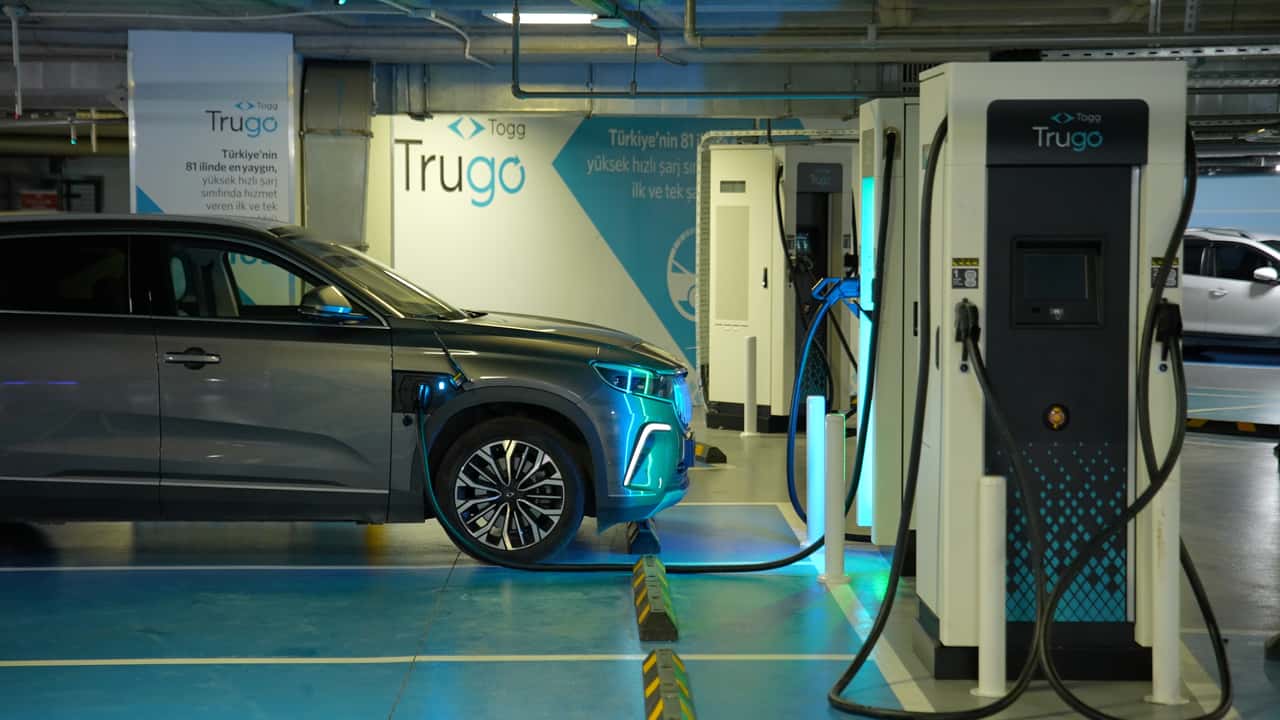
Togg’un şarj ağı markası Trugo, Türkiye genelinde yüksek hızlı şarj altyapısı hedefini tamamladı.
Fiziksel dünyayla ölüler alemi arasında kurulan bağlantılar ve doğaüstü olaylar, oyunun anlatısal temelini oluşturuyor. Film uyarlamasının da bu temaları merkezine alacağı, felaketin ardındaki gizemi işleyeceği belirtiliyor.
Projeye dair ilk bilgiler yaklaşık iki yıl önce kamuoyuna yansımıştı. Ancak o tarihten bu yana detaylar sınırlıydı. Şimdi, yönetmenin netleşmesiyle birlikte prodüksiyon sürecinin hızlandığı görülüyor. A24’ün sinematik dilinin ve Kojima’nın yaratıcı vizyonunun birleşimi, Death Stranding filmini oyun uyarlamaları arasında farklı bir yere konumlandırabilir.
Yakın dönemde oyuncu kadrosu ve çekim takvimi gibi yeni bilgilerin de paylaşılması bekleniyor. Peki siz bu konu hakkında ne düşünüyorsunuz? Görüşlerinizi aşağıdaki yorumlar kısmından bizimle paylaşabilirsiniz.
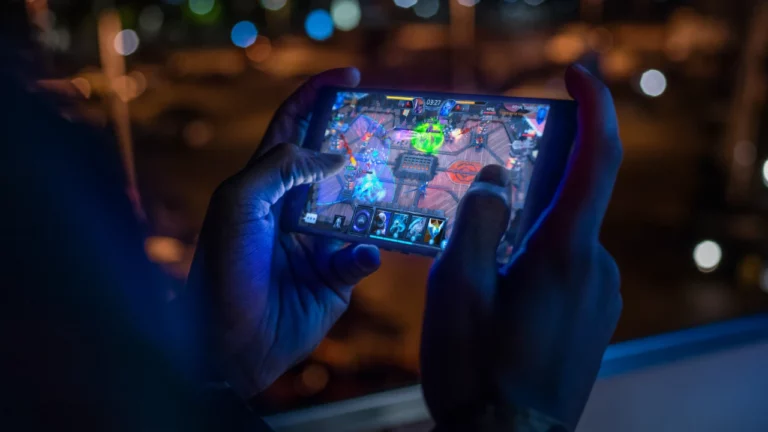
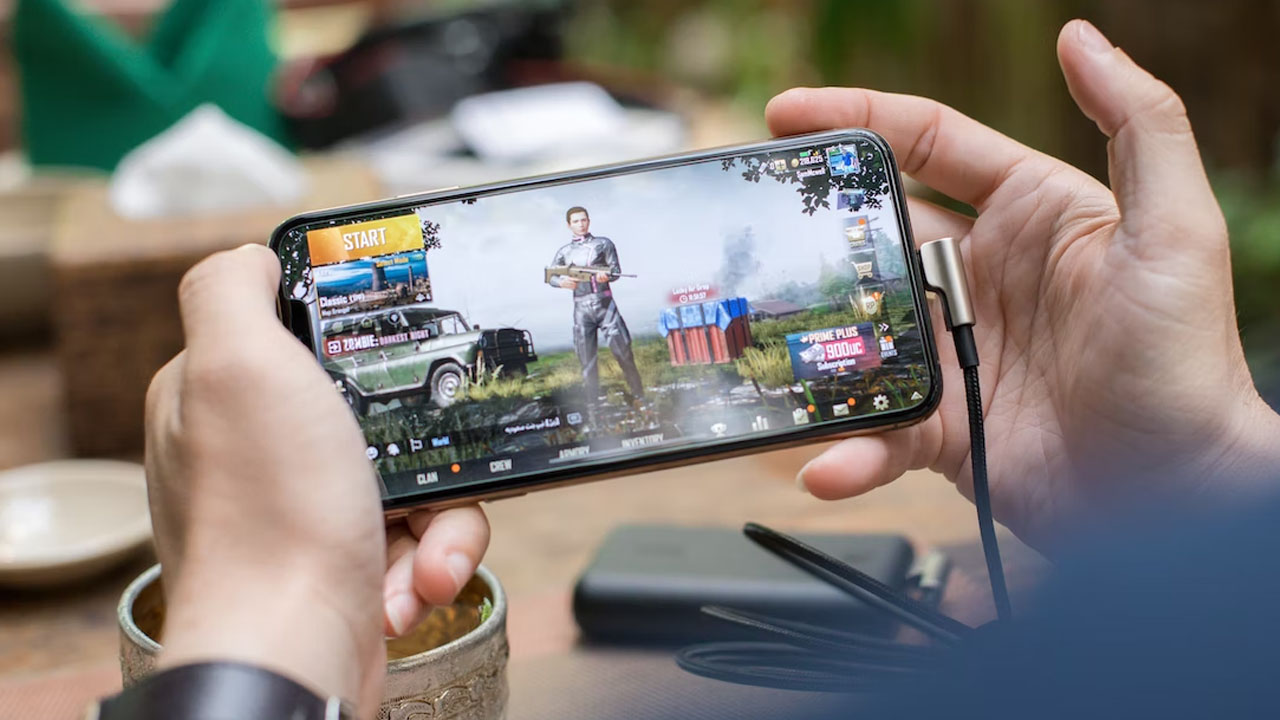
Mobil oyun sektörü 2023’teki durgunluğu geride bıraktıktan sonra 2024’te büyümesini sürdürüyor. Küresel ölçekte mobil oyun uygulaması kurulumları 2024’te yıllık bazda %4 artarken, oturum sayısı %0,6 oranında sınırlı bir düşüş yaşadı.
Bu durum kullanıcı etkileşimini artırmaya yönelik yeni stratejilerin sektörde daha fazla ağırlık kazandığını gösteriyor. Kullanıcı bağlılığını artırmaya odaklanan oyun geliştiricileri ve pazarlamacılar, uygulama içi deneyimleri yeniden şekillendiriyor.
Küresel ölçekte oyun uygulamalarının toplam gelir içindeki payı %49’a yükseldi. Bu oran konsolun %28 ve PC’nin %23’lük oranlarını geride bıraktı. Aynı zamanda App Store ve Google Play üzerinde en büyük kategori olma konumunu da korudu. Mobil oyunlar, oyun endüstrisinin temel taşı olmaya devam ederken, pazardaki büyüme, bölgesel gelişim farklılıklarını da ortaya koydu.
MENA bölgesi 2024 yılında mobil oyun kurulumlarında %10 ile başı çekti. LATAM bölgesi ise %8 büyüme oranıyla onu takip etti. Oturum artışlarında da benzer bir tablo görüldü; MENA %7, LATAM %5 oranında yükseliş kaydetti. Bu iki bölge, oyunların daha fazla benimsenmesi ve mobil platformların öncelikli tercih haline gelmesiyle öne çıktı.
Buna karşılık, Kuzey Amerika’da hem kurulumlar hem oturumlar düşüş yaşadı. Kurulumlar %11, oturumlar %14 azaldı. Avrupa’da kurulum %1, oturum %6 geriledi. APAC bölgesinde ise kurulumlar %4 artarken oturumlar %3 düştü. Bu veriler, kullanıcı tutma oranları konusunda çeşitli pazarlarda sorunlar yaşandığını gösterdi.
Uygulama İçi Takip Şeffaflığı (ATT) onay oranları 2024’ün ilk çeyreğinde %37,5 iken 2025’in ilk çeyreğinde %37,9’a çıktı. Arcade oyunları %59,3 ile en yüksek artışı kaydederken, spor oyunları %54,1, aksiyon oyunları %45,9, casino ise %38,3 seviyesine ulaştı. Hyper casual oyunlarda hafif bir düşüş gözlendi. MENA bölgesi yaklaşık %50 onay oranıyla dikkat çekerken, ABD’deki oran %32 seviyesinde sabit kaldı.
Oyun kategorileri arasında performans farklılıkları belirgin şekilde ortaya çıktı. Hyper casual oyunlar, 2024 yılında %27 ile en yüksek küresel kurulum payına sahip oldu. Ancak bu kategorideki oturum oranı %11’de kaldı. Bu fark, yüksek kullanıcı kaybı oranlarına işaret etti.
Aksiyon oyunları ise yalnızca %10’luk kurulum payına sahipken, %21’lik oturum oranıyla dikkat çekti. Kullanıcılar bu türde daha uzun süre oyun içinde kaldı. Ortalama oturum süresi 45,15 dakikaya ulaştı.
Strateji oyunları %83’lük oranla en yüksek yıllık kurulum artışını gösterdi. Casino ve arcade oyunları ise sırasıyla %32 ve %23’lük oturum artışıyla yüksek kullanıcı etkileşimi sergiledi. Bu veriler, kullanıcıların tercihlerini daha uzun vadeli ve derin etkileşim sunan kategorilere kaydırdığını gösterdi.
2025 yılı itibarıyla mobil oyun ekosisteminde birkaç belirgin trend öne çıkıyor. Yapay zeka destekli kişiselleştirme teknolojileri, kullanıcı davranışlarını analiz ederek oyun deneyimini anlık olarak şekillendiriyor.
Bu hem kullanıcı bağlılığını artırıyor hem de yaşam boyu değer (LTV) açısından verimlilik sağlıyor. Çapraz platform desteği sayesinde mobil, PC ve konsol deneyimleri arasında geçiş yapan kullanıcılar, oyunlarda daha uzun süre kalıyor. Bu yapı, oturum süresini ve gelir potansiyelini doğrudan etkiliyor.
Geliştiriciler gelir modellerinde çeşitliliği artırıyor. Uygulama içi satın alımların yanı sıra abonelik sistemleri, reklam gelirleri ve savaş bileti gibi hibrit monetizasyon yöntemleri daha fazla kullanılıyor. Kullanıcı kazanımı yöntemlerinde de değişiklik gözleniyor.
Geleneksel dijital reklamcılığın yanına, internet bağlantılı televizyon (CTV), influencer pazarlaması ve alternatif uygulama mağazaları eklendi. Bu kanallar, oyuncuların yeni oyunlarla tanışma biçimlerini dönüştürdü.
Adjust tarafından yayınlanan Mobil Oyun Uygulamaları İçgörüleri 2025 raporunda yer alan veriler, mobil oyun sektörünün hız kesmeden büyüdüğünü ve yeni teknolojilerle yeniden şekillendiğini ortaya koyuyor.
Yapay zeka, kullanıcı deneyimini kişiselleştirerek derinleştiriyor. Gelişmekte olan pazarlardaki artan adaptasyon, sektörün küresel dengelerini etkiliyor. Tüm bu gelişmeler, mobil oyun alanında rekabetin daha sofistike stratejilerle sürdüğünü gösteriyor.
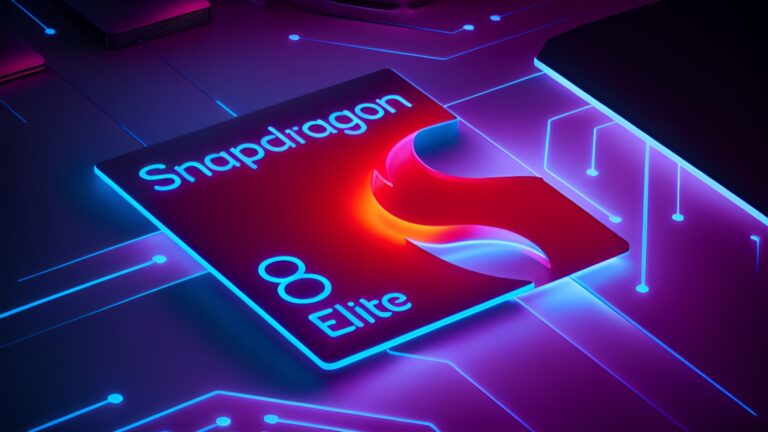
Qualcomm’un yeni nesil mobil işlemcisi Snapdragon 8 Elite 2 hakkında detaylar netleşmeye başladı. Şirketin amiral gemisi olarak konumlandırdığı byeni yonga seti, özellikle grafik performansında ciddi bir sıçrama yapacak.
Snapdragon 8 Elite 2 çok yakında geliyor
Sektör kaynakları, Snapdragon 8 Elite 2’nin AnTuTu performans testinde 3.8 milyon puana ulaştığını bildirdi. Bu skor, mevcut Snapdragon 8 Elite tabanlı cihazların yaklaşık 3 milyonluk seviyesine kıyasla ciddi bir artış anlamına geliyor.
Yeni işlemcideki en dikkat çekici gelişme GPU tarafında yaşanıyor. Snapdragon 8 Elite 2’nin GPU önbelleğinin 12MB’den 16MB’ye çıkarıldığı ve bunun da grafik performansında yüzde 30’a varan bir artış sağladığı iddia edildi.
Sevilen Death Stranding oyunu resmen film olacak. Bu gelişme, oyunun fanlarını şimdiden oldukça heyecanlandırdı.
Bu gelişme, yonga setini mobil oyun ve yüksek çözünürlüklü grafik işleme gibi alanlarda rakipsiz hale getirebilir. İşlemcinin CPU performansı da yeni nesil mimariyle birlikte güçlenecek. Qualcomm’un ikinci nesil Oryon çekirdekleri sayesinde, yaklaşık yüzde 25 oranında performans artışı sağlanacak.
Yeni yonga seti yalnızca performans tarafında değil, bellek ve yazılım desteği açısından da güncellenmiş. İşlemcinin hem LPDDR5X hem de LPDDR6 bellek standartlarını destekleyeceği bilgisi verildi.
Snapdragon 8 Elite 2 için resmi bir tanıtım tarihi henüz açıklanmadı. Ancak Qualcomm’un geçmiş tanıtım takvimlerine bakıldığında, yeni yonga setinin Ekim ayında duyurulması bekleniyor. Peki siz bu konu hakkında ne düşünüyorsunuz? Görüşlerinizi aşağıdaki yorumlar kısmından bizimle kolayca paylaşabilirsiniz.
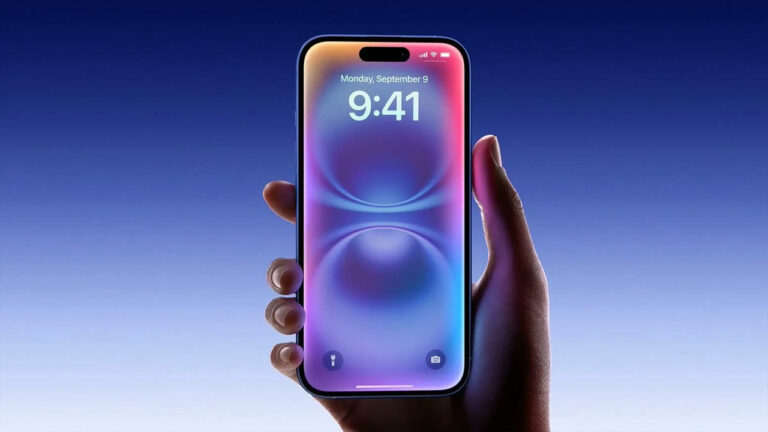
Haziran 2025’te düzenlenecek WWDC konferansında tanıtılması beklenen iOS 19 güncellemesinin hangi modellere geleceği merak ediliyor. iOS 18 gibi önemli yenilikler sunması beklenen bu sürüm Apple’ın mevcut güncelleme stratejisine uygun şekilde dağıtılacak. Son gelişmeler iOS 19 ile ilgili kritik detayları gözler önüne seriyor.
iOS 19 sızdırıldı – (Video)
Front Page Tech isimli YouTube kanalı merakla beklenen iOS 19 güncellemesine dair şimdiye kadarki en somut ayrıntıları bir videoyla paylaştı. Buna göre güncelleme önemli tasarımsal değişikliklerle birlikte gelecek.
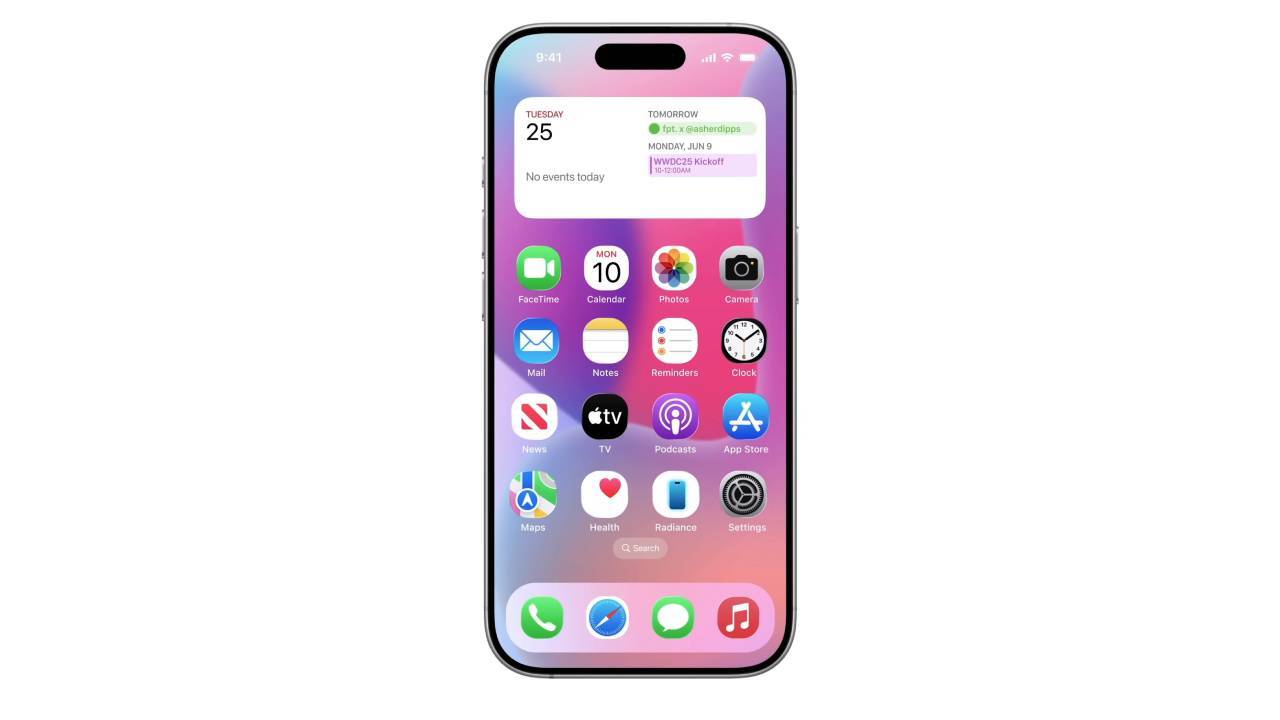
Paylaşılan videoya bir göz attığımızda yeni sürümde uygulamaikonlarının yuvarlağımsı bir yapıda olduğunu görüyoruz. Hatta, kaynak videonun bir bölümünde Apple’ın potansiyel sızıntılara karşı önlem alma amacıyla bu yuvarlağa benzer yapıdaki ikonları eski tip kare ikonların arkasında sakladığını ifade etti. Kısacası burada ufak bir kafa karışıklığı söz konusu. Fakat tüm bunlara rağmen yeni güncellemede ikonların yenileneceğini iddia ediyorlar.
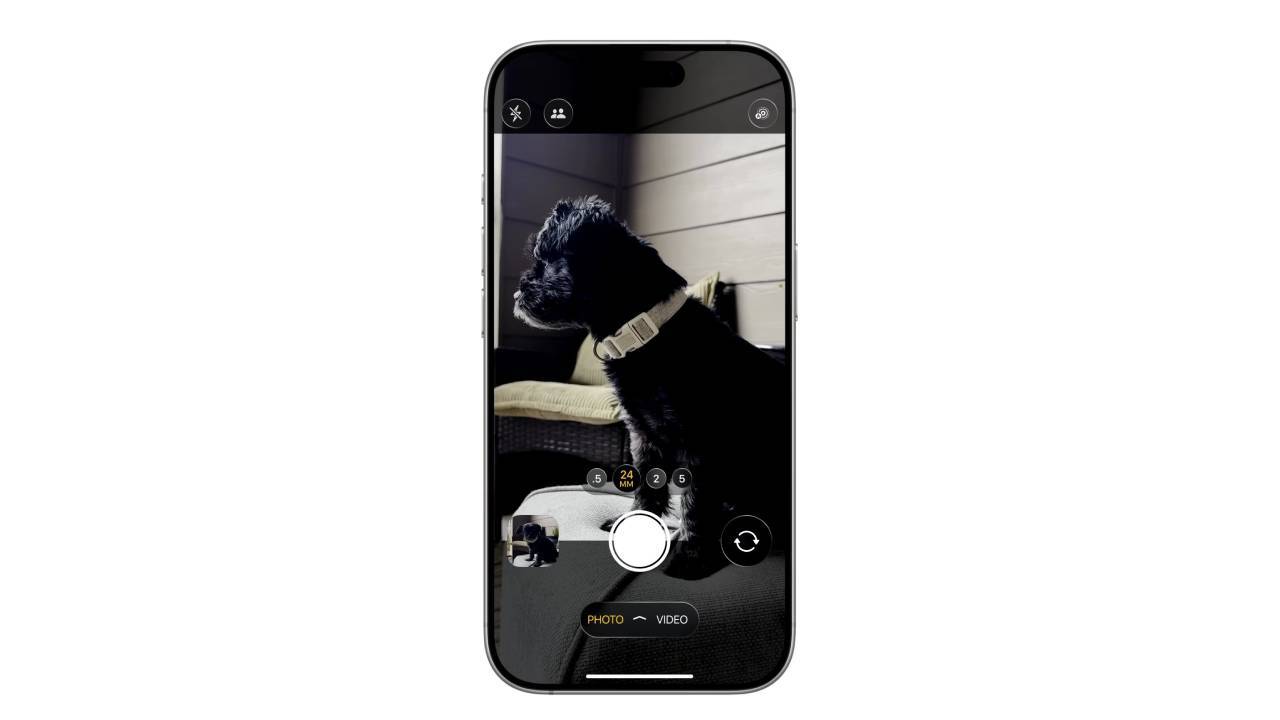
Menülerde derinlik ve gölge efektleri artırılacak. iPhone’un ekranı hareket ettirildiğindeyse bazı öğeler parıldama efekti gösterecek. Bununla birlikte, kamera tarafında da bazı değişiklikler olacak. Yeni sürümde kamera uygulamasının arayüzü modern bir yapıya bürünecek.
Dilerseniz, aşağıdaki videodan güncellemeyle ile ilgili tüm detaylara bir göz atabilirsiniz.
Güncelleme alacak modeller ise şu şekilde;
iPhone 16e
iPhone 16
iPhone 16 Plus
iPhone 16 Pro
iPhone 16 Pro Max
iPhone 15
iPhone 15 Plus
iPhone 15 Pro
iPhone 15 Pro Max
iPhone 14
iPhone 14 Plus
iPhone 14 Pro
iPhone 14 Pro Max
iPhone 13
iPhone 13 mini
iPhone 13 Pro
iPhone 13 Pro Max
iPhone 12
iPhone 12 mini
iPhone 12 Pro
iPhone 12 Pro Max
iPhone 11
iPhone 11 Pro
iPhone 11 Pro Max
iPhone SE (İkinci nesi ve sonrası)
Peki, siz iOS 19 hakkında ne düşünüyorsunuz? Yorumlarınızı aşağıdaki bölümde paylaşabilirsiniz.
Günümüzde artan kur ve vergi oranları sebebiyle birçok kullanıcı 2. el otomobillere yönelmiş durumda. Talepteki bu denli artış 2. el otomobil dolandırıcıları içinde iyi bir fırsat doğurmuş oldu. Otomobil satın aldıktan sonra üzülmemeniz için işte “İkinci (2.) el otomobil alırken dikkat edilmesi gerekenler” listemiz…
2. el otomobil alırken dikkat edilmesi gerekenler listesi!
1- Marka model araştırması yapın!
Satın alacağınız otomobile karar vermeden önce hangi marka ve modeli alacağınıza karar vermelisiniz. Daha sonrasında internet üzerinden bu marka ve modelle ilgili araştırmalar yapın. Her aracın kronik problemleri vardır. Bu kronik problemlerin neler olduğuna ve aracın bu sorunlar sebebiyle arıza yapması halinde size ne kadar masraf açacağını önceden bilin. Aksi halde otomobili satın aldıktan sonra sanayide çok geniş bir çevre edinebilirsiniz.
2- Satıcı ile iletişime dikkat edin!
Otomobil hakkında araştırmamızı yaptık ve satın alacağımız otomobili bulduk. Daha sonra satıcı ile iletişime geçeceğiz. Unutmayın ilk aşamada soracağınız sorular çok önemli.
Aracı neden satmak istiyor ?
Ne zamandan beri aracı kullanıyor ?
Önemli bir kazası var mı ? Hiç hasarı oldu mu ?
Hasar kaydı var mı? Varsa ne kadar? Ağır hasar kaydı mı?
Araç genel olarak ne durumda ?
Motor durumu nasıl ?
Son bakımı ne zaman yapıldı ve hangi parçalar bakıma alındı ?
Özellikle bakım listesini iyice öğrenin. Ağır bakımları gelmiş bir otomobil serviste size ciddi masraflar açabilir. Ayrıca satıcı ile otomobil başına geldiğinizde satıcının dediklerinin aksi bir durum çıkması halinde masrafların nasıl karşılanacağını telefonda önceden anlaşın. Ekspertizde kötü bir sürpriz görmek istemezsiniz.
3- 5664 Tramer Kaydı, Hasar Durumu ve Kilometre Sorgulama
Araç sahibiyle konuştuktan sonra araç sahibinden ruhsattaki şasi numarasını rica edin. Bu numara ile 5664 üzerinden tramer, hasar ve kilometre sorgusunu yapın. Kilometre sorgusunu aracın muayene kayıtlarından da kontrol edebilirsiniz. Bir önceki muayeneye göre aracın kilometre bilgisi düşükse aracın kilometresi düşürülmüş olabilir.
4- Araç başına geldiğinizde otomobilin temiz olmasına dikkat edin!
Araç sahibiyle anlaştınız ve otomobilin başına geldiniz. Öncelikle araca yüzeysel bir kontrol yapmanız gerekli. Ancak araç sahibi aracı kirli bir vaziyette getirdiyse gözle yapacağınız ilk kontroller çok sağlıklı olmayacaktır. Araç sahibine aracı yıkatmasını ve aydınlık bir yerde otomobile bakmak istediğiniz belirtin. Kirli bir araca ve karanlık bir ortamda baktığınızda kaportdaki birçok çizik ve göçüğü fark edemeyeceksiniz.
5- Araç ile test sürüşüne çıkın!
Araç sahibiyle birlikte aracı test sürüşüne çıkartın. Aracın yolda gidişi, motor sesleri, vites geçişlerindeki titreşim ve ses gibi özelliklerine bakın. Özellikle otomatik şanzımanlı otomobillerde aracın ilk kalkışı, vites değişimleri gibi anlarda seslerine dikkat edin. Araçta anormal şeyler tespit etmeniz durumunda aracı sağa çekin.
6- Ruhsatta yer alan motor ve şasi numaraları ile araç üzerindeki numaraları kontrol edin!
Bazı dolandırıcılar otomobillerin şasi ve motor numaralarını değiştiriyor. Bu sayede araçta herhangi bir hasar kaydı çıkmıyor ancak araç normalde pert kayıtlı olabilir. Aracın numaraları ile ruhsat numaraları uyuşmazsa otomobili kesinlikle satın almayın.
7- Son kontroller için ekspertiz!
Aracı ister çok yakınınızdan ister düşmanınızdan satın alacak olun ekspertiz yaptırmadan almayın. Aracı alacağınız bölgeye gitmeden önce orada yer alan kurumsal ve güvenilir ekspertizleri bulun. Araç sahibinin tanıdığını söylediği ekspertizlerden kaçının. Kendi bulduğunuz ekspertizlere götürün. Araç sahibiyle ekspertize gitmeden önce araçla ilgili söylenen şeylerin haricinde bir şey çıkması durumunda anlaşmazlık yaşanmaması için eksper masraflarının nasıl karşılanacağı konusunda anlaşın.
Araç ekspertizden çıktıktan sonra her şey yolunda gittiyse ve satıcı ile anlaştıysanız artık noter aşamasına geldiniz. Otomobilin satışını verecek olan kişinin kesinlikle ruhsat içerisinde ismi yazan kişi olduğuna dikkat edin. Vekalet ile otomobil satışı yapan kişilerden kaçının. Ayrıca ödeme yaparken banka ve noter aracılığıyla güvenli ödeme sistemini kullanın. Son olarak aracın ücretini yolladığınız banka hesabının aracın ruhsatta yazan sahibine ait olan banka hesabı olduğuna emin olun.
Dizi ve film izlemek için kullandığımız dijital yayın platformları arasında popülerliği hayli yüksek olan Netflix, üyelik iptali seçeneğini elbette sunmayı ihmal etmiyor. Gerek fiyatını yüksek bulmanız sebebiyle, gerekse de vaktinizi boşa harcadığına inandığınız için veya herhangi bir nedenden ötürü Netflix kullanmak istemiyorsanız hesabınızı tamamen nasıl kapatacağınızı rehberimizde anlattık.
Netflix üyelik iptal etme – iOS ve Android
İlk olarak Android ve iOS cihazlarda Netflix üyelik iptali konusuna değineceğiz. Dijital uygulama mağazalarından yüklenebilen mobil uygulamada ne yazık ki Netflix hesap kapatma seçeneği bulunmuyor.
Mobil uygulama Netflix üyelik iptal etme seçeneği olmadığı için tüm aşamaları tarayıcı üzerinden gerçekleştirmek zorundayız. Safari, Chrome, Opera gibi bir program açarak işlemlere geçelim. Netflix abonelik iptal etmek için şu adımları takip etmelisiniz;
İstendiğinde “E-posta adresi veya telefon numarası” ile “Parola” bölümlerine hesap bilgilerinizi yazarak giriş yapın.
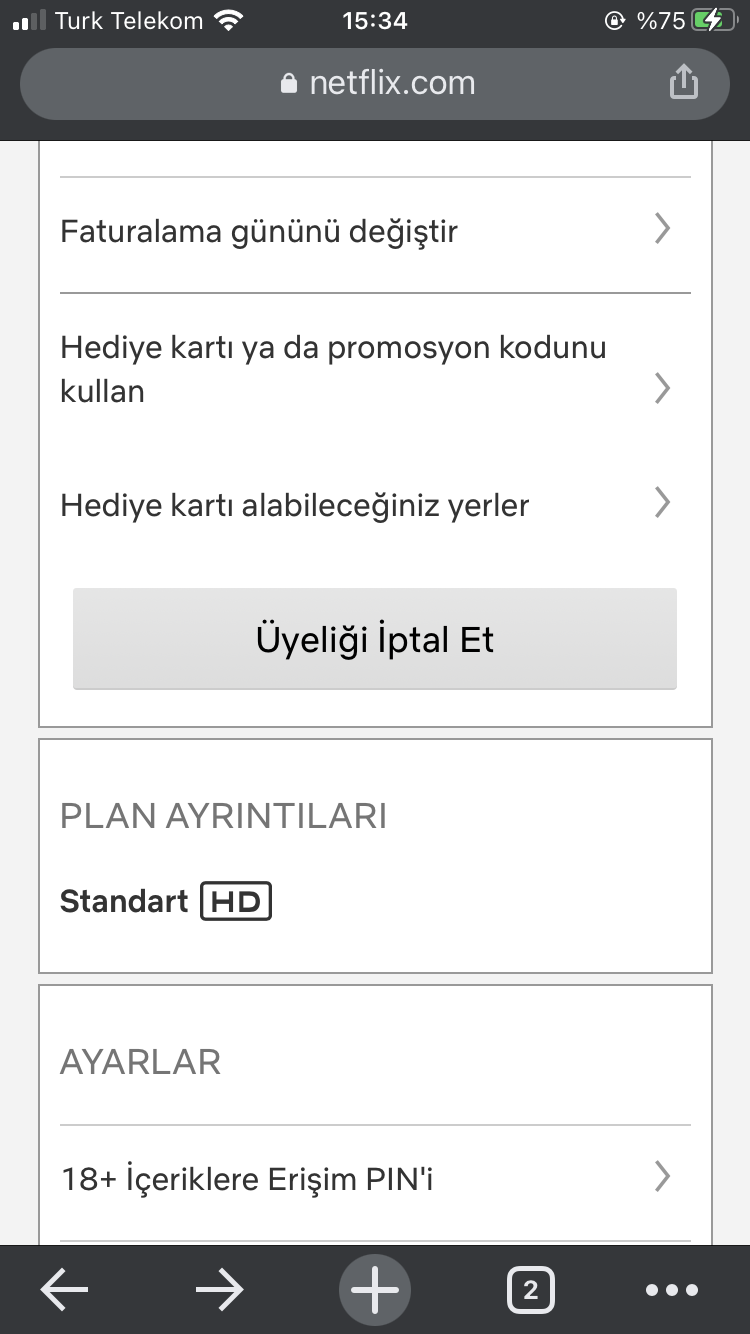
Sayfayı birazcık aşağı kaydırın, karşınıza çıkan “Üyeliği İptal Et” düğmesine basın.
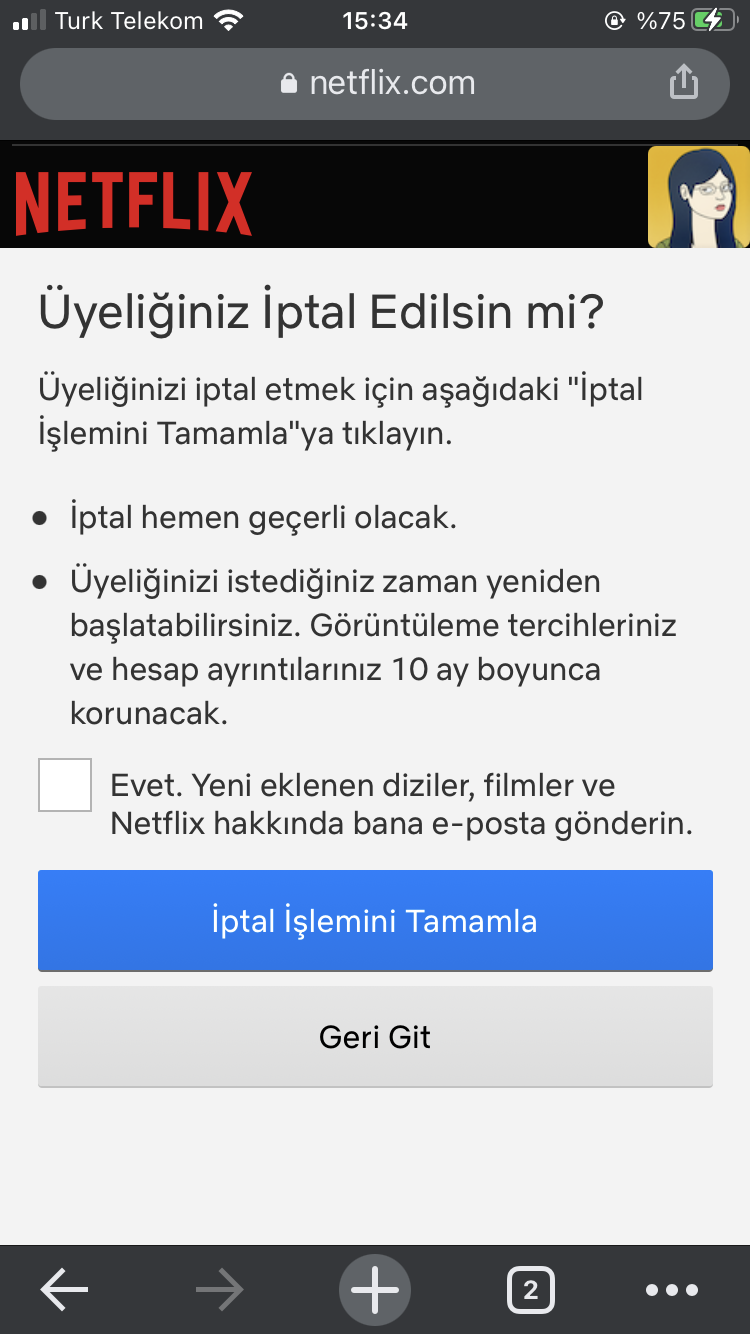
Son aşamada Netflix bir kez daha “üyelik iptali istiyor musunuz?” diye kontrol amacıyla soracaktır. Şayet hesabınızı gerçekten kapatmak istiyorsanız mavi renkli “İptal İşlemini Tamamla” butonuna basmanız gerekiyor. Eğer Netflix’e gelecekte eklenecek içerikler hakkında mail adresinize bilgilendirme gönderilmesini istiyorsanız, alt kısımdaki “Evet. Yeni eklenen diziler, filmler ve Netflix hakkında bana e-posta gönderin.” kutucuğunu da işaretlemeyi unutmayın.
2021'in 2. çeyreğine ilişkin kullanıcı raporunu yayınlayan Netflix, aynı zamanda platformda en çok izlenen dizi ve filmleri de açıkladı.
Netflix üyelik iptali – Web
Netflix üyelik iptaletmeWindows, Mac, Linux işletim sistemli masaüstü veya dizüstü bilgisayarlarda ise Web üzerinden yapılıyor. Öncelikle Safari, Chrome ya da kullandığınız başka bir tarayıcıyı açın ve Netflix’e giriş yapın ve aşağıdaki aşamaları sırasıyla takip edin.
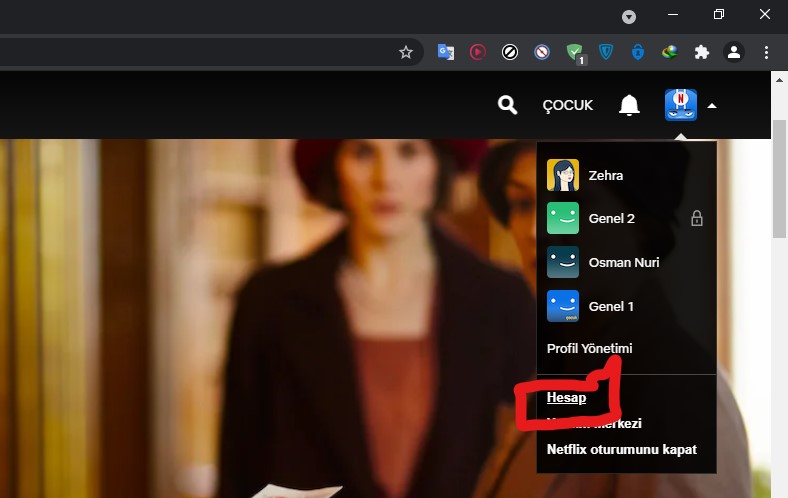
Adım 1: Sağ üst köşedeki profil simgesinin üzerine gelin, açılan menüdeki “Hesap” butonuna tıklayın.
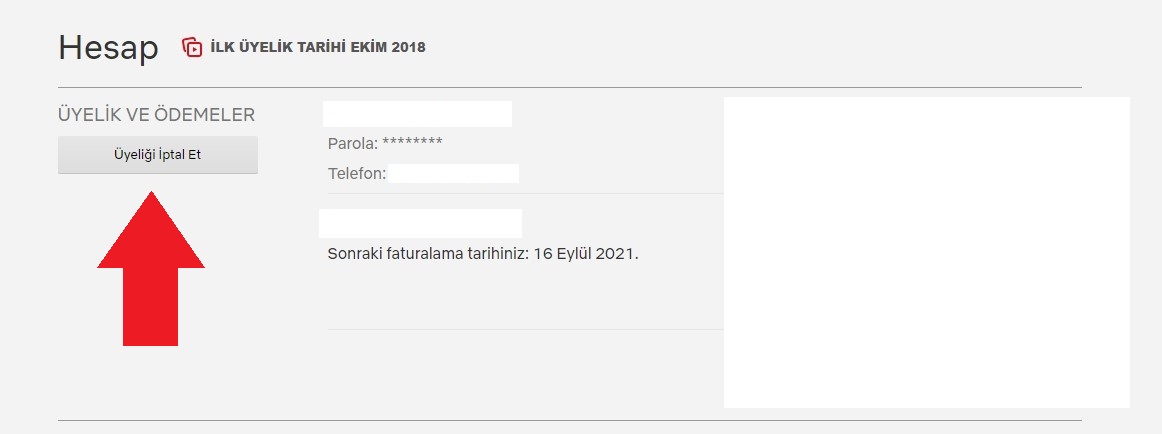
Adım 2: Karşınıza çıkan sayfada sol tarafta bulunan “Üyeliği İptal Et” butonuna tıklayın. Ardından açılan ekrandaki “İptal İşlemini Tamamla” butonuna basarak işlemi onaylayın.
Bilgisayar kullanarak Web üzerinden Netflix iptal etme işlemleri bu kadar. Yine hatırlatmakta fayda var; eklenecek yeni içerikler hakkında bilgilendirilmek istiyorsanız, alt kısımdaki “Evet. Yeni eklenen diziler, filmler ve Netflix hakkında bana e-posta gönderin.” kutucuğunu işaretlemeniz gerekiyor. Hesabınız olmamasına rağmen sistem size otomatik olarak mail gönderecek ve haber verecektir.
Dallas merkezli biyoteknoloji şirketi Colossal Biosciences, yaklaşık 12 bin 500 yıl önce soyu tükenmiş olan ulukurt (dire wolf) genetik olarak yeniden yaratıldığını duyurdu. Şirket, gri kurt DNA’sı üzerinde yapılan gen düzenlemeleri, klonlama ve antik DNA analizleri yoluyla üç ulukurt yavrusu ürettiğini açıkladı. Bu gelişmeyle birlikte, Colossal, dünyanın genetik yöntemlerle yeniden canlandırılan ilk soyu tükenmiş hayvanını yarattığını duyurdu.
Ulukurt, bilimsel adıyla Aenocyon dirus, tarih öncesi dönemde Kuzey Amerika’da yaşamış, gri kurtlardan daha büyük, daha kalın kürklü ve güçlü çeneli bir yırtıcı olarak biliniyor. Geliştirilen yavruların görünüş ve fiziksel yapı bakımından bu türle büyük benzerlik gösterdiği belirtildi. Colossal, çalışmalarını bugüne dek kamuoyuyla paylaşmadığı bu tür üzerinde gizli yürüttü.
Yavrular şu anda 2.000 dönümlük, 3 metre yüksekliğinde “hayvanat bahçesi standardında” çitlerle çevrili, güvenlik kameraları, drone’lar ve personel tarafından izlenen gizli bir lokasyonda yaşıyor. Tesisin Amerikan Humane Society tarafından onaylandığı ve ABD Tarım Bakanlığı’na kayıtlı olduğu bilgisi paylaşıldı.
Yaratılan ulukurtlar, 13.000 yıllık bir diş ve 72.000 yıllık bir kafatasından elde edilen antik DNA’lar kullanılarak geliştirildi. Bu DNA’lardan yola çıkılarak iki yüksek kaliteli ulukurt genomu oluşturuldu. Daha sonra bu genomlar, kurtlar, çakallar ve tilkiler gibi yaşayan yırtıcıların genetik yapılarıyla karşılaştırıldı. Bu analiz sonucunda, ulukurtlara özgü olan kalın ve uzun kürk, açık renkli tüy yapısı gibi fiziksel özellikleri belirleyen gen varyasyonları tespit edildi.
Gri kurt hücrelerine 14 gende toplam 20 genetik düzenleme yapıldı. CRISPR teknolojisiyle düzenlenen bu hücrelerden en uygun olanlar klonlandı ve elde edilen embriyolar, daha sonra evcil köpeklerin – büyük ırklardan seçilen melez dişilerin – rahimlerine yerleştirildi. Üç gebelik sonucunda sağlıklı üç ulukurt yavrusu dünyaya geldi. İki erkek yavru 1 Ekim 2024’te, dişi yavru ise 30 Ocak 2025’te doğdu.
Projenin danışmanlarından Stockholm Üniversitesi’nden evrimsel genetik profesörü Love Dalén, yavruların DNA’sının %99,9’unun gri kurtlara ait olduğunu, ancak fenotip – yani gözlemlenebilir fiziksel özellikler – açısından ulukurtlara son derece benzediklerini belirtti. Bilimsel çevrelerde bu tür hibritlerin ne ölçüde “ulukurt” sayılabileceğine dair tartışmaların yaşanması bekleniyor. Dalén, bu çalışmayı şimdiye dek alanda atılmış en büyük adımlardan biri olarak değerlendirdi.
Colossal, 2021 yılında Ben Lamm ve Harvard Üniversitesi genetikçisi George Church tarafından kuruldu. Şirket, mamut, dodo ve Tazmanya kaplanını da yeniden hayata döndürme hedefiyle yola çıktı. Mamut projesinde henüz doğrudan bir sonuç elde edilememiş olsa da, Colossal, ilk mamut yavrularını 2028’de sunmayı planladığını bildirdi. Şirket bugüne kadar en az 435 milyon dolarlık yatırım topladı.
Ulukurt projesiyle birlikte şirket, aynı teknolojileri nesli tükenme tehdidi altındaki türler için de kullanmaya başladığını açıkladı. Yapılan açıklamada, yeni geliştirilen, daha az invaziv klonlama yöntemleriyle iki kızıl kurt yavrusu neslinin başarıyla üretildiği bilgisi paylaşıldı. Kızıl kurtlar, Amerika’da en kritik tehlike altındaki yırtıcı türler arasında yer alıyor.
De-extinction teknolojilerine karşı çıkan uzmanlar, bu tür projelere aktarılan büyük bütçelerin başka alanlara yönlendirilmesi gerektiğini ve taşıyıcı hayvanlar üzerindeki etkilerin göz ardı edilmemesi gerektiğini vurguluyor.
Montana Üniversitesi’nden çevre felsefesi profesörü Christopher Preston ise Colossal’ın hayvan refahına dikkat ettiğini, tesisin büyüklüğü ve Humane Society’nin desteğinin bu noktada önemli bir işaret olduğunu söyledi. Preston, gen düzenleme süreçlerinde olumsuz sonuçlarla ilişkilendirilmiş genlerin projeden çıkarıldığını ve riskli varyasyonların elendiğini aktardı.
Bununla birlikte Preston, doğaya yeniden salım ve ekolojik bütünlük konusunda soru işaretlerinin sürdüğünü belirtti. Ulukurtların bir gün doğal ortamlarda ekolojik bir rol üstlenip üstlenemeyeceği bilinmiyor.
Preston, Montana gibi eyaletlerde halihazırda gri kurtların yaşam alanlarında zorluklarla karşılaştığını, dolayısıyla yeniden yaratılan ulukurtların doğaya bırakılması fikrinin gerçekçi görünmediğini söyledi.
Colossal’ın kamuoyuna duyurduğu bu gelişme, bilim ve biyoteknoloji tarihinde yeni bir dönemi başlatıyor. Şirket, şimdiye dek yalnızca kuramsal düzeyde tartışılan bir hedefi somut bir başarıya dönüştürdü. Ancak yaratılan türlerin nasıl tanımlanacağı ve bu canlıların ekosistemlerde nasıl bir yer edineceği gibi sorular hala masada.
Bilgisayar performansını artırmak için uygulayabileceğiniz birçok etkili yöntem bulunuyor. Bunların bir kısmı donanım yükseltmeleriyle bir kısmı da yazılım müdahaleleriyle yapılabiliyor. Biz de sizlerle bilgisayar hızlandırma işlemi için 10 etkili yöntemi paylaşıyoruz.
10 etkili bilgisayar hızlandırma yöntemi!
SSD takviyesi!
Bilgisayarınıza SSD eklemek, dosya transfer (okuma/yazma) hızlarını artırarak genel sistem performansını önemli ölçüde iyileştirecektir. Bilgisayar hızlandırma için en temel adımlarından biri olan bu yöntem, özellikle eski bilgisayarların performansını artırmak için en etkili çözümdür. Öyle ki sistemin, dosyaların, uygulamaların ve oyunların açılış ve aktarım hızını 10 kata kadar iyileştirebilir.
RAM kapasitesini artırın
Bilgisayarınızın RAM kapasitesini artırmak, aynı anda daha fazla uygulamayı çalıştırabilmesini sağlayacaktır. Bu da genel sistem performansını olumlu yönde etkileyecektir. Bellek artırımı, özellikle çoklu görevler için gözle görülür bir fark sunacaktır.
Grafik kartı güncellemeleri
Eğer bilgisayarınızda oyun oynuyorsanız veya grafik ağırlıklı uygulamalar kullanıyorsanız, grafik kartı sürücülerinizi düzenli olarak güncellemelisiniz. Güncel sürücüler, oyun performansını artırmanın yanı sıra genel sistem stabilitesini de iyileştirir.
Temizlik ve bakım
Bilgisayarınızın içini düzenli olarak temizlemek, toz birikimini önler ve soğutma sistemlerinin daha etkili çalışmasını sağlar. Ayrıca, gereksiz dosyaları ve uygulamaları kaldırmak, depolama alanınızı optimize eder ve bilgisayarınızın daha hızlı çalışmasına katkıda bulunur.
Haberin devamını görmek için diğer sayfaya geçebilirsiniz.
Eğer Windows lisansınızın süresi yakında dolacak hatası alıyorsanız ve araştırmaya başladıysanız doğru yerdesiniz. Sorun Windows lisans bilginizin bir şekilde zarar görmüş olması olabilir. Bu uyarı genelde aktivasyonu yapılmış fakat sonradan bir donanım değişikliğine gidilmiş bilgisayarlarda ortaya çıkabilir.
Windows lisansınızın süresi yakında dolacak uyarısı nasıl çözülür?
Lisans süresi yakında dolacak hatası ile karşılaşan bilgisayar kullanıcılarının uygulayabileceği birçok yöntem mevcut. Haberimizde sıraladığımız yöntemler ile söz konusu hatayı ortadan kaldırabilirsiniz. Bu yöntemleri nasıl uygulayabileceğinizi aşağıda detaylı olarak anlattık. Elbette, yasal yolla edinilmiş Windows işletim sistemleri için bu işlemler geçerlidir.
Haziran ayından beri hızla kullanıcılar tarafından benimsenen Windows 11, Denetim Masası'na bir darbe daha vurdu.
1.Çözüm: Ürün anahtarı kullanarak Windows’u etkinleştirme
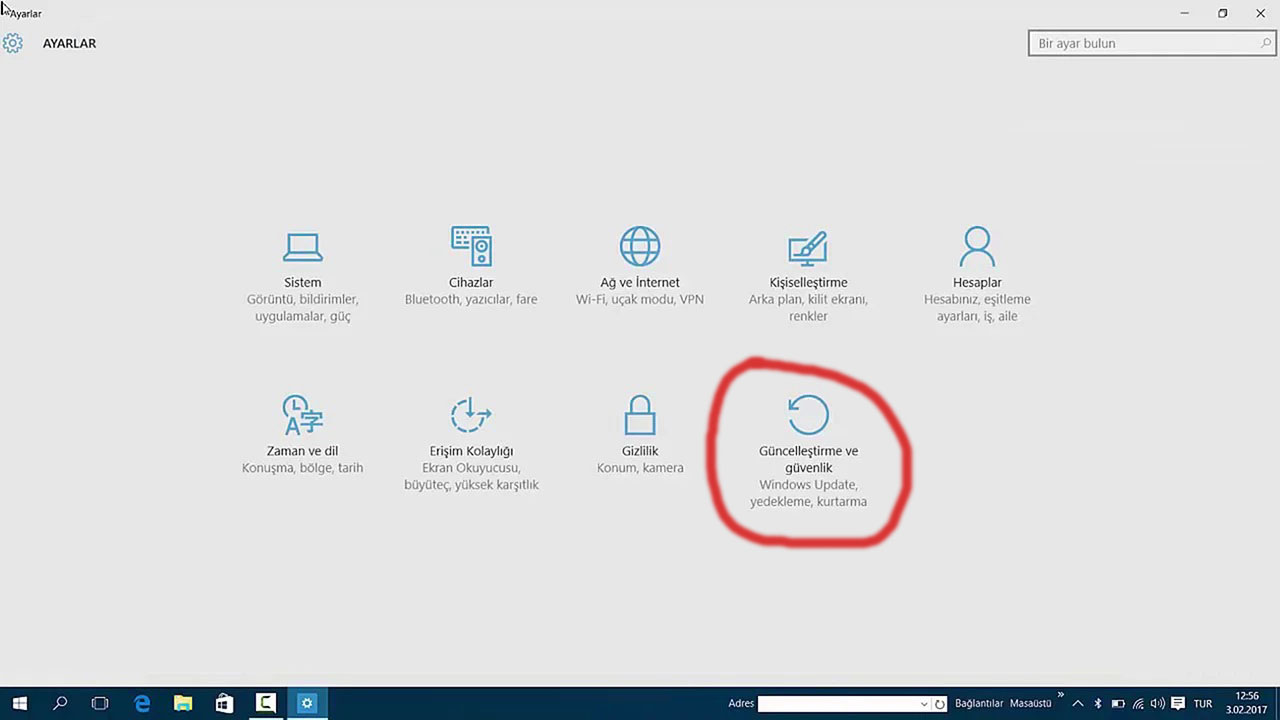
Ürün anahtarını kullanarak Windows etkinleştirmek gerekiyor. Bu adımı yapmak için öncelikle Windows Ayarlar sayfasına gitmemiz gerekli.
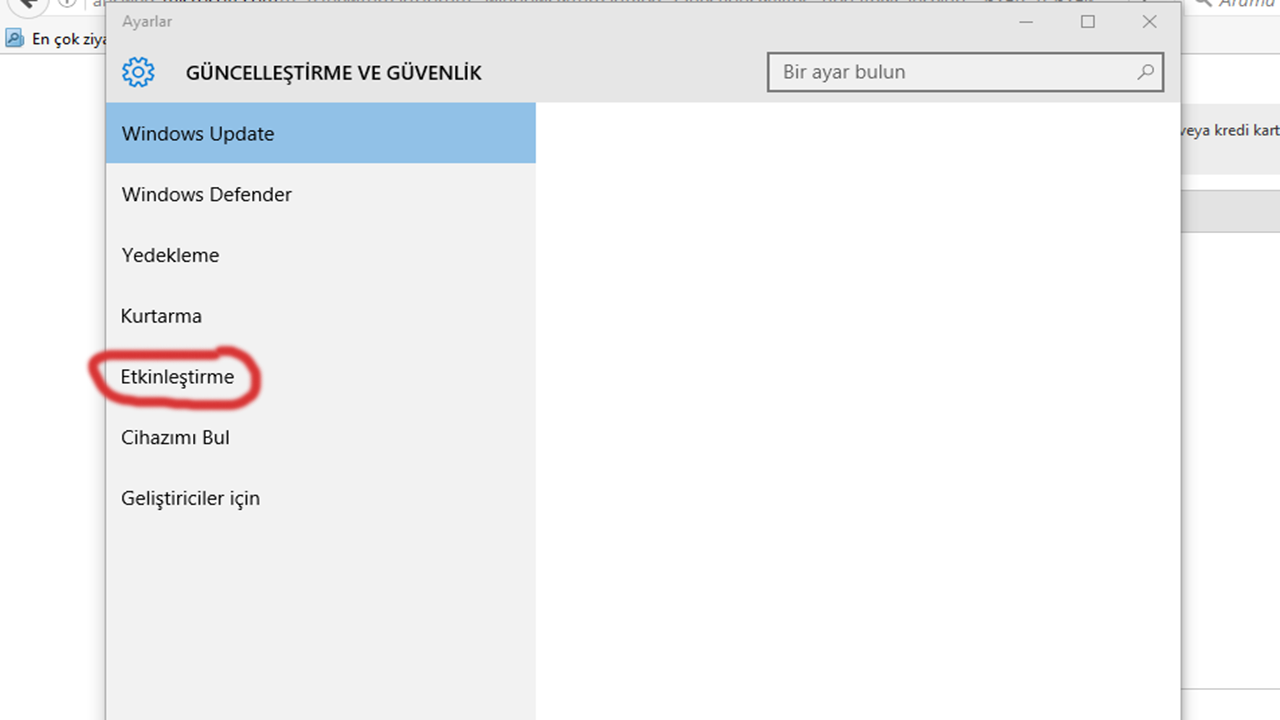
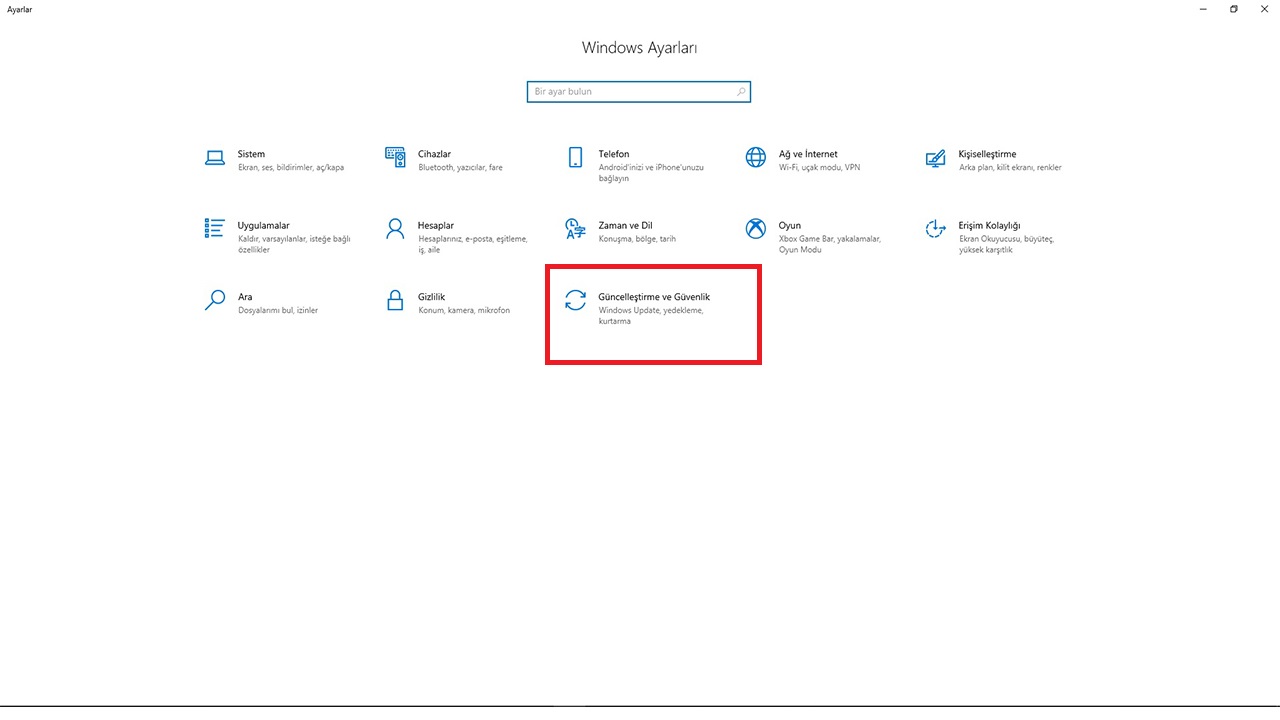
Windows ayarları sayfasını açtıktan sonra Güncelleme ve Güvenlik sekmesini seçerek işaretli olan kısımdan Etkinleştirme sayfasını açmak gerekiyor.
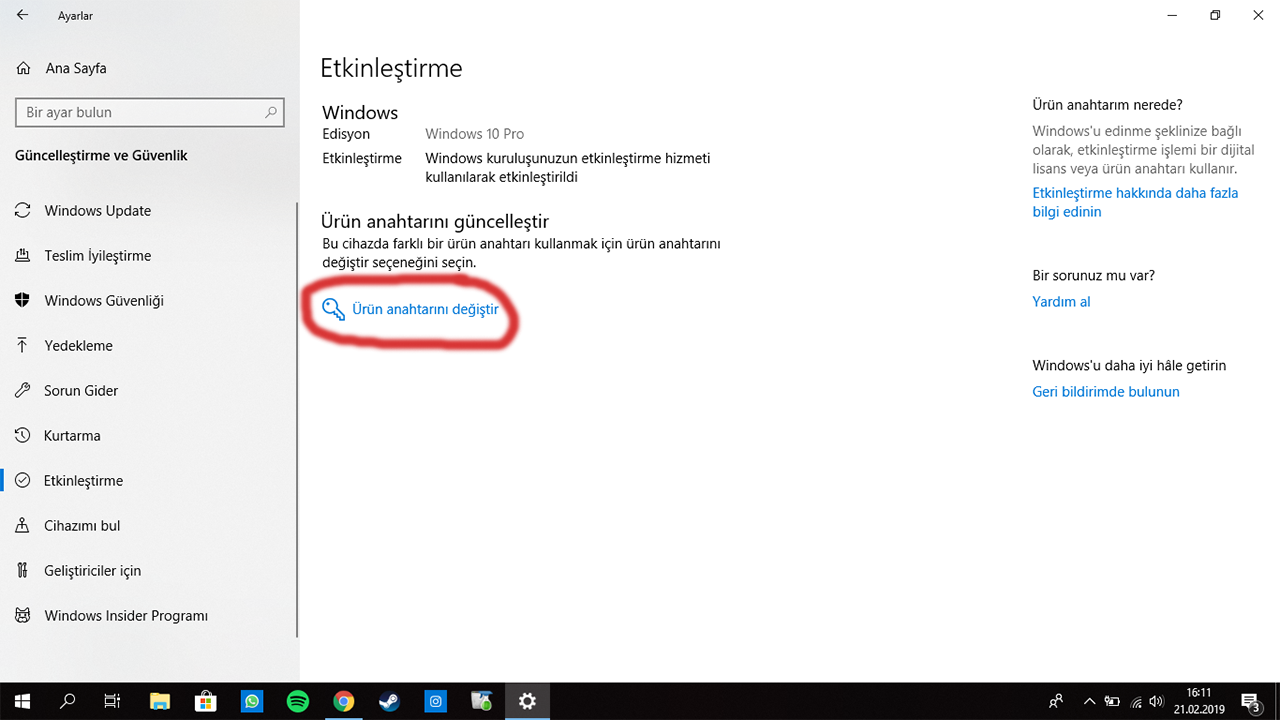
Bir sonraki adımda Ürün anahtarını değiştir yazısına tıklamak gerekiyor.
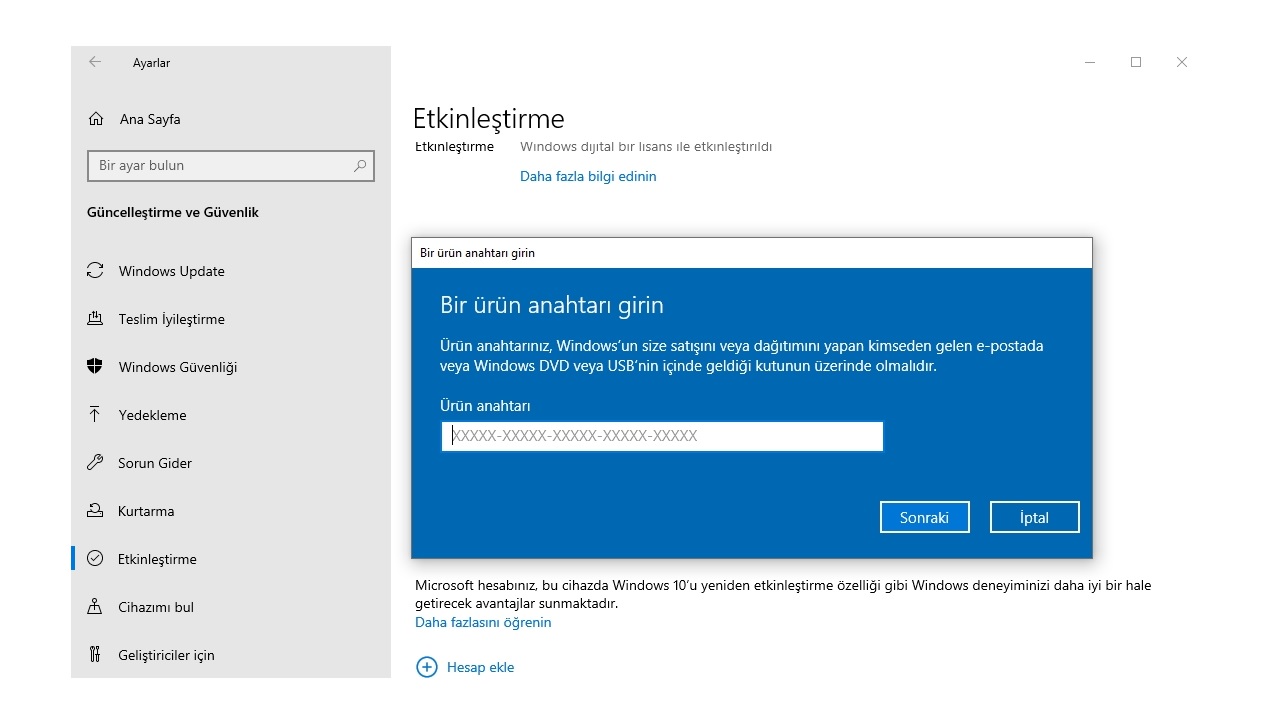
Bu yazıya tıkladıktan sonra ise Windows ürün anahtarını girerek bir sonraki adıma geçebiliyorsunuz.
Sonraki adımda Etkinleştir butonuna tıklayarak bilgisayarını yeniden başlatmanız gerekiyor.
Bütün bu adımları uyguladıktan sonra belirtilen hatadan kurtulmanız mümkün oluyor.
2.Çözüm: Dijital lisans kullanarak Windows etkinleştirme
Lisans süresi yakında dolacak yazısını ortadan kaldırmanın bir yöntemi daha mevcut. Elbette ki bu işlemi gerçekleştirerek de hata uyarısını çözmek mümkün. Bunun için de izlenmesi gereken adımlar şu şekilde:
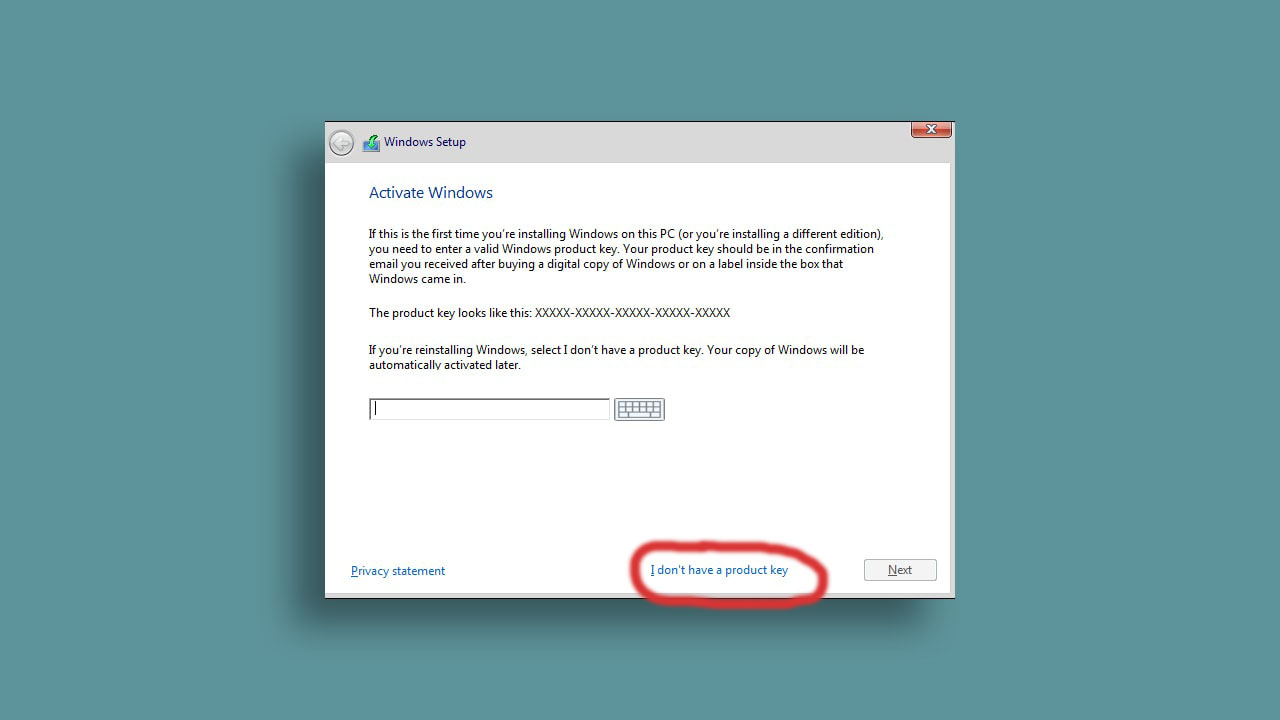
İlk kez Windows yüklüyorsanız kurulum sırasında ‘Ürün anahtarım yok’ seçeneğini işaretleyin.
Microsoft hesap bilgilerinizle giriş yaptıktan sonra kurulumu tamamlanır.
3.Çözüm: Donanım değişikliği yaptıysanız;
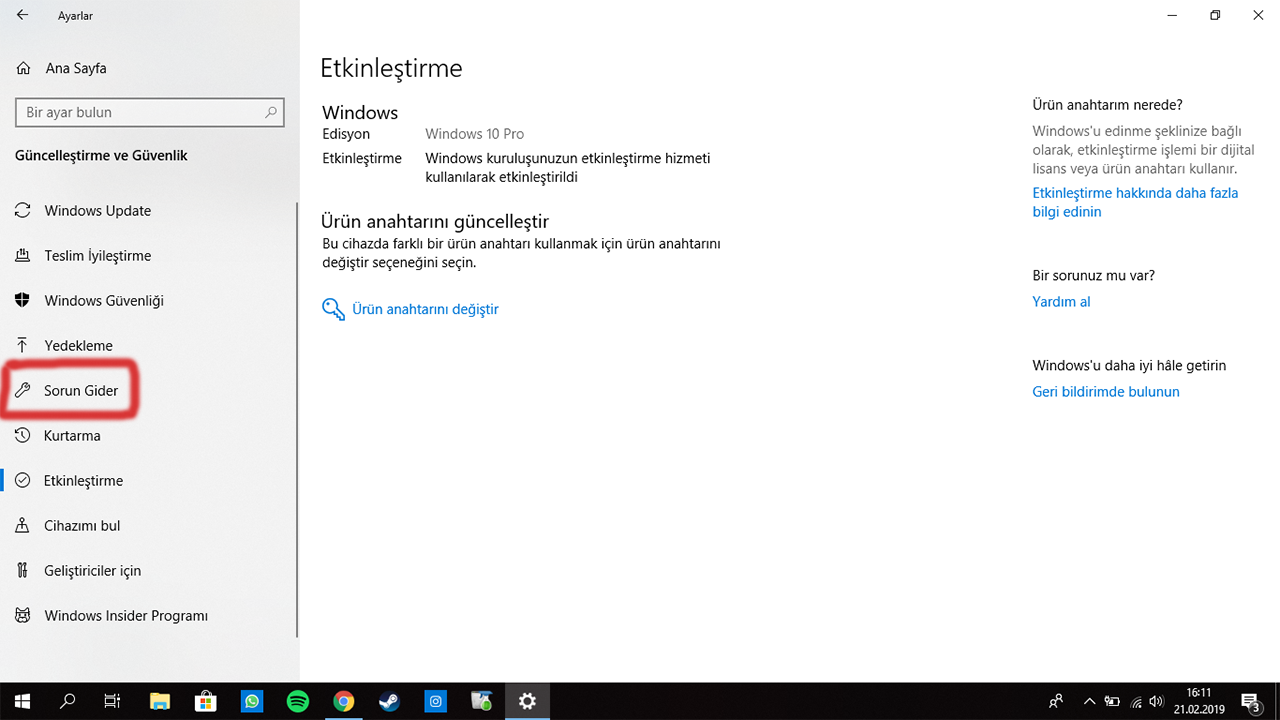
Windows ayarlar sayfasına Güncelleştirme ve Güvenlik sekmesi içerisinden Etkinleştirmeyi açmak gerekir.
Görsel de belirtilen Sorun Gider yazısına tıklayın.
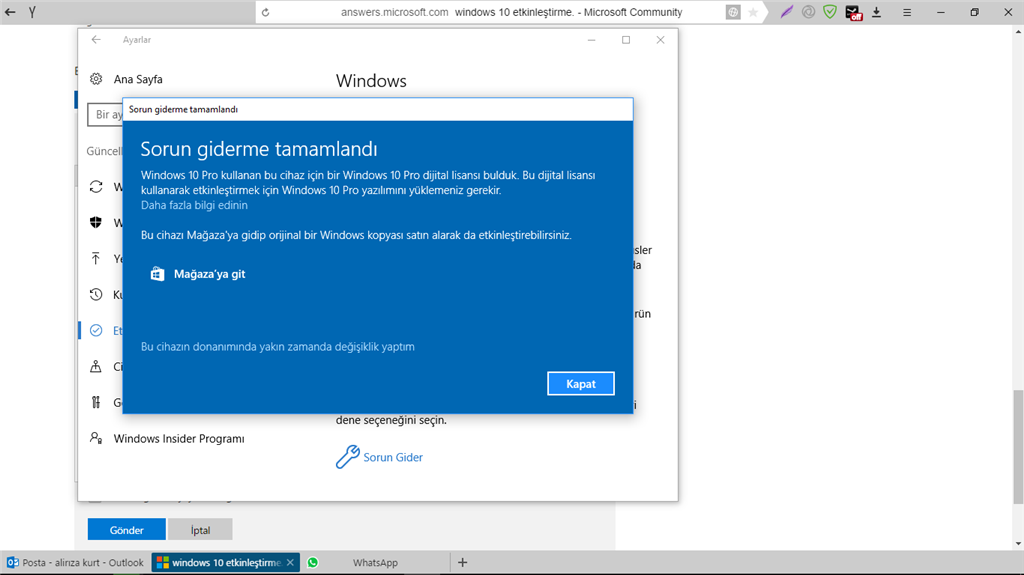
Etkinleştirme sırasında Sorun Gider yazısına tıklayarak Windows Etkinleştir yazısını seçmek gerekiyor. Bu şekilde sorunu çözmek mümkün oluyor.
Dizüstü bilgisayar kullanıcılarına “en büyük sıkıntınız ne?” diye bir soru yöneltsek, kuvvetle muhtemel büyük çoğunluk “laptop çok ısınıyor” şeklinde şikayette bulunacaktır. Bu ne yazık ki pek çok dizüstü bilgisayar kullanıcısının yaşadığı bir problem.
Dizüstü bilgisayar kullanıcıları için işlemci sıcaklığını düşürme adına bazı yöntemler öneriliyor. Bunların bazıları işe yarıyor, bazıları yaramıyor. Biz de bu içeriğimizde “laptop çok ısınıyor” şikayeti için mutlaka fark yaratacak dizüstü bilgisayar işlemci sıcaklığı düşürme yollarını sıraladık.
“Laptop çok ısınıyor” diyenler için işlemci sıcaklığı düşürme yolları
Laptop için işlemci sıcaklığı düşürme yöntemlerine geçmeden önce şunu belirtmeliyiz ki öncelikle bilgisayarınızın işlemci sıcaklığının olması gerekenden yüksek olup olmadığını bilmelisiniz. Zira bu durumu takıntı haline de getirmemek gerekiyor. Çünkü bu bir dizüstü bilgisayar.
Bildiğiniz üzere dizüstü bilgisayardaki işlemcinin sıcaklık değeri, masaüstü bilgisayardaki işlemciye kıyasla her zaman daha yüksek olur. Bu normal bir durum. Bunun en önemli sebebi ise donanımların sıkışık bir düzende olması. Dolayısıyla dizüstü bilgisayarınızın işlemci sıcaklığını bir yere kadar düşürebilirsiniz. O halde deneyebileceğiniz yöntemlere geçelim.
Dizüstü bilgisayarınızda arka planda çalışan uygulamalar, bellekte yer kaplar, ayrıca işlemciye de yük bindirebilir. Bu da bilgisayarın performansını olumsuz etkileyebilir ve işlemci sıcaklığının artmasına/düşmemesine yol açabilir. Bu nedenle arka plandaki gereksiz uygulamaları kapatmakta fayda var.
Bu yöntemin hiç etki etmeyeceğini düşünebilirsiniz. Bu, bilgisayardan bilgisayara değişebiliyor. Zira kimi kullanıcılar arka plandaki gereksiz uygulamaları kapatmanın ciddi bir etki yarattığını söylese de, kimileri de hiçbir şey değişmediğini söylüyor. Denemekte fayda var.
Sürücüleri güncel tutun
Bilgisayar sürücüleri, cihaz donanımının ve işletim sisteminin birbirleriyle iletişim kurmalarını sağlayan yazılımlardır. Her yeni sürücü güncellemesi ise bu iletişimi daha da güçlü hale getirir. Bu da sistem stabilitesini artırır ve performansı optimize eder. Sonuç olarak işlemci sıcaklığını da etkiler. Bu bağlamda dizüstü bilgisayarda işlemci sıcaklığını düşürme için sürücülerin sürekli olarak güncel tutulması oldukça önemli.
Dizüstü bilgisayarınızı temizleyin
Birkaç paragraf önce dizüstü bilgisayarın işlemci sıcaklığının yüksek olmasının temel nedeninin, donanımların sıkışık bir yapıda olması olduğunu belirtmiştik. Bu durum donanım ve fanların etrafında biriken tozlarla birleştiğinde ise daha da olumsuz bir hal alıyor.
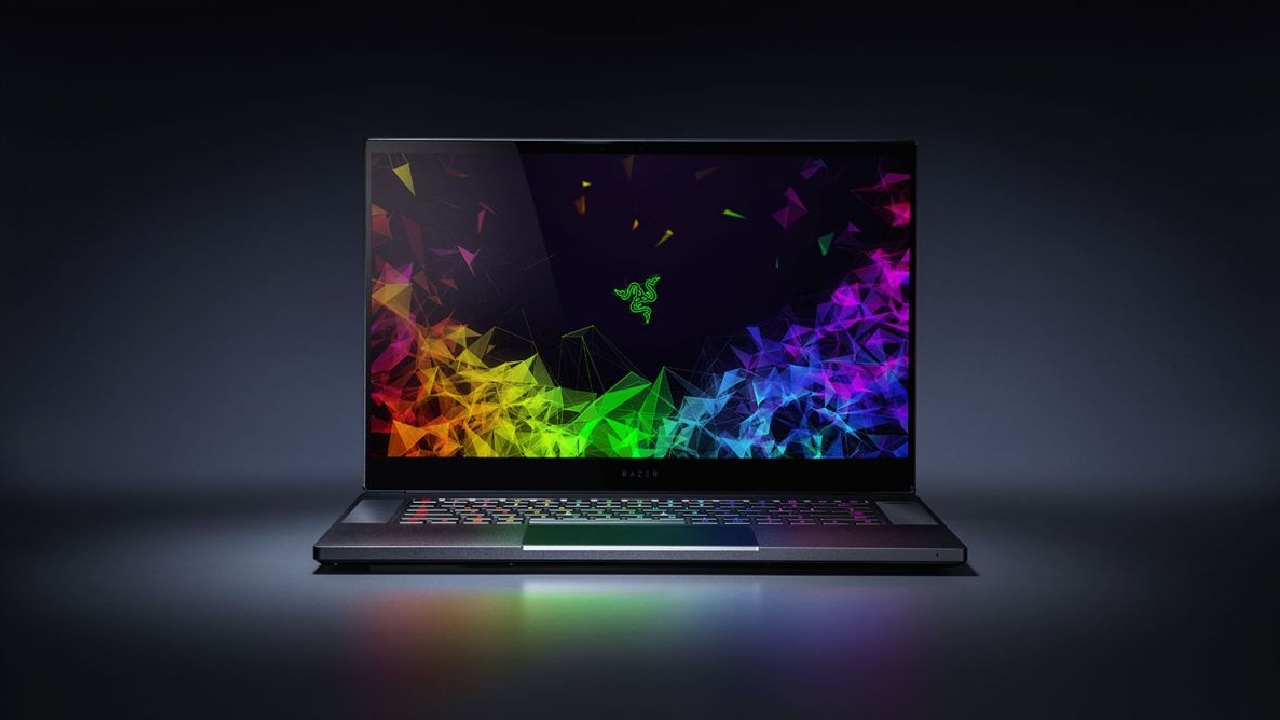
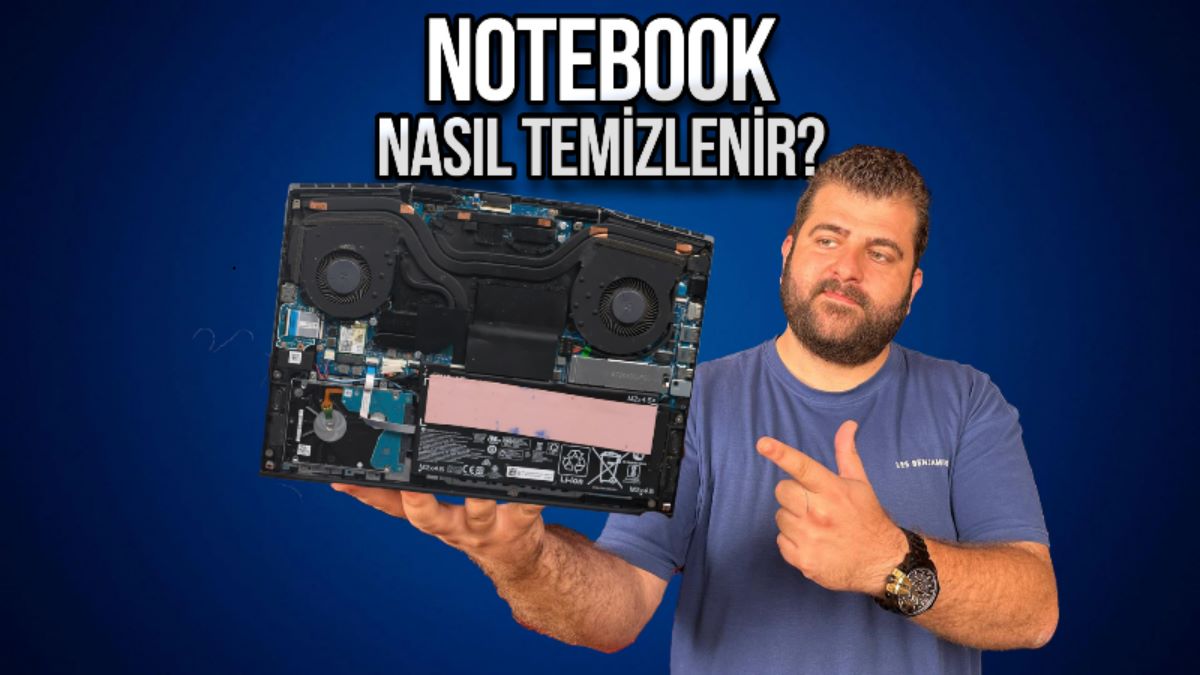
Ofisimizde 100 derecelere ulaşan oyun bilgisayarının içini açtık. Notebook nasıl temizlenir? Termal macun nasıl sürülür? Cevabı videoda.
Çünkü tozlar, fanlar ve soğutma kanallarının verimini düşürerek işlemcinin soğutulamamasına, bu da daha da fazla ısınmasına neden oluyor. Bunu, zaten zor hareket ettiğiniz bir bölgede önünüze daha da zorlayıcı engellerin çıkması olarak düşünebilirsiniz.
Bilgisayarı düşük güç modunda kullanın
Laptop işlemci sıcaklığı düşürmek için cihazı düşük güç modunda kullanmayı düşünebilirsiniz. Genellikle çoğumuz performans modunu kullanmayı tercih ederiz çünkü bu mod en yüksek performansı sağlar ve bu da kullanıcı deneyimini artırır.
Ancak performans modu, yüksek performans elde etmek için daha fazla kaynak tüketir ve bu da işlemci sıcaklığının yükselmesine neden olabilir. Düşük güç modu ise az enerji kullanarak en yüksek performansı sunmayı hedefler. Bu sayede işlemci sıcaklığı, performans moduna kıyasla daha düşük olabilir.
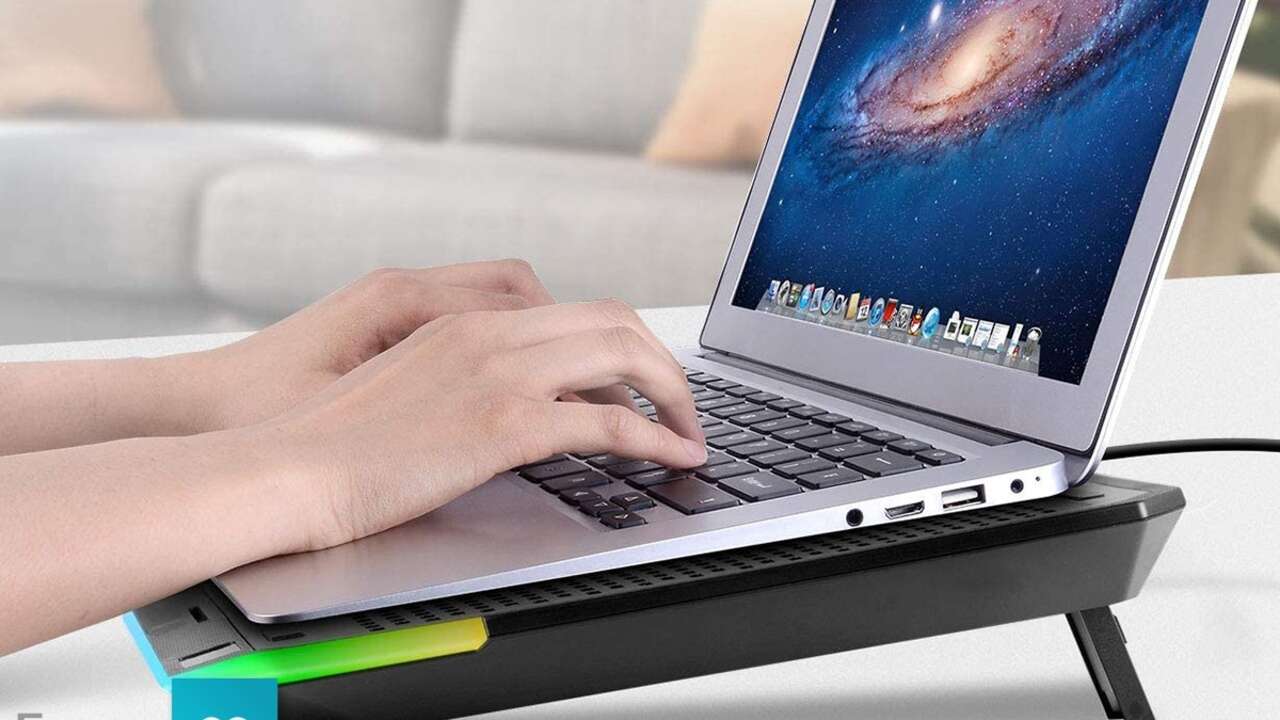
Soğutucu altlık alın
Bilgisayarınızın altına bir soğutucu yerleştirebilirsiniz. Bu noktada doğru soğutucuyu tercih etmek büyük önem arz ediyor. Zira bu, sıcaklığı 5 dereceye kadar düşürülebiliyor. Tabii pek de kaliteli olmayan soğutucu tercih ettiğinizde tam tersi de olabilir.
Dizüstü bilgisayarınız için bir soğutucu altlık almak isterseniz, gücü USB ile değil, priz üzerinden alan modelleri tercih etmenizi öneriyoruz.
Termal macunu yenileyin
Laptop işlemci sıcaklığını düşürme için en etkili yöntemlerden birisi de termal macun kurumuş ise yenilemek. Isı iletiminde önemli bir yol oynayan macunun 5-6 ay aralıklı şekilde yenilenmesi tavsiye edilir. Bu noktada kurumamış macunu yenilemenin pek de gerekli olmadığını belirtmek gerekiyor. Bu da “laptop çok ısınıyor” şikayetine yönelik en işe yarar çözüm yollarından birisi.
– Bu içeriğimizde dizüstü bilgisayar için işlemci sıcaklığı düşürme yollarını sizinle paylaştık.
Bilgisayarlarımız eskiden sadece önemli işlerin yapıldığı cihazlardı. Ancak aradan geçen zaman kullanım alışkanlıklarımızı da değiştirdi. Günün sonunda bilgisayarlarımız aynı anda hem işimiz hem eğitimimiz hem de eğlencemiz oldu. Tabi bununla birlikte bilgisayarların internete bağlı kalması da oldukça önemli. Peki bilgisayar internete bağlanmıyor sorununuzu nasıl çözebiliriz? İşte detaylar…
Bilgisayarım internete bağlanmıyor! İşte çözüm yolları
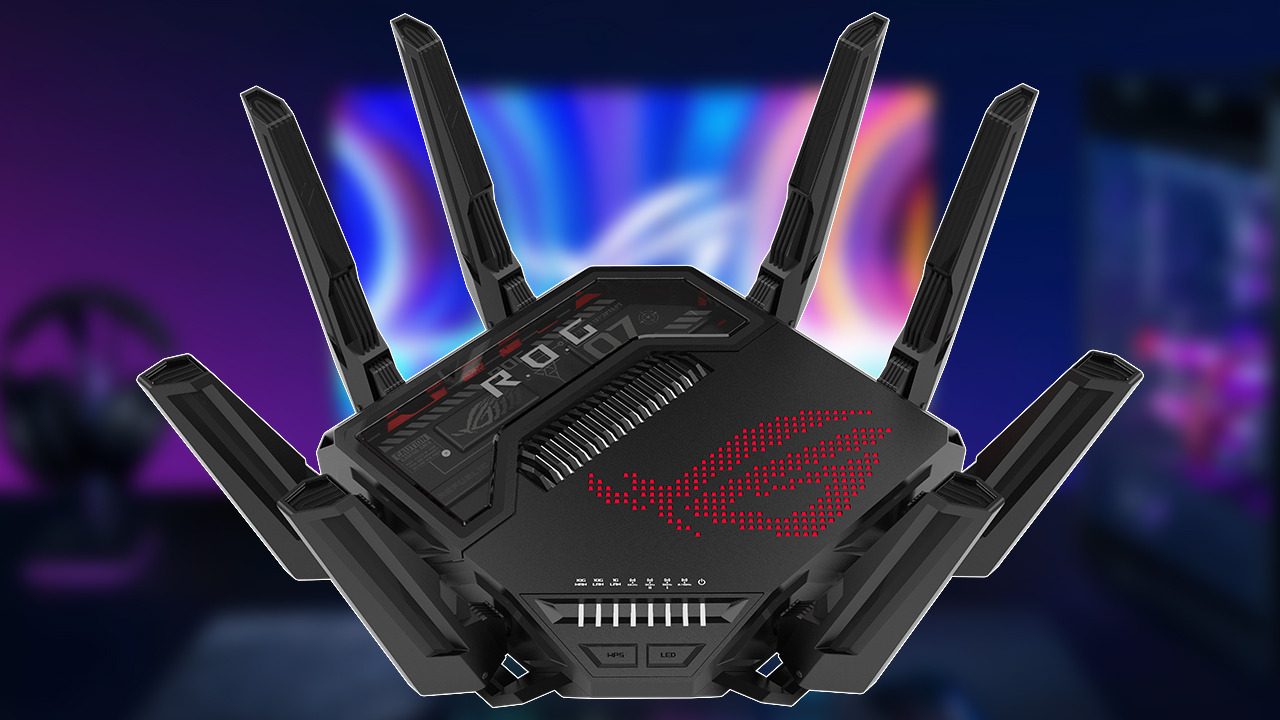
Bilgisayarınız internete bağlanmıyor ise bunun birkaç farklı sebebi olabilir. Modem kaynaklı arızalar, internet altyapısı kaynaklı arızalar veya cihaz kaynaklı arızalar. Sebep bu kadar çok olunca kontrol mekanizmaları da artıyor. Bu sebeple ilk olarak modeminizi kontrol ederek başlamalıyız:
1- Wi-Fi adaptörünüzün ve modeminizin çalıştığından emin olun. Ayrıca tüm kabloların doğru takılıp-takılmadığını kontrol edin.
OpenAI CEO'su Sam Altman, katıldığı bir röportajda yeni bir modelle ilgili ayrıntılar verdi. Peki GPT-5 çıkacak mı?
2- Modem arayüzüne girin ve internet bağlantısını kontrol edin. Modem arayüzüne girmek için boş bir tarayıcı sekmesinde 192.168.1.1 aramasını yapın. Ardından kullanıcı adını ve şifrenizi girin. Eğer daha önce değiştirmediyseniz muhtemelen kullanıcı adınız “admin” ve şifreniz “1234” olarak belirlenmiştir. Ancak giriş yapamıyorsanız internet sağlayıcınız ile iletişime geçin.
3- Wi-Fi adaptörünüzde ve modeminizde herhangi bir sorun gözükmüyorsa modemi sıfırlamayı deneyin. Genellikle kutuların arkasında yer alan bu tuşa basmak için ufak bir kürdan kullanabilirsiniz. Tuşa 3 veya 5 saniye basılı tutarak modem sıfırlama işini gerçekleştirin.
Tüm bunlara rağmen bilgisayarınız internete bağlanmadıysa muhtemelen internet sağlayıcınızla ilgili bir sorun var demektir. Bu sorunları çözmek veya bilgi almak için internet sağlayıcınızın müşteri hizmetleri ile iletişime geçmeniz gerekmektedir.
Hem Outlook uygulaması hem de Outlook Web üzerinden, silinen değerli e-postaları geri getirme işlemini yapmak isteyen kullanıcılar olabiliyor. Bu yazımızda sizler için yanlışlıkla sildiğiniz ve kurtarmanız gereken e-postalar için nasıl bir yöntem uygulamanız gerektiğine değineceğiniz. İşte detaylar…
Outlook silinen e-postaları geri getirmek oldukça kolay!
İster Outlook için e-postalarınızı sadece gelen kutusundan veya gönderilenlerden silmiş olun, isterseniz de Silinmiş Öğeler sekmesinden tamamen kaldırmış olun, Microsoft size bu e-postaları geri getirmek için çeşitli imkanlar sunuyor.
Adım adım silinen e-postaları nasıl geri getirirsiniz?
Öncelikle Outlook uygulamanızı veya Outlook Web istemcinizi açın.
Silinmiş Öğeler veya Gereksiz E-posta klasörünü seçin. Eğer klasörünüz gizliyse, ‘Gezinti Bölmesini Göster’ simgesini seçerek gizli klasörleri görüntüleyin.
Silinen öğenizin üzerine gelin ve yandaki kutucuğa tıklayın. Giriş sekmesinde Taşı’yı seçin.
Dilerseniz listeden bir klasör seçebilir veya ‘Farklı bir klasöre taşı’ seçeneğine tıklayarak, klasör listesinden bir konum seçerek e-postanızı bu klasöre taşıyın.
Alternatif olarak, e-postanıza sağ tıklayarak ‘Geri Yükle’ butonuna basabilir veya kurtarmak istediğiniz e-postanızı sürükleyerek dilediğiniz başka bir klasöre taşıyabilirsiniz.
Ancak her zaman bu kadar şanslı olmayabilirsiniz. Eğer e-postalarınızı, sildikten sonra ayrıca Silinmiş Öğeler’e girip, çöp kutusundan da silmeyi tercih ettiyseniz farklı bir işlem yapmanız gerekiyor. Outlook, öğeleri tamamen silmiş olsanız bile size 30 günlük bir kurtarma süreci tanıyor. Bu süre içerisinde Silinmiş Öğeler’e girerek e-postalarınızı kurtarabilirsiniz.
Gelen son bilgiler, Gmail uygulamasının bazı Outlook hesaplarını engellediğini gösteriyor. İşte detaylar...
İşte yapmanız gerekenler:
Eğer e-postalarınızı Silinmiş Öğeler klasöründe bulamazsanız, bir sonraki bakmanız gereken yer Kurtarılabilir Öğeler klasörü olacaktır.
Silinmiş Öğeler klasörüne tıklayın ve daha sonra, sekmenin en üstünde yer alan ‘Bu klasörden silinen öğeleri kurtar’ butonuna basın.
Kurtarmak istediğiniz e-postanızın üzerine gelin ve yandaki kutucuğa tıklayın.
Giriş şeridinden Geri Yükle’yi seçin.
Alternatif olarak, kurtarmak istediğiniz e-postayı dilediğiniz klasöre sürükleyebilirsiniz.
Microsoft Outlook, varsayılan olarak silinen e-postalarınızı 30 gün boyunca Silinmiş Öğeler sekmesinde saklayacaktır. Bununla birlikte, silinmiş öğelerden de komple sildiğiniz dosyalar için de 30 günlük bir vaktiniz daha bulunuyor. Özetle, bir öğeyi tamamen silmeyi tercih etmediyseniz, toplamda 60 günlük bir süreç zarfında e-postalarınızı kurtarabilirsiniz.