Bilgisayarım internete bağlanmıyor! İşte çözümü

Bilgisayarlarımız eskiden sadece önemli işlerin yapıldığı cihazlardı. Ancak aradan geçen zaman kullanım alışkanlıklarımızı da değiştirdi. Günün sonunda bilgisayarlarımız aynı anda hem işimiz hem eğitimimiz hem de eğlencemiz oldu. Tabi bununla birlikte bilgisayarların internete bağlı kalması da oldukça önemli. Peki bilgisayar internete bağlanmıyor sorununuzu nasıl çözebiliriz? İşte detaylar…

Bilgisayarım internete bağlanmıyor! İşte çözüm yolları

Bilgisayarınız internete bağlanmıyor ise bunun birkaç farklı sebebi olabilir. Modem kaynaklı arızalar, internet altyapısı kaynaklı arızalar veya cihaz kaynaklı arızalar. Sebep bu kadar çok olunca kontrol mekanizmaları da artıyor. Bu sebeple ilk olarak modeminizi kontrol ederek başlamalıyız:

Bilgisayarım internete bağlanmıyor! İşte çözümü!

1- Wi-Fi adaptörünüzün ve modeminizin çalıştığından emin olun. Ayrıca tüm kabloların doğru takılıp-takılmadığını kontrol edin.

ChatGPT kullanıcıları heyecanlı! GPT-5 mi geliyor?

ChatGPT kullanıcıları heyecanlı! GPT-5 mi geliyor?

OpenAI CEO'su Sam Altman, katıldığı bir röportajda yeni bir modelle ilgili ayrıntılar verdi. Peki GPT-5 çıkacak mı?

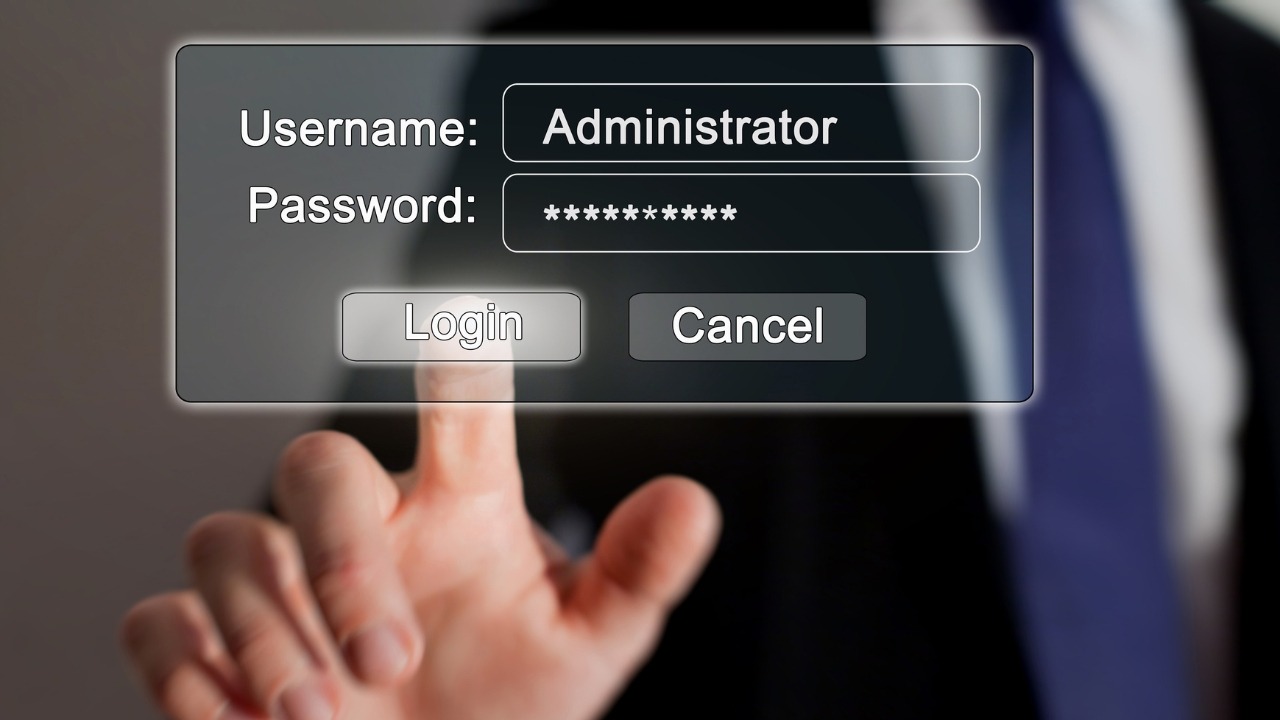
2- Modem arayüzüne girin ve internet bağlantısını kontrol edin. Modem arayüzüne girmek için boş bir tarayıcı sekmesinde 192.168.1.1 aramasını yapın. Ardından kullanıcı adını ve şifrenizi girin. Eğer daha önce değiştirmediyseniz muhtemelen kullanıcı adınız “admin” ve şifreniz “1234” olarak belirlenmiştir. Ancak giriş yapamıyorsanız internet sağlayıcınız ile iletişime geçin.

3- Wi-Fi adaptörünüzde ve modeminizde herhangi bir sorun gözükmüyorsa modemi sıfırlamayı deneyin. Genellikle kutuların arkasında yer alan bu tuşa basmak için ufak bir kürdan kullanabilirsiniz. Tuşa 3 veya 5 saniye basılı tutarak modem sıfırlama işini gerçekleştirin.

Tüm bunlara rağmen bilgisayarınız internete bağlanmadıysa muhtemelen internet sağlayıcınızla ilgili bir sorun var demektir. Bu sorunları çözmek veya bilgi almak için internet sağlayıcınızın müşteri hizmetleri ile iletişime geçmeniz gerekmektedir.

Outlook için silinen e-postaları geri getirme işlemi nasıl yapılır?

Hem Outlook uygulaması hem de Outlook Web üzerinden, silinen değerli e-postaları geri getirme işlemini yapmak isteyen kullanıcılar olabiliyor. Bu yazımızda sizler için yanlışlıkla sildiğiniz ve kurtarmanız gereken e-postalar için nasıl bir yöntem uygulamanız gerektiğine değineceğiniz. İşte detaylar…

Outlook silinen e-postaları geri getirmek oldukça kolay!

İster Outlook için e-postalarınızı sadece gelen kutusundan veya gönderilenlerden silmiş olun, isterseniz de Silinmiş Öğeler sekmesinden tamamen kaldırmış olun, Microsoft size bu e-postaları geri getirmek için çeşitli imkanlar sunuyor.

outlook-silinen-e-postalari-geri-getirme-2024-2

Adım adım silinen e-postaları nasıl geri getirirsiniz?

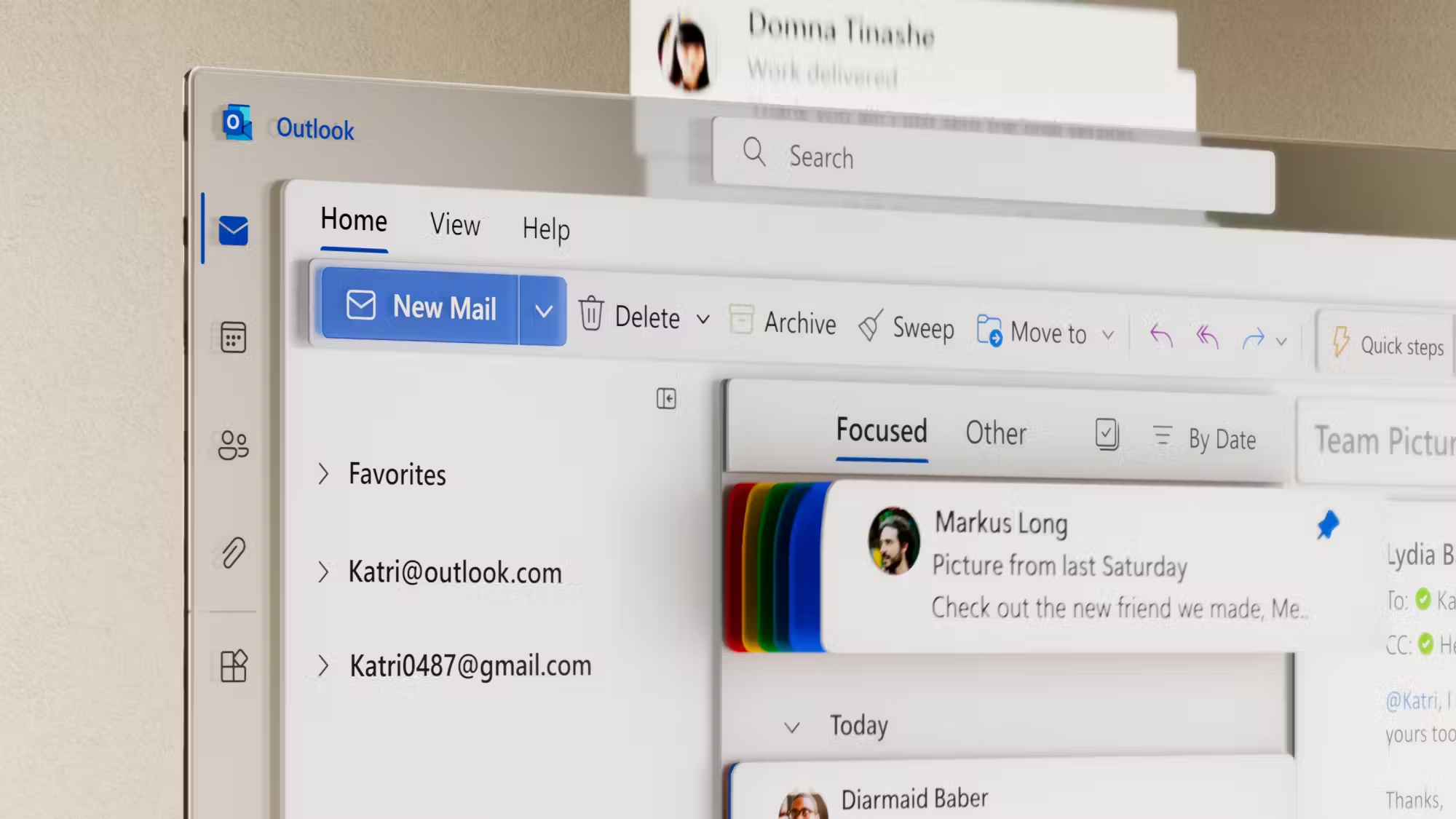
  1. Öncelikle Outlook uygulamanızı veya Outlook Web istemcinizi açın.
  2. Silinmiş Öğeler veya Gereksiz E-posta klasörünü seçin. Eğer klasörünüz gizliyse, ‘Gezinti Bölmesini Göster’ simgesini seçerek gizli klasörleri görüntüleyin.
  3. Silinen öğenizin üzerine gelin ve yandaki kutucuğa tıklayın. Giriş sekmesinde Taşı’yı seçin.
  4. Dilerseniz listeden bir klasör seçebilir veya ‘Farklı bir klasöre taşı’ seçeneğine tıklayarak, klasör listesinden bir konum seçerek e-postanızı bu klasöre taşıyın.
  5. Alternatif olarak, e-postanıza sağ tıklayarak ‘Geri Yükle’ butonuna basabilir veya kurtarmak istediğiniz e-postanızı sürükleyerek dilediğiniz başka bir klasöre taşıyabilirsiniz.

Ancak her zaman bu kadar şanslı olmayabilirsiniz. Eğer e-postalarınızı, sildikten sonra ayrıca Silinmiş Öğeler’e girip, çöp kutusundan da silmeyi tercih ettiyseniz farklı bir işlem yapmanız gerekiyor. Outlook, öğeleri tamamen silmiş olsanız bile size 30 günlük bir kurtarma süreci tanıyor. Bu süre içerisinde Silinmiş Öğeler’e girerek e-postalarınızı kurtarabilirsiniz.

Gmail, Outlook hesaplarını engelliyor mu?

Gmail, Outlook hesaplarını engelliyor mu?

Gelen son bilgiler, Gmail uygulamasının bazı Outlook hesaplarını engellediğini gösteriyor. İşte detaylar...

İşte yapmanız gerekenler:

  1. Eğer e-postalarınızı Silinmiş Öğeler klasöründe bulamazsanız, bir sonraki bakmanız gereken yer Kurtarılabilir Öğeler klasörü olacaktır.
  2. Silinmiş Öğeler klasörüne tıklayın ve daha sonra, sekmenin en üstünde yer alan ‘Bu klasörden silinen öğeleri kurtar’ butonuna basın.
  3. Kurtarmak istediğiniz e-postanızın üzerine gelin ve yandaki kutucuğa tıklayın.
  4. Giriş şeridinden Geri Yükle’yi seçin.
  5. Alternatif olarak, kurtarmak istediğiniz e-postayı dilediğiniz klasöre sürükleyebilirsiniz.

Microsoft Outlook, varsayılan olarak silinen e-postalarınızı 30 gün boyunca Silinmiş Öğeler sekmesinde saklayacaktır. Bununla birlikte, silinmiş öğelerden de komple sildiğiniz dosyalar için de 30 günlük bir vaktiniz daha bulunuyor. Özetle, bir öğeyi tamamen silmeyi tercih etmediyseniz, toplamda 60 günlük bir süreç zarfında e-postalarınızı kurtarabilirsiniz.

e-Devlet şifresi nasıl alınır​?

e-Devlet, Türkiye Cumhuriyeti vatandaşlarının kamu hizmetlerine kolay ve güvenli bir şekilde erişimini sağlayan dijital bir platformdur. e-Devlet Kapısı üzerinden vatandaşlar, çeşitli devlet işlemlerini internet üzerinden hızlı bir şekilde gerçekleştirebilir. e-Devlet’e giriş yapmak ve tüm hizmetlere erişebilmek için bir e-Devlet şifresi gereklidir. Bu makalede, e-Devlet şifresinin nasıl alınacağını, başvuru adımlarını ve dikkat edilmesi gereken noktaları inceleyeceğiz.

e-Devlet Nedir?

e-Devlet, devletin sunduğu hizmetlere elektronik ortamda erişim sağlayan bir platformdur. Bu platform sayesinde vatandaşlar, vergi işlemlerinden SGK sorgulamalarına, üniversite başvurularından sağlık hizmetlerine kadar birçok kamu işlemini online olarak yapabilirler. e-Devlet Kapısı, vatandaşların devlet dairelerinde uzun süre beklemeden hızlı ve güvenli bir şekilde işlemlerini tamamlamalarına olanak tanır.

e-Devlet Şifresi Nedir?

e-Devlet şifresi, vatandaşların e-Devlet sistemine giriş yapabilmeleri için kullanmaları gereken kişisel bir şifredir. Bu şifre, vatandaşların kimlik bilgilerini doğrulamak için kullanılır ve e-Devlet hizmetlerine güvenli bir erişim sağlar. e-Devlet şifresi, PTT şubelerinden alınabilir ve vatandaşların devletle ilgili tüm dijital işlemlerinde kullanılır.

e-Devlet Şifresi Almanın Şartları Nelerdir?

e-Devlet şifresi almak için temel şart Türkiye Cumhuriyeti vatandaşı olmaktır. T.C. kimlik numaranız ve kimlik bilgilerinizle birlikte herhangi bir PTT şubesine giderek şifrenizi kolayca alabilirsiniz. e-Devlet şifresi almak için şu şartları yerine getirmeniz gerekmektedir:

  • Kimlik Kartı veya Nüfus Cüzdanı: e-Devlet şifresi almak için kimlik belgenizle başvuru yapmanız gerekmektedir.
  • PTT Şubesine Başvuru: Şifrenizi almak için en yakın PTT şubesine gitmeniz gerekir.

e-Devlet Şifresi Nasıl Alınır?

e-Devlet şifresi almak oldukça basit bir süreçtir. Şifrenizi almak için aşağıdaki adımları izleyebilirsiniz:

1. En Yakın PTT Şubesine Gidin

e-Devlet şifrenizi almak için kimlik kartınızla en yakın PTT şubesine gitmeniz gerekmektedir. PTT şubeleri Türkiye genelinde yaygın bir şekilde hizmet verdiği için herhangi bir şubeden bu işlemi gerçekleştirebilirsiniz.

2. Kimlik Belgenizi Sunun

Şifrenizi almak için PTT görevlisine T.C. kimlik kartınızı veya nüfus cüzdanınızı ibraz etmeniz gerekmektedir. Kimlik bilgileriniz doğrulandıktan sonra, size özel bir e-Devlet şifresi oluşturulacaktır.

3. e-Devlet Şifrenizi Teslim Alın

Başvurunuz tamamlandıktan sonra, PTT görevlisi size e-Devlet şifrenizi kapalı bir zarf içinde verecektir. Bu zarfın içinde bulunan şifreyi, ilk girişinizde değiştirmeniz önerilir. Şifrenizi teslim aldıktan sonra, e-Devlet sistemine giriş yaparak hizmetlerden faydalanmaya başlayabilirsiniz.

4. İlk Giriş ve Şifre Değiştirme

e-Devlet Kapısı’na www.turkiye.gov.tr adresi üzerinden giriş yapın ve aldığınız şifreyi kullanarak sisteme giriş yapın. İlk girişte, güvenliğiniz için şifrenizi değiştirmeniz istenecektir. Şifrenizi değiştirdikten sonra yeni şifrenizle e-Devlet hizmetlerine güvenle erişebilirsiniz.

e-Devlet Şifresi Alırken Dikkat Edilmesi Gerekenler

e-Devlet şifresi alırken dikkat etmeniz gereken bazı önemli noktalar vardır:

  • Güvenli Şifre Oluşturun: İlk girişinizde şifrenizi değiştirirken güçlü bir şifre belirlemeye özen gösterin. Harf, rakam ve semboller kullanarak güvenli bir şifre oluşturabilirsiniz.
  • Şifrenizi Güvende Tutun: e-Devlet şifrenizi kimseyle paylaşmayın ve güvenli bir şekilde saklayın. Şifrenizi kaybetmeniz durumunda tekrar PTT şubesine başvurarak yeni bir şifre almanız gerekebilir.
  • e-Devlet Şifresi Yenileme: Eğer şifrenizi unuttuysanız veya değiştirmek istiyorsanız, e-Devlet giriş sayfasında bulunan “Şifremi Unuttum” seçeneği ile SMS doğrulama yoluyla yeni şifre oluşturabilirsiniz. Ayrıca, kimlik bilgilerinizi ibraz ederek PTT şubesinden de yeni şifre alabilirsiniz.

e-Devlet Şifresi Kullanım Alanları

e-Devlet şifresi, birçok devlet hizmetine erişim sağlamanıza olanak tanır. İşte e-Devlet şifresinin yaygın olarak kullanıldığı bazı hizmetler:

  • SGK Hizmet Dökümü: Sosyal Güvenlik Kurumu’ndan prim sorgulama ve hizmet dökümü alma işlemleri.
  • Vergi Borcu Sorgulama: Gelir İdaresi Başkanlığı (GİB) üzerinden vergi borcu sorgulama ve ödeme işlemleri.
  • Öğrenci Belgesi: Yükseköğretim Kurulu (YÖK) üzerinden öğrenci belgesi sorgulama ve indirme.
  • Adli Sicil Kaydı: Adli sicil kaydı (sabıka kaydı) sorgulama ve belgesi oluşturma.

AirPods nasıl güncellenir?

AirPods, Apple düzenli olarak geliştirilen ve güncellenen kablosuz kulaklıklardır. Siz de AirPods son güncelleme nasıl olur? “AirPods 1 güncelleme, AirPods 2 güncelleme, AirPods yazılım güncelleme nasıl yapılır? ve AirPods 2 güncelleme nasıl yapılır?” gibi soruların cevaplarını arıyorsanız bu yazımızdan bilgi edinebilirsiniz. AirPods güncelleme işlemi gerçekten çok basit ve hızlıdır. AirPods’lar da tıpkı telefonlarınız, bilgisayarlarınız gibi güncellemeye ihtiyaç duyar ancak ufak bir farkla…

1- AirPods’larınızı manuel olarak güncelleyemezsiniz, ancak Apple yeni güncelleme yayınladığında AirPods’ların güncellenmeye hazır olduğundan emin olabilirsiniz.

2- AirPods’larınız şarj durumlarında ve iPhone’unuzun yakınında olduğunda otomatik olarak güncellenir.

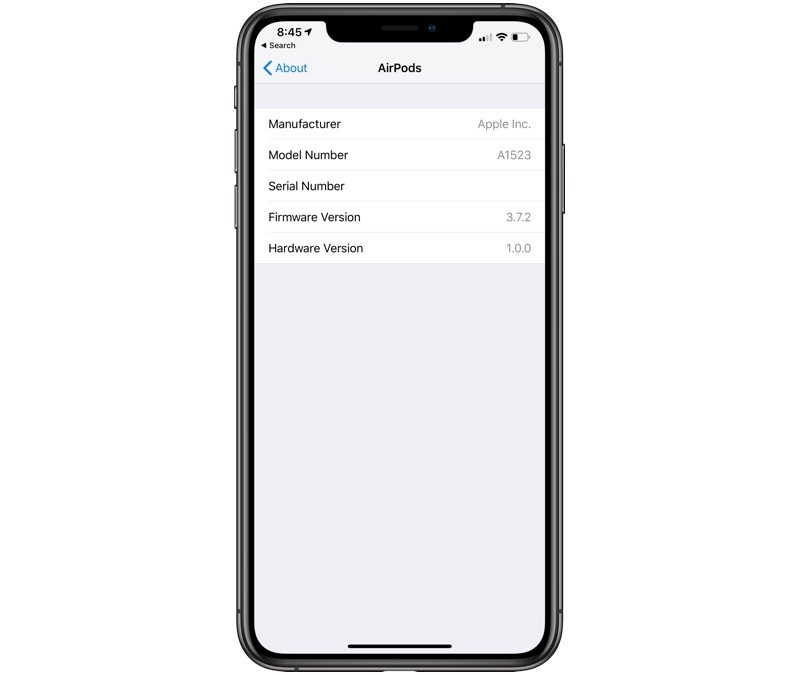
3- AirPods’larınızın mevcut ürün yazılımı sürümünü iPhone’un Ayarlar uygulamasındaki “Hakkında” sayfasında kontrol edebilirsiniz.

Yukarıda da belirttiğimiz üzere Apple, AirPods’larınızı manuel olarak güncellemenizi sağlamaz. Aslında, bunları manuel olarak güncellemenin bir yolu yoktur. Bunun yerine, güncellemeler mevcut olduğunda, otomatik olarak yüklenir. Bununla birlikte, AirPod’larınızın ürün yazılımı sürümünü (başka bir deyişle, mevcut güncelleme sürümünün ne olduğunu) istediğiniz zaman kontrol edebilirsiniz.

1- AirPods cihazınızın güncelleştirmeleri aldığına emin olmak için aşağıdaki adımları gerçekleştirin.

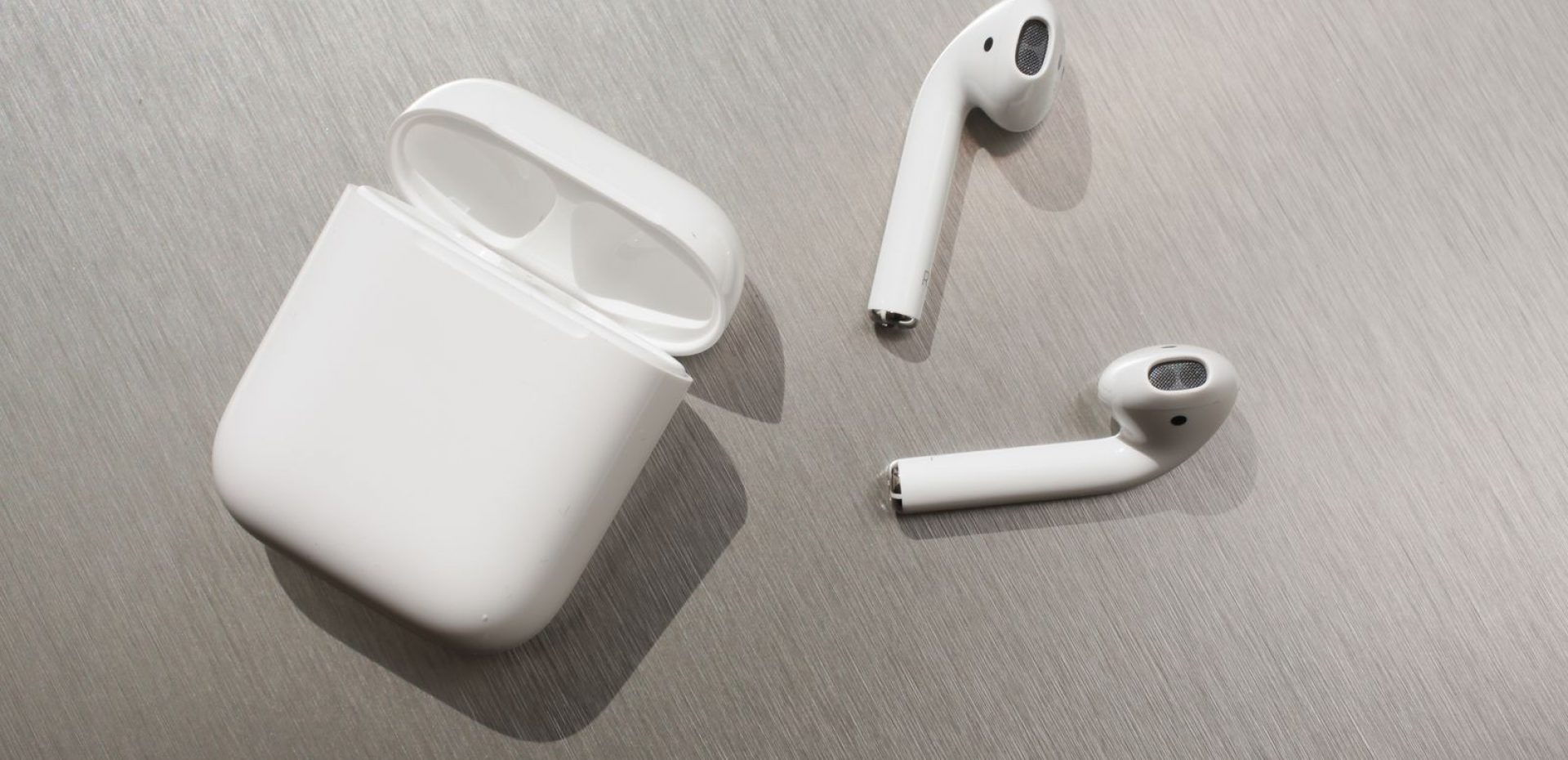
2- AirPods’larınızı şarj kutusuna yerleştirin ve şarj kablosunu takın. Eğer kablosuz şarj destekleyen bir şarj kutunuz varsa şarjda olduğuna emin olun.

3- AirPods’ların şarj olduğu yerin yakınına iPhone veya iPad’iniz, hangisini aktif olarak kullanıyorsanız onu koyun.

4- Başka herhangi bir işlem yapmanıza gerek yok. AirPods’larınız otomatik olarak son güncellemeleri alacaktır.

Yukarıdaki işlemleri yaptınız ancak AirPods’larınızın güncel olup olmadığını bilmiyorsunuz. AirPods’unuzun hangi sürümde çalıştığını görmek veya en güncel sürümde olup olmadığını görmek için aşağıdaki adımları uygulayın.

1- AirPods’larınızı şarj kutusuna yerleştirin.

2- iPhone’unuzda Ayarlar ekranına girin.

3- Genel ve ardından Hakkında butonuna basın.

4- AirPods şarj kutusunun kapağını açın ve kapatın.

5- Telefonunuzda Hakkında bölümünde EID sekmesinin altında AirPods adında bir sekme açılacak.

6- Çıkan sekmeye basın, çıkan ekranda AirPods’unuzun sahip olduğu sürümü görebilirsiniz. Daha sonra internetten yapacağınız araştırma ile güncel sürüm olup olmadığına bakabilirsiniz.

Uzun süre açık kalan bilgisayarda RAM neden dolar?

Bilgisayarlar, pek çok parçadan oluşan komplike ürünlerdir. Tüm parçaların birbiri ile uyumu, bilgisayarın çalışma performansını da etkileyecektir. Ancak parçalar kadar, bilgisayarın kullanımı da performans için oldukça önemli.

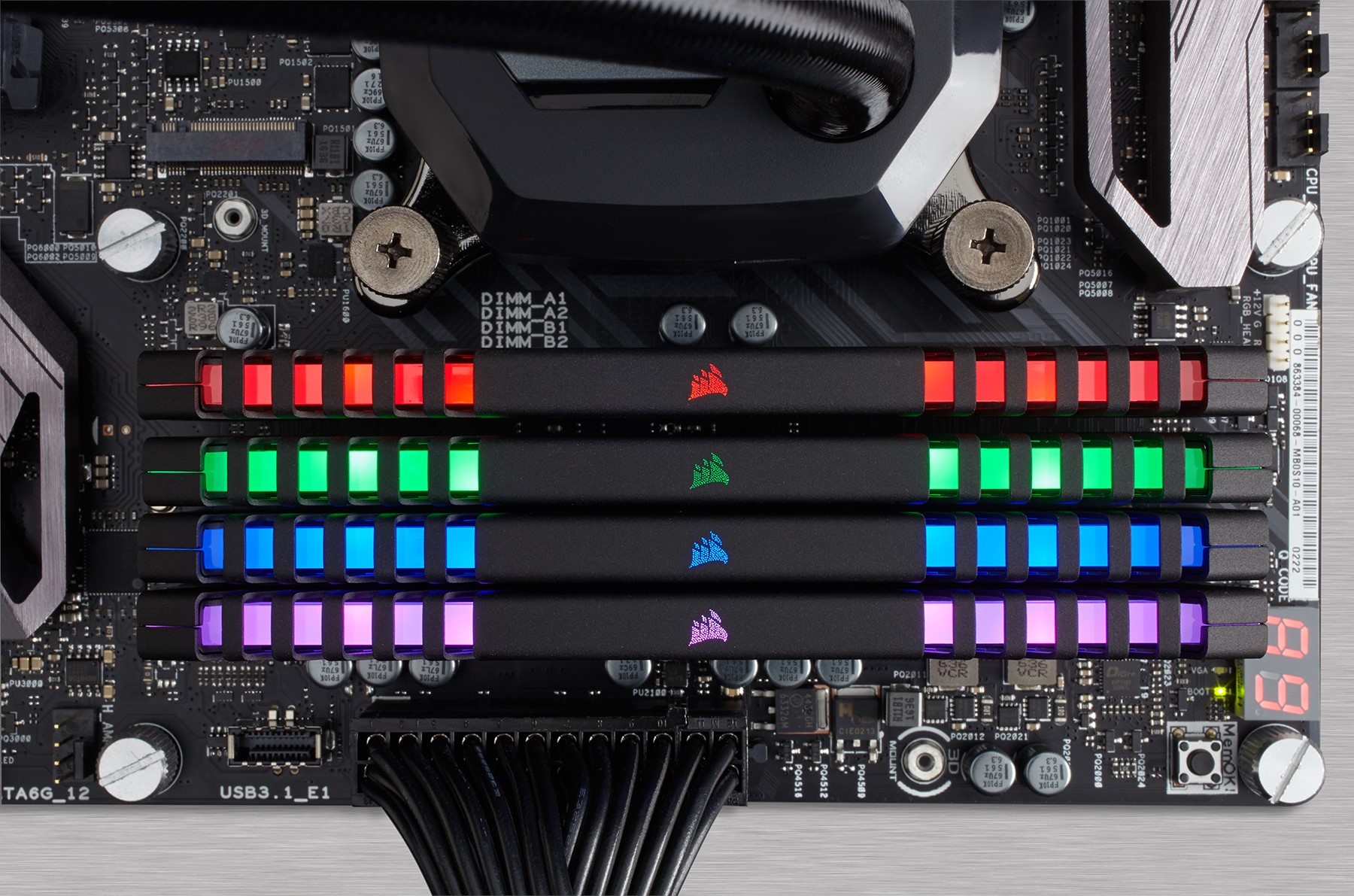
Neticede bilgisayarlar donanımdan ibaret olsa da, bu donanımların çalışmasını sağlayan ürün yazılımdır. Bu yazımızda da uzun süre açık kalan bilgisayarda “RAM neden dolar?” sorusunun cevabını vereceğiz. Bilgisayarınızda ihtiyacınız kadar belleğin olması, sistemin genel performansını önemli ölçüde etkileyecektir.

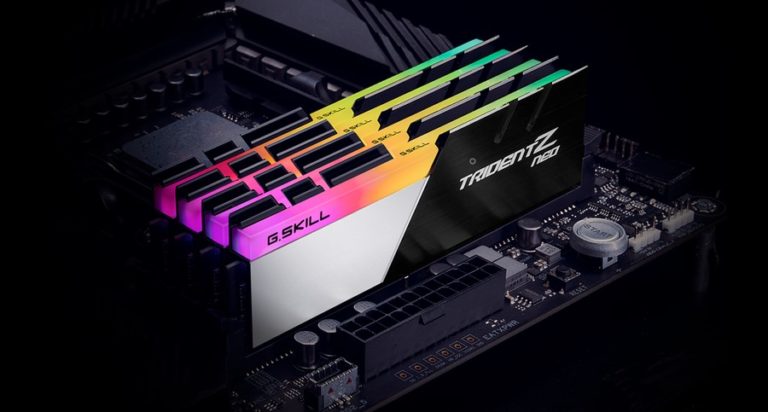
RAM’in çalışma prensibini anlamak ile başlayalım. Açılımı Random Access Memory olan bellekler, sistemin istediği alanı rastgele verdiği için bu ismi almıştı. Bilgisayarınızda çalıştırdığınız her oyun veya program, bellekten bir alan ister.

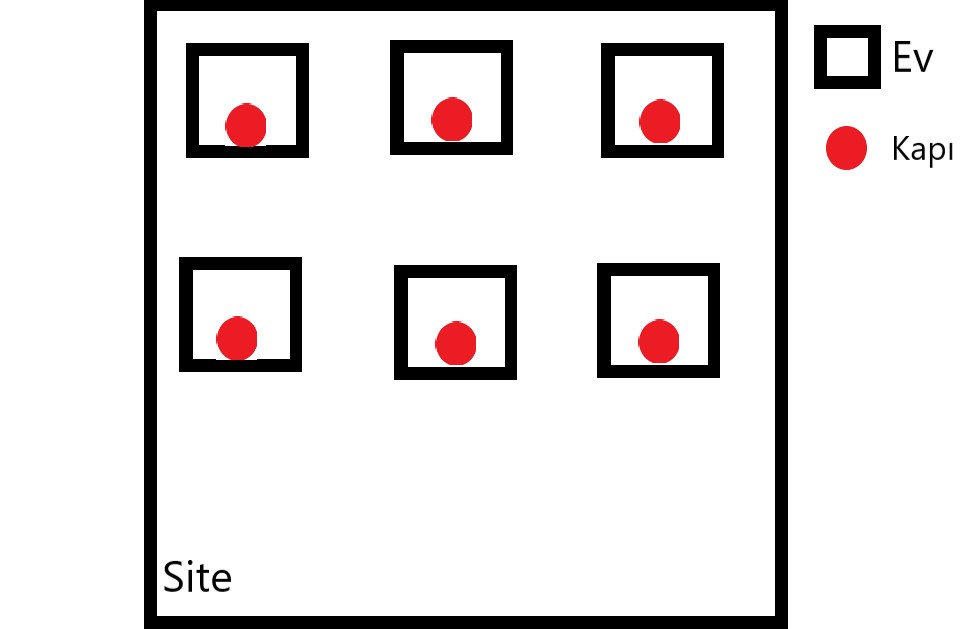
İşletim sistemi de bazı ayarlamalar yaparak, bellekteki bu alanı ihtiyacı olan programa veya oyuna rastgele olmak üzere verir. Bellekteki bu ayrılan alana blok denir. Her blok, parçalardan oluşur ve her parçanın bir adresi vardır. Verilerde bu parçaların içerisinde tutulur ancak ulaşmak için adrese ihtiyaç vardır.

Bilgisayarlarda darboğaz neden olur? İşte çözümü

Bilgisayarlarda darboğaz neden olur? İşte çözümü

Masaüstü bilgisayar toplayan veya bilgisayarını yükseltmek isteyenlerin sıklıkla karşılaştığı sorundur darboğaz. Peki darboğaz neden olur?

Bu kısmı daha rahat anlamak için yukarıdaki görsele bakabiliriz. Bellekte ayrılan bloklara “site” diyebiliriz. Blok içerisindeki parçaları da, site içerisindeki “evlere” benzetebiliriz. Blok adresleri de bu durumda evlerin kapıları olur.

Belleğin işleyişine geçtiğimizde, istenilen bir programa gerekli alanı ayırdıktan sonra, program ve kullanıcı parçaların içerisindeki kayıtlı veriye ulaşmak ister. Bu yüzden, işletim sisteminin parçaların adreslerini biliyor olması lazım. Adresi bilinemeyen veriye işletim sistemi asla ulaşamaz.

RAM dolma sorunu

RAM neden dolar sorusunun cevabı ise bu noktada oluşuyor. Aslında bu durumun sebebi bizler değiliz. İşimiz bittiğinde çalıştırdığımız oyun veya programdan çıktıktan sonra, normal şartlarda bellekte ayrılan bu alanın da boşaltılması gerekir.

Ancak, düzgün derlenmemiş bazı oyun veya programlar, kapatıldıktan sonra bu ayrılan alanı boşaltmayı unutur ve parçaların içerisindeki adresleri kaybeder. Adresler kaybolmasına rağmen içerisindeki veriler kaybolmaz. Bu sebeple bellek bu alana ulaşamaz ve başka bir program için bu alanı ayıramaz. Ancak adresi kaybolan bu parçalar, bellekte yer tutmaya devam eder.

Normal şartlarda bu durumun yaşanması pek olası değil. Ancak bilgisayar ne kadar uzun süre açık kalır ve ne kadar çok program çalıştırılırsa, bu durumun yaşanma olasılığı da o kadar artar. Bazen program çalıştırmazken bile belleğin dolu olmasının sebebi budur diyebiliriz. Bu durumun çözümü ise, bilgisayarınız yeniden başlatmaktan geçiyor. Böylece belleği temizleyebilirsiniz.

Bilgisayarınızda ne kadar çok RAM varsa, programlarda o kadar fazla alan ayırabilirsiniz. Belleklerdeki alanlar bu sebeple önemlidir.

Galaxy S25 Edge için geri sayım: Fiyatı ortaya çıktı!

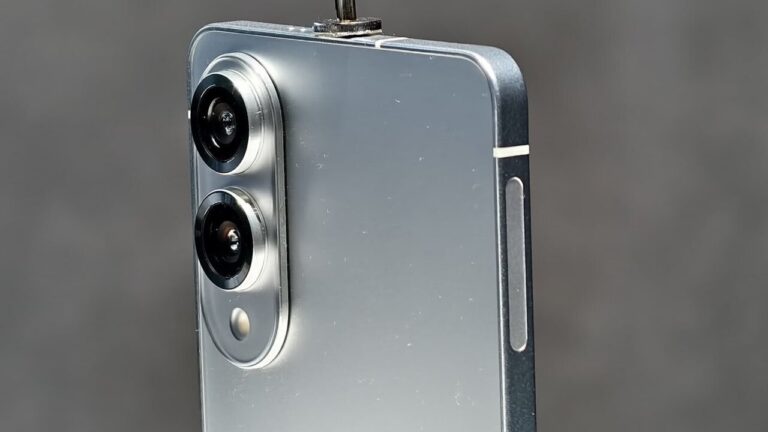
İnce tasarımıyla dikkat çeken Samsung Galaxy S25 Edge için geri sayım başladı. 22 Ocak’taki Galaxy Unpacked etkinliğinde ilk kez görücüye çıkan modelin teknik özellikleri, tanıtım tarihi ve fiyatı henüz resmi olarak açıklanmadı. Ancak son raporlar, cihazın tanıtım tarihine dair önemli ipuçları sunuyor.

Galaxy S25 Edge İtalya merkezli çevrim içi bir mağazada listelendi. Buna göre akıllı telefonun 256 GB ve 512 GB’lık versiyonları sırasıyla 1.362 euro ve 1.488 euro fiyat etiketiyle satılacak. Karşılaştırmak gerekirse aynı bölgede S25+’ın 256 GB ve 512 GB versiyonları sırasıyla 1.247 euro ve 1.372 eurodan satılıyor. Yani listeleme doğruysa, S25 Edge modeli S25+’tan 100 eurodan fazla daha pahalı olacak.

Galaxy S25 Edge fiyatı ortaya çıktı: Ne kadardan satılacak?

İlk etapta nisan sonlarında tanıtılması beklenen S25 Edge modelinin biraz gecikmeyle kullanıcıların karşısına çıkacağı söyleniyor. Güvenilir kaynaklara göre cihaz 13 Mayıs‘ta kullanıcıların beğenisine sunulacak. Ancak bu bilginin henüz Samsung tarafından resmi olarak doğrulanmadığını belirtmekte fayda var.

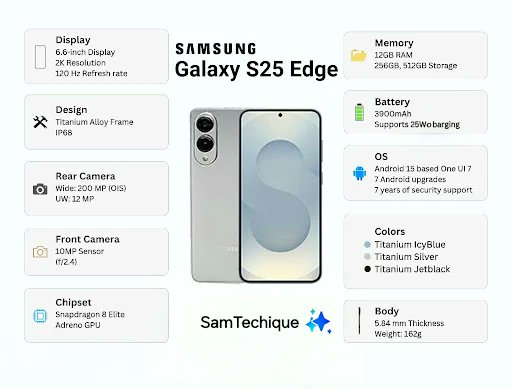
Samsung Galaxy S25 Edge’in 6,6 inç büyüklüğünde 2K çözünürlük sunan ve 120 Hz yenileme hızına sahip AMOLED bir ekranla gelmesi bekleniyor. Ayrıca 5,84 mm kalınlığında titanyum çerçevesiyle dikkat çekecek. Cihazın 12 GB RAM ve 512 GB’a kadar depolama alanı sunacağı belirtiliyor. Kamera tarafında ise 200 MP ana kamera ile 12 MP geniş açılı kamera yer alacak. Kutudan çıkar çıkmaz ise Android 15 işletim sistemini çalıştıracak.

Güvenilir kaynaklara göre S25 Edge gücünü Snapdragon 8 Elite for Galaxy işlemcisinden alacağı söyleniyor.

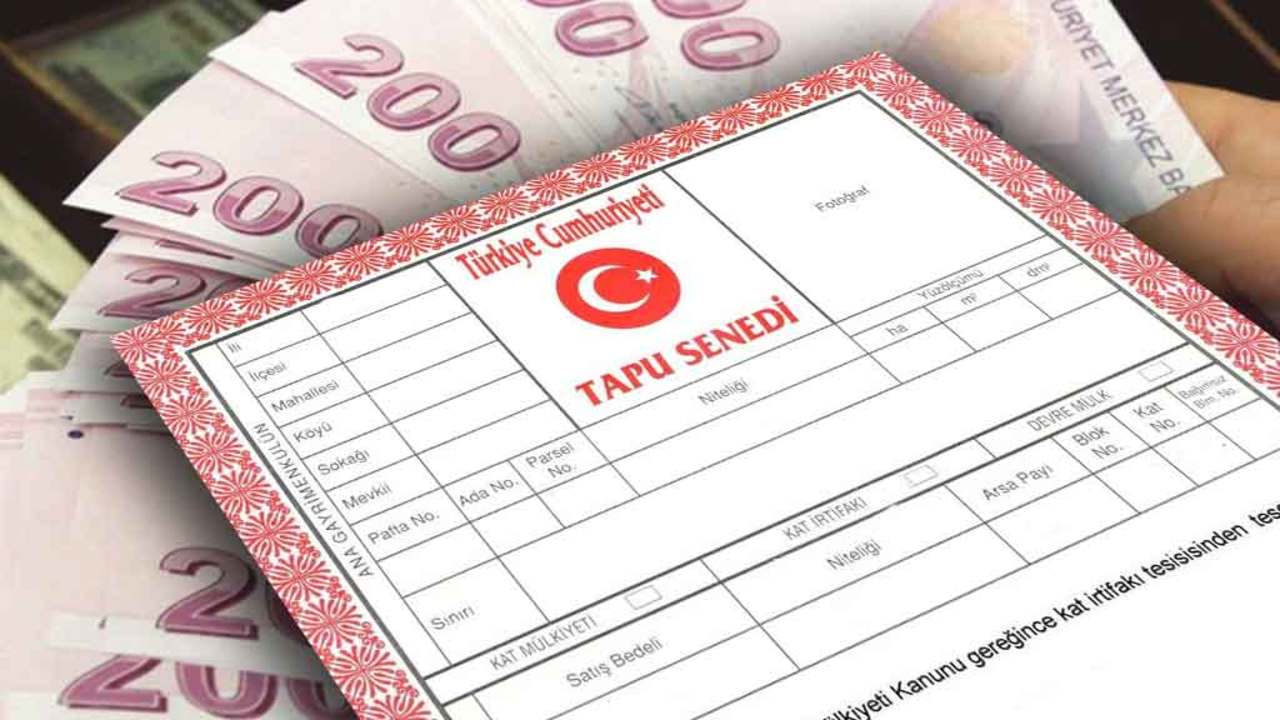
Tapu randevusu nasıl alınır?

Tapu randevusu, gayrimenkul alım satımı, ipotek işlemleri veya miras yoluyla mülk devri gibi işlemler için tapu müdürlüklerinden alınan resmi bir randevudur. Tapu ve Kadastro Genel Müdürlüğü, işlemlerin hızlı ve düzenli yürütülebilmesi için vatandaşlara randevu sistemi sunmaktadır. Bu makalede, tapu randevusunun nasıl alınacağı, başvuru adımları ve dikkat edilmesi gereken noktaları detaylı bir şekilde ele alacağız.

Tapu Randevusu Nedir?

Tapu randevusu, gayrimenkul alım satımı veya diğer mülkiyet işlemleri için tapu müdürlüklerinde yapılan işlemlerde sıra almak amacıyla alınan resmi bir randevudur. Tapu işlemleri, hem alıcı hem de satıcı tarafından gerçekleştirilmesi gereken önemli işlemlerdir ve tapu müdürlüğü randevusu olmadan bu işlemler yürütülemez. Tapu randevusu alarak, işlemlerinizin hızlı ve düzenli bir şekilde yapılmasını sağlayabilirsiniz.

Tapu Randevusu Almanın Şartları Nelerdir?

Tapu randevusu almak için öncelikle Tapu ve Kadastro Genel Müdürlüğü tarafından sunulan online randevu sistemine giriş yapmanız gerekmektedir. İşlem yapılacak gayrimenkulün türü, tapu randevusu alırken belirleyici bir faktördür. Randevu alınırken işlemin türü ve tapunun bulunduğu ilçe gibi bilgilerin eksiksiz girilmesi gerekmektedir.

Müze kart nasıl alınır?

Müze kart nasıl alınır?

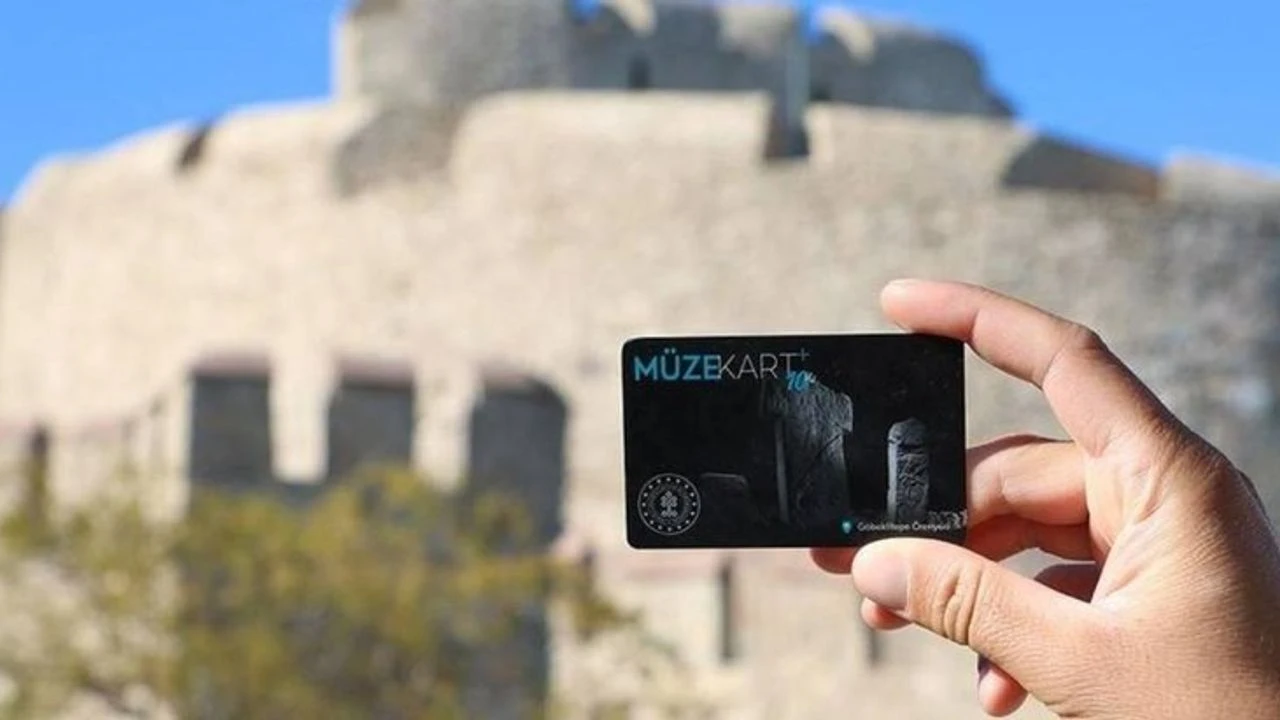
Müze Kart, Türkiye’deki müze ve ören yerlerine sınırsız ve avantajlı bir şekilde giriş yapmanızı sağlayan bir karttır. Nasıl alınır?

İşte tapu randevusu almanın temel şartları:

  • Gayrimenkul İşlemleri: Tapu randevusu, gayrimenkul alım satımı, miras devri, ipotek işlemleri gibi işlemler için alınır.
  • Kimlik Bilgileri: Randevu alırken kimlik bilgilerinizi ve işlem yapılacak gayrimenkul bilgilerini eksiksiz bir şekilde girmeniz gerekmektedir.

Tapu Randevusu Nasıl Alınır?

Tapu randevusu almak için izlenmesi gereken adımlar oldukça basittir. İşte adım adım tapu randevusu alma süreci:

1. Tapu Randevu Sistemine Giriş Yapın

Tapu randevusu almak için ilk olarak Tapu ve Kadastro Genel Müdürlüğü’nün resmi internet sitesine veya Tapu Randevu Sistemi’ne (TAKBİS) giriş yapmanız gerekmektedir. Web sitesi adresi: randevu.tkgm.gov.tr. Ayrıca Alo 181 Tapu Çağrı Merkezi aracılığıyla da randevu alabilirsiniz.

2. Kimlik ve Gayrimenkul Bilgilerini Girin

Randevu sistemine giriş yaptıktan sonra, sizden kimlik ve gayrimenkul bilgileri istenecektir. Bu aşamada:

  • T.C. kimlik numaranız
  • İletişim bilgileriniz (telefon numarası, e-posta adresi)
  • İşlem yapılacak gayrimenkulün tapu bilgileri

Bu bilgileri eksiksiz ve doğru şekilde girmeniz gerekmektedir. Özellikle tapu bilgileri doğru girilmelidir, aksi takdirde randevunuz geçersiz sayılabilir.

3. İşlem Türünü Seçin

Tapu işlemi sırasında yapacağınız işlemin türünü doğru seçmeniz önemlidir. Tapu randevusu alırken işlemin türüne göre seçenekler sunulacaktır. Örneğin:

  • Gayrimenkul Satışı: Alım satım işlemleri için randevu alırken bu seçeneği seçmelisiniz.
  • Miras Devrı: Miras yoluyla mülk devri yapacaksanız, bu işlemi seçmelisiniz.
  • İpotek İşlemleri: Banka ipoteği veya diğer ipotek işlemleri için bu seçeneği kullanabilirsiniz.

İşlem türünü doğru seçmek, tapu müdürlüğündeki işlemlerinizin daha hızlı ve sorunsuz yapılmasını sağlar.

4. Randevu Tarihi ve Saatini Seçin

İşlem türünü seçtikten sonra, sistem size uygun tarih ve saatleri sunacaktır. Size en uygun olan tarih ve saati seçerek randevunuzu oluşturabilirsiniz. Tapu müdürlüğünün yoğunluğuna göre randevu tarihi değişiklik gösterebilir, bu yüzden mümkün olduğunca erken randevu almak faydalı olacaktır.

5. Randevu Onayı ve Bilgilendirme

Randevu işlemini tamamladıktan sonra, size bir onay ekranı gösterilecektir. Randevu bilgilerinizin doğruluğunu kontrol edin ve onaylayın. Randevu detayları, e-posta veya SMS ile de tarafınıza iletilir. Randevu gününde, kimlik ve gerekli belgelerle tapu müdürlüğüne giderek işleminizi gerçekleştirebilirsiniz.

Tapu Randevusu İçin Gerekli Belgeler

Tapu randevusu aldıktan sonra, randevu gününde yanınızda bulundurmanız gereken bazı belgeler bulunmaktadır. İşte tapu işlemleri için gerekli olan temel belgeler:

  • Kimlik Belgesi: T.C. kimlik kartı, pasaport veya sürücü belgesi.
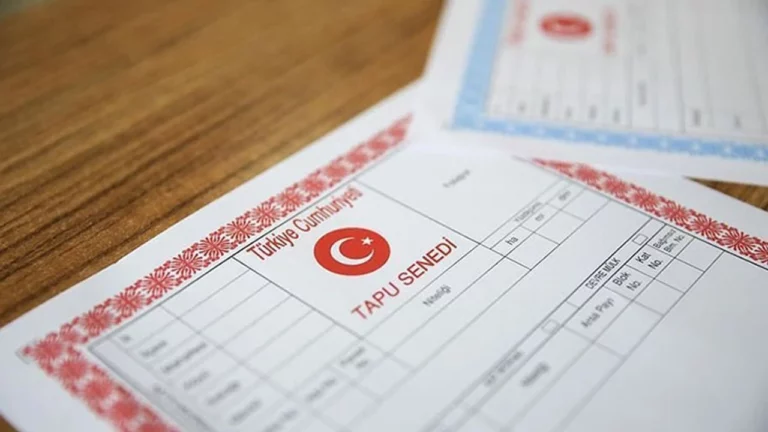
  • Tapu Belgesi: İşlem yapılacak gayrimenkulün tapu senedi.
  • Vergi Numarası: Türkiye’de vergi mükellefi olan kişiler için geçerli vergi numarası.
  • Satış Sözleşmesi: Gayrimenkul alım satımında, alıcı ve satıcı arasında yapılmış olan satış sözleşmesi.
  • Vekaletname (Vekil Varsa): Tapu işlemlerini vekil aracılığıyla yapacaksanız, noter onaylı vekaletnameyi yanınızda bulundurmalısınız.
  • Fotoğraf: Tapu işlemlerinde, alıcı ve satıcıdan vesikalık fotoğraf talep edilebilir.

Tapu Randevusu Alırken Dikkat Edilmesi Gerekenler

Tapu randevusu alırken dikkat etmeniz gereken bazı önemli noktalar vardır:

  • Doğru Bilgiler Girin: Tapu randevusu alırken girdiğiniz bilgilerin doğru ve eksiksiz olmasına özen gösterin. Yanlış bilgi girilmesi durumunda randevunuz iptal edilebilir.
  • Erken Randevu Alın: Tapu müdürlükleri özellikle gayrimenkul satış dönemlerinde yoğun olabilir. Bu yüzden mümkün olduğunca erken randevu almak, işlemlerinizin gecikmemesi için önemlidir.
  • Belgeleri Eksiksiz Getirin: Randevu gününde gerekli belgeleri eksiksiz şekilde yanınızda bulundurmanız işlemlerinizin hızlı bir şekilde tamamlanmasını sağlar.

NVIDIA’nın Yeni Nesil Ekran Kartları: Oyun ve Yapay Zeka Dünyasında Yeni Dönem

RTX Serisi Gelişimi ve Teknolojik İlerleme

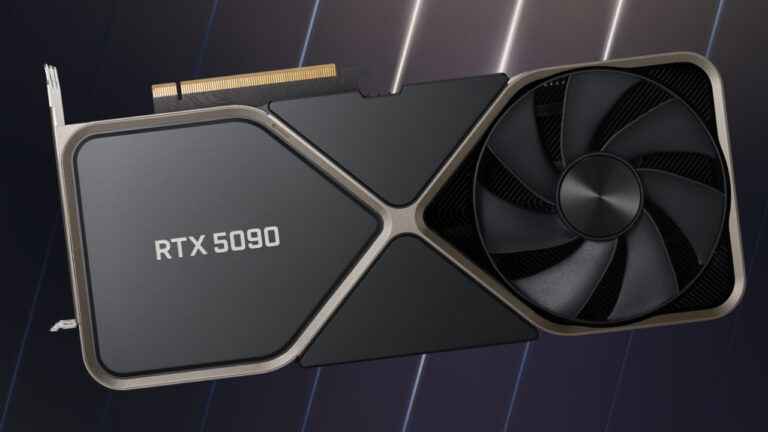
NVIDIA, grafik işlem birimi (GPU) pazarında yeni RTX 5070 modeliyle önemli bir atılım gerçekleştirmiştir. RTX 5070, önceki nesil RTX 3060 Ti ve RTX 4070 Ti modellerine kıyasla dikkat çekici performans artışı sunmaktadır. Blackwell mimarisi üzerine inşa edilen RTX 5070, özellikle yapay zeka uygulamaları ve oyun performansında önemli yenilikler getirmektedir. NVIDIA’nın yeni nesil DLSS teknolojisi, RTX 5070 ile birlikte daha verimli çalışmakta, ray tracing performansı da önceki nesillere göre %40’a varan oranda artış göstermektedir.

RTX 3060 Ti, piyasaya sürüldüğünde orta-üst segment kullanıcılar için ideal bir seçenek olarak konumlandırılmıştır. Ampere mimarisi üzerine kurulu olan RTX 3060 Ti, 8GB GDDR6 bellek ve 4864 CUDA çekirdeği ile dikkat çekmiştir. RTX 5070 ise 12GB GDDR7 bellek ve 7680 CUDA çekirdeği ile daha güçlü bir performans sunmaktadır. RTX 4070 Ti, Ada Lovelace mimarisiyle bu iki model arasında bir köprü görevi görmektedir.

Performans Karşılaştırması ve Kullanıcı Deneyimi

RTX 5070, 4K çözünürlükte oyun oynarken RTX 3060 Ti’ya kıyasla yaklaşık iki kat daha yüksek kare hızları sunmaktadır. Cyberpunk 2077 gibi yoğun grafik işlem gücü gerektiren oyunlarda RTX 5070, ray tracing açıkken bile 60 FPS üzerinde performans gösterirken, RTX 3060 Ti aynı ayarlarda 30-40 FPS civarında kalmaktadır. RTX 4070 Ti ise bu iki model arasında bir performans sunmaktadır.

Yapay zeka destekli uygulamalarda RTX 5070, önceki nesil RTX 3060 Ti’ya göre üç kata kadar daha hızlı işlem yapabilmektedir. Özellikle video düzenleme, 3D modelleme ve yapay zeka destekli içerik oluşturma araçlarında bu fark belirgin şekilde hissedilmektedir. RTX 4070 Ti bu alanda RTX 5070’e daha yakın bir performans gösterse de, yeni nesil tensor çekirdekleri sayesinde RTX 5070 daha verimli çalışmaktadır.

Mimari Yenilikler ve Teknolojik Üstünlükler

RTX 5070, NVIDIA’nın en yeni Blackwell mimarisini kullanırken, RTX 3060 Ti Ampere, RTX 4070 Ti ise Ada Lovelace mimarisine dayanmaktadır. Bu mimari farklılıklar, performans ve enerji verimliliği açısından önemli ayrımlar yaratmaktadır. RTX 5070, aynı iş yükünde RTX 3060 Ti’ya göre %30 daha az enerji tüketmektedir. RTX 4070 Ti ise enerji verimliliğinde RTX 3060 Ti’dan daha iyi olsa da, RTX 5070’in gerisinde kalmaktadır.

NVIDIA’nın RTX 5070 ile getirdiği yeni nesil DLSS teknolojisi, yapay zeka destekli görüntü iyileştirme konusunda önemli ilerlemeler sağlamaktadır. RTX 3060 Ti’da bulunan DLSS 2.0 ve RTX 4070 Ti’daki DLSS 3.0’a kıyasla, RTX 5070’teki DLSS 4.0 teknolojisi daha gerçekçi görüntüler ve daha yüksek kare hızları sunmaktadır. Bu teknoloji sayesinde düşük donanımlı sistemlerde bile yüksek çözünürlüklü oyunlar akıcı şekilde oynanabilmektedir.

Yazılım Ekosistemi ve Sürücü Desteği

NVIDIA, RTX 5070 için optimize edilmiş yeni sürücülerle birlikte, RTX 3060 Ti ve RTX 4070 Ti için de güncellemeler sunmaya devam etmektedir. Ancak yeni nesil oyunlar ve uygulamalar için en iyi performans RTX 5070 ile elde edilmektedir. Özellikle Unreal Engine 5.3 ve Unity 2023 gibi modern oyun motorlarında RTX 5070, önceki nesil kartlara göre daha iyi optimizasyon sunmaktadır.

RTX 3060 Ti kullanıcıları için NVIDIA, sürücü desteğini sürdürse de, yeni teknolojilerin tam potansiyelinden yararlanmak için donanım yükseltmesi gerekebilmektedir. RTX 4070 Ti ise hala güçlü bir kart olarak varlığını sürdürmektedir ve orta vadede yeterli performans sunmaya devam edecektir. Yapay zeka destekli uygulamaların yaygınlaşmasıyla birlikte, RTX 5070’in sunduğu avantajlar daha belirgin hale gelmektedir.

Soğutma Çözümleri ve Fiziksel Tasarım

RTX 5070, önceki nesil kartlara göre daha verimli soğutma sistemleriyle donatılmıştır. RTX 3060 Ti ve RTX 4070 Ti modellerinde görülen ısınma sorunları, RTX 5070’te büyük ölçüde çözülmüştür. Yeni nesil kart, daha kompakt bir tasarıma sahip olmasına rağmen, daha etkili ısı dağıtımı sağlamaktadır. Bu sayede uzun süreli yüksek performanslı kullanımlarda bile termal kısıtlama sorunu yaşanmamaktadır.

RTX 3060 Ti, piyasaya sürüldüğünde iki slot genişliğinde tasarımıyla dikkat çekmiştir. RTX 4070 Ti ise daha büyük soğutucularla üç slota yakın bir tasarıma sahiptir. RTX 5070, gelişmiş soğutma teknolojisi sayesinde iki buçuk slot genişliğinde bir tasarımla gelmektedir ve bu da kasa uyumluluğu açısından avantaj sağlamaktadır.

Pazar Etkisi ve Kullanıcı Tercihleri

RTX 5070’in piyasaya sürülmesiyle birlikte, RTX 3060 Ti ve RTX 4070 Ti gibi önceki nesil kartların fiyatlarında düşüş beklenmektedir. Bu durum, farklı bütçelere sahip kullanıcılar için çeşitli seçenekler sunmaktadır. Profesyonel içerik üreticileri ve oyun geliştiricileri RTX 5070’i tercih ederken, hobi amaçlı kullanıcılar için RTX 3060 Ti hala uygun bir seçenek olabilmektedir.

Yapay zeka uygulamalarının yaygınlaşmasıyla birlikte, RTX 5070’in sunduğu tensor çekirdekleri ve yapay zeka hızlandırma özellikleri, bu kartı geleceğe dönük bir yatırım haline getirmektedir. RTX 3060 Ti kullanıcıları, yapay zeka destekli uygulamalarda performans sınırlamalarıyla karşılaşabilirken, RTX 4070 Ti bu konuda daha iyi bir deneyim sunmaktadır.

Gelecek Perspektifi ve Teknolojik Yönelimler

NVIDIA’nın RTX 5070 ile attığı adım, grafik işlem teknolojilerinin geleceğine dair önemli ipuçları vermektedir. RTX 3060 Ti ile başlayan, RTX 4070 Ti ile devam eden ve şimdi RTX 5070 ile yeni bir seviyeye taşınan yapay zeka destekli grafik işleme teknolojileri, bilgisayar kullanımının geleceğini şekillendirmektedir.

Önümüzdeki yıllarda, RTX 5070 gibi kartların sunduğu yapay zeka hızlandırma özellikleri, sadece oyunlarda değil, günlük bilgisayar kullanımında da önemli rol oynayacaktır. İşletim sistemleri ve uygulamalar, bu tür donanımların sunduğu avantajlardan yararlanmak için optimize edilecektir. RTX 3060 Ti ve RTX 4070 Ti kullanıcıları için bu gelişmeler, donanım yükseltme kararlarını etkileyebilmektedir.

NVIDIA’nın RTX serisi, grafik işlem teknolojilerinde önemli ilerlemeler sağlamaya devam etmektedir. RTX 3060 Ti ile başlayan ray tracing teknolojisi, RTX 4070 Ti ile gelişmiş ve şimdi RTX 5070 ile yeni bir boyut kazanmıştır. Gelecekte, bu teknolojilerin daha da gelişeceği ve bilgisayar kullanım deneyimini önemli ölçüde değiştireceği değerlendirilmektedir.

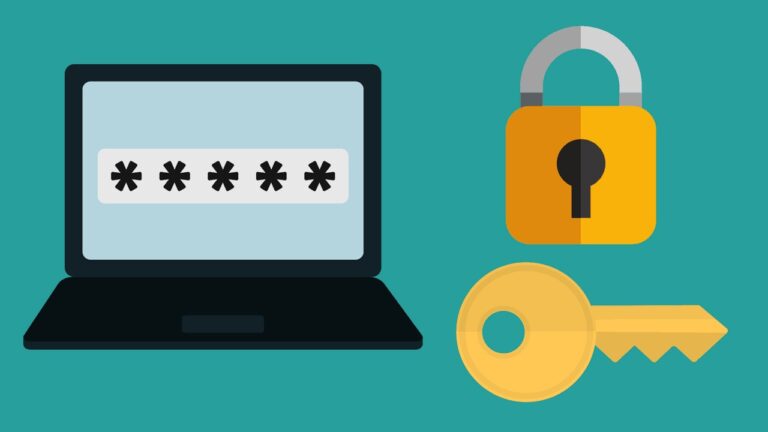
Bilgisayar şifre değiştirme nasıl yapılır?

Güvenlik ve bilgisayar kullanımını daha fazla kişiselleştiren şifreler zaman içinde şifrenin başkaları tarafından öğrenilmesi veya daha karmaşık bir şifre kullanarak güvenliği artırma gibi amaçlarla değiştirmek istenebilir. Bu yazımızda Windows ve Mac bilgisayar şifre değiştirme için gerekli olan adımları inceleyebilirsiniz.

Windows 10 için şifre değiştirme nasıl yapılır?

Windows 10 bilgisayar şifre değiştirme için aşağıdaki adımları izleyerek şifrenizi kolaylıkla değiştirebilirsiniz.

  • Başlat menüsünün yanında yer alan arama çubuğuna ‘oturum’ yazdıktan sonra gelen seçeneklerden ‘Oturum açma gereksinimlerini değiştir’ seçeneğine tıklayın.
  • Açılan ayarlar ekranında ‘Parola’ seçeneğine tıkladıktan sonra ‘Değiştir’ seçeneğine tıklayın.
  • Yeni açılan ekranda mevcut şifrenizi girdikten sonra ‘Sonraki’ butonuna tıklayın.
  • Açılan ayarlama ekranında yeni parolanızı ve parolayı unuttuğunuzda hatırlamanız için başkalarının anlayamayacağı bir ipucu belirleyin. ‘Sonraki’ butonuna tıklayarak işlemi tamamlayın.

Windows 11 için şifre değiştirme nasıl yapılır?

Windows 11 cihazınızda şifre değiştirme için aşağıdaki adımları uygulayabilirsiniz.

  • Görev çubuğunun ortasında yer alan ‘Başlat’ simgesine tıkladıktan sonra açılan menüden ‘Ayarlar’ sekmesine tıklayın.
  • Yan menüde ‘Hesaplar’ alanını seçtikten sonra açılan ekrandan ‘Oturum açma seçenekleri’ ögesine tıklayın.
  • ‘Parola’ alanını seçtikten sonra ‘Değiştir’ butonuna tıklayın.
  • Mevcut şifrenizi girdikten sonra yeni şifrenizi belirleyin ve işlemler bittikten sonra ‘Son’ butonuna tıklayın.

Mac için şifre değişikliği nasıl yapılır?

Mac bilgisayar şifre değiştirme için aşağıdaki adımları uygulayabilirsiniz.

  • Mac bilgisayarınızda Apple simgesine tıkladıktan sonra ‘Sistem Ayarları’ seçeneğine tıklayın.
  • Ekrandaki kenar çubuğunda ‘Kullanıcılar ve Gruplar’ seçeneğine tıklayın.
  • Ekranın sağ tarafında adınızın yanında yer alan yuvarlak içinde i harfi bulunan bilgi sembolüne ardından ‘Değiştir’ seçeneğine tıklayın.
  • Eski parola alanına mevcut parolanızı yeni parola alanına yeni parolanızı girin. Güvenli bir parola seçimi için yeni parola girişinin yanında yer alan anahtar sembolüne tıklayarak Apple’ın sunduğu güvenli parola seçimi hizmetinden yararlanabilirsiniz.
  • Parolayı unuttuğunuz zamanlarda hatırlamanıza yardımcı olacak ancak yalnızca sizin anlayabileceğiniz bir ipucu girin. Bu ipucu parolanızı üç kez art arda yanlış girdiğinizde parola alanında çıkan soru işareti simgesine tıkladığınızda görünecektir.
  • Yeni parola işlemleri tamamladıktan sonra ‘Parolayı değiştir’ butonuna tıkladığınızda parolanız başarıyla güncellenecektir.

e-İmza nasıl alınır?

e-İmza (elektronik imza), fiziksel imzaya eşdeğer hukuki geçerliliğe sahip olan dijital bir imza türüdür. Türkiye’de 5070 sayılı Elektronik İmza Kanunu ile yasal olarak tanınmıştır. e-İmza, dijital ortamda yapılan işlemlerin güvenilirliğini sağlar ve kişisel ya da kurumsal işlemlerin elektronik ortamda imzalanmasına olanak tanır. Bu makalede, e-İmza’nın nasıl alınacağını, başvuru adımlarını ve e-İmza kullanmanın avantajlarını detaylı bir şekilde inceleyeceğiz.

e-İmza Nedir?

Elektronik imza (e-İmza), dijital belgelerin güvenli ve resmi bir şekilde imzalanmasını sağlayan bir teknoloji çözümüdür. e-İmza, dijital ortamda yapılan işlemlerin hukuki geçerliliğini sağlarken, aynı zamanda kimlik doğrulama, veri bütünlüğünü koruma ve işlemlerin yasal olarak güvence altına alınmasını amaçlar. Elektronik imzalar, kamu ve özel sektör alanında birçok farklı işlemi gerçekleştirmek için kullanılır.

e-İmza; kamu kurumlarına yapılan başvurular, ticari sözleşmeler, e-Devlet işlemleri ve banka işlemleri gibi birçok farklı alanda yaygın olarak kullanılır.

e-İmza Almanın Şartları Nelerdir?

e-İmza alabilmek için bazı temel şartları yerine getirmeniz gerekmektedir. Öncelikle bir e-İmza sağlayıcısı ile anlaşmanız ve gerekli belgeleri tamamlamanız gerekir. e-İmza almak için belirli bir yaş veya meslek sınırı yoktur; 18 yaşını doldurmuş her birey e-İmza alabilir.

İşte e-İmza almanın temel şartları:

  • Kimlik Bilgileri: T.C. kimlik numaranızı ve kişisel bilgilerinizi ibraz etmelisiniz.
  • e-İmza Sağlayıcısına Başvuru: Yetkilendirilmiş e-İmza sağlayıcısı aracılığıyla başvuru yapmanız gerekmektedir.
e-İmza Nasıl Alınır?

e-İmza almak için aşağıdaki adımları izleyebilirsiniz. Türkiye’de elektronik imza hizmeti veren çeşitli firmalar bulunmaktadır. Bu firmalar, bireylere veya kurumlara e-İmza hizmeti sunmaktadır. İşte e-İmza almak için izlemeniz gereken adımlar:

1. e-İmza Sağlayıcısını Seçin

Türkiye’de yetkili e-İmza sağlayıcıları bulunmaktadır ve bunlar Bilgi Teknolojileri ve İletişim Kurumu (BTK) tarafından denetlenir. e-İmza almak için bu sağlayıcılar arasından birini seçmelisiniz. Türkiye’de yaygın olarak tercih edilen e-İmza sağlayıcıları şunlardır:

  • E-GÜVEN
  • TÜRKTRUST
  • E-Tugra
  • TUBİTAK

Seçtiğiniz sağlayıcının web sitesinden veya çağrı merkezinden e-İmza başvuru süreci hakkında bilgi alabilirsiniz.

2. Başvuru Formunu Doldurun

e-İmza almak için ilgili e-İmza sağlayıcısının başvuru formunu doldurmanız gerekmektedir. Formu doldururken kimlik bilgilerinizi ve iletişim bilgilerinizi doğru bir şekilde girmeniz önemlidir. Ayrıca, başvuru sırasında e-İmzanın ne kadar süreyle geçerli olacağını da seçebilirsiniz. e-İmza genellikle 1, 2 veya 3 yıllık süreler için verilir.
3. Gerekli Belgeleri Hazırlayın

Başvuru sırasında şu belgeler istenebilir:

  • T.C. Kimlik Kartı veya Nüfus Cüzdanı: Kimlik doğrulaması için gereklidir.
  • Başvuru Formu: e-İmza sağlayıcısının web sitesinden ya da müşteri hizmetlerinden temin edilebilir.
  • Fatura Bilgileri: e-İmza için ödemeniz gereken ücret, başvuru sırasında belirlenen paketlere göre değişir.

4. e-İmza Kurulumu ve Teslimat

Başvuru işlemini tamamladıktan sonra, e-İmza sağlayıcısı size bir USB token veya akıllı kart ile e-İmzanızı teslim edecektir. Bu cihaz, dijital imzanızın güvenli bir şekilde saklanmasını ve kullanılmasını sağlar. e-İmzanız, USB token veya akıllı kartın içindeki sertifikayla dijital ortamlarda güvenle kullanılabilir.

5. e-İmzanın Kurulumu ve Kullanımı

e-İmzanızı aldıktan sonra, bilgisayarınıza e-İmza sağlayıcısının sağladığı yazılımı kurmanız gerekmektedir. Kurulum tamamlandıktan sonra e-İmzanızı dijital belgelerde imza atmak için kullanabilirsiniz. Kamu kurumları, bankalar ve özel şirketlerle yapılan online işlemlerde e-İmza kullanabilirsiniz.
e-İmza Alırken Dikkat Edilmesi Gerekenler

  • Güvenilir Sağlayıcı Seçimi: e-İmza sağlayıcınızı seçerken BTK tarafından yetkilendirilmiş olmasına dikkat edin.
  • Süre Seçimi: e-İmzanın geçerli olacağı süreyi ihtiyacınıza göre belirleyin. e-İmza süresi dolduğunda yenileme yapmanız gerekecektir.
  • e-İmzanın Güvenli Saklanması: e-İmza cihazınızı (USB token veya akıllı kart) güvenli bir şekilde saklayın ve başkalarının kullanımına açmayın.

e-İmza Kullanım Alanları

e-İmza, birçok farklı alanda resmi ve hukuki işlemleri güvenle gerçekleştirmek için kullanılır. İşte e-İmzanın yaygın kullanım alanları:

  • e-Devlet İşlemleri: e-Devlet üzerinden yapılan başvurular, belgeler ve diğer işlemler e-İmza ile imzalanabilir.
  • Ticari Sözleşmeler: Şirketler arası sözleşmelerin dijital ortamda imzalanması için e-İmza kullanılabilir.
  • Bankacılık İşlemleri: e-İmza, bankalarda ve finans kuruluşlarında çeşitli resmi işlemler için kullanılabilir.
  • Vergi Daireleri: e-İmza, Gelir İdaresi Başkanlığı (GİB) üzerinden yapılan vergi işlemlerinde kullanılabilir.

e-İmza Almanın Avantajları

  • Güvenli ve Hukuki Geçerlilik: e-İmza, fiziksel imza ile aynı hukuki geçerliliğe sahiptir ve resmi belgelerin dijital ortamda güvenle imzalanmasını sağlar.
  • Zaman ve Maliyet Tasarrufu: e-İmza, belgelerin fiziksel olarak taşınması ve imzalanması gibi süreçleri ortadan kaldırarak zamandan ve maliyetten tasarruf sağlar.
  • Çevre Dostu: e-İmza, kağıt tüketimini azaltarak çevreye katkı sağlar.

Zirve şaşırtmadı: En iyi fotoğraf çeken iPhone modelleri!

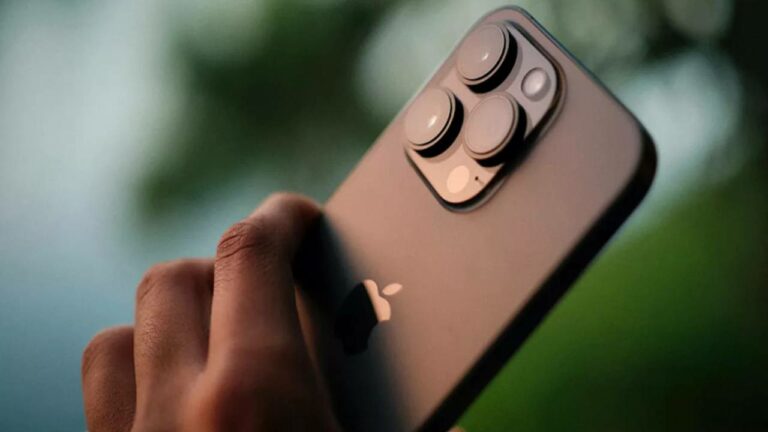
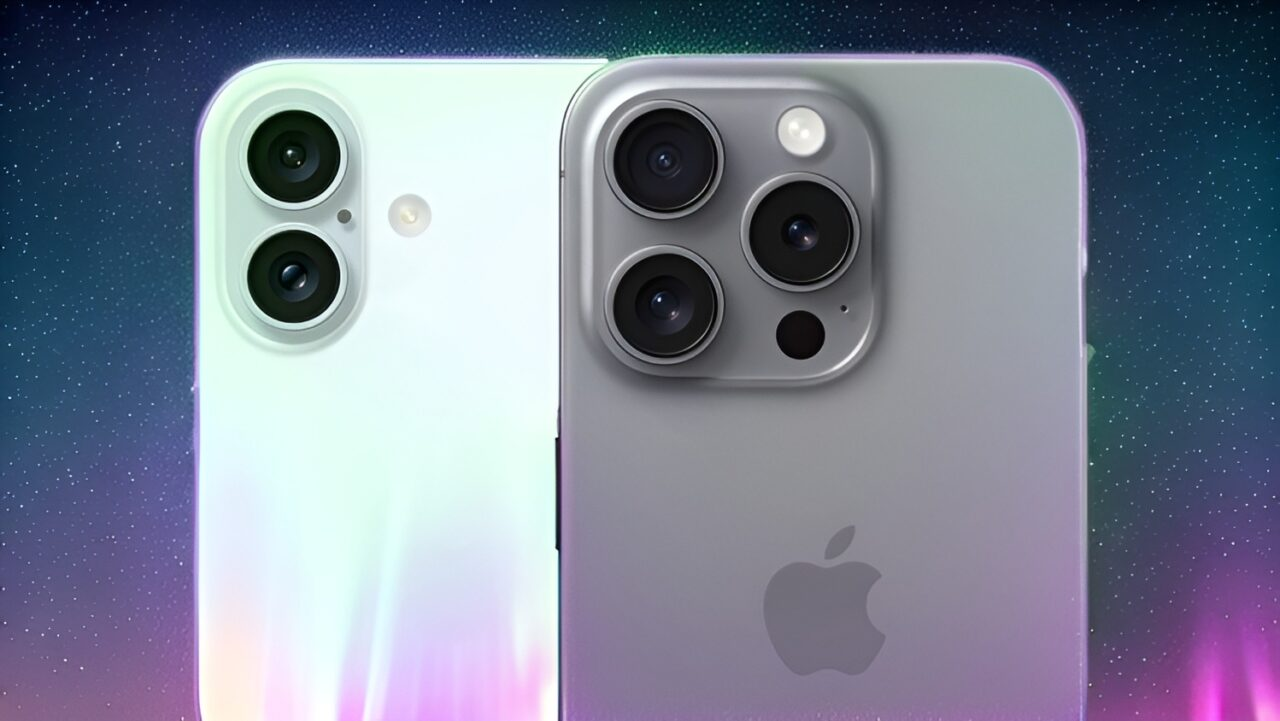
Bir akıllı telefon satın alırken dikkate alınan en önemli kriterlerden biri kamera performansı demek mümkün. iPhone’lar güçlü donanımlarıyla ve özellikle kameralarıyla ön plana çıkıyor. Peki, Nisan 2025 dönemi itibariyle en iyi fotoğraf çeken iPhone modelleri hangileri?

DxOMark verilerine göre, Apple’ın en iyi kameraya sahip modelleri listesinde zirvede iPhone 16 Pro ve Pro Max yer alıyor. Fotoğraf, zoom ve video gibi kriterlerde ortalama 157 puan alan bu modeller, dikkatleri üzerine çekiyor. Onları 154 puanla selefleri iPhone 15 Pro ve Pro Max takip ederken, listenin beşinci sırasında 147 puanla standart iPhone 16 bulunuyor.

İşte en iyi fotoğraf çeken iPhone modelleri;

SıraCihazÇıkış FiyatıÇıkış TarihiKamera Puanı
1Apple iPhone 16 Pro Max$11992024157
=Apple iPhone 16 Pro$9992024157
3Apple iPhone 15 Pro Max$11992023154
=Apple iPhone 15 Pro$9992023154
5Apple iPhone 16$7992024147
6Apple iPhone 14 Pro Max$10992022146
=Apple iPhone 14 Pro$9992022146
8Apple iPhone 15$7992023145
=Apple iPhone 15 Plus$8992023145
10Apple iPhone 13 Pro Max$10992021141
=Apple iPhone 13 Pro$9992021141
12Apple iPhone 14 Plus$8992022133
=Apple iPhone 14$7992022133
14Apple iPhone 12 Pro Max$10992020131
15Apple iPhone 12 Pro$9992020127
16Apple iPhone 13 mini$6992021125
=Apple iPhone 13$7992021125
18Apple iPhone 11 Pro Max$10992019122
19Apple iPhone 12$7992020117
=Apple iPhone 12 mini$6992020117

Peki siz bu konu hakkında ne düşünüyorsunuz? Görüşlerinizi yorumlar kısmından bizlerle paylaşmayı unutmayın!

Google, Gemini Live’ı bu modellere ücretsiz sundu!

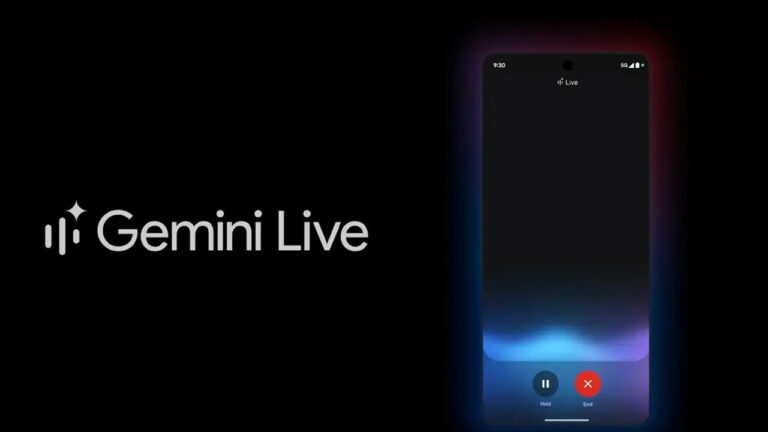
Google, Galaxy S25 ve Pixel 9 kullanıcılarına yönelik yeni bir yapay zeka özelliğini ücretsiz olarak devreye aldı. Gemini Live adı verilen bu özellik, telefonun kamerası ya da ekran kaydı aracılığıyla yapay zeka modeli Gemini ile doğrudan etkileşim kurmayı mümkün kılıyor. Mart ayında MWC 2025 etkinliğinde tanıtılan model, artık Pixel 9 ve Galaxy S25 modellerinde aktif olarak kullanılabilecek.

Google, Gemini Live’ı bu modellere ücretsiz getirdi

Gemini Live, sadece basit nesne tanımlamaları yapmakla sınırlı kalmıyor. Kullanıcılar, örneğin bir kıyafete uygun ayakkabı tercihi, bir giysinin hangi malzemeden üretildiği ya da nasıl yıkanması gerektiği gibi detaylı sorulara da yanıt alabiliyor.

Yapay zeka, kameradan ya da ekran görüntüsünden aldığı veriyi işleyerek doğrudan bağlamsal analiz yapabiliyor ve görsel içerikler üzerinden kapsamlı bilgi sağlayabiliyor.

Google, bu özelliği yalnızca Galaxy S25 ve Pixel 9 serisi kullanıcılarına ücretsiz olarak sunuyor. Diğer Android telefon kullanıcılarının Gemini Live’a erişebilmesi için Google One AI Premium üyeliğine sahip olması gerekiyor.

Çinli otomobil markaları, Avrupa’daki yükselişini sürdürüyor!

Çinli otomobil markaları, Avrupa’daki yükselişini sürdürüyor!

Çinli otomobil üreticileri, Avrupa pazarındaki yükselişine devam etti. Bu gelişme, otomotiv sektöründe büyük yankı buldu.

Bu abonelik Türkiye’de aylık 720 TL karşılığında sunuluyor. Gemini Live özelliği, cihaz üzerindeki donanım gücünden ve entegre yapay zeka hızlandırıcılarından faydalanarak çalışıyor. Bu nedenle, sadece en yeni nesil amiral gemisi cihazlarla tam uyum içinde kullanılabiliyor.

Google’ın bu adımı, Pixel serisi dışındaki ilk özel erişim hamlesi olarak dikkat çekiyor. Şirket, Galaxy S25 serisine bu tür bir yapay zeka entegrasyonu yaparak Samsung ile olan stratejik iş birliğini derinleştiriyor.

Peki siz bu konu hakkında ne düşünüyorsunuz? Görüşlerinizi aşağıdaki yorumlar kısmından bizimle paylaşabilirsiniz.