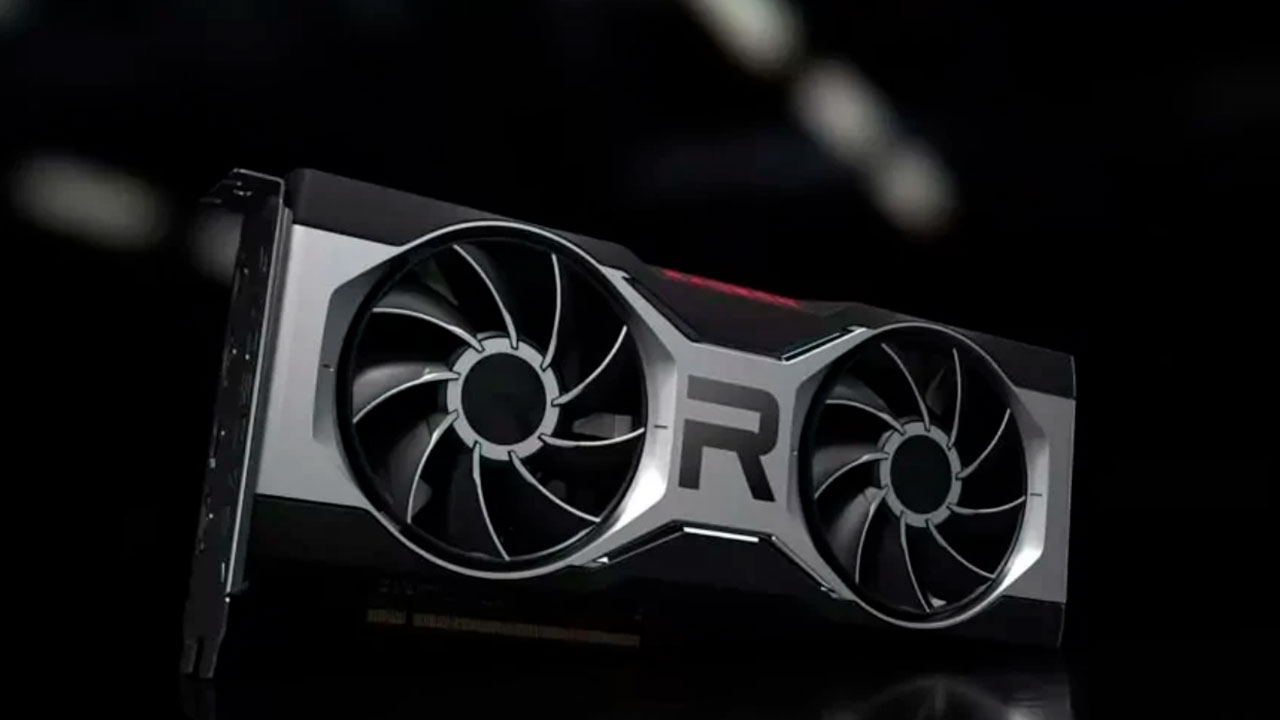
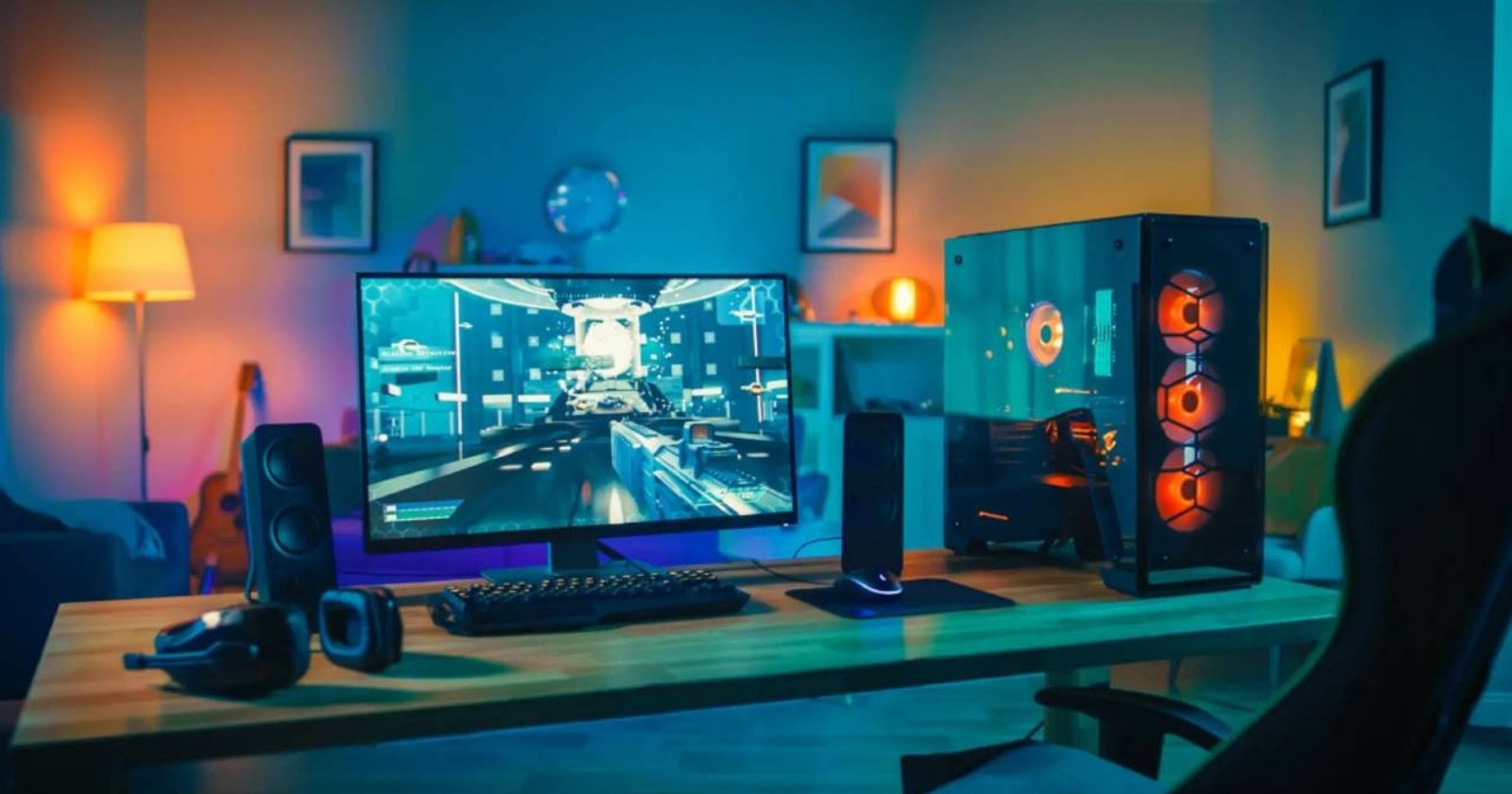
Bilgisayarınızda takılı ekran kartının stres testini yapmak, yük altında kararlılığını kontrol etmenin en iyi yollarından biridir. Ekran kartınızın kararlılığını test etmek için yük oluşturmanın birçok yolu vardır. Ancak stres testi uygulanması genellikle kartınız için en iyi yük oluşturma yöntemi olarak gösterilir. Peki ekran kartı stres testi nasıl yapılır? İşte detaylı rehberimiz…
Ekran kartı stres testi nasıl yapılır?
Stres testi, hız aşırtma gibi nedenlerden dolayı ekran kartınızda oluşabilecek olası arızaları bulmanın da harika bir yoludur. Ayrıca mevcut sorunları gidermenin ve temel nedenlerini daraltmakta da kullanışlıdır. Çoğu modern grafik kartı, güç sınırları kritik seviyeleri aştığında kısılacak ve hatta kapanacak şekilde tasarlandığından, bu tamamen güvenli bir prosedürdür.
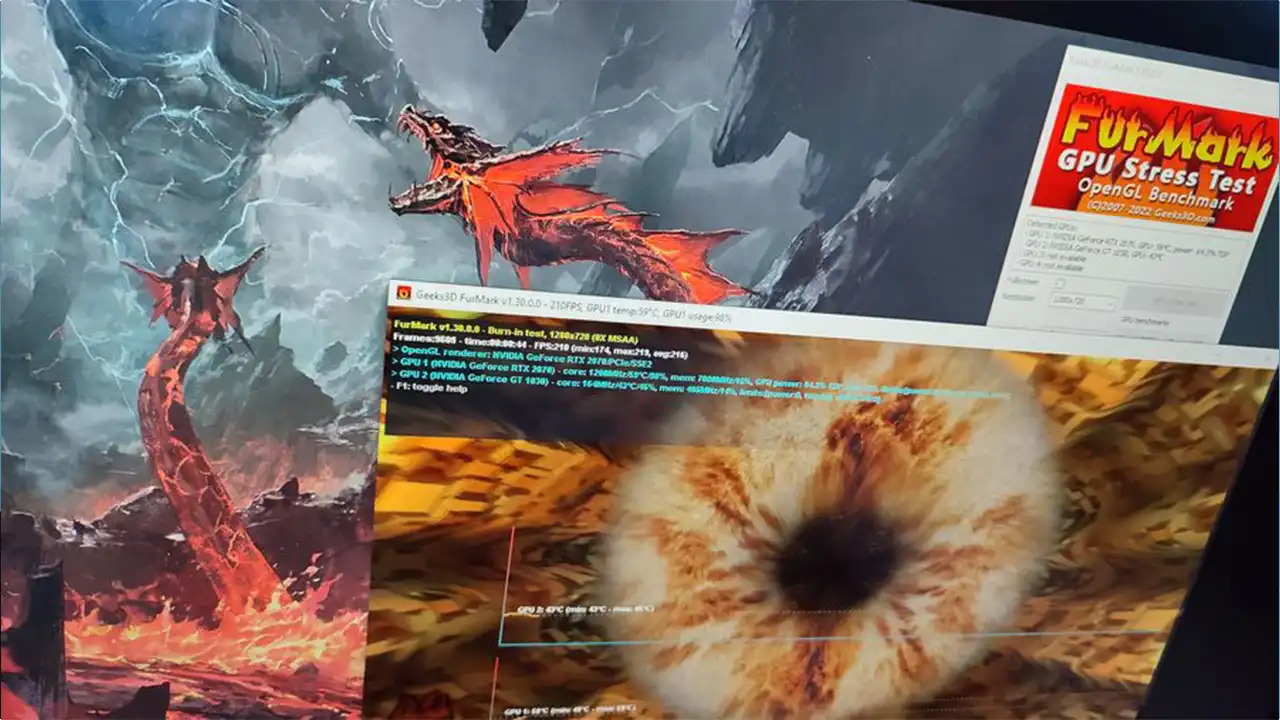
2023’te ekran kartını test etmek için kıyaslama ve stres araçları konusunda herhangi bir eksiklik yok. Stres testimiz için bilgisayarınıza indirip kullanmanız tamamen ücretsiz olan FurMark’ı kullanacağız. FurMark’ın ekran kartının sınırlarını zorladığı biliniyor.
Hatta kartın aşırı zorlandığını, sistem çökmelerine ve diğer kararsızlıklara yol açabileceğini belirten bir uyarı kutusu bile görüntülüyor. Ancak kartınızı kritik sınırların ötesine zorlamadığınızdan emin olmak için özel ön ayar ayarları ve yüksek sıcaklık uyarıları gibi belirteçler ayarlayabilirsiniz.
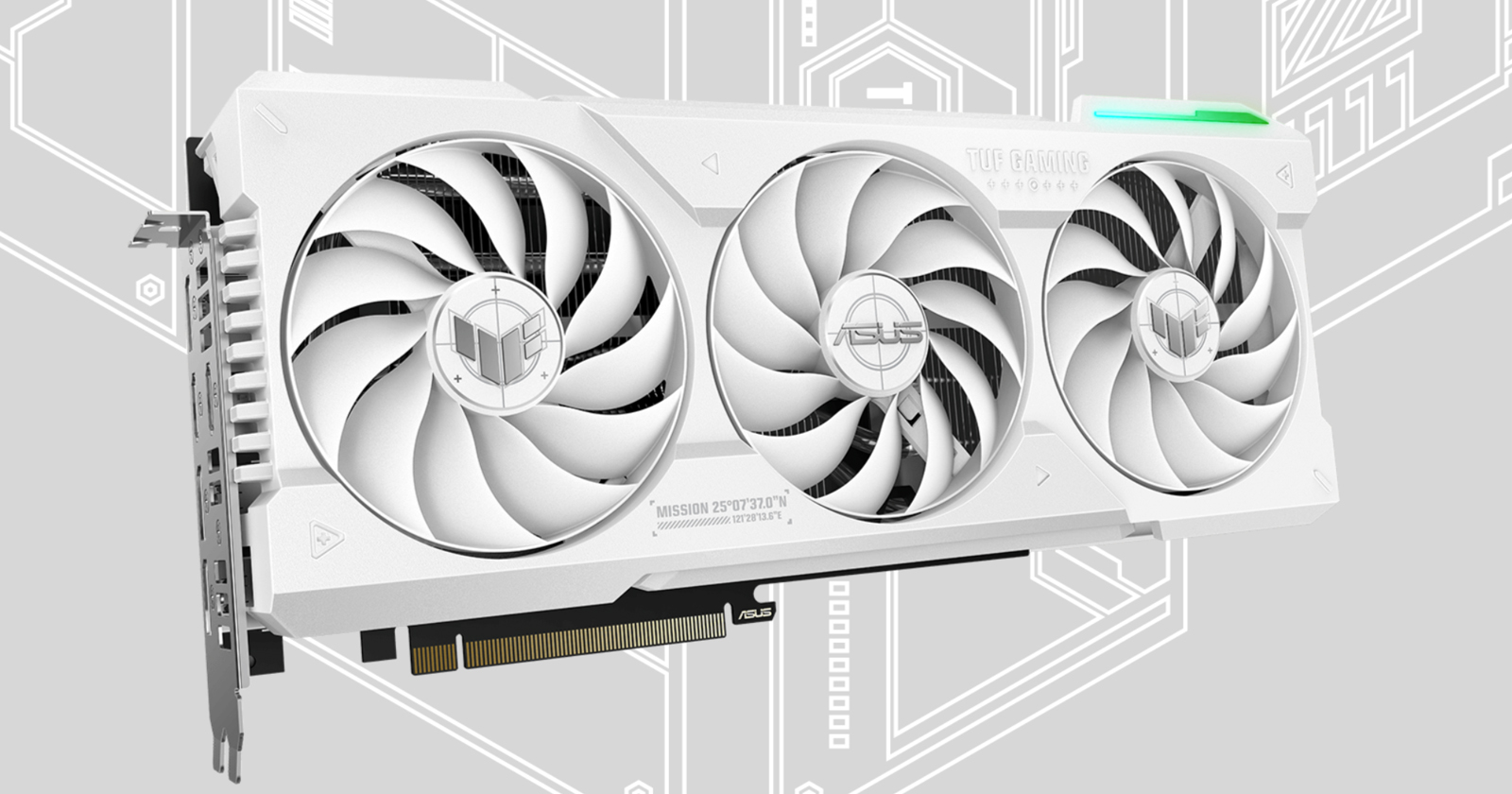
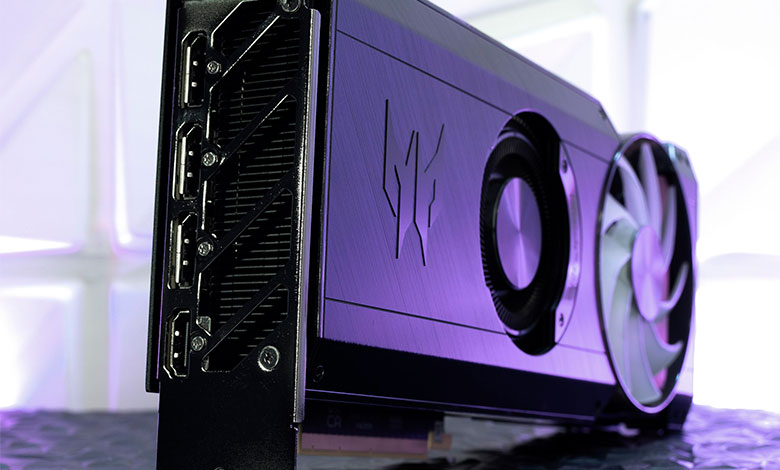
Asus, RTX 4090 serisinin Çin'de yasaklanması nedeniyle Çin'e özel ekran kartı üretti. İşte Asus RX 7900 GRE TUF White'ın detayları.
Ekran kartı stres testi uygulamak için:
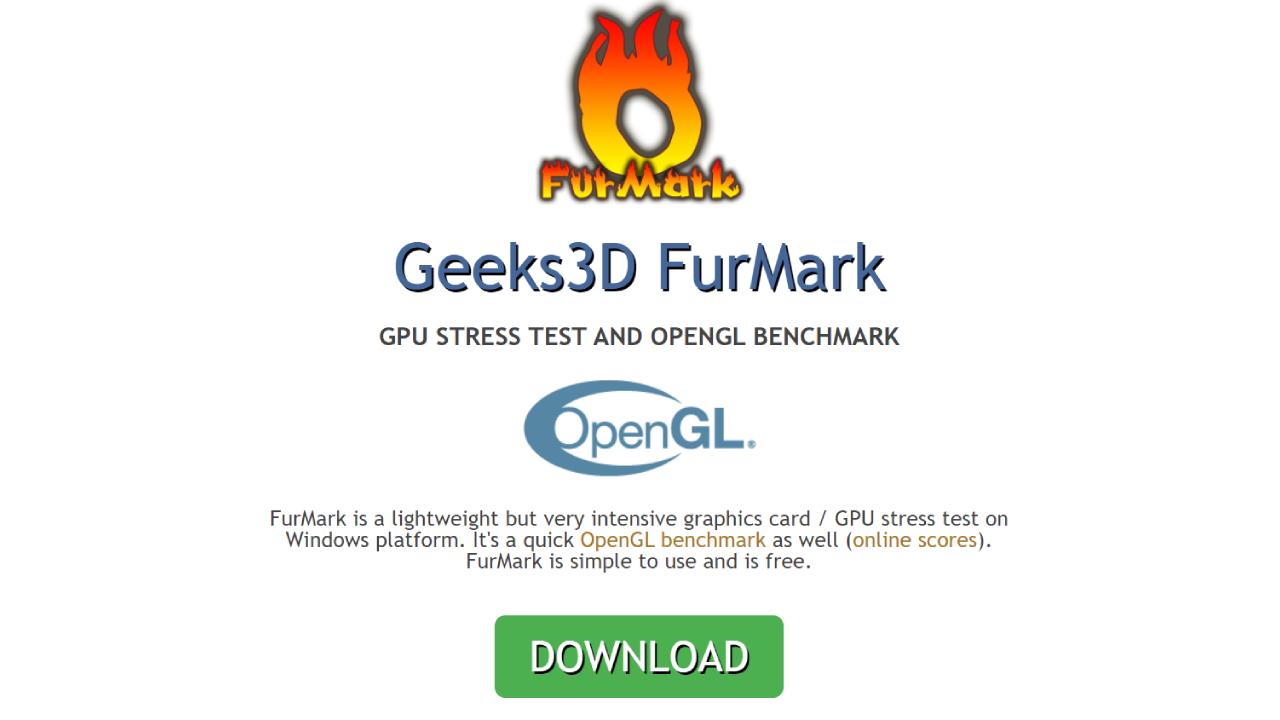
Öncelikle Furmark’ı indirmek için Geeks3D sitesine gidin.
Ardından gelen ekranda yeşil DOWNLOAD seçeneğine tıklayın.
FurMark’ın en son sürümünü seçin (bu rehberin yazıldığı sırada v1.37.2.0).
Programı Geeks3D sunucusundan ücretsiz olarak edinmek için turuncu indirme düğmesine tıklayın.
Programın kurulum işlemlerini gerçekleştirdikten sonra açın.
Teste başlamadan önce ekran kartınızın tam performanslı çalışıyor olduğundan ve eğer dizüstü bilgisayarınız varsa güç ayarlarından yüksek performansın seçili olduğundan ve cihazın şarja bağlı olduğundan emin olun.
Ardından program arayüzündeki Gpu stress test butonuna basarak teste başlayın.
Ekran kartı sıcaklığınız artık stres altındayken artmaya başlayacak, dolayısıyla fanların sesi artacak ve GPU kullanımında ve sıcaklığında bir artış fark edeceksiniz. Uygulama penceresini kapatarak veya klavyenizdeki ESC tuşuna basarak istediğiniz zaman karşılaştırmadan çıkabilirsiniz.
FurMark, grafik kartınızı stres testine tabi tutmak için mevcut en popüler araçlardan biridir ve kullanımı da kolaydır. Grafik kartınızın yük altında biraz ısındığı biliniyor, ancak arızaya karşı koruma mekanizmalarına sahip modern kartlardan birini kullandığınız sürece sorun yaşamazsınız. Cinebench 2024 gibi alternatifler de ekran kartınızın performansını görmek için kullanılabilir.
Peki siz bu rehber hakkında neler düşünüyorsunuz? Düşüncelerinizi yorumlar kısmından bizlerle paylaşabilirsiniz.
Netflix artık dil öğrenmeyi televizyon başında dizi izlerken daha kolay hale getiriyor. Platform; tüm dil seçeneklerini artık TV üzerinden izleyen kullanıcıların da erişimine açarak, dil desteğini önemli ölçüde genişletti.
Netflix, yabancı dil öğrenmeyi daha kolay hale getiriyor
Bu sayede kullanıcılar, örneğin bir diziyi İspanyolca seslendirme ve Korece altyazı ile izlemek gibi farklı dil kombinasyonlarıyla izleyebilecek. Daha önce yalnızca mobil uygulama ve web sürümünde mümkün olan bu özellik; artık akıllı televizyonlar, medya kutuları ve oyun konsolları gibi tüm TV tabanlı cihazlarda da kullanılabiliyor.
Eskiden Netflix, yalnızca kullanıcının konumu ve ayarlarına göre sınırlı sayıda dil seçeneği sunuyordu. Ancak bu güncelleme ile birlikte, kullanıcılar herhangi bir yapımı izlerken mevcut olan tüm diller arasında seçim yapabilecek.
Tesla Model Y, yeni rengi ile resmen karşımıza çıktı. Bu özel rengin, araç satışlarına olumlu etki yapması bekleniyor.
Netflix adına açıklama yapan Dorian Rosenburg, televizyon kullanıcılarının bugüne kadar her yapım için sınırlı dil seçeneğiyle yetinmek zorunda kaldığını ve bu güncellemenin uzun zamandır talep edilen bir özellik olduğunu belirtti.
Rosenburg ayrıca, Netflix’te izlenen içeriklerin neredeyse üçte birinin İngilizce dışındaki dillerde olduğunu vurgulayarak, bu yeni özelliğin küresel içerik kataloğunun erişilebilirliğini artırdığını ifade etti. Yabancı dil öğrenmeye çalışanlar için bu yenilik, adeta bir dönüm noktası olabilir.
Sevilen dizi ve filmleri izlerken hem ses hem de altyazı dilini öğrenilmek istenen dile göre ayarlamak artık mümkün olacak. Üstelik bunu yapmak için artık herhangi bir üçüncü taraf uygulama indirmeye de gerek kalmıyor.
Oyun oynarken, kurgu yaparken veya grafik üzerine kurulu bir programı kullanırken ekran kartı bizler için çok öenmli rol oynuyor. Ekran kartından maksimum verim alabilmek için kartı optimum sıcaklığında kullanmak önemli. Peki Windows 11’de ekran kartı sıcaklığı nasıl ölçülür? İşte detaylarıyla rehberimiz…
Windows 11’de ekran kartı sıcaklığı nasıl ölçülür? Adım adım rehber
Bilgisayarınızda ekran kartı sıcaklığını ölçmek için izleyebileceğiniz 2 farklı yol var. Bunlardan ilki “Görev Yöneticisi” uygulamasını kullanmak. Bu şekilde ekran kartı sıcaklığınızı ölçmek için bu adımları takip etmelisiniz:
İlk olarak boş bir ekranda klavyenizde Ctrl + Alt + Del veya Ctrl + Shift + Esc tuşlarına aynı anda basarak “Görev Yöneticisi” uygulamasını açın.
Yukarıda yer alan sekmelerden “Performans” sekmesine tıklayın.
Açılan sayfada “GPU” yazılı olan sekmeyi bulun ve tıklayın.
Buradan ekran kartınızla alakalı birçok anlık veriye ulaşabilirsiniz.
Bu yöntem sayesinde bilgisayarınıza ek bir uygulama veya program yüklemeden ekran kartı sıcaklığınızı görebilirsiniz. Bunun yanında uygulama ve programları da kullanmanız mümkün. İlk olarak ekran kartınızın driverlarını yüklediğiniz uygulamaya başvurabilirsiniz. İkinci olaraksa GPU-Z veya HWMONITOR programlarını kullanmanız mümkün.
İndirim savaşları resme başladı! RX 7700 XT kartında indirim yapıldı. Peki AMD RX 7700 XT fiyatı ne kadar oldu? İşte detaylar...
Peki siz “Ekran kartı sıcaklığı nasıl ölçülür?” rehberimiz hakkında ne düşünüyorsunuz? Görüşlerinizi yorumlar kısmında belirtmeyi unutmayın. Daha fazla içerik için ShiftDelete.Net YouTube kanalını ve sosyal medya hesaplarını takip edebilirsiniz.
Steam, dünyanın en büyük dijital oyun mağazası olarak biliniyor. Tabii sadece bir mağazadan ibaret değil. Zira aynı zamanda oyuncuların buluşma noktası olarak görülüyor. Bu nedenle platformda kullanıcıların ihtiyaç duyduğu pek çok özellik yer alıyor.
Steam’in özelliklerinden biri de kullanıcıların hesaplarına bakiye ekleyebilmeleri. Bu bakiye sayesinde oyun satın almak mümkün olduğu gibi, kullanıcılar doğrudan kart bilgilerini girerek de ödeme yapabiliyorlar. Ancak bazı kullanıcılar, bakiyelerine para yüklediklerinde bundan pişman olabiliyorlar. Peki Steam bakiyesini nakite çevirme nasıl yapılır? İşte yolları…
Steam bakiyesini nakite çevirme yolları
Steam bakiyesi yalnızca oyun satın almak için değil, aynı zamanda oyun içi eşyalar da almak için kullanılabilir. Bu nedenle birçok oyuncu bakiyelerini her zaman dolu tutuyor. Yine de bazen bakiyelerine para yükledikten sonra pişman olan kullanıcılar da yok değil. Biz de bu nedenle nakite çevirmeyi anlatmak istedik.
Steam bakiyenizi doğrudan nakite çevirmenin resmi bir yolu ne yazık ki yok. Ancak farklı yöntemlerle bu durumu aşabilmek mümkün. Öyle ki bir başka bir kullanıcıya indirimli şekilde oyun hediye edebilir veya bir oyun içi eşyayı satın alıp, Steam dışı bir platformda satışa sunabilirsiniz. Bunları nasıl yapabileceğinizi detaylıca anlatalım.
Steam hesabını kapatmayı düşünenler için bunu nasıl yapabileceğinizi anlattık. İşte "Steam hesap silme nasıl yapılır?" sorusunun cevabı!
Steam bakiyesini nakite çevirme yolları şu şekilde sıralandı;
Başka kullanıcıya bakiyeden harcayarak oyun hediye etmek ve ödemesini banka hesabına almak.
Bakiye kullanarak oyun içi eşya satın almak ve bu eşyayı Steam dışı bir platformda satmak.
Başka kullanıcıya oyun hediye etmek
Bir kullanıcı ile anlaşıp oyun hediye ederek bakiyenizi nakite dönüştürebilirsiniz. Örneğin “Ahmet” adlı bir oyuncunun 100 dolarlık bir oyun satın almak istediğini düşünelim. Bu durumda Ahmet ile anlaşıp Steam bakiyenizi kullanarak 100 dolarlık bu oyunu ona hediye edebilir ve bu parayı banka hesabınıza göndermesini isteyebilirsiniz.
Tabii sizinle anlaşması için Ahmet’e bir indirim yapabilirsiniz. Örneğin oyun için bakiyenizden 100 dolar harcadıysanız, banka hesabınıza 90 dolar göndermesini isteyebilirsiniz. Böylelikle siz Steam bakiyenizi nakite çevirmiş olacaksınız, Ahmet ise oyun için 10 dolar daha az para harcayacak. Yani iki taraf da mutlu ayrılacak.
Oyun içi eşya satın alıp farklı platformda satmak
Steam bakiyesini nakite çevirmek için oyun içi bir eşya satın alıp farklı bir platformda satmak da yaygın yöntemlerden birisi. Örneğin bakiyenizi kullanarak Counter-Strike 2 oyunu için pahalı bir silah deseni satın alabilir ve popüler oyun satış sitelerinde ikinci el şekilde satmayı deneyebilirsiniz.
Tabii dikkat çekmesi için biraz indirim yapmanız gerekebilir. Bu da başka bir kullanıcıya oyun hediye etme yöntemine benziyor.
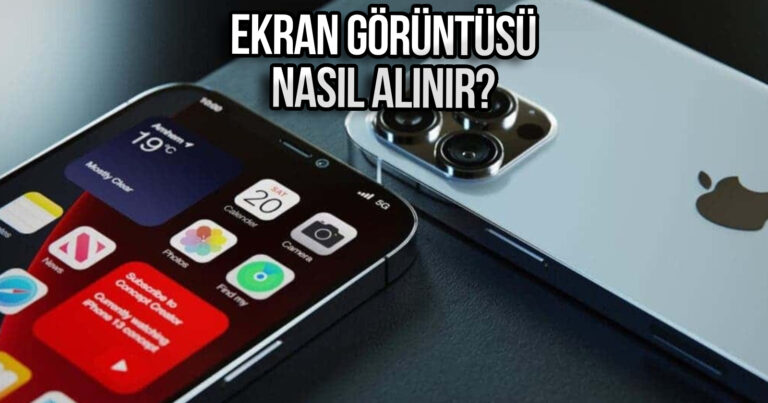
Akıllı telefon kullanıcıları için ekran görüntüsü alma özelliği, günümüzde bir hayli önem arz ediyor. Bir oyunun heyecan verici bir anını, sosyal medyada karşılaşılan ilgi çekici bir gönderiyi veya bir web sayfasında göze çarpan önemli bir bilgiyi hızlıca kaydetmek isteyenler için ekran görüntüsü almak, bir hayli pratik oluyor. Apple ise yıllar içinde iPhone‘larda ekran görüntüsü özelliğini daha da kullanışlı hale getirdi. Peki iPhone ile ekran görüntüsü alma nasıl yapılır?
iPhone ile ekran görüntüsü alma nasıl yapılır? (Adım adım)
Ekran görüntüsü alma özelliğinin kullanımı, her iPhone modelinde aynı değil. Öyle ki Apple, Eylül 2017‘de tanıttığı Face ID’ye sahip iPhone X ile birlikte özelliğin kullanımını değiştirdi. Biz nasıl yapabileceğinizi hem eski hem yeni modeller için de anlatacağız. Neyse ki bu zor bir işlem değil. İlk başta zor gelebilir ancak daha sonrasında ne kadar kolay olduğunu göreceksiniz.
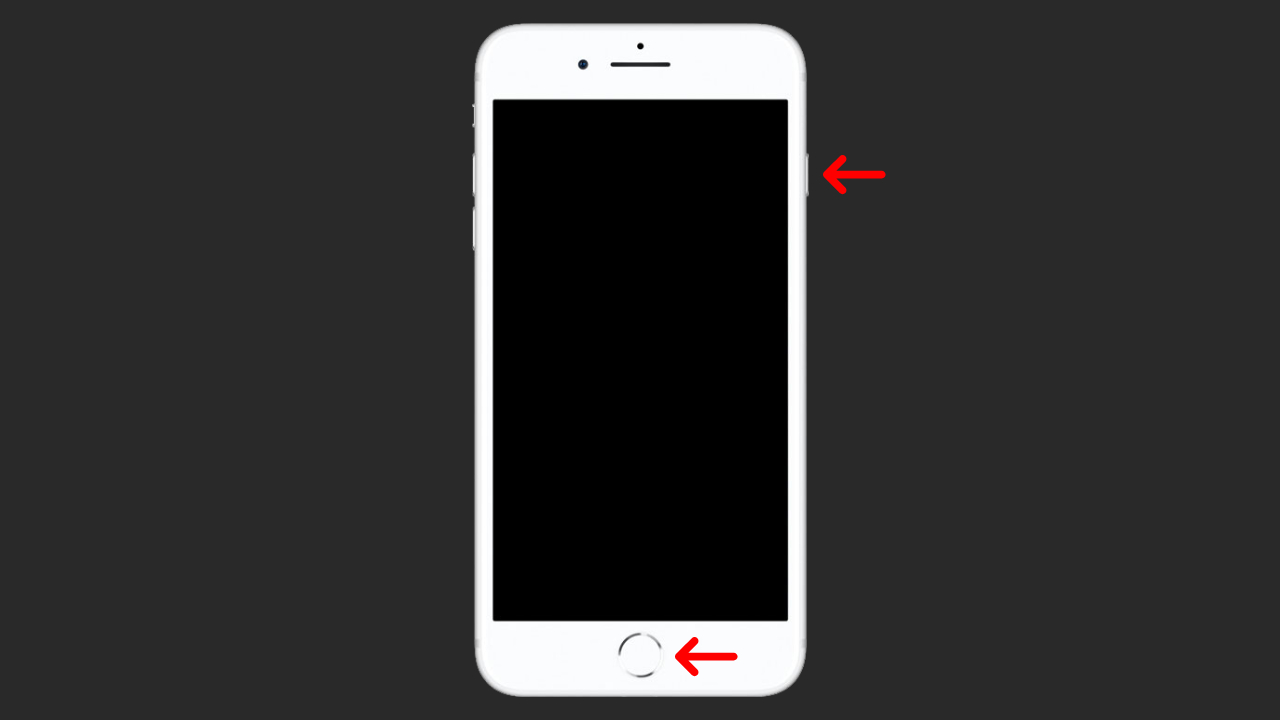
iPhone 8 ve öncesi modellerde ekran görüntüsü nasıl alınır?
Sağ taraftaki düğme ve ana ekran düğmesi
iPhone 8 ve öncesinde tanıtılan modellerde ekran görüntüsü almak için sağ taraftaki düğmeye ve ana ekran düğmesine aynı anda basmanız gerekiyor. iPhone X ve sonrasında çıkan modellerde ise yapmanız gereken kombinasyon farklı.
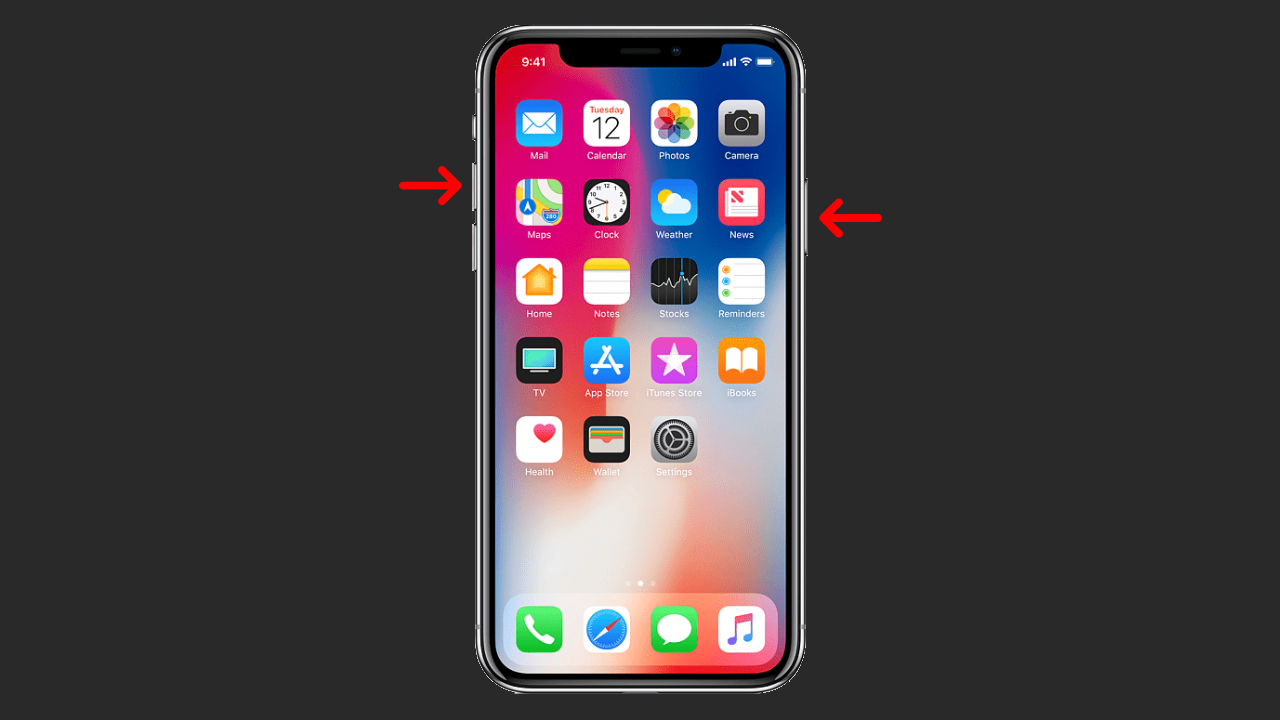
iPhone X ve sonrası modellerde ekran görüntüsü nasıl alınır?
Sağ taraftaki güç düğmesi ve sol taraftaki ses seviyesi artırma düğmesi
Apple, iPhone X modeliyle birlikte ana ekran düğmesine veda etti. Bu bağlamda ekran görüntüsü alma özelliğinin kullanımı da değişti. iPhone X ve sonrasında tanıtılan modellerde ekran görüntüsü almak için sağ taraftaki yan düğmeye ve sol taraftaki ses seviyesi artırma düğmesine aynı anda basmalısınız.
iPhone ile ekran görüntüsü aldıktan sonra aldığınız görüntü sol alt kısımda küçük resim olarak görünecektir. Bu resmi, üstüne tıklayarak Galeri üzerinden açabilirsiniz. Buradan düzenleme seçeneklerine erişebilirsiniz.
Yeni bir iPhone satın aldığınızda, cihazınızın tam potansiyelini ortaya çıkaracak ve kişisel ihtiyaçlarınıza uygun hale getirecek bazı temel ayarları yapmanız gerekiyor.
Ekran görüntüsü sol alt köşede gösterildiği sırada WhatsApp‘ı açıp, resmi tutup bir sohbete sürükleyebileceğinizi ve görselleri bu şekilde gönderebileceğinizi de belirtelim. Bu gibi pratik özellikler var.
Yeni evli çiftlerin veya uzun süre evli olmalarına rağmen çocukları olmayan çiftlerin başvurduğu tüp bebek tedavisi oldukça merak edilen bir konu. Bu konudaki önemli bilgileri, tüp bebek nedir, tüp bebek tedavisi nasıl yapılır gibi soruların cevaplarını sizler için derledik. İşte konuyla ilgili detaylar…
Tüp bebek nedir?
Tüp bebek, çiftlerin 1 yıl süreyle düzenli ve korumasız olarak cinsel ilişkiye girmelerine rağmen gebelik durumunun oluşmadığı durumlarda başvurulan bir tedavi yöntemidir. Zira bu tarz durumlarda anne ya da baba adaylarında yaşanan hormonsal bozukluklar vb. farklı durumlar çiftlerin tüp bebek tedavisine yönelmesine sebep olmuştur.
35 yaşından küçük anne adaylarında bekleme süresi 1 yıl iken, 35 yaşından büyük anne adaylarında bu süre 6 aydır. Gebelik oluşumu için sağlıklı bir cinsel hayat, sperm ve yumurta kalitesi, sağlıklı ve dengeli bir hormon sistemi gereklidir.
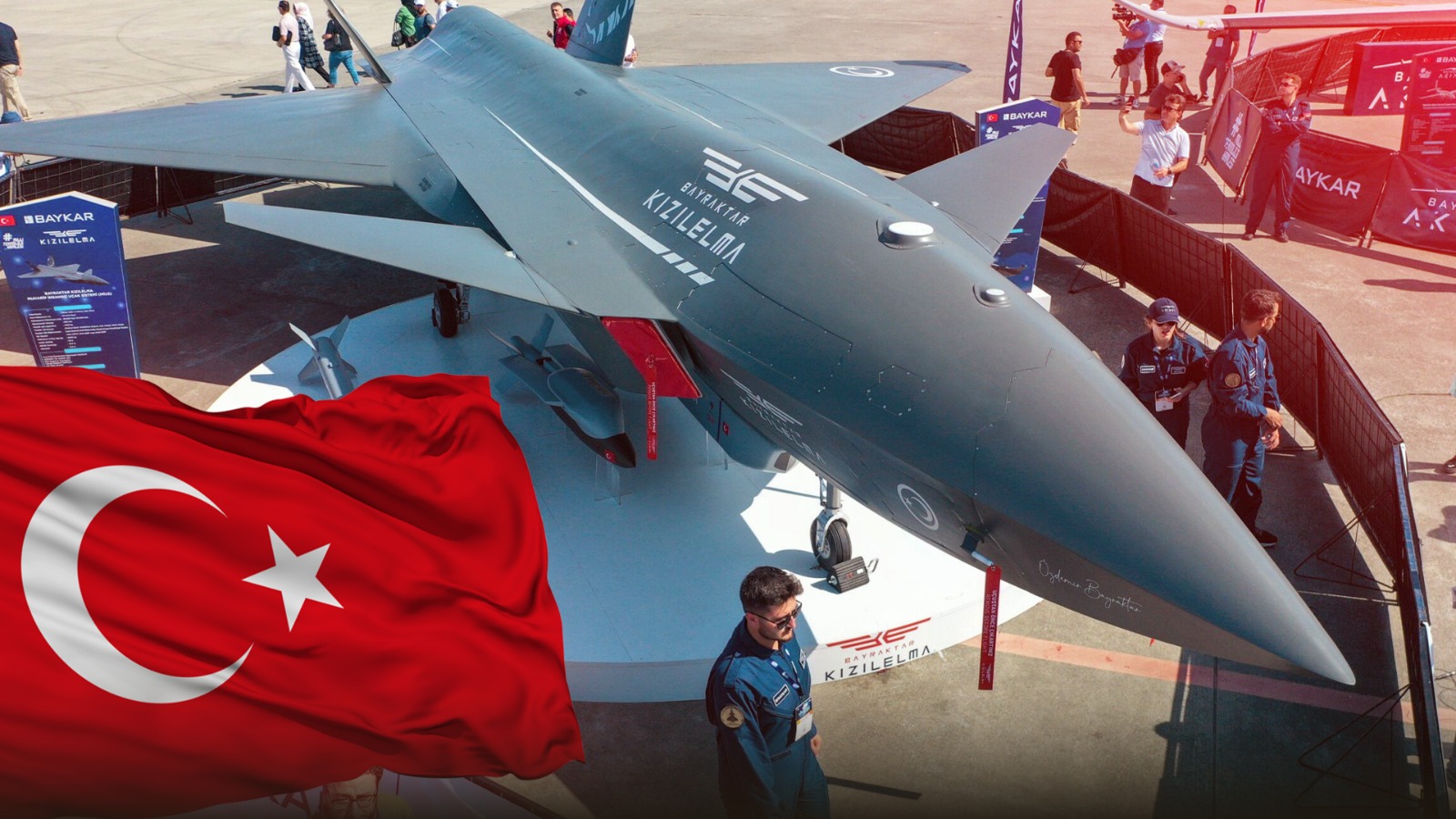
Bayraktar KIZILELMA için Roketsan ortaklığında özel bir füze geliştirildi. İşte Roketsan SOMJ teknik özellikleri...
Bu sistemlerin herhangi birinde yaşanacak olumsuzluklar çiftleri tüp bebek tedavisine yönlendirir. Bu tedavi sürecinde yapay ortamda döllenme sağlanır ve anneye embriyo transferi yapılır. Bu sayede dışarıda döllenmiş olan yumurta anneye transfer edilir ve sağlıklı bir büyüme gerçekleştirilir.
Tüp bebek tedavisi nasıl yapılır?
Öncelikle anne yaşı 35’ten küçükse 1 yıl, 35’ten büyükse 6 ay boyunca çiftler arasındaki düzenli ve korunmasız ilişki takibi yapılır. Şayet bu sürede gebelik durumu oluşmazsa uzman bir doktor eşliğinde tüp bebek tedavisine başvurulur.
Alanında uzman bir doktor hem anneye hem de babaya gerekli testleri yapar. Bu testler ışığında gebeliğin oluşmasını engelleyen sorunun kaynağı tespit edilir. Sorun anne yada baba kaynaklı olabilir. Ona göre tedavi süreci uygulanmaya başlanır.
Tüp bebek tedavisinde ise aslında yapılan şey basitçe şöyle özetlenebilir: Gebelik için sağlıklı sperm hücrelerinin sağlık yumurtayı döllemesi gerekir. Bu döllenme aşamasından sonra embriyo oluşumu başlar ve 9 aylık süreçte çocuk gelişir. Tüp bebek tedavisi aslında döllenme sürecinin en başında uygulanmaktadır.
Alanında uzman doktor ve ekibi anneden yumurta, babadan ise sprem hücrelerini alır. Daha sonra bu hücreleri laboratuvar ortamında yapay olarak döller. Döllenen yumurta da embriyo oluşumu başlar ve bu embriyo anne rahmine embriyo transfer yöntemi ile aktarılır. Daha sonrasındaki süreçte düzenli kontrollere gidilir ve normal bir gebelik süreci yaşanır.
Tüp bebek tedavisi ne kadar sürer?
Yumurta ve spermlerin toplanması, döllenme süreci ve embriyonun transferi ile birlikte tüp bebek tedavisi yaklaşık olarak 15 ila 18 gün sürer.
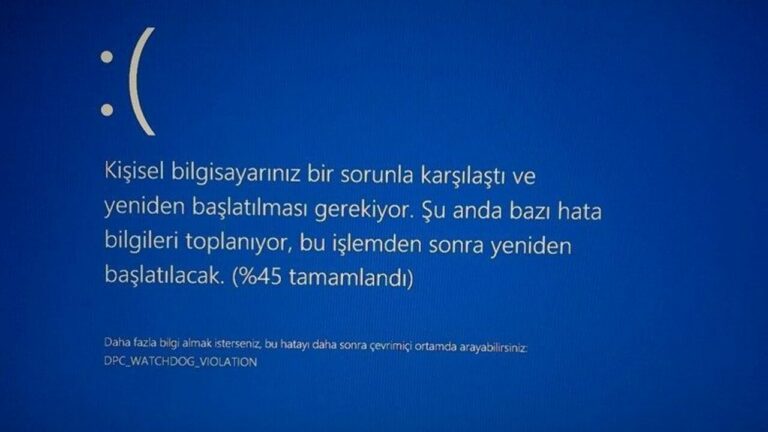
Birçok kullanıcının karşısına çıkan bilgisayarınız düzgün başlatılamadı hatasının nedenlerini ve olası çözüm yöntemlerini anlatıyoruz.Mavi ekran hatası olarak bilinen bu hata Windows işletim sistemi kullanıcılarının görmekten en çok kaçındıkları sorunlardan biridir. Peki çözümü var mı?
Bilgisayarınız düzgün başlatılamadı hatası çözüm yolu
İlk olarak bu sorunla karşılaştığınız zaman mutlaka bilgisayarın mutlaka yeniden başlatılması gerekir. Bilgisayarınızı yeniden başlattığınız zaman eğer kaydedilmemiş veriler varsa bunların tamamının kaybetme ihtimalinizde bulunuyor.
Peki, kişisel Bilgisayarınız düzgün başlatılamadı hatası nasıl çözülür? Böyle bir hata uyarısına neden olabilecek sorunların ne olduğunu tespit ettikten sonra çözüm için farklı yöntemlerden yararlanabilirsiniz.
Bilgisayarınız düzgün başlatılamadı hatası neden olur?
Windows işletim sistemli bilgisayarlarda sıklıkla görülen bu hata, bilgisayarın normal şekilde başlatılamadığını gösterir. Bilgisayar başlatıldığı zaman bir dizi potansiyel sorun veya hatanın sistemin doğrudan etkilediğini söyleyebiliriz. Hatanın en sık görülme nedenleri şu şekildedir;
Bozuk sistem dosyasının olması,
System32 klasöründen silinen kayıt dosyasının bulunması,
Bilgisayarını aşırı derecede ısınması,
RAM’in normalden daha fazla çalışması,
Bilgisayarınıza virüs bulaşması,
Güncelleme hatası,
Sürücü uyumsuzluğu
Bilgisayarınızda mavi ekran hatası çıktığı zaman bilgisayarın ekranı kapanır. Ekran üzerinde “Bilgisayarınız bir sorunla karşılaştı ve yeniden başlatılması gerekiyor’’ uyarı yazısı çıkar. Kişisel bilgisayarınız bir sorunla karşılaştı hatasına yukarıdaki durumlardan herhangi biri nedenden kaynaklı olabilir.
Bilgisayarınız düzgün başlatılamadı hatası nasıl çözülür?
‘’Bilgisayarınız düzgün başlatılamadı’’ hatası, birçok farklı nedenden ortaya çıkabilir. Hatanın çözümü aşağıda yer alan adımları takip edebilirsiniz. Bu adımlar şu şekildedir; Bilgisayarınız güvenli modda açılabiliyorsa;
Sürücülerinizi güncelleyin.
Son yüklenen programları kaldırın.
Bellek dökümü ayarlarını değiştirin.
Sistem dosya denetleyicisini çalıştırın.
Windows’unuzu güncelleyin.
Yukarıda yer alan uygulamaları sadece güvenli modu açabilen kullanıcılar yapabilir. Eğer bilgisayarınız güvenli modda açılamıyorsa;
Başlangıç onarımını çalıştırın.
Sistem geri yüklemesi yapın.
Windows’u sıfırlayın ve yeniden yükleyin.
Şimdi yukarıda yer alan adımları sizlere tek tek açıklayalım.
Sürücülerinizi güncelleyin
Kişisel bilgisayarınızın düzgün başlatılamaması güncel olmayan sürücülerden kaynaklı olabilir. Bu yüzden ilk olarak güncelleme yapmanız gerekir. Güncelleme işlemini şu şekilde yapabilirsiniz;
Bilgisayarınızı güvenli modda açın,
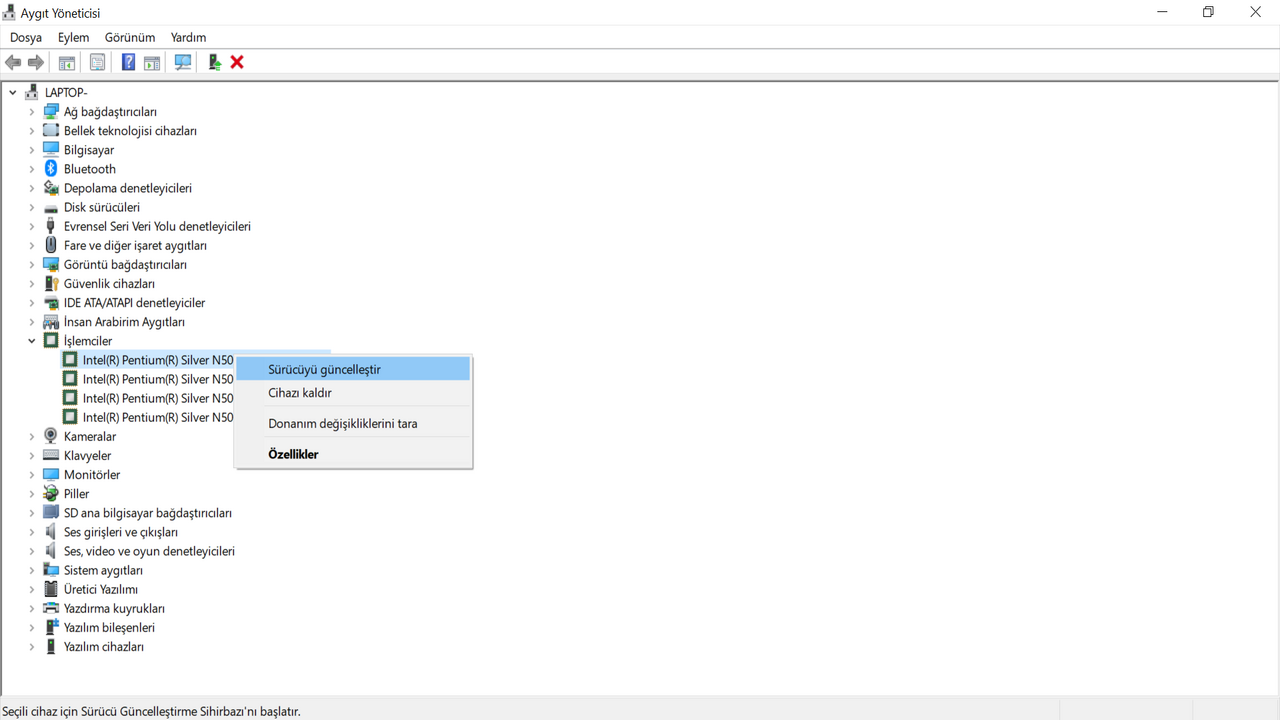
Aygıt Yöneticisi’ni tıklayın,
Güncellemek istediğiniz sürücüye sağ tıklayın,
‘’Sürücüyü Güncelleştir’’ seçeneğine tıklayın,
Güncellemeyi onaylayın,
Bilgisayarı yeniden başlatın
Bilgisayarınızı güvenli modda başlattıktan sonra önemli aygıtların sürücülerini güncellemeyi unutmayın. Var olan bir güncelleme bulunuyorsa yapılan adımlar sonrasında otomatik olarak yüklenecektir.
Son yüklenen programları bilgisayarınızda kaldırın
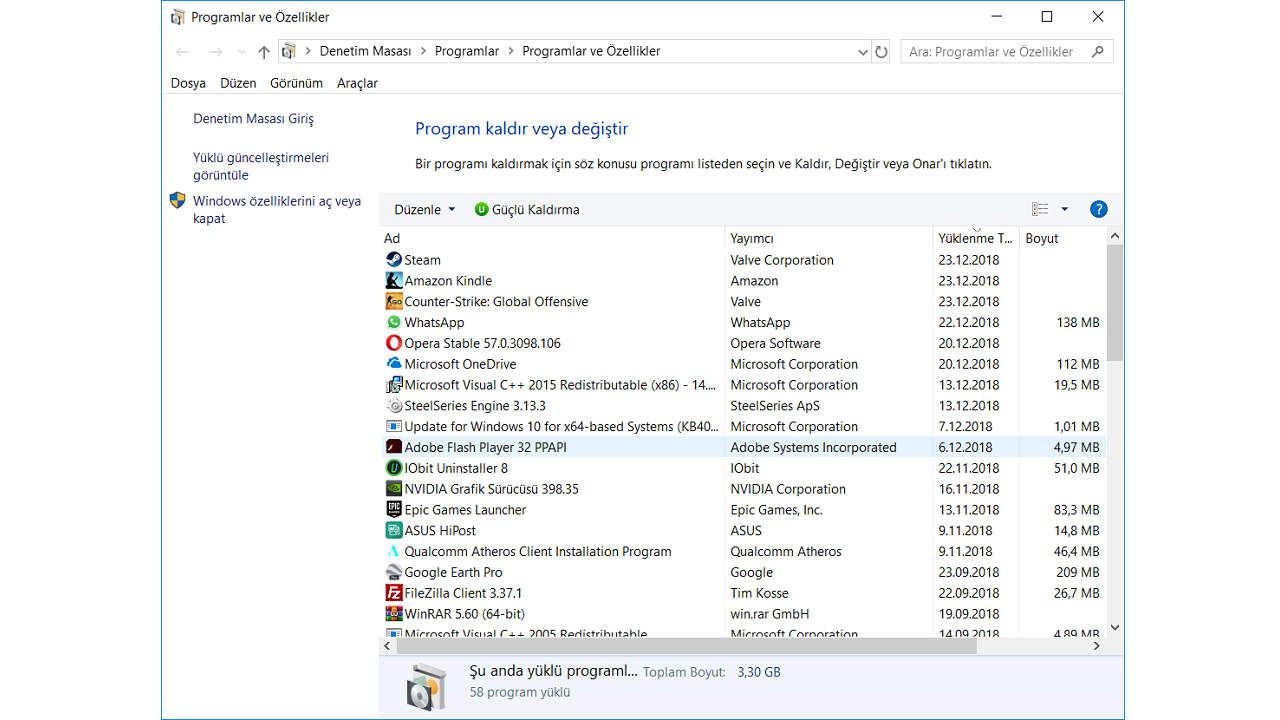
Bilgisayarınızda yüklediğiniz en son programları silmek, bilgisayarınız düzgün başlatılamadı hatasının çözümü için uygulayabileceğiniz en basit ama en etkili yöntemlerden bir tanesidir. Bu yöntemi uygulamak için;
Bilgisayarınızı güvenli modda başlatın,
‘Program Ekle veya Kaldır’ sayfasını tıklayın,
Son yüklediğiniz programları arayın,
Son yüklenen programları silin,
Bilgisayarı yeniden başlatın
Yüklemiş olduğunuz programlarda virüs veya kötü amaçlı yazılım olabilir. Bunun yanında seçilen programın bilgisayarınızın alışık olmadığından daha ağır bir yük ile çalışması bu sorunu tetikleyebilir. Bu nedenle son programları kaldırmanızı tavsiye ediyoruz.
Bellek dökümü ayarlarını değiştirin
Bu uygulamayı bilgisayarınız düzgün başlatılamadı, bellek yönetiminin yeniden başlatılması gerekiyor benzeri uyarılarda yapabilirsiniz. Uygulamayı aktif hale getirmek için;
Bilgisayarınızı güvenli modda açın,
Bilgisayar ikonuna sağ tıklayın,
Özellikler menüsünü açın,
Sistem sekmesini açın,
‘Gelişmiş Sistem Ayarları’nı açın,
Gelişmiş sekmesini açın,
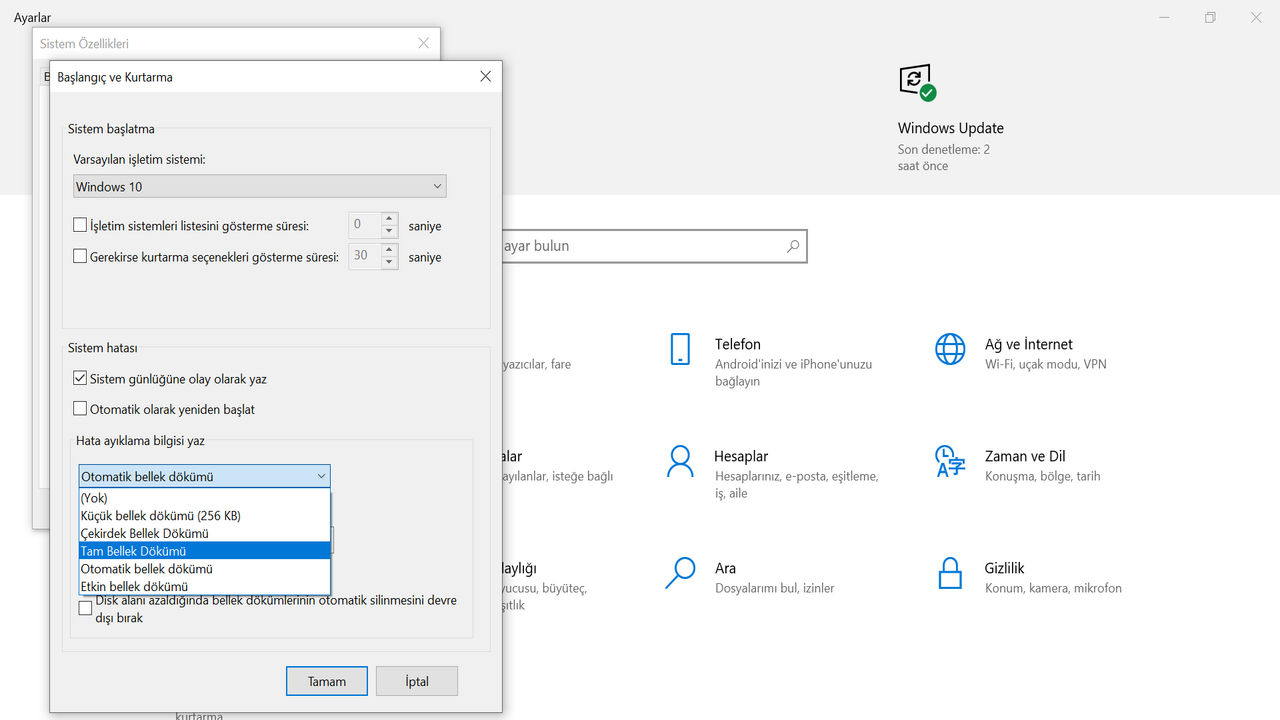
‘Başlangıç ve Kurtarma’ bölümünün altında bulunan ‘Ayarlar’ butonuna tıklayın.
‘Otomatik Yeniden Başlatma’ seçeneğini pasif duruma getirin,
‘Hata Ayıklama Bilgilerini Yaz’ satırı altında bulunan ‘Tam Bellek Dökümü’ seçeneğini onaylayın.
Bilgisayarınızı yeniden başlatın.
Yukarıda yer alan adımları doğru bir şekilde uygulayarak kolayca bellek hatası sorununu çözebilirsiniz. Bellek dökümü hatası en sık görülen problemlerden bir tanesidir.
Sistem dosya denetleyicisini kullanın
Windows işletim sisteminde sıklıkla karşılaşılan bilgisayarınız düzgün başlatılamadı çözümü için ‘Komut İstemi’ ekranından yararlanabilirsiniz. Bu özelliği kullanmak için;
Bilgisayarınızı güvenli modda açın,
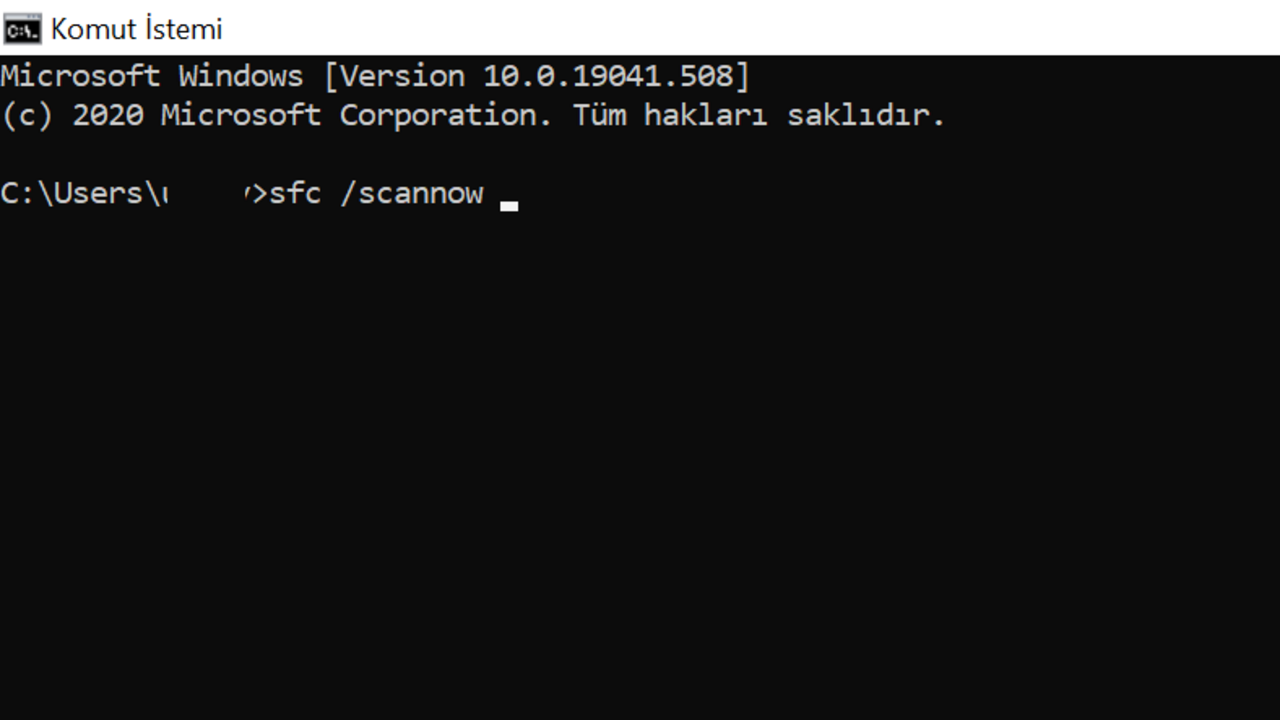
‘Komut İstemi’ ekranını yönetici olarak çalıştırın,
Komut bölümüne; sfc /scannow yazın,
Enter’a basın,
Bilgisayarınızı yeniden başlatın.
Yukarıdaki adımları takip ederek komut ile sistem dosya denetleyici çalışacaktır. Böylece var olan sorunları tespit ederek onarabilirsiniz.
Windows’u güncel hale getirin
Sahip olduğunuz Windows işletim sisteminizin güncel olmaması bilgisayarınız düzgün başlatılamadı hatasına da neden olabilir. İşletim sisteminizi güncellemek için şu adımları takip edebilirsiniz;
Bilgisayarınızı güvenli modda açın,
‘Ayarlar’ sekmesini tıklayın,
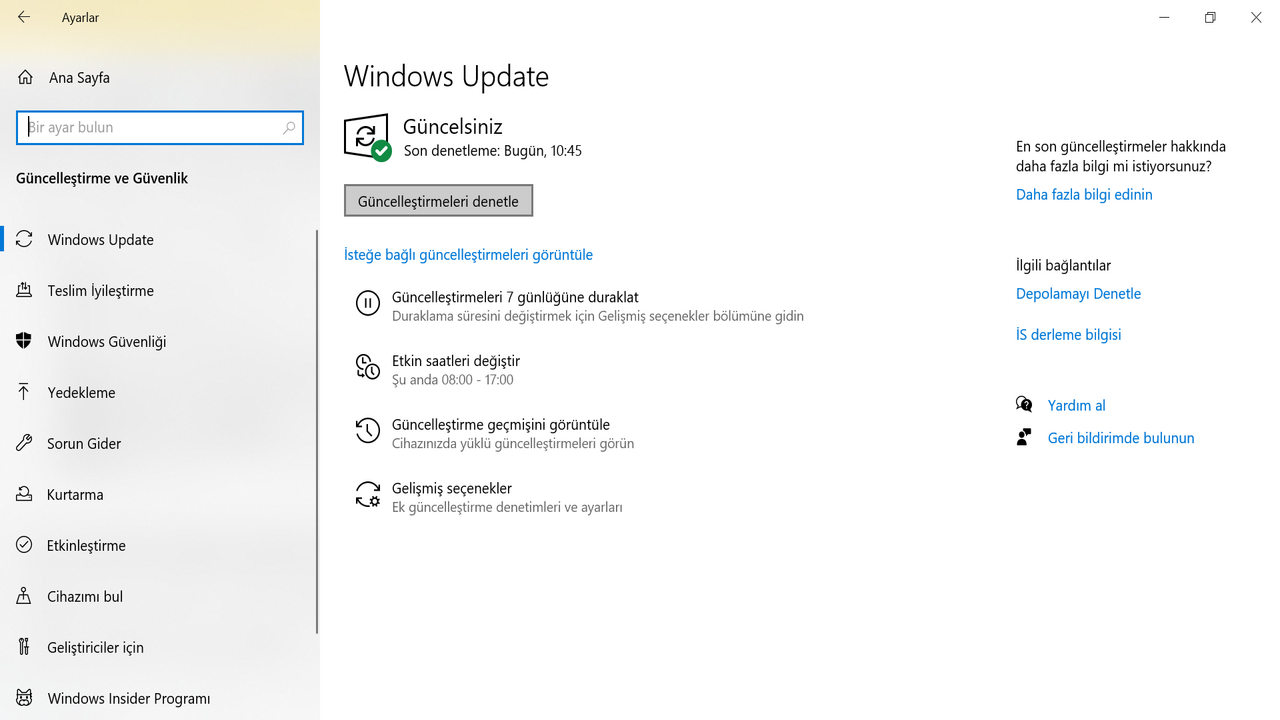
‘Güncelleştirme ve Güvenlik’ sayfasını açın,
‘Windows Update’ bölümünü tıklayın,
‘Güncelleştirmeleri Denetle’ butonuna tıklayın.
Güncelleştirmeleri yükleyin,
Bilgisayarınızı yeniden başlatın.
Güncelleme kaynaklı sorun yaşamak istemiyorsanız mutlaka otomatik güncellemeleri aktif hale getirmenizi tavsiye ediyoruz.
Başlangıç onarıma özelliğini çalıştırın
Bilgisayarınız düzgün başlatılamadı hatası ile karşılaşıyorsanız ve bilgisayarınız güvenli modda cihazınız açılmıyorsa Windows kurtarma sürücüsünden yararlanabilirsiniz. Sürücüden yararlanmak için şu adımları takip edebilirsiniz;
Windows kurtarma sürücüsünü bilgisayarınıza bağlayın,
‘Bilgisayarınızı Onarın’ seçeneğine tıklayın,
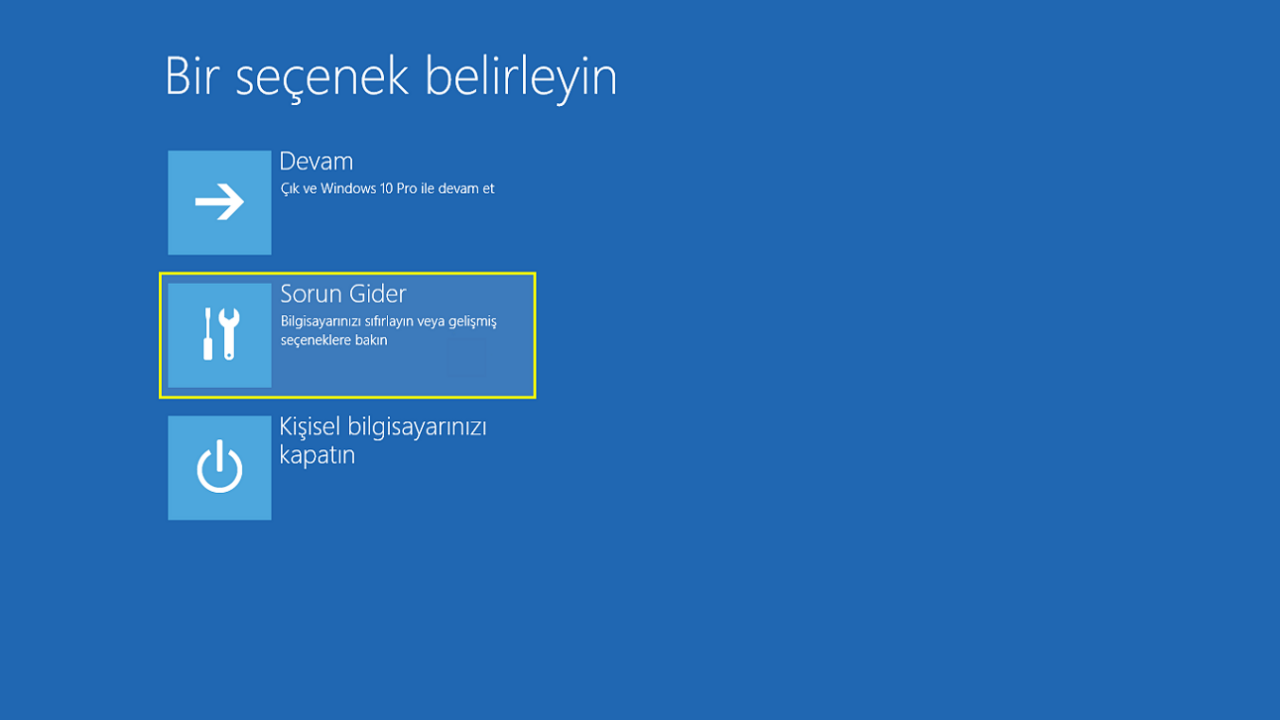
‘Sorun Giderme’ seçeneğine tıklayın,
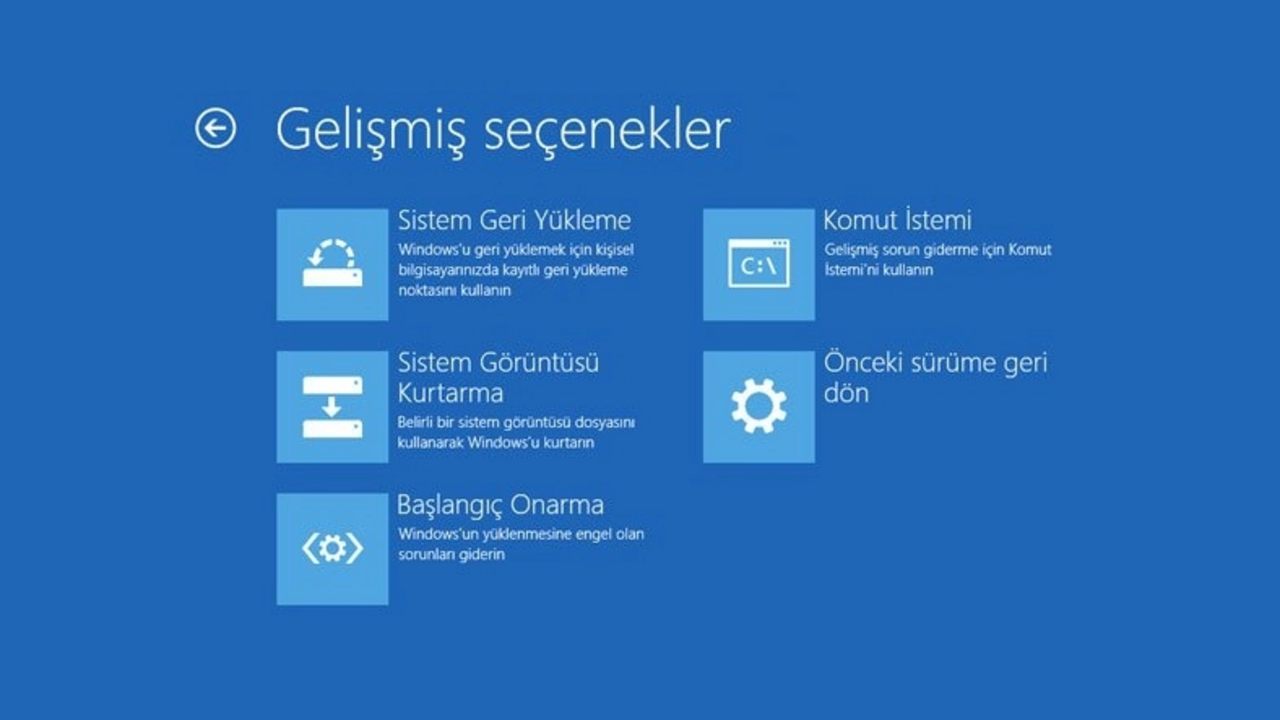
‘Gelişmiş Seçenekler’ menüsünü açın.
‘Başlangıç Onarma’ seçeneğine tıklayın,
Düzeltme hedefini seçin,
Onarma işlemini başlatın
Bu işlemleri tamamladıktan sonra bilgisayarınız yeniden başlatılacaktır. İleride karşılaşacağınız hatalara karşı bir Windows kurtarma sürücüsü oluşturmanızı tavsiye ediyoruz.
Sistem geri yüklemesi gerçekleştirin
Sistem geri yükleme yöntemini uygulayarak bilgisayarınız düzgün başlatılamadı hatası almadığınız bir tarihe döndürebilirsiniz. Sistem geri yükleme yapmak için;
Windows kurtarma sürücüsünü bağlayın,
‘Sorun Giderme’ seçeneğine tıklayın,
‘Gelişmiş Seçenekler’ menüsünü açın,
‘Sistem Geri Yükleme’ seçeneğine tıklayın,
Sorunu almadığınız bir tarih seçin,
Tarihi onaylayın,
Geri yüklemenin tamamlanmasını bekleyin,
Bilgisayarı yeniden başlatın.
Bu adımları takip ettikten sonra bilgisayarınızı eskisi gibi kullanmaya devam edebilirsiniz. Sistem geri yükleme özelliği birçok hata için kullanılan genel uygulamalardan bir tanesidir.
Windows’u yeniden yükleyin
Windows işletim sisteminize format atarak bilgisayarınız düzgün başlatılamadı hatasını düzeltebilirsiniz. Fakat bu yöntem sonrası tüm verilerinizin silineceğini unutmamanız gerekir. Bilgisayarınızda sıfırlama ve yeniden yükleme işlemi için Windows yükleme dosyasını bulundurmanız gerekir. Bu dosyayı almak istiyorsanız Microsoft resmî internet sitesini ziyaret edebilirsiniz. Site üzerinde dosyaya ve uygulamanız gereken adımlar detaylı şekilde belirtilmiştir.
Bilgisayarınız düzgün başlatılamadı hatası ve çözüm yöntemlerini sizler için açıkladık. Yukarıda yer alan yöntemleri uygulamanıza rağmen hatayı almaya devam ederseniz bir bilgisayar servisinden destek alabilirsiniz.
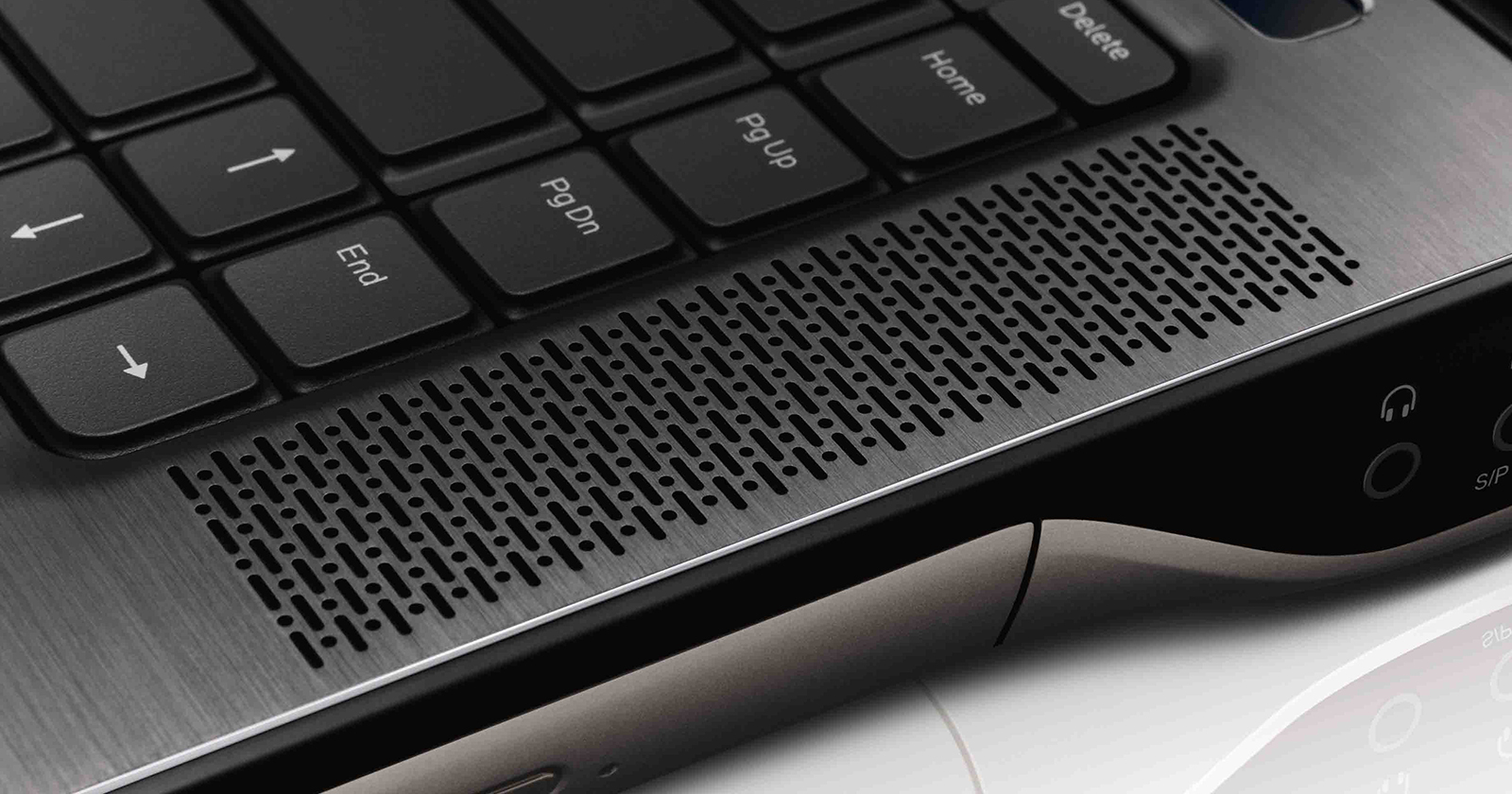
Laptopta müzik dinlerken, film izlerken veya oyun oynarken karşılaşılan cızırtı sesi, oldukça rahatsız edici olabiliyor. Neyse ki bu tür sorunları gidermenin çok basit yöntemleri var. Hoparlör cızırtısını giderme işlemi için aşağıda yer alan dokuz adımı inceleyebilirsiniz.
Hoparlör neden cızırtı yapar? Hoparlör cızırtısı giderme yöntemleri!
Hoparlörlerin cızırtı problemleri çeşitli nedenlerden kaynaklanabilir. Düşük kaliteli hoparlörler, yüksek ses seviyelerinde cızırtı yapma eğilimindedir çünkü üretimleri düzgün yapılmamıştır. Hoparlörlerin uyumsuzluğu da cızırtıya sebep olabilir. Yetersiz amfi gücü de bir sorun kaynağı olabilir. Hoparlörler, amfi gücünden daha fazla güç tüketiyorsa, bu da cızırtıya yol açabilir.
Çevresel etkileşimler de önemli bir faktördür. Elektronik cihazların yakınında bulunan hoparlörler, çevresel elektromanyetik etkiler nedeniyle cızırtı yapabilirler. Son olarak, bağlantı sorunları da cızırtıya sebep olabilir. Hoparlör bağlantıları düzgün yapılmazsa, gevşek veya yanlış bağlanırsa, hoparlörlerden gelen ses sinyali bozulabilir ve bu da cızırtıya neden olabilir.
Vazgeçilmez bir parçası olan laptoplarda, birçok sorun yaşanıyor. Peki, bunlardan biri olan laptop ekranda pembe çizgi sorunun nedeni ne?
1. Hoparlör cızırtısı giderme işlemi için ilk olarak hatalı bağlantıları veya cihazları eleyin (Harici hoparlörler için)
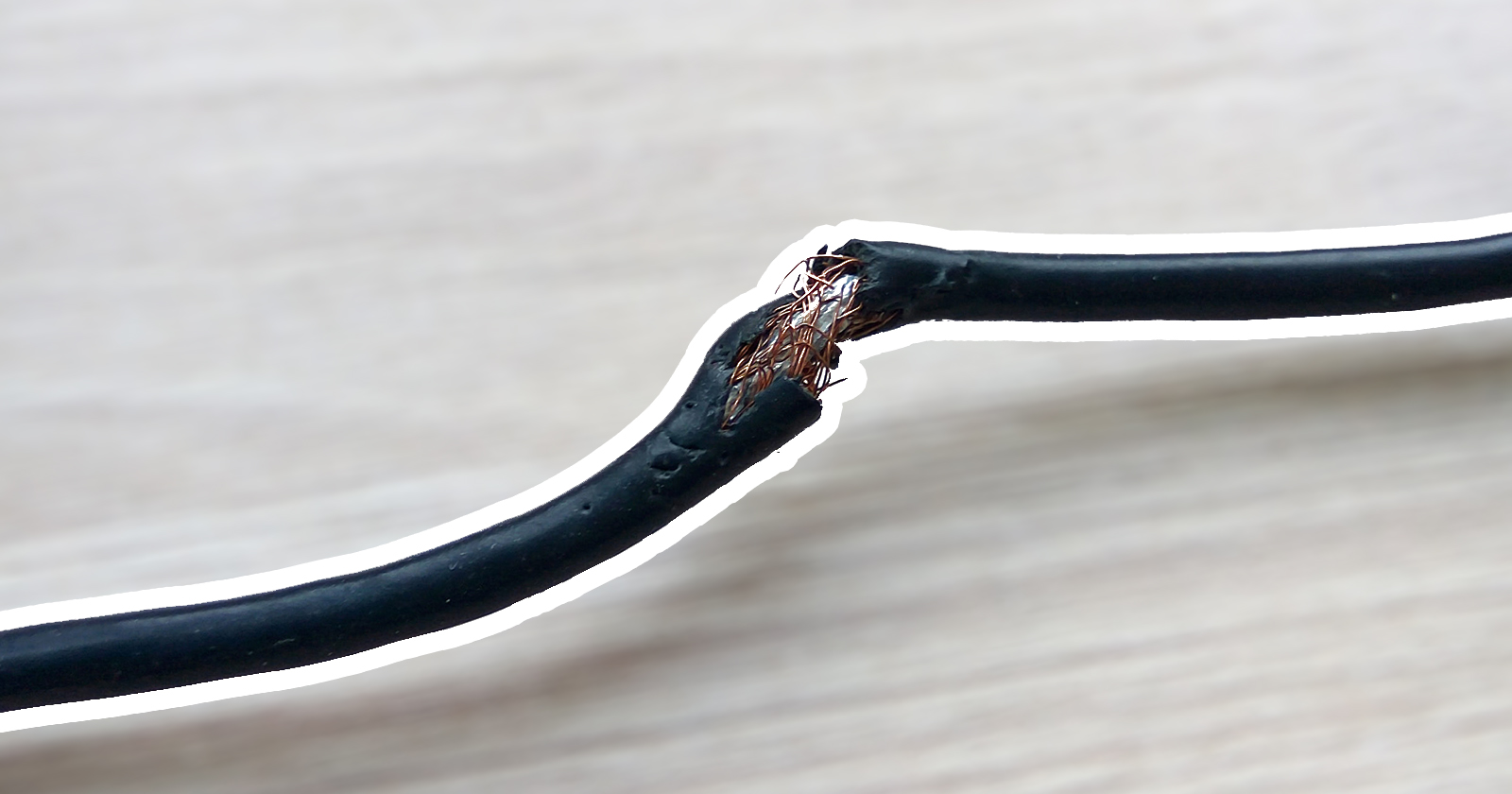
Başlangıç olarak, Bilgisayarınız ile ses cihazı arasındaki kablonun bağlantısını iki kez kontrol etmek çok önemlidir. Kabloyu iyice incelemek için bir dakikanızı ayırın ve kesik teller veya korozyon gibi herhangi bir sorun olmadığından emin olun.
Ek bir sorun giderme adımı olarak, alternatif bir kabloyu bilgisayar ile çıkış aygıtı arasına bağlayarak deneyin. Bu değişikliğin rahatsız edici cızırtı sesini ortadan kaldırıp kaldırmadığına bakın.
Kablo sorunlarını ele aldıktan sonra, bir sonraki adım hoparlörünüzü test etmektir. Hoparlörü bilgisayar, televizyon, stereo veya başka bir ses çalma cihazına bağlayarak cızırtı sesi olup olmadığını kontrol edin. Eğer harici hoparlörünüzde sorun varsa, onarıma göndermeyi veya değiştirmeyi düşünebilirsiniz.
2. Sinyalinizi engelleyen cihazları devre dışı bırakın (Bluetooth hoparlörler için)
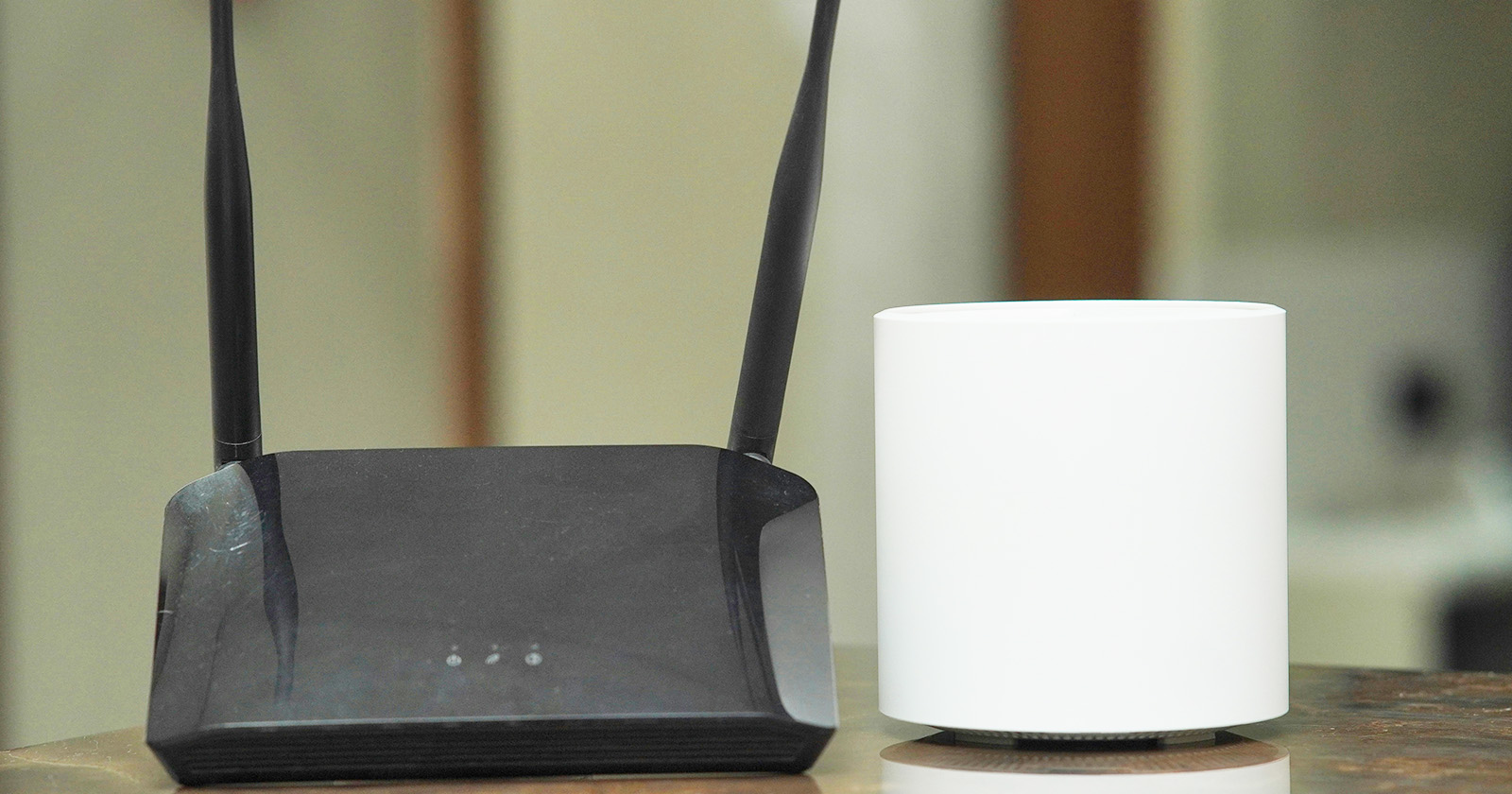
Eğer bluetooth hoparlör veya kulaklık kullanıyorsanız ve aynı ortamda diğer sinyal yayıcıları bulunuyorsa, bu cihazların müdahalesi cızırtı yapar. Wi-Fi yönlendiricileri, mikrodalga fırınlar ve bebek monitörleri gibi cihazlar bu kategoriye örnektir.
Bu cihazları kapatmayı deneyin ve cızırtı sesinin ortadan kalkıp kalkmadığını kontrol edin.
3. Windows’u yeniden başlatmayı deneyin
Windows ayarlarına müdahale etmeden önce, bilgisayarınızı yeniden başlatmanız önemlidir. Bu işlem, varsa hoparlörlerinizden gelen cızırtı gibi birçok sorunu düzeltecektir.
4. Ses sorun gidericiyi çalıştırın
Eğer bilgisayarınızı yeniden başlatmak sorunu çözmediyse, ses sorun gidericiyi kullanma vakti geldi demektir. Bu etkili araç, tüm çalma cihazlarınızı olası sorunlar açısından tarar ve bulduğu herhangi bir sorunu çözmenize yardımcı olur. Ses sorun gidericiyi çalıştırmak son derece basittir. İşte adımlar:
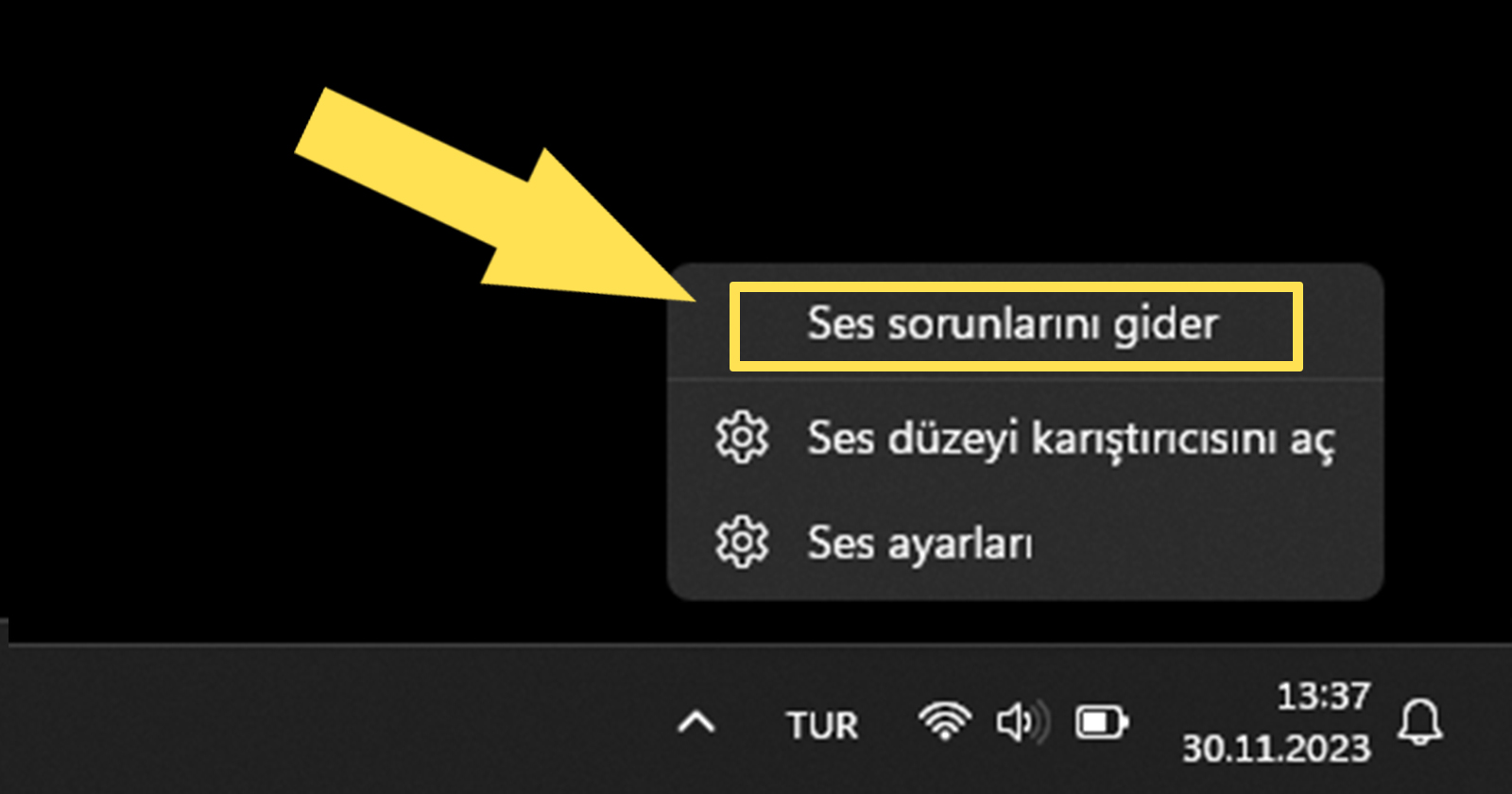
1) Görev Çubuğu’nun sağ tarafındaki hoparlör simgesine sağ tıklayın ve Ses Sorunlarını Gider’i seçin.
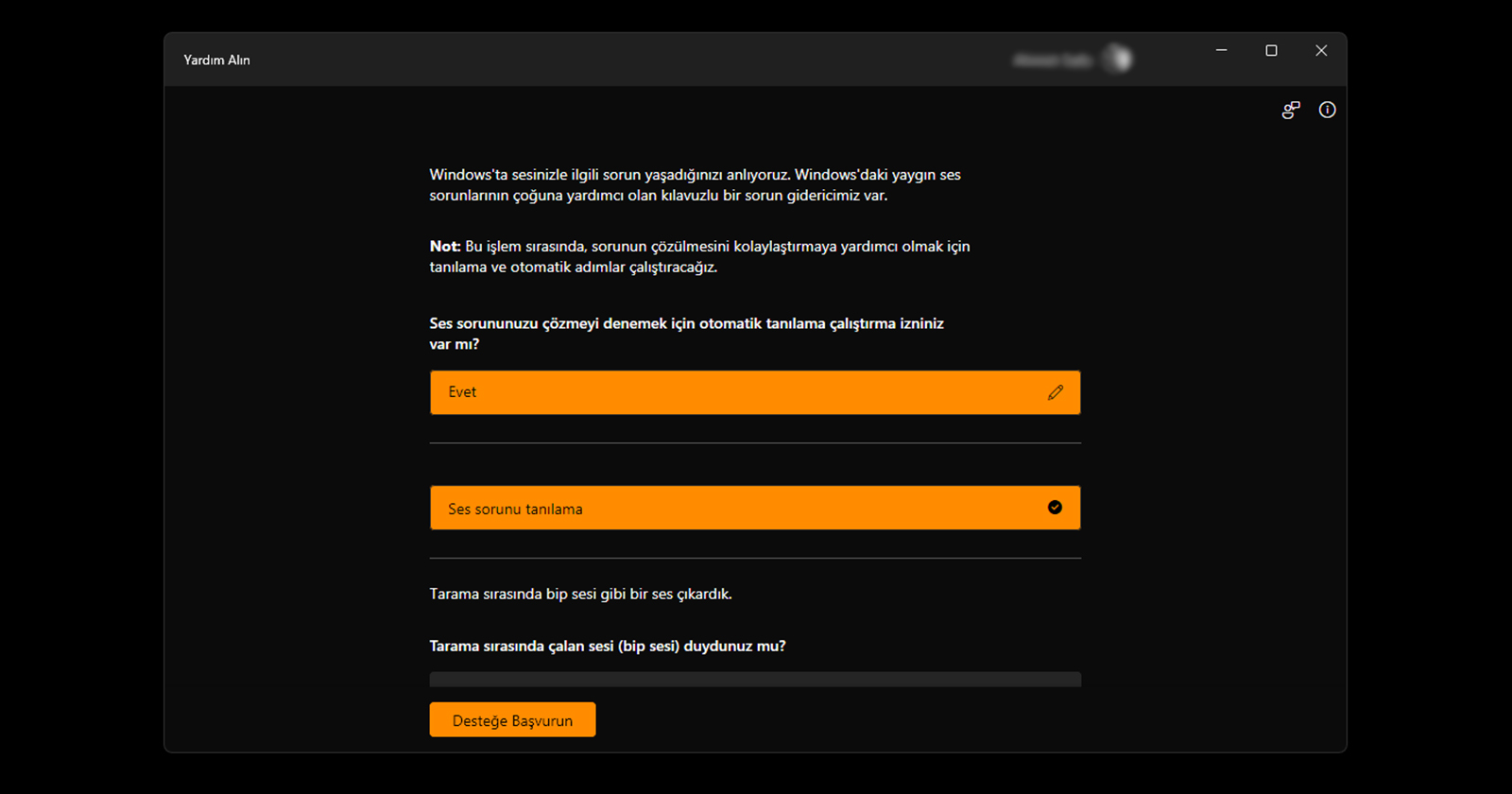
2) Açılan yardım penceresinde, size verilen talimatları uygulayın ve sonucu bekleyin.
Sorun giderici, laptopunuzu tarayacak ve potansiyel çözümler sunacaktır.
5. Ses sürücülerinizi güncelleyin veya yeniden yükleyin
Eksik veya eski bir ses sürücüsü, cızırtı sesine neden olur. Bu durumu düzeltmek için sürücüyü güncellemek veya yeniden yüklemek sorunu çözecektir. Windows 11’de bir ses sürücüsünü güncellemek için aşağıdaki adımları takip edebilirsiniz:
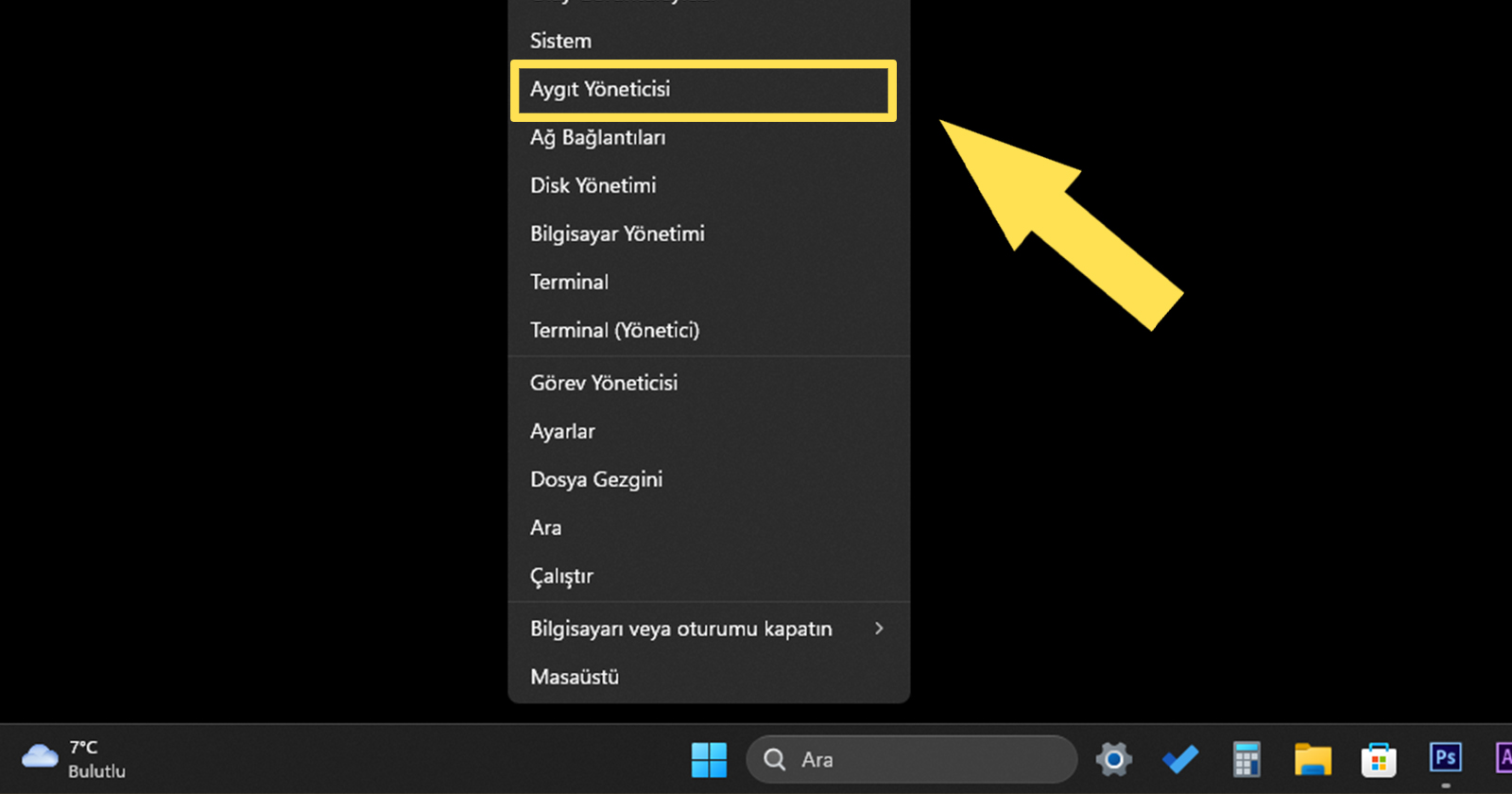
1) Masaüstündeki “Başlat” düğmesine sağ tıklayın ve “Aygıt Yöneticisi”ni açın.
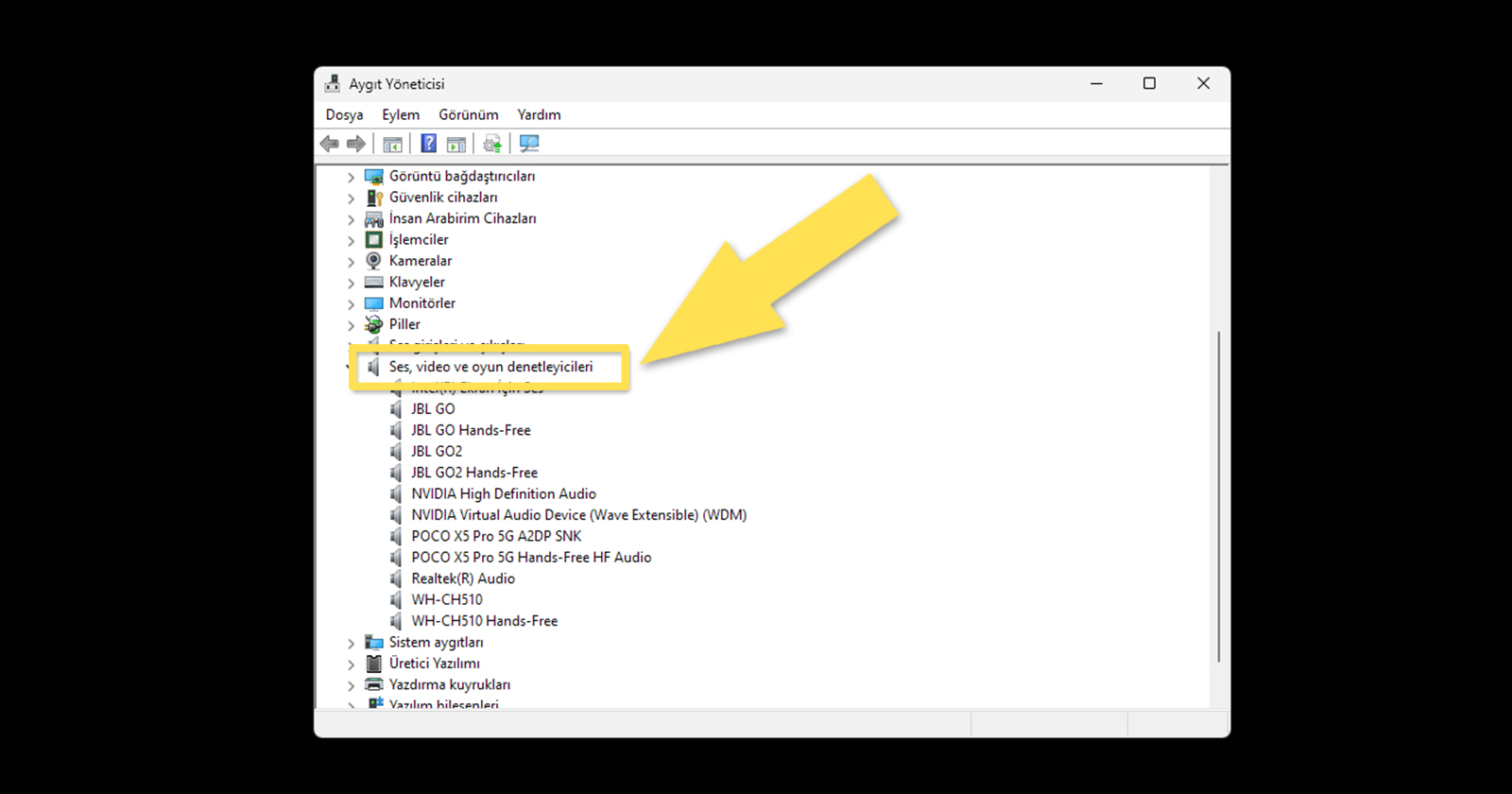
2) “Ses, video ve oyun denetleyicilerini” genişletin, listedeki ses aygıtınıza sağ tıklayın ve sürücülerinizi güncelleyin.
6. En son Windows 11 güncellemesini kaldırın
Eğer hoparlörünüz, en son Windows 11 güncellemesini yükledikten sonra cızırtı yapmaya başladıysa, tekrar kaldırmak sorunu düzeltecektir. İşte Windows 11’deki bir güncellemeyi kaldırmanın yolları:
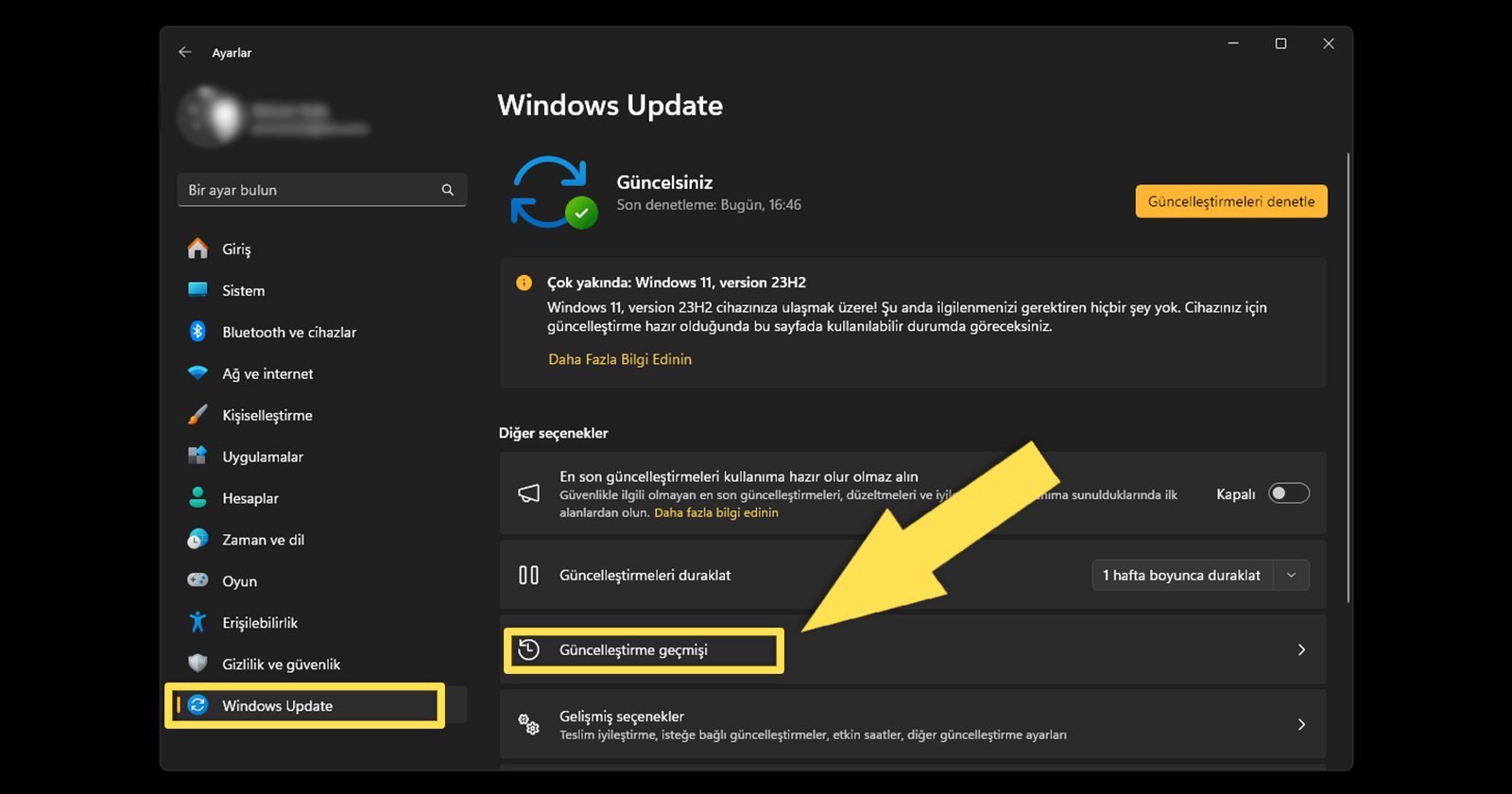
1) Görev Çubuğu’ndaki Başlat düğmesine sağ tıklayın bilgisayarınızın ayarlarına girin. “Windows Update” ve ardından “Güncelleştirme geçmişi” seçeneklerine tıklayın.
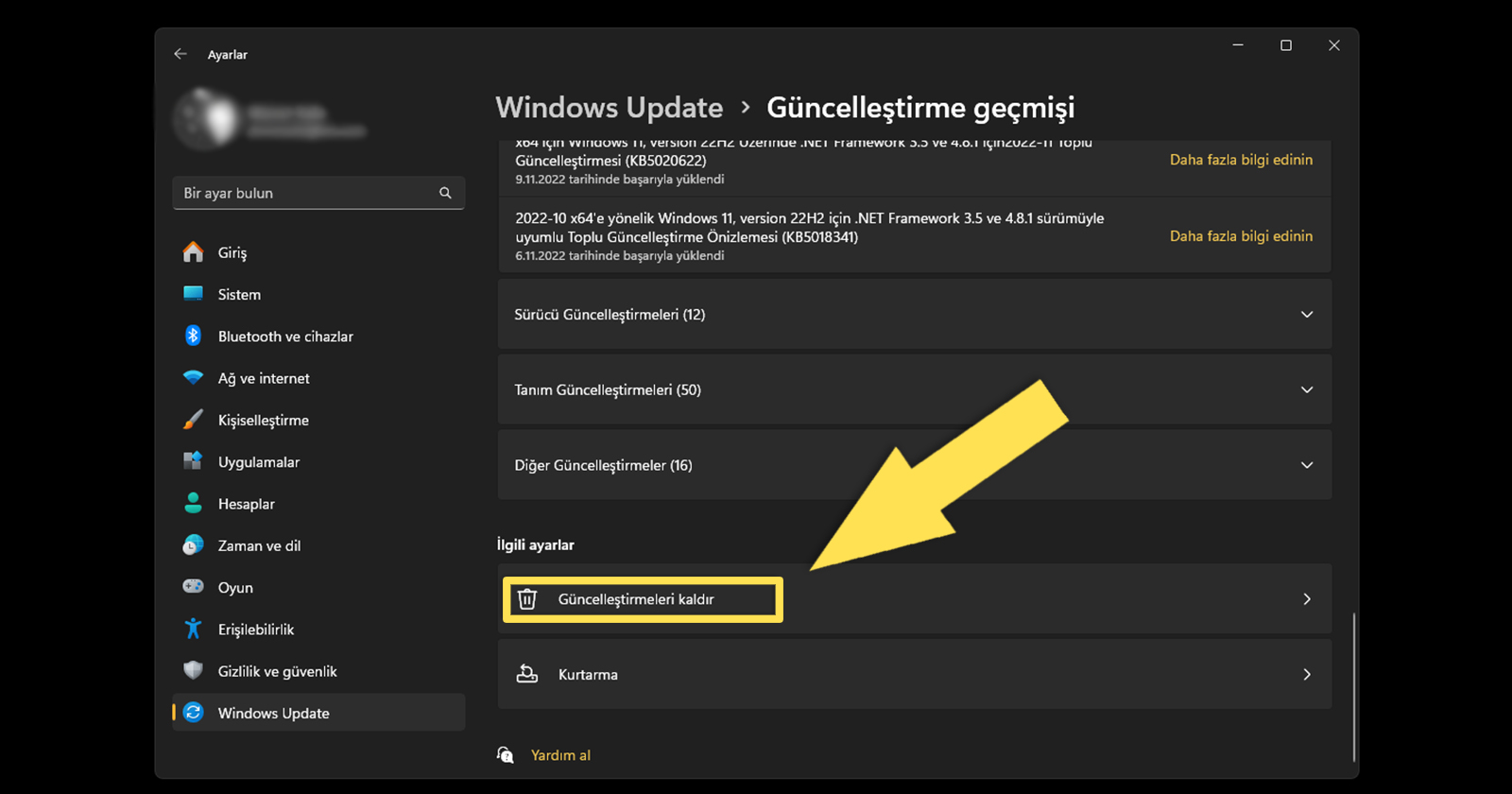
2) Sayfayı aşağı kaydırın, “İlgili ayarlar” altında “Güncelleştirmeleri kaldır”a tıklayın. Ardından istediğiniz güncellemeyi seçip kolayca kaldırabilirsiniz.
7. Ses iyileştirmelerini devre dışı bırakın
Windows 11, hoparlörlerinizden gelen ses kalitesini artırabilen bir özelliğe sahiptir. Ancak, ses iyileştirmeleri sırasında bir hata oluşabilir ve cızırtı sesine neden olur. Windows 11’deki ses geliştirmelerini devre dışı bırakmak için aşağıdaki adımları izleyebilirsiniz:
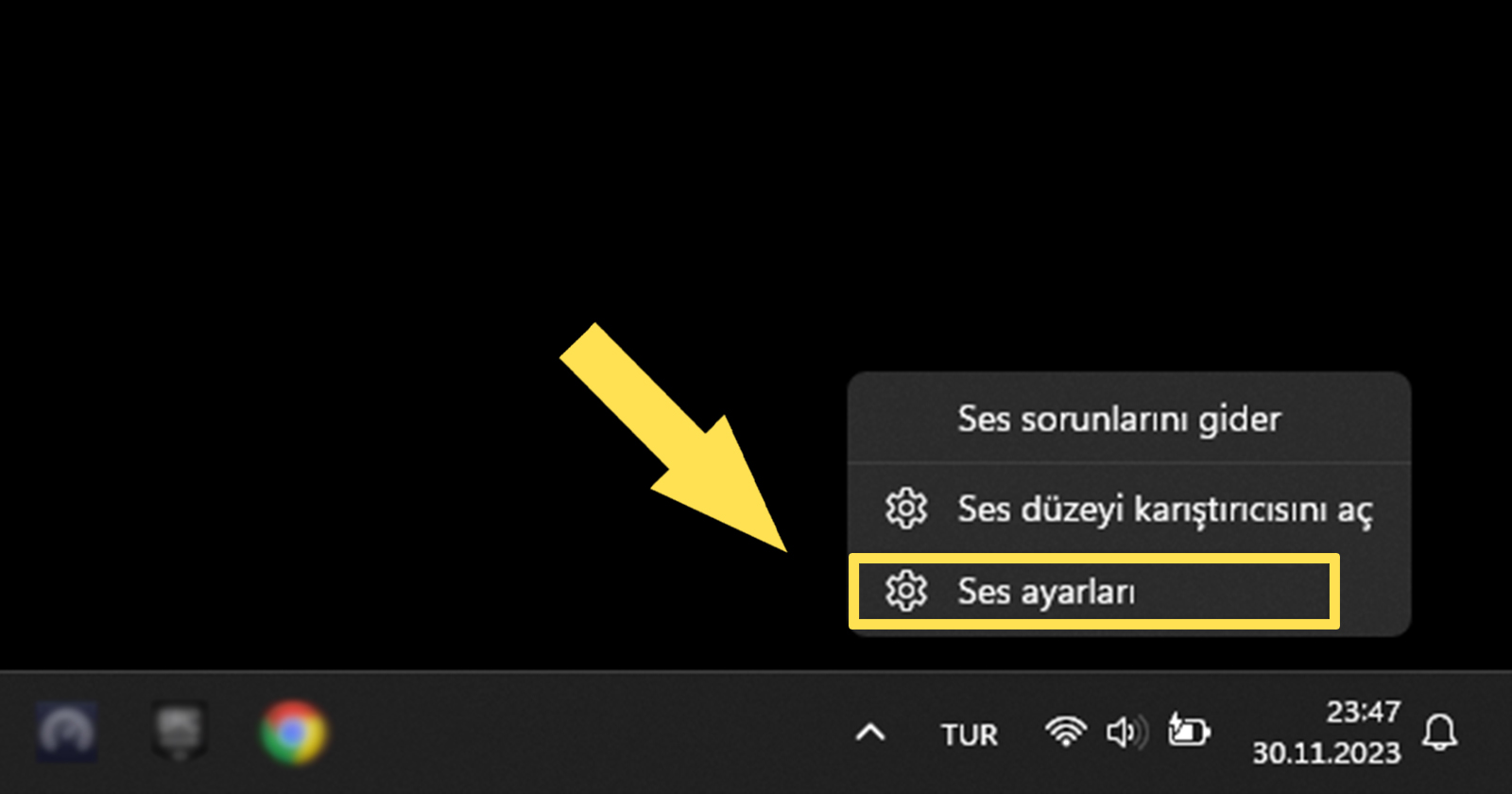
1) Görev çubuğu’nun sağ tarafında yer alan hoparlör simgesine sağ tıklayın ve “Ses ayarları”nı seçin.
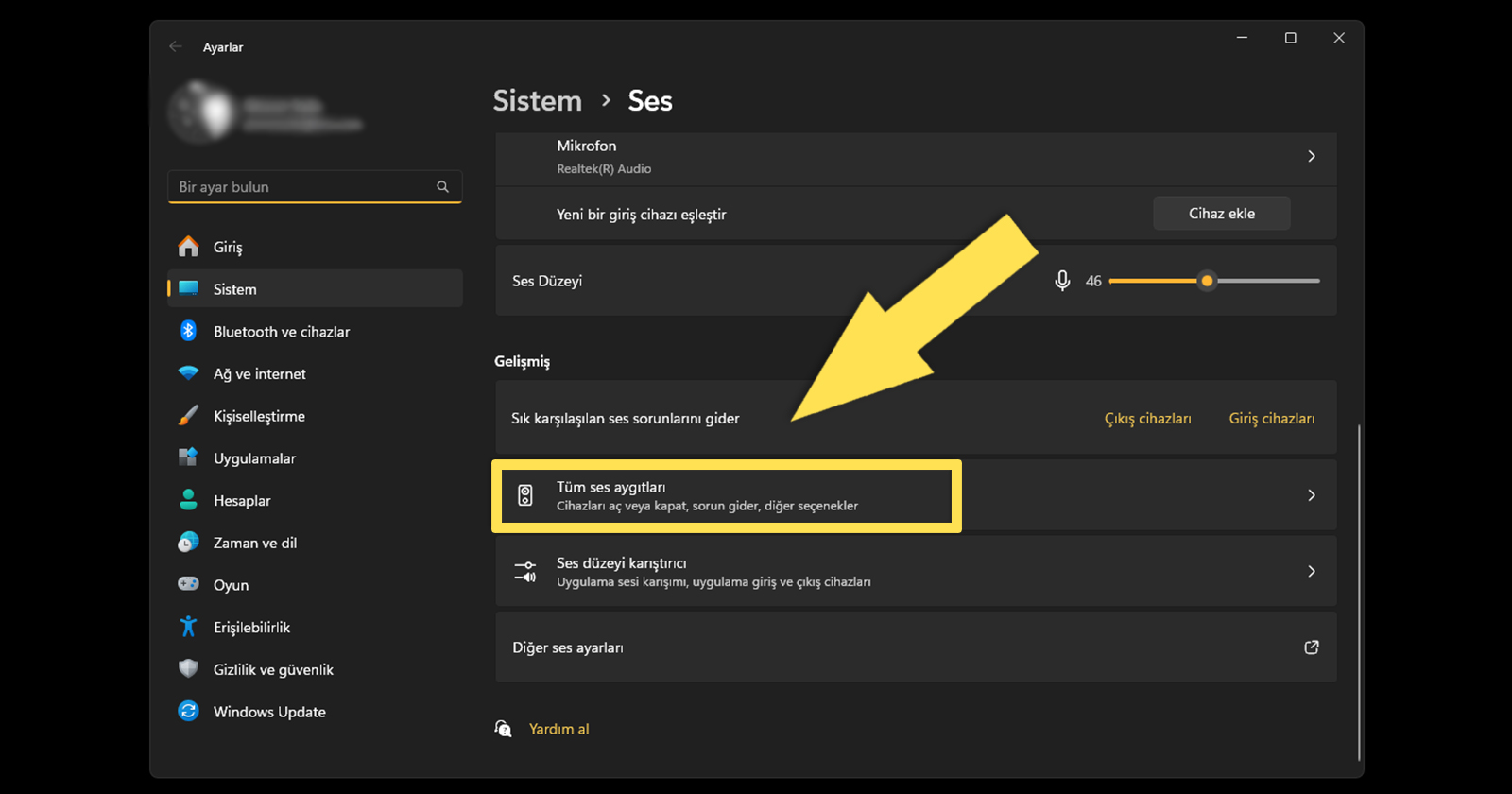
2) Aşağı kaydırın ve “Tüm ses aygıtları”na tıklayın.
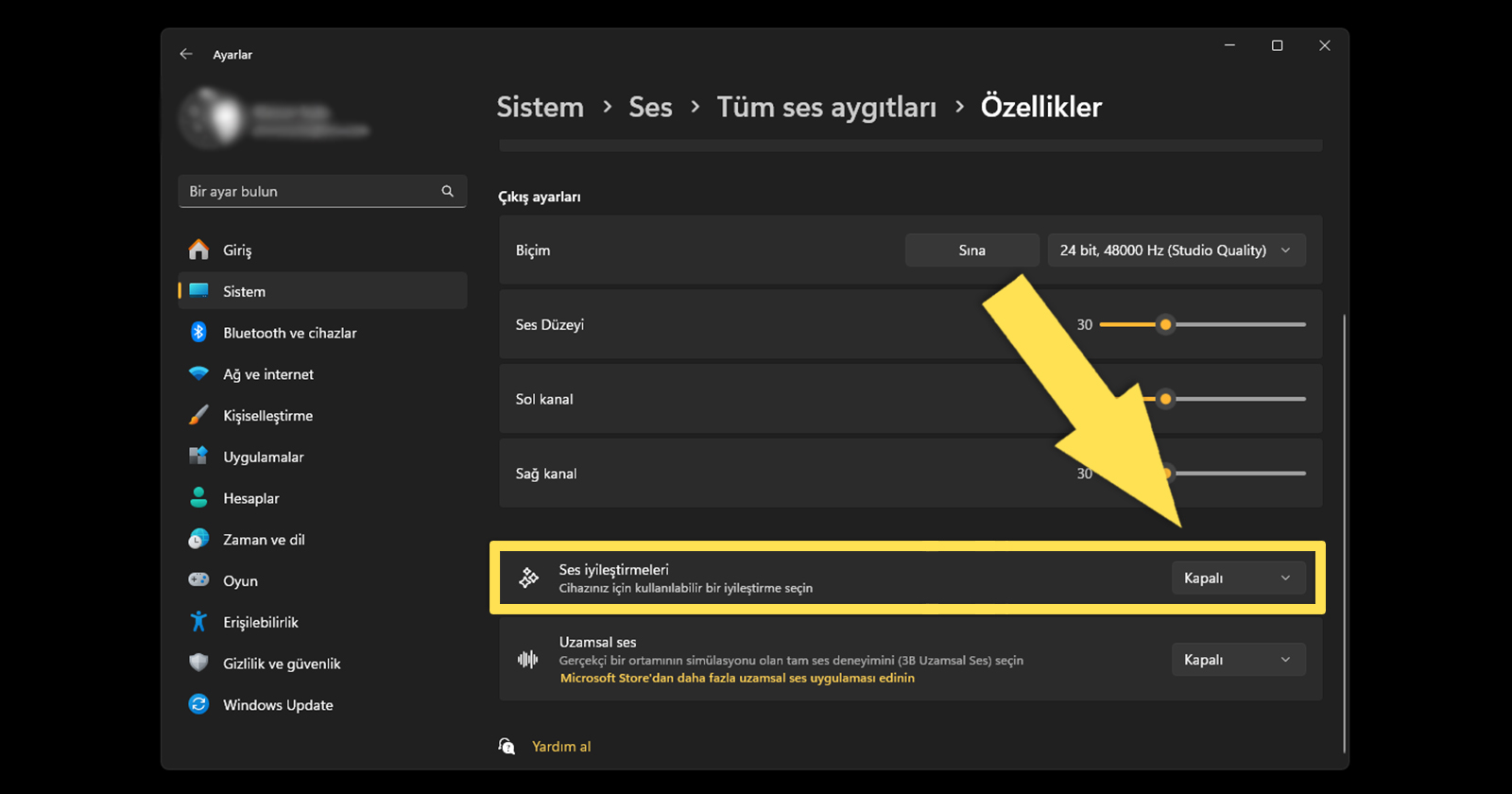
4) Ses ayarları bölümünde, “Ses iyileştirmeleri” seçeneğini bulun ve eğer açıksa, kapatmak için anahtarı kapalı konuma getirin.
8. Ses biçimini değiştirin
Hoparlörünüz yanlış biçimde ses ilettiğinde cızırtı sesi duyabilirsiniz. Cızırtı sorunu çözmek için ses kalitesini düşürmeyi veya artırmayı deneyebilirsiniz. İşte Windows 11 bilgisayarınızda ses biçimini değiştirmenin adımları:
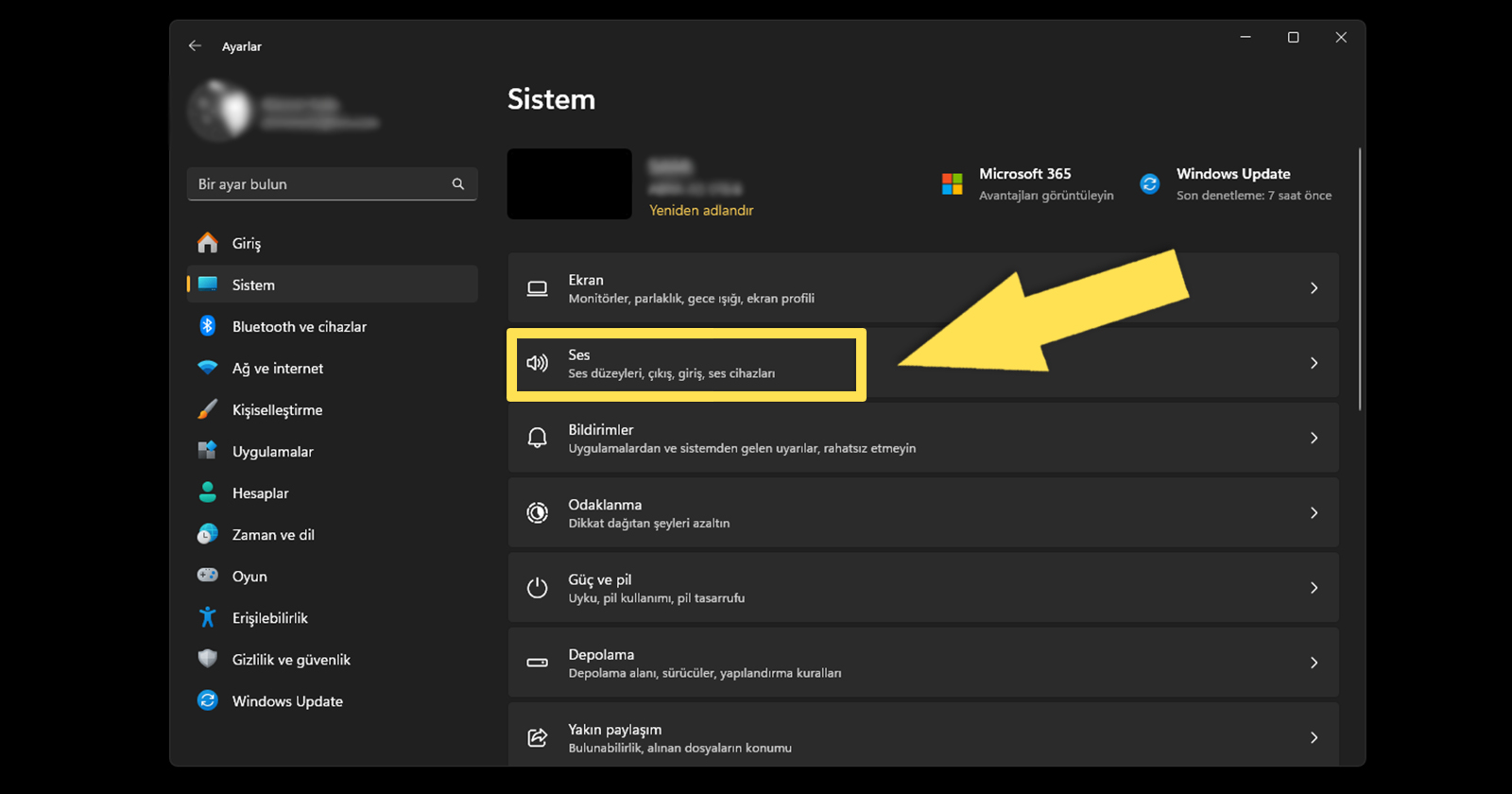
1) Başlat düğmesine sağ tıklayın ve Ayarlar>Sistem>Ses’e gidin.
2) Ses ayarları ekranının alt kısmındaki “Tüm Ses Aygıtları”na tıklayın.
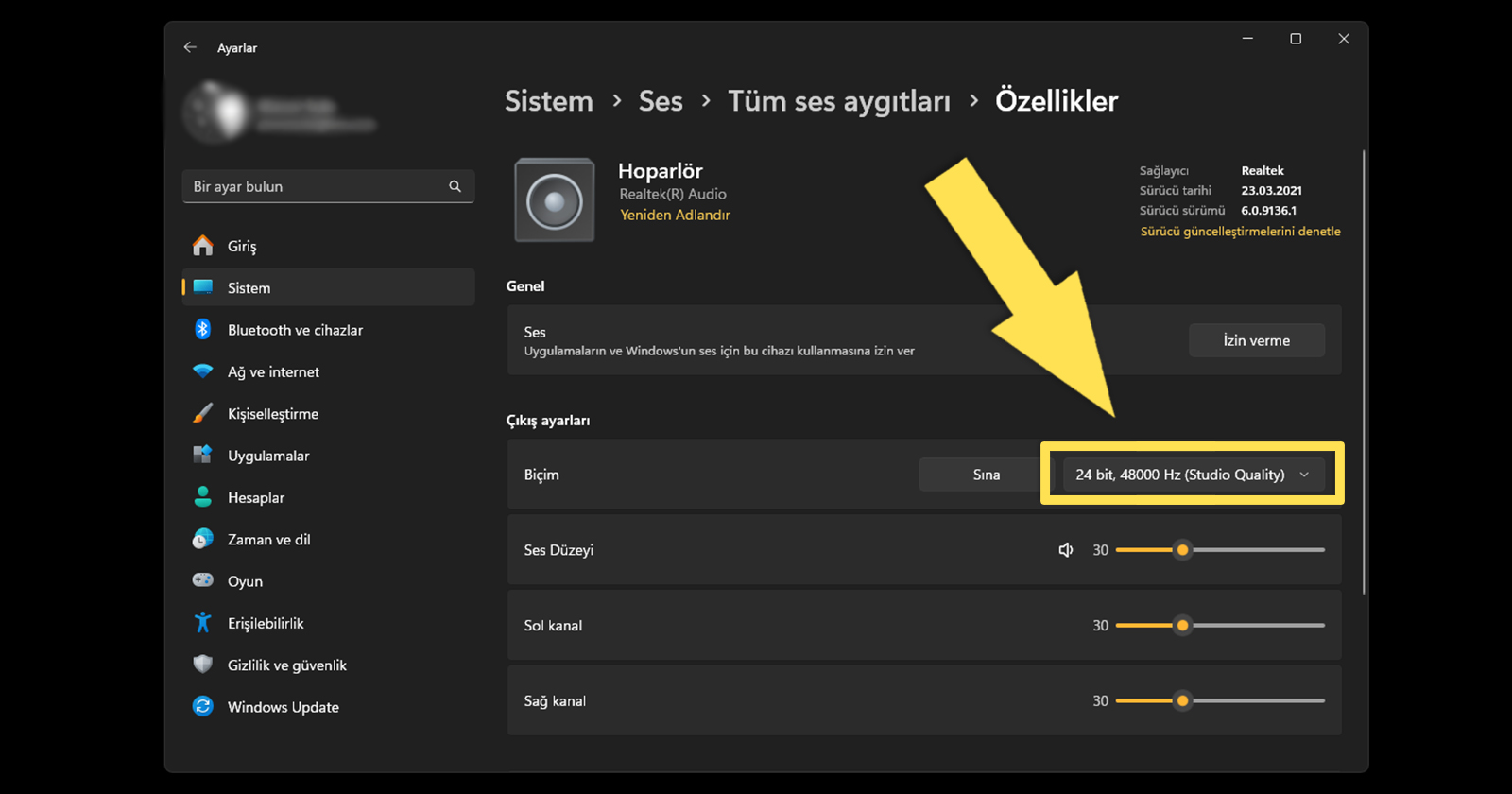
3) Listeden hoparlörünüzü seçin ve “Biçim”in yanındaki açılır menü açın. Farklı bir ses kalitesi ayarı seçin ve sesi sınayın.
Cızırtı sesinin kesilip kesilmediğini kontrol edin. Aksi takdirde, sorunu gidermek için farklı bir biçimleri denemeye devam edin.
9. Hoparlör cızırtısı giderme işleminin son adımında, Windows 11 kurulumunuzu geri yükleyin veya sıfırlayın
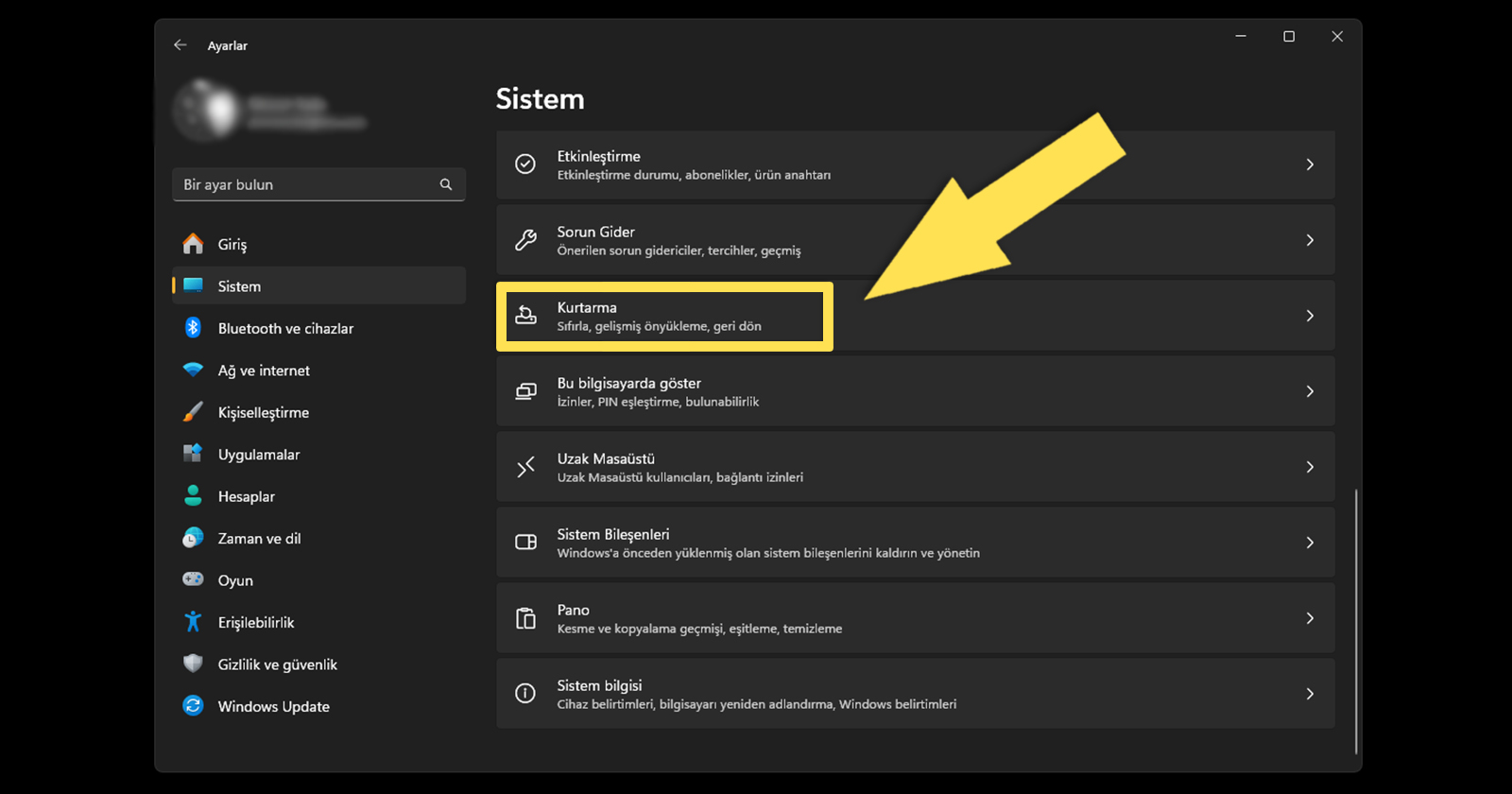
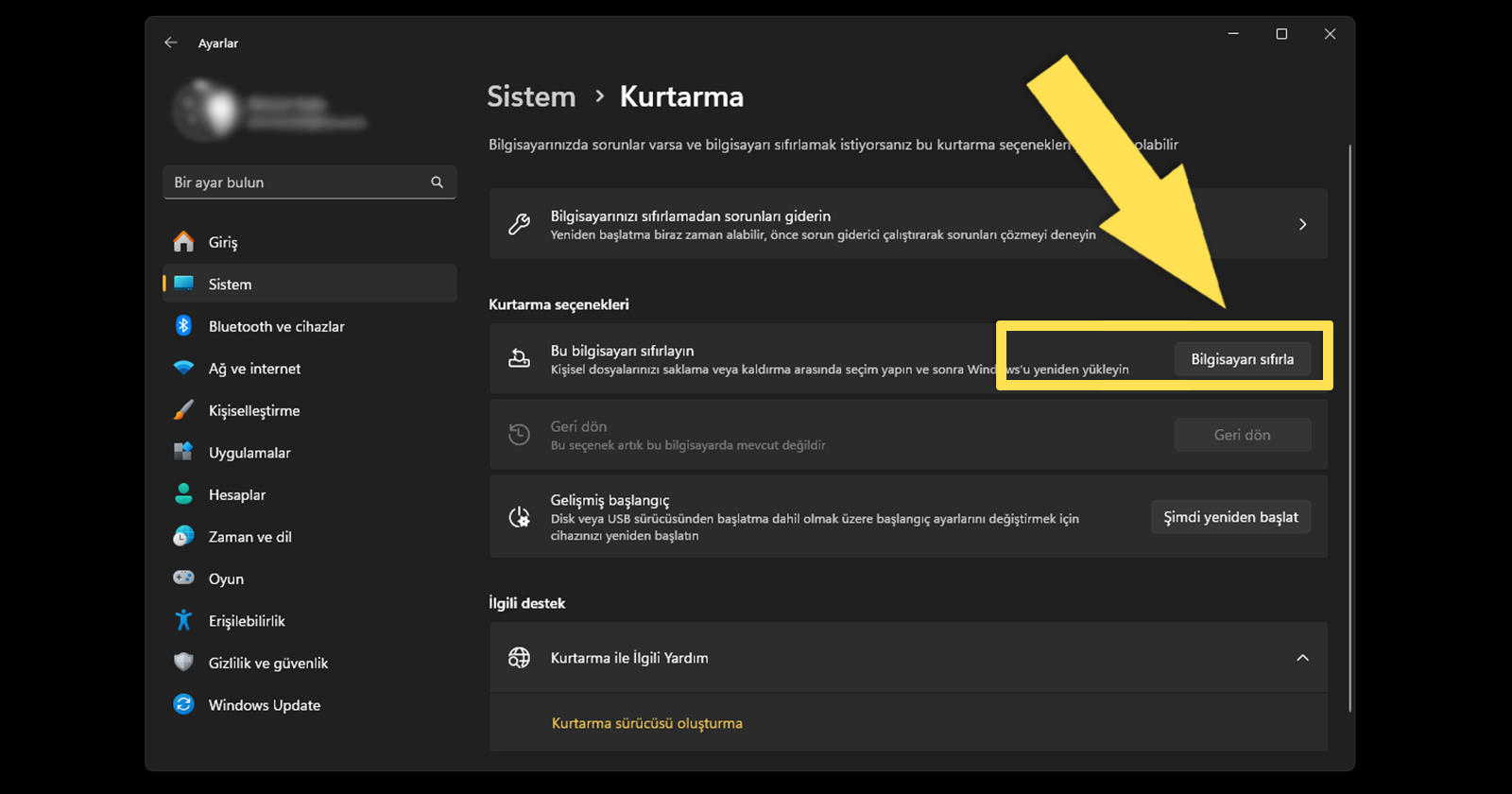
Eğer her şeyi deneyip yine de sonuç alamadıysanız, Windows 11 kurulumunuzu geri yüklemenin veya sıfırlamanın vakti gelmiştir. Aşağıdaki adımları izleyerek bu işlemi gerçekleştirebilirsiniz:
2) “Bu bilgisayarı sıfırlayın” başlığı altında “Bilgisayarı sıfırla” seçeneğine tıklayın.
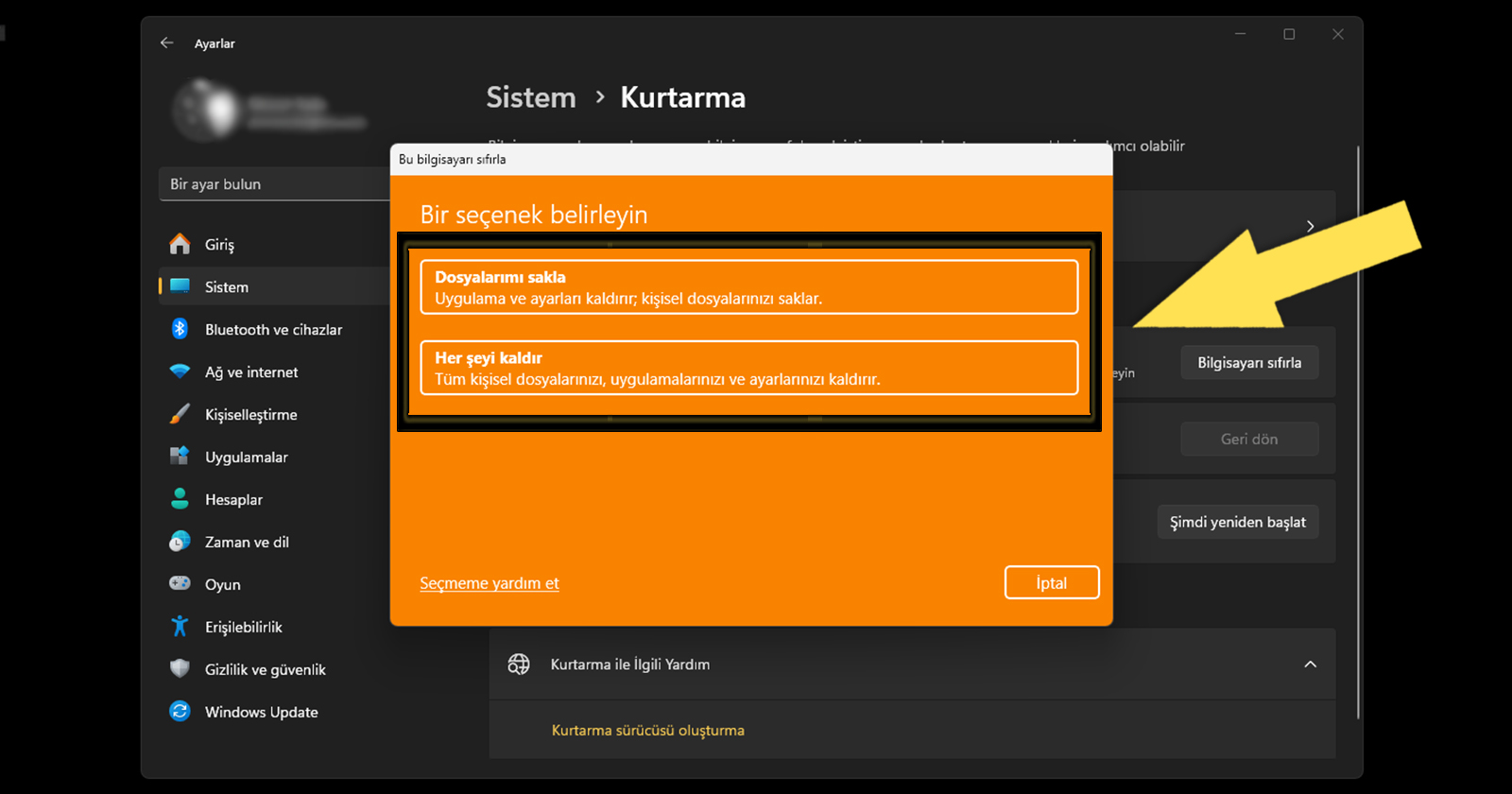
3) Sıfırlama ekranında, “Dosyalarımı sakla” veya “Her şeyi kaldır” gibi seçenekleri inceleyin. İhtiyacınıza göre birini seçin.
İşlem başladığında, bilgisayarınızın sıfırlanmasını bekleyin. Bu süreç biraz zaman alacaktır. Bu adımları takip ederek Windows 11’i sıfırlayabilirsiniz. Eğer bu yöntemler sorunu çözmezse, profesyonel bir bilgisayar donanımcısından yardım almayı düşünebilirsiniz.
Bu uygulamalar işinize yaradı mı? Düşüncelerinizi aşağıdaki yorumlar kısmından bizlere iletebilirsiniz.
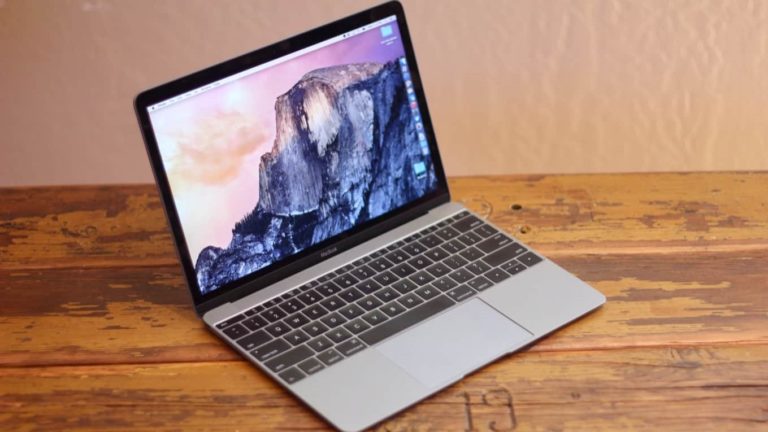
Mac cihazınız çalındıysa veya kaybolduysa üzülmeyin. Eğer Find My Mac (Mac’imi Bul) özelliğini etkinleştirdiyseniz Mac’inizi izleyebilir, kilitleyebilir, sıfırlayabilir hatta onu elinde bulunduran kişiye mesaj gönderebilirsiniz. “Mac’imi bul” özelliğini açma ve kapatma işlemlerini de ele aldığımız incelememizde, kayıp mac nasıl bulunur veya çalıntı MacBook sorgulama konuları hakkında da bilgi edinebilirsiniz.
Mac cihazlarda Find My Mac özelliğini aktif hale getirmek
Yeni bir Mac cihaz aldınız, yapmanız gereken ilk şey Mac’imi bul (Find My Mac) özelliğini aktif hale getirmek olmalıdır. Find My Mac (Mac’imi bul) yazılımını aktif hale getirmek için:
1- Sistem Tercihleri’ne girin.
2- iCloud sekmesini seçin.
3- Find My Mac kutucuğunu işaretleyin.
Mac’imi nasıl bulabilirim?
“Mac’imi bul” özelliği aktif olan Mac cihazınız kaybolduğunda nasıl bulabileceğimize geçelim. Bu durumda ne yapmamız gerektiğini aşağıdaki adımları takip ederek görebilirsiniz.
1- Herhangi bir bilgisayardan www.iCloud.com adresine girin.
2- Karşınıza çıkacak sayfada sizden Apple Kimliğinizi doğrulamanız, giriş yapmanız istenecek. Giriş yapın.
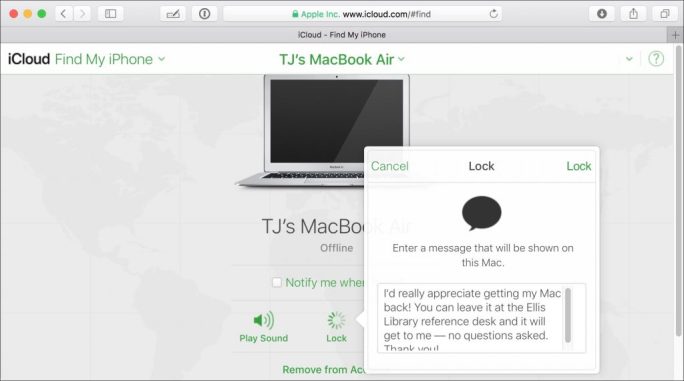
3- Giriş yaptıktan sonra açılan sayfada Find My iPhone butonuna tıklayın.
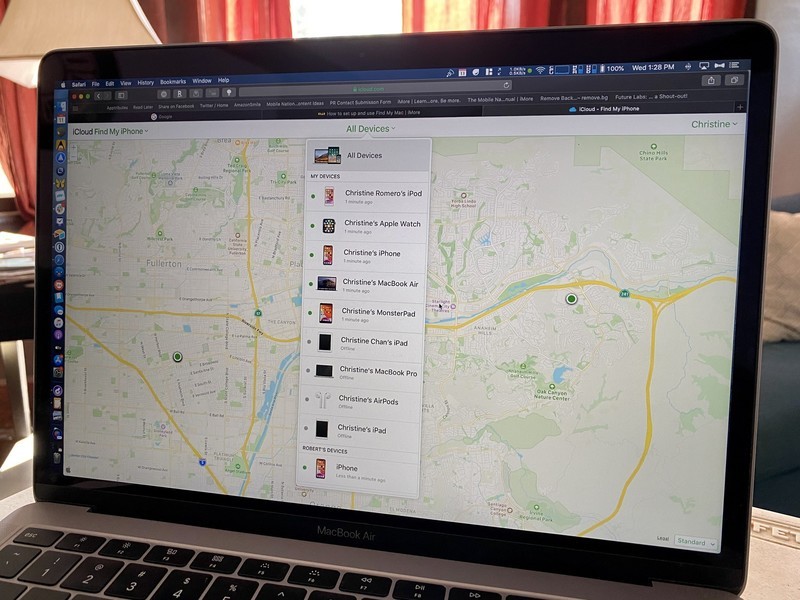
4- Açılan sayfada Apple Kimliğinize bağlı olan tüm Mac cihazları görebilirsiniz. MacBook, iPhone veya iPad fark etmekseniz tüm cihazlarınızı bir listede görebilirsiniz.
5- Kaybolan veya çalınan Mac cihazınızı seçtiğinizde otomatik olarak konumunu görebileceksiniz.
Find My Mac üzerinden mesaj gönderme, cihazı kilitleme, ses çalma ve cihazı silme
Yukarıda Find My Mac (Mac’imi bul) özelliğini nasıl aktif hale getirebileceğinizi ve nasıl aktif olarak kullanabileceğinizi anlattık. Şimdi ise bu özellik üzerinden mesaj gönderme, cihazı kilitleme, ses çalma ve cihazı silme ayarlarına göz gezdireceğiz.
1- Mac cihazınızı Find My Mac özelliği ile bulduysanız harita üzerinden yerini görüntüleyebilirsiniz.
2- Haritanın altındaki simgeler ile Mac cihazınızı kilitleyebilir, ses çalmasını sağlayabilir veya Mac cihazınızın sahip olduğu tüm içeriği silebilirsiniz
3- Mac cihazınızı uzaktan kilitlemeyi seçerseniz, kapanır ve seçtiğiniz dört basamaklı bir şifre belirlenir. Daha sonra doğru şifre olmadan yeniden başlatılamaz.
4- Bir ses çalmayı seçerseniz, Mac cihazınız yüksek sesle bir uyarı verecektir. Mac cihazınız evde ya da işyerinde kaybettiyseniz en iyi ve kolay seçenek budur.
5- Son olarak Mac cihazınızı silebilirsiniz. Bu özellik tüm verileri ve ayarları Mac’inizden güvenlik bir şekilde silmenizi sağlar.
Heyet raporu, bireylerin sağlık durumlarını değerlendiren ve birden fazla doktorun imzasıyla onaylanan resmi bir sağlık raporudur. Genellikle işe girişler, engelli raporları, askeri başvurular, ağır işlerde çalışabilme durumu gibi durumlarda talep edilir. Bu makalede, heyet raporunun nasıl alınacağını, gerekli başvuru adımlarını ve rapor alırken dikkat edilmesi gerekenleri detaylı bir şekilde ele alacağız.
Heyet Raporu Nedir?
Heyet raporu, sağlık durumunuzun kapsamlı bir şekilde değerlendirilmesini sağlayan ve birden fazla uzman doktor tarafından imzalanarak onaylanan resmi bir sağlık belgesidir. Bu rapor, kişinin sağlık durumuna ilişkin net bir görüş sunar ve raporu veren doktorlar heyeti, kişinin fiziksel ve zihinsel sağlık durumunu detaylı bir şekilde inceler.
Heyet raporu, bir hastanenin çeşitli bölümlerinde görev yapan en az üç doktorun bir araya gelmesiyle oluşturulur. Bu rapor, birçok resmi başvuru için gerekli olabilir ve belirli sağlık durumlarının belgelenmesinde kullanılır.
Indiana Üniversitesi bünyesinde çalışmalarını sürdüren bilim insanları, daha önce eşine rastlanmamış bir cihaz geliştirdi. İşte detaylar...
Heyet Raporu Almanın Şartları Nelerdir?
Heyet raporu almak için belirli şartlar bulunmamakla birlikte, bu raporu talep eden kurum veya kuruluşun size heyet raporu talep etmesi gerekir. Örneğin, iş başvuruları, engelli maaşı başvuruları, askerlik muafiyeti gibi durumlarda heyet raporu istenebilir. Heyet raporu almak için şu durumlarda başvuru yapabilirsiniz:
Engelli raporu başvurusu: Engelli bireylerin sağlık durumlarını belgelemek için talep edilir.
İşe giriş raporu: Özellikle ağır işlerde çalışanlar için sağlık durumlarının uygunluğunu değerlendirmek amacıyla istenir.
Askerlik muafiyeti: Askerlik yapmaya engel sağlık durumu bulunan kişiler için talep edilir.
Sağlık durumuna ilişkin resmi başvurular: Malulen emeklilik, sürücü belgesi başvuruları gibi durumlarda gerekli olabilir.
Heyet Raporu Nasıl Alınır?
Heyet raporu almak için izlenmesi gereken adımlar aşağıdaki gibidir:
1. Yetkili Bir Hastaneye Başvurun
Heyet raporu, devlet hastaneleri, üniversite hastaneleri ve bazı özel hastaneler tarafından verilmektedir. Ancak, başvuracağınız hastanenin heyet raporu düzenlemeye yetkili bir hastane olması önemlidir. Hastane seçerken, heyet raporu vermeye yetkili olup olmadığını kontrol edin.
2. Başvuru İçin Gerekli Belgeleri Hazırlayın
Heyet raporu başvurusu yapmadan önce gerekli belgeleri hazırlamanız gerekir. Genellikle istenen belgeler şunlardır:
T.C. kimlik kartı veya nüfus cüzdanı
Varsa doktor sevk belgesi
Heyet raporu talebinizi belirten başvuru formu
Vesikalık fotoğraf (belirli sayıda hastaneye göre değişiklik gösterebilir)
Başvuru formunu hastaneden temin edebilir ve başvuru sırasında doldurabilirsiniz.
3. Hastane Bölümlerine Yönlendirilin
Başvuru işleminiz tamamlandıktan sonra, ilgili hastane size hangi bölümlere gitmeniz gerektiğini belirtecektir. Heyet raporları, hastanenin çeşitli branşlarındaki doktorlar tarafından verilir. Genellikle şu bölümlerden geçersiniz:
Dahiliye
Kardiyoloji
Göz hastalıkları
Ortopedi
Nöroloji
Psikiyatri
Bu bölümlerde uzman doktorlar, sağlık durumunuzu detaylı bir şekilde değerlendirir ve muayeneler sonrasında raporunuza görüşlerini eklerler.
4. Doktorların Onayını Bekleyin
Her bir uzman doktor, kendi branşı ile ilgili muayeneyi yaptıktan sonra görüşlerini heyet raporuna ekler. Doktorların her biri sağlık durumunuza dair değerlendirmelerini tamamladıktan sonra, rapor heyet toplantısında incelenir ve nihai karar verilir.
5. Heyet Raporunuzu Teslim Alın
Heyet raporunuz, doktorların onayı alındıktan ve rapor tamamlandıktan sonra size teslim edilir. Bu süreç hastanelerin yoğunluğuna göre değişiklik gösterebilir. Genellikle rapor birkaç gün içinde hazır olur. Raporu teslim aldıktan sonra, raporu talep eden kuruma sunabilirsiniz.
Heyet Raporu Başvurusunda Dikkat Edilmesi Gerekenler
Heyet raporu başvurusunda dikkat edilmesi gereken bazı önemli noktalar vardır:
Yetkili Hastaneler: Heyet raporu almak için başvurduğunuz hastanenin bu raporu vermeye yetkili olduğundan emin olun.
Randevu Süreleri: Hastaneler, heyet raporu için belirli randevu günleri ve saatleri belirleyebilir. Randevu işlemlerini önceden yapmanız zaman kazanmanızı sağlar.
Muayene Ücretleri: Devlet hastanelerinde heyet raporu için belirli bir ücret alınabilir. Özel hastanelerde ise ücretler daha yüksek olabilir, başvuru öncesinde hastanenizden bilgi almanız önemlidir.
Raporda Yazılı Bilgiler: Raporu aldıktan sonra raporda yer alan bilgileri dikkatlice kontrol edin. Yanlış bilgi bulunuyorsa düzeltilmesini talep edebilirsiniz.
Heyet Raporu Hangi Durumlar İçin Gereklidir?
Heyet raporu birçok farklı durum için talep edilebilir. İşte heyet raporunun gerektiği başlıca alanlar:
Engelli Raporu: Engelli bireylerin haklarından yararlanabilmeleri için alınması gereken rapordur.
İşe Giriş Raporu: İşverenler, çalışanlarının sağlık durumlarını kontrol etmek için heyet raporu talep edebilir.
Askerlik Muafiyeti: Sağlık sorunları nedeniyle askerlik yapamayacak kişilerin askerlikten muaf tutulabilmesi için heyet raporu gereklidir.
Sürücü Belgesi Raporu: Özellikle ağır vasıta veya tehlikeli madde taşıyan araçlar için sürücü belgelerinde heyet raporu talep edilebilir.
Temettü, şirketlerin yıl içinde elde ettikleri kârı, belirli bir kısmını hisse senedi sahiplerine dağıtarak ödüllendirdiği bir kâr payı uygulamasıdır. Hisse senedi yatırımcıları için temettü, pasif gelir elde etmenin popüler ve etkili bir yoludur. Yatırımcılar, sahip oldukları hisse miktarına göre şirketin kârından pay alarak ek gelir sağlarlar. Bu makalede, temettünün ne olduğu, nasıl alındığı ve temettü almanın yatırımcılar için sağladığı avantajlar detaylı olarak ele alınacaktır.
Temettü Nedir?
Temettü, bir şirketin belirli bir dönemde (genellikle yıllık) elde ettiği net kârının hissedarlar arasında paylaştırılmasıdır. Temettü ödemeleri, nakit olarak ya da ek hisse senedi şeklinde yapılabilir. Şirketler, finansal durumlarına ve büyüme hedeflerine bağlı olarak temettü dağıtma kararı alabilirler.
Temettü dağıtımı, hisse senedi sahiplerine şirketin kazancından pay verme amacı güder ve yatırımcılara düzenli bir gelir kaynağı sunar. Yatırımcılar için temettü, özellikle uzun vadede hisse değerinin yanı sıra ek kazanç elde etme fırsatı sunar.
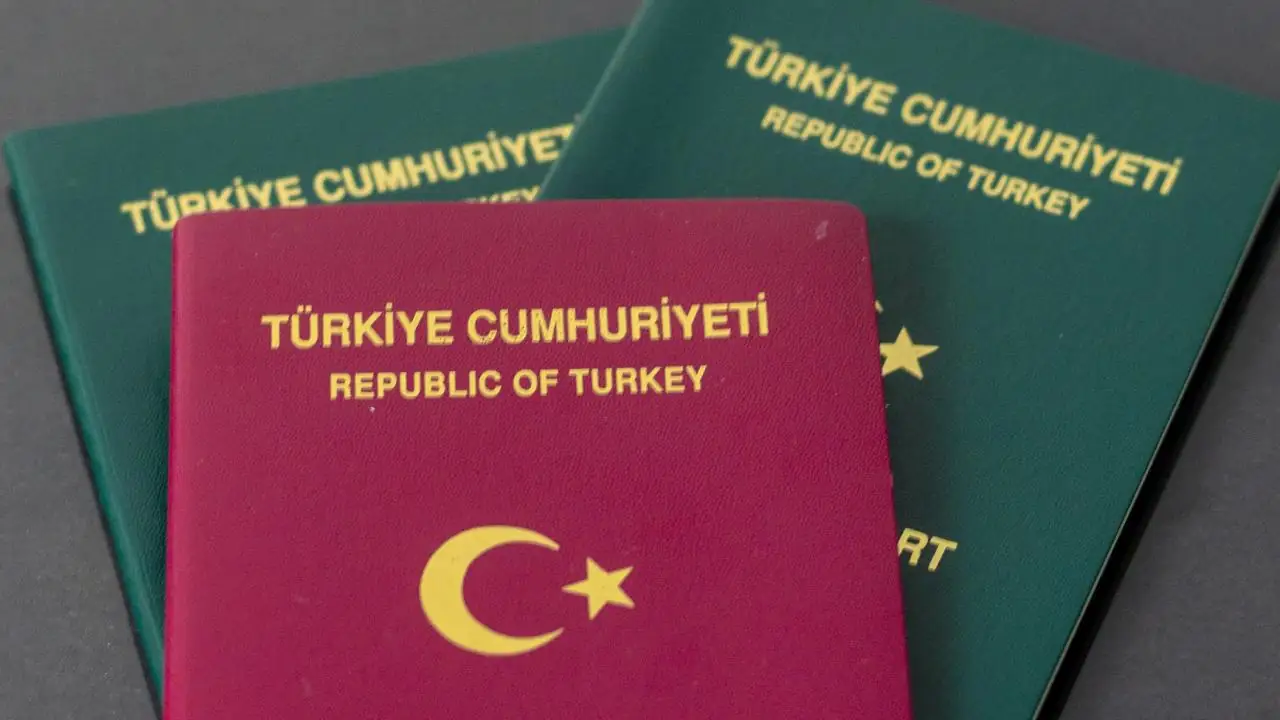
Öğrenci pasaportu, yurtdışına seyahat etmek isteyen öğrenciler için sunulan özel bir pasaport türüdür. Nasıl alınır?
Temettü Alma Şartları Nelerdir?
Bir yatırımcının temettü alabilmesi için öncelikle o şirkete ait hisse senetlerine sahip olması gerekir. Temettü dağıtımından faydalanabilmek için yatırımcının, şirketin temettü dağıtım kararı aldığı tarihte (temettü hakkı kesim tarihi) o hisse senetlerine sahip olması gerekmektedir. Şirketler, genellikle temettü dağıtımı için belirli tarihlerde genel kurul toplantısı yapar ve bu toplantılarda temettü miktarı ve dağıtım tarihleri belirlenir. Yatırımcılar, temettü dağıtımından bir gün önce hisse senetlerini satın almış olsalar bile, temettüden faydalanabilirler.
Temettü almanın bir diğer önemli şartı ise yatırımcıların hisselerini yasal bir aracı kurum üzerinden almış olmalarıdır. Hisse senetlerinin aracı kurumlar aracılığıyla alınması, temettü ödemelerinin yatırımcıların hesaplarına otomatik olarak aktarılmasını sağlar.
Temettü Nasıl Alınır?
Temettü almak için öncelikle temettü veren bir şirkete ait hisse senedine yatırım yapmanız gerekir. Temettü ödemesi alabilmek için takip edilmesi gereken süreç şu şekildedir:
Temettü Veren Şirketlere Yatırım Yapın: Temettü almak için temettü dağıtan bir şirkete yatırım yapmanız gerekmektedir. Borsada işlem gören birçok şirket, düzenli olarak temettü dağıtır. Temettü verimliliği yüksek şirketler, yatırımcılar için cazip olabilir. Bu şirketlerin geçmiş performansları ve temettü politikaları göz önünde bulundurularak yatırım yapılabilir.
Temettü Hakkı Kesim Tarihini Takip Edin: Şirketlerin temettü dağıtım tarihleri ve hak kazanma tarihleri önemli bir rol oynar. Temettü hakkı kesim tarihi, yatırımcının temettü hakkına sahip olabilmesi için hisse senetlerine sahip olması gereken son gündür. Bu tarihten sonra hisse senedi alan yatırımcılar, o yıl için temettü ödemesinden faydalanamazlar.
Aracı Kurumlar Üzerinden Temettü Alımı: Hisse senetleri, bir aracı kurum üzerinden satın alınır ve temettü ödemeleri de doğrudan aracı kurum tarafından yatırımcının hesabına aktarılır. Temettü dağıtımı genellikle nakit olarak yapılır ve dağıtım tarihi geldiğinde yatırımcıların hesaplarına yatırılır. Bazı şirketler temettü ödemelerini ek hisse senedi şeklinde yapmayı tercih edebilir. Bu durumda yatırımcılar nakit yerine ek hisse senedi alarak temettü kazanır.
Yatırımcı Hesabına Temettü Ödemesi Yapılır: Temettü dağıtım tarihi geldiğinde, şirketin belirlediği oran doğrultusunda kâr payı, yatırımcının yatırım yaptığı hisse miktarına göre hesaplanır ve aracı kurum tarafından yatırımcının hesabına aktarılır. Bu süreç otomatik olarak gerçekleştirilir ve yatırımcının ayrıca bir işlem yapmasına gerek yoktur.
Temettü Ödemeleri Nakit ve Hisse Senedi Olarak Nasıl Yapılır?
Temettü ödemeleri iki farklı şekilde gerçekleştirilebilir: nakit ödemeler ve hisse senedi ödemeleri. Nakit temettü ödemelerinde, şirket belirlediği kâr oranını yatırımcıların banka hesaplarına veya aracı kurum hesaplarına nakit olarak yatırır. Yatırımcılar bu tutarı diledikleri gibi kullanabilirler. Hisse senedi temettüsü ise şirketin yatırımcılarına ek hisse senedi vermesidir. Bu durumda, yatırımcıların sahip oldukları hisse sayısı artar ve uzun vadede hisse değerindeki artıştan da faydalanabilirler.
Temettü Stratejileri
Temettü ödemeleri, yatırımcılar için pasif gelir kaynağı sunar. Bu nedenle, yatırımcılar temettü odaklı stratejiler geliştirebilirler. Düzenli olarak temettü dağıtan şirketlere uzun vadeli yatırım yapmak, hem hisse değerinden hem de temettü ödemelerinden faydalanmayı sağlar. Ayrıca, temettü geliri ile tekrar hisse alımı yaparak bileşik kazanç elde etmek de uzun vadede getiri sağlayan bir strateji olabilir.
Birçok yatırımcı, temettü getirisi yüksek olan hisse senetlerine yönelerek düzenli gelir akışı elde etmeyi hedefler. Özellikle büyüme potansiyeli yüksek, sağlam finansal yapıya sahip şirketlere yatırım yapmak, temettüden elde edilen kazancın uzun vadede artmasını sağlar.
Temettü Vergilendirmesi
Temettü ödemeleri, belirli vergi kesintilerine tabi olabilir. Türkiye’de temettü gelirleri, %15 stopaj vergisine tabidir. Aracı kurumlar, temettü ödemesi yapılmadan önce bu kesintiyi gerçekleştirir ve kalan tutar yatırımcının hesabına yatırılır. Bu nedenle, temettüden elde edilen kazancın net tutarı, brüt tutardan biraz daha düşük olabilir. Ancak, yatırımcılar için temettü ödemeleri, diğer yatırım araçlarına kıyasla vergi avantajları sunabilir.
Windows işletim sistemi ile çalışan bilgisayarınıza, herhangi bir depolama aygıtı bağladığınızda System Volume Information dosyasını görme ihtimaliniz oldukça yüksek. Bazı kullanıcılar bu dosyayı gördüğünde bilgisayarıma virüs mü bulaştı? diye paniğe kapılabiliyor. Peki silseniz bile tekrar karşınıza çıkan System Volume Information dosyası nedir? Ne işe yarıyor?
System Volume Information dosyası nedir?
Gizli dosya ve klasörleri görmeyi aktif hale getirdiğinizde USB bellek / disk gibi aygıtlarda görülen bu dosya, yönetici izinlerine sahip kullanıcılar dahil herkesin erişimine kapalı bir şekilde ayarlanıyor.
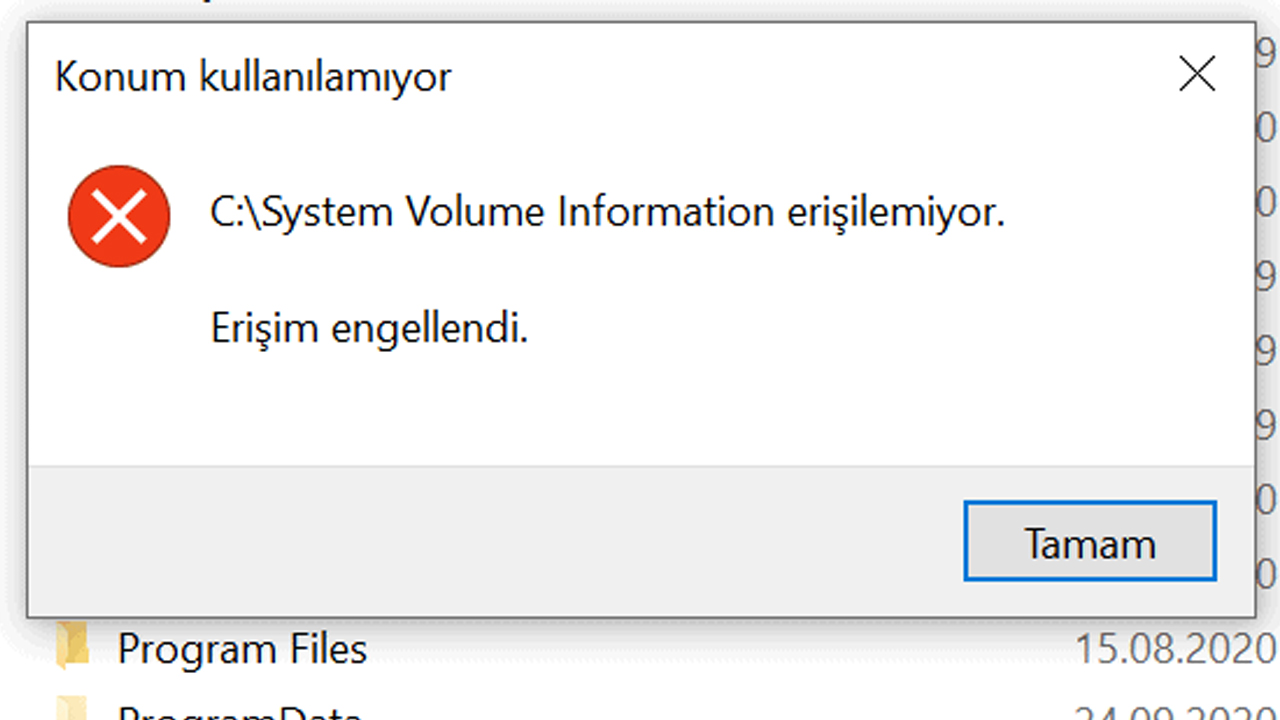
Bu dosyaya çift tıkladığınızda “erişim reddedildi” şeklinde bir hata mesajı görürsünüz. Bunun nedeni, Windows’un belirli sistem düzeyindeki özellikler için bu klasörü kullanmasıdır. İzinler, kullanıcıların ve uygun izinlere sahip olmayan programların içerideki dosyalara müdahale etmesini ve önemli sistem işlevlerini düzenlemesini önlemek için ayarlanmıştır.
System Volume Information dosyası; geri yükleme noktalarını, dosya aramalarınızı hızlandıran içerik indeksleme hizmeti, kısayolları ve bağlantıları onarmak için kullanılan bağlantı izleme hizmeti veritabanları vb. tarafından kullanılan bilgileri içerir.
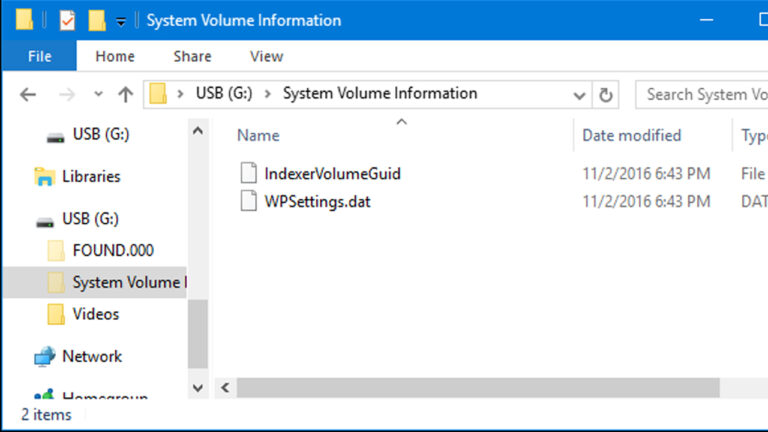
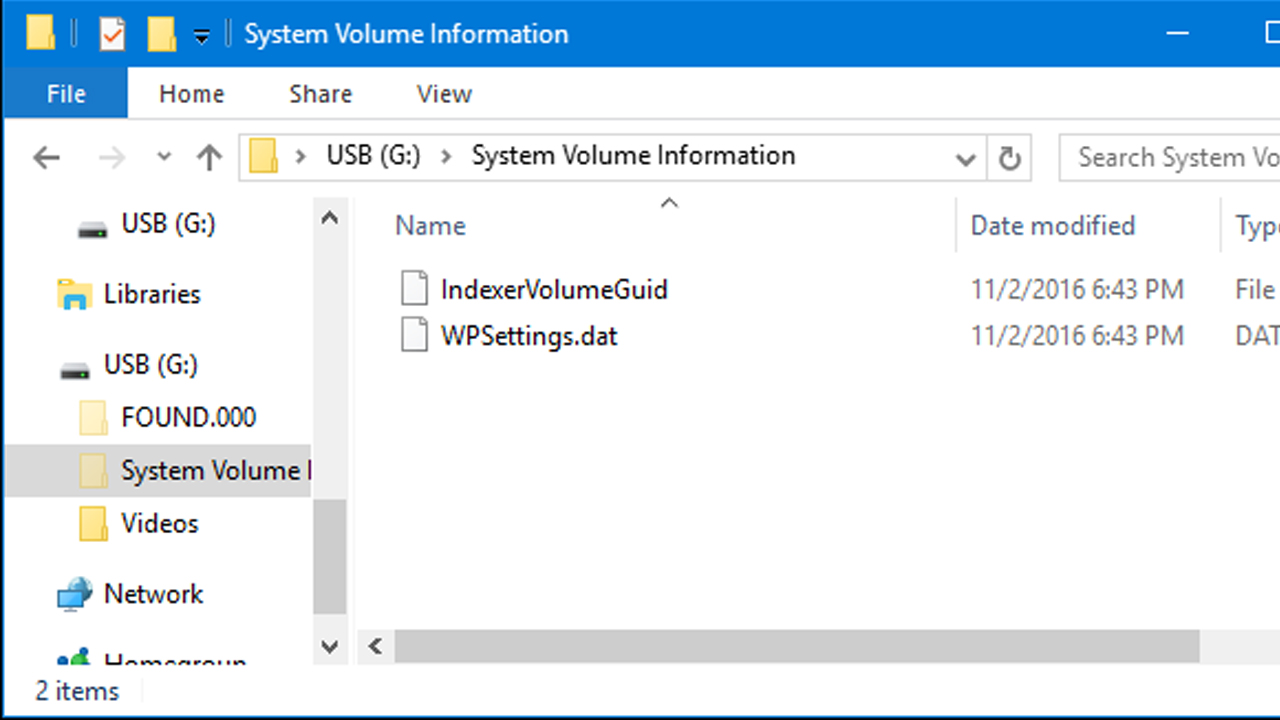
ExFAT veya FAT32 dosya sistemleriyle biçimlendirilmiş bir sürücünüz varsa, bu dosyayı açıp içine bakabilirsiniz. İçerisinde genellikle IndexerVolumeGuid dosyası bulunur. Bu dosya sürücünüzün tanımlanmasını sağlar.
Windows indeksleme hizmeti, sürücüdeki dosyaları inceler ve onları indeksler. Bir dahaki seferde sürücüyü bilgisayara bağladığınızda Windows, tanımlayıcı IndexerVolumeGuid dosyasını kontrol eder ve sürücüyle hangi arama veritabanının ilişkilendirileceğini bilir. Bu sayede sürücü içerisinde Windows gezginin arama kısmından arama yapabilirsiniz.
Kısaca IndexerVolumeGuid dosyası, bir USB bellek veya disk içerisinde arama yaparken, o aramayı tüm bilgisayar dosyaları arasından yapmak yerine, yalnızca arama yapılan dosya içerisinde aranmasını sağlar.
System Volume Information nasıl silinir?
Bu dosyanın silinmesini tavsiye etmiyoruz. NTFS formatlı sürücülerde, Windows klasöre ulaşmanıza bile izin vermez. ExFAT veya FAT32 formatlı sürücülerde, klasörü seçip silebilirsiniz. Ancak Windows sildiğiniz dosyayı yeniden oluşturacaktır.
Çünkü Windows, önemli sistem verilerini burada depolar ve System Volume Information dosyasına dokunulmasını istemez. Arama veritabanı bilgilerinden, indeksleme verilerine kadar Windows’un sürücüyü tanımak için ihtiyacı olan her türlü bilgi bu klasör içerisinde barınır.
Eğer bu dosya çok fazla alan kaplıyorsa, sistem ayarlarından geri yüklemeye ayrılan alanı azaltabilirsiniz. Eğer bu klasörü görmek sizi rahatsız ediyorsa, gizli dosya ve klasörlerin görünürlüğünü kapatabilirsiniz. Ancak ne olursa olsun, bu dosyayı kalıcı olarak silmeniz mümkün değildir, hiçbir şekilde tavsiye edilmez.
Çoğu kişinin bildiğinin aksine bu dosya virüs ya da zararlı bir yazılım değildir. Aksine sürücünüzün doğru çalışması ve Windows özelliklerini kullanabilmesi için gerekliliklerden birisidir.