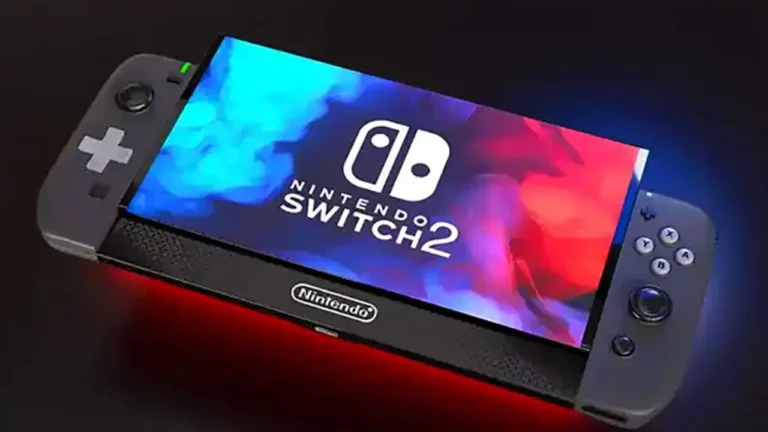
Nintendo; uzun süredir merakla beklenen yeni nesil Switch 2 konsolunun ön siparişlerini, ABD Başkanı Donald Trump’ın yönetimi altındaki hükümetin uygulamaya koyduğu yeni gümrük tarifeleri nedeniyle erteleme kararı aldı.
Nintendo Switch 2’nin ön siparişleri resmen ertelendi
9 Nisan 2025’te başlaması planlanan ön sipariş süreci, şirketin piyasa koşullarını ve tarifelerin olası etkilerini değerlendirmesi amacıyla geçici olarak durduruldu. Bununla birlikte, konsolun çıkış tarihi olan 5 Haziran 2025’te herhangi bir değişiklik yapılmadı.
Donald Trump’ın duyurduğu yeni gümrük tarifeleri, özellikle Çin’den yapılan ithalatı hedef alarak birçok sektörü etkileyecek. Oyun konsolları, aksesuarlar ve diğer ilgili ürünler bu yeni tarifelere tabi tutulacak.
Bu da üretim maliyetlerini artıracak ve konsolların satış fiyatlarının yükselmesine neden olacak. Nintendo, bu süreçte mevcut piyasa koşullarını ve vergilerin olası etkilerini değerlendirmek için ek süreye ihtiyaç duyduğunu belirtti.
Tesla Model Y, yeni rengi ile resmen karşımıza çıktı. Bu özel rengin, araç satışlarına olumlu etki yapması bekleniyor.
Şirket, daha önce 8 Mayıs 2025 itibariyle belirli müşterilerine özel olarak öncelikli satın alma davetleri göndermeyi planlıyordu. Ancak bu tarih de yeni vergiler nedeniyle ertelendi. Nintendo’nun ön siparişleri tekrar açmadan önce, gümrük tarifelerinin tam etkilerini analiz edip buna göre bir strateji belirlemesi bekleniyor.
Switch 2’nin fiyatı 449,99 dolar olarak belirlenmişti. Ancak, yeni tarifeler devreye girerse, bu fiyatın artması ihtimali bulunuyor. Bunun yanı sıra, yeni tarifeler sadece konsol fiyatlarını değil, aynı zamanda oyun ve aksesuarların fiyatlarını da etkileyebilir.
Peki siz bu konu hakkında ne düşünüyorsunuz? Sizce Nintendo yönetimi nasıl bir hamle yapmalı? Görüşlerinizi aşağıdaki yorumlar kısmından bizimle paylaşabilirsiniz.
Microsoft, yapay zeka destekli asistanı Copilot için kapsamlı bir güncelleme yayınladı. Üç ayrı özellikle gelen güncelleme, Copilot’un kullanım alanını genişletirken kişisel asistan deneyimini de ileriye taşıyacak.
Microsoft Copilot güncelleme aldı
Copilot Vision artık mobil cihazlarda aktif olarak kullanılabiliyor. Copilot Search, arama sonuçlarını yapay zeka ile zenginleştiriyor. Copilot Memory ise kullanıcı alışkanlıklarını hatırlayarak otomasyon desteği sağlıyor.
Daha önce yalnızca Edge tarayıcısında sunulan Copilot Vision, web sayfalarının içeriklerini analiz etme yeteneğiyle tanıtılmıştı. Yeni güncellemeyle birlikte bu özellik mobil cihazlara da taşındı. Artık kullanıcılar telefon kameralarını kullanarak gerçek zamanlı görüntü analizi yapabiliyor.
Uygulama, örneğin bir bitkinin sağlıklı olup olmadığını anlayabiliyor ve buna yönelik önerilerde bulunabiliyor. Özellik, iOS ve Android platformlarında kullanılabilir durumda. Copilot Search ise, Microsoft’un Bing tarafında devreye aldığı yeni yapay zeka destekli arama sistemi olarak öne çıkıyor. Geleneksel arama sorgularını özetleyerek kullanıcıya sunan bu sistem, görseller ve içerik üreticilerinden alınan bilgilerle zenginleştirilmiş bir bilgi akışı sağlıyor.
Tesla Model Y, yeni rengi ile resmen karşımıza çıktı. Bu özel rengin, araç satışlarına olumlu etki yapması bekleniyor.
Güncellemedeki bir diğer önemli adım Copilot Memory özelliği oldu. Bu sistemle birlikte Copilot, kullanıcıların geçmiş tercihlerini ve alışkanlıklarını hafızasında tutuyor. Favori yemekler, sık izlenen film türleri veya özel günler gibi bilgiler yapay zeka tarafından kaydediliyor.
Uygulama, bu verileri kullanarak önerilerde bulunabiliyor ya da kullanıcı adına doğrudan işlem gerçekleştirebiliyor. Etkinlik bileti almak veya çiçek siparişi vermek gibi görevler de Copilot üzerinden otomatik şekilde tamamlanabiliyor.
Sunduğu yeni özelliklerle birlikte Microsoft, Copilot’un yeteneklerini günlük yaşama entegre edecek. Mobil erişim, kişisel hafıza ve yapay zeka destekli arama fonksiyonları, Copilot’un sadece bir asistan olmanın ötesine geçtiğini gösteriyor. Peki siz bu konu hakkında ne düşünüyorsunuz?
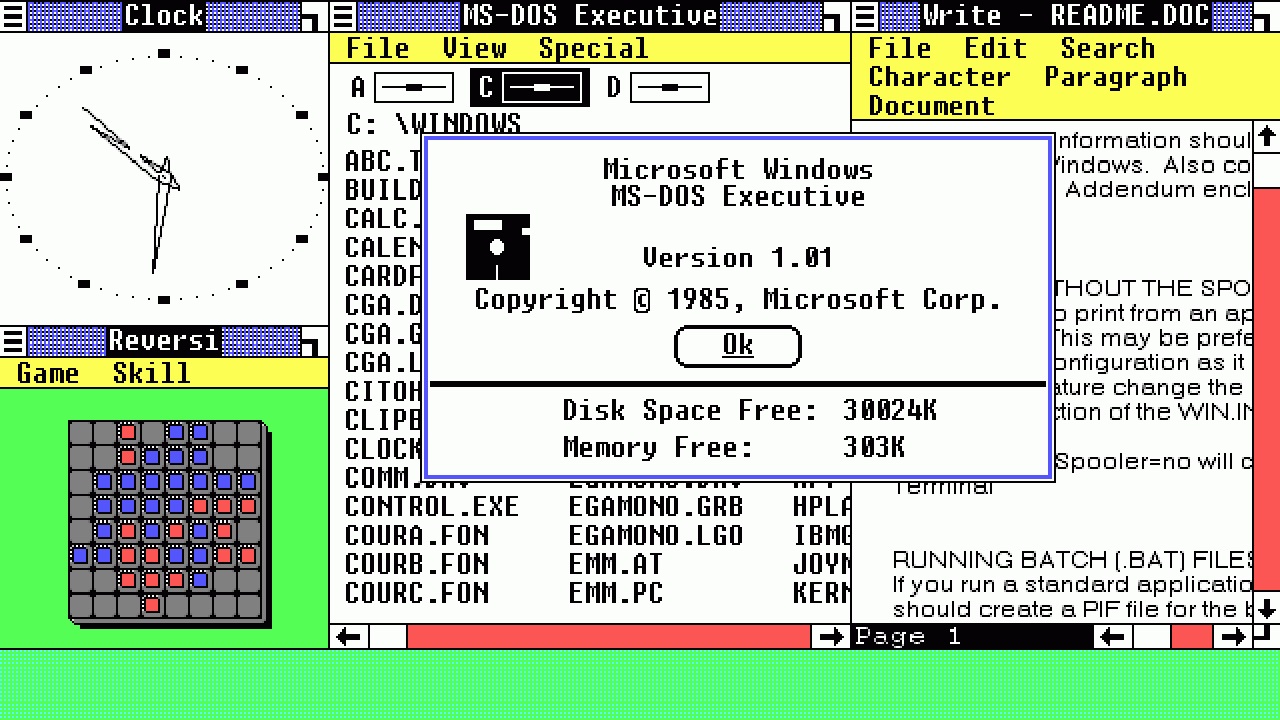
Windows 20 Kasım 2024 tarihinde 39. yaşını kutlayacak. Microsoft 1985 yılında birçok bilgisayarın kaderini değiştirecek bir gelişmeye imza attı. Şirket, 1985 yılında kişisel bilgisayarları grafik arayüzüne taşıyabilen ilk sürümü yayınladı. Peki ilk Windows sürümleri nasıl görünüyordu?
İşte karşınızda Windows’un ilk sürümleri!
Windows 1985 yılında ilk kez kullanıcıların karşısına çıktı. O günden bugüne büyük bir gelişim kat etti. Bill Gates’in elinden çıkan Windows 1 ile yeni Microsoft CEO’su Satya Nadella kontrolünde geliştirilen son sürüm arasında oldukça büyük farklar var.
Windows 1 ilk kez 1985 yılında 100 dolar karşılığında satılıyordu. Ancak bu işletim sistemi, satış açısından umduğunu bulamadı. Bugün kullandığımız sürümle Windows 1 arasında çok büyük farklar olsa da tanıdığımız bazı özellikler ilk kez Windows 1 ile geldi. Paint, Notepad ve mouse desteği gibi özellikler ilk kez Windows 1’de ortaya çıktı. Özellikle mouse desteği oldukça önemli. Çünkü tarihteki ilk bilgisayarlar yalnızca klavyedeki tuşlar ile kontrol ediliyordu.
Microsoft, yapay zeka destekli sohbet botu Copilot'u daha yaygın hale getirmek için Windows 11 sürümünde radikal bir değişikliğe gidiyor.
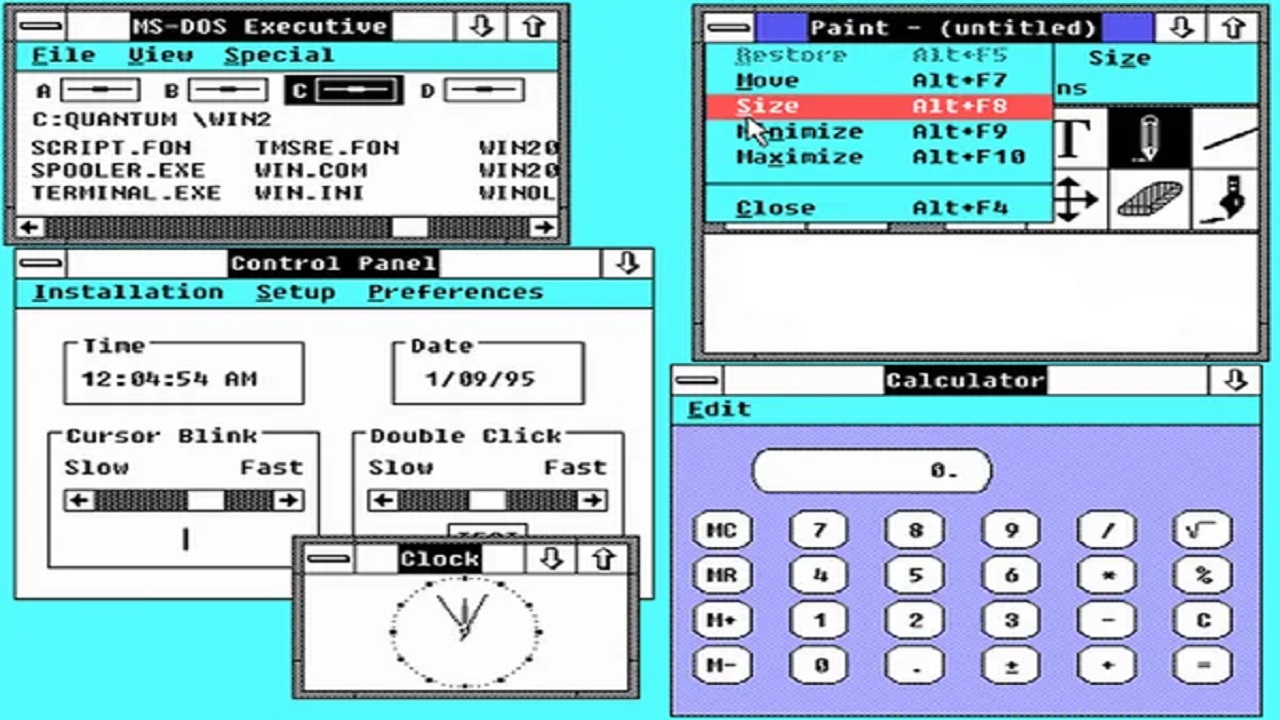
Aradan 2 yıl geçtikten sonra Microsoft, 1987 yılında Windows 2 sürümü yayınladı. Windows 2 ile birlikte pencerelerin birbiriyle üst üste gelebilmesi, simge oluşturma, yakınlaştırma hayatımıza girdi. Ayrıca bugün kullanmaya devam ettiğimiz Microsoft Word ve Excel programlarının ilk versiyonları bu sürümde karşımıza çıktı.
Microsoft kendini geliştirmeye devam etti. 1990 yılında çıkan Windows 3, diğer sürümlere göre daha gelişmiş bir versiyonla karşımıza çıktı. Ayrıca Windows 3, Apple Macintosh ve Commodore Amiga’ya rakip oldu. Bununla birlikte yılların vazgeçilmez eskimeyen oyunu Mayın Tarlası da Windows 3.1 versiyonu ile hayatımıza girdi.
Başlat düğmesi ile 1995 yılında Windows 95 sürümüyle tanıştık. Şirket, Windows 95 ile ilk kez 32 Bit işletim sistemine geçti. Yeni işletim sistemi birçok yeni özelliği de beraberinde getirdi. Yeni sürümle birlikte Masaüstü, sağ tık, Internet Explorer, USB desteği ve Tak-çalıştır gibi özellikler geldi.
Windows 1998 yılında yeni Windows 98 adında yeni bir sürüm yayınladı. Windows 98, Outlook Express, Windows Adres Defteri, Microsoft Chat ve NetShow Player’ı beraberinde getirdi. Ayrıca bu yeni sürüm yazılım geliştiriciler için oldukça verimli oldu.
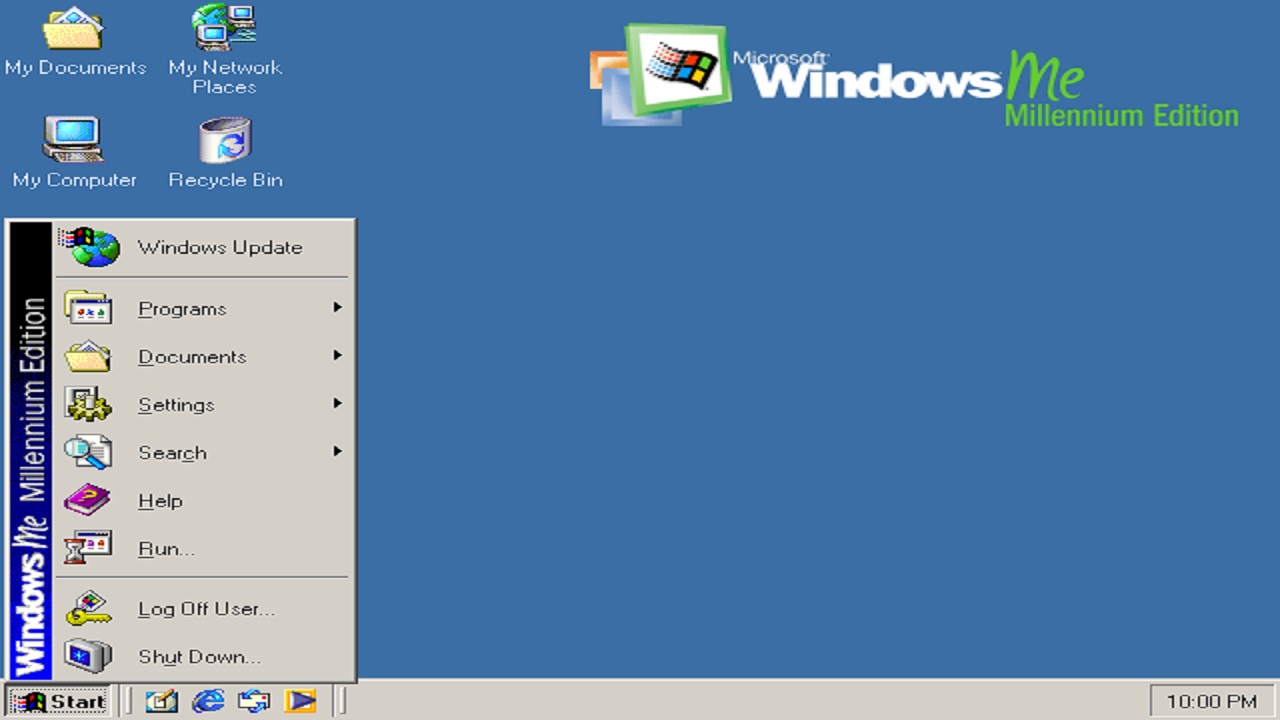
2000 yılında ise Windows ME sürümü ile sektöre sansasyonel bir giriş yaptı. Sistem hatalarıyla hep gündeme gelse de ev ortamına uygunluğu ile dikkat çekti. Ayrıca bu sürümle birlikte Windows Movie Maker da hayatımıza girdi.
Geçmişten günümüze Windows’un gelişimi!
Bugün kullandığımız kişisel bilgisayarların temelini oluşturan Windows XP 2001 yılında piyasaya çıktı.. Modern bir tasarımı sayesinde uzun yıllar hayatta kaldı. Uzaktan erişim, kullanıcı hesapları, yerleşik CD yazma, ClearType gibi birçok özellik Windows XP ile geldi. Ancak bu sürümün büyük bir sorunu vardı. Yazılım ve güvenlik sorunları bilgisayar korsanlarının iştahını kabarttı.
2007 yılında piyasaya çıkan Windows Vista ise Microsoft için büyük bir başarısızlıktı. Şirket, işletim sisteminde tasarım ve güvenlik konularına yoğunlaştı. Ancak yazılım donanım dengesini kuramadı. Ciddi problemler ortaya çıktı.
2009 yılında gelen Windows 7, Vista’nın kötü imajını ortadan kaldırmayı başardı. Bununla yetinmedi. En popüler Windows sürümlerinden biri olmayı başardı. 2012 yılında gelen Windows 8 uzun yıllar sonra başlat düğmesine ve menüsüne veda etti. Ancak bu sürüm kullanıcıların pek hoşuna gitmedi.
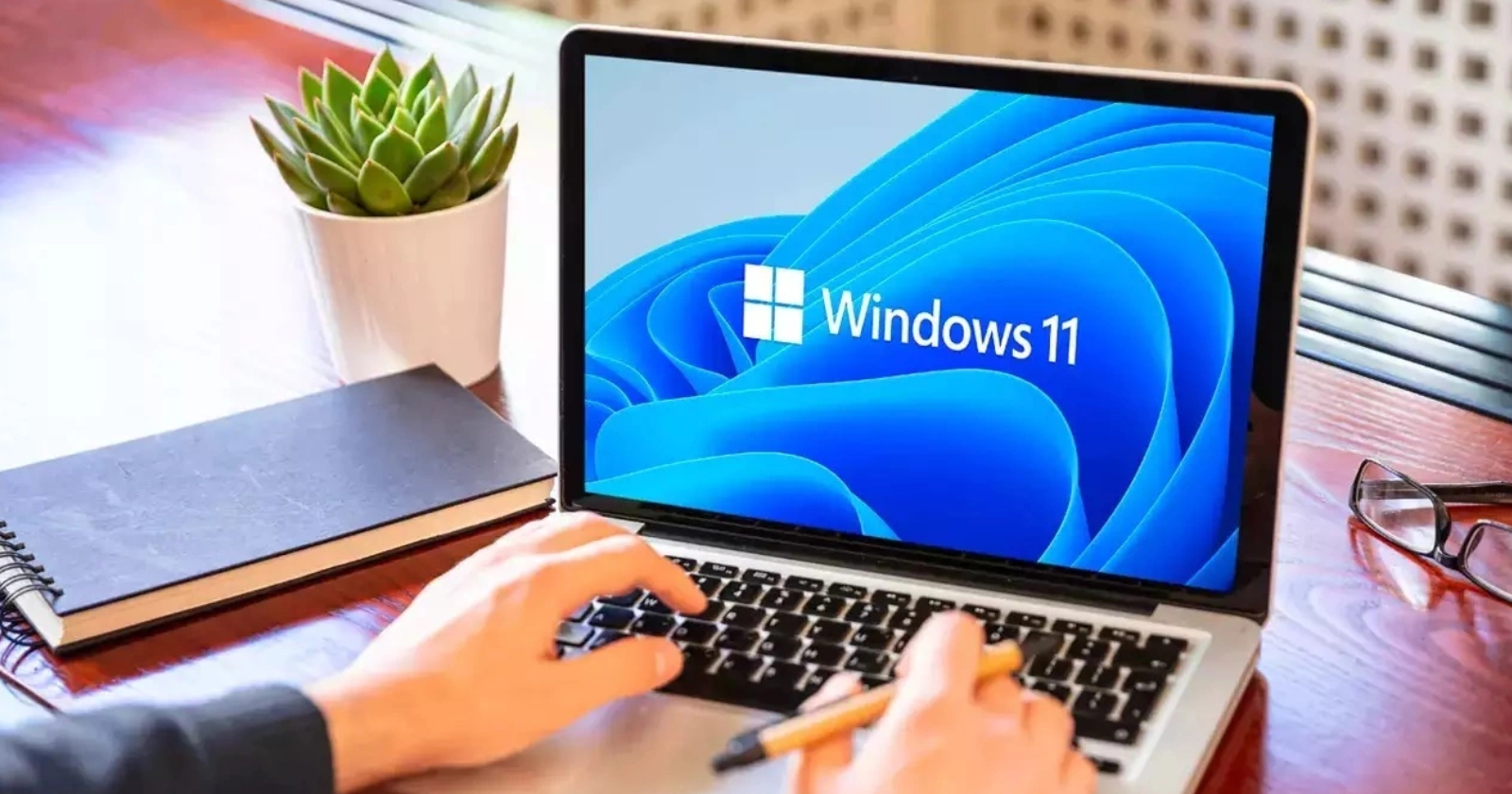
Microsoft, 2015 yılında hayatımıza giren Windows 10’da eski sürümde yaptığı hataları tekrarlamadı. Masaüstü konumuna geri döndü ve başlat menüsünü yeniden getirdi. Böylece geleneksel Windows özelliklerine sadık kaldı. 2021 yılında ise şirket, Windows 11 sürümü ile geldi. Başta arayüzü olmak üzere şirket birçok değişikliğe imza attı.
Volkswagen, Çin pazarında SUV segmentindeki üç modeli için ömür boyu garanti uygulamasını başlattı. Volkswagen Tharu, Tiguan L Pro ve Teramont Pro modellerinden birini satın alanlar, araçlarında kilometre ya da süre sınırı olmaksızın motor, şanzıman, süspansiyon ve direksiyon gibi temel sistemleri kapsayan garanti hakkına sahip oluyor. Bu hamle, kullanıcılar tarafından oldukça olumlu karşılandı.
Volkswagen, ömür boyu garantili otomobil satacak
Uygulama sadece belirli koşulları karşılayan kullanıcılar için geçerli olacak. Ömür boyu garanti, yalnızca aracın ilk sahibini kapsıyor ve tüm bakım işlemlerinin sadece yetkili Volkswagen servislerinde yaptırılması zorunluluğu bulunuyor. Garanti, 30 Nisan 2025 tarihine kadar bu modellerden birini satın alan müşterileri kapsayacak.
Kararın arka planında, Çin otomotiv pazarında yaşanan yoğun rekabet etkili oldu. Elektrikli ve hibrit araç üretiminde agresif bir büyüme gösteren yerli üreticilere karşı pozisyonunu korumaya çalışan Volkswagen, bu hamleyle SUV sınıfındaki müşteri talebini artırmayı hedefliyor.
Tesla Model Y, yeni rengi ile resmen karşımıza çıktı. Bu özel rengin, araç satışlarına olumlu etki yapması bekleniyor.
Şirketin sunduğu garanti paketi; yeni çıkan araçlarda rastlanan ömür boyu kapsama anlayışından farklı olarak, halihazırda satışta bulunan mevcut modelleri de içine alıyor. Bu hamle, Çin pazarında kullanıcı sadakatini artırma çabalarının bir parçası olacak. Kampanya başka modellerin eklenip eklenmeyeceği ise şu an için belli değil.
Peki siz bu konu hakkında ne düşünüyorsunuz? Sizce bu iddialı kampanya amacına ulaşabilecek mi? Görüşlerinizi aşağıdaki yorumlar kısmından bizimle kolayca paylaşabilirsiniz.
Bilgisayar kullanıcıları olarak pek çok kez internet bağlantısı sorunları yaşıyoruz. Bu sorunlar genellikle internet sağlayıcımız kaynaklı olsa da, bazen DNS (Domain Name System) kaynaklı problemler yaşayabiliyoruz. Mesela DNS önbelleğinin gerektiğinden fazla uzun olması interneti yavaşlatabilen bir sorun. Bu tip sorunların aslında çözümü gayet basit.
DNS nedir?
Tam adıyla Domain Name System, temel olarak dünyadaki tüm web site alan adlarının indeksidir. İnternetin çalışma şeklinin önemli bir parçasını oluşturan bu sistem, bir alan adını IPler ile ilişkilendirerek bağlantıyı kurmanızı sağlar. Ayrıca bağlantıyı hızlandırmak adına Windows bir DNS önbelleği depolar ve böylece bilgisayar belirli bir IP adresine bağlı alan adını ezberleyip daha hızlı bir bağlantı sunar. Fakat DNS kaynaklı problemler tam olarak burada başlıyor.
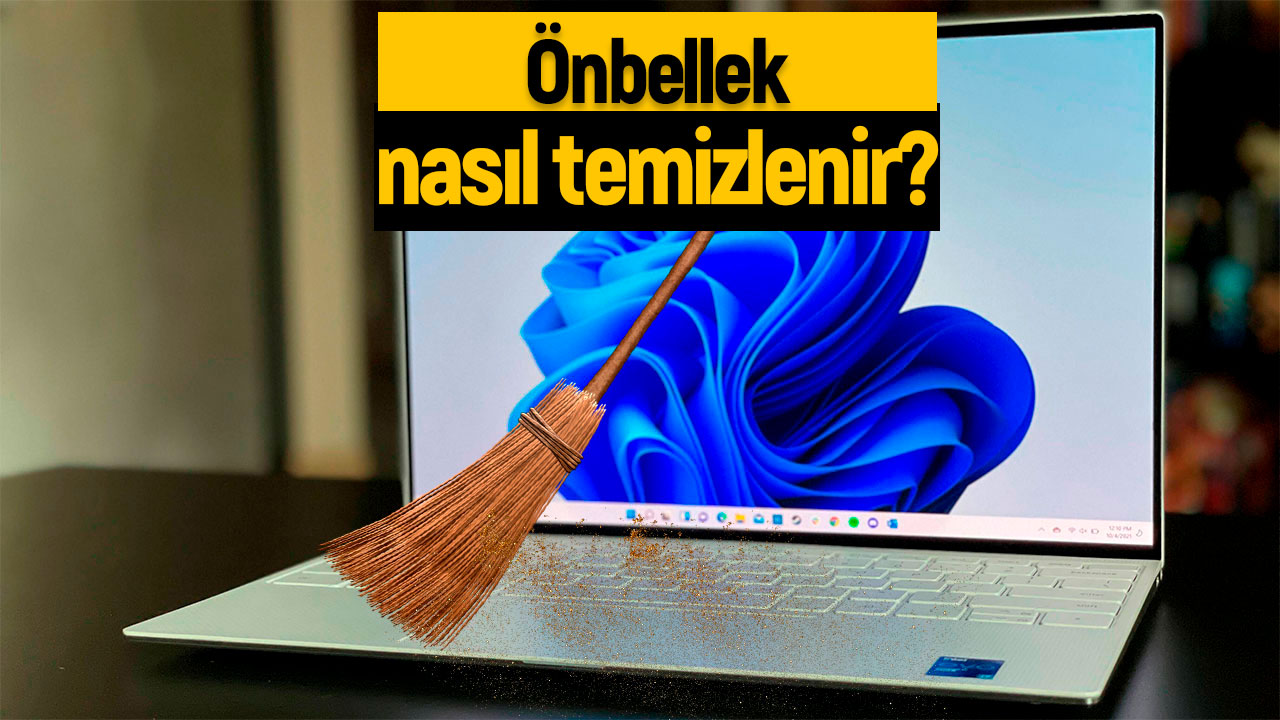
DNS önbelleği bozulabilir veya yıllar içinde birçok gereksiz bilgiyi depolayarak işleri yavaşlatabilir. Ek olarak olası bağlantı hatalarına neden olabilir. Neyse ki bu bozulan sistemi düzeltmek yani tutulan önbelleği temizlemek gayet kolay. Bunu yapmanın birden fazla yolu var ve bu yolları sizin için derledik.
Windows 11 bilgisayarınızda biraz yer açmanız gerekiyorsa önbelleği ve diğer geçici dosyaları temizlemek oldukça yararlı olabilir.
Çalıştır komutuyla DNS önbelleği nasıl temizlenir?
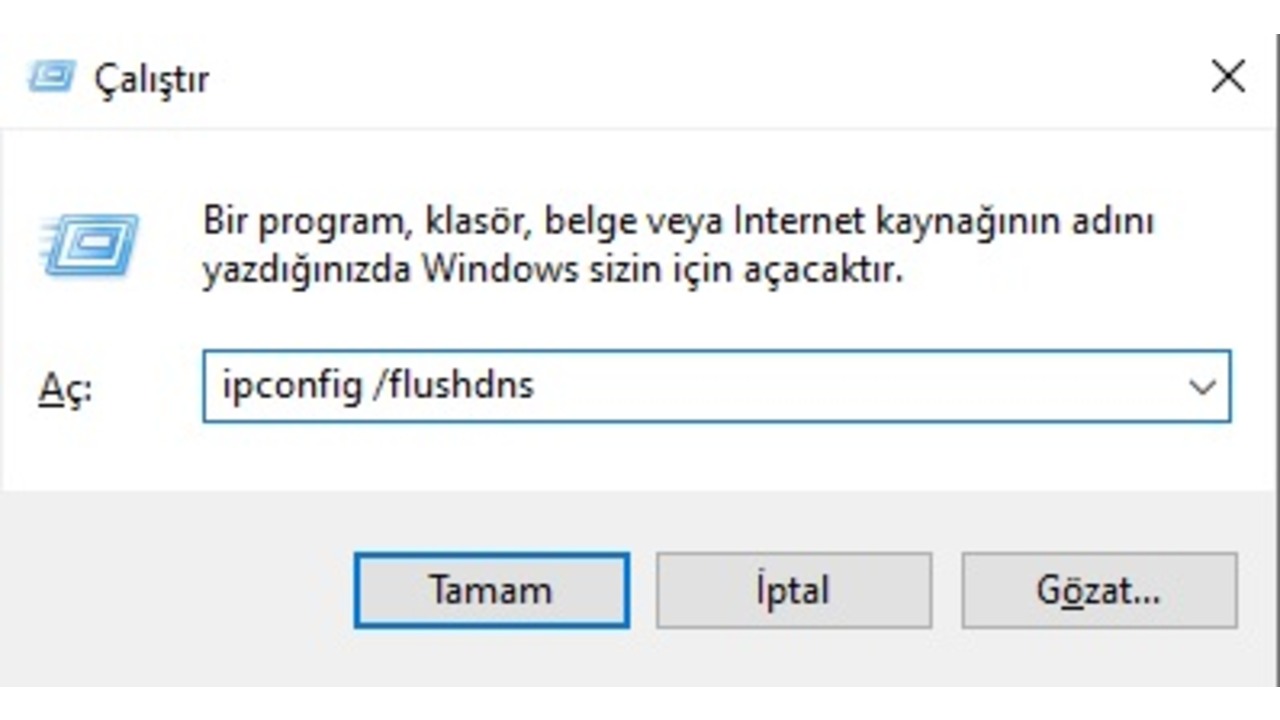
Muhtemelen bilgisayarda DNS önbelleğini temizlemenin en kolay yolu ”Çalıştır” komutu.
1- Çalıştır komutunu açmak için Windows ve R tuşlarına basın.
2- Aç kısmına ipconfig /flushdns yazın.
3-Komutu yönetici olarak çalıştırmak için Ctrl + Shift + Enter tuşlarına basın.
4-Çıkan soruda ”Evet” butonuna tıklayın.
Windows Terminal’i kullanarak DNS önbelleği temizleme
Windows 11’de DNS önbelleğini temizlemenin başka bir yolu da Windows Terminalini kullanmaktır. Bu araç ile birlikte hem Windows Powershell hem de CMD’yi (Komut İstemi) çalıştırabilir ve her iki profili de kullanabilirsiniz.
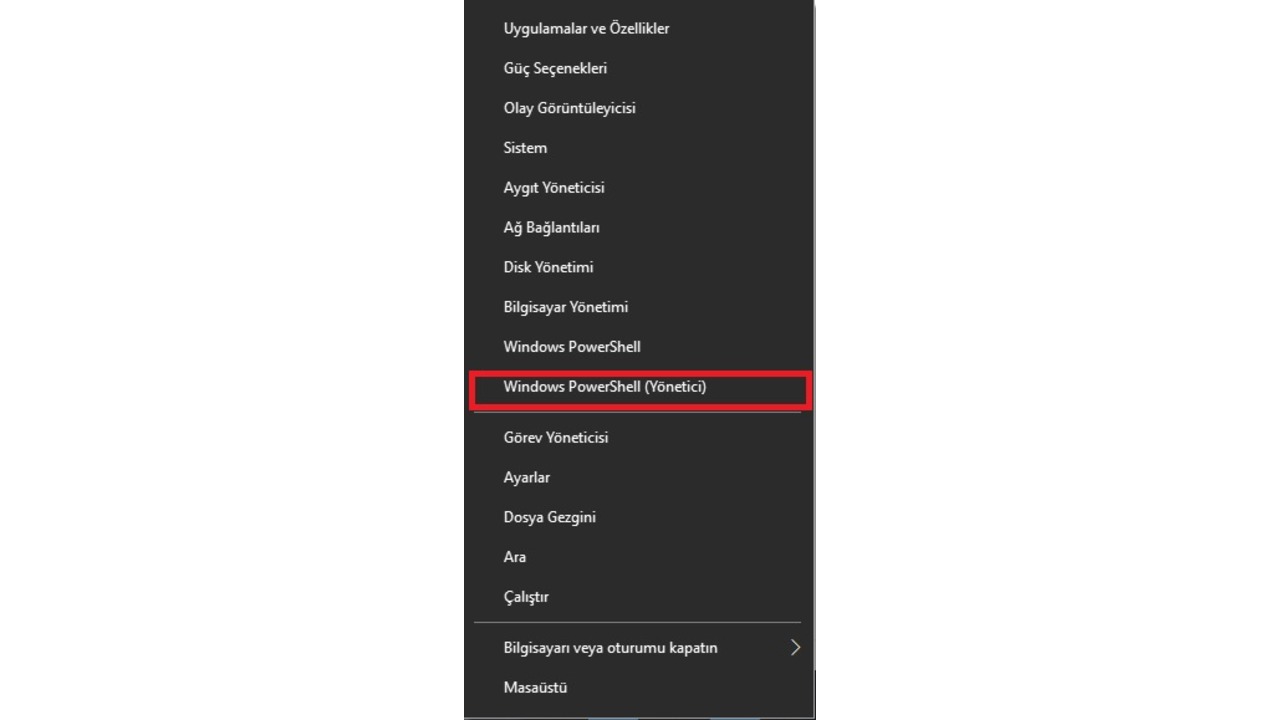
1- Görev çubuğunuzdaki Başlat menüsünü sağ tıklayın ve Windows Powershell (yönetici) butonuna tıklayın.
2- Açılan sayfaya profilinize göre (Windows Powershell için) Clear-DnsClientCache – (CMD için) ipconfig /flushdns yazın.
3- DNS önbelleğiniz temizlenecek ve Komut İstemi’nde bir onay mesajı belirecek.
.bat uzantısıyla DNS önbelleği temizleme
DNS önbelleği temizlemenin bir diğer yolu ise not defterinden .bat uzantılı bir dosya edinmek. Diğer yollarla aynı komutu kullansa da gelecekte ihtiyaç halinde tekrar çalıştırabileceğiniz için bir nebze işinizi kolaylaştırabilir.
1- Not Defteri’ni açın.
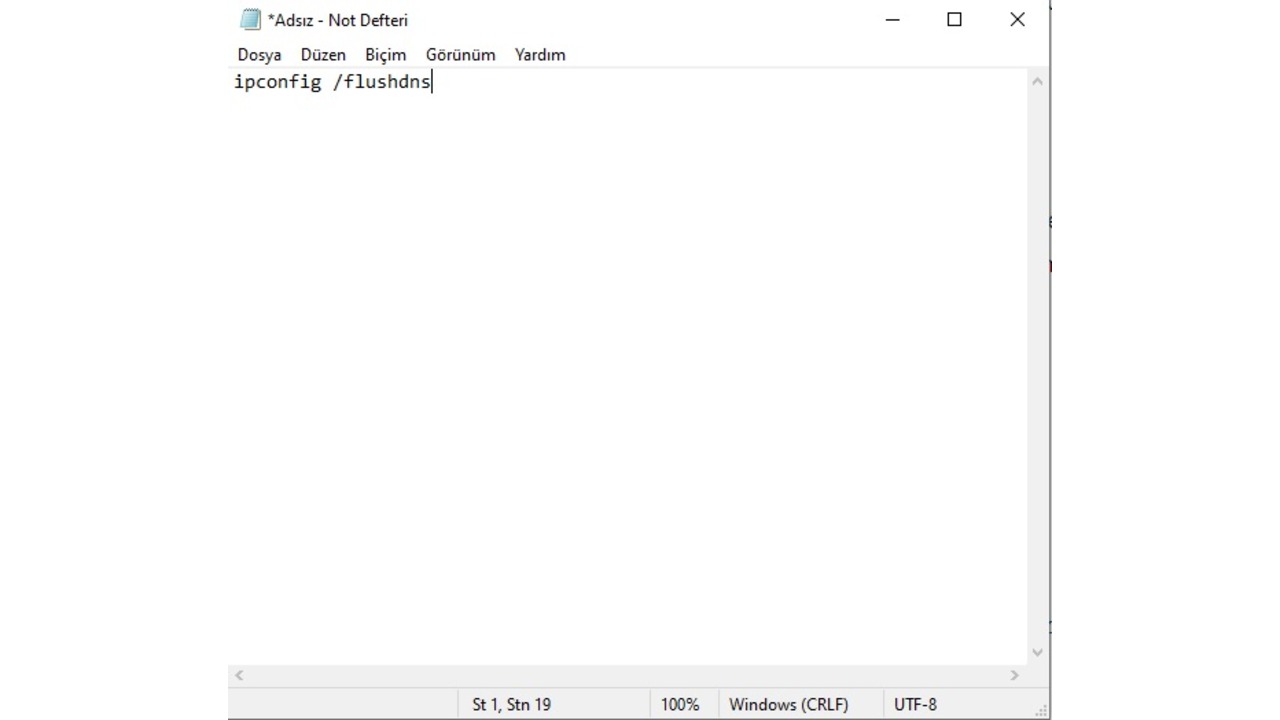
2- Açılan not defterine ipconfig /flushdns yazın.
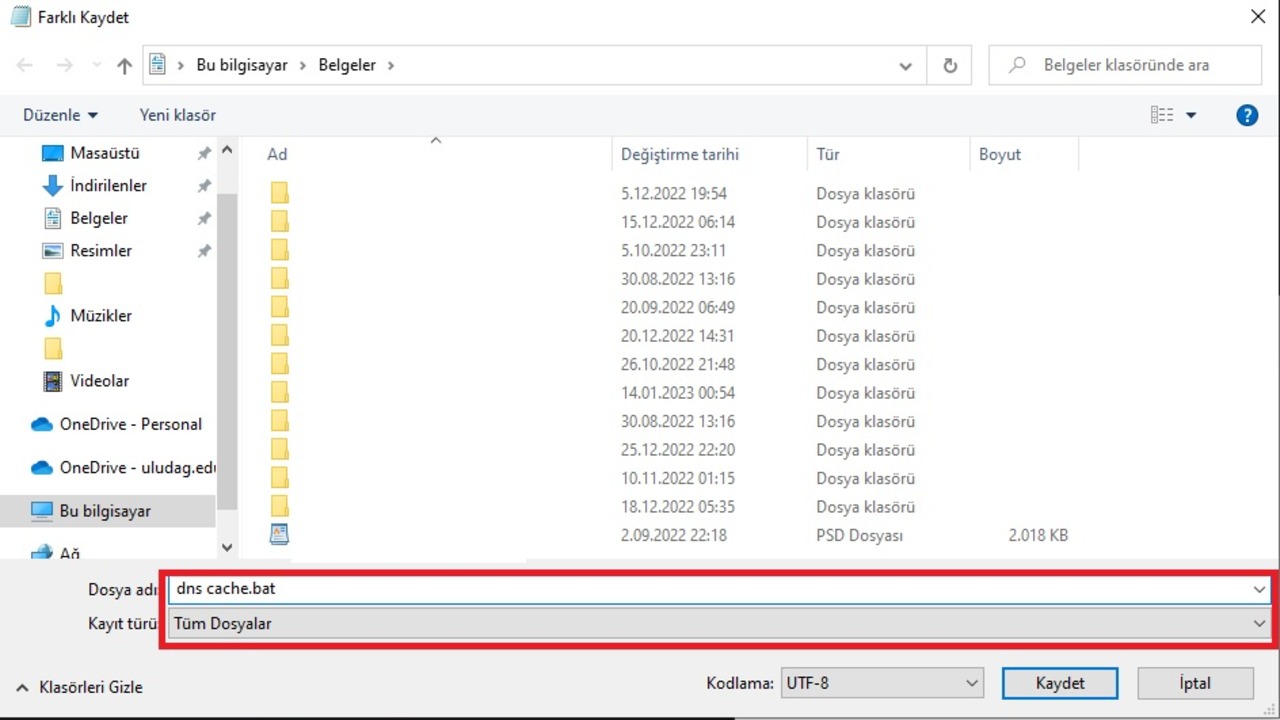
3- Sol üstten Dosya’ya tıklayın ve Farklı Kaydet butonunu seçin.
4- Kayıt türü’nü Tüm Dosyalar olarak seçin.
5- Dosyanın adı farketmeksizin sonuna .bat uzantısını koyun.
6- Kaydettikten sonra dosyaya sağ tıklayıp yönetici olarak çalıştırın.
DNS önbelleğiniz bu şekilde temizlenmiş olacak. Dosyayı kaybetmediğiniz sürece istediğiniz zaman tekrar çalıştırıp DNS önbelleğinizi temizleyebilirsiniz.
”DNS önbelleği nasıl temizlenir?” sorusunun cevabı bu şekilde. Peki siz bu haber hakkında ne düşünüyorsunuz? Görüşlerinizi Yorumlar kısmından bizlerle paylaşmayı unutmayın.
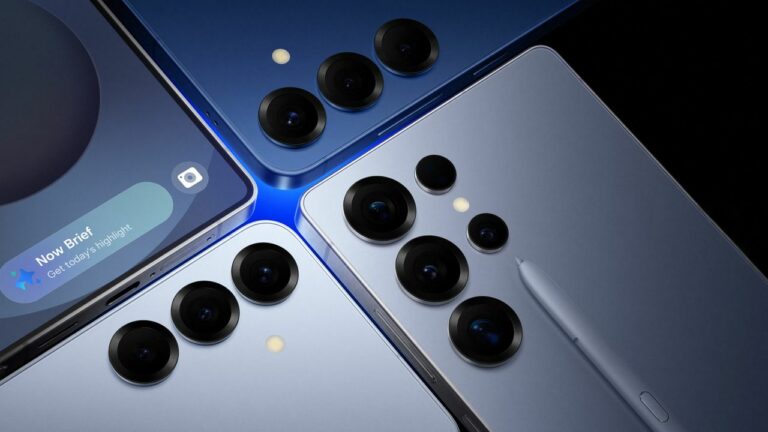
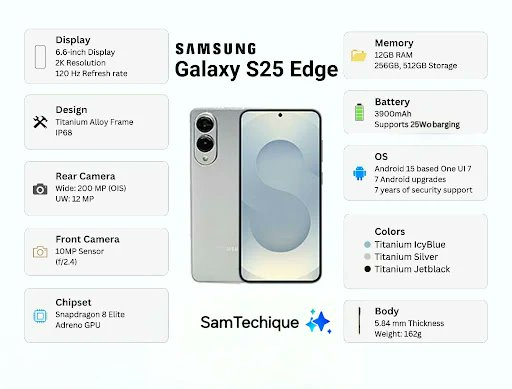
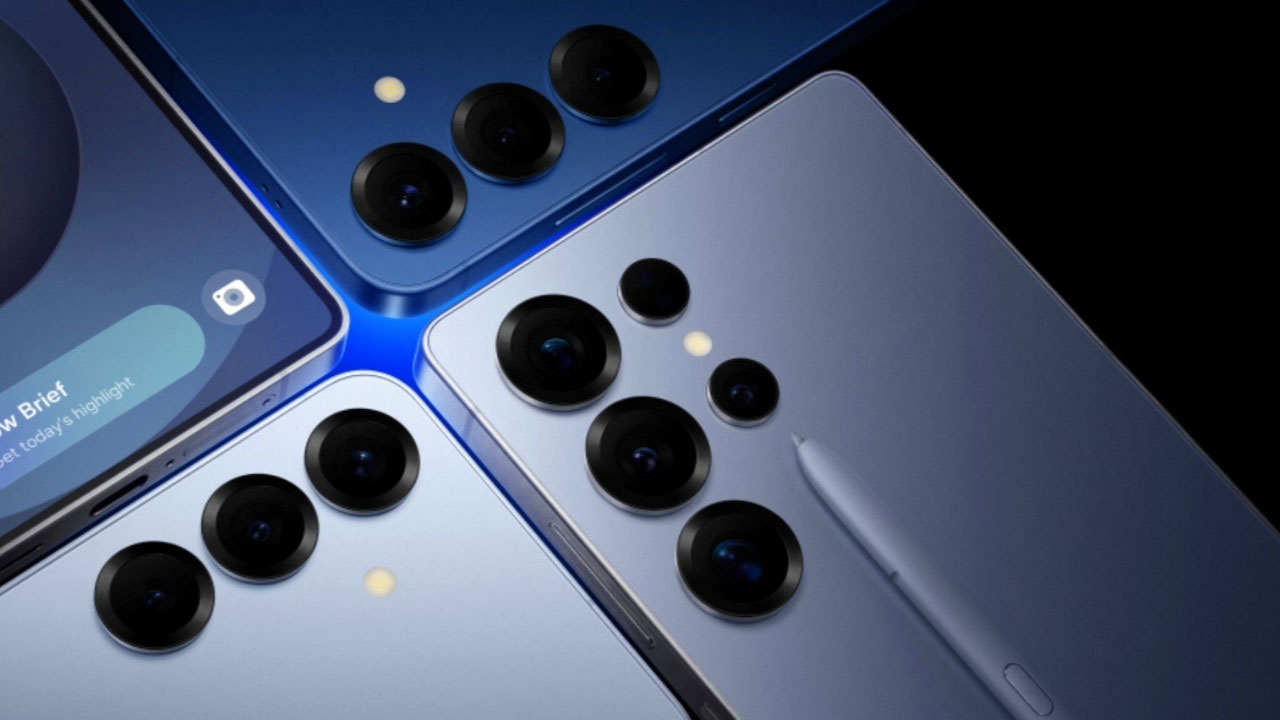
İnceliğiyle dikkat çeken SamsungGalaxy S25 Edge için geri sayım başladı. 22 Ocak’ta düzenlenen Galaxy Unpacked etkinliğinde ilk kez gösterilen modelin teknik özellikleri ve tanıtım tarihi henüz resmi olarak açıklanmadı. Ancak son raporlar cihazın tanıtım tarihini gözler önüne seriyor.
Galaxy S25 Edge ne zaman tanıtılacak?
İlk etapta nisan ayının sonlarında tanıtılması beklenen Galaxy S25 Edge modeli bir miktar gecikmeyle kullanıcıların karşısına çıkacak gibi görünüyor. Güvenilir kaynaklara göre akıllı telefon 13 Mayıs’ta tanıtılacak. Ancak bu tarihin henüz Samsung tarafından resmen doğrulanmadığını belirtmekte fayda var.
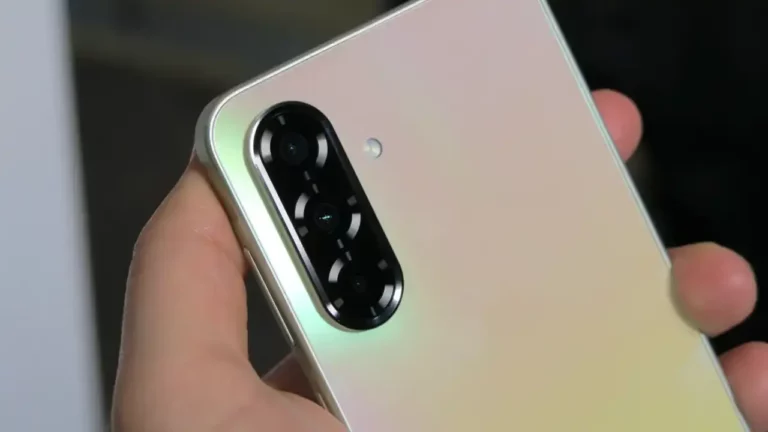
Sızıntılarıyla tanınan Winfuture.de, S25 Edge modelinin tasarımını ve renk seçeneklerini gözler önüne serdi. Paylaşılan bilgilere göre cihaz, siyah, mavi ve gümüş olmak üzere üç farklı renkte sunulacak. Öte yandan, sağ üst köşeye yerleştirilmiş çift kamera kurulumu da tasarımın öne çıkan detayları arasında yer alıyor.
Samsung Galaxy S25 Edge’in 6,6 inç büyüklüğünde 2K çözünürlük sunan ve 120 Hz yenileme hızına sahip AMOLED bir ekranla gelmesi bekleniyor. Ayrıca 5,84 mm kalınlığında titanyum çerçevesiyle dikkat çekecek. Cihazın 12 GB RAM ve 512 GB’a kadar depolama alanı sunacağı belirtiliyor. Kamera tarafında ise 200 MP ana kamera ile 12 MP geniş açılı kamera yer alacak. Kutudan çıkar çıkmaz ise Android 15 işletim sistemini çalıştıracak.
Güvenilir kaynaklara göre S25 Edge gücünü Snapdragon 8 Elite for Galaxy işlemcisinden alacağı söyleniyor. Son olarak ürünün 256 GB ve 512 GB modellerinin 1.200 ila 1.300 euro arasında değişen fiyatlarla satışa sunulması bekleniyor.
Spider-Man ya da Türkçe adıyla Örümcek Adam filmleri, sinema dünyasının en prestijli yapımları arasında yer alıyor. İlk olarak 2002 yılında Sam Raimi’nin yönettiği “Spider-Man” filmiyle başlayan bu seri, yıllar geçtikçe büyük bir hayran kitlesine sahip oldu. Peki “Spider-Man filmleri hangi sırayla izlenmeli?” sorusunun cevabı ne? İşte Spider-Man filmlerinin izleme sırası!
Spider-Man filmleri hangi sırayla izlenmeli? İşte Spider-Man serisi izleme sırası!
İlk Spider-Man filminin gişe rekorları kırmasının ardından yeni bir serinin yolu gözükür. Yıllar boyunca pek çok film, seyirciyle buluşur. Son olaraksa 2021 yılında vizyona giren Spider-Man: No Way Home (Örümcek-Adam: Eve Dönüş Yok) filmi ile seri noktalanır. Bu serideki filmler arasında seyirci sayısına göre en popülerleri, “Spider-Man: Eve Dönüş Yok” ve “Spider-Man” olur.
Tabii serinin oldukça büyük olması, filmlerin sırasının karıştırılmasına neden olabiliyor. Haliyle bu da yeni izleyicilerin kafasını oldukça karıştırıyor. Bizler de Spider-Man (Örümcek Adam) filmlerinin izleme sırasını sizler için paylaşıyoruz.
İnanılmaz Örümcek-Adam (The Amazing Spider-Man, 2012)
İnanılmaz Örümcek-Adam 2 (The Amazing Spider-Man 2, 2014)
Kaptan Amerika: Kahramanların Savaşı (Captain America: Civil War, 2016)
Örümcek-Adam: Eve Dönüş (Spider-Man: Homecoming, 2017)
Örümcek-Adam: Örümcek Evreninde (Spider-Man: Into the Spider-Verse, 2018)
Avengers: Sonsuzluk Savaşı (Avengers: Infinity War, 2018)
Avengers: Endgame (Avengers: Endgame, 2019)
Örümcek-Adam: Evden Uzakta (Spider-Man: Far From Home, 2019)
Venom: Zehirli Öfke 2 (Venom: Let There Be Carnage, 2021)
Örümcek-Adam: Eve Dönüş Yok (Spider-Man: No Way Home, 2021)
Morbius (Morbius, 2022)
Spider-Man filmlerinin oyuncu kadrosunda şu ana kadar pek çok ünlü isim yer aldı. Bunlar arasında Tobey Maguire, Willem Dafoe, Tom Holland, Robert Downey Jr., Shameik Moore, Zendaya, Ned Lees, Chris Evans ve Sebastian Stan de bulunuyor.
Bu içeriğimizde “Spider-Man filmleri hangi sırayla izlenir?” sorusunu cevaplandırdık. Peki sizler Örümcek Adam filmleri hakkında neler düşünüyorsunuz? Beğeniyor musunuz? Görüşlerinizi aşağıdaki Yorumlar kısmından bizlerle paylaşabilirsiniz.
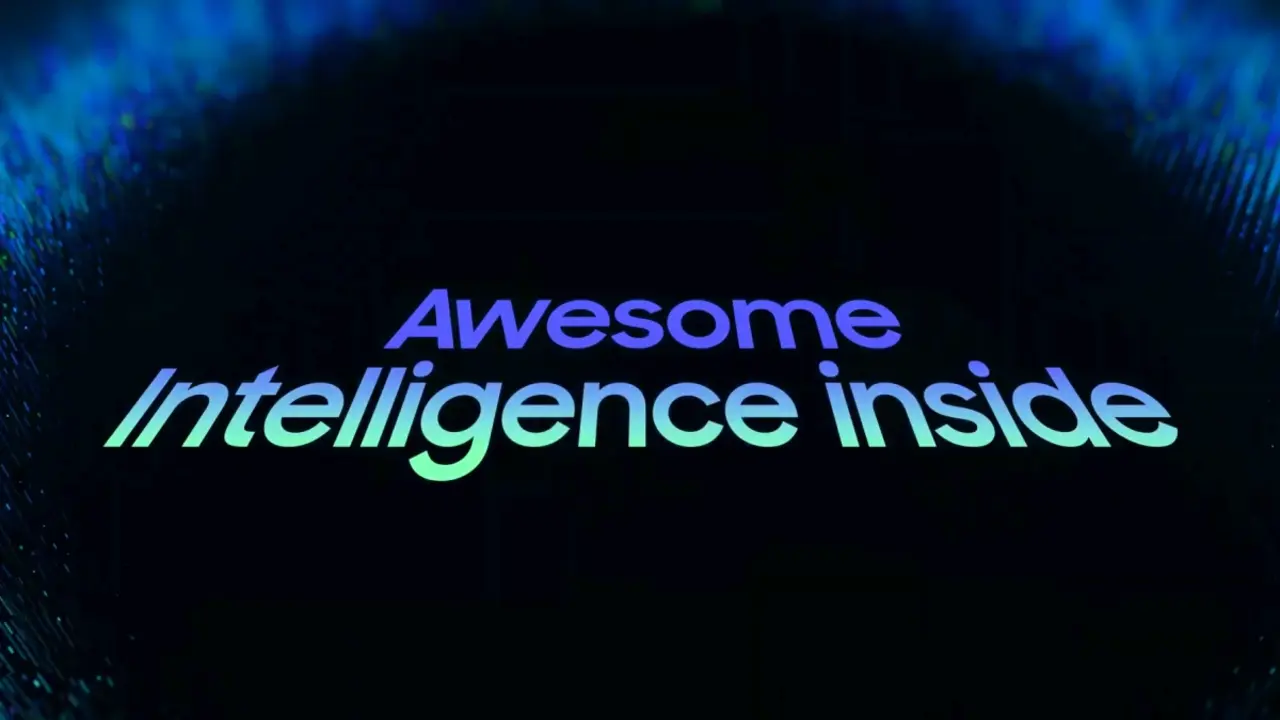
Samsung, alt seviye akıllı telefon kullanıcılarını yapay zeka özellikleriyle buluşturacak yeni yazılım paketini duyurdu. “Awesome Intelligence” adı verilen bu paket, Galaxy A serisi cihazlar için özel olarak geliştirildi.
Samsung, Awesome Intelligence özelliklerini görücüye çıkardı
Daha önce yalnızca Galaxy AI paketiyle amiral gemisi modellerde sunulan yapay zeka işlevleri, bu adımla birlikte daha geniş bir kullanıcı kitlesine açılmış oldu. Awesome Intelligence, Galaxy AI’a kıyasla bazı kırpılmış özellikler sunsa da kullanıcılara çeşitli akıllı işlevler sağlayacak.
Duyurulan özellikler arasında daha verimli çalışan Circle to Search özelliği dikkat çekiyor. Kullanıcılar ekran üzerindeki bir nesneyi daire içine alarak arama yapabiliyor ve bu işlem daha hızlı sonuç veriyor. Yüksek sesle metin okuma, görsellerdeki nesneleri silme ve otomatik düzenleme önerileri de paketin sunduğu işlevler arasında yer alıyor.
Tesla Model Y, yeni rengi ile resmen karşımıza çıktı. Bu özel rengin, araç satışlarına olumlu etki yapması bekleniyor.
Ayrıca videolar için geliştirilen Otomatik Kırp özelliği de Awesome Intelligence kapsamında sunulacak. Bu özellik sayesinde kullanıcılar, videolarını yapay zeka yardımıyla hızlı ve orantılı biçimde kırpabiliyor. Samsung, bu yeni yapay zeka paketini ilk etapta Galaxy A56, A35 ve A26 modellerine sunacak. Şu an için daha eski A serisi cihazların bu güncellemeyi alıp almayacağına dair bir bilgi paylaşılmadı.
Samsung, bu hamlesiyle birlikte yapay zeka özelliklerini sadece amiral gemisi kullanıcılarına değil, orta ve alt seviye telefon sahiplerine de ulaştırmayı hedefliyor. Peki siz bu konu hakkında ne düşünüyorsunuz? Görüşlerinizi aşağıdaki yorumlar kısmından bizimle paylaşabilirsiniz.
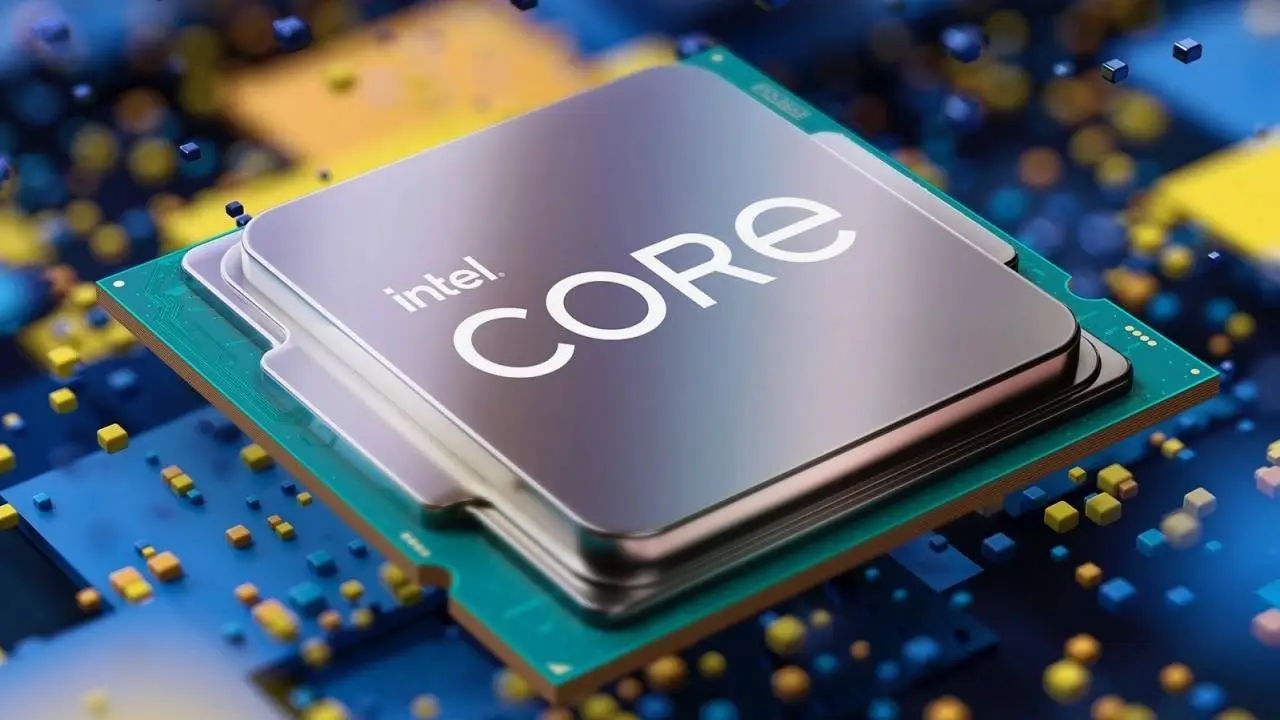
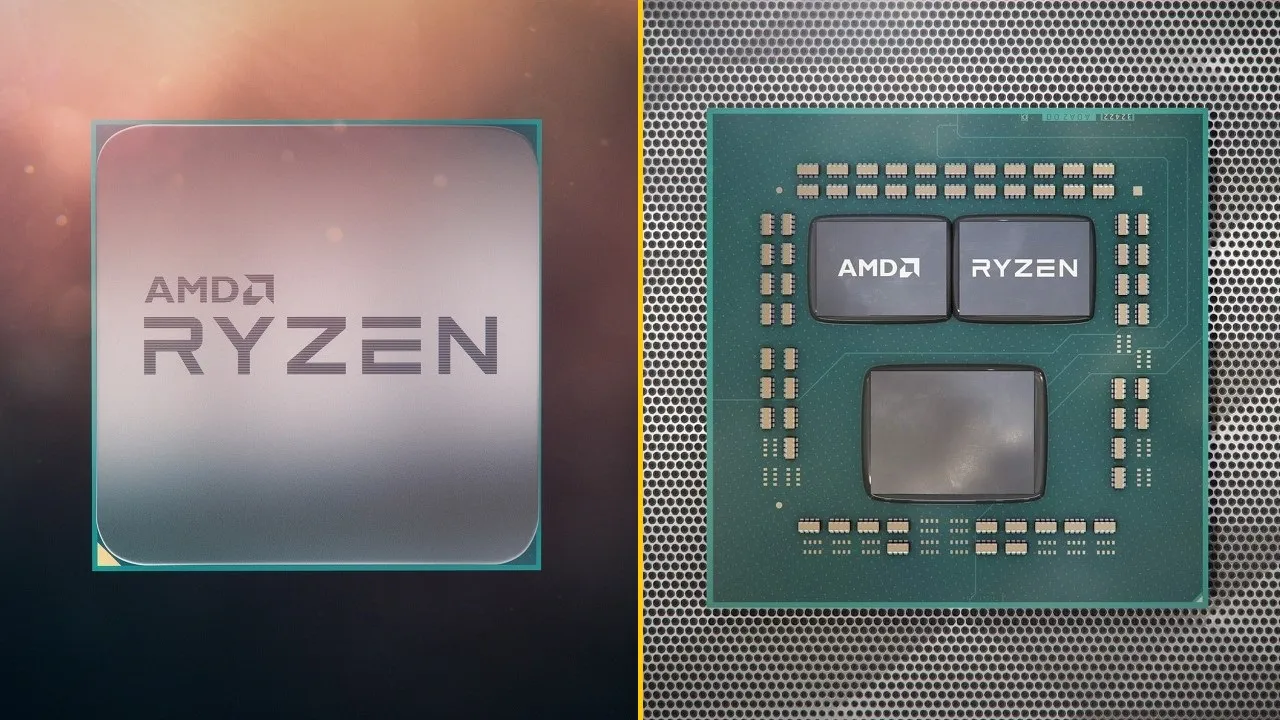
İş veya oyun amaçlı bir bilgisayar sistemi toplamak istediğimiz zaman dikkat etmemiz gereken önemli unsurlar bulunuyor. Zira uyumsuz ve birbirini yeterli oranda besleyemeyen donanımlar nedeniyle sistem verimsiz bir hale gelebilir. Peki darboğaz nedir? Bilgisayarda darboğaz nasıl çözülür?
Bilgisayarlarda darboğaz nedir ve nasıl çözülür?
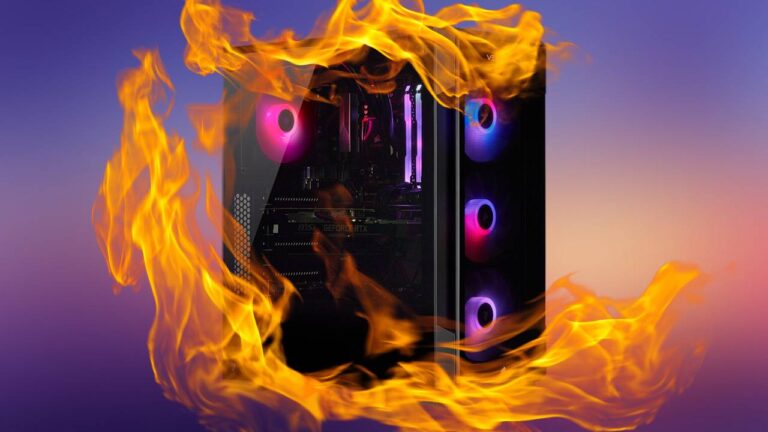
İlk önce darboğaz nedir sorusuna yanıt vererek başlayalım. Darboğaz, bir bilgisayar sistemi içerisinde yer alan elektronik parçalardan en az birinin diğer bileşenleri yeterince besleyemediği için tam performans vermesini engellemesi olarak bilinir.
En sık yapılan hatalar üzerinden örnek verebiliriz. Diyelim ki oyun bilgisayarı toplayacaksınız ve bu yüzden bütçenizin büyük bir kısmı ekran kartına ayırdınız. Hatta belki de en güçlü kartlardan birini aldınız. Geriye kalan bütçenizi de işlemci, RAM ve depolama birimleri için harcadınız.
Bu senaryoda ekran kartınız tüm oyunları en yüksek çözünürlük ve grafik ayarlarında açabilecek güçte olsa olsa bile işlemci performansınız kısıtlı kalacağı için ekran kartını ihtiyacı kadar besleyemeyecek ve performansını düşecektir. Bu tabii ki oyun oynamanıza engel olmaz. Fakat fps düşüşleri başta olmak üzere birçok sorunla karşılaşmanıza yol açar.
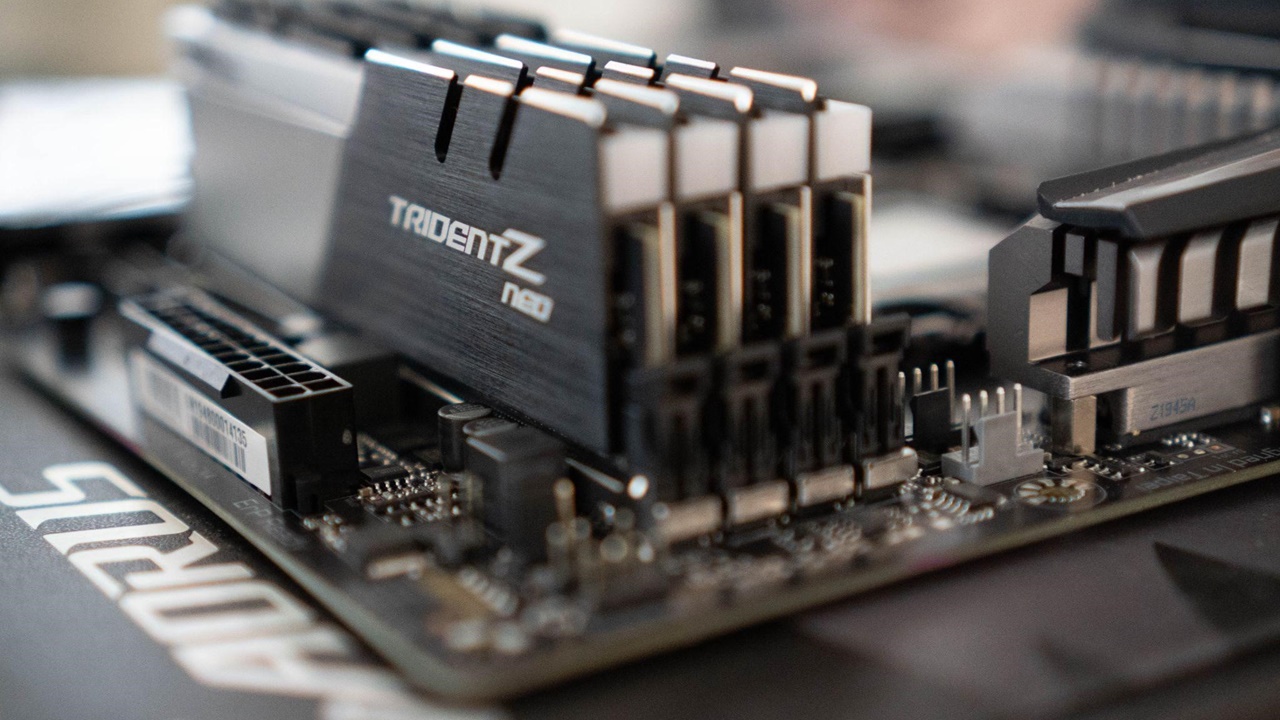
Benzer bir şekilde en iyi işlemciyi ve ekran kartını aldığınızı fakat 4 GB ya da 8 GB RAM kullandığınızı düşünelim. Bu durumda oyun içerisinden grafik ayarlarını yükseltmek istediğinizde RAM kullanımının arttığını ve sizin kullandığınız belleklerin yeterli olmadığını göreceksiniz.
Bunun sonucunda ise oyun, ayarları yükseltmenize izin vermeyecektir. Yükseltebilseniz bile yeterli oranda bellek kullanmadığınız için istediğiniz gibi stabil ve yüksek performansta oynayamayabilir, donma, kapanma ve bilgisayarın baştan başlatılması gibi sorunlarla karşılaşabilirsiniz.
Peki darboğaz nasıl çözülür? Darboğaz sorununu çözmenin tek bir yolu var. İlk adımda bilgisayarınızı kısıtlayan bileşeni tespit etmelisiniz. Bu, ekran kartından işlemciye ve belleklerden kullanmış olduğunuz HDD veya SSD’ye kadar birçok parça olabilir.
Bellek veya hafıza tarafında bir kısıtlama yaşıyorsanız ekleme yaparak sorunu çözebilirsiniz. Fakat diğer bileşenler bu duruma neden oluyorsa daha güçlüsü ile değiştirmelisiniz. Ya da tam aksine, giriş seviyesi bir sisteme yüksek performanslı bir ekran kartı taktıysanız, tüm sistemi yükseltmenin maliyeti yerine ekran kartınızı bir alt seviyeye çekebilirsiniz.
Tabii genel olarak bileşenlerin sistemin genelinden iyi olması bir sorun teşkil etmez. Örneğin ihtiyacımız olmasa bile anakart destekliyorsa 64 GB RAM takabiliriz. Fakat i3 işlemci ve GTX 1050 olan giriş seviyesi bir oyuncu kasasında bu bellekler tam performans vermeyecektir. Bu nedenle sistem toplarken bütçeyi tek bir bileşene ayırmamalıyız.
Siz bu konu hakkında ne düşünüyorsunuz? Görüşlerinizi yorumlarda bizlerle paylaşmayı unutmayın!
Samsung, One UI 7’nin kararlı sürümü için geri sayıma geçti. Yapılan son açıklama güncellemenin nisan ayında dağıtılacağı yönünde. Fakat, henüz genel kullanıma sunulmayan bu sürüme rağmen One UI 8 hakkında ilk detaylar ortaya çıkmaya başladı. Peki, güncellemeyi hangi modeller alacak?
Android 16 tabanlı One UI 8 güncellemesi alacak Samsung modelleri
Samsung, son yıllarda yazılım desteğini önemli ölçüde iyileştirdi. Galaxy A16 5G’den sonra çıkan orta segment modeller altı yıl, Galaxy S24 serisiyle birlikte gelen amiral gemisi cihazlar ise yedi yıl destek alacak. Daha önce piyasaya sürülen modeller ise açıklanan ilk yazılım destek süresine bağlı kalacak.
Temsili
Bu durum, bazı modeller için yazılım desteğinin sona erdiğini gösteriyor. Kaynaklara göre Galaxy S21 serisi Android 16 güncellemesini almayacak. Bunun nedeni Samsung’un bu cihazlara dört büyük işletim sistemi güncellemesi sunma politikası. Daha detaylı açıklamak gerekirse, Galaxy S21 serisi Android 11 ile piyasaya sürüldü ve dördüncü ve son büyük güncellemesini Android 15 ile alarak yazılım desteğini tamamlamış olacak.
Android 16 tabanlı One UI 8 güncellemesi alacak Samsung modelleri;
Not: Aşağıdaki liste resmi değildir. Güvenilir kaynaklar tarafından şirketin güncelleme politikası eşliğinde hazırlanmıştır. Ayrıca yeni dönemde çıkacak modeller yer almıyor ve sadece mevcut ürün yelpazesini kapsıyor.
Galaxy S:
Galaxy S22 Serisi
Galaxy S23 Serisi
Galaxy S24 Serisi
Galaxy S25 Serisi
Galaxy Z Fold ve Flip:
Galaxy Z Fold 4 ve Z Flip 4
Galaxy Z Fold 5 ve Z Flip 5
Galaxy Z Fold 6 ve Z Flip 6
Galaxy S FE:
Galaxy S21 FE
Galaxy S23 FE
Galaxy S24 FE
Galaxy A:
Galaxy A33, A53 ve A73
Galaxy A14, A24, A34 ve A54
Galaxy A15, A25, A35 ve A55
Galaxy A06, A16
Galaxy A56, Galaxy A26
Galaxy Tab:
Galaxy Tab S8, Tab S8+ ve Tab S8 Ultra
Galaxy Tab S9, Tab S9+ ve Tab S9 Ultra
Galaxy Tab S10+ ve Tab S10 Ultra
Peki siz bu konu hakkında ne düşünüyorsunuz? Görüşlerinizi yorumlar kısmından bizlerle paylaşmayı unutmayın!
Avrupa Birliği; Elon Musk’a ait sosyal medya platformu X’e, Dijital Hizmetler Yasası’nın ihlali gerekçesiyle 1 milyar doları aşan para cezası vermeye hazırlanıyor. AB Komisyonu’nun başlattığı soruşturma sonucunda, platformun içerik denetimi konusundaki eksikleri ve yetersizliği net biçimde tespit edildi.
Avrupa Birliği, X platformuna dev bir ceza verecek
Bu adım, yalnızca platformun geleceği açısından değil, AB ve ABD arasındaki ilişkilerde yeni bir kriz doğurma potansiyeli taşıyor. Komisyon, 2023 yılında X’in içerik moderasyon politikalarındaki değişiklikleri izlemeye almıştı.
Hamas ile İsrail arasında yaşanan çatışmalar sırasında platformda hızla yayılan yasa dışı ve yanıltıcı içeriklerin engellenememesi, AB yetkililerinin ihlal prosedürünü başlatmasında temel neden olarak gösterildi.
Tesla Model Y, yeni rengi ile resmen karşımıza çıktı. Bu özel rengin, araç satışlarına olumlu etki yapması bekleniyor.
X’in sunduğu şeffaflık raporları, risk analizleri ve komisyonun bilgi taleplerine verdiği yanıtlar yetersiz bulundu. Ayrıca kullanıcı katkısıyla çalışan “Topluluk Notları” sistemi de etkisiz görüldü. AB kaynaklarına göre, bu yaptırım sadece para cezası ile sınırlı kalmayacak.
Aynı zamanda platforma bazı ürün ve sistem değişiklikleri uygulama zorunluluğu da getirilecek. Bu, Dijital Hizmetler Yasası kapsamında şimdiye kadar önerilen en kapsamlı yaptırımlardan biri olacak. Düzenlemeler; özellikle dezenformasyonun önlenmesi, yasa dışı içeriklerin kaldırılması ve kullanıcı güvenliğinin sağlanması gibi başlıklarda dijital platformlara ağır sorumluluklar yüklüyor.
Daha önce Meta ve TikTok da benzer incelemelerden geçmişti, ancak X için hazırlanan dosya geniş kapsamı ile ayrı bir örnek oluşturuyor. Peki siz bu konu hakkında ne düşünüyorsunuz? Görüşlerinizi aşağıdaki yorumlar kısmından bizimle paylaşabilirsiniz.
Silinen belgeler, fotoğraflar ve dosyalar nasıl geri getirilir? Sizlerle paylaştığımız en iyi ücretli ve ücretsiz dosya kurtarma programları sayesinde bilgisayarınızda, mobil cihazınızda veya depolama ortamınızda silinen dosyaları ve klasörleri kolay ve basit bir şekilde geri getirebileceksiniz.
En iyi 6 ücretli dosya kurtarma programı!
Dosya kurtarma programları, bilgisayarınızdaki veya başka bir cihazdaki silinmiş, kaybolmuş veya hasar görmüş dosyaları kurtarmak için kullanılan yazılımlardır. Bu programlar, çeşitli veri kaybı senaryolarında (silme, formatlama, disk hasarı, virüs bulaşması vb.) dosyaları geri getirebilmek için özel algoritmalar ve teknikler kullanır. Biz de en iyi kullanıcı geri dönüşüne sahip ücretli ve ücretsiz dosya kurtarma programları listemizi paylaşıyoruz.
Stellar Data Recovery
Avantajları:
Tüm cihazlardan veri kurtarabilirsiniz.
Hızlı ve derin tarama seçenekleri sunuluyor.
Dezavantajları:
Rakiplerinden daha pahalı
Derin tarama seçeneği yavaş çalışıyor.
Stellar Data Recovery, işletmeler için en popüler veri kurtarma hizmetleri arasında bulunuyor. Platformda birkaç farklı tarama seçeneği bulunuyor. Bu da taramayı meydana gelen veri kaybı türüne göre uyarlayabilmenizi sağlıyor. Örneğin önemli bir dosyayı sildiğinizde detaylı sistem taramasıyla uğraşmadan geri getirebiliyorsunuz.
2023 yılında dünyanın en iyi uydu internet sağlayıcıları kimler? Türkiye'de olsa hangisini almak daha avantajlı olurdu?
Bu uygulamanın bir diğer önemli özelliği ise tüm dosya biçimlerine ve sürücülere olan desteğidir. Dahili ve harici sabit diskler, hafıza kartları, flash sürücüler ve CD’ler ve DVD’ler gibi optik ortamlardan da veri kurtarma işlemi yapabiliyor.
Dosya kurtarma başarısı ortalama yüzde 80 seviyesinde olan bu uygulamanın aylık ve yıllık satın alım seçenekleri buluyor. En avantajlı paketi olan Professional, yıllık 89 dolar gibi bir ücrete sahip. Bununla birlikte, Premium 99 dolar, Technician paketi ise 199 dolar.
EaseUS Data Recovery Wizard
Avantajları:
Hızlı derin tarama yapabiliyor.
Yüksek seviyede veri kurtarma oranına sahip.
Dezavantajları
Mac ve Windows sürümleri farklıdır. Dolayısıyla ikinci bir satın alım gerekebilir.
EaseUS Data Recovery Wizard, kullanımı oldukça kolay ve sizi adım adım veri kurtarma sürecine götüren bir arayüzle geliyor. Dosyanızın başına bir şey geldiği anda çalıştırırsanız yanlışlıkla silinen bölümlerden virüs tarafından bozulan dosyalara kadar neredeyse her şeyi kurtarabilir.
Uygulamanın kendisi de oldukça hızlı ve akıcı çalışıyor. Sanal sürücüleri anında algılıyor ve saniyeler içerisinde kapsamlı taramaları gerçekleştiriyor. Formatlanan sürücülerden dosya kurtarma başarısı ise ortalama yüzde 76 seviyesinde. Aylık, yıllık ve ömür boyu gibi farklı paketleri olan uygulamanın başlangıç fiyatı 70 dolar.
Disk Drill
Avantajları:
Kullanımı kolay.
Geniş bir medya türü ve dosya desteği bulunuyor.
Dezavantajları:
Pro seçeneği rakiplerinden daha pahalı.
Klasör isimleri anlamsız.
Uzun zamandır macOS kullanıcılarının övgülerle kullandığı Disk Drill, bir süredir Windows tarafında da sunuluyor. Sabit disk sürücülerinden, katı hal sürücülerine, USB flash sürücülerine, SD/CF kartlara, dijital kameralara ve hatta akıllı telefonlara kadar birçok ortam türünden veri kurtarma yapabiliyor.
Bu programın başarı seviyesi, piyasadaki en iyi uygulama olabileceğine işaret ediyor. Zira bir sürücüdeki dosyalar silindikten sonra sürücü biçimlendirilmiş olmasına rağmen tüm dosyaları eksiksiz şekilde geri getirebiliyor. Ücretsiz sürümü yalnızca 500 MB veri kurtarmanıza olanak sağlıyor. Fazlası için aylık ve yıllık sunulan Pro paketini 118 dolardan başlayan fiyatlarla almanız gerekiyor.
AnyRecover
Avantajları:
Çoklu cihaz desteği.
Ücretli sürümler için özel uzaktan destek sunuluyor.
Dezavantajları:
Yalnızca belirli dosya türlerini destekliyor.
Piyasada birçok veri kurtarma uygulaması olsa da AnyRecover kadar kapsamlı olanı çok azdır. Bu uygulama sadece Windows ve Mac’ten değil, aynı zamanda iOS ve Android cihazlardan da veri kurtarabiliyor.
Hatta uygulamanın sitesine girdiğimizde kendini 2 binden fazla farklı cihaz türü ve 500’den fazla veri kaybı senaryosu için en uygun araç olduğu yönünde tanıtıyor. Yapılan testlerde de silinen dosyaların yüzde 92’sini geri getirmeyi başararak kendini kanıtlıyor.
Bu uygulamayı satın almak istiyorsanız, aynı anda 3 cihaza ve 2 bilgisayara kurulabilen seçeneğinin aylık 49.99 dolar ücreti olduğunu söyleyelim. Fakat 20 dolar daha fazla vererek 69.99 dolara ömürlük lisansını da alabilirsiniz.
OnTrack EasyRecovery
Avantajları:
Güçlü bir arayüze sahip.
Geniş özellik yelpazesi sunuyor.
Kolay dosya sıralama yapılabiliyor.
Dezavantajları:
Bazı kullanışlı özelliklerin eksikliği.
Ontrack EasyRecovery, ücretsiz olarak 1 GB’a kadar ve dosya başı 25 MB’ı geçmeyecek şekilde ücretsiz bir kullanım sunuyor. Ancak bunun genellikle yeterli olmadığını belirtelim. Ücretli olan Home sürümü ise yalnızca yanlışlıkla silinen dosya ve klasörlerin kurtarılmasına olanak sağlıyor.
Öte yandan Profesyonel sürümü satın alırsanız, disk görüntüleri oluşturmanıza ve CD’lerden ve DVD’lerden veri kurtarmanıza olanak tanıyor. Premium versiyonu ise HDD’leri ve SSD’leri klonlamanın yanı sıra bozuk fotoğrafları veya videoları da onarabiliyor. Fiyatı ise 60 dolardan başlıyor.
CrashPlan
Avantajları:
Veri yedeklemesini kurtarma ile birleştirir.
Rekabetçi fiyat.
Dezavantajları
Dosya türüne göre yedekleme yapmaz
Eskiden birçoğumuzun severek kullandığı ve tamamen ücretsiz olan CrashPlan, Small Business teklifiyle odak noktasını kurumsal alana kaydırdı. Veri kurtarmanın yanı sıra yedekleme imkanı da sunduğu için birçok şirketin ilk tercihi haline geldi.
Uygulamanın en iyi özelliği nedir diye sorulduğu zaman akıllara ilk olarak silinen dosyaları bile saklaması geliyor. Tabii bu özel hayatımızda istemeyeceğimiz bir şey olabilir. Ancak kurumsal şirketler için değeri sonradan anlaşılan bir özellik.
Yedeklemeler tamamen şifrelendiği için silinen dosyaları sizden veya istediğiniz kişiden başka kimse göremiyor. Ayrıca fiyat tarafında da büyük bir avantaja sahip. Zira küçük işletme planında 100 cihazı kapsayan paketinde aylık 10 dolar gibi bir ücret talep ediliyor.
En iyi ücretsiz dosya kurtarma programları listemizi görmek için diğer sayfaya geçiniz.