Bluetooth ile internet paylaşımı nasıl yapılır?

Mobil veri ve Wi-Fi kullanamadığınız durumlarda 1994 yılında geliştirilen Bluetooth teknolojisi imdadınıza yetişecek. Wi-Fi özelliğinin çalışmadığı akıllı telefon ve tabletlerde Bluetooth üzerinden internet kullanımı yaygın olarak kullanılıyor. Bu makalemizde Bluetooth ile internet paylaşımı nasıl yapılır? sorusunu yanıtladık.

iOS cihazlarda Bluetooth ile internet paylaşımı

iPhone’larda da Android cihazlarda bulunan USB, Wi-Fi ve Bluetooth ile internet paylaşım özelliği mevcut. Bluetooth ile internet paylaşımı, her ne kadar günü kurtaran bir özellik olsa da 1.5 ile 2 Mbps aralığında internet hızına sahip olabileceğinizi hatırlatmakta fayda var.
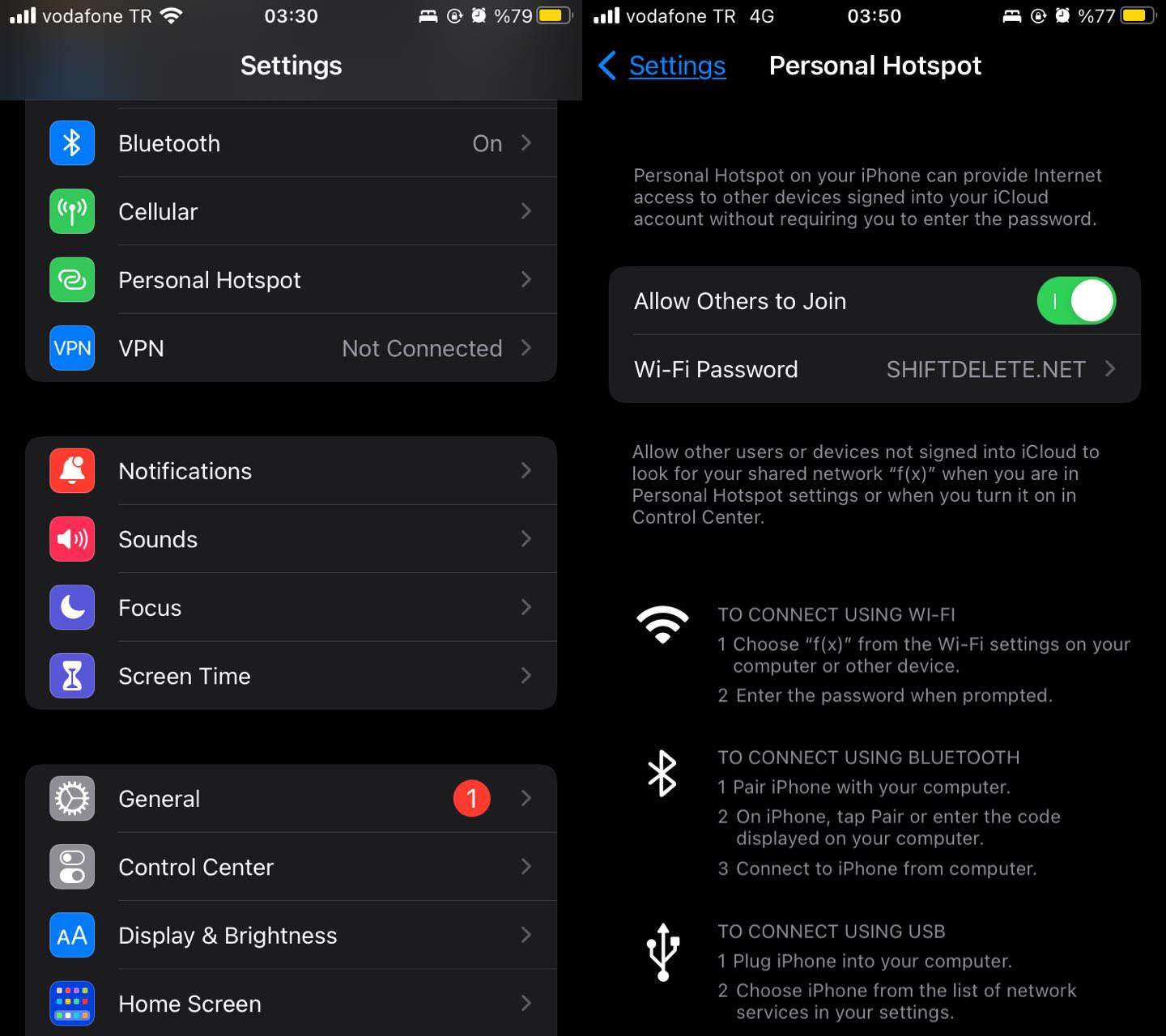
Bluetooth ile internet paylaşımı nasıl yapılır?

Sırasıyla aşağıdaki adımları uygulayın;

  • Ayarlar menüsüne girin. Ardından karşınıza çıkan ekranda Kişisel Erişim Noktası sekmesine tıklayın.
  • Kişisel Erişim Noktası menüsünde yer alan etkinleştir butonuna tıklayın.
  • Ardından Ayarlar menüsüne geri dönerek Bluetooth’u aktif edin.
  • İnternete bağlanmak istediğiniz cihazın da Bluetooth’unu aktif ettikten sonra iPhone üzerinden diğer cihazı bularak eşleştirme işlemini gerçekleştirin. (Eşleştirme işlemi esnasında güvenlik için her iki cihazda da karşınıza aynı rakamların çıktığına emin olduktan sonra eşleştir butonlarına basabilirsiniz.)
  • Eşleştirme işlemini tamamladıktan sonra internete girmek istediğiniz cihazınızın Bluetooth ayarlarından iPhone cihazınızı bularak bağlanın.

Android cihazlarda Bluetooth ile internet paylaşımı

Android cihazlarda kullanılan arayüze göre Bluetooth tethering ayarları farklılık gösterebilir. Kullandığınız marka ve modeli yorumlar kısmında belirterek veya SDN Forum‘da konu açarak daha fazla bilgi edinebilirsiniz.
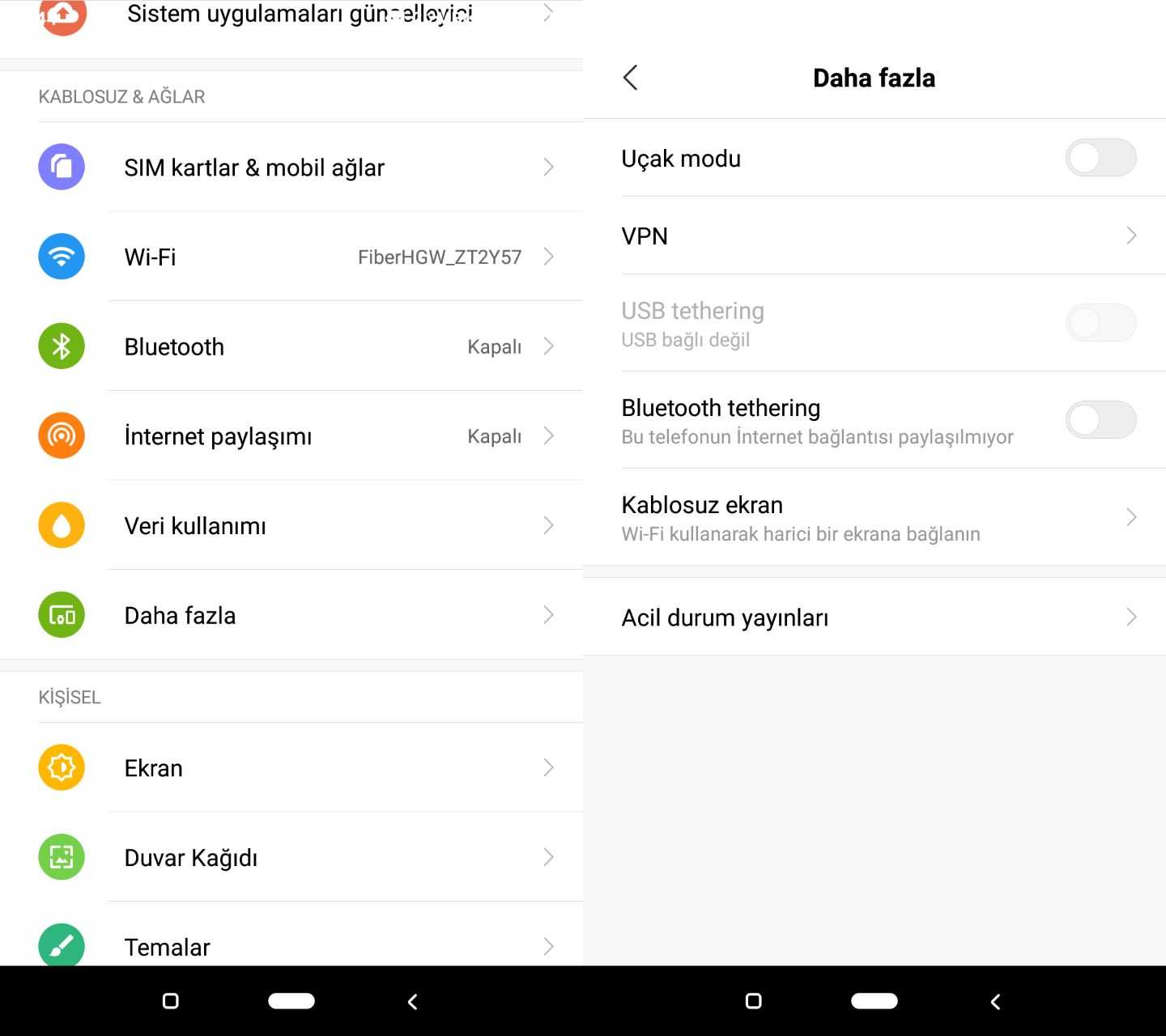
Android cihazlarda Bluetooth ile internet paylaşımı

Android cihazınızda Bluetooth ile internete erişebilmek için;

  • Android cihazınızın kontrol merkezini açtıktan sonra Bluetooth’u aktif edin. Ardından internete bağlanmak istediğiniz cihazda da aynı işlemi uygulayın.
  • Bluetooth’u aktif ettikten sonra cihazlarınızı eşleştirin. Güvenlik nedeniyle cihazların ekranında yer alan kodu kontrol ederek her iki cihazda da aynı kodun gösterildiğinden emin olun.
  • İnternetini paylaşacağınız cihazda Hotspot özelliğini aktif edin. Karşınıza çıkan seçeneklerde Bluetooth’u seçin. (Bu seçenek kullandığınız cihazın markasına göre değişiklik göstermektedir. MIUI arayüzünde Ayarlar menüsüne tıkladıktan sonra Kablosuz ve Ağlar’da yer alan Daha fazla butonuna bastıktan sonra Bluetooth tethering özelliğini aktif ederek internet paylaşabilirsiniz.
  • İnternete girmek istediğiniz cihazdan Bluetooth bağlantısı sağladıktan sonra testlerinizi gerçekleştirebilirsiniz.
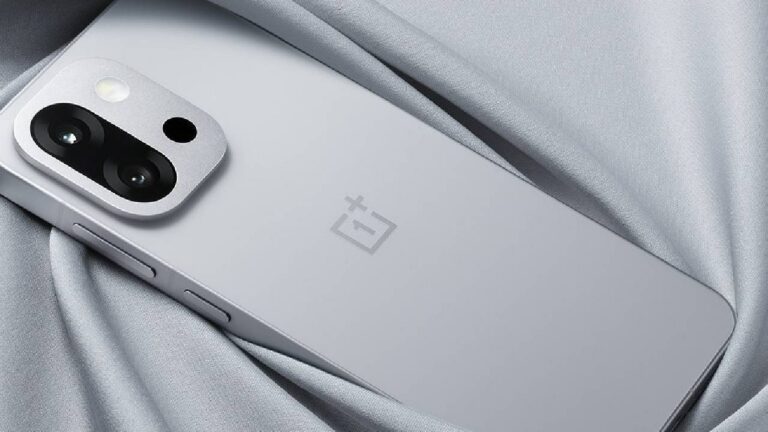
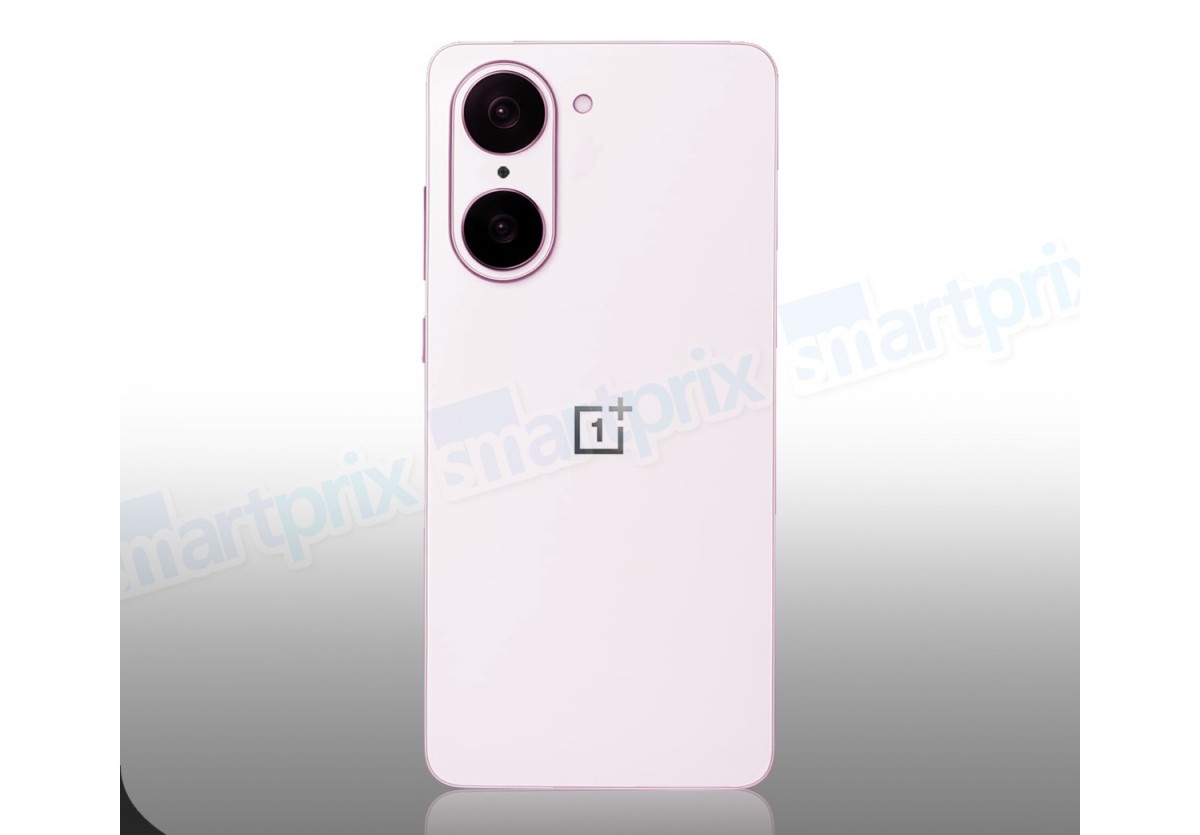
Fiyat performans canavarı OnePlus Nord CE 5 ortaya çıktı!

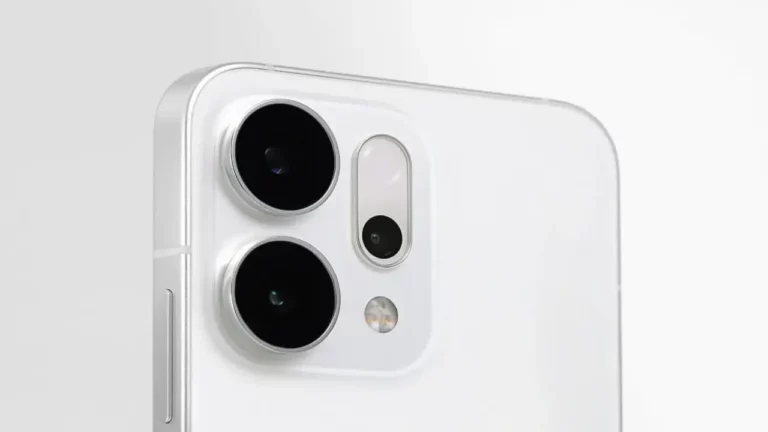
Akıllı telefon pazarının başarılı isimlerinden OnePlus, geçen yılın nisan ayında piyasaya sürdüğü Nord CE 4’ün halefi için çalışmalara başladı. Son gelişmeler, Nord CE 5 modeliyle tasarım ve teknik özellik ayrıntılarını gözler önüne seriyor.

Güvenilir sektör kaynakları yaklaşan OnePlus Nord CE 5 modeliyle ilgili teknik ve tasarım ayrıntılarını paylaştı. Buna göre akıllı telefon MediaTek Dimensity 8350 işlemcisinden güç alacak. Buna ek olarak, üründe FHD+ çözünürlüklü ve 120 Hz yenileme hızı sunan bir panel kullanılacak.

OnePlus Nord CE 5 nasıl görünecek ve neler sunacak?

Modelde 50 MP OIS destekli ana ve 8 MP ultra geniş açı kamerasından oluşan üçlü bir sistem mevcut olacak. Önde ise 16 MP çözünürlüklü bir selfie kamerası bizleri karşılayacak. Dahası, 80W hızlarında şarj olabilen 7100 mAh’lik bir pilden beslenecek. Son olarak tanıtımın haziran ayında yapılması kuvvetle muhtemel.

Kullanıcılara fikir vermesi açısından OnePlus Nord CE4 özellikleri şu şekilde;

ÖzelliklerDeğerler
Ekran6.7 inç (2412×1080 piksel) Full HD+ AMOLED ekran, 120Hz yenileme hızı, 240Hz dokunmatik örnekleme hızı, 2160Hz PWM Karartma, 1100 nit maksimum parlaklık
İşlemciQualcomm Snapdragon 7 Gen 3 (4nm) Mobil Platform, Adreno 720 GPU
Bellek8GB LPDDR4X RAM
Depolama128GB / 256GB UFS 3.1 depolama, 1TB’a kadar microSD ile genişletilebilir
İşletim SistemiAndroid 14, OxygenOS 14
Arka Kamera50 Megapiksel arka kamera (Sony LYT-600 sensör, f/1.8 diyafram, OIS), 8 Megapiksel 120° ultra geniş açılı kamera (Sony IMX355 sensör, f/2.2 diyafram, LED flaş)
Ön Kamera16 Megapiksel ön kamera (f/2.4 diyafram)
Boyutlar162.5×75.3×8.4mm; Ağırlık: 186g
DayanıklılıkToz ve Sıçramaya Dayanıklı (IP54)
Bağlantılar5G SA/NSA (n1/n3/n5/n8/n28B/n77/n78 bantları), Çift 4G VoLTE, Wi-Fi 6 802.11 ax (2.4GHz + 5GHz), Bluetooth 5.3, GPS, GLONASS, BDS, Galileo, QZSS
Batarya5500 mAh batarya, 100W SUPERVOOC Hızlı Şarj

Google Chrome nasıl hızlandırılır? İşte rehber

Google Chrome’un yavaş açılma sorunu, birçok kullanıcının karşılaştığı bir problem diyebiliriz. Tarayıcıyı başlattıktan sonra sayfaların yüklenmesini beklemek zaman kaybına neden olabiliyor. Ancak belirli ayarları değiştirerek ve gereksiz özellikleri devre dışı bırakarak, Chrome’un açılış hızını önemli ölçüde artırabilirsiniz.

Google Chrome tarayıcısı nasıl hızlandırılır?

Web sayfalarını ön yükleme özelliği etkinleştirildiğinde, Chrome kullanıcının ziyaret etme ihtimali yüksek olan sayfaları önceden yükleyerek açılış süresini kısaltıyor. Ayarlar menüsündeki Performans sekmesinde bulunan “Sayfaları önceden yükle” seçeneği aktif hale getirildiğinde, tarayıcı kullanıcı davranışlarına bağlı olarak ilgili sayfaları önceden hazırlıyor. Genişletilmiş ön yükleme modu seçildiğinde ise Chrome, daha fazla sayfayı önceden yükleyerek daha hızlı bir gezinme deneyimi sunuyor.

google-chrome-ucuncu-taraf-otomatik-doldurma

Tarayıcının başlangıç ayarlarını değiştirmek de açılış süresini hızlandırıyor. Chrome’un her açılışında belirli sayfaları otomatik olarak yüklemesi sağlanarak, kullanıcıların manuel olarak sekmeleri açma süresi kısaltılabiliyor. Bunun için Ayarlar menüsünde “Başlangıçta” sekmesine girerek “Belirli bir sayfa veya sayfalar kümesini aç” seçeneği işaretlendikten sonra sık kullanılan siteler buraya eklenebiliyor.

Enerji tasarrufu modu, özellikle dizüstü bilgisayar kullanıcıları için pil ömrünü uzatma amacıyla arka plan işlemlerini sınırlandırıyor ve yoğun CPU kullanımı gerektiren görevleri yavaşlatıyor. Ancak performans öncelikli bir kullanım söz konusuysa, bu özellik devre dışı bırakılarak tarayıcının daha hızlı çalışması sağlanabilir. Performans sekmesinden Enerji Tasarrufu seçeneğini kapatmak, açılış süresinde gözle görülür bir iyileşme sağlıyor.

Bu uygulama, iPhone’ların pil ömrünü kısaltıyor!

Bu uygulama, iPhone’ların pil ömrünü kısaltıyor!

Yapılan testler, Google Chrome'un Safari'ye kıyasla iPhone'ların pil ömrünü kısalttığını ortaya koydu. Bu sonuç, herkesi oldukça şaşırttı.

GPU rasterizasyonunun etkinleştirilmesi, Chrome’un görüntü işleme görevlerini CPU yerine grafik işlem birimine (GPU) devretmesini sağlıyor. Böylece tarayıcı, sayfaları daha hızlı işlerken görsel öğelerin yüklenme süresi kısalıyor. Chrome’un deneysel ayarlarına erişerek “chrome://flags/” adresinden GPU rasterizasyon seçeneği etkinleştirildiğinde, tarayıcının açılış ve çalışma hızı artıyor.

Chrome’da yüklü olan eklentiler de açılış süresini etkileyen önemli faktörler arasında yer alıyor. Tarayıcı her açıldığında tüm eklentileri başlatmak için kaynak ayırıyor, bu da gecikmelere neden olabiliyor. Gereksiz eklentilerin devre dışı bırakılması veya kaldırılması, Chrome’un daha hızlı açılmasını sağlıyor.

Otomatik proxy algılama özelliği, özellikle özel DNS hizmetleri kullanan kullanıcılar için gecikmelere yol açabiliyor. Chrome’un her açılışında ağ yapılandırmasını otomatik olarak belirlemeye çalışması, sayfaların yüklenme süresini uzatıyor. Bu ayarı kapatmak için, işletim sisteminin ağ ayarlarına girerek Proxy sekmesinden “Ayarları otomatik algıla” seçeneğini devre dışı bırakmak yeterli oluyor.

Google Chrome’un açılış süresini optimize etmek için yapılan bu değişiklikler, tarayıcının daha hızlı ve verimli çalışmasını sağlıyor. Peki siz bu konu hakkında ne düşünüyorsunuz? Görüşlerinizi aşağıdaki yorumlar kısmından bizimle paylaşabilirsiniz.

Hesap makinesi yüzde ve KDV hesaplama nasıl yapılır?

Hayatımızın birçok alanında hesap makinelerini kullanılıyoruz. Önemli işlemleri yaparken ya da belli bir ürün üzerinden kar ya da zarar ederken hesap makinelerini kullanarak doğru ve hızlı hesaplamalar yapıyoruz.

Son günlerde artan fiyatlarla birlikte birçok kişi hesap makinesinden yüzde ve KDV hesaplamaları yapmaya başladı. Bu yazımızda sizlere nasıl doğru bir şekilde hesap makinesinde yüzde hesaplama ve KDV hesaplama yapılabileceğini anlatacağız.

Hesap makinesinden yüzde hesaplama

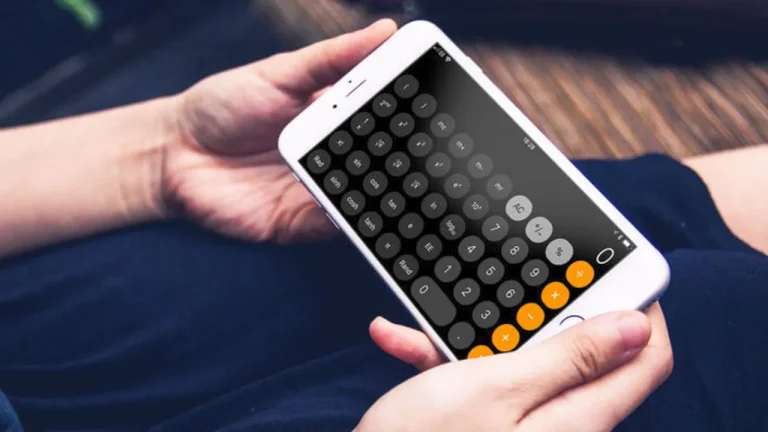
Hesap makinesi üzerinden yüzde hesaplarken bazı hatalar yapılabiliyor. Özellikle büyük sayılarla işlemler yaparken ayrıntılı oranlara girildikçe hesaplamalardaki yanlışlıklar artabiliyor. Aşağıdaki adımları izleyerek kolay bir şekilde hesap makinesinden yüzde hesaplama yapabilirsiniz.

  1. Adım: İlk olarak yüzdesini hesaplamak istediğiniz sayıyı hesap makinesine girin.
  2. Adım: Hesaplayacağınız sayıyı hesaplamak istediğiniz yüzde ile çarpın. (Örnek: 50 sayısının yüzde 30’unu almak için ilk önce 30 ile çarpın.)
  3. Adım: Son olarak karşınıza çıkan sayıyı 100 sayısına bölün. (50×30 = 1500, bu işlemin ardından sayıyı 100’e bölün : 1500/100 = 15)
  4. Adım: Çıkan sonuç ilk başta girdiğiniz sayının istediğiniz yüzdesi olarak karşınıza çıkıyor.

Bu adımları izleyerek bir ürünün indirimini ya da sattığınız ürün üzerinden ettiğiniz kârı hesaplayabilirsiniz. Hesap makinesinden yüzde hesaplama sadece bu tarz işlemlerde kullanılmıyor. Vergi hesaplarken de bu tarz hesaplamalar yapmanız gerekiyor. Aşağıdaki adımları izleyerek bir ürünün KDV vergisini hesaplayabilirsiniz.

  1. Adım: İlk olarak yüzdesini hesaplamak istediğiniz sayıyı hesap makinesine girin.
  2. Adım: Hesaplayacağınız sayıyı 18 ile çarpın. (Örnek: 50 TL’lik bir ürünün KDV’sini bulmak için KDV oranına göre 18, 8 veya 1 ile çarpın.)
  3. Adım: Son olarak karşınıza çıkan sayıyı 100 sayısına bölün. (50×18= 900 bu işlemin ardından sayıyı 100’e bölün : 900/100 = 9)
  4. Adım: Çıkan sonuç ürünün KDV’si olarak sizlerin karşısına çıkıyor.
hesap makinesinde yüzde hesaplama

Hesap makinesinden yüzde hesaplama ve KDV hesaplama yaparken bu yöntemleri kullanarak kolay bir şekilde işlemlerinizi gerçekleştirebilirsiniz. Bu işlemlerin benzerlerini uygulayarak başka vergileri de hesaplayabilirsiniz. Peki, sizin düşünceleriniz neler? Görüşlerinizi yorumlar kısmında bizlerle paylaşmayı unutmayın.

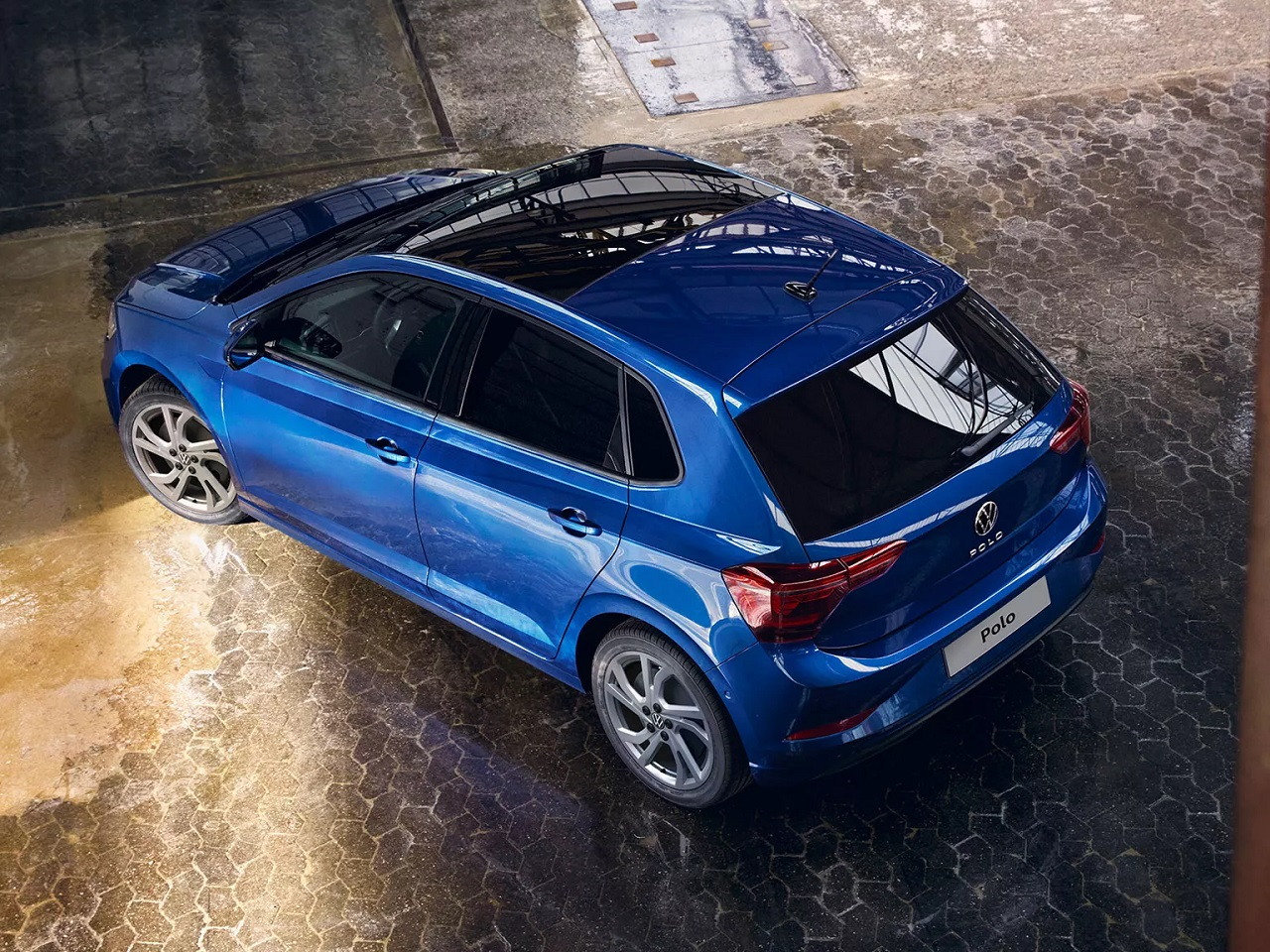
Volkswagen Polo fiyat listesi!

Çip krizi, pandemi ve Rusya-Ukrayna savaşı gibi birçok detay otomotiv işindeki fiyatların zirve yapmasına neden oldu. Bu nedenle bundan sadece birkaç yıl önce 300 bin TL seviyelerine satın aldığımız araçların fiyatları 2025 yılı itibariyle 1-2 milyon TL seviyelerine kadar yükseldi. Peki ülkemizde sıklıkla tercih edilen modellerden biri olan Volkswagen Polo ne durumda? İşte Volkswagen Polo 2024 fiyat listesi!

Volkswagen Polo; ülkemizde iki motor seçeneğiyle satışta. 1.0 80 PS Manuel; adından da anlaşılacağı gibi 80 beygir güç ve 93 Nm tork üretebiliyor. 5 ileri manuel şanzımana sahip benzinli motorun ortalama yakıt tüketimi 4,5 ila 5,1 litre aralığında.

İkinci motor seçeneği ise 1.0 TSI 95 PS. 7 ileri DSG ve 5 ileri manuel şanzımanla gelen motor; 95 PS güç ve 175 nm tork üretebiliyor. Aynı zamanda ortalama 4,4 ila 5,1 aralığında yakıt tüketimine sahip.

Volkswagen Golf fiyat listesi! – Ekim 2024

Volkswagen Polo 2024 modelinin fiyatları şu şekilde;

Model (*4)DonanımFiyat (*1-2-3-8)
Polo 1.0 80 PS ManuelImpression₺1.568.000
Polo 1.0 TSI 95 PS DSGLife₺1.845.000

Volkswagen Polo 2024 modelinin donanım paketleri ve öne çıkan özellikleri şu şekilde;

Impression (Benzinli):

  • 8″ dijital gösterge paneli (“Digital Cockpit”)
  • LED farlar ve LED gündüz sürüş farları
  • LED stop lambaları
  • Start & Stop Sistemi
  • Önde çift USB girişi

Life:

  • 15″ Essex alüminyum alaşımlı jantlar (siyah)
  • Kablosuz şarj fonksiyonu (Sadece uyumlu cihazlar için)
  • Geri görüş kamerası
  • Çift bölgeli tam otomatik klima (“Climatronic”)
  • Hız sabitleyici (“Cruise Control”)

Peki siz bu konu hakkında ne düşünüyorsunuz? Sizce Volkswagen Polo 2024 model yılı fiyatları nasıl? Görüşlerinizi yorumlar kısmından bizlerle paylaşmayı unutmayın.

iQOO Neo 10 için geri sayım: Batarya özellikleri ortaya çıktı!

iQOO, ürün yelpazesini genişletmek için çalışmalarına devam ediyor. Çinli marka bu kapsamda çok yakında Neo 10 modelini tanıtacak. Son gelişmeler, akıllı telefonun tanıtım öncesi önemli bir eşiği aştığını gözler önüne seriyor. İşte ayrıntılar!

iQOO Neo 10, I2408 model numarasıyla TDRA ve TUV sertifikası aldı. Bu gelişme, akıllı telefonun tanıtımının çok yakında yapılacağına dair sinyalleri veriyor. Aynı zamanda ürünün 120W hızlarında şarj olacağı gibi detayları ortaya çıkarıyor. Geçmiş sızıntılara göre ise modelde 7 bin mAh‘lik bir pil kullanılacak.

Ürün geçen günlerde I2405 model numarasıyla Geekbench veri tabanında da göründü. Telefon, tek çekirdekli testlerden 2 bin 93 ve çok çekirdekli testlerden 6 bin 836 puan almayı başardı. Böylece telefonun bazı özellikleri dolaylı yoldan da olsa belli oldu.

Geekbench testlerine giren prototipin Snapdragon 8s Gen 4 işlemcisinden güç aldığını görüyoruz. Öte yandan, 12 GB RAM’le raflardaki yerini alacağını söyleyebiliriz. Burada daha farklı bellek seçeneklerinin olma ihtimalini de akıllardan çıkarmamak önemli. Bununla birlikte, kutudan çıkar çıkmaz Android 15 işletim sistemini çalıştıracağını belirtelim.

Buna ek olarak geçtiğimiz günlerde tanıtılan iQOO Z10x modelinin özellikleri şu şekilde;

ÖzellikDetaylar
Ekran6.72 inç LCD, 2408×1080 piksel çözünürlük, 120Hz yenileme hızı, 1050 nit maksimum parlaklık
Göz KorumasıTÜV Rheinland düşük mavi ışık sertifikası, donanım seviyesinde DC karartma (flicker-free görüntü)
İşlemciMediaTek Dimensity 7300
Depolama TeknolojisiUFS 3.1
AnTuTu PuanıYaklaşık 750.000
Soğutma SistemiIce-sealed 3D soğutma sistemi
İşletim SistemiOriginOS
Arka Kamera50 MP ana kamera, matrix tarzı çift kamera dizilimi, Halo nefes ışığı (bildirimler için)
Batarya6500 mAh
Şarj Özellikleri44W hızlı şarj (1%-50% yaklaşık 40 dakikada), doğrudan bypass şarj, ters şarj desteği, 5 yıl batarya sağlık garantisi
Kalınlık ve Ağırlık8.09 mm kalınlık, 204 g ağırlık
DayanıklılıkMIL-STD-810H askeri dayanıklılık sertifikası, IP64 toz ve su sıçramasına karşı dayanıklılık
SesÇift stereo hoparlör, %400 ses artırımı
BağlantıWi-Fi 6, Bluetooth 5.4, Kızılötesi uzaktan kumanda
GüvenlikYan tarafa monte parmak izi okuyucu
Renk SeçenekleriWind Feather Green, Moonrock Titanium, Starry Black
Fiyatlar– 8GB+128GB: 1099 yuan (~153$)
– 8GB+256GB: 1199 yuan (~167$)
– 12GB+256GB: 1399 yuan (~195$)
– 12GB+512GB: 1599 yuan (~223$)


İşte en kullanışlı Google uygulamaları!

Google’ın Android cihazlara önceden yüklenmiş popüler uygulamalarının yanı sıra, pek bilinmeyen ancak kullanıcı deneyimini önemli ölçüde iyileştirebilecek bazı uygulamaları da bulunuyor. Bu uygulamalar, günlük hayatı kolaylaştırmaktan güvenliği artırmaya kadar çeşitli işlevler sunuyor.

En kullanışlı Google uygulamaları

Action Blocks, Google Asistan komutlarını tek dokunuşla gerçekleştirilebilen kısayollara dönüştürüyor. Kullanıcılar, sık kullanılan işlemler için özel butonlar oluşturarak telefon ekranına ekleyebiliyor. Özellikle konuşma ve dil bozukluğu yaşayan bireyler için faydalı olan uygulama, aynı zamanda bilişsel veya hareket kabiliyeti sınırlı kişiler için de kolaylık sağlıyor.

Google Opinion Rewards, kullanıcıların kısa anketleri yanıtlaması karşılığında Google Play kredisi kazanmalarına olanak tanıyor. Uygulama; alışveriş alışkanlıkları, seyahat deneyimleri ve marka tercihleri gibi konularda çoktan seçmeli sorular yöneltiyor. Kullanıcılar kazandıkları kredileri Play Store üzerinden uygulama, oyun içi öğeler, film ve kitap gibi dijital içerikler satın almak için kullanabiliyor.

Google’ın Wallpapers uygulaması, reklamsız ve ücretsiz bir şekilde geniş bir duvar kağıdı koleksiyonu sunuyor. Kullanıcılar; manzaralar, şehir görünümleri, dokular ve soyut tasarımlar gibi kategoriler arasından seçim yapabiliyor. Ayrıca, duvar kağıdını günlük olarak değiştirme seçeneği ile cihazın arayüzü sürekli yenilenebiliyor.

Bu uygulama, iPhone’ların pil ömrünü kısaltıyor!

Bu uygulama, iPhone’ların pil ömrünü kısaltıyor!

Yapılan testler, Google Chrome'un Safari'ye kıyasla iPhone'ların pil ömrünü kısalttığını ortaya koydu. Bu sonuç, herkesi oldukça şaşırttı.

Google Authenticator, iki faktörlü kimlik doğrulama (2FA) için zaman bazlı tek kullanımlık şifreler üretiyor. Gmail, Facebook, Dropbox gibi platformlarla uyumlu olan uygulama, hesap güvenliğini artırarak yetkisiz erişimlerin önüne geçiyor.

Magnifier, telefon kamerasını büyüteç olarak kullanmayı sağlayan bir uygulama olarak öne çıkıyor. Küçük yazıları okumakta zorlanan kullanıcılar için ek aydınlatma, kontrast ayarları ve görüntü dondurma gibi özellikler sunuyor. Böylece özellikle yaşlı bireyler için pratik bir çözüm sağlıyor.

Google’un Gallery uygulaması, Google Photos’un aksine bulut entegrasyonu yerine basit ve hızlı bir fotoğraf yönetimi sunuyor. Kullanıcılar, fotoğraflarını albümler halinde düzenleyebilir, hızlı düzenlemeler yapabilir ve karmaşık ek özelliklerle uğraşmadan sade bir deneyim yaşayabilir.

Snapseed, profesyonel düzeyde fotoğraf düzenleme araçları sunan ücretsiz bir Google uygulaması olarak öne çıkıyor. Uygulama; kontrast, parlaklık, beyaz dengesi gibi temel ayarlamaların yanı sıra, eğri düzenleme ve lens bulanıklığı gibi gelişmiş özellikleri de içeriyor.

Chrome Remote Desktop, kullanıcıların bilgisayarlarına uzaktan erişmesini sağlayan bir uygulama olarak dikkat çekiyor. Google hesabı ve Chrome tarayıcısı üzerinden kolayca kurulan sistem, ekstra yazılım gerektirmeden güvenli ve şifrelenmiş bir bağlantı sunuyor.

Google Voice, belirli ülkelerde kullanılabilen bulut tabanlı bir iletişim hizmeti olarak sunuluyor. Kullanıcılar bu sayede tek bir numara üzerinden çağrı alabilir, mesaj gönderebilir ve sesli mesajları yönetebilir. Cihazlar arasında çağrıları yönlendirme, spam engelleme ve otomatik sesli mesaj transkripsiyonu gibi ek özellikler de sağlanıyor.

Google’ın genellikle gözden kaçan bu uygulamaları, telefon kullanım deneyiminizi önemli ölçüde iyileştirebilir. Peki siz bu konu hakkında ne düşünüyorsunuz? Görüşlerinizi aşağıdaki yorumlar kısmından bizimle paylaşabilirsiniz.

Secure Boot nedir? Nasıl kapatılır? (Güvenli Önyükleme)

Microsoft, Windows işletim sisteminin kötü amaçlı yazılımlardan korunmasını sağlamak için UEFI üzerinden çalışan Secure Boot (Güvenli Önyükleme) özelliği, bilgisayarını sıfırlamak isteyenlerin karşısına çıkan ilk kavramlardan birisine dönüştü. Peki kullanıcının isteğine bağlı olarak açılıp kapatılabilen ve günümüzde bazı oyunlarda zorunlu olan Secure Boot nedir? Ne işe yarar? İşte tüm detaylar!

Secure Boot nedir?

Güvenli Önyükleme, UEFI 2.3.1 ile bilgisayar dünyasına gelen bir güvenlik desteği olarak karşımıza çıkıyor. Bilgisayarınız başlatıldığında yalnızca üretici tarafından güvenilen yazılımların çalışmasını sağlar. Bu özellik, işletim sistemi ile BIOS arasında yeni bir arabirim yaratır ve etkinleştirildiğinde, bilgisayar için kötü amaçlı yazılım saldırılarına karşı güvenlik duvarı görevi görür.

Secure Boot nedir?

Windows ve Linux bilgisayarlarda bulunan Secure Boot, Windows 8 ve üstü sistemlerde kullanılabilir. Yani isterseniz Windows 10 isterseniz de Windows 11’li cihazınızda açabilirsiniz. Microsoft ve güvenlik uzmanları, Güvenli Önyükleme’nin açık olmasını tavsiye eder.

Secure Boot nasıl açılır / kapatılır?

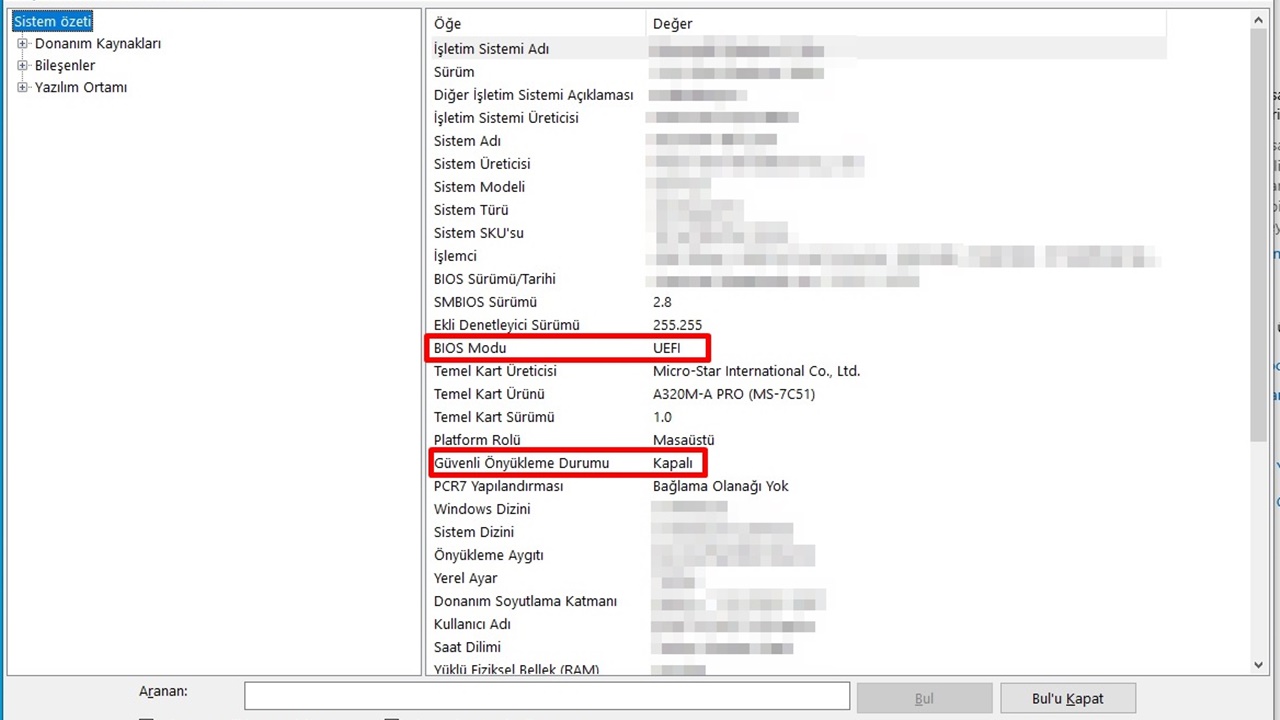
İlk olarak Secure Boot özelliğini kullanıp kullanmadığınızı kontrol etmelisiniz. Bunun için aşağıdaki yolu izleyin:

  • Adım 1: Windows’ta arama kısmına “Sistem Bilgisi” yazın.
  • Adım 2: Açılan menüde “BIOS Modu” ve “Güvenlik Önyükleme Durumu” kısmını kontrol edin. (Sırayla UEFI ve Açık olacaktır, eğer Açık seçiliyse Secure Boot özelliğini kullanıyorsunuz demektir)
Secure Boot nasıl açılır/kapatılır?

“Güvenlik Önyükleme Durumu” kapalı ise bunu aşağıdaki adımları izleyerek açabilirsiniz. Ancak Güvenli Önyükleme seçeneği BIOS modunun sadece UEFI olduğu durumlarda kullanılabilir. Eğer BIOS modunuz Legacy ise bunu değiştirmeniz gerekecek.

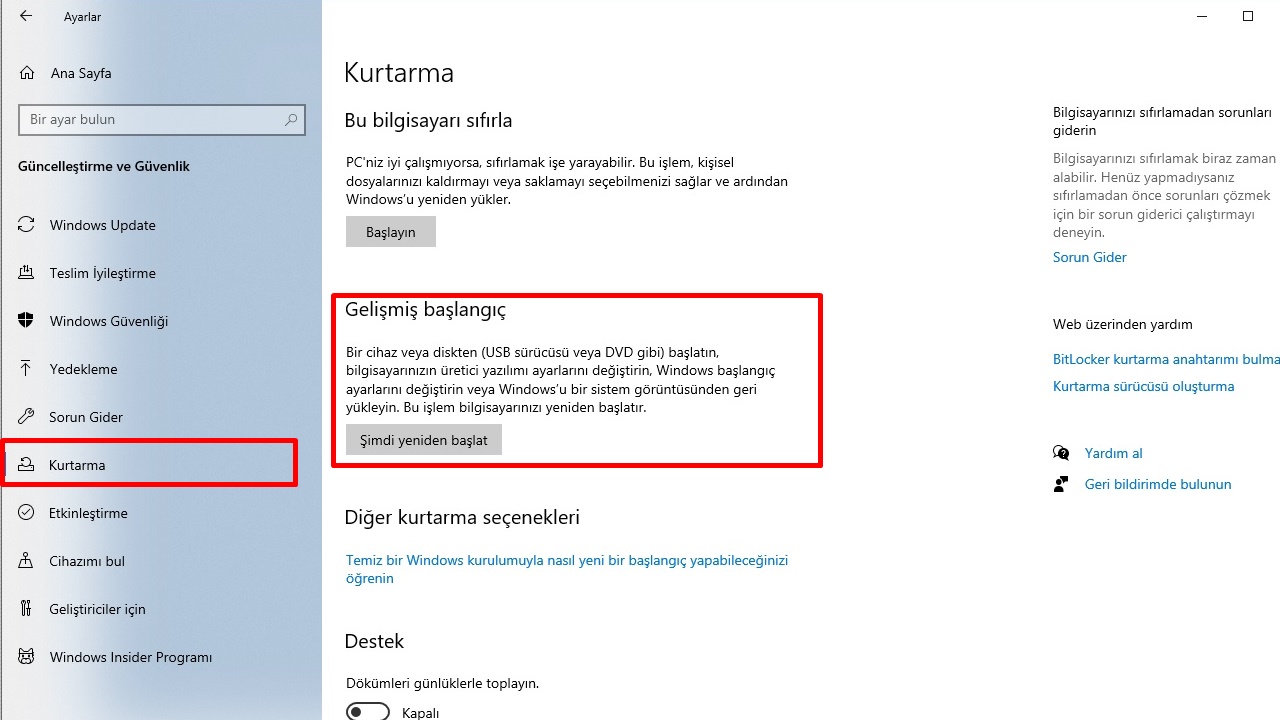
  • Adım 1: Windows’ta Ayarlar’ı açın.
  • Adım 2: “Güncelleştirme ve Güvenlik” seçin.
  • Adım 3: Sol kısımında yer alan Kurtarma’ya girin ve “Gelişmiş Başlangıç”a girin.
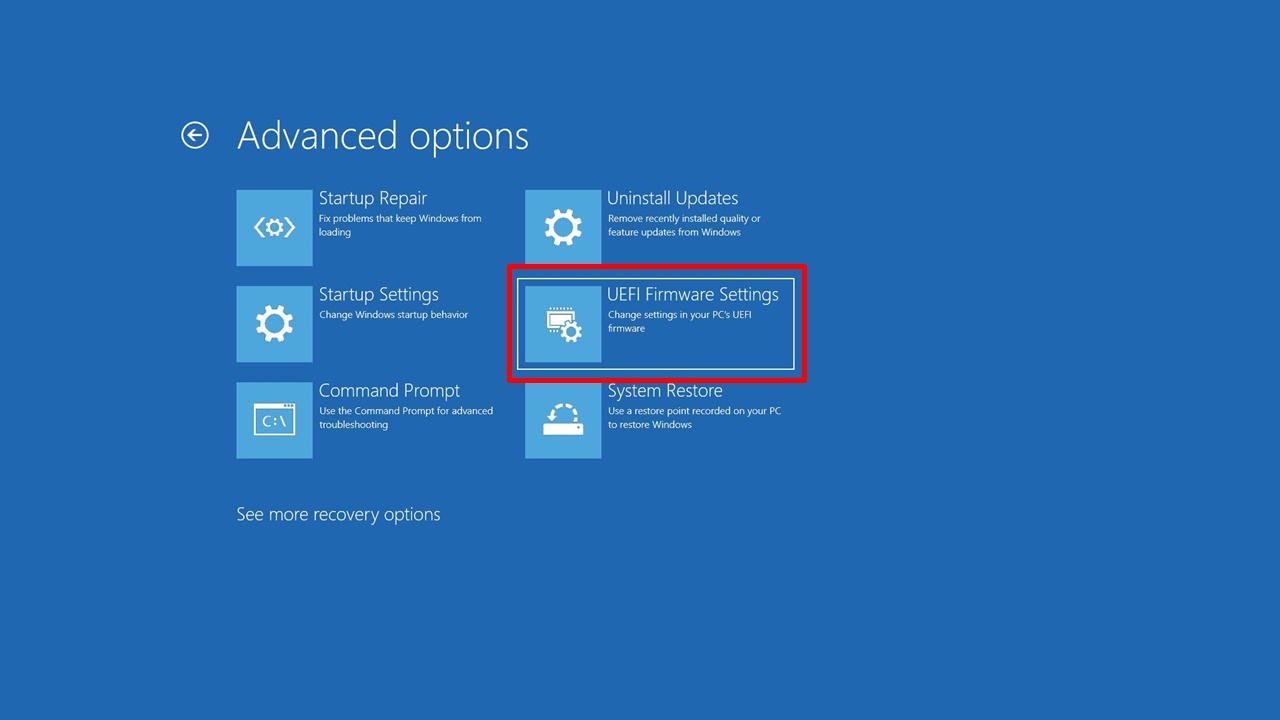
  • Adım 4: Karşınıza çıkan mavi ekranda sırasıyla Sorun Giderme > Gelişmiş Seçenekler > UEFI Donanım Yazılımı Ayarı yolunu izleyin.
  • Adım 5: UEFI Donanım Yazılımı Ayarı’nı sıfırlayın.
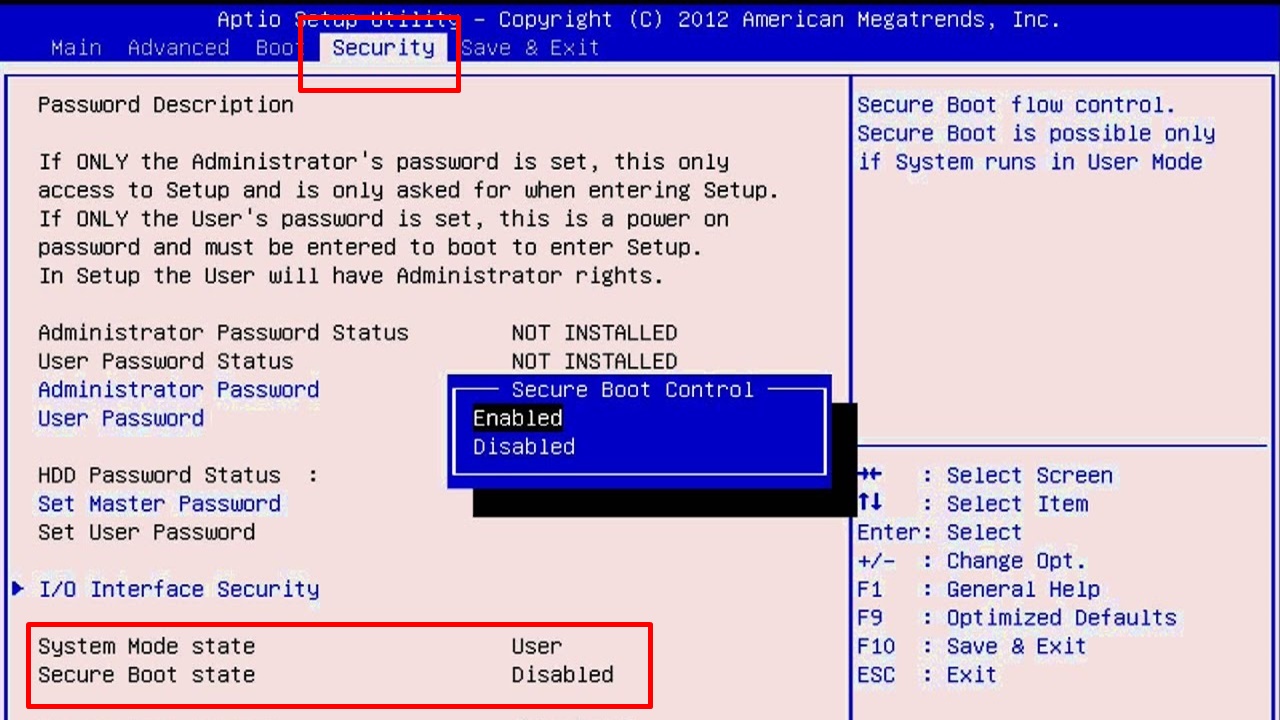
  • Adım 6: Bilgisayarınızı açarken BIOS ekranına girin. (markaya göre BIOS tuşu değişiklik gösterebilir, ancak F2, F10 veya DEL tuşlarını deneyebilirsiniz)
  • Adım 7: BIOS ekranında “Security” menüsüne gelin.
  • Adım 8: Hemen alt kısımda Security Boot özelliğinin Disabled olarak seçildiğini göreceksiniz. Bunu Enabled olarak değiştirin.
  • Adım 9: F10’a basın ve kaydederek çıkın.

Not: Adım 7’den itibaren anlattığımız kısım BIOS menülerine göre değişebilir. Eğer sizin menünüzde bu şekilde değilse BIOS menünüzün Settings kısmında bulabilirsiniz.

Güvenli Önyükleme, Windows 8 ve üstü bilgisayarlarda yalnızca Microsoft tarafından doğrulanmış bir işletim sisteminin önyüklenmesine izin verir Güvenli Önyüklemeyi devre dışı bırakmak, tamamen size bağlı. Ancak biz de açık tutmanızı ve güvende kalmanızı öneriyoruz.

– Secure Boot hakkında siz ne düşünüyorsunuz? Görüşlerinizi yorumlar kısmından bizlerle paylaşmayı unutmayın!

Kıyasıya rekabet: En iyi kameraya sahip Samsung modelleri!

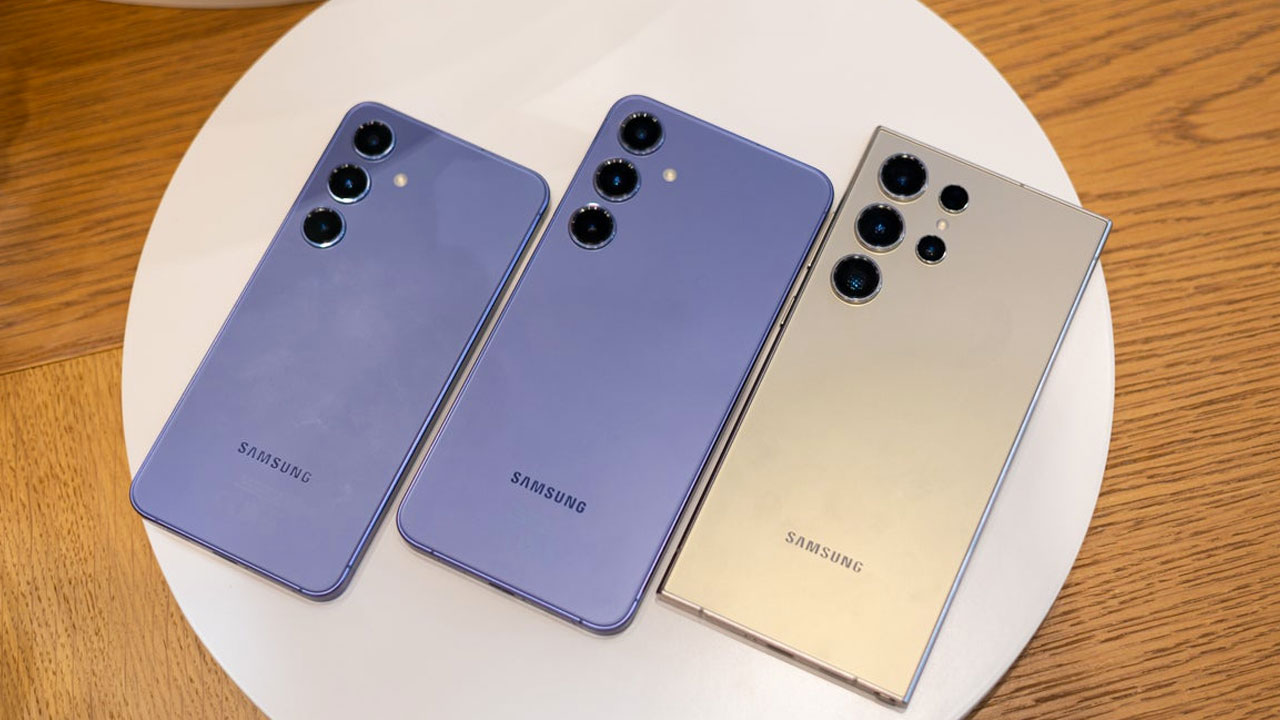
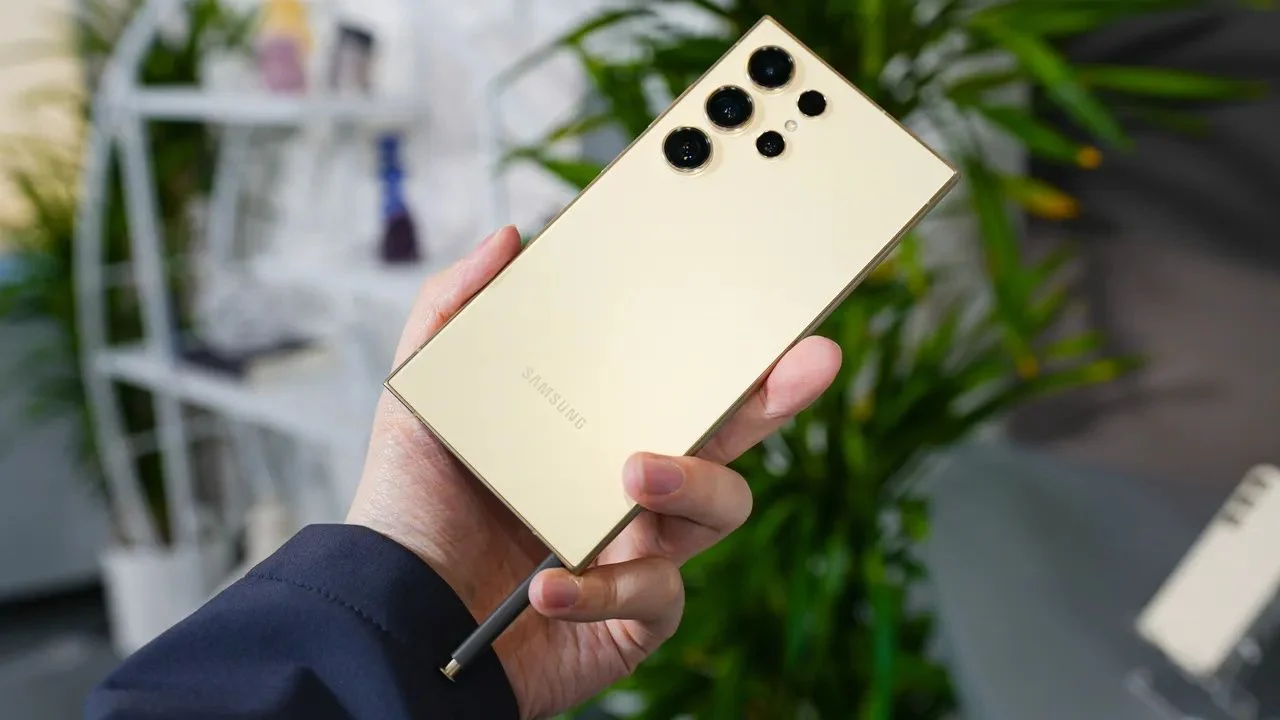
Akıllı telefon alırken en önemli kriterlerden biri kamera performansı diyebiliriz. Bu konuda özellikle Samsung öne çıkıyor. Peki, Mayıs 2025 itibarıyla en iyi kamera performansına sahip Samsung telefonlar hangileri? İşte ayrıntılar!

DxOMark verilerine göre, Samsung’un en iyi kameraya sahip modelleri listesinin zirvesinde Galaxy S25 Ultra yer alıyor. Akıllı telefon, fotoğraf, zoom ve video gibi kriterlerde ortalama 146 puan alarak dikkatleri üzerine çekti. İkinci sırada 144 puanlı Galaxy S24 Ultra bizleri karşılıyor. Üçüncü sırada ise 140 puan alan S23 Ultra bulunuyor.

En iyi fotoğraf çeken Samsung modelleri - Mart 2025
Telefon İsmiKamera Puanı
Samsung Galaxy S25 Ultra146
Samsung Galaxy S24 Ultra144
Samsung Galaxy S23 Ultra140
Samsung Galaxy S22 Ultra (Snapdragon)135
Samsung Galaxy S24 FE133
Samsung Galaxy Z Fold6133
Samsung Galaxy S24 (Exynos)133
Samsung Galaxy S24+ (Exynos)133
Samsung Galaxy S23+133
Samsung Galaxy S23133
Samsung Galaxy Z Flip6132
Samsung Galaxy S22 Ultra (Exynos)131
Samsung Galaxy Z Fold5128
Samsung Galaxy S23 FE127
Samsung Galaxy Z Flip5127
Samsung Galaxy S22+ (Exynos)125
Samsung Galaxy Z Fold4124
Samsung Galaxy S22 (Exynos)120
Samsung Galaxy Z Fold3 5G120
Samsung Galaxy S21 FE 5G (Snapdragon)117
Zirve şaşırtmadı: En iyi ekrana sahip Samsung modelleri!

Zirve şaşırtmadı: En iyi ekrana sahip Samsung modelleri!

Mart 2025 dönemi itibariyle en iyi ekrana sahip Samsung modelleri hangileri? İşte en iyi ekrana sahip Samsung modelleri!

Peki siz bu konu hakkında ne düşünüyorsunuz? Görüşlerinizi yorumlar kısmından bizlerle paylaşmayı unutmayın!

YouTube Bu Bölgede Kullanılamıyor Hatası [Nasıl Çözülür?]

YouTube, milyonlarca kullanıcı sayısıyla en popüler video platformu. Dünyanın dört bir yanından kullanıcıya sahip olan hizmet, farklı kategorilerde içeriklere yer veriyor. Ancak video izlemek için YouTube hesabınıza girmeye çalışırken bazı sorunlar yaşayabilirsiniz. YouTube Bu Bölgede Kullanılamıyor hatası nasıl çözülür?

YouTube Bu Bölgede Kullanılamıyor: Ne yapmalıyım?

Birçok kullanıcı popüler video platformuna farklı cihazlarından giriş yapmakta. Bundan dolayı akıllı telefondan başladığınız bir videoya televizyondan devam etmek isteyebilirsiniz. Ancak YouTube’a girerken bir şeylerin ters gittiğini ve hesabınıza giriş yapamadığınızı görüyorsanız, bu sadece sizin başınıza gelmiyor.

YouTube Bu Bölgede Kullanılamıyor hatası için deneyebileceğiniz birden çok yöntem bulunuyor. Bunların arasından tarayıcı çerezlerini güncellemeden YouTube’a farklı bir konuma giriş yapma bulunuyor. Hatanın tek bir sebebi olmadığını göz önünde bulundurarak, tüm önerilerimizi denemenizi tavsiye ediyoruz.

YouTube hesabınızın konumunu değiştirin

Hesabınızla giriş yaparken “YouTube Bu Bölgede Kullanılamıyor” hatası alıyorsanız, deneyebileceğiniz ilk yol YouTube’un konumunu değiştirmektir. İzlemeye çalıştığınız videonun bulunduğu bölgede kısıtlı erişimi olabileceğini unutmamak gerekiyor.

  • Adım 1: YouTube’u açın. (akıllı telefonda uygulamadan, masaüstünde ise YouTube.com üzerinden)
  • Adım 2: Sağ üst kısımdaki “Oturum Aç” sekmesine tıklayarak hesabınızla giriş yapın.
  • Adım 3: Sağ üstte yer alan profilinize tıklayın ve açılan menüde “Konum” satırını bulun.
  • Adım 4: Eğer Türkiye seçiliyse farklı bir ülkeyi seçmeyi deneyin.

Bu adımı uyguladıktan sonra YouTube ana sayfada önerilen videolarda değişiklikler olabilir. Ayrıca “Keşfet” kısmına girdiğinizde seçtiğiniz ülkedeki popüler videoları göreceğiniz unutmayın.

VPN eklentisi/uygulaması kullanın

YouTube’un bulunduğunuz bölgede çalışmadığını söyleyen bu hataya karşı VPN kullanarak konumunuzu değiştirebilirsiniz. Uygulamaya veya web sitesine farklı bir IP üzerinden giriş yapacağınız için hata alma riskiniz de azalmış olacak.

Chrome’da VPN eklentisi kurmak için bu yazımıza gidebilirsiniz. Opera tarayıcı kullanıcıları ise Opera VPN’i kullanmayı (bu yazımızdan nasıl açacağınızı öğrenin) tercih edebilir. Bu konuda ücretli veya ücretsiz VPN çözümlerini tercih etmek tamamen size kalmış bir durum.

Tarayıcı çerezlerini sıfırlayın

YouTube.com’a girerken bu hatayı alıyorsanız çerezleri sıfırlamak doğru olacaktır. Siteye verdiğiniz tüm izinleri sıfırlayan bu adım, ön ayar sorunlarını engelleyebilir. Ancak tarayıcı çerezlerini sıfırladıktan sonra hesabınızdan çıkış yapılacağını unutmayın.

  • Adım 1: YouTube.com’u açın.
  • Adım 2: Sol üst kısımdaki kilit işaretine tıklayın.
  • Adım 3: Açılan menüden “Çerezler” satırını bulun.
  • Adım 4: Yeni açılan menünün alt kısmındaki “Sil” butonuna basın.

Videoyu indirin

Tüm bu adımların ardından YouTube Bu Bölgede Kullanılamıyor hatası almaya devam ediyorsanız, videoyu indirmeyi deneyebilirsiniz. Bunun için Savefrom, x2convert ve Freemake gibi siteleri tercih edebilirsiniz. 

Siz bu konu hakkında ne düşünüyorsunuz? Görüşlerinizi yorumlarda bizlerle paylaşmayı unutmayın!

Orta segment karışacak: OPPO Reno 14 performans testinde!

OPPO, ürün yelpazesini genişletmek için çalışmalarını sürdürüyor. Çinli marka bu kapsamda çok yakında Reno 14 modelini kullanıcıların beğenisine sunacak. Son gelişmeler ürünün performans testlerinde göründüğünü gözler önüne seriyor. İşte ayrıntılar!

OPPO Reno 14, PKZ110 model numarasıyla Geekbench veri tabanında göründü. Akıllı telefon yapılan tek çekirdekli testlerden 1.612 ve çok çekirdekli testlerden 6 bin 404 puan almayı başardı. Böylece, bazı özellikleri dolaylı yoldan da olsa belli oldu.

Geekbench testlerine giren prototipin Dimensity 8400 işlemcisinden güç aldığını görüyoruz. Bununla birlikte, 12 GB RAM’e sahip olacağını belirtelim. Tabii, burada daha farklı bellek opsiyonlarının olma ihtimalini de akıllardan çıkarmamak önemli. Dahası, kutudan çıkar çıkmaz Android 15 işletim sistemini çalıştıracak.

Bilindiği üzere, Reno 13 geçtiğimiz yılın kasım ayında tanıtıldı. Bu nedenle yaklaşan Reno 14 ailesinin de benzer bir tanıtım takvimini benimsemesi bekleniyor.

Kullanıcılara fikir vermesi açısından, OPPO Reno 13’ün özellikleri şöyle;

ÖzellikDetaylar
Ağ TeknolojisiGSM / CDMA / HSPA / LTE / 5G
Duyurulma Tarihi25 Kasım 2024
Çıkış Tarihi29 Kasım 2024
Boyutlar157.9 x 74.7 x 7.2 mm
Ağırlık181 g
YapıGorilla Glass 7i ön cam, alüminyum alaşım çerçeve, arka cam
SIMNano-SIM + Nano-SIM + eSIM (aynı anda en fazla 2)
Su/Toz DirenciIP68/IP69 (yüksek basınçlı su jetlerine ve 2m’ye kadar 30 dk suya dayanıklı)
Ekran TürüAMOLED, 1 milyar renk, 120Hz, HDR10+, 1200 nit (tepe parlaklık)
Ekran Boyutu6.59 inç (~%89.6 ekran/gövde oranı)
Çözünürlük1256 x 2760 piksel (~460 ppi)
Ekran KorumaCorning Gorilla Glass 7i
İşletim SistemiAndroid 15, ColorOS 15
Yonga SetiMediaTek Dimensity 8350 (4 nm)
CPU8 çekirdekli (1×3.35 GHz + 3×3.20 GHz + 4×2.20 GHz)
GPUMali-G615 MC6
Kart YuvasıYok
Dahili Hafıza / RAM128GB 8GB RAM, 256GB 8/12/16GB RAM, 512GB 12/16GB RAM, 1TB 16GB RAM (UFS 3.1)
Ana KameraÜçlü: 50 MP (Geniş, OIS), 8 MP (Ultra geniş), 2 MP (Derinlik)
Kamera ÖzellikleriRenk sensörü, LED flaş, HDR, panorama
Video Kayıt4K@30/60fps, 1080p@30/60/120fps, gyro-EIS
Ön Kamera50 MP (AF destekli)
Ön Kamera Video4K@30/60fps, 1080p@30/60fps, gyro-EIS
SesStereo hoparlör, 3.5mm jak yok
Wi-FiWi-Fi 6, çift bant
Bluetooth5.4, aptX HD, LHDC 5
KonumlandırmaGPS, GLONASS, GALILEO, BDS, QZSS
NFCVar (eSE, HCE, NFC-SIM, eID)
KızılötesiVar
RadyoYok
USBUSB Type-C 2.0, OTG destekli
SensörlerEkran altı parmak izi, ivmeölçer, jiroskop, pusula, yakınlık sensörü
Batarya5600 mAh
Şarj80W kablolu, PD/UFCS/PPS 33W, ters kablolu şarj
RenklerTüy Beyazı, Parlak Mavi, Siyah, Mor, Mavi
Model NumaralarıCPH2689, PKM110
Fiyat$557 / €529.18 / ₹33,990

e-Devlet Tarife Karşılaştırma Sistemi sonunda geldi!

Mobil haberleşmeden sabit internete, televizyon hizmetlerinden telefon tarifelerine kadar birçok farklı iletişim hizmetini kapsayan yeni tarife karşılaştırma sistemi e-Devlet Kapısı üzerinden erişime açıldı. Bilgi Teknolojileri ve İletişim Kurumu’nun (BTK) altyapısını sağladığı bu dijital hizmet sayesinde vatandaşlar artık farklı şirketlerin sunduğu tarifeleri kendi ihtiyaçlarına ve bütçelerine göre ayrıntılı şekilde karşılaştırabiliyor.

e-Devlet Tarife Karşılaştırma Sistemi başladı!

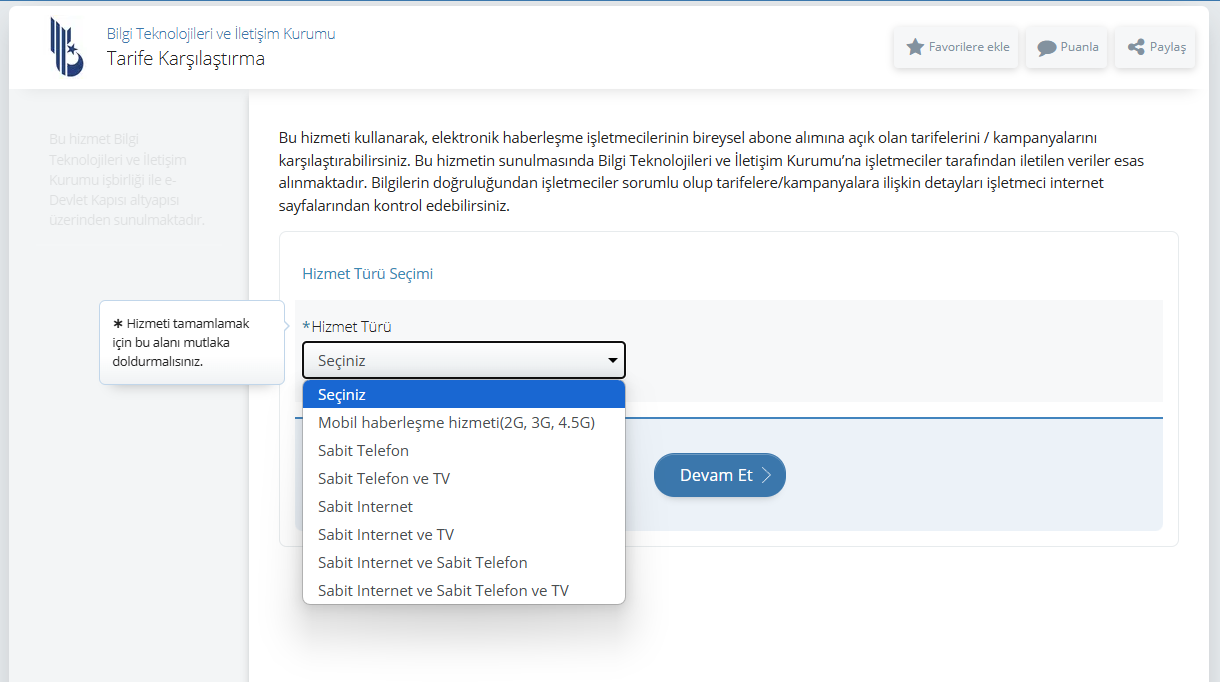
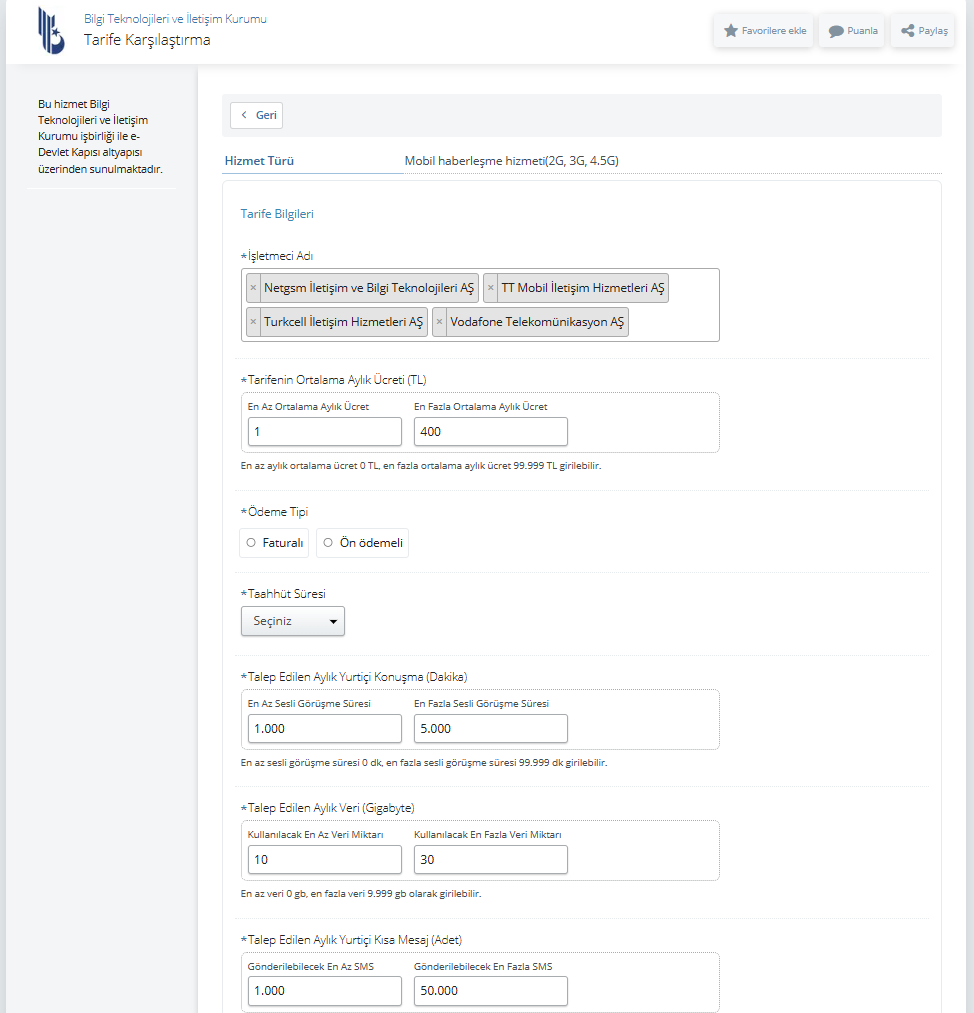
Yeni sistem üzerinden yapılan sorgulamalarda ilk adımda hizmet türü seçimi yapılıyor. Kullanıcılar, mobil haberleşme, sabit telefon, sabit internet, sabit telefon ve TV gibi kategorilerden birini seçerek sürece başlıyor.

e-Devlet Tarife Karşılaştırma Sistemi

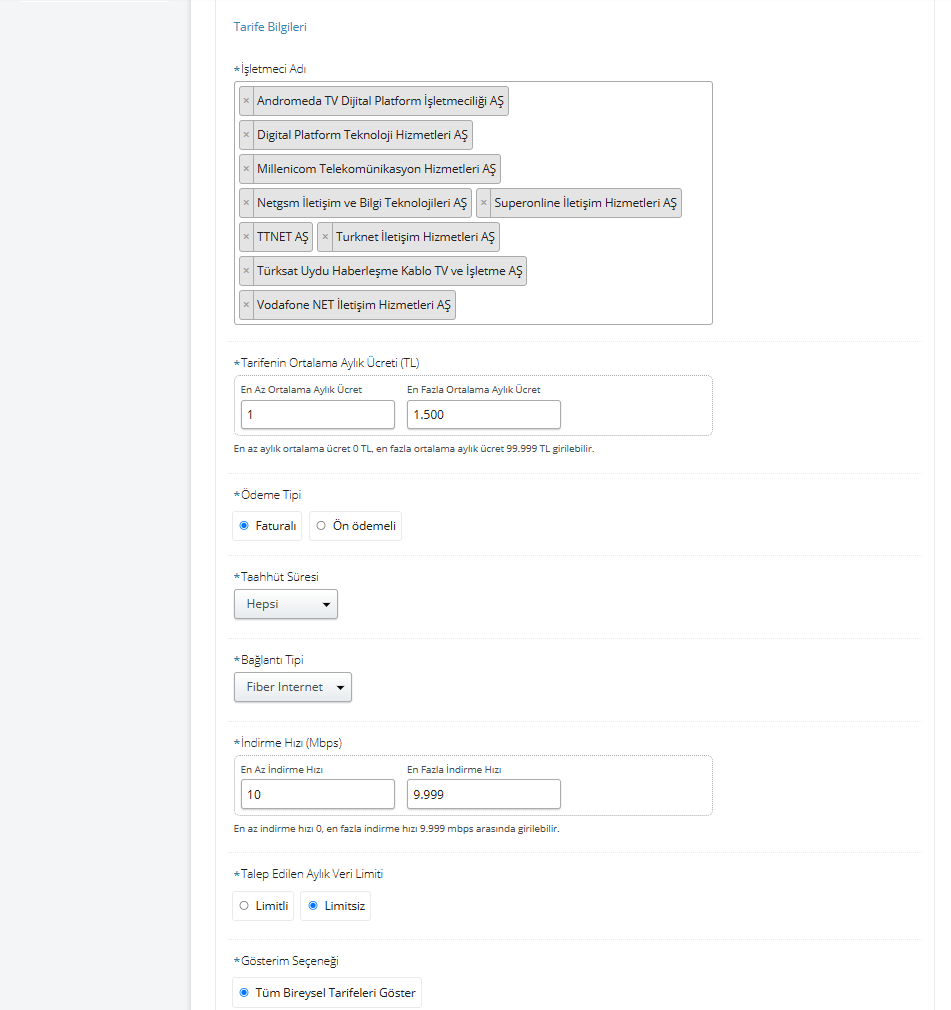
Hizmet türüne göre sistem o alanda faaliyet gösteren tüm işletmecileri listeliyor. Örneğin mobil iletişim hizmeti tercih edildiğinde Netgsm, TT Mobil, Turkcell ve Vodafone operatörleri kullanıcıya sunuluyor. Sabit internet seçeneğinde ise Millenicom, TurkNet, TTNET, Superonline, Türksat, Vodafone Net ve diğer birçok sağlayıcı sistemde yer alıyor.

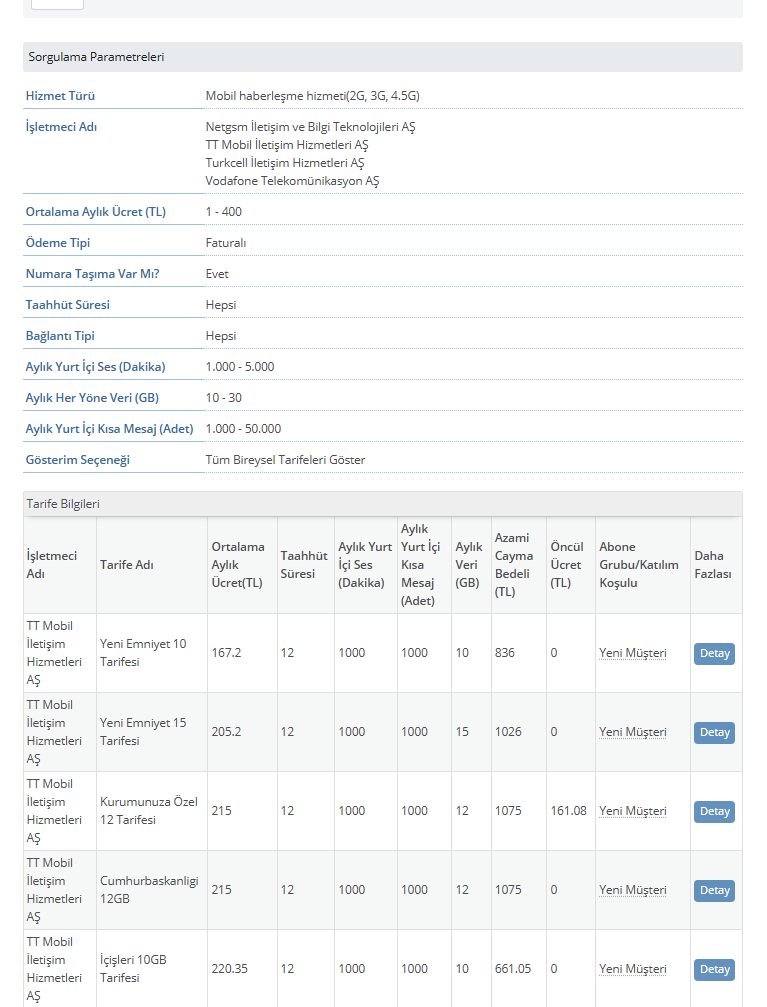
İkinci aşamada kullanıcılar bütçelerine ve ihtiyaçlarına uygun kriterleri kendileri belirliyor. Aylık en düşük ve en yüksek ücret, faturalı ya da ön ödemeli seçenekleri, taahhüt süresi, bağlantı tipi, sesli görüşme süresi, internet veri miktarı ve SMS adedi gibi parametreler elle girilebiliyor. Örneğin kullanıcı, ayda en fazla 400 TL ödeyebileceği, 10 GB internet, 1000 dakika konuşma ve 1000 SMS içeren tarifeleri sorgulayabiliyor.

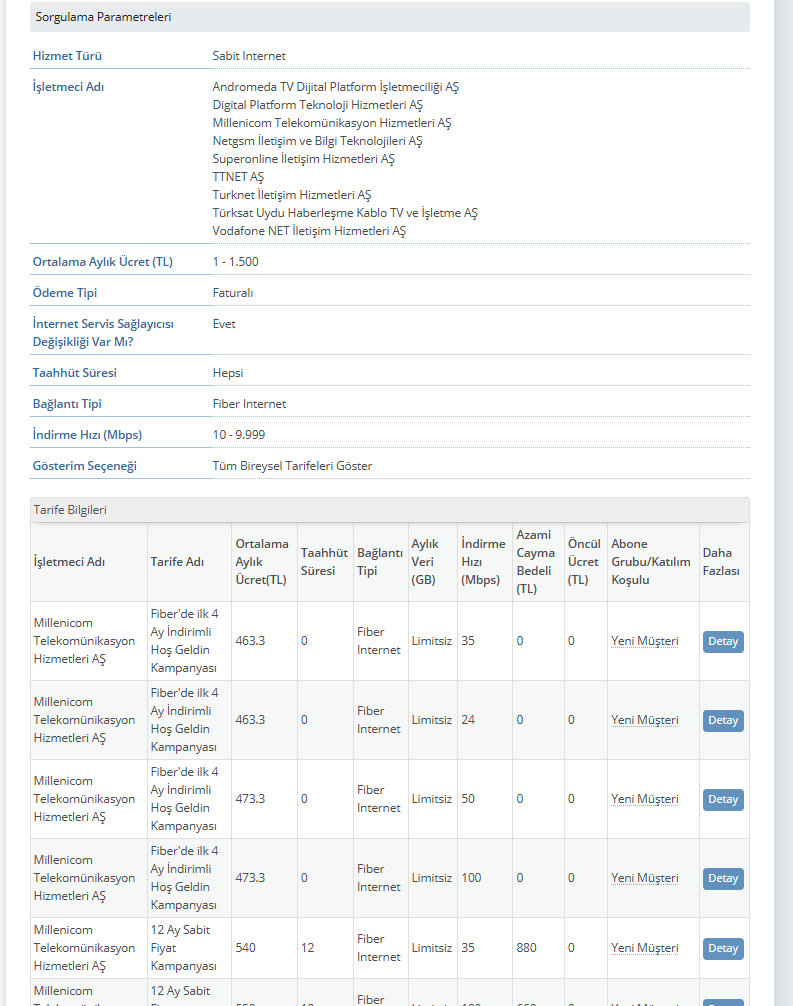
Sabit internet kategorisinde ise sisteme ek olarak indirme hızı da girilebiliyor. Kullanıcılar minimum ve maksimum Mbps değerlerini belirleyerek internet hizmetini hız kriterine göre filtreleyebiliyor. Aynı zamanda sınırsız ya da kotalı veri kullanımı tercih edilebiliyor. Bu kapsamda sabit internet sağlayıcılarının hız, fiyat, taahhüt, bağlantı tipi ve veri limiti gibi tüm detayları karşılaştırmalı olarak listeleniyor.

Tüm bilgiler girildikten sonra kullanıcı, “Sorgula” butonuna tıklayarak aradığı kriterlere uygun tarifelere ulaşabiliyor. Listeleme sonucunda her tarifeye ait ortalama aylık ücret, taahhüt süresi, konuşma süresi, veri miktarı, cayma bedeli, ön ödeme durumu ve abone koşulları gibi bilgiler detaylı şekilde sunuluyor. Her tarifenin yanında bulunan “Detay” butonuyla daha kapsamlı bilgilere erişilebiliyor.

Tarife karşılaştırma sistemi sayesinde vatandaşlar artık operatörlerin internet sitelerinde ayrı ayrı araştırma yapmadan e-Devlet üzerinden doğrudan ihtiyaçlarına uygun teklifleri karşılaştırabiliyor. Bu sistem, zaman tasarrufu sağlamanın yanı sıra şeffaflığı artırarak tüketici lehine rekabeti destekliyor. Hizmetin tüm içerikleri BTK tarafından sağlanıyor ve işletmeciler tarafından iletilen verilere dayanıyor.

Yeni tarife karşılaştırma sistemine erişim turkiye.gov.tr adresi üzerinden “Tarife Karşılaştırma” hizmeti seçilerek sağlanabiliyor. Sistem hem bireysel hem de genel kullanıcılar için detaylı kıyaslama imkanı sunuyor.

e-Devlet Tarife Karşılaştırma eehberi

  1. e-Devlet sistemine giriş yapın
    turkiye.gov.tr adresine gidin ve T.C. kimlik numaranız ile şifrenizi kullanarak sisteme giriş yapın.
  2. “Tarife Karşılaştırma” hizmetini arayın
    Ana sayfadaki arama çubuğuna “Tarife Karşılaştırma” yazın ve “Bilgi Teknolojileri ve İletişim Kurumu Tarife Karşılaştırma” başlığına tıklayın.
  3. Hizmet türünü seçin
    Açılan sayfada karşılaştırmak istediğiniz hizmet türünü belirleyin. Seçenekler:
    • Mobil haberleşme hizmeti (2G, 3G, 4.5G)
    • Sabit telefon
    • Sabit telefon ve TV
    • Sabit internet
    • Sabit internet ve TV
    • Sabit internet ve sabit telefon
    • Sabit internet, sabit telefon ve TV
  4. İşletmeci(leri) seçin
    İlgili hizmet türünü seçtikten sonra sistem size hizmeti sağlayan şirketleri listeler. İstediğiniz operatörleri tek tek veya “Hepsini Seç” ile topluca seçebilirsiniz.
  5. Fiyat aralığını girin
    Tarifenin ortalama aylık ücretinin en az ve en fazla değerlerini TL cinsinden girin. Örneğin: “En az 0 TL – En fazla 400 TL”.
  6. Ödeme tipini seçin
    Tarifelerin faturalı mı yoksa ön ödemeli (kontörlü) mi olacağını belirleyin.
  7. Taahhüt süresi belirleyin
    Taahhütlü veya taahhütsüz tarifeleri filtrelemek için bu alandan uygun seçeneği belirleyin. “Hepsi” seçeneğiyle tüm süreleri kapsayabilirsiniz.
  8. İhtiyaçlarınıza göre diğer bilgileri girin
    Seçtiğiniz hizmete göre aşağıdaki alanlar görünecektir. Kendi kullanım alışkanlıklarınıza göre bu bilgileri doldurun:
    • Mobil hizmetlerde: Dakika, GB veri, SMS miktarı
    • Sabit internette: Bağlantı tipi, minimum ve maksimum indirme hızı (Mbps), sınırsız ya da kotalı veri seçimi
  9. Gösterim seçeneğini belirleyin
    • “Tüm Bireysel Tarifeleri Göster” seçeneği ile tüm uygun tarifeleri görebilirsiniz.
    • İsterseniz yalnızca “Abone Grubu Koşulu Bulunmayan İlk 5 Tarifeyi” listeleyebilirsiniz.
  10. Numara taşıma ya da servis sağlayıcı değişikliği durumunu seçin
    Eğer başka bir operatörden geçiş yapacaksanız “Evet” seçeneğini işaretleyin. Bu, kampanya koşullarını etkileyebilir.
  11. “Sorgula” butonuna tıklayın
    Girdiğiniz kriterlere uygun tarifeler ekrana gelecektir. Liste şeklinde sunulan tarifeler arasında karşılaştırma yapabilir, detay butonuyla her bir teklifin ayrıntısına ulaşabilirsiniz.