Avrupa Birliği; Elon Musk’a ait sosyal medya platformu X’e, Dijital Hizmetler Yasası’nın ihlali gerekçesiyle 1 milyar doları aşan para cezası vermeye hazırlanıyor. AB Komisyonu’nun başlattığı soruşturma sonucunda, platformun içerik denetimi konusundaki eksikleri ve yetersizliği net biçimde tespit edildi.
Avrupa Birliği, X platformuna dev bir ceza verecek
Bu adım, yalnızca platformun geleceği açısından değil, AB ve ABD arasındaki ilişkilerde yeni bir kriz doğurma potansiyeli taşıyor. Komisyon, 2023 yılında X’in içerik moderasyon politikalarındaki değişiklikleri izlemeye almıştı.
Hamas ile İsrail arasında yaşanan çatışmalar sırasında platformda hızla yayılan yasa dışı ve yanıltıcı içeriklerin engellenememesi, AB yetkililerinin ihlal prosedürünü başlatmasında temel neden olarak gösterildi.
Tesla Model Y, yeni rengi ile resmen karşımıza çıktı. Bu özel rengin, araç satışlarına olumlu etki yapması bekleniyor.
X’in sunduğu şeffaflık raporları, risk analizleri ve komisyonun bilgi taleplerine verdiği yanıtlar yetersiz bulundu. Ayrıca kullanıcı katkısıyla çalışan “Topluluk Notları” sistemi de etkisiz görüldü. AB kaynaklarına göre, bu yaptırım sadece para cezası ile sınırlı kalmayacak.
Aynı zamanda platforma bazı ürün ve sistem değişiklikleri uygulama zorunluluğu da getirilecek. Bu, Dijital Hizmetler Yasası kapsamında şimdiye kadar önerilen en kapsamlı yaptırımlardan biri olacak. Düzenlemeler; özellikle dezenformasyonun önlenmesi, yasa dışı içeriklerin kaldırılması ve kullanıcı güvenliğinin sağlanması gibi başlıklarda dijital platformlara ağır sorumluluklar yüklüyor.
Daha önce Meta ve TikTok da benzer incelemelerden geçmişti, ancak X için hazırlanan dosya geniş kapsamı ile ayrı bir örnek oluşturuyor. Peki siz bu konu hakkında ne düşünüyorsunuz? Görüşlerinizi aşağıdaki yorumlar kısmından bizimle paylaşabilirsiniz.
Silinen belgeler, fotoğraflar ve dosyalar nasıl geri getirilir? Sizlerle paylaştığımız en iyi ücretli ve ücretsiz dosya kurtarma programları sayesinde bilgisayarınızda, mobil cihazınızda veya depolama ortamınızda silinen dosyaları ve klasörleri kolay ve basit bir şekilde geri getirebileceksiniz.
En iyi 6 ücretli dosya kurtarma programı!
Dosya kurtarma programları, bilgisayarınızdaki veya başka bir cihazdaki silinmiş, kaybolmuş veya hasar görmüş dosyaları kurtarmak için kullanılan yazılımlardır. Bu programlar, çeşitli veri kaybı senaryolarında (silme, formatlama, disk hasarı, virüs bulaşması vb.) dosyaları geri getirebilmek için özel algoritmalar ve teknikler kullanır. Biz de en iyi kullanıcı geri dönüşüne sahip ücretli ve ücretsiz dosya kurtarma programları listemizi paylaşıyoruz.
Stellar Data Recovery
Avantajları:
Tüm cihazlardan veri kurtarabilirsiniz.
Hızlı ve derin tarama seçenekleri sunuluyor.
Dezavantajları:
Rakiplerinden daha pahalı
Derin tarama seçeneği yavaş çalışıyor.
Stellar Data Recovery, işletmeler için en popüler veri kurtarma hizmetleri arasında bulunuyor. Platformda birkaç farklı tarama seçeneği bulunuyor. Bu da taramayı meydana gelen veri kaybı türüne göre uyarlayabilmenizi sağlıyor. Örneğin önemli bir dosyayı sildiğinizde detaylı sistem taramasıyla uğraşmadan geri getirebiliyorsunuz.
2023 yılında dünyanın en iyi uydu internet sağlayıcıları kimler? Türkiye'de olsa hangisini almak daha avantajlı olurdu?
Bu uygulamanın bir diğer önemli özelliği ise tüm dosya biçimlerine ve sürücülere olan desteğidir. Dahili ve harici sabit diskler, hafıza kartları, flash sürücüler ve CD’ler ve DVD’ler gibi optik ortamlardan da veri kurtarma işlemi yapabiliyor.
Dosya kurtarma başarısı ortalama yüzde 80 seviyesinde olan bu uygulamanın aylık ve yıllık satın alım seçenekleri buluyor. En avantajlı paketi olan Professional, yıllık 89 dolar gibi bir ücrete sahip. Bununla birlikte, Premium 99 dolar, Technician paketi ise 199 dolar.
EaseUS Data Recovery Wizard
Avantajları:
Hızlı derin tarama yapabiliyor.
Yüksek seviyede veri kurtarma oranına sahip.
Dezavantajları
Mac ve Windows sürümleri farklıdır. Dolayısıyla ikinci bir satın alım gerekebilir.
EaseUS Data Recovery Wizard, kullanımı oldukça kolay ve sizi adım adım veri kurtarma sürecine götüren bir arayüzle geliyor. Dosyanızın başına bir şey geldiği anda çalıştırırsanız yanlışlıkla silinen bölümlerden virüs tarafından bozulan dosyalara kadar neredeyse her şeyi kurtarabilir.
Uygulamanın kendisi de oldukça hızlı ve akıcı çalışıyor. Sanal sürücüleri anında algılıyor ve saniyeler içerisinde kapsamlı taramaları gerçekleştiriyor. Formatlanan sürücülerden dosya kurtarma başarısı ise ortalama yüzde 76 seviyesinde. Aylık, yıllık ve ömür boyu gibi farklı paketleri olan uygulamanın başlangıç fiyatı 70 dolar.
Disk Drill
Avantajları:
Kullanımı kolay.
Geniş bir medya türü ve dosya desteği bulunuyor.
Dezavantajları:
Pro seçeneği rakiplerinden daha pahalı.
Klasör isimleri anlamsız.
Uzun zamandır macOS kullanıcılarının övgülerle kullandığı Disk Drill, bir süredir Windows tarafında da sunuluyor. Sabit disk sürücülerinden, katı hal sürücülerine, USB flash sürücülerine, SD/CF kartlara, dijital kameralara ve hatta akıllı telefonlara kadar birçok ortam türünden veri kurtarma yapabiliyor.
Bu programın başarı seviyesi, piyasadaki en iyi uygulama olabileceğine işaret ediyor. Zira bir sürücüdeki dosyalar silindikten sonra sürücü biçimlendirilmiş olmasına rağmen tüm dosyaları eksiksiz şekilde geri getirebiliyor. Ücretsiz sürümü yalnızca 500 MB veri kurtarmanıza olanak sağlıyor. Fazlası için aylık ve yıllık sunulan Pro paketini 118 dolardan başlayan fiyatlarla almanız gerekiyor.
AnyRecover
Avantajları:
Çoklu cihaz desteği.
Ücretli sürümler için özel uzaktan destek sunuluyor.
Dezavantajları:
Yalnızca belirli dosya türlerini destekliyor.
Piyasada birçok veri kurtarma uygulaması olsa da AnyRecover kadar kapsamlı olanı çok azdır. Bu uygulama sadece Windows ve Mac’ten değil, aynı zamanda iOS ve Android cihazlardan da veri kurtarabiliyor.
Hatta uygulamanın sitesine girdiğimizde kendini 2 binden fazla farklı cihaz türü ve 500’den fazla veri kaybı senaryosu için en uygun araç olduğu yönünde tanıtıyor. Yapılan testlerde de silinen dosyaların yüzde 92’sini geri getirmeyi başararak kendini kanıtlıyor.
Bu uygulamayı satın almak istiyorsanız, aynı anda 3 cihaza ve 2 bilgisayara kurulabilen seçeneğinin aylık 49.99 dolar ücreti olduğunu söyleyelim. Fakat 20 dolar daha fazla vererek 69.99 dolara ömürlük lisansını da alabilirsiniz.
OnTrack EasyRecovery
Avantajları:
Güçlü bir arayüze sahip.
Geniş özellik yelpazesi sunuyor.
Kolay dosya sıralama yapılabiliyor.
Dezavantajları:
Bazı kullanışlı özelliklerin eksikliği.
Ontrack EasyRecovery, ücretsiz olarak 1 GB’a kadar ve dosya başı 25 MB’ı geçmeyecek şekilde ücretsiz bir kullanım sunuyor. Ancak bunun genellikle yeterli olmadığını belirtelim. Ücretli olan Home sürümü ise yalnızca yanlışlıkla silinen dosya ve klasörlerin kurtarılmasına olanak sağlıyor.
Öte yandan Profesyonel sürümü satın alırsanız, disk görüntüleri oluşturmanıza ve CD’lerden ve DVD’lerden veri kurtarmanıza olanak tanıyor. Premium versiyonu ise HDD’leri ve SSD’leri klonlamanın yanı sıra bozuk fotoğrafları veya videoları da onarabiliyor. Fiyatı ise 60 dolardan başlıyor.
CrashPlan
Avantajları:
Veri yedeklemesini kurtarma ile birleştirir.
Rekabetçi fiyat.
Dezavantajları
Dosya türüne göre yedekleme yapmaz
Eskiden birçoğumuzun severek kullandığı ve tamamen ücretsiz olan CrashPlan, Small Business teklifiyle odak noktasını kurumsal alana kaydırdı. Veri kurtarmanın yanı sıra yedekleme imkanı da sunduğu için birçok şirketin ilk tercihi haline geldi.
Uygulamanın en iyi özelliği nedir diye sorulduğu zaman akıllara ilk olarak silinen dosyaları bile saklaması geliyor. Tabii bu özel hayatımızda istemeyeceğimiz bir şey olabilir. Ancak kurumsal şirketler için değeri sonradan anlaşılan bir özellik.
Yedeklemeler tamamen şifrelendiği için silinen dosyaları sizden veya istediğiniz kişiden başka kimse göremiyor. Ayrıca fiyat tarafında da büyük bir avantaja sahip. Zira küçük işletme planında 100 cihazı kapsayan paketinde aylık 10 dolar gibi bir ücret talep ediliyor.
En iyi ücretsiz dosya kurtarma programları listemizi görmek için diğer sayfaya geçiniz.
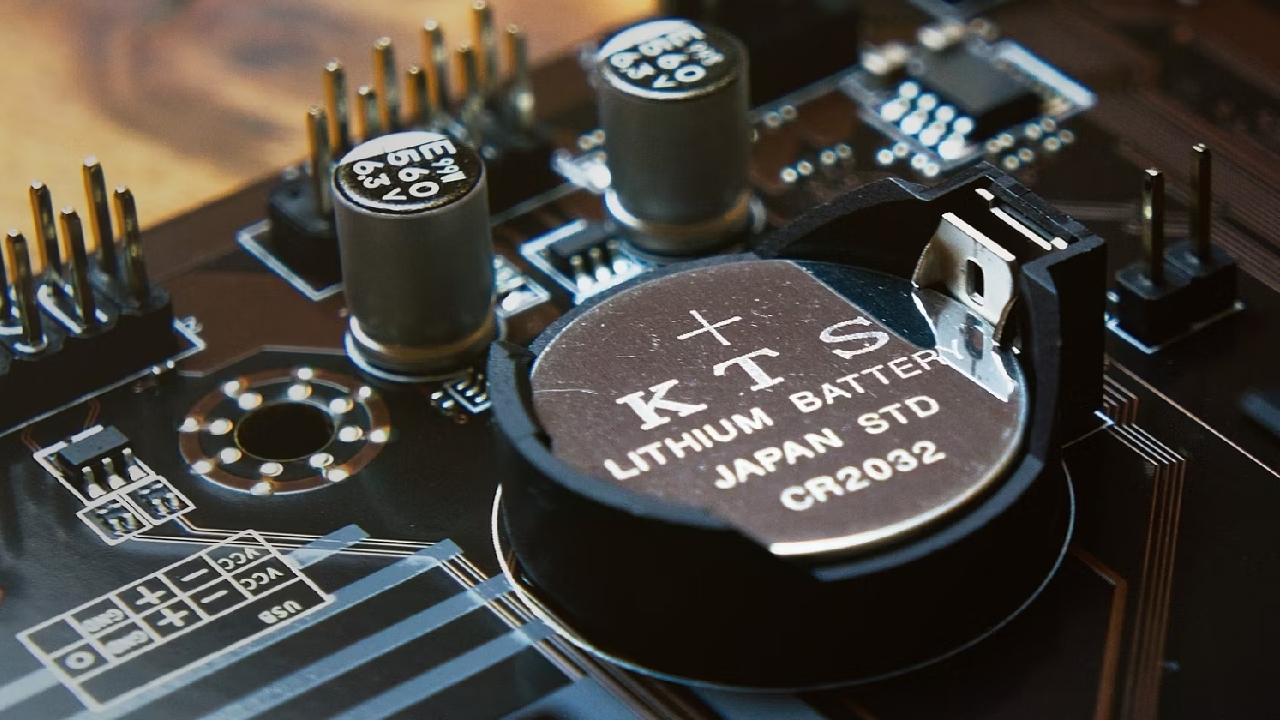
Her bilgisayarın en küçük parçalarından biri, fakat işlevsel açıdan büyük öneme sahip olan bir elemanı var. Çoğu kişinin önemsemediği BIOS pili tükendiğinde bilgisayarınızda neler olabilir ve bu durumu nasıl düzeltebilirsiniz? Bu makalede, BIOS pilinin tükenmesinin etkilerini ve bu durumla başa çıkmanın yollarına değineceğiz. BIOS pili biterse ne olur?
BIOS nedir?
Bilgisayarların temel yapısını anlamak için BIOS’un (Basic Input-Output System) rolünü kavramak önemli. BIOS, temelde bir bilgisayarın işlemcisine diğer donanımları tanıtan ve onlarla iletişim kurmasını sağlayan temel bir yazılım.
Bu yazılım, EPROM (Erasable Programmable Read-Only Memory) adı verilen bir yonga üzerinde ROM (Read Only Memory) biçiminde saklanıyor ve bilgisayarın başlatılması sürecinde kritik bir rol oynuyor. İşte BIOS’un çalışma prensipleri.
BIOS’un temel işlevleri
Donanımların tanıtılması: Bilgisayar açıldığında, BIOS işlemciye bağlı tüm donanımları sırasıyla tanıtır ve temel iletişim protokollerini belirler.
İşletim sistemi yüklenmesi: BIOS, işletim sisteminin başlangıç öğelerinin sürücülerden (hard disk, CD-ROM vb.) yüklenmesini sağlar ve bu süreçte işletim sistemi ile donanım arasındaki ilişkileri düzenler.
BIOS’un çalışma mekanizması
BIOS, işletim sistemiyle donanım arasında bir köprü görevi görür ve bağımsız sürücü programlarını yönetiyor. Donanım üreticileri tarafından sağlanan bu sürücüler, farklı işletim sistemleri için özelleştirilmiş. BIOS’un üç ana kaynağı var:
Anakarttaki ROM çipi: Klavye, disket sürücü, sabit disk sürücü, seri ve paralel portların sürücülerini içerir.
Adaptör kartındaki ROM: Ek donanımların sürücüleri.
Diskten yüklenen sürücüler: Daha sonradan yüklenen ek donanım sürücüleri.
BIOS ve CMOS’un ayrımı
BIOS ile CMOS (Complementary Metal Oxide Semiconductor) RAM karıştırılmamalı. BIOS, anakartın ROM çipinde sabit olan yazılımdır. CMOS RAM ise pille çalışan ve zamanla değişebilen ayarları saklayan bir bellektir.
BIOS setup ve işlevleri
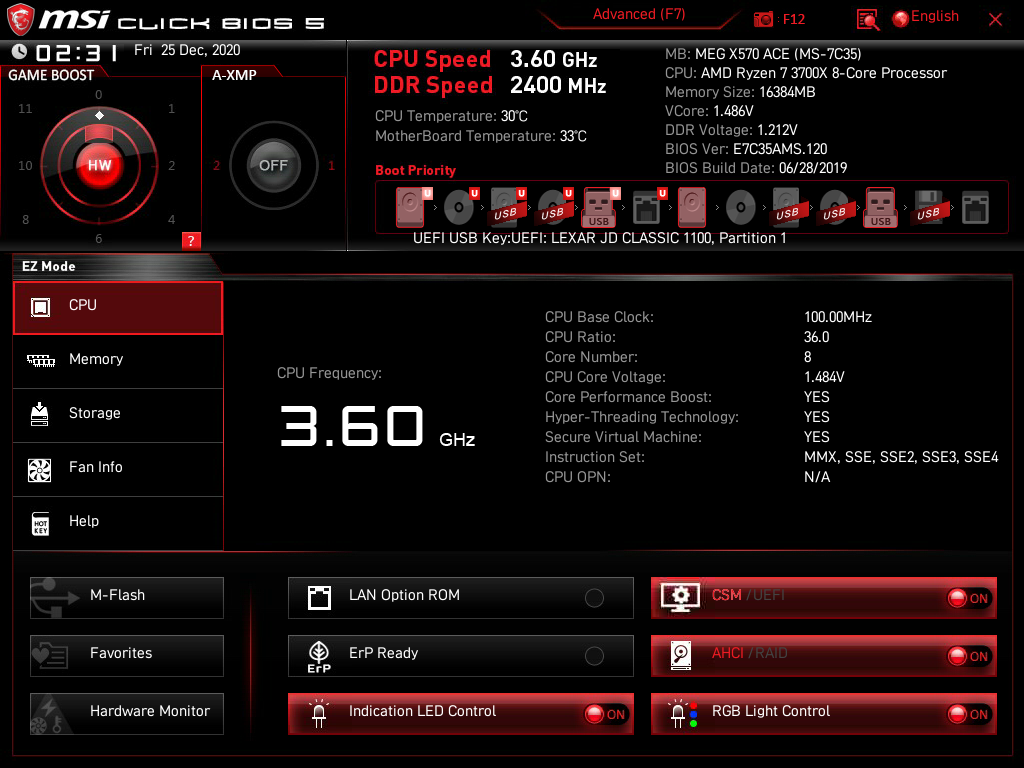
Bilgisayarınızı açtığınızda, “BIOS setup”a girmek için genellikle bir F tuşuna basmanız gerekmektedir. Bu ayarlar fabrika tarafından önceden belirlenmiş olup, değiştirildiğinde CMOS RAM’a işlenir. BIOS’un temel işlevleri şunlardır:
POST (Power-On Self Test): İlk açılışta işlemci, bellek, çip seti, video adaptörü, disk denetleyicileri ve diğer temel bileşenlerin test edilmesi.
BIOS Setup: Sistem ayarlarının yapılandırılması.
Açılış yükleyicisi: Disk sürücülerini okuyan ve işletim sisteminin yüklendiği ana açılış sektörüne bağlanan bir yükleyici.
ROM çipleri ve güncellemeler
BIOS, genellikle ROM, PROM, EPROM veya EEPROM (Flash ROM) olarak farklı tiplerde çiplere yüklenir. Flash ROM’lar, karttan çıkarmadan güncellenebilen çiplerdir. BIOS güncellemeleri, anakart üreticisinin web sitesinden indirilerek yapılabilir.
BIOS pilinin önemi nedir?
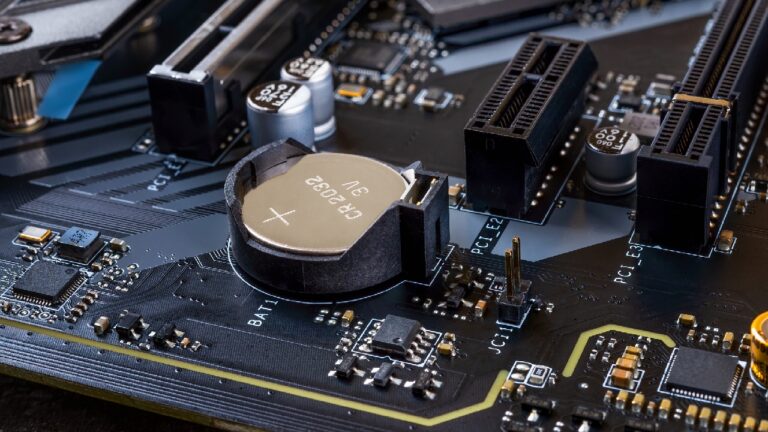
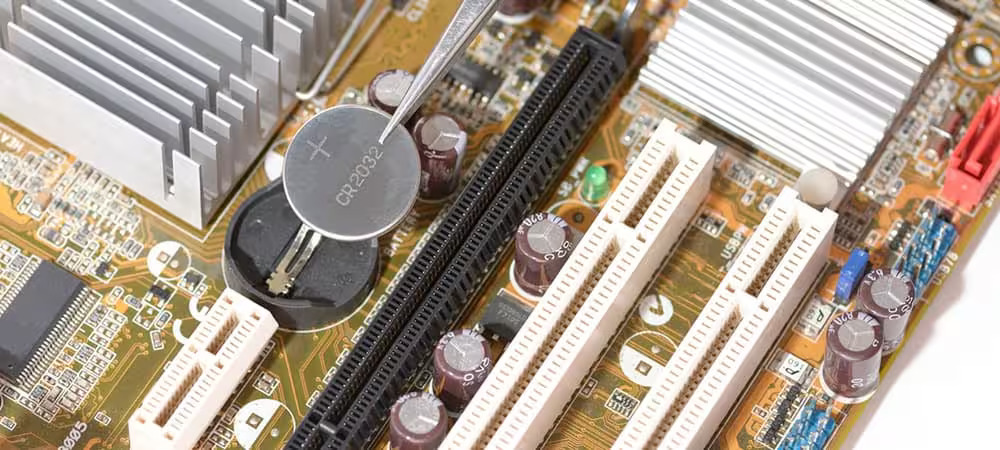
BIOS (Basic Input/Output System), bilgisayarın temel donanım ayarlarını ve başlangıcını yöneten bir yazılımdır. Bu yazılım, CMOS (Complementary Metal-Oxide Semiconductor) adında bir çip üzerinde çalışır ve bilgisayar kapalı olduğunda bile tarih, saat ve bazı önemli ayarları saklar. Bu işlev, genellikle CR2032 tipi bir düğme pili tarafından desteklenir. Ancak, her pil gibi bu pil de zamanla enerjisini kaybeder.
BIOS pili biterse ne olur?
Saat ve Tarih Sıfırlanması: Pilin enerjisi tükendiğinde, bilgisayar her açılışta tarih ve saat ayarlarını sıfırlayabilir, bu da çeşitli programların ve işletim sisteminin doğru çalışmamasına yol açabilir.
Donanım Algılama Hataları: Anakart, donanımları doğru şekilde tanıyamayabilir, bu da çeşitli donanım problemlerine neden olabilir.
Çözüm yöntemleri
1. Pilin değiştirilmesi
BIOS pilini değiştirmek genellikle basit bir işlemdir. Anakartınızdaki pil yuvasından eski pili çıkarıp, yeni bir pil ile değiştirebilirsiniz.
2. BIOS ayarlarının yeniden yapılandırılması
Yeni pil takıldıktan sonra, BIOS ayarlarına girerek tarih, saat ve diğer önemli ayarları yeniden yapılandırmanız gerekebilir. Bu genellikle bilgisayar açılırken belirli bir tuşa basarak (F2, Del, Esc vb.) gerçekleştirilir.
3. Güncellemelerin kontrolü
İşletim sistemi ve sürücü güncellemelerinin en son versiyonlarda olduğundan emin olun. Bazen, BIOS pilinin bitmesi, sistem güncellemelerinin düzgün yüklenmemesine yol açabilir.
4. Kullanım kılavuzu yardımı
Eğer pil değiştirme konusunda tereddütleriniz varsa, anakartınızın kullanım kılavuzuna danışabilirsiniz. Bu kılavuzda, pil değişimi ve ayarların nasıl yapılacağına dair ayrıntılı bilgiler bulunabilir.
BIOS pilinin bitmesi, basit bir sorun gibi görünse de, bilgisayarınızın işleyişinde önemli aksamalara yol açabilir. Ancak, bu makalede sunulan adımlarla bu sorunu çözebilir ve bilgisayarınızı eski işleyişine kavuşturabilirsiniz. Eğer daha karmaşık bir sorunla karşılaşırsanız, teknik bir servisten yardım almanız önerilir.
Zoom hayatımızın büyük bir bölümüne hakim. Canlı dersler, toplantılar, kurslar hatta konserler bile platform içerisinde yer alıyor. Tabi bununla birlikte yeni sorunlar da geliyor. Bu haberimizde sizlere “Zoom toplantılarında ses gelmeme”, “Zoom ses gelmiyor” sorunlarınızın olası çözümlerini paylaştık. İşte konuyla ilgili detaylar…
“Zoom ses gelmiyor?” sorunu nasıl çözülür?
Bu sorun birçok etmenden kaynaklanıyor olabilir. Haberimizde yer alan çözüm şekilleri yüzde 90 ihtimalle sorununuzu çözecektir. İşte Zoom’da ses gelmeme sorununun olası nedenleri ve çözümleri.
1- Zoom karşı tarafa ses gitmiyor!
Zoom Uygulamanızı ve İşletim Sisteminizi Güncel Tutun.
Bilgisayarınızdaki Ses Ayarlarını Yapılandırın.
Zoom Ayarlarınızı Gözden Geçirin. Yol: Ses Ayarlarınızı Denetleyin.
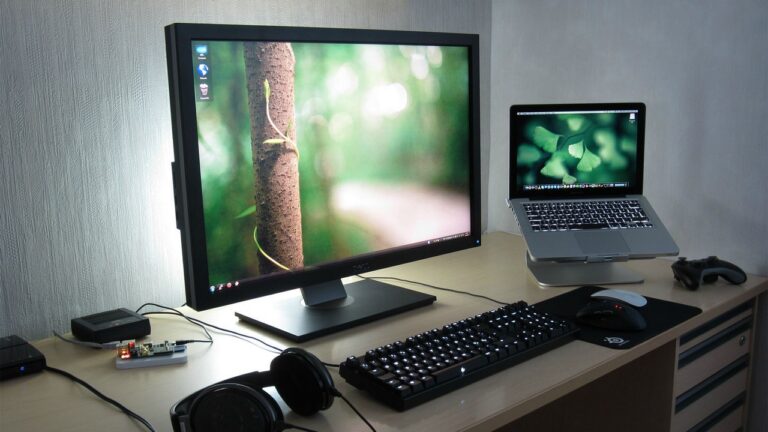
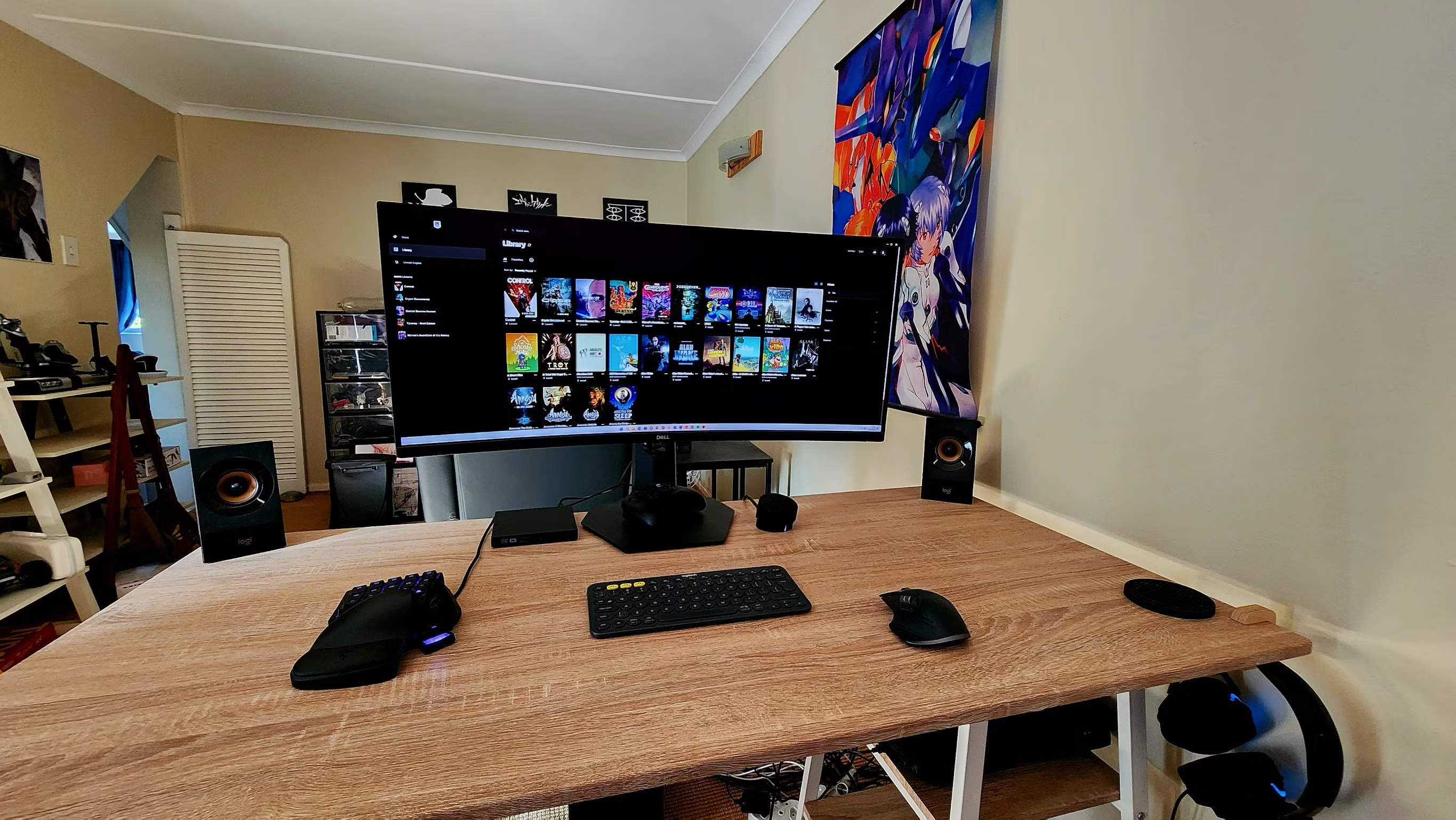
Her ne kadar günümüzde birçok kullanıcının çoğunlukla tercihi dizüstü bilgisayar ve yarattığı mobiliteden yararlanmak olsa da, masaüstü bilgisayarların sağladığı avantajlar da yok değil. Daha büyük bir çalışma alanı, daha komforlu bir iş ve oyun deneyimi için kullanıcılar bu yöntemi tercih edebiliyor. Peki, dizüstü bilgisayar nasıl masaüstü gibi kullanılır? İşte detaylar…
Dizüstü bilgisayar için ilk çözüm ek aksesuarlar
Aslında, dizüstü bilgisayarınızı masaüstüne dönüştürmek sandığınız kadar zor değil. Öncelikle ihtiyacınız olan şeyleri belirlemeniz gerekiyor. Daha geniş bir ekranda çalışmak istiyorsanız harici bir monitör, daha rahat yazmak ve gezinmek istiyorsanız ergonomik bir klavye ve mouse edinmeniz ilk yapmanız gerekenler…
Dizüstü bilgisayarınızın bağlantı noktalarını kontrol ederek bu ek donanımları nasıl bağlayacağınızı planlamanız da önemli… Ancak ilk etapta yapmanız gereken dizüstü bilgisayar’ınızın DisplayPort veya HDMI gibi bir ek çıkışı olup olmadığını kontrol etmek. Bu sayede monitör seçiminizi de buna göre yapabilirsiniz.
Harici monitör ve klavye / fare seçimi
Harici monitörünüzü seçerken, çalışma alanınızın büyüklüğünü, görüntü kalitesi beklentilerinizi ve bütçenizi göz önünde bulundurmanızda fayda var. Klavyeler ve fareler ise kişisel tercihlere göre değişiklik gösterebilir. Günümüzde çoğunlukla kablosuz donanımlar tercih edilse de, sizin için en rahat ve verimli çalışma ortamını yaratacak donanımları seçmeniz daha mühim. Özellikle kablo kalabalığı canınızı sıkmıyorsa, kablolu donanımların daha stabil bir çözüm sunduğunu belirtelim.
Dizüstü bilgisayarınızı masaüstü gibi kullanırken dikkat etmeniz gereken bir diğer nokta ise cihazınızın ısınmıyor olması…
Harici donanımların eklenmesi ve yoğun kullanım, dizüstü bilgisayarınızın daha fazla ısınmasına neden olabilir. Bu nedenle, cihazınızın performansını ve ömrünü korumak için bir soğutucu bir ek donanım almanız da gerekebilir. Nitekim cihazın ekranını ikinci ekran olarak kullanacaksanız, ekran kartına çok fazla ek yük binecek ve ısınma sorunu artacaktır.
Steam'de bir önceki haftanın en çok indirilen oyunlar belli oldu. İşte Steam'de en çok indirilen PC oyunları!
En nihayetinde bilgisayarınızı masaüstü gibi kullanmak hem taşınabilirlikten ödün vermeden hem de masaüstü deneyiminin avantajlarından yararlanmanızı sağlayan pratik bir çözüm… İhtiyaçlarınıza uygun donanımları seçerek ve birkaç basit ayarlamayla, ideal çalışma ve oyun ortamınızı rahatlıkla oluşturabilirsiniz.
Microsoft, oyuncular için Windows 11’in önemli bir güncellemesi olan “Otomatik Süper Çözünürlük” özelliğini test ediyor. Bu özellik, oyun deneyimini geliştirmek için yapay zeka destekli bir çözünürlük yükseltme teknolojisi sunacak.
Windows 11 Süper Çözünürlük
Geleneksel çözünürlük artırma yöntemleri, genellikle görüntü kalitesinde kayıplara neden olabilirken, Otomatik Süper Çözünürlük, yapay zeka ve derin öğrenme algoritmalarını kullanarak bu sorunu ele alıyor. Bu yeni özellik, düşük kaliteli veya düşük çözünürlüklü bir görüntüyü daha yüksek çözünürlüklü bir görüntüye dönüştürme işlemini gerçekleştirirken kaliteden ödün vermeyecek.
Otomatik Süper Çözünürlük, piksel eklemek yerine görüntünün yapısını anlamak için derin öğrenme algoritmalarını kullanarak daha doğru sonuçlar elde edecek. Microsoft, bu özelliği Windows 11‘in 24H2 sürümünün bir parçası olarak test ediyor.
Microsoft, yaptığı açıklamayla kafalardaki soru işaretini kaldırdı. Yeni versiyonun adı Windows 12 olmayacak. İşte ayrıntılar...
Bununla birlikte, bu özelliğin NVIDIA‘nın video karelerini yükseltmek için yapay zeka kullanan DLSS Süper Çözünürlük özelliğine benzer olduğu söyleniyor.
Süper Çözünürlük nasıl aktif edilir?
Yeni Süper Çözünürlük özelliğini test etmek isteyenler, en son Windows 11 Dev veya Canary yapısını yükleyebilir ve gizli geliştirici özelliklerini etkinleştirmenizi sağlayan ViveTool programını indirebilir.
Süper çözünürlük özelliğini etkinleştirmek için, yükseltilmiş bir komut istemi açın ve aşağıdaki komutu çalıştırın. vivetool /enable /id:39695921 /variant:3 komutu girdikten sonra, özelliği etkinleştirmek için Windows 11‘i yeniden başlatın.
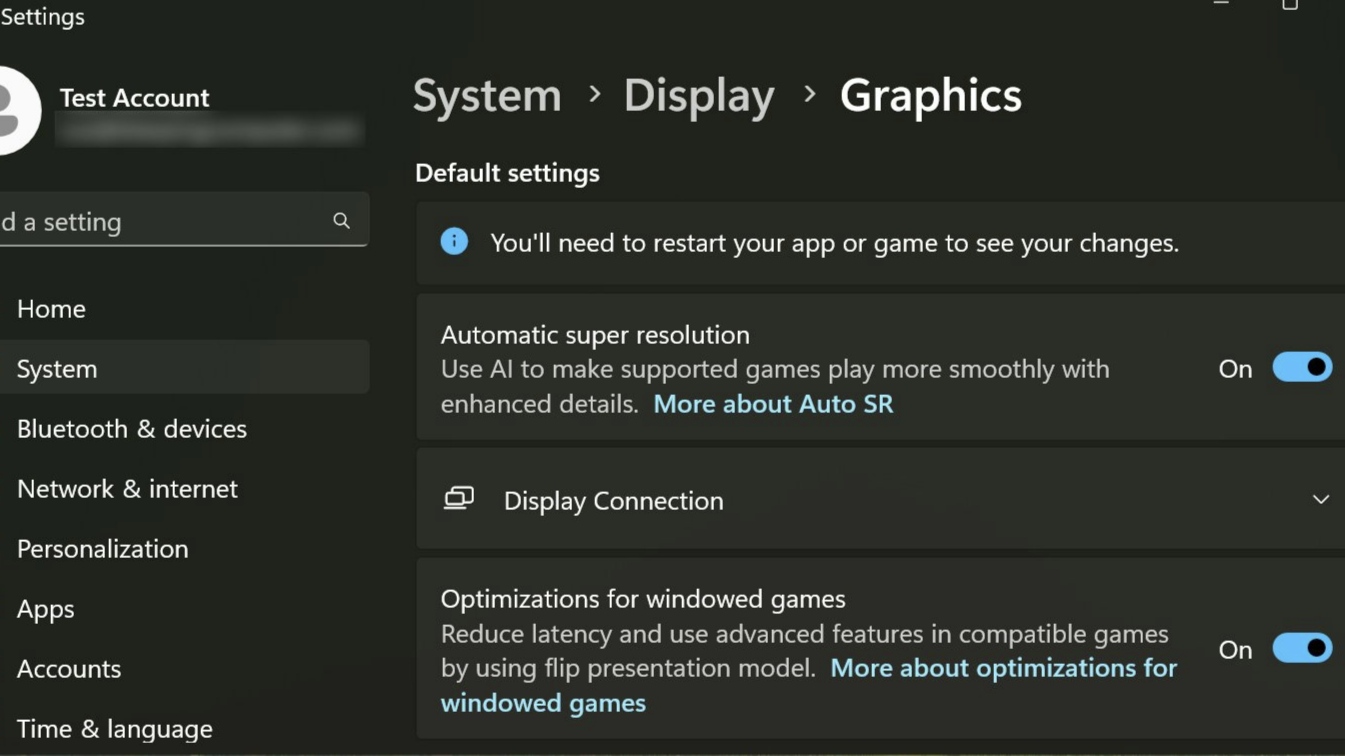
Bir kez etkinleştirildiğinde, yeni özelliği yapılandırmak için Sistem > Ekran > Grafikler altında yeni bir genel Otomatik Süper Çözünürlük ayarı görünür. Ayarlarınızı artık Grafikler penceresinden değiştirebilirsiniz.
Bu özelliğin şu anda geliştirilmekte olduğu ve özelliğin etkinleştirilmesinin cihazınızda kararsızlığa neden olabileceği unutulmamalıdır. Bu nedenle ana bilgisayarınızda değil, yalnızca bir test cihazında kullanmanız önerilir.
Siz bu konu hakkında ne düşünüyorsunuz? Aşağıdaki yorumlar kısmına yazabilirsiniz
Google, dünyanın en popüler arama motoru olarak öne çıkıyor. Teknoloji devi, işletmelerin de bu avantajdan yararlanması için önemli bir fırsat sunuyor. Öyle ki firmalar, iş yerlerini Google’a ekleyerek bilinirliklerini artırabiliyor. Peki bu nasıl yapılır? Bu içeriğimizde “Google işletme ekleme nasıl yapılır?” sorusunu cevaplandırdık.
Google işletme ekleme (Adım adım)
Firmanızı daha erişilebilir kılmak ve tanınırlığınızı artırmak için Google’da işletmenizi listeleyebilirsiniz. Üstelik teknoloji devi, bu hizmeti karşılığında herhangi bir ücret talep etmiyor. Bu nedenle işletmelerin bundan yararlanmasında fayda var.
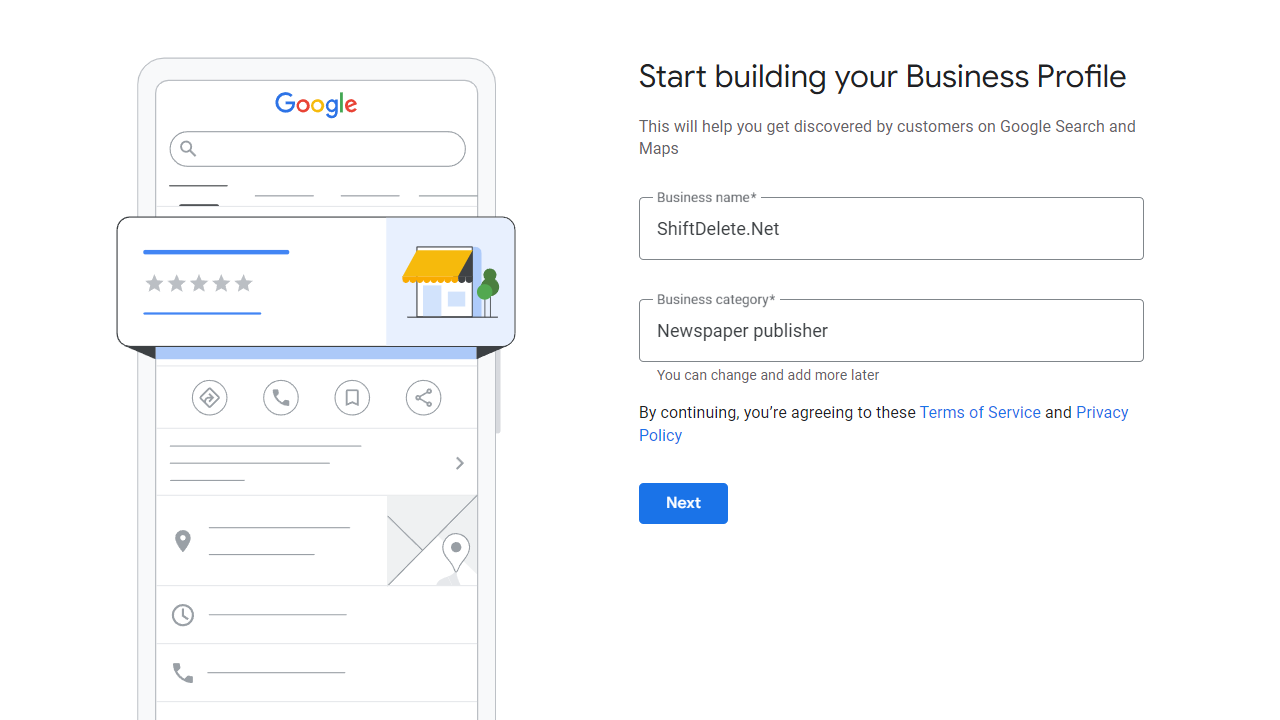
Google işletme eklemek için öncelikle buraya tıklayarak ilgili web sayfasına giriş yapın. Eğer Google hesabınız açık değilse, oturum açmanız gerekecektir. Akabinde açılan sayfada işletmenizle ilgili istenen bilgileri girin.
Tüm adımları tamamladıktan sonra son bölüme geldiğinizde ise işlemi onaylayarak firmanızı onaya gönderebilirsiniz. Güvenlik amacıyla direkt yayınlanmıyor. Fakat onay sürecinin çok uzun sürmediğini belirtelim.
2. Adım: İşletme adı, türü, adresi ve iletişim numarası gibi bilgileri girin.
3. Adım: Son sayfaya geldiğinizde Google işletme ekleme işlemini onaylayın.
İşletmeniz onaylandığında Google İşletmem hizmeti üzerinden firma bilgilerinizi yönetebilirsiniz.
Google işletme hesabı açarken doğru ve güncel bilgiler sunmak oldukça önemli. Öyle ki müşterilerinizin işletmenize kolayca ulaşabilmesini sağlar. Doğru adres, telefon numarası, çalışma saatleri, web sitesi ve diğer detaylar, müşterilerin firmanıza güvenini artırır ve sizi tercih etmelerini kolaylaştırır.
Bunun yanında işletmenize ait fotoğraflar ekleyerek daha çok kişinin dikkatini çekebilirsiniz. Ayrıca bu, müşterilere daha fazla güven sağlar. Öte taraftan bilindiği üzere resmi tatil ve bayram günlerinde birçok işletme kapalı olur.
Eğer sizin işletmeniz de kapalı olacaksa, bu durumu müşterileriniz ile paylaşmanızda fayda var. Aksi taktirde insanlar, iş yerinin açık olduğunu düşünüp ziyarette bulunabilir. Bu da müşteri memnuniyeti açısından önemli bir faktör.
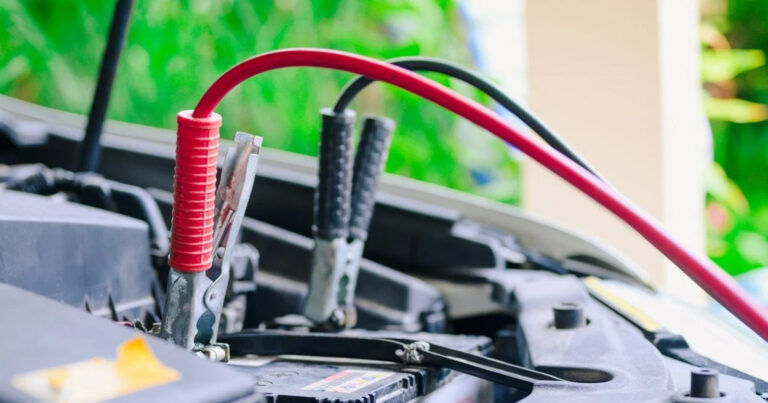
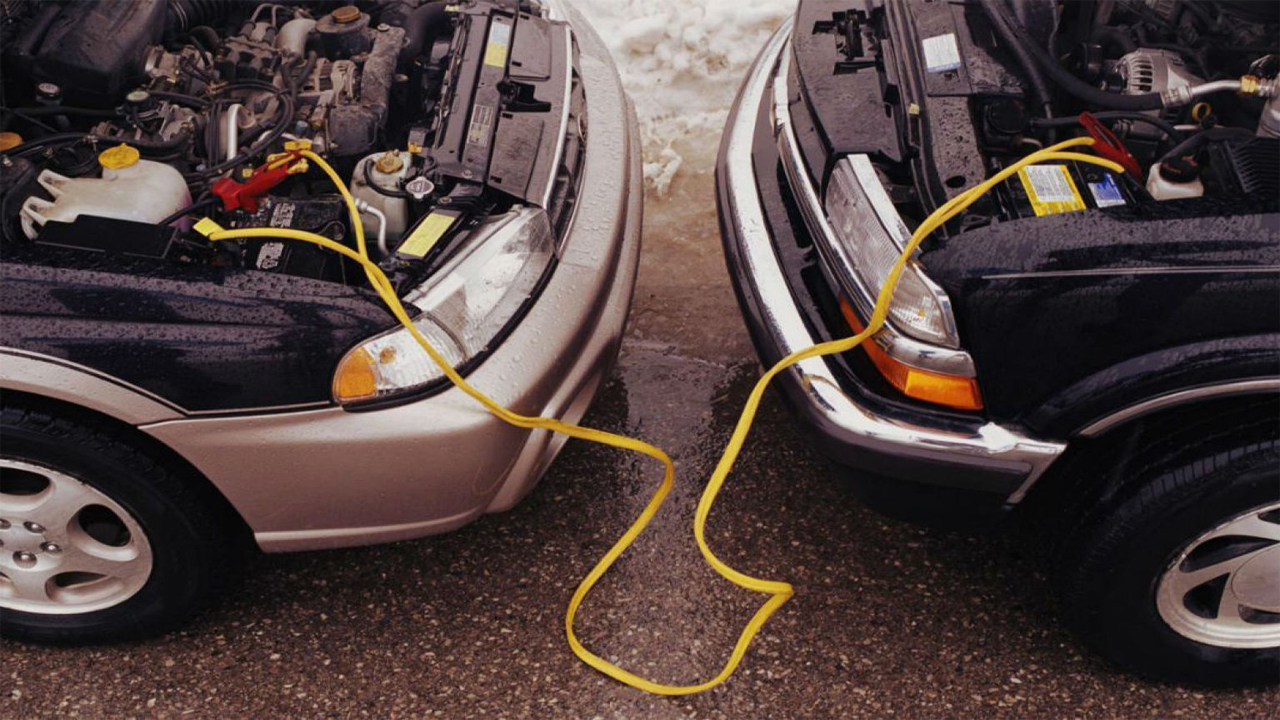
Aracınız marş basmadığı ya da akünüzün bittiği durumlarda aracı çalıştırmak için aküyü tekrar şarj etmeniz gerekir. Peki akü takviyesi nasıl yapılır? Akü takviye kablosu en doğru şekilde nasıl bağlanır. İşte akü takviyesi yapmanın en doğru ve en kolay yöntemi.
Akü takviyesi en doğru şekilde nasıl yapılır?
Aracınızın motoruna ilk hareketi vermek için akü şarttır. Çeşitli sebeplerden dolayı park halinde iken boşalan akü, marş basmaya çalıştığınızda istemediğiniz bir sonuçla karşılaşmanıza yol açıyor. Bu durumda hem araca zarar vermeden hem de tek kuruş ödemeden aküyü şarj etmenin tek yolu başka bir aküden takviye yapmak. Peki doğru akü takviyesi nasıl yapılır?
Adım: Aküsü biten aracın far, multimedya ve iç aydınlatma gibi unsurlarını kapatın.
Adım: Takviye kablosunun kırmızı (+) ucunu aküsü biten aracın aküsünün (+) terminaline bağlayın. Kırmızı kablonun diğer ucunu ise aküsü dolu olan aracın (+) terminaline bağlayın.
Adım: Takviye kablosunun siyah (-) ucunu aküsü dolu olan aracın aküsünün (-) terminaline bağlayın. Siyah kablonun diğer ucunu ise aküsü boş olan aracın (-) terminaline bağlayın. (Ya da aracın kaportasında herhangi bir metal bölüme bağlayın.)
Adım: Kablo bağlantılarını tamamladıktan sonra aküsü dolu olan aracı çalıştırın.
Adım: Kısa bir süre bekledikten sonra aküsü biten aracı çalıştırın.
Adım: Aküsü biten araç çalıştıktan sonra ilk olarak akülerin eksi (-) terminallerinde bağlı olan kabloları sökün. Ardından akülerin artı (+) terminalinde olan kabloları sökün.
Çoğu kullanıcının başına en az bir kere gelen rehberin silinmesi durumu oldukça can sıkar. Peki silinen rehberi geri getirme nasıl yapılır?
Akü takviye işlemi aslında bu kadar basit. Ancak sağlığınız ve aracınız için dikkat etmeniz gereken bazı unsurlar var. Örneğin Start-Stop teknolojisine sahip bir araca takviye yapmak pek sağlıklı olmayacaktır. Yine farkı amper değerlerine sahip aküler arası takviye yapmak da güvenli bir işlem değildir. Takviye işlemi yapılırken kabloların pervanelere ya da yüksek ısılı bölgelere dokunmamasına dikkat edin. Son olarak üzerinizde metal eşyalar varsa bunların takviye kablosuna dokunmaması da sağlığınız açısından önem taşır.
İlk bilgisayarlar nasıldı diye merak ettiğiniz oldu mu? Günümüzün teknolojik dünyasında bilgisayarlar masaüstü, dizüstü veya tablet gibi versiyonlarıyla geçmişteki gelişmelerden bugünü en farklı kılan icatlardan biridir. Temelde insan hayatını daha pratik hale getirmek için üretilen ancak zamanla bambaşka işlerin yapılabilir olduğu bu cihazların ilki nasıldı? Hangi yıllarda ne için kullanıldı, gelin birlikte inceleyelim.
İlk bilgisayar nasıl icat edildi?
Bilgisayarlar programlama araçlarını kullanarak veri işleme, saklama ve analiz etme gibi mantık işlemlerini belirli algoritmalarla çalıştıran makinelerdir. Günümüz dünyasında insan hayatının eğitim, haberleşme, iş ve keyifli vakit geçirmek gibi birçok temel ihtiyacını karşılayan bu cihazlar geçmişten bugüne yaklaşık 100 yıllık bir gelişim geçmişine sahip olsa da ilk bilgisayar bugünden çok daha farklı işlemler için kullanılıyordu.
Eski çağlarda belirli hesaplama işlemleri nüfusun az olması nedeniyle abaküs gibi basit icatlarla gerçekleştirilebiliyordu. Ancak zamanla nüfusun artması ve gelişen hayat koşulları hesaplamaların daha karmaşık formüllerle daha kısa sürelerde yapılması durumlarını yarattı.
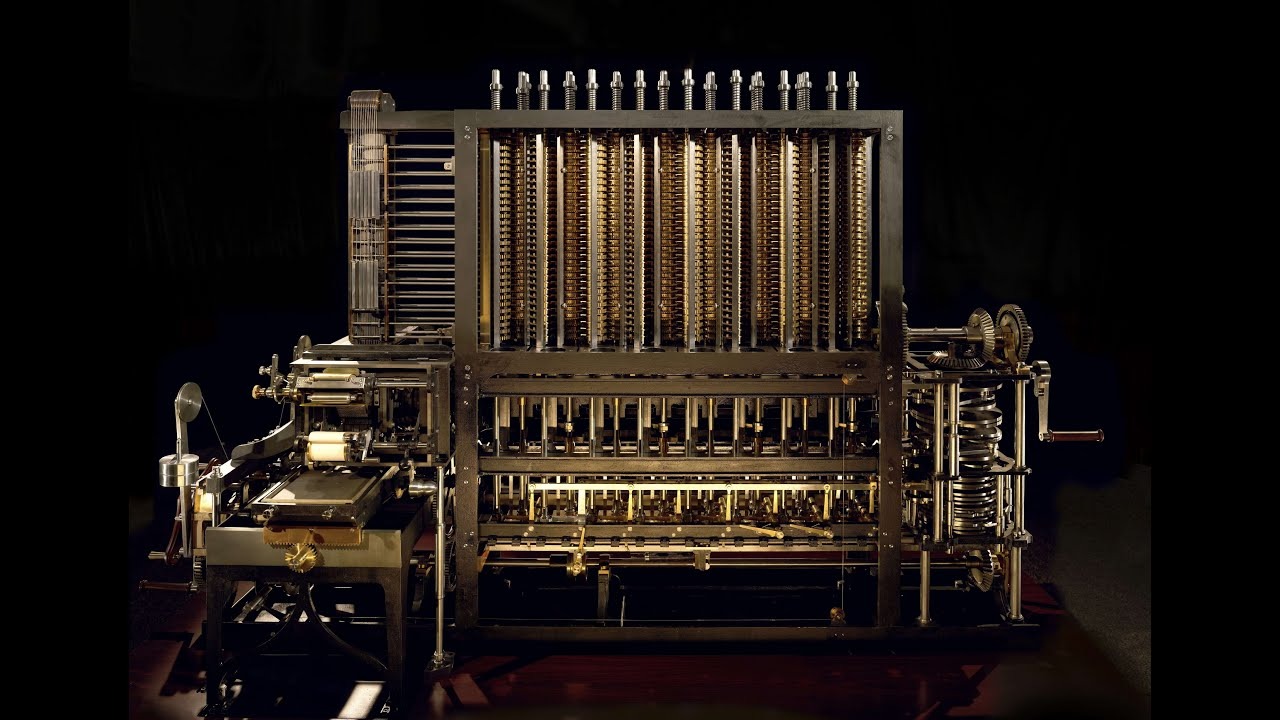
Bu nedenle bilgisayarların icadına giden ilk yollarda Pascal’ın hesap makinesi ve Leibniz çarkı gibi görece basit matematiksel işlemler yapan aygıtlar geliştirildi. Otomatik olarak çalışan ilk elektromekanik bilgisayar Mark-1 ise delikli kartların geliştirilmesiyle icat edilmiş oldu. Zamanla bu kartlar bellek olarak kullanılmaya başlandı. Programlanabilir ilk bilgisayar olan Z3 ise 2. Dünya Savaşı’nda Almanların gizli şifreler yazmak için kullandığı bilgisayar oldu.
Modern bilgisayar ne zaman kullanıldı?
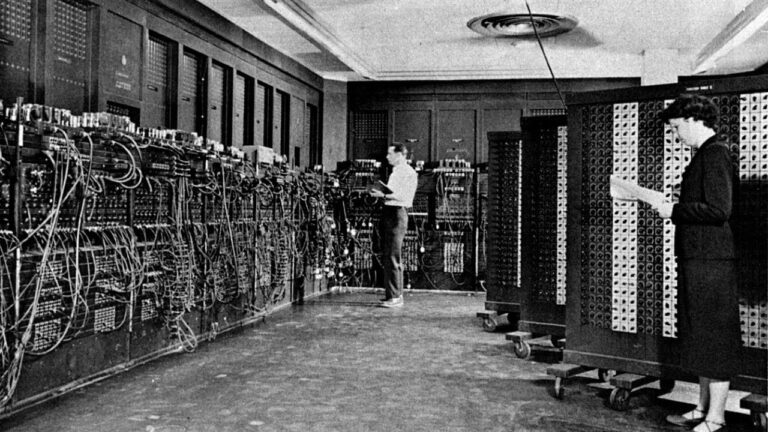
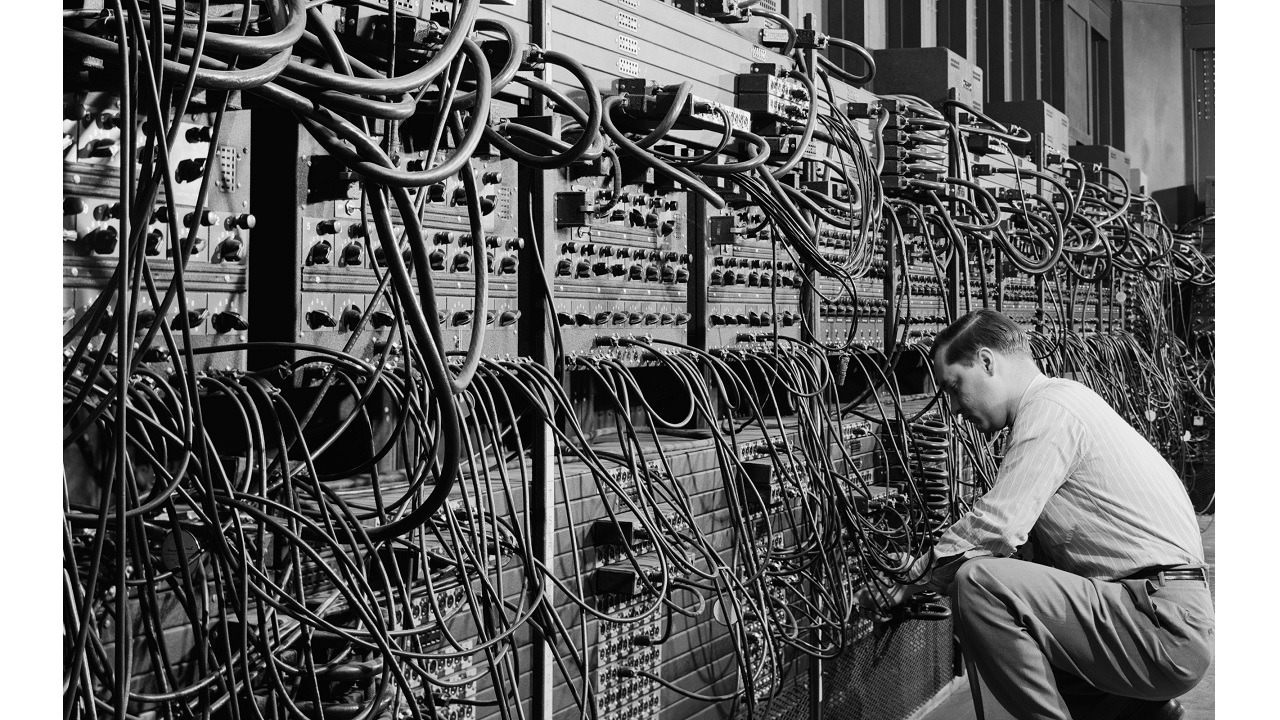
Teknoloji dünyasında bugünkü bilgisayar geliştirmelerinin temeli olarak görülen ve ilk modern bilgisayar olarak kabul edilen cihaz ENIAC oldu. Fizik ve bilgisayar bilimcisi John W. Mauchly ve elektrik mühendisi J. Presper Eckert tarafından geliştirilen ENIAC’ın üretilme amacı savaş anında atılan bombaların nereye düşeceğini hesaplamaktı. İnsan çabasıyla yaklaşık 20 saat zaman alan bu işlem ENIAC ile yalnızca 30 saniyede hesaplanabiliyordu.
Mikroişlemci ve entegre devreler gibi teknolojik gelişmeler henüz o dönemlerde üretilmediği için ENIAC 18.000 adet vakumlu tüpleri ve her birinin el yardımıyla lehimlendiği 5 milyon ek parçasıyla çok büyük bir odayı kaplıyordu ve 30 ton ağırlığa sahipti. 50 evin tükettiği kadar enerji tüketen ENIAC için geliştirilen soğutma sistemi de yine bir o kadar enerji harcıyor ve oldukça geniş bir yer kaplıyordu.
Tarihte ilk bilgisayar olarak kabul gören ENIAC için ilk deneme 1945 yılında başlamış ve basına tanıtılması savaşın bittiği yıl olan 1947 olmuştu. Savaş sonrasında birkaç yıl boyunca hava tahmini de dahil olmak üzere birçok bilimsel hesaplama için ENIAC kullanıldı.
Ancak ilerleyen yıllarda daha az enerji tüketerek aynı işlemleri yapan EDVAC ve ORDVAC üretilince ENIAC da tarihin tozlu raflarındaki yerini almış oldu. Bugün ise ENIAC’a ait olan parçalar ve üretiminde kullanılan malzemeler Washington’da Amerikan Ulusal Müzesi’nde sergileniyor.
Sağlık, tüm canlılar için önemlidir ve sağlığımızı korumak için birçok yol deneriz. Ayrıca gelişen teknoloji sayesinde de artık daha kesin sonuçlar alabildiğimizden ve teşhislerin de doğruluğu yükseldiğinden dolayı insan sağlığı daha güvenli hale geldi. Peki vücuttan alınan dokuların veya hücrelerin tanısının nasıl yapıldığını biliyor musunuz? İşte Biyopsi nedir ve nasıl yapılır detayları…
Biyopsi nedir? Nasıl Yapılır?
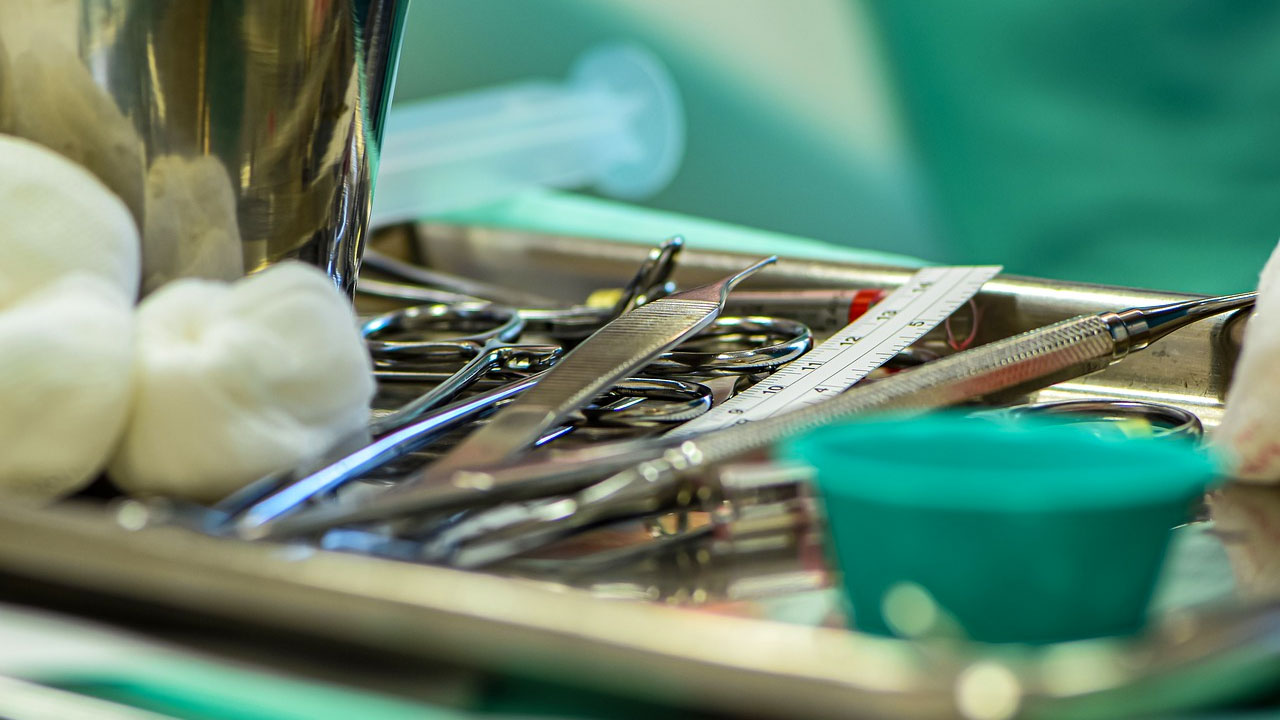
Sağlık tarafında yapılan teşhislerden biri de biyopsidir. Biyopsi, vücuttaki anormal dokuların veya hücrelerin tanı ve tedavisi için yapılan bir tıbbi prosedürdür. Farklı çeşitleri olan biyopsi, hastadan hastaya farklı yollarla uygulanabilir ve genellikle hastanın sağlık durumuna göre seçilir. Biyopsi sırasında alınan doku veya hücre örneği, patolojik inceleme için laboratuvara gönderilerek tanı için sonuç beklenir.
İnceleme sırasında doku mikroskop altında incelenir ve gerekli durumlarda ek testler de istenebilir. Biyopsi sonuçları sayesinde doktorların doğru tanı koyması ve uygun tedavi planı çizmesi kolaylaşarak daha net sonuçlar da elde edilir.
Yapay zeka çalışmaları bu sefer kanser hastalarına umut olacak. Geliştirilen algoritma biyopsiden daha hızlı sonuç verdi.
Biyopsi çeşitleri nelerdir?
Biyopsi hastanın sağlık durumuna veya dokunun alınacağı bölgeye göre farklı çeşitlerde uygulanabilir. İşte biyopsi çeşitleri:
İnce İğne Aspirasyon Biyopsisi (İİAB)
İnce bir iğnenin genellikle yüzeydeki veya yüzeye yakın kitlelere yerleştirilerek doku veya hücre örneği alınmasıdır. Lokal anestezi uygulanabilen bu biyopsi türü, genellikle tiroid nodülleri, lenf nodülleri, ve akciğer nodülleri gibi küçük kitlelerin tanı ve teşhisinde uygulanabilir.
Kalın İğne (Tru-cut) Biyopsisi
Daha büyük doku örnekleri almak için kullanılan biyospi çeşidi, kalın bir iğne aracılığıyla gerçekleştirilir. Genellikle meme, karaciğer, ve prostat gibi daha büyük kitlelerde kullanılan yöntem, çekirdek iğne (kesici alet), vakum yardımlı (vakum cihazı), ve stereotaktik (bilgisayarlı görüntüleme) olarak kendi içinde üç biyopsi çeşidine bölünür.
Endoskopik Biyopsi
Mide, bağırsak, akciğer gibi iç organlardan doku almak kullanılan biyopsi türü, ince, kameralı, hafif, ve esnek bir tüp aracığıyla yapılır. Endoskop içinden geçilen küçük aletlerle doku örneği alınır ve laboratuvara gönderilir.
Cerrahi Biyopsi
Genel anestezi veya lokal anestezi ile uygulanan bu biyopsi türü, daha büyük veya derin kitlelerden doku almak için kullanılır. Açık cerrahi veya laparoskopik yöntemlerle doku örneği alınır fakat cerrahi biyopsinin genellikle diğer yöntemler ile sonuca ulaşılamadığında veya net yanıt alınmadığında uygulandığı belirtiliyor.
Deri Biyopsisi
Punch biyopsi, eksizyonel biyopsi, veya tıraş biyopsi yöntemleri ile doku örneğinin alındığı biyopsi türü, lokal anestezi uygulanarak kullanılır. Ciltteki lezyonları veya anormal dokuların incelenmesi için uygulanan deri biyopsisi, küçük bir alet ile yapılır.
Biyopsi neden yapılır? Öncesi ve sonrasında nelere dikkat etmek gerekir?
Biyopsi, muayene sonrasında vücudun herhangi bir bölgesinde tespit edilen kitlenin kanser hücresi taşıyıp taşımadığını belirlemek için yapılır ve kanser tanısında en kesin yöntem olarak bilinir. Tedavi sürecinin belirlenmesinde de önemli bir rol alır.
Biyopsi öncesinde ilaç harici herhangi bir hazırlığa gerek yoktur, fakat doktora bu konuda danışılmasında fayda var. Eğer hastanın kullandığı bir ilaç veya hastalığı varsa süreç farklılık gösterebilir. Hamilelik veya hamilelik şüphesi durumunda da hekime bildirilmesi gerekir.
Biyopsi sonrasında ise doktorun yönlendirmesi ile birlikte ilerleyen süreçte en az 6 saat ayağa kalkılmaması önerilir. Bu süreç boyunca kan basıncı, nabız, ve solunum değerlerinin izlenmesinin yanı sıra kanama ve diğer belirtiler için idrar tahlili ve tam kan sayımı testleri yapılır. Biyopsi çeşitleri arasında da farklılık oluşabileceğinden dolayı en kesin cevap için doktorunuza danışmanız gerekmektedir.
Peki ya siz bu konu hakkında ne düşünüyorsunuz? Düşüncelerinizi yorumlarda paylaşabilirsiniz.
Airfryer kullanarak, daha az yağ ile iyi kızarmış yemekler yapmanın daha sağlıklı olduğunu duymuşsunuzdur. Uzmanlar ise pişirim yaparken ortaya çıkan bir kanserojen bileşeni konusunda uyarıyor. Peki airfryer ile yemek pişirmek ne kadar güvenli?
Airfryer sağlıklı mı?
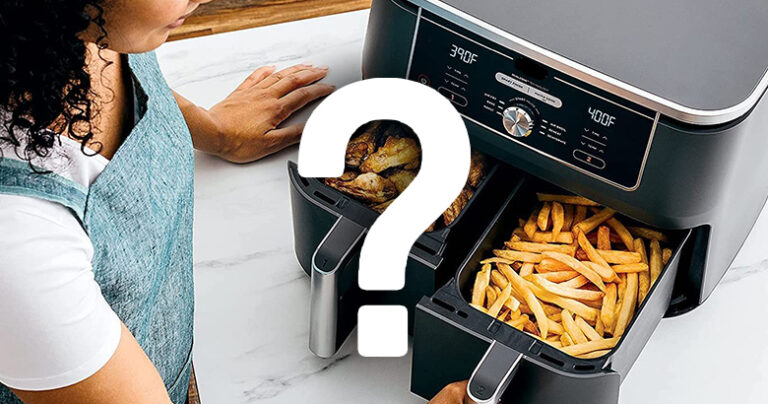
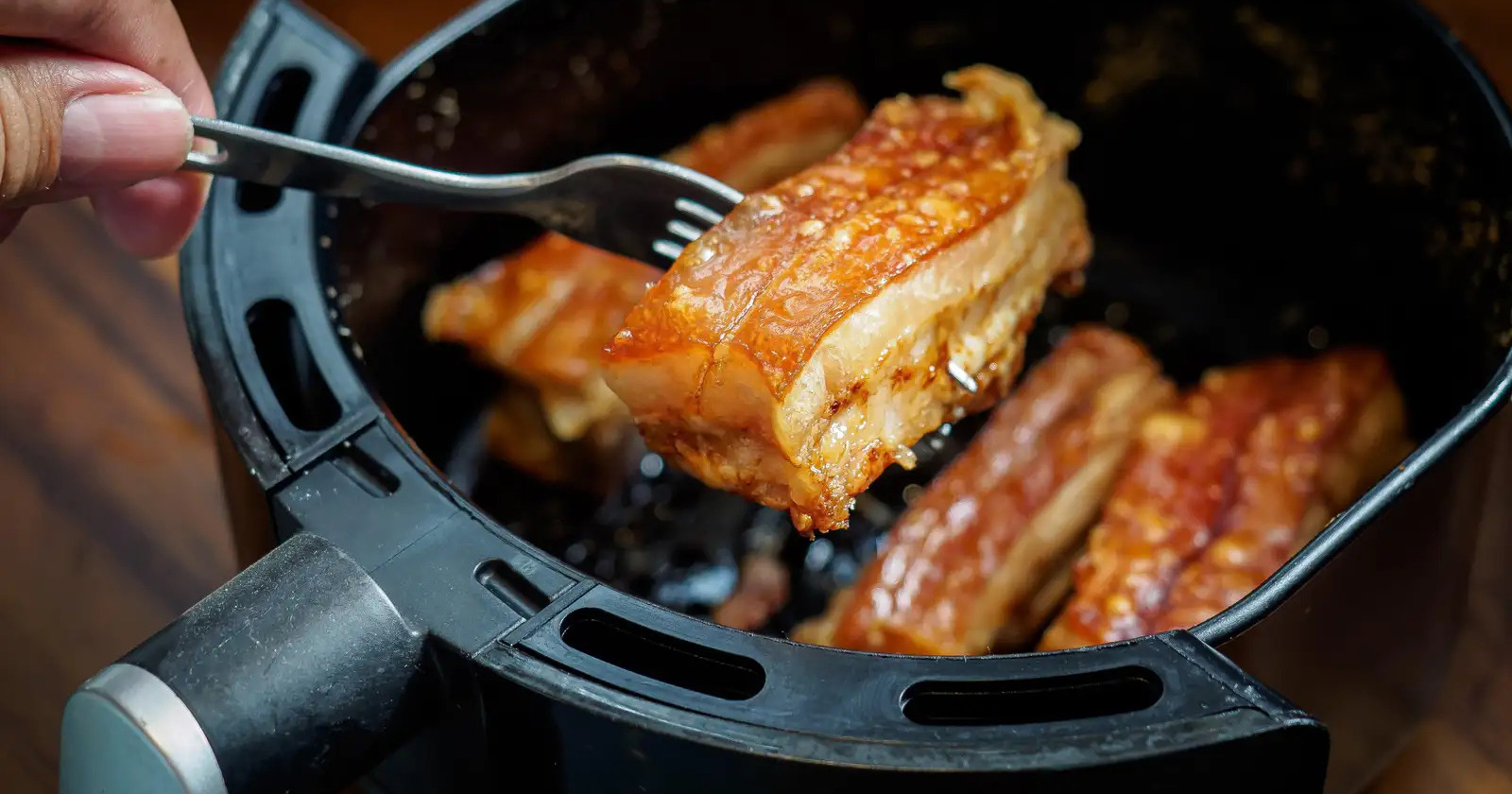
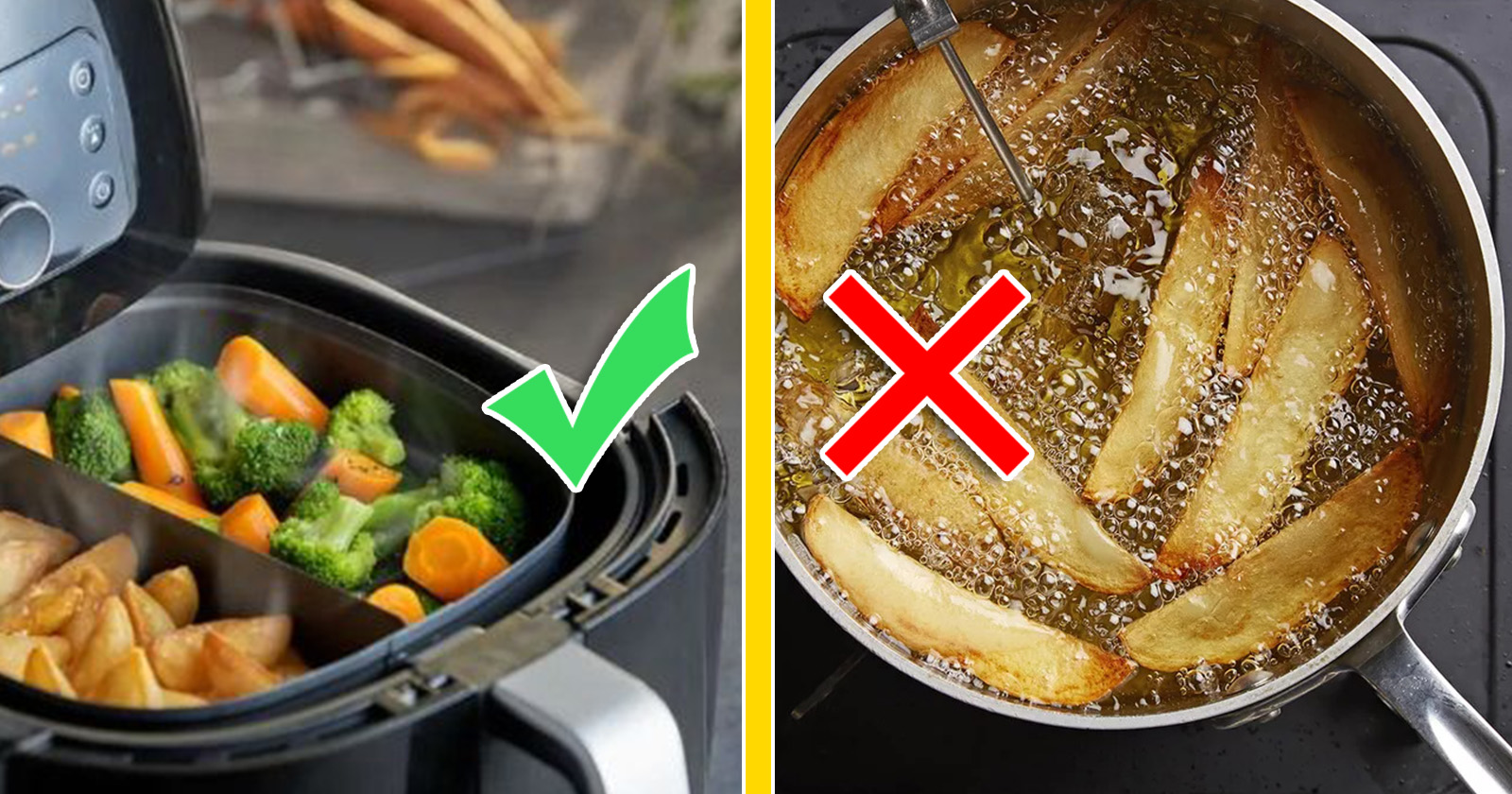
Airfryer, günlük yaşamda çokça tüketilen patates kızartması, et, tavuk, balık gibi türlü yemeklerin pişirildiği popüler bir mutfak aletidir. Kullandığı teknolojiyle içerisindeki sıcak havayı yiyeceklerin etrafında dolaştırarak pişiriyor. Bu sayede hazırlanan yiyeceklerin dışında da çıtır bir yüzey oluşturuyor.
Airfryer’da kızartma yapmak için bir yemek kaşığı yağ kullanmak yeterli oluyor. Bu yüzden sıcak havayla kızartılarak yapılan yemekler daha az yağ ve kalori içerdikleri için, fritözde kızartılmış yemeklere göre daha sağlıklı olabilir.
Bugüne kadar Airfryer kullanımından dolayı kansere yakalanan bir kimseye rastlanmadı. Bu da Airfryer sağlıklı mı sorusuna bir bakıma cevap niteliğinde. Fakat bu durum kanser riski olmadığı anlamına gelmiyor. Bu teknolojiyi kullanarak yapılan kızartma işleminde “akrilamid” adı verilen bir bileşik açığa çıkıyor. Bu bileşik, “muhtemel insanlar için kanserojen” olarak sınıflandırılıyor. Akrilamid, yemekler 120°C dereceye ulaştığında ortaya çıkıyor.
Patates kızartması ve unlu mamuller gibi gıdalar en yüksek akrilamid seviyelerini içeriyor. Ancak, balık, et, tavuk ve sebzeler bu bileşeni daha az miktarda içeriyor.
Bu bileşiğin, bugüne kadar insanlarda kalıcı bir hasara yol açtığı görülmedi. Yani günlük olarak pişirilen yemeklerden alınan akrilamid miktarının, kansere yol açtığını söylemek pek mümkün görünmüyor.
Bilim insanları bu ürünü kullanmanın, geleneksel fritöze oranla %90 daha az riskli olduğunu söylüyor. Yemekleri bu teknoloji ile pişirmek, tehlikeli bileşiklerin zarara yol açıp açmadığını belirlemek için daha fazla araştırmaya ihtiyaç olduğu aşikar.
Airfryer teknolojisi sağlık açısından oldukça güvenilir bir seçenek
Airfryer sağlıklı mı sorusuna gelecek olursak, doğrudan yağda kızartma ile karşılaştırıldığında, airfryer kullanmak yemeklerdeki yağ, kalori ve potansiyel zararların miktarını azaltıyor.
Yalnızca et ve patateslerin dışında brokoli veya yumurta gibi diğer besleyici yiyecekleri de hazırlamak için en mantıklı yolun bu olduğunu söylemek mümkün. Yani evet! Bu teknolojiyi kullanarak pişirmek, yiyecekleri yoğun yağda kızartmaktan çok daha sağlıklı bir seçenek.
Peki siz bu konu teknoloji hakkında ne düşünüyorsunuz? Sizce Airfryer sağlıklı mı? Düşüncelerinizi aşağıdaki yorumlar kısmından bizlere iletebilirsiniz.
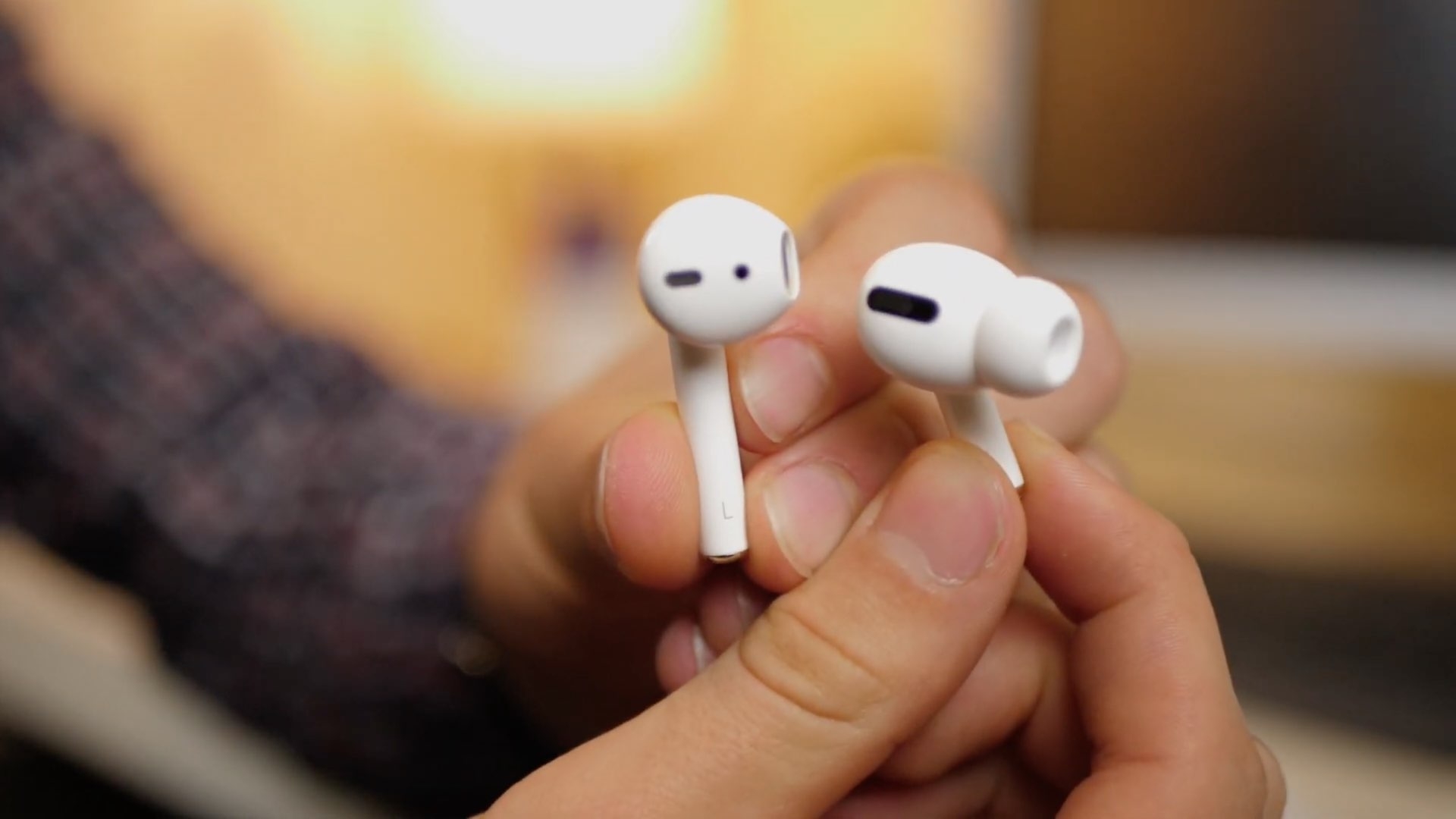
Apple’ın orijinal AirPod’ları, ikinci nesil AirPodlar ve AirPodsların tümü, fabrika ayarlarına döndüren bir sıfırlama işlevine sahiptir. Eğer kablosuz kulaklıkları bir başkasına verirseniz veya kulaklıklarla ilgili herhangi bir sorun yaşarsanız, bu işlemi gerçekleştirmek kullanışlı olabilir. Eğer siz de AirPods 2 sıfırlama, AirPods resetleme ve AirPods Pro sıfırlama gibi soruları merak ediyorsanız sizler için hazırladığımız bu içeriği okumanızı öneririz.
AirPods resetleme işlemi neden yapılır?
Eğer Apple’ın kablosuz kulaklıklarıyla alakalı sorunlarınız varsa veya kulaklıkların şarjı normalden daha kısa sürede bitiyorsa ya da sık sık cihazınız ile kulaklık arasındaki bağlantı kopuyorsa AirPods resetleme işlemini yapmanız gereklidir. Bu işlem sonucunda kulaklığınız eskisi gibi sorunsuz çalışmaya devam edecektir.
Ayrıca AirPods’larınızı başkasına verecekseniz sıfırlamanız gereklidir. Ayrıca cihazlara yapılan bazı güncellemelerin ardından AirPods’larınız düzgün çalışmayabilir. Bu nedenle de sıfırlama işlemini gerçekleştirmeniz gereklidir. Çoğu AirPods kullanıcısı düzgün çalışmayan kulaklıklarını sıfırlayarak eski performanslarına kavuşturabiliyor.
AirPods resetleme-sıfırlama işlemleri
İlk ve ikinci jenerasyon AirPods’lar ve AirPods Pro sıfırlama işlemleri aynı şekilde yapılmaktadır. Aşağıda bu işlemleri nasıl yapacağınızı adım adım yazdık:
1- AirPods’larınızın şarj çantasında olduğundan ve hem kulak içi kulaklıkların hem de kılıfın şarjlı olduğundan emin olun.
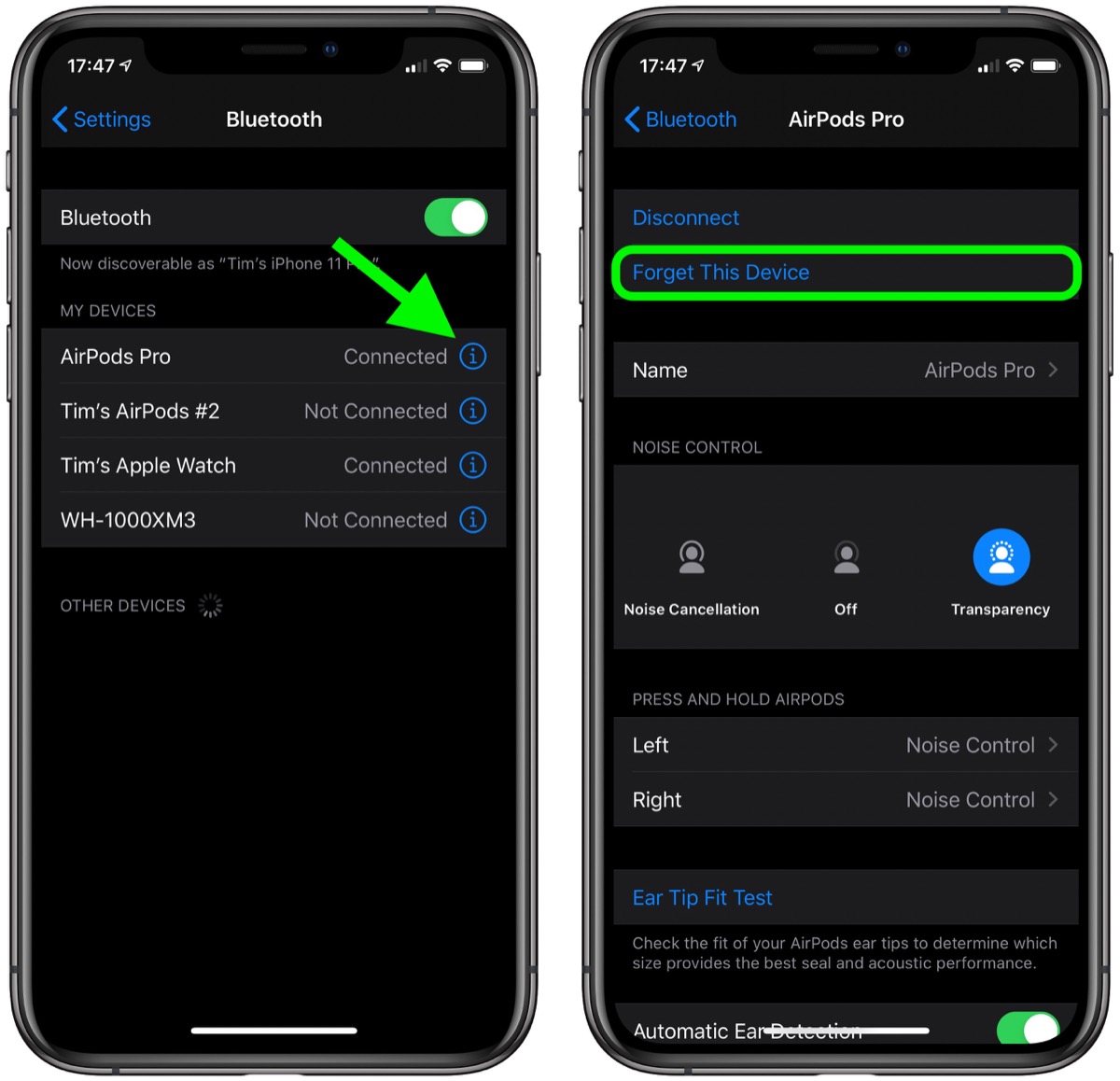
2- iPhone, iPad veya iPad Touch aygıtınızda Ayarlar sekmesine gidin ve Bluetooth’a girin. AirPods’unuzun yanında bulunan “i” işaretine tıklayarak aygıtı unut seçeneğini işaretleyin.
3- AirPods’larınızın bulunduğu kılıfın arkasında, alt tarafına yakın şekilde konumlanmış küçük düğmeyi bulun.
4- Şarj kutusunun kapağını açın.
5- Kapak açıkken şarj kutusunun arkasındaki düğmeyi en az 15 saniye basılı tutun. AirPods’lar arasındaki dahili ışık beyaz renkten sarı renge yanıp sönerek geçiş yaptığında AirPods’larınızın sıfırlandığını ifade edecektir.
NOT: Eğer kablosuz şarj kutunuz varsa, bu ışık kasanın önünde olacaktır.
6- AirPods’larınızı cihazınıza bağlayın.
NOT: AirPods’larınızı sıfırladınız, unutmayın ki bu işlem sonrasında kulaklıklarınız iCloud hesabınıza bağlı olan cihazları otomatik olarak göremez. Sıfırlama yapılmış olan AirPods kutusunu bir iOS cihazının yanında açımak demek sanki o AirPods’ları ilk defa kullanacakmışsınız gibi kurulum işlemi yapmanızı gerektirecektir.