Fotograftaki kişileri silme nasıl yapılır?

Çok güzel bir manzara fotoğrafı çektiğinizi düşünün. Bakıldığında insanın içini rahatlatacak cinsten. Ancak tek bir kusuru var, o da bünyesinde insanların veya nesnelerin olması. Bunları silmeniz halinde mükemmel bir hal alacak ve görenleri adeta büyülecek. Burada akıllara ilk olarak söz konusu resmin yeniden çekilmesi geliyor. Ancak bu da her zaman mümkün değil. O zaman herhangi bir uygulama kullanmadan programsız bir şekilde fotoğraftaki kişileri silme işlemini sizlere öneriyoruz. Peki nasıl? Yazımızda anlattık.

Adım adım fotoğraftaki kişileri silme işlemi

1800’lü yıllar, fotoğrafçılık için bir dönüm noktası oldu. 1855’te James Clerk Maxwell’ın üç renkli yöntemle yaptığı ilk renkli fotoğrafıyla ve 1861’de Thomas Sutton’un çektiği ilk renkli manzara resmiyle günümüz fotoğrafçılığının temelleri atıldı. Tabii o dönem renkli resimler hemen yaygınlaşmadı. Bu nedenle uzun bir süre daha fotoğrafçılıkta siyah beyaz görseller tercih edildi.

Renkli fotoğrafların hayatımıza girmesiyle ortaya muhteşem görseller çıkmaya başladı. Ancak yukarıda da bahsettiğimiz gibi bazı durumlarda fotoğrafların kalitesini düşürebilecek etkenler karşımıza çıkabiliyor. Bu da doğal olarak insanları belirli arayışlara itiyor. İnsanlar arasında bunun için sadece Photoshop gibi bilgi gerektiren yazılımların kullanıldığına yönelik genel bir algı var. Ancak sanılanın aksine işlem programsız da yapılabiliyor.
YouTube arka planda oynatma nasıl yapılır?

YouTube arka planda oynatma nasıl yapılır?

YouTube arka planda oynatma için neler yapmalısınız? Android ve iOS için YouTube videoları arka planda nasıl oynatılır?

İnternette fotoğraftaki kişileri ya da nesneleri silme işlemi için çeşitli web siteleri mevcut. Üyelik veya ödeme gerektirmeden görselinizi daha da güzel bir hale getirebiliyorsunuz.

Adım 1: Buradan fotoğraftaki kişileri ya da nesneleri silme işlemi için herhangi bir üyelik veya ödeme istemeyen ilgili web siteyi açın.

Adım 2: Üzerinde oynama yapmak istediğiniz görseli belirleyerek sitedeki ”Click here or drag an image file” sekmesine tıklayarak seçin ya da görseli sürükleyerek sekmenin üzerine bırakın.
Adım adım fotoğraftaki kişileri silme işlemi

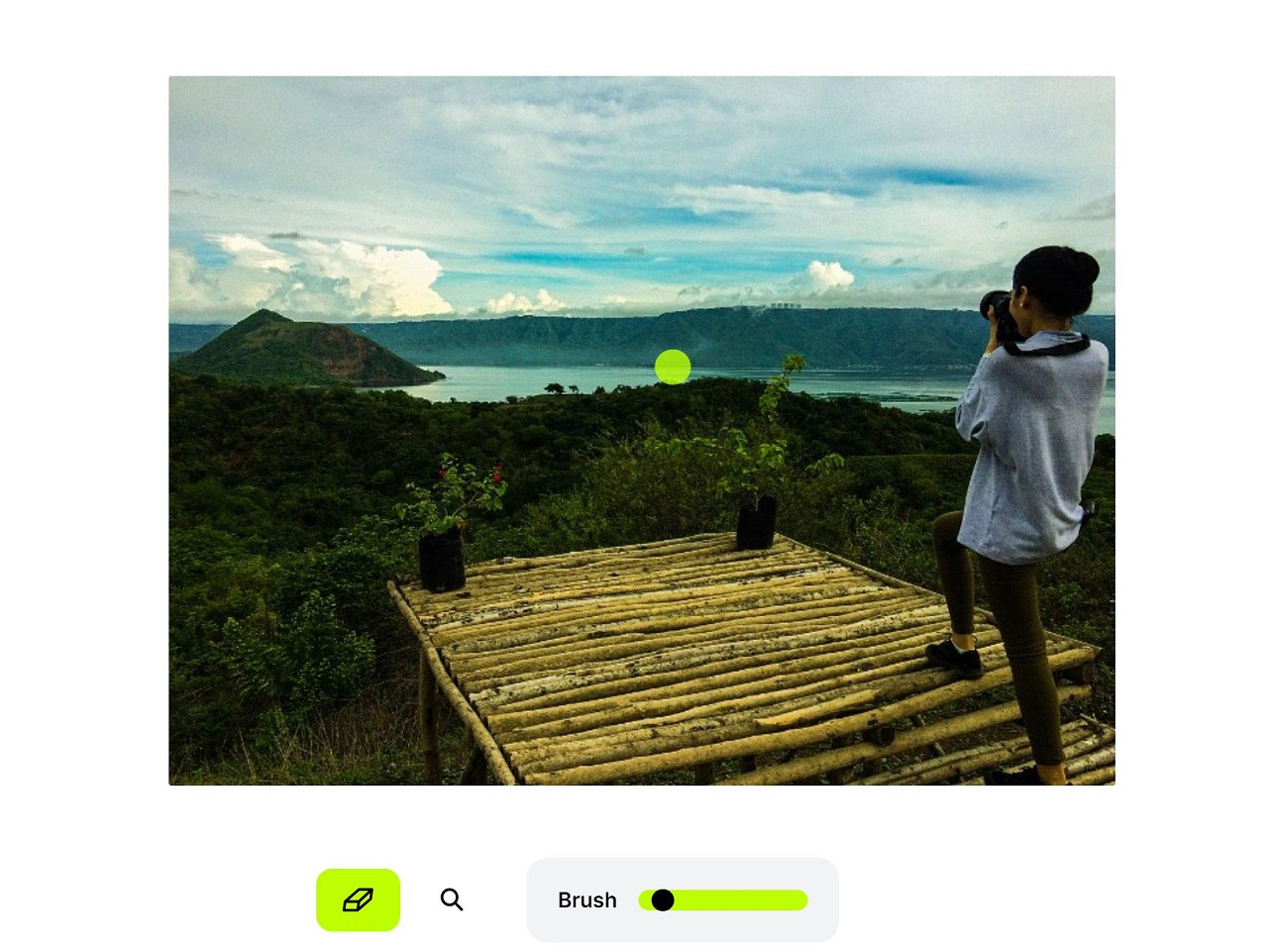
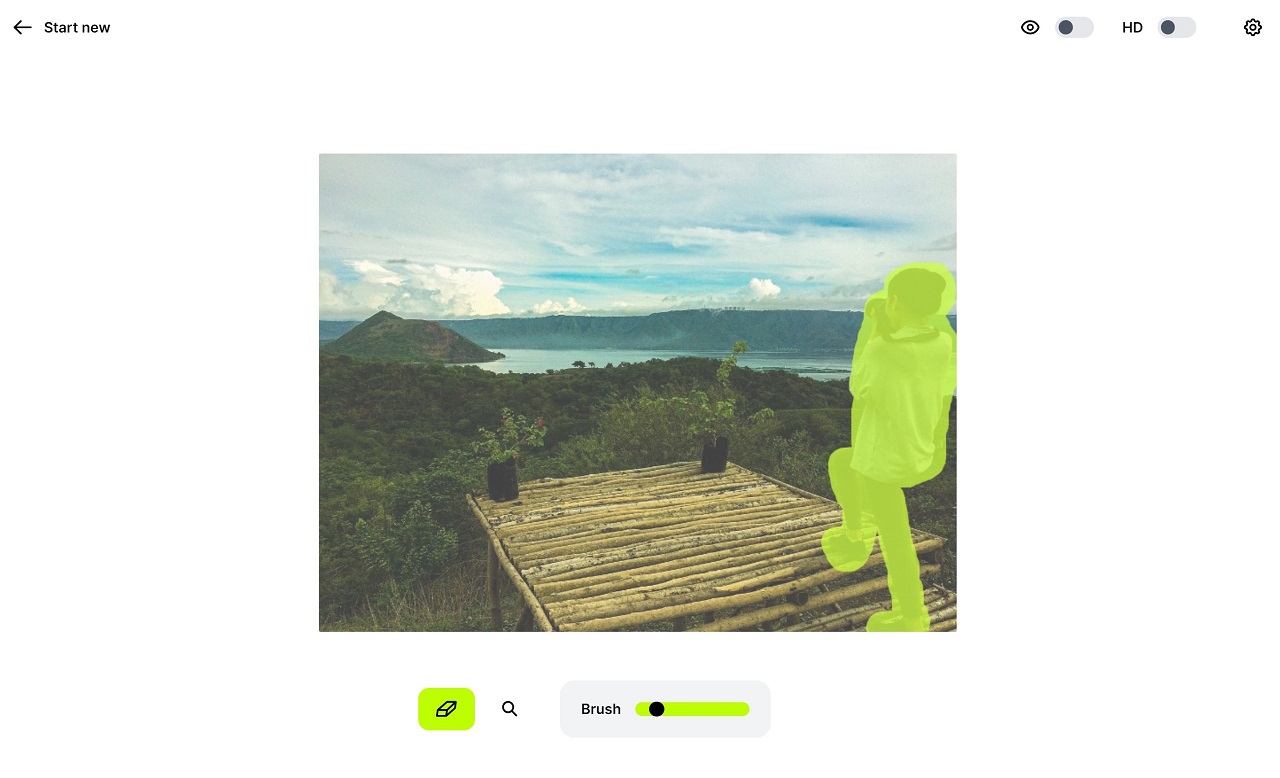
Adım 3: İşin tüm sırrı bu adımda saklı. Zira burada site kullanıclara bir fırça sunuyor. Aynı zamanda fırçanın büyüklüğünü de kaydırarak ayarlama imkanınız var. Silmek istediğiniz insanı ya da nesneyi fırça yardımıyla düzgün bir şekilde işaretlemeniz yeterli. Gerisini web sitesi sizler için yapıyor.
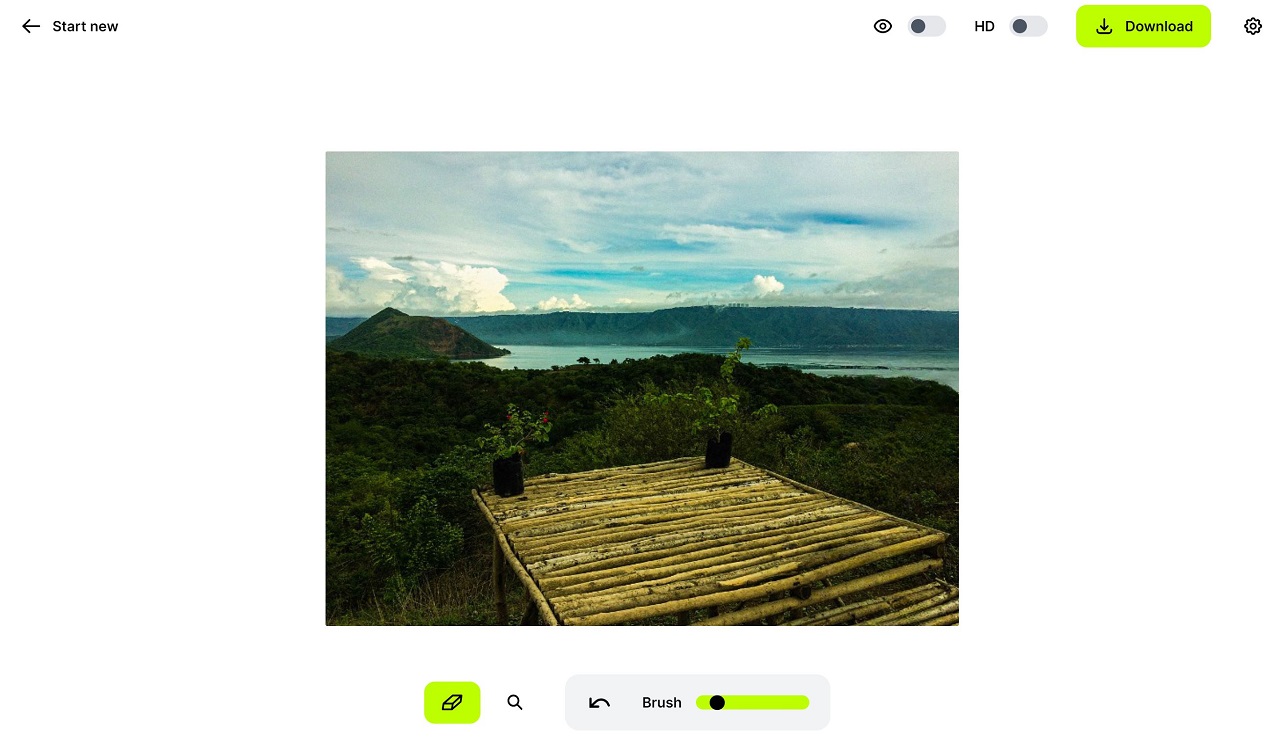
Adım 4: Fırça ile işiniz bittiği anda fotoğrafta seçmiş olduğunuz nesneler ya da kişiler siliniyor. Ayrıca sağ üst kısmından indirme imkanınız da var.
Adım adım fotoğraftaki kişileri silme işlemi

Peki siz bu konu hakkında ne düşünüyorsunuz? Görüşlerinizi yorumlar kısmından bizlerle paylaşmayı unutmayın!

Aboneler üzgün: Xbox Game Pass 7 oyunu kaybediyor!

Microsoft’un popüler abonelik servisi Xbox Game Pass, her ay eklenen yeni oyunlarla kullanıcılarını memnun etmeye devam ediyor. Ancak belirli aralıklarla bazı oyunlar kütüphaneden kaldırılıyor. Son gelişmelere göre nisan ayında Xbox Game Pass’ten ayrılacak oyunlar belli oldu.

Xbox Game Pass’in 15 Nisan tarihinde toplamda 7 oyuna veda edeceği belirtiliyor. Listeye bir göz attığımızda, Coral Island ve Kona popüler yapımların olduğunu söyleyebiliriz.

Xbox Game Pass 7 oyunu kaybediyor

İşte 15 Nisan’da platformdan ayrılacak oyunlar;

  • Botany Manor
  • Coral Island
  • Harold Halibut
  • Homestead Arcana
  • Kona
  • Orcs Must Die! 3
  • Turbo Golf Racing

Bununla birlikte, platforma bu ay eklenen/eklenecek ilk parti oyunlar şu şekilde;

  • Borderlands 3 Ultimate Edition (Cloud, Konsol ve PC) – 3 Nisan
  • All You Need is Help (Konsol) – 3 Nisan
  • Still Wakes the Deep (Xbox Series X/S) – 3 Nisan
  • Wargroove 2 (Konsol) – 3 Nisan
  • Diablo 3: Reaper of Souls – Ultimate Evil Edition (Konsol ve PC) – 8 Nisan
  • South of Midnight (Cloud, PC ve Xbox Series X/S) – 8 Nisan
  • Commandos: Origins (Cloud, PC ve Xbox Series X/S) – 9 Nisan
  • Blue Prince (Cloud, PC ve Xbox Series X/S) – 10 Nisan
  • Hunt Showdown 1896 (PC) – 15 Nisan

Peki siz bu konu hakkında ne düşünüyorsunuz? Görüşlerinizi yorumlar kısmından bizlerle paylaşmayı unutmayın!

ChatGPT ile oluşturulan pasaport, güvenlik kontrolünü geçti!

ChatGPT ile oluşturulan sahte bir pasaportun kimlik doğrulama sistemlerini başarıyla geçmesi, siber güvenlik dünyasında büyük yankı uyandırdı. LinkedIn kullanıcısı ve girişimci Borys Musielak; yapay zeka tarafından üretilen pasaportun, dijital kimlik doğrulama süreçlerini aşabildiğini gösterdi. Deney, mevcut güvenlik protokollerinin güvenilirliği konusunda ciddi soru işaretleri doğurdu.

ChatGPT ile oluşturulan pasaport, güvenlik kontrolünü aştı

Musielak, sahte pasaportu yalnızca birkaç dakika içinde oluşturdu ve sonucu LinkedIn üzerinden paylaştı. Belgede genellikle yapay zeka kaynaklı sahteciliklerin tespit edilmesini sağlayan format tutarsızlıkları, tipografi hataları veya makine tarafından okunabilir bölgedeki yanlışlıklar bulunmuyordu.

ChatGPT ile oluşturulan pasaport, güvenlik kontrolünü aştı.

Görünüm açısından gerçek bir pasaporttan ayırt edilemeyecek kadar başarılı olan sahte belge, geleneksel kimlik doğrulama yöntemlerinin yapay zeka destekli sahteciliklere karşı ne kadar savunmasız olduğunu gözler önüne serdi.

Bu uygulama, iPhone’ların pil ömrünü kısaltıyor!

Bu uygulama, iPhone’ların pil ömrünü kısaltıyor!

Yapılan testler, Google Chrome'un Safari'ye kıyasla iPhone'ların pil ömrünü kısalttığını ortaya koydu. Bu sonuç, herkesi oldukça şaşırttı.

Pasaport, gömülü çip içermediği için derinlemesine bir inceleme karşısında başarısız olabilirdi. Ancak, bazı finans teknolojisi hizmetlerinde kullanılan temel kimlik doğrulama sistemlerini aşmayı başardı. Fotoğraflı kimlik yüklemeleri ve selfie doğrulamalarına dayanan sistemlerin, deepfake teknolojileri nedeniyle ciddi risk altında olduğu belirtiliyor. Özellikle Revolut ve Binance gibi platformların, bu tür tehditlere karşı savunmasız kalabileceği iddia ediliyor.

Musielak, yapay zeka tabanlı sahteciliklerin kitlesel kimlik hırsızlığına yol açabileceğini vurguladı. Generative AI teknolojileri; kötü niyetli aktörlerin bankacılık, kripto para ve diğer finansal sistemleri hedef alan geniş çaplı saldırılar düzenlemesine imkan tanıyor.

Uzmanlar ise, sahte kimlik belgelerine karşı NFC teknolojisi ve elektronik kimlik (eID) tabanlı doğrulama yöntemlerinin yaygınlaştırılmasını öneriyor. Peki siz bu konu hakkında ne düşünüyorsunuz? Görüşlerinizi aşağıdaki yorumlar kısmından bizimle paylaşabilirsiniz.

Read this news article in English

Windows 11’de önbellek nasıl temizlenir?

Bilgisayarlar zamanla bünyesinde çok fazla gereksiz dosya biriktirebiliyor. Artık ihtiyacınız olmayan bu dosyalar zamanla sürücülerde önemli oranda yer kaplıyor. Bu dosyaların çoğunu ise ‘önbellek’ olarak adlandırılan belgeler oluşturuyor.

Önbellek temizlemek için izlenmesi gereken adımlar

Genellikle belirli durumlarda yükleme sürelerini hızlandırmak için var olan önbellek dosyalarının yanı sıra bilgisayarlarda zaman içerisinde başka geçici belgeler de birikiyor. Windows 11 bilgisayarınızda biraz yer açmanız gerektiğinde ilk olarak önbellek ve geçici dosyaları temizlemek mantıklı olabilir. Bunu yapmak için aşağıdaki adımları izleyebilirsiniz.

Windows 11, kullanıcıların yıllardır beklediği özelliğe nihayet kavuşuyor!

Windows 11, kullanıcıların yıllardır beklediği özelliğe nihayet kavuşuyor!

Windows 11 kullanıcılarının yıllardır beklediği Ekran Kaydı özelliği, Insider kullanıcıları için yayınlandı.

Ayarlar üzerinden önbellek temizleme

Geçici bellek dosyalarını bilgisayarın kendi sistemini kulanarak silmek mümkün. Oldukça basit olan bu aşamaları ise adım adım sıraladık. Bu adımları izleyerek bilgisayarınızdaki gereksiz dosyaların önüne geçebilirsiniz.

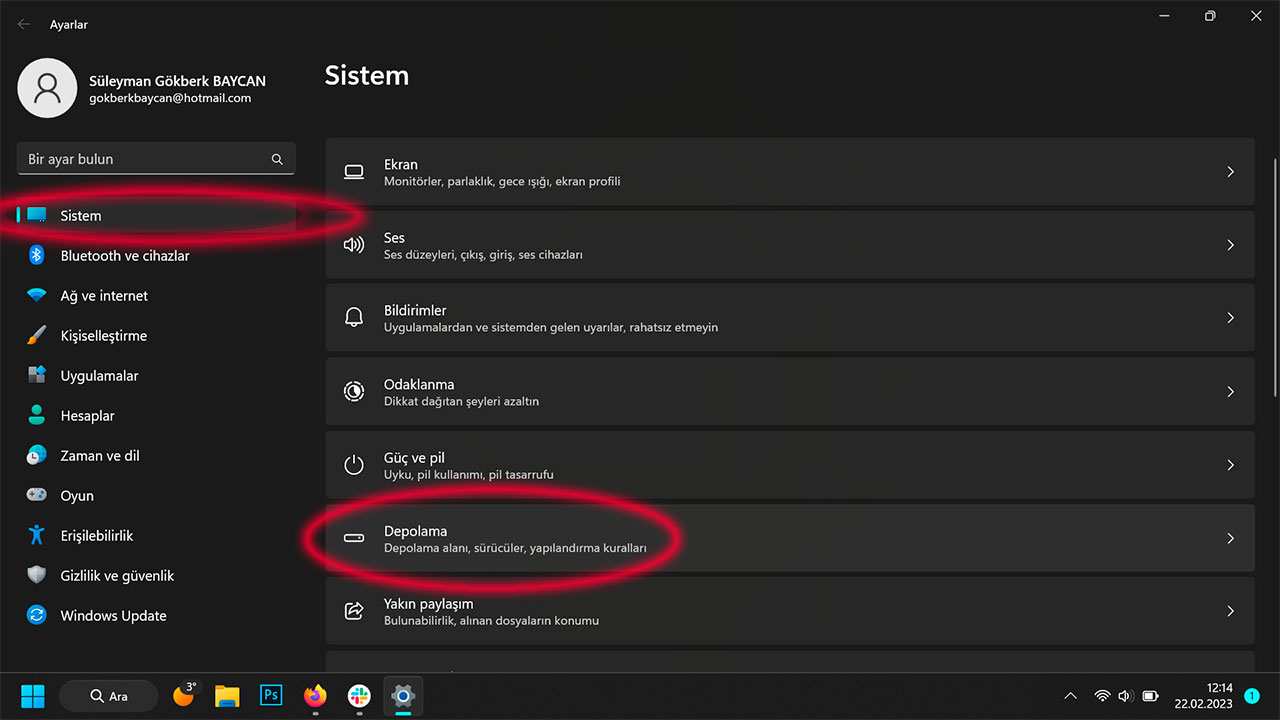
  • 1. Ayarlar bölümüne giriş yapın. (Bunun için ‘Başlat’ seçeneğini ya da ‘Ara’ kısmını kullanabilirsiniz)
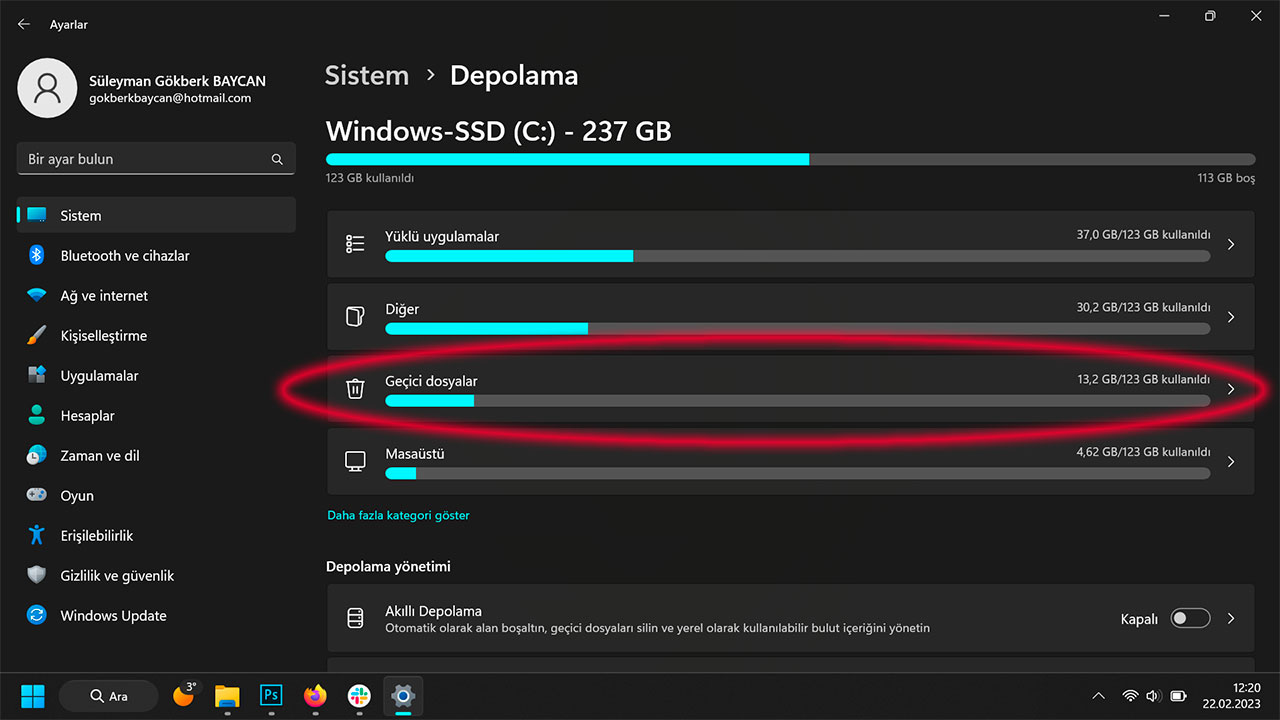
  • 2. Sistem bölümünden ‘Depolama’ kısmını seçin.
  • 3. Açılan ekranda depolama kullanımınızın bir dökümünü göreceksiniz.
  • 4. Geçici dosyalar kısmının üzerine tıkladığınızda, açıklamalarla birlikte farklı dosya türlerini içeren çeşitli kategoriler sıralanacak. Silmek istediğiniz dosyaların kutularını işaretleyebilirsiniz. (Not: İndirilenler bölümünün seçilmesi, İndirilenler klasörünün tümünü silecektir. İndirdiğini belli başlı dosyaları kaybetmemeni adına bu dosyaları teker teker seçerek silmenizi tavsiye ediyoruz.)
  • 5. Seçtiğiniz geçici dosyaları silmek için sayfanın üst kısmındaki Dosyaları kaldırın’ seçeneğine tıklayabilirsiniz.

Geçici dosyaları otomatik olarak kaldırma

Windows 11 ayrıca, geçici dosyalardan bazılarını otomatik olarak silebilen Akıllı Depolama adlı bir özelliği de içerisinde barındırıyor. Bilgisayarınızda yer açmak için geçici Windows dosyalarını otomatik olan silen bu sistemi kendi ihtiyaçlarınıza göre düzenlemek de mümkün. İşte o adımlar:

  • 1. Ayarlar kısmına giriş yapın
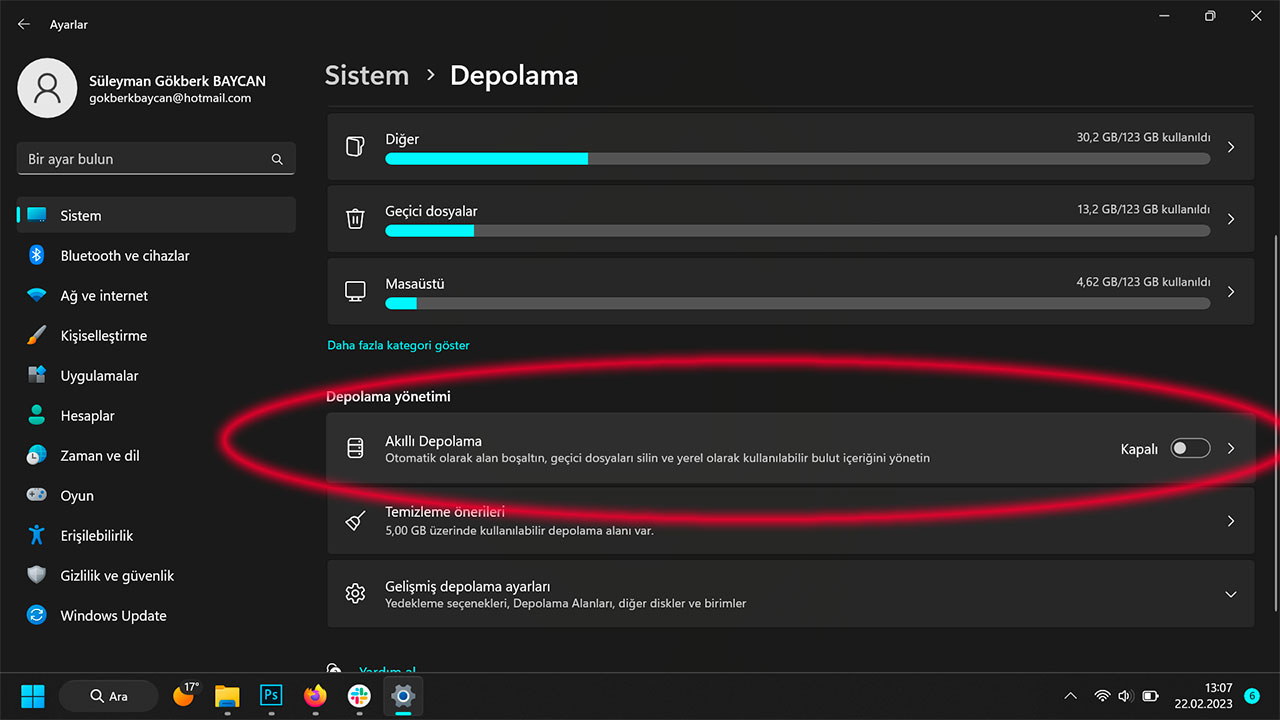
  • 2. Sistem bölümünden Depolama kısmını seçin
  • 3. Akıllı Depolama bölümüne tıklayın. Bu bölümün sağ tarafındaki düğmeyi tıklayarak Akıllı Depolama seçeneğini aktif etmek mümkün.
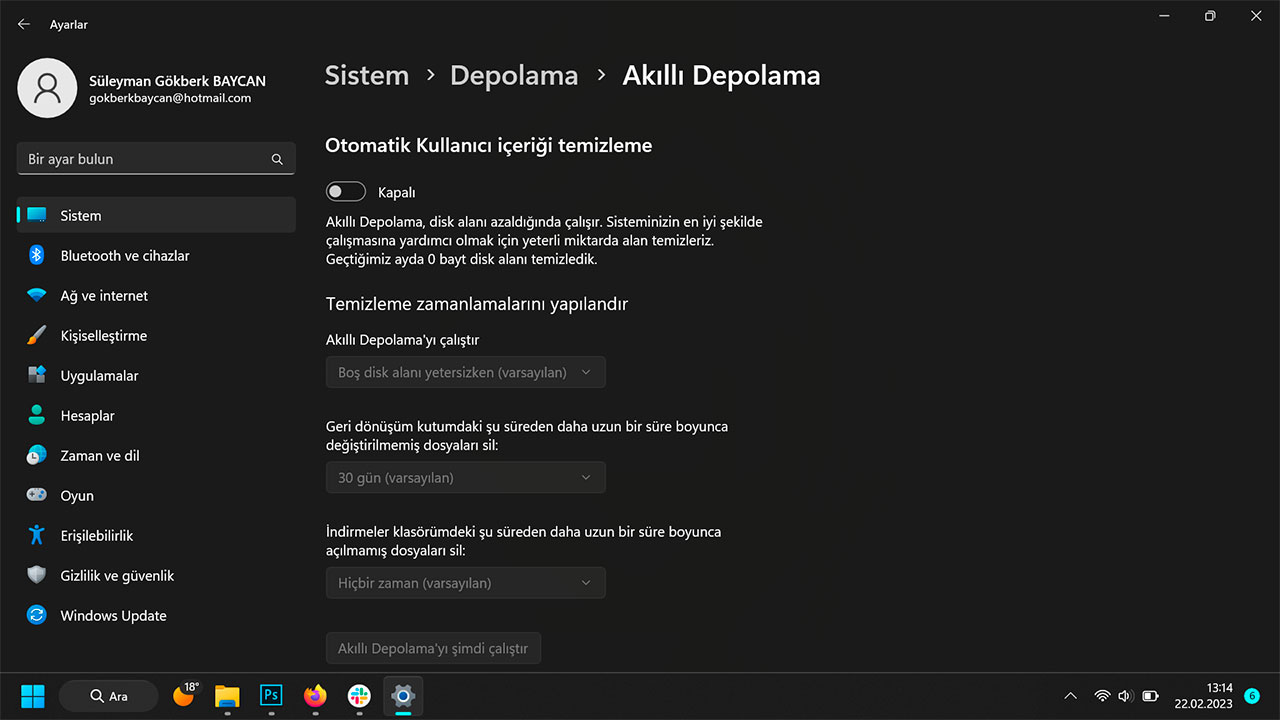
  • 4. Akıllı depolama bölümüne girerek bu kısımdan gerekli ayarları yapabilirsiniz.
  • 5. Varsayılan olarak Windows otomatik olarak dosyaları silebilir ya da siz bunu kendinize göre düzenleyebilirsiniz.

Bu bölümde Akıllı Depolama sisteminin nasıl çalışacağına karar verebilirsiniz. Bu kısımdaki alt başlıklar üzerinden Akıllı Depolama’nın ne sıklıkla çalışacağını ayarlayabilirsiniz. Bunun yanı sıra geri dönüşüm kutusu ve indirilenler klasöründeki dosyaların silinmeden önce ne kadar süre tutulacağına karar vermek de mümkün.

Akıllı Depolama özelliğini sayfanın en altında yer alan Akıllı Depolama’yı şimdi çalıştır seçeneği ile direkt olarak aktif etmek de mümkün. Böylece kullanıcılara bir sonraki döngüyü beklemeden ön belleklerini istedikleri zaman silebilme imkanı veriliyor.

Bilgisayardaki gereksiz dosyaları silme ve önbellek temizleme işlemleri için yapılması gereken temel yolları sizlerle paylaştık. Peki siz önbellek dosyaları hakkında ne düşünüyorsunuz? Görüşlerinizi yorumlar kısmında bizimle paylaşabilirsiniz. İlgili videoyu ise aşağıdan izleyebilirsiniz.

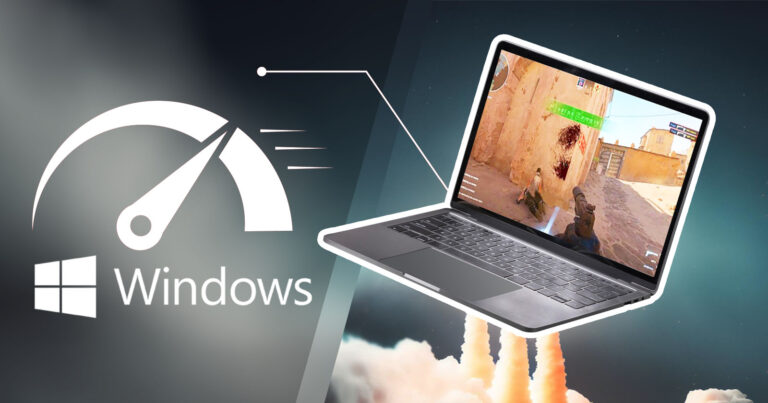
1 dakikada PC hızlandırma nasıl yapılır?

Telefonla konuşurken gelen aramayı görme [Nasıl yapılır?]

Neredeyse tüm işimizi telefon ile hallettiğimiz günümüzde bir çağrıdan diğerine geçebiliyoruz. Fakat aynı anda birden fazla kişi de bizleri arayabiliyor. Böyle bir durumda ise kimin aradığını görerek konuştuğumuz kişiyi beklemeye almamız gerekiyor. Telefonla konuşurken gelen aramayı görme işlemi nasıl yapılır? Bu soruyu cevapladığımız rehberimizde çağrı bekletme özelliğini nasıl aktif edeceğinizi anlatıyoruz.

Telefonla konuşurken gelen aramayı görme – Çağrı bekletme

Telefonla konuşurken gelen aramayı görme yani çağrı bekletme işlemi için birden fazla yöntem bulunuyor. Bunların bir kısmı Android cihazlar için geçerliyken bir kısmı da iOS, yani iPhone kullanıcılarının yapması gereken ayarlar oluyor.

Öncelikle bahsetmiş olduğumuz bu çağrı bekletme veya gelen aramayı görebilme özelliğinin Türk Telekom, Vodafone ve Turkcell başta olmak üzere tüm operatörlerde ücretsiz olduğunu belirtelim. Yalnızca sizi arayan kişinin dakikalarından düşecektir.

Telefonu aramalara kapatma nasıl yapılır? [Tüm Operatörler]

Telefonu aramalara kapatma nasıl yapılır? [Tüm Operatörler]

Akıllı telefonu aramalara kapatma nasıl yapılır? Adım adım telefonu dışarıdan gelen aramalara kapatma işlemi...

Bu doğrultuda ilk olarak operatörünüzle görüşerek bu özelliğin kullanılabilir olduğundan emin olmanızı tavsiye ediyoruz. Fakat neredeyse tüm operatörler ve cihazlar desteklediği için bir sorun olmayacaktır.

Android kullanıcılarının yapması gerekenler:

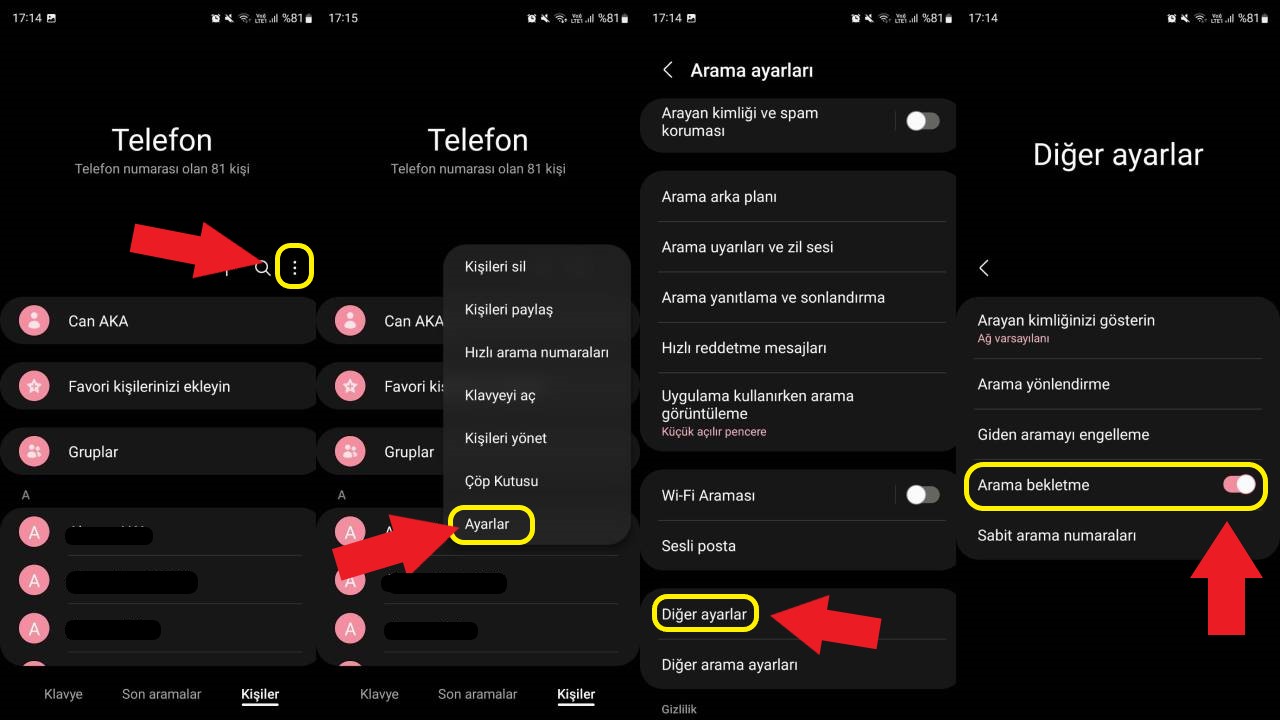
  • Telefonunuzdan Rehber uygulamasına girin.
  • Sağ veya sol üst tarafta bulunan üç noktaya tıklayarak (Ayarlar simgesi de olabilir) Ayarlar’a dokunun.
  • Açılan sayfa üzerinde Diğer Ayarlar seçeneğini tıklayın.
  • Burada Arama Bekletme şeklinde bir özellik olacak, bunu aktif hale getirin.
Telefonla konuşurken gelen aramayı görme - Çağrı bekletme

iOS kullanıcılarının yapması gerekenler:

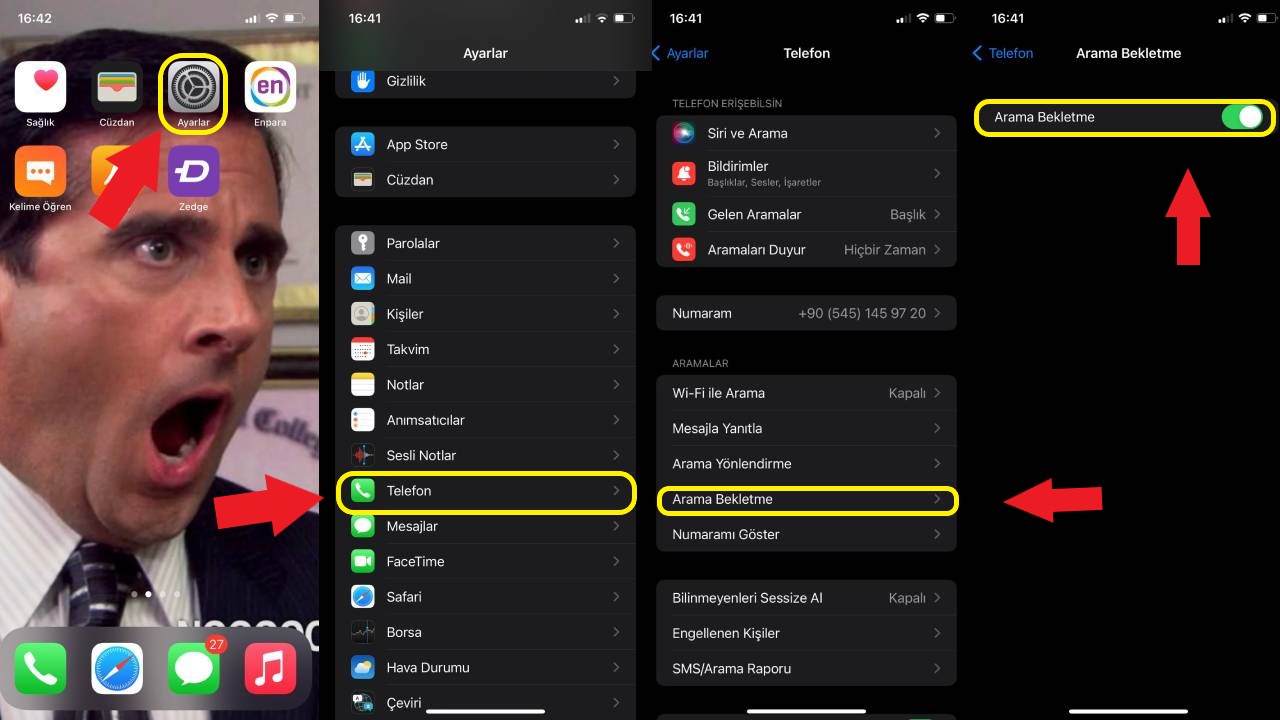
  • Ana sayfa üzerinden Ayarlar ikonuna tıklayın.
  • Açılan pencere içerisinde aşağı kısımda bulunun Telefon şeklindeki uygulama simgesini veya ismini tıklayın.
  • Burada Arama Bekletme şeklinde bir ayar göreceksiniz. Aktif hale getirin.

Eğer yukarıdaki adımları yaptığınız halde bir sonuç alamadıysanız telefonunuzdan arama kısmına gelin ve *#43# yazarak arama tuşuna basın. Bu sayede çağrı bekletme özelliği kapalı durumda ise aktif olacaktır. Daha sonra ayarlardan tekrar kontrol edebilirsiniz.

– Telefonla konuşurken gelen aramayı görme işlemini tamamladınız mı? Çağrı bekletme hakkındaki görüşlerinizi ve sorularınızı yorumlar bölümünden bizlere iletebilirsiniz.

Yeni Superman filminden ilk fragman geldi!

Las Vegas’ta düzenlenen Cinema-Con etkinliğinde Warner Bros., yeni Superman filmini tanıttı. Sektör temsilcilerinin katıldığı etkinlikte stüdyo, filmin bazı sahnelerini özel olarak gösterdi ve dört dakikalık bir fragmanı internet üzerinden yayınladı.

Yeni Superman filminden ilk fragman yayınlandı

Paylaşılan fragmanda, ağır şekilde yaralanan Superman’in özel güçlere sahip köpeği Krypto tarafından Yalnızlık Kalesi’ne götürüldüğü ve burada akıllı robotlar tarafından tedavi edildiği görülüyor. James Gunn’ın yönettiği Superman, yeni DC Sinematik Evreni’nin ilk filmi olacak.

DC, önceki sinematik evreni tamamen geride bıraktığı için bu filmde Superman karakterine farklı bir oyuncu hayat veriyor. Daha önce Henry Cavill’in canlandırdığı karakteri, bu kez David Corenswet oynayacak.

Bu uygulama, iPhone’ların pil ömrünü kısaltıyor!

Bu uygulama, iPhone’ların pil ömrünü kısaltıyor!

Yapılan testler, Google Chrome'un Safari'ye kıyasla iPhone'ların pil ömrünü kısalttığını ortaya koydu. Bu sonuç, herkesi oldukça şaşırttı.

Lois Lane rolünde Rachel Brosnahan, Lex Luthor rolünde ise Nicholas Hoult yer alıyor. Oyuncu kadrosunda ayrıca Nathan Fillion, Isabela Merced, Edi Gathegi, Anthony Carrigan ve Wendell Pierce gibi isimler bulunuyor.

Warner Bros. tarafından duyurulan detaylara göre filmde yalnızca Superman değil, DC evreninden başka karakterler de yer alacak. Ayrıca Green Lantern, Hawkgirl ve Rick Flagg Sr. gibi karakterlerin filmde görüneceği doğrulandı.

DC’nin yeni sinematik evreninin başlangıcını yapacak olan film, çizgi romanlardan uyarlanan hikayesiyle geniş bir izleyici kitlesine hitap edecek. Dev yapım, 11 Temmuz 2025 tarihinde sinemalarda olacak.

Peki siz yeni film hakkında ne düşünüyorsunuz? Görüşlerinizi aşağıdaki yorumlar kısmından bizimle kolayca paylaşabilirsiniz.

Read this news article in English

Ucuz telefon arayanlara: POCO C71 tanıtıldı!

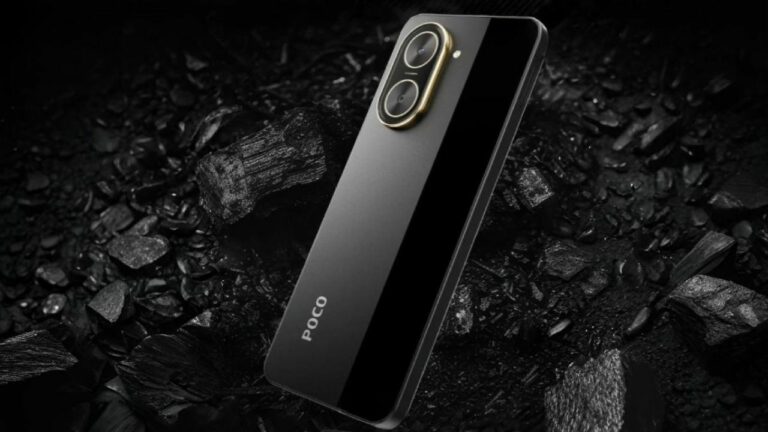
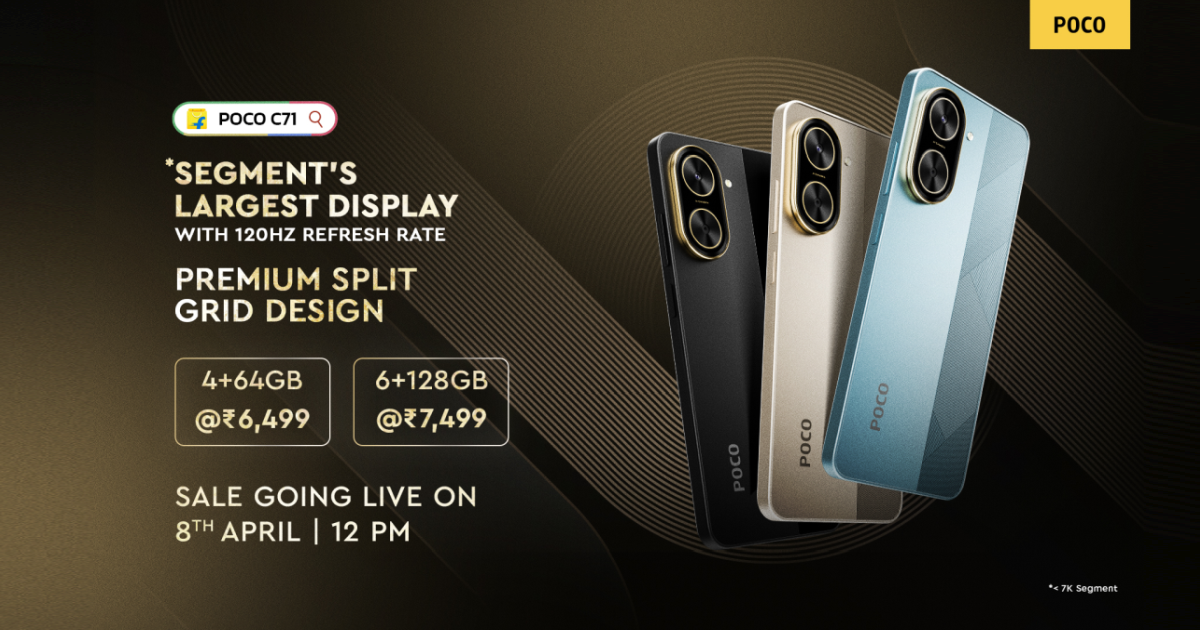
Ürün yelpazesini genişletmek için çalışmalarına devam eden Xiaomi, kısa bir süre önce bütçe dostu fiyatıyla ve özellikleriyle dikkatleri çeken POCO C71 modelini tanıttı. Peki markanın yeni telefonu tam olarak neler sunuyor?

POCO C71 modelinde 6.88 inç, HD+ çözünürlük ve 120 Hz yenileme hızı sunan LCD bir ekran bizleri karşılıyor. Aynı zamanda panelin 450 nit parlaklık sunduğunu belirtelim.

POCO C71 neler sunuyor?

Üründe kullanılan işlemci Unisoc T7250. Buna ek olarak 4/6 GB RAM ve 128/256 GB dahili depolama ile raflardaki yerini alıyor. Kutudan çıkar çıkmaz Android 15 işletim sistemini çalıştırdığını da söylemek mümkün.

Önde 8 MP selfie kamerası yer alırken, arkada 32 MP ana ve bir adet yardımcı sensörden oluşan çift kamera kurulumu bulunuyor. 76 dolardan başlayan fiyatlarla satışa çıkacak ürünün özellikleri ise şu şekilde;

ÖzellikDetaylar
Ekran6.88 inç LCD, HD+ çözünürlük, 120Hz yenileme hızı, 450 nit parlaklık
Ekran ÖzellikleriIslak dokunuş desteği, TÜV Rheinland üçlü göz koruma
İşlemciUnisoc T7250
İşletim SistemiAndroid 15 (kutudan çıkar çıkmaz)
RAM4 GB / 6 GB LPDDR4x + 6 GB sanal RAM desteği
Depolama64 GB / 128 GB eMMC 5.1
Arka Kamera32 MP ana kamera
Ön Kamera8 MP ön kamera
Batarya5.200 mAh, 15W hızlı şarj desteği
TasarımDüz kenarlı tasarım, altın halkalı kamera, IP52 sertifikası, 8.26 mm kalınlık, 193 gram ağırlık
GüvenlikYan tarafa monte edilmiş parmak izi okuyucu
Bağlantı SeçenekleriUSB-C, Çift bant Wi-Fi, 3.5mm kulaklık girişi, FM Radyo
Renk SeçenekleriAltın, Mavi, Siyah
Fiyat (Hindistan)4GB + 64GB: 76 USD
6GB + 128GB: 87 USD

Üniversite harf notları ne anlama geliyor? Üniversite ortalama hesaplama!

İlköğretimden liseye kadar tüm sınıflarda, genele hitaben, 0 ile 100 puan arasında bir not alarak ders başarısını ölçen eğitim sistemi iş üniversiteye geldiğinde değişiyor. Normal şartlarda ilk, orta ve lise öğretiminde yapılan yazılılara 0 ila 100 arası bir not verilip değerlendirmesi yapılırdı. Ancak üniversitede harf notlandırması sistemi var. Peki nedir bu harf notlandırma sistemi? FF alan sınıfta mı kalıyor? Üniversite harf notları ne anlama geliyor? İşte detaylar…

FF ne demek? Üniversite harf notları neyi ifade ediyor? DC geçer not mu?

Üniversite notlandırma sistemi temelde 8’e ayrılmıştır. AA, BA, BB, CB, CC, DC, DD ve FF. Bu harflerin her biri bir aralığı temsil etmektedir. Üniversitelerde yapılan vize sayısı değişmektedir. Yani bazı üniversiteler 1 bazı üniversiteler 2 vize yapmaktadır. Tabi hepsi 1 adette zorunlu olarak final sınavı yapmakta.

üniversite harf notları

Peki üniversite derslerindeki başarı nasıl ölçülüyor? Üniversite ortalama hesaplama!

Öncelikle dönem boyunca gireceğiniz vize ve final sınavları belirlenir. Bununla birlikte her sınav belirli bir yüzdeye sahiptir. Yani diyelim ki 2 vize ve 1 final sınavınız olacak. 1. vize sınavının ders içindeki genel ortalamanıza etkisi yüzde 40 olarak belirlenmiş olsun. 2. vizenizinse yüzde 20 olsun. Tabi bu durumda final sınavınızda genel ders ortalamanızın yüzde 40’ını etkileyecektir.

Dünyanın en iyi üniversiteleri sıralaması! (2023)

Dünyanın en iyi üniversiteleri sıralaması! (2023)

Dünyanın ve Türkiye'nin en iyi üniversiteleri hangileri? 2022'nin en iyi üniversitesi neler sunuyor? İşte detaylar.

Tüm bu sınavlarda aldığınız puanlar sınavın etkileme yüzdesi ile hesaplanır. 1. vizeden 60 aldığınızı, 2. vizeden 50 ve finalden de 30 aldığınızı farz edelim. (Bir önceki paragrafta verdiğimiz örneğe göre hesaplıyoruz siz kendi üniversitenizin belirlediği oranlara göre hesaplama yapın) Üniversitede ders ortalamanızı şu şekilde hesaplayabilirsiniz:

  • 1. Vize notu 60, 1. vize etkisi yüzde 40 yani ortalamaya getirisi 24 puan
  • 2. vize notu 50, 2. vize etkisi yüzde 20 yani ortalamaya getirisi 10 puan
  • Final notu 30, final etkisi yüzde 40 yani ortalamaya getirisi 12 puan
  • Toplamda genel ortalamanız 24+10+12=46 puan.

Şimdi bu puan sizin genel ortalamanız olmuş oluyor. Daha sonra dersi aldığınız öğretim görevlisi harf aralıklarınızı açıklıyor. Yani AA kaç puan ve üstü, BA hangi puanlar arasındaki ortalamalar için geçerli vb. şekilde. Üniversiteden üniversiteye bu notlandırma aralıkları değişmektedir.

üniversite harf notları

Ortalama hesabı yaptığımız örnek üzerinden gidelim. Genel ders ortalamasını 46 olarak bulmuştuk. Yine bir örnek verelim. Üniversiteniz AA aralığını 70 ve üstü şeklinde, BA aralığını 70-60, BB aralığını 60-50, CB aralığınıysa 50-40 şeklinde belirleyerek ilerlemiş olsun. 46 bu listede CB notuna denk gelmekte. Yani bu ders sizin genel üniversite ortalamanızı 4 üzerinden 2,5 olarak etkileyecek. Harf notu katsayı listesiyse şöyle:

  • AA: 4
  • BA: 3,5
  • BB: 3
  • CB: 2,5
  • CC: 2
  • DC: 1,5
  • DD: 1
  • FF: 0

Ve son olarak eğer bir dersten FF alırsanız evet maalesef dersten kalmış sayılırsınız.

Abonelere müjde: Amazon Prime Gaming Nisan 2025 oyunları belli oldu!

Oyun fiyatlarının hızla artması abonelerin uygun maliyetle geniş bir oyun kütüphanesine imkan veren abonelik servislerine yönlendirdi. Bu alanda öne çıkan platformlardan biri olan Prime Gaming, Nisan 2025 oyun takvimini duyurdu. İşte Amazon Prime Gaming’in Nisan 2025 oyunları!

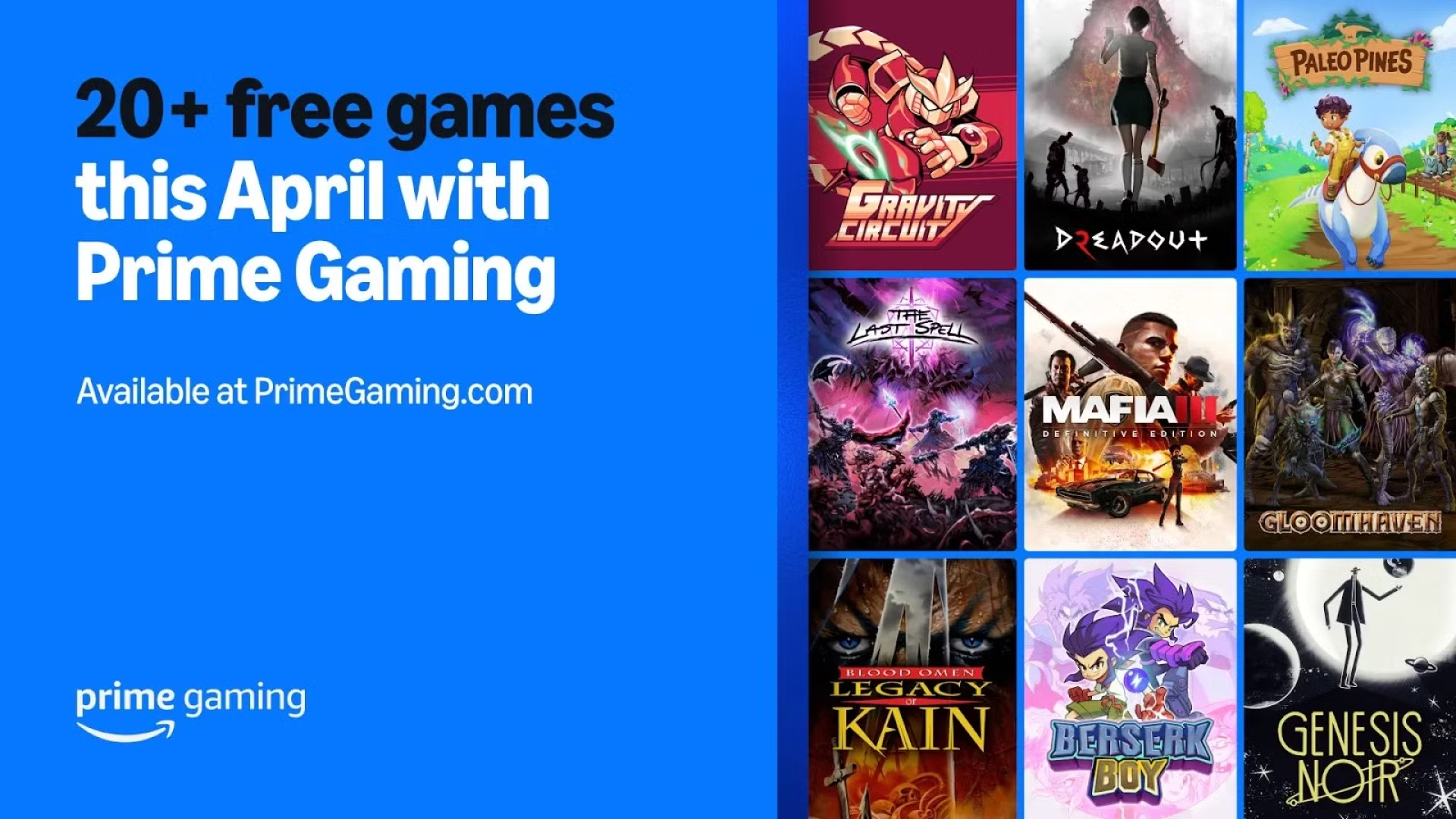
Amazon Prime Gaming abonelerine nisan ayında sunulacak oyunlar belli oldu. Platform bu kapsamda mart ayı içerisinde kademeli bir şekilde 20 oyunu kullanıcılara sunacak. Listede en çok dikkat çeken yapımlarsa Mafia 3: Definitive EditionMinecraft Legends ve DreadOut 2 demek mümkün.

Amazon Prime Gaming Nisan 2025 oyunları

İşte Amazon Prime Gaming Nisan 2025 oyunları;

3 Nisan – Şimdi Mevcut

  • Clouds & Sheep 2 (Amazon Games Uygulaması)
  • Gravity Circuit (Amazon Games Uygulaması)
  • Mafia 3: Definitive Edition (GOG Kodu)
  • Minecraft Legends (Xbox ve PC – Microsoft Store Kodu)
  • Paleo Pines (Amazon Games Uygulaması)

10 Nisan

  • DreadOut 2 (Amazon Games Uygulaması)
  • Endless Space – Definitive Edition (Amazon Games Uygulaması)
  • Faraway: Director’s Cut (Amazon Games Uygulaması)
  • God’s Trigger (GOG Kodu)
  • New York Mysteries: Power of Art Collector’s Edition (Legacy Games Kodu)
  • Projection: First Light (Amazon Games Uygulaması)

17 Nisan

  • Berserk Boy (GOG Kodu)
  • Blood Omen: Legacy of Kain (GOG Kodu)
  • Fashion Police Squad (Epic Games Store)
  • Genesis Noir (Amazon Games Uygulaması)
  • Gloomhaven (Epic Games Store)
  • The Last Show of Mr. Chardish (Epic Games Store)
  • The Last Spell (GOG Kodu)
  • Wild Country (GOG Kodu)

24 Nisan

  • Kraken Academy!! (Amazon Games Uygulaması)
  • Priest Simulator: Vampire Show (Epic Games Store)
  • Thief Gold (GOG Kodu)
  • Troublemaker (Epic Games Store)

Peki siz bu konu hakkında ne düşünüyorsunuz? Görüşlerinizi yorumlar kısmından bizlerle paylaşmayı unutmayın!
Epic Games hesap silme nasıl yapılır?

Dijital oyun mağazası Epic Games Store, son yıllarda oyuncular için düzenlediği çeşitli etkinlikler ile biliniyor. Bu sayede milyonlarca yeni kullanıcı kazanan platform, önemli bir yükseliş gösterdi. Tabii bu yükseliş rakiplerini endişelendiriyor olsa da platformdan şikayetçi olan kullanıcılar da bir hayli fazla. Bu noktada Epic Games Store hesabının nasıl silineceği oldukça merak ediliyor. Peki Epic Games hesap silme nasıl yapılır?

Epic Games hesap silme: Adım adım!

Söylenenlere göre kullanıcılar, Epic Games Store’un en çok masaüstü uygulamasından şikayetçi. Öyle ki pek çok kişi, programın çok geç açıldığından, açılsa da arayüzün oldukça kullanışsız olduğunu dile getiriyor. Bu durumdan şikayetçi olan kişiler ise soluğu, Epic Games’in en büyük rakibi Steam’de alıyor.

Epic Games hesap silme: Adım adım!

Tabii şikayetçi olunan tek nokta masaüstü uygulamasının arayüzü değil. Zira bazı kullanıcılar, indirmiş oldukları oyunların bazen kendi kendine silindiğine dair raporlamalarda bulunuyor. Ülkemizdeki genel internet hızlarının düşük olduğunu da düşünürsek, bu durum özellikle Türk oyuncuları deliye döndürüyor. O halde Epic Games hesap silme adımlarına geçelim.

Epic Games bombayı patlattı: Popüler strateji oyunu ücretsiz oldu!

Epic Games bombayı patlattı: Popüler strateji oyunu ücretsiz oldu!

Epic Games, oyunlar hediye ederek oyuncuları sevindirmeye devam ediyor. İşte Epic Games Store'un bu hafta ücretsiz hale getirdiği oyunlar...

Epic Games Store hesabını silebilmek için şu adımları takip etmelisiniz;

Epic Games hesap silme: Adım adım!
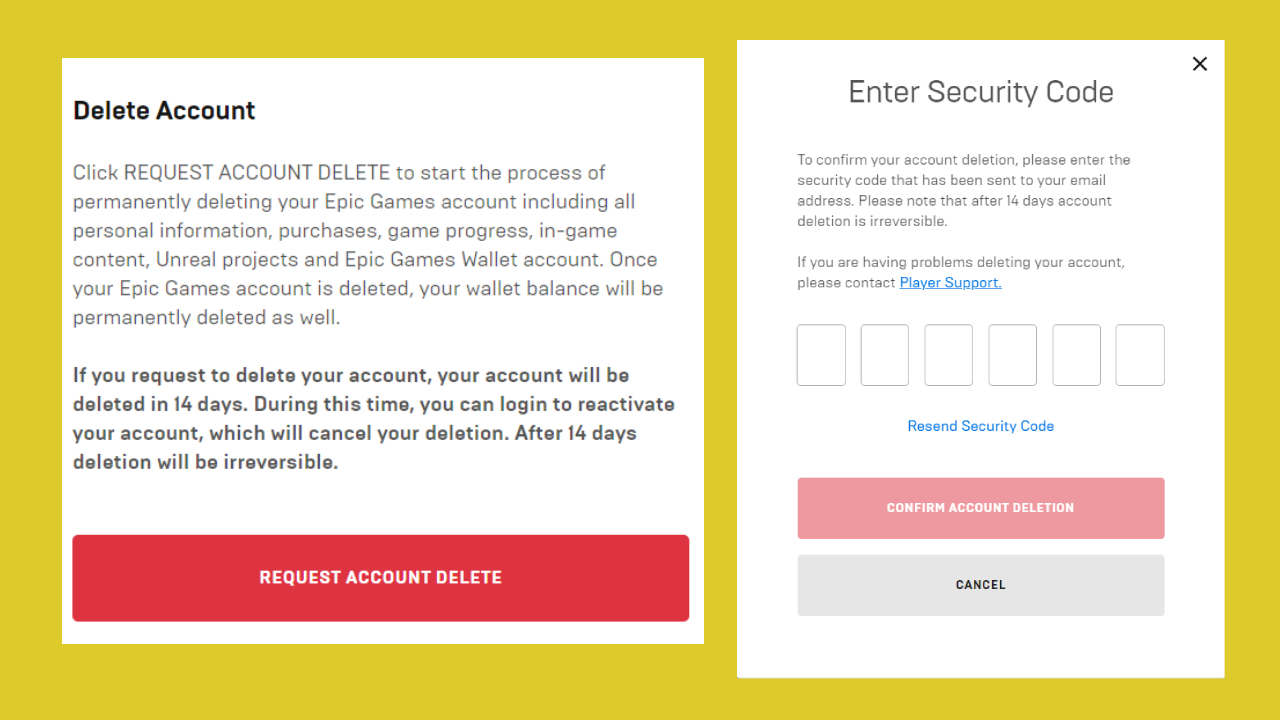
  • Adım 1: Öncelikle buraya tıklayarak veya epicgames.com/account/personal adresine ulaşın. Oturumunuz açık değilse, hesabınıza giriş yapmalısınız.
  • Adım 2: Soldaki menüden Account Settings (Hesap Ayarları) kısmına geçiş yapın.
  • Adım 3: Sayfanın en aşağısına kaydırarak Delete Account (Hesabı sil) bölümüne inin.
  • Adım 4: Request Account Delete (Hesabı Silmeyi Talep Et) butonuna tıklayın.
  • Adım 5: Açılan pencere üzerinden tekrardan Delete Account (Hesabı Sil) butonuna tıklayarak işlemi onaylayın.
  • Adım 6: Açılan ikinci pencerede, e-posta adresinize gönderilen 6 haneli güvenlik kodunu girin.
  • Adım 7: Onay kodunu girdikten sonra Confirm Account Deletion (Hesap Silinmesini Onayla) butonuna tıklayın.
  • Adım 8: Açılır menüden hesap silme nedeninizi seçin.
  • Adım 9: Continue (Devam Et) butonuna tıklayarak Epic Games hesap silme işlemini başlatın.

Bu işlemleri yaptıktan sonra otomatik olarak oturumdan çıkış yapılacak. Ancak kullanıcı hesabınız hemen silinmeyecek ve 14 gün boyunca devre dışı şekilde kalacak. Bu süre boyunca oturum açmadığınız takdirde hesabınız tamamen silinecek.

Eğer pişman olup da hesabınızı silmekten vazgeçtiyseniz, süre sona ermeden önce oturum açarak bu işlemi iptal edebilirsiniz.

Peki sizler bu konu hakkında neler düşünüyorsunuz? Epic Games hesabınızı neden silmek istiyorsunuz? Görüşlerinizi aşağıdaki Yorumlar kısmından bizlerle paylaşabilirsiniz!

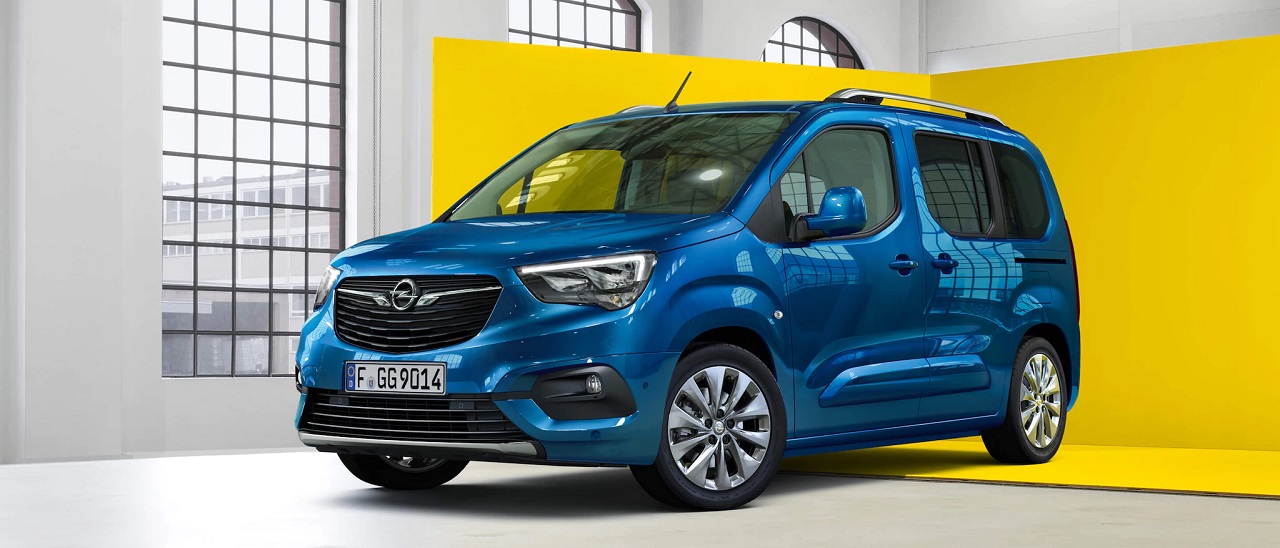
Uygun fiyatlı ticari: Opel Combo fiyat listesi!

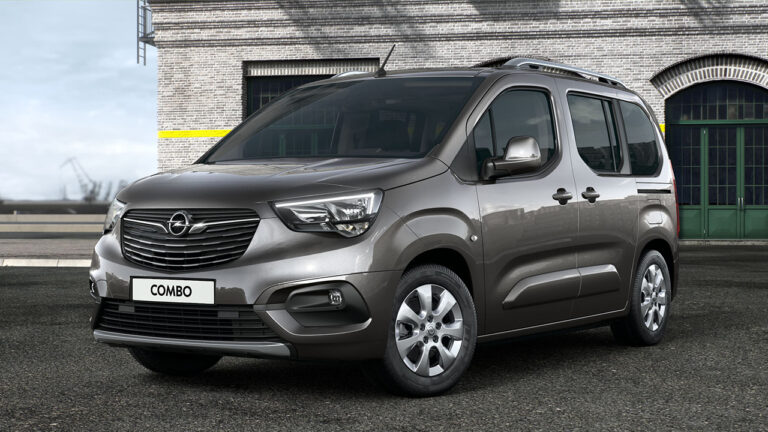
Otomotiv sektöründeki hareketlilik tüm hızıyla devam ediyor. Küresel pandemi, çip krizi ve Rusya-Ukrayna savaşı gibi nedenler tüm dünyada fiyatların artmasına neden oldu. Eniştelerin gözdesi olarak bilinen ticari araçlar da bu süreçlerden olumsuz etkilendi. Peki ülkemizde en çok tercih edilen modellerden birisi olan Opel Combo’nun fiyatları ne durumda?

Opel Combo 2024 fiyatı ve özellikleri

Opel Combo1.5 Turbo dizel motor seçeneğiyle satışta. Bu motor beygir ve tork gibi noktalarda iki farklı kategoriye ayrılıyor. 102 HP güç üreten motor 250 Nm torka sahip. Aynı zamanda şehir içi 4,7 litre ve şehir dışı 3,9 litre yakıt tüketimi sürücülere sunuluyor.

Uygun fiyatlı ticari: Opel Combo 2023 fiyat listesi!
Uygun fiyatlı ticari: Opel Combo 2024 fiyat listesi!

130 HP güce sahip seçenek ise 300 Nm tork üretebiliyor. Öte yandan 4,7 litre şehir içi ve 4,1 litre şehir dışı yakıt tüketimi mevcut. İlk opsiyon 6 ileri manuel ve ikincisiyse 8 ileri otomatik şanzımana sahip. Son olarak ilkinin 0-100 hızlanması 13 ve ikincisinin 11 saniye olarak ölçüldüğünü belirtelim. Tabii tüm bunlar fabrika verileri. Yani günlük kullanımda değişkenlik gösterebilir.

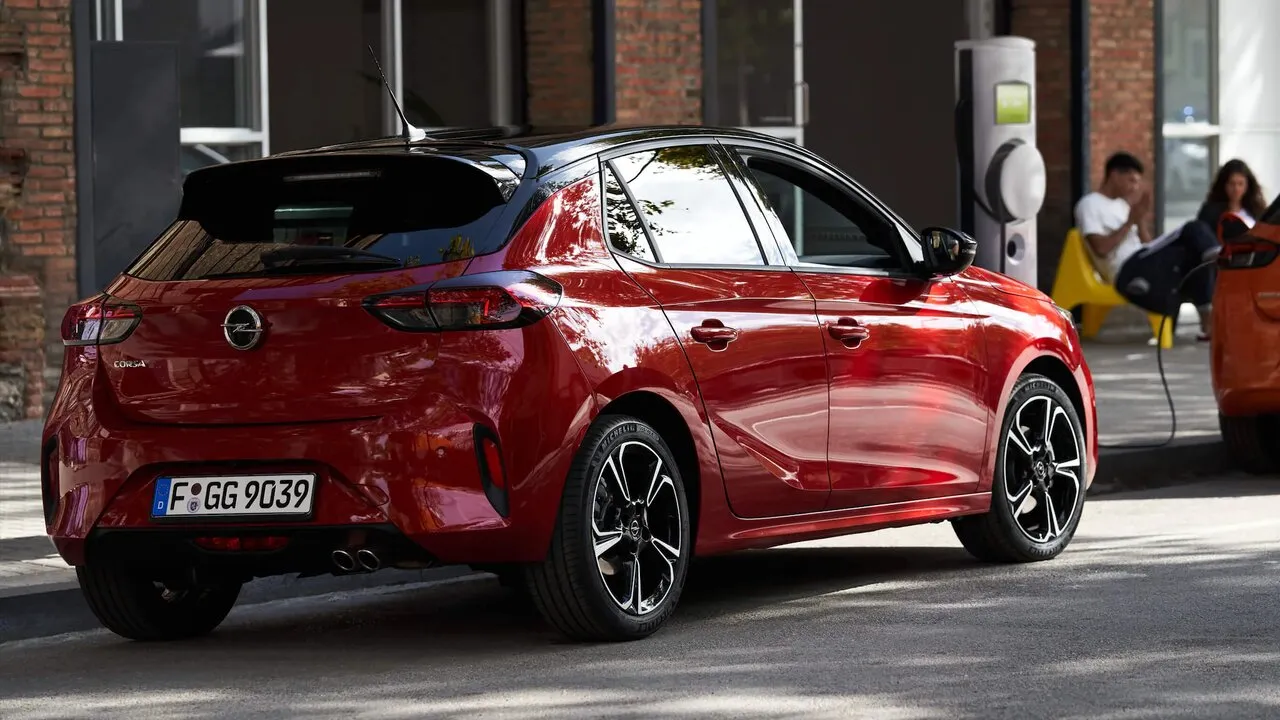
Opel Corsa 2024 fiyat listesi

Opel Corsa 2024 fiyat listesi

Opel Corsa fiyat listesi belli oldu. Peki otomobil, hangi donanım paketleri ve fiyatlarla sürücülerin karşısına çıkıyor?

Opel Combo; Edition, Elegance ve Ultimate paketleriyle sürücülerin karşısına çıkıyor. Bu paketlerin standart özelliklere ek olarak sürücülere sunduğu ayrıcalıklar ise şöyle;

Edition

  • 16” Alaşımlı Jant
  • Multimedia – 8’’ Dokunmatik Renkli Ekran
  • Yağmur Sensörü
  • Çift Bölgeli Elektronik İklim Kontrollü Klima
  • Ön Sis Farları
  • Uzun Far Asistanı
  • Gövde Rengi Tamponlar, Kapı Kolları ve Sürgülü Kapı Rayları
  • 35/30/35 Katlanabilir Arka Koltuklar
  • Karartılmış Arka Camlar

Elegance

  • 16’’ Alaşımlı Jantlar
  • 180o  Panoramik Geri Görüş Kamerası
  • Anahtarsız Giriş ve Anahtarsız Çalıştırma Sistemi
  • Açılabilir Camlı Bagaj Kapısı
  • Karartılmış Arka Camlar
  • 35/30/35 Katlanabilir Arka Koltuklar

Ultimate

  • 17’’ Alaşımlı Jantlar
  • Tavan Rayları
  • 35/30/35 Katlanabilir Arka Koltuklar
  • Gövde Rengi Yan Kapı Korumaları
  • Krom Kaplı Ön Tampon Koruması
  • Mistral Kahverengi Kumaş Döşeme
  • Panoramik Cam Tavan
Motor / ŞanzımanDonanımTavsiye Edilen Anahtar Teslim Fiyatı (MY25)Kampanyalı Fiyat
1.5 130 HP Dizel
MT6
Essential1.213.900 TL
1.5 130 HP Dizel
AT8
Essential
Edition
Ultimate
1.303.900 TL
1.460.900 TL
1.646.900 TL


1.579.900 TL
OpsiyonlarDonanım SeviyesiTavsiye Edilen Anahtar Teslim Fiyatı
Metalik RenkTüm Donanımlar15.000 TL
Bağımsız Katlanan Arka KoltuklarMultimedya Pro Paketi (Multimedya Pro 10” HD Multimedya Ekranı + 180° Panoramik Geri Görüş Kamerası + 10” Dijital Sürücü Gösterge Ekranı)Edition15.000 TL
15.000 TL
Panoramik Cam TavanUltimate30.000 TL

Peki siz bu konu hakkında ne düşünüyorsunuz? Görüşlerinizi yorumlar kısmından bizlerle paylaşmayı unutmayın.

Donanım hızlandırmalı GPU zamanlaması ile oyun performansı nasıl artırılır?

Donanım hızlandırmalı GPU zamanlaması özelliğini aktif ederek, bilgisayarınızı daha akıcı hale getirmek mümkün. Bu yöntemi uygulayarak oyun performansınızı artırabilirsiniz. Bu makalede yer alan iki yöntemi kullanarak bu özelliği uygulamalı olarak etkinleştirebilirsiniz.

Donanım hızlandırmalı GPU zamanlaması nedir? 

Bilgisayarınızın işlemcisi, oyunlar da dahil olmak üzere tüm uygulamaların yoğun verilerini işlemek üzere GPU’ya aktarır. CPU topladığı bu kare verileriyle, gerekli komutları atar ve GPU’nun mevcut kareleri oluşturabilmesini sağlamak amacıyla bunları önceliklendirir.  

Bu özellik ile GPU’nun zamanlama işlemcisi ve belleği (VRAM) aynı işi yapar ve kareleri işlemek için toplu olarak çalıştırır. Bu sayede bilgisayarınızın GPU’su gereksiz yere yorulmaz ve performansı artar. 

Facebook profil kilitleme nedir? Nasıl yapılır?

Facebook profil kilitleme nedir? Nasıl yapılır?

Bu yazımızda Facebook profil kilitleme nedir ve Facebook profil kilitleme nasıl yapılır sorularını cevaplandıracağız.

Donanım hızlandırmalı GPU zamanlamasını etkinleştirmek fayda sağlar mı?

Bilgisayarınızda bu özelliğin desteklendiği bir grafik kartınız varsa, GPU zamanlamasını etkinleştirmek iyi bir hızlandırma yöntemi olacaktır. Video düzenleme yaparken veya oyun oynarken bilgisayarınız ister istemez zorlanabilir. Bu yöntemle birlikte bilgisayarın performansında gözle görülür bir artış olması muhtemel.

Bu yöntem çoğu kullanıcı için faydalı olurken, bazı kullanıcılarda olumsuz etki gösterebiliyor. Buna rağmen denemekte fayda var. Ayrıca, Performans kaybı yaşarsanız endişelenmeyin çünkü yaptığınız işlemi geri almak çok kolay. Bu ayarı bir süre test ettikten sonra memnun kalmazsanız aynı işlemi yaparak bu özelliği kapatabilirsiniz. 

Bu özelliği çalıştırmak için hangi donanımlara sahip olmak gerekiyor?

Donanım hızlandırmalı GPU zamanlamasını aktif hale getirebilmek için güncel grafik sürücüsüne sahip bir NVIDIA (GTX 1000 ve üstü) veya AMD (5600 serisi veya üstü) grafik kartı bulunması gerekiyor.

Ne yazık ki, bu özelliği kullanarak en iyi performansı elde ettiği bilinen belirli bir donanım kombinasyonu (CPU ve GPU) henüz mevcut değil. Dolayısıyla bilgisayarınızın özelliklerine bağlı olarak CPU, GPU ve grafik sürücülerinden alacağınız verim değişiklik gösterecektir. 

Donanım Hızlandırmalı GPU Zamanlaması Nasıl Etkinleştirilir? 

Windows 10 veya Windows 11’e sahip tüm bilgisayarlarda bu özelliği çalıştırabilirsiniz. Bu ayarı aktifleştirmenin iki yöntemi var: “Ayarlar” veya “Kayıt Defteri”ni kullanmak. Bununla ilgili adımları aşağıda anlatıldığı şekilde uygulayabilirsiniz. Başlamadan önce grafik sürücülerinizin tümünü güncellediğinizden emin olun! 

“Ayarlar” kısmından etkinleştirme

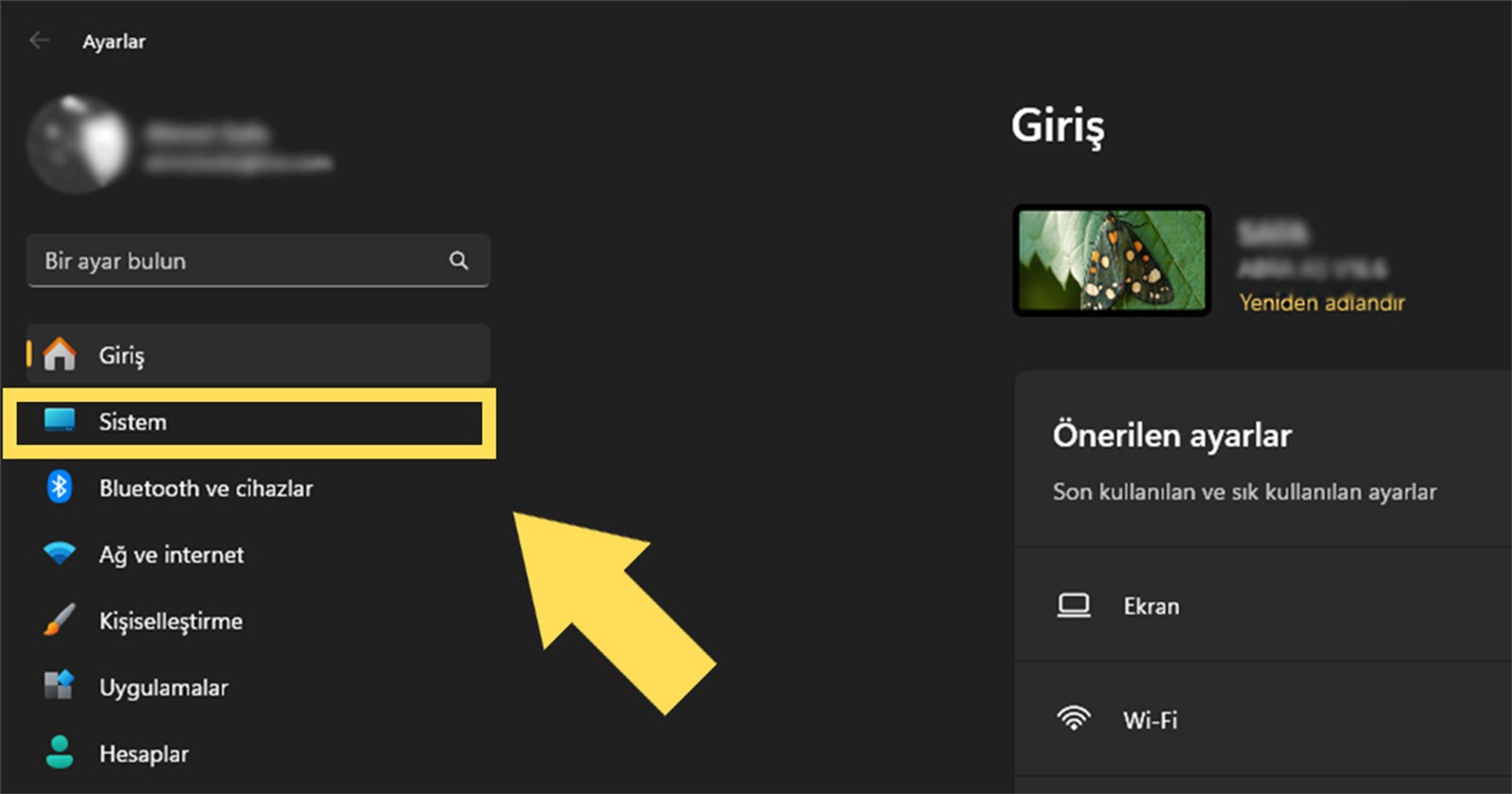
Bilgisayarınızın “Ayarlar” bölümüne girin. Bunu klavyenizden “Windows+ı” kombinasyonunu kullanarak hızlıca açabilirsiniz. Ayarlara girdikten sonra soldaki kenar çubuğunda yer alan “Sistem” kısmına girin. 

windows 11 ayarlar

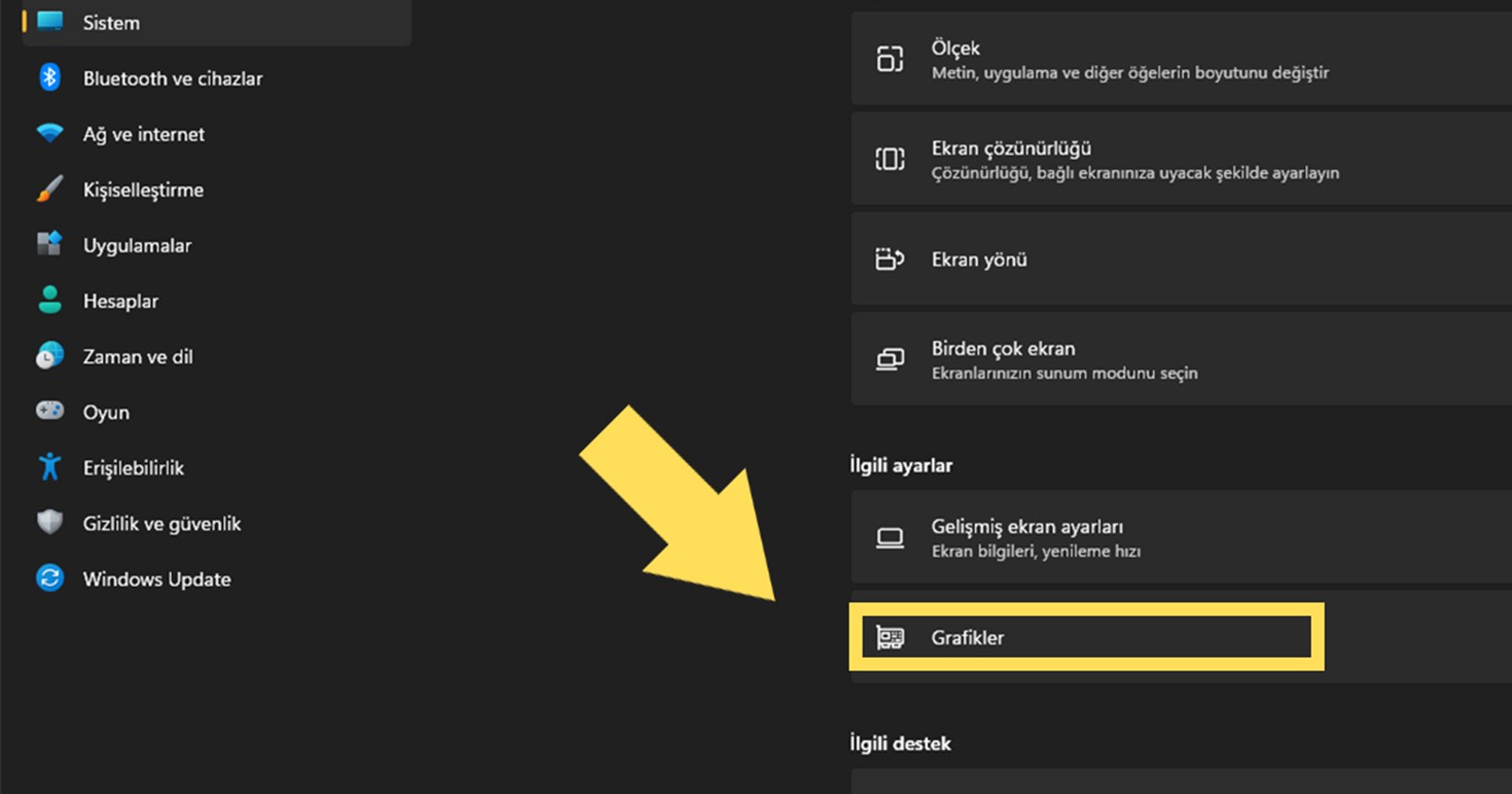
Alt kısımda bulunan “Grafikler”e tıklayın. 

windows 11 grafikler

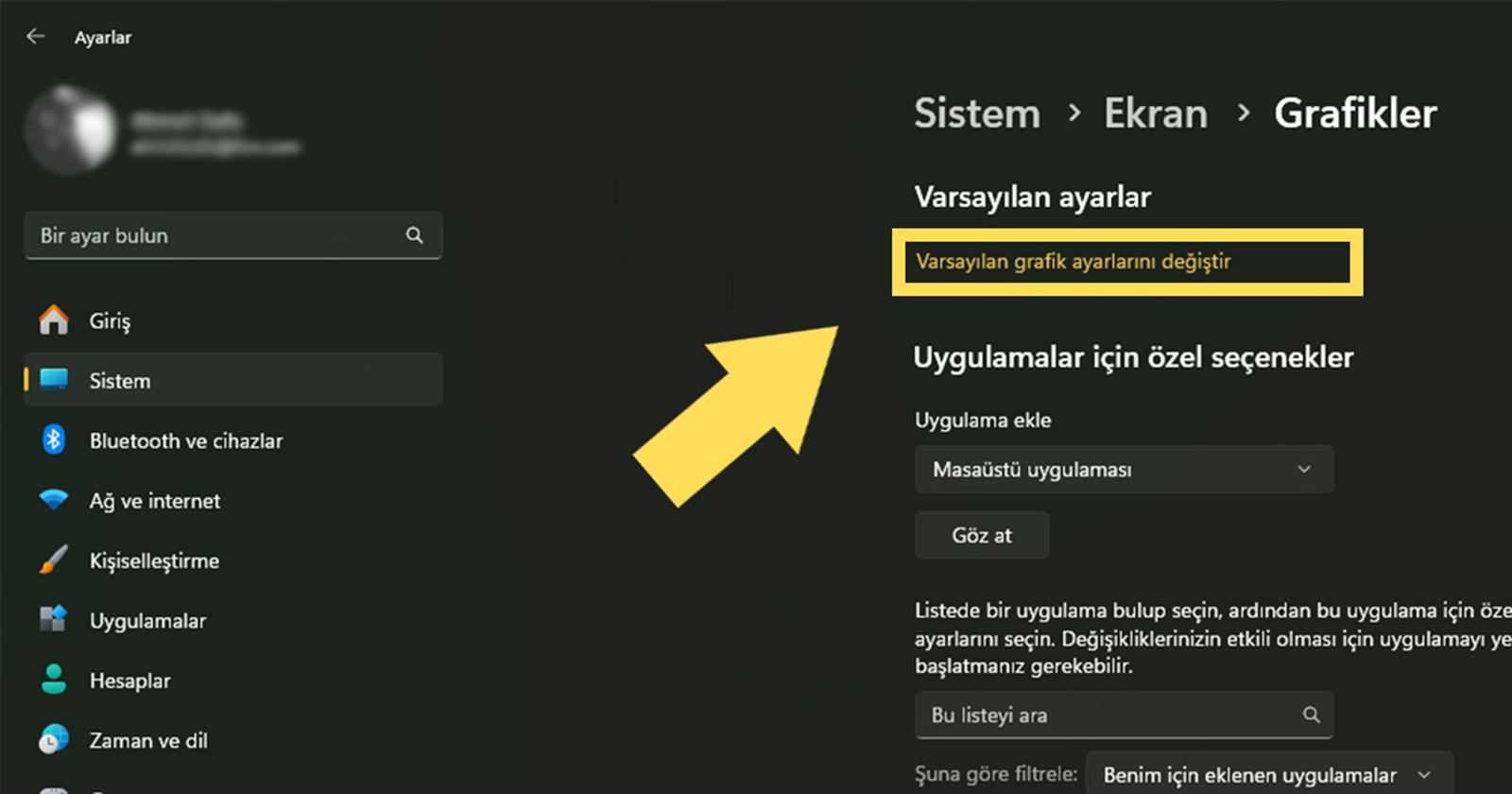
Sonrasında “Varsayılan grafik ayarlarını değiştir” seçeneğine tıklayın. 

varsayılan grafik ayarlarını değiştir

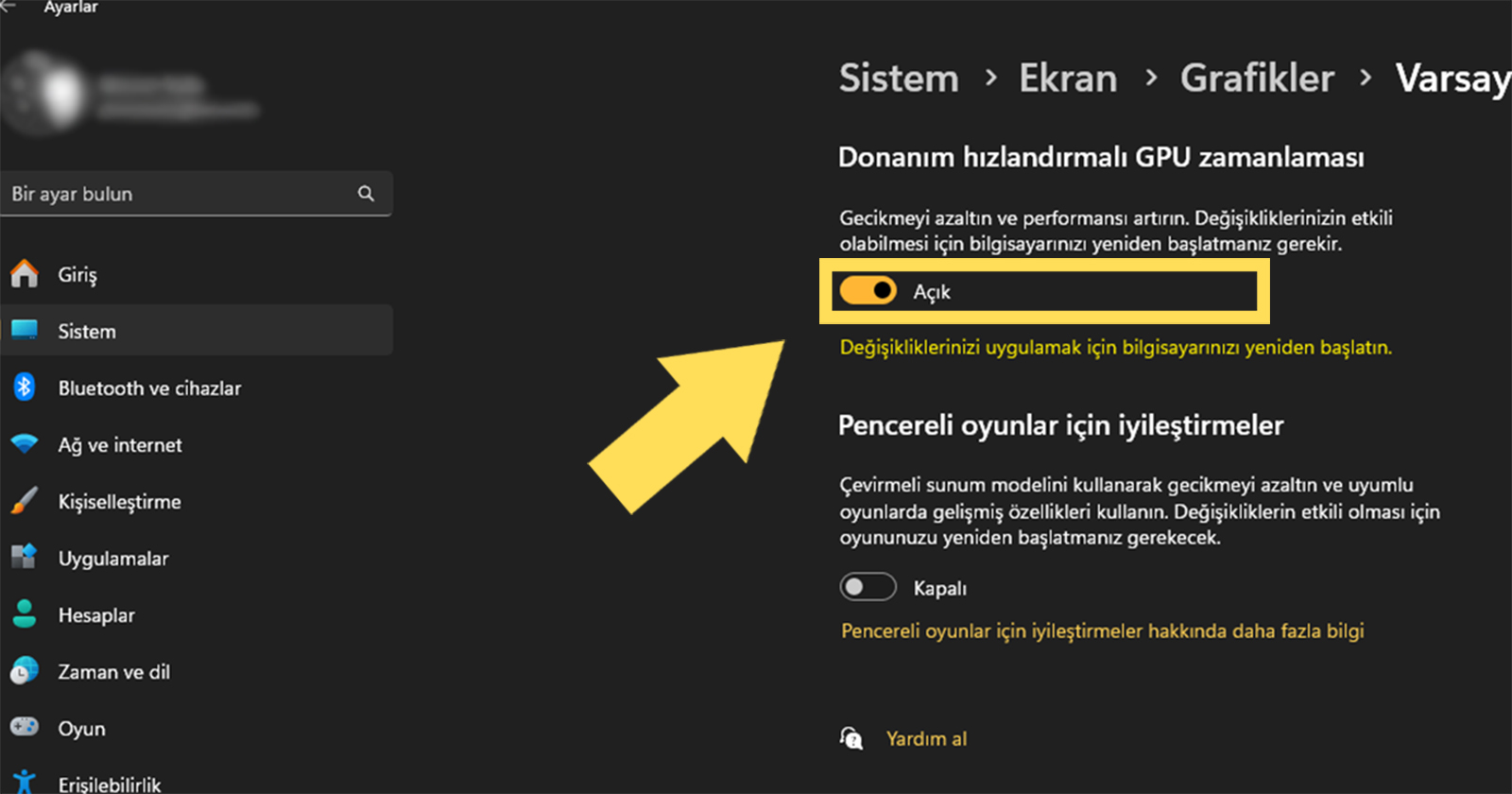
Gösterilen kutucuğu işaretleyerek “Açık” konumuna getirin ve özelliği aktif edin. 

donanım hızlandırmalı gpu zamanlaması

Ayarlardan çıkın ve bu işlem sonrasında bilgisayarınızı yeniden başlatmayı unutmayın!

Kayıt Defterini Kullanarak Etkinleştirme 

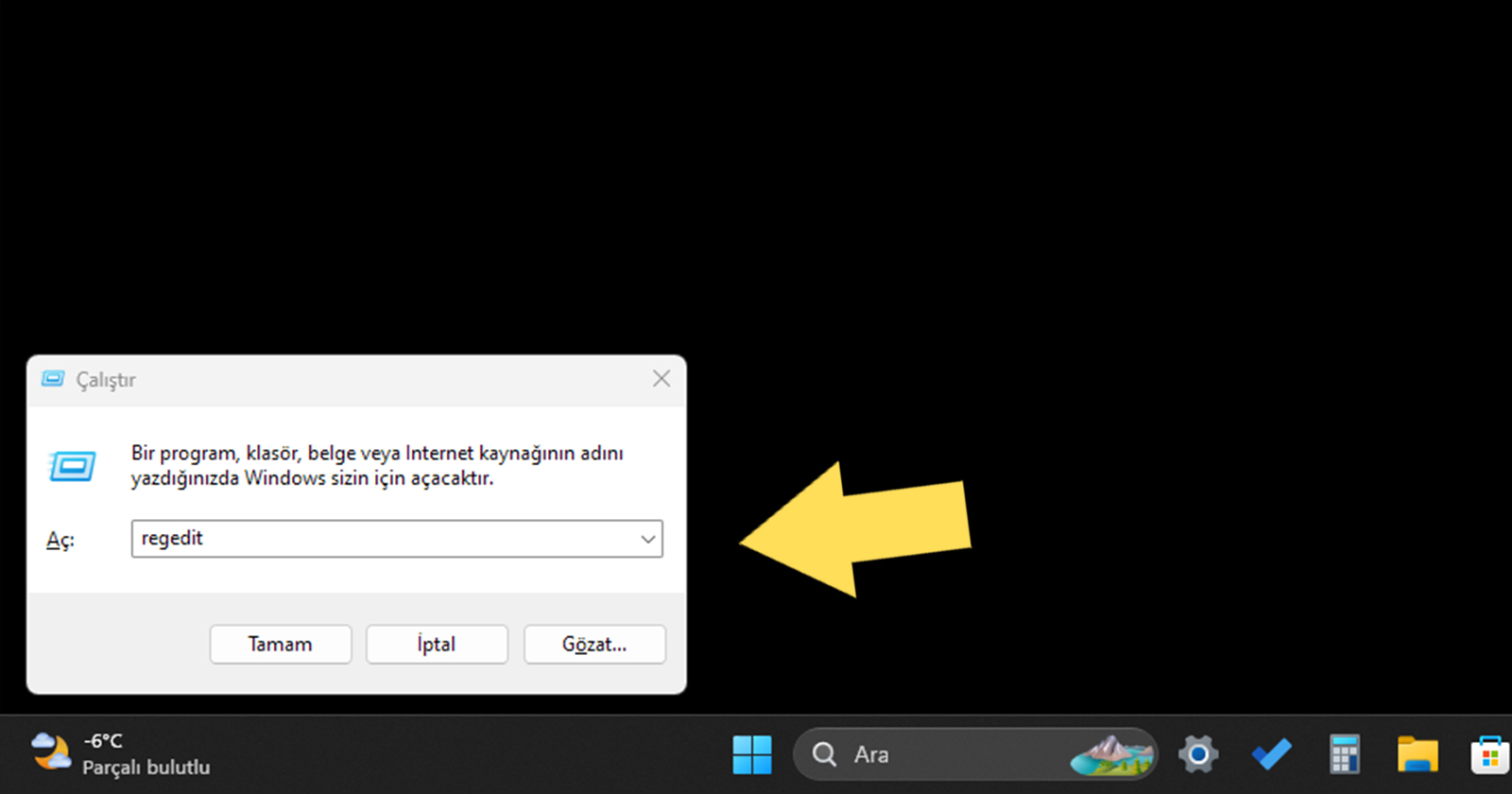
Kayıt Defterini kullanarak Donanım Hızlandırmalı GPU Zamanlamasını etkinleştirmek için, önce “Windows+R” tuşlarına basarak “Çalıştır” komut ekranını açın. Bu kutuya “regedit” yazın ve “Tamam” tuşuna basın: 

çalıştır regedit

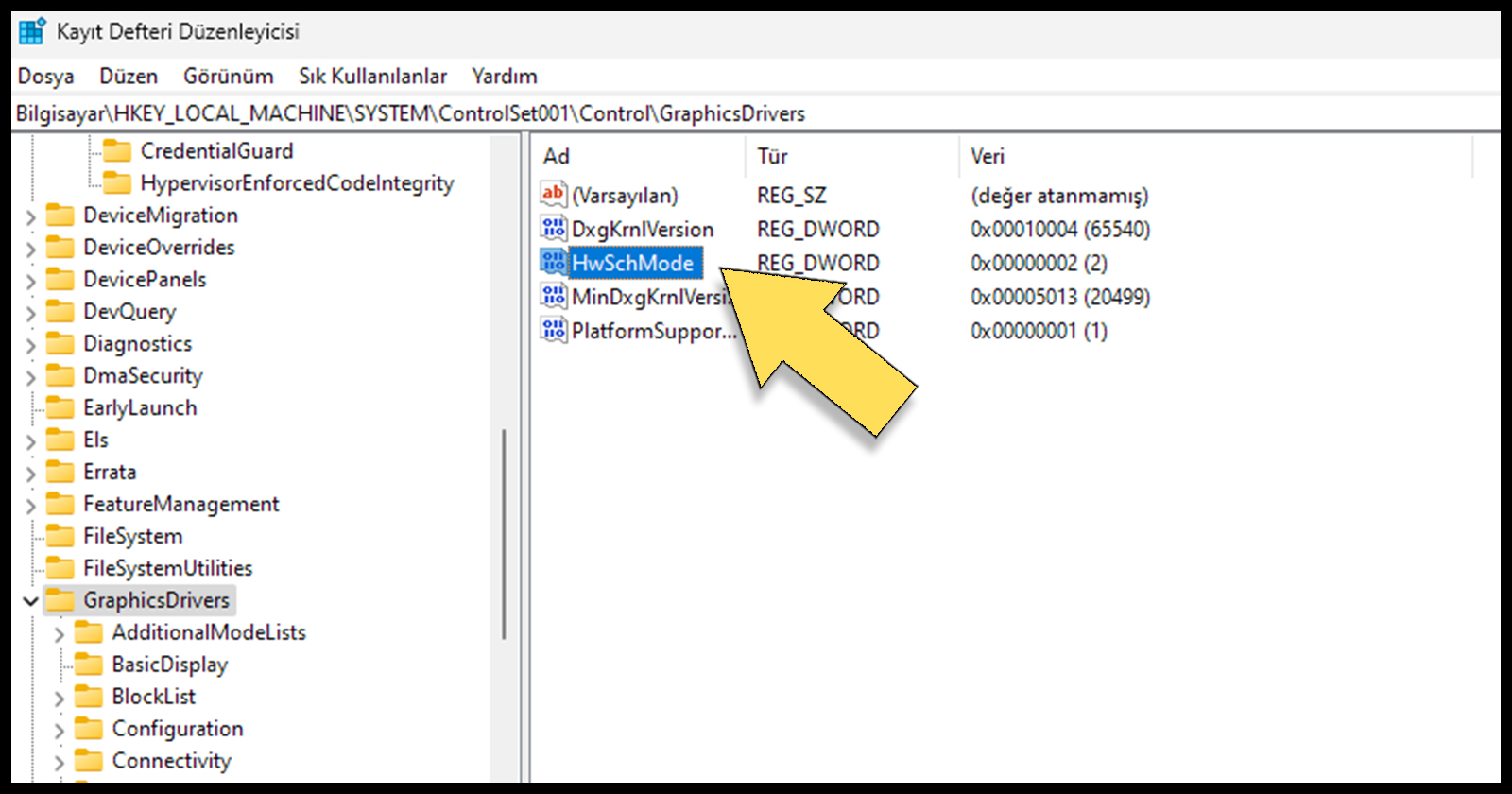
Açılan pencerede soldaki listede yer alan “GraphicDrivers” seçeneğine çift tıkladıktan sonra, sağ taraftaki “HwSchMode” yazan kısma çift tıklayın. 

kayıt defteri düzenleyicisi hwschmode

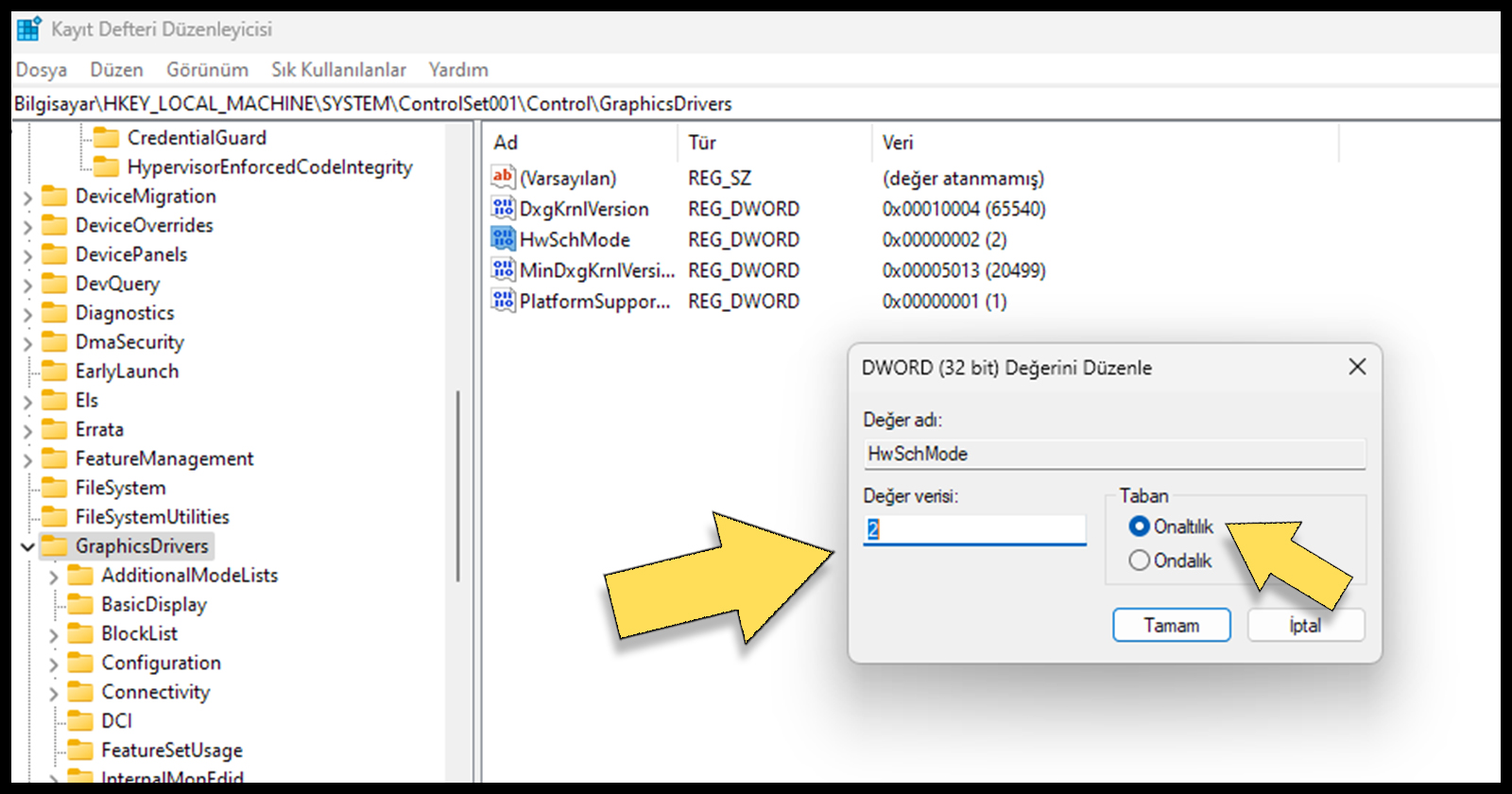
Ardından açılan pencerede, kutucuktaki sayıyı “2” olarak değiştirin. Sağ tarafında yer alan “Onaltılık” seçeneğini seçin ve “Tamam”a tıklayın.

graphic drivers, regedit

Hepsi bu kadar! Tüm işlemleri bitirdikten sonra bilgisayarınızı yeniden başlattığınızda yaptığınız ayar etkinleşmiş olacaktır. Bu özelliği test edin ve bilgisayarınızın performansınızı artırmak yerine olumsuz etkiliyorsa devre dışı bırakın.

Bu işlem işinize yaradı mı? Konuyla ilgili tüm sorularınızı yorumlar kısmından bize sorabilirsiniz.