Las Vegas’ta düzenlenen Cinema-Con etkinliğinde Warner Bros., yeni Superman filmini tanıttı. Sektör temsilcilerinin katıldığı etkinlikte stüdyo, filmin bazı sahnelerini özel olarak gösterdi ve dört dakikalık bir fragmanı internet üzerinden yayınladı.
Yeni Superman filminden ilk fragman yayınlandı
Paylaşılan fragmanda, ağır şekilde yaralanan Superman’in özel güçlere sahip köpeği Krypto tarafından Yalnızlık Kalesi’ne götürüldüğü ve burada akıllı robotlar tarafından tedavi edildiği görülüyor. James Gunn’ın yönettiği Superman, yeni DC Sinematik Evreni’nin ilk filmi olacak.
DC, önceki sinematik evreni tamamen geride bıraktığı için bu filmde Superman karakterine farklı bir oyuncu hayat veriyor. Daha önce Henry Cavill’in canlandırdığı karakteri, bu kez David Corenswet oynayacak.
Yapılan testler, Google Chrome'un Safari'ye kıyasla iPhone'ların pil ömrünü kısalttığını ortaya koydu. Bu sonuç, herkesi oldukça şaşırttı.
Lois Lane rolünde Rachel Brosnahan, Lex Luthor rolünde ise Nicholas Hoult yer alıyor. Oyuncu kadrosunda ayrıca Nathan Fillion, Isabela Merced, Edi Gathegi, Anthony Carrigan ve Wendell Pierce gibi isimler bulunuyor.
Warner Bros. tarafından duyurulan detaylara göre filmde yalnızca Superman değil, DC evreninden başka karakterler de yer alacak. Ayrıca Green Lantern, Hawkgirl ve Rick Flagg Sr. gibi karakterlerin filmde görüneceği doğrulandı.
DC’nin yeni sinematik evreninin başlangıcını yapacak olan film, çizgi romanlardan uyarlanan hikayesiyle geniş bir izleyici kitlesine hitap edecek. Dev yapım, 11 Temmuz 2025 tarihinde sinemalarda olacak.
Peki siz yeni film hakkında ne düşünüyorsunuz? Görüşlerinizi aşağıdaki yorumlar kısmından bizimle kolayca paylaşabilirsiniz.
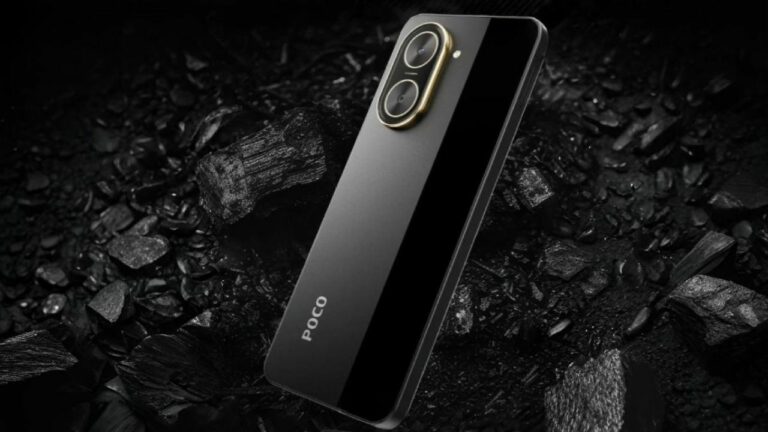
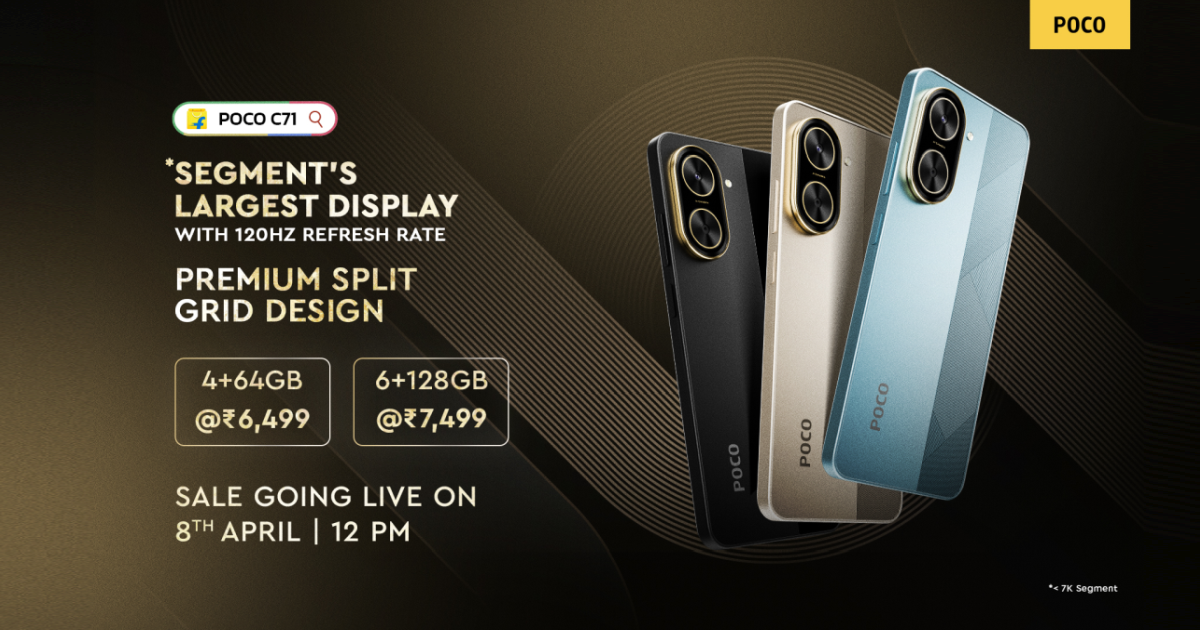
Ürün yelpazesini genişletmek için çalışmalarına devam eden Xiaomi, kısa bir süre önce bütçe dostu fiyatıyla ve özellikleriyle dikkatleri çeken POCO C71 modelini tanıttı. Peki markanın yeni telefonu tam olarak neler sunuyor?
POCO C71 neler sunuyor?
POCO C71 modelinde 6.88 inç, HD+ çözünürlük ve 120 Hz yenileme hızı sunan LCD bir ekran bizleri karşılıyor. Aynı zamanda panelin 450 nit parlaklık sunduğunu belirtelim.
Üründe kullanılan işlemci Unisoc T7250. Buna ek olarak 4/6 GB RAM ve 128/256 GB dahili depolama ile raflardaki yerini alıyor. Kutudan çıkar çıkmaz Android 15 işletim sistemini çalıştırdığını da söylemek mümkün.
Önde 8 MP selfie kamerası yer alırken, arkada 32 MP ana ve bir adet yardımcı sensörden oluşan çift kamera kurulumu bulunuyor. 76 dolardan başlayan fiyatlarla satışa çıkacak ürünün özellikleri ise şu şekilde;
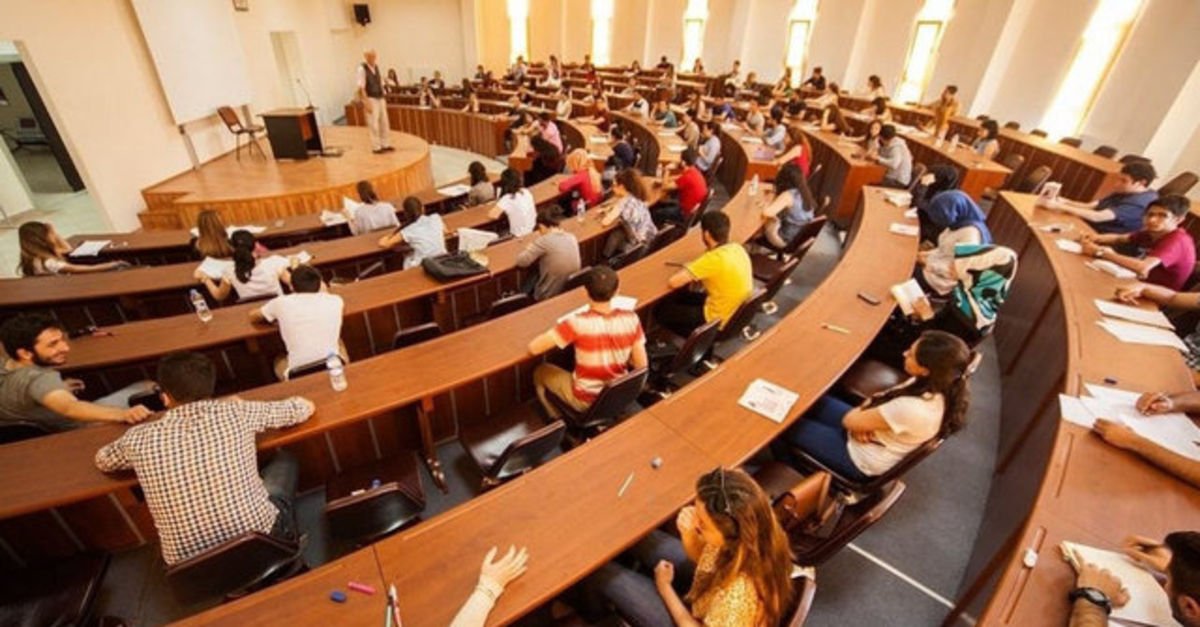
İlköğretimden liseye kadar tüm sınıflarda, genele hitaben, 0 ile 100 puan arasında bir not alarak ders başarısını ölçen eğitim sistemi iş üniversiteye geldiğinde değişiyor. Normal şartlarda ilk, orta ve lise öğretiminde yapılan yazılılara 0 ila 100 arası bir not verilip değerlendirmesi yapılırdı. Ancak üniversitede harf notlandırması sistemi var. Peki nedir bu harf notlandırma sistemi? FF alan sınıfta mı kalıyor? Üniversite harf notları ne anlama geliyor? İşte detaylar…
FF ne demek? Üniversite harf notları neyi ifade ediyor? DC geçer not mu?
Üniversite notlandırma sistemi temelde 8’e ayrılmıştır. AA, BA, BB, CB, CC, DC, DD ve FF. Bu harflerin her biri bir aralığı temsil etmektedir. Üniversitelerde yapılan vize sayısı değişmektedir. Yani bazı üniversiteler 1 bazı üniversiteler 2 vize yapmaktadır. Tabi hepsi 1 adette zorunlu olarak final sınavı yapmakta.
Peki üniversite derslerindeki başarı nasıl ölçülüyor? Üniversite ortalama hesaplama!
Öncelikle dönem boyunca gireceğiniz vize ve final sınavları belirlenir. Bununla birlikte her sınav belirli bir yüzdeye sahiptir. Yani diyelim ki 2 vize ve 1 final sınavınız olacak. 1. vize sınavının ders içindeki genel ortalamanıza etkisi yüzde 40 olarak belirlenmiş olsun. 2. vizenizinse yüzde 20 olsun. Tabi bu durumda final sınavınızda genel ders ortalamanızın yüzde 40’ını etkileyecektir.
Dünyanın ve Türkiye'nin en iyi üniversiteleri hangileri? 2022'nin en iyi üniversitesi neler sunuyor? İşte detaylar.
Tüm bu sınavlarda aldığınız puanlar sınavın etkileme yüzdesi ile hesaplanır. 1. vizeden 60 aldığınızı, 2. vizeden 50 ve finalden de 30 aldığınızı farz edelim. (Bir önceki paragrafta verdiğimiz örneğe göre hesaplıyoruz siz kendi üniversitenizin belirlediği oranlara göre hesaplama yapın) Üniversitede ders ortalamanızı şu şekilde hesaplayabilirsiniz:
1. Vize notu 60, 1. vize etkisi yüzde 40 yani ortalamaya getirisi 24 puan
2. vize notu 50, 2. vize etkisi yüzde 20 yani ortalamaya getirisi 10 puan
Final notu 30, final etkisi yüzde 40 yani ortalamaya getirisi 12 puan
Toplamda genel ortalamanız 24+10+12=46 puan.
Şimdi bu puan sizin genel ortalamanız olmuş oluyor. Daha sonra dersi aldığınız öğretim görevlisi harf aralıklarınızı açıklıyor. Yani AA kaç puan ve üstü, BA hangi puanlar arasındaki ortalamalar için geçerli vb. şekilde. Üniversiteden üniversiteye bu notlandırma aralıkları değişmektedir.
Ortalama hesabı yaptığımız örnek üzerinden gidelim. Genel ders ortalamasını 46 olarak bulmuştuk. Yine bir örnek verelim. Üniversiteniz AA aralığını 70 ve üstü şeklinde, BA aralığını 70-60, BB aralığını 60-50, CB aralığınıysa 50-40 şeklinde belirleyerek ilerlemiş olsun. 46 bu listede CB notuna denk gelmekte. Yani bu ders sizin genel üniversite ortalamanızı 4 üzerinden 2,5 olarak etkileyecek. Harf notu katsayı listesiyse şöyle:
AA: 4
BA: 3,5
BB: 3
CB: 2,5
CC: 2
DC: 1,5
DD: 1
FF: 0
Ve son olarak eğer bir dersten FF alırsanız evet maalesef dersten kalmış sayılırsınız.
Oyun fiyatlarının hızla artması abonelerin uygun maliyetle geniş bir oyun kütüphanesine imkan veren abonelik servislerine yönlendirdi. Bu alanda öne çıkan platformlardan biri olan Prime Gaming, Nisan 2025 oyun takvimini duyurdu. İşte Amazon Prime Gaming’in Nisan 2025 oyunları!
Amazon Prime Gaming Nisan 2025 oyunları
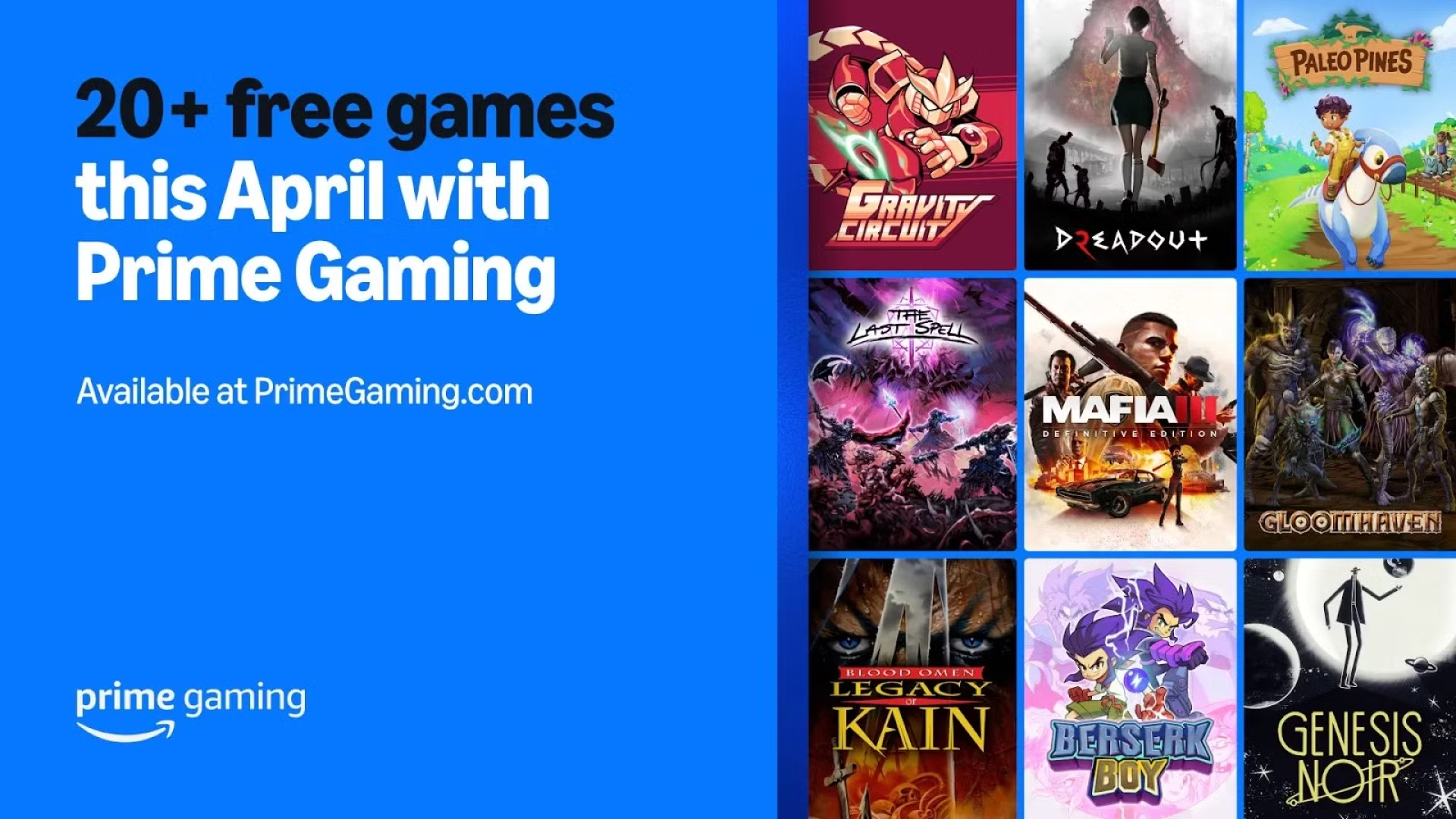
Amazon Prime Gaming abonelerine nisan ayında sunulacak oyunlar belli oldu. Platform bu kapsamda mart ayı içerisinde kademeli bir şekilde 20 oyunu kullanıcılara sunacak. Listede en çok dikkat çeken yapımlarsa Mafia 3: Definitive Edition, Minecraft Legends ve DreadOut 2 demek mümkün.
İşte Amazon Prime Gaming Nisan 2025 oyunları;
3 Nisan – Şimdi Mevcut
Clouds & Sheep 2 (Amazon Games Uygulaması)
Gravity Circuit (Amazon Games Uygulaması)
Mafia 3: Definitive Edition (GOG Kodu)
Minecraft Legends (Xbox ve PC – Microsoft Store Kodu)
Paleo Pines (Amazon Games Uygulaması)
10 Nisan
DreadOut 2 (Amazon Games Uygulaması)
Endless Space – Definitive Edition (Amazon Games Uygulaması)
Faraway: Director’s Cut (Amazon Games Uygulaması)
God’s Trigger (GOG Kodu)
New York Mysteries: Power of Art Collector’s Edition (Legacy Games Kodu)
Projection: First Light (Amazon Games Uygulaması)
17 Nisan
Berserk Boy (GOG Kodu)
Blood Omen: Legacy of Kain (GOG Kodu)
Fashion Police Squad (Epic Games Store)
Genesis Noir (Amazon Games Uygulaması)
Gloomhaven (Epic Games Store)
The Last Show of Mr. Chardish (Epic Games Store)
The Last Spell (GOG Kodu)
Wild Country (GOG Kodu)
24 Nisan
Kraken Academy!! (Amazon Games Uygulaması)
Priest Simulator: Vampire Show (Epic Games Store)
Thief Gold (GOG Kodu)
Troublemaker (Epic Games Store)
Peki siz bu konu hakkında ne düşünüyorsunuz? Görüşlerinizi yorumlar kısmından bizlerle paylaşmayı unutmayın!
Dijital oyun mağazası Epic Games Store, son yıllarda oyuncular için düzenlediği çeşitli etkinlikler ile biliniyor. Bu sayede milyonlarca yeni kullanıcı kazanan platform, önemli bir yükseliş gösterdi. Tabii bu yükseliş rakiplerini endişelendiriyor olsa da platformdan şikayetçi olan kullanıcılar da bir hayli fazla. Bu noktada Epic Games Store hesabının nasıl silineceği oldukça merak ediliyor. Peki Epic Games hesap silme nasıl yapılır?
Epic Games hesap silme: Adım adım!
Söylenenlere göre kullanıcılar, Epic Games Store’un en çok masaüstü uygulamasından şikayetçi. Öyle ki pek çok kişi, programın çok geç açıldığından, açılsa da arayüzün oldukça kullanışsız olduğunu dile getiriyor. Bu durumdan şikayetçi olan kişiler ise soluğu, Epic Games’in en büyük rakibi Steam’de alıyor.
Tabii şikayetçi olunan tek nokta masaüstü uygulamasının arayüzü değil. Zira bazı kullanıcılar, indirmiş oldukları oyunların bazen kendi kendine silindiğine dair raporlamalarda bulunuyor. Ülkemizdeki genel internet hızlarının düşük olduğunu da düşünürsek, bu durum özellikle Türk oyuncuları deliye döndürüyor. O halde Epic Games hesap silme adımlarına geçelim.
Adım 2: Soldaki menüden Account Settings (Hesap Ayarları) kısmına geçiş yapın.
Adım 3: Sayfanın en aşağısına kaydırarak Delete Account (Hesabı sil) bölümüne inin.
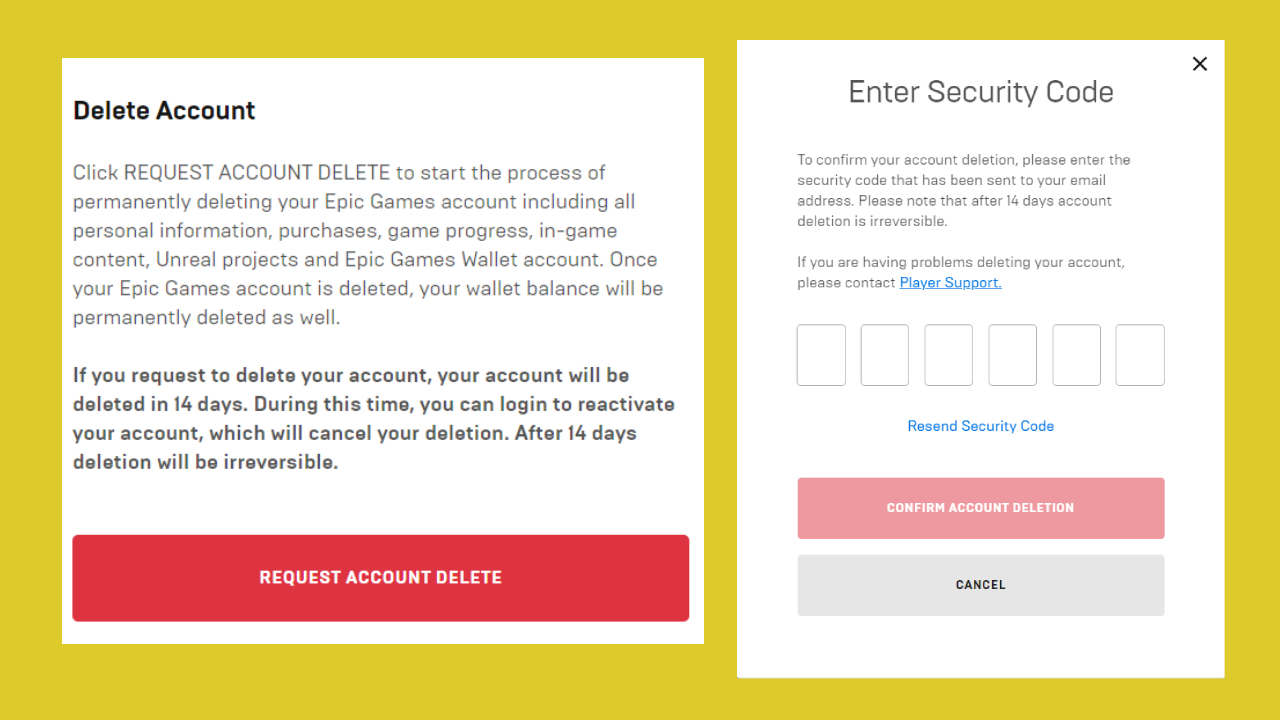
Adım 4: Request Account Delete (Hesabı Silmeyi Talep Et) butonuna tıklayın.
Adım 5: Açılan pencere üzerinden tekrardan Delete Account (Hesabı Sil) butonuna tıklayarak işlemi onaylayın.
Adım 6: Açılan ikinci pencerede, e-posta adresinize gönderilen 6 haneli güvenlik kodunu girin.
Adım 7: Onay kodunu girdikten sonra Confirm Account Deletion (Hesap Silinmesini Onayla) butonuna tıklayın.
Adım 8: Açılır menüden hesap silme nedeninizi seçin.
Adım 9: Continue (Devam Et) butonuna tıklayarak Epic Games hesap silme işlemini başlatın.
Bu işlemleri yaptıktan sonra otomatik olarak oturumdan çıkış yapılacak. Ancak kullanıcı hesabınız hemen silinmeyecek ve 14 gün boyunca devre dışı şekilde kalacak. Bu süre boyunca oturum açmadığınız takdirde hesabınız tamamen silinecek.
Eğer pişman olup da hesabınızı silmekten vazgeçtiyseniz, süre sona ermeden önce oturum açarak bu işlemi iptal edebilirsiniz.
Peki sizler bu konu hakkında neler düşünüyorsunuz? Epic Games hesabınızı neden silmek istiyorsunuz? Görüşlerinizi aşağıdaki Yorumlar kısmından bizlerle paylaşabilirsiniz!
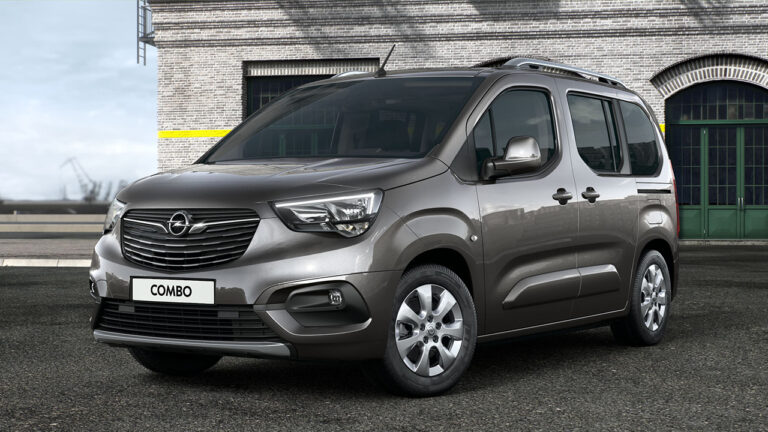
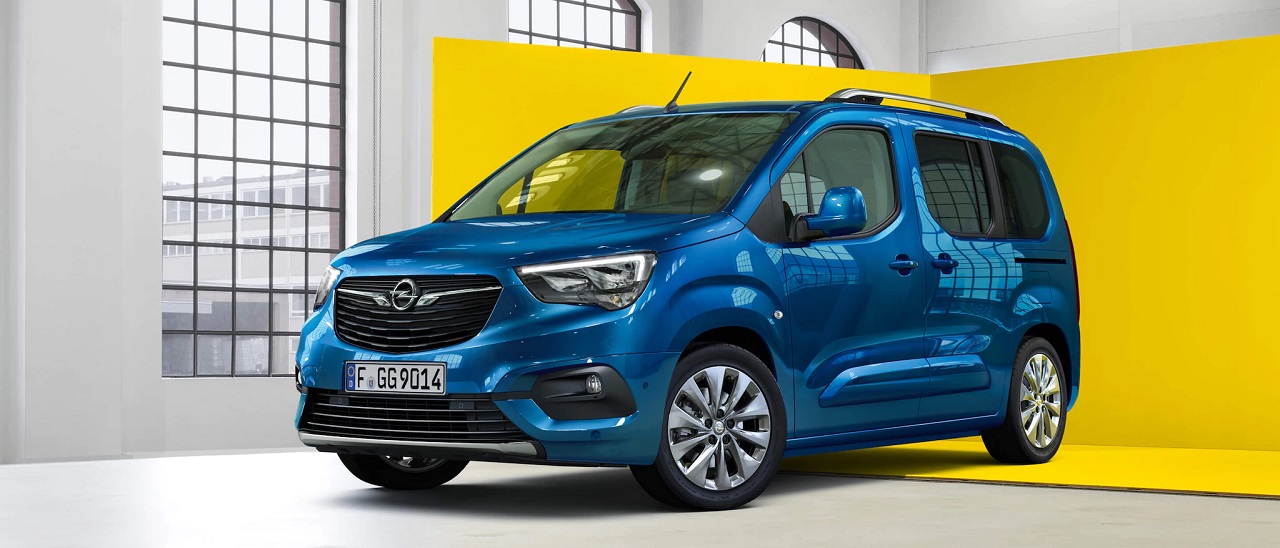
Otomotiv sektöründeki hareketlilik tüm hızıyla devam ediyor. Küresel pandemi, çip krizi ve Rusya-Ukrayna savaşı gibi nedenler tüm dünyada fiyatların artmasına neden oldu. Eniştelerin gözdesi olarak bilinen ticari araçlar da bu süreçlerden olumsuz etkilendi. Peki ülkemizde en çok tercih edilen modellerden birisi olan Opel Combo’nun fiyatları ne durumda?
Opel Combo 2024 fiyatı ve özellikleri
Opel Combo, 1.5 Turbo dizelmotor seçeneğiyle satışta. Bu motor beygir ve tork gibi noktalarda iki farklı kategoriye ayrılıyor. 102 HP güç üreten motor 250 Nm torka sahip. Aynı zamanda şehir içi 4,7 litre ve şehir dışı 3,9 litre yakıt tüketimi sürücülere sunuluyor.
Uygun fiyatlı ticari: Opel Combo 2024 fiyat listesi!
130 HP güce sahip seçenek ise 300 Nm tork üretebiliyor. Öte yandan 4,7 litre şehir içi ve 4,1 litre şehir dışı yakıt tüketimi mevcut. İlk opsiyon 6 ileri manuel ve ikincisiyse 8 ileri otomatik şanzımana sahip. Son olarak ilkinin 0-100 hızlanması 13 ve ikincisinin 11 saniye olarak ölçüldüğünü belirtelim. Tabii tüm bunlar fabrika verileri. Yani günlük kullanımda değişkenlik gösterebilir.
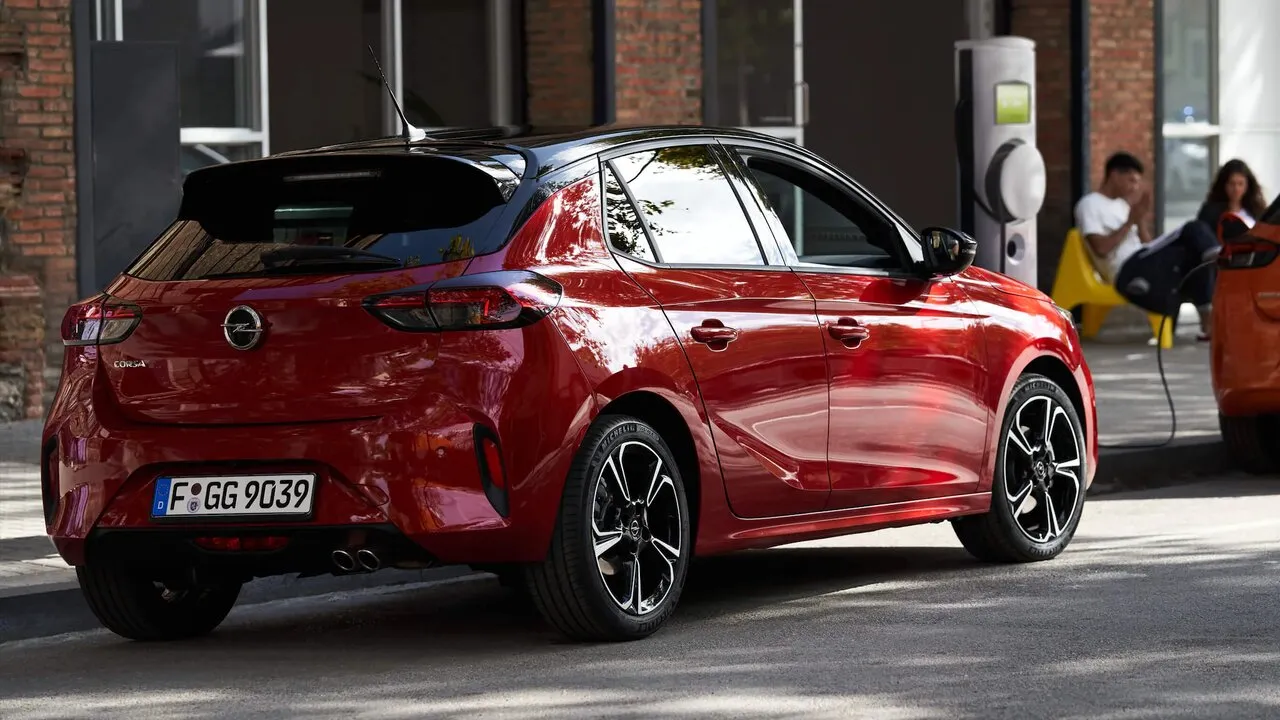
Opel Corsa fiyat listesi belli oldu. Peki otomobil, hangi donanım paketleri ve fiyatlarla sürücülerin karşısına çıkıyor?
Opel Combo; Edition, Elegance ve Ultimate paketleriyle sürücülerin karşısına çıkıyor. Bu paketlerin standart özelliklere ek olarak sürücülere sunduğu ayrıcalıklar ise şöyle;
Edition
16” Alaşımlı Jant
Multimedia – 8’’ Dokunmatik Renkli Ekran
Yağmur Sensörü
Çift Bölgeli Elektronik İklim Kontrollü Klima
Ön Sis Farları
Uzun Far Asistanı
Gövde Rengi Tamponlar, Kapı Kolları ve Sürgülü Kapı Rayları
35/30/35 Katlanabilir Arka Koltuklar
Karartılmış Arka Camlar
Elegance
16’’ Alaşımlı Jantlar
180o Panoramik Geri Görüş Kamerası
Anahtarsız Giriş ve Anahtarsız Çalıştırma Sistemi
Açılabilir Camlı Bagaj Kapısı
Karartılmış Arka Camlar
35/30/35 Katlanabilir Arka Koltuklar
Ultimate
17’’ Alaşımlı Jantlar
Tavan Rayları
35/30/35 Katlanabilir Arka Koltuklar
Gövde Rengi Yan Kapı Korumaları
Krom Kaplı Ön Tampon Koruması
Mistral Kahverengi Kumaş Döşeme
Panoramik Cam Tavan
Motor / Şanzıman
Donanım
Tavsiye Edilen Anahtar Teslim Fiyatı (MY25)
Kampanyalı Fiyat
1.5 130 HP Dizel MT6
Essential
1.213.900 TL
1.5 130 HP Dizel AT8
Essential Edition Ultimate
1.303.900 TL 1.460.900 TL 1.646.900 TL
1.579.900 TL
Opsiyonlar
Donanım Seviyesi
Tavsiye Edilen Anahtar Teslim Fiyatı
Metalik Renk
Tüm Donanımlar
15.000 TL
Bağımsız Katlanan Arka KoltuklarMultimedya Pro Paketi (Multimedya Pro 10” HD Multimedya Ekranı + 180° Panoramik Geri Görüş Kamerası + 10” Dijital Sürücü Gösterge Ekranı)
Edition
15.000 TL 15.000 TL
Panoramik Cam Tavan
Ultimate
30.000 TL
Peki siz bu konu hakkında ne düşünüyorsunuz? Görüşlerinizi yorumlar kısmından bizlerle paylaşmayı unutmayın.
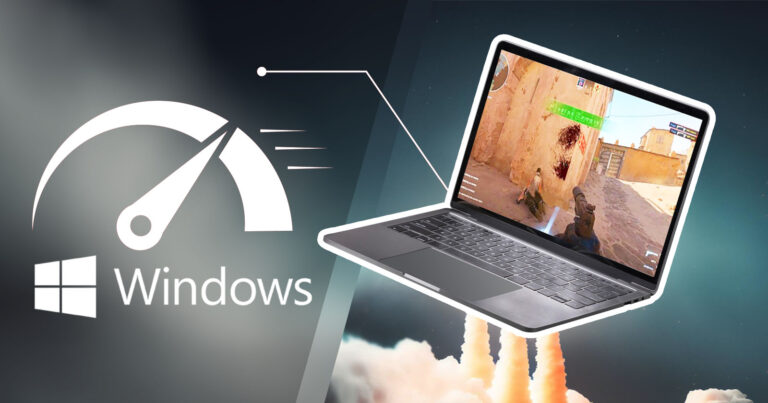
Donanım hızlandırmalı GPU zamanlaması özelliğini aktif ederek, bilgisayarınızı daha akıcı hale getirmek mümkün. Bu yöntemi uygulayarak oyun performansınızı artırabilirsiniz. Bu makalede yer alan iki yöntemi kullanarak bu özelliği uygulamalı olarak etkinleştirebilirsiniz.
Donanım hızlandırmalı GPU zamanlaması nedir?
Bilgisayarınızın işlemcisi, oyunlar da dahil olmak üzere tüm uygulamaların yoğun verilerini işlemek üzere GPU’ya aktarır. CPU topladığı bu kare verileriyle, gerekli komutları atar ve GPU’nun mevcut kareleri oluşturabilmesini sağlamak amacıyla bunları önceliklendirir.
Bu özellik ile GPU’nun zamanlama işlemcisi ve belleği (VRAM) aynı işi yapar ve kareleri işlemek için toplu olarak çalıştırır. Bu sayede bilgisayarınızın GPU’su gereksiz yere yorulmaz ve performansı artar.
Bilgisayarınızda bu özelliğin desteklendiği bir grafik kartınız varsa, GPU zamanlamasını etkinleştirmek iyi bir hızlandırma yöntemi olacaktır. Video düzenleme yaparken veya oyun oynarken bilgisayarınız ister istemez zorlanabilir. Bu yöntemle birlikte bilgisayarın performansında gözle görülür bir artış olması muhtemel.
Bu yöntem çoğu kullanıcı için faydalı olurken, bazı kullanıcılarda olumsuz etki gösterebiliyor. Buna rağmen denemekte fayda var. Ayrıca, Performans kaybı yaşarsanız endişelenmeyin çünkü yaptığınız işlemi geri almak çok kolay. Bu ayarı bir süre test ettikten sonra memnun kalmazsanız aynı işlemi yaparak bu özelliği kapatabilirsiniz.
Bu özelliği çalıştırmak için hangi donanımlara sahip olmak gerekiyor?
Donanım hızlandırmalı GPU zamanlamasını aktif hale getirebilmek için güncel grafik sürücüsüne sahip bir NVIDIA (GTX 1000 ve üstü) veya AMD (5600 serisi veya üstü) grafik kartı bulunması gerekiyor.
Ne yazık ki, bu özelliği kullanarak en iyi performansı elde ettiği bilinen belirli bir donanım kombinasyonu (CPU ve GPU) henüz mevcut değil. Dolayısıyla bilgisayarınızın özelliklerine bağlı olarak CPU, GPU ve grafik sürücülerinden alacağınız verim değişiklik gösterecektir.
Donanım Hızlandırmalı GPU Zamanlaması Nasıl Etkinleştirilir?
Windows 10 veya Windows 11’e sahip tüm bilgisayarlarda bu özelliği çalıştırabilirsiniz. Bu ayarı aktifleştirmenin iki yöntemi var: “Ayarlar” veya “Kayıt Defteri”ni kullanmak. Bununla ilgili adımları aşağıda anlatıldığı şekilde uygulayabilirsiniz. Başlamadan önce grafik sürücülerinizin tümünü güncellediğinizden emin olun!
“Ayarlar” kısmından etkinleştirme
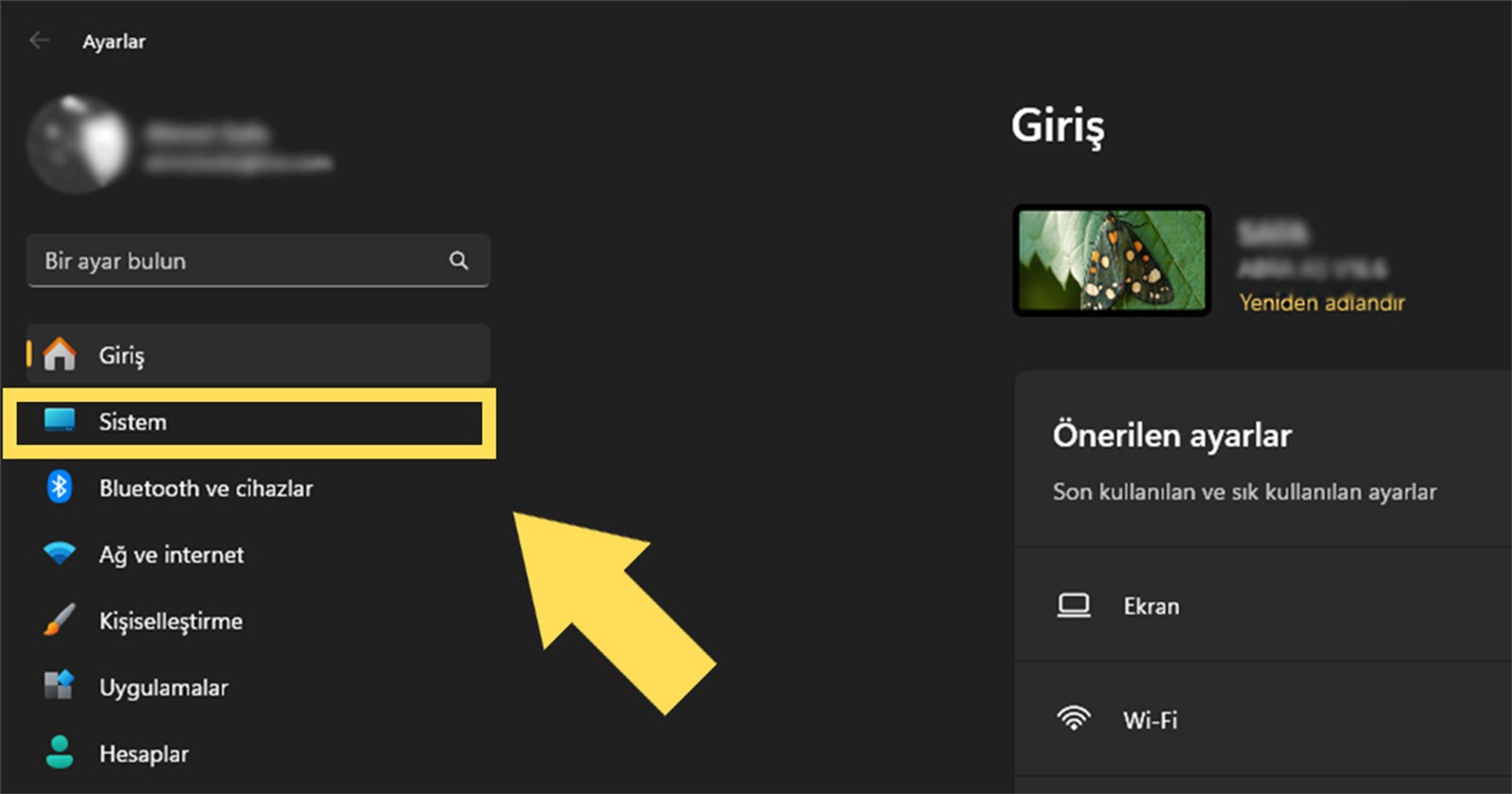
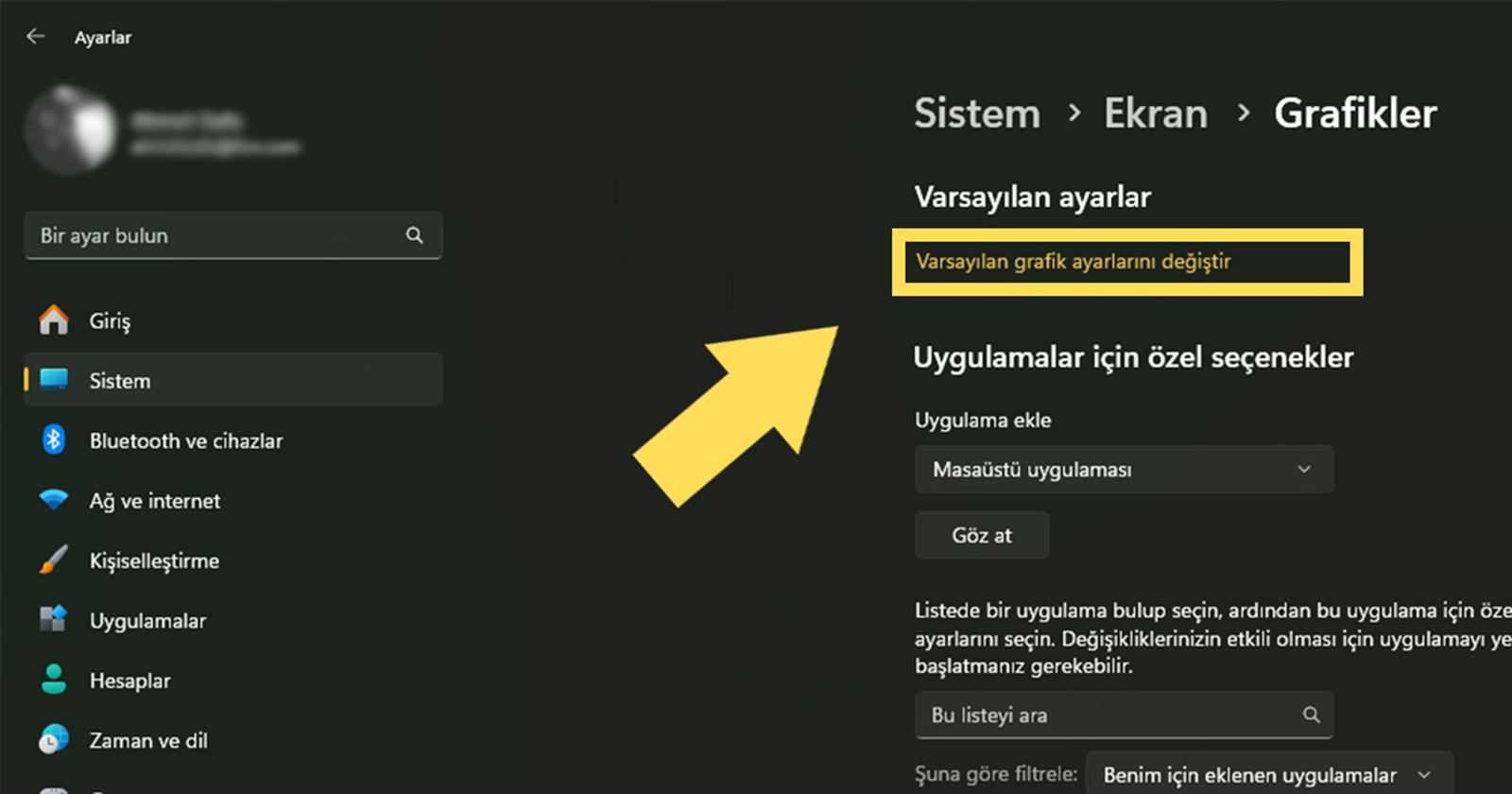
Bilgisayarınızın “Ayarlar” bölümüne girin. Bunu klavyenizden “Windows+ı” kombinasyonunu kullanarak hızlıca açabilirsiniz. Ayarlara girdikten sonra soldaki kenar çubuğunda yer alan “Sistem” kısmına girin.
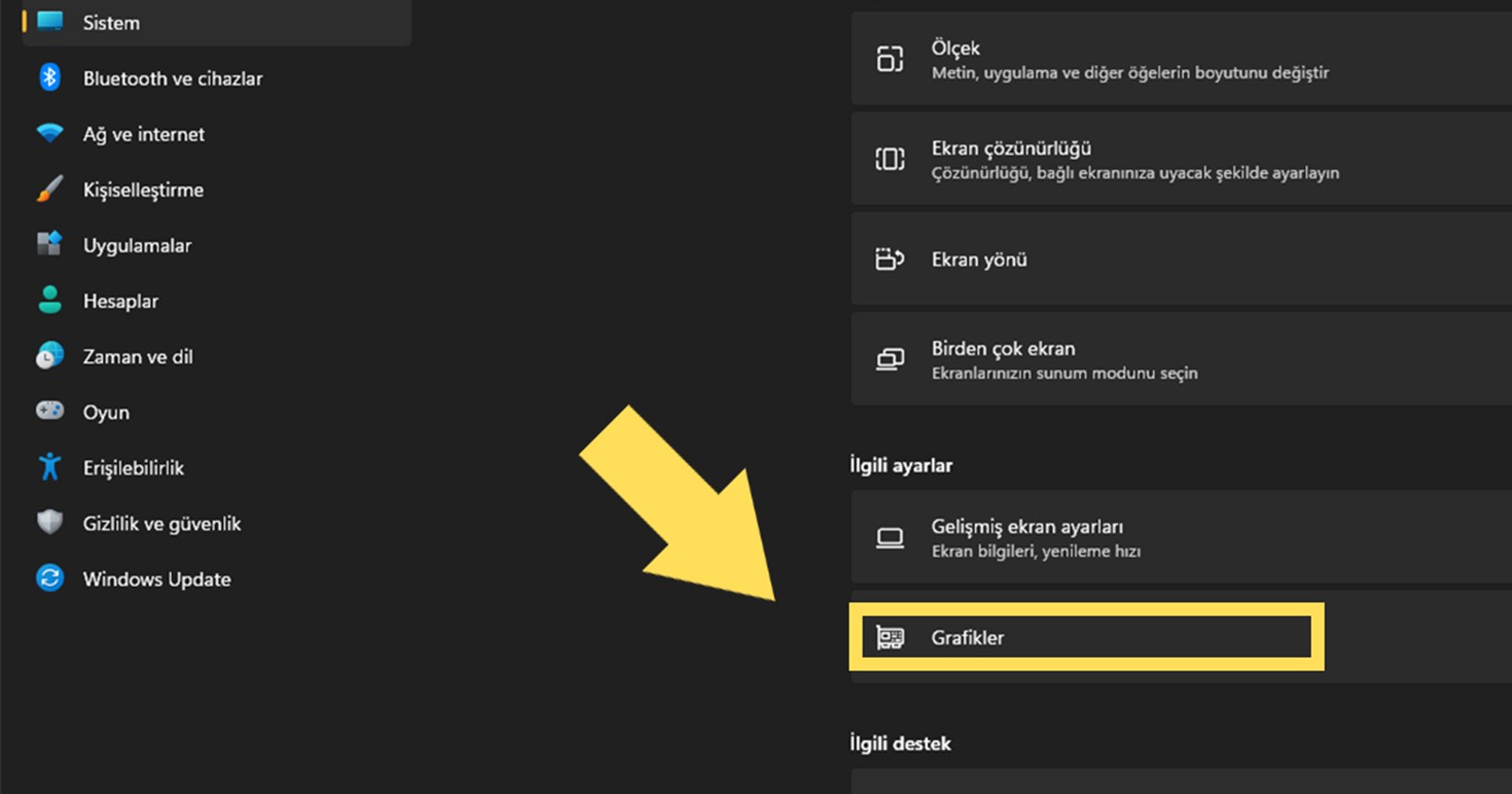
Alt kısımda bulunan “Grafikler”e tıklayın.
Sonrasında “Varsayılan grafik ayarlarını değiştir” seçeneğine tıklayın.
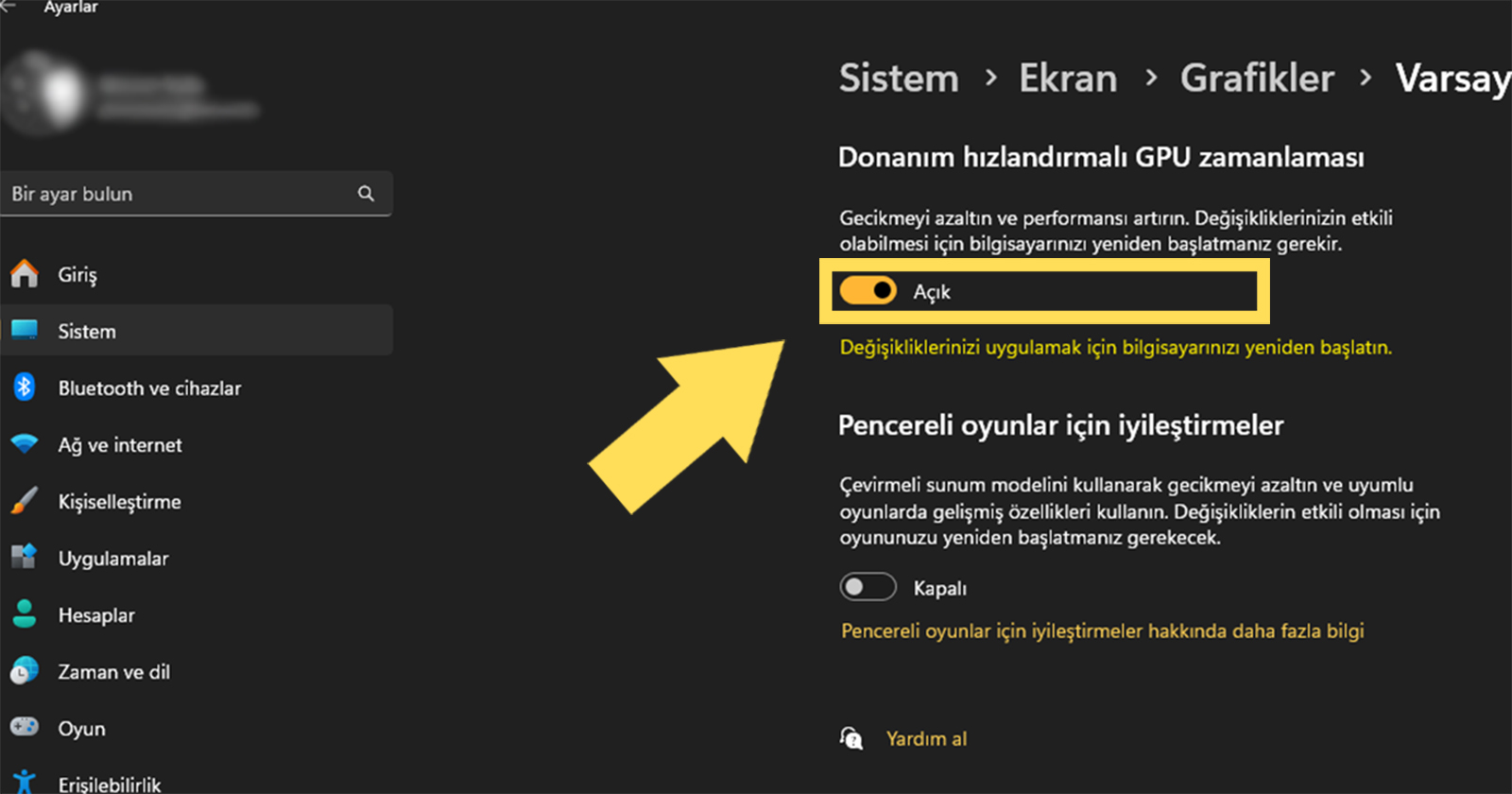
Gösterilen kutucuğu işaretleyerek “Açık” konumuna getirin ve özelliği aktif edin.
Ayarlardan çıkın ve bu işlem sonrasında bilgisayarınızı yeniden başlatmayı unutmayın!
Kayıt Defterini Kullanarak Etkinleştirme
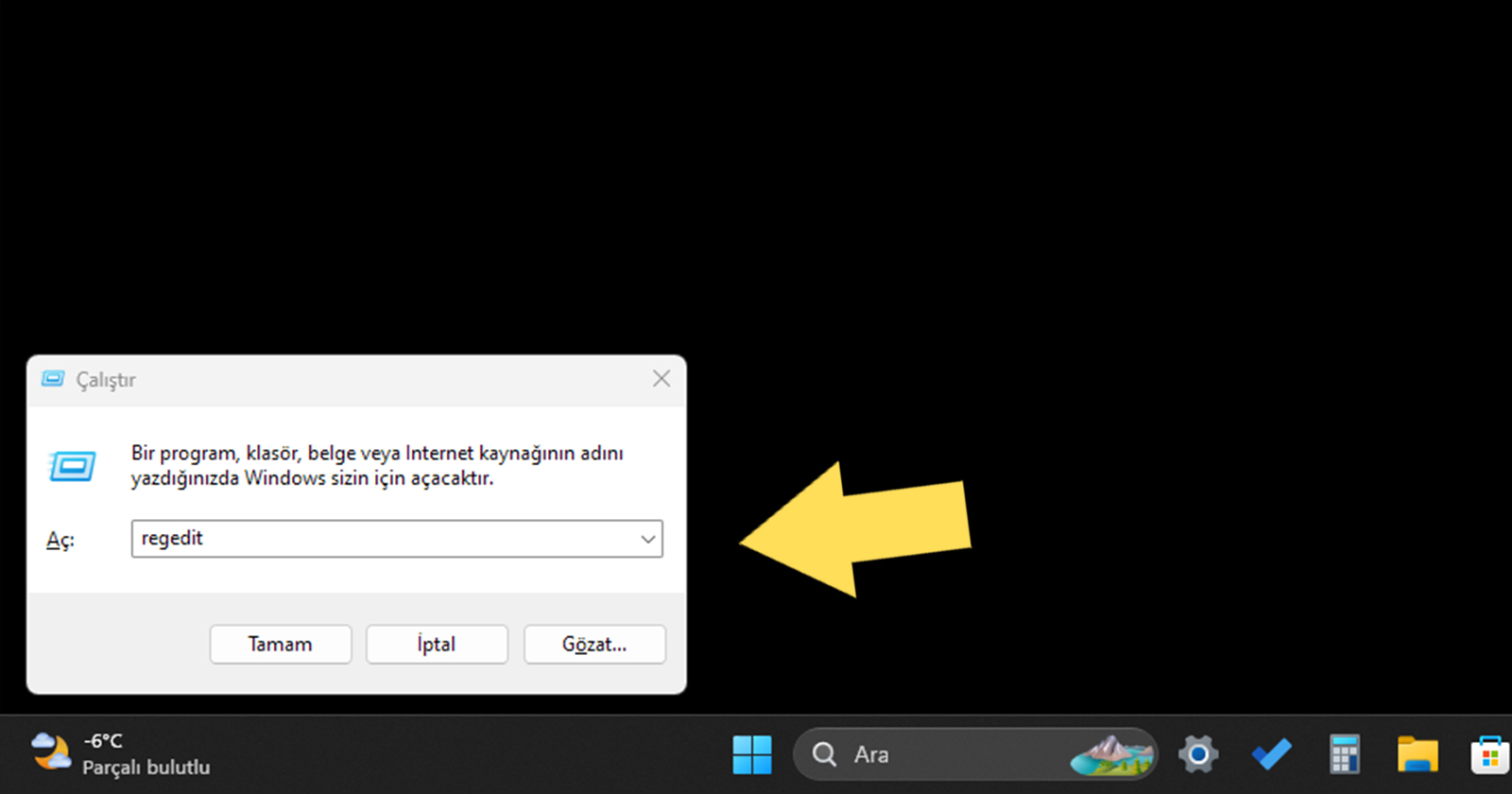
Kayıt Defterini kullanarak Donanım Hızlandırmalı GPU Zamanlamasını etkinleştirmek için, önce “Windows+R” tuşlarına basarak “Çalıştır” komut ekranını açın. Bu kutuya “regedit” yazın ve “Tamam” tuşuna basın:
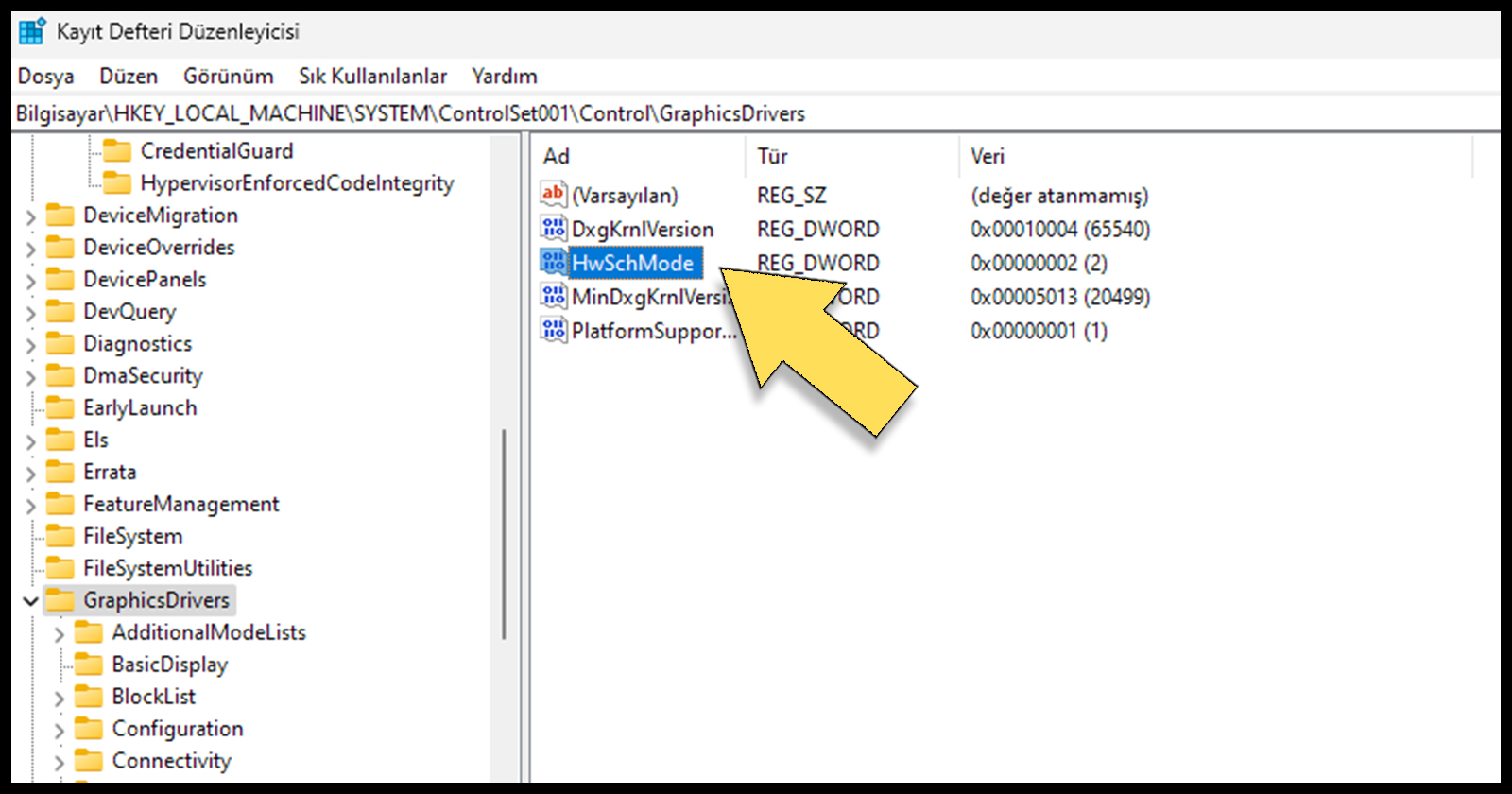
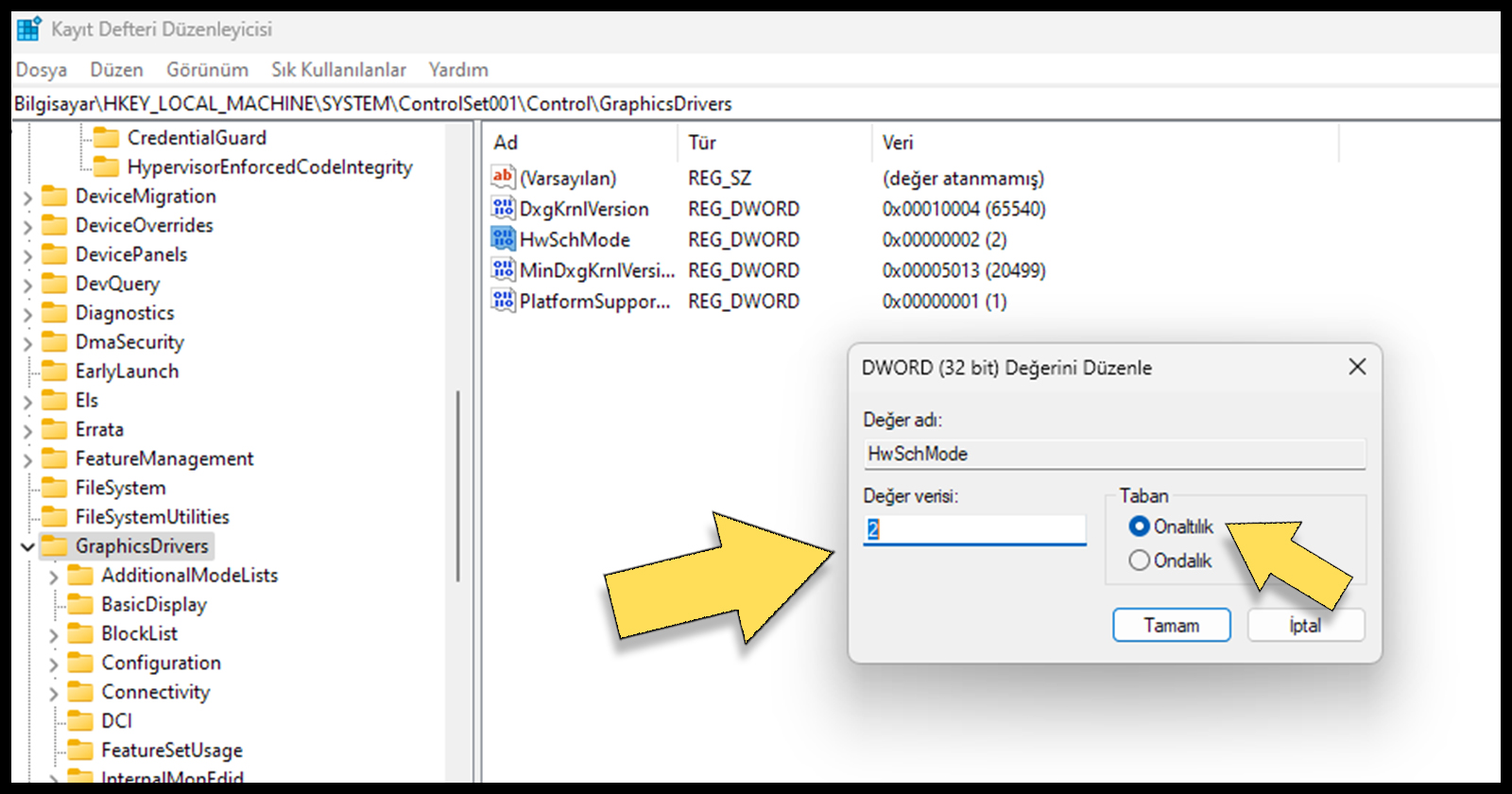
Açılan pencerede soldaki listede yer alan “GraphicDrivers” seçeneğine çift tıkladıktan sonra, sağ taraftaki “HwSchMode” yazan kısma çift tıklayın.
Ardından açılan pencerede, kutucuktaki sayıyı “2” olarak değiştirin. Sağ tarafında yer alan “Onaltılık” seçeneğini seçin ve “Tamam”a tıklayın.
Hepsi bu kadar! Tüm işlemleri bitirdikten sonra bilgisayarınızı yeniden başlattığınızda yaptığınız ayar etkinleşmiş olacaktır. Bu özelliği test edin ve bilgisayarınızın performansınızı artırmak yerine olumsuz etkiliyorsa devre dışı bırakın.
Bu işlem işinize yaradı mı? Konuyla ilgili tüm sorularınızı yorumlar kısmından bize sorabilirsiniz.
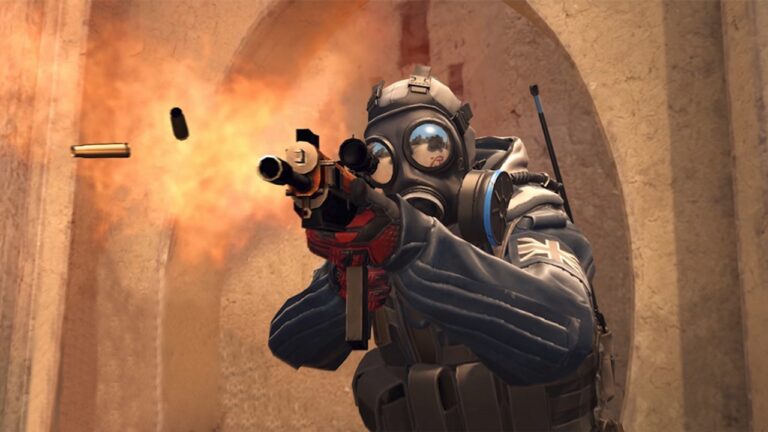
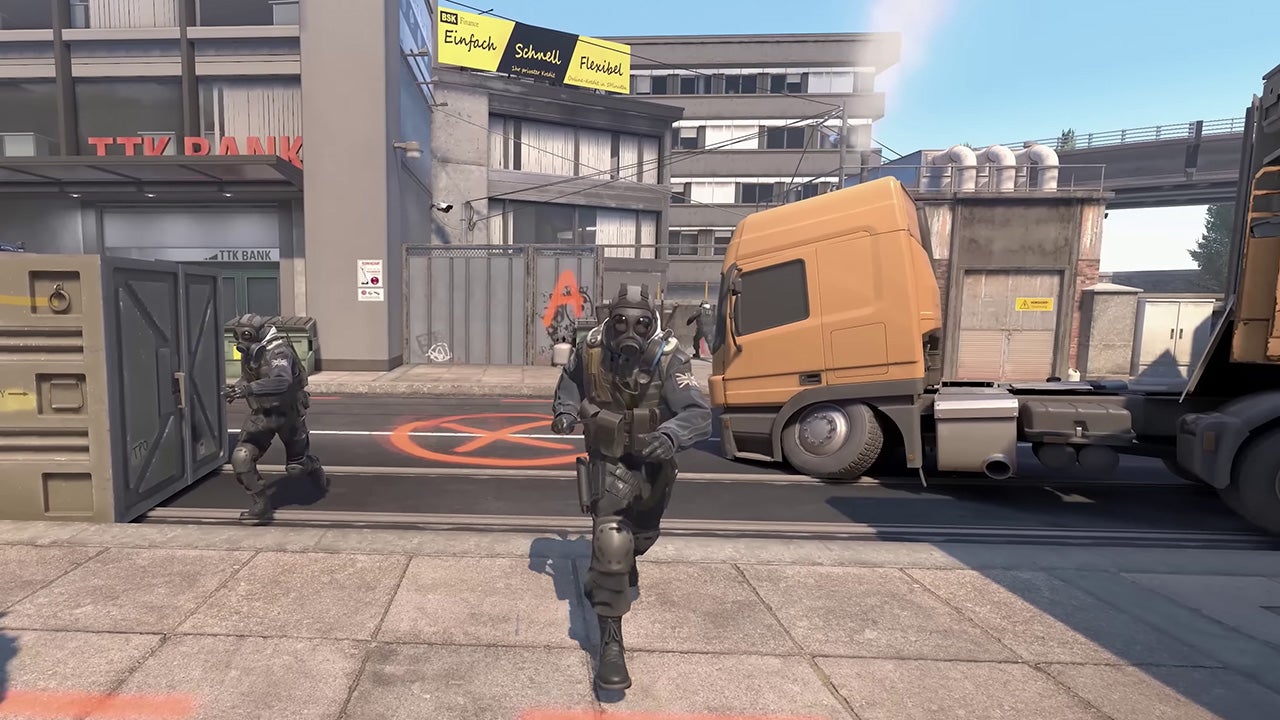
Counter Strike 2 (CS2) her geçen gün popüleritesi artan bir oyun. Bu bağlamda oyuncular “CS2 kan silme kodu”, “Counter Strike 2 kodları” aramalarını artık daha sık bir şekilde yapıyor. Peki CS2 kodları neler? İşte konuyla ilgili detaylar ve listemiz…
Counter Strike 2 (CS2) kodları!
Oyun geliştiricisi Valve efsanevi oyun serisi Counter Strike’a yeni bir oyun daha ekledi. Geçtiğimiz aylarda yayınlanan Counter Strike 2 (CS2) ile birlikte yılların oyunu Counter Strike Global Offensive’dan kavimler göçü başladı. Tabi bununla birlikte yeni oyunun kodları da sorulmaya başlandı. İşte Counter Strike (CS2) kodları listesi…
SV_CHEATS 1: Atölye ve alıştırma haritalarında belirli konsol komutlarını kullanabilmek için gereken özel bir kod.
NOCLIP: Harita içinde uçma ve duvarlardan geçme yeteneğine sahip olmak için kullanılan konsol kodu.
SV_INFINITE_AMMO 1: Bu komutla sınırsız mermiye sahip olabilirsiniz.
MP_RESPAWN_ON_DEATH_CT 1 veya MP_RESPAWN_ON_DEATH_T 1: Bu kod, öldüğünüzde hızlı bir şekilde yeniden doğmanızı sağlar.
MP_ROUNDTIME 60: Bir saat boyunca pratik yapmanıza olanak tanıyan raund süresini 60 dakikaya ayarlar.
MP_BUYTIME 60000; MP_BUY_ANYWHERE 1; MP_MAXMONEY 65535; MP_STARTMONEY 65535: Silah ve bombaları haritanın herhangi bir yerinden satın almanıza ve sınırsız para sahibi olmanıza olanak tanıyan konsol komutları.
MP_RESTARTGAME 1: Oyunu yeniden başlatmak için kullanılan bir konsol komutu.
BOT_KICK: Sunucudaki tüm botları atar.
BOT_ADD: Haritaya yeni botlar eklemek için kullanılır.
NOVID: Başlangıçtan önceki videonun oynatılmasını engelleyerek ana menüye hızlı bir şekilde dönmenizi sağlar.
HIGH: CS 2’ye yüksek CPU önceliği verir, bu da diğer uygulamaların veya arka plan işlemlerinin performansını etkilemez.
CQ_NETGRAPH 1: Ağ grafiğini etkinleştirir ve sağ üst köşede gecikme bilgilerini görüntüler.
CL_SHOWFPS 1: Ekranın üst kısmında canlı FPS göstergesini görüntüler.
VOICE_MODENABLE: Oyundaki sesli sohbeti etkinleştirir veya devre dışı bırakır.
VOICE_SCALE: Takım arkadaşlarının sesli sohbetinin ses düzeyini ayarlar (örneğin, voice_scale 0.5).
FPS_MAX 0: Saniyede kare sınırlamasını kaldırarak yüksek FPS elde etmenizi sağlar.
BIND [EYLEM] [TUŞ]: Belirli bir eylemi belirli bir tuşa bağlar (örneğin, bind jump q).
VOLUME: Oyunun ses seviyesini ayarlar.
R_DRAWTRACERS_FIRSTPERSON 0: Kendi bakış açınızdan ateş ederken izleri devre dışı bırakır.
DISCONNECT: Mevcut sunucudan hemen ayrılmanızı sağlar.
Son dönemlerde hile kullanan oyuncuların artması nedeniyle League of Legends'e (LoL) Vanguard hile koruma yazılımı ekleneceği duyuruldu.
Counter Strike 2 (CS2) kan silme kodu!
Birçok Counter Strike oyuncusu maç esnasında “kan izi” ve “mermi izi” gibi oyun efektlerinden çok da memnun değil. Dikkat dağınıklığı yaratan bu tarz efektleri kapatmak içinse Global Offensive versiyonunda gerekli kodlar vardı. Ancak Counter Strike 2’de bu kod henüz mevcut değil.
Peki siz ne düşünüyorsunuz? Görüşlerinizi yorumlar bölümünde belirtmeyi unutmayın.
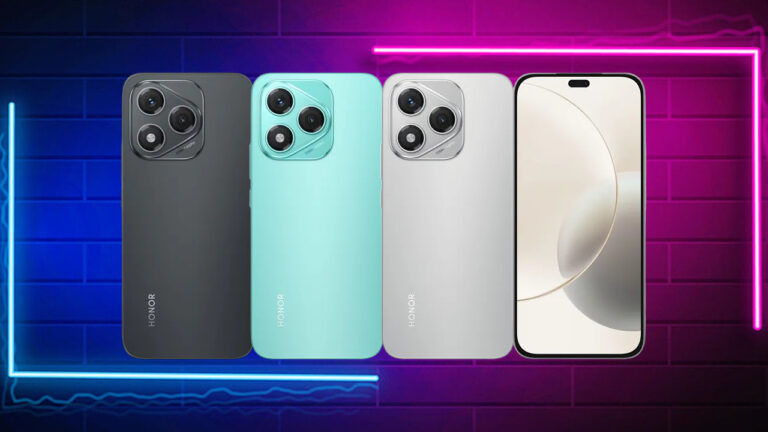
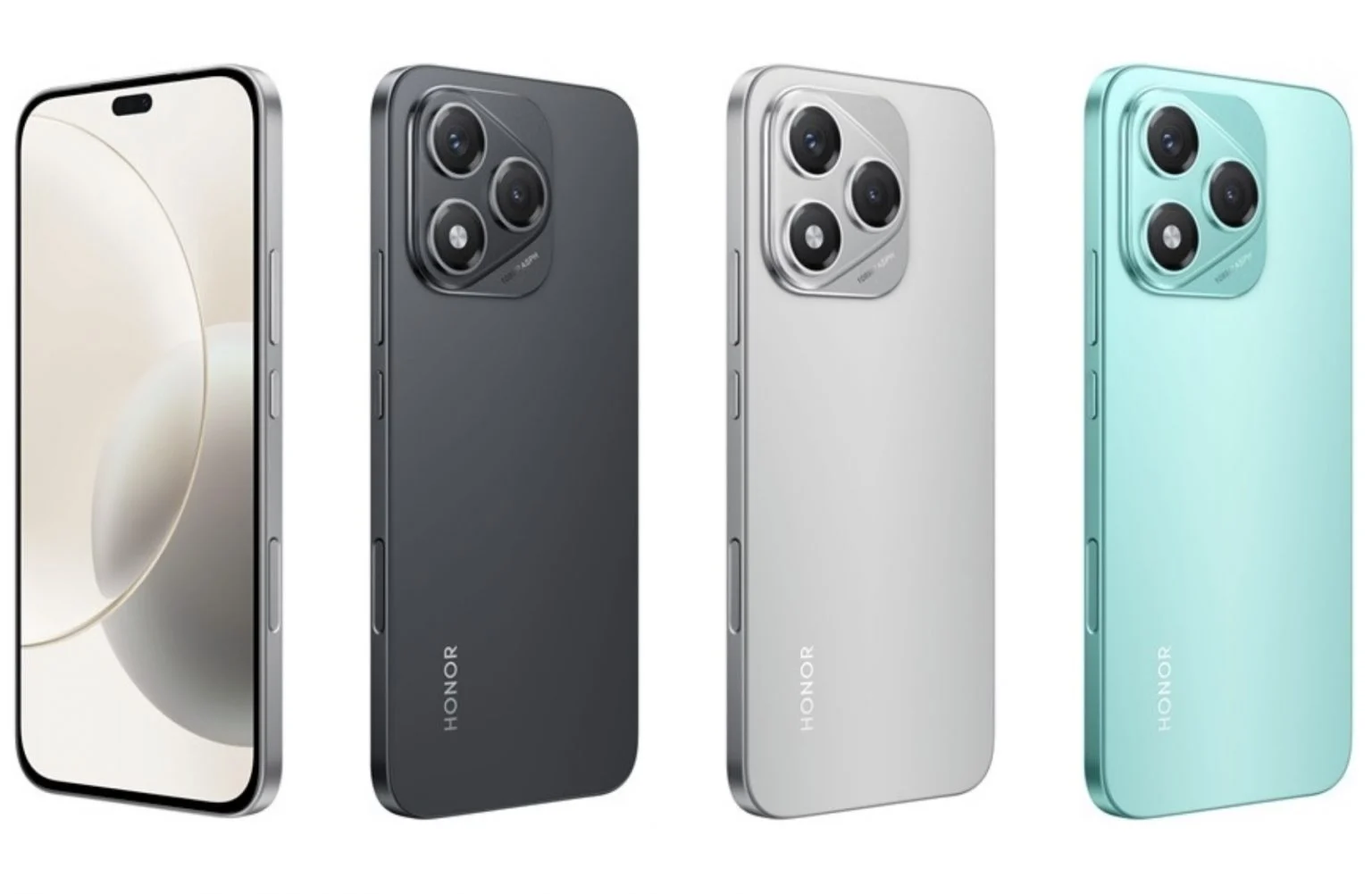
Honor, ürün yelpazesini genişletmek için çalışmalarına devam ediyor. Çinli marka bu kapsamda kısa bir süre önce Honor 400 Lite modelini tanıttı. Peki akıllı telefon teknik özellikleriyle tam olarak neler sunuyor?
Honor 400 Lite kullanıcılara neler sunuyor?
Honor 400 Lite modelinde 6.7 inç, 1.5K çözünürlük ve 120 Hz yenileme hızı sunan AMOLED bir ekranla geliyor. Aynı zamanda, ürünün panelinde 3840 Hz PWM karartma ve 3.500 nit parlaklık mevcut.
Akıllı telefonda MediaTekDimensity 7025 Ultra işlemcisi kullanılıyor. Öte yandan, 12 GB‘a kadar RAM ve 256 GB’a kadar dahilidepolama bizleri karşılıyor. Ayrıca, kullanıcılar dilerse sanal RAM desteğinden faydalanabiliyor.
Önde 16 MP selfie kamerası yer alırken, arka tarafta 108 MP ana + 5 MP ultra geniş açı + derinlik sensöründen oluşan üçlü kamera kurulumu bulunuyor.
35W hızlarında şarj olan 5.230 mAh’lik bir pilden beslenen ürünün fiyatı ise şimdilik açıklanmadı. İşte akıllı telefonun teknik özellikleri;
108MP ana kamera + 5MP ultra geniş açılı lens + Derinlik sensörü
Ön Kamera
16MP
Batarya
5.230mAh, 35W şarj
İşletim Sistemi
Android 15 (MagicOS 9.0)
Diğer Özellikler
Ekran içi parmak izi okuyucu, IP65 suya ve toza dayanıklılık, AI Erase, AI Kamera butonu, AI Çeviri, SGS 5 yıldız sertifikası, TUV Rheinland Flicker-free sertifikası
Microsoft, Windows 11’in piyasaya sürülmesinin ardından hataları gidermek için çok sayıda güncelleme, yama ve güncelleme dağıttı. Ne yazık ki işletim sistemi hala hatalara açık ve Windows sistem dosyalarının bozulması gibi sorunlar sandığınızdan çok daha yaygın. Bu nedenle, bilgisayarınıza gerekli bakımı yaptıktan sonra bile yavaşlama, donma ve çökme gibi kararlılık sorunlarıyla karşılaşmanız hâlâ mümkün olabiliyor. Windows 11 onarma nasıl yapılır?
Microsoft, işletim sistemi hatalarını tanılamanıza ve kaldırmanıza yardımcı olacak birçok bakım aracı sunsa da, sorun giderme konusunda yeniyseniz bilgisayarınızı onarmakta yine sorunlar yaşamanız mümkün. Bu nedenle, Windows 11 sisteminizi rahatsız eden sorunları çözmenize yardımcı olmak için bu makalede bir dizi düzeltme derledik.
Windows 11 onarma nasıl yapılır?
İşletim sistemi dosyalarını onarmaya çalışmak riskli bir işlem olduğundan, önemli belgelerinizi ve klasörlerinizi yedeklemek iyi bir seçenek. Bunu yapmanın en basit yolu, Dropbox, Google Drive veya Microsoft OneDrive gibi bir bulut platformuna yüklemek. Ancak onarım işlemi sırasında yanlışlıkla Windows dosyalarınıza zarar verirseniz, tüm belgelerinizi ve bilgisayar ayarlarınızı kurtarmak için kullanabileceğiniz bir geri yükleme noktası oluşturmanızı öneririm. Windows 11’de manuel geri yükleme noktası oluşturmak için şu adımları takip edebilirsiniz:
Windows Arama Çubuğuna ” Geri Yükleme Noktası ” yazın .
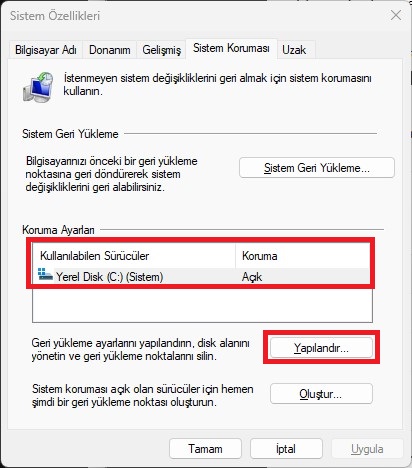
Sistem Özellikleri açılır penceresini açmak için Geri yükleme noktası önerisi oluştur öğesine tıklayın .
Geri yükleme noktalarını depolamak istediğiniz sürücüyü seçin ve Yapılandır düğmesine tıklayın.
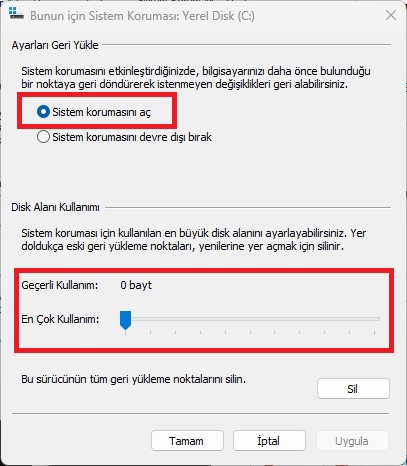
Sistem korumasını aç onay kutusunu işaretleyin ve kurtarma olanakları için ayırmak istediğiniz disk alanı miktarını seçin.
Uygula’ya basın ve Sistem Özellikleri penceresine geri dönmek için Tamam’a basın.
Sistem Koruması penceresini açmak için Oluştur’a tıklayın.
Oluştur düğmesine basmadan önce geri yükleme noktasına bir ad verin.
Windows, kaydetme noktası oluşturmayı tamamladığında sizi bilgilendirecektir. Kapat’a tıklayın ve Tamam’ı seçin.
Windows sorun gidericilerini kullanarak Windows 11 nasıl onarılır?
Windows sorun gidericilerini çalıştırmak, Windows 11’deki küçük sorunları çözmeye yönelik bir ön düzeltmedir. Bazı durumlarda sorun giderici, Komut İstemi veya Denetim Masası ayarlarıyla uğraşmanıza gerek kalmadan sorunları kendi başına çözebilir ve çözebilir.
Başlat menüsüne sağ tıklayın ve Ayarlar’ı seçin.
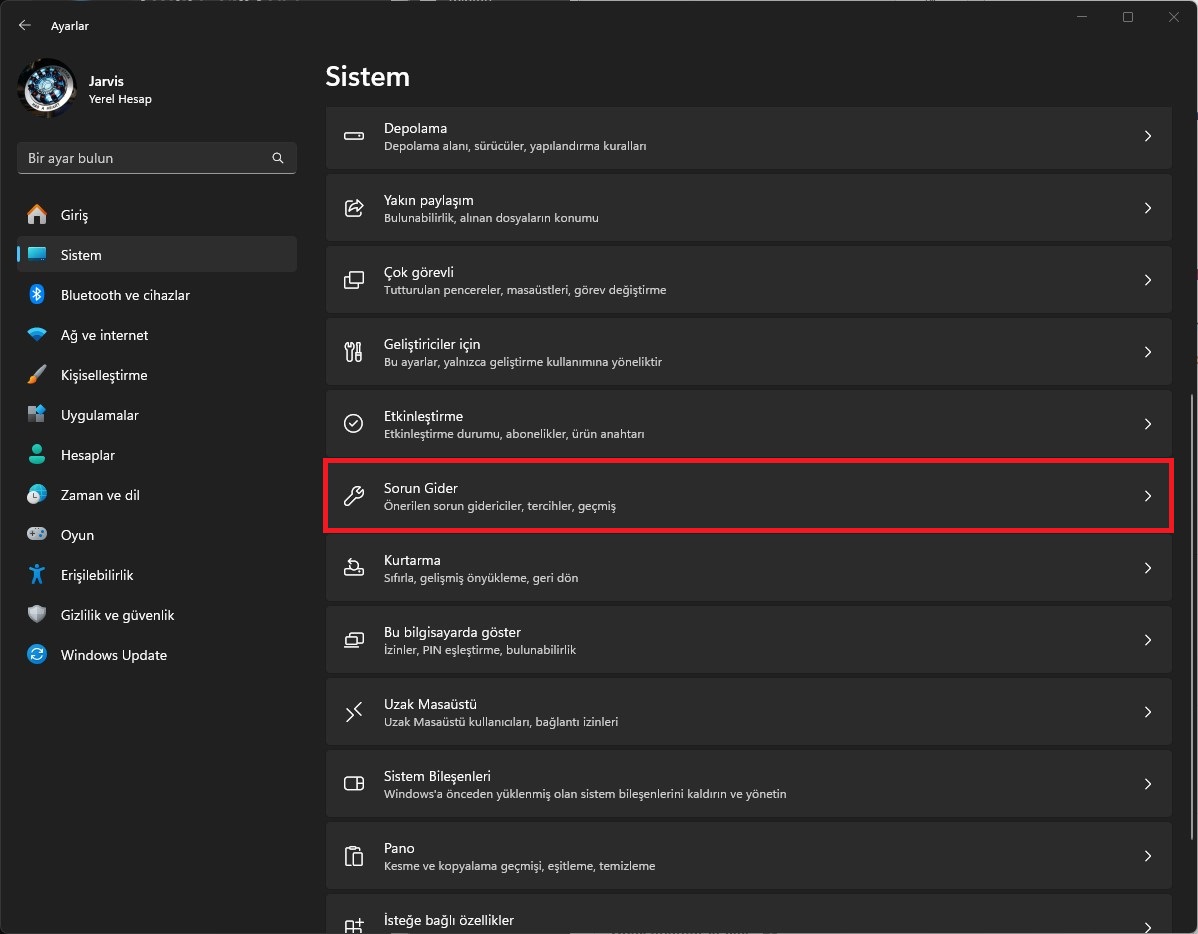
Sistem sekmesi altındaki Sorun Giderme alt menüsünü seçin.
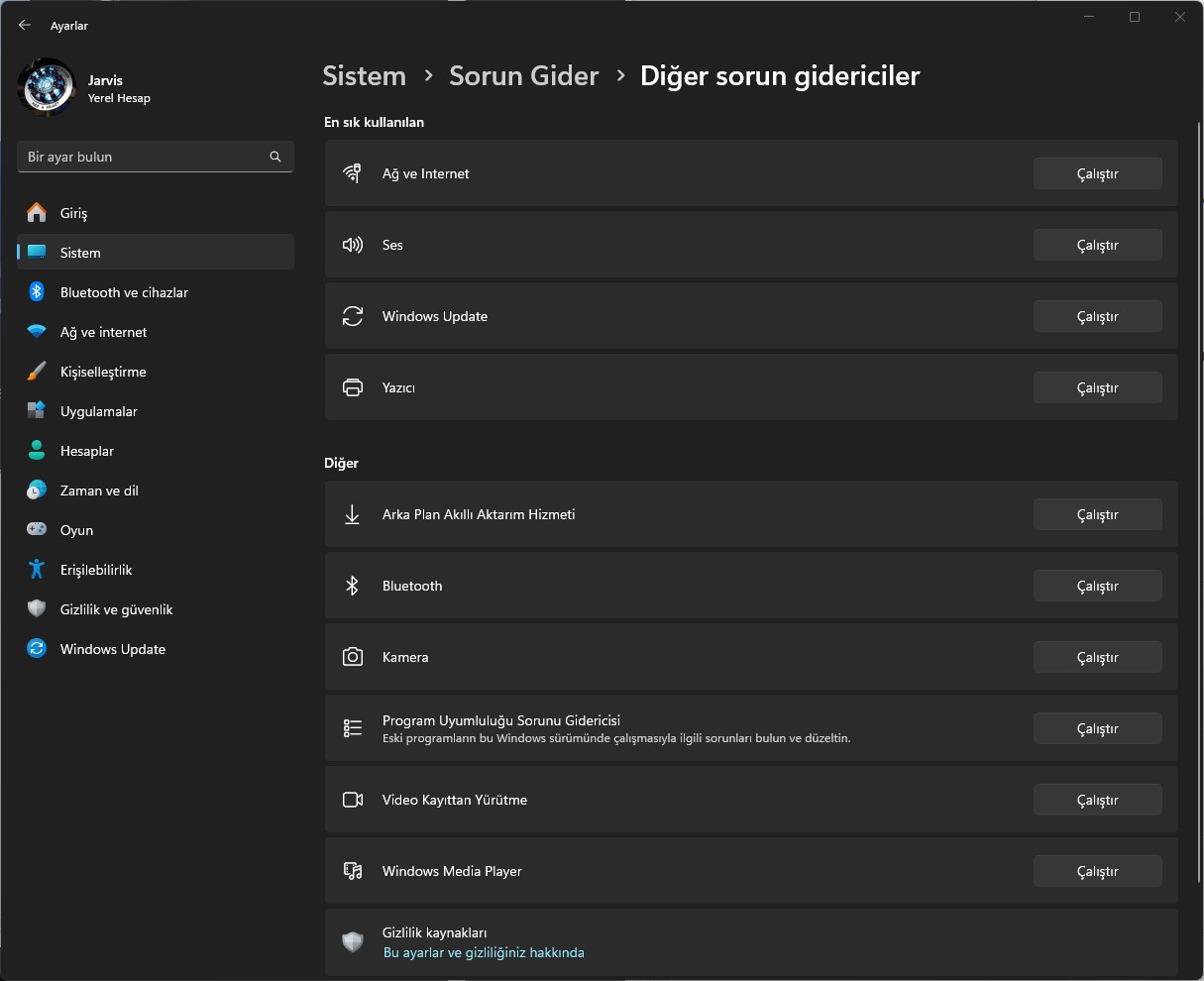
Seçenekler altında Diğer sorun gidericiler’e tıklayın ve sorun çözülene veya sayfanın sonuna ulaşana kadar tüm sorun gidericileri tek tek çalıştırın.
Windows güncellemelerini kullanarak Windows 11 nasıl onarılır?
Microsoft, Windows 11 için hatalı güncelleme sürümleri yayınlamasıyla ünlü bir işletim sistemi. Güncelleştirmeleri yükledikten sonra herhangi bir kararlılık sorunu fark ederseniz, Windows’un eski bir sürümüne geri dönmek sisteminizi düzeltebilir.
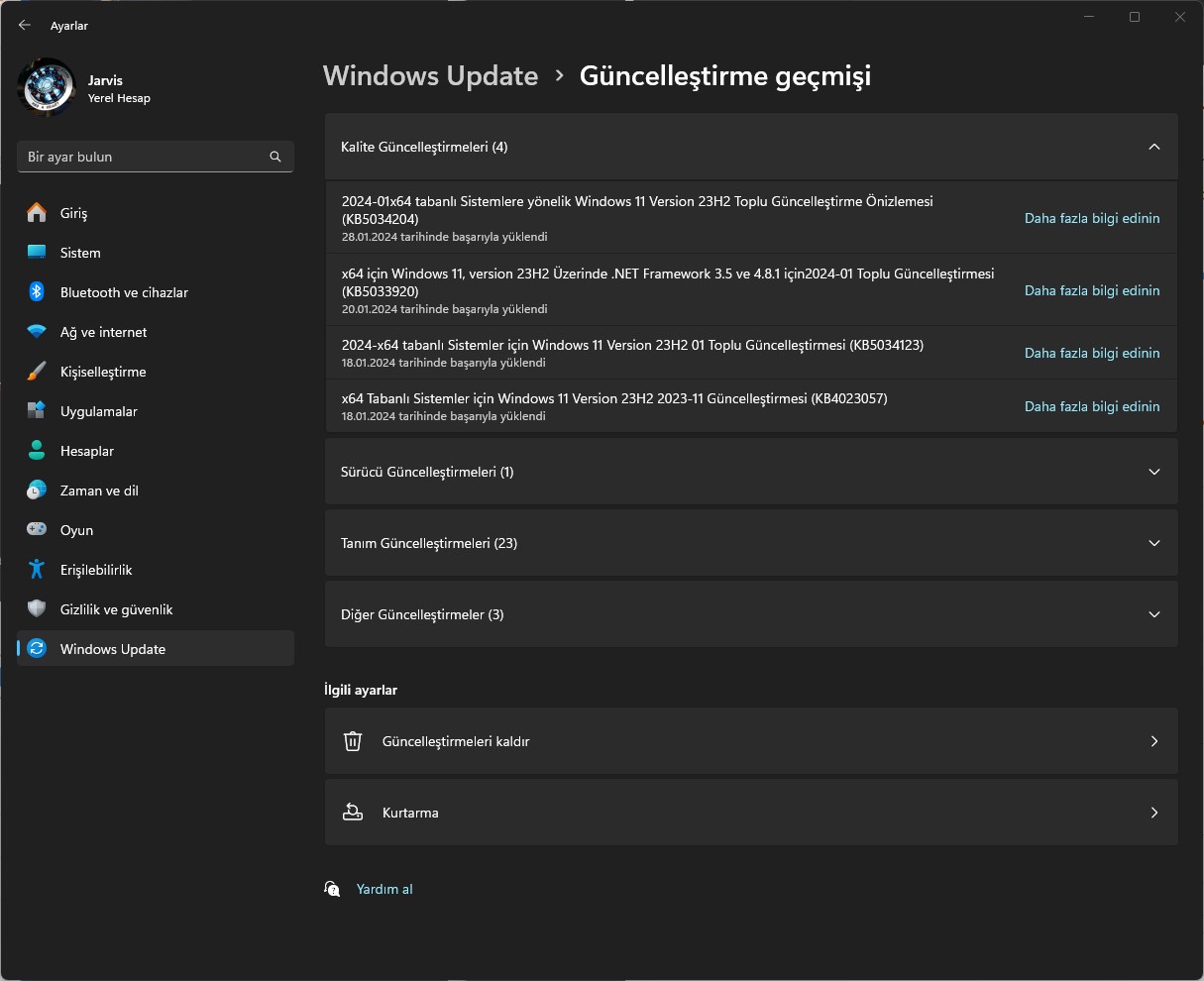
Ayarlar uygulamasındayken Windows Güncelleme sekmesine gidin ve Güncelleme geçmişi‘ne tıklayın.
Güncellemeleri kaldır seçeneğini seçin.
Yakın zamanda yüklenen güncellemenin yanındaki Kaldır düğmesine basın ve istendiğinde Kaldır’ı seçin.
Windows Terminal komutlarını kullanarak Windows 11 nasıl onarılır?
Windows Terminal, Microsoft’un birden fazla komut satırı uygulamasını ve kabuğunu destekleyen en son terminal emülatörüdür. PC’nizdeki sorunları gidermeye yardımcı olacak birçok güçlü yardımcı programa erişebilirsiniz; CHKDSK, SFC ve DISM bu tür üç komuttur.
“Diski kontrol et” ifadesinin kısaltması olan CHKDSK ile başlayalım. CHKDSK, önyükleme sürücünüzdeki bozuk sektörleri tarayıp onararak, sisteminizi rahatsız eden veri bozulması hatalarını düzeltebilir.
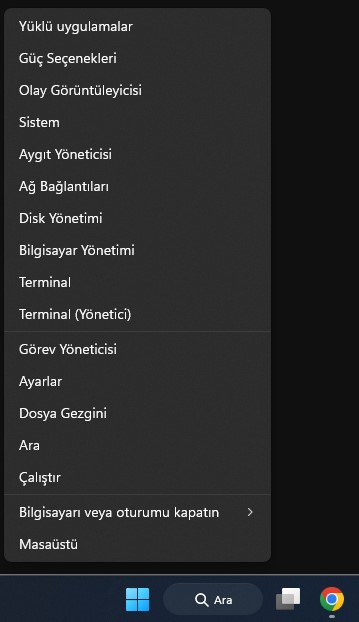
Başlat düğmesine sağ tıklayın ve Terminal (Yönetici) öğesini seçin.
Yönetici erişimi istendiğinde Evet’e basın.
Aşağıdaki komutu yazın ve Enter tuşuna basın.
chkdsk /r
Windows Terminali, bilgisayarınız bir sonraki yeniden başlatıldığında hata kontrol işlemini planlamanızı isterse Y tuşuna basın ve Enter tuşuna basın.
CHKDSK’nin etkisiz olduğu ortaya çıkarsa, sistem görüntülerini tanılamanıza ve düzeltmenize olanak tanıyan bir onarım yardımcı programı olan Dağıtım Görüntüsü Hizmeti ve Yönetimi’ni (DISM) çalıştırmak isteyebilirsiniz. Microsoft, Windows Görüntüsünü onarırken bu komutu SFC’den önce çalıştırmanızı öneriyor.
Aşağıdaki komutu yazın ve Enter tuşuna basın.
Dism /Online /Cleanup-Image /ScanHealth
Scanhealth komutu, Windows görüntüsünü bileşen deposu sorunları açısından kontrol edecektir.
Scanhealth tarafından tespit edilen bozulma hatalarını aşağıdaki komutu Windows Terminaline girip Enter tuşuna basarak çözebilirsiniz.
Dism /Online /Cleanup-Image /RestoreHealth
Sisteminizi yeniden başlatın.
Daha sonra, bozuk sistem dosyalarını tespit etmek ve bunları yeni sürümlerle değiştirmek için Sistem Dosyası Denetleyicisi veya SFC’yi çalıştırmalısınız.
Windows Terminaline aşağıdaki komutu yazın ve Enter tuşuna basın.
sfc /scannow
Windows Terminali SFC komutunu çalıştırmayı bitirdikten sonra sisteminizi yeniden başlatın.
İşletim sistemini yeniden yükleyerek Windows 11 onarma nasıl yapılır?
Windows 11 dosyalarınız onarılamayacak kadar hasar görmüşse bilgisayarınızın önyükleme döngüsünde takılıp kalması mümkündür. Bu senaryoda en iyi seçeneğiniz Windows 11’i sıfırdan yeniden yüklemektir. Hasarlı sisteme takabileceğiniz ve işletim sisteminin temiz kurulumunu gerçekleştirebileceğiniz önyüklenebilir bir USB oluşturmak için başka bir bilgisayara ihtiyacınız olacak.
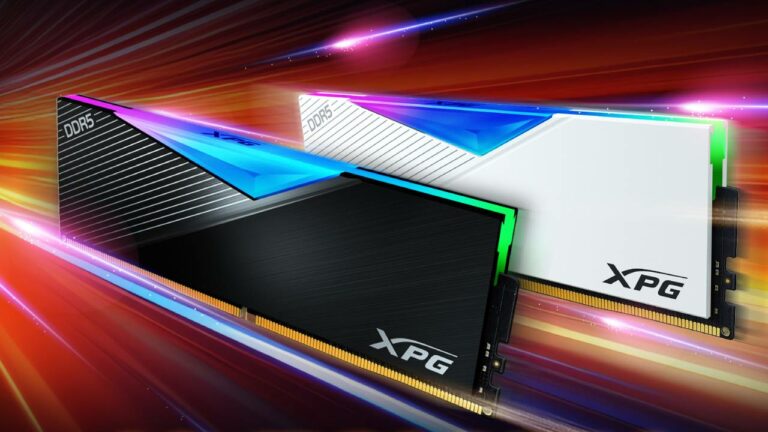
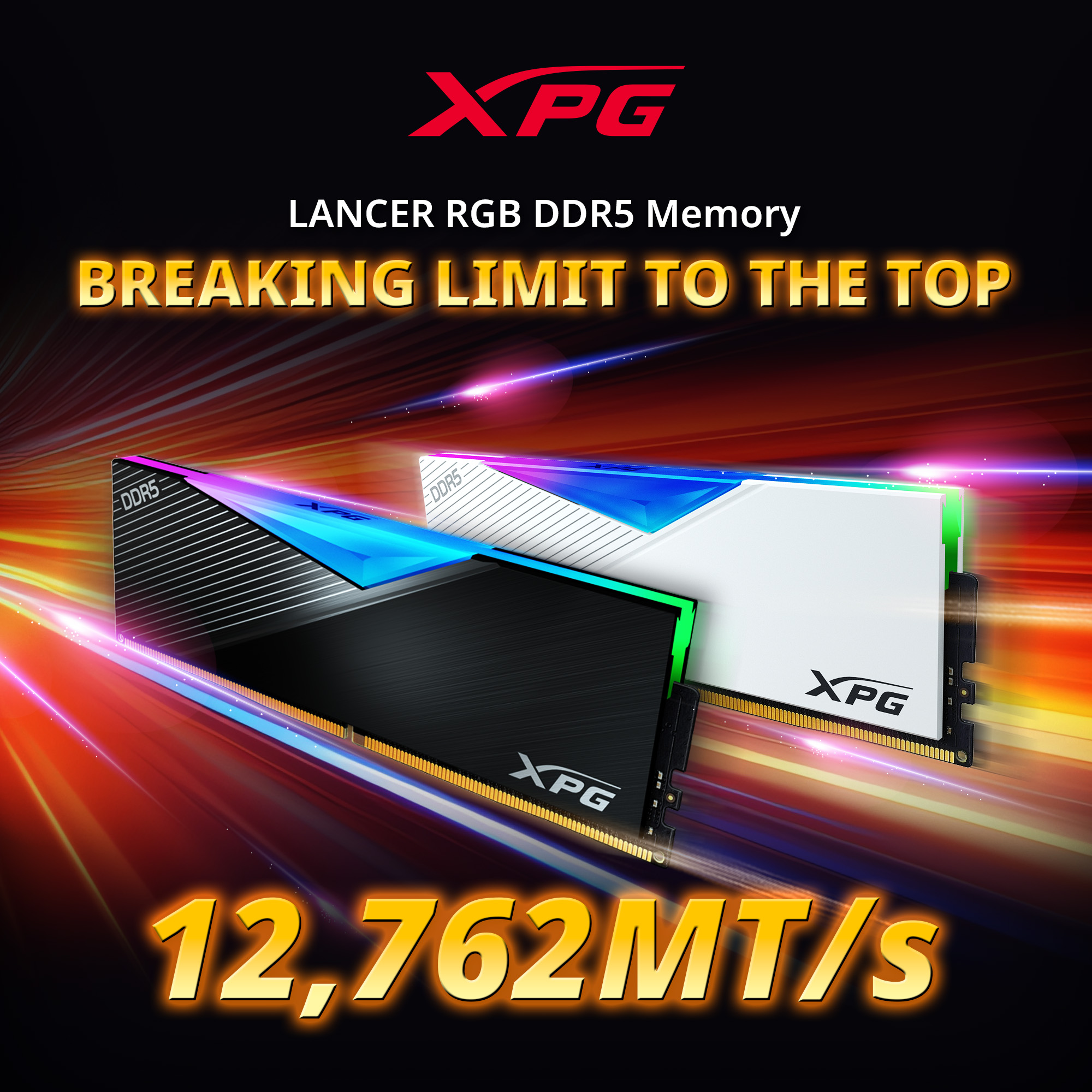
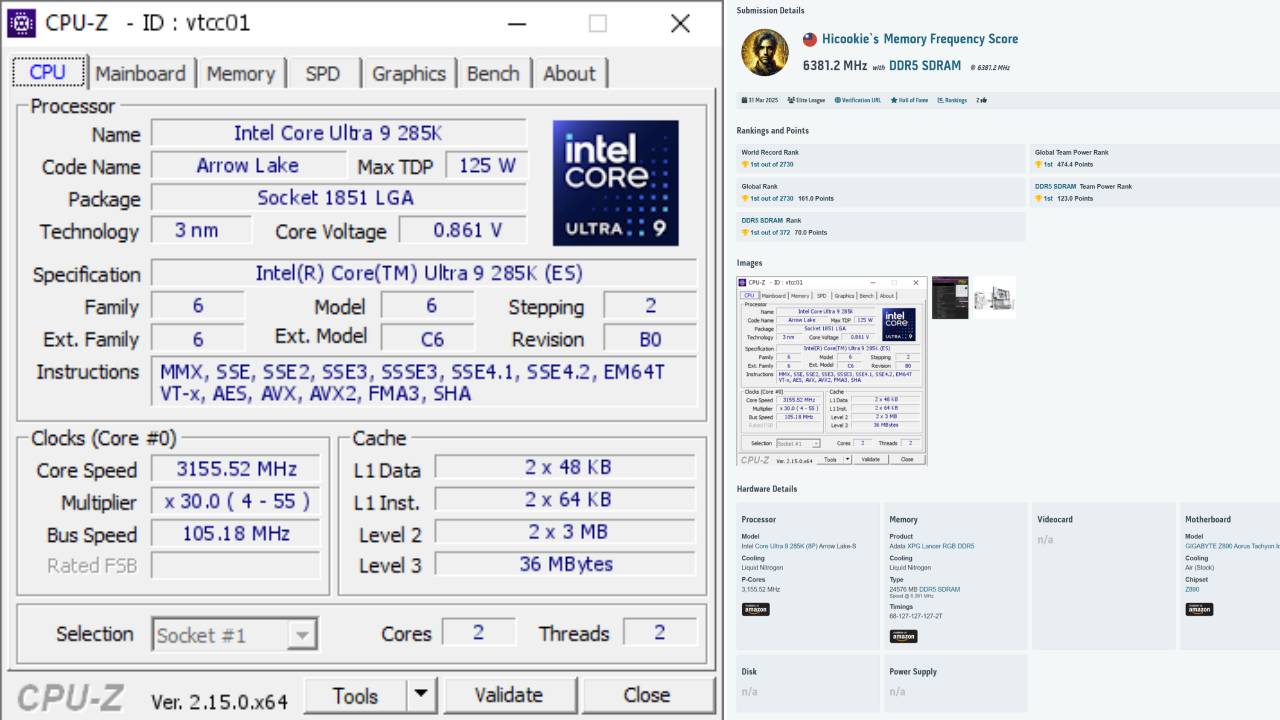
XPG ve GIGABYTE Technology iş birliğiyle yeni bir hız aşırtma dünya rekoru duyuruldu. Taipei, Taiwan’da 2 Nisan 2025’te kaydedilen bu rekor, XPG’nin LANCER RGB DDR5 bellek modüllerinin GIGABYTE’ın özel tasarladığı Z890 AORUS TACHYON ICE anakart ve LN2 (sıvı nitrojen) soğutma teknolojisiyle 12.762 MT/s hızına ulaşmasıyla ortaya çıktı. Bu sonuç uluslararası hız aşırtma puanlama platformu HWBOT tarafından onaylandı.
Sistemde Intel Core Ultra 9 285K işlemci ve GIGABYTE’ın ünlü hız aşırtmacısı HiCookie’nin deneyimi de önemli rol oynadı. XPG LANCER’ın PCB tasarımı, IC ayarlama kabiliyeti ve entegre devre teknolojisi, soğutma koşulları zorlu olsa da istikrarı korudu ve rekorun temelini oluşturdu. Z890 AORUS TACHYON ICE anakartın üzerindeki hız aşırtma merkezli özellikler, CPU’nun aşırı düşük sıcaklıklarda bile kararlılığını sürdürmesine katkı sağladı.
Makine Öğrenimi ve Yapay Zeka uygulamaları, bu rekor denemesinde önemli bir etken oldu. GIGABYTE, anakart tasarım aşamasında AI teknolojilerini kullanarak performansı etkileyen temel parametreleri netleştirdi ve hız aşırtma stabilitesini artıran özel ayarlar uyguladı.
Bu yaklaşım, LN2 soğutma gibi ekstrem koşullarda bile verimliliği yükseltti. AI entegrasyonu, yeni nesil hız aşırtma projelerinde yüksek kararlılık elde edilebileceğini gösterdi ve gelecekteki teknoloji geliştirmeleri için örnek oluşturan bir ölçüt oldu.
XPG LANCER RGB DDR5 bellek, bu aşırı hız aşırtma denemesinin yanı sıra oyuncu ve meraklılara sunduğu özelliklerle de dikkat çekiyor. 16 GB, 32 GB ve 48 GB kapasitelerde üretilen RGB DDR5 modüller, 6.000 MT/s ile 8.000 MT/s arasında değişen frekans değerleri sunuyor. Intel XMP 3.0 ve AMD EXPO desteği sayesinde hız aşırtma seçenekleri kolayca uygulanıyor.
Yüksek kaliteli PMIC ve ECC teknolojisi, stabil ve güvenli bir sistem için temel oluşturuyor. RGB aydınlatma kontrolü, XPG Prime Aydınlatma Kontrol Yazılımı ile kişiselleştirilebiliyor. Bu tasarım yaklaşımı, performans ve güvenilirlik isteyen kullanıcıların ihtiyaçlarını karşılayan bir çözüm sunuyor.
Birçok firmanın kullandığı Slack programı nedir? Slack uygulaması ne işe yarar? Slack nasıl kullanılır? Bu soruların cevabını siz de merak ediyorsanız, işte sizler için hazırladığımız “Slack nedir, nasıl kullanılır?” adlı rehberimiz.
Slack uygulamasını kim, ne için kullanır?
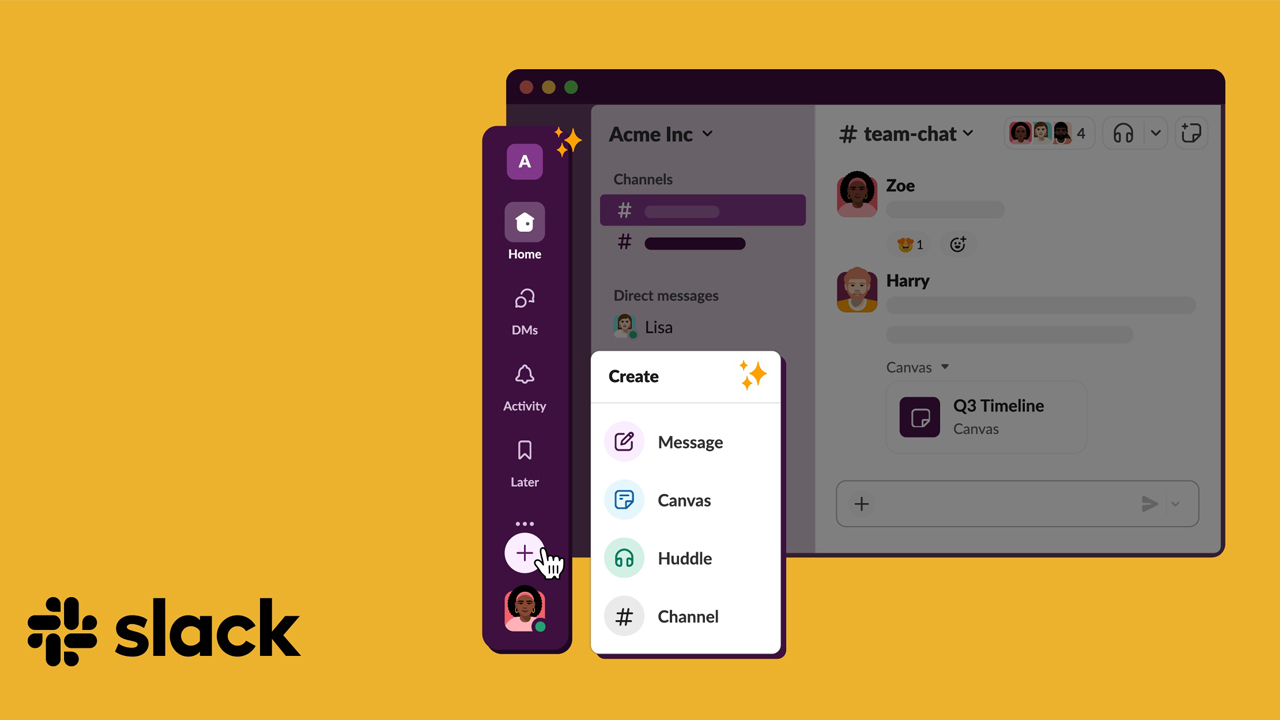
Kanadalı bir geliştirici tarafından kurulan Slack, kısa tabirle bulut tabanlı bir iş birliği uygulamasıdır. Temelde Discord’a benzeyen bir yapıda olan Slack, iş takibi ve ekip çalışması için en bilindik ve en kullanışlı uygulamadır? Peki Slack nasıl kullanılır? Slack’te hangi özellikler yer alır?
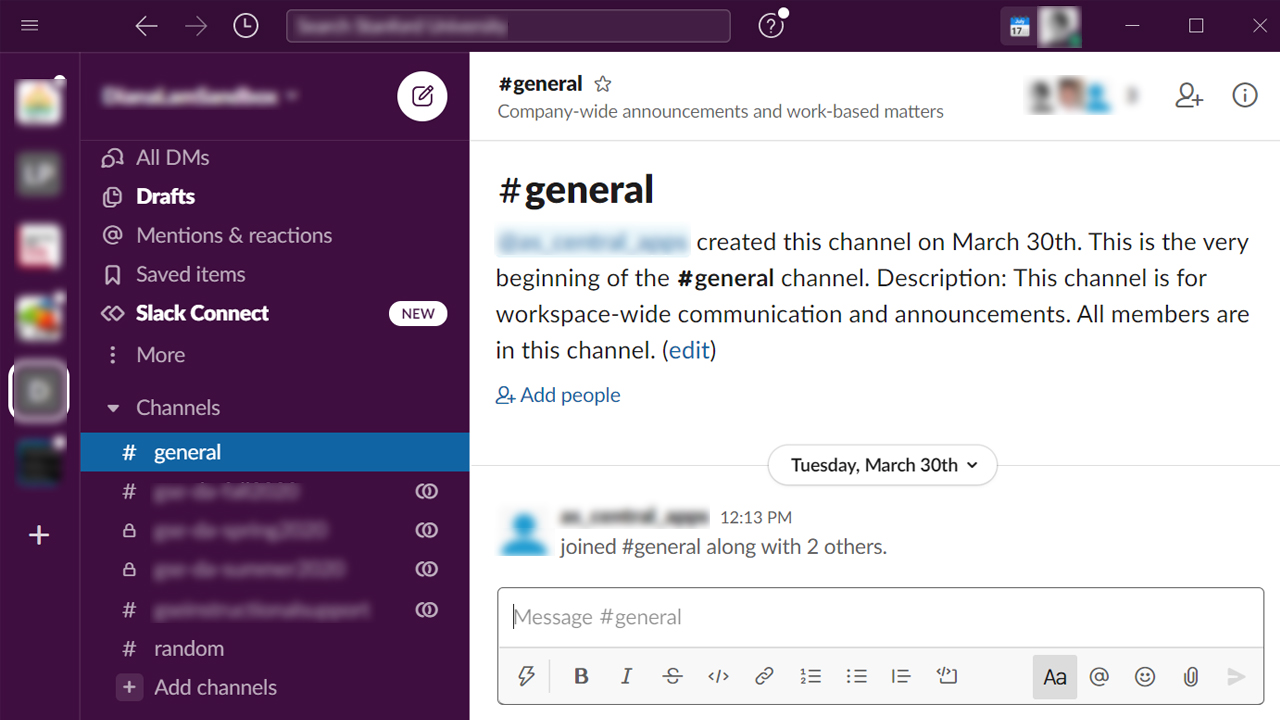
İşiniz için kurduğunuz bu toplulukta birden fazla kanal oluşturma hakkına sahipsiniz. Farklı sohbetler için farklı kanallar ve farklı üyeler atamanıza imkan sağlayan Slack, aynı zamanda bu kanallarda sürükle-bırak yöntemi ile dosya alışverişi yapmanıza, mesajlaşmanıza ve görüntüler paylaşmanıza olanak sağlıyor. Aynı zamanda 30’dan fazla programlama diline sahip olan Slack, kod paylaşımı yapmanıza da izin veriyor.
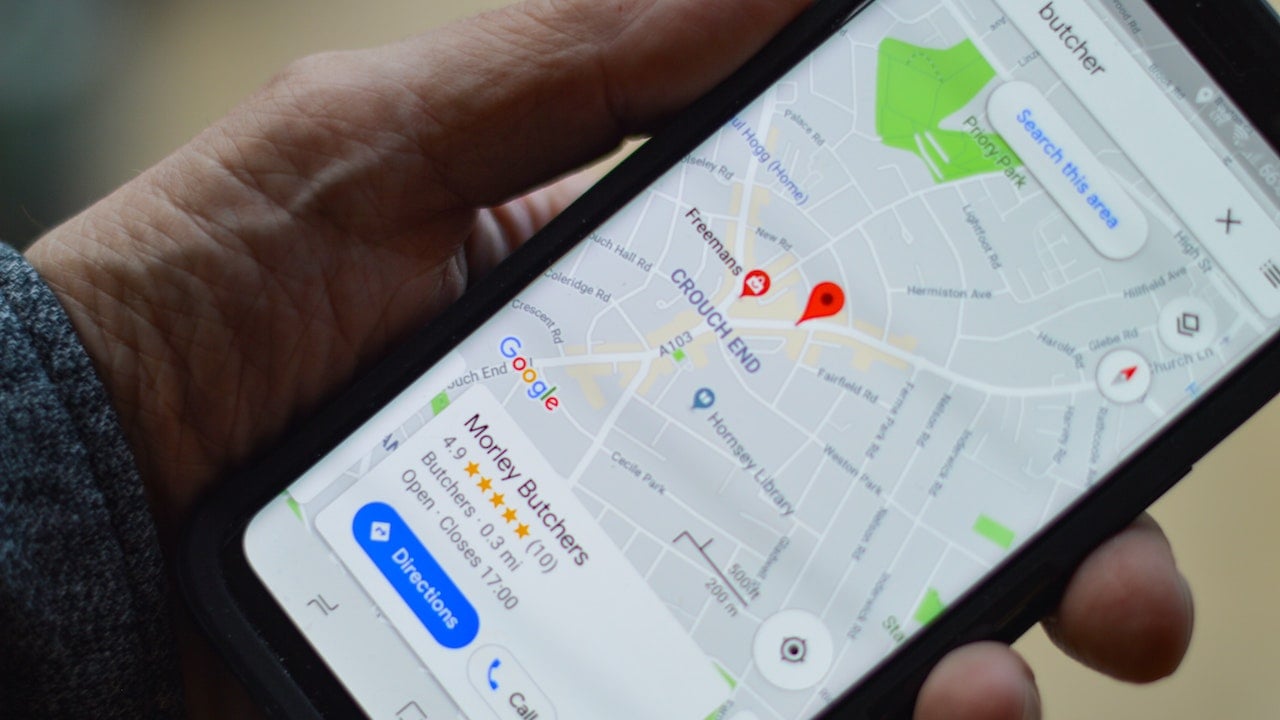
Bu içeriğimizde "Google işletme ekleme nasıl yapılır?" sorusunu cevaplandırdık. İşte adım adım yapmanız gerekenler...
BitBucket, Dropbox, Google Hangouts, GitHub ve Google Drive gibi birçok uygulama ile entegre olarak çalışan Slack, bu araçların özelliklerini uygulama içerisinde sunuyor. İş yerlerinde sıkça kullanılan Excel gibi dosyaları da destekleyen Slack, ofis çalışanlarına bu tarafta da büyük kolaylık sağlıyor. Yardımcı uygulamaları “Apps” sekmesi altında topladığınız uygulamada, çeşitli bildirimler ve hizmetler almak da mümkün.
Bunlara ek olarak sesli ve görüntülü sohbet kurma özelliğine sahip olan Slack, DM ile özel mesajlaşma, mesaj arşivleme, mesajlar arasında arama yapma gibi özellikleri de kullanıcılarına sunuyor. Şimdilik 6 dil desteği ile birçok ülkeye hitap eden Slack’in Türkçe dil desteği ne yazık ki bulunmuyor.
Sadece bir üyelik ile giriş yaptığınız Slack, genel ya da özel kanal kurmanızın ardından iş ortamınızı dijital platforma taşıyor. Aynı zamanda mobil sürümü de bulunan bu uygulama, anlık bildirimler ile iş hayatınızda büyük kolaylık sağlıyor. Sizler Slack uygulamasını iş hayatınızda kullanıyor musunuz? Gelin yorumlarda buluşalım.