e-Devlet sayesinde birçok kullanıcı işini online üzerinden halledebiliyor. Özellikle eskiden uzun kuyruklar bekleyerek yapılması gereken işlemler e-Devlet platformu sayesinde artık saniyeler içinde gerçekleştirilebiliyor.
Her yıl milyonlarca lise ve üniversite öğrencisi okullarından mezun oluyor. Birçok işe ya da burs programına başvururken mezuniyet belgesi kurumlar tarafından isteniyor. Artık e-Devlet sayesinde okula gitmeden online bir şekilde mezuniyet belgesi alınabiliyor. Bu yazımızda sizlere e-Devlet üzerinden mezuniyet belgenizi nasıl alabileceğini göstereceğiz.
e-Devlet üzerinden Mezuniyet belgesi alma işlemi
Mezuniyet belgesinin alımı eski zamanlarda birçok kişiyi zorluyordu. Özellikle okula gitme şartı, hayatın yoğunluğu içerisinde birçok kişi için uygun olmuyordu ve mezuniyet belgeleri alınamıyordu. İnternetin yaygınlaşmasıyla birlikte bu tarz problemlere bir çözüm bulundu ve e-Devlet ile birçok kişi işlemlerini gerçekleştirmeye başladı.
e-Devlet’le birlikte online bir şekilde mezuniyet belgenizi alabiliyorsunuz. Bu işlem, eskiden olduğu gibi uzun sürmüyor. Sadece birkaç dakikada aşağıdaki adımları gerçekleştirerek mezuniyet belgenizi kolaylıkla alabilirsiniz. İşte e-Devlet üzerinden mezuniyet belgenizi almanız için yapmanız gereken adımlar:
İlk olarak tarayıcınızdan e-Devlet‘in web sitesine giriş yapın.
Karşınıza çıkan e-Devlet giriş ekranı üzerinden TC kimlik numaranızı ve şifrenizi girerek hesabınıza ulaşın. (Eğer e-Devlet şifreniz yoksa size en yakın PTT şubesine giderek e-Devlet şifrenizi edinebilirsiniz.)
Giriş yaptıktan sonra ana sayfada yer alan arama çubuğuna üniversite mezuniyet belgenizi almak istiyorsanız Yükseköğretim Mezun Belgesi Sorgulama (Yükseköğretim Kurulu Başkanlığı), lise mezuniyet belgenizi almak için Lise Mezun Belgesi Sorgulama (Milli Eğitim Bakanlığı) yazın.
Lise mezuniyet belgesi sorgulama işlemini gerçekleştirdikten sonra karşınıza lise mezuniyet belgeniz çıkacaktır. Ekrana gelen mezuniyet belgesinin isterseniz çıktısını alabilirsiniz.
Üniversite mezuniyet belgesinde ise açılan sayfa üzerinden mezun bilgilerinizi onaylamanız gerekiyor. Bu onayın ardından karşınıza üniversite mezuniyet belgenizi çıkacaktır. Bu belgenin de çıktısını isterseniz alabilirsiniz.
Bu işlemleri gerçekleştirerek kolay bir şekilde mezuniyet belgelerinize ulaşabilirsiniz. Peki, sizin düşünceleriniz neler? Sizce yeni sistemle birlikte lise ve üniversite mezuniyet belgelerinin internet üzerinden alınması nasıl? Görüşlerinizi yorumlar kısmında bizlerle paylaşmayı unutmayın.
Pek çok Windows kullanıcısı için arama çubuğu bir numaralı yardımcıdır. Dosya gezginine, uygulamalara, belgelere ve e-postaya hızlı bir erişim istiyorsanız bu program işinizi kolaylaştıracaktır. Ancak herhangi bir aramanın yapılamadığı ya da arama çubuğuna yazamadığınız zamanlar da oluyor. Bu sorunlar çoğunlukla sinir bozucudur. Genellikle bu sorun için yeterli çözümler de bulunmaktadır. Eğer sizler de “Windows 10 arama çubuğu çalışmıyor” diyorsanız işte çözümü…
Sorun gidericiyi kullanarak Windows 10 arama çubuğu sorunu giderme
Windows kullanıcıları, yerleşik bir sorun giderme sistemine sahip olma avantajına sahiptir. Peki sorun gidericiyle arama çubuğu sorunu nasıl giderilir?
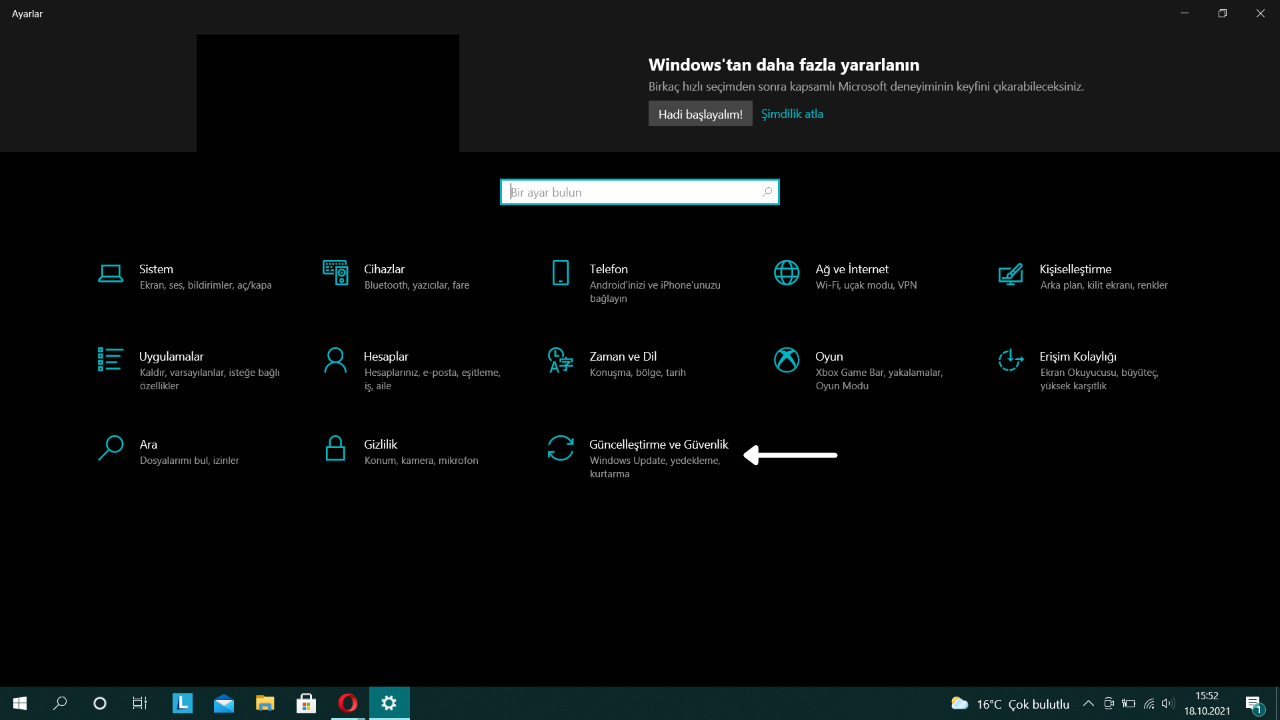
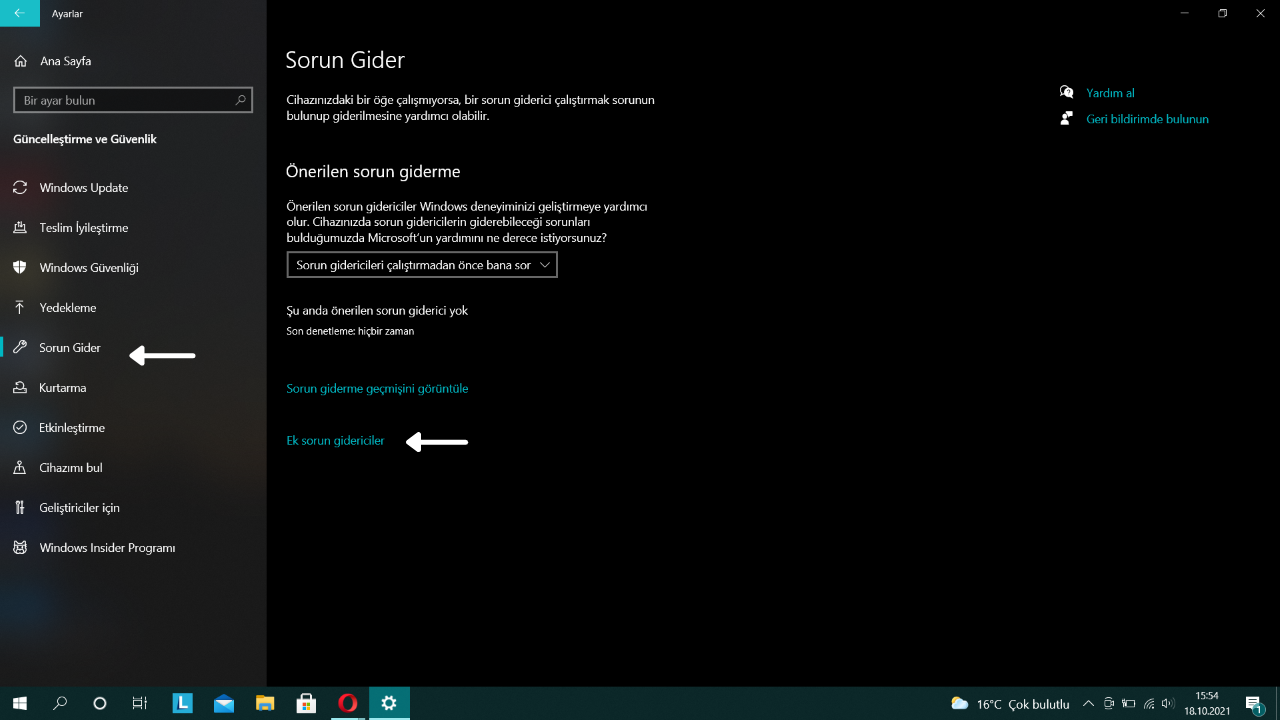
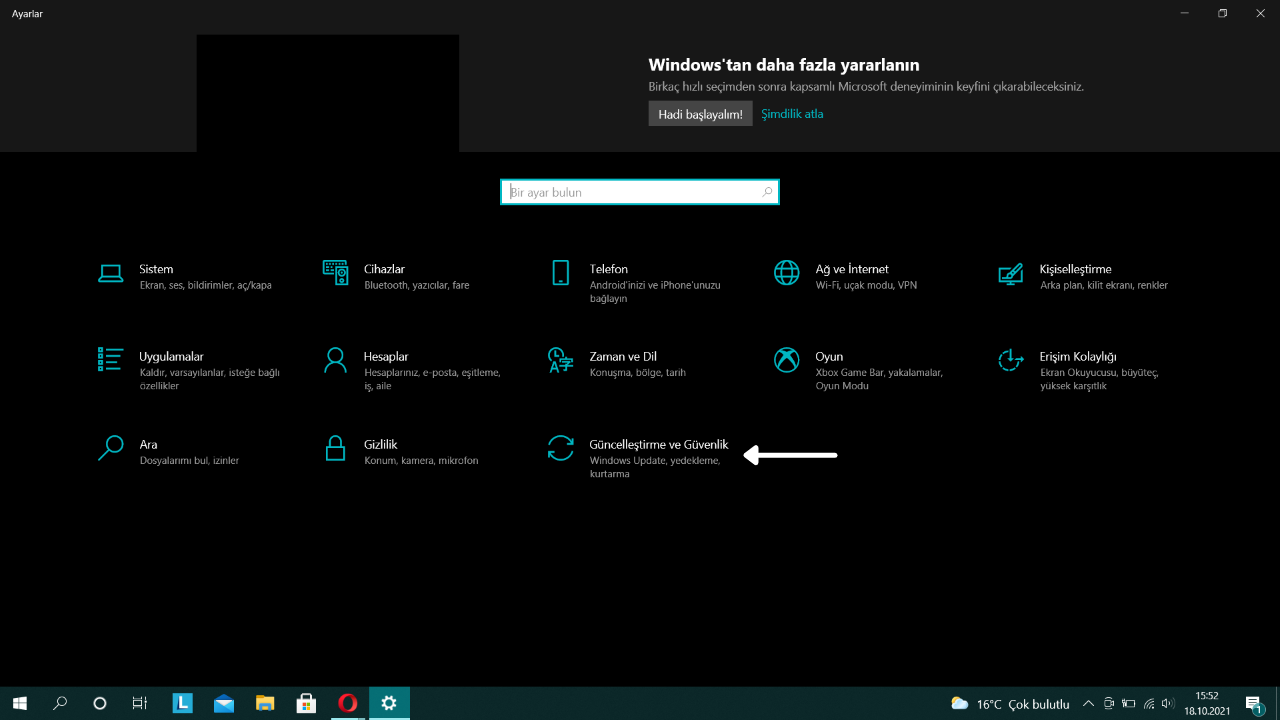
Windows ayarlarına gidin ve ardından “Güncelleştirme ve Güvenlik” seçeneğine tıklayın.
Daha sonra soldaki kenar çubuğunda “Sorun Giderme“yi seçin.
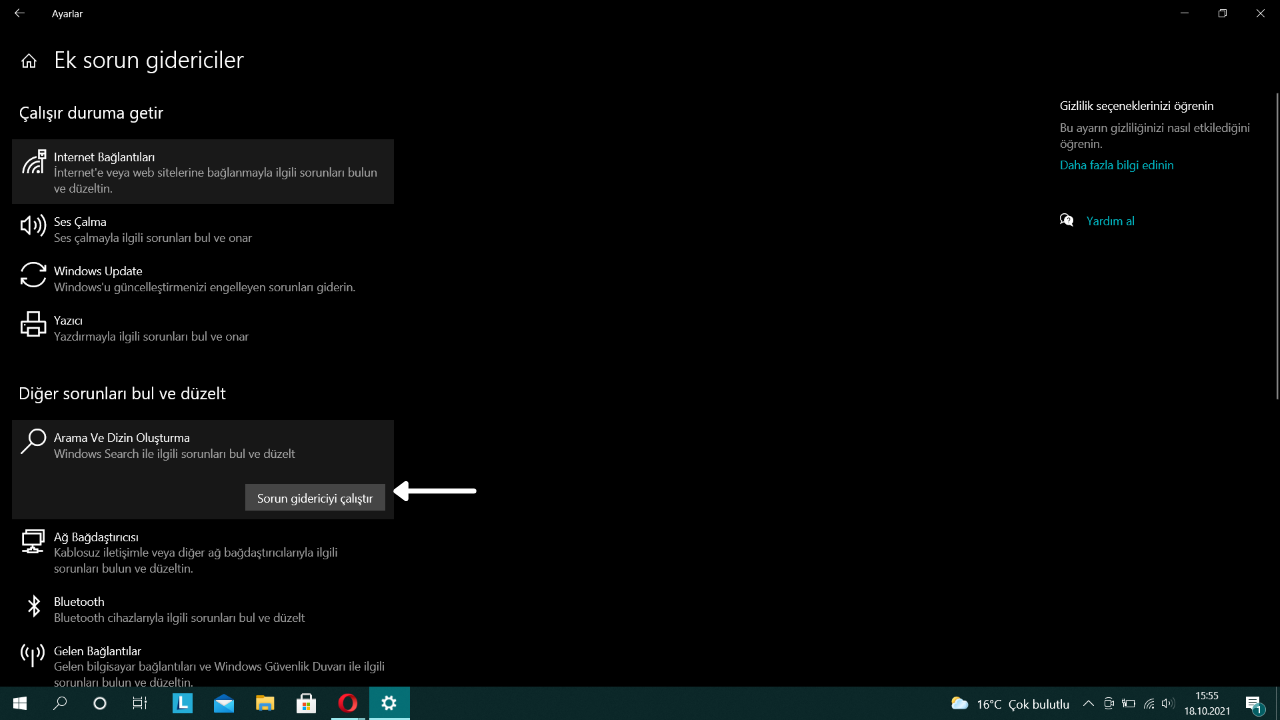
Ardından “Ek sorun gidericiler“i seçin.
Oradan “Arama ve dizin oluşturma“yı, ardından da “Sorun gidericiyi çalıştır“ı tercih edin.
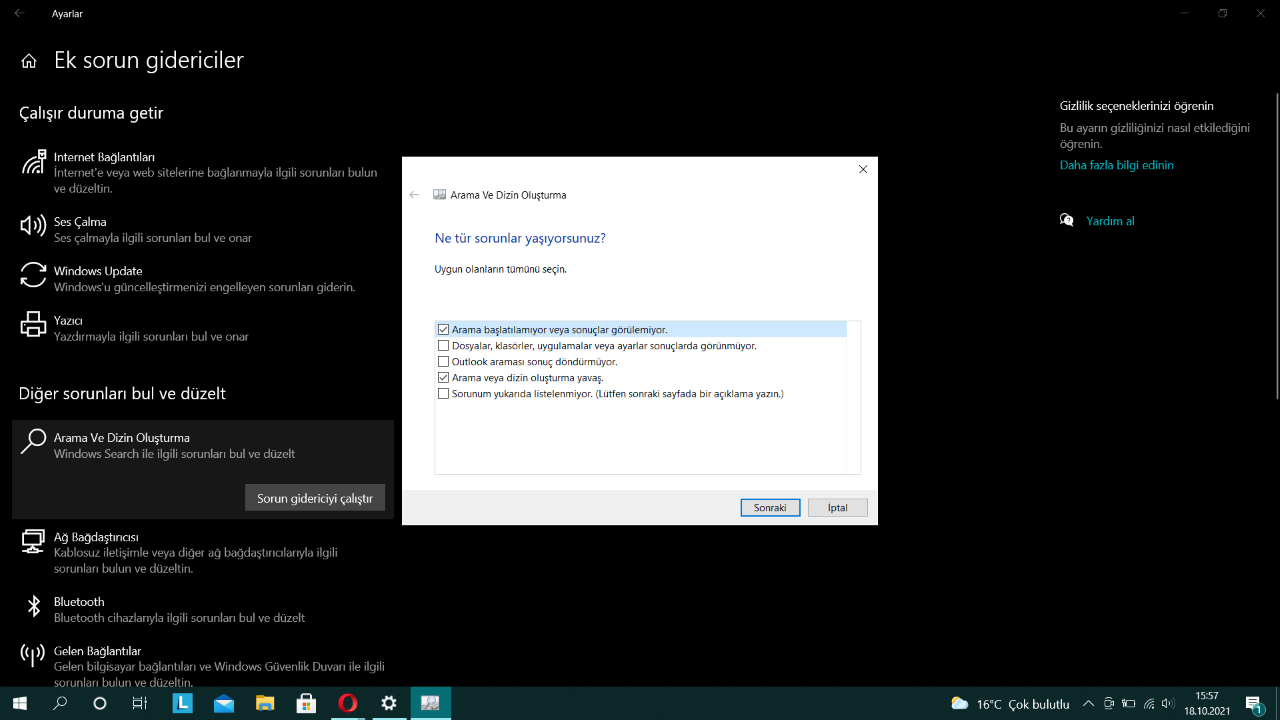
Karşınıza birkaç seçenek sunan yeni bir pencere çıkacaktır. Bu “Arama başlatılamıyor veya sonuçlar görülemiyor” ya da “Arama veya dizin oluşturma yavaş” seçeneklerin her ikisini de birden seçebilirsiniz.
Son olarak sorun giderme işlemini tamamlamak için “İleri”ye tıklayın ve ekrandaki talimatları izleyin.
Windows Update kullanarak arama çubuğu sorunu giderme
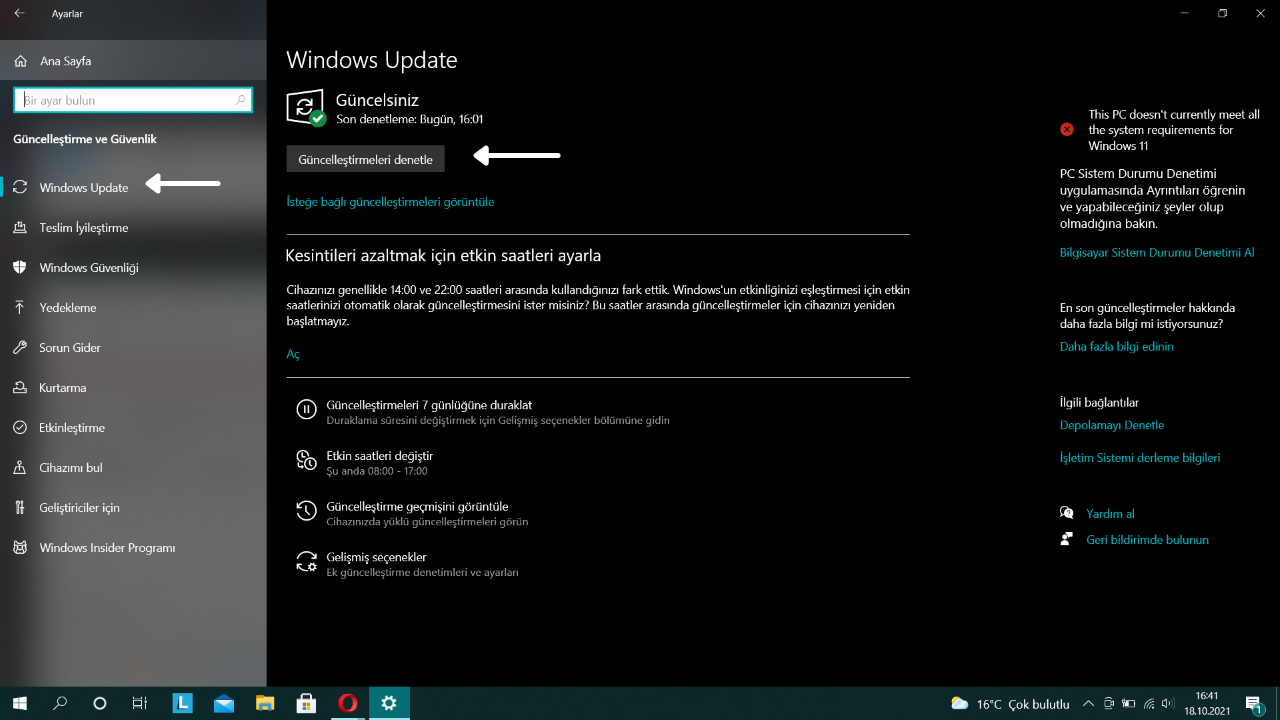
Windows cihazınızda otomatik ayarlarda güncellemelere sahip değilseniz, sizi bekleyen güncellemeler bulunabilir. Eğer güncelleme eksiğiniz bulunuyorsa arama çubuğunuzda sorun yaşamanıza neden olur.
Ayarlar’a gidin ve “Güncelleştirme ve Güvenlik” seçeneğini seçin.
“Windows Update“i seçin.
“Güncellemeleri kontrol et“i tercih edin.
Herhangi bir güncelleme bulunuyorsa, bunları yüklediğinizden emin olun. Ardından bilgisayarınızı yeniden başlatın.
Son olarak da arama çubuğunuzu tekrar kontrol edin.
Windows arama sorunları neden oluyor?
Bilgisayarınızda arama çubuğunu her gün kullanmaya alıştığınızda her zaman verimli bir şekilde çalışmasını beklersiniz. Ancak durum tam tersi olduğu zaman sizler için oldukça büyük bir sorun olur.
Windows 10 cihazlarınızda böyle bir sorunla karşı karşıya kalmanızın belli nedenler oluyor. Bunlar, geçici internet bağlantısı kaybı ya da arama çubuğunun işlevselliğini bozan Windows güncellemesine kadar çeşitli sorunlar olabilir.
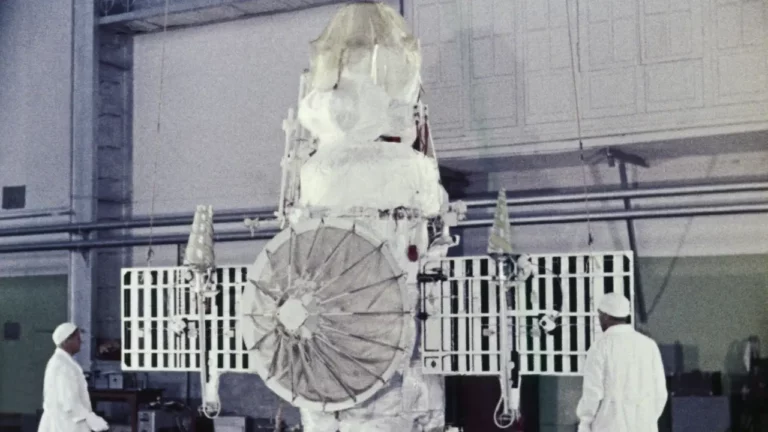
1972 yılında Sovyetler Birliği tarafından Venüs’e gönderilmek üzere fırlatılan ancak görevini tamamlayamayan Kosmos 482 uzay aracı, 53 yıl sonra Dünya’ya geri dönüyor. Araç, önümüzdeki haftalarda kontrolsüz bir şekilde Dünya atmosferine yeniden giriş yapacak.
Sovyetlerin uzay aracı Dünya’ya geri dönüyor
Kosmos 482, 31 Mart 1972’de Kazakistan’daki Baykonur Uzay Üssü’nden fırlatılmıştı. Görev, Sovyetler Birliği’nin Venüs’e ulaşma hedefinin bir parçasıydı. Fakat araç, motor sisteminde yaşanan bir arıza nedeniyle yörüngeye ulaşmak için gereken hıza çıkamadı.
Bu nedenle görev başarısız oldu ve araç Dünya yörüngesinde kaldı. Görevin taşıyıcı modülü kısa süre içinde parçalanarak atmosfere girerek yandı. Ancak görevin iniş modülü, yüksek dayanıklılığa sahip olduğu için yıllarca yörüngede kalmaya devam etti.
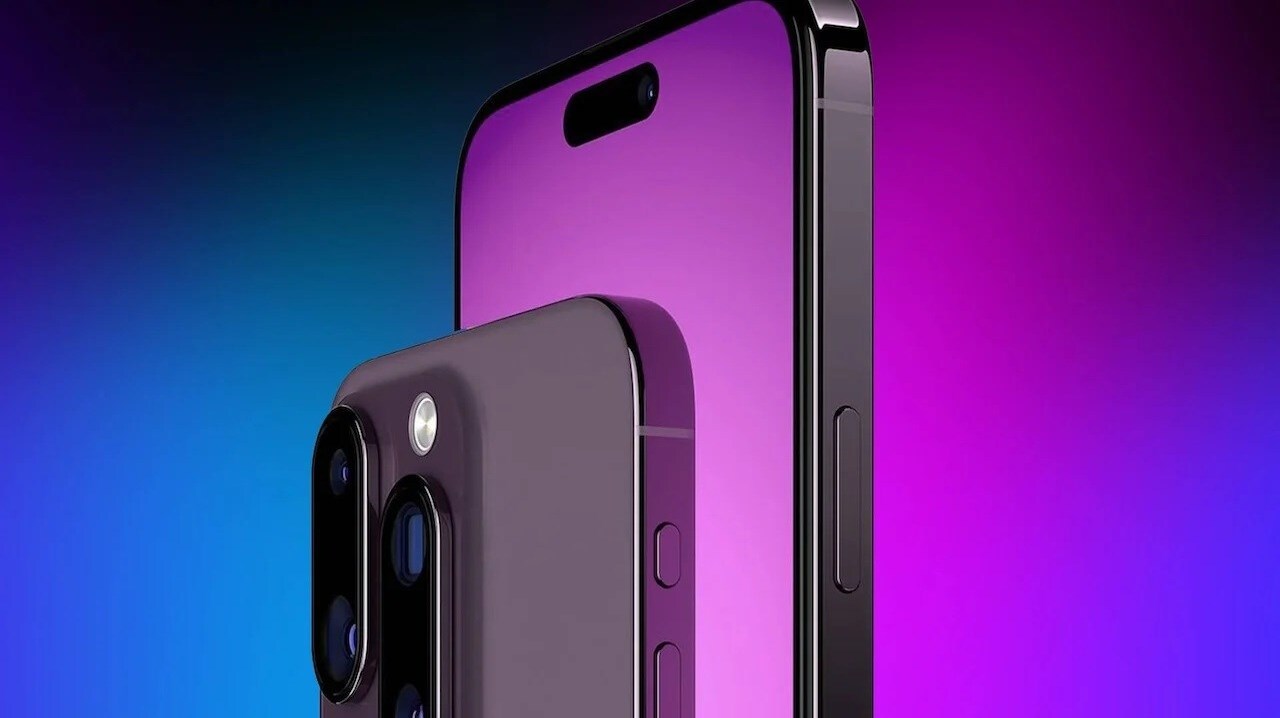
Apple, iPhone 18 serisinde yeni RAM teknolojisi sunmaya hazırlanıyor. Bu hamle, akıllı telefon sektöründe dengeleri değiştirebilir.
Yaklaşık 500 kilogram ağırlığında olan uzay aracın, özellikle iniş kapsülü oldukça sağlam bir yapıda. Bu kapsül, Venüs atmosferi gibi aşırı koşullara dayanacak şekilde üretildi. Uzmanlar, bu nedenle Kosmos 482’nin tamamen yanmadan atmosfere gireceğini ve bazı parçalarının yeryüzüne ulaşabileceğini belirtiyor.
Hollandalı uydu gözlemcisi Marco Langbroek, Kosmos 482’nin Dünya atmosferine Mayıs ayının ikinci haftasında girmesini bekliyor. Ancak Güneş’in şu anda yüksek aktivite döneminde olması nedeniyle atmosfer genişliyor ve bu durum yörüngedeki nesnelerin daha erken bir tarihte atmosfere girmesine neden olabilir.
Dolayısıyla kesin giriş zamanı, Güneş aktivitesi ve yörünge değişimleri nedeniyle sürekli güncelleniyor. Peki siz bu konu hakkında ne düşünüyorsunuz? Görüşlerinizi aşağıdaki yorumlar kısmından bizimle paylaşabilirsiniz.
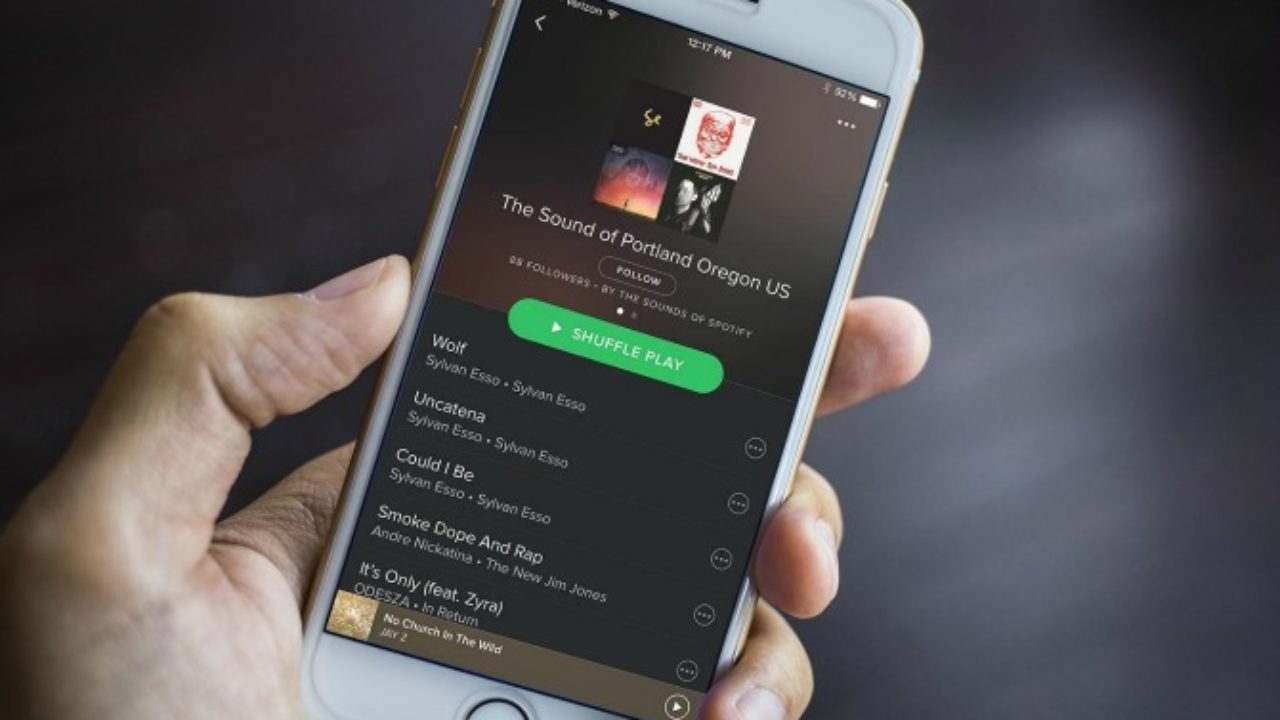
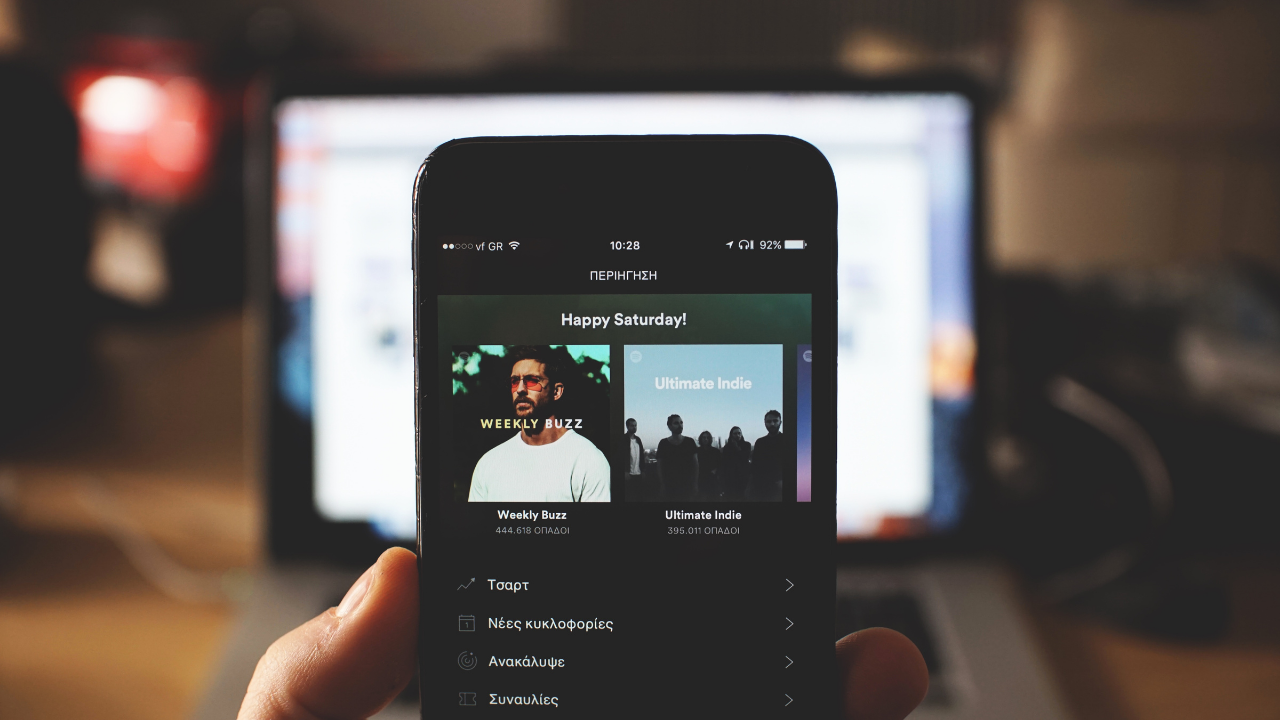
Müzik denildiğinde akla ilk gelen uygulamalardan biri olan Spotify, günün her anında müzik dinleyen kişilerin vazgeçilmezi olarak milyonlarca şarkı ve podcast programına ulaşmalarını sağlıyor. Spotify, sunduğu uygulama içi satın alma özelliği ile kullanıcılara pek çok paket sunuyor. Bu sayede çevrim dışı bir şekilde de müzik dinleyebilmeniz mümkün. Ancak herhangi bir paket satın almadıysanız uygulamayı internet ile kullanmanız gerekiyor. Bu durum da akıllara tek bir soru getiriyor: Spotify ne kadar internet yer?
Veri kullanımı neye göre değişiyor?
Spotify’da müzik akışı sırasında ne kadar veri tüketeceğiniz dinlediğiniz müziğin kalitesine göre değişiyor. Bu durum da sizlere veri tasarrufu yapmanız için bir şans sunuyor. Dört adet kalite ayarına sahip olan Spotify, akış kalitesinin en önemli faktörlerinden birisi. Bu kaliteler düşük, normal, yüksek ve çok yüksek olmak üzere bulunuyor. Kalite ayarı ne kadar yüksek olursa o kadar fazla veri kullanımı gerçekleşiyor.
Spotify ne kadar internet yer?
Spotify’ın çeşitli kalite ayarlarının, üç dakikalık bir şarkıyı örnek olarak kullanıldığında, ne kadar veri kullandığı şu şekildedir:
Düşük (24kbps)
Üç dakikalık bir şarkı dakikada 0.18 MB veri kullanırken saatte 10.8 MB veri kullanır. 1 GB‘a ulaşmanız ise 92,5 saat eder.
Normal (96kpbs)
Uygulamada üç dakikalık bir şarkı, dakikada 0.72 MB veri harcarken saatte 43.2 MB internet harcar. Bu kalitede 1 GB’a ulaşmanız 23,1 saat sürer.
Yüksek (160kpbs)
Yüksek kalitede üç dakikalık şarkı, dakikada 1.2 MB, saatte 72 MB internet harcıyor. Bu kalitedeki bir şarkıda 1 GB’a ulaşmanız için 13,8 saat gerekiyor.
Çok Yüksek (320kpbs)
Spotify’da bulunan en yüksek şarkı kalitesi, bir şarkı için dakikada 2.4 MB veri harcıyor. Saatte ise 144 MB internet kullanıyor. Bu kalitedeki bir şarkıda 1 GB’a ulaşmak 6,9 saat sürer.
Spotify’da veri tüketimi nasıl azaltılır?
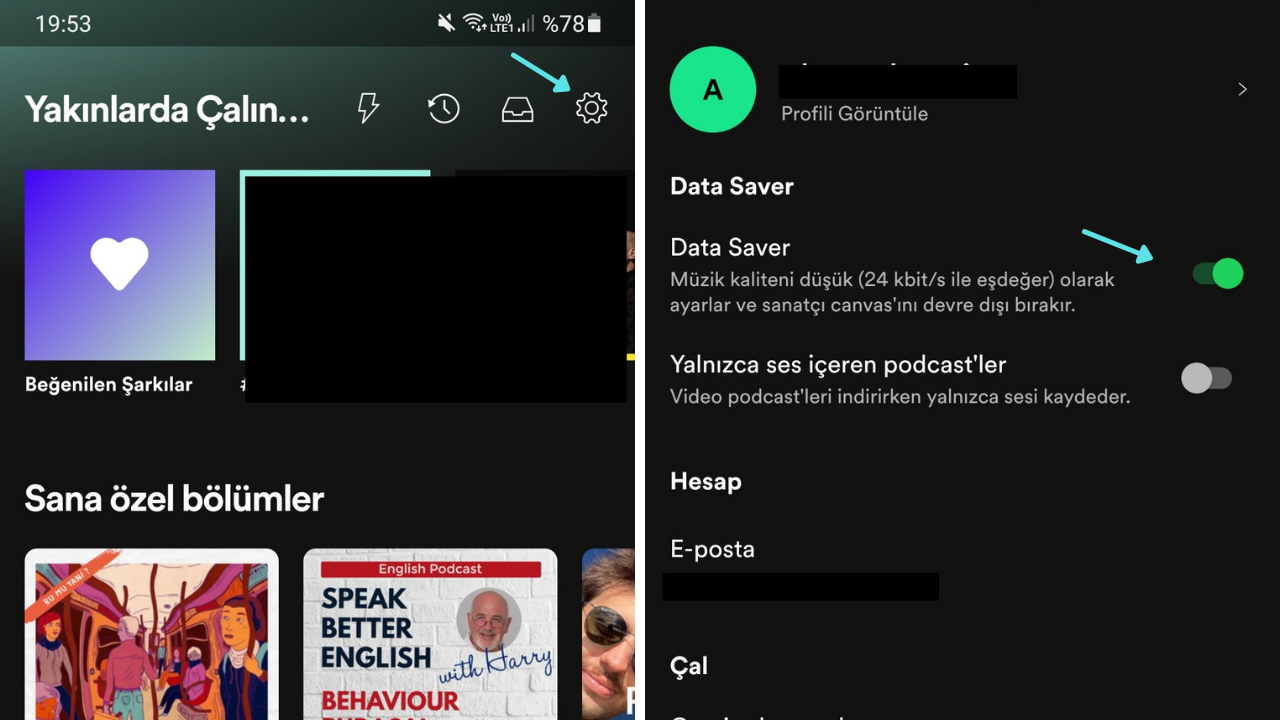
Dinlediğiniz müziğin gerçek ses kalitesinden ödün vermeye hazır olduğunuz sürece, verilerinizin normalde olduğundan daha çok ileri girmesini sağlamanız mümkün. Bunun için ilk olarak yapmanız gereken “Date Saver” seçeneğini açmaktır. Bu işlemi uygulamanın ayarlar bölümünden gerçekleştirebilirsiniz.
Varsayılan olarak Spotify’ın müzik kalitesi, internet bağlantınıza bağlı olarak akış kalitesi “Otomatik” olarak ayarlanmıştır. Veri kullanımınızı azaltmak istiyor ancak veri tasarrufunu etkinleştirmek istemiyorsanız bağlantı türünüzü ne olursa olsun tutarlı kalması için manuel olarak ayarlayabilirsiniz.
Mobil işlemci pazarının güçlü isimlerinden MediaTek, geçen yıl ekim ayında tanıttığı Dimensity 9400’ın halefini tanıtmaya hazırlanıyor. Şirketin önümüzdeki aylarda Dimensity 9500 modelini piyasaya sürmesi bekleniyor. Peki, yeni yonga hangi özellikleri sunacak ve ne zaman tanıtılacak? İşte detaylar!
MediaTek Dimensity 9500 ortaya çıktı
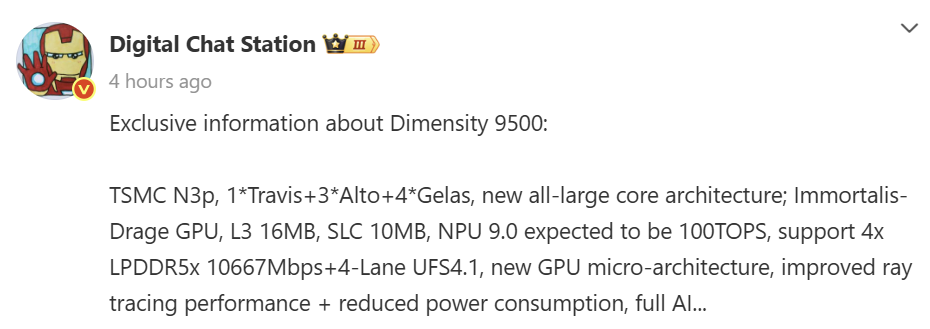
Güvenilir sektör kaynaklarından Digital Chat Station, MediaTek Dimensity 9500 işlemcisiyle ilgili ilk ayrıntıları paylaştı. Buna göre yonga seti TSMC’nin N3P üretim süreciyle üretilecek ve tamamen yeni bir çekirdek yapısıyla gelecek.
İşlemcide bir Travis çekirdeği, üç Alto çekirdeği ve dört Gelas çekirdeği bulunacak. Travis ve Alto çekirdeklerinin ARM’ın en yeni Cortex-X9 serisine dayandığı ve SME komutlarını desteklediği söylenirken, Gelas ise A7 serisinin yeni nesil büyük çekirdekleri olarak lans ediliyor. Bu, Cortex-X4 çekirdeklerine dayalı Dimensity 9400 çipine kıyasla önemli bir değişimi işaret ediyor diyebiliriz.
İşlemcide 16 MB L3 önbellek ve 10 MB SLC önbellek yer alıyor. Bellek desteği saniyede 10.667 Mbps hızlara ulaşabilen dört kanallı LPDDR5x RAM’leri kapsarken, ayrıca dört kanallı UFS 4.1 depolama desteği de sunuluyor. GPU tarafındaysa Immortalis-Drage isimli yeni mikro mimariye sahip grafik birimi bulunuyor. Bu birim ışın izleme performansını artırırken enerji tüketimini azaltacak şekilde tasarlandı. Ayrıca, NPU 9.0’ın yapay zeka işlem gücünün 100 TOPS seviyesine ulaşması bekleniyor.
Dimensity 9400, AnTuTu testlerinden yaklaşık 2.840.000 puan almayı başardı. Dimensity 9500’ın ise 4.000.000 puan barajını aşarak bu alanda çıtayı daha da yükselteceği söyleniyor. Son olarak, vivo X300 serisi ve Oppo Find X9 ailesinin bu yeni donanımı kullanan ilk telefonlar olacağı iddia ediliyor. Tanıtımın ise bu yılın sonlarına doğru yapılması bekleniyor.
Sony, bir süredir üzerine çalıştığı Xperia 1 VII için geri sayıma geçti. Akıllı telefonla ilgili bugüne dek ortaya çıkan raporlar amiral gemisi düzeyinde bir performans sunacağı yönünde. Son gelişmeler ise ürünün performans testlerinde göründüğünü gözler önüne seriyor. İşte ayrıntılar!
Sony Xperia 1 VII Geekbench’te görüntülendi
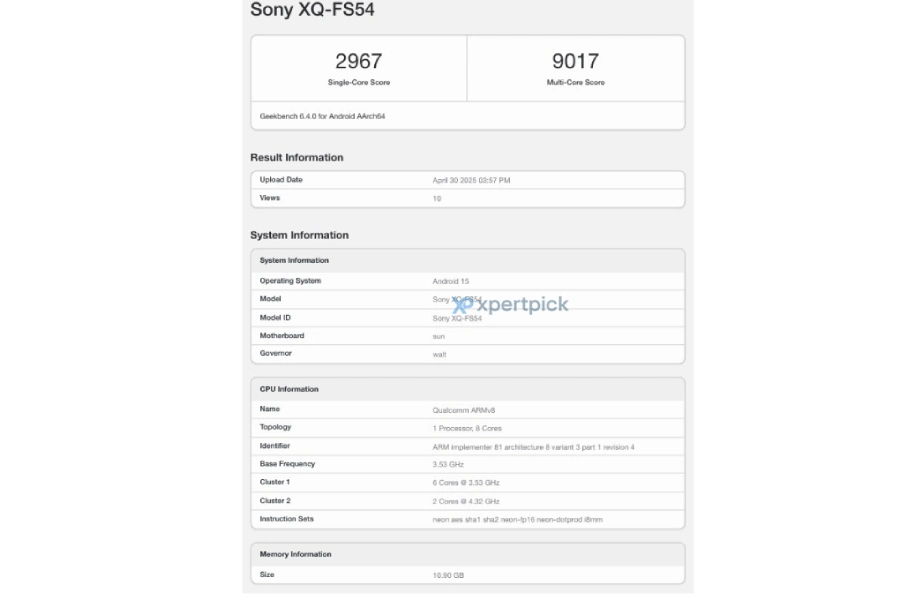
Sony Xperia 1 VII, XQ-FS54 model numarasıyla Geekbench veri tabanında göründü. Akıllı telefon tek çekirdekli testlerden 2 bin 967 ve çok çekirdekli testlerden ise 9 bin 17 puan almayı başardı. Böylece cihazın bazı özellikleri dolaylı yoldan da olsa belli oldu.
Üründe kullanılacak işlemci Snapdragon8 Elite olacak. Ayrıca, 12 GB RAM’le gelecek. Burada geçmiş sızıntıları göz önüne alarak modelde 16 GB RAM seçeneğinin mevcut olacağını da söyleyebiliriz. Ayrıca, kutudan çıkar çıkmaz Android 15 işletim sistemini çalıştıracağı görülüyor.
Önceki raporlara baktığımızda ürünün 6.5 inçlik 4K OLED ekrana ve 120 Hz yenileme hızıyla geleceğini görüyoruz. Öte yandan, önde 12 MP selfie sensörü bulunuyor. Ayrıca, boyutları 161.9 x 74.5 x 8.5 mm olarak ölçülürken, kamera çıkıntısıyla birlikte kalınlık 11 mm’ye ulaşıyor.
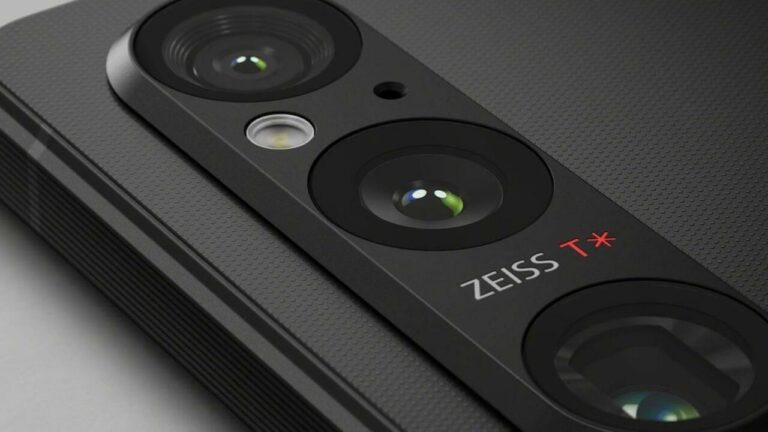
Arka tarafta üçlü kamera sistemi bulunuyor. 48 MP ana kameraya, 12 MP ultra geniş açı kamerası ve 70-200 mm arası optik yakınlaştırma yapabilen 12 MP periskop lens eşlik ediyor. Daha önce tüm sensörlerin Sony’nin Exmor T serisinden olacağı öne sürülse de son bilgiler bunun tam olarak gerçekleşmeyeceğini gösteriyor. Batarya kapasitesi en az 5.000 mAh olacak ve 30W hızlı şarj desteği sunacak.
Peki siz bu konu hakkında ne düşünüyorsunuz? Görüşlerinizi aşağıdaki yorumlar kısmından bizimle paylaşabilirsiniz.
Günümüzde sürücü belgesi alma ve yenileme başta olmak üzere birçok işlem için sağlık belgesine ihtiyaç duyuyoruz. e-Devlet birçok hizmet gibi bu konuda da kullanıcılara yardımcı oluyor. e-Devlet sağlık raporu nasıl alınır? Nasıl yenilenir? sorusunu cevaplamadan önce doğrudan rapor alınmadığını ancak öncesinde gereken başvuruyu internet üzerinden yapabildiğinizi belirtmeliyiz.
Sürücü sağlık raporu dahil tüm sağlık raporları için başvuru oluşturmanız gerekiyor. Bu süreci hızlandırmak için başvuruyu e-Devlet üzerinden yapabiliyorsunuz.
Adım 1: e-Devlet hesabınıza giriş yapın.
Adım 2: Ana sayfadan e-Hizmetler kısmına girin. Ardından Sağlık hizmetlerinin yer aldığı sayfaya girin.
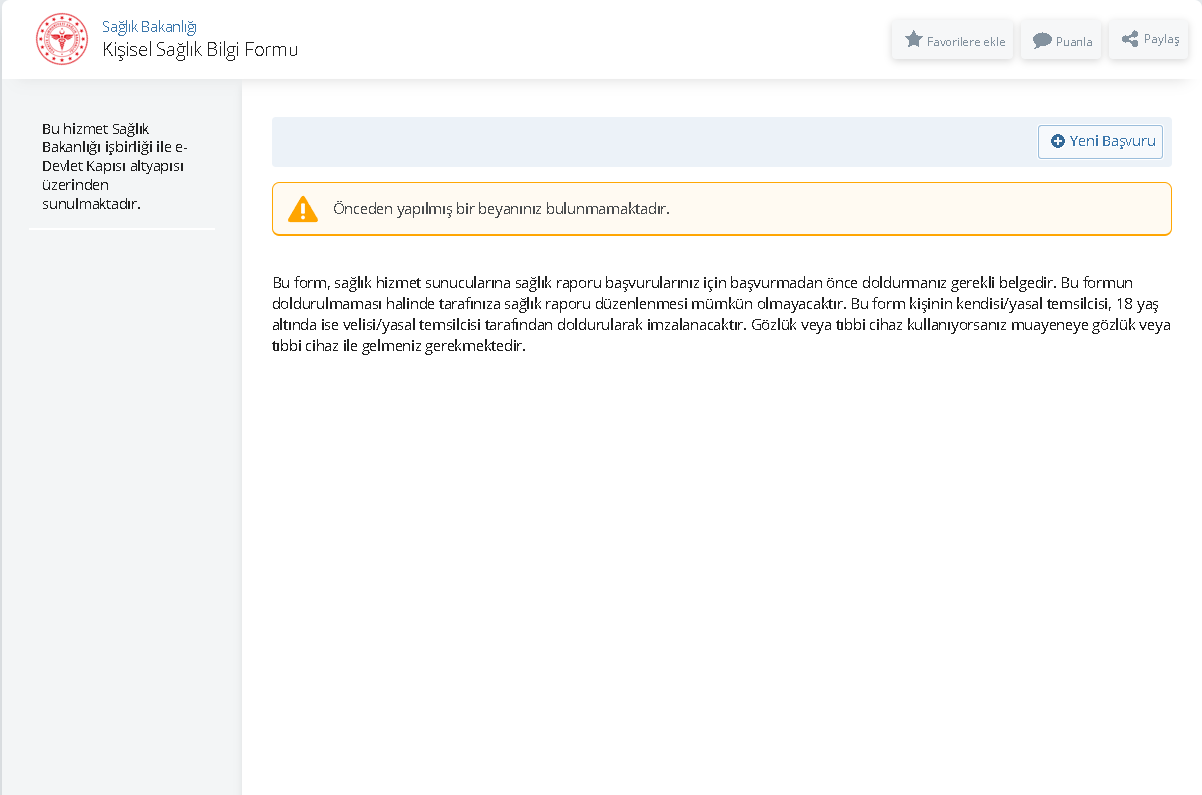
Adım 3: Buradan “Kişisel Sağlık Bilgi Formu” seçeneğini seçin.
Adım 4: Eğer şahsınıza ait bir sağlık raporu yoksa, sağ üstte yer alan “Yeni Başvuru” seçeneğini seçin.
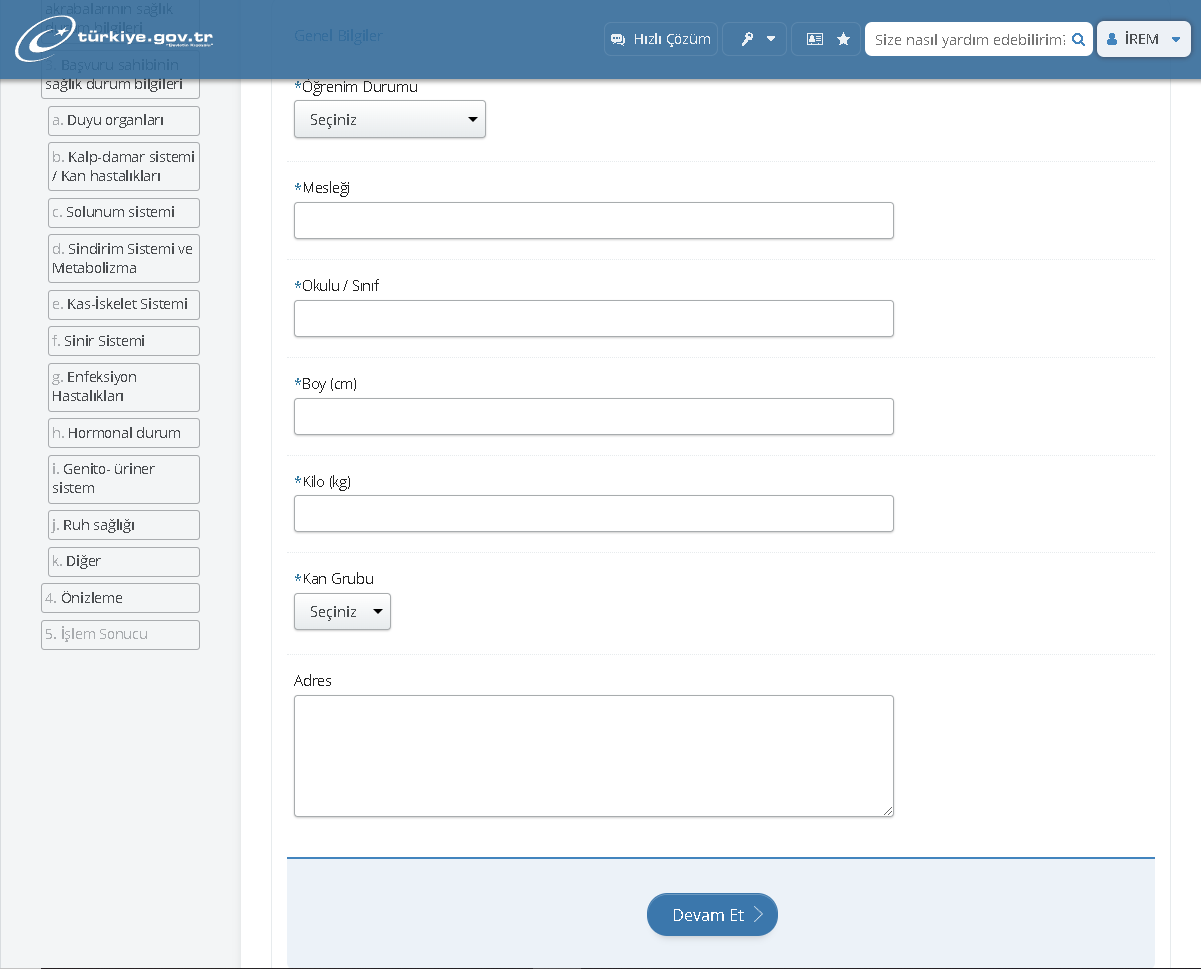
Adım 5: Karşınıza çıkan sayfada sizden bazı kişisel bilgileriniz istenecek. Bu boşlukları uygun, doğru ve eksiksiz bir şekilde doldurun.
Adım 6: Sonrasında altta bulunan “Devam Et” seçeneğine tıklayın. Böylece sürücü sağlık raporu başvuru talebiniz tamamlanmış olacak.
Belli aralıklarla sayfayı kontrol edip başvurunuzun onaylanıp onaylanmadığını görebilirsiniz. Formunuz tamamlandıktan sonra aile hekimi, devlet hastanesi ya da özel hastanelerden sürücü sağlık raporu alabilirsiniz.
Sürücü belgesi sağlık raporu için gerekli belgeler
Nüfus cüzdanı, kimlik kartı ya da pasaport
Kan grubu bilgisi
Parmak izi
2 adet biyometrik fotoğraf
Ödeme makbuzu
Gözlük ya da lens kullanılıyorsa ilgili belge
Protez kullanımı var ise ilgili belge
Sürekli kullanılan ilaç ya da bir rahatsızlık var ise ilgili belge
e-Devlet kişisel sağlık formu
Sürücü belgesi almak ya da yenilemek isteyenlerin, gerekli sağlık raporunu almak için bu belgeleri eksiksiz olarak bir araya getirmeleri gerekiyor.
Kişisel sağlık bilgi formu olmadan sürücü belgesi alınır mı?
Sürücü belgesi almak ya da yenilemek isteyen kişilerin sağlık raporu almadan önce e-Devlet üzerinden kişisel sağlık bilgi formu alması şart. Sonrasında ilgili kurumlardan sağlık raporu alıp işlemlere devam edebilirler.
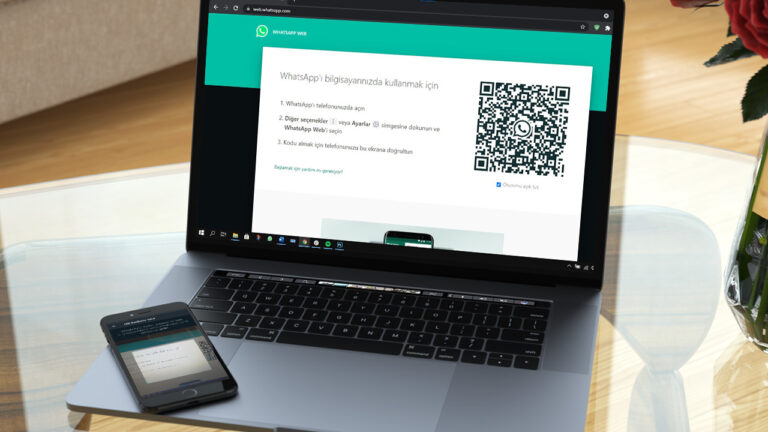
Dünyanın en çok kullanılan anlık mesajlaşma uygulaması WhatsApp kullanıcıların uygulamayı bilgisayarda da çalıştırabilmelerine olanak sağlıyor. Bunun için ‘WhatsApp Web’ sitesini geliştiren şirket QR kod vasıtasıyla telefon ile tarayıcı arasında bağlantı kuruyor. Akabinde kullanıcının telefonundaki tüm sohbet geçmişi bilgisayara aktarılabiliyor. Ancak bazı durumlarda WhatsApp Web’in QR kodu hata veriyor, hiçbir şekilde çalışmıyor.
WhatsApp’ı bilgisayarınızda kullanamıyorsanız yapmanız gereken çözüm aşamalarını detaylıca anlattık.
WhatsApp Web QR kod çalışmıyor sorunu birkaç şekilde yaşanabilir:
PC’nizdeki QR kodu yüklenmiyordur,
QR kodu yükleniyordur ancak telefonunuzda tarayamıyorsunuzdur,
Kodu başarıyla taramışsınızdır ancak “Tamam, anladım” düğmesine dokunamayabilirsiniz.
Bu ve daha birçok senaryoda problemi yaşamanız mümkün. Önereceğimiz çözüm adımları sayesinde sorunu ortadan kaldırabilirsiniz.
Telefonunuzda stabil bir bağlantı olduğundan emin olun
WhatsApp Web QR kod çalışmıyorsa, özellikle QR kodu bilgisayarınızda yüklüyse ancak telefonunuzda okuyamıyorsanız sorun telefonunuzun internete bağlı olmaması veya bağlantının kararsız olmasından kaynaklıdır. WhatsApp’a girebilmeniz başlı başına internetinizin düzgün olduğu manasına gelmez.
Telefonunuzun internete bağlı olup olmadığını anlamanın en iyi yolu YouTube’dan yüksek kalitede bir video açıp izlemeye çalışmaktır. Eğer videonun kalitesini yükseğe ayarlamanıza rağmen arada düşüyorsa veya donuyorsa bu durumda bağlantınız stabil değildir. İyi bir bağlantı bulmaya çalışın.
İnternetinizde sorun olmadığından eminseniz ve buna rağmen WhatsApp Web QR kod çalışmıyorsa telefonunuzu bir defa yeniden başlatın ve işlemi tekrar deneyin. Düzelmezse bir sonraki adıma geçin.
Web’de açık olan cihazlardan çıkış yapın
WhatsApp hesabınızın halihazırda bağlı olduğu başka WhatsApp Web oturumları varsa bunlardan tamamen çıkış yapın. Bazen aynı anda birden çok tarayıcıda WhatsApp’a girmeye çalışırken sorun oluşabiliyor. Bu durumda QR kod okumama sorunuyla karşılaşabiliyoruz.
Çıkış yapmak için;
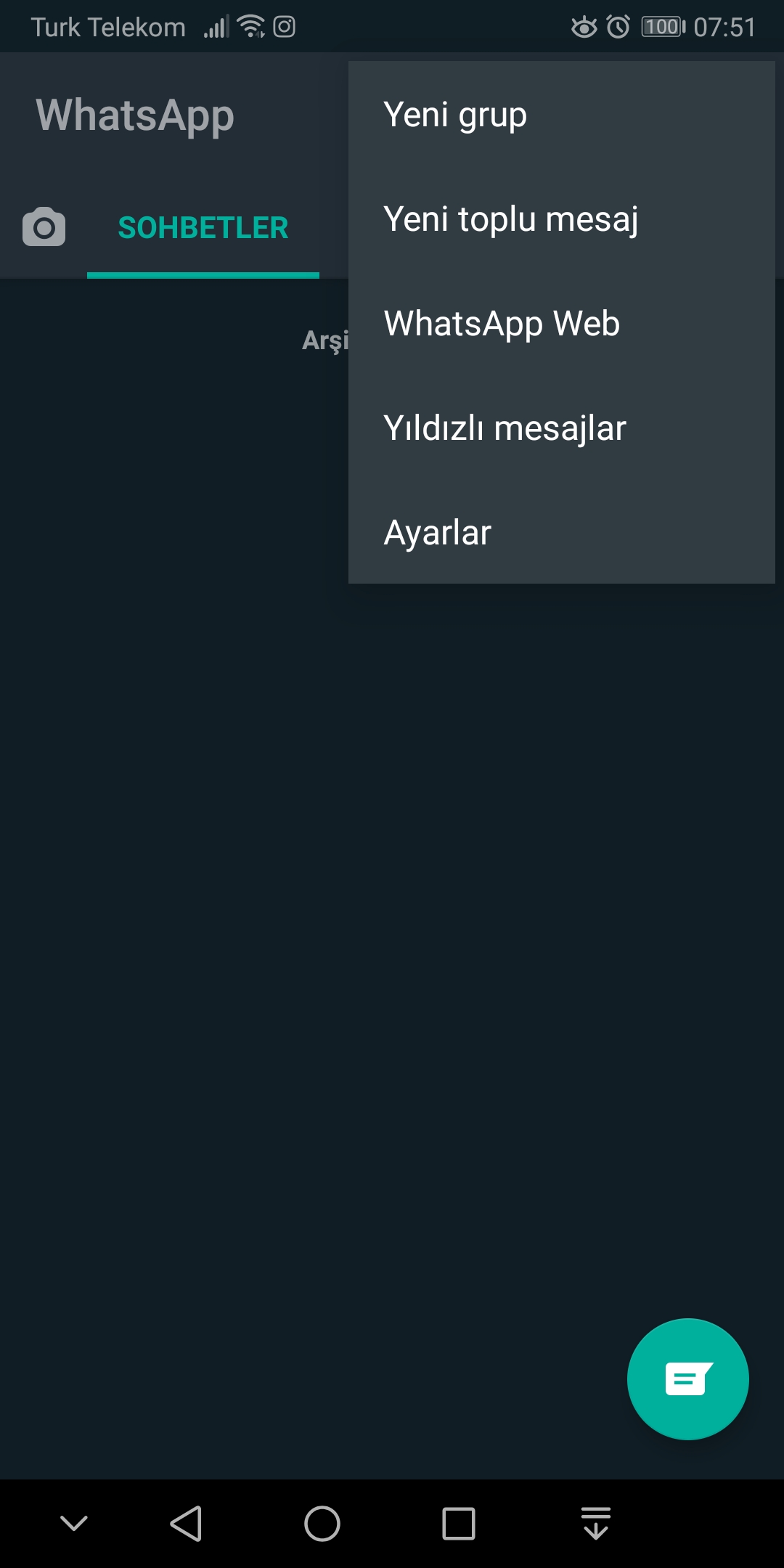
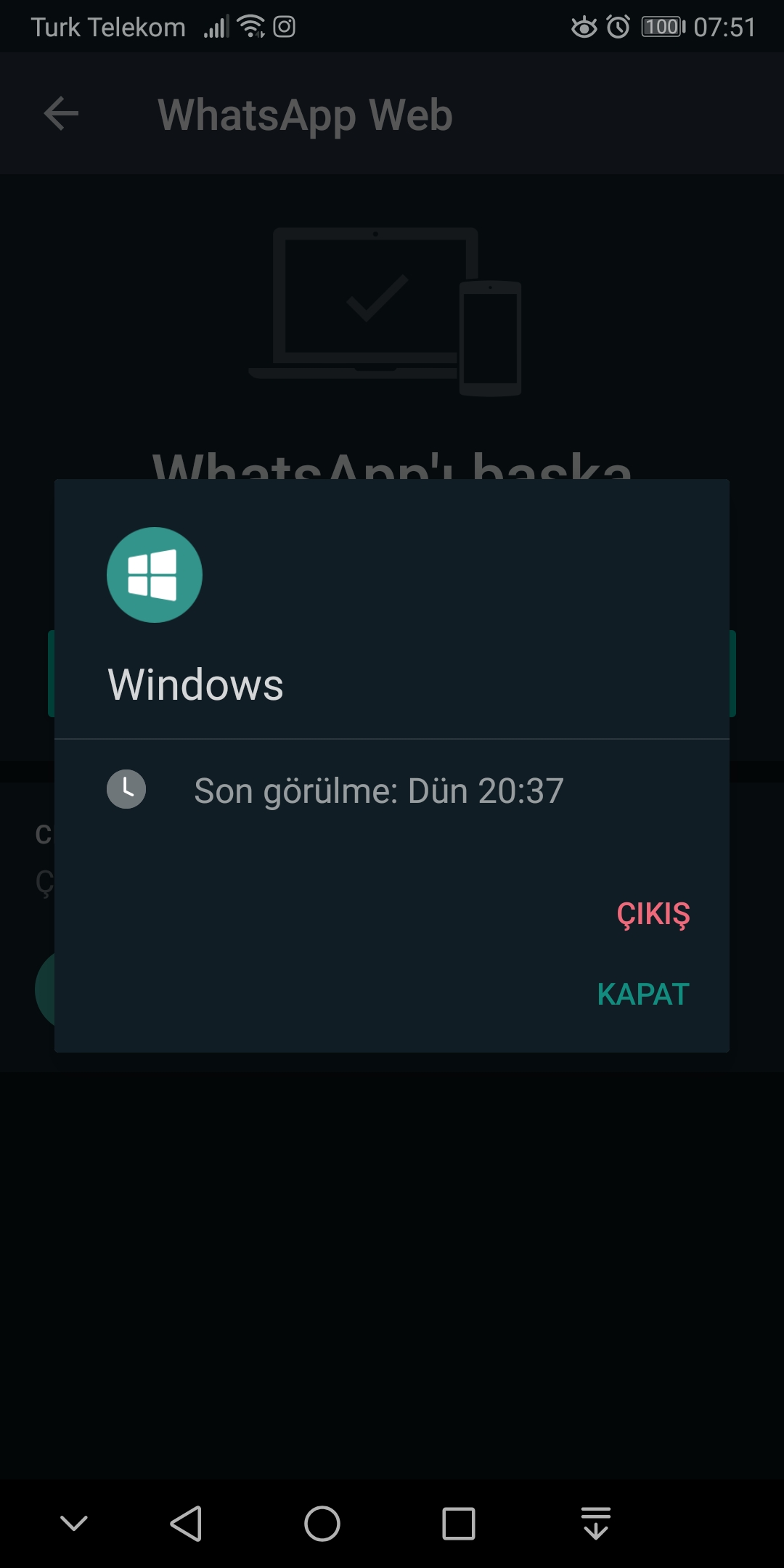
Telefonunuzda WhatsApp uygulamasını açın. Ardından sağ üstteki 3 noktaya dokunun. Eğer iPhone kullanıyorsanız uygulamanın sağ alt kısmındaki Ayarlar’a basın.
Açılan ekrandaki WhatsApp Web seçeneğine dokunun.
Son olarak ‘Tüm cihazlardan çıkış yap’ seçeneğine tıklayın.
Şimdi WhatsApp Web QR kod okutmayı yeniden deneyin.
WhatsApp önbelleğini temizleyin
Telefonu kullandığınız süre boyunca önbellekte dolan geçici dosyalar WhatsApp’ın kararlı çalışmasını engelleyebiliyor. Bunu temizlemek WhatsApp Web QR kodçalışmıyor sorununu kalıcı olarak ortadan kaldıracaktır.
Önbelleği temizlemek için;
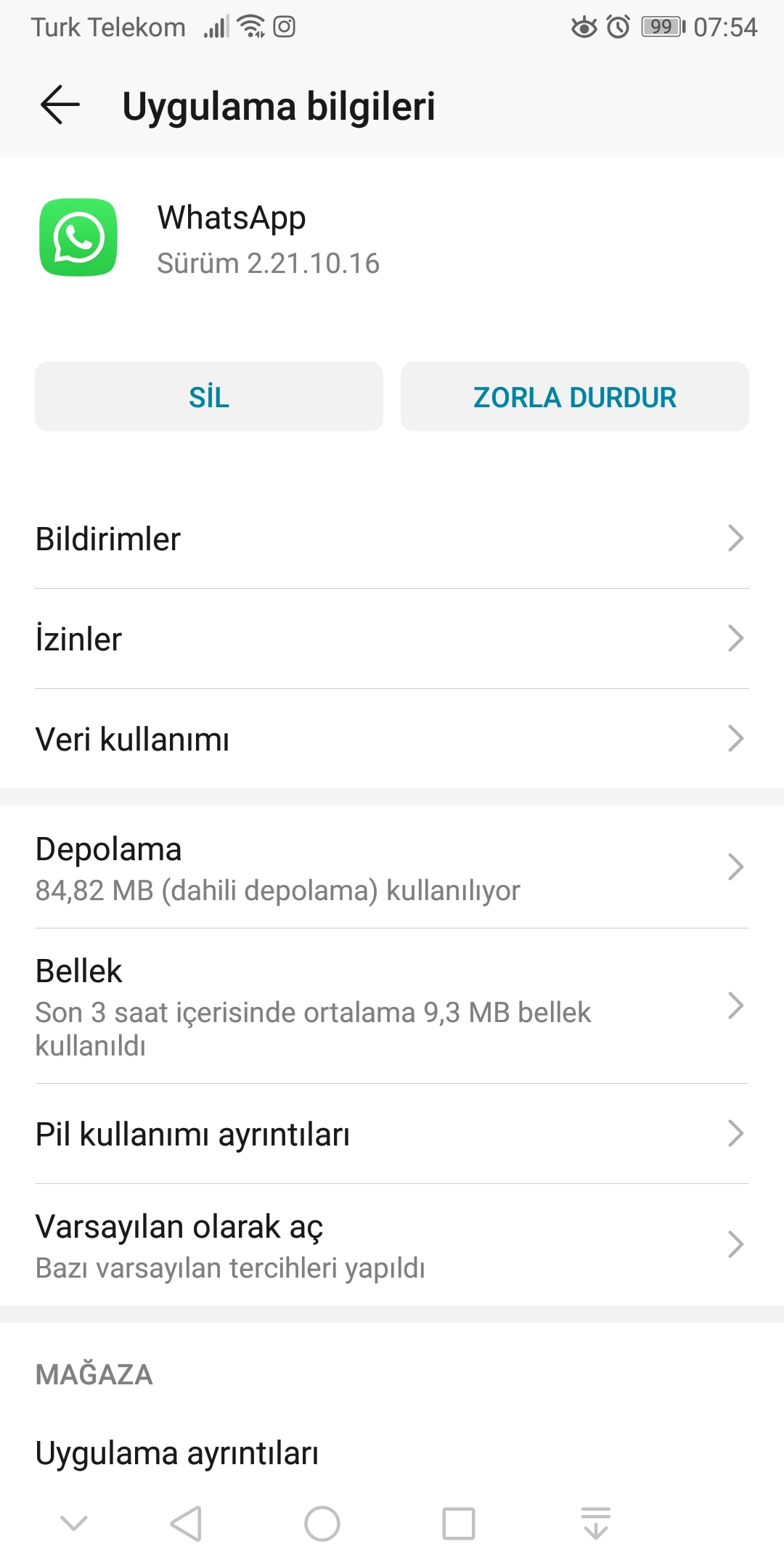
Telefonunuzdan Ayarlar uygulamasını açın.
Uygulama yöneticisi ve Uygulamalar bölümüne ulaşın.
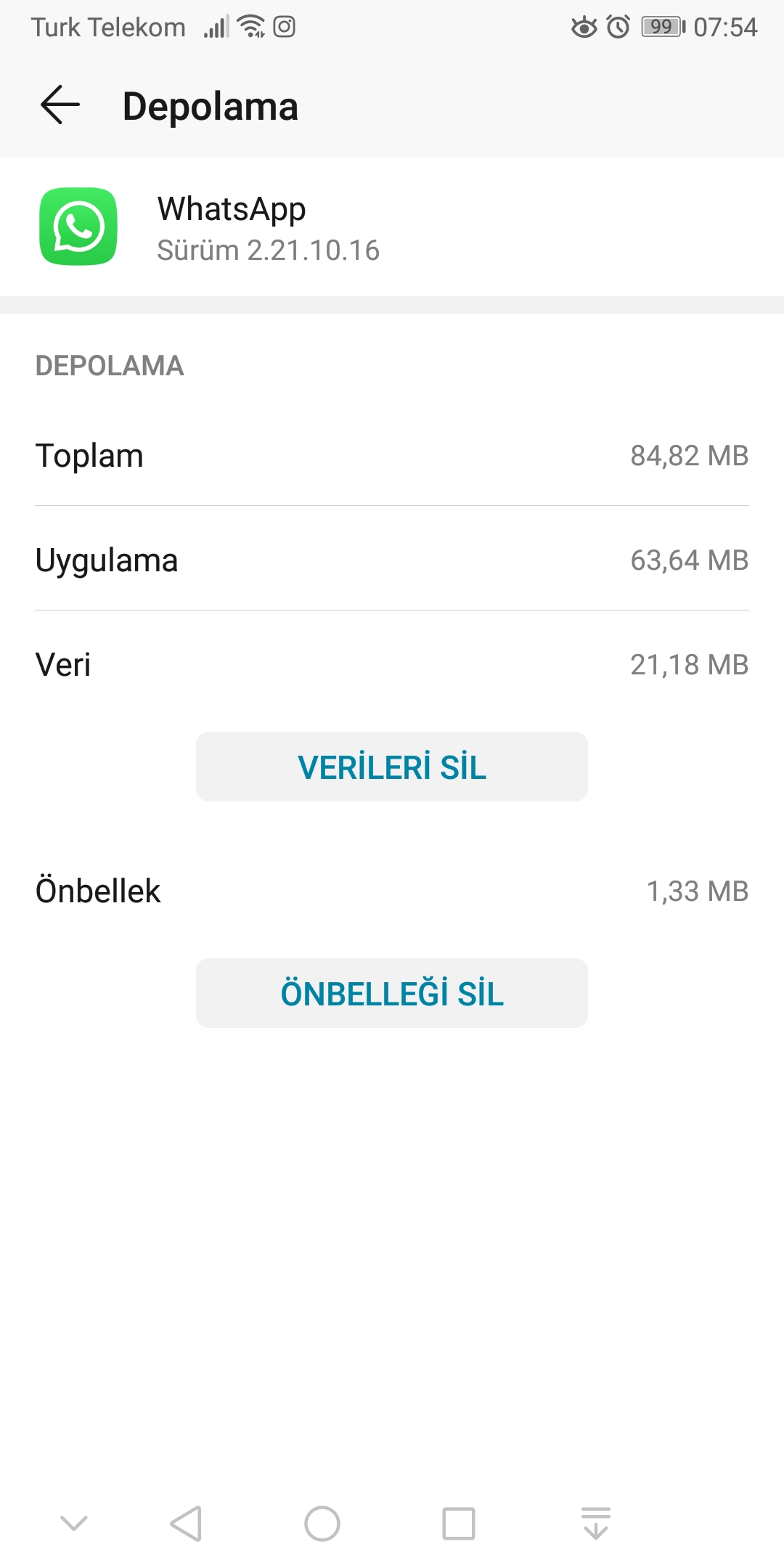
Listeden WhatsApp’ı bulun. Ardından Depolama’ya tıklayın.
Sonrasında “Önbelleği temizle” seçeneğine basın.
Bu aşamaları hallettikten sonra QR kodunu okutmayı yeniden deneyebilirsiniz.
Farklı bağlantılar kullanın
WhatsApp Web QR kod hala çalışmıyorsa bu durumda telefonunuzun ağ bağlantısını değiştirmeyi deneyin. Örneğin Wi-Fi kullanıyorsanız mobil veriye geçiş yapın, aynı işlemi tam tersi için de uygulayın.
Tarayıcı değiştirin
Buraya kadar önerdiğimiz tüm çözüm önerilerini problemin telefonunuzda olduğu varsayımına dayanarak söylemiştik. Ancak belki de sorun bilgisayarınızdaki tarayıcıdan kaynaklıdır, bu ihtimal de mümkün.
Bilgisayarınızda Chrome kullanıyorsanız Edge, Firefox, Opera gibi dilediğiniz farklı bir tarayıcıya geçiş yapın. Ardından, QR kodunu tekrar taramayı deneyin. Başka bir tarayıcı denemek sorunu çözmezse, bilgisayarınızı yeniden başlatın ve tekrar deneyin.
Tüm bu adımlara rağmen sorun çözülmediyse açıkçası yapabileceğiniz başka bir şey yok. Şunu da unutmamak gerekiyor, anlık olarak WhatsApp’ın kendi sunucularında problem yaşanma olasılığı da var. 30 dakika veya 1 saat kadar bekleyip yeniden deneyin.
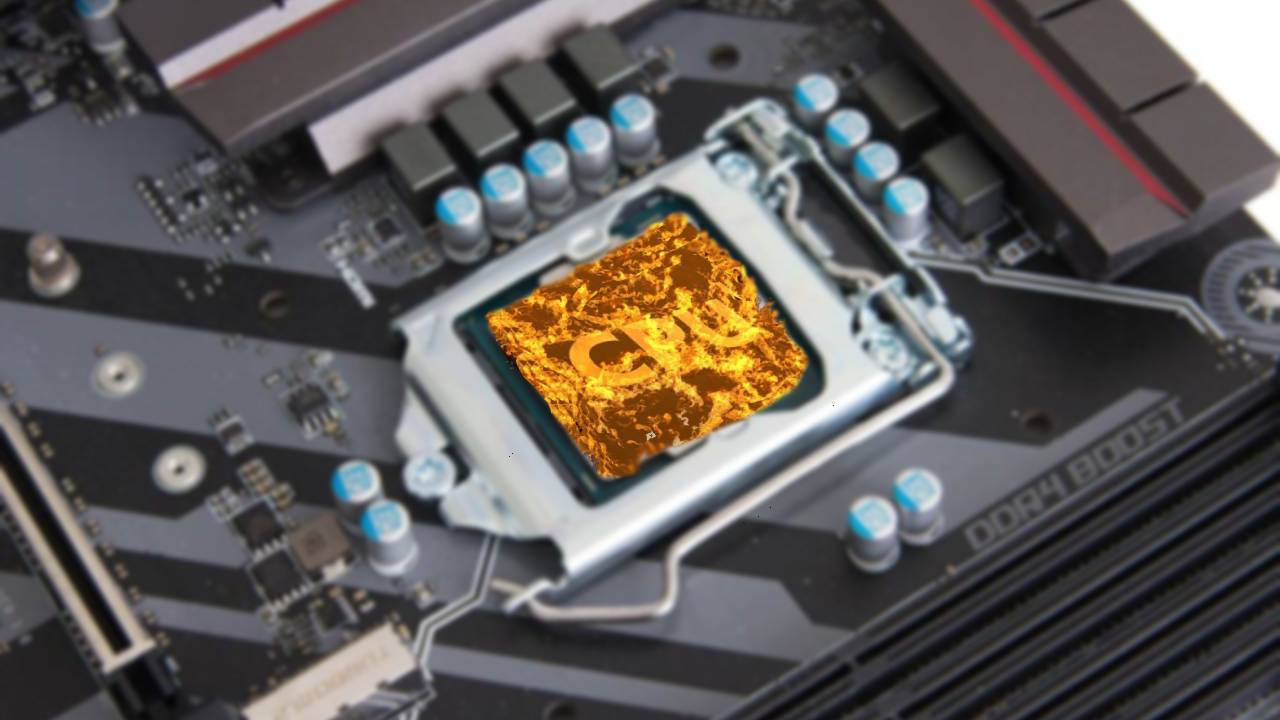
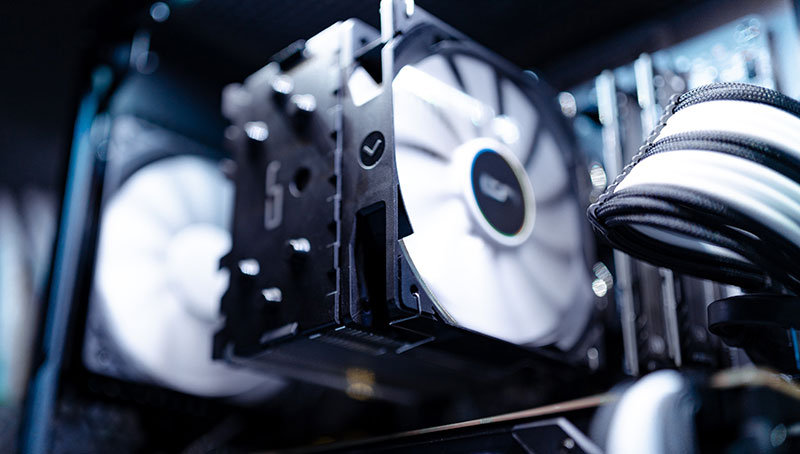
İşlemciler, ister hava ister sıvı olsun, ısınması nedeniyle bir nedenle bir soğutma çözümüne ihtiyaç duyar. Çoğu masaüstü işlemcisi yük altında 50-70 derece aralığında çalışır. İyi soğutma ve dikkatle uygulanan termal macun kombinasyonu CPU’nuzu bu aralıkta tutar.
Eğer hız aşırtma yapıyorsanız 80 derece veya daha yüksek bir sıcaklık görmeniz mümkündür. Ancak bu durum yüksüz kullanım için geçerli değil. Peki, aksi bir durumun olup olmadığını tespit etmek için işlemci sıcaklığınızı nasıl kontrol edebilirsiniz?
Bilgisayar sıcaklığı nasıl test edilir?
Bilgisayarınızın işlemcisinin çok ısınıp ısınmadığını görebilmek için birçok program vardır. Bilgisayarınız, oyunlarda kasma ve çökme gibi belirtileri gösteriyorsa bu tür programlar ile birlikte sorunu belirlemenizde yardımcı olabilir.
Bu programlar ile birlikte işlemci sıcaklığını, işlemci yükünü, voltajını ve daha birçok sistem ayrıntısını gösterebilen birkaç program mevcuttur. Bazı programlar ile birlikte en iyi performans için sisteminizin fan hızını otomatik olarak ayarlayabilirsiniz. Önerdiğimiz programlar işletim sistemine ve sizin aradığınız gereksinime göre değişkenlik gösterebilir.
Windows bilgisayarlar için sıcaklık izleme programları
SpeedFan:Bilgisayarınızın dahili sensörlerini kullanarak fan hızlarını, voltajı ve işlemci sıcaklığını izlemenin yanı sıra sabit diskinizin sıcaklığını da ölçebilirsiniz. Hafif bir uygulama olmasının yanı sıra elle fan kontrolü ve anlaşılması kolay grafikler sunar.
Real Temp: Tüm İntel tek çekirdekli, çift çekirdekli, dört çekirdekli ve Core i7 işlemciler için tasarlanan bir sıcaklık izleme programıdır. İşlemcinizin sıcaklığını ve yükünü görüntülemenin yanı sıra size işlemcinizin güvenli olan maksimum sıcaklık oranını da gösterir.
CPU Thermometer: Bu program ile birlikte her işlemci çekirdeğinin sıcaklığını, işlemcinizin genel sıcaklığını ve diğer birkaç ayrıntıyı da grafik listesinden görebilirsiniz.
Core Temp: Core Temp yazılımı birçok işlemci modelini destekler ve Windows bildirim paneli kısmında her bir çekirdeğin sıcaklığını gösteren bir belirten bir logo görebilirsiniz. Kritik bir sıcaklığa ulaştığınız zaman sizi uyaran program, aşırı kullanışlı bir koruma özelliği barındırır. Bu program ile birlikte işlemci sıcaklıklarını ayrıntılı bir şekilde görebilir, bellek kullanımı ve diğer ayrıntıları ayrıntılı bir şekilde inceleyebilirsiniz. Bunun yanı sıra işlemcinizi test etmek için bir bölüm vardır.
GNU/Linux ve Mac bilgisayarlar için sıcaklık izleme programları
Linux kullanıcıları, lm_sensors paketi aracılığıyla bir kabuk isteminden işlemci sıcaklığını okuyabilir. Sadece paketi kurup, sisteminizde komutu çalıştırmanız yeterlidir. Bilgisayarınızda Intel Core işlemci varsa Intel Power Gadget aracını da kullanabilirsiniz.
Mac kullanıcıları ise App Store üzerinden System Monitor programını indirmelidir. System Monitor, menü çubuğunda bulunan bir macOS paketidir. İşlemci sıcaklığına ek olarak, işlem yükünü, bellek tüketimini, disk etkinliğini, depolama alanını ve birçok özelliği de görüntüler.
İdeal işlemci sıcaklığı nedir?
Bilgisayarınızdaki Intel veya AMD işlemcinin maksimum sıcaklık özelliklerine bakabilirsiniz ancak çoğu işlemci için maksimum sıcaklık 100 derecenin üzerinde olmamalıdır. Zira bu değere ulaşamadan büyük bir ihtimalle sisteminiz kilitlenip, kendi kendine kapanacaktır.
SpeedFan sıcaklık izleme programındaki ideal işlemci sıcaklığı ise boştayken 50 derece ve altı olmasıdır. Tabii günümüzde çıkan birçok işlemcinin daha yüksek sıcaklıklarda bile rahat bir şekilde çalışabildiğini hatırlatalım.
Eğer bilgisayarınız çok ısınıyorsa etrafındaki hava akımını koruyun, sisteminize aşırı O.C (overclock) işlemi uygulamayın. Ayrıca eğer kasanız iyi değilse ve hava almıyorsa, ya da işlemci fanınız aşırı iyi değilse daha iyi modellere yönelebilirsiniz.
Pek çok efsanede olduğu gibi kurt adamların da hayatımıza Yunan mitolojisiyle birlikte girdiği tahmin ediliyor. Hatta bu türde karşımıza çıkan ilk örnek, Yunan tanrılarından Jüpiter’i kızdırdığı için kurda çevrilen Arkadya kralı Lycaon’dur. Fakat dünyanın farklı köşelerindeki pek çok kültürlerde kurt adam efsanesine rastlamak mümkün.
Hatta binlerce yıllık Türk destanlarına göre, erkek kurt adamlara erbörü, dişilereyse eşbörü olarak hitap ediliyordu. Üstelik bir dönem, Batı Trakya ve Avrupa’ya akın düzenleyen Osmanlı askerleri avladıkları kurtların postlarını giydikleri için uzunca bir süre, özellikle çocuklar tarafından, kurt adamlar olarak tasvir edildi. Günümüz Hollywood sinemasındaysa, fantastik filmler içerisinde oldukça büyük bir yere sahipler. Biz de en iyi kurt adam dizilerini bir araya getirdik.
En iyi kurt adam dizileri
ABD sinemasında kurt adam karakterleri, genelde vampirlerin ezeli düşmanı olarak karşımıza çıkıyor. Bu sebeple içerisinde kurt adam bulunan yapımların büyük bir kısmında odak noktası onlar değil. Ancak yine de pek çok efsane ve destana değinen diziler de mevcut. Biz de onları bir araya getirdik. Şimdiden iyi seyirler dileriz.
Teen Wolf
Ergenlik çağındaki iki lise öğrencisi Scott McCall ve kasaba şerifinin oğlu Stiles Stilinski, burunlarını onları ilgilendirmeyen şeylere sokmayı oldukça seviyorlar. Bu yüzden, çoğu zaman kendilerini orada olmamaları gereken yerlerde bulabiliyorlar. Hikayemiz böyle başlıyor. Fakat dizi içerisinde asıl odak noktası kurt adam olsa da Japon efsanelerinden Hint destanlarına kadar pek çok karakter bulunuyor.
The Originals
5 sezonluk The Originals dizisi, aslında 8 sezonluk Vampire Diaries henüz final yapmamışken devamı olarak karşımıza çıktı. Fakat ilk seride asıl odak nokta vampirler olurken, Originals daha çok kurt adam efsanelerine, ailelerine ve bu lanetlerin cadılar tarafından hayatımıza nasıl sokulduğuna odaklanıyor. Başlamak için ilk seriyi izlemenize gerek yok. Ancak konuya tam olarak hakim olmak istiyorsanız toplamda 13 sezon sürecek bu serüvene hazır olmalısınız.
Supernatural
2 yıl önce final yapmasına rağmen şimdiden efsane yapımlar listesine giren 15 sezonluk Supernatural, Impala’ya binen Dean ve Sam Winchester isimli iki avcı kardeşin hayatlarına bizleri dahil ediyor. Bu dizide yalnızca kurt adam değil, vampirler, Azrail’den Michael’a kadar neredeyse tüm melekler, Lucifer ve iblislerine kadar tahmin edemeyeceğiniz kadar çok efsane bulunuyor. İlk sezonları izlerken biraz sabır gösterirseniz, 15 sezonu tekrar tekrar izleyebilirsiniz.
True Blood
True Blood, her ne kadar vampirlere odaklanan bir yapım olsa da kurt adam efsanesine en iyi değinen diziler arasında yer alıyor. Yüzyıllardır yattıkları tabuttan çıkan vampirlerin, sentetik kan sayesinde artık insanları öldürmediği ve aramızda yaşadığını görüyoruz. Şüphesiz ki duruma farklı bir bakış açısı katıyor.
Being Human
Öldürüldüğü evde yaşamaya devam eden fakat kimse tarafından fark edilmeyen hayalet bir Lenora, bir gün evinde yaşamaya başlayan Aidan ve Toby’nin onu görebildiğini fark eder. Bunun asıl sebebiyse daha sonra ortaya çıkıyor olsa da spoiler olmadığı için söyleyebiliriz. Aidan yüz yıllardır aramızda yaşayan bir vampir, Toby ise gençlik yıllarında ısırıldığı için lanetlenen bir kurt adamdır.
Siz bu konu hakkında ne düşünüyorsunuz? Görüşlerinizi yorumlarda bizlerle paylaşmayı unutmayın!
GTA V’i uzun süre oynadıktan bir süre sonra sıkılabiliyoruz. Geriye bir tek eğlenmek için hile yapmak kalıyor. GTA V hileleri konsol ve PC’de farklı şekilde uygulanıyor. Konsollarda genellikle kontrolcü tuşlarını kullanmanız gerekirken PC’de bu bir metin girmenizi gerektiriyor.
Aslında hile dediğimiz bu komutlar, geliştiricilerin oyun içerisindeki bazı ekipmanlara ve araçlara hızlıca erişmek ve test etmek istemesinden kaynaklanıyor. Hile dediğimiz komutlar bazı oyunlarda çok daha detaylıyken GTA V’te daha kısıtlı. Yine de eğlenmek amaçlı kullanabilirsiniz.
Xbox One, PS4, PC, Xbox 360 ve PS3’te GTA V hileleri nasıl girilir?
PC’de (“) tuşuna basarak PC için aşağıda yazan metinleri girebilirsiniz. Konsollarda ise kontrolcüyü kullanabilir ya da cep telefonundan numaraları çevirerek kullanabilirsiniz. GTA V hileleri her platformda farklı şekilde uygulanabilir. Daha detaylı hilelere ulaşabilmek için PC’deki modlardan yararlanabilirsiniz.
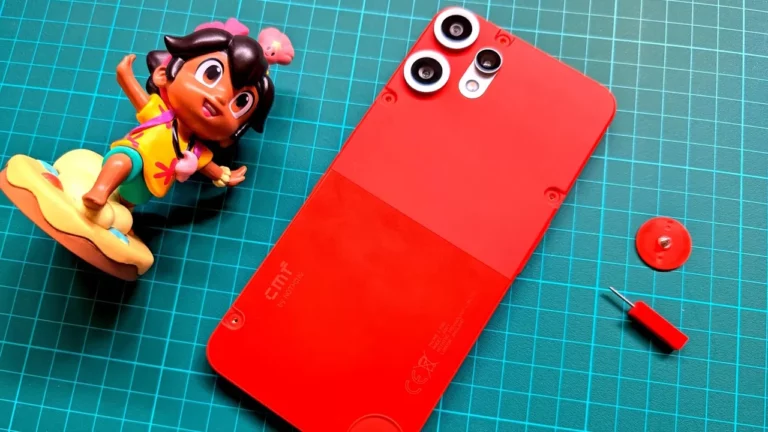
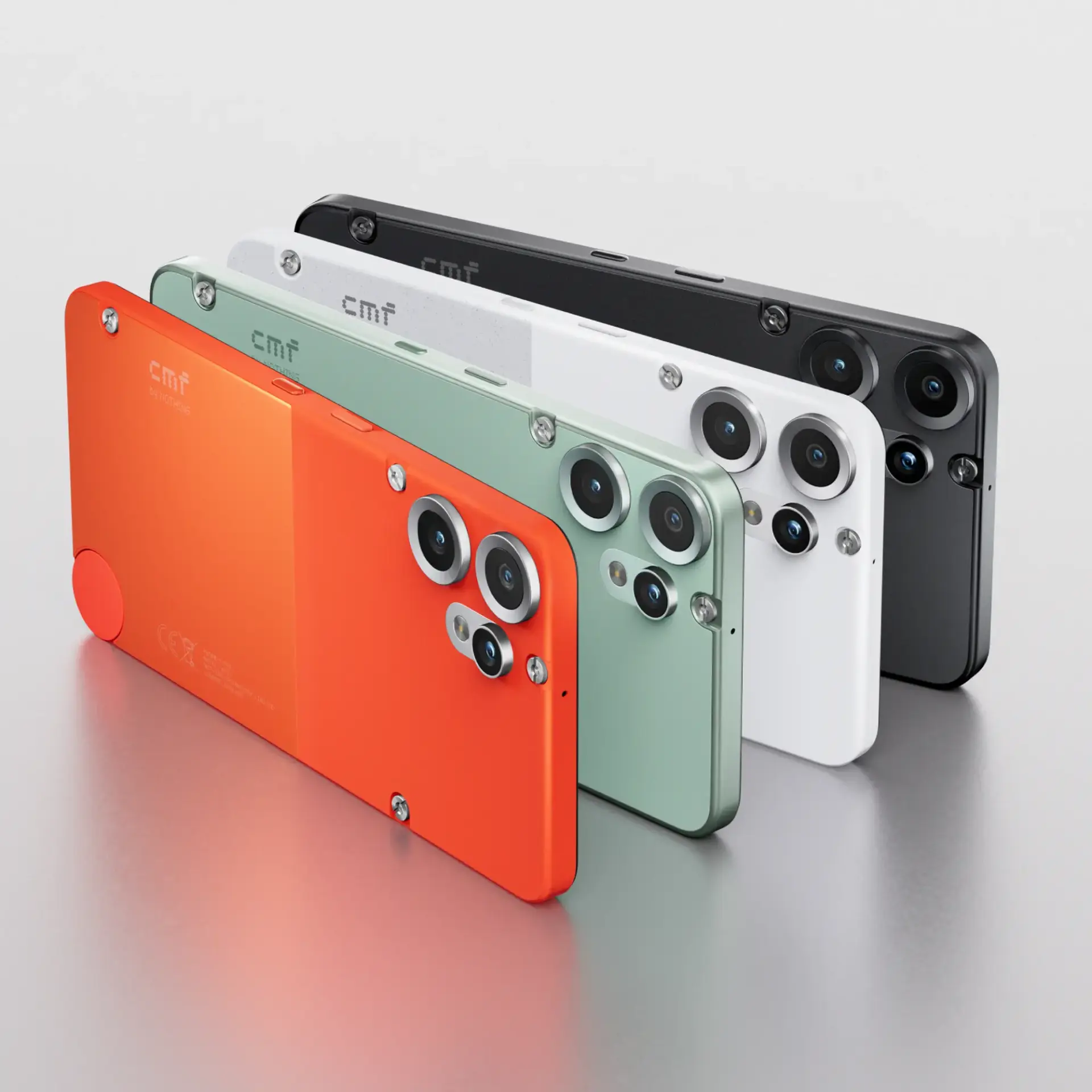
Nothing, ürün yelpazesini genişletmek için çalışmalarını sürdürüyor. Marka bu kapsamda alt markası CMF adı altında yeni bir modeli tanıttı: CMF Phone 2 Pro. Orta segmente hitap eden akıllı telefon teknik özellikleriyle de dikkatleri üzerine çekiyor. İşte CMF Phone 2 Pro özellikleri ve fiyatı!
CMF Phone 2 Pro özellikleri ve fiyatı
CMF Phone 2 Pro, 6.77 inç, 1080p çözünürlük ve 120 Hz yenileme hızı sunan bir ekranla karşımıza çıkıyor. Aynı zamanda panelde 10-bit renk, HDR10+ desteği, 3.000 nit tepe parlaklık ve 2.160 Hz PWM karartma gibi özellikler sunuluyor.
Üründe MediaTek Dimensity 7300 Pro işlemcisi kullanılıyor. Ek olarak, 8 GB RAM ve 128/256 GB dahili depolama seçenekleriyle geliyor. Kullanıcılar dilerse, microSD desteğiyle 2 TB’a kadar depolamada artırıma gidebiliyorlar.
Önde 16 MP selfie ve arkada 50 MP ana + 50 MP telefoto + 8 MP ultra geniş açı sensörlerinden oluşan üçlü kamera sensörü buluyor.
Ürün, 33W hızlarında şarj olabilen 5.000 mAh’lik bir bataryadan besleniyor. Avrupa’da 259 eurodan başlayan fiyatlarla satılan telefonun özellik tablosu şöyle;
Özellik
Detaylar
İşlemci
MediaTek Dimensity 7300 Pro (4nm, 8 çekirdek, 2.5GHz’ye kadar)
RAM
8 GB
Depolama
128 GB veya 256 GB (MicroSD ile 2 TB’a kadar artırılabilir)
Ekran
6.77 inç, 1080p çözünürlük (19.9:9), 120Hz yenileme hızı, 10-bit renk, HDR10+ desteği, 1.300 nit tipik / 3.000 nit tepe parlaklık, 2.160Hz PWM karartma, Panda Glass koruma





![e-Devlet ile sağlık raporu alma ve yenileme [2025]](https://ares.shiftdelete.net/2022/03/e-devlet-ile-saglik-raporu-alma-ve-yenileme-nasil-yapilir-768x432.jpg "e-Devlet ile sağlık raporu alma ve yenileme [2025]")