Teknolojinin gelişmesiyle birlikte kablosuz şarj cihazları artık çok daha stabil bir şekilde çalışabiliyor ve yüksek hızlarda şarj imkanı sunabiliyor. Kablolarla uğraşmadan hızlı ve pratik bir şekilde cihazları şarj etme imkanı sunan bu cihazlar estetik tasarımlarıyla da dikkat çekiyor. Stand, ped veya çoklu şarj istasyonu gibi farklı modelleri bulunan kablosuz şarj cihazları kullanıcıların hem masaüstü düzenini korumasını hem de şarj işlemini kolaylaştırmasını sağlıyor. Qi standartıyla çalışan bu gibi ürünler, geniş bir cihaz yelpazesiyle uyumluluk sunuyor.
Kablosuz şarj cihazları yalnızca kullanım kolaylığı değil, performans açısından da önemli avantajlar sağlıyor diyebiliriz. Hızlı şarj desteği bulunan modeller, telefonları kısa sürede tam kapasiteye ulaştırırken, güvenli şarj teknolojisiyle aşırı ısınma veya güç dalgalanması gibi riskleri de en aza indiriyor. Dahası, çoklu şarj noktalarıyla aynı anda birden fazla cihazı destekleyen modeller, hem pratik hem de yer tasarrufu sağlayan çözümler sunuyor. Günlük hayatında konfor ve teknolojiyi bir arada arayanlar için kablosuz şarj cihazları ideal bir tercih olarak öne çıkıyor.
Not: Teknolojik ürünlerin fiyatları değişkenlik gösterebilir, bu nedenle içerik yayınlandıktan sonra fiyatlar değişebilir. Bunun yanı sıra, daha fazla kablosuz şarj cihazı seçeneğini genel listemizde bulabilirsiniz.
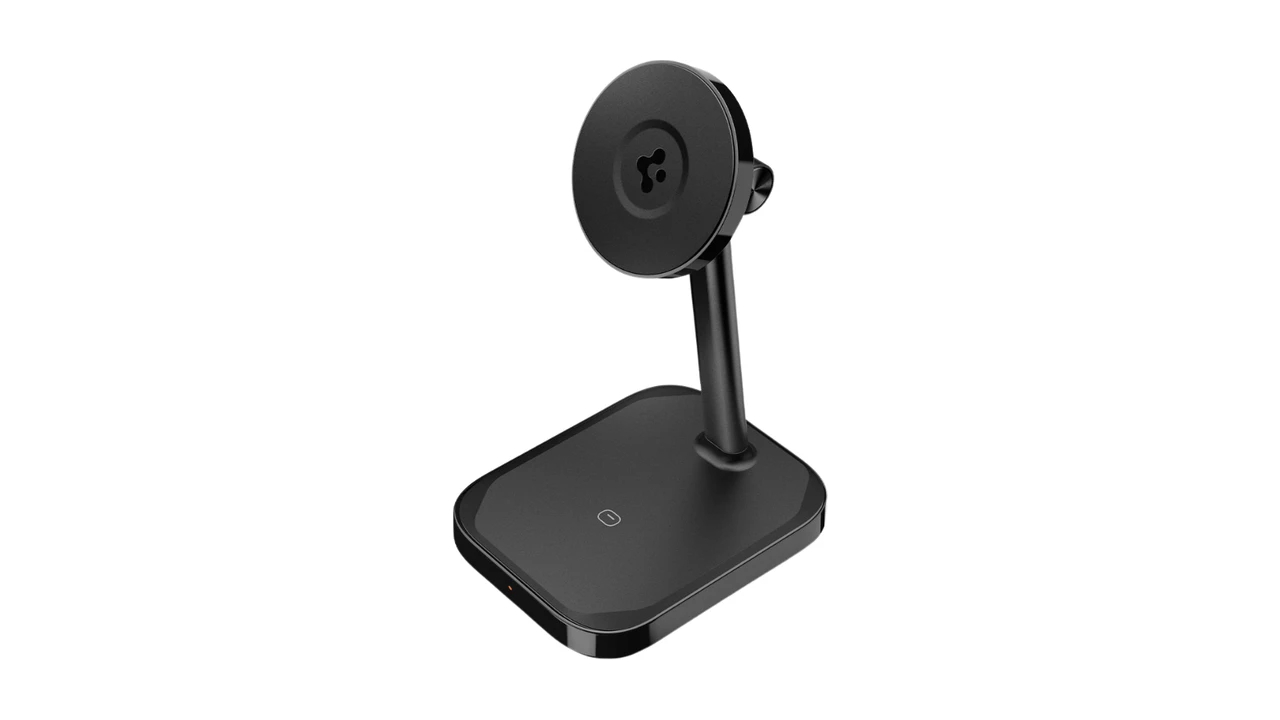
Listemizin ilk sırasında Spigen 15W Dual kablosuz şarj cihazı bulunuyor. İsminden de anlaşılacağı gibi, toplam 15W güç çıkışı sağlayan ürün, telefonlar için 7,5W ve AirPods gibi kablosuz kulaklıklar için ise 5W şarj imkanı sağlıyor. Bununla birlikte, Airboost teknolojisi sayesinde cihazlarınızın optimize şarj modunu algılayabiliyor. Aşırı ısınmalara karşı kendini koruyacak teknolojilerle donatılan modeli fiyatıysa 3 bin 499 TL.
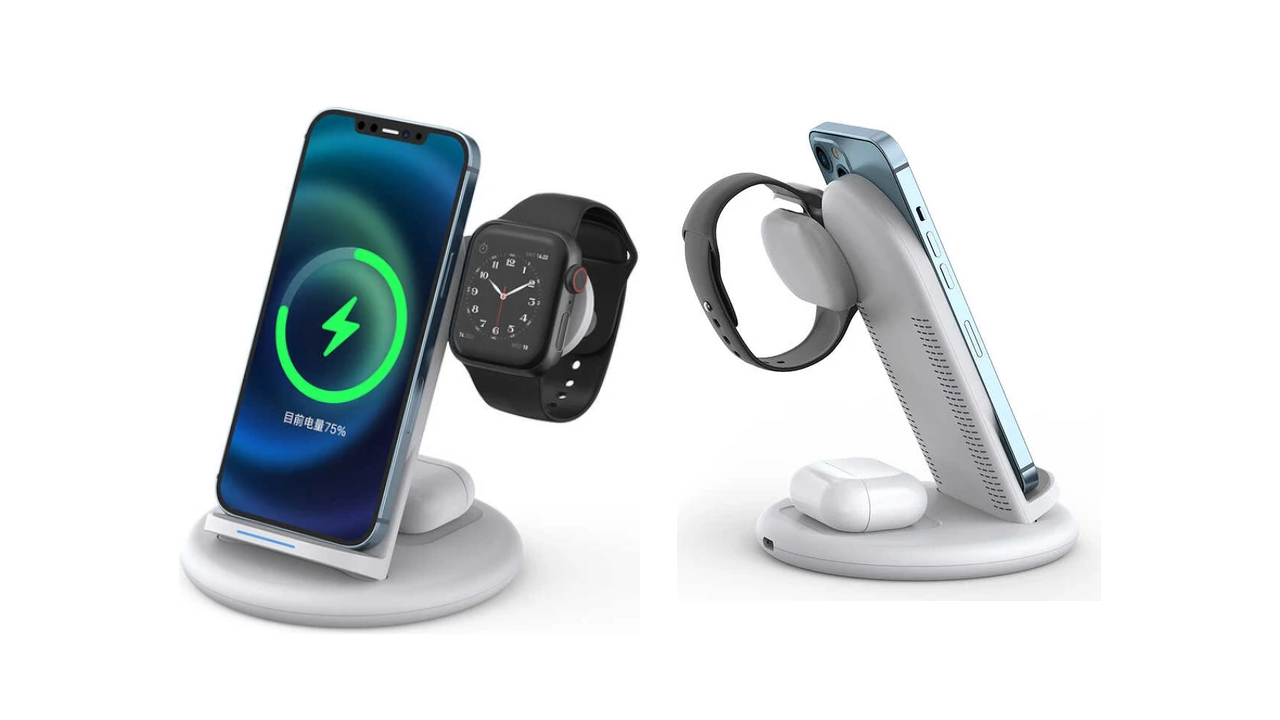
Wiwu Power Air 3 In 1, iPhone/Android AirPods ve Apple Watch gibi birden fazla cihazınızı aynı anda şarj etmenizi sağlamasıyla dikkatleri üzerine çekiyor. Bu üründe, akıllı telefonlar için 5W/10W/15W, AirPods için 5W ve Apple Watch için ise 2.5W‘lik güç çıkışı mevcut. Dahası, yana katlanabilen akıllı saat şarj alanına da sahip olduğunu belirtelim. Şarj etmek istediğiniz cihazlarınızı aşırı ısınmaya, kısa devreye ve diğer potansiyel hasarlara karşı koruyabilen modelin fiyatı 2 bin 556 TL.
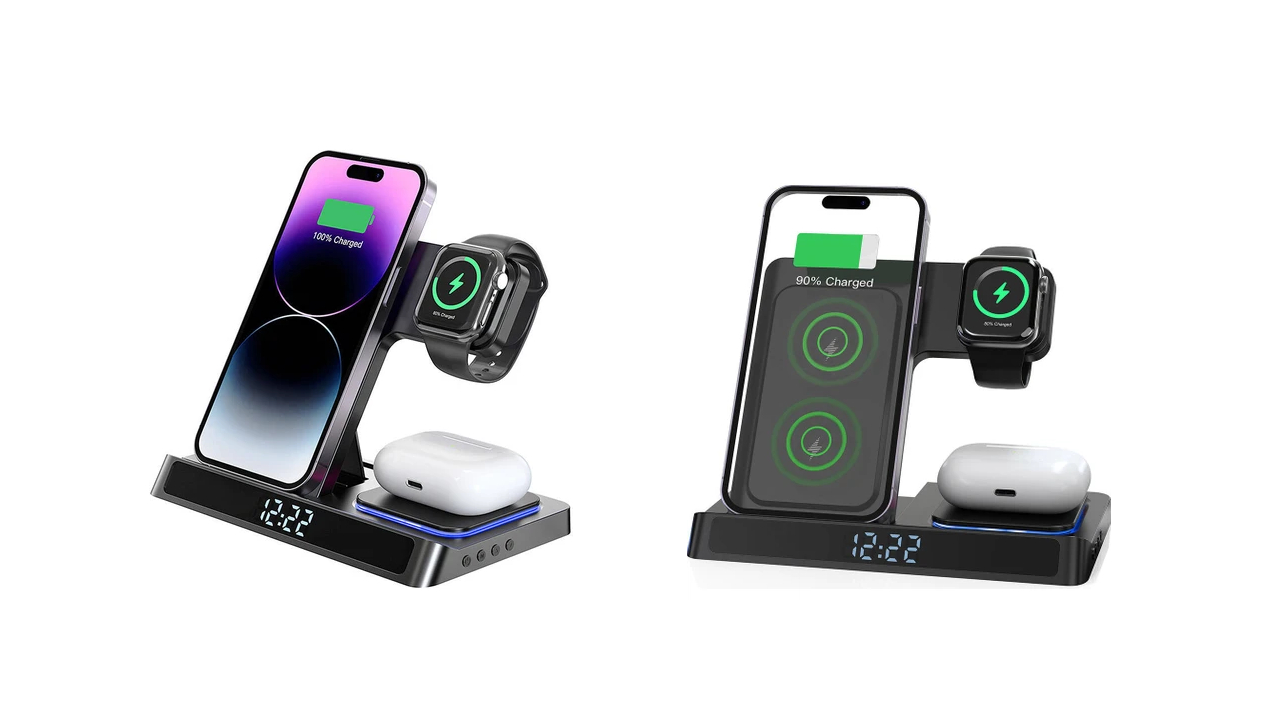
Listemizdeki bir diğer ürün Wiwu Wi-W006 Power Air. 15W kablosuz hızlı şarj özelliğiyle kullanıcıların karşısına çıkan model, tüm kablosuz şarj destekli cihazlarınızı hızlı bir şekilde şarj edebiliyor. Bununla birlikte, şarj işlevinin dışında saat, alarm ve aydınlatma gibi özelliklere sahip olduğunu belirtlelim. Bu modelin fiyatıysa 2 bin 672 TL.
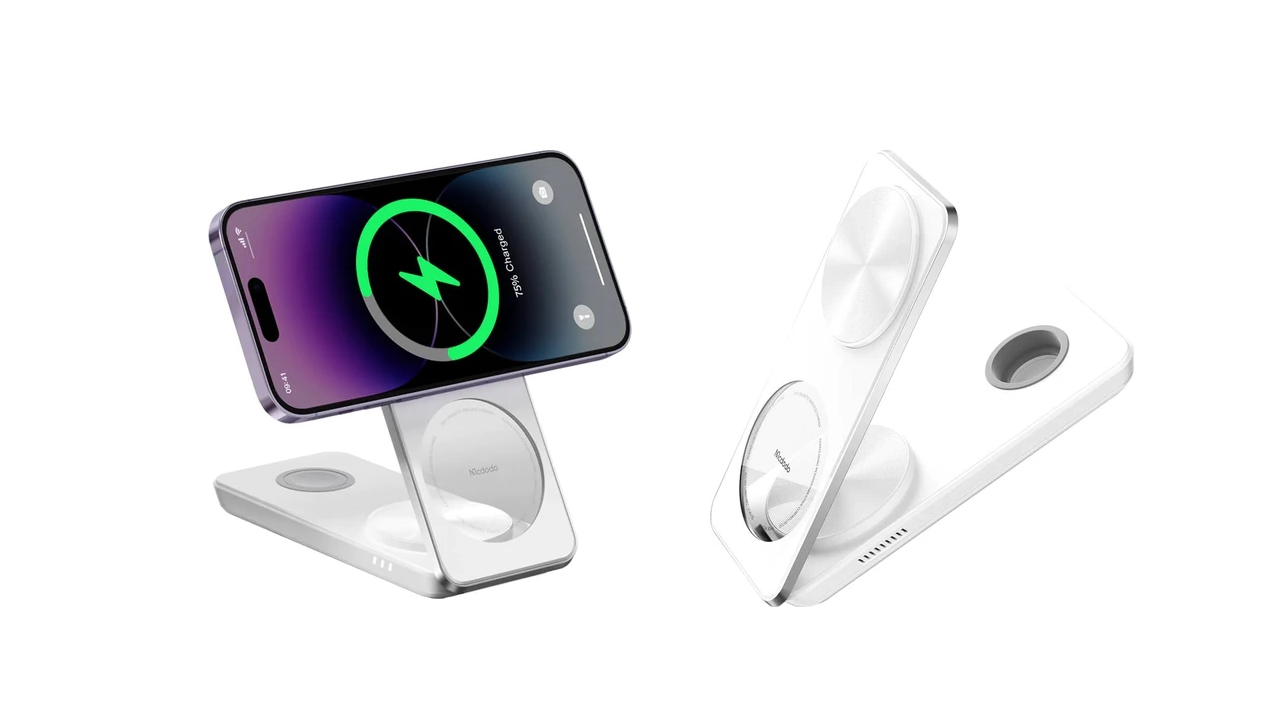
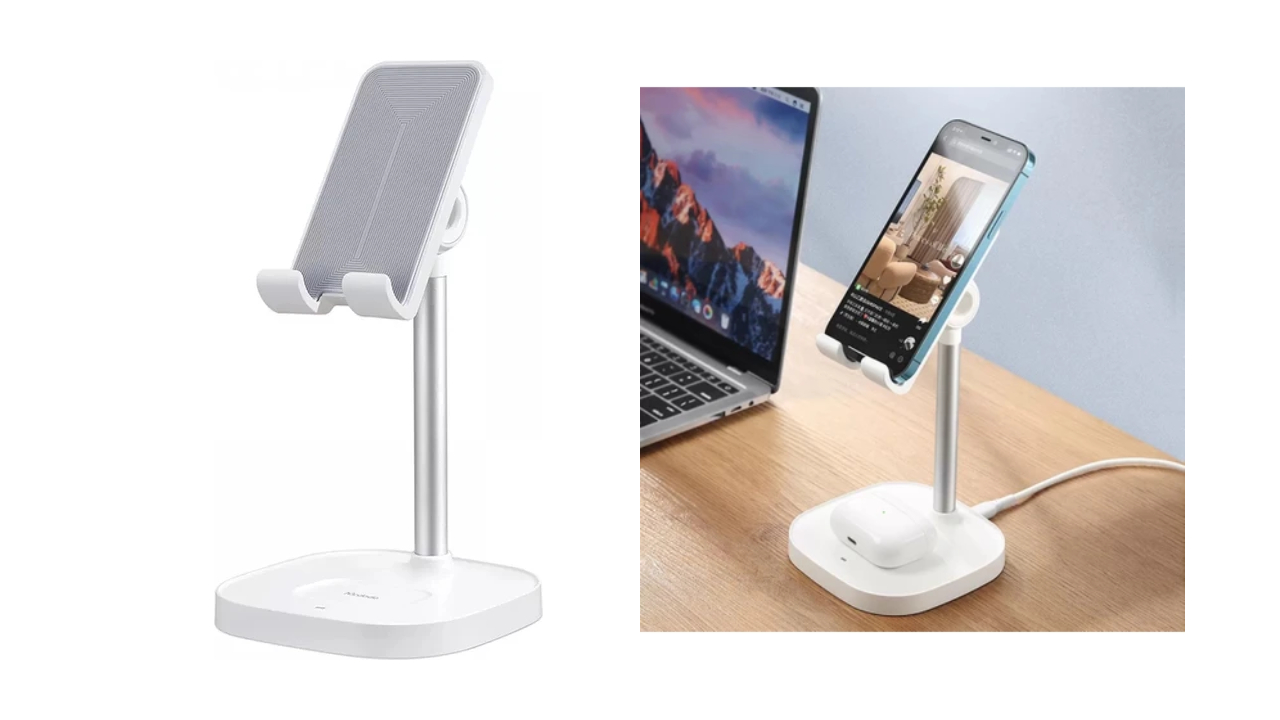
Mcdodo CH-1150 3 in 1, sahip olduğu Qi standardı sayesinde kablosuz şarj destekli cihazlarınızı hızlı bir şekilde şarj edebiliyor. Toplamda 25W’lik bir çıkış sağlayan model, akıllı telefon, akıllı saat ve kulaklık gibi ürünleri aynı anda şarj edebilecek bir yapıda. Bu ürünün fiyatıysa 1.323 TL.
Listemizdeki bir diğer ürün Mcdodo CH-0530, akıllı telefonlarda kablosuz şarj için 15W/10W/7.5W/5W güç çıkışı sağlıyor. Bununla birlikte, kablosuz kulaklık gibi ürünlerde ise 5W/2.5W güç çıkışlarına ev sahipliği yapıyor. İki ürünü aynı anda şarj edebilen, aşırı ısınmaya ve kısa devreye karşı korunaklı olan bu modelin fiyatıysa 1.097 TL.
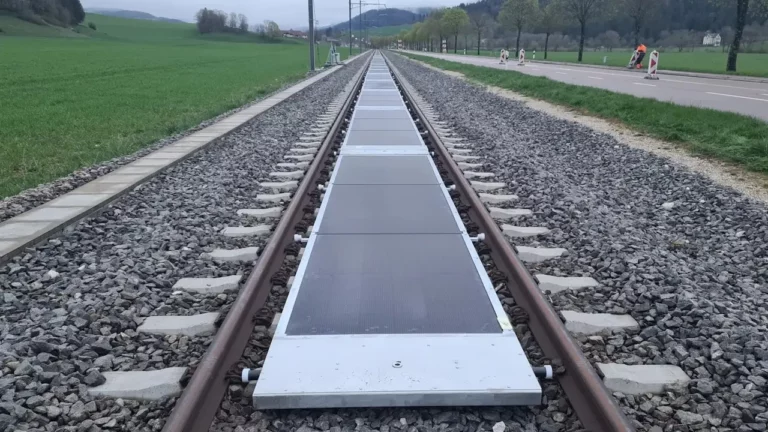
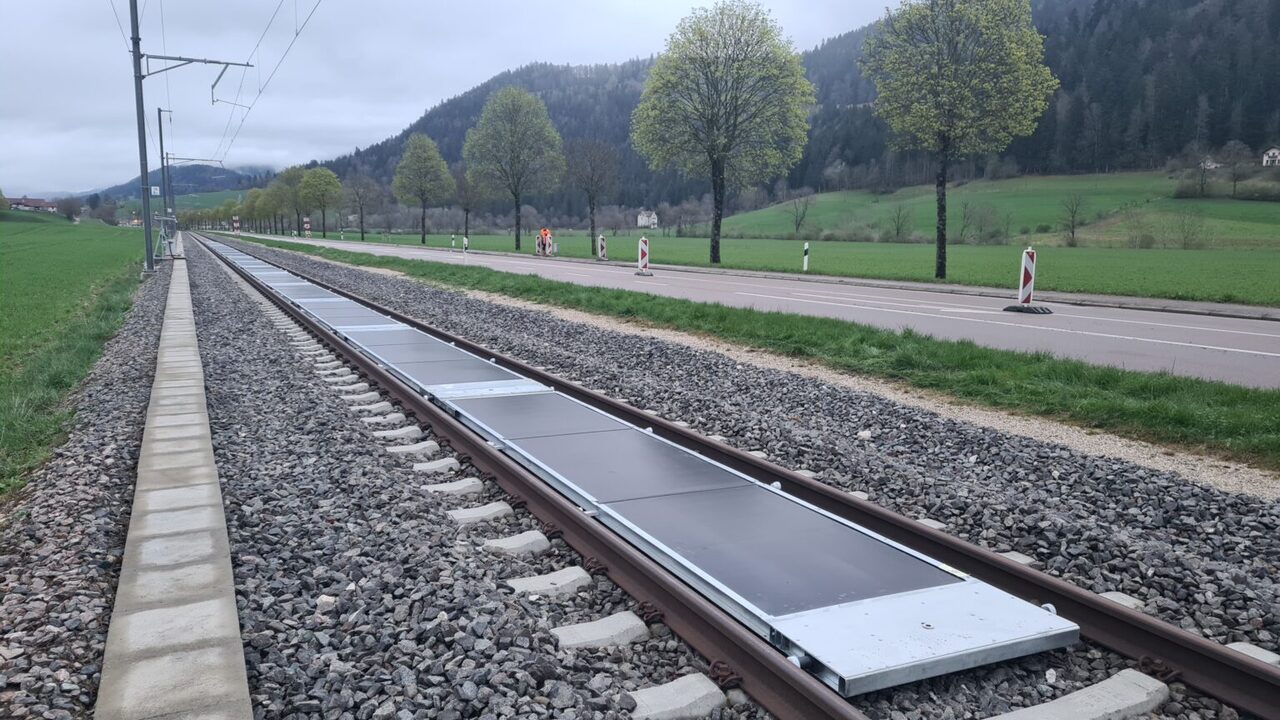
İsviçre merkezli girişim Sun-Ways, aktif bir demiryolu hattı üzerine kurulu dünyanın ilk sökülebilir güneş enerjisi santralini resmi olarak devreye aldı. Neuchatel şehrinden Alp Dağları’na uzanan demiryolu hattı üzerinde yer alan tesis, tam 18 kW gücünde bir elektrik üretim kapasitesi sunuyor. Bu gelişme, birçok kişiyi oldukça şaşırttı.
Demiryolu hattı üzerine güneş panelleri yerleştirildi
Santral, 48 adet 385 W gücünde güneş panelinden oluşuyor. Üretilen elektrik, kurulum noktasına yaklaşık 500 metre mesafedeki kamu şebekesine aktarılacak. Proje, İsviçre Ulaştırma Federal Ofisi’nden Ekim 2024’te alınan onayın ardından çeşitli güvenlik ve uyumluluk testlerinden geçti.
Düzenlenen açılış törenine Belçika, Fransa, Endonezya, İsrail ve Güney Kore’den gelen üst düzey yetkililer de katıldı. Bu ülkeler, kendi kullandıkları demiryolu sistemlerinde de benzer uygulamaları hayata geçirmeyi planlıyor.
Çok konuşulan Split Fiction oyunu, bu kez film projesiyle karşımıza çıkıyor. Yapımın başrolünde ise Sydney Sweeney yer alacak.
Sistemin kurulumu, Scheuchzer SA tarafından tasarlanan özel bir makineyle gerçekleştiriliyor. Bu makine, günde yaklaşık 1.000 metrekarelik bir alana panel döşeyebiliyor. İsviçre, demiryolu yoğunluğu açısından Avrupa’da ilk sırada bulunuyor.
Ülkede toplam 5.300 kilometrelik demiryolu ağı yer alıyor. Bu ağın tamamına güneş paneli kurulması halinde, yılda 1 TWh’ye kadar elektrik üretimi mümkün olacak. Bu miktar, ülkenin toplam elektrik ihtiyacının yaklaşık yüzde 2’sine denk geliyor.
Peki siz bu konu hakkında ne düşünüyorsunuz? Sizce benzer bir uygulama Türkiye’de de yapılabilir mi? Görüşlerinizi aşağıdaki yorumlar kısmından bizimle kolayca paylaşabilirsiniz.
Mart ayının en dikkat çekici gelişmelerinden biri, Clair Obscur: Expedition 33’ün piyasaya sürülmesiyle yaşandı. Yaklaşık 30 kişilik bir ekip tarafından geliştirilen oyun, beklenenden çok daha büyük bir ilgi görerek oyun eleştirmenlerinden tam not aldı.
Clair Obscur: Expedition 33, satış rekorları kırıyor
Fransa merkezli Sandfall Interactive, Clair Obscur: Expedition 33’ün ilk üç günde 1 milyon kopya sattığını açıkladı. Oyunun çıkış gününde Game Pass platformunda da erişime açıldığı göz önünde bulundurulduğunda, bu rakam daha da dikkat çekici bir hale geliyor.
Sıra tabanlı RPG türünde olan Clair Obscur: Expedition 33, klasik oyun mekaniklerine gerçek zamanlı aksiyon unsurları ekleyerek türde yeni bir yaklaşım sergiliyor. Oyuncular, savaş sırasında hem saldırı hem de savunma anlarında hızlı tepkiler vererek mücadele ediyor.
Çok konuşulan Split Fiction oyunu, bu kez film projesiyle karşımıza çıkıyor. Yapımın başrolünde ise Sydney Sweeney yer alacak.
Clair Obscur: Expedition 33’ün hikayesi de oldukça konuşuldu. Oyun, insanların ölüm yaşının “Paintress” isimli gizemli bir figür tarafından belirlendiği karanlık bir dünyada geçiyor. Paintress, her yıl bir yaş belirliyor ve o yaşa ulaşan herkes yıl sonunda hayatını kaybediyor.
Bu düzeni değiştirmek için her yıl yeni bir sefer düzenleniyor, ancak bu girişim her defasında başarısızlıkla sonuçlanıyor. Expedition 33, döngüyü kırmak adına yola çıkan bir grup karakterin hikayesini anlatıyor.
Peki siz bu yapım hakkında ne düşünüyorsunuz? Siz oyunu satın almayı düşünüyor musunuz? Görüşlerinizi aşağıdaki yorumlar kısmından bizimle paylaşabilirsiniz.
Google, Android telefonlarda çoklu görev konseptini genişletmek için çalışmalarına devam ediyor. Bu kapsamda şirketin mevcut bölünmüş ekran modundan daha farklı çalışan ve birden fazla uygulamanın daha kolay açılmasına ve geçiş yapılmasına imkan sağlayan ‘Android Bubble Bar’ isimli bir özelliği test ettiği ortaya çıktı.
Google’ın yeni Android Bubble Bar özelliği çoklu görevleri kolaylaştıracak
Android akıllı telefonda çoklu görev yapmak özellikle küçük ekranlı modellerde fazlasıyla can sıkıcı olabiliyor. Çoğu cihazda iki uygulamayı yan yana yerleştirmeye olanak tanıyan bölünmüş ekran modu ve belirli uygulamaları kayan pencereler şeklinde açan baloncuk (bubble) özelliği bulunuyor. Ancak bu yöntemler sadece iki uygulama arasında geçiş yapmak için kullanışlı. Üç veya daha fazla uygulama ile kullanıldığında ise verimlilik bir hayli azalıyor.
Google’dan konuyla ilgili önemli bir hamle gelecek gibi görünüyor. Zira, sektörün güvenilir kaynakları Android 16 Beta 4 sürümünde önemli bir detayı keşfetti. Buna göre şirket, Android akıllı telefonlarda herhangi bir uygulamanın baloncuk içinde açılmasına ve bunlara yeni bir baloncukçubuğundan erişilmesine olanak tanıyacak bir özellik üzerinde çalışıyor.
Yeni özellikle ilgili paylaşılan videoyu göz önünde bulundurduğumuzda kullanıcıların bir veya birden fazla uygulamayı baloncuk içine alabileceğini ve başka bir uygulamayı kullanırken kolayca baloncuklara dokunarak bu uygulamalara erişebileceklerini ve aralarında geçiş yapabileceklerini söyleyebiliriz.
Google’ın bu özelliği Android 16 güncellemesiyle birlikte kullanıma sunması bekleniyor. Ayrıca, şu an için kesin olmasa da şirketin bu baloncukları kategorilere ayıracağı ve kullanıcıların seçim yapmasını daha da kolaylaştıracağı söyleniyor.
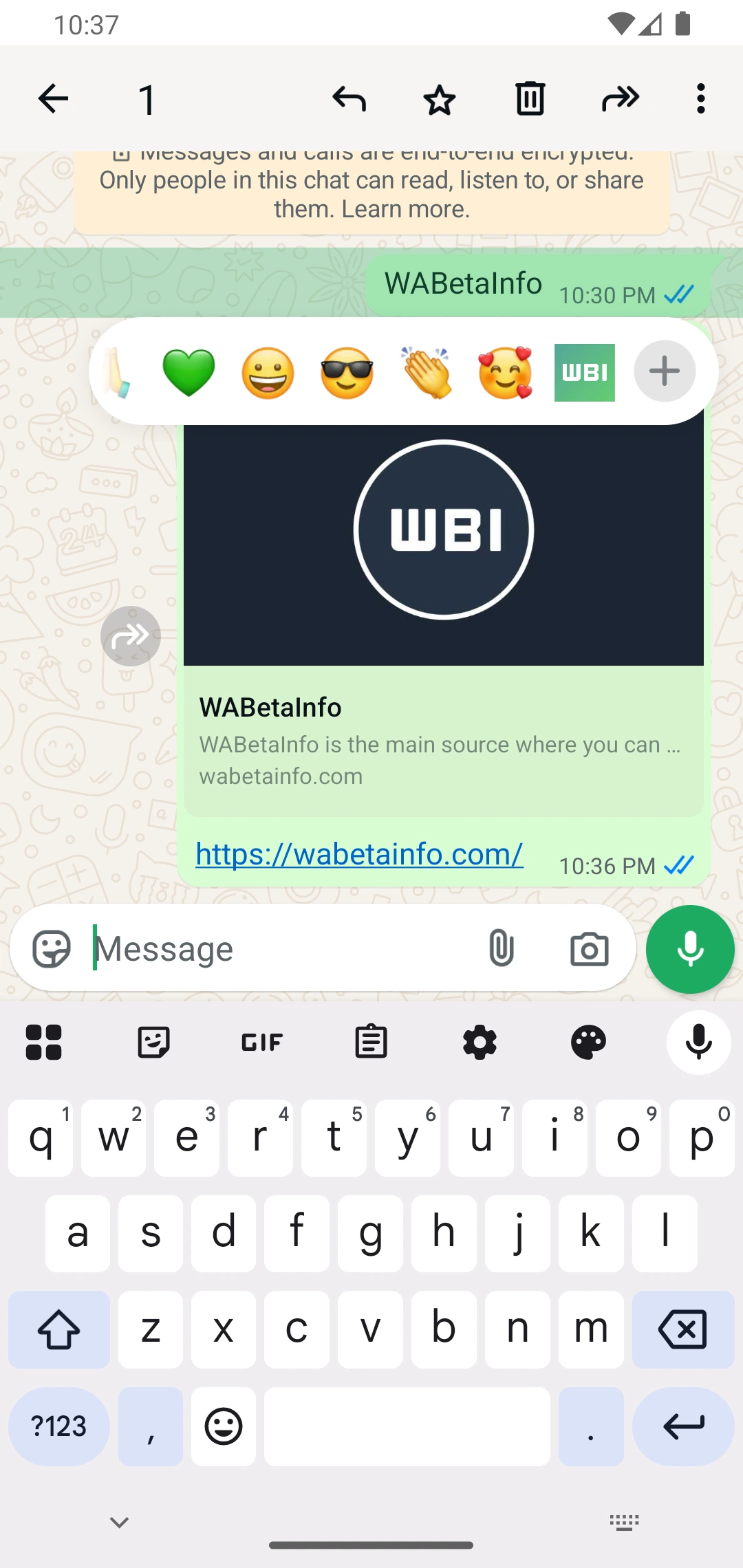
WhatsApp, Google Play Beta Programı üzerinden Android kullanıcıları için 2.25.13.23 sürümünü yayınladı. Yeni güncelleme ile birlikte mesajlara ve medya dosyalarına çıkartmalarla tepki verme özelliği üzerinde çalışıldığı ortaya çıktı. Bu özellik henüz kullanıma sunulmadı ancak yakın gelecekte yayınlanacak bir güncellemeyle genel kullanıma açılacak.
WhatsApp, mesajlara çıkartmalarla tepki verme özelliğini test ediyor
WhatsApp, mevcut emoji seçeneklerinin yeterli olmadığı durumlar için kullanıcıların ifadelerini daha yaratıcı biçimde iletebilecekleri yeni araçlar üzerinde çalışıyor. Bu kapsamda yukarıda da belirtildiği üzere 2.25.13.23 sürümünde yeni bir özelliğin test edildiği ortaya çıktı.
Yeni özellik sayesinde kullanıcılar mesajlara ve medyalara tepki verirken çıkartma klavyesinde bulunan tüm çıkartmaları kullanabilecek. WhatsApp Sticker Store’dan indirilen çıkartmaların yanı sıra üçüncü taraf uygulamalardan içe aktarılan çıkartmalar ve daha önce kaydedilenler de desteklenecek.
Bunlara ek olarak, Lottie Framework kullanılarak oluşturulan animasyonlu çıkartmaların da kullanılma durumunun söz konusu olduğunu belirtelim. Kısacası, çok yakında mesajlara ve medyaya vereceğimiz tepkiler daha dinamik ve etkileyici hale gelecek.
Özellikle belirli bir duyguyu standart bir emoji ile ifade etmenin yeterli olmadığı durumlarda yeni çıkartmalar özelliği fazlasıyla iş görecek. kullanıcılar özel tasarım çıkartmalarla çok daha özgün ve eğlenceli tepkiler verebilecek. Özelliğin geliştirme aşaması devam ediyor ve eğer her şey yolunda giderse çok yakında kullanıma sunulacak.
Peki siz bu konu hakkında ne düşünüyorsunuz? Görüşlerinizi yorumlar kısmından bizlerle paylaşmayı unutmayın!
Akıllı telefonlar hayatımızın vazgeçilmez bir parçası haline geldi. Bankacılık işlemlerinden sosyal medya hesaplarımıza, özel fotoğraflarımızdan iş e-postalarımıza kadar pek çok değerli bilgiyi telefonlarımızda saklıyoruz. Bu durum, telefonlarımızı hackerlar için cazip bir hedef haline getiriyor. İyi haber şu kitelefonunuza siber güvenlik önlemleri almak sandığınızdan çok daha kolay ve hızlı. İşte Telefonu hackerlara karşı koruma ve güvenli hale getirme rehberi…
Telefonu hackerlara karşı koruma ve güvenli hale getirme rehberi
İşletim sisteminizi ve uygulamalarınızı güncelleyin
Telefonu 10 dakikada hackerlara karşı korumanın ilk adımı güncellemeleri kontrol etmektir. Güncellemeler sadece yeni özellikler getirmekle kalmaz, aynı zamanda güvenlik açıklarını da kapatır.
Android için:
Ayarlar > Sistem > Yazılım güncelleme
Ayarlar > Google Play Store > Uygulamaları güncelle
Bir web sitesinin sahte olduğunu nasıl anlarım sorusu internet kullanıcıları için hayati önem taşıyor. Sahte web siteleri nasıl anlaşılır?
Güçlü bir ekran kilidi ayarlayın
Telefonunuza fiziksel erişimi engellemek, temel telefona siber güvenlik önlemlerinden biridir.
Android ve iOS için:
En az 6 haneli PIN kodu kullanın
Mümkünse biyometrik kilitleme (parmak izi, yüz tanıma) ekleyin
Desen kilidi kullanmaktan kaçının (izleri kolayca takip edilebilir)
Otomatik kilitleme süresini kısaltın
Telefonunuzu masa üzerinde bıraktığınızda hızlıca kilitlenmesini sağlayın.
Android için:
Ayarlar > Ekran > Gelişmiş > Ekran zaman aşımı > 30 saniye veya 1 dakika
iOS için:
Ayarlar > Ekran ve Parlaklık > Otomatik Kilit > 30 saniye veya 1 dakika
İki faktörlü doğrulamayı etkinleştirin
Önemli hesaplarınız için iki faktörlü doğrulama, telefonu 10 dakikada hackerlara karşı koruma stratejisinin temel taşlarından biridir.
Hızlıca etkinleştirme:
Google hesabı için: Ayarlar > Google > Google Hesabı > Güvenlik > 2 Adımlı Doğrulama
Apple ID için: Ayarlar > [Adınız] > Şifre ve Güvenlik > İki Faktörlü Kimlik Doğrulama
Diğer önemli uygulamalarınızın (bankacılık, e-posta, sosyal medya) güvenlik ayarlarını kontrol edin
Şüpheli uygulamaları kaldırın
Telefonunuzdaki uygulamaları gözden geçirin ve artık kullanmadığınız veya güvenilir olmayan uygulamaları kaldırın.
Kontrol listesi:
Ne zaman indirdiğini hatırlamadığınız uygulamalar
Çok fazla izin isteyen uygulamalar
Uzun süredir güncellenmemiş uygulamalar
Resmi uygulama mağazalarından indirilmemiş uygulamalar
Uygulama izinlerini gözden geçirin
Uygulamaların hangi verilerinize erişebildiğini kontrol edin ve gereksiz izinleri kısıtlayın.
Android için:
Ayarlar > Uygulamalar > [Uygulama adı] > İzinler
iOS için:
Ayarlar > Gizlilik > [İzin türü]
Veya Ayarlar > [Uygulama adı] > İzinler
Özellikle konum, mikrofon, kamera ve kişiler izinlerini dikkatle kontrol edin.
Güvenli Wi-Fi kullanımını sağlayın
Güvensiz Wi-Fi ağları, telefona siber güvenlik önlemleri alırken dikkat edilmesi gereken önemli bir noktadır.
Hızlı güvenlik adımları:
“Ağlara otomatik bağlan” özelliğini kapatın
Halka açık Wi-Fi’da VPN kullanın
Wi-Fi’ı kullanmadığınızda kapatın
Güvenliği bilinmeyen ağlara bağlanmayın
Uzaktan silme ve bulma özelliklerini etkinleştirin
Telefonunuzu kaybettiğinizde veya çalındığında uzaktan kontrol etmenizi sağlayan bu özellikler, telefonu 10 dakikada hackerlara karşı koruma planının önemli bir parçasıdır.
TikTok, dünya çapında milyarlarca kullanıcısı olan popüler bir sosyal medya platformu haline geldi. İçerik üreticileri için geniş bir kitleye ulaşma imkanı sunan bu platform, zaman zaman kullanıcıların “shadowban” olarak adlandırılan bir durumla karşılaşmasına neden olabilir. Peki TikTok shadowban nedir, nasıl kaldırılır ve TikTok shadowban yediğinizi nasıl anlarsınız?
TikTok shadowban nedir ve nasıl kaldırılır?
Shadowban, TikTok’un içeriklerinizin keşfet sayfasında ve FYP (For You Page) algoritmasında görünürlüğünü kısıtlaması durumudur. Normal bir yasaklamanın aksine, shadowban yediğinizde hesabınız tamamen kapatılmaz veya size resmi bir bildirim gelmez. İçerikleriniz hala yayındadır ve takipçileriniz tarafından görülebilir, ancak platformun algoritması içeriklerinizi yeni potansiyel izleyicilere göstermez.
TikTok shadowban genellikle şu durumlarda uygulanabilir:
Topluluk kurallarını ihlal eden içerikler paylaşmak
Instagram gizli hikaye izleme mümkün mü? Instagram'da gizli profilden story izlenir mi? Konuyla ilgili detaylar haberimizde...
TikTok Shadowban Yediğimi Nasıl Anlarım?
TikTok size shadowban yediğinizi doğrudan bildirmez, bu yüzden bazı belirtilere dikkat etmeniz gerekir. İşte TikTok’ta shadowban yediğinizi anlamanın yolları:
1. Etkileşim Oranlarında Ani Düşüş
Shadowban almanın en belirgin işareti, içeriklerinizin etkileşim oranlarında ani bir düşüş yaşamanızdır. Önceden yüzlerce veya binlerce beğeni alan videolarınız, aniden çok daha az etkileşim almaya başlayabilir.
2. FYP’de Görünmeme
TikTok Analytics bölümünde, videolarınızın trafik kaynaklarını kontrol edin. FYP (For You Page) kaynaklı görüntülemelerde keskin bir düşüş varsa, bu shadowban yemiş olabileceğinizi gösterir.
3. İçeriklerinizin Arama Sonuçlarında Görünmemesi
Kendi kullanıcı adınızı veya videolarınızda kullandığınız hashtag’leri aratın. İçerikleriniz arama sonuçlarında görünmüyorsa, bu bir shadowban işareti olabilir.
4. Hashtaglerin Çalışmaması
Videolarınızda popüler hashtagler kullanmanıza rağmen, bu hashtagler üzerinden hiç trafik alamıyorsanız, bu da shadowban belirtisi olabilir.
5. Canlı Yayın Yapamama
Shadowban yediğinizde, canlı yayın özelliğine erişiminiz kısıtlanabilir veya canlı yayınlarınız çok az kişiye ulaşabilir.
TikTok Shadowban Nasıl Kaldırılır?
TikTok shadowban durumundan kurtulmak için uygulayabileceğiniz çeşitli stratejiler vardır. İşte TikTok shadowban kaldırma yöntemleri:
1. Birkaç Gün Ara Verin
Shadowban genellikle geçici bir durumdur. İçerik paylaşımına 2-7 gün ara vermek, TikTok algoritmasının hesabınızı yeniden değerlendirmesine yardımcı olabilir.
2. Uygulamayı Güncelleyin
Bazen shadowban, uygulamanın eski sürümünü kullanmaktan kaynaklanabilir. TikTok uygulamanızın en güncel sürümünü kullandığınızdan emin olun.
3. TikTok Hesabınızı Pro Hesaba Çevirin
Pro hesaba geçiş yapmak, içerik analizlerine daha detaylı erişim sağlar ve shadowban durumunu daha iyi anlamanıza yardımcı olabilir.
4. İhlal Eden İçerikleri Silin
Topluluk kurallarını ihlal eden içerikleriniz varsa, bunları hesabınızdan kaldırın. Bu, TikTok’a içerik politikalarına saygı duyduğunuzu gösterebilir.
5. TikTok Desteğiyle İletişime Geçin
Eğer shadowban uzun süredir devam ediyorsa, TikTok destek ekibiyle iletişime geçmek çözüm olabilir. Uygulama içindeki “Geri Bildirim” seçeneğini kullanarak durumunuzu açıklayabilirsiniz.
6. İçerik Stratejinizi Gözden Geçirin
Shadowban sonrası yeni içerikler paylaşırken, TikTok’un topluluk kurallarına daha dikkatli bir şekilde uyun ve kaliteli, özgün içerikler üretmeye odaklanın.
7. Hesabınızı Sıfırlayın
Çok uzun süredir shadowban problemi yaşıyorsanız ve diğer yöntemler işe yaramadıysa, hesabınızı sıfırlamak (tüm içeriklerinizi silmek) veya yeni bir hesap açmak son çare olabilir. Ancak bu, takipçilerinizi ve önceki içeriklerinizi kaybetmeniz anlamına gelir.
Shadowban’dan Korunmak İçin İpuçları
TikTok’ta shadowban yemekten kaçınmak için şu önlemleri alabilirsiniz:
1. Topluluk Kurallarına Uyun
TikTok’un topluluk kurallarını ve içerik politikalarını dikkatle okuyun ve bunlara uygun içerikler üretin. Platformun kırmızı çizgilerini bilmek, shadowban riskini azaltır.
2. Telif Hakkı İhlalinden Kaçının
Başkalarına ait müzik, video veya içerikleri izinsiz kullanmaktan kaçının. Telif hakkı ihlalleri, hesabınızın kısıtlanmasına neden olabilir.
3. Düzenli İçerik Üretin
Çok uzun süreler içerik üretmemek veya çok kısa sürede çok fazla içerik paylaşmak yerine, düzenli bir paylaşım programı oluşturun.
4. Bot Kullanmayın
Takipçi veya beğeni artırmak için bot hizmetleri kullanmak, TikTok tarafından spam aktivite olarak algılanabilir ve shadowban’a yol açabilir.
5. Hashtag Stratejinizi Optimize Edin
Her videoda aynı hashtag’leri kullanmak yerine, içeriğinize uygun farklı hashtag’ler kullanın ve çok popüler olan hashtag’leri aşırı kullanmaktan kaçının.
TikTok Shadowban Süresi Ne Kadardır?
TikTok shadowban genellikle geçici bir durumdur ve süresi ihlal edilen kuralın ciddiyetine göre değişir. Tipik olarak:
Hafif ihlaller: 24-48 saat
Orta düzey ihlaller: 3-7 gün
Ciddi veya tekrarlanan ihlaller: 2 hafta veya daha uzun
Bazı durumlarda, hesabınız süresiz olarak kısıtlanabilir, ancak bu genellikle çok ciddi veya tekrarlanan ihlallerde olur.
Gerçek Deneyimler: TikTok Shadowban’dan Kurtulanların Hikayeleri
Birçok TikTok içerik üreticisi, shadowban durumundan kurtulma deneyimlerini paylaşıyor. Genel konsensüs, birkaç gün ara vermek ve sonrasında kaliteli, topluluk kurallarına uygun içeriklerle geri dönmenin etkili olduğu yönünde. Bazı içerik üreticileri, hesaplarını Pro hesaba çevirdikten ve analitik verilerine dayalı stratejiler geliştirdikten sonra daha da güçlü bir şekilde geri döndüklerini bildiriyor.
Instagram, günümüzün en popüler sosyal medya platformlarından biri olarak milyarlarca kullanıcıya ev sahipliği yapmaktadır. Platform üzerinde özellikle hikayeler (Stories) özelliği, kullanıcılar arasında büyük ilgi görmektedir. Ancak, birçok Instagram kullanıcısı için merak konusu olan bir soru var: Instagram’da gizli profildeyken story izlemek mümkün mü?
Instagram gizli hikaye izleme – Instagram’da gizli profilden story izlenir mi?
Instagram hikayeleri, 24 saat sonra otomatik olarak kaybolan geçici içeriklerdir. Bir kullanıcı hikaye paylaştığında, Instagram bu hikayeyi görüntüleyen kişilerin bir listesini tutar. Bu da hikaye paylaşan kişinin içeriğini kimin görüntülediğini kolaylıkla görebileceği anlamına gelir.
Instagram’ın resmi politikası gizlilik ve şeffaflık üzerine kuruludur. Bu nedenle platform hikayeleri görüntüleyen kullanıcıları hikayeyi paylaşan kişiye bildirmektedir. Bu bildirim sistemi kullanıcılar için bir gizlilik kontrolü sağlama amacı taşır.
Laptoplar mobil çalışma için harika araçlar olsa da pil ömrü her zaman bir endişe kaynağı olabilir. İşte laptop pil ömrü uzatma rehberi...
Instagram’da gizli profilden Story izlenir mi?
Instagram’da gizli profilden story izleme konusu platformun işleyiş mekanizması nedeniyle teknik olarak mümkün değildir. Instagram’ın tasarımında bir kullanıcının hikayeyi görüntülediğinde hikaye sahibine bildirim gitmesi özelliği vardır. Bu da anonimlik arayışında olan kullanıcılar için bir engel teşkil etmektedir.
Gizli profil kavramı genellikle yanlış anlaşılmaktadır. Instagram’da “gizli profil” terimi genellikle hesabınızın gizli (private) olması anlamına gelir ve bu da içeriklerinizin yalnızca onayladığınız takipçiler tarafından görülebileceği anlamına gelir. Ancak siz başkalarının hikayelerini görüntülediğinizde bu kişilere görüntüleme bildiriminiz her zaman gider. Instagram’da böyle bir “gizli izleme” modu yoktur.
Instagram gizli Hikaye izleme iddiaları
İnternette Instagram gizli hikaye izleme vaadi sunan çeşitli uygulamalar, web siteleri ve yöntemler bulunmaktadır. Bu uygulamalar ve siteler şunları iddia ederler:
Hikaye izleme geçmişini gizleme
Anonim olarak hikayeleri görüntüleme
Özel/gizli hesapların hikayelerini izleme
Ancak bu iddiaların büyük çoğunluğu gerçek dışıdır ve güvenlik riskleri taşır. Bu tür uygulamalar genellikle:
Kullanıcı verilerini çalmak için tasarlanmış olabilir
Instagram’ın hizmet şartlarını ihlal eder ve hesabınızın kapatılmasına neden olabilir
Malware veya virüs içerebilir
Instagram da platformunun kötüye kullanımını önlemek için sürekli olarak API’sini ve güvenlik önlemlerini güncellemektedir. Platform kullanıcı gizliliğini korumak için üçüncü taraf uygulamaların erişimini sınırlamaktadır. Instagram’ın resmi politikası ise hikayeleri görüntüleyen kullanıcıların her zaman hikaye sahibine bildirilmesi yönündedir.
Instagram’ın topluluk kuralları ve kullanım şartları platform üzerindeki davranışları düzenler. Platformun bütünlüğünü bozmaya çalışan uygulamalar ve yöntemler bu kurallara aykırıdır ve Instagram tarafından engellenir. Kullanıcılar da hesaplarının güvenliğini korumak için Instagram’ın resmi özelliklerini kullanmalıdır.
Instagram’da tam gizlilik mümkün olmasa da hikayeleri görüntülerken bazı yasal gizlilik seçenekleri mevcuttur:
1. Yakın arkadaşlar listesi
Hikayelerinizi yalnızca belirli bir grup insanla paylaşmak istiyorsanız, “Yakın Arkadaşlar” özelliğini kullanabilirsiniz. Bu, içeriğinizi kimlerin görebileceğini sınırlamanıza olanak tanır.
2. Hikaye gizliliği ayarları
Instagram, hikaye ayarlarınızda belirli kişileri hikayeleri görmekten engellemenize olanak tanır. Bu, içeriğinizin belirli kullanıcılar tarafından görülmesini istemediğinizde kullanışlıdır.
3. Sessiz izleme
Resmi bir “gizli izleme” modu olmasa da, hikayeleri sessiz modda izlemek (sesini kapatarak) mümkündür. Ancak, görüntüleme bildiriminiz yine de hikaye sahibine gönderilir.
İzlemenizi gizlemeye çalışmanın riskleri
Instagram’da gizli hikaye izleme yöntemlerini araştırmak ve kullanmak, çeşitli riskleri beraberinde getirir:
Hesap güvenliği riskleri
Üçüncü taraf uygulamalar veya web siteleri, Instagram kimlik bilgilerinizi istemektedir. Bu bilgileri paylaşmak, hesabınızın güvenliğini tehlikeye atar ve hesap çalınmasına yol açabilir.
Kişisel veri ihlali
Bu tür hizmetler, kişisel verilerinizi toplama ve satma eğilimindedir. Bu, gizliliğinizi tehlikeye atabilir ve istenmeyen reklam veya kimlik hırsızlığı gibi sorunlara yol açabilir.
Yasal sorunlar
Instagram’ın kullanım şartlarını ihlal eden uygulamalar kullanmak, hesabınızın geçici veya kalıcı olarak askıya alınmasına neden olabilir. Instagram, platformunun kötüye kullanımını ciddi bir sorun olarak görmektedir.
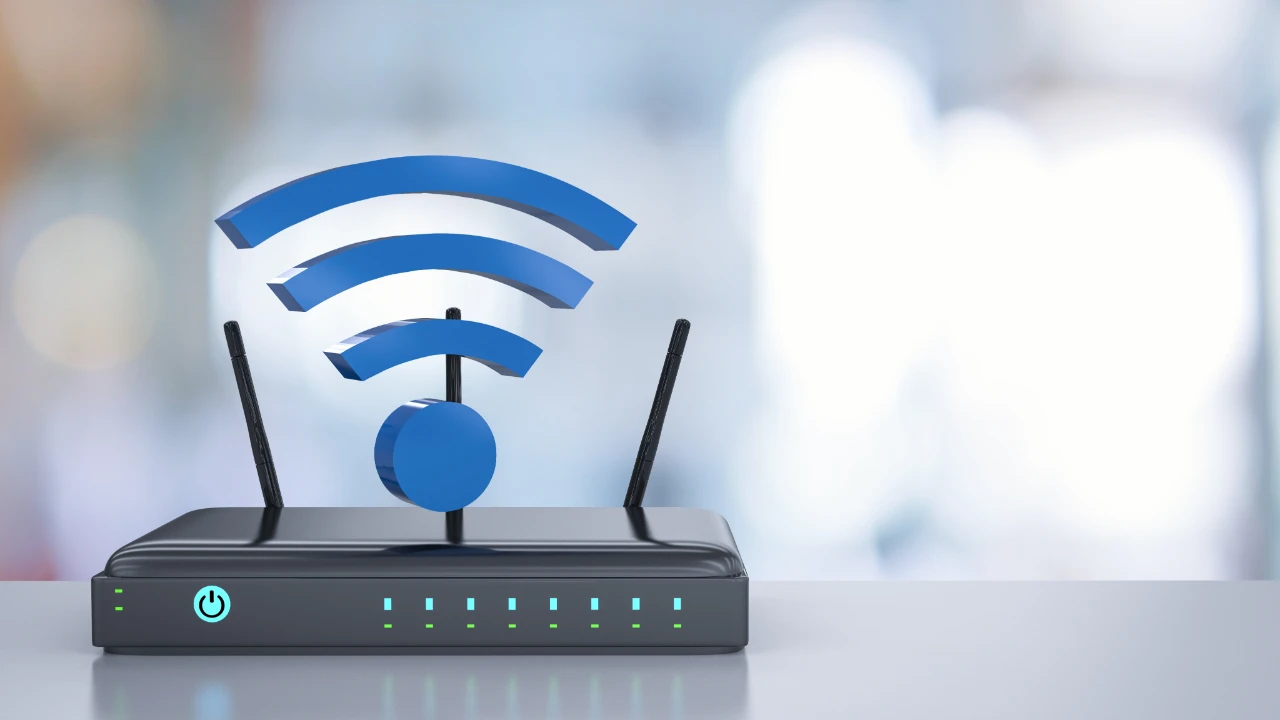
İnternet bağlantısının yavaş olması günümüzde en sinir bozucu sorunlardan biridir. Özellikle evden çalışanlar, online oyun oynayanlar veya yüksek çözünürlüklü video izleyenler için Wi-Fi hızı kritik önem taşıyor.
Çoğu kullanıcı internet hızında sorun yaşadığında ilk olarak servis sağlayıcısını suçlar, ancak gerçek şu ki modem ayarlarınızda yapacağınız basit değişiklikler Wi-Fi hızınızı anında artırabilir. Biz de modeminizde bulunan ancak çoğu kullanıcının bilmediği Wi-Fi hız artırma yöntemlerini ve modemde hız artırmak için hangi ayarlar yapılmalı sorularına yanıt veriyoruz.
Wi-Fi hız artırma yöntemleri – Modemde hız artırmak için hangi ayarlar yapılmalı?
Modem Arayüzüne Erişim
Wi-Fi hızını artırmak için öncelikle modem arayüzüne erişmeniz gerekiyor. Bunun için:
Tarayıcınızı açın ve adres çubuğuna modeminizin IP adresini girin (genellikle 192.168.1.1, 192.168.0.1 veya 10.0.0.1)
Kullanıcı adı ve şifrenizi girin (varsayılan bilgiler modemin altında yer alır veya servis sağlayıcınızdan öğrenebilirsiniz)
Modem ara yüzüne giriş yaptıktan sonra, aşağıdaki ayarları değiştirebilirsiniz
Laptoplar mobil çalışma için harika araçlar olsa da pil ömrü her zaman bir endişe kaynağı olabilir. İşte laptop pil ömrü uzatma rehberi...
Wi-Fi Kanalını Optimize Edin
Wi-Fi hız artırma yöntemlerinin başında kanal optimizasyonu gelir. Wi-Fi ağları, belirli frekans kanalları üzerinden iletişim kurar ve komşularınızın modemi sizinle aynı kanalı kullanıyorsa sinyal karışması yaşanabilir.
Kanal optimizasyonu için:
Modem arayüzünde “Kablosuz” veya “Wireless” ayarlarını bulun
“Kanal” veya “Channel” seçeneğini bulun
“Otomatik” yerine manuel kanal seçimi yapın
2.4 GHz için 1, 6 veya 11 kanallarını deneyin (bu kanallar diğerleriyle en az çakışır)
5 GHz için 36, 40, 44 veya 48 kanallarını deneyin
Hangi kanalın en az kullanıldığını belirlemek için WiFi Analyzer gibi uygulamaları kullanabilirsiniz. Bu, Wi-Fi hızınızı anında artırabilecek en etkili yöntemlerden biridir.
Bant Genişliği Ayarlarını Değiştirin
Modemde hız artırmak için yapılması gereken önemli ayarlardan biri de bant genişliği (bandwidth) ayarlarıdır. Modern modemlerin çoğu hem 2.4 GHz hem de 5 GHz bantlarını destekler.
Bant genişliği optimizasyonu için:
Kablosuz ayarlar bölümünden “Bant Genişliği” veya “Channel Width” seçeneğini bulun
2.4 GHz için “20/40 MHz” ayarını seçin (20 MHz yerine)
5 GHz için “80 MHz” veya “160 MHz” ayarını seçin (eğer modem destekliyorsa)
Daha geniş bant genişliği, daha yüksek veri aktarım hızı anlamına gelir. Ancak, daha dar kapsama alanı sağlayabilir, bu nedenle evinizin düzenine göre optimal ayarı bulmanız gerekebilir.
QoS (Quality of Service) Ayarları
QoS ayarları, modeminizin hangi cihazlara ve uygulamalara öncelik vereceğini belirlemenize olanak tanır. Bu, Wi-Fi hızını artırmak için kullanabileceğiniz güçlü bir araçtır.
QoS ayarlarını optimize etmek için:
Modem arayüzünde “QoS” veya “Trafik Yönetimi” bölümünü bulun
QoS özelliğini etkinleştirin
Öncelik vermek istediğiniz cihazları ve uygulamaları belirleyin
Video akışı, online oyunlar veya iş uygulamaları için yüksek öncelik ayarlayın
İndirme işlemleri gibi daha az kritik uygulamalar için düşük öncelik belirleyin
QoS ayarlarını doğru yapılandırmak, tüm aile üyelerinin internet deneyimini iyileştirebilir. Özellikle birden fazla kişinin aynı anda interneti yoğun kullandığı evlerde Wi-Fi hızı artırma yöntemleri arasında en etkili olanlardan biridir.
DNS Ayarlarını Değiştirin
Modeminizin kullandığı DNS (Domain Name System) sunucuları, internet hızınızı önemli ölçüde etkileyebilir. Varsayılan olarak, internet servis sağlayıcınızın DNS sunucularını kullanırsınız, ancak daha hızlı alternatifler mevcuttur.
DNS ayarlarını optimize etmek için:
Modem arayüzünde “DNS” veya “İnternet Ayarları” bölümünü bulun
“Otomatik DNS” yerine “Manuel DNS” seçeneğini işaretleyin
Google DNS (8.8.8.8 ve 8.8.4.4) veya Cloudflare DNS (1.1.1.1 ve 1.0.0.1) gibi hızlı DNS sunucularının adreslerini girin
Ayarları kaydedin ve modemi yeniden başlatın
Daha hızlı DNS sunucuları kullanmak, web sayfalarının yüklenmesini hızlandırabilir ve genel internet deneyiminizi iyileştirebilir.
Firmware Güncellemesi Yapın
Modeminizin yazılımını (firmware) güncel tutmak, Wi-Fi hızını artırmak için kritik önem taşır. Üreticiler, performans iyileştirmeleri ve güvenlik yamaları içeren düzenli güncellemeler yayınlar.
Firmware güncellemesi için:
Modem arayüzünde “Yönetim”, “Sistem” veya “Firmware Güncelleme” bölümünü bulun
“Güncellemeleri kontrol et” seçeneğini tıklayın
Yeni bir güncelleme varsa, indirin ve yükleyin
Güncelleme sırasında modeminizi kapatmayın
Güncel firmware, modem performansını optimize eder ve yeni Wi-Fi standartlarıyla uyumluluğu artırır. Bu, modemde hız artırmak için yapılabilecek en önemli ayarlardan biridir.
Transmit Power Ayarını Değiştirin
Bazı gelişmiş modemler, “Transmit Power” (İletim Gücü) ayarını değiştirmenize olanak tanır. Bu ayar, modeminizin Wi-Fi sinyalinin gücünü kontrol eder.
İletim gücünü optimize etmek için:
Kablosuz ayarlar bölümünde “Transmit Power” veya “İletim Gücü” seçeneğini bulun
Genellikle “Düşük”, “Orta” ve “Yüksek” seçenekleri bulunur
Küçük bir alanda yaşıyorsanız “Orta” ayarı yeterli olabilir
Büyük bir evde yaşıyorsanız “Yüksek” ayarını seçin
Yüksek iletim gücü, daha geniş kapsama alanı sağlar, ancak komşu Wi-Fi ağlarıyla daha fazla çakışmaya neden olabilir. Optimum ayarı bulmak, deneme yanılma gerektirebilir.
MU-MIMO ve Beamforming Özelliklerini Etkinleştirin
Modern modeller, MU-MIMO (Multi-User, Multiple Input, Multiple Output) ve Beamforming gibi gelişmiş özelliklere sahiptir. Bu özellikler, birden fazla cihazın aynı anda yüksek hızlarda bağlantı kurmasına olanak tanır.
Bu özellikleri etkinleştirmek için:
Kablosuz ayarlar bölümünde “MU-MIMO” ve “Beamforming” seçeneklerini bulun
Her iki özelliği de etkinleştirin
Ayarları kaydedin ve modemi yeniden başlatın
Bu özellikler, özellikle birden fazla akıllı cihazın kullanıldığı evlerde Wi-Fi hızını artırmak için oldukça etkilidir.
Güvenlik Protokolünü Güncelleme
Kullandığınız Wi-Fi güvenlik protokolü, bağlantı hızınızı etkileyebilir. Eski WEP veya WPA protokolleri, modern WPA2 veya WPA3 protokollerine göre daha yavaştır.
Güvenlik protokolünü güncellemek için:
Kablosuz ayarlar bölümünde “Güvenlik” veya “Security” seçeneğini bulun
WPA2-PSK (AES) veya mümkünse WPA3 seçeneğini belirleyin
Güçlü bir şifre belirleyin
Eski güvenlik protokollerini (WEP, WPA) devre dışı bırakın
Modern güvenlik protokolleri sadece daha güvenli değil, aynı zamanda daha hızlıdır. WPA3, en yeni ve en güvenli protokoldür ve destekleyen cihazlar için en iyi performansı sağlar.
DHCP Ayarlarını Optimize Edin
DHCP (Dynamic Host Configuration Protocol), cihazlarınıza IP adresleri atama şeklini kontrol eder. Bu ayarları optimize ederek ağ performansını artırabilirsiniz.
DHCP optimizasyonu için:
Modem arayüzünde “DHCP” veya “LAN Ayarları” bölümünü bulun
DHCP kiralama süresini (lease time) artırın (örneğin 24 saat yerine 7 gün)
DHCP başlangıç adresini değiştirerek IP aralığını genişletin
Sık kullandığınız cihazlar için statik IP adresleri atayın
Optimize edilmiş DHCP ayarları, cihazlarınızın ağa daha hızlı bağlanmasını sağlar ve genel ağ performansını artırır.
Modemi Doğru Konumlandırma
Modem ayarlarını optimize etmenin yanı sıra, cihazın konumlandırılması da Wi-Fi hızını önemli ölçüde etkiler.
Optimum modem yerleşimi için ipuçları:
Modemi merkezi bir konuma yerleştirin
Duvarlardan ve metal nesnelerden uzak tutun
Zemin seviyesinden yüksekte tutun (mümkünse raf veya masa üstünde)
Mikrodalga fırın, kablosuz telefon ve Bluetooth cihazları gibi interferans kaynaklarından uzak tutun
Antenlerini dik konumda tutun (varsa)
Doğru konumlandırma, Wi-Fi hızını artırmak için yazılım ayarları kadar önemlidir ve herhangi bir ekstra maliyet gerektirmez.
Mesh Wi-Fi Sistemlerine Geçiş
Büyük evlerde veya ofislerde tek bir modem yeterli olmayabilir. Bu durumlarda, mesh Wi-Fi sistemleri ideal bir çözüm sunar.
Mesh sisteminin avantajları:
Tüm ev veya ofiste tutarlı Wi-Fi kapsama alanı
Cihazlar arasında sorunsuz geçiş (roaming)
Merkezi yönetim ve kontrol
Gelişmiş özellikler ve güvenlik
Modern mesh sistemleri, kolay kurulum ve yönetim sağlar ve çoğu mevcut modeminizle birlikte çalışabilir. Tek seferde yapılan bir yatırım, uzun vadeli Wi-Fi sorunlarını çözebilir.
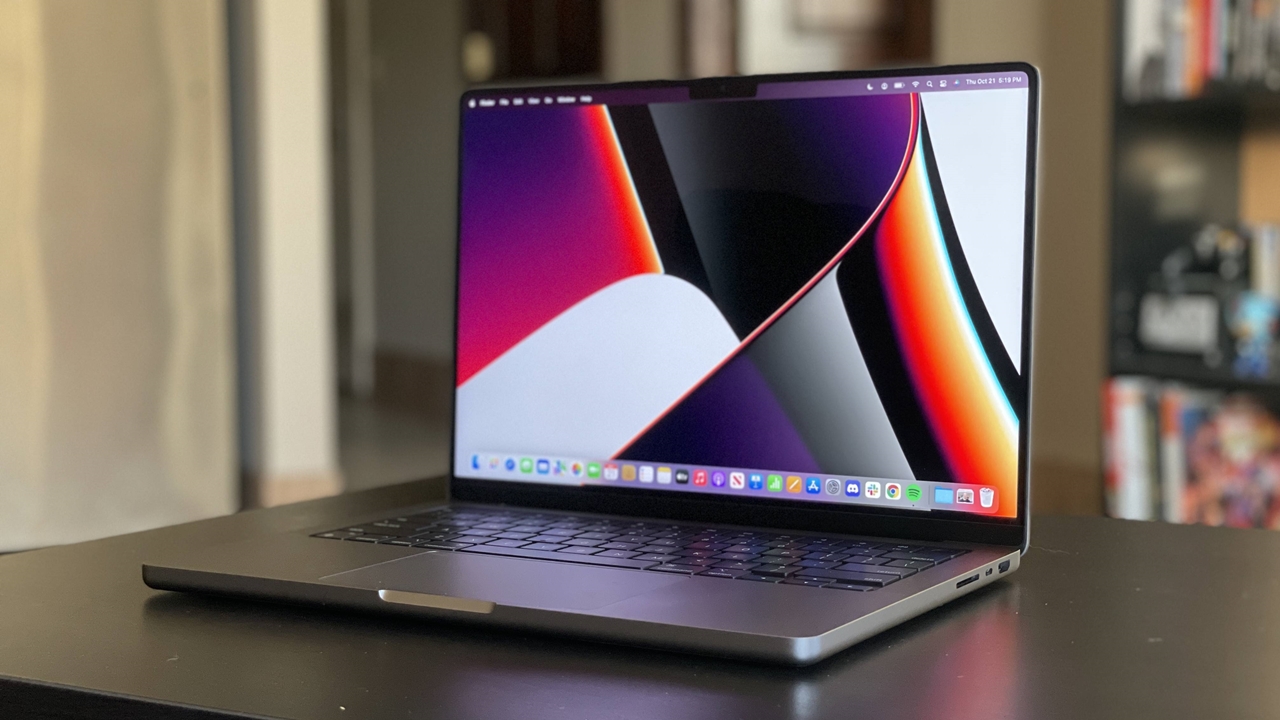
MacBook’unuzun depolama alanının dolması, günlük kullanımda karşılaşabileceğiniz en sinir bozucu durumlardan biridir. Özellikle sistem depolama alanının şişmesi, MacBook performansını düşürebilir ve yeni dosyalar için yer açmanızı zorlaştırabilir. Bu makalede, Mac sistem depolama alanını boşaltmanın ve MacBook’unuzda yer açmanın en etkili ve pratik yollarını inceliyoruz.
Mac sistem depolama boşaltma ve sistemde yer açmanın pratik yolları
Sistem depolama nedir ve neden çok yer kaplar?
Sistem depolama, macOS işletim sisteminin kendisi, sistem önbelleği, günlük dosyaları, yerel anlık görüntüler ve çeşitli sistem dosyalarından oluşur. Zaman içinde bu alan, kullanılmayan dosyalar, eski yedeklemeler ve geçici verilerle dolabilir. MacBook’unuzda “Diğer” veya “Sistem” kategorisinde gösterilen bu alanı yönetmek, depolama alanınızı verimli kullanmanın anahtarıdır.
Sistem depolama alanınızın ne kadar yer kapladığını görmek için:
Apple menüsünden “Bu Mac Hakkında” seçeneğine tıklayın
“Depolama” sekmesine geçin
Depolama çubuğunda “Sistem” veya “Diğer” etiketli alanları bulun
Belgeler: Büyük dosyaları incelemenize ve silmenize olanak tanır
iOS Uygulaması Yedeklemeleri: Eski iPhone/iPad yedeklemelerini yönetmenizi sağlar
2. macOS Önbelleklerini Temizleyin
Sistem önbellekleri zamanla birikir ve önemli miktarda alan kaplayabilir. Bu önbellekleri temizlemek için:
Finder’ı açın ve Shift + Command + G tuşlarına basın
/Library/Caches yolunu girin
İhtiyaç duymadığınız önbellek klasörlerini seçin ve çöp kutusuna taşıyın
Aynı işlemi ~/Library/Caches yolu için de tekrarlayın (kullanıcı önbellekleri)
Not: Aktif olarak kullanılan uygulamaların önbellek dosyalarını silmemeye dikkat edin.
3. Yerel Zaman Makinesi Anlık Görüntülerini Yönetin
Time Machine yedeklemeleri, harici sürücüde saklanmanın yanı sıra, yerel anlık görüntüler olarak da depolanabilir. Bu yerel yedeklemeler önemli miktarda alan kaplar. Yerel anlık görüntüleri temizlemek için Terminal uygulamasını kullanabilirsiniz:
Terminal’i açın (Uygulamalar > Yardımcı Programlar > Terminal)
Şu komutu girin: sudo tmutil disablelocal
Şifreyi girin
Yerel yedeklemeleri yeniden etkinleştirmek için: sudo tmutil enablelocal
4. Dil Dosyalarını Temizleyin
macOS, kullanmadığınız birçok dil dosyasını içerir. Bu dosyaları kaldırmak için:
Finder’ı açın ve Uygulamalar klasörüne gidin
Bir uygulamaya sağ tıklayın ve “Paket İçeriğini Göster” seçeneğini tıklayın
Contents > Resources klasörüne gidin
“lproj” ile biten klasörler, dil dosyalarıdır. İhtiyaç duymadığınız dil klasörlerini silebilirsiniz
Bu işlemi manuel olarak her uygulama için yapmak yerine, Monolingual gibi ücretsiz uygulamaları kullanabilirsiniz.
5. Eski iOS Yedeklemelerini Silin
iOS cihazlarınızın yedeklemeleri, MacBook’unuzda önemli miktarda yer kaplayabilir. Bu yedeklemeleri yönetmek için:
Finder’da Shift + Command + G tuşlarına basın
~/Library/Application Support/MobileSync/Backup/ yolunu girin
İhtiyaç duymadığınız eski yedeklemeleri silin veya harici bir sürücüye taşıyın
Alternatif olarak, macOS Ventura ve sonraki sürümlerde:
Apple menüsünden “Sistem Ayarları” seçeneğine tıklayın
“Genel” > “iPhone/iPad Yedeklemeleri” yolunu izleyin
Artık ihtiyaç duymadığınız yedeklemeleri seçin ve silin
6. Sistem Günlük Dosyalarını Temizleyin
Sistem günlük dosyaları, hata ayıklama ve tanılama için faydalı olsa da, zaman içinde birikebilir. Bu dosyaları temizlemek için:
Finder’da Shift + Command + G tuşlarına basın
/var/log yolunu girin
.log uzantılı eski dosyaları seçin ve silin
Dikkatli olun ve sistem tarafından aktif olarak kullanılan günlük dosyalarını silmeyin.
7. Finder ve Safari Önbelleğini Temizleyin
Finder ve Safari önbellekleri, düzenli olarak temizlenmelidir:
Safari önbelleğini temizlemek için:
Safari’yi açın
Üst menüden “Safari” > “Geçmişi ve Web Sitesi Verilerini Temizle” seçeneğini tıklayın
Zaman aralığını seçin ve “Geçmişi Temizle” düğmesine tıklayın
Finder önbelleğini yenilemek için:
Terminal’i açın
Şu komutu girin: killall Finder
8. Gereksiz Ekler ve Parçaları Kaldırın
Mail ekleri, indirilen dosyalar ve iPhone fotoğrafları gibi öğeler, sistem depolama alanında birikebilir. Bu dosyaları düzenli olarak temizlemek için:
Mail uygulamasını açın, “Postalar” > “Tercihler” > “Hesaplar” > “İndirme Ekleri” yolunu izleyerek ekleri yönetin
“İndirilenler” klasörünü düzenli olarak temizleyin
Fotoğraflar uygulamasındaki çoğaltılmış veya düşük kaliteli fotoğrafları silin
9. Çeşitli Sistem Verilerini Temizleme
“Diğer” kategorisindeki çeşitli sistem verileri şunları içerebilir:
Kullanılmayan disk görüntüleri (.dmg dosyaları)
İndirilen kurulum dosyaları
Uygulamaların destek dosyaları
Geçici dosyalar
Bu dosyaları bulmak ve temizlemek için:
Finder’da Shift + Command + F tuşlarına basın
“Bu Mac’te Ara” seçeneğini seçin
“Boyut” kriterini ekleyin ve büyük dosyaları arayın
Bulduğunuz büyük ve gereksiz dosyaları silin
10. Üçüncü Parti Temizleme Uygulamaları Kullanın
Manuel temizlik işlemleri zaman alıcı olabilir. Profesyonel temizlik araçları, MacBook’unuzdaki gereksiz dosyaları daha hızlı ve güvenli bir şekilde temizlemenize yardımcı olabilir. Popüler seçenekler arasında CleanMyMac X, DaisyDisk, OmniDiskSweeper ve MacCleaner Pro bulunur.
Bu uygulamalar:
Sistem önbelleklerini otomatik olarak temizler
Büyük ve tekrarlanan dosyaları bulur
Eski ve kullanılmayan uygulamaları kaldırır
macOS başlangıç öğelerini yönetir
Sistem performansını optimize eder
MacBook’ta sistemde düzenli olarak yer açmanın pratik ipuçları
Düzenli Bakım Alışkanlıkları Edinin
MacBook’unuzun sistem depolama alanını verimli kullanmak için düzenli bakım alışkanlıkları geliştirin:
Haftalık kontroller: Haftada bir kez indirilen dosyaları ve önbellekleri temizleyin
Aylık bakım: Ayda bir kez kullanmadığınız uygulamaları kaldırın ve büyük dosyaları gözden geçirin
Üç aylık temizlik: Her üç ayda bir, daha kapsamlı bir sistem temizliği yapın
Otomatik Temizleme Görevleri Oluşturun
Bazı temizleme işlemlerini otomatikleştirmek için Terminal’de cron görevleri oluşturabilir veya otomatik temizlik özellikleri olan üçüncü parti uygulamalar kullanabilirsiniz.
Harici Depolama Çözümleri Kullanın
Düzenli kullanılmayan ama gerekli olan dosyalar için harici depolama çözümleri kullanın:
Harici sabit diskler
SSD sürücüler
Bulut depolama hizmetleri (iCloud, Dropbox, Google Drive)
Sistem Performansını İzleyin
Sistem performansını düzenli olarak izleyin. MacBook’unuz yavaşlamaya başladığında, sistem depolama alanını kontrol edin ve gerekirse temizlik yapın.
Bilgisayarınız eskisi kadar hızlı çalışmıyor ve her geçen gün daha da yavaşlıyor mu? Birçok kullanıcı, bilgisayarları yavaşladığında ilk çözüm olarak format atmayı düşünür. Ancak format atmak, tüm verilerinizi yedekleme, işletim sistemini yeniden kurma ve programları tekrar yükleme gibi zahmetli işlemleri beraberinde getirir. İyi haber şu ki bilgisayarınızı format atmadan hızlandırmak mümkün. İşte format atmadan bilgisayarı hızlandırma rehberimiz…
Format atmadan bilgisayarı hızlandırma
Disk temizliği yapın
Bilgisayarınızın yavaşlamasının en yaygın nedenlerinden biri, sabit diskinizin dolması ve gereksiz dosyalarla dolup taşmasıdır. Windows’un yerleşik Disk Temizleme aracı, geçici dosyaları, önbellek içeriklerini ve artık gerekmeyen diğer sistem dosyalarını temizleyerek önemli miktarda alan açabilir.
Windows 11 hızlandırma yöntemleri nelerdir? Windows 11 açılış süresi nasıl kısaltılır? Tüm detaylar rehberimizde...
Başlangıç öğelerini yönetin
Bilgisayarınız açıldığında otomatik olarak çalışan programlar, açılış süresini uzattığı gibi sürekli arka planda çalışarak sistem kaynaklarını tüketir. Bu programların büyük çoğunluğu günlük kullanımda gerekli olmayabilir.
Başlangıç programlarını yönetmek için:
Ctrl + Shift + Esc tuşlarına basarak Görev Yöneticisi’ni açın
“Başlangıç” sekmesine tıklayın
Gereksiz programları seçin ve “Devre Dışı Bırak” butonuna tıklayın
Sadece bu adım bile, bilgisayarınızın açılış süresini önemli ölçüde kısaltabilir ve genel sistem performansını artırabilir.
Gereksiz programları kaldırın
Zaman içinde, bilgisayarınıza birçok program yüklemiş olabilirsiniz. Bu programların bazıları nadiren kullanılıyor veya hiç kullanılmıyor olabilir, ancak yine de sistem kaynaklarını tüketmeye devam ederler.
Gereksiz programları kaldırmak için:
Ayarlar > Uygulamalar > Uygulamalar ve özellikler yolunu izleyin
Listeden artık kullanmadığınız programları seçin
“Kaldır” butonuna tıklayın ve talimatları izleyin
Kullanmadığınız programları kaldırmak, hem disk alanından tasarruf etmenizi sağlar hem de sistem performansını iyileştirir.
Antivirüs taraması yapın
Kötü amaçlı yazılımlar ve virüsler, bilgisayarınızın yavaşlamasının en sinsi nedenlerinden biridir. Bu yazılımlar arka planda çalışarak sistem kaynaklarını tüketir ve performansı düşürür.
Kapsamlı bir antivirüs taraması yapmak için:
Windows Güvenliği’ni açın (Windows arama çubuğuna “güvenlik” yazarak erişebilirsiniz)
“Virüs ve tehdit koruması” seçeneğine tıklayın
“Gelişmiş tarama” seçeneğini işaretleyin
“Şimdi tara” butonuna tıklayın
Tarama sonucunda tespit edilen tüm tehditleri temizleyin veya karantinaya alın.
Disk birleştirme ve optimize etme
Sabit diskiniz zaman içinde parçalanabilir, yani dosyalar disk üzerinde dağınık şekilde depolanabilir. Bu durum, dosyalara erişim süresini uzatır ve bilgisayarınızın performansını düşürür.
Diskinizi birleştirmek ve optimize etmek için:
Windows arama çubuğuna “birleştir” yazın
“Diskleri birleştir ve optimize et” uygulamasını açın
İlgili sürücüyü seçin
“Optimize et” butonuna tıklayın
Not: SSD (Katı Hal Sürücüsü) kullanıyorsanız, Windows otomatik olarak TRIM komutlarını göndererek optimizasyon yapar, bu nedenle sık birleştirme yapmanız gerekmez.
Tarayıcı önbelleğini temizleyin
İnternet tarayıcıları, kullanım sırasında büyük miktarda önbellek biriktirir. Bu önbellek, tarayıcınızın performansını zaman içinde düşürebilir.
Tarayıcı önbelleğini temizlemek için (Chrome örneği):
Tarayıcınızın sağ üst köşesindeki üç nokta simgesine tıklayın
“Önbelleğe alınmış resimler ve dosyalar” seçeneğini işaretleyin
“Verileri temizle” butonuna tıklayın
Bu işlem, tarayıcınızın daha hızlı çalışmasını sağlayabilir.
Donanım sürücülerini güncelleyin
Güncel olmayan donanım sürücüleri, sistem performansını önemli ölçüde etkileyebilir. Özellikle grafik kartı, ağ adaptörü ve depolama cihazları için güncel sürücülere sahip olmak önemlidir.
Sürücüleri güncellemek için:
Windows arama çubuğuna “aygıt yöneticisi” yazın
İlgili kategorileri genişletin
Güncellemek istediğiniz cihaza sağ tıklayın
“Sürücüyü güncelleştir” seçeneğine tıklayın
“Sürücüler için otomatik olarak ara” seçeneğini işaretleyin
Alternatif olarak, donanım üreticisinin web sitesinden en son sürücüleri indirip kurabilirsiniz.
Windows güncellemelerini yükleyin
Microsoft, Windows için düzenli olarak performans iyileştirmeleri ve güvenlik yamaları içeren güncellemeler yayınlar. Bu güncellemeleri yüklemek, sistemin daha verimli çalışmasını sağlayabilir.
Windows güncellemelerini kontrol etmek için:
Ayarlar > Windows Update yolunu izleyin
“Güncellemeleri denetle” butonuna tıklayın
Mevcut güncellemeleri yükleyin ve gerekirse bilgisayarınızı yeniden başlatın
Görsel efektleri azaltın
Windows’un şık görsel efektleri, sistem kaynaklarını tüketebilir. Bu efektleri azaltmak veya kapatmak, özellikle daha eski bilgisayarlarda performansı artırabilir.
Görsel efektleri düzenlemek için:
Windows arama çubuğuna “performans” yazın
“Görünüm ve performans için sistem ayarlarını yapın” seçeneğini tıklayın
“Gelişmiş” sekmesine geçin
“En iyi performans için ayarla” seçeneğini işaretleyin veya belirli efektleri manuel olarak kapatın
“Uygula” butonuna tıklayın
Sistem geri yükleme noktalarını ve gölge kopyaları düzenleyin
Windows, düzenli olarak sistem geri yükleme noktaları ve dosya gölge kopyaları oluşturur. Bu özellikler faydalı olsa da, disk alanını önemli ölçüde tüketebilir.
Sistem geri yükleme ayarlarını düzenlemek için:
Windows arama çubuğuna “sistem koruması” yazın
“Sistem özelliklerini aç” seçeneğini tıklayın
“Sistem Koruması” sekmesine geçin
İlgili sürücüyü seçin ve “Yapılandır” butonuna tıklayın
Disk alanı kullanımını azaltın veya özelliği tamamen kapatın
Windows hızlı başlatma özelliğini aktifleştirin
Windows’un hızlı başlatma özelliği, bilgisayarınızın açılış süresini önemli ölçüde kısaltabilir.
Hızlı başlatmayı etkinleştirmek için:
Denetim Masası > Donanım ve Ses > Güç Seçenekleri yolunu izleyin
Sol panelden “Güç düğmelerinin yapacaklarını seçin” seçeneğine tıklayın
“Şu anda kullanılamayan ayarları değiştir” seçeneğine tıklayın
Windows, fiziksel RAM yetersiz kaldığında sanal bellek (sayfalama dosyası) kullanır. Bu dosyanın boyutunu ve konumunu optimize etmek, sistem performansını artırabilir.
Sanal belleği optimize etmek için:
Windows arama çubuğuna “performans” yazın
“Görünüm ve performans için sistem ayarlarını yapın” seçeneğini tıklayın
“Gelişmiş” sekmesine geçin
“Sanal bellek” bölümünde “Değiştir” butonuna tıklayın
“Tüm sürücüler için sayfalama dosyası boyutunu otomatik olarak yönet” seçeneğinin işaretini kaldırın
Her sürücü için özel değerler ayarlayın veya “Sistem tarafından yönetilen boyut” seçeneğini işaretleyin
“Ayarla” ve “Tamam” butonlarına tıklayın
Bilgisayarınızı yeniden başlatın
Format atmadan bilgisayarı hızlandırmak gerçekten mümkün mü?
Evet, format atmadan bilgisayar hızlandırmak kesinlikle mümkündür. Yukarıda listelenen yöntemler, birçok durumda sisteminizin performansını önemli ölçüde artırabilir. Bu yöntemler, bilgisayarınızın yavaşlamasının en yaygın nedenlerini hedef alır: gereksiz dosyalar, parçalanmış disk, fazla yüklenmiş başlangıç öğeleri ve optimize edilmemiş sistem ayarları.
Ancak, bazı durumlarda format atmak hala en iyi çözüm olabilir:
Sistem dosyaları ciddi şekilde bozulmuşsa
Kötü amaçlı yazılımlar sisteme derinden yerleşmişse
Uzun süredir biriken sorunlar diğer yöntemlerle çözülemiyorsa
Format atmadan önce bu makalede anlatılan yöntemleri denemeniz, hem zamanınızı hem de verilerinizi koruyacaktır. Çoğu durumda, bu yöntemler bilgisayarınızı yeniden hayata döndürmek için yeterli olacaktır.
Windows 11, Microsoft’un en gelişmiş işletim sistemi olarak birçok yeni özellik ve görsel iyileştirme sunuyor. Ancak, tüm bu modern özellikler ve arayüz tasarımları, özellikle eski donanımlarda başlangıç sürelerinin uzamasına neden olabilir. Bilgisayarınızın açılış hızını artırmak, günlük kullanım deneyiminizi önemli ölçüde iyileştirebilir. Bu makalede, Windows 11’de başlangıç hızını artırmanın ve açılış süresini kısaltmanın en etkili 10 yöntemini detaylıca inceliyoruz.
Windows 11 hızlandırma yöntemleri- Windows 11 açılış süresi nasıl kısaltılır?
1. Başlangıçta çalışan uygulamaları sınırlayın
Windows 11’de başlangıç süresini uzatan en büyük etkenlerden biri, sistem açılırken otomatik olarak başlatılan uygulamalardır. Bu uygulamaları sınırlandırmak, açılış süresini önemli ölçüde kısaltabilir.
Başlangıç uygulamalarını devre dışı bırakmak için:
Görev Yöneticisi’ni açın (Ctrl + Shift + Esc)
“Başlangıç” sekmesine tıklayın
Listedeki uygulamalardan ihtiyaç duymadıklarınızı seçin
iOS 18 gizli ayarlar ve özellikler nasıl aktif edilir? Bu rehberimizde bunları nasıl aktifleştireceğinizi detaylıca anlatıyoruz.
Her uygulamanın “Başlangıç etkisi” sütununda belirtilen değer, o uygulamanın sistem başlangıcını ne kadar yavaşlattığını gösterir. “Yüksek” etkiye sahip uygulamalara öncelik vermeniz önerilir. Ancak antivirüs programları veya donanım sürücüleri gibi kritik uygulamaları devre dışı bırakmamaya dikkat edin.
2. Hızlı başlatma özelliğini aktifleştirin
Windows 11, “Hızlı Başlatma” adı verilen ve bilgisayarınızın açılış süresini kısaltan bir özelliğe sahiptir. Bu özellik, bilgisayarınızı tamamen kapatmak yerine, bir tür hibrit kapatma gerçekleştirir ve böylece bir sonraki açılışta daha hızlı başlatılır.
Hızlı başlatma özelliğini aktifleştirmek için:
Denetim Masası’nı açın
“Donanım ve Ses” > “Güç Seçenekleri” > “Güç düğmelerinin yapacaklarını seçin” yolunu izleyin
“Şu anda kullanılamayan ayarları değiştir” seçeneğine tıklayın
Bu özellik bazı bilgisayarlarda varsayılan olarak etkindir, ancak kontrol etmek ve açık olduğundan emin olmak için bu adımları izleyebilirsiniz.
3. Sabit diskinizi temizleyin ve optimize edin
Sabit disk alanınızın azalması ve disk bölümlerinin parçalanması, Windows 11’in başlangıç performansını olumsuz etkileyebilir. Disk temizleme ve optimize etme işlemleri, bu sorunu çözmenize yardımcı olabilir.
Diskinizi temizlemek için:
Windows arama çubuğuna “Disk Temizleme” yazın ve uygulamayı açın
Temizlenmesini istediğiniz sürücüyü seçin
“Sistem dosyalarını temizle” seçeneğine tıklayın
Silinecek dosya türlerini seçin ve “Tamam” butonuna tıklayın
Diskinizi optimize etmek için:
Windows arama çubuğuna “Disk Birleştirme” yazın
“Diskleri birleştir ve optimize et” uygulamasını açın
İlgili diski seçin ve “Optimize et” butonuna tıklayın
SSD kullanıyorsanız, Windows 11 düzenli olarak TRIM komutu göndererek otomatik optimizasyon yapar, ancak yine de manuel olarak çalıştırmak faydalı olabilir.
4. Windows güncellemelerini kontrol edin
Güncel olmayan sistem dosyaları ve sürücüler, Windows 11’in başlangıç süresini uzatabilir. Windows Update, performansı artıran ve hatalarını düzelten güncellemeleri düzenli olarak yayınlar.
Windows güncellemelerini kontrol etmek için:
Ayarlar > Windows Update yolunu izleyin
“Güncellemeleri denetle” butonuna tıklayın
Mevcut güncellemeleri indirin ve yükleyin
Özellikle donanım sürücülerinin güncel olması, başlangıç hızını artırmak için önemlidir. Sürücü güncellemeleri genellikle performans iyileştirmeleri içerir ve donanımınızın daha hızlı tanınmasını sağlar.
5. Başlangıç gecikmesini azaltın
Windows 11, başlangıçta çalışan uygulamaları belirli bir gecikmeyle başlatır. Bu gecikmeyi azaltmak veya tamamen kaldırmak, başlangıç süresini kısaltabilir.
Başlangıç gecikmesini ayarlamak için:
Windows arama çubuğuna “regedit” yazın ve Kayıt Defteri Düzenleyicisi’ni açın
HKEY_CURRENT_USER\Software\Microsoft\Windows\CurrentVersion\Explorer\Serialize yolunu izleyin
Sağ tıklayın ve “Yeni > DWORD (32-bit) Değeri” seçeneğini seçin
Adını “StartupDelayInMSec” olarak belirleyin
Değeri “0” olarak ayarlayın
Bu değişiklik, uygulamaların daha hızlı başlamasını sağlayabilir, ancak sistem kaynaklarını yoğun şekilde kullanılması nedeniyle bazı bilgisayarlarda performans düşüşüne neden olabilir.
6. Gereksiz görsel efektleri kapatın
Windows 11’in şık görsel efektleri, başlangıç sürecini yavaşlatabilir. Bu efektleri azaltmak veya tamamen kapatmak, özellikle düşük donanımlı bilgisayarlarda açılış süresini kısaltabilir.
Görsel efektleri düzenlemek için:
Windows arama çubuğuna “performans” yazın
“Görünüm ve performans için sistem ayarlarını yapın” seçeneğini tıklayın
“Gelişmiş” sekmesine geçin
“En iyi performans için ayarla” seçeneğini işaretleyin veya belirli efektleri manuel olarak kapatın
“Uygula” butonuna tıklayın
Bu ayarlar, Windows 11’in görsel olarak daha sade görünmesine neden olabilir, ancak başlangıç süresini ve genel sistem performansını önemli ölçüde artırabilir.
7. BIOS/UEFI ayarlarını optimize edin
Bilgisayarınızın BIOS veya UEFI ayarları, başlangıç hızını doğrudan etkiler. Bu ayarları optimize etmek, açılış süresini kısaltabilir.
BIOS/UEFI ayarlarını optimize etmek için:
Bilgisayarınızı yeniden başlatın ve BIOS/UEFI menüsüne girin (genellikle F2, F10, F12 veya Delete tuşları kullanılır)
“Fast Boot” veya “Hızlı Başlatma” seçeneğini bulun ve etkinleştirin
“Boot Mode” veya “Başlatma Modu”nu “UEFI” olarak ayarlayın
Boot önceliğini doğru şekilde yapılandırın (SSD veya işletim sisteminizin yüklü olduğu disk ilk sırada olmalı)
Değişiklikleri kaydedin ve çıkın
Bu ayarlar, bilgisayar modelinize göre farklılık gösterebilir. Her zaman bilgisayarınızın kullanım kılavuzuna başvurmak veya üretici web sitesini kontrol etmek en iyisidir.
8. SSD’ye geçiş yapın
HDD (Hard Disk Drive) kullanıyorsanız, SSD’ye (Solid State Drive) geçiş yapmak, Windows 11 başlangıç hızını dramatik şekilde artırabilir. SSD’ler, HDD’lere göre çok daha hızlı veri okuma ve yazma hızları sunar.
SSD’ye geçiş yapmak için:
Bilgisayarınıza uygun bir SSD seçin
Windows 11 kurulumunu klonlama yazılımı veya yeni kurulum ile SSD’ye taşıyın
BIOS/UEFI ayarlarından boot önceliğini SSD olarak ayarlayın
Eğer hem SSD hem de HDD kullanmak istiyorsanız, işletim sistemini SSD’ye, diğer verileri ise HDD’ye kurabilirsiniz. Bu şekilde, Windows 11 hızlı başlatma avantajından yararlanırken, geniş depolama alanını da korumuş olursunuz.
9. Windows 11 başlangıç tanılamayı devre dışı bırakın
Windows 11, başlangıçta bir tanılama süreci çalıştırır ve bu süreç başlangıç hızını yavaşlatabilir. Bu tanılama sürecini devre dışı bırakmak, açılış süresini kısaltabilir.
Başlangıç tanılamayı devre dışı bırakmak için:
Windows arama çubuğuna “msconfig” yazın ve “Sistem Yapılandırması” uygulamasını açın
“Önyükleme” sekmesine tıklayın
“Tanılama başlangıcı” seçeneğini işaretleyin
“Uygula” ve “Tamam” butonlarına tıklayın
Bilgisayarınızı yeniden başlatın
Bu değişiklik, bazı sistem tanılama özelliklerini devre dışı bırakır, ancak genellikle stabil sistemlerde herhangi bir soruna neden olmaz.
10. Windows 11’i yeniden yükleyin
Eğer yukarıdaki yöntemler başlangıç hızını yeterince artırmazsa, Windows 11’i yeniden yüklemek en etkili çözüm olabilir. Zamanla biriken sistem hataları ve gereksiz dosyalar, başlangıç performansını düşürebilir.
Windows 11’i yeniden yüklemek için:
Ayarlar > Sistem > Kurtarma yolunu izleyin
“Bu bilgisayarı sıfırla” seçeneğine tıklayın
“Dosyalarımı koru” veya “Her şeyi kaldır” seçeneklerinden birini belirleyin
Ekrandaki talimatları izleyin
Önemli verilerinizi yedeklemeyi unutmayın. Yeniden kurulum işlemi, sistem dosyalarını taze bir duruma getirir ve genellikle başlangıç performansını önemli ölçüde artırır.