Spotify, abonelik fiyatlarına zam yapabilir!

Spotify, dünya genelinde abonelik ücretlerine zam yapıyor. Financial Times tarafından aktarılan bilgilere göre şirket, Haziran ayında Avrupa ve Latin Amerika’da abonelik ücretlerini 1 Euro artıracak.

Spotify, üyelik ücretlerine zam yapacak

ABD ise, geçtiğimiz yıl Temmuz ayında zam aldığı için bu artıştan etkilenmeyecek. Spotify, son haftalarda Hollanda ve Lüksemburg gibi bazı ülkelerde fiyat artışlarına başlamıştı. Konuya yakın kaynaklar, fiyat artışlarının yaz döneminde daha da yaygınlaşacağını ifade ediyor.

Türkiye’deki kullanıcılar için de yeni bir zam ihtimali bulunuyor. Spotify, Türkiye’de son olarak Şubat 2025’te fiyat güncellemesine gitmişti. Bireysel abonelik paketi 39,99 TL’den 59,99 TL’ye yükseltilmiş, Duo paketi 54,99 TL’den 79,99 TL’ye çıkarılmıştı.

Aile paketi 64,99 TL’den 99,99 TL’ye, öğrenci paketi ise 21,99 TL’den 32,99 TL seviyesine gelmişti. Henüz Türkiye için yeni bir zam kararı açıklanmadı. Ancak globaldeki artış dalgası dikkate alındığında, fiyatların tekrar güncellenme olasılığı bulunuyor.

Split Fiction oyunu film oluyor! İşte başrolü

Split Fiction oyunu film oluyor! İşte başrolü

Çok konuşulan Split Fiction oyunu, bu kez film projesiyle karşımıza çıkıyor. Yapımın başrolünde ise Sydney Sweeney yer alacak.

Müzik endüstrisi, uzun süredir Spotify ve Apple Music gibi dijital yayın platformlarının fiyatlarını artırması yönünde baskı yapıyor. Endüstri temsilcileri, müzik platformlarının enflasyon oranlarının gerisinde kaldığını ve video akış hizmetlerine kıyasla daha düşük fiyatlandırıldığını belirtiyor.

Şirketlerin ayrıca “Super Premium” adı altında yeni bir abonelik seçeneği sunmaya hazırlandığı da aktarıldu. Bu yeni paketin, müziklere erken erişim ve konser biletleri gibi ek avantajlar sunması bekleniyor.

Peki siz bu konu hakkında ne düşünüyorsunuz? Görüşlerinizi aşağıdaki yorumlar kısmından bizimle paylaşabilirsiniz.
Bilgilerinizin çalınıp çalınmadığını nasıl kontrol edersiniz?

İnternet, ucu bucağı olmayan bir bilgi dünyası desek yanlış olmaz. Bununla birlikte internet kullanıcıları artarken, yeni siber suçlular da ortaya çıkıyor. Siber suçların artmasından ötürü internetteki veri çalma olayları da son yıllarda oldukça arttı. Peki çalınan bilginizin olup olmadığını nasıl kontrol edersiniz? İşte detaylar…

Çalınan bilgilerinizin olup olmadığını nasıl kontrol edersiniz?

Güvenlik konularındaki sosyal yardımları ile tanınan Troy Hunt tarafından geliştirilen Have I Been Pwned? sitesi ile çalınan bilgilerinizi kontrol etmek mümkün. Hatta bilgilerinizin ele geçirilip geçirilmediğini kontrol eden bu site, 2021’in sonlarında Türkiye hükümeti ile anlaşma yaptığını da duyurmuştu.

Have I Been Pwned? ile çalınan bilgileri kontrol etme!

Günümüzde birçok devletle anlaşması olan Have I Been Pwned? sitesi, yalnızca e-posta ve telefon numaranızla hangi bilgileriniz, nereden çalındığını size sunabiliyor. Peki bilgileriniz çalınıp çalınmadığı nasıl öğreniriz?

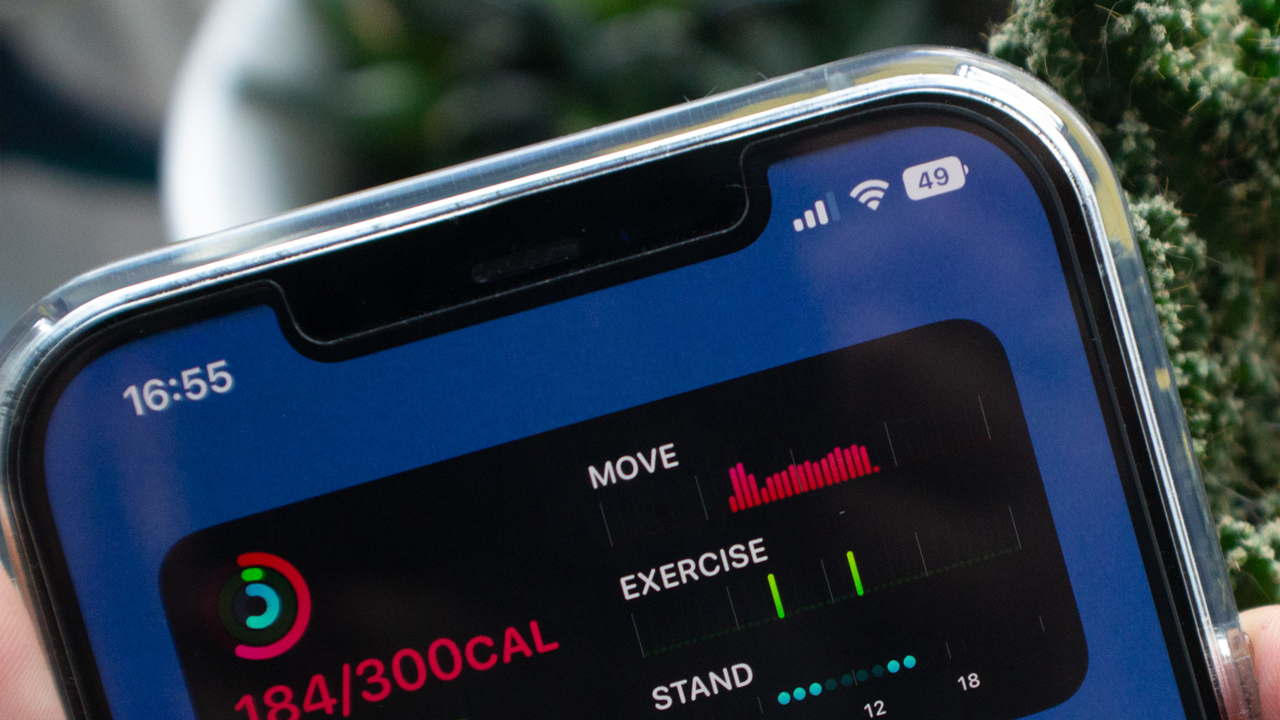
iPhone pil yüzdesi nasıl açılır? Pil yüzdesi gösterme

iPhone pil yüzdesi nasıl açılır? Pil yüzdesi gösterme

Batarya seviyesini daha rahat görmek isteyenler için iPhone pil yüzdesi gösterme rehberi ile karşınızdayız!

Öncelikle çalınan bilgilerimizin olup olmadığını sorgulamak için e-posta adresi ya da bir telefon numarası girmemiz gerekiyor. O halde adım adım kontrol işlemi yapalım.

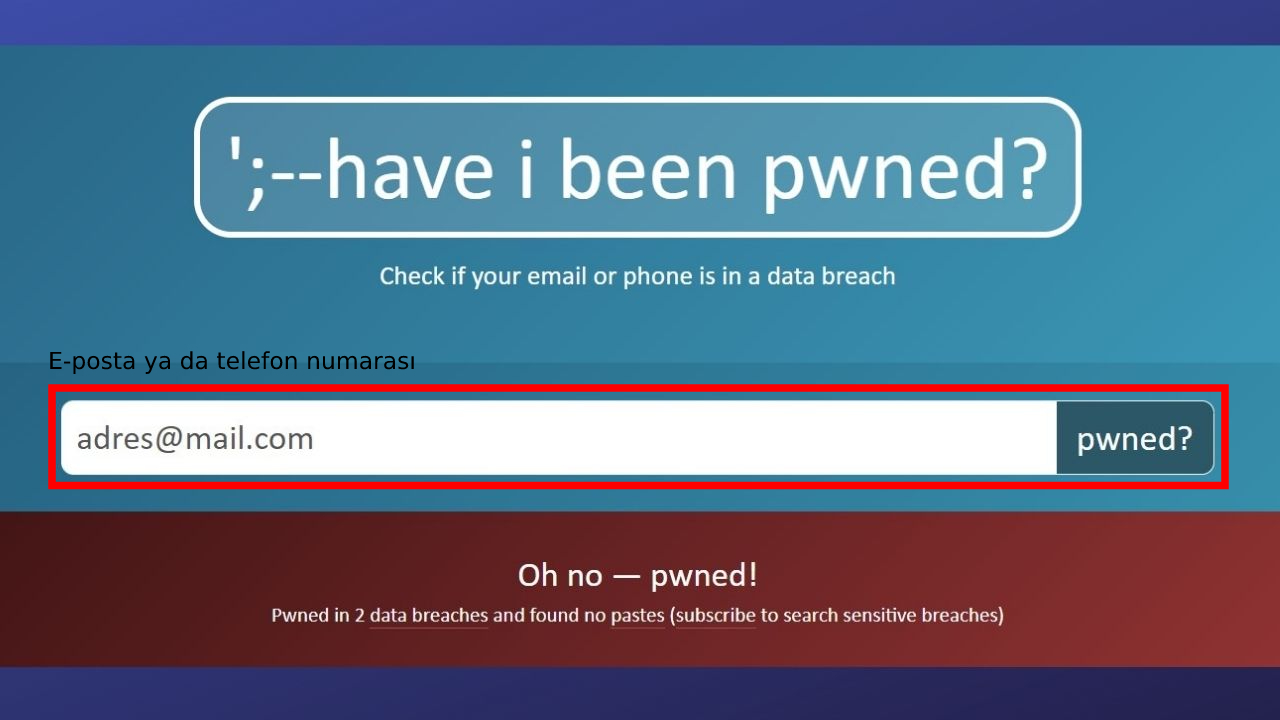
Çalınan bilgileri kontrol etmek için bilgi giriyoruz.
  1. Öncelikle Have I Been Pwned? sitesine giriş yapın.
  2. Siteye girdikten sonra yukarıdaki resimdeki gibi e-posta adresini ya da telefon numaranızı yazın.
  3. Bilginizi yazdıktan sonra “pwned?” butonuna tıklayın.

Bu şekilde yazdığınız bilginin çalınıp çalınmadığını öğrenebilirsiniz. Eğer ki bilginiz çalındıysa Oh no – Pwned! şeklinde bir sonuç alırsınız.

Sonucun hemen altında da ufak bir bilgilendirme yer alıyor. Bu bilgilendirmedeki “Data breaches“, bilgilerin kaç platformdan sızdırıldığını söylerken, “Pastes” ise çalınan bilgilerinizin herkese açık yayınlanan site sayısını belirtir.

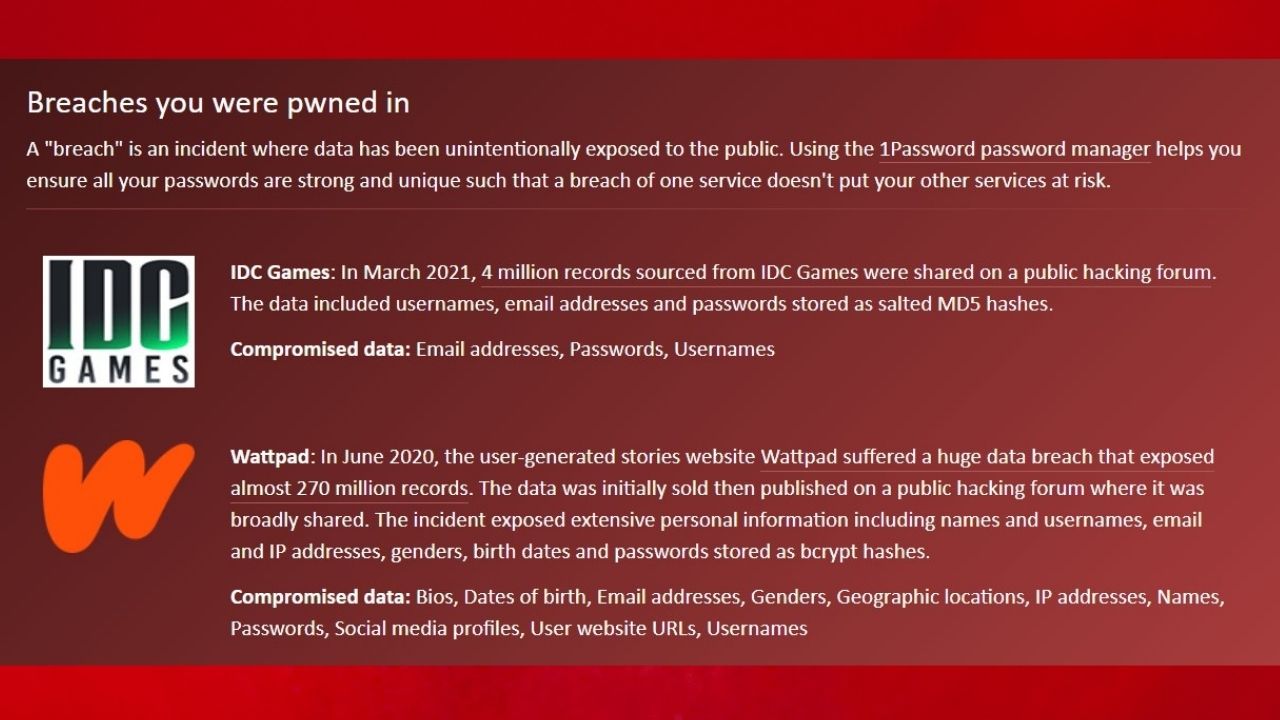
Buna ek olarak, çalınan bilgilerimizin nerelerden ve nasıl sızdırıldığını da görebilmek mümkün. Bu bilgiler için biraz aşağı kaydırmanız gerekiyor.

Çalınan bilgilerimizin hangi sitelerden sızdırıldığı.

Örneğin test ettiğimiz e-posta adresine kayıtlı veriler, IDC Games ve Wattpad sitelerinden sızdırılmış. IDC Games sitesinden e-posta adresi, şifre ve kullanıcı adı bilgileri çalınmışken, Wattpad sitesinden ise doğum tarihinden şifreye, ad-soyad bilgisinden IP adresine kadar sızdırılmış. Bunlara ek olarak ilave bilgiler de yer almakta.

Bilgilerim çalındı, ne yapmalıyım?

Sizlerin de verileri çalınmış olabilir. Bu durumda yapmanız gerekenler oldukça basittir.

  1. Sitede sorgulama yaptıktan sonra biraz aşağı kaydırdığınızda verilerinizi sızdıran siteleri görebilirsiniz.
  2. İlk olarak o sitelerdeki hesaplarınızı kontrol edin ve hesap şifrenizi değiştirin.
  3. Sonra ise güvenliğiniz için e-posta hesap hesaplarınızla birlikte ve diğer sitelerdeki bilgilerinizi değiştirmelisiniz.
  4. İlave olarak, artık çalınan bilgilerinizi kullanmamanızı tavsiye ederiz.

Peki, sizin verileriniz çalınmış mı? Ve hangi sitelerden sızdırılmış? Yorumlar kısmında bizimle paylaşmayı unutmayın.

Tapu sorgulama nasıl yapılır? [Görsel Anlatım]

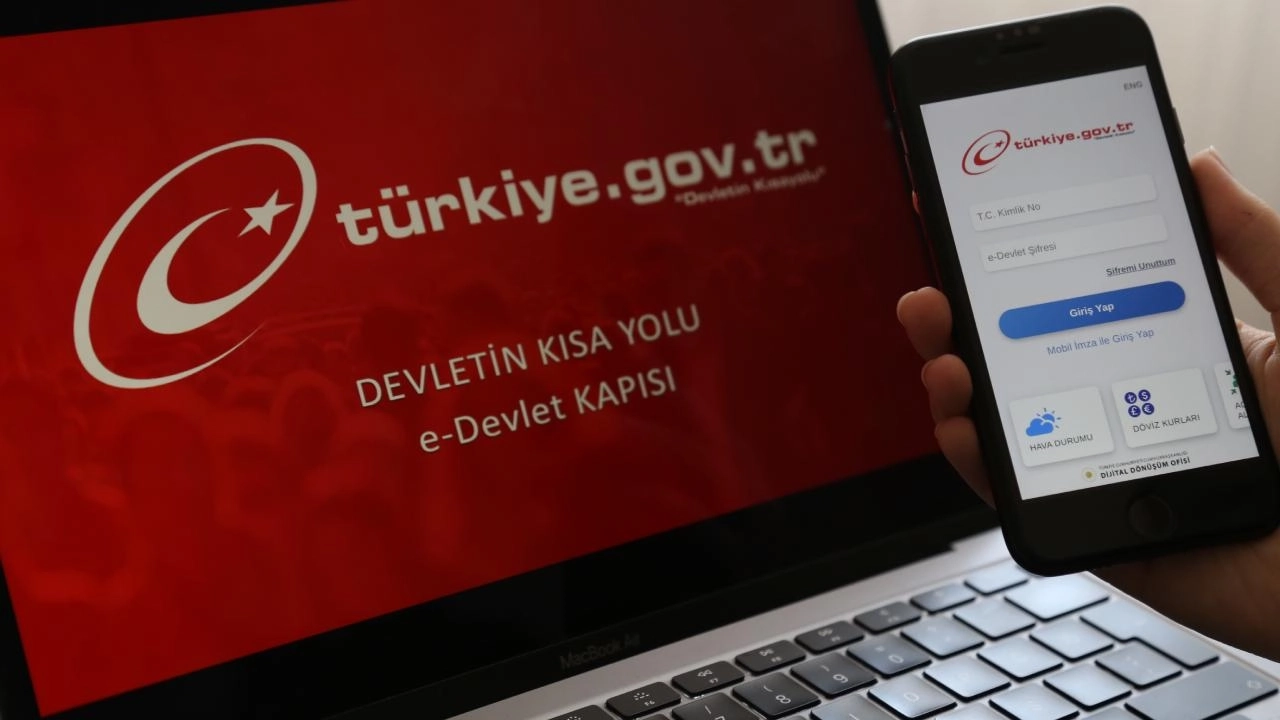
İnternetin hayatımıza daha fazla dahil olmasıyla birlikte birçok işlem de dijital olarak yürütülebiliyor. Tapu ve Kadastro Müdürlüğü tarafından sağlanan Tapu ve Kadastro Bilgi Sistemi (TAKBİS) sayesinde tüm arsa, ada, tapu parsel sorgularınızı internetten yapabilirsiniz. Tapu sorgulama hizmeti ayrıca e-Devlet’te yer almaktadır.
İnternette tapu sorgulama yolları

Arsa veya konut satışında detaylı bilgi almak için tapu veya parsel sorgulamaya ihtiyaç duyabilirsiniz. Tapu ve Kadastro Müdürlüğü ise hem e-Devlet hem de kendi TAKBİS platformu üzerinden vatandaşlara detaylı bir rapor sunuyor.

e-Devlet, güvenli bağış için yeni hizmetini sundu!

e-Devlet, güvenli bağış için yeni hizmetini sundu!

Kahramanmaraş depreminin ardından önemli adımlar atılıyor. Son olarak e-Devlet üzerinde güvenli bağış yapmak mümkün olacak.

TAKBİS ile parsel sorgulama

İlk olarak 2012 yılında erişime açılan Tapu ve Kadastro Bilgi Sistemi (TAKBİS) aracılığıyla arsa ve arazi gibi gayrimenkuller için parsel sorgulama yapabilirsiniz. Yapmanız gerekenler ise şu şekilde:

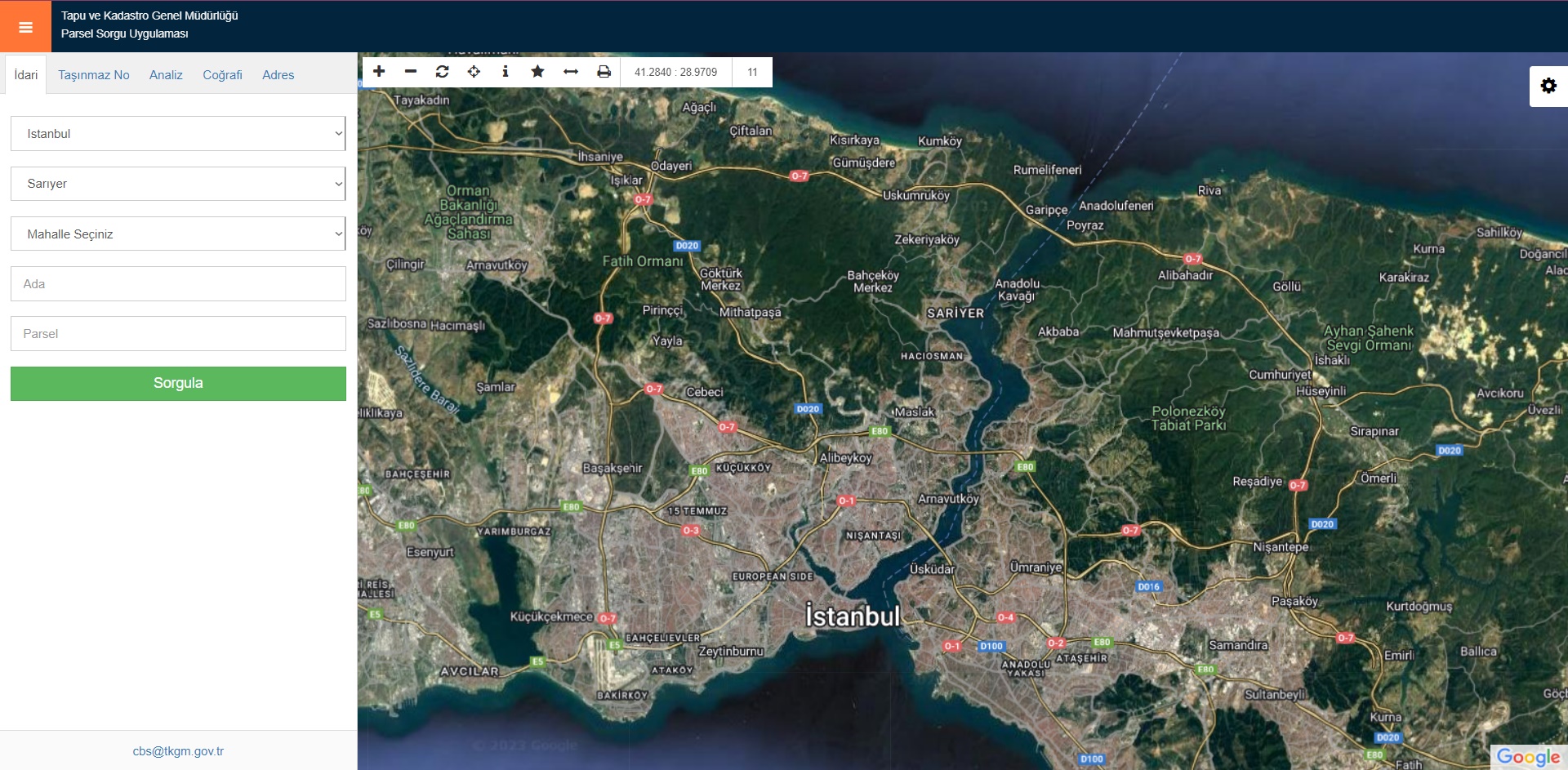
  • Adım 1: TAKBİS web sitesine bu bağlantıdan ulaşın.
  • Adım 2: Sol panelde yer alan bölümde sorgulama tipini seçin. (İdari, taşınmaz no vs.)
İnternette tapu sorgulama yolları
  • Adım 3: Eğer İdari sorgulama yapacaksanız sırasıyla il, ilçe, mahalle, ada ve parsel no’yu girin.
  • Adım 4: Sorgula’ya tıklayarak parsel raporunuzu alın.

Sorgulama yaptığınız parselin tam konumunu ekranın sağ tarafında yer alan haritadan görebilirsiniz. Arsa veya konut satışı sırasında uyuşmazlık olup olmadığını da bu ekrandan teyit edebilirsiniz.

e-Devlet’te tapu sorgulama

TAKBİS platformu üzerinden yapabileceğiniz tapu ve parsel sorgulama işlemini e-Devlet’te de gerçekleştirebilirsiniz. Bunun için şu adımları takip edin:

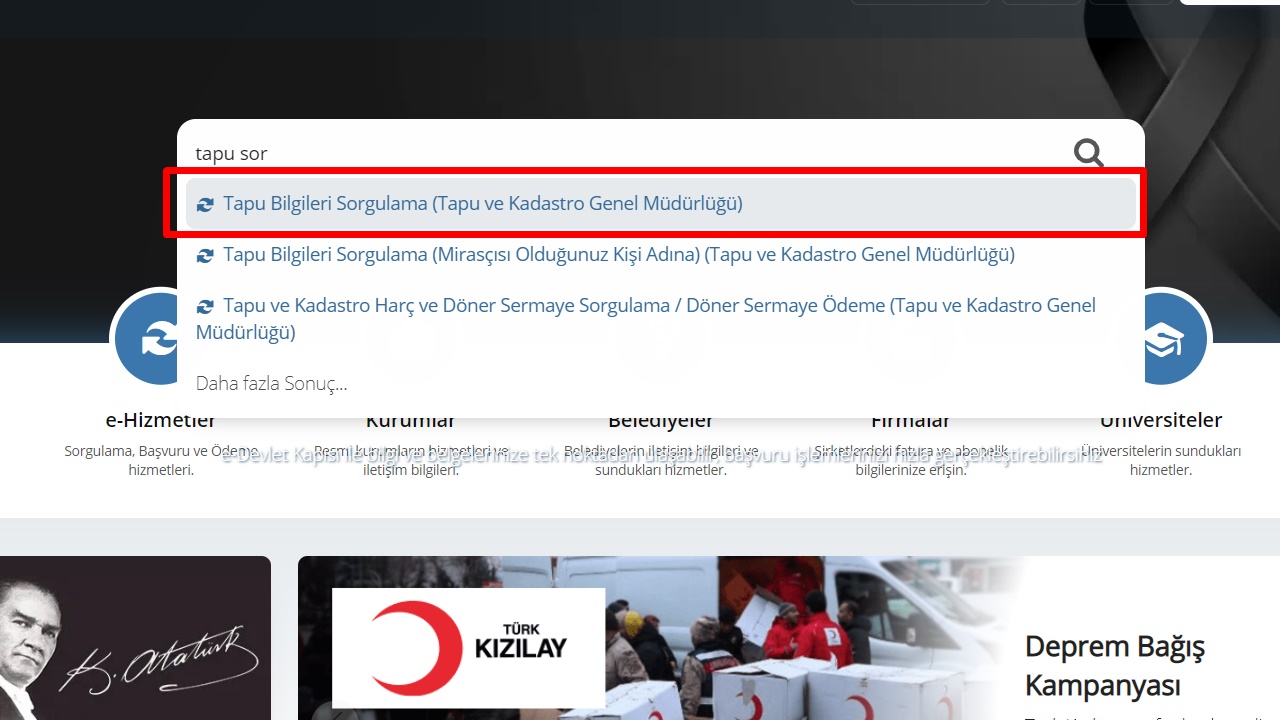
  • Adım 1: e-Devlet arama kutucuğuna “Tapu Bilgileri Sorgula” yazın ve tıklayın.
İnternette tapu sorgulama yolları
  • Adım 2: (Tapu Kadastro Genel Müdürlüğü Bilgi Sistemine geçmiş Tapu Sicil Müdürlüklerine ait kayıtlarında T.C. Kimlik numaranız ile eşleşen bir kayıt bulunursa) taşınmaz listesini görebilirsiniz.
  • Adım 3: T.C. Kimlik numaranıza kayıtlı tapulardan birini seçip detay bilgilerine ulaşabilirsiniz.

e-Devlet’te başkası adına tapu sorgulama

Buna ek olarak başkasının adına da sorgu yapabilirsiniz. Ancak bunun için mahkeme veya noterdan onaylı bir veraset almış olmanız gerekmektedir. Eğer verasetiniz varsa e-Devlet arama kutusuna “Tapu Bilgileri Sorgula (Mirasçısı Olduğunuz Kişi Adına)” yazarak tapu bilgilerini öğrenebilirsiniz.

Siz bu konu hakkında ne düşünüyorsunuz? Görüşlerinizi yorumlarda bizlerle paylaşmayı unutmayın!

5.500 mAh pil ve 6 GB RAM: vivo Y37c tanıtıldı!

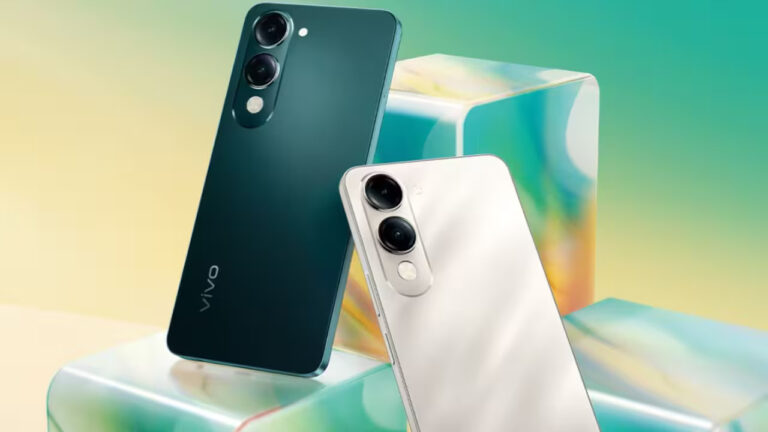
vivo, ürün yelpazesini genişletmek için çalışmalarına devam ediyor. Çinli marka bu kapsamda teknik özellikleriyle dikkatleri çeken Y37c modelini vitrine çıkardı. Peki, markanın yeni modeli tam olarak neler sunuyor? İşte ayrıntılar!

vivo Y37c modelinde 6.56 inç, HD+ çözünürlük ve 90 Hz yenileme hızı sunan LCD bir ekran karşımıza çıkıyor. Bununla birlikte, üründe su damlası çentik yasarımı ve 570 nit parlaklık mevcut.

Üründe kullanılan işlemci Unisoc T7225. Buna ek olarak, 6 GB LPDDR4x RAM ve 128 GB eMMC 5.1 dahili depolama seçenekleriyle raflardaki yerini alıyor. Ayrıca, kullanıcılar dilerse sanal RAM desteği sayesinde bellek artırımına gidebiliyor.

Önde 5 MP selfie kamerası yer alırken, arka tarafta 13 MP’lik ana kamera bizleri karşılıyor. Öte yandan, 15W hızlarında şarj olabilen 5.500 mAh’lik bir bataryadan beslendiğini belirtelim.

275 dolardan başlayan fiyatlarla satılan cihazın teknik özellik tablosu şu şekilde;

ÖzellikDetaylar
Ekran6.56 inç LCD, HD+ çözünürlük, 90Hz yenileme hızı, 570nits parlaklık, Su damlası çentik
Göz KorumaMavi ışık azaltma destekli
DayanıklılıkIP64 sertifikalı (toz ve suya dayanıklı)
Ön Kamera5 MP
Arka Kamera13 MP + LED flaş
İşletim SistemiOriginOS 4 (Android 14 tabanlı)
İşlemciUnisoc T7225
RAM6 GB LPDDR4x (+ Sanal RAM desteği)
Depolama128 GB eMMC 5.1
Batarya5.500 mAh, 15W hızlı şarj
GüvenlikYan tarafa monte parmak izi okuyucu
BağlantıÇift SIM 4G, Wi-Fi 5, Bluetooth 5.2, USB-C, 3.5mm kulaklık girişi
Boyutlar167.30 x 76.95 x 8.19 mm
Ağırlık199 gram
Renk SeçenekleriDark Green, Titanium
Fiyat1.199 Yuan (~275 ABD Doları)
Çıkış DurumuŞu anda yalnızca Çin’de satışta

Android 16, yeni güvenlik özelliği sunuyor!

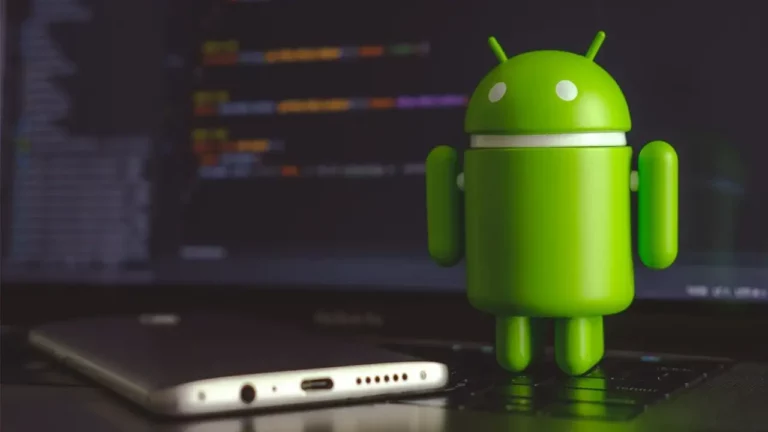
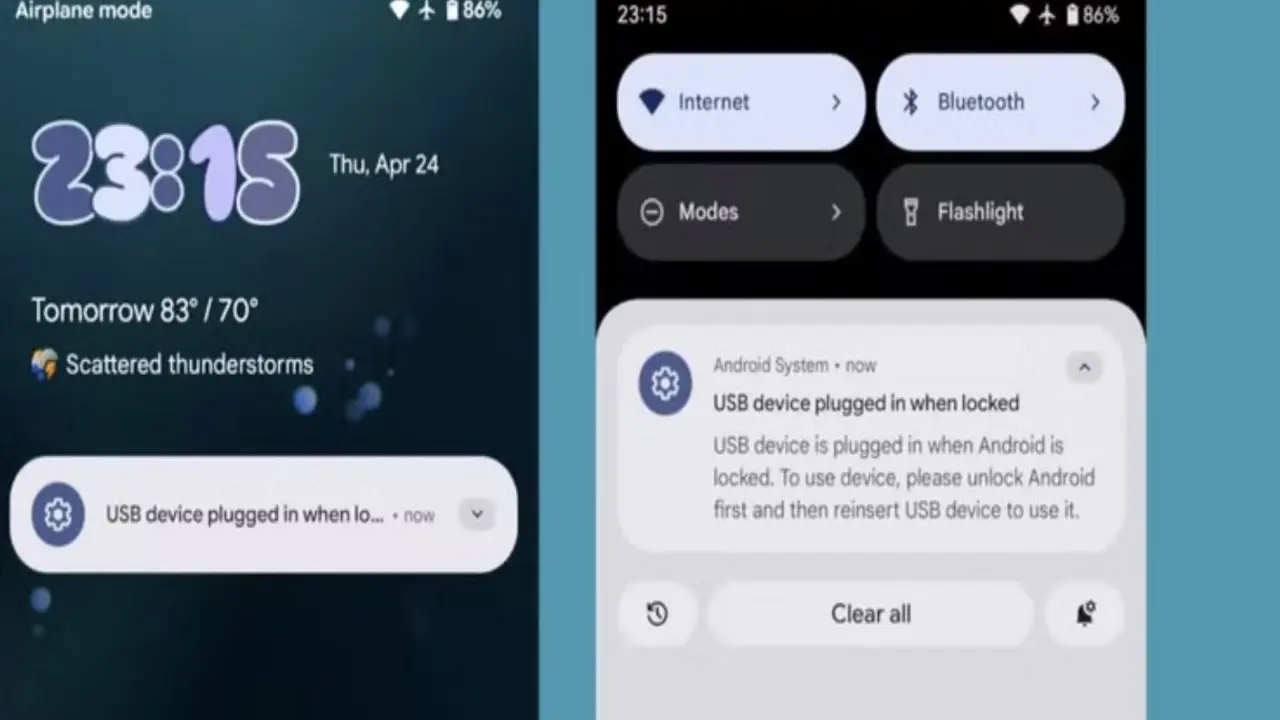
Google, Android 16 sürümü ile birlikte cihaz güvenliğini artırmaya yönelik önemli bir adım atıyor. Geliştirilen yeni güvenlik modu sayesinde, telefon kilitliyken USB veri erişimi tamamen devre dışı bırakılacak. Bu özellik, kötü niyetli kişilerin USB aygıtlar üzerinden telefonlardan veri çalmasını önlemeyi hedefliyor.

Android 16, yeni güvenlik özelliği getiriyor

Android 16’da sunulacak yeni sistem, “Gelişmiş Koruma” etkinleştirildiğinde devreye giriyor. Böylece telefon kilitliyken, Android işletim sistemi bağlı herhangi bir USB aygıtın veri göndermesini ya da veri almasını engelliyor. Telefon kaybolduğunda veya çalındığında, USB bağlantısı kullanılarak cihazın hacklenmesi bu yolla tamamen önlenmiş oluyor.

Kilitli bir Android 16 cihazına USB aygıt bağlanması durumunda, ekranda bir uyarı mesajı görüntüleniyor. USB aygıtı aktif şekilde kullanabilmek için ise, telefonun kilidinin manuel olarak açılması ve cihazın yeniden USB bağlantısına izin vermesi gerekiyor.

Split Fiction oyunu film oluyor! İşte başrolü

Split Fiction oyunu film oluyor! İşte başrolü

Çok konuşulan Split Fiction oyunu, bu kez film projesiyle karşımıza çıkıyor. Yapımın başrolünde ise Sydney Sweeney yer alacak.

Bu süreç, hem kişisel verilerin hem de cihaz içindeki hassas bilgilerin üçüncü taraflarca ele geçirilmesini önemli ölçüde zorlaştıracak. Yeni güvenlik modu isteğe bağlı olarak sunuluyor. Kullanıcılar, ihtiyaç duyduklarında Gelişmiş Koruma özelliğini aktif hale getirebilecek.

Android 16’nın şu anki beta sürümünde bu fonksiyon henüz bulunmuyor. Bu özelliğe ait tüm detayların, yayınlanacak final sürümünde ortaya çıkması bekleniyor. Peki siz bu konu hakkında ne düşünüyorsunuz? Siz bu yeni güvenlik özelliğini beğendiniz mi? Görüşlerinizi aşağıdaki yorumlar kısmından bizimle kolayca paylaşabilirsiniz.

Hız testlerinden kurtulun: İnternet hızınızı Görev Çubuğunda görün!

İnternet hızınızın zaman içinde nasıl değiştiğini görmeyi hepimiz isteriz. Yükleme ve indirme hızlarını görev çubuğunda görüntülemek, internet kalitenizi izlemenin kolay bir yoludur. Ne yazık ki Windows, görev çubuğunda internet hızını görüntülemek için kendisi bir yol sunmuyor. Ancak bunun yerine üçüncü taraf uygulamaları kullanabilirsiniz. İşte internet hızını görev çubuğunda görme yöntemi!

İnternet hızını görev çubuğunda görme nasıl yapılır?

İnternet hızını Windows’ta görev çubuğunuzda görüntülemek için şu adımları izleyin:

  1. TrafficMonitor programını indirmek için MajorGeeks’in resmi web sitesine gidin.
  2. İndirilen klasörü ayıklayın (Windows’ta ZIP dosyalarını ayıklamanın farklı yollarına bakın) ardından aracı çalıştırmak için çalıştırılabilir bir dosya göreceksiniz. Böylece aracı yüklemeniz gerekmez.
  3. Ardından çıkan yönetici izni sorusuna evet seçeneğini seçerek devam edin.
  4. Başlangıçta, uygulamanın ana penceresi internetinizin indirme ve yükleme hızını gösterecektir.
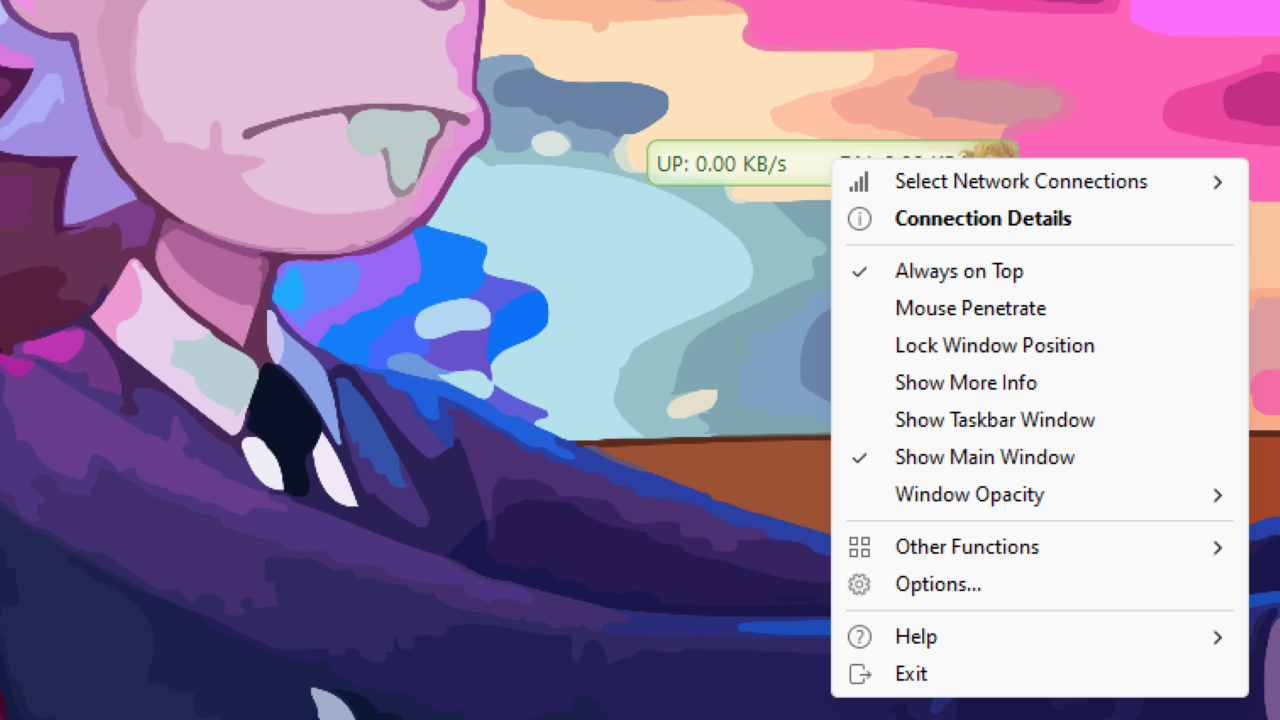
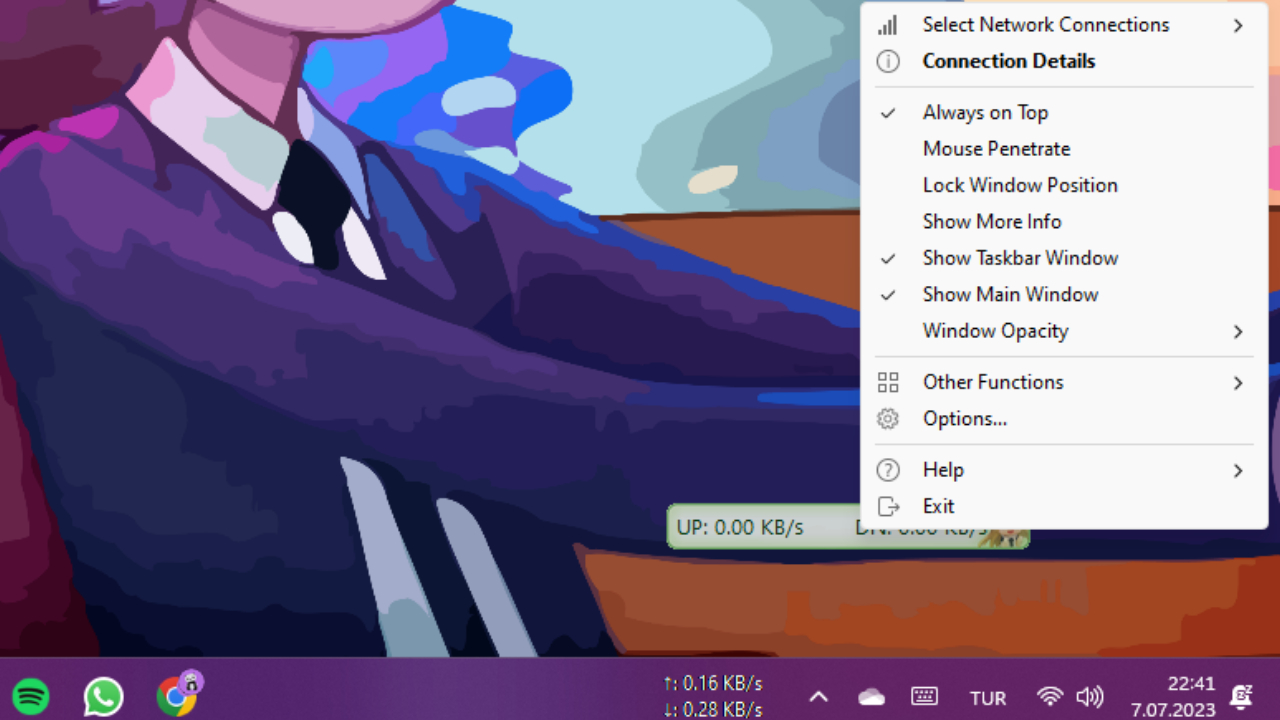
  5. Bu sayıları görev çubuğunuzda görüntülemek için, aracın ana penceresine sağ tıklayın ve Görev Çubuğu Penceresini Göster’i (Show Taskbar Window) seçin.

İnternet hızı görev çubuğunda göründüğünde, ana veya görev çubuğu penceresine sağ tıklayın ve Ana Pencereyi Göster’in (Show Main Window) işaretini kaldırın. Bu, aracın ana penceresini gizleyecektir.

TrafficMonitor, internet hızını görev çubuğunda bu şekilde görüntülüyor. Araç, izlemek istediğiniz ağ bağlantısını seçmenize ve diğer seçeneklerin yanı sıra ekranın yazı tipini, yazı tipi boyutunu, arka plan rengini ve ekran birimini değiştirmenize olanak tanıyor. Tercihlerinize bağlı olarak, Seçenek Ayarları penceresinden görüntü ayarlarını değiştirebilirsiniz.

Wi-Fi çekmiyor derdine son: Türk Telekom, fiber interneti evinizin her köşesine ulaştırmak istiyor!

Wi-Fi çekmiyor derdine son: Türk Telekom, fiber interneti evinizin her köşesine ulaştırmak istiyor!

Türk Telekom, Mesh WiFi, router, repeater ve powerline gibi destekleyici teknolojileri, avantajlı tekliflerle müşterileriyle buluşturuyor. 

TrafficMonitor programının, internet hızını izlemeyi ve görev çubuğunda görüntülemeyi çok kolay hale getirdiği bir gerçek. Şimdiye kadar, programı nasıl kuracağınızı ve ekranını nasıl özelleştireceğinizi daha iyi anlamış olmalısınız. TrafficMonitor ile internetinizin sabit olup olmadığını veya acil müdahaleye ihtiyacı olup olmadığını hızlı bir şekilde kontrol edebilirsiniz.

Peki siz bu konu hakkında neler düşünüyorsunuz? Size yararı oldu mu? Düşüncelerinizi yorumlar kısmında bizlerle paylaşabilirsiniz.

Herkesin bilmesi gereken Word kısayolları!

Microsoft Office programları arasında en çok kullanılan Word programında çalışmalarınızı yaparken bazen hızlı olmamız gerekiyor. Özellikle çalışmalarınızı hızlandırmak için kullanabileceğiniz klavye kısayolları sayısı ve çeşitliliği sizi şaşırtabilir. İşte herkesin bilmesi gereken Word kısayolları…

Microsoft Word kısayolları kullanım alanları:

  • Sık kullanılan kısayollar
  • Belgede imleci hareket ettirme kısayolları
  • Metin ve grafikleri seçme kısayolları
  • Metin ve grafikleri düzenleme kısayolları
  • Tablo kısayolları
  • Belgeyi gözden geçirme kısayolları
  • Simge ekleme kısayolları
  • Belge anahat kısayolları
word-kısayolları
Microsoft Word, 40 yıldır beklenen özelliği alıyor!

Microsoft Word, 40 yıldır beklenen özelliği alıyor!

Microsoft Word salt metin yapıştırma kısayolu nedir? Word, bu basit özelliği nihayet kısayolu olarak alıyor.

Sık kullanılan kısayollar

Sık kulanıllan Microsoft Word kısayolları, tüm kullanıcıların muhakkak bilmesi gereken kısayollardır. Üstelik sürekli kulanıldıktan sonra reflekse dönüşür. Bahsetiğimiz kısayollar şu şekilde:

Yapılacak işlem Basılacak Tuş Takımı
Belgeyi açmaCtrl+O
Yeni belge oluşturmaCtrl+N
Belgeyi KaydetmeCtrl+S
Belgeyi kapatmaCtrl+W
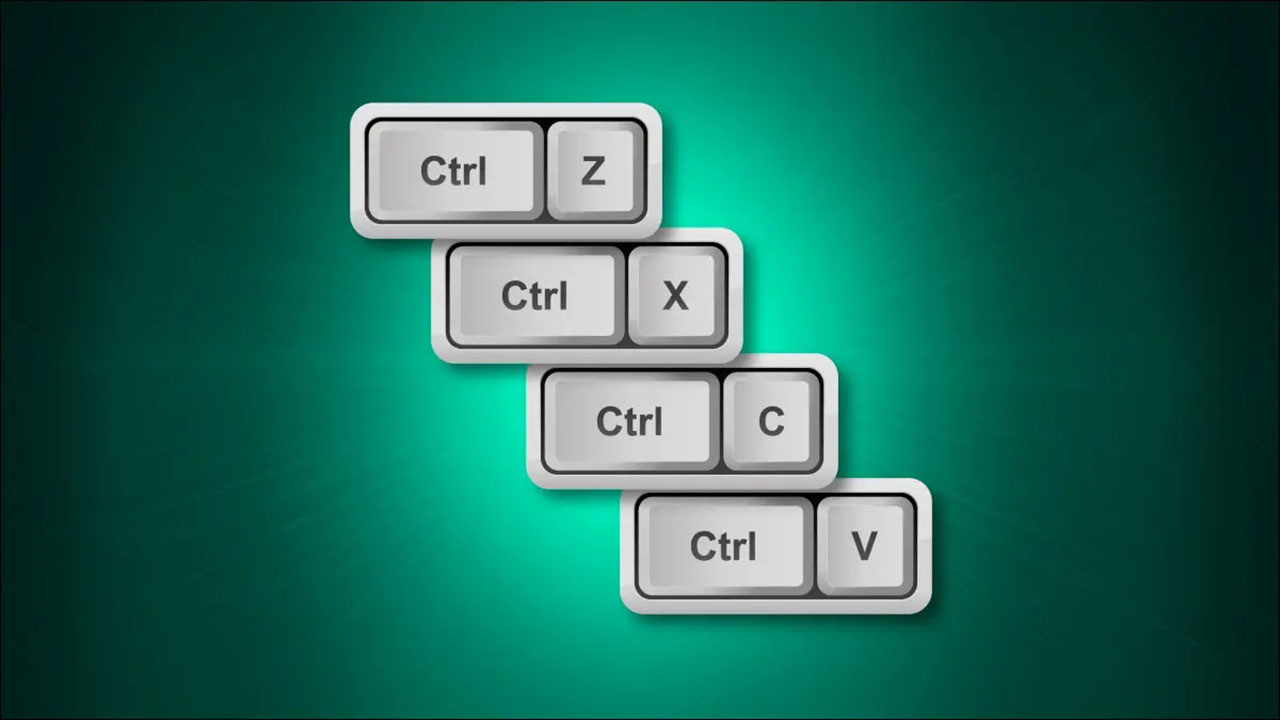
Seçili yazıyı kesme işlemiCtrl+X
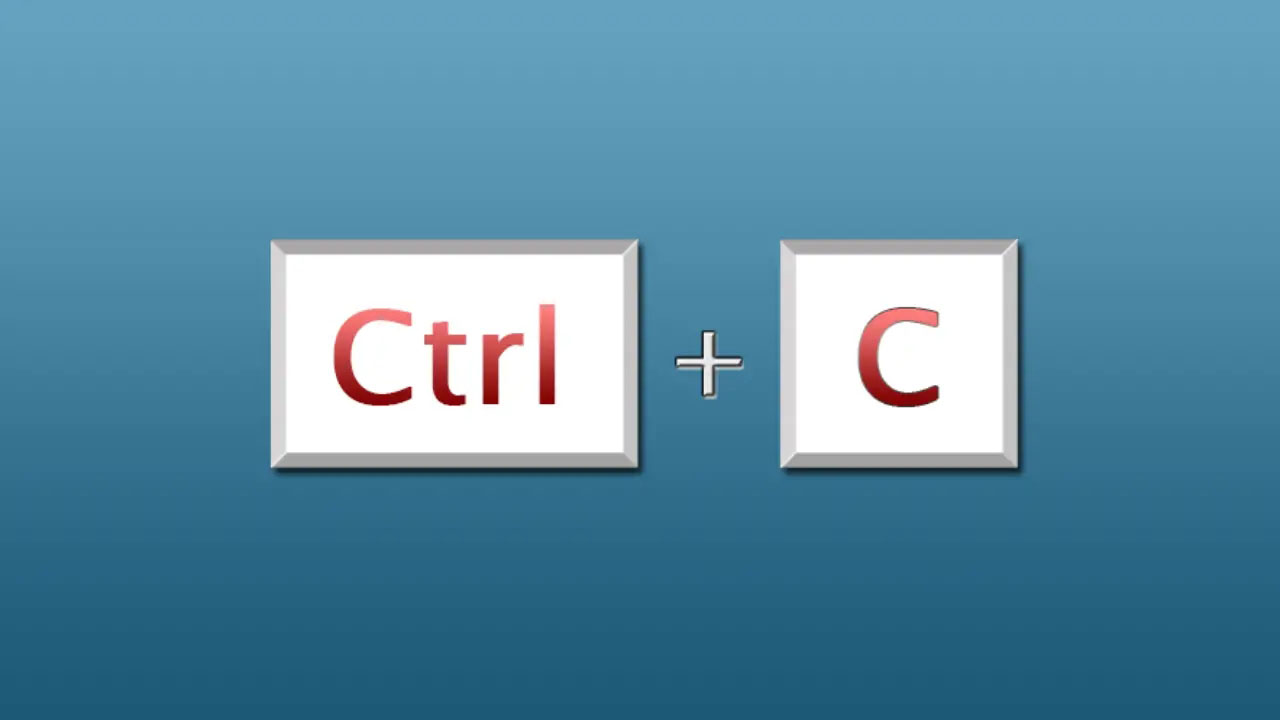
Seçili yazıyı kopyalama işlemiCtrl+C
Seçili yazıyı yapıştırma işlemiCtrl+V
Tüm belge içeriğini seçmeCtrl+A
Bir komutu iptal etmeEsc
Son işlemi Geri almaCtrl+Z
Yardım ekranını açmaF1
Belge içinde kelime arama kutusunu açmaCtrl+F
Yazım bilgisi denetimi açmaF7
Eşanlamlılar sözlüğünü açmaShift + F7
“Bana ne istediğini söyle” kutusunu açmaAlt + Q
word-kısayolları

Belgede imleci hareket ettirme kısayolları

Belgede gezinme kısayolları:

Yapılacak işlem Basılacak Tuş Takımı
İmleci hareket ettirmeSol ve Sağ Ok
İmleci kelime üzerinden taşımaCtrl + Sol ve Ctrl+Sağ Ok
İmleci satırlar arasıda hareket ettirmeYukarı ve Aşağı Ok
İmleci paragraflar arasıda hareket ettirmeCtrl + Yukarı ve Ctrl+Aşağı Ok
İmleci satırın sonuna taşıma End Tuş’u
İmleci belgenin sonuna taşımaCtrl + End
İmleci satırın başına taşımaHome Tuş’u
İmleci belgenin başına taşımaCtrl + Home
Birden fazla sayfa arasında geçiş yapmaPage Up ve Page Down Tuşları
Arama sonrası önceki ya da sonraki kelimeyi bulmaCtrl + Page Up ve Ctrl+Page Down
Bul kutusunu açmaF5 Tuş’u

Metin ve grafikleri seçme kısayolları

Metin ve grafikleri seçme kısayollarını özellikle hazır metinleri ve grafikleri düzenlemek için kullanabilirsiniz.

Yapılacak işlemBasılacak Tuş Takımı
Metin seçmeShift+Ok tuşları
İmlecin solundan bir sözcük seçmeCtrl+Shift+Sol ok tuşu
İmlecin sağından bir sözcük seçmeCtrl+Shift+Sağ ok tuşu
İmlecin konumundan geçerli satırın başına kadar seçmeShift+Home
İmlecin konumundan geçerli satırın sonuna kadar seçmeShift+End
İmlecin konumundan ekranın en üst kısmına kadar seçmeShift+Page up
İmlecin konumundan ekranın altına kadar seçmeShift+Page down

Metin ve grafikleri düzenleme kısayolları

Metni genelde kalın, italik ve altıçizili yapmak için kullanılan kısayol tuşlarıdır.

Yapılacak işlemBasılacak Tuş Takımı
Yazı Tipi penceresini açmaCtrl + D
Metni kalın yapmaCtrl + B
Metni italik yapmaCtrl + I
Metine Alt çizgi yapmaCtrl + U
Çift alt çizgi uygulamaCtrl + Üst Karakter + D
Metni büyük harf olarak biçimlendirmeCtrl + Üst Karakter + A
Metni küçük büyük harflerle biçimlendirmeCtrl + Üst Karakter + K
Yazı tipi boyutunu büyütmeCtrl + Üst Karakter +>
Yazı tipi boyutunu küçültmeCtrl + Üst Karakter + <

Tablo kısayolları

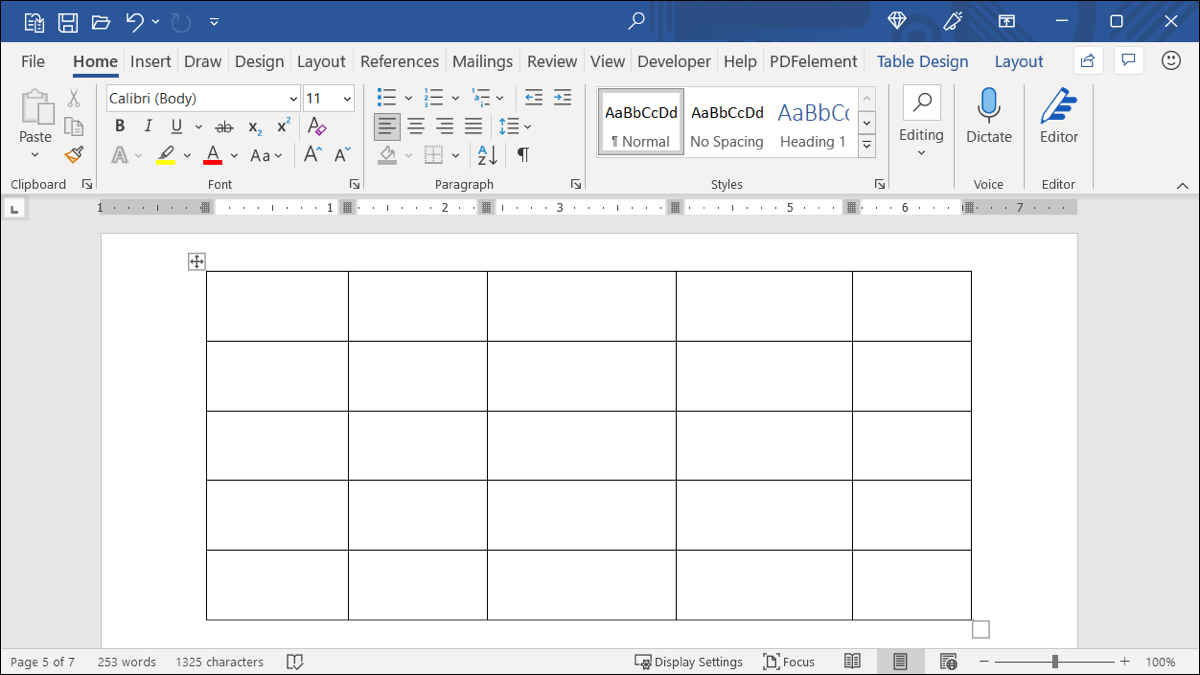
Tablo kısayolları, karmaşık tablolar arasında aradığınızı bulmanıza yardımcı olacaktır.

Yapılacak işlemBasılacak Tuş Takımı
Bir satır yukarı gitmeYukarı ok
Bir satır aşağı gitmeAşağı ok
Bir satır yukarı taşımaAlt+Shift+Yukarı ok tuşu
Bir satır aşağı taşımaAlt+Shift+Aşağı ok tuşu
Sütundaki ilk hücreye gitmeAlt+Page up
Sütundaki son hücreye gitmeAlt+Page down
Satırdaki ilk hücreye gitmeAlt+Home

Belgeyi gözden geçirme kısayolları

Belgede önizleme ve yazdırma gibi işlemler için kullanılan kısayollardır.

Yapılacak işlemBasılacak Tuş Takımı
Belgeyi yazdırma kısayolluCtrl+P
Baskı önizlemeye geçmeCtrl+Alt+I
Belge yakınlaştırıldığında önizleme sayfasında gezinmeOk tuşları
Belge uzaklaşıldığında bir önizleme sayfası ileri veya geri gitmePage Up veya Page Down
Belge uzaklaşıldığında ilk önizleme sayfasına gitmeCtrl+Home
Belge uzaklaşıldığında son önizleme sayfasına gitmCtrl+End

Simge ekleme kısayolları

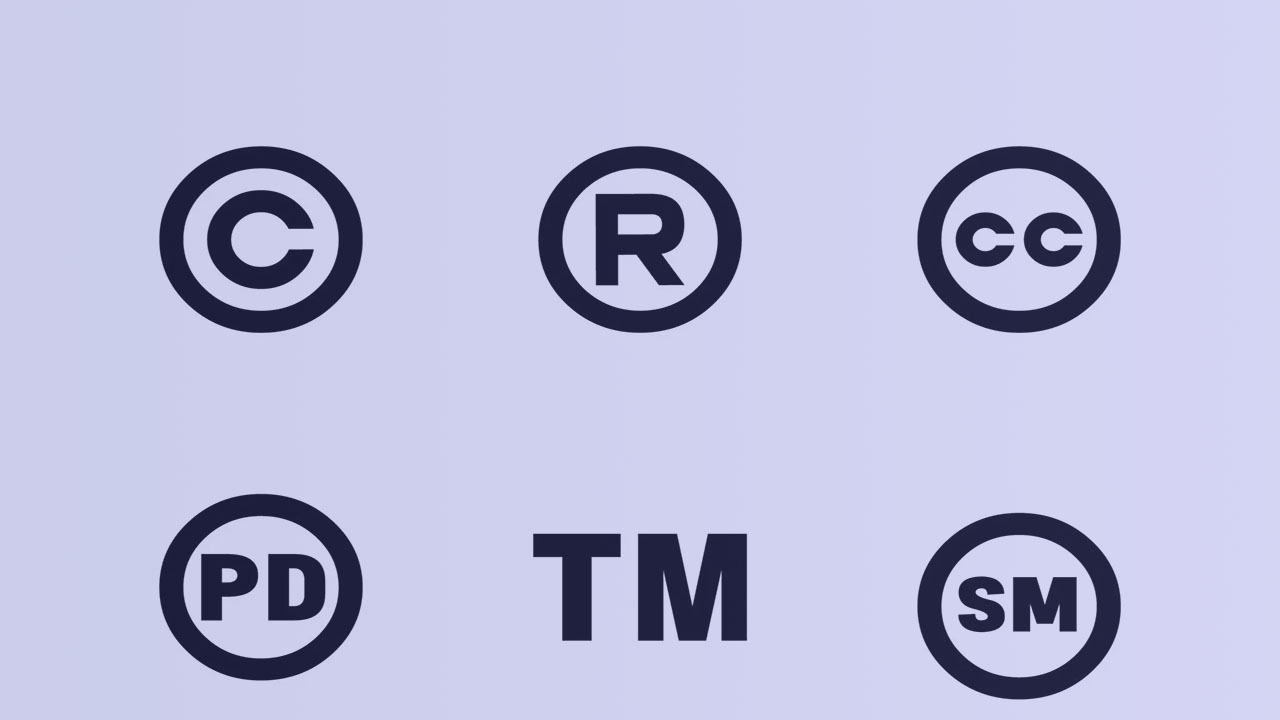
Simge ekleme kısayolları ile özellikle resmi yazışmalar için sıkça kullanılan simgelere kolayca ulaşıp zamandan tasarruf edilebilir. 

Yapılacak işlemBasılacak Tuş Takımı
Telif hakkı simgesi eklemeAlt + Ctrl + C
Kayıtlı ticari marka simgesi eklemeAlt + Ctrl + R
Ticari marka simgesi eklemeAlt + Ctrl + T
Aralıksız boşluk eklemeCtrl + Shift + Boşluk
Ayrılmaz kısa çizgi eklemeCtrl + Shift + kısa çizgi (-)
İsteğe bağlı uzun çizgi eklemeAlt + Ctrl + kısa çizgi (-)
İsteğe bağlı kısa çizgi eklemeCtrl + kısa çizgi (-)

Belge anahat kısayolları

Anahat düzenleme kısayolları oluşturduğunuz veya hazır bir metinde aradıklarınızı çok daha kolay bulur ve düzenleyebilirsiniz. Metin oluşturma işlemlerinden sonra anahat kontrolü ve düzenleme yapmak için kullanabilirsiniz.

Yapılacak işlemBasılacak Tuş Takımı
Başlık 1 stili uygulanmış başlıkları bulmaAlt + Shift + 1
Tüm metni veya başlıkları genişletme veya daraltmaAlt + Shift + A
Satır ekleme noktasını düzenlemeAlt + Shift + Yukarı / Aşağı Ok
Anahattı standart biçime getirmeCtrl + Shift + N
Paragraf biçim önizlemeleri yapmaAlt + Shift + Sol / Sağ Ok
İlk satırı göstermeAlt + Shift + L

Sizin için Microsoft Word programını en verimli şekilde, bir uzman gibi kullanmanızı sağlayacak kısayolları listeledik. Kısayol tuşları klavyelere göre farklılık gösterir ya da kullanım öncesi Fn tuşunu kullanılması gerekir. Yine de örnek bir metin üzerinde denemeler yapmalısınız.

TOD TV nedir? Süper Lig maçları nasıl izlenir?

Günümüzde farklı alanlara yönelen dijital içerik platformları her geçen gün artıyor. Şifresiz maçları izlemek isteyen izleyiciler, maçların hangi kanalda ve nasıl yayınlanacağını merak ediyor. Bu noktada ise izleyicilere canlı olarak aktarılan TOD TV  tekrar gündeme geliyor. Peki, TOD TV nedir? İşte detaylar!

TOD TV nedir?

Ülkemizi sarsan deprem felaketi sonrasında Gençlik ve Spor Bakanlı, Türkiye Futbol Federasyonu, Süper Lig Kulüpler Birliği ve beIN Medya Grubu ortaklığıyla TOD TV hayatımıza girdi. Yeni nesil dijital içerik platformları arasındaki TOD TV, Türkiye’de kısa süre önce kullanıma sunuldu.

TOD TV nedir Süper Lig maçları nasıl izlenir

Ayrıca taahhüt ve kurulum gibi herhangi bir zorunluluğu olmayan TOD TV,  bünyesinde birçok içeriğe sahip. Bunlar arasında Spor Toto Süper Lig, Premier League, Bundesliga, Ligue 1, Türkiye Sigorta Basketbol Süper Ligi gibi içerikler yer alıyor. Ancak şu anda platform üzerindeki spor içerikleri belirli bir ücret karşılığında yer alıyor.

Suudi Arabistan, futboldan sonra şimdi de oyun dünyasına göz dikti!

Suudi Arabistan, futboldan sonra şimdi de oyun dünyasına göz dikti!

Suudi Arabistan ve Muhammed bin Salman'ın dipsiz zenginlikleri, küresel video oyun endüstrisini şimdiden yeniden şekillendiriyor.

Platformdaki Süper Lig maçlarını izlemeniz için de belirli bir ücret ödemeniz gerekiyor. Platformdaki Süper Lig paketleri ise şu şekilde:

Süper Dolu PaketiSezonluk Süper LigSezonluk Taraftar PaketleriAylık Süper Lig Paketi
İçerikWeb, Cep, TabletWeb, Cep, TabletWeb, Cep, TabletWeb, Cep, Tablet
FiyatAylık 189 TLAylık 179 TLAylık 99 TLAylık 329 TL
Ek+10 TL (Smart TV, Apple TV 4K, Android TV)+10 TL (Smart TV, Apple TV 4K, Android TV)+20 TL (Smart TV, Apple TV 4K, Android TV)

Türk Telekom güvenli internet kapatma rehberi

İnternet, hayatımızın vazgeçilmez bir parçası haline geldi. Özellikle günlük hayatımızdaki birçok işi halletmemiz konusunda internetin çok ayrı bir yeri bulunuyor. Ancak bazı durumlarda internet kullanımını daha güvenli hale getirmek isterken bazen buna gerek kalmayabiliyor. Peki, Türk Telekom güvenli internet kapama işlemi nasıl yapılıyor? İşte detaylar!

Türk Telekom güvenli internet kapatma nasıl yapılıyor?

Günlük hayatın olmazsa olmazlarından biri de internet oldu. Her yaştan kullanıcıya sahip olan bu ağda olumsuz sonuçlara neden olabilecek içerikler de yer alıyor. Bu noktada da güvenli internet hizmeti devreye giriyor. Özellikle ebeveynlerin tercih ettiği bu hizmet ülkemizde de yer alıyor.

Türk Telekom güvenli internet kapatma rehberi

Ülkemizdeki servis sağlayıcılar, internet kullanıcıları için ücretsiz bir güvenli internet hizmeti sunmakta. Bu hizmet içerisinde aile ve çocuk gibi farklı profil seçenekleri var. Böylece kullanıcılar istediği zaman hizmeti açıp kapatıyor. Güvenli internet hizmeti sunan servislerden biri de Türk Telekom.

Türksat Kablonet internet tarifelerine zam!

Türksat Kablonet internet tarifelerine zam!

Türksat, Kablonet kullanıcısı olmak isteyen yeni müşterilerine 2024 yılında sunacağı tarife fiyatlarını açıkladı! İşte detaylar…

Türk Telekom kullanıcıları, talepleri doğrultusunda bu hizmeti kullanabiliyor. Aile ve Çocuk profilleriyle birlikte uygunsuz içerik ve zararlı sitelerden korumayı başarıyor. Ancak çocuk büyüdükçe ya da buna gerek kalmadığında bu hizmeti kapatmanız da mümkün oluyor. Türk Telekom güvenli internet kapama için yapmanız için farklı seçenekler var.

  • Mesaj: Güvenli internet hizmetini kapamak ve iptal etmek için ilk seçenek mesaj göndermek oluyor. Evde internet işlemi için güvenli interneti kapatmak İsteyen kullanıcılar mesaj kısmına “GÜVENLİ İPTAL” yazıp 6606’ya mesaj göndermeyi seçebiliyor. Ancak mobil kullanıcıları için ise “GÜVENLİ İPTAL” yazıp 2500’a mesaj göndermek gerek.
  • Diğer: Diğer seçenekler arasında ise Türk Telekom Müşteri Hizmetleri’ni aramak, Online işlem yapmak veya bir Türk Telekom mağazasında gitmek seçeneklerini tercih edebiliyor.

Demir Kubbe nedir? Maliyeti ve kullanan ülkeler

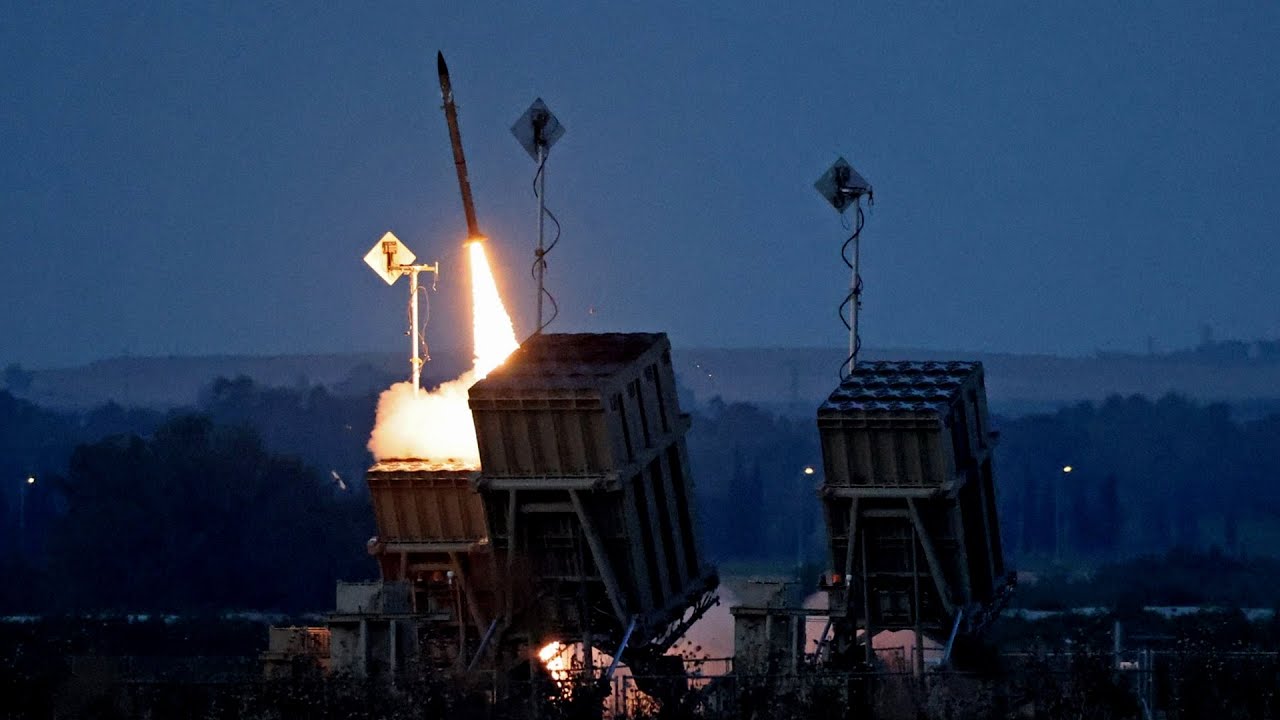
Demir Kubbe (Iron Dome), İsrail’in kısa menzilli roket ve topçu mermilerine karşı geliştirdiği gelişmiş hava savunma sistemidir. Rafael Advanced Defense Systems ve İsrail Havacılık ve Uzay Endüstrisi tarafından tasarlanan bu sistem, hizmete girdiği 2011 yılından bu yana dünya çapında dikkat çekmeyi başardı. Özellikle Gazze Şeridi ve Lübnan sınırından atılan roketlere karşı etkili bir savunma hattı oluşturarak atılan roketlerin yüzde 90’ını başarıyla durdurdu. Biz de sizlerle Demir Kubbe özellikleri, fiyatı, füze maliyeti ve kullanan ülkeler başta olmak üzere tüm detayları paylaşıyoruz.

Demir Kubbe, üç ana bileşenden oluşuyor. Bunlar sırasıyla Tespit ve İzleme Radarı, Savaş Yönetimi ve Silah Kontrolü (BMC), ve Füze Atış Birimi. Görevleri ise şu şekilde:

  • Tespit ve İzleme Radarı
    • Elta Systems tarafından geliştirilen bu radar, gelen tehditleri hızla tespit edip takip ediyor. EL/M-2084 model radar çoklu tehditleri aynı anda algılama ve BMC’ye hızlı bir şekilde veri sağlama özelliğine sahip.
  • Savaş Yönetimi ve Silah Kontrolü (BMC)
    • İsrailli yazılım şirketi mPrest Systems tarafından geliştirilen bu sistem radar verilerini analiz eder ve roketin düşeceği muhtemel noktayı hesaplar. Eğer roket tehdit olarak algılanırsa fırlatma birimine füze ateşleme emri verilir.
  • Füze Atış Birimi
    • Bu ünite elektro-optik sensörlere sahip Tamir füzelerini fırlatarak tehditleri havada imha eder. Füzeler yüksek manevra kabiliyetine sahiptir. Hedefe doğru yönlendirilirken yüksek başarı oranı gösterirler.

Demir Kubbe’nin her bir füzesi yaklaşık 50 bin dolar. Fırlatıcı sistem dahil ünite başı üretim maliyeti ise 50 milyon dolar civarında. Tam olarak karşılığı olmasa da ne kadar uygun olduğunun anlaşılabilmesi için ABD yapımı Patriot’un yalnızca bir füzesinin 4 milyon dolar, tüm sistem dahil ünite satış fiyatının ise 1 milyar dolar olduğunu belirtelim.

Tabii Demir Kubbe yalnızca İsrail içinde değil, aynı zamanda belirttiğimiz gibi uluslararası alanda da büyük ilgi gördü. Amerika Birleşik Devletleri’nin bu sistemden satın aldığı biliniyor. Ayrıca Azerbaycan ve Romanya gibi ülkelerle de satış görüşmeleri yapıldı ve NATO ile Güney Kore de bu savunma sistemini almak istediğini açıkladı.

Demir Kubbe

İsrail Demir Kubbe’yi daha da ileri taşıyarak Sa’ar 6 sınıfı korvetler gibi deniz platformlarında kullanmayı planlıyor. Ayrıca Barak 8 füze sistemi ile birlikte gaz platformlarını koruma altına alacak şekilde entegre bir savunma ağı kurmayı da hedefliyor.

Demir Kubbe özellikleri, fiyatı, füze maliyeti ve kullanan ülkelere dair bilinen tüm detayları sizlerle paylaştık. Siz bu konu hakkında ne düşünüyorsunuz? Konuyla ilgili görüşlerinizi paylaşmayı unutmayın.

Dosta güven düşmana korku! Yerli füzenin menzili 2 katına çıkartıldı

Dosta güven düşmana korku! Yerli füzenin menzili 2 katına çıkartıldı

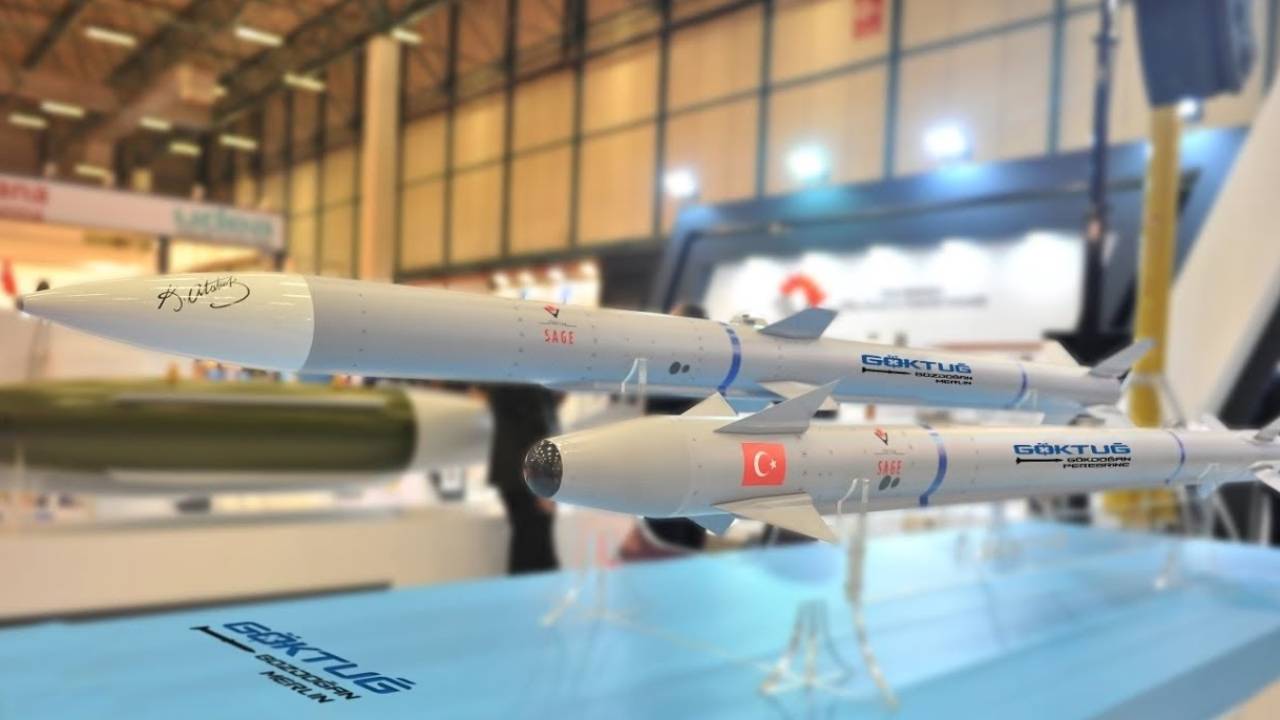
Özellikleri ile seleflerini geride bırakan gelişmiş teknolojilere sahip Gökdoğan ve Bozdoğan füzesi, bu yıl sonuna kadar envantere girecek.

Yapay zeka seslendirme nasıl yapılır?

Teknolojinin gelişmesi ile birlikte hayatımızın neredeyse her alanına giren yapay zeka, günden güne daha da ilerlemeye devam ediyor. Özellikle OpenAI tarafından yapılan duyurularla birlikte daha fazla insanın ilgisini çeken bu teknoloji, kullanım kolaylığı da sağlıyor. Yapay zeka seslendirme özellikleri ile de bir metni, videoyu, ve dahasını seslendirebiliyoruz. İşte yapay zeka seslendirme nasıl yapılır yolları…

“Yapay zeka seslendirme nasıl yapılır?” diye arattığınızda birçok sitenin ve platformun önünüze çıkacağını göreceksiniz. Ancak bunların bazıları başarılı sesler üretebiliyor ve tam anlamıyla kaliteyi yakalayabiliyorsunuz. Yapay zekanın da gelişmesiyle birlikte artık yalnızca seslendirmenin yanı sıra ses klonlama, sesten metin çıkarma, sesten sese gibi araçlar da bulunuyor.

Eğer siz de yapay zeka seslendirme yollarını arıyorsanız, işte adım adım nasıl yapılacağı:

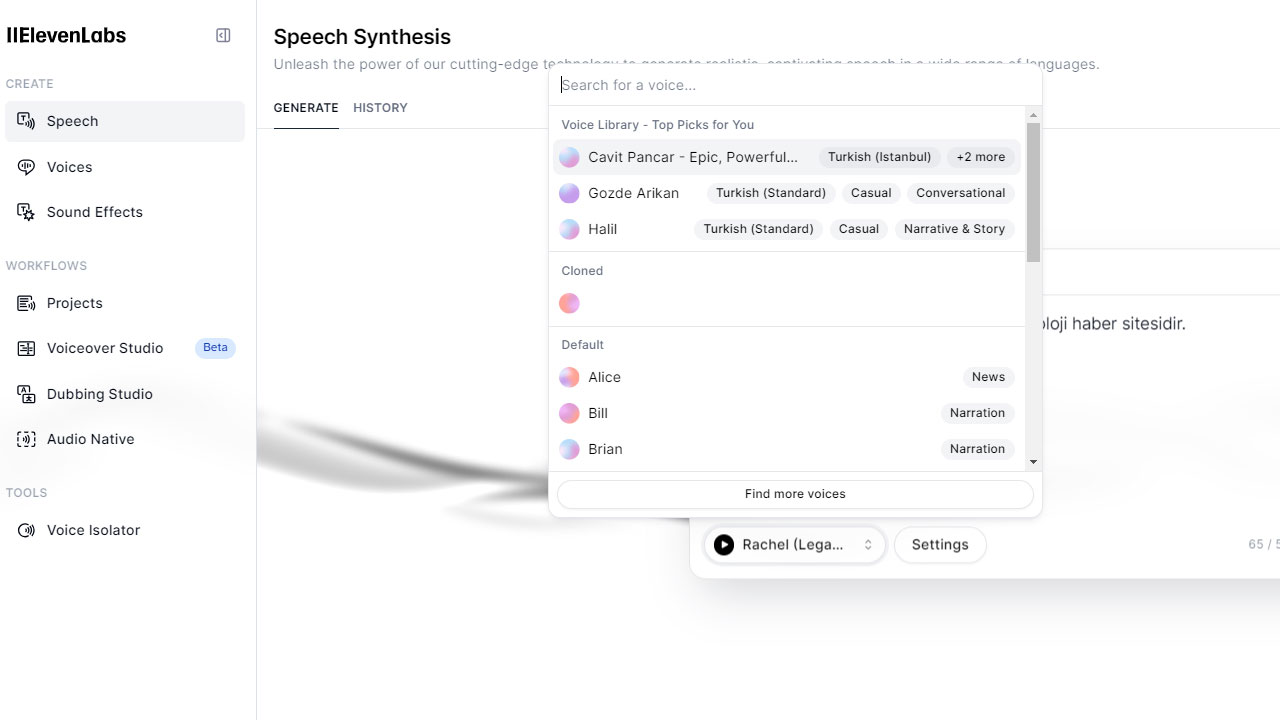
ElevenLabs isimli yapay zeka seslendirme platformunu kullanarak yazıdan sese, sesten sese, dublaj, ve ses klonlama özelliklerini kullanabilirsiniz. Ücretsiz deneme sürümü de bulunan platform, ücretsiz, başlangıç, oluşturucu, pro, ve büyük ölçekli kurumsal olmak üzere beş paket abonelik sunuyor. Eğer klonlama gibi özellikleri de kullanmak isterseniz oluşturucu yani Creator paketi size uygun olacaktır.

Yapay zekalı Bing geri döndü! Google’ı sallayabilir mi?

Yapay zekalı Bing geri döndü! Google’ı sallayabilir mi?

Microsoft, Bing ile üretken arama özelliğini devreye aldı. Arama sonuçlarında yapay zeka tabanlı cevaplar oluşturacak.

Creator paketini aldığınızda 100 bin karakter veriliyor ve bir ay boyunca kullanabiliyorsunuz. Panele girdiğinizde ElevenLabs üzerinde direkt olarak yazıdan sese özelliği karşılıyor. Buradan seslendirmek istediğiniz metni girebilir ve hemen altında bulunan ses seçeneklerine ulaşabilir ve buradan size uygun olan sesi seçebilirsiniz. Ayarlar kısmından da hızını ve diğer seçenekleri ayarlayabilirsiniz.

Elevenlabs yapay zeka seslendirme

Eğer orada bulunan hazır seslendirmeleri kullanmak istemiyor ve Creator paket kullanıyorsanız, ses klonlama özelliğini aktif hale getirerek istediğiniz kişinin veya kendinizin sesini kullanabilirsiniz. Ses klonlamak için ise sol menüde bulunan Voices yani Sesler kısmına gidebilir, buradan “Create or clone a new voice” seçeneğini seçebilirsiniz. Daha sonrasında Instant Voice Cloning seçeneğine tıklayarak buradan sese bir isim verebilirsiniz.

İsim verdikten sonra ise 25 adet ses ekleme hakkınız bulunuyor. Bu seslerin analiz edilip bir klon oluşturulacağını unutmamalısınız ve seslerin net olduğundan emin olmanızda fayda var. Ayrıca alt tarafta bulunan “Labels” kısmından sesin özelliklerini de oluşturabilirsiniz. Daha sonrasında klon sesi oluşturabilir ve artık projelerinizde bu sesi kullanabilirsiniz. İşte ElevenLabs üzerinde klonlanmış bir ses:

ElevenLabs fiyatı:

  • Başlangıç: Aylık 5 / Yıllık 50 dolar
  • Creator: Aylık 22 / Yıllık 220 dolar
  • Pro: Aylık 99 / Yıllık 990 dolar
  • Scale (kurumsal): Aylık 330 / Yıllık 3300 dolar

Peki ya siz bu konu hakkında ne düşünüyorsunuz? Düşüncelerinizi yorumlarda paylaşabilirsiniz.

Google Chrome’un “Okuma Modu” nasıl etkinleştirilir?

Google Chrome 75, geçtiğimiz yıllarda web sayfalarındaki karışıklığı dindirmek için masaüstü okuma modunu piyasaya sürdü. Fakat kullanıcıların bu özelliklere erişebilmesi için arama kısmına birtakım kodlar yazması gerekiyor. Bu gizli aracın sunduğu özellik sayesinde dikkat dağıtmadan uzun makaleleri okumak veya grafikleri incelemek çok daha verimli oluyor.

Özellikle mobilde sıkça tercih edilen okuyucu modu Safari‘de çok kullanılıyor. Ardından Opera‘nın da getirdiği bu yenilik herkesin kullanmak istediği bir araç haline geldi. Okuyucu mod, metin haricindeki reklam gibi girdileri işlevsiz hale getirerek berrak bir görüntü sağlıyor. Bu sayede odak netleşiyor ve tek bir konu ön plana çıkıyor.

Okuyucu moduna elbette başka alternatiflerden ulaşabilirsiniz. Bunun için çeşitli uzantılar mevcut. Ancak tarayıcısının yavaşlamasını istemeyenler bu dahili fakat gizli okuma modunu mutlaka denemeli. Bu işlev için yeni bir sürüm veya güncelleme gerekmiyor. Tarayıcınızın Chrome 75 ve üst bir sürüm olması yeterli. Belirttiğimiz gibi okuma modu için direkt bir buton yok. Chrome’da okuma modunu aktif etmek için basit bir yöntemi uygulamanız yeterli.

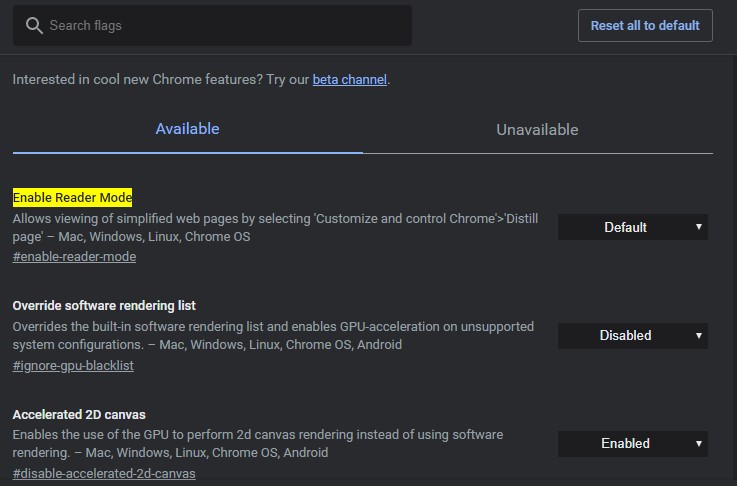
Google Chrome tarayıcınızı açtıysanız öncelikle “Flag” modunu etkinleştirmemiz gerekiyor. Bunun için;

  1. Adres çubuğuna “chrome://flags/#enable-reader-mode” yazın.
  2. Açılır menüden “Etkinleştir” seçeneğine basın.
  3. Tarayıcınızı yeniden başlatın.
Google Chrome “Flags” modu

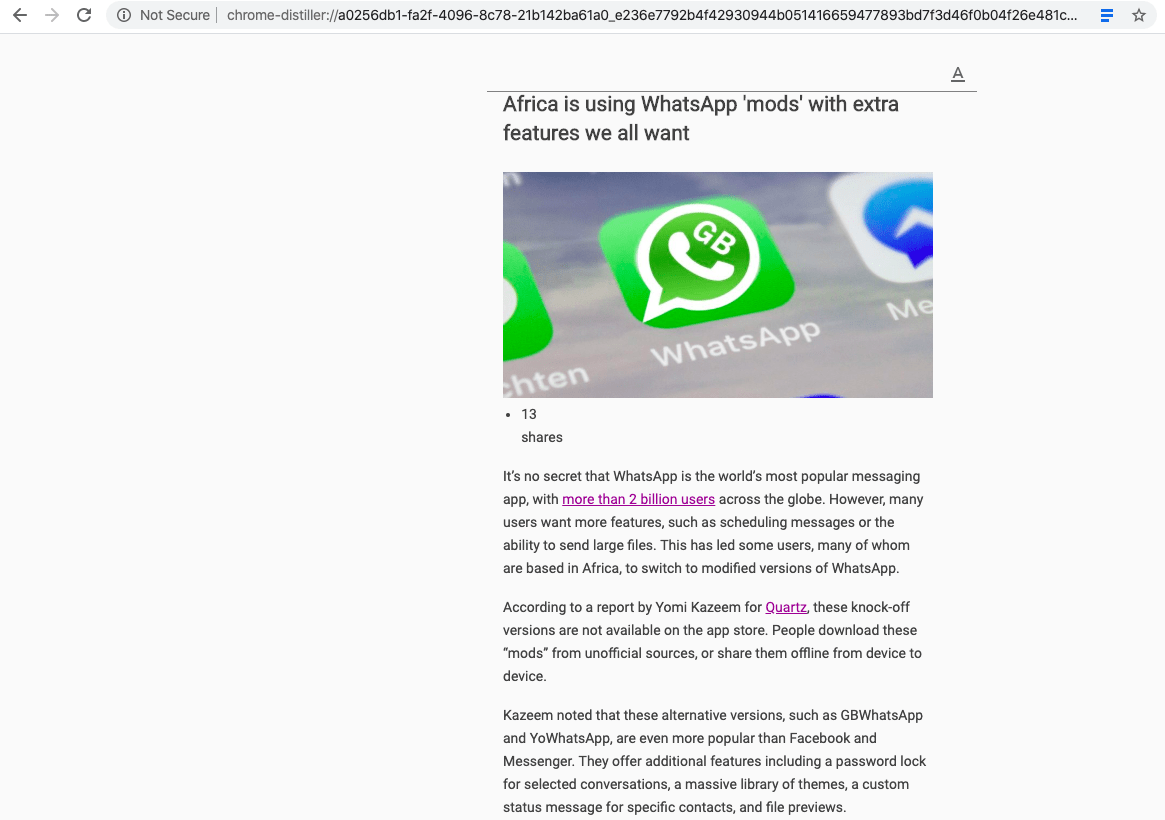
Okuyucu modunu etkinleştirdikten sonra makale içeren bir sayfa açtığınızda, adres çubuğunun sağ tarafındaki simgeyi görmüş olursunuz. Okuyucu modunu etkinleştirmek için üzerine tıklamanız yeterlidir. Etkinleştirdiğinizde, sayfanın görünümü aşağıdaki gibi olacaktır. Ve, okuma modunuz keyifle kullanmaya hazır.

Google Chrome okuyucu modu