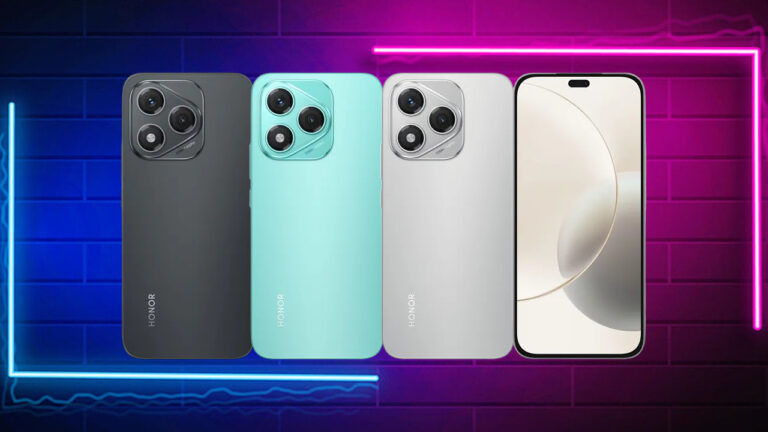
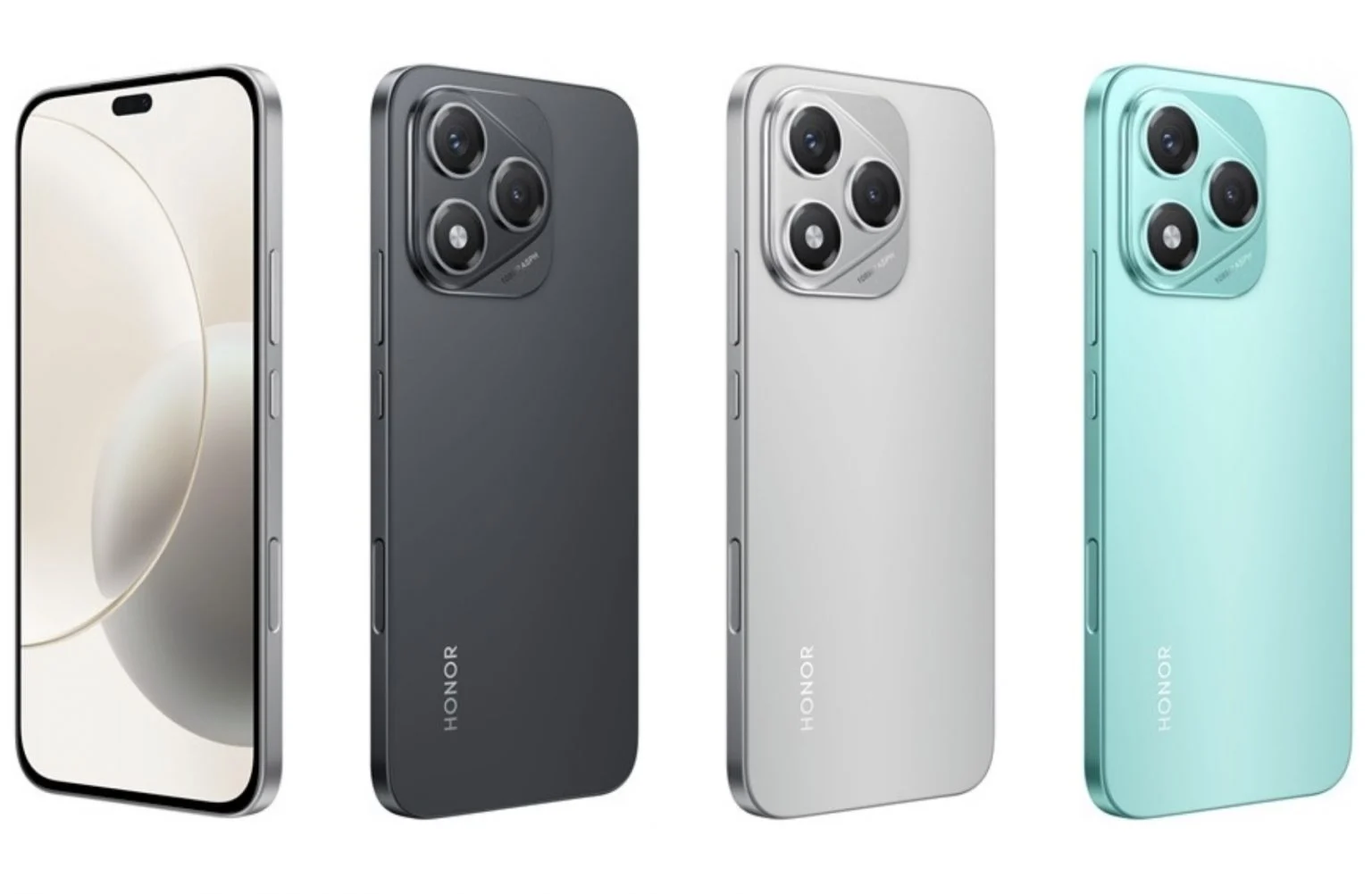
Honor, ürün yelpazesini genişletmek için çalışmalarına devam ediyor. Çinli marka bu kapsamda kısa bir süre önce Honor 400 Lite modelini tanıttı. Peki akıllı telefon teknik özellikleriyle tam olarak neler sunuyor?
Honor 400 Lite kullanıcılara neler sunuyor?
Honor 400 Lite modelinde 6.7 inç, 1.5K çözünürlük ve 120 Hz yenileme hızı sunan AMOLED bir ekranla geliyor. Aynı zamanda, ürünün panelinde 3840 Hz PWM karartma ve 3.500 nit parlaklık mevcut.
Akıllı telefonda MediaTekDimensity 7025 Ultra işlemcisi kullanılıyor. Öte yandan, 12 GB‘a kadar RAM ve 256 GB’a kadar dahilidepolama bizleri karşılıyor. Ayrıca, kullanıcılar dilerse sanal RAM desteğinden faydalanabiliyor.
Önde 16 MP selfie kamerası yer alırken, arka tarafta 108 MP ana + 5 MP ultra geniş açı + derinlik sensöründen oluşan üçlü kamera kurulumu bulunuyor.
35W hızlarında şarj olan 5.230 mAh’lik bir pilden beslenen ürünün fiyatı ise şimdilik açıklanmadı. İşte akıllı telefonun teknik özellikleri;
108MP ana kamera + 5MP ultra geniş açılı lens + Derinlik sensörü
Ön Kamera
16MP
Batarya
5.230mAh, 35W şarj
İşletim Sistemi
Android 15 (MagicOS 9.0)
Diğer Özellikler
Ekran içi parmak izi okuyucu, IP65 suya ve toza dayanıklılık, AI Erase, AI Kamera butonu, AI Çeviri, SGS 5 yıldız sertifikası, TUV Rheinland Flicker-free sertifikası
Microsoft, Windows 11’in piyasaya sürülmesinin ardından hataları gidermek için çok sayıda güncelleme, yama ve güncelleme dağıttı. Ne yazık ki işletim sistemi hala hatalara açık ve Windows sistem dosyalarının bozulması gibi sorunlar sandığınızdan çok daha yaygın. Bu nedenle, bilgisayarınıza gerekli bakımı yaptıktan sonra bile yavaşlama, donma ve çökme gibi kararlılık sorunlarıyla karşılaşmanız hâlâ mümkün olabiliyor. Windows 11 onarma nasıl yapılır?
Microsoft, işletim sistemi hatalarını tanılamanıza ve kaldırmanıza yardımcı olacak birçok bakım aracı sunsa da, sorun giderme konusunda yeniyseniz bilgisayarınızı onarmakta yine sorunlar yaşamanız mümkün. Bu nedenle, Windows 11 sisteminizi rahatsız eden sorunları çözmenize yardımcı olmak için bu makalede bir dizi düzeltme derledik.
Windows 11 onarma nasıl yapılır?
İşletim sistemi dosyalarını onarmaya çalışmak riskli bir işlem olduğundan, önemli belgelerinizi ve klasörlerinizi yedeklemek iyi bir seçenek. Bunu yapmanın en basit yolu, Dropbox, Google Drive veya Microsoft OneDrive gibi bir bulut platformuna yüklemek. Ancak onarım işlemi sırasında yanlışlıkla Windows dosyalarınıza zarar verirseniz, tüm belgelerinizi ve bilgisayar ayarlarınızı kurtarmak için kullanabileceğiniz bir geri yükleme noktası oluşturmanızı öneririm. Windows 11’de manuel geri yükleme noktası oluşturmak için şu adımları takip edebilirsiniz:
Windows Arama Çubuğuna ” Geri Yükleme Noktası ” yazın .
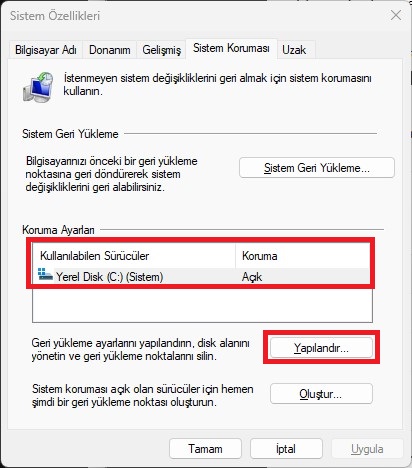
Sistem Özellikleri açılır penceresini açmak için Geri yükleme noktası önerisi oluştur öğesine tıklayın .
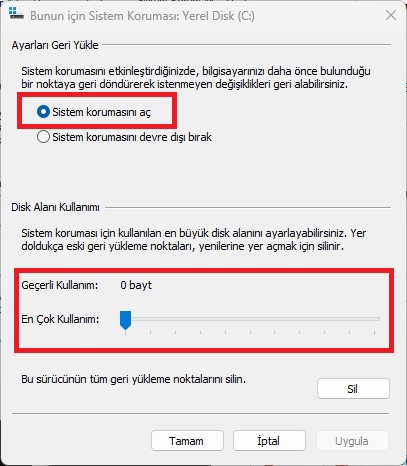
Geri yükleme noktalarını depolamak istediğiniz sürücüyü seçin ve Yapılandır düğmesine tıklayın.
Sistem korumasını aç onay kutusunu işaretleyin ve kurtarma olanakları için ayırmak istediğiniz disk alanı miktarını seçin.
Uygula’ya basın ve Sistem Özellikleri penceresine geri dönmek için Tamam’a basın.
Sistem Koruması penceresini açmak için Oluştur’a tıklayın.
Oluştur düğmesine basmadan önce geri yükleme noktasına bir ad verin.
Windows, kaydetme noktası oluşturmayı tamamladığında sizi bilgilendirecektir. Kapat’a tıklayın ve Tamam’ı seçin.
Windows sorun gidericilerini kullanarak Windows 11 nasıl onarılır?
Windows sorun gidericilerini çalıştırmak, Windows 11’deki küçük sorunları çözmeye yönelik bir ön düzeltmedir. Bazı durumlarda sorun giderici, Komut İstemi veya Denetim Masası ayarlarıyla uğraşmanıza gerek kalmadan sorunları kendi başına çözebilir ve çözebilir.
Başlat menüsüne sağ tıklayın ve Ayarlar’ı seçin.
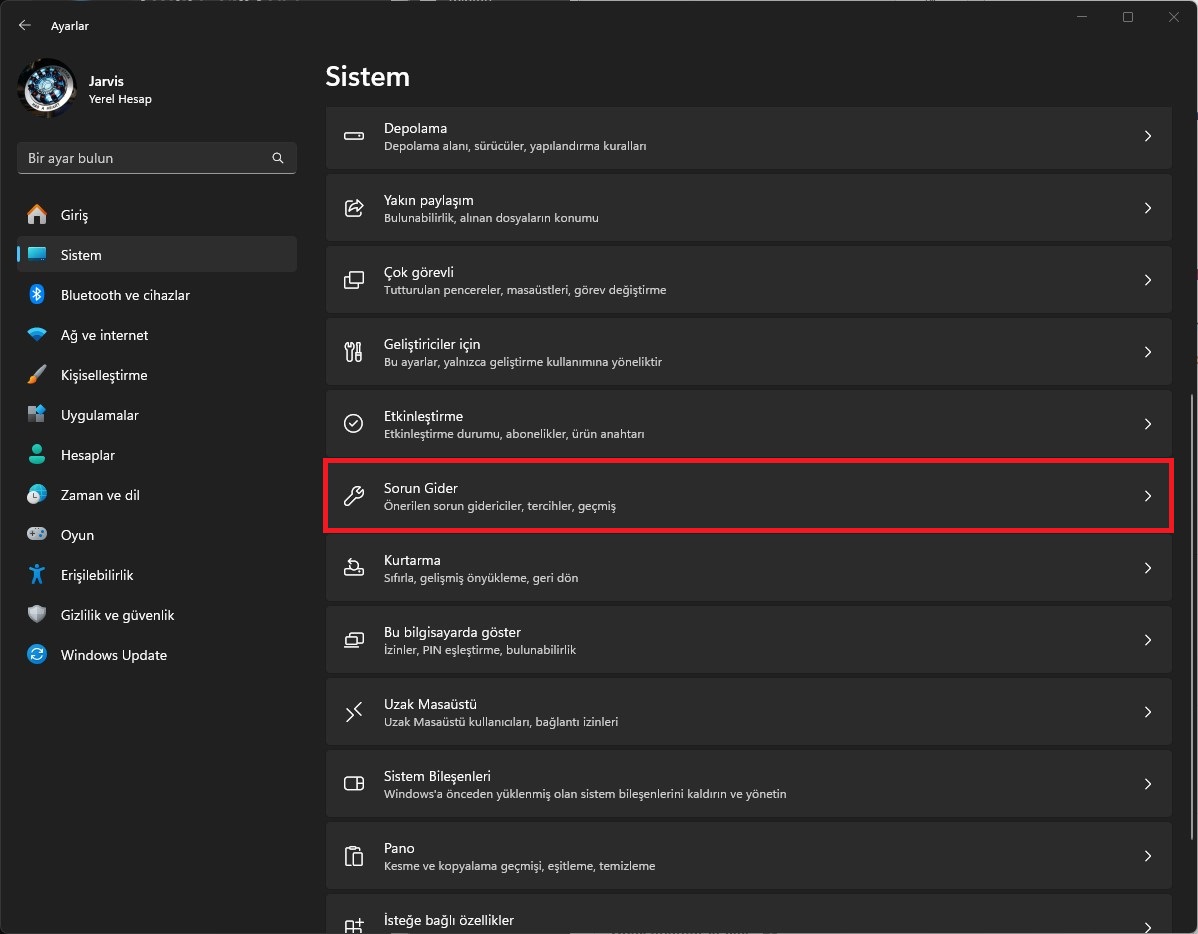
Sistem sekmesi altındaki Sorun Giderme alt menüsünü seçin.
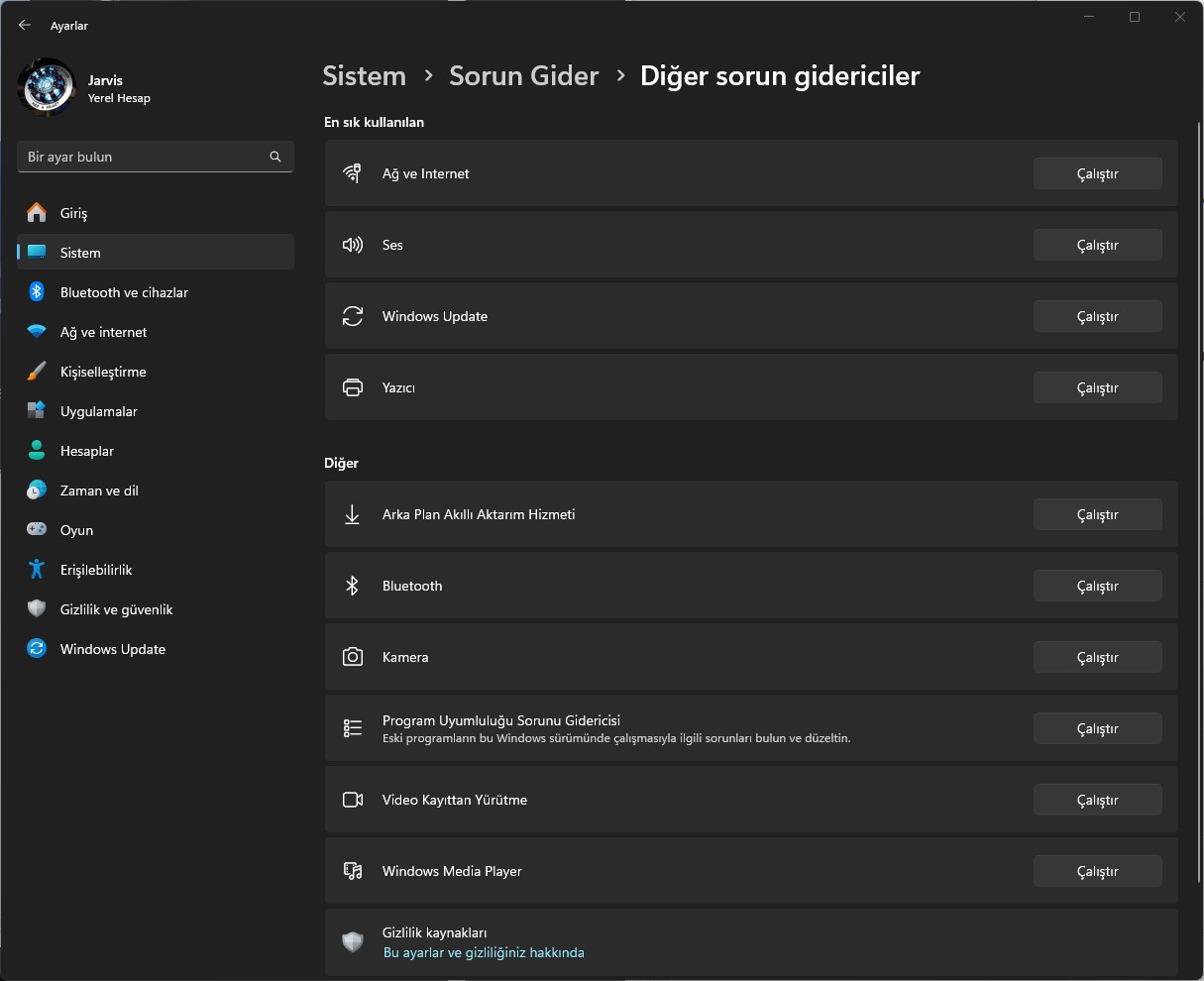
Seçenekler altında Diğer sorun gidericiler’e tıklayın ve sorun çözülene veya sayfanın sonuna ulaşana kadar tüm sorun gidericileri tek tek çalıştırın.
Windows güncellemelerini kullanarak Windows 11 nasıl onarılır?
Microsoft, Windows 11 için hatalı güncelleme sürümleri yayınlamasıyla ünlü bir işletim sistemi. Güncelleştirmeleri yükledikten sonra herhangi bir kararlılık sorunu fark ederseniz, Windows’un eski bir sürümüne geri dönmek sisteminizi düzeltebilir.
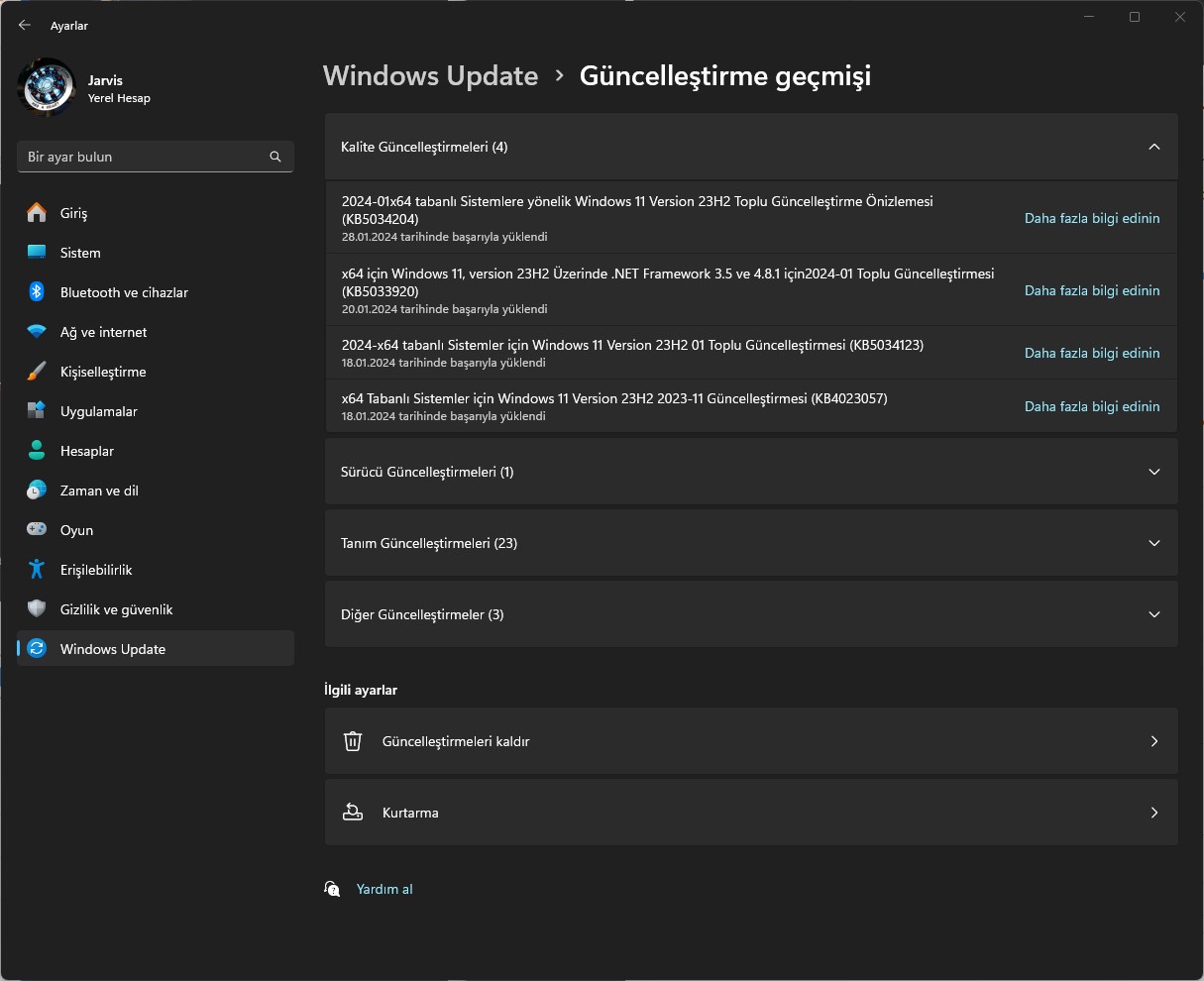
Ayarlar uygulamasındayken Windows Güncelleme sekmesine gidin ve Güncelleme geçmişi‘ne tıklayın.
Güncellemeleri kaldır seçeneğini seçin.
Yakın zamanda yüklenen güncellemenin yanındaki Kaldır düğmesine basın ve istendiğinde Kaldır’ı seçin.
Windows Terminal komutlarını kullanarak Windows 11 nasıl onarılır?
Windows Terminal, Microsoft’un birden fazla komut satırı uygulamasını ve kabuğunu destekleyen en son terminal emülatörüdür. PC’nizdeki sorunları gidermeye yardımcı olacak birçok güçlü yardımcı programa erişebilirsiniz; CHKDSK, SFC ve DISM bu tür üç komuttur.
“Diski kontrol et” ifadesinin kısaltması olan CHKDSK ile başlayalım. CHKDSK, önyükleme sürücünüzdeki bozuk sektörleri tarayıp onararak, sisteminizi rahatsız eden veri bozulması hatalarını düzeltebilir.
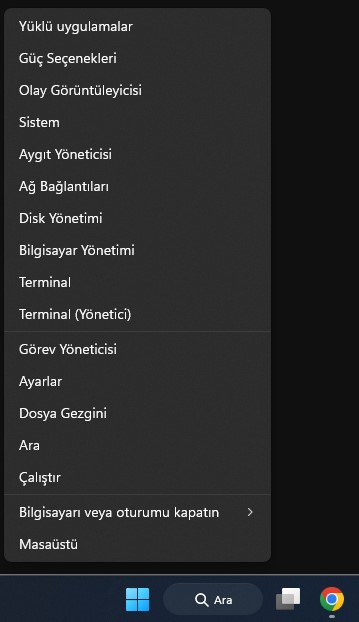
Başlat düğmesine sağ tıklayın ve Terminal (Yönetici) öğesini seçin.
Yönetici erişimi istendiğinde Evet’e basın.
Aşağıdaki komutu yazın ve Enter tuşuna basın.
chkdsk /r
Windows Terminali, bilgisayarınız bir sonraki yeniden başlatıldığında hata kontrol işlemini planlamanızı isterse Y tuşuna basın ve Enter tuşuna basın.
CHKDSK’nin etkisiz olduğu ortaya çıkarsa, sistem görüntülerini tanılamanıza ve düzeltmenize olanak tanıyan bir onarım yardımcı programı olan Dağıtım Görüntüsü Hizmeti ve Yönetimi’ni (DISM) çalıştırmak isteyebilirsiniz. Microsoft, Windows Görüntüsünü onarırken bu komutu SFC’den önce çalıştırmanızı öneriyor.
Aşağıdaki komutu yazın ve Enter tuşuna basın.
Dism /Online /Cleanup-Image /ScanHealth
Scanhealth komutu, Windows görüntüsünü bileşen deposu sorunları açısından kontrol edecektir.
Scanhealth tarafından tespit edilen bozulma hatalarını aşağıdaki komutu Windows Terminaline girip Enter tuşuna basarak çözebilirsiniz.
Dism /Online /Cleanup-Image /RestoreHealth
Sisteminizi yeniden başlatın.
Daha sonra, bozuk sistem dosyalarını tespit etmek ve bunları yeni sürümlerle değiştirmek için Sistem Dosyası Denetleyicisi veya SFC’yi çalıştırmalısınız.
Windows Terminaline aşağıdaki komutu yazın ve Enter tuşuna basın.
sfc /scannow
Windows Terminali SFC komutunu çalıştırmayı bitirdikten sonra sisteminizi yeniden başlatın.
İşletim sistemini yeniden yükleyerek Windows 11 onarma nasıl yapılır?
Windows 11 dosyalarınız onarılamayacak kadar hasar görmüşse bilgisayarınızın önyükleme döngüsünde takılıp kalması mümkündür. Bu senaryoda en iyi seçeneğiniz Windows 11’i sıfırdan yeniden yüklemektir. Hasarlı sisteme takabileceğiniz ve işletim sisteminin temiz kurulumunu gerçekleştirebileceğiniz önyüklenebilir bir USB oluşturmak için başka bir bilgisayara ihtiyacınız olacak.
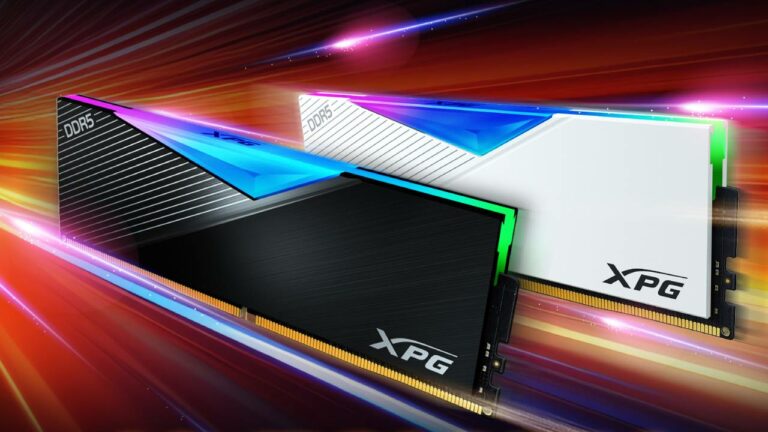
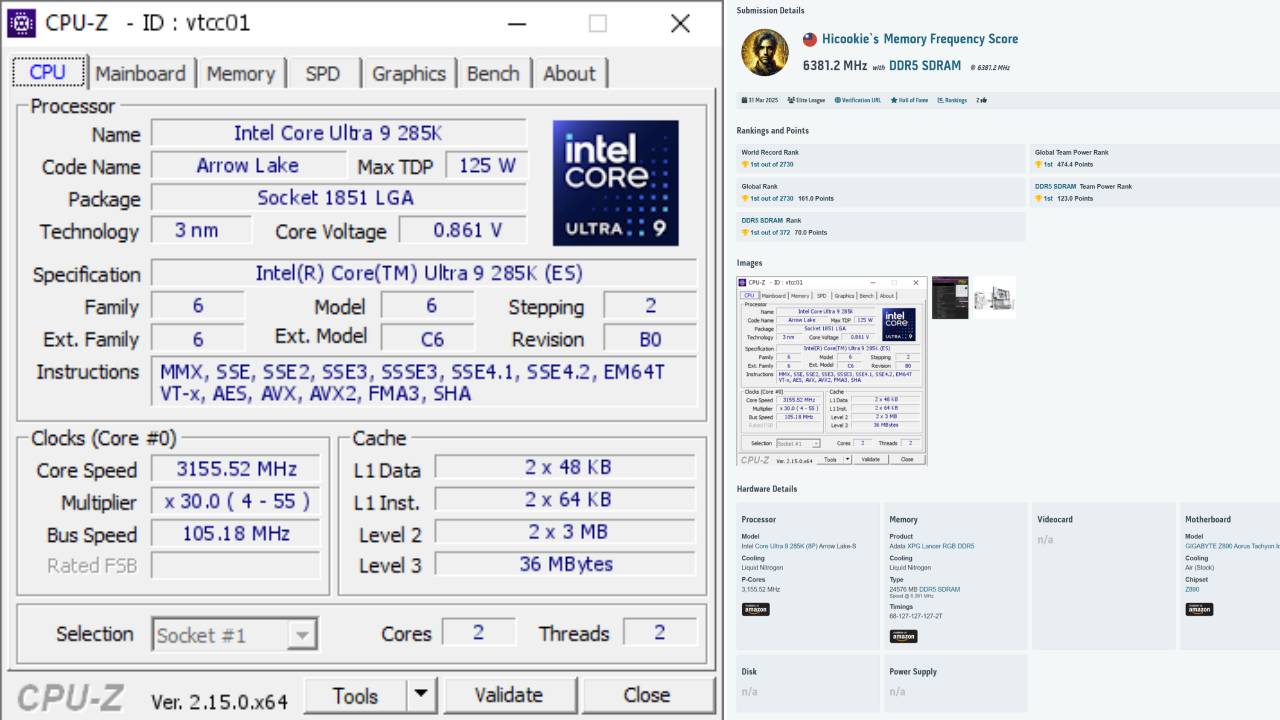
XPG ve GIGABYTE Technology iş birliğiyle yeni bir hız aşırtma dünya rekoru duyuruldu. Taipei, Taiwan’da 2 Nisan 2025’te kaydedilen bu rekor, XPG’nin LANCER RGB DDR5 bellek modüllerinin GIGABYTE’ın özel tasarladığı Z890 AORUS TACHYON ICE anakart ve LN2 (sıvı nitrojen) soğutma teknolojisiyle 12.762 MT/s hızına ulaşmasıyla ortaya çıktı. Bu sonuç uluslararası hız aşırtma puanlama platformu HWBOT tarafından onaylandı.
Sistemde Intel Core Ultra 9 285K işlemci ve GIGABYTE’ın ünlü hız aşırtmacısı HiCookie’nin deneyimi de önemli rol oynadı. XPG LANCER’ın PCB tasarımı, IC ayarlama kabiliyeti ve entegre devre teknolojisi, soğutma koşulları zorlu olsa da istikrarı korudu ve rekorun temelini oluşturdu. Z890 AORUS TACHYON ICE anakartın üzerindeki hız aşırtma merkezli özellikler, CPU’nun aşırı düşük sıcaklıklarda bile kararlılığını sürdürmesine katkı sağladı.
Makine Öğrenimi ve Yapay Zeka uygulamaları, bu rekor denemesinde önemli bir etken oldu. GIGABYTE, anakart tasarım aşamasında AI teknolojilerini kullanarak performansı etkileyen temel parametreleri netleştirdi ve hız aşırtma stabilitesini artıran özel ayarlar uyguladı.
Bu yaklaşım, LN2 soğutma gibi ekstrem koşullarda bile verimliliği yükseltti. AI entegrasyonu, yeni nesil hız aşırtma projelerinde yüksek kararlılık elde edilebileceğini gösterdi ve gelecekteki teknoloji geliştirmeleri için örnek oluşturan bir ölçüt oldu.
XPG LANCER RGB DDR5 bellek, bu aşırı hız aşırtma denemesinin yanı sıra oyuncu ve meraklılara sunduğu özelliklerle de dikkat çekiyor. 16 GB, 32 GB ve 48 GB kapasitelerde üretilen RGB DDR5 modüller, 6.000 MT/s ile 8.000 MT/s arasında değişen frekans değerleri sunuyor. Intel XMP 3.0 ve AMD EXPO desteği sayesinde hız aşırtma seçenekleri kolayca uygulanıyor.
Yüksek kaliteli PMIC ve ECC teknolojisi, stabil ve güvenli bir sistem için temel oluşturuyor. RGB aydınlatma kontrolü, XPG Prime Aydınlatma Kontrol Yazılımı ile kişiselleştirilebiliyor. Bu tasarım yaklaşımı, performans ve güvenilirlik isteyen kullanıcıların ihtiyaçlarını karşılayan bir çözüm sunuyor.
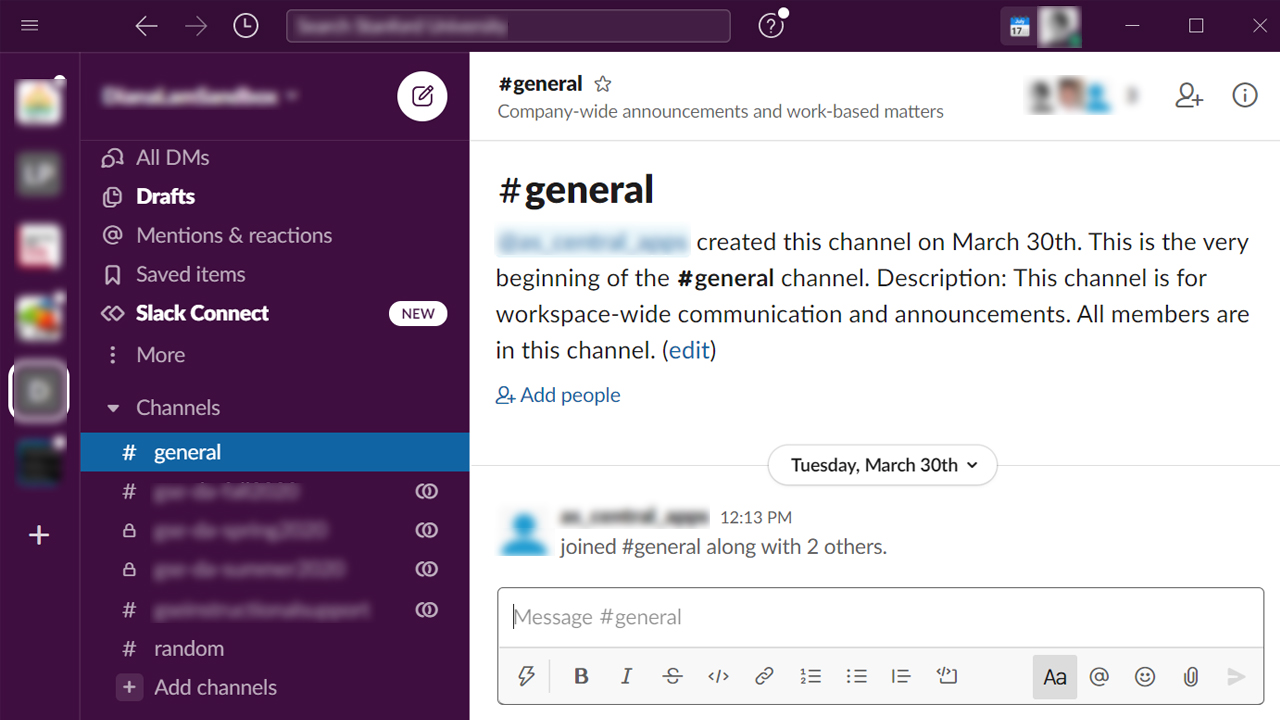
Birçok firmanın kullandığı Slack programı nedir? Slack uygulaması ne işe yarar? Slack nasıl kullanılır? Bu soruların cevabını siz de merak ediyorsanız, işte sizler için hazırladığımız “Slack nedir, nasıl kullanılır?” adlı rehberimiz.
Slack uygulamasını kim, ne için kullanır?
Kanadalı bir geliştirici tarafından kurulan Slack, kısa tabirle bulut tabanlı bir iş birliği uygulamasıdır. Temelde Discord’a benzeyen bir yapıda olan Slack, iş takibi ve ekip çalışması için en bilindik ve en kullanışlı uygulamadır? Peki Slack nasıl kullanılır? Slack’te hangi özellikler yer alır?
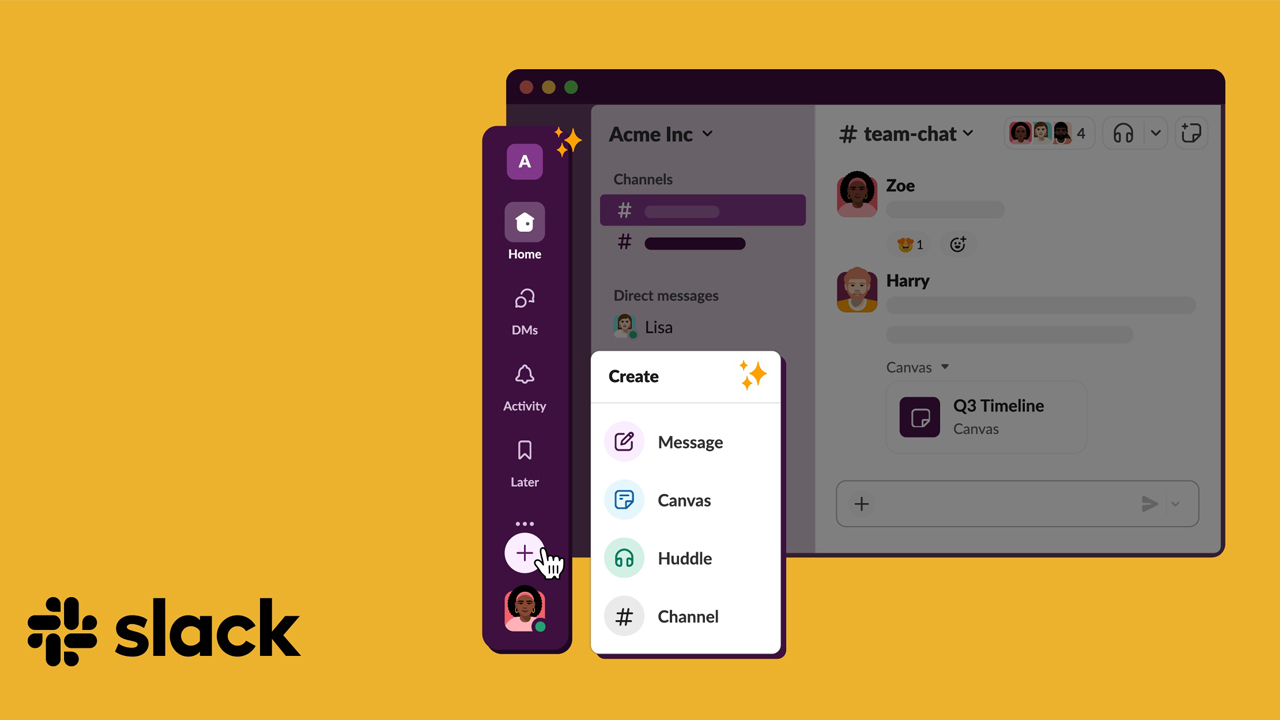
İşiniz için kurduğunuz bu toplulukta birden fazla kanal oluşturma hakkına sahipsiniz. Farklı sohbetler için farklı kanallar ve farklı üyeler atamanıza imkan sağlayan Slack, aynı zamanda bu kanallarda sürükle-bırak yöntemi ile dosya alışverişi yapmanıza, mesajlaşmanıza ve görüntüler paylaşmanıza olanak sağlıyor. Aynı zamanda 30’dan fazla programlama diline sahip olan Slack, kod paylaşımı yapmanıza da izin veriyor.
Bu içeriğimizde "Google işletme ekleme nasıl yapılır?" sorusunu cevaplandırdık. İşte adım adım yapmanız gerekenler...
BitBucket, Dropbox, Google Hangouts, GitHub ve Google Drive gibi birçok uygulama ile entegre olarak çalışan Slack, bu araçların özelliklerini uygulama içerisinde sunuyor. İş yerlerinde sıkça kullanılan Excel gibi dosyaları da destekleyen Slack, ofis çalışanlarına bu tarafta da büyük kolaylık sağlıyor. Yardımcı uygulamaları “Apps” sekmesi altında topladığınız uygulamada, çeşitli bildirimler ve hizmetler almak da mümkün.
Bunlara ek olarak sesli ve görüntülü sohbet kurma özelliğine sahip olan Slack, DM ile özel mesajlaşma, mesaj arşivleme, mesajlar arasında arama yapma gibi özellikleri de kullanıcılarına sunuyor. Şimdilik 6 dil desteği ile birçok ülkeye hitap eden Slack’in Türkçe dil desteği ne yazık ki bulunmuyor.
Sadece bir üyelik ile giriş yaptığınız Slack, genel ya da özel kanal kurmanızın ardından iş ortamınızı dijital platforma taşıyor. Aynı zamanda mobil sürümü de bulunan bu uygulama, anlık bildirimler ile iş hayatınızda büyük kolaylık sağlıyor. Sizler Slack uygulamasını iş hayatınızda kullanıyor musunuz? Gelin yorumlarda buluşalım.
Yurtdışı telefon aldınız ve ülkemizde kullanmak için cihazınızın IMEI numarasını kaydetmek istiyorsunuz. Peki yurtdışı telefonların IMEI kaydı nasıl yapılır? e-Devlet üzerinden IMEI kaydı yapılır mı? 2024 yılı IMEI kayıt ücreti ne kadar? İşte tüm bu soruların cevabı.
2024 yılı IMEI kayıt ücreti ne kadar?
Ülkemizde artan telefon fiyatları insanları yurtdışı telefonlara itiyor. Tabi cihazı yurtdışından getirmek uygun olsa da ülkemizde IMEI kaydı yapmanın bir bedeli var. 2024yılı için IMEI kayıt ücreti31.692 TL olarak belirlendi. Tabi sadece ücreti ödemeniz gerekmiyor. Cihazınızı kayıt ettirmek için yurtdışına giriş-çıkış yapmış olmanız gerekiyor. Peki IMEI kaydı nasıl yapılır? Gelin hızlıca anlatalım.
1. Adım: e-Devlet’e giriş yapın! Ardındn IMEI Kaydet hizmetine girin.
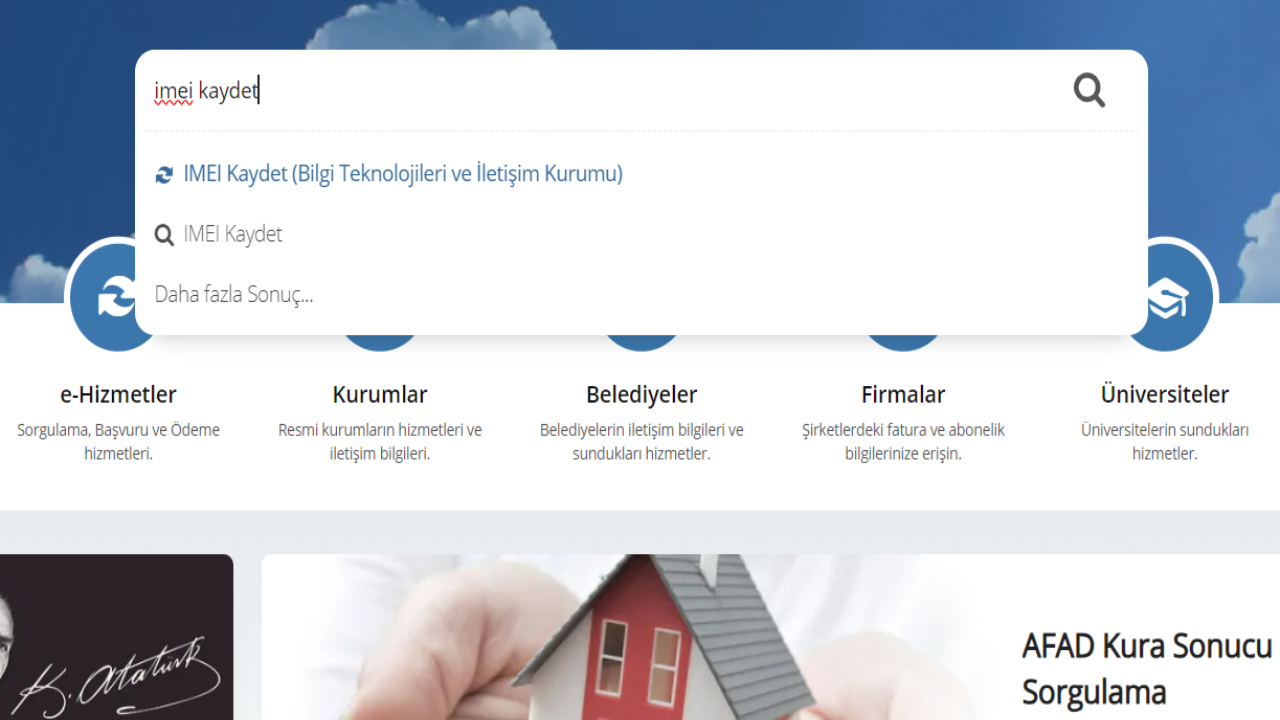
IMEI kaydını yapmanın en kolay yolu e-Devlet’i kullanmak. İlk aşamada buradaki bağlantıya tıklayın ve e-Devlet giriş ekranına girin. Ardından TC Kimlik numaranızı ve e-Devlet şifrenizi girin. Hesabınıza giriş yaptıktan sonra karşınıza çıkan arama çubuğuna “imei kaydet” yazın. Alt kısımda çıkan “IMEI Kaydet (Bilgi Teknolojileri ve İletişim Kurumu)” hizmetine tıklayın.
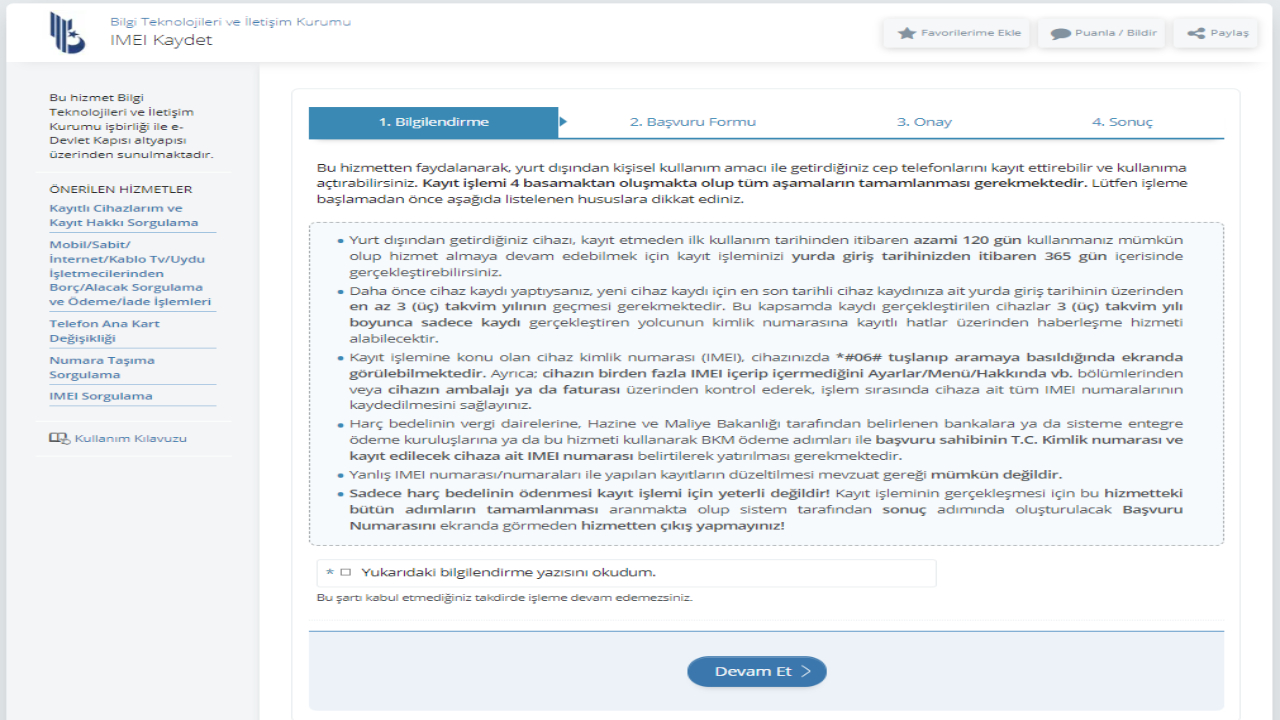
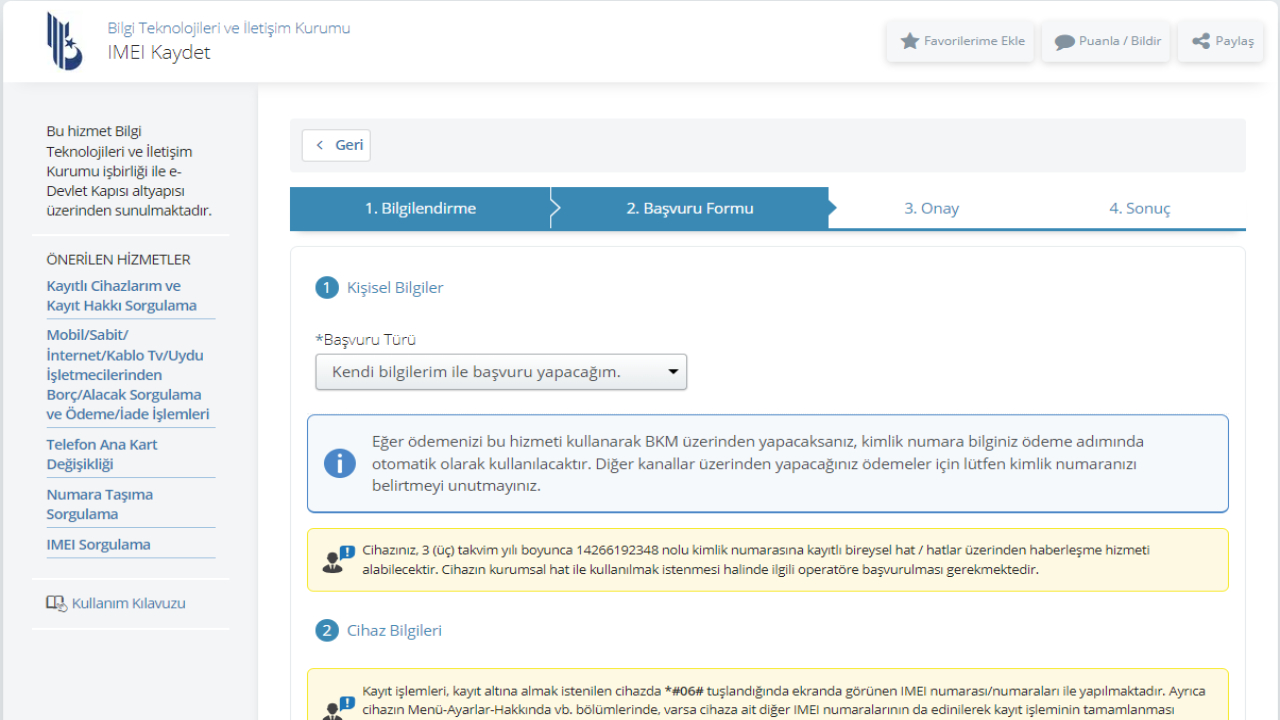
IMEI Kaydet hizmetine girdikten sonra karşınıza uzun bir uyarı metni çıkıyor. Burada cihazınızı ne zamana kadar kaydettirebileceğiniz, IMEI numaranıza nasıl ulaşacağınız ve kayıt işlemleri hakkında bazı bilgiler bulunuyor. Bu metni okuyup onayı verdikten sonra alt kısımdaki “Devam Et” tuşuna basıyoruz.
3. Adım: Cihaz bilgilerinizi girin ve IMEI kaydını tamamlayın!
Artık cihaz bilgilerini girme aşamasına geldik. Üstte resmini koyduğumuz ekranı gördükten sonra IMEI kaydı yapacağımız cihazın bilgilerini giriyoruz. Ardından ödeme işlemlerini tamamlayıp cihazımızın IMEI kaydınıtamamlıyoruz.
Bu yazımızsa sizler için “IMEI kaydı nasıl yapılır?” sorusunu yanıtladık. Bu üç adımı takip ederek hızlı bir şekilde IMEI kaydınızı tamamlayabilirsiniz. Siz yurtdışından hangi cihazı getirdiniz? Yorumlara bekliyoruz.
Son dönemlerin trend mesleklerinden biri de yapay zeka mühendisliği oldu. YKS maratonunun ardından tercih sürecine giren öğrenciler ilk olarak “yapay zeka mühendisliği taban sıralamaları” ardından da “yapay zeka mühendisi maaş” sorgularını yaptı. İşte sizin için hazırladığımız yapay zeka mühendisi ortalama maaş gelirleri listemiz…
Yapay zeka mühendisi maaş beklentileri ve ücretleri ne kadar? İşte detaylar!
Yapay zeka son dönemin en trend teknolojik gelişmelerinden biri. Bununla birlikte bu alanda çalışmak isteyen gençlerinde sayılarında artışlar yaşanıyor. Zira pek çok uzman geleceğin meslekleri arasında yapay zeka mühendisliğinin yer alacağını bildiriyor.
Uzun bir YKS maratonundan çıkan öğrenciler ilk olarak yapay zeka ve veri mühendisliği taban sıralamalarını araştırdı. Tercihlerini belirleyen adaylar ise devamında “Bir yapay zeka mühendisi aylık ne kadar maaş alıyor?” şeklinde araştırmalarına yön verdi.
2024 yılında üniversiteler için Yapay Zeka Mühendisliği bölümü sıralaması ve taban puan listesi ile karşınızdayız.
Kariyer.Net tarafından paylaşılan bilgilere göre bir yapay zeka mühendisinin ortalama olarak maaş beklentisi aylık 61 bin 900 TL olarak belirlenmiştir. Bu beklentiye karşılık olaraksa en çok girilen maaş verileri aylık 55 bin 700 TL ile 87 bin 200 TL arasında değişmektedir.
Bu verilere göre en düşük yapay zeka mühendisi 2024 yılında en düşük 49 bin 530 TL, en yüksek ise 112 bin TL aylık ücret aldı. Aradaki büyük uçurum aklınızı karıştırmış olabilir. Ancak ortalama maaşın 61 bin 912 TL olduğunu belirtirsek yeni başlayan bir yapay zeka mühendisinin de aylık 40 ile 50 bin TL arasında bir maaş alacağını söyleyebiliriz.
Peki siz bu konu hakkında ne düşünüyorsunuz? Sizce bu maaşlar yeterli mi yoksa arttırılmalı mı? Görüşlerinizi bizimle yorumlar bölümünde paylaşmayı unutmayın. Daha fazla içerik için ShiftDelete.Net sosyal medya hesaplarını ve YouTube kanalını takip edebilirsiniz…
YouTube MP3 dönüştürme nasıl yapılır? Dünyanın en çok kullanılan video içerik platformundaki videoları nasıl MP3 formatına dönüştürebileceğinizi sizin için anlattık. İşte karşınızda Youtube MP3 dönüştürücü rehberi ve konuyla ilgili detaylar…
Adım adım Youtube MP3 dönüştürücü rehberi!
Dünyanın en çok tercih edilen video platformu YouTube; içerisinde film, müzik, sesli kitap, podcast gibi birçok farklı türde içerik barındırmakta. Kullanıcılar bu içerikleri internetin olmadığı durumlarda çevrimiçi olarak da izlemek veya dinlemek istiyor.
Bu hususta en çok MP3 dönüştürme işlemiyse müzik kliplerine yapılıyor. Bu sebeple kullanıcılar “YouTube müzik indirme, MP3 dönüştürme, dönüştürücü” gibi aramaları sıkça yapıyor. Bizde sizler için “YouTube MP3 nasıl yapılır/dönüştürücü” rehberini hazırladık. İşte adım adım rehberimiz:
YouTube hesabınıza giriş yapın ve MP3’e dönüştürmek istediğiniz videoyu açın.
Video içerisinde sağ tık > video URL’sini kopyala. Mobil sürümdeyse paylaş > video URL’sini kopyala seçeneğini seçin.
MP4 MP3 çevirme işlemi nasıl yapılır? İşte konuyla ilgili detaylar ve sizin için hazırladığımız rehberimiz...
Peki siz YouTube MP3 dönüştürme rehberimi hakkında ne düşünüyorsunuz? Görüşlerinizi bizimle yorumlar bölümünde paylaşmayı unutmayın. Daha fazla içerik için ShiftDelete.Net sosyal medya hesaplarını ve YouTube kanalını takip edebilirsiniz…
Wi-Fi, kimimizin artık kesilirse para kazanamayacağı kadar yaygın bir kullanıma erişmiş durumda. Eh, böylesine önemli bir hizmetin kesintiye uğraması da dolayısıyla pek sinir bozucu. Peki Wi-Fi neden yavaşlar? Gelin sorunların ne olabileceğine bir bakalım.
Wi-Fi neden yavaşlar? Anlatıyoruz
1. Wi-Fi router’ınızın konumu
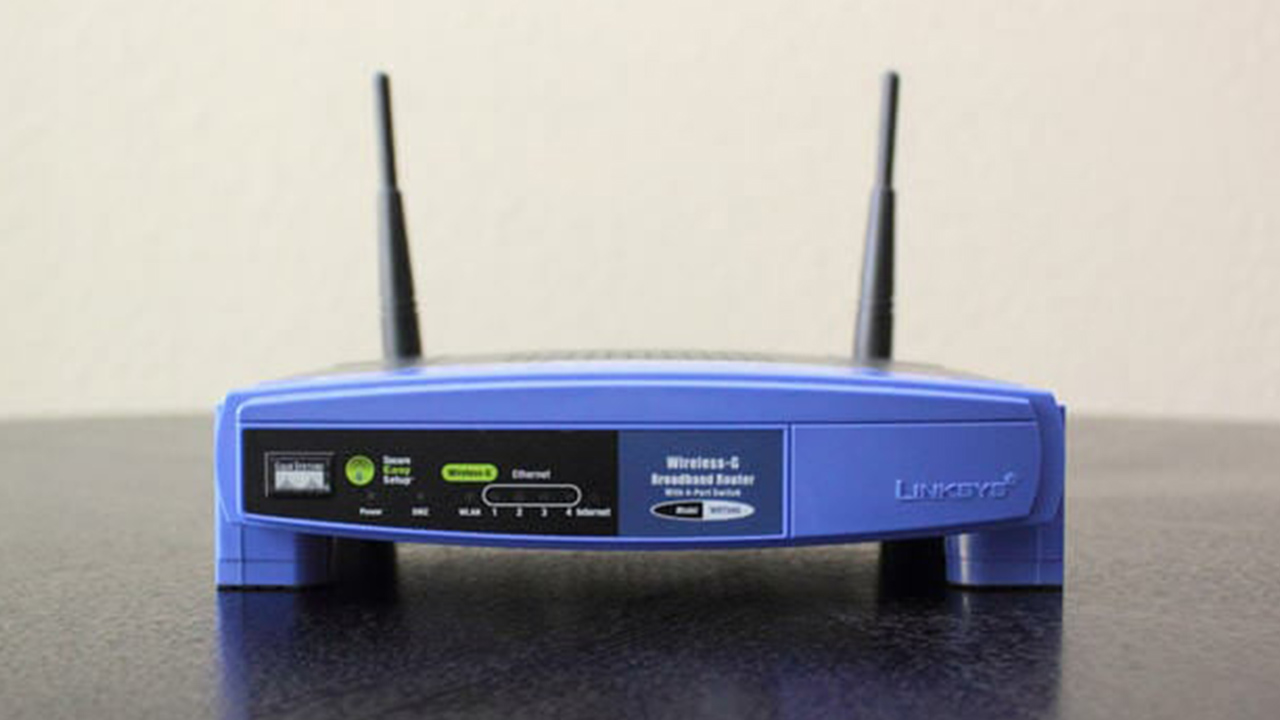
Wi-Fi modeminizin nerede bulunduğu, bağlantı hızınızı ve performansınızı doğrudan etkileyebilir. Modeminizi yanlış bir yere koymak, sadece yavaş hızlara değil, aynı zamanda tutarsız performans ve bağlantı kesintilerine de yol açabilir. Wi-Fi sinyalleri, özellikle Wi-Fi 6 ve daha yenileri, duvarlardan geçmekte oldukça başarılı ancak bağlı cihazınız ile modem arasındaki her bir nesne, sinyal kalitesinde küçük bir azalmaya neden olur.
En iyi sonuçlar için modeminizi yüksek bir yere yerleştirin ve kesinlikle yerde bırakmayın. Duvara monte etmek herkes için uygun olmayabilir, ancak modeminizi bir masa veya rafın üzerine yerleştirmek sinyal kalitesinde önemli bir etki yaratabilir. Modemi bir TV’nin arkasına veya metal levhalarla çevrili bir dolap gibi yerlere koymaktan kaçının.
2. Yazılım ayarlarınızı kontrol edin
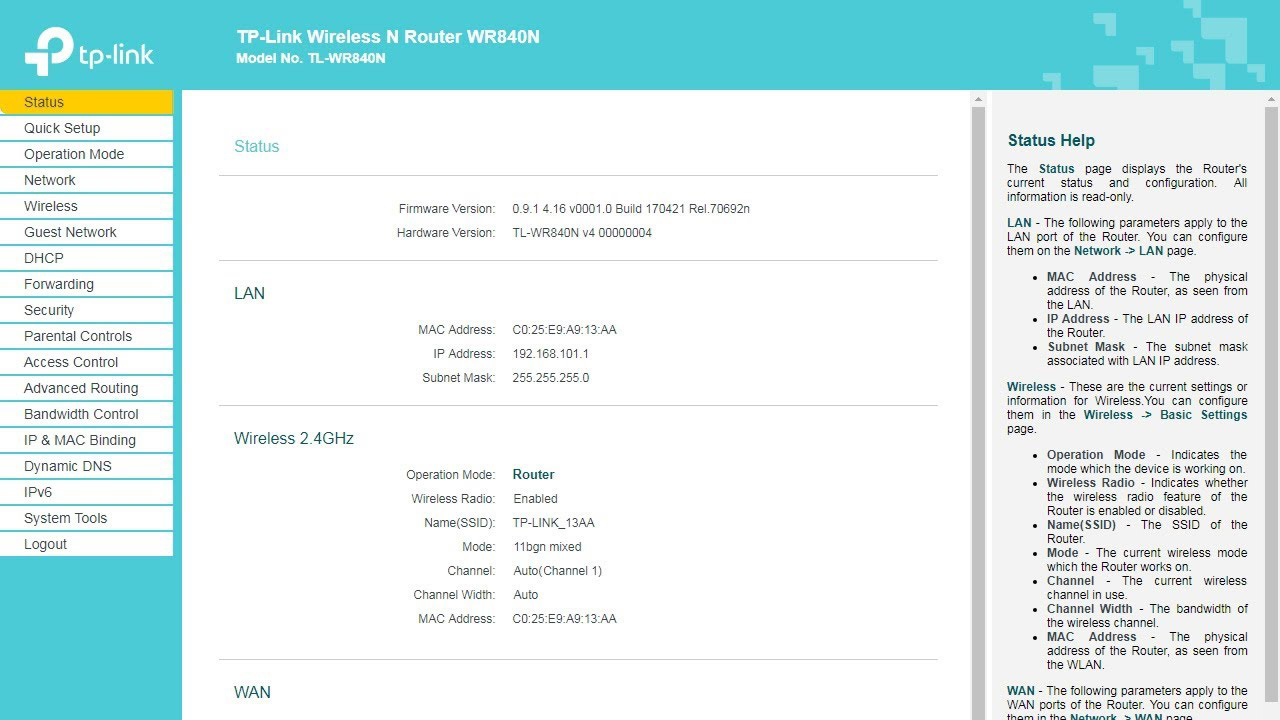
Modemi ilk kez kurarken dikkatli olmazsanız, Wi-Fi performansınızı sabote eden bazı ayarlarla kurulum yapabilirsiniz. İlk kontrol etmeniz gereken şey, 5GHz bant genişliği; bu genellikle varsayılan olarak 80 MHz olarak ayarlanmıştır. Wi-Fi 6’da, 80MHz bağlantı 1201Mbps bağlantı hızı sunabilirken, 160MHz bu hızı 2402Mbps’ye çıkarıyor. 160MHz ile kapsama biraz azalabilir, ancak ekstra bant genişliği bazıları için buna değer olabilir.
QoS ayarlarını etkinleştirdiyseniz, bu ayarları da kontrol etmelisiniz. QoS, hızı maksimize etmek için performansı tutarlı tutmak için tasarlanmış. Bu nedenle QoS’u etkinleştirmek, genel hızda ölçülebilir bir düşüşe neden olabilir. Son olarak, ayarlarınızı kontrol ederken, performans düzeltmeleri içerebilecek bir firmware güncellemesi olup olmadığını kontrol edin.
3. Eski modemi değiştirmenin zamanı gelmiş olabilir
Sosyal medyada video izlemek, oyunlarda büyük indirmeler yapmak ve 4K film izlemek olgularının daha fazla kişiye ulaşmasıyla birlikte, hepimiz muhtemelen her zamankinden daha fazla veri kullanıyoruz. Bunlara birçok akıllı cihaz da dahil. Eski modemler tüm bu bağlantılarla başa çıkmakta zorlanabilir ve bu da kötü performansa yol açabilir.
Akıllı ev cihazları yalnızca küçük miktarda veri gerektirse de çok fazla sayıda olduklarında ağınızı yine de yavaşlatabilirler. Eğer çok sayıda akıllı ev teknolojisine sahipseniz veya evinizde çok sayıda kişi varsa, AX5400 bağlantısı veya daha hızlı bir Wi-Fi modemi almak, ihtiyaçlarınızı karşılamak için size yeterli kapasiteyi sağlayabilir.
4. Bilgisayarınızın dahili internet donanımını kontrol edin
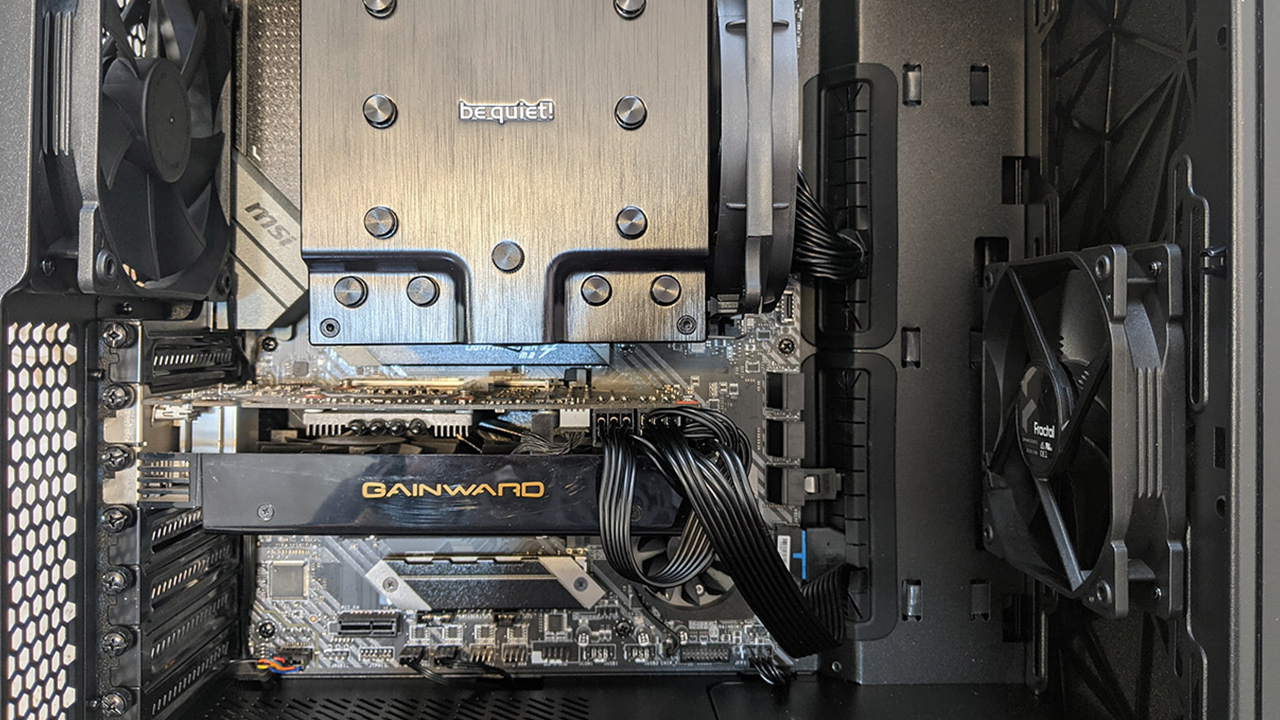
Wi-Fi cihazınızın bağlantı hızı, bilgisayarınızdaki eski veya ucuz Wi-Fi teknolojisi tarafından da sınırlı olabilir. Eski bir model satın almış olabilirsiniz ya da üretici bazı köşeleri kesmiş olabilir; bazı PC’ler ve anakartlar ne yazık ki vasat Wi-Fi çözümleriyle gelir. Çoğu masaüstü bilgisayar, Asus PCE-AXE59BT gibi bir şeyle yükseltilebilir ve bazı dizüstü bilgisayarlar da hala bir yükseltme yoluna sahip.
Bir diğer önemli nokta, ucuz veya kompakt Wi-Fi adaptörlerindeki anten tasarımının ideal olmamasıdır. Örneğin, kompakt bir USB Wi-Fi adaptörü, büyük bir anten için yeterli alana sahip değildir ve USB portuna takılı olduğundan, PC’nin kendisi sinyali engelleyebilir. Masaüstü PC’nizi yükseltiyorsanız, harici antenler kullanmak en iyi yoldur, görünüş olarak her ne kadar temiz görünmeseler de.
Oyun konsolları da genellikle bu alanda birkaç kuruş tasarruf etmeye çalışır. PS5, 1201Mbps maksimum hıza sahip Wi-Fi 6 içerirken, Xbox Series X, bunun yerine bir Wi-Fi 5 modülü ile yetinir. Bir oyunun indirilmesi için biraz daha uzun beklemek dünyanın sonu olmayabilir, ancak bu alanda PS5’ten objektif olarak daha yavaştır. Neyse ki, tüm modern konsolları Ethernet ile kablolayarak onlara en iyi hızları sağlayabilirsiniz.
5. İnternetiniz gerçekten yavaş olabilir
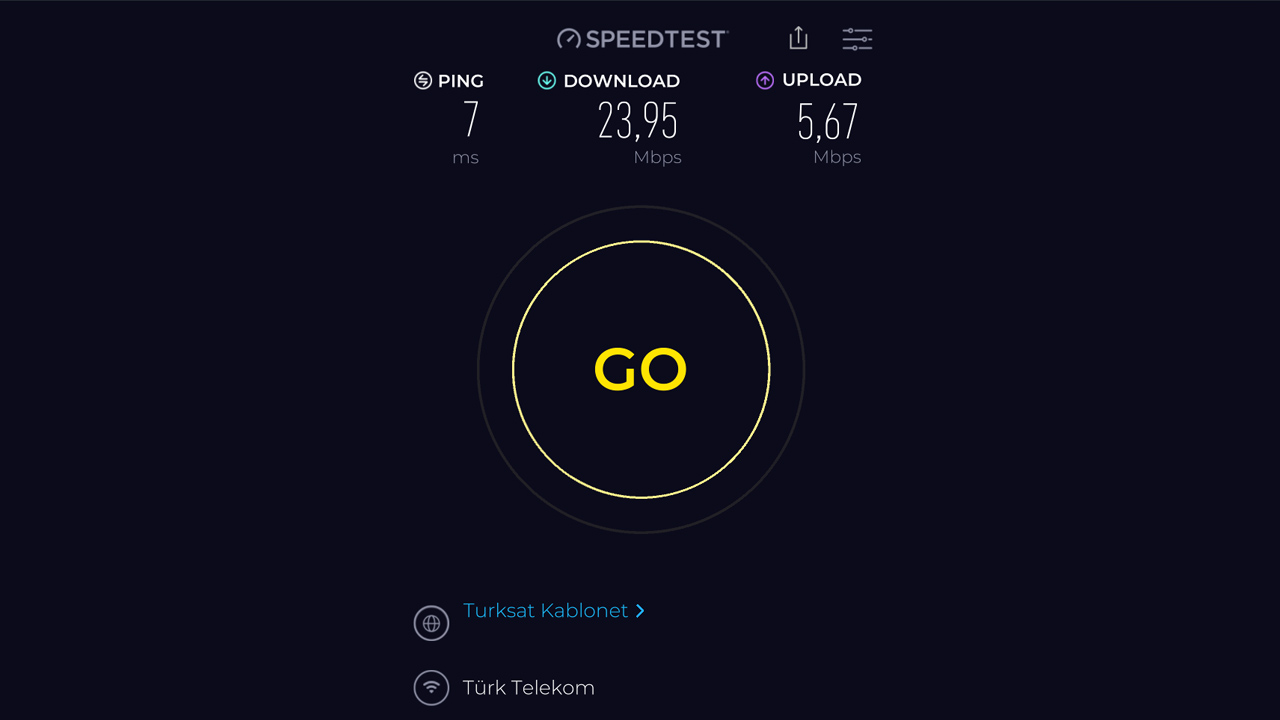
Ödediğiniz hızları alsanız bile, ihtiyaçlarınız arttıysa artık yeterli olmayabilir. Birden fazla kullanıcıyı desteklemek için daha hızlı bir bağlantıya ihtiyaç duyulur, çünkü bu en yüksek hız, çevrimiçi olmaya çalışan tüm cihazlar arasında bölünecektir. 100Mbps bağlantı, tek bir kişi için yeterli olabilir, ancak iki veya daha fazla kişi paylaşmaya başladığında sınırı zorlayabilirsiniz, özellikle büyük dosyalar indiren oyuncularsanız.
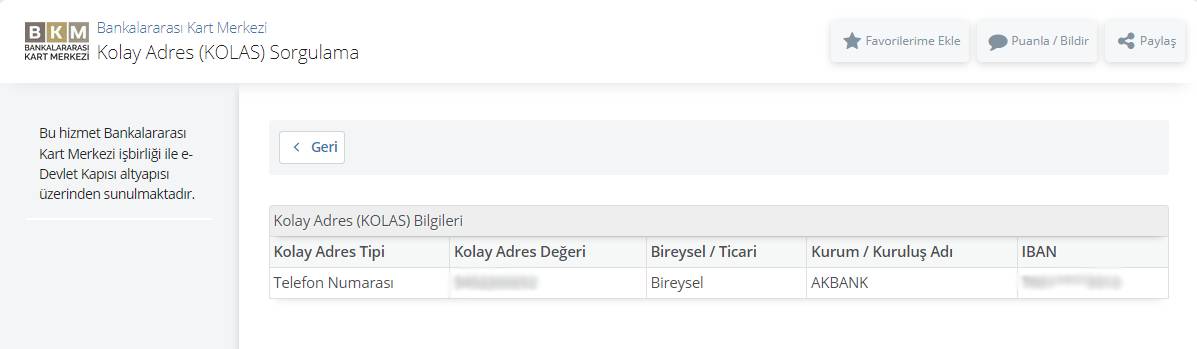
Dijitalleşmenin hızla ilerlediği günümüzde, finansal işlemler de kolaylık ve pratiklik arayışıyla şekilleniyor. Türkiye Cumhuriyet Merkez Bankası (TCMB) öncülüğünde Bankalararası Kart Merkezi (BKM) tarafından geliştirilen FAST Sistemi’nin bir parçası olan Kolay Adresleme Sistemi (KOLAS), ödeme işlemlerini kolaylaştırmak için hizmete başladı.
Kolay Adres Sorgulama (KOLAS) hizmeti başladı!
Şimdi ise e-Devlet Kapısı üzerinden sunulan yeni Kolay Adres Sorgulama (KOLAS) hizmetiyle, vatandaşlar farklı banka ve elektronik para kuruluşlarında (EPK) tanımlı Kolay Adres bilgilerini tek bir ekranda kolayca sorgulayabiliyor. Kolay Adres, IBAN numarası gibi karmaşık bilgileri hatırlama zorunluluğunu ortadan kaldıran pratik bir sistem
Telefon numarası, e-posta adresi, T.C. Kimlik Numarası, Vergi Kimlik Numarası, Yabancı Kimlik Numarası veya Pasaport Numarası gibi kişisel bilgilerinizi banka hesaplarınızla eşleştirerek, para transferlerinde bu bilgileri kullanabilirsiniz. Bu sayede uzun ve karmaşık IBAN numaralarını paylaşmak yerine kolayca hatırlayabileceğiniz ve paylaşabileceğiniz bilgilerle ödeme işlemlerinizi gerçekleştirebilirsiniz.
e-Devlet üzerinden emeklilik başvurusu nasıl yapılır? Emeklilik başvurusu için şartlar nedir? Emeklilik başvurusu nereden yapılır? İşte cevap.
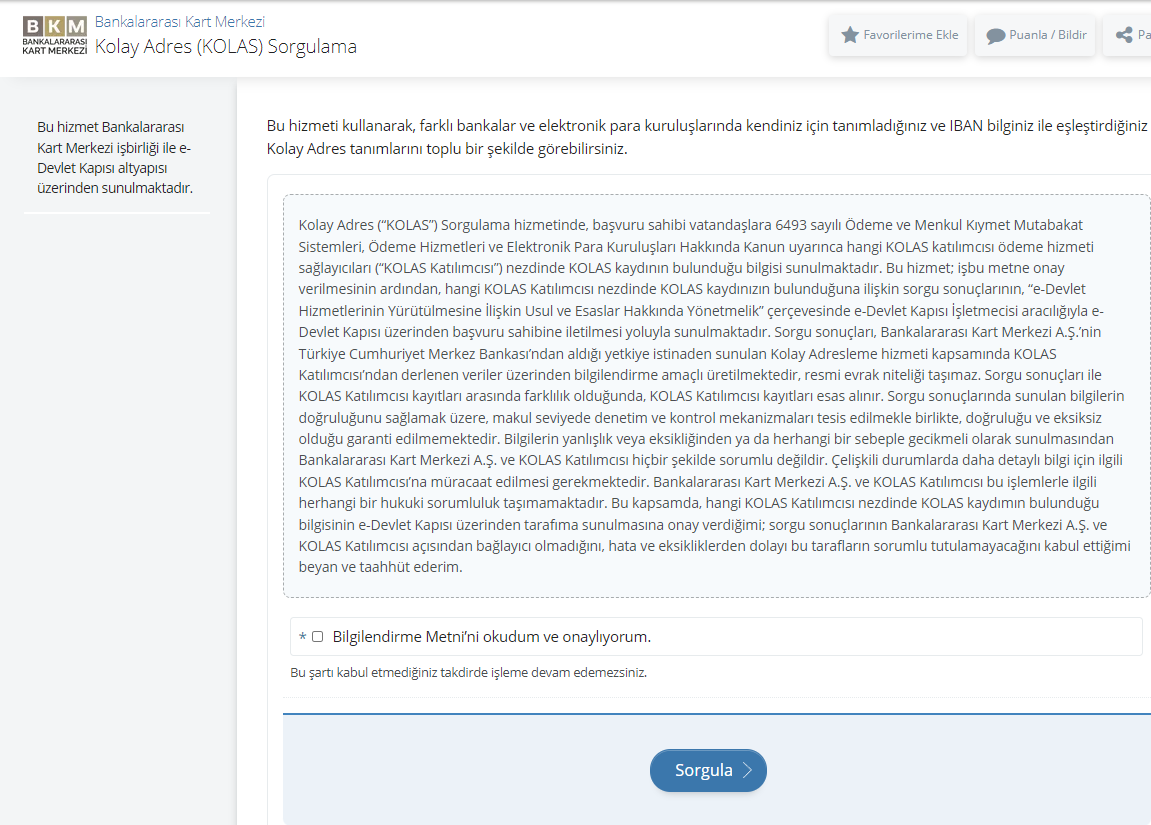
e-Devlet Kapısı üzerinden sunulan yeni Kolay Adres (KOLAS) Sorgulama hizmeti, vatandaşlara büyük kolaylık sağlıyor. Artık farklı banka ve EPK uygulamalarında tanımladığınız tüm Kolay Adres bilgilerinizi tek bir platformda görüntüleyebilirsiniz. Bu sayede, hangi hesabınızın hangi bilgiyle eşleştirildiğini kontrol etmek ve güncellemek çok daha pratik hale geliyor.
Kolay Adres (KOLAS) Sorgulama hizmetinden faydalanmak oldukça basit. e-Devlet Kapısı’na giriş yaptıktan sonra arama bölümüne “Kolay Adres Sorgulama” yazarak ilgili hizmete ulaşabilirsiniz. Tek bir tıklamayla tüm tanımlı Kolay Adres bilgilerinizi görüntüleyebilir ve hesaplarınızın kontrolünü elinizde tutabilirsiniz.
Ehliyet, motorlu taşıtları yasal olarak kullanabilmek için alınması gereken resmi bir belgedir. Türkiye’de ehliyet almak, belirli adımların takip edilmesini gerektirir ve bu süreç, başvurulan ehliyet türüne göre değişiklik gösterebilir. Bu makalede, ehliyet almak için gereken şartlar, başvuru süreci, sürücü kursu eğitimleri ve sınavlar gibi konuları detaylı bir şekilde inceleyeceğiz. Ayrıca, ehliyet alırken dikkat edilmesi gereken hususları da bulabilirsiniz.
Ehliyet Almanın Şartları Nelerdir?
Ehliyet almak için belirli şartların yerine getirilmesi gerekmektedir. Bu şartlar, başvuru yapacak kişinin yaşı, sağlık durumu, eğitim seviyesi ve sabıka kaydına bağlı olarak değişiklik gösterebilir. Ehliyet almak isteyen kişilerin yerine getirmesi gereken genel şartlar şunlardır:
Yaş Sınırı: Farklı ehliyet sınıfları için farklı yaş sınırları belirlenmiştir. Örneğin, B sınıfı (otomobil) ehliyeti almak için 18 yaşını doldurmuş olmak gerekirken, A sınıfı (motosiklet) ehliyeti için 20 veya 24 yaş sınırı bulunabilir.
Eğitim Durumu: Ehliyet başvurusunda bulunacak kişilerin en az ilkokul mezunu olmaları gerekmektedir. Bu durum, Türkiye’de ehliyet almanın temel şartlarından biridir.
Sağlık Raporu: Ehliyet başvurusu sırasında sürücü adaylarından sağlık raporu talep edilir. Bu rapor, kişinin araç kullanmaya uygun olduğunu belgeleyen bir dokümandır. Aile hekimleri, devlet hastaneleri veya özel sağlık kuruluşlarından alınabilir.
Adli Sicil Kaydı: Sabıka kaydı olmayan kişiler, ehliyet başvurusu yapabilir. Adli sicil kaydı, ehliyet alımı için önemli bir belgedir ve bu belge, başvuru sürecinde istenmektedir.
Hyundai Ioniq 5 SUV modeli, otonom sürüş testleri kapsamında ehliyet sınavını geçti. Bu da bir ilke imza attığını gösteriyor.
Ehliyet Almak İçin Adımlar
Ehliyet almak, birkaç aşamadan oluşan bir süreci gerektirir. Ehliyet başvurusunu başarıyla tamamlamak için aşağıdaki adımları takip etmeniz gerekir:
Sürücü Kursuna Kayıt Olun: Ehliyet almak isteyen kişilerin ilk yapması gereken şey, Milli Eğitim Bakanlığı (MEB) onaylı bir sürücü kursuna kayıt yaptırmaktır. Sürücü kursları, sürüş eğitimi ve trafik kuralları konusunda teorik ve pratik eğitimler verir. Kayıt sırasında kimlik, diploma ve sağlık raporu gibi belgeleri sunmanız gerekecektir.
Teorik Eğitim Alın: Sürücü kursunda alacağınız teorik eğitimler, trafik kuralları, araç kullanma teknikleri, ilk yardım ve motor bilgisi gibi konuları içerir. Bu eğitimler, yazılı sınavda başarılı olabilmeniz için gerekli bilgileri sağlar.
Teorik Sınava Girin: Teorik eğitimler tamamlandıktan sonra, Milli Eğitim Bakanlığı tarafından düzenlenen teorik sınava girmeniz gerekir. Sınavda trafik kuralları, motor bilgisi, ilk yardım ve sürüş teknikleri ile ilgili sorular yer alır. Sınavı başarıyla geçmek için 70 puan almanız gerekmektedir.
Direksiyon Eğitimine Katılın: Teorik sınavı başarıyla geçen sürücü adayları, sürüş becerilerini geliştirmek için direksiyon eğitimine katılırlar. Bu eğitim, sürücü adaylarının gerçek trafikte araç kullanma deneyimi kazanmalarını sağlar. Sürücü kursları, belirli bir süre boyunca adaylara pratik sürüş eğitimi verir.
Direksiyon Sınavına Girin: Direksiyon eğitimi tamamlandıktan sonra, sürücü adayları direksiyon sınavına katılırlar. Bu sınavda, araç kullanma becerileriniz ve trafik kurallarına uygun davranışlarınız değerlendirilir. Direksiyon sınavını başarıyla tamamlayan adaylar, ehliyet almaya hak kazanır.
Ehliyet Başvurusunu Yapın: Teorik ve direksiyon sınavlarını başarıyla tamamladıktan sonra, ehliyet başvurusu için gerekli belgelerle birlikte Nüfus ve Vatandaşlık İşleri Genel Müdürlüğü’ne başvuruda bulunabilirsiniz. Başvuru sırasında kimlik belgesi, diploma, sağlık raporu ve sınav sonuç belgelerinizi sunmanız gerekecektir.
Ehliyetinizi Teslim Alın: Ehliyet başvurunuz onaylandıktan sonra, geçici sürücü belgeniz verilir. Asıl ehliyetiniz, belirttiğiniz adrese posta yoluyla gönderilir. Bu süreç genellikle birkaç hafta sürer.
Ehliyet Almak İçin Gerekli Belgeler Nelerdir?
Ehliyet başvurusunda bulunurken, belirli belgeleri sunmanız gerekmektedir. İşte ehliyet almak için gerekli olan belgeler:
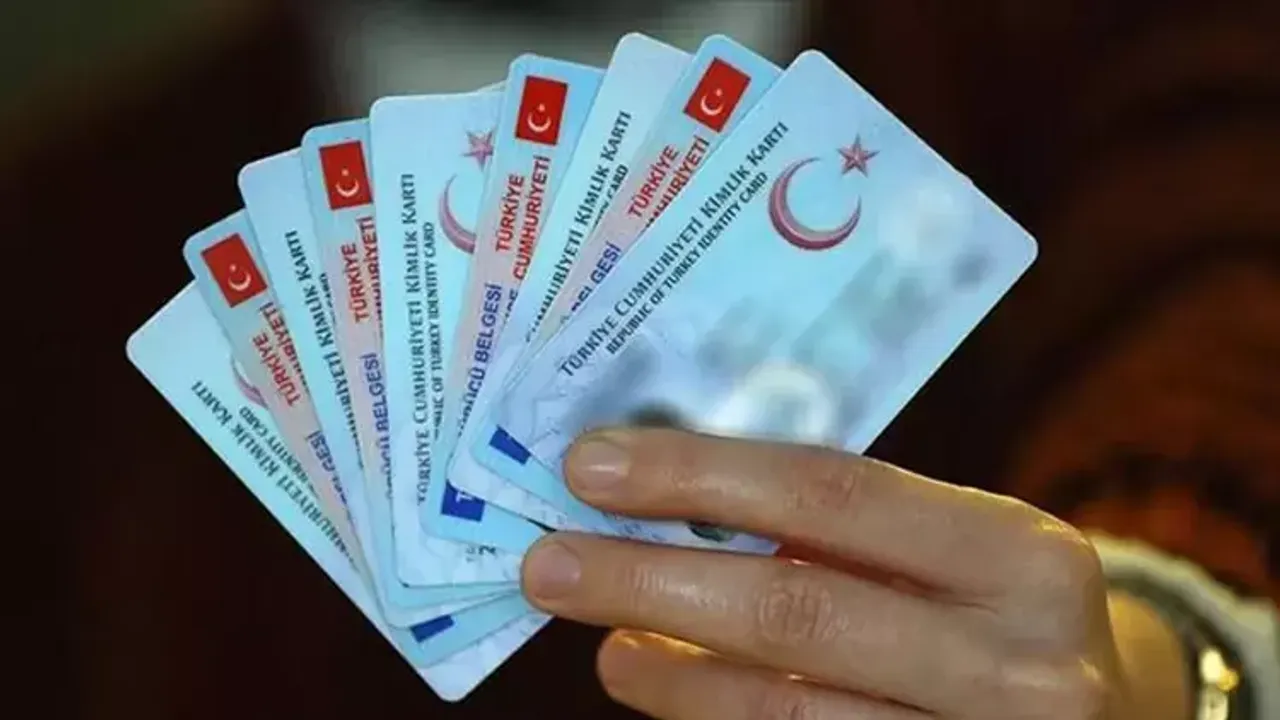
Kimlik kartı (T.C. kimlik kartı veya nüfus cüzdanı)
Diploma veya öğrenim belgesi
Sağlık raporu
Adli sicil kaydı
2 adet biyometrik fotoğraf
Sürücü kursu sınav sonuç belgesi
Bu belgelerle birlikte ilgili başvuru merkezlerine başvurarak ehliyetinizi alabilirsiniz.
Farklı Ehliyet Sınıfları
Ehliyet almak isteyenler, kullanacakları araç tipine göre farklı ehliyet sınıflarına başvurabilirler. Türkiye’de en yaygın olan ehliyet sınıfları şunlardır:
B Sınıfı Ehliyet: Otomobil ve kamyonet kullanmak için alınır. En az 18 yaşında olmak gerekir.
A Sınıfı Ehliyet: Motosiklet kullanmak için alınan ehliyettir. Yaşa ve motosikletin motor gücüne göre A1, A2 veya A sınıfı ehliyet alınabilir.
C Sınıfı Ehliyet: Kamyon ve çekici kullanmak isteyenler için gereklidir.
D Sınıfı Ehliyet: Minibüs, otobüs gibi yolcu taşıma araçlarını kullanmak için alınan ehliyettir.
Her ehliyet sınıfı için farklı yaş sınırları ve eğitim süreleri bulunmaktadır. Başvurduğunuz ehliyet türüne göre eğitimler ve sınavlar da değişiklik gösterebilir.
Veraset ilamı, bir kişinin vefat etmesinin ardından, mirasçıların kimler olduğunu ve mirasın nasıl paylaştırılacağını gösteren resmi bir belgedir. Bu belge, mirasçıların haklarını tescillemek ve mirasın hukuki olarak devredilmesini sağlamak için gereklidir. Veraset ilamı olmadan, mirasçılar resmi olarak mirasa ilişkin haklarını talep edemezler. Bu makalede, veraset ilamının nasıl alınacağı, başvuru süreci ve gerekli belgeler hakkında detaylı bilgi bulabilirsiniz.
Veraset İlamı Nedir?
Veraset ilamı, halk arasında “mirasçılık belgesi” olarak da bilinen, mirasçıların yasal haklarını belgeleyen bir mahkeme kararını ifade eder. Bir kişinin vefatının ardından, bu kişinin bıraktığı mal varlığının kime ait olduğunun belirlenmesi gerekir.
Veraset ilamı, mirasçıların kimler olduğunu ve her bir mirasçının miras payını gösteren resmi bir belgedir. Veraset ilamı, mirasçılar arasında mal paylaşımının sorunsuz yapılabilmesi için zorunludur.
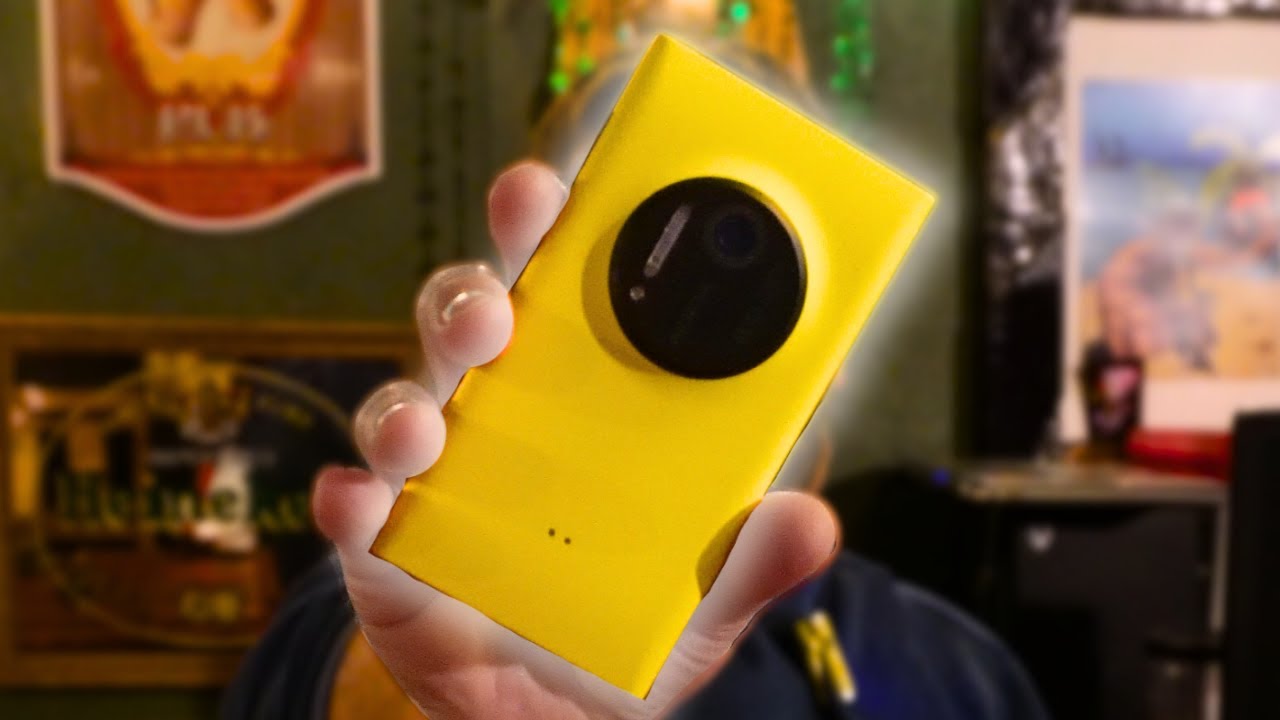
Üst düzey özelliklere sahip olacak HMD Moon Knight yolda! Nokia Lumia 1020'nin mirasını taşıyacak cihazın özellikleri belli oldu.
Veraset İlamı Almanın Şartları Nelerdir?
Veraset ilamı almak için mirasçılar ya da mirasla ilgisi olan kişiler belirli şartları yerine getirmelidir. Veraset ilamı almak için genel şartlar şu şekildedir:
Mirasçılardan Biri Başvurmalı: Veraset ilamı, mirasçılardan herhangi biri tarafından talep edilebilir. Mirasçı olmayan kişilerin bu belgeyi talep etme hakkı yoktur.
Vefat Belgesi: Miras bırakan kişinin ölüm belgesi veya ölüm kaydı bulunmalıdır. Bu belge, miras sürecinin başlatılması için zorunludur.
Nüfus Kayıt Örneği: Mirasçılık durumunun belirlenmesi için, ölen kişinin ve mirasçıların nüfus kayıtları sunulmalıdır.
Veraset İlamı Nasıl Alınır?
Veraset ilamı almak, iki farklı yöntemle mümkündür: Sulh Hukuk Mahkemesi’ne başvuru yaparak ya da noter aracılığıyla. İşte adım adım veraset ilamı alma süreci:
Sulh Hukuk Mahkemesi’ne Başvuru Yapın: Veraset ilamı almak için en sık kullanılan yöntem, Sulh Hukuk Mahkemesi’ne başvuru yapmaktır. Mirasçılar, miras bırakanın son ikamet ettiği yerdeki Sulh Hukuk Mahkemesi’ne başvuru yaparak veraset ilamı talep edebilirler. Başvuruyu yapan mirasçı, mirasın yasal olarak paylaştırılmasını sağlar.
Noter Aracılığıyla Veraset İlamı: Türkiye’de yapılan yasal düzenlemeler sonrasında noterler de veraset ilamı düzenleme yetkisine sahip olmuşlardır. Noterden veraset ilamı almak için herhangi bir mirasçı notere başvurarak talepte bulunabilir. Noter, nüfus kayıtları ve diğer belgeler doğrultusunda veraset ilamını düzenler. Noter aracılığıyla veraset ilamı almak, mahkeme sürecine göre daha hızlı olabilir.
Gerekli Belgeleri Hazırlayın: Veraset ilamı başvurusu yaparken belirli belgelerin sunulması gerekmektedir. Bu belgeler arasında ölen kişinin ölüm belgesi, nüfus kayıt örnekleri ve mirasçıların kimlik bilgileri yer alır. Ayrıca noter aracılığıyla yapılacak başvurularda noter ücretleri de ödenmelidir.
Başvuru Sonucunu Bekleyin: Sulh Hukuk Mahkemesi’ne yapılan başvurularda, mahkeme genellikle kısa süre içinde veraset ilamını düzenler. Noter başvuruları ise daha hızlı sonuçlanabilir. Başvurunuz tamamlandıktan sonra veraset ilamı size teslim edilir.
Veraset İlamı İçin Gerekli Belgeler Nelerdir?
Veraset ilamı başvurusunda sunulması gereken belgeler şunlardır:
Vefat Belgesi: Miras bırakan kişinin ölüm belgesi, ölüm kaydı ya da vukuatlı nüfus kayıt örneği.
Nüfus Kayıt Örnekleri: Miras bırakan ve mirasçıların nüfus kayıtları.
Noter Başvurusunda Noter Ücretleri: Noter aracılığıyla başvuru yapılıyorsa, noter hizmet ücreti ödenmelidir.
Bu belgelerle birlikte başvuru yaparak veraset ilamı sürecini başlatabilirsiniz.
Veraset İlamı Almanın Süresi Ne Kadardır?
Veraset ilamı başvuru süreci, mahkeme ya da noter aracılığıyla yapılmasına bağlı olarak farklı sürelerde sonuçlanabilir. Mahkeme yoluyla yapılan başvurularda süreç genellikle 1-2 hafta sürerken, noter aracılığıyla yapılan başvurularda veraset ilamı aynı gün içinde düzenlenebilir. Eğer başvuruda eksik belge ya da hukuki bir sorun varsa, bu süreç uzayabilir.
Veraset İlamı Ücreti Nedir?
Veraset ilamı almak için belirli bir ücret ödenmesi gerekebilir. Sulh Hukuk Mahkemesi’ne yapılan başvurularda sadece yargılama giderleri talep edilirken, noter aracılığıyla yapılan başvurularda noter ücreti ödenir. Noter ücretleri, noterler birliği tarafından belirlenen tarifeye göre değişiklik gösterebilir. Ancak noter başvuruları genellikle daha hızlı sonuçlandığı için tercih edilebilecek bir seçenektir.
Veraset İlamı Hangi Durumlarda Gereklidir?
Veraset ilamı, mirasın yasal olarak paylaşılması için zorunlu bir belgedir. Mirasçılar, veraset ilamını alarak miras üzerindeki haklarını talep edebilirler. Bu belge, aşağıdaki durumlarda gereklidir:
Mirasın Paylaşımı: Mirasçılar arasında mal varlığının yasal olarak paylaştırılması için veraset ilamı zorunludur.
Gayrimenkul Devir İşlemleri: Miras kalan gayrimenkullerin mirasçılara devredilmesi için veraset ilamı gereklidir.
Banka Hesapları ve Diğer Varlıklar: Miras bırakan kişinin banka hesapları ve diğer finansal varlıklarının mirasçılara aktarılabilmesi için veraset ilamı gerekir.
Güçlü bir bilgisayara ihtiyaç duymadan yalnızca stabil bir internet bağlantısıyla popüler oyunları oynamaya imkan tanıyan GeForce Now haftanın duyurdu. İşte detaylar!
GeForce Now haftanın oyunları açıklandı – 3 Nisan
GeForce Nowtarafındanpaylaşılan listeye baktığımızda, bu hafta platforma 8 oyunun eklendiğini görüyoruz. Öne çıkan yapımlar arasında Train Sim World 5, Cat Quest, South of Midnight Advanced Access ve Dark Deity 2 gibi yapımlar yer alıyor.
İşte haftanın oyunları;
South of Midnight (Steam ve Xbox)
Cat Quest (Epic Games Store)
Dark Deity 2 (Steam)
Hero Siege (Steam)
KARMA: The Dark World (Steam)
Sky: Children of the Light (Steam)
Train Sim World 5 (Steam)
Vivat Slovakia (Steam)
Hizmetin mevcut fiyatları ise şöyle;
Paket
Süre
Fiyat (₺)
Ultimate
1 Ay
680₺
Ultimate
3 Ay
1800₺
Ultimate
6 Ay
2720₺
Ultimate
Gece
290₺
Performance
1 Hafta
150₺
Performance
1 Ay
340₺
Performance
6 Ay
940₺
Performance
11 + 1 Ay
1720₺
Performance
Gündüz
170₺
Peki siz bu konu hakkında ne düşünüyorsunuz? Sizce bu hafta açıklanan oyunlar nasıl ve hangilerini oynayacaksınız? Görüşlerinizi yorumlar kısmından bizlerle paylaşmayı unutmayın!