Birinin iPhone’unuzu izlediğini nasıl anlarsınız? İşte dikkat edilmesi gereken 5 işaret!

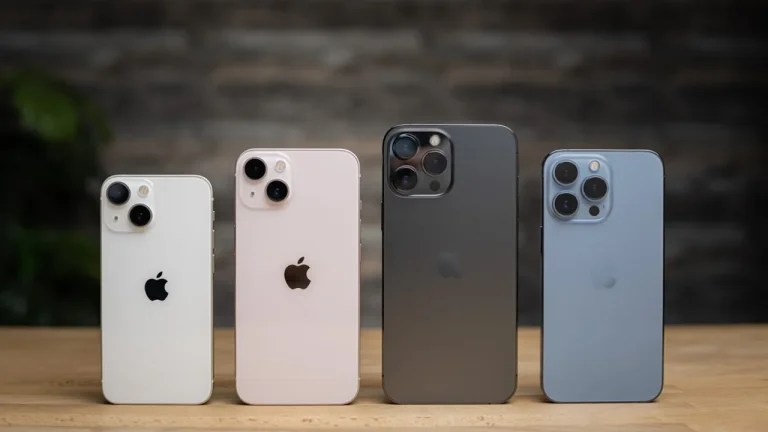
Apple ekosisteminin temelini oluşturan cihazlar şüphesiz iPhone’lardır. Bunu kanıtlamak gerekirse ekosistemin diğer parçalarını oluşturan Watch, Air Pods, Air Tag gibi cihazların hepsi aslında iPhone için tasarlandı. Mac, MacBook, iPad gibi diğer cihazlarsa günden güne tamamen iPhone’lar ile uyumlu hale getiriliyor. Peki hayatınızın merkezine yerleşen bir akıllı telefonun izlenip izlenmediğini nasıl anlarsınız? İşte “5 adımda iPhone’unuzun izlendiğini nasıl anlarsınız?” rehberimiz…

5 adımda iPhone’unuzun güvenliğini test edin!

Bu 5 adımdaki maddeleri cihazınızda kontrol ederek iPhone’unuzun izlenip izlenmediğini anlayabilirsiniz.

1- Apple Kimliğinizi kontrol edin!

Bir iPhone’a daha doğrusu herhangi bir Apple cihaz erişmenin en kolay yolu cihazın bağlı olduğu Apple Kimliği’ni ele geçirmektir. Apple Kimliği ele geçirilmiş bir Apple cihazına erişebilmek mümkündür. Bunu kontrol etmek için Apple tarafından gönderilen e-postalarla başlamalısınız.
Apple Card tasarruf hesabı geliyor

Apple’ın size bilmediğiniz bir cihazda Apple Kimliği hesabınızın açılmasıyla alakalı bir e-posta yollayıp yollamadığına bakın. Daha sonrasındaysa oturum açılan aygıtları kontrol edin. Bilmediğiniz veya şüpheli olarak tanımladığınız cihazlarıysa Apple Destek’e bildirin.

2- Aile Paylaşımı ve FindMy

Apple cihazlara erişmek için diğer yollardan biri de “Aile Paylaşımı” ve “FindMy” özelliğidir. Aile paylaşımı özelliği alınan abonelikleri, satın alma işlemlerini, fotoğrafları, fotoğraf albümlerini, konumları, takvimleri ve daha fazla veriyi bağlı olan Apple hesapları arasında transfer eder. Özellikle ebeveynler arasında sevilen bu özellik sayesinde çocukların telefonları kontrol edilebilir hale geliyor.
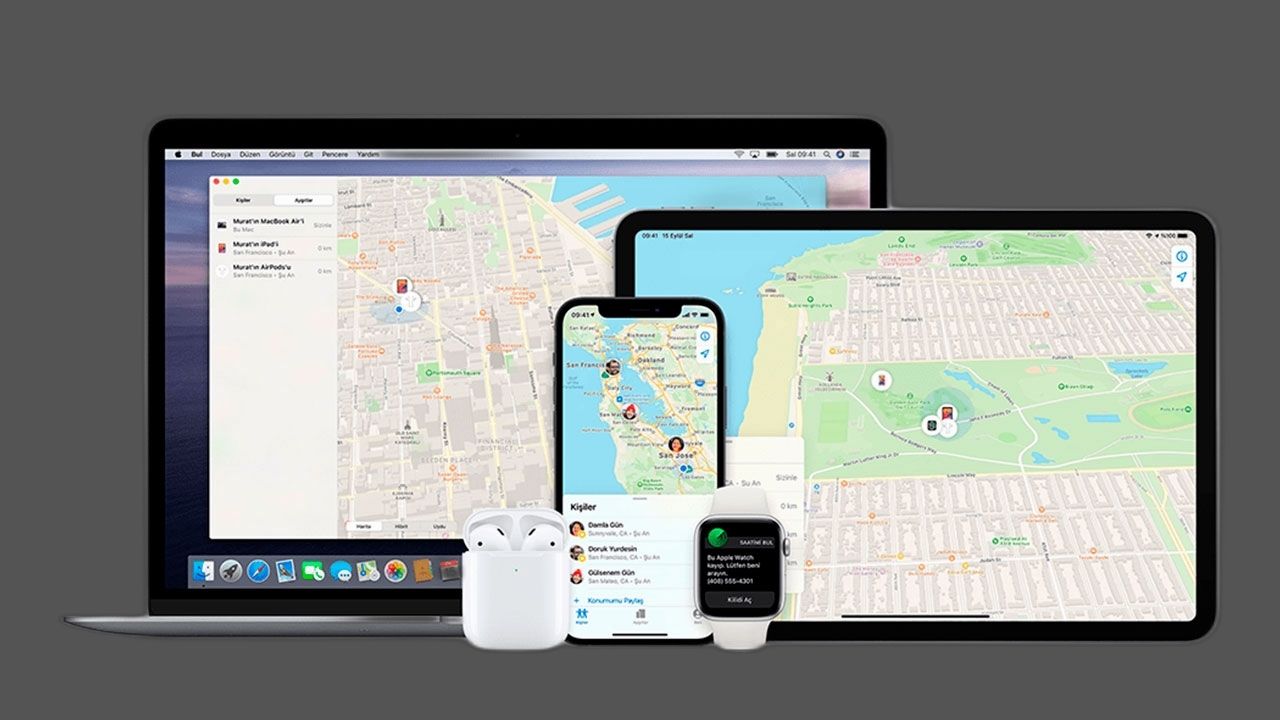
Bu iki özelliğin açık olup olmadığını ve kimlerle paylaşım yapıldığını kontrol edin. Genellikle güncellemelerden sonra hesapları sistem otomatik olarak yüklemektedir. Ancak yükleme esnasında kötü niyetli bir kişi kendi hesabını da ekleyebilir. Tanımadığınız veya şüpheli bulduğunuz bir cihaz fark ederseniz “Ayarlar>Apple Kimliğiniz>Aile Paylaşımı sekmesinden cihazı çıkartabilirsiniz.

3- Mikrofon ve kamera izinleri

Birçoğumuz yeni uygulama yükledikten sonra çokta fazla önemsemeden her şeye izin veriyoruz. Bunların arasında mikrofon ve kamera da yer almakta. Ancak korkmayın. Apple size kamera ve mikrofonunuzun ne zaman aktif olarak kullanıldığını göstermekte.
iPhone’unuzun modeline göre sağ veya sol üstte iki adet renkte daire çıkar. Bunlardan ilki kameranız açıldığında ortaya çıkan yeşil daire diğeriyse mikrofon açıldığında ortaya çıkan turuncu daire. Mikrofon veya kamerayı kullanmadığınız zamanlarda üst köşelerde bu dairelerden herhangi biri yanıyorsa Apple Destek ile iletişime geçip durumu anlatın.

4- Garip güç tüketimi

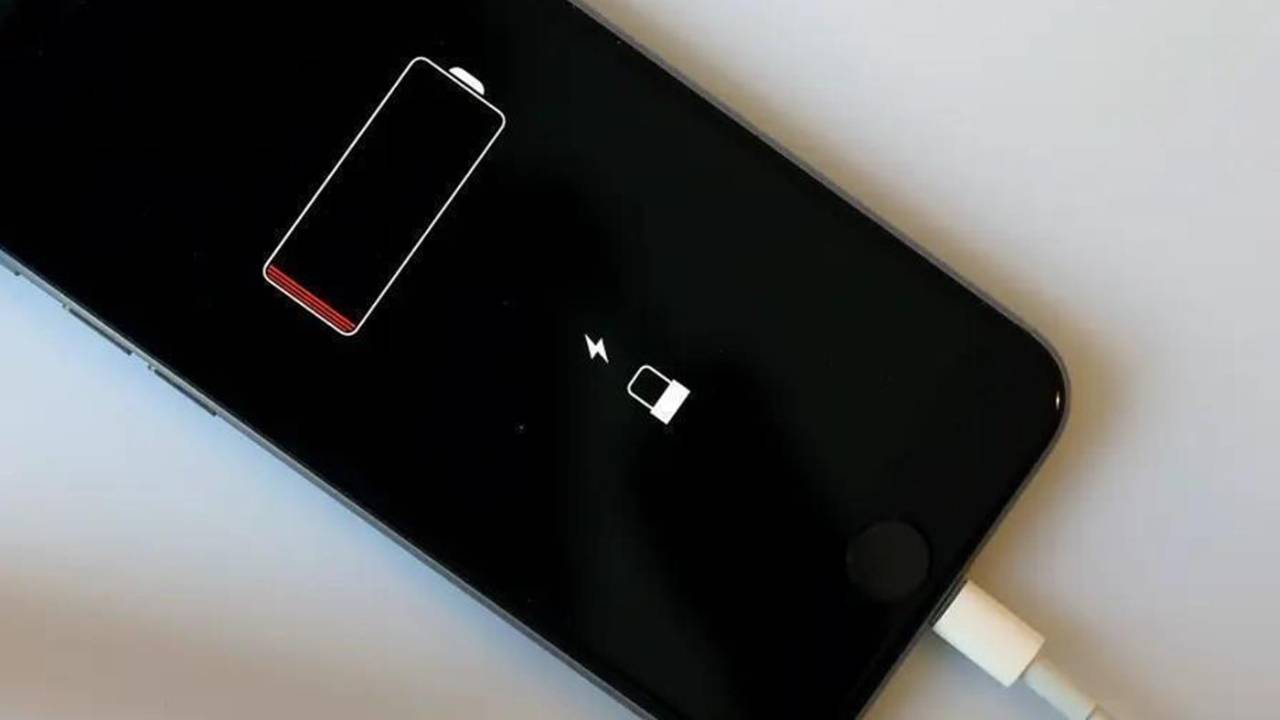
Eğer casus bir yazılım tarafından izleniyorsanız bu uygulama sürekli olarak arka planda çalışacaktır. Uygulamanın çalışıp çalışmadığını hatta siz cihazınızda yüklü olup olmadığını bile bilemezsiniz. O arka tarafta sessiz sedasız duracaktır. Ancak güç tüketiminden durumu fark edebilirsiniz. Eskiye göre cihazınızın şarjı daha hızlı bitiyorsa casus bir yazılım olabilir. Yine bu durumda da Apple Destek ile iletişime geçin. Onlar cihazınızın içerisine girerek bu yazılımı tespit edebilirler.
5- Rastgele yaşanan açılıp kapanmalar

Eğer iPhone’unuz son zamanlarda sürekli kendi kendine açılıp kapanıyorsa yazılımsal bir hata olabilir. Veya arka planda çalışan casus yazılımlar kendini açık etmemek için telefonu düzenli aralıklarla yeniden başlatıyor olabilir. Bu tarz durumlarda da Apple Destek sizlere yardımcı olacaktır.
ABD’de bile daha pahalı: Yurtdışında en ucuza iPhone 14 alabileceğiniz ülkeler!

ABD’de bile daha pahalı: Yurtdışında en ucuza iPhone 14 alabileceğiniz ülkeler!

Apple'ın yaptığı son zammın ardından iPhone 14 fiyatları iyice arttı. İşte sizler için en ucuz yurtdışı iPhone 14 fiyatları...

Peki siz “5 adımda iPhone’unuzun izlendiğini nasıl anlarsınız” rehberimiz hakkında ne düşünüyorsunuz?
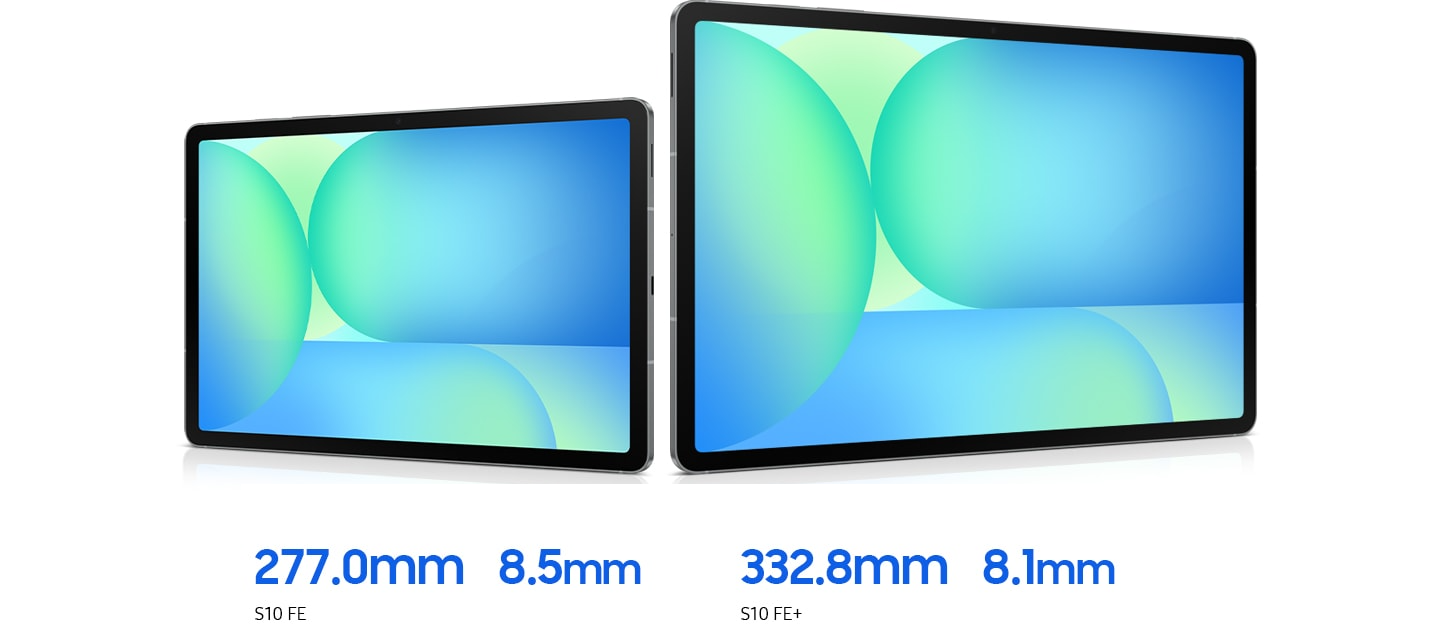
PUBG canavarları Galaxy Tab S10 FE ve FE+ tanıtıldı

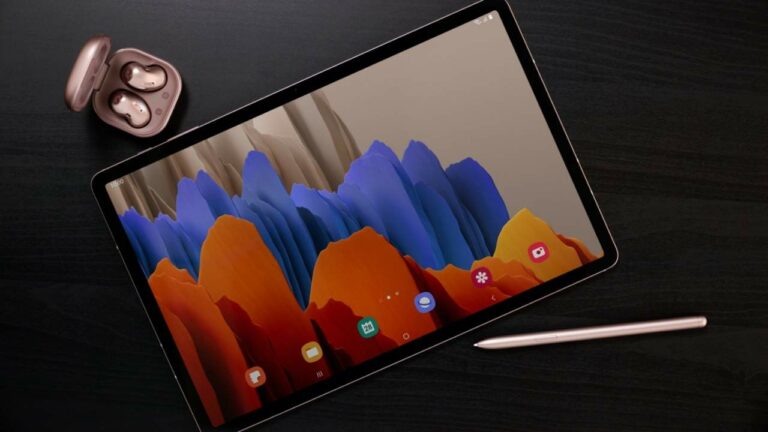
Samsung, uzun süredir üzerinde çalıştığı Galaxy Tab S10 FE ve FE+ modellerini tanıttı. Markanın yeni tablet modelleri güçlü teknik özellikleriyle dikkatleri üzerine çekiyor. İşte Galaxy Tab S10 FE ve FE+ özellikleri ve fiyatı!

Galaxy Tab S10 FE ve FE+, 90 Hz tazeleme hızı ve 800 nit parlaklık sunan LCD panellerle karşımıza çıkıyor. Aynı zamanda standart modelin paneli 10.9 ve Plus varyantının ise 13.1 inç büyüklüğünde. İki cihaz da IP68 sertifikalı alüminyum gövdeye sahip.

Galaxy Tab S10 FE ve FE+ neler sunuyor?

Samsung, her iki modelde de kendi geliştirdiği Exynos 1580 çipini kullanacak. 4 nm üretim sürecine sahip sekiz çekirdekli işlemci, günlük kullanımlarda ve üst düzey oyunlarda kullanıcıları üzmeyecek diyebiliriz.

Tab S10 FE modeli 8.000 mAh, S10 FE+ modeli ise 10.090mAh batarya kapasitesine sahip olacak. Her iki cihaz da 45W hızlı şarj desteği ile geliyor. Tabletlerin ön panelinde 120 derece görüş açısına sahip 12 MP ultra geniş açı ve arkalarında ise 13 MP kamera mevcut.

Tab S10 FE ve FE+ özellik tablosu ise şu şekilde;

ÖzellikGalaxy Tab S10 FEGalaxy Tab S10 FE+
Ekran10.9 inç LCD, 90Hz tazeleme hızı, 800 nit parlaklık13.1 inç LCD, 90Hz tazeleme hızı, 800 nit parlaklık
İşlemciExynos 1580Exynos 1580
İşletim SistemiAndroid 15Android 15
RAM8GB / 12GB8GB / 12GB
Depolama128GB / 256GB128GB / 256GB
Arka Kamera13 megapiksel13 megapiksel
Ön Kamera12 megapiksel ultra geniş12 megapiksel ultra geniş
Batarya8,000 mAh10,090 mAh
Hızlı Şarj45W45W
Boyutlar254.3 x 165.8 x 6mm300.6 x 194.7 x 6mm
AğırlıkWi-Fi: 497 gram
5G: 500 gram
Wi-Fi: 664 gram
5G: 668 gram
BağlantıÇift SIM (eSIM desteği)
Wi-Fi 6
Bluetooth 5.3
Çift SIM (eSIM desteği)
Wi-Fi 6
Bluetooth 5.3
Özel ÖzelliklerS Pen desteği (kutu içinde)
Çift hoparlör
IP68 su ve toz dayanıklılığı
Galaxy AI özellikleri
S Pen desteği (kutu içinde)
Çift hoparlör
IP68 su ve toz dayanıklılığı
Galaxy AI özellikleri
Fiyat (Avrupa)8GB+128GB Wi-Fi: €580
8GB+128GB 5G: €680
12GB+256GB Wi-Fi: €630
12GB+256GB 5G: €730
8GB+128GB Wi-Fi: €750
8GB+128GB 5G: €850
12GB+256GB Wi-Fi: €730
12GB+256GB 5G: €900
Fiyat (ABD)Wi-Fi: $499
5G: $599
Wi-Fi: $699
5G: Henüz açıklanmadı

Trump tek hamleyle Nintendo Switch 2 fiyatına zam yaptı!

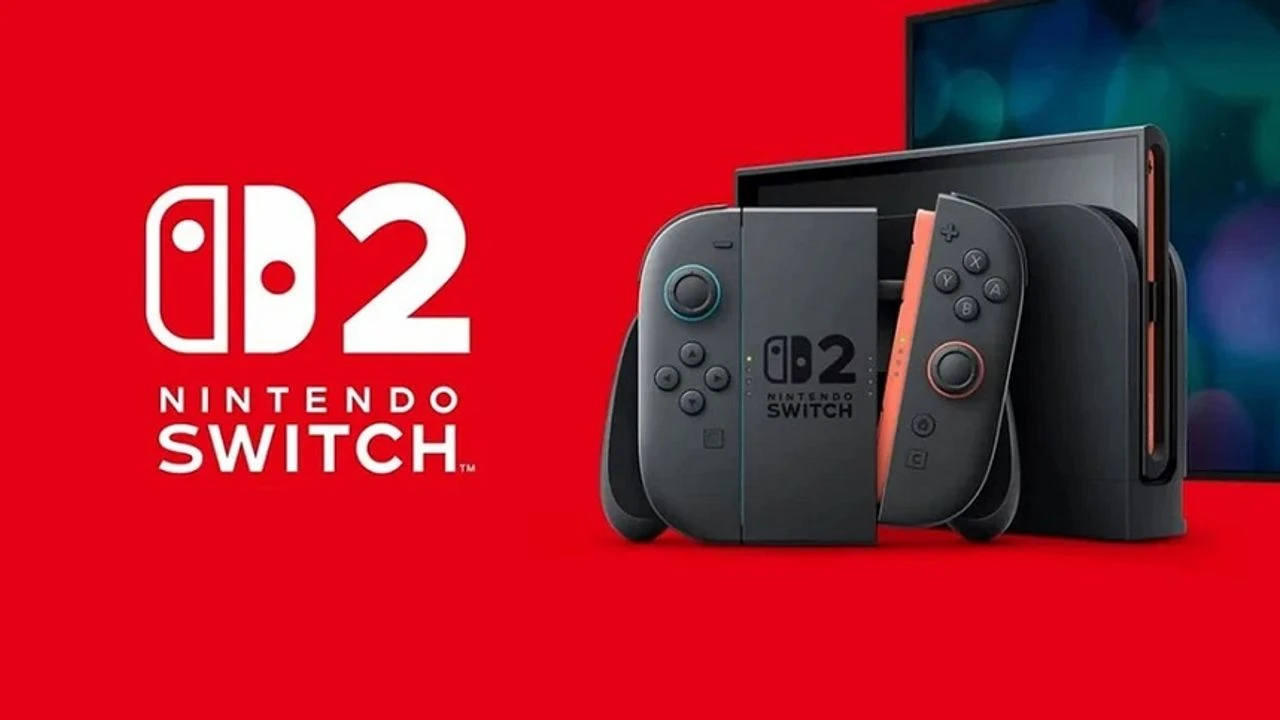
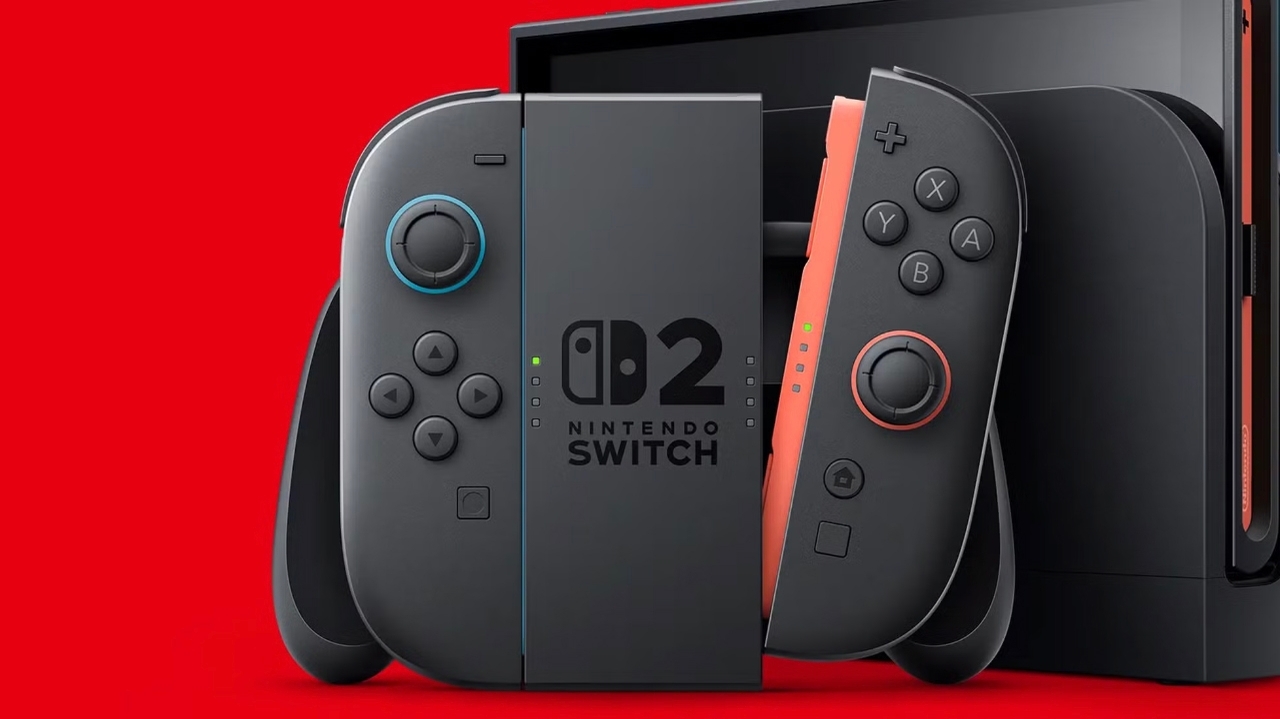
Nintendo dün Switch 2’yi tanıttıktan kısa süre sonra Donald Trump Beyaz Saray’da yeni ve kapsamlı gümrük tarifelerini açıkladı. Nintendo ise halihazırda üretiminin büyük bölümünü Çin’den Vietnam ve Kamboçya’ya kaydırdıktan sonra bu ülkelerde konsol üretiyor.

Trump’ın duyurduğu yeni karşılıklı tarifeler Çin için ek yüzde 34, Vietnam için ek yüzde 46 ve Kamboçya için ek yüzde 49 oranında uygulanacak. Üstelik bu oranlar mevcut tarifelere ekleniyor. Üretim açısından Vietnam ve Kamboçya’nın sıkça tercih edilmesi de Switch 2’nin ABD pazarındaki nihai fiyatını yükseltebilir.

Nintendo Switch 2 ABD fiyatı için büyük zam gelebilir!

Switch 2’nin resmi çıkış fiyatı 449,99 dolar olarak açıklandı. Orijinal Switch 299,99 dolarken yeni modelin fiyatı zaten yüzde 50 daha yüksek. Buna rağmen uzmanlar, tarifeler yürürlüğe tam anlamıyla girerse konsolun fiyatının 630 ila 670 dolara çıkabileceğini söylüyor. Üreticilerin bu ek maliyeti tüketicilere yansıtması sıkça görülen bir durum.

National Bureau of Economic Research’ün, Trump’ın ilk başkanlık döneminde Çin’e uygulanan gümrük vergileriyle ilgili çalışması da bu sonuca işaret ediyor. Aynı hesaplamayı Switch 2 oyunlarında da yapmak mümkün. Mario Kart World 79,99 dolara raflara çıkacak. Tarife eklenince bu oyun 110 ila 120 dolar civarına yükselebilir.

Nintendo Switch 2 resmen tanıtıldı! İşte çıkış tarihi ve özellikleri

Nintendo Switch 2 resmen tanıtıldı! İşte çıkış tarihi ve özellikleri

Merakla beklenen Nintendo Switch 2 resmi olarak görücüye çıktı. Cihaz, yenilikçi özellikleriyle dikkat çekiyor.

Nintendo’nun, bu tarifeler resmen onaylanmadan önce ABD’ye ciddi miktarda konsol sevk ettiği biliniyor. Basına yansıyan bilgilere göre şirket, ocak ayında yalnızca beş günde 383 bin civarında Switch 2’yi ABD’ye getirdi.

Bu yolla ilk dalga satışlarında yüksek gümrük vergilerinden kısmen kaçınması mümkün. Ancak orijinal Switch’in sadece ilk dokuz ayında ABD’de 4,8 milyon adet sattığı düşünülünce, Nintendo’nun stoklarının ne kadar süre yeteceği belli değil.

Trump’ın açıkladığı tarifelerin kesin olarak yürürlüğe girip girmeyeceği de net değil. Yetkililerin küresel çapta yüzde 10’luk bir gümrük vergisinin 5 Nisan’da, Vietnam ve Kamboçya gibi ülkelere uygulanacak ek oranın ise 9 Nisan’da devreye alınacağı söyleniyor. Yine de geçmişteki örneklerde görülen iptaller, ertelemeler veya farklı pazarlıklar nedeniyle bu tarihler son anda değişebilir.

Nintendo’nun 449,99 dolarlık etiket fiyatını belirlerken bu ihtimalleri de göz önünde bulundurduğu düşünülüyor. Şirketin bu ekstra maliyetlerin ne kadarını tüketicilere yansıtacağı, stoklarının ne kadar sürede tükeneceği ve Trump yönetiminin tarifelerde ısrarcı olup olmayacağı Switch 2’nin nihai fiyatını belirleyecek.

iOS 18.5 için ilk beta güncellemesi yayınlandı!

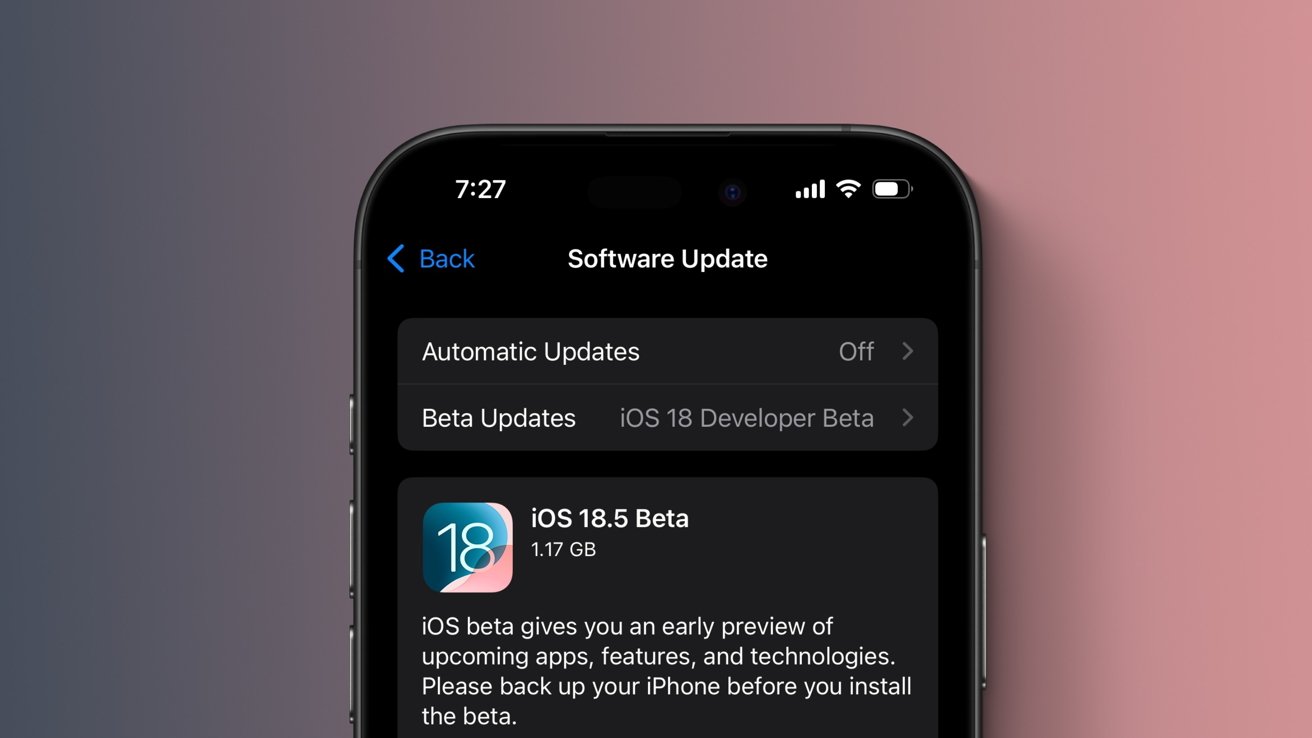
Apple merakla beklenen iOS 18.5 güncellemesinin ilk beta sürümünü geliştiricilere sundu. iOS 18.4‘ü geçen günlerde tüm kullanıcılar için yayınlayan marka testlerde herhangi bir sorun çıkmaması halinde çok yakında yeni sürümü genel kullanıma açmayı planlıyor.

Apple’ın iOS 18.5 beta 1 güncellemesini an itibariyle geliştiricilere sunuldu. Şu ana dek paylaşılan raporlara göre yeni sürüm büyük özelliklerden ziyade hata düzeltmeleri ve birkaç iyileştirmeyle bizleri karşılayacak.

iOS 18.5’in geniş çaplı bir yama olmamasının nedeni ise şirketin odağının büyük bir kısmını iOS 19‘a kaydırması. Zira, burada markanın iOS 18 için kullanıcılara vadettiği özelliklerin neredeyse tamamını yayınladığı söyleniyor.

Tabii, yine de bazı sürprizlerin olabileceği söyleniyor. Zira, geçtiğimiz yılki iOS 17.5 güncellemesinde News+ aboneleri için Quartiles isimli kelime oyunu ve AirTag benzeri ürünler için platformlar arası takip uyarıları gibi beklenmedik eklemeler yapıldı. Bu nedenle kararlı iOS 18.5 yamasında kullanıcıları sevindirecek gelişmelerin yaşanabileceğini belirtelim.

Bunun dışında, Apple’ın son iOS 18.4 güncellemesi kullanıcıların daha önce sildiği uygulamaların iPhone’larda yeniden ortaya çıkmasına neden oldu. Kullanıcılar, pazartesi günü yayınlanan yama sonrası sosyal medya platformları ve destek forumlarında aylar ve hatta yıllar önce sildikleri uygulamaların telefonlarında tekrar belirdiğini bildirdi.

Bu hatanın ne kadar yaygın olduğu belli değil. Fakat, tüm kullanıcıların bu sorundan etkilenmediğini söyleyebiliriz. Bu da sorunun iPhone modeli veya kullanıcının bulunduğu bölgeyle ilgili olabileceğini gösteriyor. Şu an için etkilenen kullanıcılar için tek çözümün yeniden ortaya çıkan uygulamaları tekrar silmek gibi görünüyor.

Peki siz bu konu hakkında ne düşünüyorsunuz? Görüşlerinizi yorumlar kısmından bizlerle paylaşmayı unutmayın!
DWG nedir? DWG dosyası açma programları

Teknik çizim projelerinin yaygın bir dosya formatı olan DWG dosyaları; mühendislik, mimarlık ve tasarım alanlarında sıklıkla kullanılır. Bu dosyalar, çizim programları tarafından otomatik olarak oluşturulan ve vektör tabanlı çizimlerin kaydedildiği bir dosya biçimidir. Birçok farklı program dahilinde kullanılabilen DWG, uzmanlara birçok avantaj sağlar.

DWG nedir?

DWG, aralarında Autodesk’in geliştirdiği ünlü AutoCAD’in de yer aldığı vektörel çizim programlarında kullanılan bir dosya türüdür. Vektör tabanlı teknik çizimlerin bilgisayar ortamında kayıt altına alınmasını sağlayan bu dosya türü; çizimlerin içerisinde yer alan katman, geometrik şekil ve renk gibi özelliklerle bilgilerle beraber tüm proje detaylarını saklamaya yardımcı olur. Büyük ve kapsamlı projelerde bile üstün bir performans sunabilen proje dosyaları, sektörde yaygın bir şekilde kullanılmaktadır.

DWG Programları

DWG dosyası açma programları

DWG dosyaları, neredeyse tüm vektörel çizim programları tarafından desteklenmektedir. Farklı çalışma ortamlarında veri uyumluluğunu üst seviyeye taşıyan bu avantaj, kullanıcıların DWG dosyalarını tercih etmelerinde önemli bir etkendir. İşte program listesi

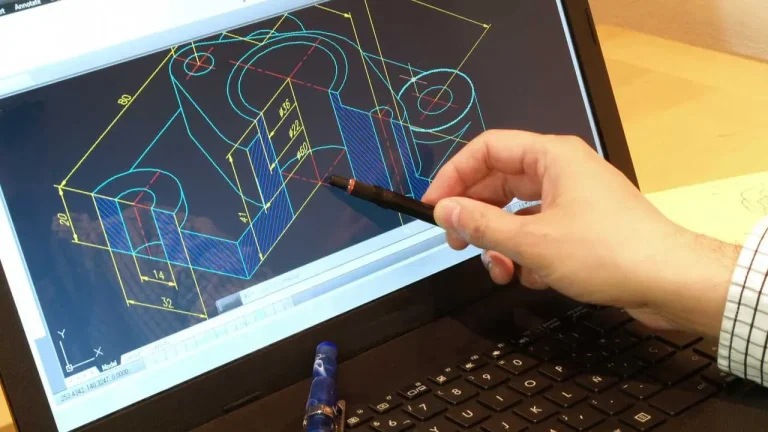
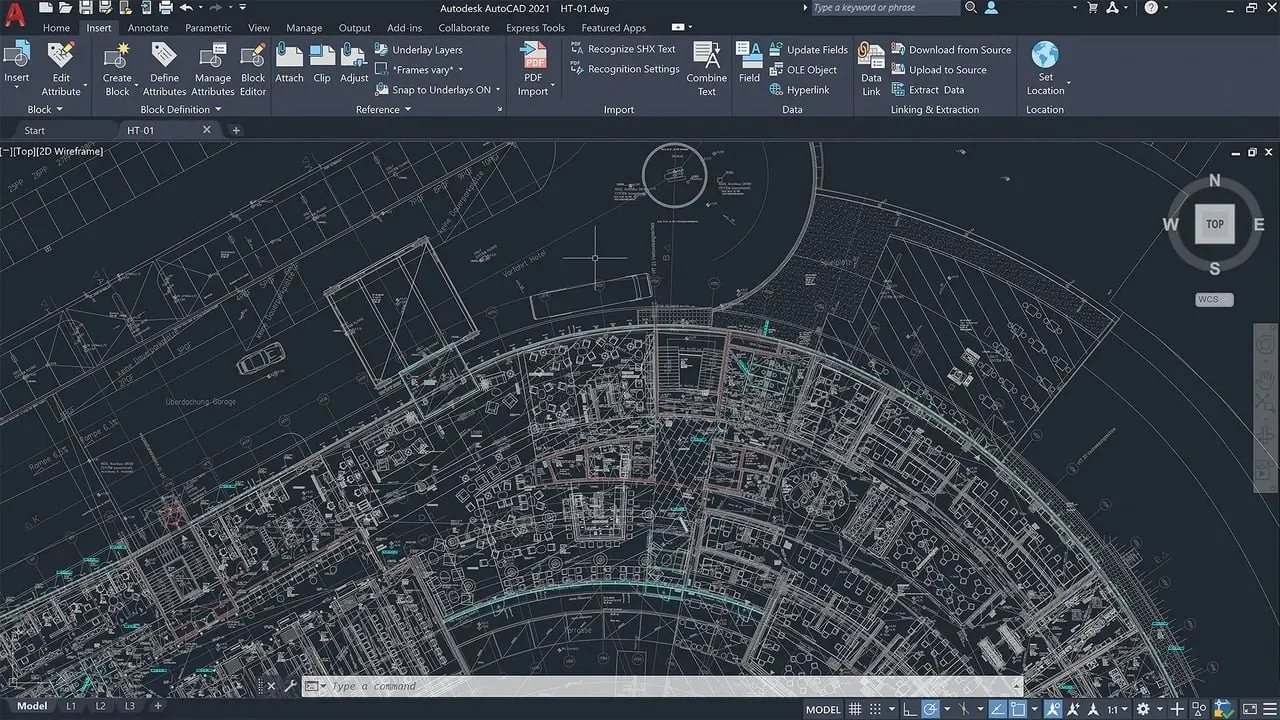
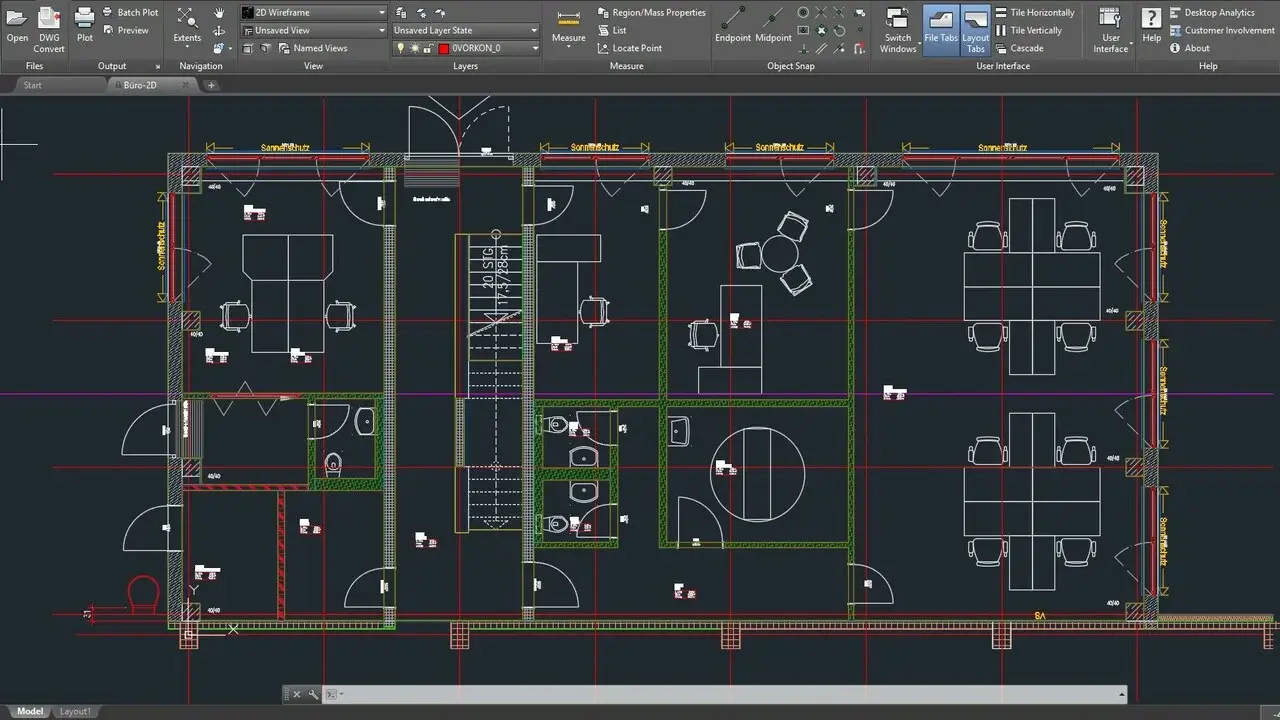
AutoCAD

AutoCAD, DWG dosyalarını oluşturmak ve düzenlemek için sektörde kullanılan en popüler programlardan biridir. Kapsamlı çizim ve düzenleme seçenekleri sunan AutoCAD, profesyonel kullanıcıların ihtiyaçlarını büyük oranda karşılayabilmektedir.

AutoCAD

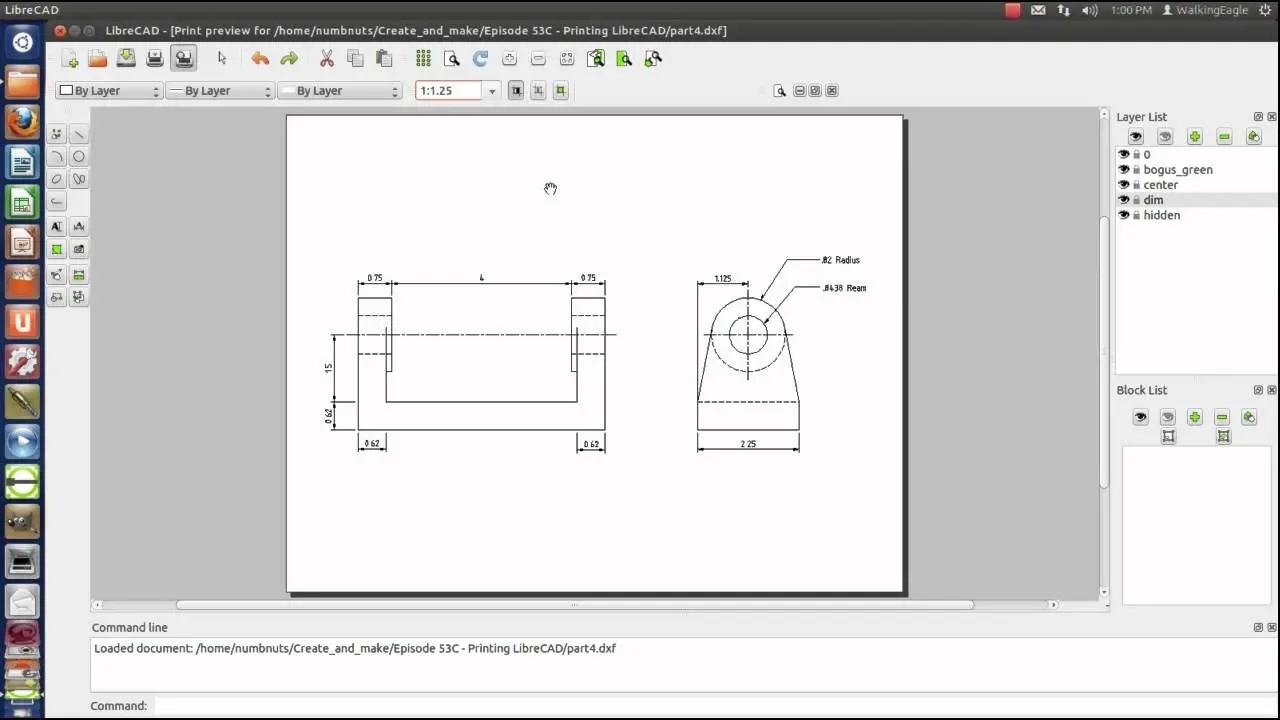
LibreCAD

LibreCAD, ücretsiz ve açık kaynaklı bir vektörel çizim programıdır. Basit çizimler oluşturmak ve DWG dosyalarını açmak için kullanışlı bir seçenek olan LibreCAD’in kullanıcı dostu arayüzü ve temel çizim araçlarıyla tasarımlarınızı kolayca oluşturabilirsiniz.

LibreCAD

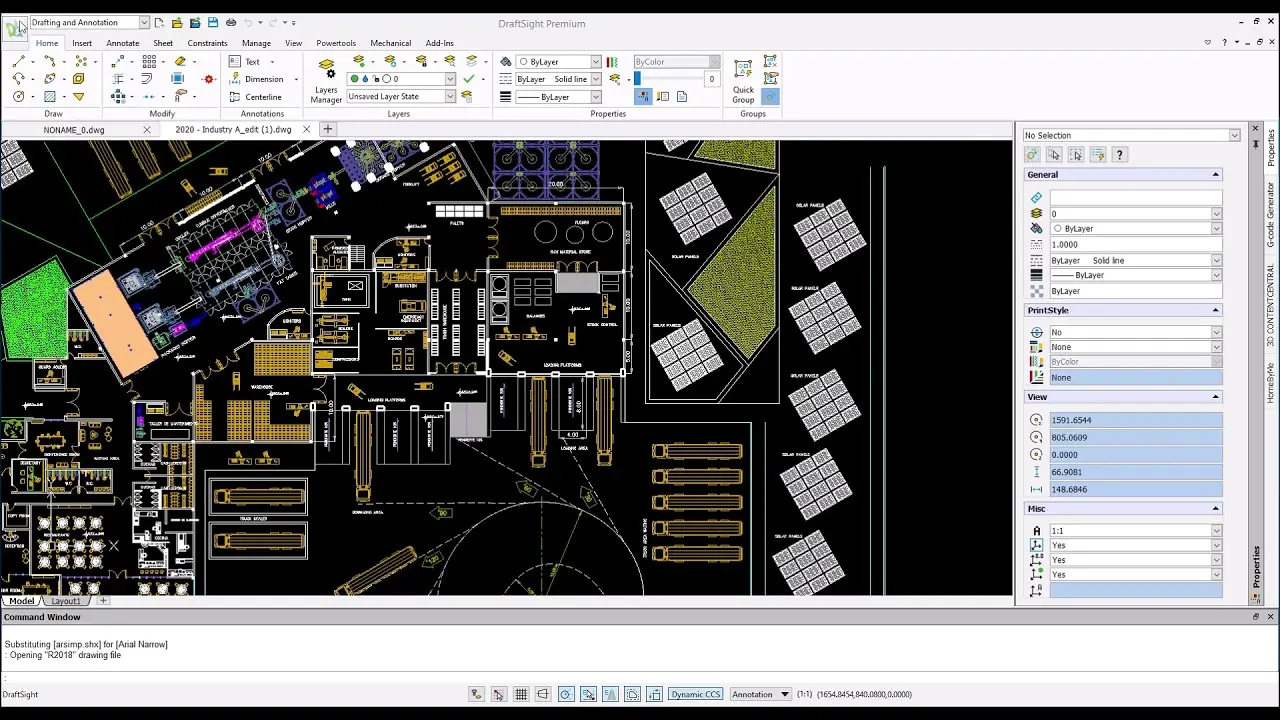
DraftSight

DraftSight, iki boyutlu çizimler oluşturmak ve DWG dosyalarını açmak için kullanılan bir başka popüler programdır. AutoCAD’e benzer bir arayüze ve işlevselliğe sahip olan DraftSight, profesyonel kullanıcılar ve öğrenciler arasında yaygın olarak tercih edilir.

DraftSight

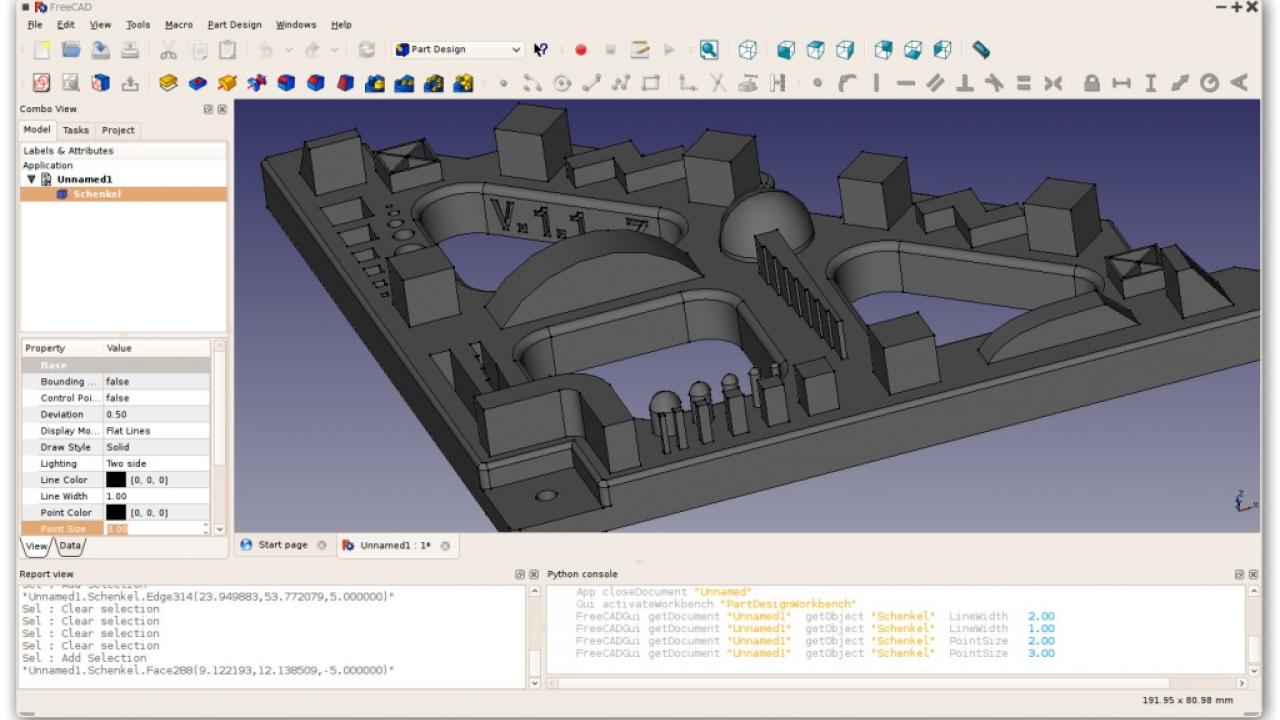
FreeCAD

FreeCAD, ücretsiz ve açık kaynaklı bir üç boyutlu çizim programıdır. Diğer çizim programlarıyla benzer bir yapıya sahip olan FreeCAD, hem profesyonel kullanıcılar hem de öğrenciler tarafından sıklıkla tercih edilmektedir.

FreeCAD

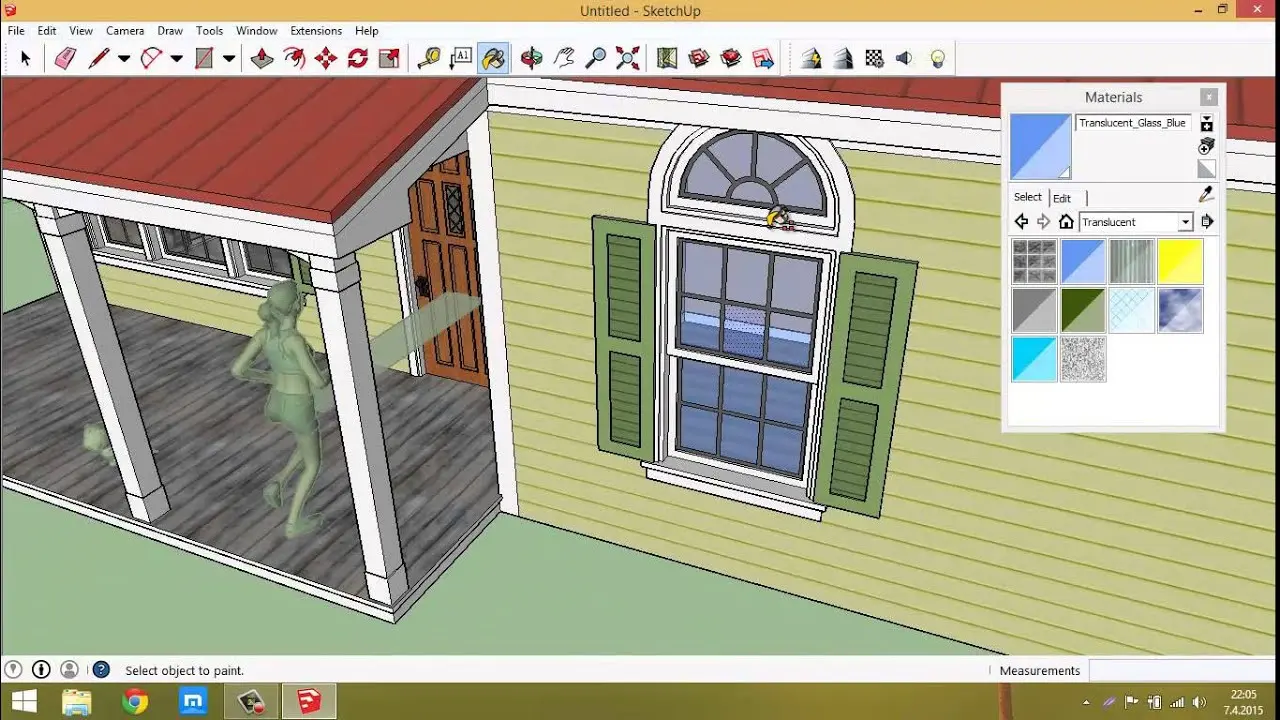
SketchUp

SketchUp, popüler bir 3D modelleme ve tasarım programıdır. Program kapsamında DWG dosyalarını içe aktarmak ve düzenlemek için gelişmiş seçenekler yer almaktadır. SketchUp genellikle iç mekan tasarımı ve görselleştirme alanında faaliyet gösteren kullanıcılar tarafından tercih edilmektedir.

SketchUp

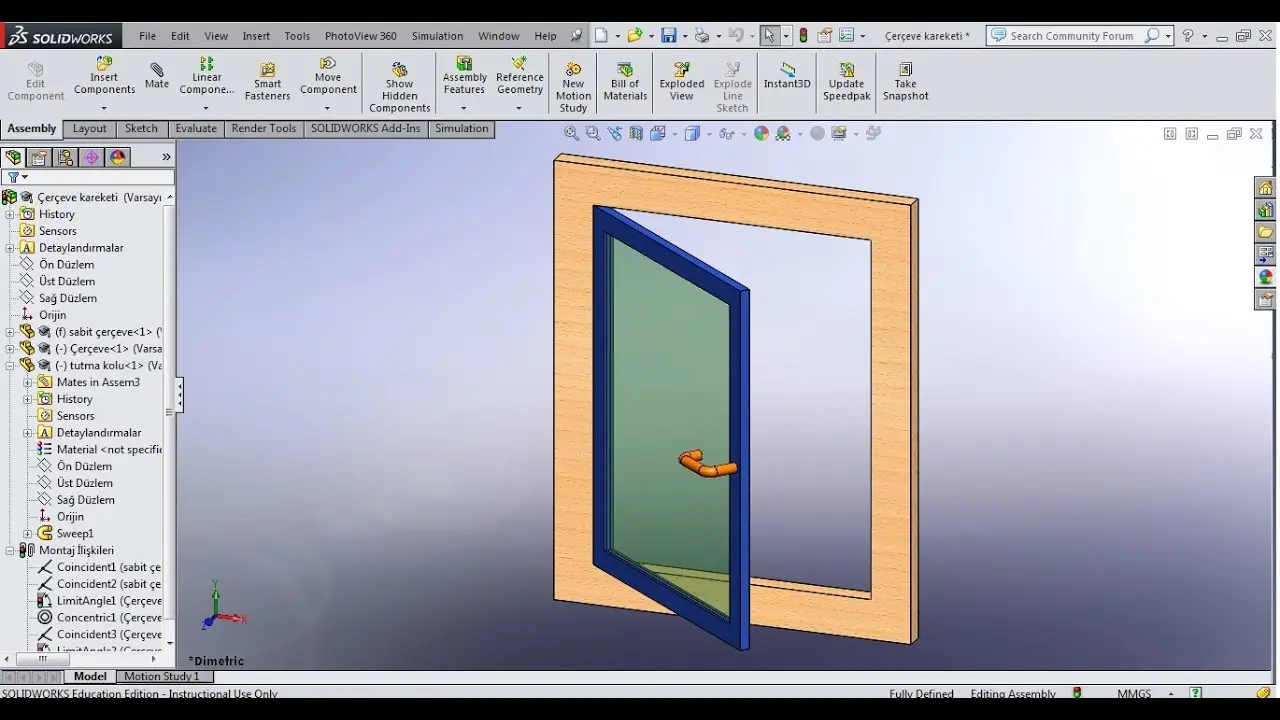
SolidWorks

SolidWorks, mühendislik ve ürün tasarımı için kullanılan bir üç boyutlu çizim programıdır. Detaylı 3D modelleme ve analiz yetenekleri sunan SolidWorks, özellikle endüstriyel tasarım ve üretim sektöründe tercih edilir.

SolidWorks

DWG TrueView

DWG TrueView, tıpkı AutoCAD gibi Autodesk tarafından sunulan ücretsiz bir baskı programıdır. Genellikle AutoCAD lisansı almak istemeyen kullanıcılar tarafından tercih edilen program, kısa vadeli ihtiyaçlar için hayat kurtarıcı niteliktedir.

DWG TrueView

DWG dosyaları nasıl açılır?

Vektörel çizim alanında kullanılan programlar, kullanıcı deneyimi açısından başarılı bir yapıya sahip oldukları için gerçekleştirilecek işlemler çoğunlukla kolay bir arayüz üzerinden kontrol edilmektedir. Kullanıcılar, neredeyse her programda sabit olan ‘Aç’ seçeneği üzerinden kolaylıkla proje dosyalarına ulaşabilmektedir.

Sektörün en popüler programı AutoCAD üzerinden DWG dosyalarını açmak için aşağıdaki prosedür takip edilebilir.

  1. AutoCAD programı başlatılır.
  2. Menü çubuğunda “Aç” veya “Dosya > Aç” seçeneğine tıklanılır.
  3. Dosya tarayıcısı üzerinden ilgili dosya taranır.
  4. Proje dosyası seçilir ve “Aç” butonuna tıklanılır.
  5. Proje dosyası, kısa bir derleme süresinin ardından AutoCAD içerisinde açılacaktır.

Peki, sizler daha önce bu programlardan hangilerini kullandınız? Sizlerin de programlarla ilgili eklemek istediği eksi/artı yönler var mı? Görüşlerinizi bizlerle yorumlar kısmından paylaşabilirsiniz.

Xbox Game Pass abonelerine müjde: GTA 5 geri dönüyor!

Xbox Game Pass abonelerini sevindirecek önemli bir gelişme yaşandı. Eğer bir son dakika değişikliği yaşanmazsa önümüzdeki günlerde tarihin en çok satan oyunlardan birisi Game Pass’e eklenecek. İşte ayrıntılar!

Rockstar Games‘in e-posta yoluyla yaptığı açıklamaya göre GTA 5 bu ayın ilerleyen günlerinde hem Xbox hem de PC Game Pass kütüphanesine eklenecek. Bilindiği üzere oyun daha önce konsol tarafına eklendi ve 2024’ün başında platforma veda etti. Ancak PC tarafında ise bir ilk yaşanacak. Zira yapım daha önce buraya hiç eklenmedi.

GTA 5, Xbox Game Pass'e geri dönüyor

Rockstar’ın bu gelişmeyi ne zaman resmi olarak duyuracağı henüz bilinmiyor, ancak GTA topluluklarına e-posta gönderilmesini göz önüne alarak resmi açıklamanın çok yakında geleceğini söyleyebiliriz. Öte yandan, oyun halen peynir ekmek gibi satmaya devam ediyor. Zira, Take-Two Interactive aralıkta GTA 5’in tüm platformlarda toplam 210 milyon adet sattığını duyurdu.

Bunun dışında Game Pass‘e nisan ayında eklenecek ilk parti oyunlar şöyle;

  • Borderlands 3 Ultimate Edition (Cloud, Konsol ve PC) – 3 Nisan
  • All You Need is Help (Konsol) – 3 Nisan
  • Still Wakes the Deep (Xbox Series X/S) – 3 Nisan
  • Wargroove 2 (Konsol) – 3 Nisan
  • Diablo 3: Reaper of Souls – Ultimate Evil Edition (Konsol ve PC) – 8 Nisan
  • South of Midnight (Cloud, PC ve Xbox Series X/S) – 8 Nisan
  • Commandos: Origins (Cloud, PC ve Xbox Series X/S) – 9 Nisan
  • Blue Prince (Cloud, PC ve Xbox Series X/S) – 10 Nisan
  • Hunt Showdown 1896 (PC) – 15 Nisan

Klavyede kare işareti nasıl yapılır? Hashtag işareti (#) yapma rehberi

Hashtag işareti özellikle sosyal medyada sıkça kullandığımız işaretlerden birisi. Öyle ki attığımız gönderi hakkında insanların daha kolay bulması için etiket koymamız gerektiğinde onu kullanıyoruz. Ayrıca yazılım dillerinde de sıkça kullanılan kare işareti, klavyede görünmüyor. Haliyle birçok kullanıcı bu işareti yapmanın yollarını arıyor. Biz de sizler için “Kare işareti nasıl yapılır?” rehberini hazırladık.

Kare işareti nedir ve nasıl yapılır?

# sembolü kare işareti, sayı işareti ya da hashtag işareti olarak adlandırılır. Bir sayıyı ifade etmek için kullanılabilir (örneğin “#1” “bir numara” anlamına gelebilir). Bunun yanında telekomünikasyonda bir telefon tuşu olarak ve sosyal medyada hashtag’leri etiketlemek için kullanılabilir. Peki bu işaret nasıl yapılır? Bunun için aşağıdaki adımları izleyebilirsiniz.

Windows bilgisayarlarda hashtag işareti yapma

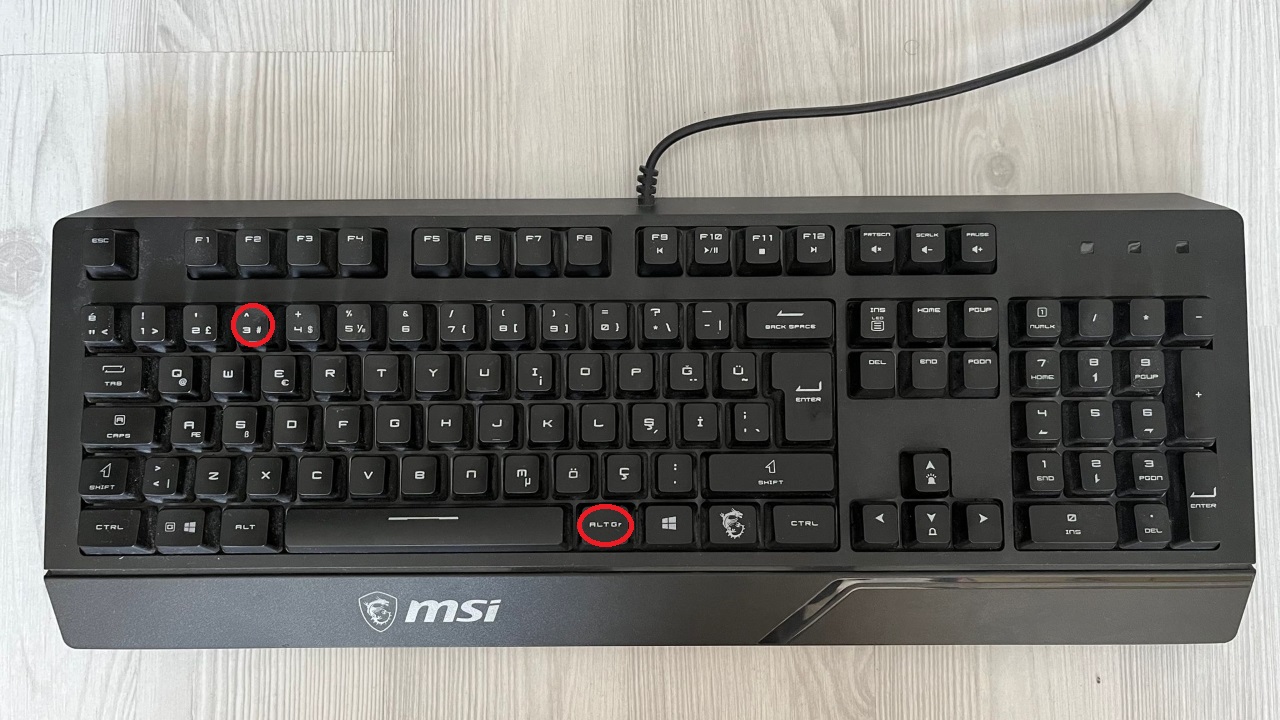
Windows bilgisayar klavyesinde bu işareti yapmak için Alt Gr + 3 tuşlarına aynı anda basmanız gerekmektedir. Bu tuş kombinasyonu ile tüm windows klavyelerde bu işareti yapabilirsiniz. Q ve F klavyede de aynı kombinasyon kullanılır.

Yurt dışından ikinci el otomobil ithal etmek karlı mı? Nasıl yapılır?

Mac bilgisayarlarda hashtag işareti yapma

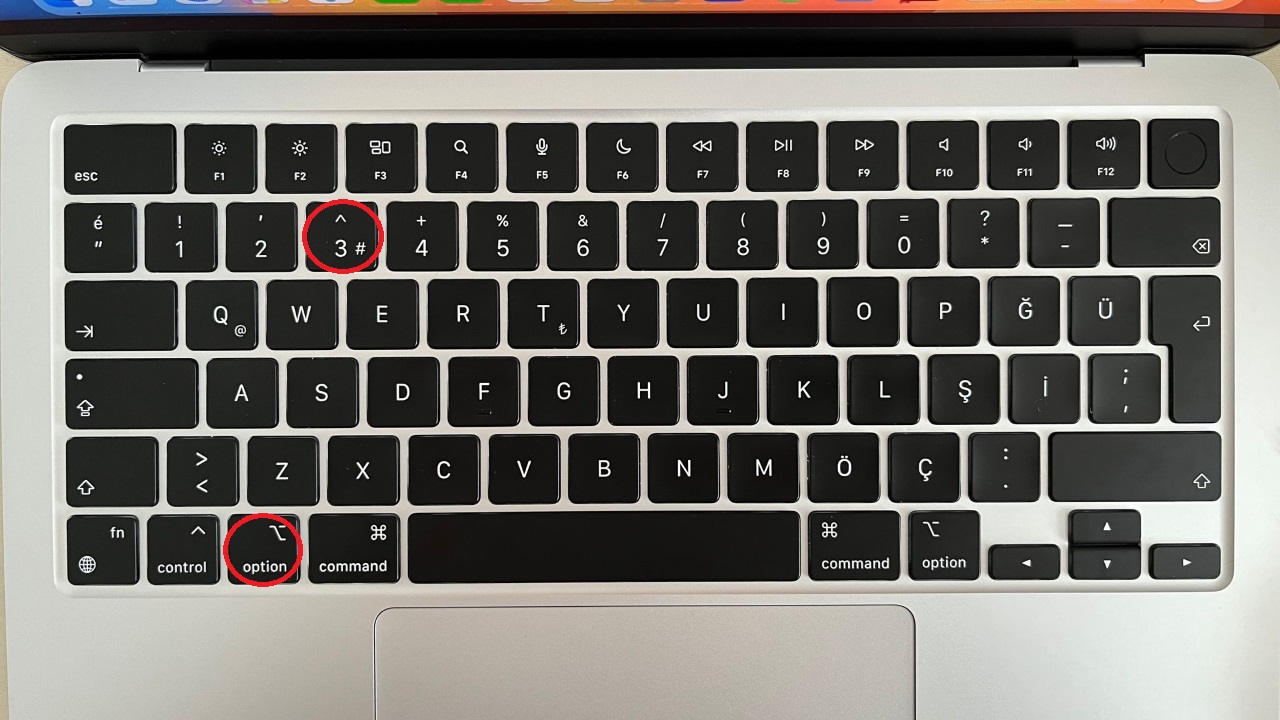
Mac bilgisayarlarda bu işareti yapmak da Windows bilgisayarlara benzer. Herhangi bir Mac klavyesinde hashtag işareti ALT (Option) + 3 tuşlarına aynı anda basılarak yapılır. Bu kombinasyon ile tüm Mac klavyelerinde bu işareti yapabilirsiniz.

Android veya iPhone telefonlarda hashtag işareti yapma

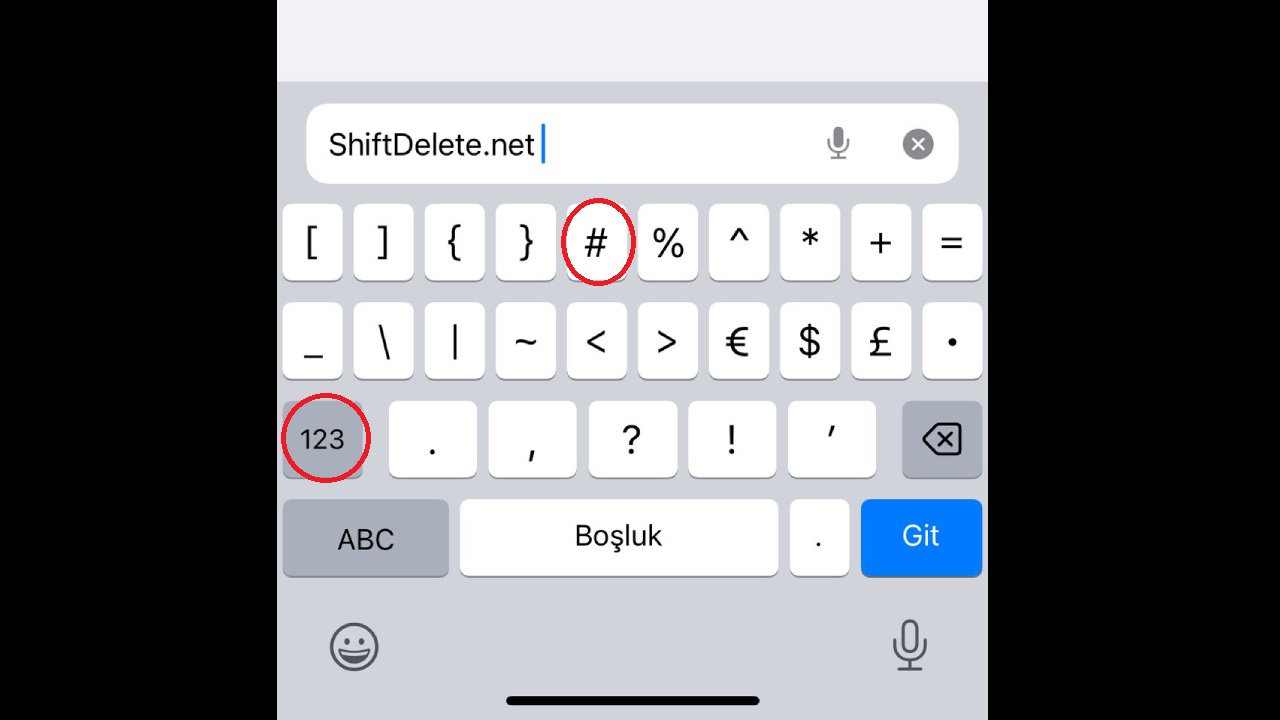
Mobil cihazlarda bu işareti yapmak daha kolaydır. Zira Android veya iPhone fark etmeksizin mobil akıllı cihazlarda doğrudan hashtag işareti bulunur. Bunun için klavyedeki sembol simgesine bir veya iki kere dokunmanız gerekecektir. Ardından karşınıza hashtag işareti çıkacaktır.

Peki siz kare işareti yapma rehberimiz hakkında neler düşünüyorsunuz? Faydalı oldu mu? Düşüncelerinizi yorumlar kısmında bizlerle paylaşabilirsiniz.

Yapay zeka Turing Testi’ni geçti!

Yapay zekâ dünyasında tarihi bir eşik aşıldı. OpenAI tarafından geliştirilen GPT-4.5 modeli, ilk kez Turing Testi’ni başarıyla geçti. Bu gelişme, makinelerin insanlarla kurduğu iletişimde yepyeni bir dönemi başlatıyor.

Turing Testi nedir?

1950’de Alan Turing tarafından ortaya atılan Turing Testi, bir makinenin insan gibi düşünüp düşünemediğini ölçmek için geliştirilmişti. Bir insan değerlendirici, biri insan diğeri makine olan iki katılımcıyla yazılı bir sohbet yapar. Eğer değerlendirici, hangisinin makine olduğunu ayırt edemezse, makine testi geçmiş sayılır.

GPT-4.5 ne başardı?

Mart 2025’te yapılan deneylerde GPT-4.5, insanlarla yazışan denekler tarafından %73 oranında “insan” olarak tanımlandı. Bu oran, gerçek insan katılımcılardan daha yüksek bir başarı anlamına geliyor. Model, katılımcılarla beş dakikalık sohbetler gerçekleştirdi ve insan benzeri cevaplar vererek beklentilerin üzerine çıktı.

Aynı testte, LLaMa-3.1 modeli %56 oranında insan gibi algılandı. Bu oran, gerçek insanlarla benzer bir seviyede. Ancak GPT-4o sadece %21, ELIZA ise %23 oranında insan olarak değerlendirildi. Bu da GPT-4.5’in açık ara farkla öne çıktığını gösteriyor.

İletişimde yeni bir dönem

GPT-4.5’in başarısı, yapay zekâların artık sadece bilgi vermekle kalmayıp, insan gibi sohbet edebildiğini de kanıtlıyor. Bu gelişme, müşteri hizmetleri, eğitim, sağlık ve medya alanlarında büyük dönüşümlere yol açabilir. Artık karşımızdaki kişinin insan olup olmadığını anlamak çok daha zor olacak.

Bu durum, bazı ciddi etik tartışmaları da beraberinde getiriyor. İnsanlar, bir sohbet sırasında karşılarındaki kişinin gerçek mi, yapay mı olduğunu nasıl anlayacak? Bu kadar güçlü bir teknolojinin kötü niyetli kullanımları nasıl engellenecek? Tüm bu sorular, önümüzdeki dönemde daha sık konuşulacak.

GPT-4.5’in Turing Testi’ni geçmesi, yapay zekâ dünyasında bir dönüm noktası oldu. Artık makineler sadece bilgi işlemiyor, aynı zamanda insan gibi düşünüp konuşabiliyor. Ancak bu gücün beraberinde getirdiği sorumluluk da büyük. Geleceği şekillendirecek bu teknolojiyi nasıl kullanacağımız ise insanlığa kalmış durumda.

Hangi bankada hesaplarınız var? İnternetten hesap sorgulama rehberi

Hangi bankada hesaplarınız var? Çoğunuzun bu soruya cevabı eksik. Çünkü birçok kişi hangi bankadan hesap açtığını zamanla unutuyor. Gelin internet üzerinden hangi bankada hesabımız olduğunu öğrenelim. İşte internetten banka hesabı sorgulama rehberi.

İnternetten banka hesabı sorgulaması nasıl yapılır?

Hepimiz maaş, güvenlik ya da kredi kartı gibi amaçlarla banka hesapları açıyoruz. Ancak yıllar içerisinde birçok insan hangi bankada hesabı var unutuyor. Örneğin 2000 yılında açtığınız bir banka hesabınız hala kapatılmamış vaziyette duruyor olabilir. Bunu kontrol etmek ise çok basit.

internetten-banka-hesap-sorgulama-rehberi-5

E-devlet sayesinde birçok hizmet internet üzerinden alınabiliyor. Banka hesaplarınızı öğrenmek için de e-devlet’i kullanmanız yeterli. İşte e-devlet üzerinden banka hesap sorgulama rehberi:

e-Devlet’te biriken para nasıl öğrenilir ve çekilir?

e-Devlet’te biriken para nasıl öğrenilir ve çekilir?

e-Devlet ile adınıza yatırılmış biriken para nasıl öğrenelir ve bu paraları nasıl çekebilirsiniz? İşte detaylar...

Adım 1

Sorgulamayı e-devlet üzerinden yapacağımız için ilk olarak e-devlet‘e giriş yapıyoruz. Siz buradaki bağlantıya tıklayarak e-devlet’e erişebilirsiniz.

Adım 2

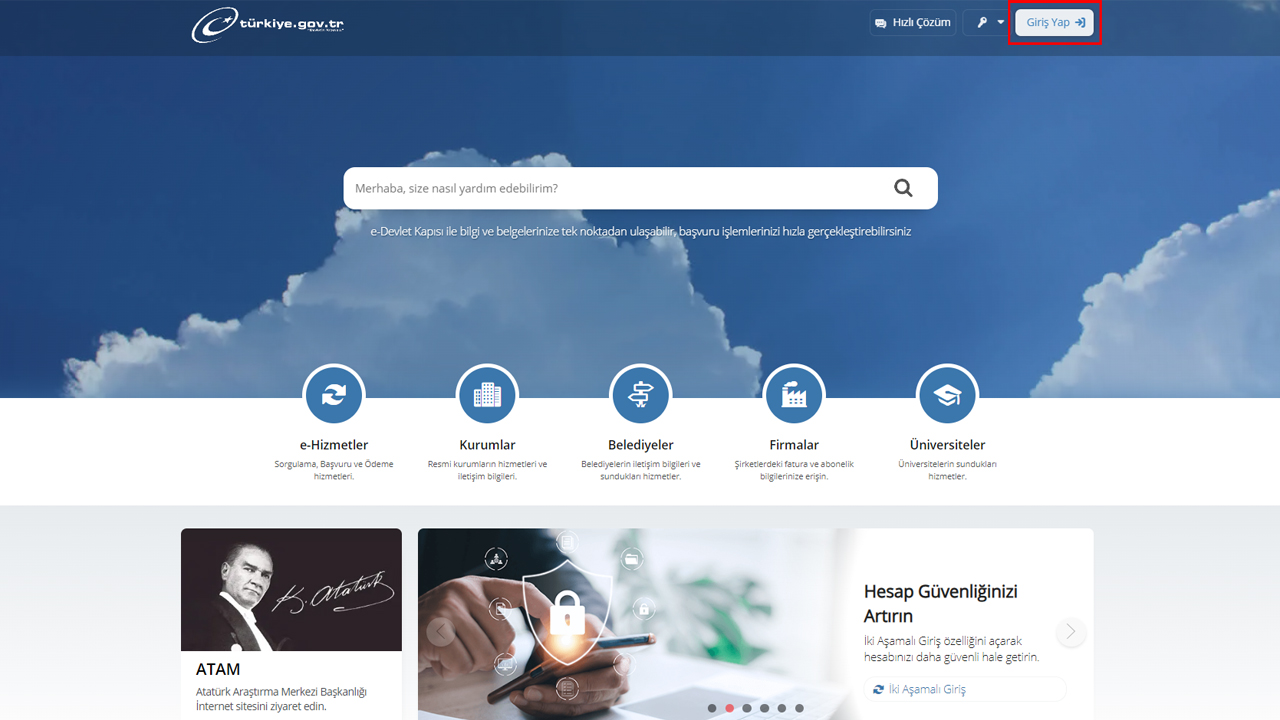
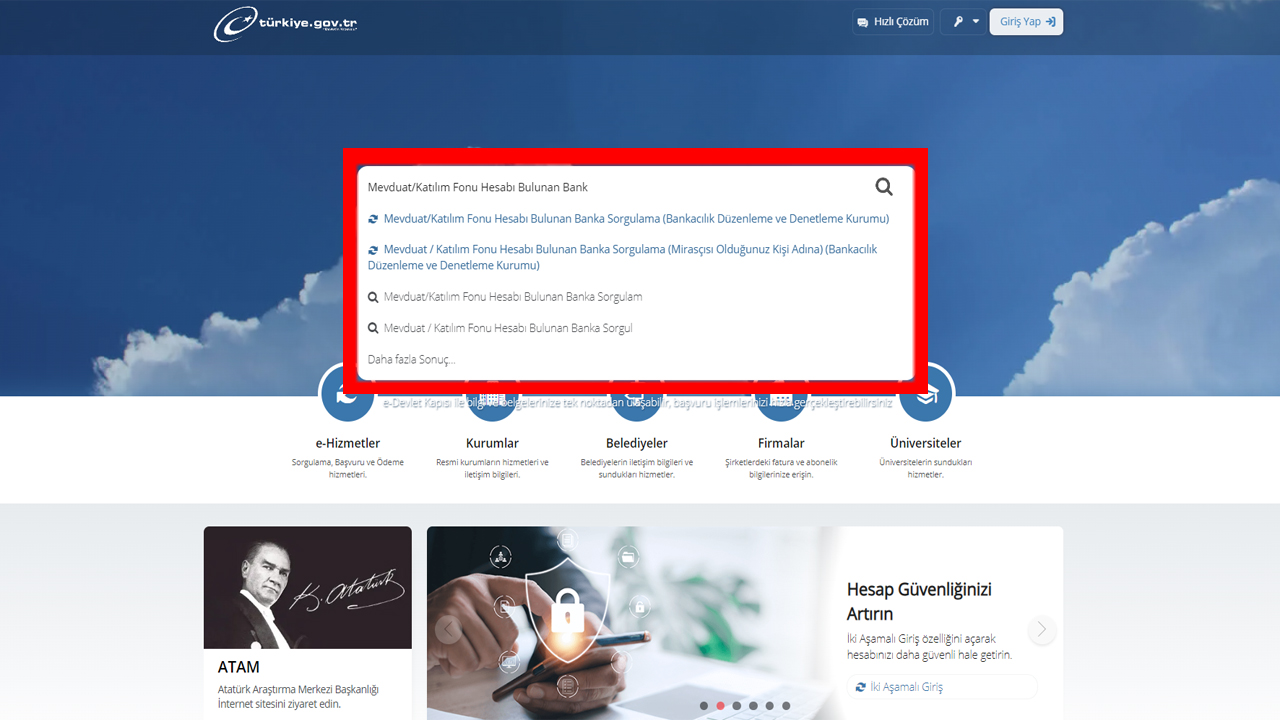
Ardından sağ üstte bulunan “Giriş Yap” butonu ile e-devlet sistemine giriş yapıyorsunuz.

Adım 3

Giriş işlemini tamamladıktan sonra ana sayfada bulunan arama kısmını buluyoruz. Buraya “Mevduat/Katılım Fonu Hesabı Bulunan Banka Sorgulama” yazıyoruz. Ardından aşağıda çıkan hizmete tıklıyoruz.

internetten-banka-hesap-sorgulama-rehberi-3

Adım 4

Açılan sayfada gerekli onayı verip “Devam Et” seçeneğine tıklıyoruz ve hesabımız olan tüm banka hesaplarını tek sayfa üzerinden görüntülüyoruz.

Aslında tüm işlem bu kadar basit. Siz de hangi bankada hesabınız olduğunu hatırlamıyorsanız, yıllar önce açıp unutmuş olabileceğiniz banka hesaplarınız olduğunu düşünüyorsanız e-devlet’in bu hizmetinden faydalanabilirsiniz. Aklınıza takılan soruları yorumlar kısmından bizlere ulaştırabilirsiniz.

Türkiye’de en çok satan otomobiller – Mart 2025

Türkiye otomobil pazarında, Mart 2025’te toplam 91.828 adet binek otomobil satıldı. Bu satış rakamları içinde sedan, SUV ve hatchback kategorileri öne çıkıyor. Geleneksel olarak Türkiye’de sedan ağırlığı hissedilse de SUV modellerin yükselişi dikkat çekiyor. Hatchback ise hala şehir içi kullanımı ve pratiklik arayanlar için tercih edilen bir gövde tipi olmaya devam ediyor.

Türkiye’de en çok satan otomobiller- İlk 10 Model

  1. Renault Clio (Hatchback) – 5.139 adet
  2. Renault Megane (Sedan) – 3.828 adet
  3. Fiat Egea (Sedan) – 3.703 adet
  4. Toyota Corolla (Sedan) – 3.466 adet
  5. Peugeot 2008 (SUV) – 3.087 adet
  6. Togg T10X (SUV) – 3.180 adet
  7. Citroën C4X (Sedan) – 2.850 adet
  8. Fiat Egea Cross (SUV) – 2.770 adet
  9. Toyota C-HR (SUV) – 2.738 adet
  10. Nissan Qashqai (SUV) – 2.201 adet

Listenin zirvesinde yer alan Renault Clio, Türkiye’de hatchback kategorisinin liderliğini uzun süredir korurken, Renault Megane, Fiat Egea ve Toyota Corolla gibi sedan modeller de tüketicilerin en çok tercih ettiği araçlar arasındaki yerini sağlamlaştırıyor.

SUV tarafında ise Peugeot 2008, Togg T10X, Fiat Egea Cross, Toyota C-HR ve Nissan Qashqai gibi modellerin yüksek satış rakamları, SUV’ların pazardaki yükselişini net biçimde ortaya koyuyor. Özellikle yerli üretim elektrikli SUV Togg T10X, kısa sürede büyük bir ivme yakalayarak SUV segmentindeki popülerliğini kanıtladı.

Türkiye’de en çok satan elektrikli otomobiller – Mart 2025

Türkiye’de en çok satan elektrikli otomobiller – Mart 2025

ODMD’nin Mart 2025 verilerine göre elektrikli otomobil satışları hız kesmeden yükseliyor. Peki en çok satanlar hangileri?

Uzmanlar, 2025 yılı boyunca SUV modellerin yükselişini sürdüreceğini, elektrikli versiyonların ise giderek daha büyük bir pay alacağını tahmin ediyor. Sedanlar, Türkiye otomobil pazarının köklü geleneği sayesinde önde kalmaya devam etse de markaların yeni tasarımlarla sedan segmentini canlı tutması bekleniyor. Hatchback modeller ise kompakt yapıları ve ekonomik yakıt tüketimleriyle özellikle büyük şehirlerde tercih edilen bir gövde tipi olmaya devam edecek.

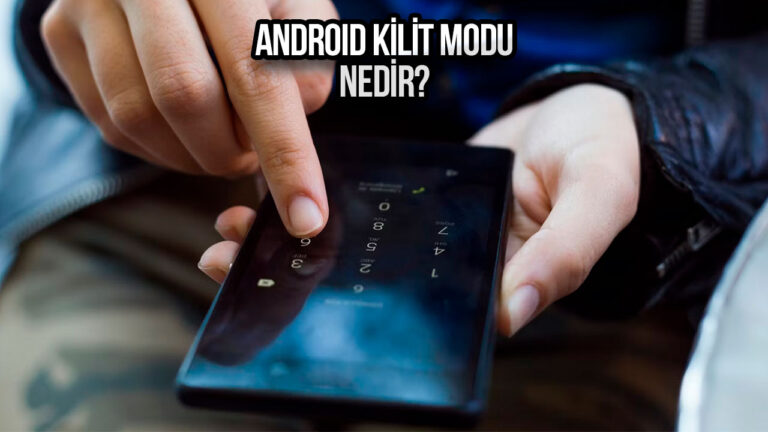
Android Kilit Modu nedir ve ne zaman kullanmalısınız?

Telefonlarımız adeta birer kişisel kasa gibi birçok hassas bilgi ile dolu. Bu nedenle parmak izi, yüz tanıma ve iris taraması gibi biyometrik güvenlik seçeneklerine sahip olmayı seviyoruz. Kimsenin telefonlarımıza girip verilerimizi çalamayacağı konusunda kendimizi daha güvende hissetmemizi sağlıyorlar. Ama bu tamamen doğru değil.

Android Kilit Modu ne işe yarar?

Maalesef biyometrik güvenlik önlemleri bazı durumlarda aşılabiliyor. Böylece telefonlarınızda tuttuğunuz hassas bilgi ve içerikler korunmasız hâle gelebiliyor. Ancak bu durumdan kaçınmanın ise bir yolu bulunuyor: Kilit Modu.

Android kullanıcıları buraya! Google Fotoğraflar uygulamasının tasarımı değişiyor

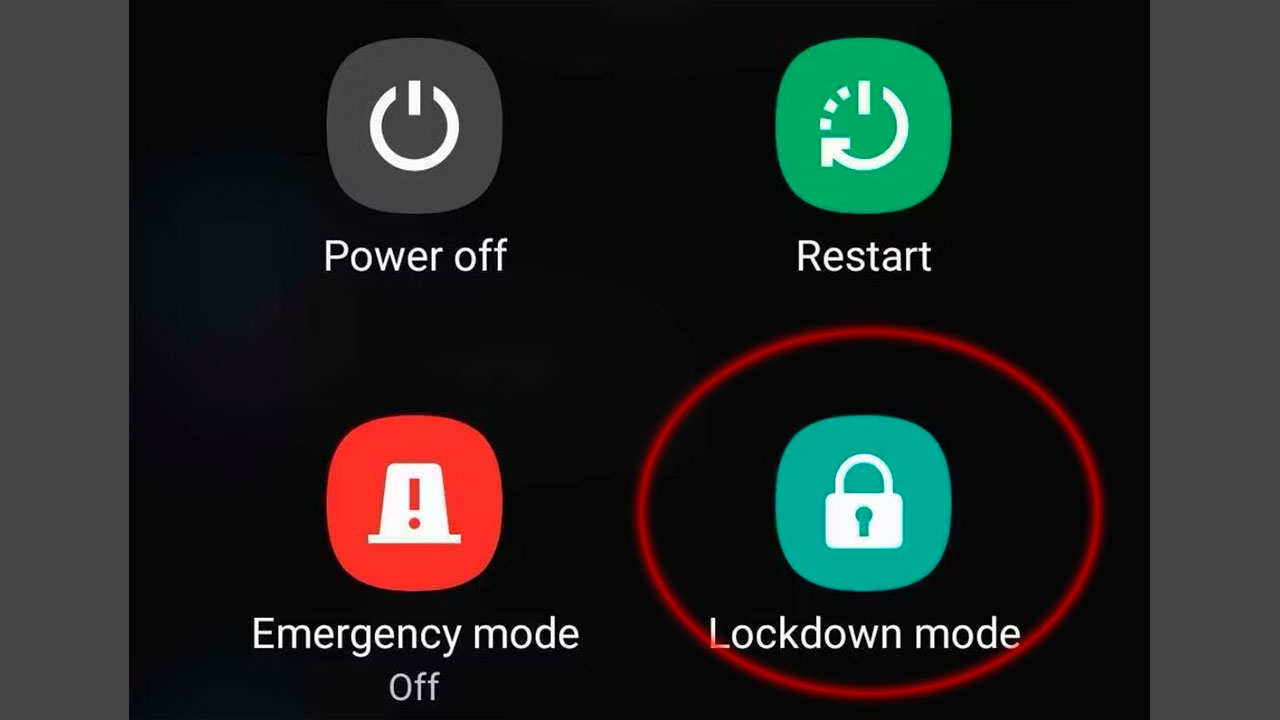
Kilit modu, Android telefonlarda bulunan ve biyometrik güvenlik seçeneklerini devre dışı bırakan bir güvenlik özelliği olarak karşımıza çıkıyor. Böylece telefonunuza erişim yalnızca bir PIN veya şifre ile sağlanabiliyor.

Vivo V29 Lite ön satışa çıktı: Fiyatı ve özellikleri!

Vivo V29 Lite ön satışa çıktı: Fiyatı ve özellikleri!

Vivo, V29 Lite 5G modeli Türkiye'de ön satışa açıldı. Biz de sizlerle Vivo V29 Lite fiyatı ve özellikleri dahil tüm detayları paylaşıyoruz.

Kilit modu, biyometrik kimlik doğrulamayı devre dışı bırakarak telefonunuzu daha güvenli hâle getirir. Bu sayede telefonunuzun kilidini açmak için parmak izi, yüz tanıma veya diğer biyometrik özellikler kullanılamaz. Telefonunuza erişmenin tek yolu belirlediğiniz şifre olarak kalır.

Ancak, Android telefonlarda kilit modunu kullanmanın can sıkıcı bir yanı bulunuyor. Bu özellik, her etkinleştirdiğinizde yalnızca bir kez kullanılabilir olduğu için telefonunuzu kilit modundan çıkardıktan sonra, tekrar kullanmak istiyorsanız, bir kez daha manuel olarak etkinleştirmeniz gerekiyor. Özelliği sık kullanmayı planlayanlar için bu durum biraz can sıkıcı olabilir.

https://shiftdelete.net/wp-content/uploads/2021/10/uctan-uca-sifreleme-nedir-2.jpg

Android kilit modunun getirdiği avantalar düşünüldüğünde ise bu katlanılabilir bir durum olarak nitelendirilebilir. Bu yüzden potansiyel olarak tehlikeli bir durumla karşı karşıya kalabileceğiniz veya cihazınızın çalınabileceğinden şüphelendiğinizde, kilit modunu etkinleştirebilirsiniz. Böylece akıllı telefon hırsızlarına karşı kimliğinizi koruyabilirsiniz. Biyometrik verilerinizi çalacak kadar ileri giden failler, şifreniz olmadan kişisel bilgilerinize ulaşamayacaklardır.

Bu durumun yanı sıra uyurken telefonunuza göz atmak isteyebilecek biriyle aynı odayı paylaşıyor olabilirsiniz. Kilitleme modu, bu durumlarda da gizliliğinizi korumanıza ve kişisel verilerinize erişmelerini engellemenize yardımcı olabilir.

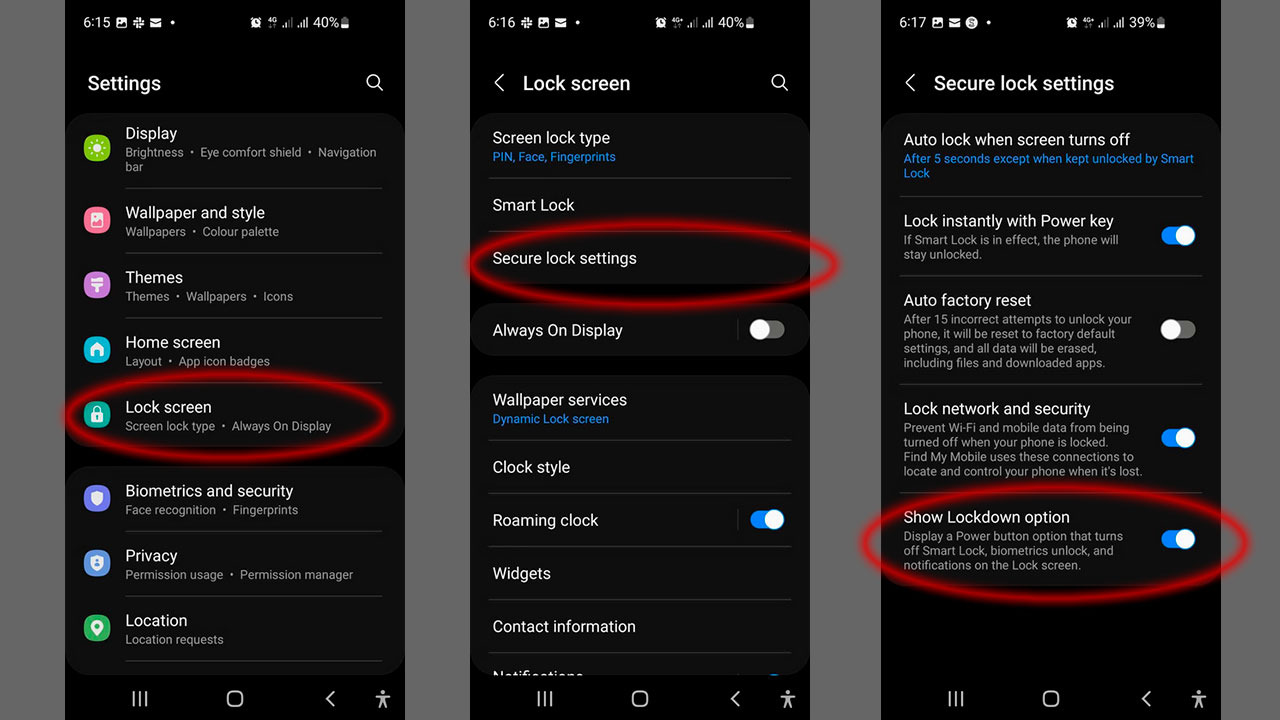
Android kilit modunu açmak için izlenmesi gereken adımlar:

  • Ayarlar >
  • Kilit Ekranı >
  • Güvenli Kilidi Ayarları
  • Açılan sayfada cihazının şifresini girin
  • Ardından, güç düğmenize bir kilit butonu eklemek için Kilitleme Seçeneklerini Göster seçeneğini açın.
  • Daha sonra güç düğmenize basılı tutun
  • Açılan sayfada ‘Tam gizlilik’ seçeneğine tıklayıp cihazınızı kilitleyebilirsiniz.

Kilitleme Modundan çıkmak için telefonunuzun kilidini normal şekilde açmanız yeterli. Telefonunuzda ekstra güvenliğe ihtiyaç duyduğunuzu hissettiğiniz her an kilitleme modunu kullanabilirsiniz. Peki siz Android kilit modu hakkında ne düşünüyorsunuz? Görüşlerinizi yorumlar kısmında bizimle paylaşabilirsiniz.
Bilgisayarı yavaş olanlar buraya! İşte yeni Windows uygulaması

Düşük seviyede donanıma sahip bilgisayarı olan kullanıcılara “en büyük sıkıtınız ne?” şeklinde bir soru yöneltsek, büyük çoğunluğu “Windows çok yavaş” şeklinde şikayetçi olacaktır. Bu kişilere daha hafif olan Linux‘a geçmeleri veya Windows performans artırma yöntemlerini uygulamaları tavsiye edilse de bu herkes için çözüm olmayabiliyor.

Windows‘un geliştiricisi Microsoft ise işletim sisteminin düşük seviyede bilgisayarlarda da çalışabilmesi için çalışmalar yürütüyor. Bu kapsamda şirket, Microsoft PC Manager adında bir yazılım yayınladı. Söz konusu bu program, Windows hızlandırma için kullanılabilir. Peki Microsoft PC Manager indirme nasıl yapılır?

Windows performans artırma için Microsoft PC Manager özellikleri neler?

Microsoft‘un uygulama mağazası üzerinden yayınladığı PC Manager programını kısaca açıklamak gerekirse, Windows‘u yönetmek için çeşitli seçenekler sunuyor. Windows 10 ve üstü sürümler ile uyumlu çalışabiliyor.

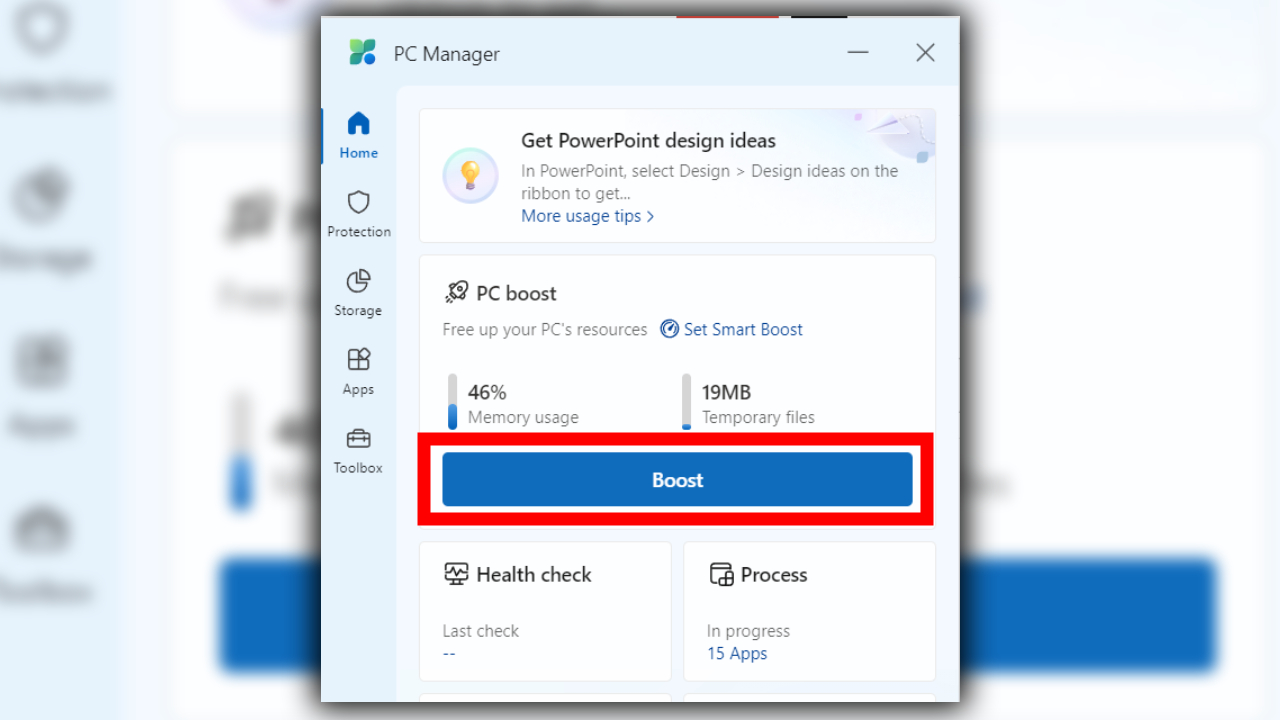
Bu yazılım ile virüs taraması yapabilir, varsayılan tarayıcıyı değiştirebilir, ekran alıntısı aracını başlatabilir, para birimi çevirebilir, disk yönetimi için önerilere ulaşabilir ve arka planda çalışan tüm uygulamaları görebilirsiniz. Bu uygulamanın en dikkat çeken tarafıysa Windows performans artırma için de seçenek sunması.

Windows performans artırma için Microsoft PC Manager programı özellikleri neler?

Microsoft PC Manager‘da PC Boost seçeneğiyle bilgisayarı hızlandırabilirsiniz. Bu seçenek, arka plandaki gereksiz uygulamaları kapatıyor ve işe yaramayan kalıntı dosyaları temizliyor. Bu da performansı artırıyor. Bu artışın ne seviyede olduğu sistemden sisteme göre değişiklik gösterecek olsa da, fayda sağladığı bir gerçek.

Windows 11, iki popüler uygulamanın fişini çekiyor!

Windows 11, iki popüler uygulamanın fişini çekiyor!

Posta ve Takvim uygulamaları Windows 11 için kaldırılıyor. Microsoft, bu iki uygulamayı Outlook'ta birleştirecek.

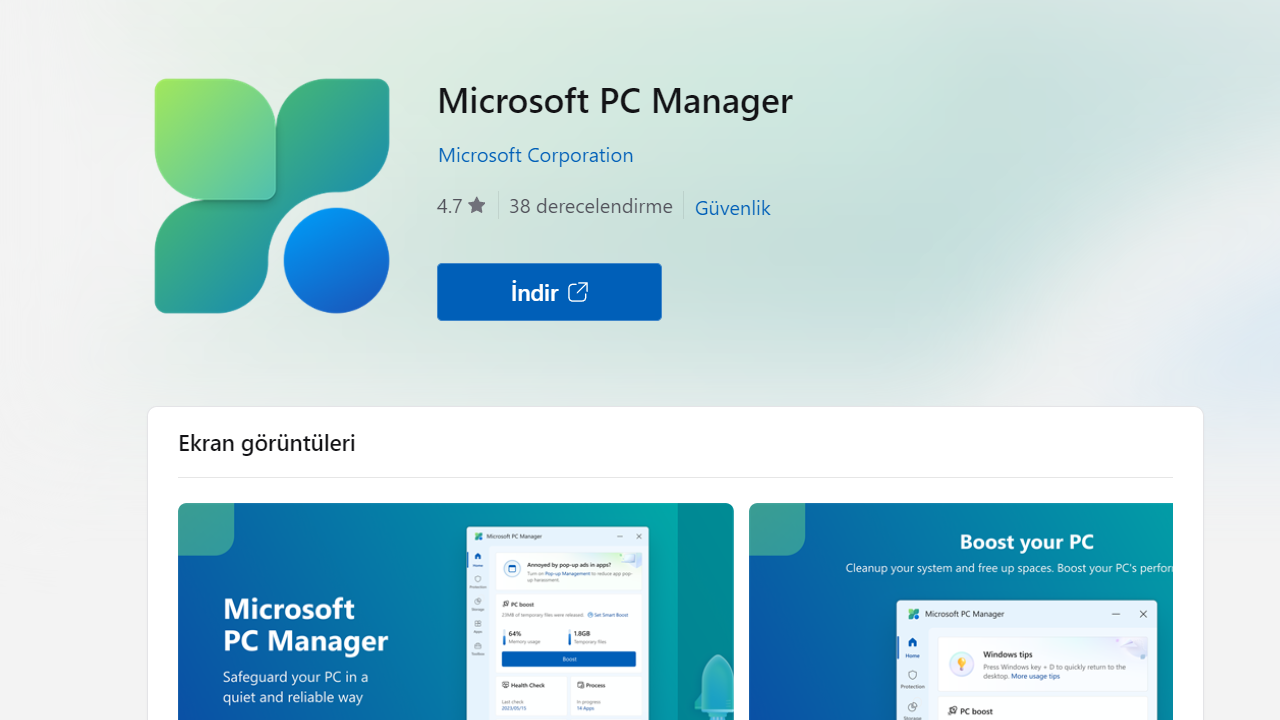
Microsoft PC Manager uygulamasını indirebilmek için öncelikle buraya tıklayarak uygulama mağazasındaki sayfasına ulaşmalısınız. Akabinde indirme butonuna tıklayıp yükleme işlemini başlatmanız yeterli. Program indirildikten sonra açabilir ve ilgili seçeneklere ulaşabilirsiniz. Windows bilgisayar hızlandırma seçeneğine ise Ana Sayfa menüsünden erişebilirsiniz.

Windows performans artırma için Microsoft PC Manager programı özellikleri neler?
Microsoft PC Manager

Virüs taraması yapmak gibi güvenlik seçenekleri, depolama yönetimi, uygulama yönetimi ve diğer tüm seçeneklere sol taraftaki dikey menü üzerinden ulaşabilirsiniz.

Peki siz bu konu hakkında neler düşünüyorsunuz? Microsoft’un uygulamasını nasıl buldunuz? Görüşlerinizi aşağıdaki Yorumlar kısmından bizimle paylaşabilirsiniz.