

Telefonunuzu Webcam Olarak Kullanın


Akıllı telefonların henüz ilk demlerini yaşadığı zamanlarda en çok aranan ve kullanıcıların en çok tercih ettiği yazılımlardan olan ve telefonunuzu webcam olarak kullanmaya yarayan mobil programların yeni nesil versiyonlarından biri Smartcam. Programın en güzel yanıysa hiç şüphesiz wi-fi bağlantısını kullanarak görüntüyü bilgisayarınıza aktarabiliyor olmanız.
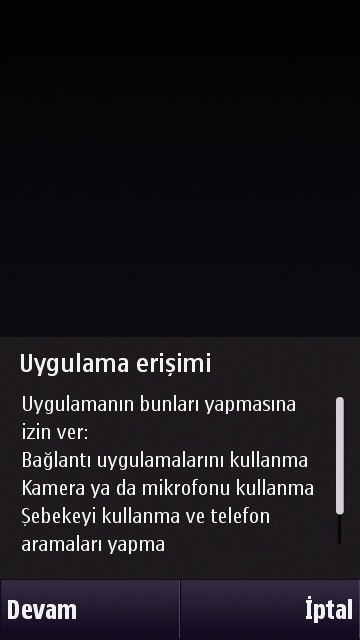

Yazılım unsigned (sertifikalandırılmamış) olarak geliyor. Bu yüzden kırılmış bir sisteme yahut uygulamayı sertifikalandırmaya ihtiyacınız var. Kurulum esnasında kamera erişimi gibi işlevlere izin vermeniz konusunda bir takım uyarılar ile karşılaşıyorsunuz.
{pagebreak::Kurulumun Ardından}
Kurulumun Ardından
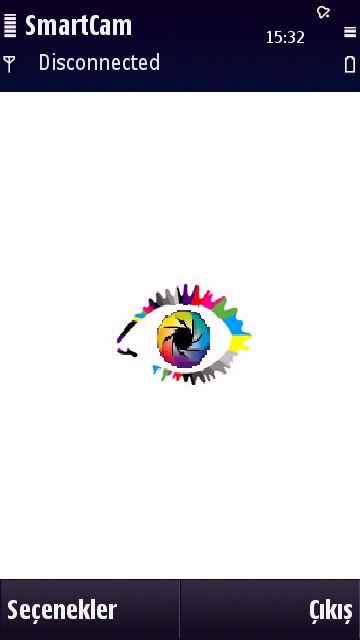
Kurulumun ardından yazılımı çalıştırdıktan sonra karşılaştığınız ilk ekran bu şekilde. Bu sade arayüz menü seçeneklerinde de aynı şekilde korunuyor. Programı kullanmak son derece kolay ve kesinlikle karmaşık değil.
{pagebreak::Bilgisayar İstemcisi}
Bilgisayar İstemcisi
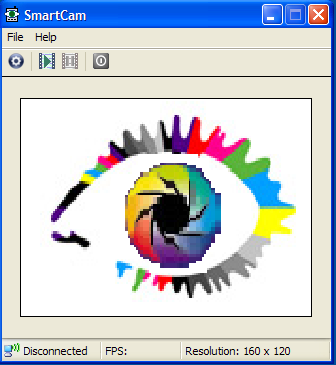
Uygulamayı kullanabilmek için bir sunucu yazılımına ihtiyacınız var. İndireceğiniz arşivin içersinde yer alan SmartCam_v1_3 isimli dosyayı bilgisayarımıza kurarak bu sorunu da aşmış oluyoruz. Kurulumun ardından güvenlik duvarı uyarsından yahut güvenlik duvarı ayarlarından yazılımı izinli hale getiriyoruz.
{pagebreak::Bluetooth Ya da Wi-Fi}
Bluetooth Ya da Wi-Fi
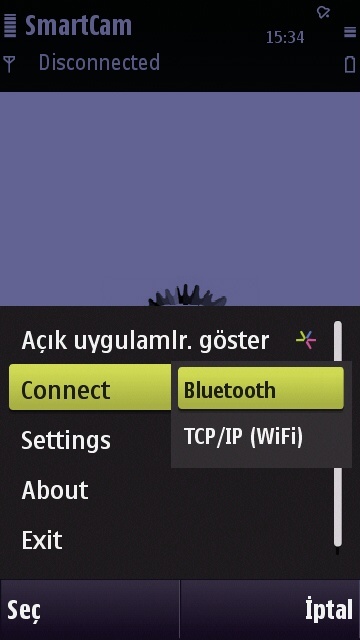
Bilgisayar tarafındaki işlemleri hallettikten sonra telefondan seçeneklere girerek Connect adımından bağlantı sağlamak istediğimiz arayüzü seçiyoruz. Bluetooth yahut Wi-Fi seçeneklerinden kullanmak istediğinizi seçebilirsiniz. Normal şartlarda ek bir ayar yapmanıza gerek kalmadan bağlantı sağlanıyor.
{pagebreak::Bağlantı Ekranı}
Bağlantı Ekranı
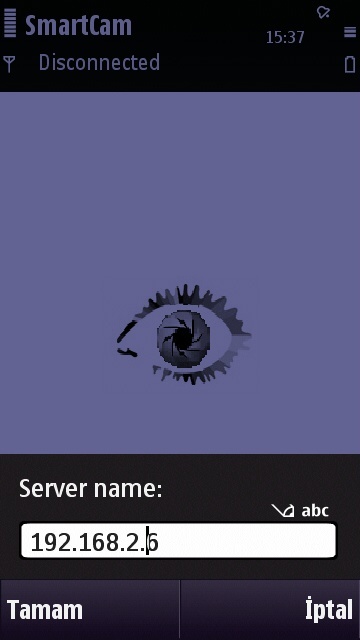
Bağlantı arabirimi olarak kablosuz ağı seçtiğiniz takdirde bilgisayarınız ile telefonunuzun aynı yerel ağ içersinde yer alıyor olması gerekiyor. Bağlantı için sunucu adını girmeniz gerekiyor. Buraya ister bilgisayarınızın adını isterseniz de ip adresini yazabilirsiniz.
{pagebreak::Telefondan Önizleme}
Telefondan Önizleme
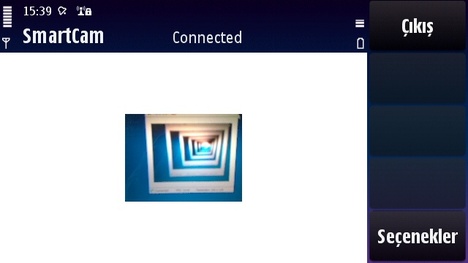
Bağlantı başarılı olduğu takdirde isterseniz ön yüzdeki 3G kamerasından isterseniz de ana multimedya kamerasından görüntü yakalamaya başlayabilirsiniz. Görüntünün önizlemesini bağlantı aktif olduğunda görebilmeniz mümkün.
{pagebreak::Video Kaydı Yapabilme ve İndirme Adresi}
Video Kaydı Yapabilme ve İndirme Adresi
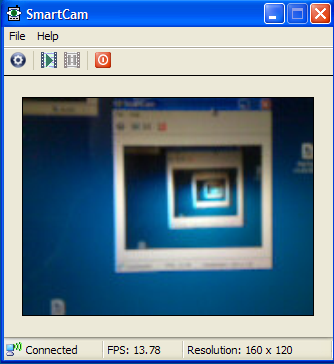
Bilgisayarda yer alan istemciye aktarılan görüntü ise bu şekilde. Buradan video kaydı yapabilmeniz de mümkün. Herhangi bir iletişim yazılımında programı kullanabilmek için tanımlı kamerayı smartcam olarak seçmeniz gerekiyor.
Burada yer alan SDN Download sayfalarından indirebileceğiniz program tümüyle ücretsiz olarak kullanıcılara sunuluyor. Yazılımı 5. Sürüm Symbian işletim sistemine sahip tüm akıllı telefonlar ile kullanabilirsiniz.
:: Yazılımda karşılaştığınız sorunları SDN Forumlarında paylaşın.


Yorumunuz gönderildi,
onaylandıktan sonra yayımlanacak.
sertifika dolmus diyor nası yapmam lazım?
Paylaşımınız için teşekkürler. benimde webcam çalışmıyordu
sis uzantılı program çalıştırmayan telefonlar kullanamaz o zaman. jar destekliler için yok mu?
sis uzantılı program çalıştırmayan telefonlar kullanamaz o zaman. jar destekliler için yok mu?
sadece dokunmatik telefonlarmı 6630 olmuyormu
bu programın nesini atıcam ben telefona ve nasıl
Çalışmayan programları atın atın sorada prim yapın he ahmaklar.
bende kurdum droid camı calışıyo ama ben kamera acılmıyo bunun sebebi nedir yardım edin görüntü modlarını degiştirdigimde farklı renkler cıkıyo