Merhaba Arkadaşlar Bugün Size Windows 10 da Bilgisayarımızı 1 Nebze de olsa Nasıl daha fazla Yararlanırız
Bir Kaç ipucu dahilinde Göstericem
1. Başlangıçtaki programları durdurun
Windows, bazı programlara hemen erişebilmeniz için onları sisteminizle birlikte başlatır. Sorun ise bu programların açılış süresini uzatıp bilgisayarınızı yavaşlatabilmesi. Bu programlardan bazılarını kapatarak sisteminizi hızlandırmanız mümkün olabilir.
Görev Yöneticisi'ni (Ctrl+Shift+Esc) çalıştırın ve Başlangıç sekmesine tıklayarak listedeki programları inceleyin. Emin olmadığınız öğelere dokunmayın, bunun dışında başlangıçta yüklenmesini istemediğiniz programları sağ tıklayarak devre dışı bırakabilirsiniz.

2. Gereksiz Programlarınızı Kaldırın
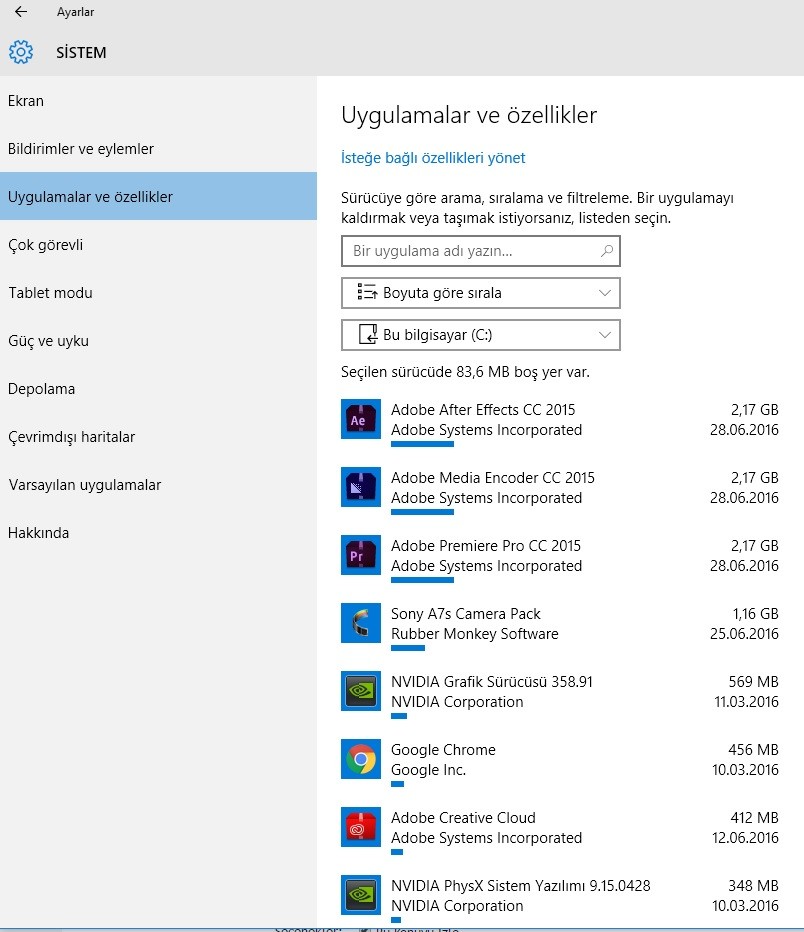
Kullanmadığınız her program bilgisayarınızı direkt olarak yavaşlatmayabilir, ancak diskinizde yer kaplar ve bazı durumlarda Windows'un disk üzerinde daha çok çalışmasına neden olabilir.
Başlat menüsünü açın ve Kaldır yazın. Çıkan sonuçlar arasından Program Ekle veya Kaldır seçeneğine tıklayın ve bilgisayarınızda yüklü olan tüm programların listesini inceleyin.
Birkaç aydır kullanmadığınız tozlu uygulamaları bulun ve onlardan Kaldır düğmesine basarak kurtulun.
3. Arkaplanda Çalışan Uygulamalar
Microsoft, evrensel uygulamalarının arka planda sürekli olarak çalışabilmelerine olanak tanınıyor. Siz başlatmadan arka planda çalışabilen bu uygulamalar, onlara gerektiğinde hemen erişmenizi sağlıyor. Ancak bu uygulamaları sıkça kullanmıyorsanız, sistem kaynaklarınız boşa gidiyor demektir.
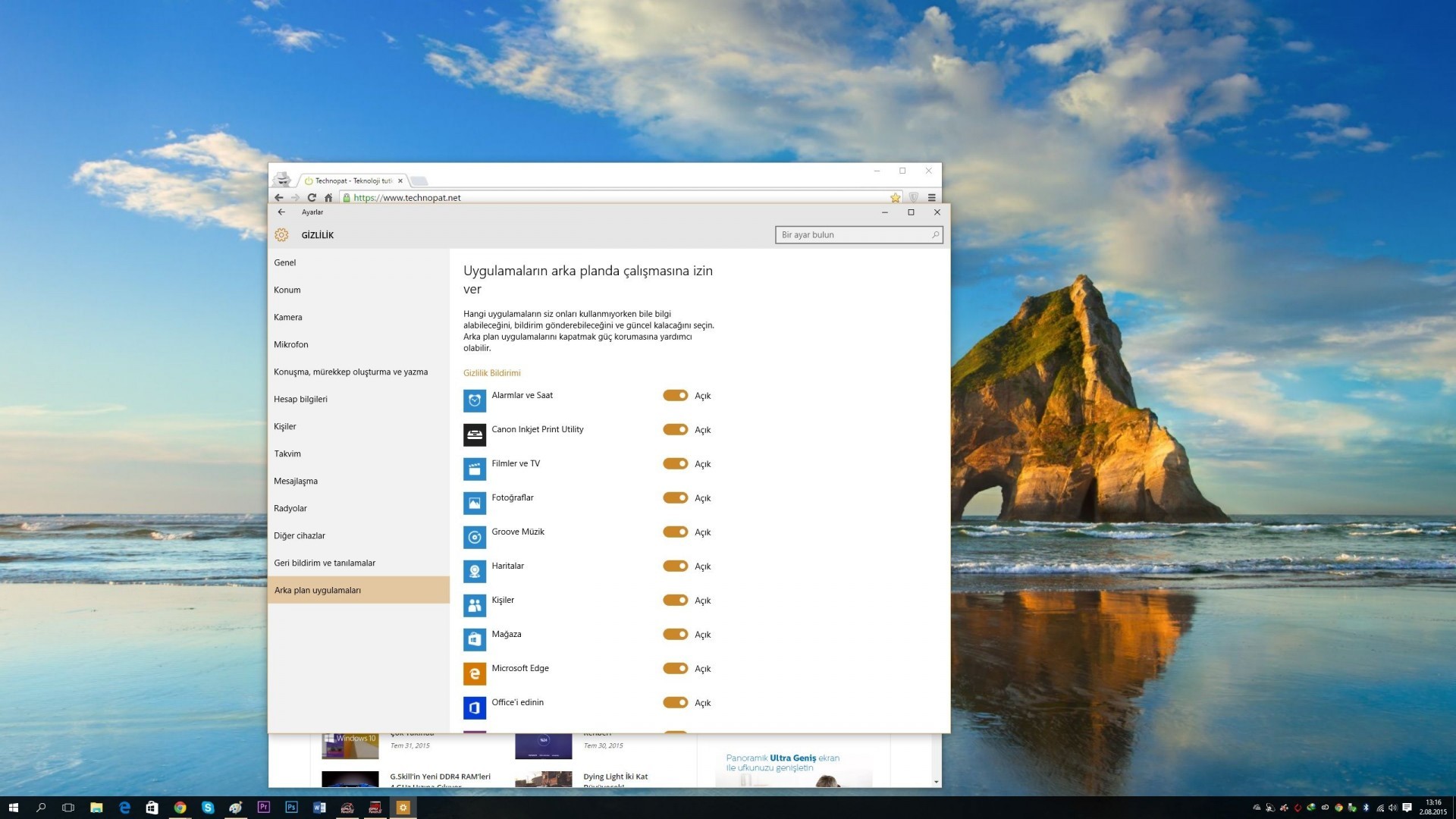
Arka planda çalışan uygulamaları değiştirmek için Başlat menüsünden Ayarlar'a gidin ve Gizlilik > Arka plan uygulamaları yolunu izleyin.
Sürekli olarak çalışmasını istemediğiniz uygulamaların yanındaki anahtarı kapalı konuma getirmeniz yeterli olacak. Kapatsanız da uygulamalara istediğiniz zaman erişebileceksiniz.
4.Diskleri Temizleme
Windows'un halen hayatta kalmayı başaran araçlarından Disk Temizleme, geçici ve gereksiz dosyaları kolayca silmenizi sağlıyor. İşleme başlamadan önce ne kadar alan açabileceğinizi de görüyorsunuz. Dosya Gezgini'nde herhangi bir sürücüye sağ tıklayın ve Özellikler'e, ardından Genel sekmesine ve Disk Temizleme'ye tıklayın. Disk Temizleme aracıyla bellek dökümü dosyaları, geçici internet dosyaları, geçici Windows Update dosyaları ve fazlasını temizleyebiliyorsunuz.
Başlat menüsünü açın ve " Disk Temizleme " Yazın
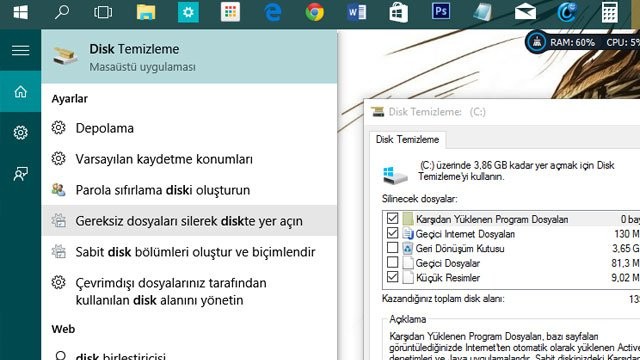
# Sistem dosyalarını temizle düğmesine basarak daha fazla gereksiz dosyayı temizleyebilirsiniz. #
## Ekstra Faydalı Bilgiler ##
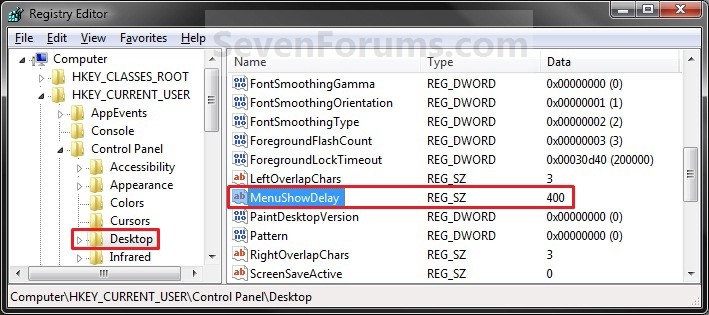
Başlat menüsü daha hızlı açılsın: Başlat menüsü geç açılıyorsa, bir kayıt defteri değişikliğiyle onu hızlandırabilirsiniz. Başlat menüsüne regedit yazarak Kayıt Defteri Düzenleyicisi'ni açın ve şu anahtara gidin:
HKEY_CURRENT_USER\Control Panel\Desktop
Sağ panelde MenuShowDelay değerini bulun ve değer verisini " 200 " olarak değiştirin. Değişikliklerin etkin hale gelmesi için kullanıcı oturumunuzu kapatıp açın.
# Kayıt Defterini kullanırken dikkatli olun, yapacağınız yanlış bir değişiklik, sisteminizi kullanılmaz hale getirebilir.
#################
Sağ tuş menüsünü iyileştirip hızlandırın:
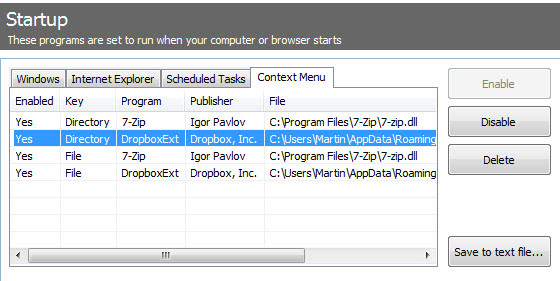
Farenizin sağ tuşuna tıkladığınızda menünün açılması zaman alıyorsa, menüde çok fazla öğe sıralanıyor olabilir. Menüyü düzenlemek için CCleaner'ın Tools [Araçlar] bölümü altındaki Startup > Context Menu işlevini kullanabilirsiniz.
Umarım Bazı Arkadaşlarımıza Faydalı olur. İyi Forumlar..
Bir Kaç ipucu dahilinde Göstericem
1. Başlangıçtaki programları durdurun
Windows, bazı programlara hemen erişebilmeniz için onları sisteminizle birlikte başlatır. Sorun ise bu programların açılış süresini uzatıp bilgisayarınızı yavaşlatabilmesi. Bu programlardan bazılarını kapatarak sisteminizi hızlandırmanız mümkün olabilir.
Görev Yöneticisi'ni (Ctrl+Shift+Esc) çalıştırın ve Başlangıç sekmesine tıklayarak listedeki programları inceleyin. Emin olmadığınız öğelere dokunmayın, bunun dışında başlangıçta yüklenmesini istemediğiniz programları sağ tıklayarak devre dışı bırakabilirsiniz.
2. Gereksiz Programlarınızı Kaldırın
Kullanmadığınız her program bilgisayarınızı direkt olarak yavaşlatmayabilir, ancak diskinizde yer kaplar ve bazı durumlarda Windows'un disk üzerinde daha çok çalışmasına neden olabilir.
Başlat menüsünü açın ve Kaldır yazın. Çıkan sonuçlar arasından Program Ekle veya Kaldır seçeneğine tıklayın ve bilgisayarınızda yüklü olan tüm programların listesini inceleyin.
Birkaç aydır kullanmadığınız tozlu uygulamaları bulun ve onlardan Kaldır düğmesine basarak kurtulun.
3. Arkaplanda Çalışan Uygulamalar
Microsoft, evrensel uygulamalarının arka planda sürekli olarak çalışabilmelerine olanak tanınıyor. Siz başlatmadan arka planda çalışabilen bu uygulamalar, onlara gerektiğinde hemen erişmenizi sağlıyor. Ancak bu uygulamaları sıkça kullanmıyorsanız, sistem kaynaklarınız boşa gidiyor demektir.
Arka planda çalışan uygulamaları değiştirmek için Başlat menüsünden Ayarlar'a gidin ve Gizlilik > Arka plan uygulamaları yolunu izleyin.
Sürekli olarak çalışmasını istemediğiniz uygulamaların yanındaki anahtarı kapalı konuma getirmeniz yeterli olacak. Kapatsanız da uygulamalara istediğiniz zaman erişebileceksiniz.
4.Diskleri Temizleme
Windows'un halen hayatta kalmayı başaran araçlarından Disk Temizleme, geçici ve gereksiz dosyaları kolayca silmenizi sağlıyor. İşleme başlamadan önce ne kadar alan açabileceğinizi de görüyorsunuz. Dosya Gezgini'nde herhangi bir sürücüye sağ tıklayın ve Özellikler'e, ardından Genel sekmesine ve Disk Temizleme'ye tıklayın. Disk Temizleme aracıyla bellek dökümü dosyaları, geçici internet dosyaları, geçici Windows Update
dosyaları ve fazlasını temizleyebiliyorsunuz.Başlat menüsünü açın ve " Disk Temizleme " Yazın
# Sistem dosyalarını temizle düğmesine basarak daha fazla gereksiz dosyayı temizleyebilirsiniz. #
## Ekstra Faydalı Bilgiler ##
Başlat menüsü daha hızlı açılsın: Başlat menüsü geç açılıyorsa, bir kayıt defteri değişikliğiyle onu hızlandırabilirsiniz. Başlat menüsüne regedit yazarak Kayıt Defteri Düzenleyicisi'ni açın ve şu anahtara gidin:
HKEY_CURRENT_USER\Control Panel\Desktop
Sağ panelde MenuShowDelay değerini bulun ve değer verisini " 200 " olarak değiştirin. Değişikliklerin etkin hale gelmesi için kullanıcı oturumunuzu kapatıp açın.
# Kayıt Defterini kullanırken dikkatli olun, yapacağınız yanlış bir değişiklik, sisteminizi kullanılmaz hale getirebilir.
#################
Sağ tuş menüsünü iyileştirip hızlandırın:
Farenizin sağ tuşuna tıkladığınızda menünün açılması zaman alıyorsa, menüde çok fazla öğe sıralanıyor olabilir. Menüyü düzenlemek için CCleaner'ın Tools [Araçlar] bölümü altındaki Startup > Context Menu işlevini kullanabilirsiniz.
Umarım Bazı Arkadaşlarımıza Faydalı olur. İyi Forumlar..