İçeriğe geç
ShiftDelete.Net
Haber ara/ SDN'ye SorGiriş
Haber Akışı SDNTV İnceleme Forum Yapay Zeka Akıllı Telefon Elektrikli Otomobil Oyun ShiftDelete.Net Global Teknoloji Haberleri Mobil Otomobil Donanım Savunma Bilim Sosyal Medya İnternet Giyilebilir Teknoloji Rehber Ürünler Son dakika Yazarlar
  1. Ana sayfa
  2. Topluluk
  3. Popüler Oyunlar
  4. Counter Strike
Counter Strike

Cs go düşük fps

MonKeeN04.04.202016 cevap4.367 görüntüleme
2020'den beri71 mesaj
#1
Sistemim;
İntel core i5-8250U
Nvidia MX150
8gb ram
1tb hdd

İnternetten araştırıyorum böyle sistemi olanlar 150-200 fps alırken bensadece 50-60 arası fps alıyorum ne denediysem işe yaramadı ayarlar en düşükte sırf onun için masaüstünü temizledim birsürü ayar çektim ama nafile yine düşük yine düşük ne yapmalıyım.
Cevaplar
2020'den beri1.286 mesaj
#2
MonKeeN dedi: ↑
Sistemim;
İntel core i5-8250U
Nvidia MX150
8gb ram
1tb hdd

İnternetten araştırıyorum böyle sistemi olanlar 150-200 fps alırken bensadece 50-60 arası fps alıyorum ne denediysem işe yaramadı ayarlar en düşükte sırf onun için masaüstünü temizledim birsürü ayar çektim ama nafile yine düşük yine düşük ne yapmalıyım.
Driverların güncel mi
👍 1
Bilan Haşdemir
2016'den beri3 mesaj
#3
Dostum birincisi Geliştirici Konsola fps_max 0 yaz, (Ayarlar Oyun sekmesinde konsala izin ver yazıyor onu evet seçeneğine getir sonra klavyeden " a bas konsol açılacaktır)
İkincisi görüntü ayarlarında dikey eşitleme açıksa onu kapat. Dikey eşitleme 60 fps'e sabitliyor.
MonKeeN Konuyu açan
2020'den beri71 mesaj
#4
Dostum birincisi Geliştirici Konsola fps_max 0 yaz, (Ayarlar Oyun sekmesinde konsala izin ver yazıyor onu evet seçeneğine getir sonra klavyeden " a bas konsol açılacaktır)
İkincisi görüntü ayarlarında dikey eşitleme açıksa onu kapat. Dikey eşitleme 60 fps'e sabitliyor.
Bunları daha önce yapmıştım zaten fps sabitlenmemişti daha önce dikey eşitlemede kapalı
Driverların güncel mi
Evet 1 hafta önce güncellemiştim
Fps düşüklüğü nedeniyle unlost un yayınladığı videodakileri yapmıştım bir işe yaramayınca buraya sormak istedim
2020'den beri1.357 mesaj
#6
MonKeeN dedi: ↑
Sistemim;
İntel core i5-8250U
Nvidia MX150
8gb ram
1tb hdd

İnternetten araştırıyorum böyle sistemi olanlar 150-200 fps alırken bensadece 50-60 arası fps alıyorum ne denediysem işe yaramadı ayarlar en düşükte sırf onun için masaüstünü temizledim birsürü ayar çektim ama nafile yine düşük yine düşük ne yapmalıyım.
bir yerde görmüştüm işe yarar mı bilmiyoruma ama oyunu ingilizce yapmayı dene
MonKeeN Konuyu açan
2020'den beri71 mesaj
#7
bir yerde görmüştüm işe yarar mı bilmiyoruma ama oyunu ingilizce yapmayı dene
Aslında normalde 200 fps alabilen ve 60 fps alan bir bilgisayarda çok bir işe yarayacağını düşünmüyorum benim düşüncem birçok yol denememe rağmen bu gibi küçük ayrıntılara takılmamak başka bir önerin varsa memnun olurum?
2020'den beri1.357 mesaj
#8
MonKeeN dedi: ↑
Aslında normalde 200 fps alabilen ve 60 fps alan bir bilgisayarda çok bir işe yarayacağını düşünmüyorum benim düşüncem birçok yol denememe rağmen bu gibi küçük ayrıntılara takılmamak başka bir önerin varsa memnun olurum?
malesef yok dostum
MonKeeN Konuyu açan
2020'den beri71 mesaj
#9
Kullandığım laptop aslında yüksek performanslı ve kullanmayı sevdiğim bir bilgisayar ben overclock yani hız aşırtmayı düşündüm ama laptop olduğu için ısı sorunlarına yol açabileceği için yapmadım.
2019'den beri278 mesaj
#10
MonKeeN dedi: ↑
Sistemim;
İntel core i5-8250U
Nvidia MX150
8gb ram
1tb hdd

İnternetten araştırıyorum böyle sistemi olanlar 150-200 fps alırken bensadece 50-60 arası fps alıyorum ne denediysem işe yaramadı ayarlar en düşükte sırf onun için masaüstünü temizledim birsürü ayar çektim ama nafile yine düşük yine düşük ne yapmalıyım.
oyun harici ekran kartı yerine dahili ekran kartı ile başlıyor olabilir benim bu yüzden sistemim kaldırsada pek çok oyunum kasıyordu
👍 1
2020'den beri33 mesaj
#11
1-
CS:GO’yu başlatmadan önce girişte yapacağınız başlatma seçeneklerine verdiğimiz kodları yazarsanız fps yükseltmenize yardımcı olur. Özellikle “-nod3d9ex” kodu Alt+Tab yaparken oldukça işe yarıyor daha hızlı girip çıkmanızı sağlıyor.

2-
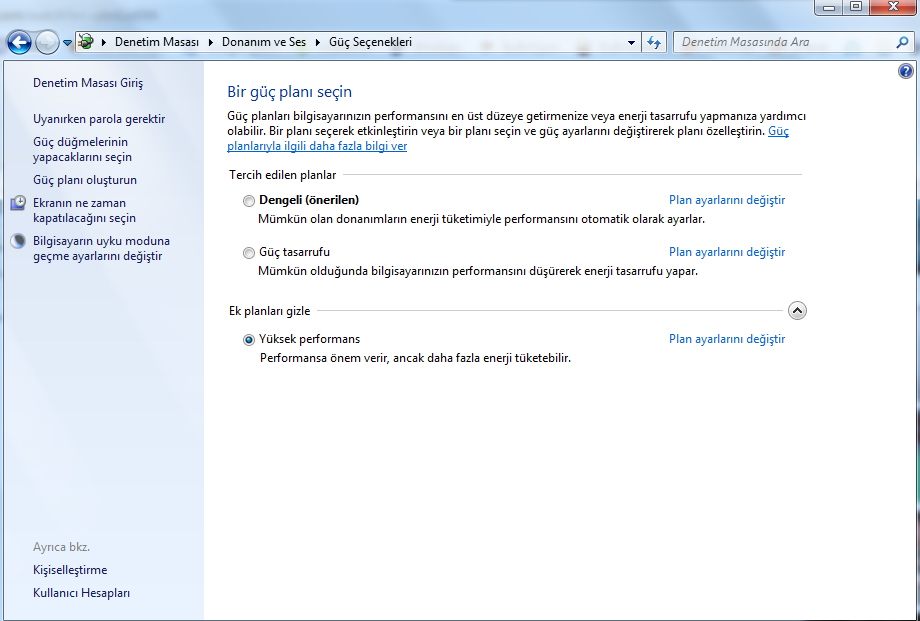
Bilgisayarınızın güç ayarlarını değiştirmek fpsinizi yükseltmenize yardımcı olacaktır. Bunun için denetim masasına giriyoruz ve sağ üstteki arama yerine “Güç Seçenekleri” yazıyoruz. Çıkan ekranda aşağıda gördüğünüz gibi ayarı “Yüksek Performans” ayarına getiriyoruz ve kaydediyoruz.

3
Oyun oynarken arka planda bir şeyin açık olması oyunu olumsuz yönde etkiler çünkü bilgisayar gücünün bir kısmını arkada çalışan uygulamaya verir ve oyuna daha az güç geleceği için kasmalar oluşur. Arka plandaki uygulamaları kapatmak için ilk önce görev yöneticisinden bakabiliriz istemediğiniz ve zorla güç çektiğini gördüğünüz uygulamayı hemen sonlandırmanızı öneririz. Sonradan windows başlatma yerine veya CMD konsoluna “msconfig” yazıyoruz çıkan yerde başlatma seçeneğine gelip gereksiz gördüğünüz şeylerin tik işaretini soldan kaldırın ve yeniden başlatın.


4-
Ekran kartınızın sürücülerini yüklediğinizde bir program gelir ve buradan ekran kartı ayarlarınızı yapabilirsiniz buda hem ekran kartınızı daha verimli kullanmaya hemde daha çok fps almaya yarar. Ekran kartı ayarlarınız için ekran kartı modelini youtube yazıp araştırmanız yeterli olur ayarlarını görürsünüz.

Gösterdiğimiz ayarları yaptığınız taktirde FPS değerleriniz eskisine göre daha fazla artış gösterecek ve bu arada kesinlikle oyun ayarlarını en düşüğe almayı unutmayın FPS’inizin yükselmesini istiyorsanız ilk önce oradan başlayın.
1-
CS:GO’yu başlatmadan önce girişte yapacağınız başlatma seçeneklerine verdiğimiz kodları yazarsanız fps yükseltmenize yardımcı olur. Özellikle “-nod3d9ex” kodu Alt+Tab yaparken oldukça işe yarıyor daha hızlı girip çıkmanızı sağlıyor.

2-
Bilgisayarınızın güç ayarlarını değiştirmek fpsinizi yükseltmenize yardımcı olacaktır. Bunun için denetim masasına giriyoruz ve sağ üstteki arama yerine “Güç Seçenekleri” yazıyoruz. Çıkan ekranda aşağıda gördüğünüz gibi ayarı “Yüksek Performans” ayarına getiriyoruz ve kaydediyoruz.


3
Oyun oynarken arka planda bir şeyin açık olması oyunu olumsuz yönde etkiler çünkü bilgisayar gücünün bir kısmını arkada çalışan uygulamaya verir ve oyuna daha az güç geleceği için kasmalar oluşur. Arka plandaki uygulamaları kapatmak için ilk önce görev yöneticisinden bakabiliriz istemediğiniz ve zorla güç çektiğini gördüğünüz uygulamayı hemen sonlandırmanızı öneririz. Sonradan windows başlatma yerine veya CMD konsoluna “msconfig” yazıyoruz çıkan yerde başlatma seçeneğine gelip gereksiz gördüğünüz şeylerin tik işaretini soldan kaldırın ve yeniden başlatın.


4-
Ekran kartınızın sürücülerini yüklediğinizde bir program gelir ve buradan ekran kartı ayarlarınızı yapabilirsiniz buda hem ekran kartınızı daha verimli kullanmaya hemde daha çok fps almaya yarar. Ekran kartı ayarlarınız için ekran kartı modelini youtube yazıp araştırmanız yeterli olur ayarlarını görürsünüz.

Gösterdiğimiz ayarları yaptığınız taktirde FPS değerleriniz eskisine göre daha fazla artış gösterecek ve bu arada kesinlikle oyun ayarlarını en düşüğe almayı unutmayın FPS’inizin yükselmesini istiyorsanız ilk önce oradan başlayın.
+++Oyun ayarlarını en düşüğe getirin çoklu cpu kullanımını açın ve doğrusal süzmeyi ikili doğrusal süzmeye getirin ve geriye kalanları kapayın
👍 1
MonKeeN Konuyu açan
2020'den beri71 mesaj
#12
oyun harici ekran kartı yerine dahili ekran kartı ile başlıyor olabilir benim bu yüzden sistemim kaldırsada pek çok oyunum kasıyordu
Sağ alt köşede nvidia gpu etkinliği diye bir bölüm var orada aslında yazıyor cs go diye yani ekran kartını kullanıyor ama bilemedim ne yapacağımı.
1-
CS:GO’yu başlatmadan önce girişte yapacağınız başlatma seçeneklerine verdiğimiz kodları yazarsanız fps yükseltmenize yardımcı olur. Özellikle “-nod3d9ex” kodu Alt+Tab yaparken oldukça işe yarıyor daha hızlı girip çıkmanızı sağlıyor.

2-
Bilgisayarınızın güç ayarlarını değiştirmek fpsinizi yükseltmenize yardımcı olacaktır. Bunun için denetim masasına giriyoruz ve sağ üstteki arama yerine “Güç Seçenekleri” yazıyoruz. Çıkan ekranda aşağıda gördüğünüz gibi ayarı “Yüksek Performans” ayarına getiriyoruz ve kaydediyoruz.


3
Oyun oynarken arka planda bir şeyin açık olması oyunu olumsuz yönde etkiler çünkü bilgisayar gücünün bir kısmını arkada çalışan uygulamaya verir ve oyuna daha az güç geleceği için kasmalar oluşur. Arka plandaki uygulamaları kapatmak için ilk önce görev yöneticisinden bakabiliriz istemediğiniz ve zorla güç çektiğini gördüğünüz uygulamayı hemen sonlandırmanızı öneririz. Sonradan windows başlatma yerine veya CMD konsoluna “msconfig” yazıyoruz çıkan yerde başlatma seçeneğine gelip gereksiz gördüğünüz şeylerin tik işaretini soldan kaldırın ve yeniden başlatın.


4-
Ekran kartınızın sürücülerini yüklediğinizde bir program gelir ve buradan ekran kartı ayarlarınızı yapabilirsiniz buda hem ekran kartınızı daha verimli kullanmaya hemde daha çok fps almaya yarar. Ekran kartı ayarlarınız için ekran kartı modelini youtube yazıp araştırmanız yeterli olur ayarlarını görürsünüz.

Gösterdiğimiz ayarları yaptığınız taktirde FPS değerleriniz eskisine göre daha fazla artış gösterecek ve bu arada kesinlikle oyun ayarlarını en düşüğe almayı unutmayın FPS’inizin yükselmesini istiyorsanız ilk önce oradan başlayın.
+++Oyun ayarlarını en düşüğe getirin çoklu cpu kullanımını açın ve doğrusal süzmeyi ikili doğrusal süzmeye getirin ve geriye kalanları kapayın
Oyun ayarları en düşükte alt tab hızı da alt taba bastığım an hiç bekletmiyor ekran kartı içinde anlattıklarınızın hepsini zaten yapmıştım oyun ayarları en düşükte ikili doğrusal süzme açık ve çoklu cpu etkinliği açık anlattıklarınızın içinde 2. Ve 3. Leri denemedim şimdi deneyeceğim sonucu bildiririm.
Bilgisayarımda şu an sadece nvidia değil diğer tüm sürücüleri güncelleştiriyorum bu arada sizin dediğiniz herşeyi de yaptım eğer başarılı olura yazacağım teşekkürker.
1-
CS:GO’yu başlatmadan önce girişte yapacağınız başlatma seçeneklerine verdiğimiz kodları yazarsanız fps yükseltmenize yardımcı olur. Özellikle “-nod3d9ex” kodu Alt+Tab yaparken oldukça işe yarıyor daha hızlı girip çıkmanızı sağlıyor.

2-
Bilgisayarınızın güç ayarlarını değiştirmek fpsinizi yükseltmenize yardımcı olacaktır. Bunun için denetim masasına giriyoruz ve sağ üstteki arama yerine “Güç Seçenekleri” yazıyoruz. Çıkan ekranda aşağıda gördüğünüz gibi ayarı “Yüksek Performans” ayarına getiriyoruz ve kaydediyoruz.


3
Oyun oynarken arka planda bir şeyin açık olması oyunu olumsuz yönde etkiler çünkü bilgisayar gücünün bir kısmını arkada çalışan uygulamaya verir ve oyuna daha az güç geleceği için kasmalar oluşur. Arka plandaki uygulamaları kapatmak için ilk önce görev yöneticisinden bakabiliriz istemediğiniz ve zorla güç çektiğini gördüğünüz uygulamayı hemen sonlandırmanızı öneririz. Sonradan windows başlatma yerine veya CMD konsoluna “msconfig” yazıyoruz çıkan yerde başlatma seçeneğine gelip gereksiz gördüğünüz şeylerin tik işaretini soldan kaldırın ve yeniden başlatın.


4-
Ekran kartınızın sürücülerini yüklediğinizde bir program gelir ve buradan ekran kartı ayarlarınızı yapabilirsiniz buda hem ekran kartınızı daha verimli kullanmaya hemde daha çok fps almaya yarar. Ekran kartı ayarlarınız için ekran kartı modelini youtube yazıp araştırmanız yeterli olur ayarlarını görürsünüz.

Gösterdiğimiz ayarları yaptığınız taktirde FPS değerleriniz eskisine göre daha fazla artış gösterecek ve bu arada kesinlikle oyun ayarlarını en düşüğe almayı unutmayın FPS’inizin yükselmesini istiyorsanız ilk önce oradan başlayın.
+++Oyun ayarlarını en düşüğe getirin çoklu cpu kullanımını açın ve doğrusal süzmeyi ikili doğrusal süzmeye getirin ve geriye kalanları kapayın
kardeşim eyvallah senin dediklerini yaptım arka planda bir sürü uygulama açık olmasına rağmen fps120 den aşağı inmiyor teşekkür ederim sorunum çözüldü
👍 1düzenlendi
2020'den beri33 mesaj
#13
MonKeeN dedi: ↑
Sağ alt köşede nvidia gpu etkinliği diye bir bölüm var orada aslında yazıyor cs go diye yani ekran kartını kullanıyor ama bilemedim ne yapacağımı.
Oyun ayarları en düşükte alt tab hızı da alt taba bastığım an hiç bekletmiyor ekran kartı içinde anlattıklarınızın hepsini zaten yapmıştım oyun ayarları en düşükte ikili doğrusal süzme açık ve çoklu cpu etkinliği açık anlattıklarınızın içinde 2. Ve 3. Leri denemedim şimdi deneyeceğim sonucu bildiririm.
Bilgisayarımda şu an sadece nvidia değil diğer tüm sürücüleri güncelleştiriyorum bu arada sizin dediğiniz herşeyi de yaptım eğer başarılı olura yazacağım teşekkürker.
kardeşim eyvallah senin dediklerini yaptım arka planda bir sürü uygulama açık olmasına rağmen fps120 den aşağı inmiyor teşekkür ederim sorunum çözüldü
ne demek yardımcı olabildiysem :D
2020'den beri12 mesaj
#14
MonKeeN dedi: ↑
Sistemim;
İntel core i5-8250U
Nvidia MX150
8gb ram
1tb hdd

İnternetten araştırıyorum böyle sistemi olanlar 150-200 fps alırken bensadece 50-60 arası fps alıyorum ne denediysem işe yaramadı ayarlar en düşükte sırf onun için masaüstünü temizledim birsürü ayar çektim ama nafile yine düşük yine düşük ne yapmalıyım.
bence bu video sorununu çözer
2020'den beri1 mesaj
#15
MonKeeN dedi: ↑
Sistemim;
İntel core i5-8250U
Nvidia MX150
8gb ram
1tb hdd

İnternetten araştırıyorum böyle sistemi olanlar 150-200 fps alırken bensadece 50-60 arası fps alıyorum ne denediysem işe yaramadı ayarlar en düşükte sırf onun için masaüstünü temizledim birsürü ayar çektim ama nafile yine düşük yine düşük ne yapmalıyım.
Çoklu cpu kullanımını açarsan fps artar.
MonKeeN Konuyu açan
2020'den beri71 mesaj
#16
bence bu video sorununu çözer
Knk o video değil arkadaşın tavsiyesi işe yaradı o video pek bir işe yaramadı
Çoklu cpu kullanımını açarsan fps artar.
Knk onları biliyorum o ayarları oyun içi değil sorun oyun dışı sürücülerle alakalı zaten hallettim yinede teşekkür ederim tavsiyen için
2016'den beri70 mesaj
#17
Bende düşük fps alıyordum meğerse redistributable visual studio danmış bunu yaz google a en üstteki yere gir indir 2015-2019 u yüklüyor ve max fps alıyorsun.
👍 1

Cevabını yaz

Cevap yazmak için giriş yap ya da üye ol. Eski forum kullanıcı adın ve parolanla girebilirsin.