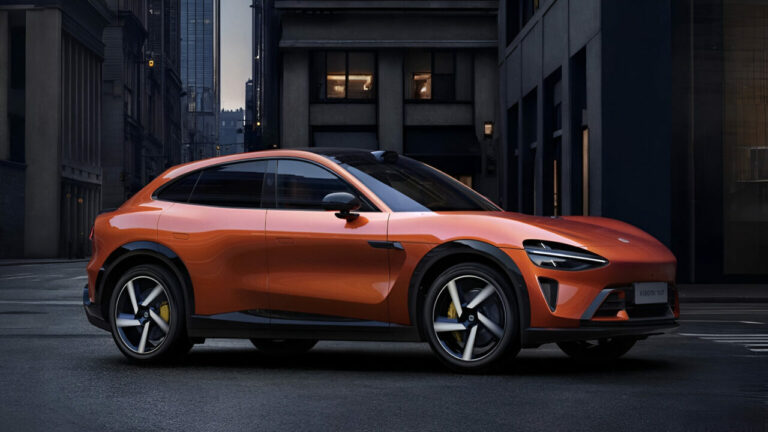
Xiaomi, elektrikli otomobil hamlesini YU7 SUV modeliyle genişletti. Şirketin 15. yıl dönümünde duyurulan model, SU7 sedanın ardından gelen ikinci büyük adım oldu. YU7’nin fiyatı ise henüz açıklanmadı.
Xiaomi YU7 SUV modeli duyuruldu
YU7, Xiaomi’nin Modena platformu üzerinde geliştirildi. Araç 4.999 mm uzunluk, 1.996 mm genişlik, 1.608 mm yükseklik ve 3.000 mm aks mesafesi ölçülerine sahip. Araç ağırlığı ise donanıma göre 2.140 ila 2.460 kg arasında değişiyor. Otomobil, 19 ve 20 inçlik jantlarla birlikte geliyor.
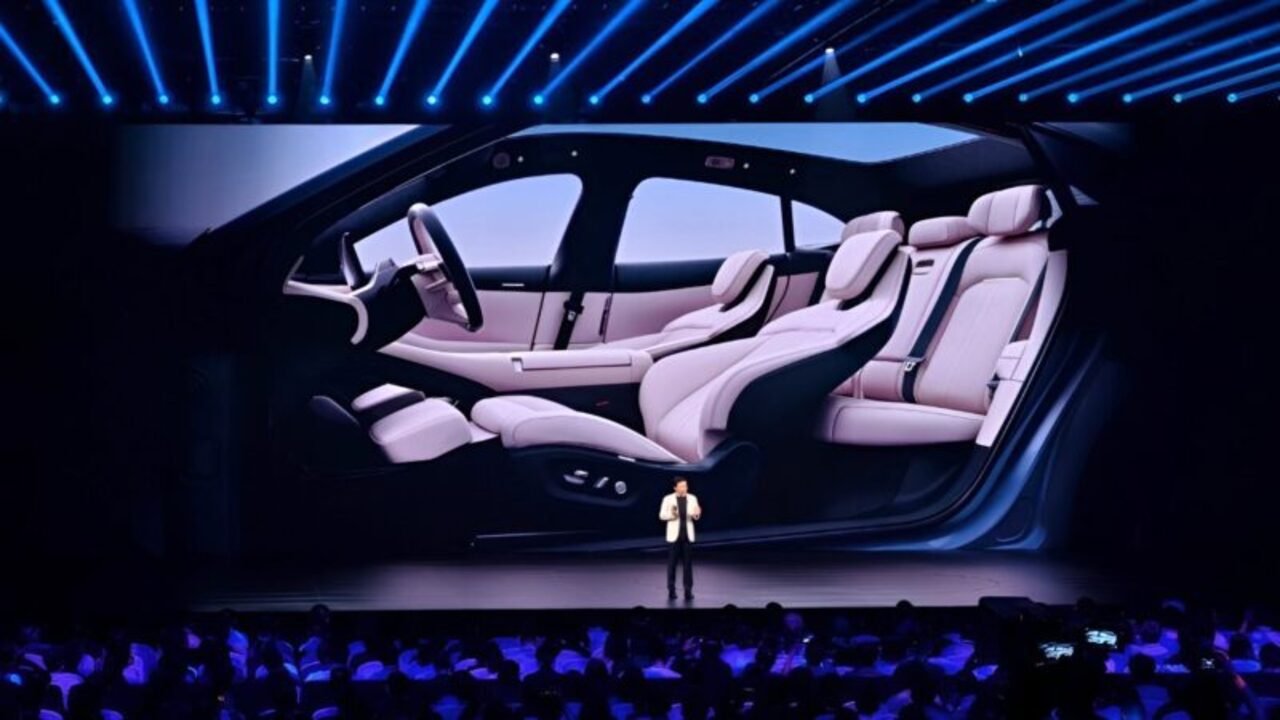
Tasarımda, içe katlanabilen elektrikli kapı kolları ve UWB destekli akıllı telefon ile anahtarsız giriş sistemi dikkat çekiyor. Kabinde, Nappa deri döşemelerle kaplı “sıfır yerçekimi” ön koltuklar 123 dereceye kadar yatırılabiliyor ve 10 bölgeli masaj özelliğine sahip.
Arka koltuklar 135 dereceye kadar elektrikli ayarlanabiliyor. Aracın teknolojik altyapısı, Snapdragon 8 Gen 3 işlemciyle çalışan dört birimlik birleşik kontrol ünitesiyle destekleniyor. Sistem, 1.35 saniyede açılıyor ve kablosuz güncellemeleri 15 dakikada tamamlayabiliyor.
Google, dün gerçekleştirdiği yıllık I/O geliştirici konferansında yapay zeka teknolojilerinde çığır açan yeniliklerini tanıttı.
YU7 üç farklı motor seçeneğiyle sunuluyor. RWD modelinde yalnızca arka aksa yerleştirilen 235 kW gücünde bir motor bulunuyor. 528 Nm tork üreten bu motorla 0’dan 100 km/s hıza 5.88 saniyede ulaşılıyor.
Pro AWD modelinde çift motorla 365 kW güç ve 690 Nm tork sunuluyor. Bu sistemin 0-100 km/s hızlanması 4.27 saniye. Max AWD versiyonu ise en güçlü konfigürasyon diyebiliriz. 508 kW (220 kW ön + 295 kW arka) güç ve 866 Nm tork üretiyor. Bu versiyon 0’dan 100 km/s hıza sadece 3.23 saniyede çıkıyor. Maksimum hız ise 253 km/s.
Tüm modeller Xiaomi’nin 800V silikon karbür teknolojisine sahip yüksek voltajlı mimarisine dayanıyor. UAES üretimi V6s Plus motorlar kullanılıyor. 5.2C şarj hızıyla araçlar 15 dakikada 620 km menzil kazanabiliyor.
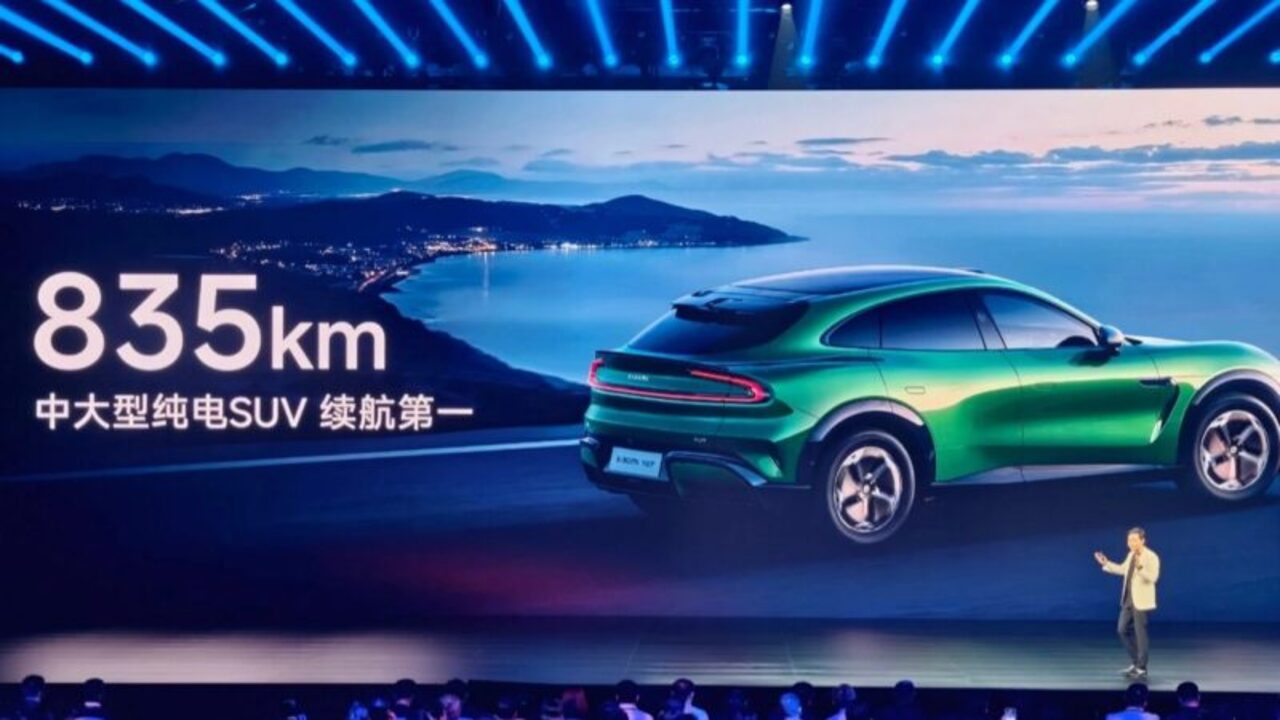
Batarya seçeneklerinde ise üç varyasyon bulunuyor. RWD modelde 96.3 kWh kapasiteli LFP batarya ile 835 km menzil sunuluyor. Pro AWD modeli de aynı batarya ile 770 km’ye kadar gidiyor. En yüksek performanslı Max AWD modelde ise 101.7 kWh kapasiteli NCM batarya mevcut ve bu versiyonun menzili 760 km olarak veriliyor. Tüm değerler CLTC ölçüm standardına göre hesaplanmış.
Otonom sürüş sisteminde lidar sensörleri, 4D mmWave radar, ALD kaplamalı kameralar ve 700 TOPS işlem kapasitesine sahip Nvidia Drive AGX Thor platformu kullanılıyor. Bu donanım, Xiaomi’nin kendi geliştirdiği uçtan uca sürüş destek sistemiyle de entegre çalışıyor.
Peki siz bu araç hakkında ne düşünüyorsunuz? Görüşlerinizi aşağıdaki yorumlar kısmından bizimle paylaşabilirsiniz.
Geçtiğimiz ekim ayında sürpriz bir karara imza atarak ismini Meta olarak değiştiren Facebook, sosyal medya olarak lanse edilen medya sisteminin öncülerinden biri olarak kabul ediliyor. Bu alanda elde ettiği başarıların yanı sıra özellikle son yıllarda gizlilik ve güvenlik gibi unsurlar nedeni ile eleştirilerin odak noktası haline gelen şirket, diğer taraftan ilginç kuruluş hikayesi ile de dikkat çekiyor.
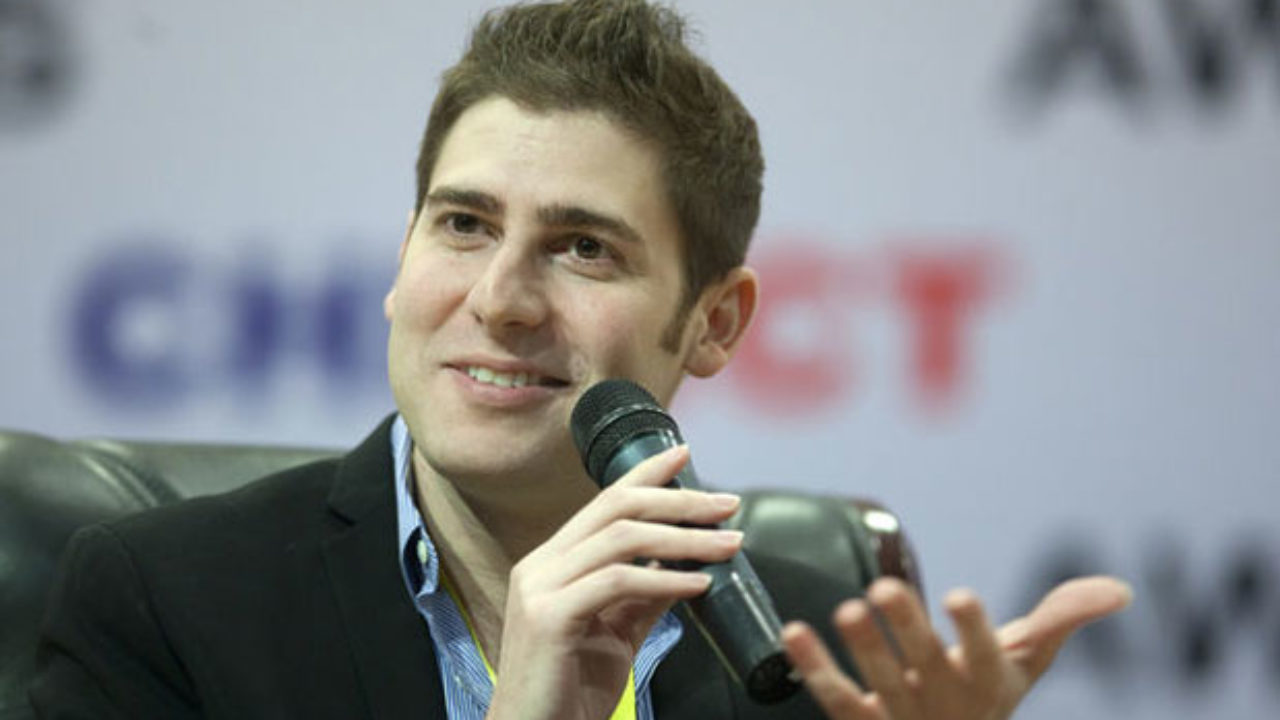
2022 yılında Meta yani eski adıyla Facebook denince akıllara ilk olarak Mark Zuckerberg’in geldiği hepimizin malumu. Ancak şirketin fazla göz önünde olmayan dört kurucusunun daha olduğunu belirtmekte fayda var. Özellikle 2010 yılında vizyona giren ve Facebook’un kuruluş hikayesine odaklanan The Social Network filmiyle şirketin kurucularından Eduardo Saverin’in hayat hikayesi de bir hayli merak edilmeye başlandı. Biz de bu yazımızda Saverin’in ilginç hayat hikayesine değindik…
Günümüzde sosyal medya uygulamaları ve fenomenlerinin atası olarak gösterilen İnternet Mahir kimdir? Yazımızda anlattık.
Eduardo Saverin kimdir?
Eduardo Saverin, 19 Mart 1982’de Brezilya’nın São Paulo şehrinde dünyaya geldi. Babasının ihracat, giyim, emlak ve nakliye ile uğraşan bir sanayici olması nedeni ile maddi açıdan hiçbir zaman sıkıntı çekmeyen Saverin, erken yaşlarda Miami’ye taşınarak çocukluğunu burada geçirdi.
Eğitim hayatına Miami’deki Gulliver Preparatory School’da başladı ve ardından dünyanın önde gelen üniversitelerinden biri olarak lanse edilen Harvard Üniversitesi’ne gitti. Aynı zamanda öğrenci olduğu dönemde petrol alanında 300 bin doların üzerinde stratejik bir de yatırım yapan Saverin, görüldüğü üzere hem maddiyat hem de girişimcilik gibi konularda klasik üniversite öğrencilerinden oldukça farklıydı.
Harvard Üniversitesi’ndeki ikinci yılında aynı yerde öğrenimini sürdüren Mark Zuckerberg ile tanıştı. Kısa sürede samimi hale gelen ve çeşitli projelerde ortak çalışmaya karar veren ikili, üniversite öğrencilerinin diğerleri ile iletişim kurması ve bilgi alışverişi yapmasına olanak sağlayan bir sosyal ağ kurmaya karar verdi.
Tabii ikilinin önünde 1999 yılında açtığı ‘’ikissyou.org’’ adlı kişisel web sitesiyle internet fenomeni ve sosyal ağ kavramlarını ilk kez dünyaya duyuran İnternet Mahir olarak bilinen Mahir Çağrı gibi bir örneğin de bulunması konsept ve fikir açısından işleri bir hayli kolaylaştırdı.
Tarihler 2004 yılını gösterdiğinde günümüzün en popüler sosyal medya platformlarından Facebook resmen kuruldu. İlk etapta Harvard Üniversitesi’ndeki öğrenciler için geliştirilen, ardından Boston civarındaki okullarda kullanılmaya başlanan, bir sene sonra da ABD’deki tüm okullara yayılan platform, 11 Eylül 2006’da ise dünya genelinde tüm e-posta adreslerine belirli yaş kısıtlamalarıyla kullanıma açıldı. 2006 yılına kadar sadece ülkedeki okullar tarafından sağlanan e-posta adresleri ile kullanılıyordu.
Saverin ile Zuckerberg arasında anlaşmazlıklar başlar
Facebook’un tüm dünyanın kullanımına sunulduğu 2006’da öğrenim gördüğü Harvard Üniversitesi Ekonomi Fakültesi’nden üstün başarı ile mezun olan Eduardo Saverin, platformun adını duyurmaya başladığı dönemde yakın arkadaşı ve iş ortağı Mark Zuckerberg ile şiddetli anlaşmazlıklar ve fikir ayrılıkları yaşamaya başladı. Hatta 2005 yılında Zuckerberg, işletme müdürü ve finans müdürü olarak görevini sürdüren Saverin’in Facebook hisselerini yüzde 34’ten yüzde 0,03 seviyelerine kadar düşürdü.
Bu süreçte Silikon Vadisi’ne taşınan Facebook, PayPal’ın kurucu ortağı Peter Thiel ve Napster’ın kurucusu Sean Parker’ın da işe dahil olmasıyla bambaşka bir boyut aldı. Söz konusu isimlerin Zuckerberg’i CEO olarak desteklemesi ve şirkete ciddi bir miktarda yatırım yapmalarının ardından Eduardo Saverin’in şirket içindeki etkisi de büyük ölçüde azaldı.
Bu arada Eduardo Saverin’in hisselerinin düşürülmesinin ardından Facebook’a dava açtığını da unutmamak gerekiyor. Ancak bu dava mahkeme salonlarında değil de, maddeleri hiçbir zaman açıklanmayan gizli bir anlaşmayla çözüldü. Bundan kısa bir süre sonra Facebook tarafından Saverin’in kurucu ortağı ünvanı aldığı resmen duyuruldu.
Eduardo Saverin kimdir?
Tabii bundan sonrası The Social Network filmi başta olmak üzere çeşitli kaynaklarda yer alan iddialardan ibaret. Hatta Zuckerberg, söz konusu yapımı kesinlikle beğenmediğini, Facebook’la ilgili gerçeği yansıtmayan birçok unsur barındırdığını ve bazı detayların oldukça incitici olduğunu açıklamıştı. Bu nedenle Eduardo Saverin ile Mark Zuckerberg arasında ne yaşandığını belki de hiçbir zaman bilemeyeceğiz.
Son olarak Eduardo Saverin’in 2012 yılında ABD vatandaşlığından kendi isteği ile çıktığını, günümüzde ise yeni girişimleriyle ve yatırımlarıyla hayatına devam ettiğini belirtelim.
Peki siz bu konu hakkında ne düşünüyorsunuz? Sizce The Social Network filminde anlatılanlar doğru mu? Görüşlerinizi yorumlar kısmından bizlerle paylaşmayı unutmayın.
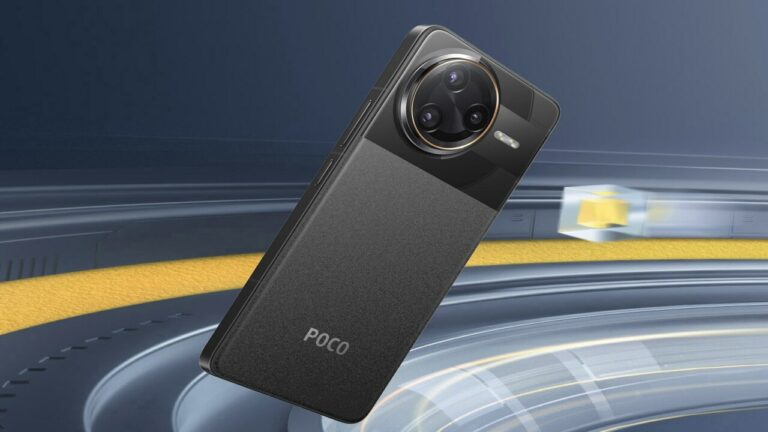
Xiaomi, ürün yelpazesinigenişletmek için çalışmalarını sürdürüyor. Çinli üretici bu kapsamda çok yakında POCO F7’yi kullanıcıların beğenisine sunacak. Son gelişmeler ürünün tanıtım öncesi önemli bir eşiği aştığını gözler önüne seriyor.
POCO F7 NBTC sertifikası aldı
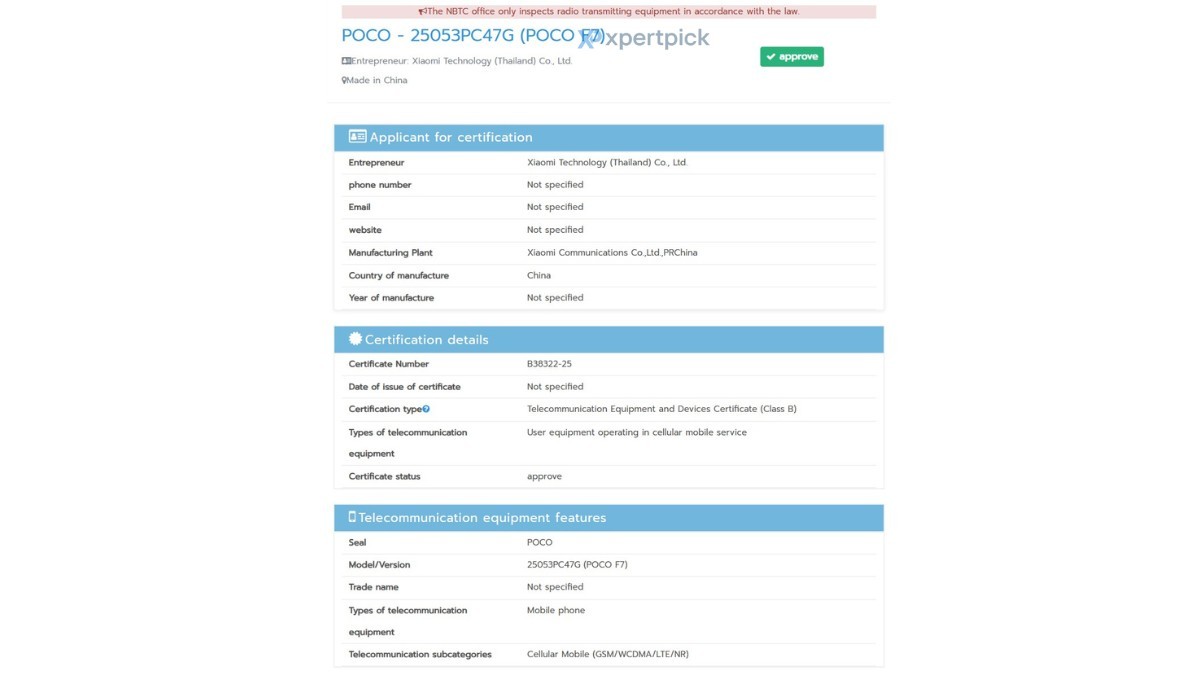
POCO F7, 25053PC47G model numarasıyla NBTC veritabanında göründü. Bilindiği üzere akıllı telefon daha önce IMDA, BIS, FCC ve IMEI gibi çeşitli sertifikaları da aldı. Bu gelişme, ürünün tanıtımı için her şeyin hazır olduğunu gösteriyor. Güvenilir kaynaklara göre model haziran ayında tanıtılacak.
POCO F7’nin Redmi Turbo 4 Pro’nun yeniden markalanmış bir versiyonu olarak piyasaya sürülmesi bekleniyor. Cihaz Çin’de geçen ay tanıtılmıştı ve Poco F7 ile aynı model numarasına sahip. Böylece telefonların teknik özelliklerinin büyük ölçüde aynı olacağı düşünülüyor.
6.83 inç büyüklüğünde, 1280×2272 çözünürlüğe sahip AMOLED ekranla gelen cihaz 120 Hz yenileme hızına ve 3.200 nit tepe parlaklığa ulaşıyor. İşlemci tarafında Qualcomm’un Snapdragon 8s Gen 4 yonga seti kullanılıyor.
Bellek seçenekleri 12 GB ve 16 GB RAM olarak sunulurken, depolama tarafında 256 GB, 512 GB ve 1 TB olmak üzere üç farklı alternatif bulunuyor. Arka tarafta 50 MP ana kamera ve 8 MP ultra geniş açılı kamera yer alıyor. Ön tarafta ise 20 MP çözünürlüğünde bir kamera mevcut. Çin versiyonunda 7.550 mAh kapasiteli bir batarya bulunuyor ancak bu detayın uluslararası sürümde değişip değişmeyeceği şu an için net değil.
One UI 7 güncellemesinin dağıtımına hız kesmeden devam eden Samsung, kullanıcı güvenliğini artıran yamaları da ihmal etmiyor. Güney Koreli marka son olarak üç modeli için Mayıs 2025 güncellemesini yayınladı.
Avrupa’daki Galaxy S24 modelleri için Mayıs 2025 yaması yayında
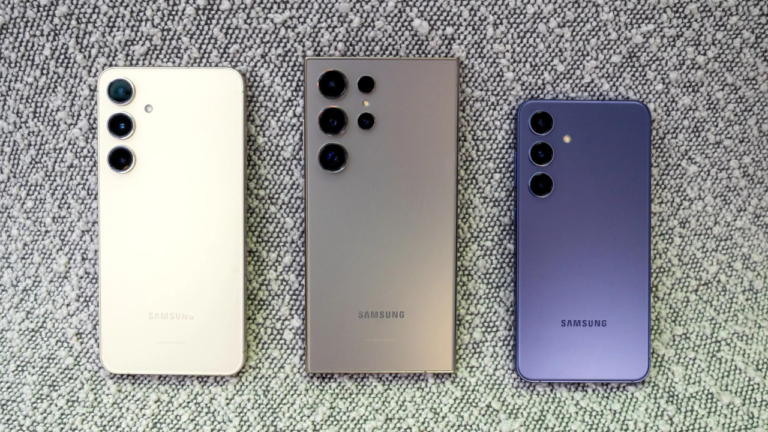
Samsung, geçtiğimiz haftalarda Galaxy S24 serisi için Güney Kore’de yayınladığı Mayıs 2025 yamasını Avrupa’ya da gönderdi. Yeni sürüm, sırasıyla S921BXXS4BYE3, S926BXXS4BYE3 ve S928BXXS4BYE3 yapı numarasıyla gelen güncelleme 502.57 MB boyutlarında.
Eğer güncelleme bildirimi otomatik olarak cihazınıza düşmediyse, Ayarlar > Yazılım Güncellemesi > İndir ve Yükle adımlarını izleyerek telefonunuzu/tabletinizi manuel olarak yeni sürüme yükseltebilirsiniz. Bu adımları uygulamanıza rağmen güncellemeyi hala bulamıyorsanız, yamanın henüz bölgenize ulaşmamış olma ihtimaline karşın bir süre daha beklemeniz gerekebilir.
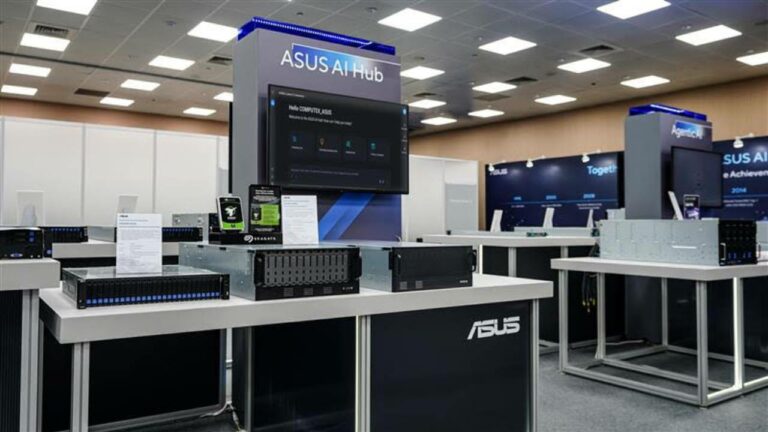
ASUS, Computex 2025 kapsamında düzenlediği etkinlikte, kurumsal yapay zeka altyapısından akıllı depolama çözümlerine kadar uzanan kapsamlı yapay zeka sistemlerini tanıttı. Şirket, üretken yapay zeka ve aracı sistemleri kurumsal düzeyde entegre etmek için geliştirdiği ASUS AI Hub platformunu duyurdu. NVIDIA, AMD, Intel gibi sektörün önde gelen teknoloji sağlayıcılarıyla iş birliği içinde geliştirilen sistemler, dijital dönüşümün tüm süreçlerinde işletmelere kapsamlı destek sunuyor.
ASUS, Computex’te yapay zeka ekosistemini tanıttı
Tanıtılan ASUS AI Hub platformu, işletmelerin yapay zekâyı hızlı, güvenli ve ölçeklenebilir biçimde uygulamaya alabilmesini sağlayacak şekilde hazırlandı. Açık kaynaklı büyük dil modelleriyle (LLM) entegre çalışan sistem, NVIDIA AI Enterprise platformu ile uyumlu olarak çalışıyor.
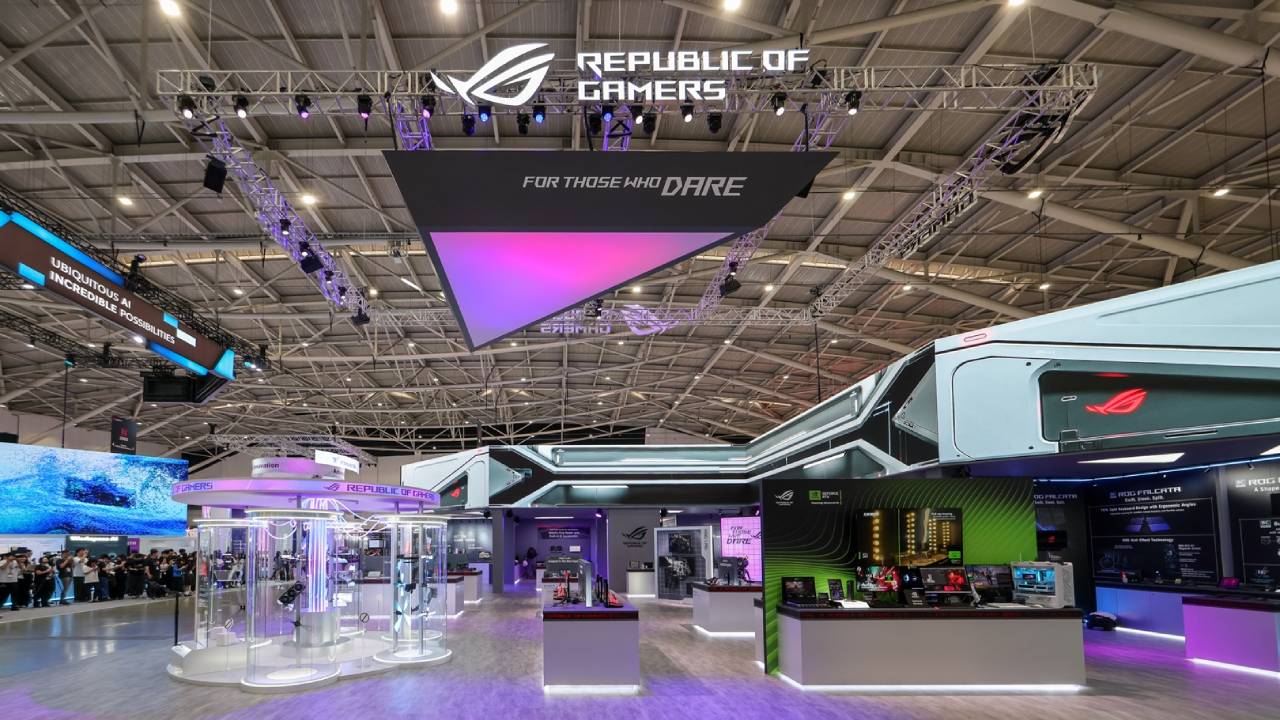
ASUS’un oyun markası Republic of Gamers (ROG), COMPUTEX 2025 fuarında “The ROG Lab” temalı yeni deneyim alanıyla kapılarını açtı.
Platform, RAG destekli belge zekâsı, özel yapay zeka asistanları ve özelleştirilebilir istem kütüphanesiyle iş akışlarını otomatikleştiriyor. Veriler yerel olarak depolanarak, gizlilik risklerine karşı ek güvenlik sağlanıyor.
ASUS, VSD320D depolama çözümü ile entegre edilen MGX platformlu NVIDIA sertifikalı ESC8000A-E13P sunucusunu tanıttı. Ayrıca daha zorlu yapay zekâ uygulamaları için ESC N8-E11 sunucusu da çözüm portföyünde yer alıyor.
NVIDIA RTX PRO sunucular ise bilimsel hesaplama, grafik işleme ve çok modlu yapay zekâ uygulamaları için evrensel hızlandırma sağlıyor. ASUS’un özel yazılım bileşenleri olan AI Hub, Infrastructure Deployment Center (AIDC) ve Control Center (ACC) ile birlikte NVIDIA’nın NeMo Retriever mikro servisleri ve Llama Nemotron modelleri sistemle entegre şekilde çalışıyor.
ASUS, ayrıca IBM ve Weka ile birlikte geliştirdiği yeni nesil yazılım tanımlı depolama çözümlerini de sergiledi. RS501A-E12 serisi ürünler, dosya, nesne ve blok depolama desteği sunarken flash, yedekleme ve katmanlama özellikleriyle kurumsal iş yüklerine uyum sağlıyor. Donanım sınırlarını aşan bu sistem, çeşitli yapay zekâ ve yüksek performanslı bilgi işlem (HPC) senaryoları için optimize edildi.
Foxlink iş birliğiyle tanıtılan bir diğer sistem ise Jetson AGX Orin tabanlı yapay zekâ destekli denetim robotu oldu. Bu robot, veri merkezlerinde güvenlik, sıcaklık, ses ve enerji verimliliği gibi parametreleri gerçek zamanlı izleyerek otomatik takip sağlıyor. Sistemin arkasında Tayvan’ın en büyük veri merkezi olan ve ASUS tarafından inşa edilen Ubilink bulunuyor. Robot, akıllı tesis yönetimi alanında yeni bir yaklaşım sunuyor.
ASUS Kurumsal Başkan Yardımcısı Paul Ju, etkinlikte yaptığı açıklamada, yapay zekânın endüstrileri dönüştürdüğünü ve ASUS’un uçtan uca çözümlerle bu dönüşüm sürecini hızlandırdığını vurguladı. NVIDIA, IBM, WD, Weka ve Foxlink ile geliştirilen sistemlerin, yapay zekânın daha hızlı, verimli ve güvenli şekilde kurumsal süreçlere entegre edilmesini sağladığını belirtti.
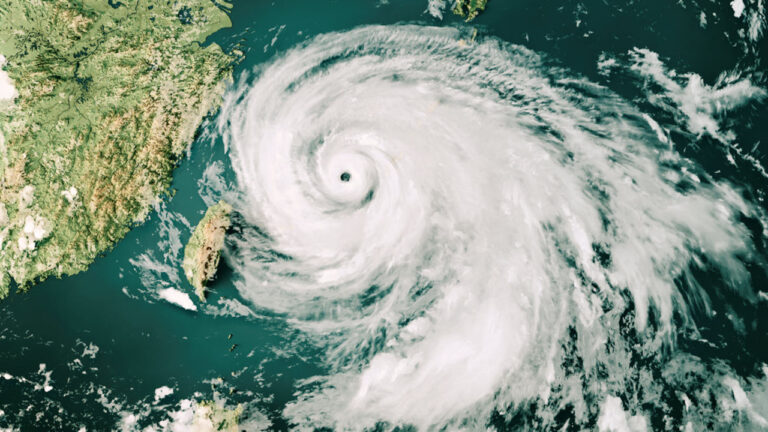
Microsoft tarafından geliştirilen yeni yapay zeka destekli hava tahmin modeli Aurora, on günlük tahminleri yüksek doğrulukla ve saniyeler içinde üretebiliyor. Bu gelişme, geleneksel yöntemlerin saatler süren hesaplama süreçlerine kıyasla ciddi bir zaman avantajı sağlayacak.
Microsoft, Aurora yapay zekası ile hava tahmini yapacak
Aurora modeli şu anda Avrupa’nın en büyük meteoroloji merkezlerinden birinde, diğer geleneksel ve yapay zeka temelli modellerle birlikte kullanılıyor. Sistem, Fransa’nın kuzeyinde Le Portel’e 2023’te yaklaşan hava olayları üzerinde test edildi ve başarılı sonuçlar verdi.
Modelin geliştirilmesine liderlik eden Prof. Dr. Paris Perdikaris, Aurora’nın yalnızca hava tahmininde değil; hava kirliliği, dalga yüksekliği gibi diğer çevresel verilerin öngörülmesinde de kullanılabileceğini belirtti.
Model, başka girişimciler tarafından yenilenebilir enerji piyasalarını tahmin etmek için de adapte edilmeye başlandı. Aurora’nın başarısı, fizik tabanlı modellerle eğitilmiş olmasına dayanıyor. Bu modeller güneşin Dünya’yı ısıtması, rüzgârlar, okyanus akıntıları, bulut oluşumu gibi süreçleri karmaşık denklemlerle simüle ediyor.
Google, dün gerçekleştirdiği yıllık I/O geliştirici konferansında yapay zeka teknolojilerinde çığır açan yeniliklerini tanıttı.
Aurora, bu sistemlerden elde edilen verileri kullanarak örüntüleri öğreniyor ve bu örüntülere göre tamamen yapay zeka temelli tahminler üretiyor. Fakat uzmanlar, bu tür modellerin fizik kurallarını doğrudan bilmediği için zaman zaman gerçek dışı tahminler yapabileceğini ve insan uzmanların denetimine ihtiyaç duyduğunu belirtiyor.
Geleneksel modeller 70 yılı aşkın süredir hava tahminlerinde temel araç olarak kullanılıyor, ancak bu modellerin kurulması ve çalıştırılması uzun yıllar ve pahalı süper bilgisayarlar gerektiriyor. Buna karşın yapay zeka modelleri çok daha hızlı bir şekilde geliştirilebiliyor.
İçerisinde önemli bilgi ve belgelerin olduğu bilgisayarlar her zaman güvenli bir şekilde korunmalıdır. Bu nedenle, bilgisayara şifre koyma işlemi oldukça önemlidir. Bu işlem, bilgisayarınızın içerisindeki dosyaları ve belgeleri, kötü niyetli üçüncü kişilerden korur.
Çoğu zaman kişiler bu işlemi gerekli görmez ve bilgisayarlarını şifresiz bir şekilde kullanmaya devam eder. Ancak bilgisayarın çalınması ve kaybolması gibi durumlarda bilgisayar şifresiz olduğundan içerisindeki dosyalar kolayca ortaya çıkar.
Tabii ki sadece çalınma ve kaybolma durumları değil, bilgisayarınızı içerisinde bulunan dosyalar ve belgeler nedeniyle tanıdığınız kişilerden de korumak isteyebilirsiniz. Bu nedenle, “Bilgisayara şifre koyma işlemi nasıl yapılır, güçlü şifre seçme yöntemleri nelerdir?” gibi soruların cevabı yazımızda.
İşte adım adım bilgisayara şifre koyma işlemi
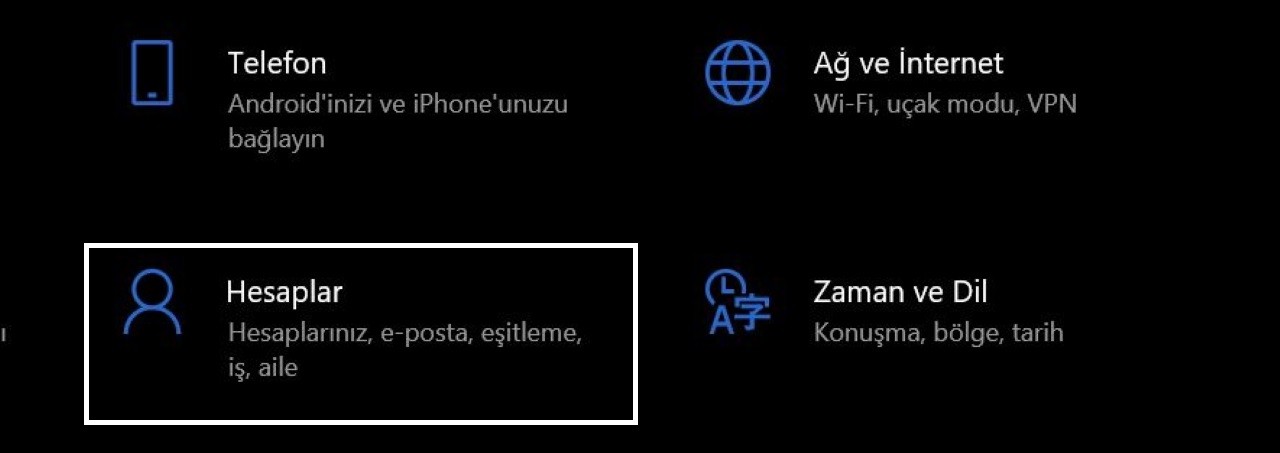
Adım 1: Windows tuşuna basın ve ”Ayarlar” seçeneğine tıklayın.
Adım 2: Daha sonra ”Hesaplar” menüsüne gidin.
Bilgisayarınıza şifre koymak, içerisinde bulunan dosyalar ve belgelerin güvenliğini sağlayacaktır.
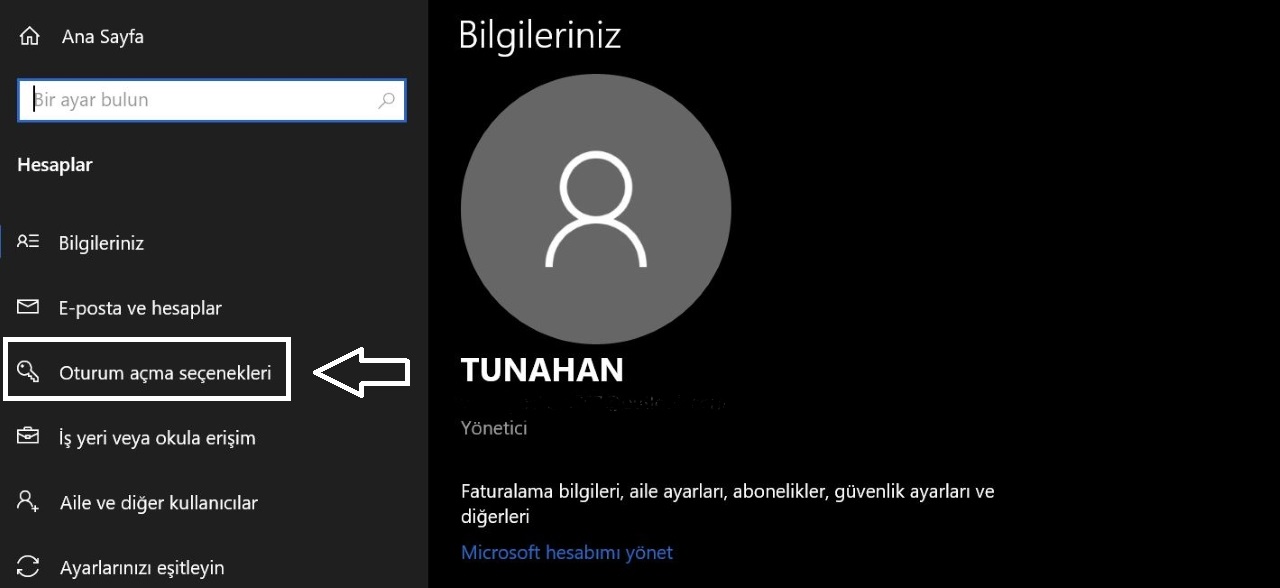
Adım 3: Ekranın sol tarafında yer alan ”Oturum açma yöntemleri” seçeneğine tıklayın.
Geçtiğimiz yıllarda yapılan bir araştırmaya göre; dünya genelinin %54’ü bilgisayarlarında herhangi bir güvenlik yöntemi kullanmıyor.
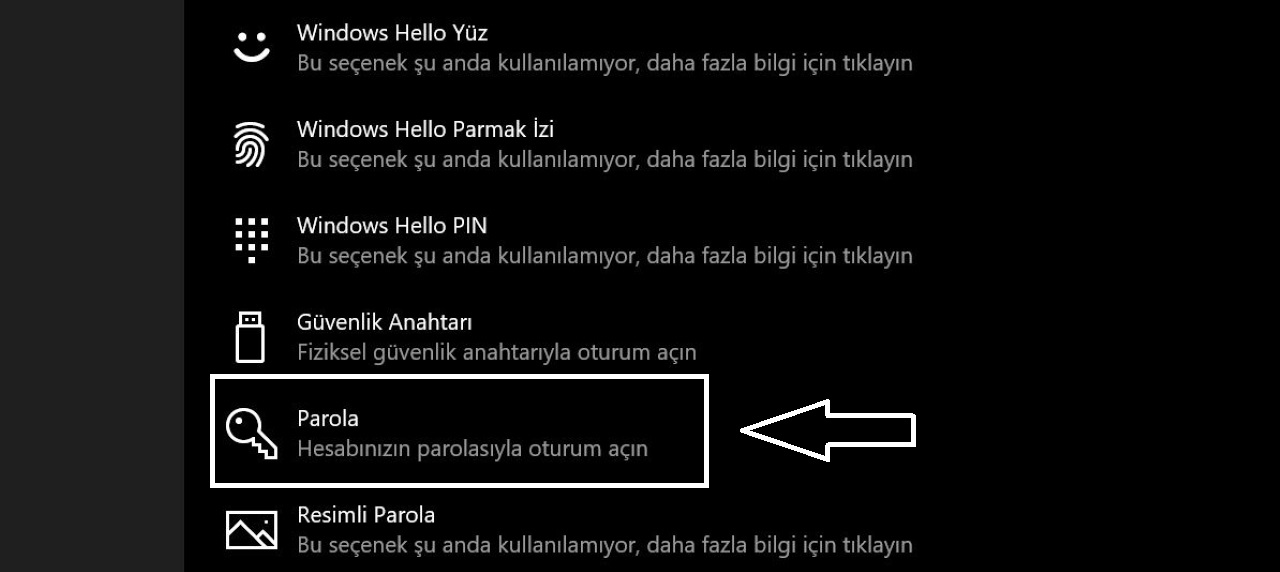
Adım 4: Açılan ekranda, bilgisayarınıza koyabileceğiniz çeşitli şifre yöntemleri karşınıza çıkacak. Parola seçeneğine tıklayın.
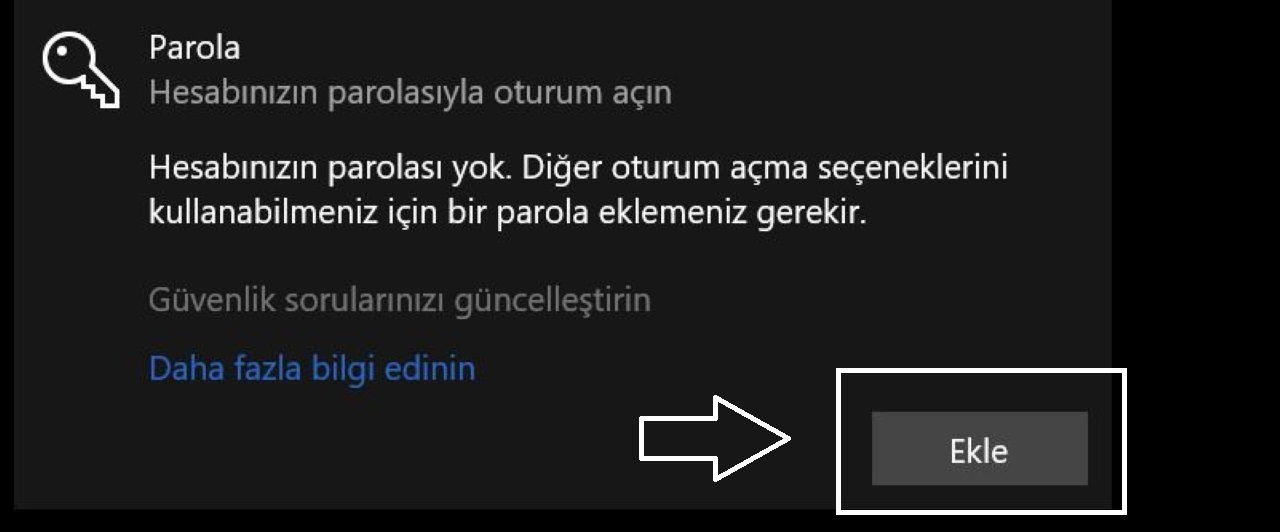
Adım 5: Açılan sekmede ”Ekle” butonuna tıklayın.
Eğer parola yöntemini kullanmak istemezseniz, resimli parola, pin gibi çeşitli güvenlik yöntemlerini de kullanabilirsiniz.
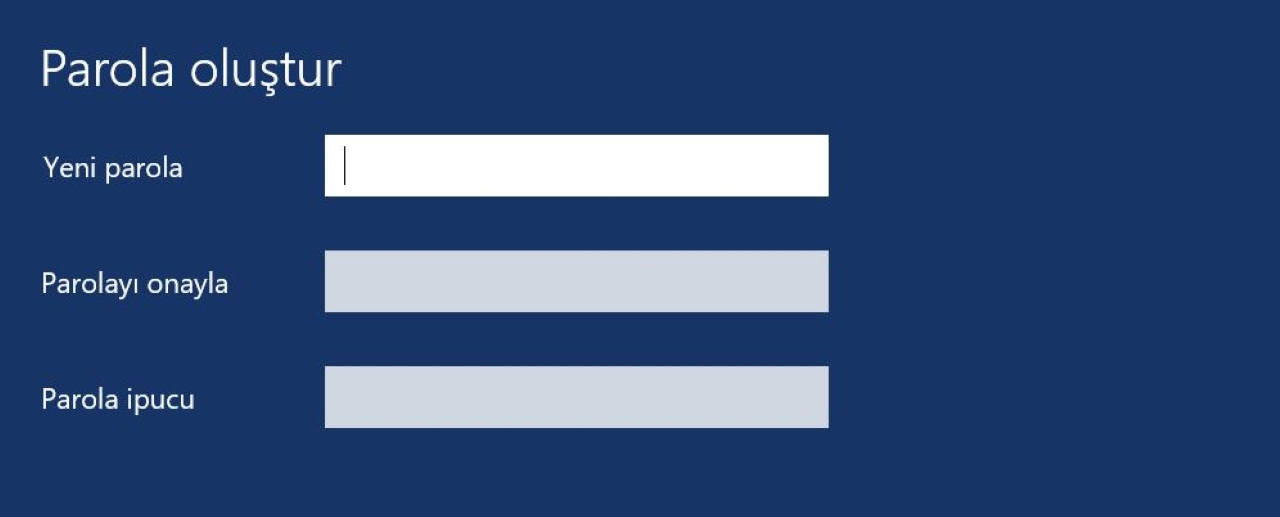
Adım 6: Artık bilgisayara şifre koyma işlemi için hazırsınız. İstediğiniz şifreyi yazın ve açılan pencerede ”Son” tuşuna basarak şifre koyma işlemini tamamlayın.
Koyacak olduğunuz şifrenin, kolay tahmin edilmeyen güçlü bir şifre olması gerekiyor.
Güçlü bir şifre seçimi nasıl yapılır?
Karışık ve tahmin edilmesi zor şifreler, güvenliğinizi üst seviyeye çıkaracaktır.
Bilgisayara şifre koyma işlemini artık biliyoruz. Ancak burada önemli olan bir detay daha var. Bilgisayarınıza koyacağınız şifrenin güçlü olması gerekiyor. Yani tahmin edilmesi zor bir şifre koymak, bilgisayarın güvenliği açısından daha sağlıklı olacaktır. Şifre seçiminde yapılan en büyük hata ise; ardışık sayılar ve doğum tarihi gibi zayıf şifre seçimleri oluyor.
Bu tarz şifre seçimleri, tahmin edilmesi oldukça kolay olduğu için bilgisayarı savunmasız bırakıyor. Bu nedenle, karmaşık ve özel karakterler kullanılarak koyulan şifreler, her zaman daha güvenilir olacaktır. Örneğin;
Sevdiğiniz film veya dizilerden hatırlayabileceğiniz bir replik ele alın
Bu repliğin baş harflerini alın.
Daha sonra her harfin arasına ” @/#/$ ” gibi özel karakterler ekleyin.
Koyduğunuz bu şifrenin tahmin edilmesi ve kırılması oldukça zor olacaktır.
Artık her şeyin dijitale taşındığı bu dönemde, bilgisayarlar ve telefonlar gibi elektronik cihazların çeşitli güvenlik yöntemleri ile korunması gerekiyor. Bu nedenle, “Bu kadar karışık şifre ile NASA’yı mı koruyacağız” demeyin. Bir gün koymuş olduğunuz karışık ve güvenilir şifreler mutlaka işinize yarayacaktır.
Bu arada Unutmayın birkaç dakikanızı alacak bilgisayara şifre koyma işlemi sizi çok zor durumda kalmaktan kurtarır.
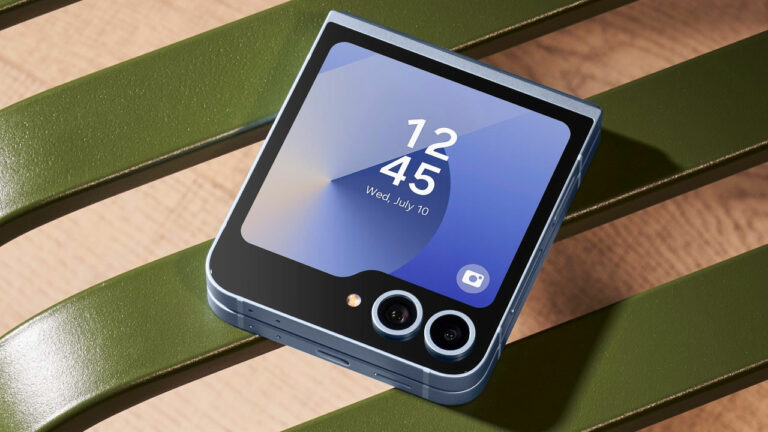
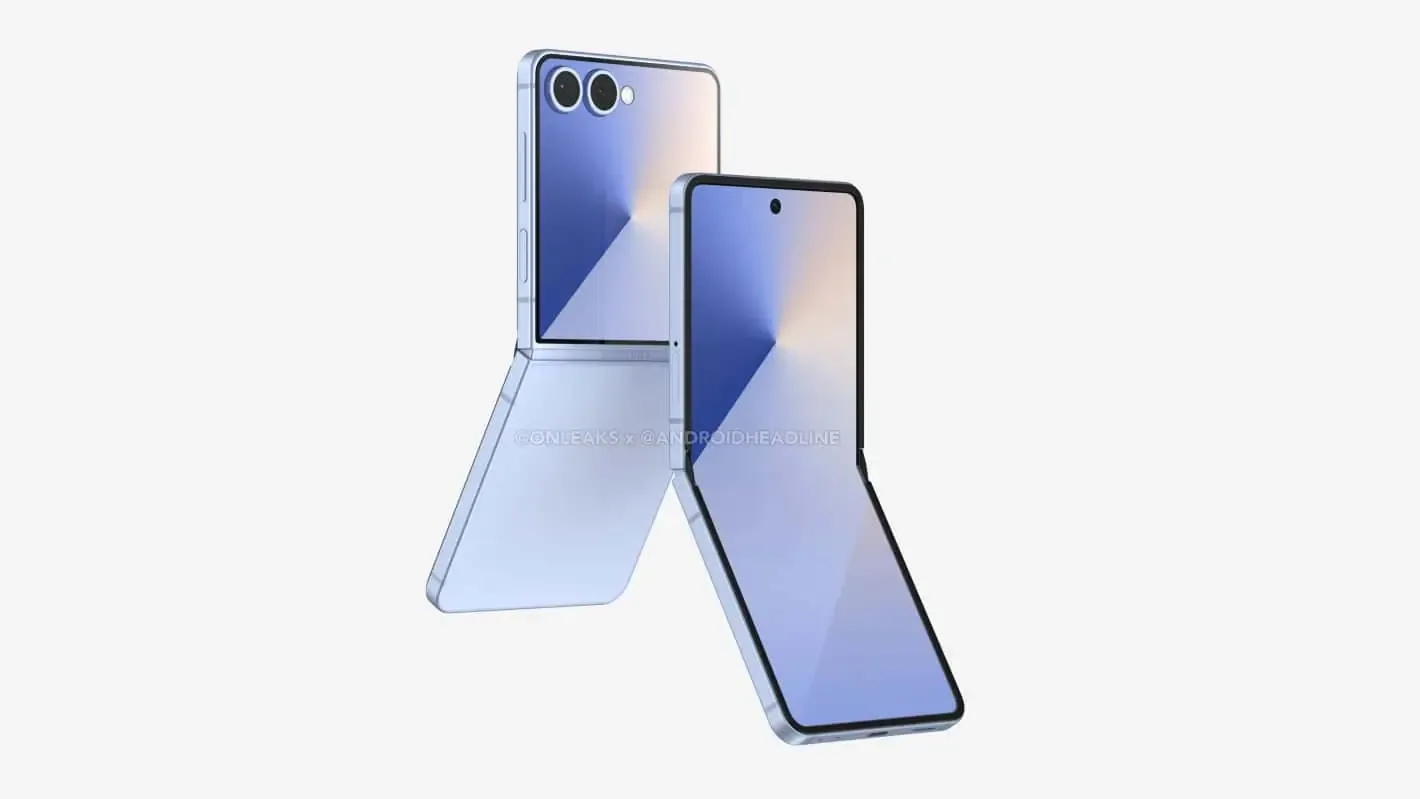
Samsung, katlanabilir telefon işindeki çalışmalarına devam ediyor. Güney Koreli firma bu kapsamda yaz aylarında Galaxy Z Fold 7 ve Flip 7 modellerini tanıtacak. Son gelişmeler, Z Flip 7 modeline güç verecek işlemciyle ilgili yeni detayları gözler önüne seriyor.
Galaxy Z Flip 7 hangi işlemciden güç alacak?
Samsung’un Galaxy Z Flip 7 modeliyle ilgili önemli bir detay netleşti. Daha önce Galaxy S25 serisinde kullanılacağı söylenen ancak üretim verimliliği sorunları nedeniyle iptal edilen Exynos 2500 işlemcisi yeni raporlara göre Galaxy Z Flip 7’de yer alacak.
Exynos 2500’ün bu cihazda kullanılacak olması Samsung’un ilk kez bir katlanabilir modelde Exynos işlemciye yer vereceği anlamına geliyor. Raporlara göre model, Hindistan ve Güney Kore dahil olmak üzere birçok pazarda Exynos 2500 ile piyasaya çıkacak. Çin ve Kuzey Amerika pazarlarında ise Snapdragon 8 Elite ile satışa sunulacak. Bu durum, Samsung’un genlerinde yer alan ‘bölgelere göre farklılık gösteren iki işlemci’ stratejisini sürdüreceğine işaret ediyor.
Geçmiş raporlar, ürünün iki hücreli bir pil takımıyla geleceği ve toplam 4,300 mAh’lik bir kapasite sunacağını söyleniyor.
Kullanıcılara fikir vermesi açısından, Galaxy Z Flip 6’nın özellikleri şu şekilde;
Ana ekran
6.7 inç, 2640 x 1080 piksel, FHD+ Dinamik AMOLED, 425 ppi, 2600 nit ve 120 Hz yenileme hızı
İkincil ekran
3.4 inç, 748 x 720 piksel, Super AMOLED
Ana kamera
50 MP f/1.7 OIS destekli. Ultra geniş kamera 12 MP f/2.2, 123 derece geniş açıya sahip.
Ön kamera
12 MP f/2.2 diyafram
İşlemci
Snapdragon 8 Gen 3 for Galaxy (4nm) işlemci
RAM
12 GB
Depolama
215 GB ve 512 GB
Batarya
4.000 mAh
Şarj
25W hızlı şarj, 15W kablosuz şarj ve güç paylaşımı
Kalınlık
katlıyken 14.9 mm – açıkken 6.9 mm
Peki siz bu konu hakkında ne düşünüyorsunuz? Görüşlerinizi yorumlar kısmından bizlerle paylaşmayı unutmayın!
Laptop çantaları, teknolojik cihazların taşınması ve korunması açısından büyük bir öneme sahiptir. Gelişen iş hayatı ve eğitim sistemiyle birlikte dizüstü bilgisayarların taşınabilirliği, kaliteli bir çanta ihtiyacını da beraberinde getirir.
En iyi laptop çantası modelleri
Bu çantalar; darbeye dayanıklı bölmeleri, su geçirmez yüzeyleri ve ergonomik tasarımlarıyla hem konfor hem de güvenlik sunar. Farklı kullanıcı ihtiyaçlarına hitap eden sırt çantası, el çantası ya da omuz askılı modelleri mevcuttur. Özellikle uzun süre dışarıda vakit geçiren kullanıcılar için sırt destekli ve hava alabilir yapıda olan çantalar tercih edilmektedir.
Modern laptop çantaları, sadece cihaz taşımakla kalmaz; aynı zamanda şarj cihazları, defterler, kalemler ve diğer aksesuarlar için çok bölmeli yapılar sunar. Hafif malzeme kullanımı sayesinde kullanıcıya ekstra yük bindirmezken, şık tasarımlarıyla da profesyonel bir görünüm sağlar.
Günümüzde hem klasik tarzda hem de sportif çizgilere sahip modeller bulmak mümkündür. Özellikle iş dünyasında, kaliteli bir laptop çantası profesyonelliğin tamamlayıcısı olarak görülür. Bazı modellerde USB şarj çıkışı, gizli cepler ya da RFID korumalı bölmeler gibi ek özellikler de yer alır.
Google, dün gerçekleştirdiği yıllık I/O geliştirici konferansında yapay zeka teknolojilerinde çığır açan yeniliklerini tanıttı.
Laptop çantası seçiminde cihaz boyutuna uygunluk en kritik unsurdur. Yanlış boyutta bir çanta, hem kullanım konforunu düşürür hem de cihazın zarar görme riskini artırır. Kaliteli bir fermuar sistemi, uzun ömürlü kullanım için önemli bir ayrıntıdır.
Ayrıca kullanıcıların tarzına ve kullanım amacına göre deri, kanvas, naylon ya da su geçirmez kumaş gibi farklı malzemeler tercih edilebilir. Sonuç olarak, doğru seçilmiş bir laptop çantası, cihazınızı korurken günlük hayatınızı da kolaylaştırır.
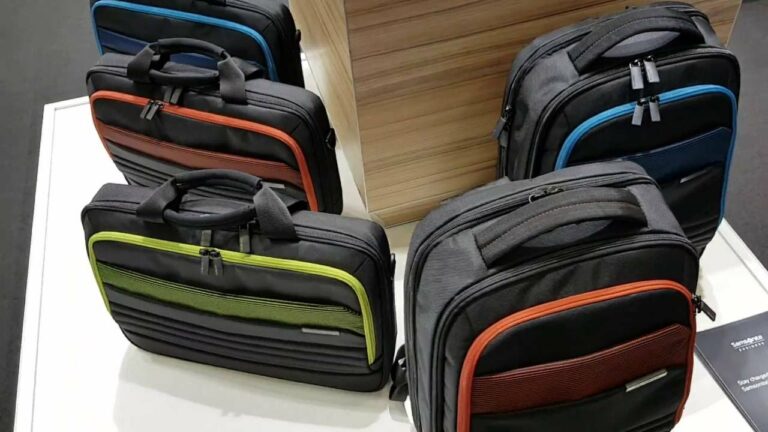
Bu makalemizde, en iyi laptop çantası modellerini derledik. Ancak ürünlerin fiyatlarında değişiklik olabilir.
1. Samsonite Guard IT 15.6″ 2.0 Siyah Notebook Sırt Çantası CM5-09-006
Samsonite’in bu şık ve dayanıklı laptop çantası, 15.6 inç boyutundaki cihazlar için tasarlanmıştır. Yüksek kaliteli polyester malzeme kullanılarak üretilmiştir ve suya karşı dayanıklıdır. İç kısmında laptop için özel bir bölme ve aksesuarlar için ek cepler bulunmaktadır. Sırt kısmındaki yastıklı destek, uzun süreli kullanımlarda bile konfor sağlar. Modern tasarımı ve işlevselliği ile günlük kullanım için idealdir.
Dell’in 460-BCTJ Essential notebook sırt çantası, 15.6 inç laptoplar için uygun genişlikte olup, dayanıklı ve hafif yapısıyla dikkat çeker. Ana bölmesinde laptop için özel bir koruma alanı bulunurken, ön cepler küçük eşyalarınızı düzenli bir şekilde taşımanıza olanak tanır. Sırt kısmındaki hava kanalları, terlemeyi azaltarak konforlu bir kullanım sunar.
3. Targus TBT914EU Mobile Citysmart Advanced 15.6 Notebook Çantası
Targus’un Mobile Citysmart Advanced modeli, 15.6 inç laptoplar için tasarlanmış, modern ve şık bir çantadır. Suya dayanıklı dış yüzeyi, eşyalarınızı korurken, iç kısmındaki yastıklı bölme laptopunuz için güvenli bir taşıma sağlar. Ek cepler sayesinde aksesuarlarınızı düzenli bir şekilde taşıyabilirsiniz.
4. Case Logic Ca.Rbp315 15.6″ Notebook Sırt Çantası
Case Logic’in bu sırt çantası, 15.6 inç laptoplar için geniş bir ana bölmeye sahiptir. Yastıklı laptop bölmesi, cihazınızı darbelerden korur. Ön cepler, telefon, kalem ve diğer küçük eşyalarınız için düzenli bir alan sunar. Suya dayanıklı dış yüzeyi, çantanın ömrünü uzatır.
HP’nin Travel modeli, 15.6 inç laptoplar için uygun genişlikte olup, hafif ve dayanıklıdır. Ana bölmesinde laptop için özel bir koruma alanı bulunurken, ön cepler küçük eşyalarınızı düzenli bir şekilde taşımanıza olanak tanır. Sırt kısmındaki yastıklı destek, uzun süreli kullanımlarda bile konfor sağlar.
Günümüzde neredeyse her gün farklı bir teknolojinin geliştirilmesine şahit oluyoruz. Sağlıktan eğlenceye kadar her alanda yapılan yenilikler, hayatımızı kolaylaştırıyor ve değiştiriyor. Ancak bugün geliştirilen bazı teknolojilere baktığımızda, aslında yeni olmadıklarını görüyoruz. Örneğin bugün kullandığımız VR (sanal gerçeklik) başlıklarının ilk örneklerinden birinin hayatımıza 1995 yılında girdiğini biliyor muydunuz?
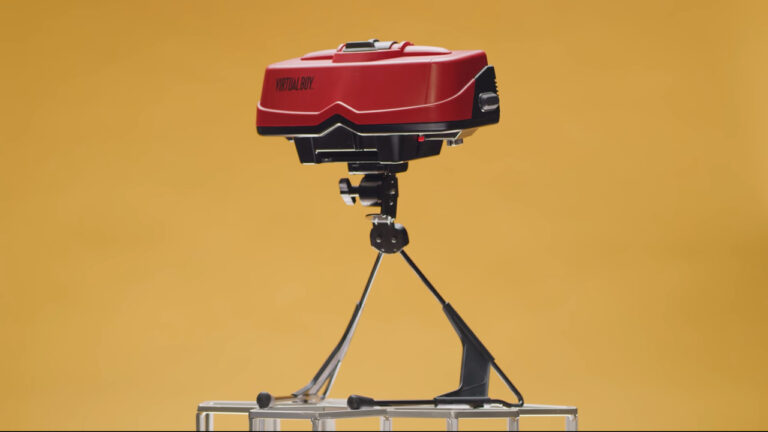
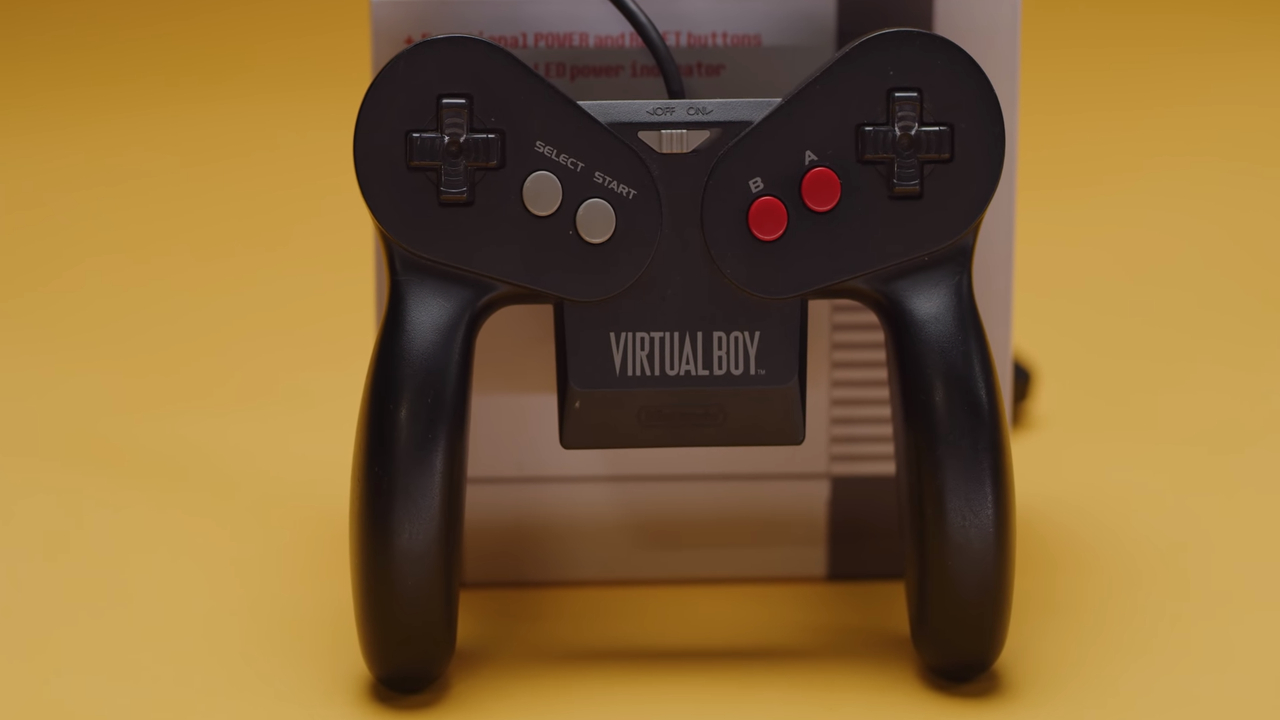
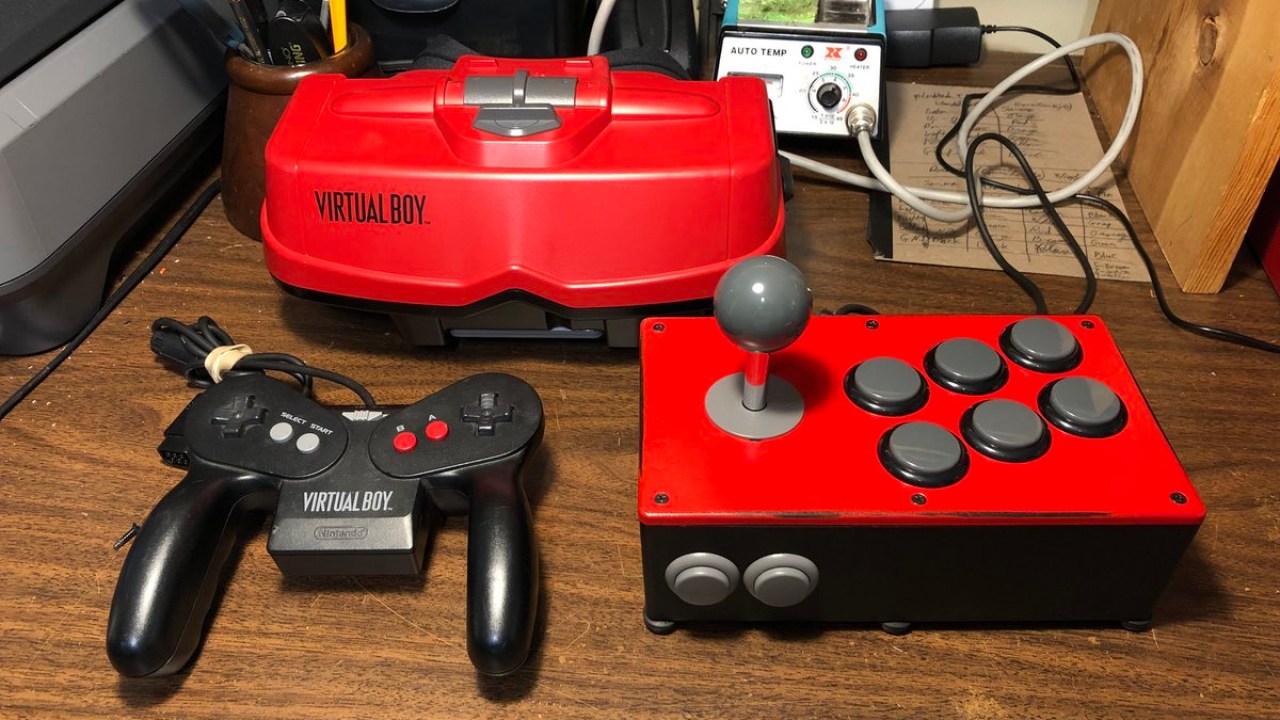
Nintendo Virtual Boy olarak bilinen bu konsol, tarihteki ilk sterioskopik (derinlik yanılsamasına sahip) 3D oyun konsoluydu. Peki zamanının çok ötesinde bir teknolojiyi 1995 yılında hayatımıza sokan Nintendo neden başarısız oldu?
Tarihin ilk VR seti Nintendo Virtual Boy
Nintendo Virtual Boy 1991 yılında Japonya’da geliştirilmeye başlandı. O dönemlerde tüm üreticiler 3D konsol üretme çabasındayken, daima yeni ve farklı şeyler denemeyi seven Japon şirket, geleceğin sanal gerçeklikte olduğuna inanıyordu. Hatta bu inancı birazcık abartan Nintendo, Japonya’da sadece bu konsolun üretimi için bir fabrika bile inşa etti.
Konsol dört yıllık uzun geliştirme sürecinin ardından 1995 yılında piyasaya çıktı. Zamanının ötesinde olan Nintendo Virtual Boy,32 bit işlemcisi, sterioskopik 3D ekran ve dahili stereo hoparlörler ile oldukça etkileyici bir donanıma sahipti. Şirket 32 bit işlemciyi ve 3D ekran teknolojisini ilk defa bu konsolla oyunculara sunmuştu.
Ancak dediğimiz gibi yıl 1995’ti ve dönemin teknolojisi, bu tarz bir atılıma hazır değildi. Üstelik planlanandan uzun süren geliştirme süreci, sorunlar çıkararak her şeyi daha kötü hale getirmişti. Şirketin ana akım konsolu Nintendo 64’ün çıkışı nedeniyle iyice dar bir takvime sıkışan Nintendo VirtualBoy, piyasaya çıktığında hazır değildi.
Neden başarısız oldu?
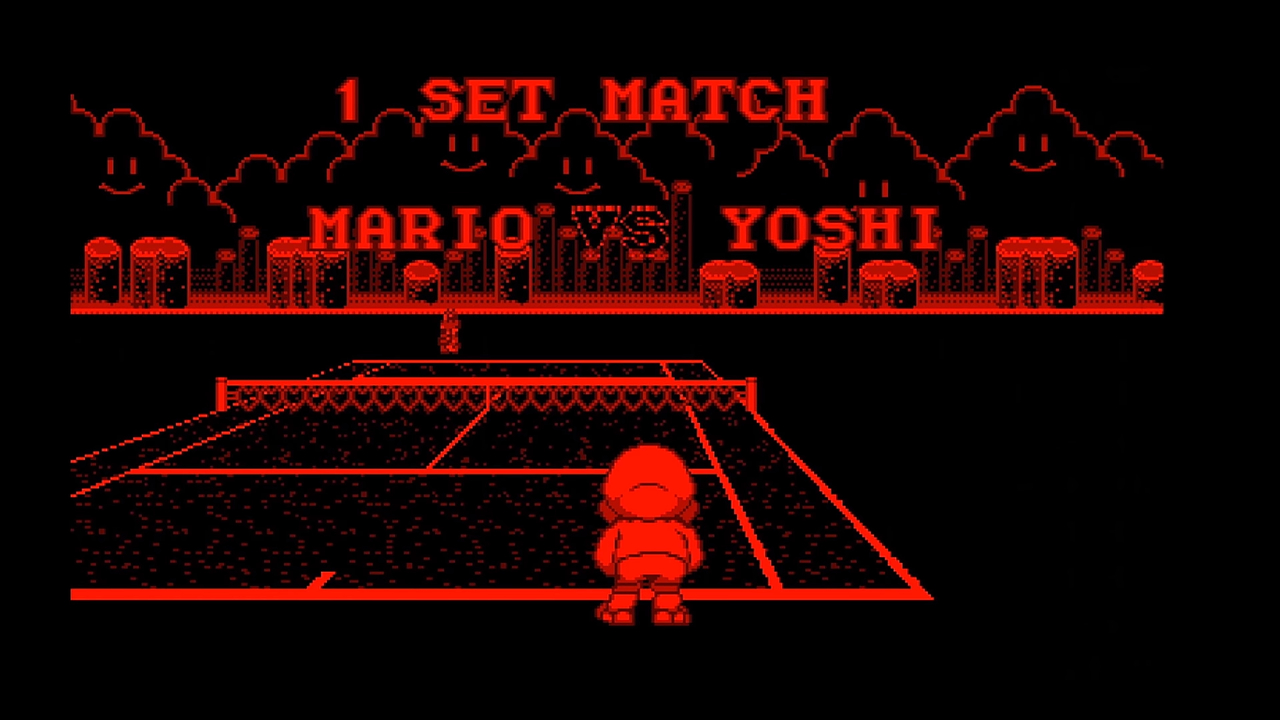
Pek çok sorunu da beraberinde getiren bu erken çıkış, cihazın beklentileri karşılayamamasına neden oldu. Sorunlardan en önemlisi ekran kısmındaydı. Konsolun üç boyutlu ekranı sadece kırmızı ve siyah renklerden oluşuyordu. Çözünürlüğü oldukça düşük olan ekran, kullandığı teknolojiden dolayı ses çıkarıyor ve baş ağrısına neden oluyordu.
Nintendo’nun konsol için özel çıkardığı Mario Tenis.
Bir başka önemli sorun ise taşınabilirlik kısmındaydı. Adeta göz doktorlarının muayene koltuğunu andıran bir tasarımla gelen konsol, bir masanın üzerinde sabit durmanızı ve kafanızı yaslamanızı gerektiriyordu. Pek de ergonomik olmayan bu durum, taşınabilirliği öldürürken, VR teknolojisini kullanmanın anlamını da ortadan kaldırıyordu.
Belirttiğimiz gibi erken çıkış yapan Nintendo Virtual Boy, oyunlar konusunda da yetersizdi. Uzayan geliştirme süreci Nintendo gibi özel oyunlarda güçlü olan bir şirketi bile zorladı. Bu nedenle konsola özel olan yapımlar yetersiz ve kötüydü Sayısı da az olan bu konsol özel oyunlarının sadece sadece 14 tanesi Japonya dışında yayınlandı.
Son darbeyi de fiyattan yiyen Virtual Boy, uzun ve zorlu geliştirme sürecinin sonucu olarak maliyetli bir konsol oldu. Bu nedenle o dönem için 180 dolar bir fiyatla çıkış yaptı. Ancak insanlar anlamadıkları ve hakkında çok da iyi şeyler duymadıkları bu cihaza 180 dolar ödemek istemedi. Bunun sonucu olarak tarihteki ilk VR oyun konsolu, çıkışından sadece 1 yıl sonra ömrünün sonuna geldi. Nintendo tüm oyunların ve konsolun üretimini durdurarak projeyi sonlandırdı.
Neyse ki bu başarısızlığa rağmen yeni şeyler denemeyi bırakmayan şirket, bugün Nintendo Switch ve 3DS gibi yenilikçi ürünler sunmaya devam ediyor.
Samsung’un önümüzdeki yıl kullanıcıların beğenisine sunmaya hazırlandığı Galaxy S26 serisi için geri sayım başladı. Son dönemde akıllı telefonlarla ilgili ortaya çıkan sızıntıların sayısı bir hayli arttı. Bugün bunlara bir yenisi eklendi. Zira, son gelişmeler serinin standart modelle ilgili bir detayı gözler önüne seriyor.
Galaxy S26’nın ana kamerası yenileniyor, ancak çözünürlük artmayacak
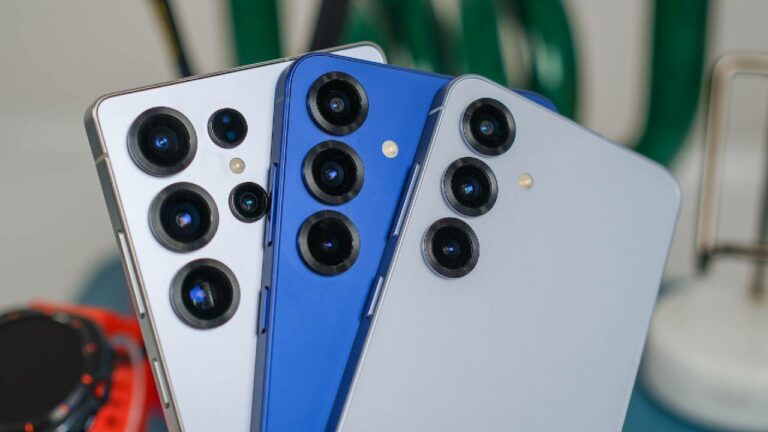
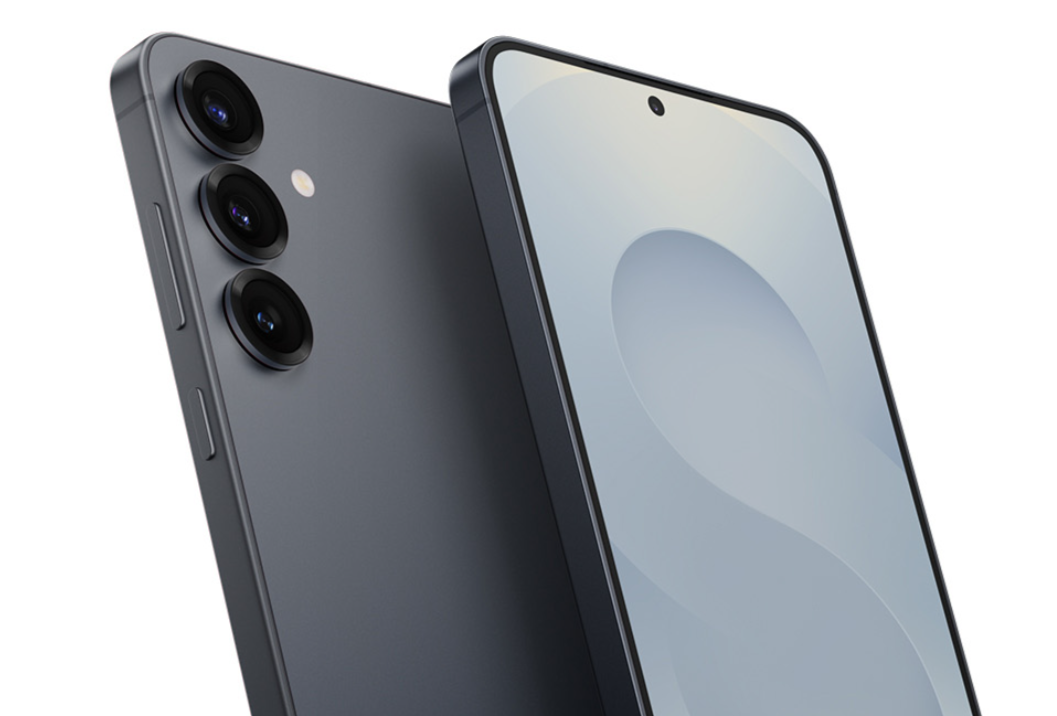
Samsung Galaxy S26 serisi hakkında yeni bilgiler geldi. Önceki söylentiler, serinin telefoto kamera kurulumunda 3.5x ve 8x lens kombinasyonu veya yüksek çözünürlüğü sayesinde dijital kırpma ile uzun zoom aralıklarına sahip olacak tek bir 200 MP telefoto sensör olacağını işaret ediyordu. Son gelişmeler ise standart Galaxy S26’nın ana sensörünün yeni bir 50 MP sensörle güncelleneceğini gösteriyor.
Galaxy S25’te 50 Megapiksellik bir ana sensör kullanıldığını göz önüne aldığımızda, yeni modelde de çözünürlüğün değişmeyeceğini söyleyebiliriz. Bunun yerine Güney Koreli üretici üç senedir devam eden ISOCELL GN sensör modelini güncelleyecek.
Kaynaklar, yeni anasensörün yine ISOCELL GN serisinden geleceğini söylüyor. Yeni kameranın daha büyük piksellere sahip olacağı ve bu sayede daha keskin fotoğraf ve düşük ışık performansı sunacağı belirtiliyor. Fakat ISOCELL GN serisindeki sensör boyutları yıllar içinde önemli bir büyüme göstermediği ifade ediliyor. Bu da konuyla ilgili akıllarda soru işaretlerine neden oluyor.
Kullanıcılara fikir vermesi açısından Galaxy S25’in teknik özellikleri şu şekilde;
Galaxy S25
Detaylar
İşlemci
-Qualcomm Snapdragon 8 Elite -Exynos 2500 (bölgeye göre değişken)
Grafik İşlemcisi (GPU)
Adreno 830
Ekran
6.2 inç AMOLED 2X LTPO, 120 Hz, HDR10+ destekli
Arka Kamera
– 50 MP ana kamera OIS ve yapay zeka destekli
– 12 MP geniş açı kamera
– 10 MP 3x telefoto kamera
Ön Kamera
12 MP özçekim kamerası
Batarya
4000 mAh, 25W hızlı şarj, kablosuz şarj desteği
USB Standardı
USB-C (USB 3.2)
Bağlantı
Wi-Fi 7, Bluetooth 5.3, 5G
İşletim Sistemi
Android 15 tabanlı One UI 7
Diğer
IP68 su ve toz geçirmezlik
Peki siz bu konu hakkında ne düşünüyorsunuz? Görüşlerinizi yorumlar kısmından bizlerle paylaşmayı unutmayın!
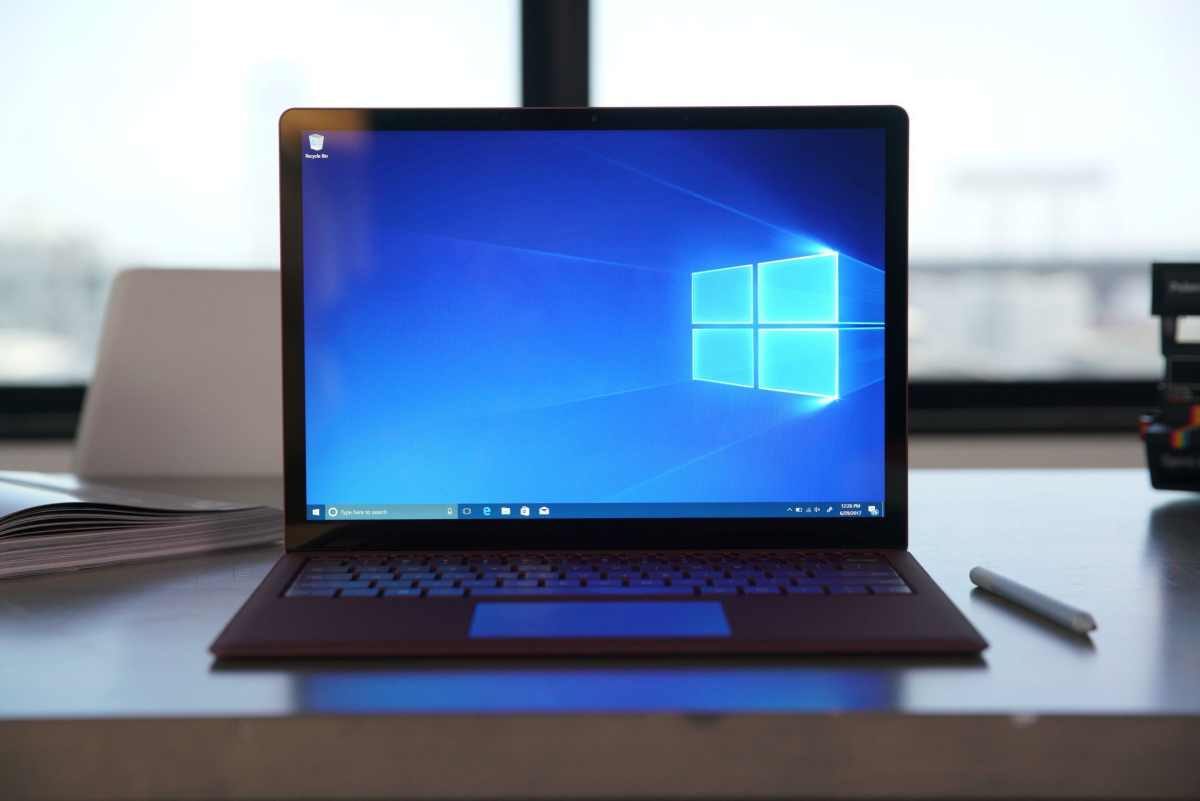
İster Windows 10‘u yıllardır kullanıyor olun, ister yakın zamanda yükseltmiş olun, dizüstü bilgisayarınızı her gün daha hızlı ve sorunsuz hale getirebilmeniz için öğrenebileceğiniz birçok ipucu ve gizli özellik var. Bu yazımızda, Windows 10 deneyiminizi önemli ölçüde iyileştirecek püf noktalarını sizlerle paylaşıyoruz.
Bu özelliklerle Windows 10 daha verimli olabilir
Dizüstü veya masaüstü bilgisayarınızda daha hızlı ve daha üretken olmak, özellikle koronavirüs salgını nedeniyle hala evden çalışan pek çoğumuz için bir hayli önemli. Örneğin; Gizli Başlat menüsünü bulmak ve birkaç ayarlama ile pil gücünden çok daha fazla tasarruf etmek, verimliliğinizi önemli ölçüde artırabilir.
Microsoft, genellikle Apple’ın yaptığı gibi gizli özelliklerini duyurmaz. Haliyle bu durum, her gün kullandığınız bilgisayarınızdan tam anlamıyla faydalanamamanıza neden olabilir. İşte Windows 10’u daha önce hiç olmadığı kadar efektif bir şekilde kullanmanızı sağlayacak ipuçları…
Bu arada, henüz yükseltme yapmadıysanız, Windows 10 nasıl yüklenir? konulu yazımızı da okumanızı tavsiye ederiz.
1- Etkin olmayan tüm pencereleri küçültün
Masaüstü ekranınız açık pencerelerle çok kalabalıklaştıysa, çalışmakta olduğunuz ekran dışındaki tüm pencereleri hızlıca küçültebilirsiniz.
Öncelikle, açık kalmasını istediğiniz pencerenin başlık çubuğunu seçmek için tıklayın. Ardından, fareyi aşağı doğru tutun ve pencereyi hızlıca ileri geri hareket ettirin. Birkaç hareketten sonra diğer tüm açık pencereler simge durumuna küçülür ve yalnızca hareket ettirdiğiniz pencere açık kalır.
2- ‘Gizli’ Başlat menüsünü açın
Bildiğiniz gibi, Başlat menüsüne gitmek için ekranın sol alt köşesindeki veya klavyenizdeki Windows simgesine basmanız gerekiyor.
Bununla birlikte, Windows 10’da, Komut İstemi, Denetim Masası ve Görev Yöneticisi gibi önemli özelliklere erişimi çok daha kolay hale getiren ikinci bir Başlat menüsü olduğunu biliyor muydunuz?
Windows tuşu + X‘e basarak veya Windows simgesine / Başlat düğmesine sağ tıklayarak, Gizli Başlat menüsüne iki farklı yoldan erişebilirsiniz.
3- Takvim uygulamasını açmadan bir etkinlik oluşturun
Windows 10’a gelen son güncelleme, takvimi açmaya gerek bırakmadan doğrudan Görev Çubuğunuzdan Microsoft takviminize hızlıca etkinlikeklemenize imkan kılar. Bunun için aşağıdaki adımları takip edebilirsiniz:
– Görev çubuğunda sağ üstte saat ve tarihin bulunduğu kutuyu tıklayın. – Etkinliği planlamak istediğiniz tarihi tıklayın. – Etkinliğin adını, saatini ve yerini girin. – Kaydet seçeneğine tıklayın. İşte bu kadar. Ardından etkinlik, cihazlarınızdaki takvim uygulamanızda görünecektir.
4- Ekran görüntüsü alın
Windows 10 için ekran görüntüsü almanın birçok yolu vardır. Tüm ekranınızın bir resmini çekmek ve kaydetmek istiyorsanız, en kolay yol Windows tuşu + Print Screen tuşuna basmaktır. Ardından söz konusu görüntüye, Resimler > Ekran görüntüleri klasöründen ulaşabilirsiniz.
Ekranınızın yalnızca bir bölümünü yakalamak için de Panonuza kaydedilen bir ekran görüntüsünü tıklayıp sürüklemenize imkan tanıyan Snip & Sketch adlı aracı açan Windows tuşu + Shift + S tuşlarına basabilirsiniz.
5- Uygulamaların ne kadar yer kapladığını öğrenin
Bilgisayarlar, saklama alanı azaldıkça daha yavaş çalışmaya başlar. Bilgisayarı hızlandırmanın en etkili yollarından biri, olması gerekenden daha fazla yer kaplayan uygulamalardan kurtulmaktır. Özellikle de düzenli olarak kullanmadığınız yazılımları kaldırmak iyi bir seçenek olacaktır.
Bir uygulamanın ne kadar alan kullandığını görmek için Ayarlar> Sistem> Depolama bölümüne gidebilirsiniz. Aramak istediğiniz sürücüye tıklayın ve cihazınızda yüklü uygulamaların bir listesini ve ne kadar yer kapladıklarını görmek için Uygulamalar ve Oyunlar‘ı tıklayın. Kullanmamanıza rağmen bilgisayarınızda ‘ölü ağırlık’ olarak durun uygulamaları kaldırmak, cihazınızın daha verimli ve hızlı çalışmasını sağlayabilir.
6- Arka plan uygulamalarını kapatın
Arka planda çalışan uygulamalar, kullanmadığınız zamanlarda bile aktif olabilir. Bir uygulamanın arka planda güncel kalması çoğu zaman işinize gelse de, bir akıllı telefon üzerinden internete bağlanıyorsanız pilinizi ve verilerinizi hızlı bir şekilde tüketebilir.
Arka planda hangi uygulamaların çalıştığını kontrol etmek ve pil gücünden tasarruf etmek için Ayarlar> Gizlilik> Arka plan uygulamalarına gidin. Tüm uygulamaların arka planda çalışmasını durdurmak için ‘Uygulamaların arka planda çalışmasına izin ver’ seçeneğini ‘Kapalı’ olarak işaretleyin. Dilerseniz aynı sayfadaki listeden aşağı inerek, arka planda çalışmasını istediğiniz uygulamaları tek tek seçebilirsiniz.
7- Dosya Gezgini’nde dosya uzantılarını görün
Microsoft varsayılan olarak dosya uzantılarını gizler. Bu da, JPEG’ler ve JPG’ler gibi belirli dosya türlerini aramaya ihtiyaç duyan kişilerin işlerini zorlaştırır. Dosya Gezgini’nde dosya uzantılarını görmek aşağıdaki adımları takip edebilirsiniz:
– Ekranın altındaki Arama çubuğuna giderek, ‘Dosya Gezgini Seçenekleri’ yazın ve tıklayın. – Açılan pencerede ‘Görünüm’ sekmesine tıklayın.
– ‘Bilinen dosya türleri için uzantıları gizle’ yazan kutunun işaretini kaldırın. Uygula‘yı ve Tamam‘ı tıklayın. Artık Dosya Gezgini’ndeki tüm dosyalar için dosya uzantılarını görebilirsiniz.
8- Klavye kısayollarıyla Görev Çubuğunuzdaki uygulamaları açın
Görev Çubuğunuza sabitlediğiniz programları açmak için üzerlerine tıklamak zorunda olmadığınızı biliyor muydunuz? Bunun yerine, programın Görev Çubuğu üzerindeki konumuna karşılık gelen sayı tuşuyla birlikte Windows tuşu + [Sayı tuşu] klavye kısayolunu kullanabilirsiniz.
Örneğin; Windows tuşu + 2, Görev Çubuğundaki ikinci öğeyi açacaktır. Bu ufak ipucu, hararetli bir şekilde yazı yazarken elini klavyeden kaldırmak istemeyen kullanıcılar için bir hayli faydalı olacaktır.
9- Başlat menünüzdeki reklamlardan kurtulun
Eğer Windows 10’u varsayılan ayarlarla kullanıyorsanız, bazen bilgisayarınızda yüklü olmayan bazı uygulamaları Başlat menünüzün sağ tarafında görebilirsiniz. Aslında bunlar, dilerseniz satın alabileceğiniz Windows Mağazası uygulamalarının reklamlarıdır.
Eğer söz konusu reklamlardan sıkıldıysanız, Windows 10 Başlat menünüzdekireklamlardan kurtulmanın çok kolay bir yolu var. Bunun için; Ayarlar> Kişiselleştirme> Başlat adımlarını takip edin ve ‘Başlangıçta ara sıra Önerileri göster’ adlı ayarı kapalı konuma getirin.
10- Focus Assist ile dikkatinizin dağılmasını engelleyin
Bilgisayar başında bir işinizi hallettiğiniz esnada gelen uygulama ve benzeri bildirimler, konsantrasyonunuzun bozulmasına neden olabilir. Nisan 2018 güncellemesinde eklenen bir Windows 10 özelliği olan Focus Assist ile bu sorunu ortadan kaldırabilirsiniz.
Öncelikle Ayarlar> Sistem> Odaklanma yardımına gidin. Daha sonra karşınıza çıkan üç seçenekten birini seçin: Kapalı (uygulamalarınızdan ve kişilerinizden tüm bildirimleri alın), Öncelik (yalnızca özelleştirdiğiniz bir öncelik listesinden seçilen bildirimleri görün ve geri kalanını eylem merkezinize gönderin) ve Yalnızca alarmlar (Alarmlar hariç tüm bildirimleri gizle)
Ayrıca bu özelliği, belirli saatlerde veya oyun oynarken otomatik olarak açabileceğinizi de söylemeden geçmeyelim.