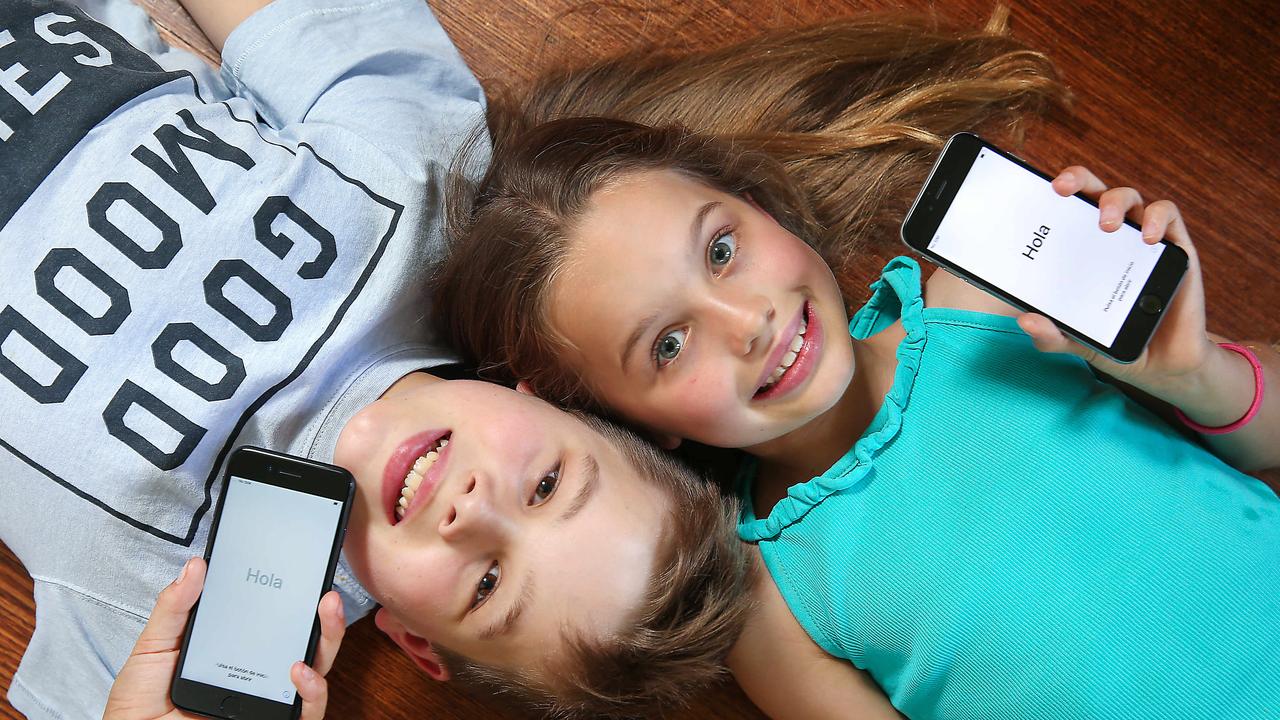
Küçük yaştaki bireylerde akıllı telefon, tablet ve bilgisayar kullanım oranları gün geçtikçe artıyor. Bu durum ebeveynleri ve uzmanları endişelendirirken, sık sık akıllara “ çocuklara telefon kaç yaşında alınmalı?” sorusunu getiriyor.
Pek çok anne ve baba, küçük yaştaki çocuklarının dijital dünyanın bir parçası olma isteğini desteklerken, bir kısmı ise korkuyor. Biz de sizlere yardımcı olmak için bulabildiğimiz bilgileri bir araya getirdik. İşte küçük yaştaki çocuğa telefon ya da tablet almak için en uygun yaş.
Uzmanlara göre çocuklara kaç yaşında telefon alınmalı?
Uzmanlar genellikle çocuklardaki telefon ve tablet kullanım yaşı hakkında farklı fikirlere sahipken, hepsinin ortak görüşü küçük yaştaki çocukların eline bu cihazları vermenin yanlış olduğu yönünde. Ancak anne ve babalar, teknolojik ürünlerin çocuk bakıcısı olmadığının farkına varmalı ve buna göre davranmalı.
Bir diğer dikkat çekilen konu ise çocuğa telefon alma yaşının kişiden kişiye değişmesi. Örneğin çalışmak zorunda olan ve çocuklarını belli bir süre yalnız bırakan aileler, doğal olarak iletişim kurmak için bir telefona ihtiyaç duyacaktır. Bu nedenle her aile kendi yaşını ihtiyaçlarına göre kendi belirlemelidir. Ancak bu özel durumların geçerli olmadığı durumlarda ebeveynlerin 12 yaşından küçük çocuklarını akıllı telefonlardan uzak tutması gerekiyor.
Peki erken yaşta çocuğa telefon almak zorunda kalan aileler neler yapmalı? Örneğin birinci sınıfa yeni başlamış ve okula servisle gidip gelen bir çocuğunuz varsa onunla iletişimde kalmak isteyebilirsiniz. Böyle bir durumda kalan ailelerin, yalnızca konuşma işlevini yerine getiren basit telefonlar tercih etmesi gerekmektedir.
Bu telefonlarda çocuğun iletişim kurabileceği birkaç aile üyesinin telefon numarası mutlaka kayıtlı olmalıdır. Aynı zamanda okulda telefon kullanılmaması ve derslere odaklanılması gerektiği mutlaka belirtilmelidir.
Telefon verilen küçük yaştaki bireyler, belirli sınırlara saygı gösterilerek takip edilmeli ve yaşına uygun olmayan platformlara girmesi önceden önlenmelidir. Aileler bunun için internet sağlayıcı ve operatörlerle görüşerek filtre sistemini kullanmalıdır.
Ebeveynlerin dikkat etmesi gereken bir başka konu ise bağımlılık. Küçük yaşlarda kazanılan ve ileride ciddi sorunlara yol açan elektronik bağımlılığını önlemek isteyen aileler, çocuklarını tek hobisinin bu cihazlar olmamasına dikkat etmeli. Uzmanlar bu yaşlarda Spor, el becerileri, enstrüman eğitimi ve ev işlerinde aileye yardım gibi konulara önem verilmesini tavsiye ediyor.
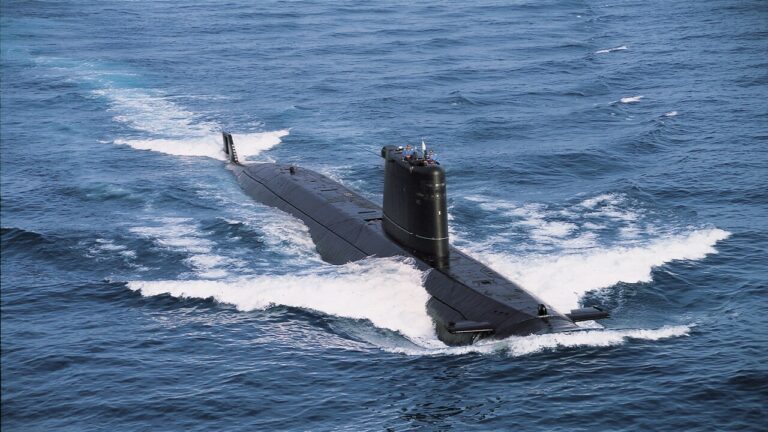
Deniz Kuvvetleri Komutanı Oramiral Ercüment Tatlıoğlu, Warships International Fleet Review dergisine verdiği özel röportajda Türkiye’nin nükleer denizaltı geliştirme planını ilk kez dile getirdi. Böylece Türkiye’nin uzun süredir üzerinde çalıştığı milli denizaltı projesi MİLDEN’in ardından, nükleer tahrikli bir denizaltı üretimi için de adımlar atıldığı doğrulanmış oldu.
Türkiye, nükleer denizaltı geliştirebilir
Tatlıoğlu; Türk Deniz Kuvvetleri’nin tam bağımsız, yerli tasarıma sahip ve dışa bağımlılığı ortadan kaldıran bir denizaltı üretme hedefine yönelik çabalarının, Osmanlı’dan bugüne uzanan 139 yıllık bir hayalin sonucu olduğunu belirtti.
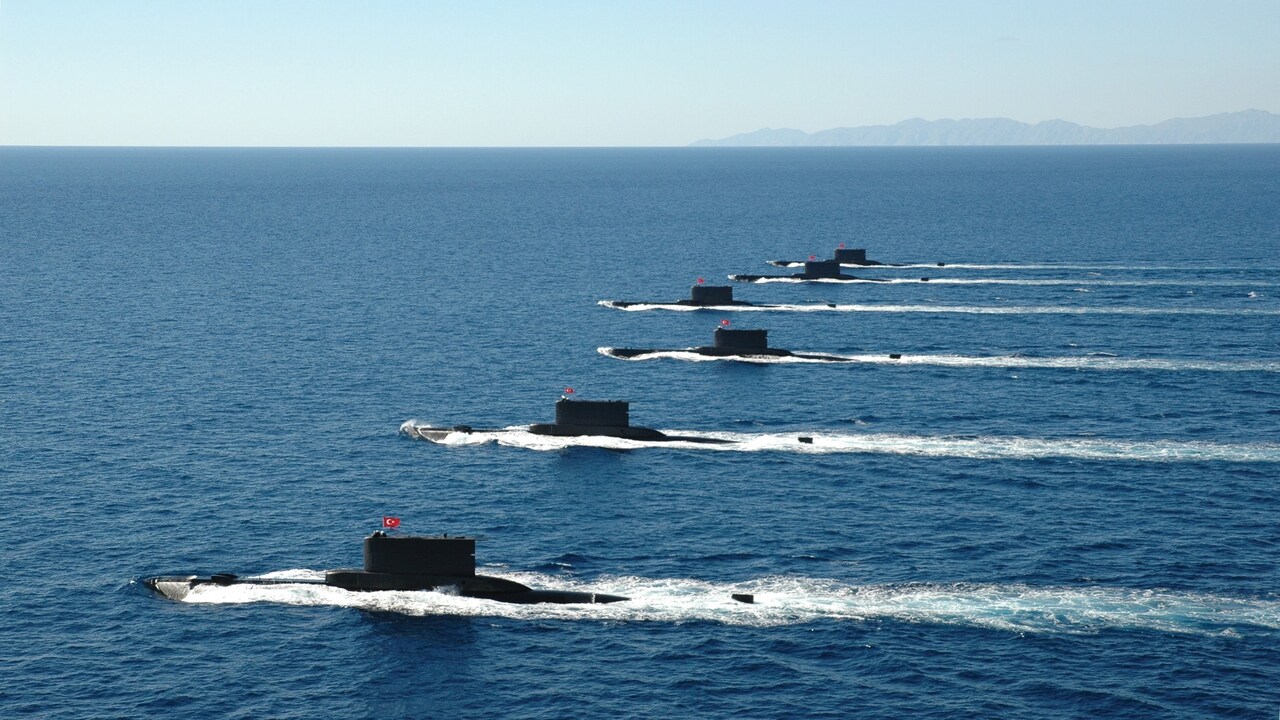
Türkiye’nin denizaltı üretim kabiliyeti, yaklaşık yarım asırdır Gölcük Tersanesi’nde kesintisiz şekilde devam ediyor. Bu süreçte elde edilen teknik ve operasyonel bilgi birikimi, Reis sınıfı denizaltılarla oldukça önemli bir seviyeye ulaştı.
Tatlıoğlu, bu kazanımların yeni nesil platformlara aktarılacağını ve böylece nükleer güçle çalışan denizaltıların inşası için gerekli altyapının oluşturulacağını açıkladı. Bu gelişme, Türkiye’nin uzun vadeli caydırıcılık yeteneğini artıracak bir savunma hamlesi olacak.
Aurora, ABD'de sürücüsüz kamyonları ile hizmet vermeye başladı. Bu gelişme, diğer şirketlerin de önünü açabilir.
Tatlıoğlu, MİLDEN kapsamında üretilecek platformların dost ve müttefik ülkelere ihracat edileceğini de ifade etti. Türkiye, bu alanda dışa bağımlılığı azaltmak isteyen ülkeler için yeni bir tedarikçi konumuna da gelmeyi planlıyor.
Oramiral Tatlıoğlu’nun çizdiği tablo, Türkiye’nin donanma vizyonunun bölgesel güvenliği aşarak küresel hedeflere de odaklandığını ortaya koydu. Peki siz bu konu hakkında ne düşünüyorsunuz? Görüşlerinizi aşağıdaki yorumlar kısmından bizimle kolayca paylaşabilirsiniz.
Haziran 2025’te düzenlenecek WWDC konferansında tanıtılması beklenen iOS 19 güncellemesinin hangi modellere geleceği merak ediliyor. iOS 18 gibi önemli yenilikler sunması beklenen bu sürüm Apple’ın mevcut güncelleme stratejisine uygun şekilde dağıtılacak. İşte iOS 19 güncellemesini alacak iPhone modelleri!
iOS 19 güncellemesi alacak iPhone modelleri
iPhoneSoft.fr tarafından paylaşılan bilgilere göre iOS 19, iOS 18 sürümlerini çalıştıran tüm iPhone modelleriyle uyumlu olacak. Son yıllarda piyasaya sürülen iPhone’ların güncellemeyi alacağı zaten bilinirken, iPhone XS, iPhone XS Max, iPhone XR ve iPhone SE (2. nesil ve sonrası) gibi daha eski modellerin de yeni sürümü deneyimleyebileceği belirtiliyor.
iOS 19‘un belirli özellikleri şimdilik bilinmese de, Siri’nin ChatGPT’ye benzer şekilde daha konuşmaya dayalı bir hale geleceği ve bu yeniliğin ise muhtemelen Mart 2026 civarında iOS 19.4’te yayınlanacağı tahmin ediliyor.
iOS 19 güncellemesi alacak iPhone modelleri görmek için ikinci sayfaya geçebilirsiniz.
Facebook dünyada en çok kullanılan sosyal medya uygulamalarından bir tanesi. Milyarlarca kullanıcıya sahip olan sosyal medya uygulaması kullanıcılarının çeşitli paylaşımlar yapmasına olanak sağlıyor. Facebook’ta bu kadar fazla seçenek sunulurken, kullanıcıların hareket dökümlerini takip edebileceği ve bunları silebileceği bir bölüm de mevcut. Biz de bu yazımızda Facebook hareket dökümü görüntüleme ve silme işlemlerinin nasıl yapılacağına göz atıyoruz.
Hareket dökümü görüntüleme ve silme nasıl yapılır?
Facebook Hareket Dökümü, kullanıcıların geçmiş bilgilere ulaşmasını kolaylaştırdığı gibi güvenlik açısından önemli bir role sahip. Hareket dökümü aracılığı ile daha önce yorum yapılan gönderiye kolayca ulaşabildiği gibi Facebook hesabına sahibinin bilgisi olmadan giriş yapılıp yapılmadığını da ortaya koyuyor.
Hareketler dökümü, Facebook’ta paylaştığınız gönderileri gözden geçirmenize ve yönetmenize olanak sağlıyor. Zamanla gelişen bu bölüm, kullanım kolaylığı açısından çeşitli alt başlıklara bölünmüş durumda. Kullanıcılar bu sayede aradıkları şeyi daha kolayca bulabiliyor. Peki hareketler dökümünü nasıl görebiliriz?
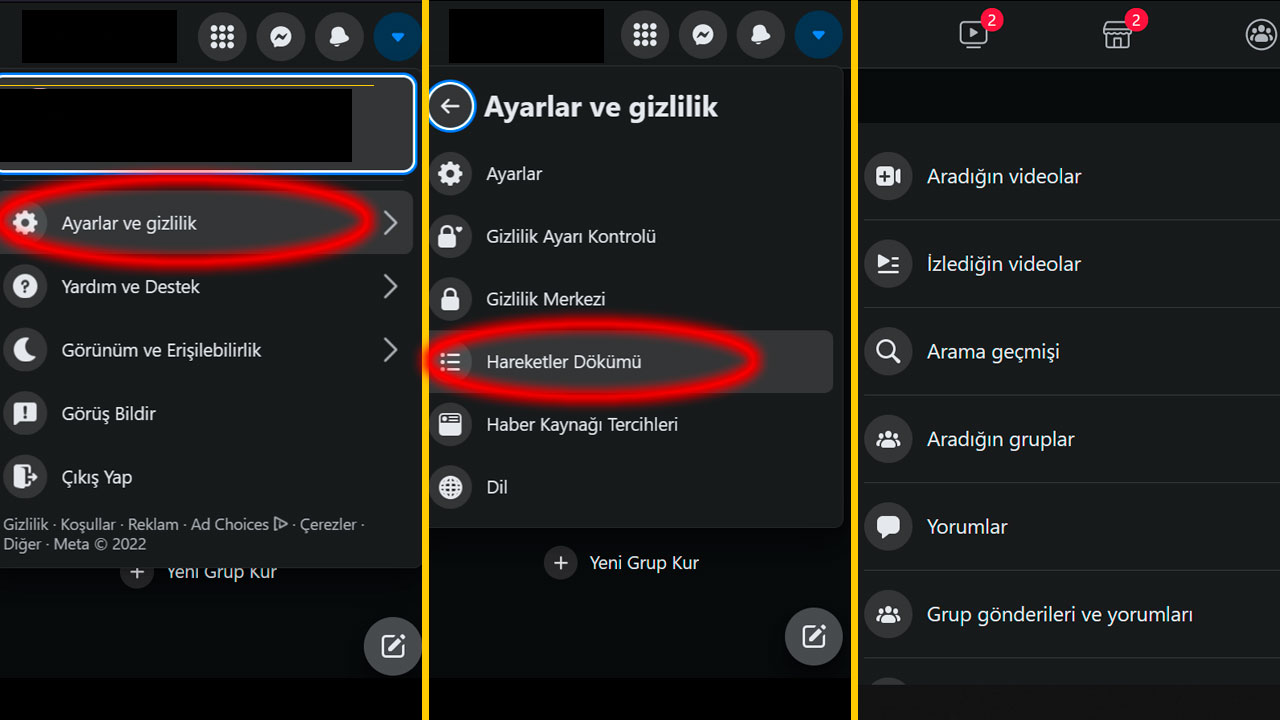
Hareketler dökümünü görüntülemek için:
Facebook sayfasının sağ üst köşesinde yer alan “aşağı yönlü ok işaretine” tıklayın
Ayarlar ve Gizlilik bölümüne giriş yapın
Ardından Hareketler Dökümü kısmına tıklayın
Bu sayfaya giriş yaptığınızda sol tarafta aradığınız hareket dökümünü filtreleyebileceğiniz bir bölüm bulunduğu gibi çeşitli seçenekler de sizlere sunuluyor. Bu seçenekler ise şu şekilde:
Aradığın videolar
İzlediğin videolar
Arama geçmişi
Aradığın gruplar
Yorumlar
Grup gönderileri ve yorumları
Hikaye hareketleri
Sayfalar, sayfa beğenmeleri ve ilgi alanları
Eklenen arkadaşlar
Aktif oturumlar
İlişkiler
Hareketler dökümünüzde aradığınız içeriğe göre bu başlıklardan birisine tıklayarak geçmişinize göz atabilirsiniz. Hareketler dökümüne giriş amaçlarından bir tanesi de geçmişi silmek olabilir. Hareketler dökümünüzde görünen geçmişinizi silmek ise oldukça basit. İşte hareket dökümünü silmek için yapılması gerekenler…
Hareket dökümünü silmek için:
Yukarıda belirtilen hareket dökümü adımlarını aynen izleyin
Karşınıza çıkan seçeneklerden bir tanesine giriş yapın
Örnek vermek gerekirse “Yorumlar” kısmına girin
Yaptığınız yorumun yan bölümünde “üç nokta” simgesine tıklayın
Ve “Sil” diyin
Eğer çoklu seçim yapmak istiyorsanız bu bölümlerin sol tarafındaki kutucukları işaretleyebilir ya da en üstte yer alan “Tümü” seçeneğine tıklayabilirsiniz.
Bu sayede hareketler dökümünde istediğiniz bilgileri silebilirsiniz. Diğer seçeneklerde de benzer işlemlerle hareket dökümünüzü rahatıkla silebilirsiniz. Peki sizce Facebook hareket dökümü hakkında ne düşünüyorsunuz? Görüşlerinizi yorumlar kısmında bizimle paylaşabilirsiniz.
ABD Başkanı Donald Trump, NASA’nın bütçesinde kapsamlı bir kesintiye gidiyor. Ajansın resmi internet sitesinde yayınlanan yeni bütçe taslağına göre, 2025 mali yılı içinde NASA’nın bütçesinden 6 milyar dolar düşürülmesi planlanıyor.
Trump, NASA bütçesinde büyük bir kesinti yapabilir
Yayınlanan belgeler, NASA’nın önceliklerinin artık düşük yörünge görevlerinden uzaklaşıp Ay’a dönüş ve Mars’a insan gönderme hedeflerine kaydığını ortaya koydu. Bu yeni stratejiyle ABD, uzay yarışında Çin gibi rakip ülkelerin önüne geçmeyi hedefliyor. Belgelerde, “Çin’i Ay’a geri dönüşte geride bırakma ve Mars’a ilk insanı gönderme” gibi cümlelere açıkça yer verildi.
Donald Trump, NASA bütçesinde kesinti yapacak.
NASA yöneticisi Janet Petro’nun kurum içi bilgilendirme notunda, mevcut birçok büyük ölçekli projenin ya tamamen durdurulacağı ya da askıya alınacağı ifade edildi. Kesinti kapsamına giren projeler arasında, uzun süredir geliştirilen SLS (Space Launch System) roketi, Orion uzay aracı ve Ay yörüngesinde inşa edilmesi planlanan Gateway uzay istasyonu da yer alıyor.
Aurora, ABD'de sürücüsüz kamyonları ile hizmet vermeye başladı. Bu gelişme, diğer şirketlerin de önünü açabilir.
Ayrıca, Mars yüzeyinden alınan örneklerin Dünya’ya geri getirilmesini amaçlayan Mars Sample Return (MSR) programı da bütçe kısıtlamaları nedeniyle iptal edilecek. Taslağa göre NASA’nın toplam finansmanının yaklaşık %25’i kesiliyor.
Bu kesintiler, kurumun operasyonları, tesis bakımı, bilgi teknolojisi hizmetleri, insan kaynağı ve bilimsel araştırmalarını doğrudan etkileyecek. Trump yönetiminin yeni uzay politikası, özel sektörle entegrasyonu daha da artırmayı hedefliyor.
SpaceX’in halihazırda NASA’nın en büyük ortağı konumunda olması, bu yaklaşımın temel göstergesi diyebiliriz. Peki siz bu konu hakkında ne düşünüyorsunuz? Görüşlerinizi aşağıdaki yorumlar kısmından bizimle paylaşabilirsiniz.
Facebook’un toplam kullanıcı sayısı 2022 yılında 3 milyarı aştı. Fakat çeşitli ihlaller sebebiyle kapatılan hesaplar ve yeni kullanıcılar nedeniyle bu sayı sürekli olarak değişiyor. Peki kapatılan Facebook hesabı nasıl açılır?
Kapatılan Facebook hesabı nasıl açılır?
Öncelikle Facebook hesabınız bir ihlal yüzünden ya da bilmediğiniz bir nedenden dolayı kapatıldıysa 3. taraf kişilerle görüşmeden önce platformun yönlendirmesini takip etmelisiniz. İşte adım adım kapatılan Facebook hesabı nasıl açılır sorusunun cevabı…
Eğer Facebook hesabınız kapatıldıysa giriş yapmaya çalıştığınızda platform size hesabınızın kapatıldığına dair bir mesaj iletir. Fakat bu mesajı almıyorsanız başka bir problem yaşıyor olabilirsiniz. Eğer durum bu şekilde ise burayı tıklayarak ilgili yönlendirmeyi izleyebilirsiniz.
Meta CEO'su Mark Zuckerberg'in başı, Cambridge Analytica veri ihlali skandalı yüzünden yeniden dertte. ABD'de Zuckerberg'e dava açıldı.
Fakat hesabınızın kapatıldığını söyleyen bir mesaj alıyorsanız çok büyük bir ihtimalle buraya tıklayarak ulaşabileceğiniz Facebook kurallarını ihlal ettiğiniz içindir. Platform tarafından yapılan açıklama göre ise en sık yaşanan ihlaller şu şekilde:
Facebook’ta izin verilmeyen ve Topluluk Standartlarına aykırı davranışların devam ettirilmesi.
Diğer insanlarla taciz, reklam, tanıtım veya izin verilmeyen başka amaçlarla iletişim kurulması.
Ağır ihlallerden biri yaşanmış ise o hesabın süresiz olarak kapatıldığı ve yeniden açılmayacağını belirtelim. Fakat yanlışlıkla kapatıldığını veya kasti olarak bir ihlalde bulunmadığınızı düşünüyorsanız burayı tıklayarak Facebook’a bir inceleme talebi göndermeniz gerekiyor.
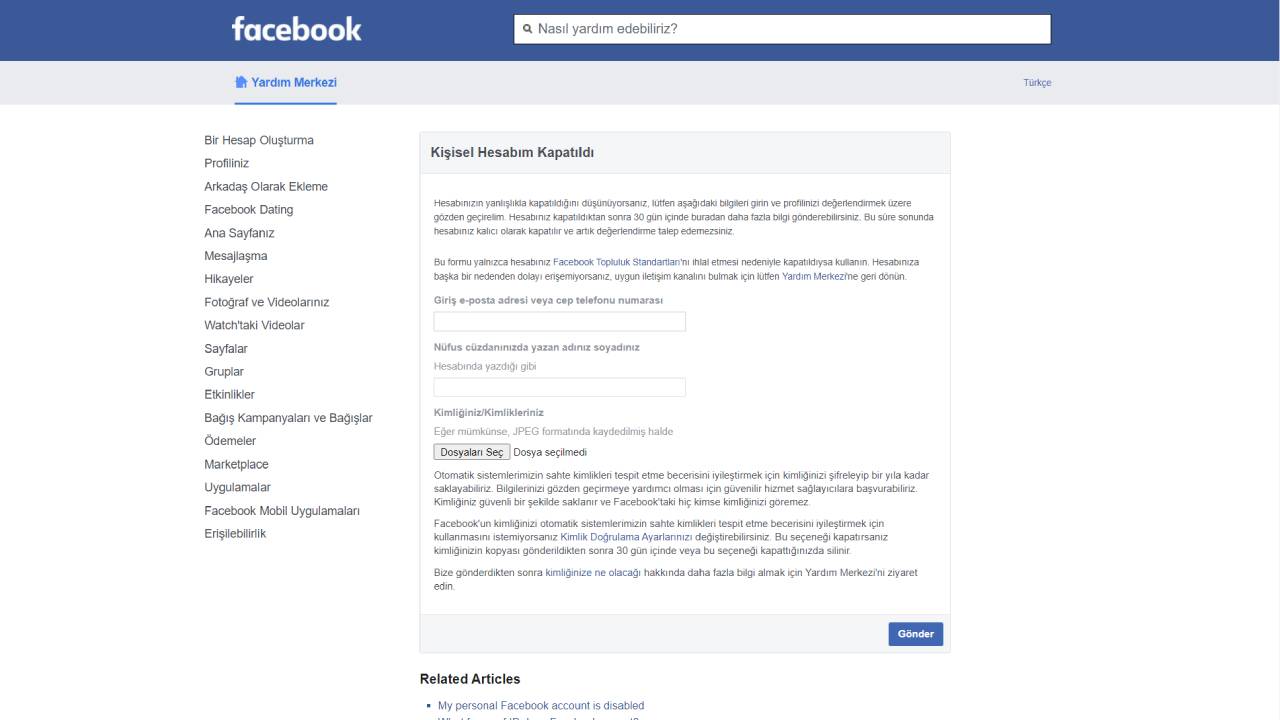
Kişisel Hesabım Kapatıldı sayfası üzerinden yapılan başvuruda ilk olarak giriş için kullandığınız e-posta adresi veya cep telefonu numarası isteniyor. Daha sonra ise kimlikte yazan adınız ve soyadınız soruluyoor. Tabii burada yazdığınız isim ve soyadının hesabınızda yazdığınızla eşleşmesi gerektiğini belirtelim.
Siz bu konu hakkında ne düşünüyorsunuz? Görüşlerinizi yorumlarda bizlerle paylaşmayı unutmayın!
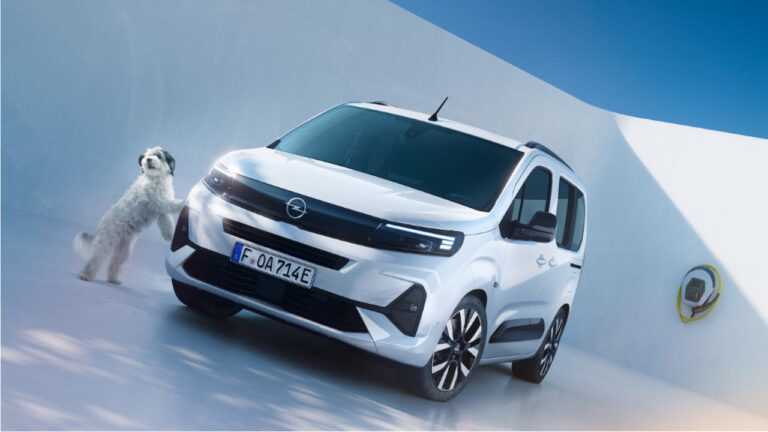
Ticari denince akla ilk gelen modellerden Opel Combo, ülkemizde sıkça tercih ediliyor. Peki, bugün aracı satın almak istediğinizde cüzdanınızdan ne kadar çıkması gerekiyor? İşte Opel Combo 2025 fiyat listesi…
Opel Combo fiyat listesi ve özellikleri
Opel Combo, ülkemizde 1.5 litre seçeneğiyle satışta. Bu seçenekte 130 HP güç ve 300 Nm tork üretebilen dizel bir motor bizleri karşılıyor. Bununla birlikte, sürücülerin tercih edebileceği 6 ileri manuel ve 8 ileri otomatik şanzıman opsiyonlarının olduğunu belirtelim.
Aracın otomatik şanzımanlı versiyonu ortalama 5,8-5,9 litre ve manuel varyantı ise 5,8-6,0 litrelik yakıt tüketimine sahip.
Ticarinin elektrikli versiyonunda ise 100 kW’lik bir elektrikli motor yer alıyor. Bu motor 136 HP güç ve 270 Nm tork üretebiliyor. Ayrıca, 50 kWsa kapasiteli bataryasının WLTP’ye göre 341-346 km menzil sunduğunu belirtelim.
Opel Combo fiyat listesi;
Motor / Şanzıman
Donanım
Tavsiye Edilen Anahtar Teslim Fiyatı (MY24)
Tavsiye Edilen Anahtar Teslim Fiyatı (MY25)
1.5 130 HP Dizel MT6
Essential Edition Edition Plus
1.111.900 TL 1.206.900 TL 1.271.900 TL
1.133.900 TL 1.230.900 TL 1.295.900 TL
1.5 130 HP Dizel AT8
Edition Ultimate
1.330.900 TL 1.492.900 TL
1.356.900 TL 1.521.900 TL
Opsiyonlar
Donanım Seviyesi
Tavsiye Edilen Anahtar Teslim Fiyatı
Metalik Renk
Tüm Donanımlar
15.000 TL
Bağımsız Katlanan Arka Koltuklar Multimedya Pro Paketi (Multimedya Pro 10” HD Multimedya Ekranı + 180° Panoramik Geri Görüş Kamerası + 10” Dijital Sürücü Gösterge Ekranı)
Edition
15.000 TL 15.000 TL
Panoramik Cam Tavan
Ultimate
30.000 TL
Opel Combo elektrik fiyat listesi;
Motor / Şanzıman
Donanım
Tavsiye Edilen Anahtar Teslim Fiyatı (MY24)
Tavsiye Edilen Anahtar Teslim Fiyatı (MY25)
100 kW
Edition
1.792.900 TL
1.828.900 TL
Opsiyonlar
Donanım Seviyesi
Tavsiye Edilen Anahtar Teslim Fiyatı
Metalik Renk FarkıBağımsız katlanan arka koltuklar Multimedya Pro Paketi (Multimedya Pro + 180° Panoramik Dijital Geri Görüş Kamera + Dijital sürücü gösterge ekranı)
Edition
14.500 TL 14.500 TL 14.500 TL
Peki siz bu konu hakkında ne düşünüyorsunuz? Görüşlerinizi yorumlar kısmından bizlerle paylaşmayı unutmayın.
Akıllı telefon pazarında seçenekler her geçen gün artıyor ve bu da bir ürün satın almadan önce detaylı bir araştırmayı şart hale getiriyor. Neyse ki DxOMark gibi platformlar cihazları belirli standartlara göre test ederek kullanıcıların karşılaştırma yapmasını kolaylaştırıyor. Peki, batarya performansına önem veren kullanıcılar hangi iPhone modellerini tercih etmeli? İşte şarjı en uzun giden iPhone modelleri!
Şarjı en uzun giden iPhone modelleri – Mayıs 2025
DxOMark’a göre en iyi bataryaperformansına sahip iPhone modeli 136 puanla geçtiğimiz yıllarda piyasaya sürülen iPhone 13 Pro Max oldu. Listenin ikinci sırasında 134 puanla iPhone 15 Pro Max yer alırken, üçüncü sıraya ise 133 puanla iPhone 14 Pro Max yerleşti.
En iyi pile sahip telefonlar listesinin dördüncüsü iPhone 15 Plus oldu. 131 puanlı cihazın hemen ardından beşinci sırada ise 128 puanlı iPhone 14 Plus karşımıza çıkıyor.
Not: iPhone 16 ailesinin testleri henüz gerçekleştirilmedi.
iPhone 13 Pro Max (136 puan)
iPhone 15 Pro Max (134 puan)
iPhone 13 Pro (133 puan)
iPhone 15 Plus (131 puan)
iPhone 14 Plus (128 puan)
iPhone 12 Pro Max (121 puan)
iPhone 14 Pro (119 puan)
iPhone 13 Pro (118 puan)
iPhone 13 (115 puan)
iPhone 15 Pro (114 puan)
iPhone 15 (113 puan)
iPhone 14 (112 puan)
iPhone 13 mini (99 puan)
iPhone 12 mini (93 puan)
iPhone SE (2022) (84 puan)
Peki siz bu konu hakkında ne düşünüyorsunuz? Görüşlerinizi yorumlar kısmından bizlerle paylaşmayı unutmayın!
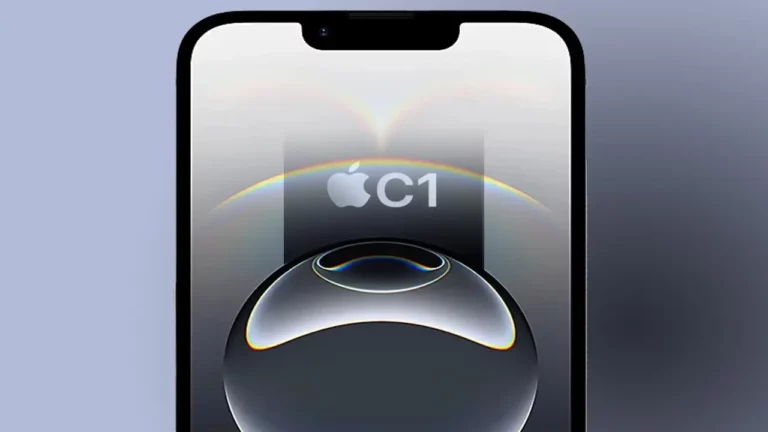
Apple CEO’su Tim Cook, şirketin geliştirdiği C1 modemi hakkında net ifadeler kullandı. “Pil ömrüne ve müşterilerin istediği diğer şeylere gerçekten odaklanarak daha iyi ürünler üretebildiğimiz için çok mutluyuz.” diyen Cook, Apple’ın yıllardır sürdürdüğü modem teknolojisi çalışmalarında geldiği noktayı gösterdi.
Tim Cook, Apple’ın C1 modemini övdü
Şirketin sessiz sedasız geliştirdiği C1 modemi, ilk kez iPhone 16e modelinde kullanılmıştı. Lansmanda diğer donanım yenilikleri kadar ön plana çıkarılmayan modem teknolojisinden, ilk kez CEO seviyesinde bahsedildi.
Apple’ın uzun süredir Qualcomm ile olan modem işbirliği devam ediyor. Şirket, iPhone 16 Pro ve iPhone 16 Pro Max gibi amiral gemisi modellerde halen Qualcomm’un modemlerini kullanıyor. Bu nedenle Apple, C1 modemin tanıtımında temkinli bir yaklaşım sergiledi.
Buna karşın, Tim Cook’un son açıklamasında C1 için kurduğu cümleler, Apple’ın mevcut modem çözümleri karşısında kendi geliştirdiği donanımın performansından memnun olduğunu ortaya koyuyor.
Aurora, ABD'de sürücüsüz kamyonları ile hizmet vermeye başladı. Bu gelişme, diğer şirketlerin de önünü açabilir.
Cook, yaptığı konuşmada pil ömrü ve kullanıcı beklentileri gibi konulara odaklanarak daha iyi ürünler üretmekten duydukları memnuniyeti dile getirdi. Bu ifadeler, Apple’ın C1 modem ile Qualcomm’a karşı alternatif oluşturduğunun güçlü bir göstergesi olarak değerlendiriliyor.
C1 modem, Apple tarafından “en verimli iPhone modemi” olarak tanımlanıyor. Şirketin bu ifadeyi seçmesi, modemin teknik özelliklerinin öne çıkarılmasından çok; kullanıcı deneyimine odaklandığını gösteriyor.
Bu yaklaşım aynı zamanda, Apple’ın modem alanındaki geçiş sürecini zamana yaymak istediğin, işaret ediyor. C1’in ilk etapta yalnızca iPhone 16e gibi orta segment bir modelde kullanılması da bu teoriyi güçlendirdi.
Peki siz bu konu hakkında ne düşünüyorsunuz? Görüşlerinizi aşağıdaki yorumlar kısmından bizimle paylaşabilirsiniz.
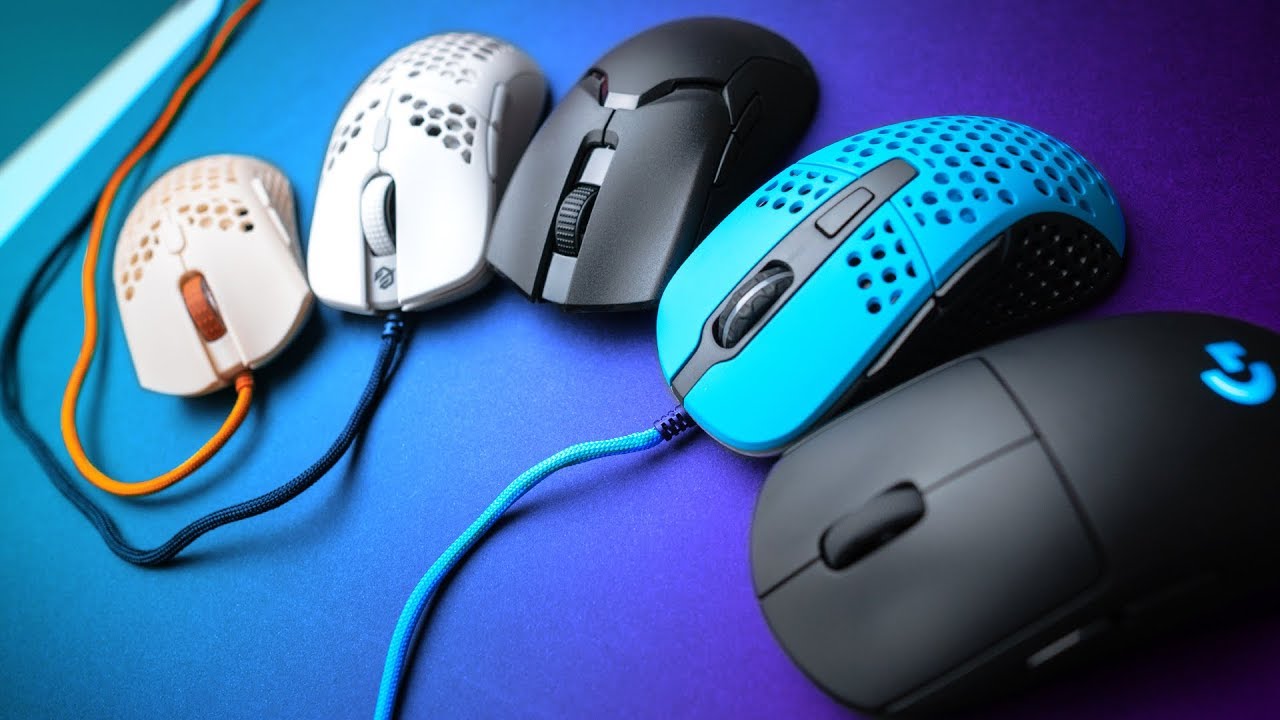
Mouse, bilgisayar kullanımı için gerekli olan en temel çevre birimlerinden bir tanesi. Mouse’un sağlıklı bir şekilde çalışması bu yüzden büyük önem taşıyor. Ancak bazen mouse beklenmedik şekilde kendi kendisine hareket edebiliyor. Bu sorunun ise bir kaç nedeni bulunuyor. Biz de bu nedenleri ve çözümleri bir araya getirdik.
Mouse kendi kendine hareket ediyor çözüm yolları
Çoğu modern mouse, üstünde bulunduğu yüzeye bir ışık veya lazer yollar. Mouse içerisindeki sensörler ise gönderilen ışının geri dönüşüne göre imlecinizin hareket etmesini sağlar. Eğer mouse kendi kendine hareket ediyorsa bu durum lazer ya da sensörün sağlıklı bir şekilde çalışmadığını işaret ediyor. Bu durum bazen kirli bir yüzeyden kaynaklanacağı gibi bazen ise yazılımsal bir hata sonucunda meydana gelebilir. Bu sorun ise birkaç farklı yolla çözülebilir.
1. Kapatıp-açın (çok klişe ama işe yarıyor)
Bu tür problemlerin en başında klasik olarak bilgisayarınızı ve mouse’unuzu kapatıp açmayı denemelisiniz. Her ne kadar kulağa çok klişe gelse de özellikle bu sorunu ilk defa yaşıyorsanız bilgisayarı kapatıp tekrar açmanız basit bir şekilde sizi çözüme ulaştırabilir.
Aynı zamanda fare ile bilgisayar arasındaki tüm bağlantıları kopardıktan sonra tekrar bağlamayı deneyin. Aynı zamanda bağlantı için farklı bir USB girişini denemenizde de fayda var.
2. Mouse ve mouse pad’i temizleyin
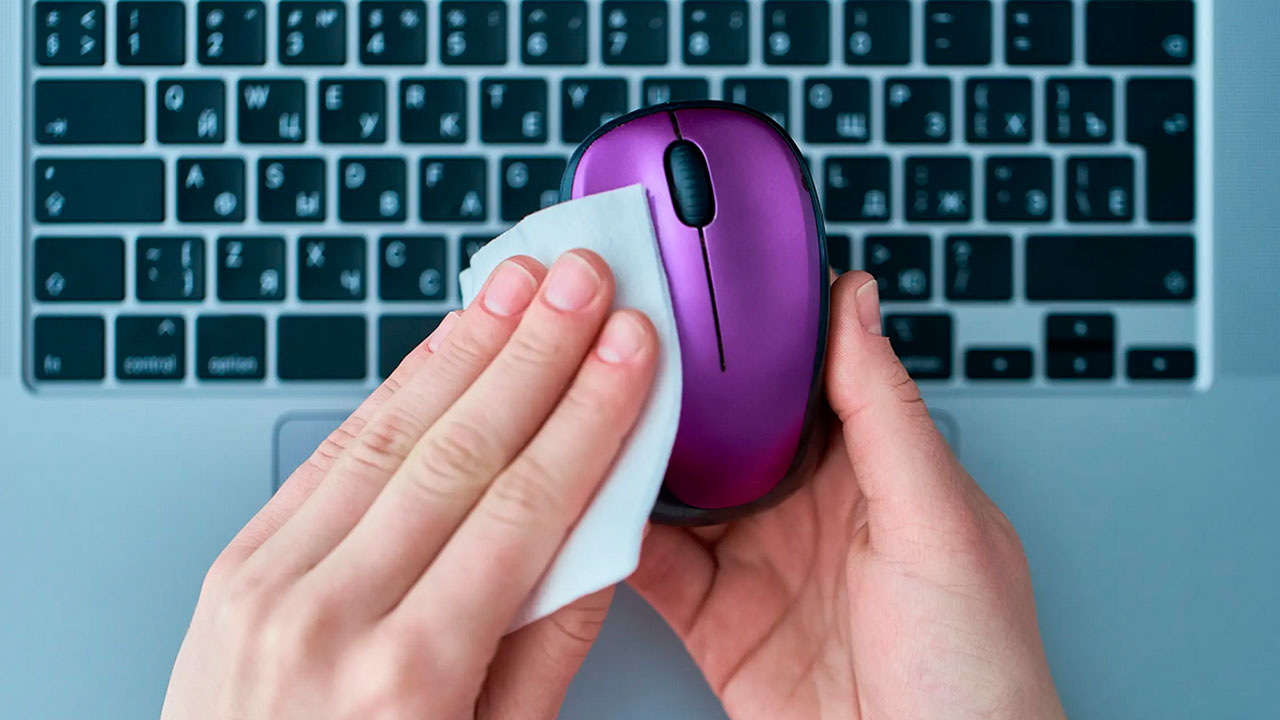
Mouse’ların kendi kendisine hareket etmesinin en önemli nedenlerinden bir tanesi de zamanla oluşan kirlerdir. Mouse’unuzun alt bölümünde zamanla oluşabilecek kirler bu duruma neden olabilir. Aynı zamanda mouse pad temizliği de kendi kendine hareket etme sorununu ortadan kaldırabilir.
Mouse’unuzu dikkatli bir şekilde temizleyerek bu sorundan kurtulabilirsiniz. Hafif nemli bir temizleme bezi işinizi görecektir. Mouse pad’iniz için de hafif nemli bir bez ile temizlik yapabilirsiniz. Her ikisini de kullanmadan önce kurumasını bekleyin. Ayrıca mouse ve mouse pad’inizin düz bir zeminde olduğundan emin oldun.
3. Mouse hassasiyetini değiştirin
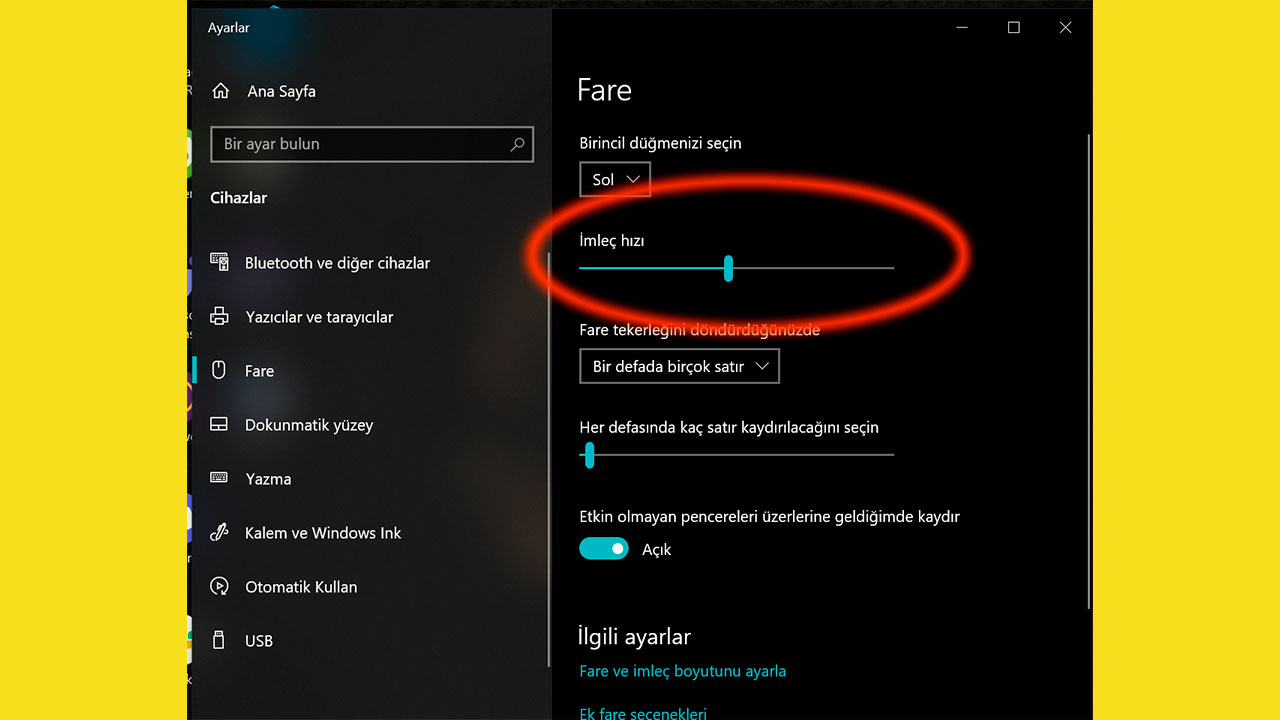
Bazen hassasiyet olması gerekenden çok daha yüksek olarak ayarlanmış olabilir. Bu da farenizin kendi kendisine hareket etmesine ya da öyle görünmesine neden olacaktır. İmleç hızınızı ayarlamak için aşağıdaki adımları izleyebilirsiniz.
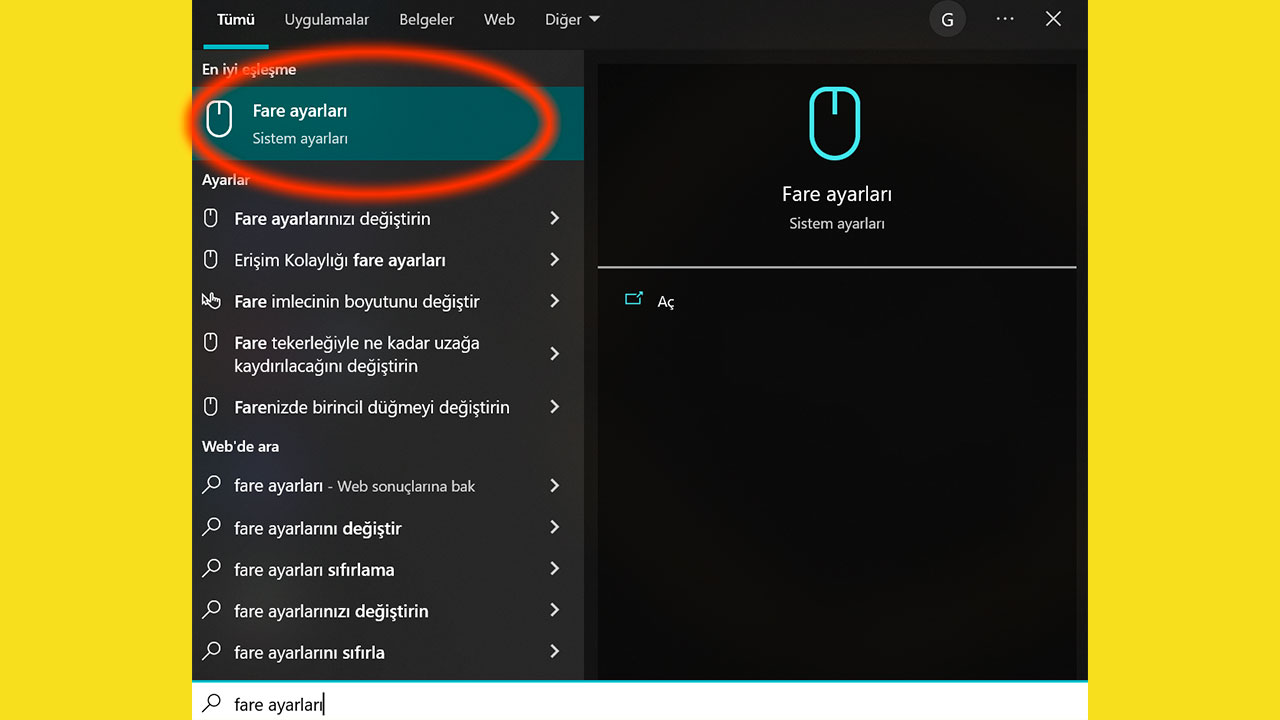
Başlat menüsü üzerinde Arama bölümüne tıklayın
Mouse ya da Fare yazıp Fare Ayarları bölümüne girin
Çıkan ekranda İmleç Hızı çubuğunu sola kaydırarak mouse hassasiyetini azaltın
Farenizi bir süre deneyin ve sağlık bir şekilde çalışıp çalışmadığını kontrol edin. Mouse ayarlarını sizin için en rahat hale getirecek şekilde ayarlayabilir ve uygun ayarlara gelene kadar fareyi denemeye devam edebilirsiniz.
4. Sorun gidericiyi deneyin
Mouse sorunları için özel sorun giderici maalesef bulunmuyor. Ancak Komut İstemi üzerinden donanım sorun gidericisine ulaşabilirsiniz. Donanım sorun gidericisine ulaşmak için aşağıdaki adımları izlemeniz gerekiyor:
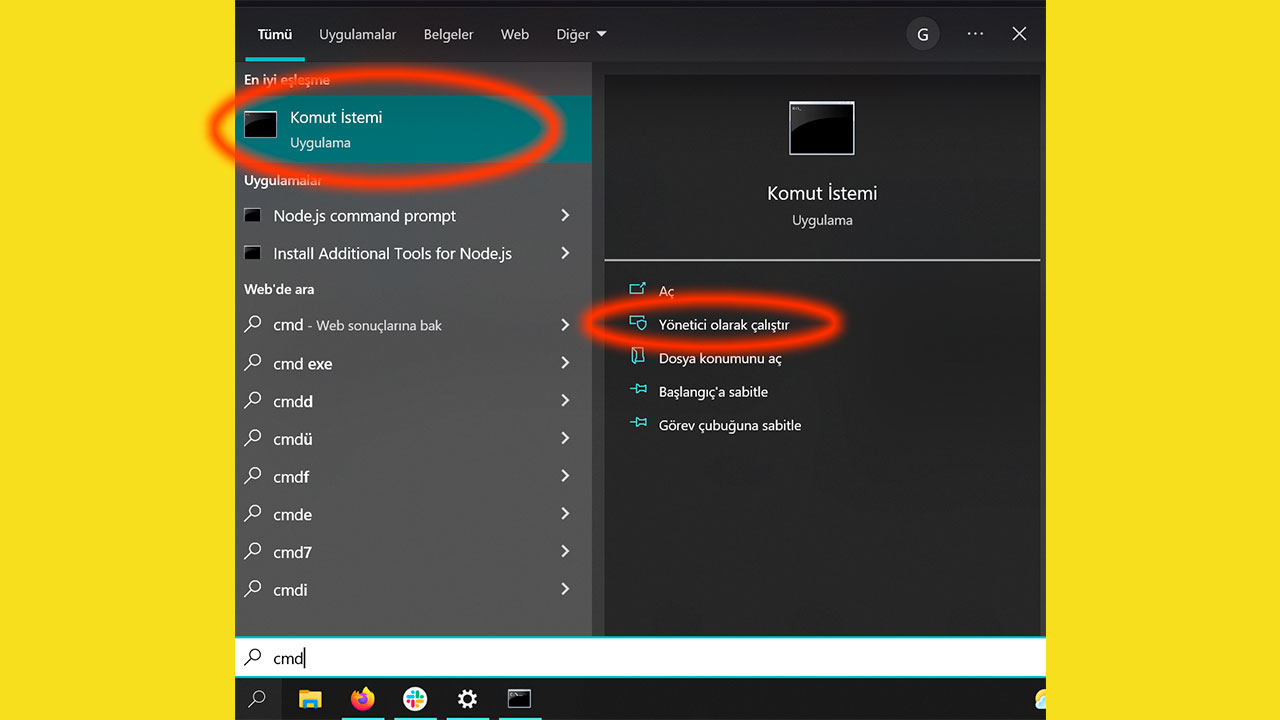
Başlat menü çubuğu üzerinde cmd yazın ve yönetici olarak çalıştırın
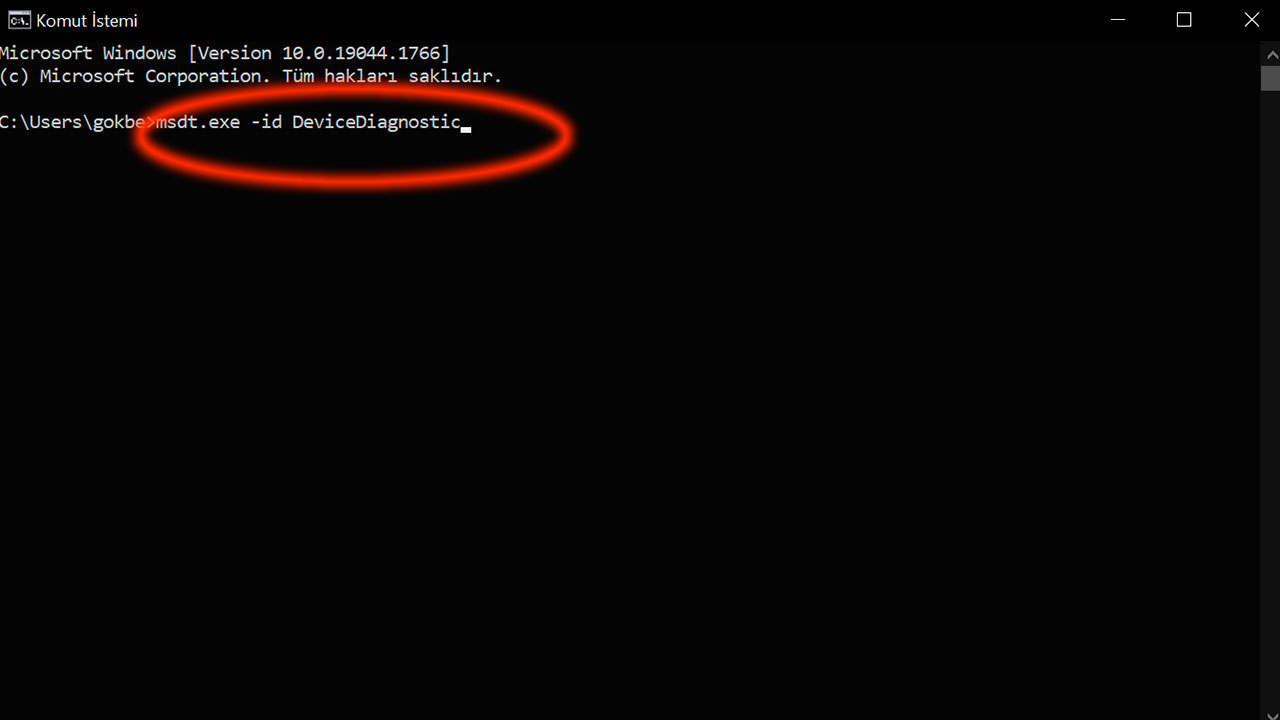
Çıkan ekranda msdt.exe -id DeviceDiagnostic yazın ve Enter’a basın
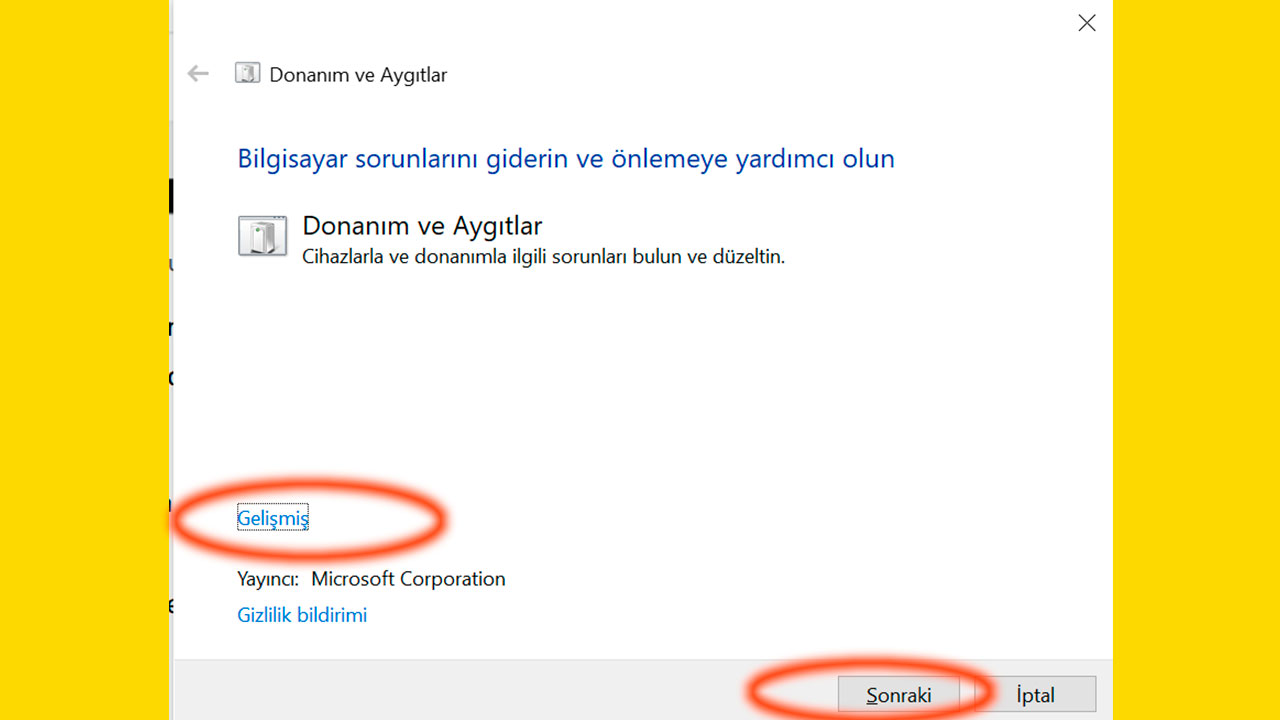
Gelişmiş seçeneğine tıklayın
Ardından “Onarımları otomatik olarak uygula” üzerine gelin
İleri’yi seçin
Windows sizin için sorunları arayacak ve düzeltecektir
5. Mouse sürücülerini güncelleyin veya kaldırın
Sürücüleriniz güncel değilse fareniz çeşitli sorunlar yaşayabilir. Öncelikle sürücülerinizi güncellemeyi deneyin. Eğer bu yöntem sorununuzu çözmediyse sürücünüzü kaldırıp tekrar yüklemeyi deneyebilirsiniz. Mouse sürücünüzü güncellemek ya da kaldırmak için aşağıdaki adımları uygulayabilirsiniz:
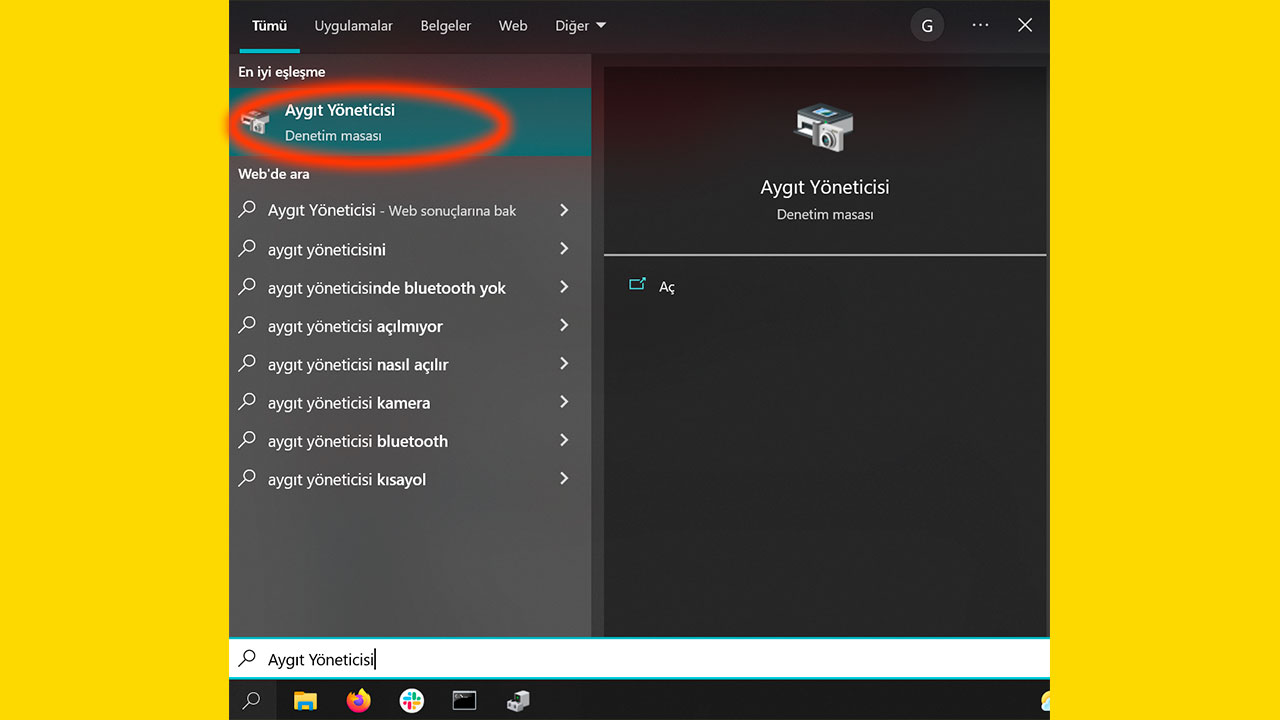
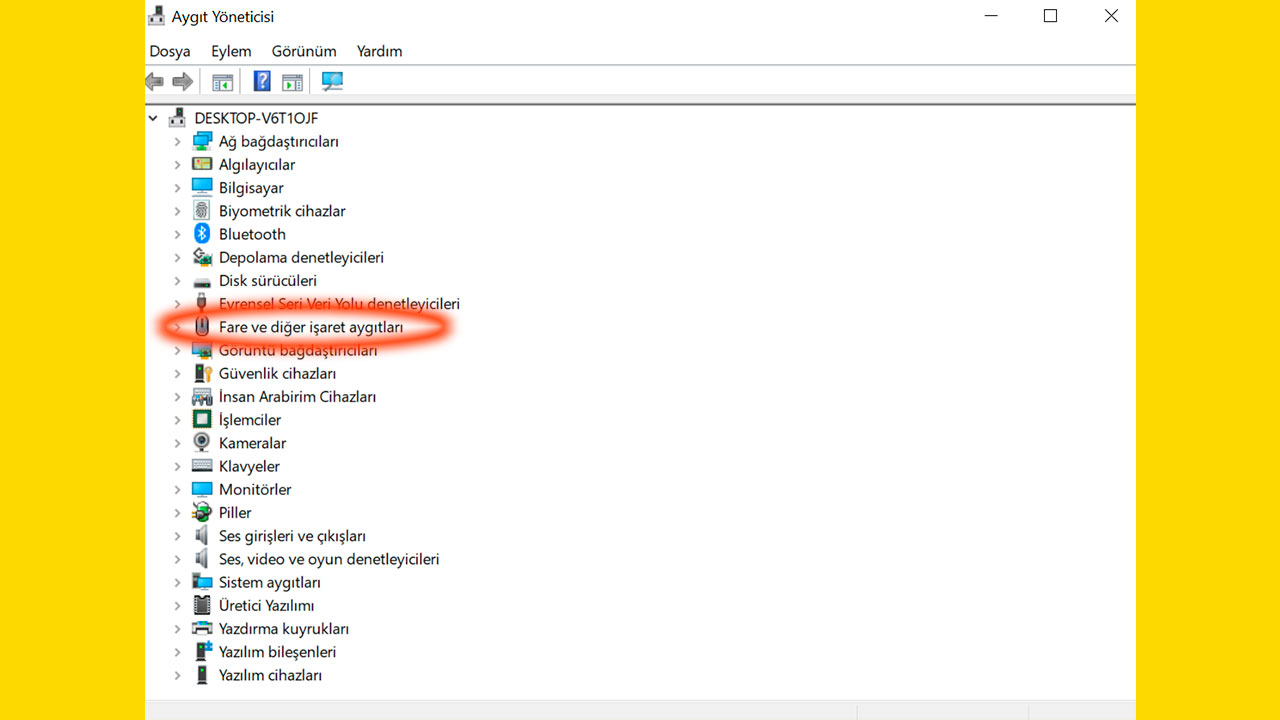
Başlat menüsü üzerindeki arama kısmına “Aygıt Yöneticisi” yazarak ya da Windows+X tuşuna basarak Aygıt Yöneticisi’ne giriş yapın
Fare ve diğer işaret aygıtları kısmına tıklayın
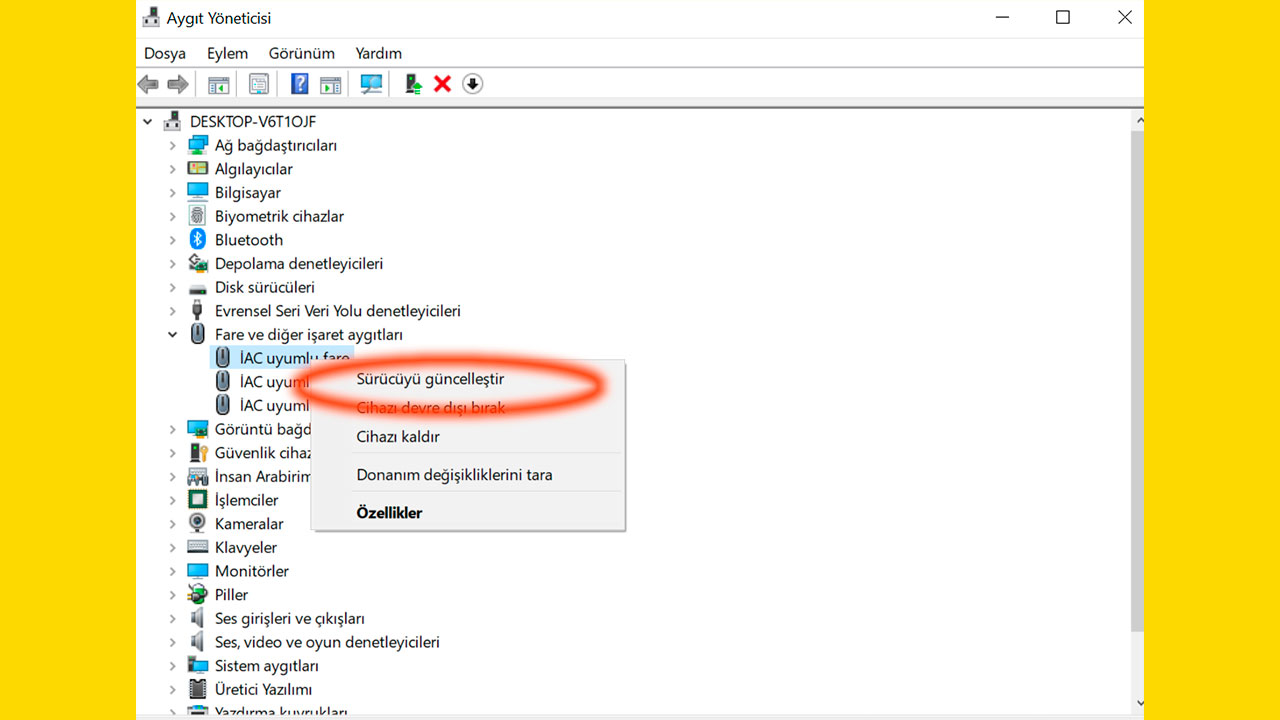
Liste üzerinde mouse’unuzu bulun
Üzerine sağ tıklayın “Sürücüyü güncelleştir” seçeneğine basın
Sürücüleri otomatik ara seçeneğine tıklayın
Sonrasında adımları izleyin
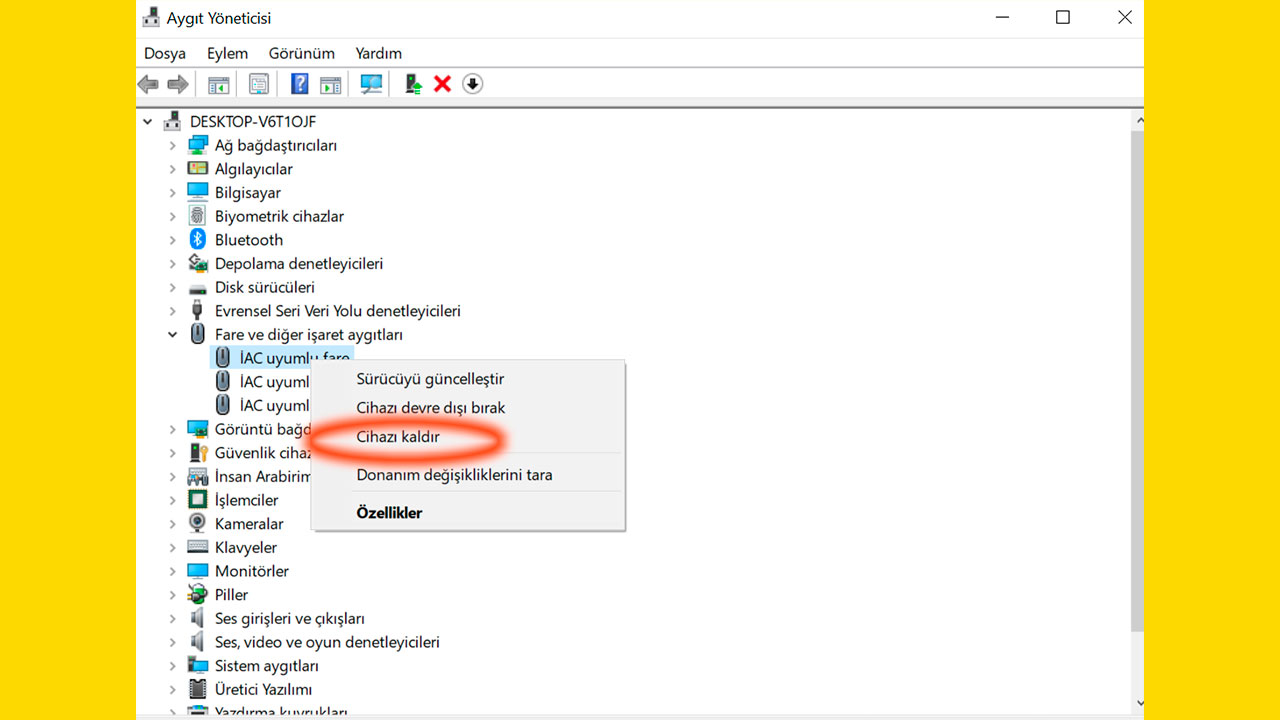
Eğer sürücü güncellemek sorununuzu çözmediyse sürücünüzü kaldırmayı deneyebilirsiniz. Bunun için mouse üzerine sağ tıkladıktan sonra güncelleştirme yerine cihazı kaldır üzerinden ilerleyebilirsiniz.
Cihaz kaldır seçeneğine tıklayın
Mouse ile bilgisayarınız arasındaki bağlantıyı sonlandırın
Bilgisayarı yeniden başlatın.
Mouse’u tekrar bağlayın
Windows’un farenizi algılamasını ve gerekli sürücüleri yüklemesini bekleyin.
6. Bağlı diğer cihazları sökün
Yaşadığınız sorun bilgisayarınıza bağlı bir joystick, ekran tableti veya diğer giriş aygıtlarından kaynaklanıyor olabilir. Bu sorunu çözmek için bilgisayarınızı kapatıp gerekli olmayan tüm çevresel aygıtları çıkarıp ardından mouse’unuzu kullanmayı deneyebilirsiniz. Eğer mouse’unuz sorunu bu aşamadan sonra çözülürse diğer cihazları birer birer geri takıp hangisinin sorun yarattığını belirleyebilirsiniz.
7. Laptop dokunmatik ayarlarını değiştirin
Dizüstü bilgisayarlarda dokunmatik yüzeyin hassasiyeti eğer çok yüksekse imleciniz en küçük bir dokunuş ile hareket edebilir. Bu nedenle dokunmatik yüzeyinizin ayarlarını değiştirebilirsiniz. Bilgisayarınızdaki dokunmatik yüzey ayarlarını değiştirmek için ise şu adımları izleyebilirsiniz:
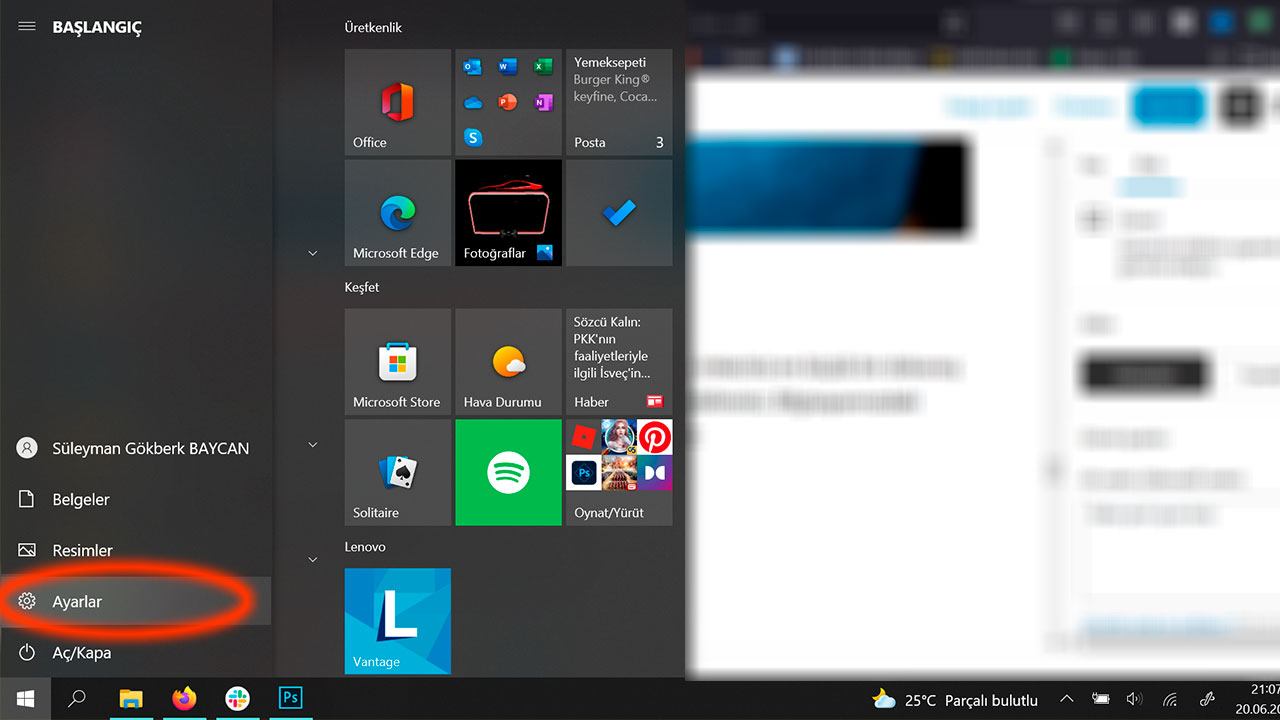
Başlat’a tıklayın ve Ayarlar bölümüne giriş yapın
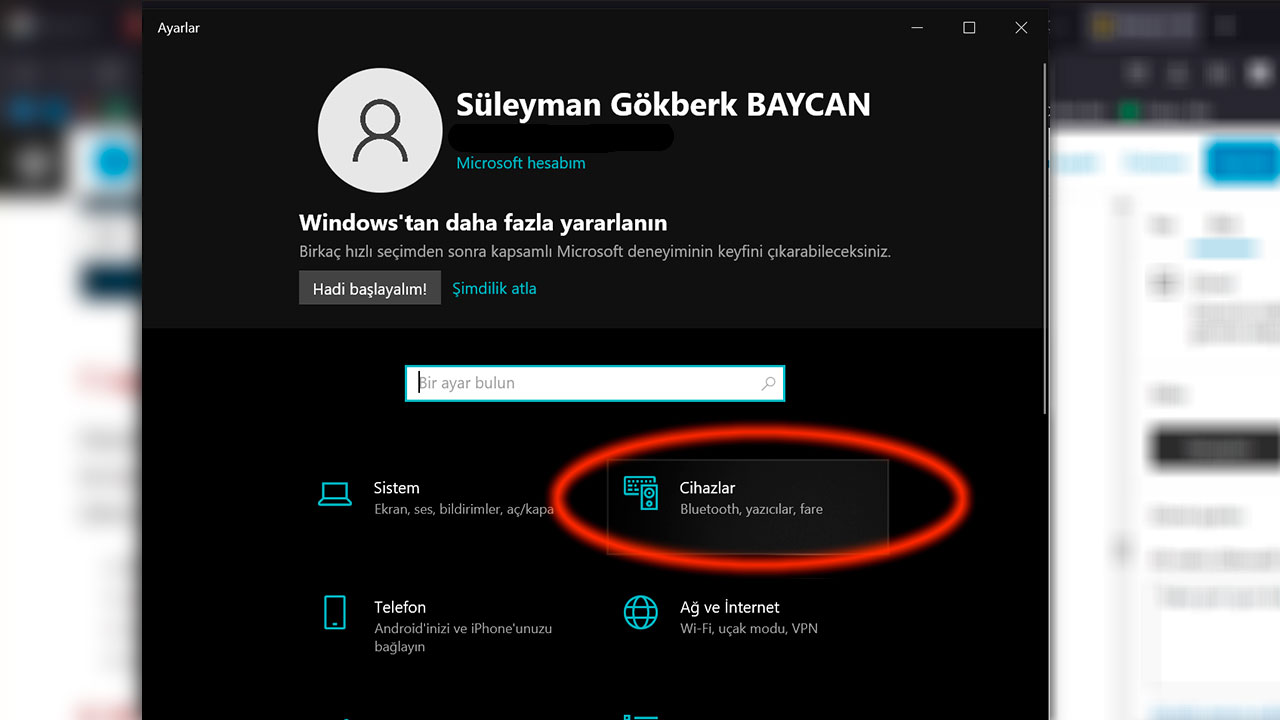
Ardından Cihazlar seçeneğine tıklayın
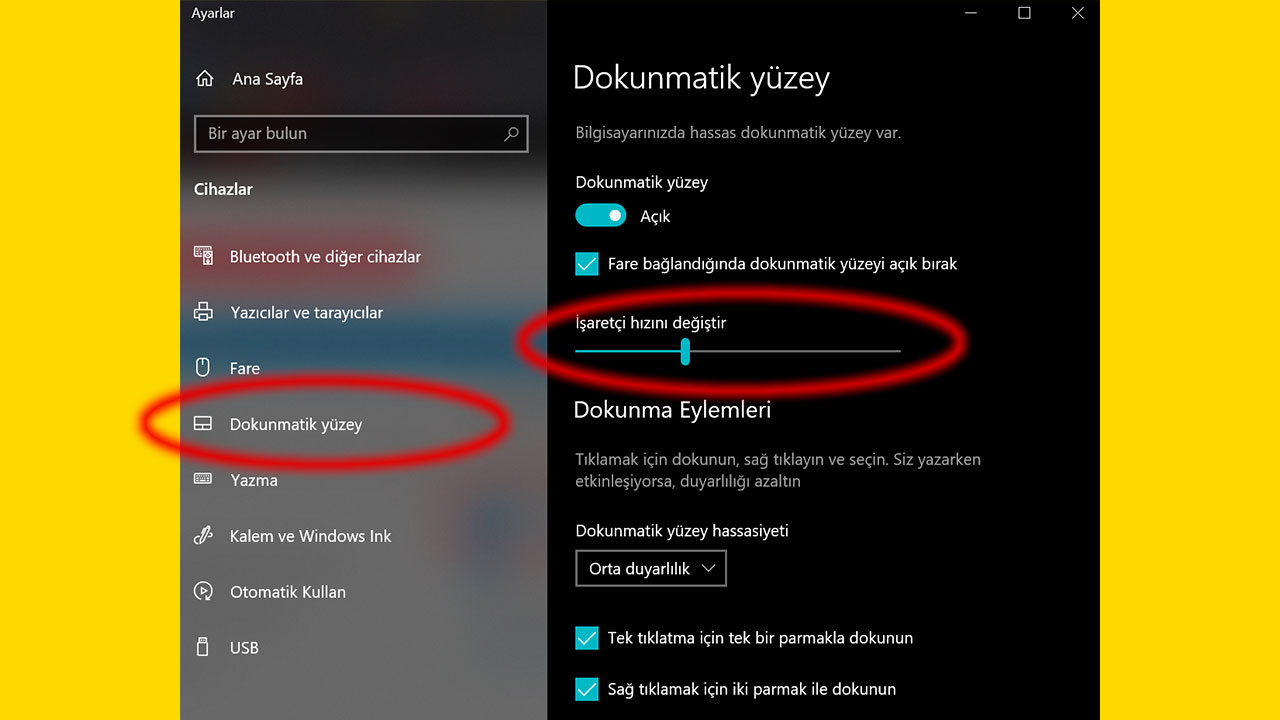
Solda çıkan menüden Dokunmatik Yüzey kısmına tıklayın
Çıkan sayfada hassasiyet ve diğer ayarları yapabilirsiniz
8. Virüs taraması yapın
Yukarıdaki tüm adımları uyguladıktan sonra hâlâ benzer sorunla karşılaşıyorsanız virüs taraması yapmanızı öneriyoruz. Sahip olduğunuz virüs tarama uygulaması üzerinden bilgisayarınızda herhangi bir sorun olup olmadığını görebilirsiniz.
Eğer herhangi birinin bilgisayarınıza uzaktan eriştiğinden şüpheleniyorsanız hemen önleminizi almanız gerekiyor. Böyle bir durum ile karşı karşıya olduğunuzu düşünüyorsanız verilerinizi yedekledikten sonra bilgisayarınıza format atmanızı öneriyoruz.
Mouse kendi kendine hareket ediyor sorunu için bizim önerdiğimiz çözüm yolları bu şekilde. Peki sizin farklı bir öneriniz var mı? Görüşlerinizi yorumlar kısmında bizimle paylaşabilirsiniz.
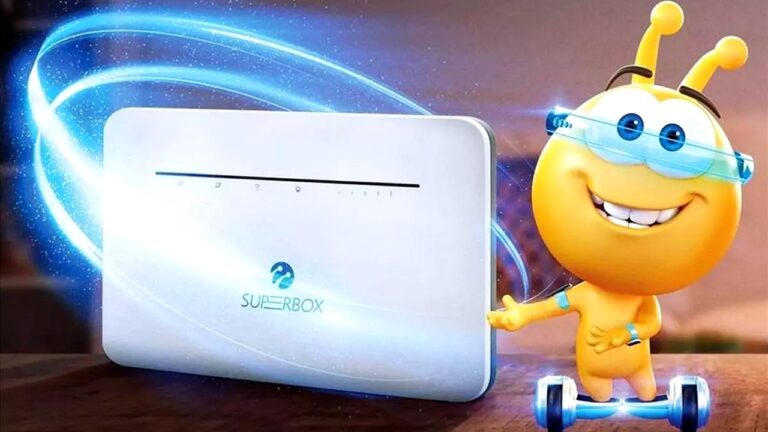
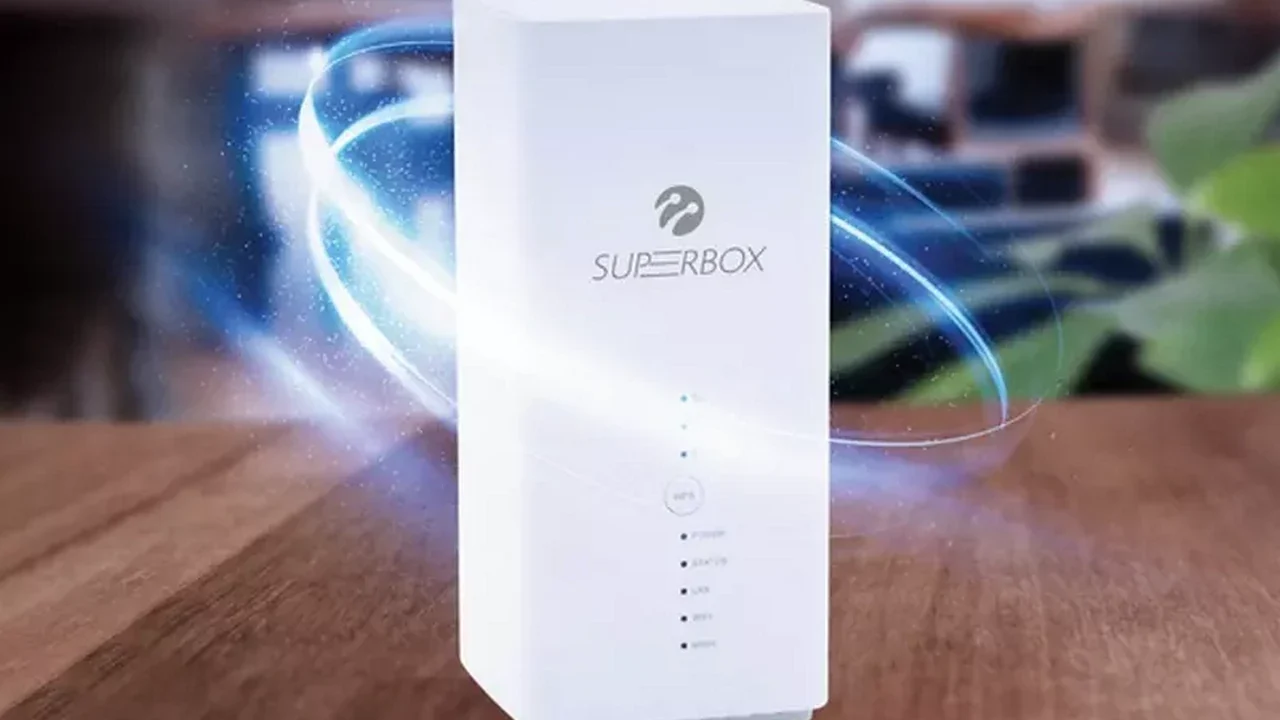
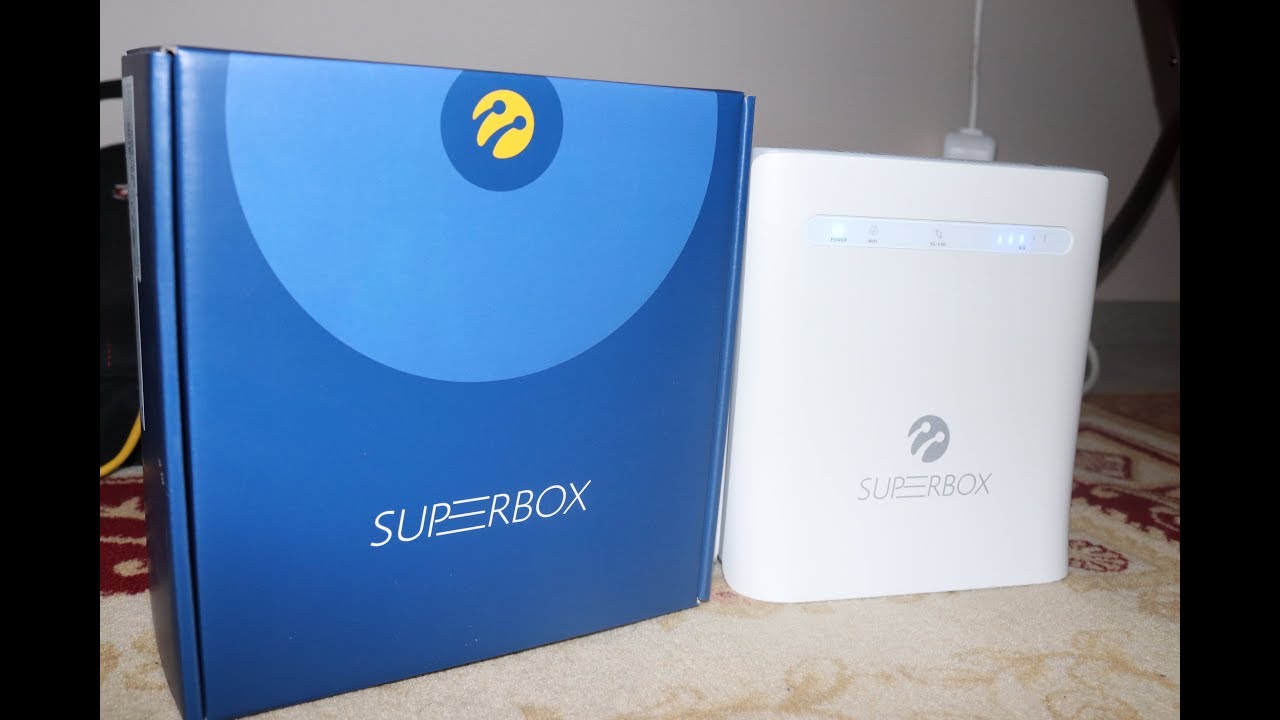
Turkcell’in uzun bir süredir kullanıcılara sunduğu ve sabit internet veya telefon hattaı olmadan da fiber hızlara ulaşılmasını sağlayan Superbox, özellikle sabir bir düzeni olmayan veya internet hizmetinin gitmediği yerlerde yaşayanlar için oldukça ilgi çekici bir çözüm.
Bu anlamda kullanıcılar, Superbox modemlerinin şifresini nasıl değiştirebileceklerini bilmek istiyorlar. Bu yazımızda hem Superbox arayüzüne erişebilen hem de erişemeyen kullanıcılar için işlemi nasıl yapabileceğinizi anlatıyoruz.
Eğer arayüz şifrenizi biliyorsanız..
Superbox şifrenizi değiştirmek için en kolay yöntem modem arayüzüne erişip şifrenizi değiştirmektir.
İlk yapmanız gereken herhangi bir web tarayıcıyı açarak 192.168.1.1 veya 192.168.8.1 yazarak modem arayüzüne giriş sağlayın.
Bu aşamada modem için kullandığınız kullanıcı adı ve şifrenizi girerek panele girin.
Superbox modem arayüzünde Ayarlar > Kullanıcı Giriş Bilgisi > WLan > Temel Ayarlar sekmesine gidin.
Son olarak SSID kısmında modeminizin Wi-Fi kullanıcı adını, WLan anahtarı sekmesinde de şifrenizi değiştirebilirsiniz.
Eğer arayüz şifrenizi bilmiyorsanız…
Modem arayüzü şifrenizi bilmiyorsanız kullanabileceğiniz ilk yöntem modeminizi tamamen sıfırlamaktır.
Bunun için yapmanız gereken şey modeminiz açık durumdayken, bir iğne veya kürdan yardımıyla Superbox’ınızın arkasında yer alan küçük delikteki butona, Superbox’ınızın bütün lambaları tamamen yanıp yeniden sönene değin basılı tutmaktır.
Modem tekrar başlatıldığında ve modem ışıkları yeniden yandığında, Superbox’ınızın arkasında yer alan Wi-Fi şifresi tekrardan cihaza tanımlanacaktır. Bu aşamada bir üstte bahsettiğimiz işlemleri tekrarlayarak şifrenizi değiştirebilirsiniz.
Eğer Superbox’ınızı sıfırlamak istemiyorsanız Superbox Müşteri Hizmetleri aracılığıyla da şifrenizi değiştirebilirsiniz.
Bireysel kullanıcılar 0532 532 00 00, kurumsal kullanıcılar ise 0850 222 1 222 numaralı telefonları aramalılar. Gerekli bilgiler teyit edildikten sonra müşteri hizmetlerine bağlanabilir ve şifrenizin değiştirilmesini isteyebilirsiniz.
Turkcell gelirleri ilk 6 ayda yüzde 14,5 oranında arttı. Turkcell CEO'su Murat Erkan ise online eğitim açıklamasıyla dikkat çekti.
Bu yazımızda sizler için Turkcell Superbox şifrenizi nasıl değiştirebileceğinize değindik. Konuyla ilgili görüşlerinizi bizlerle yorumlar kısmında paylaşmayı lütfen ihmal etmeyin.
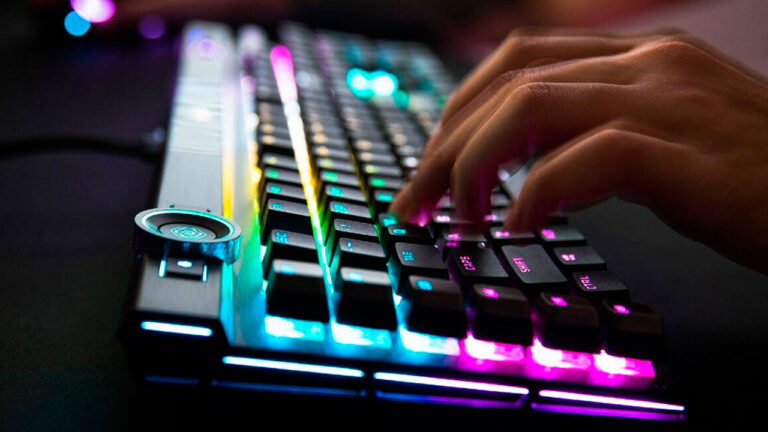
Klavyeler bilgisayar kullanımı için en temel parçaların başında geliyor. Klavyeler üzerinde bulunan harf, rakam, özel karakter ve fonksiyon tuşlarının bilgisayarı yönlendirmede önemli rolleri bulunuyor. Kimisinin üzerinde harf, rakam ya da sembol bulunurken tuşların bazılarının ise daha farklı görevleri mevcut. Biz de bu yazımızda klavye tuşlarının görevlerini bir araya getirdik.
Klavye tuşlarının görevleri
Klavye üzerinde birçok tuş bulunuyor. Bazı tuşların sadece bir görevi olduğu gibi bazıları ise birden çok işleve sahip. Harf ve sayıları ifade eden tuşların yanı sıra bazı özel görevli tuşlar da mevcut. Öte yandan tuş kombinasyonları ile çeşitli kısayollara ulaşmak da mümkün.
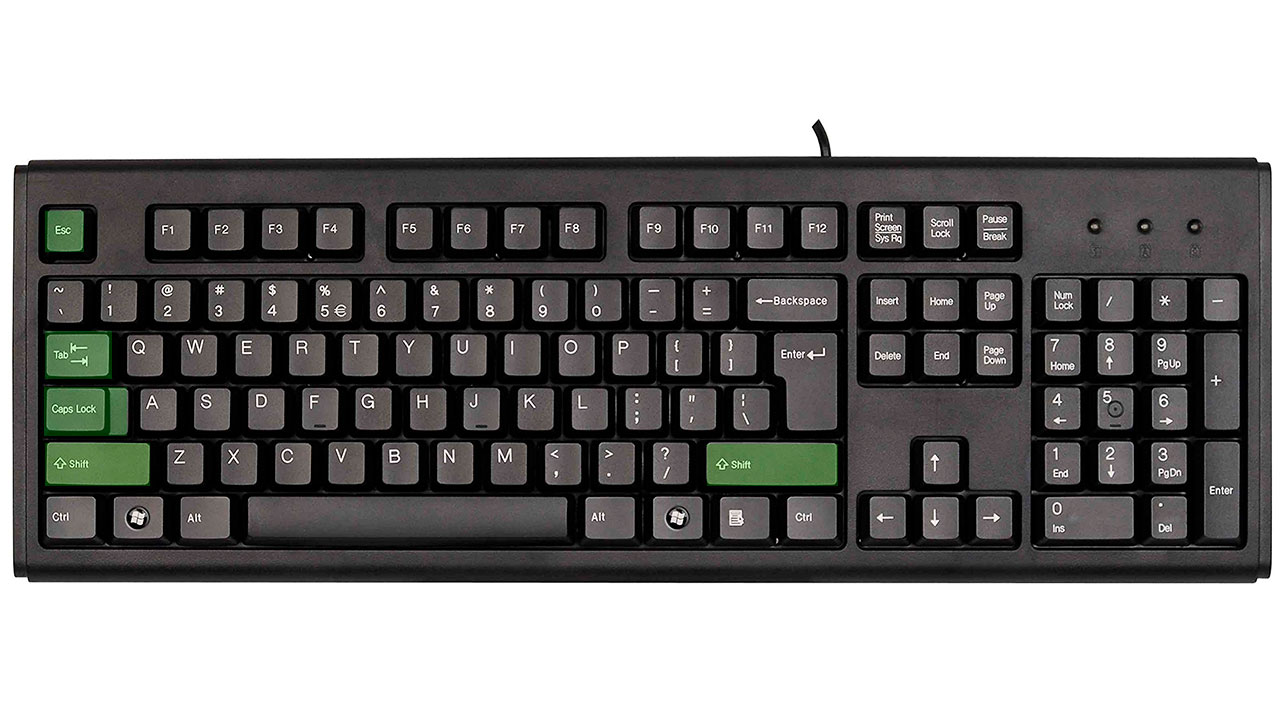
ESC tuşunun görevi: Bir uygulamadan çıkmak ya da bir komutu iptal etmek için kullanılır.
TAB tuşunun görevi: Aktif olarak kullandığını pencerenin bölümleri arasında hızlıca geçiş yapmanızı sağlar. Ayrıca imleci birkaç boşluk ileri taşımak için kullanılır.
CAPS LOCK tuşunun görevi: Bu tuş aktif olduğunda tüm yazdıklarınız büyük karakterle ifade edilir. Aktif olmadığında ise küçük harflerle yazarsınız. Genellikle bu tuşun üzerinde aktif olup olmadığını gösteren küçük bir ışık bulunur.
SHIFT tuşunun görevi: Tek başına belirli bir görevi olmayan bu tuş diğer karakterle birlikte kullanılınca çeşitli işlevler kazanır. Bu tuşa basılı tutarak bir harf girdiğinizde bu harf büyük karakterle yazılır. Aynı zamanda klavye üzerinde bulunan tuşların sol üst kısımlarında yer alan sembolleri de yine SHIFT tuşu yardımıyla yazabiliyoruz.
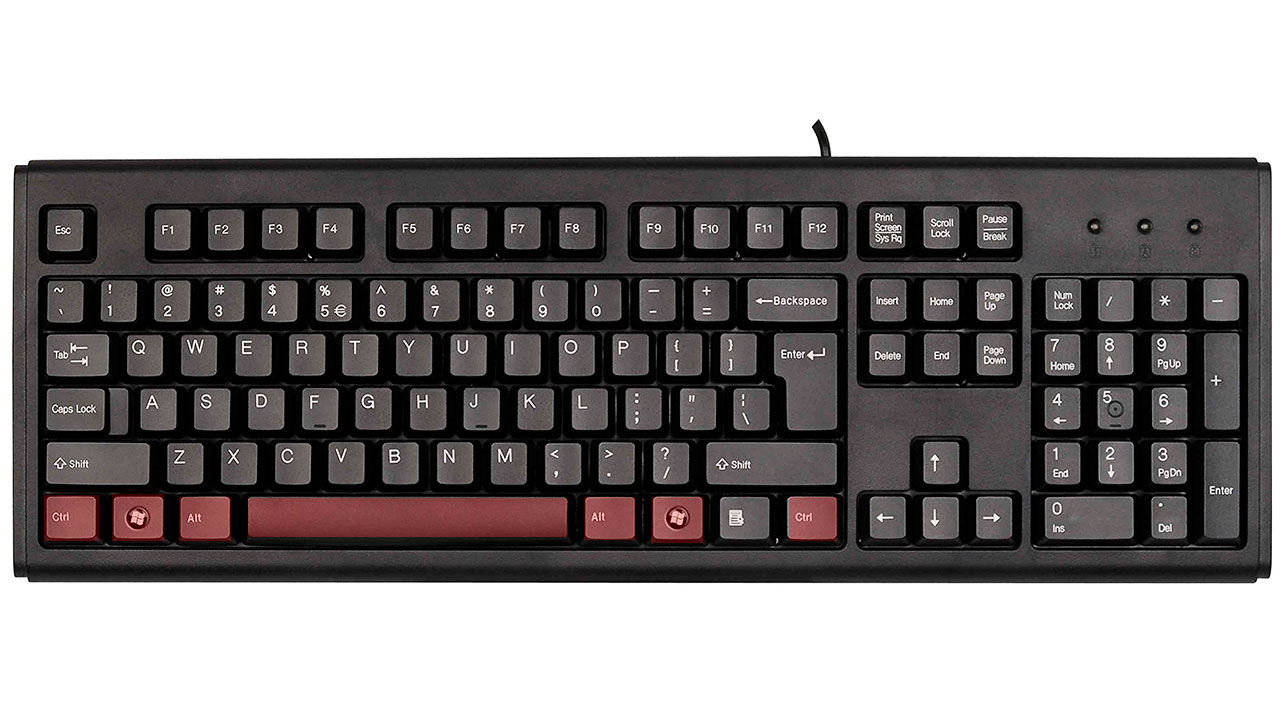
CTRL tuşunun görevi: CTRL tuşu Genellikle başka bir tuş ile birlikte çalışır. Diğer tuşlar ile birlikte kullanıldığında çeşitli kısayollar oluşturur. Örnek vermek gerekirse CTRL+C bir metni ya da bir dosyayı kopyalamanızı sağlar. CTRL+A ile de aktif pencerenizde yer alan ifadelerin tümünü seçebilirsiniz.
Fn tuşunun görevi: Fn ile ifade edilen fonksiyon tuşunu genellikle küçük klavyelerde görüyoruz. Bu tür klavyelerde tuşlar için fazla alan bulunmadığından F1’den F12’ye kadar uzanan fonksiyon tuşlarına ikinci görevler veriliyor. Fn tuşu ile birlikte kullanıldığında bu tuşların ikinci görevleri aktif edilebiliyor.
WINDOWS tuşunun görevi: WIN tuşu başlat menüsü açmakla birlikte birçok kısayolu da oluşturur. Örnek vermek gerekirse WIN+R ile Çalıştır bölümünü açabilirsiniz.
ALT tuşunun görevi: Uygulamalarda menü sekmesini açmakta kullanılır. Ancak ALT tuşu da özel görevli tuşlardan bir tanesidir. En çok bilinenlerden bir tanesi de ALT + TAB ile açık olan uygulamalar arasında geçiş yapılabilmesi olarak gösterebiliriz.
SPACE (Boşluk) tuşunun görevi: Bir karakterlik boşluk bırakmak için kullanılmaktadır.
ALT GR tuşunun görevi: Özel tuşlardan bir tanesidir. Birlikte basıldığında diğer tuşların sağ alt köşesinde bulunan simgelerin yazılmasını sağlar.
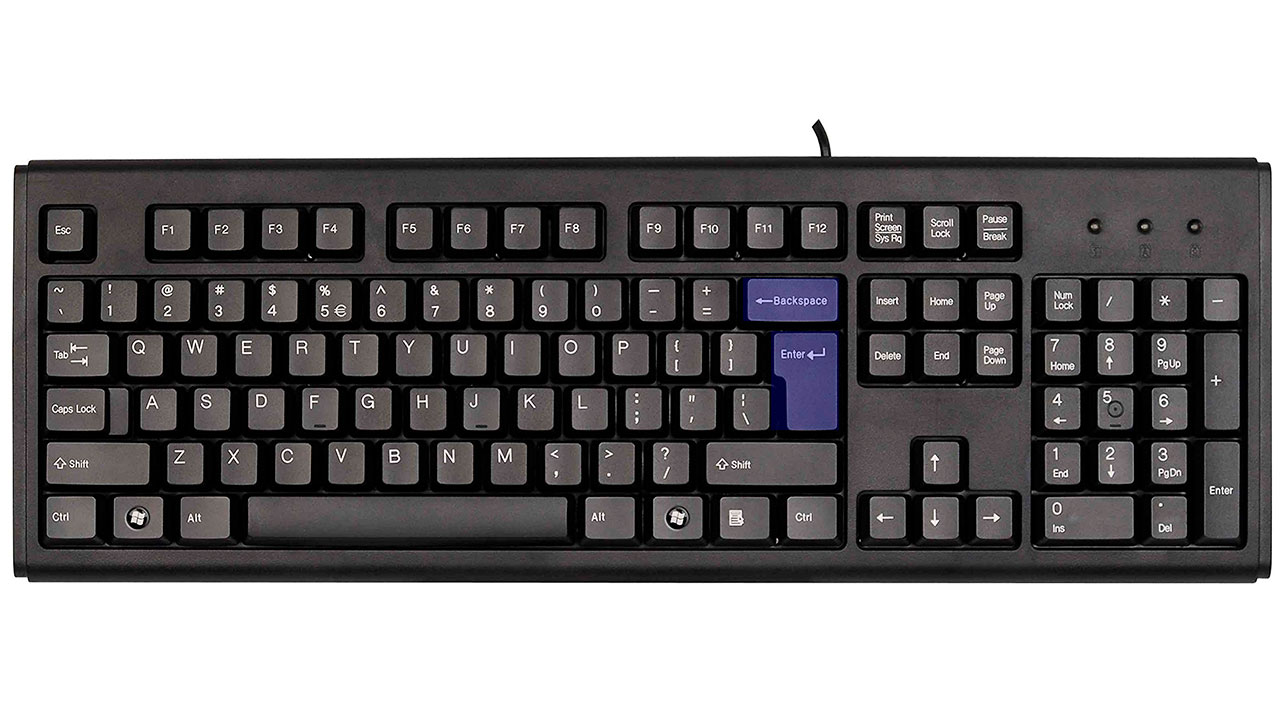
ENTER tuşunun görevi: Enter tuşunun farklı görevleri bulunuyor. Genel olarak hem bir eylemi onaylama hem de bir sonucu ekrana getirme işlemi için kullanılabilir. Aynı zamanda yazı yazarken bir alt satıra geçmek için de ENTER tuşu görev yapar.
BACKSPACE tuşunun görevi: Yazıda imlecin bulunduğu bölümden sola doğru silme işlemi için kullanılır.
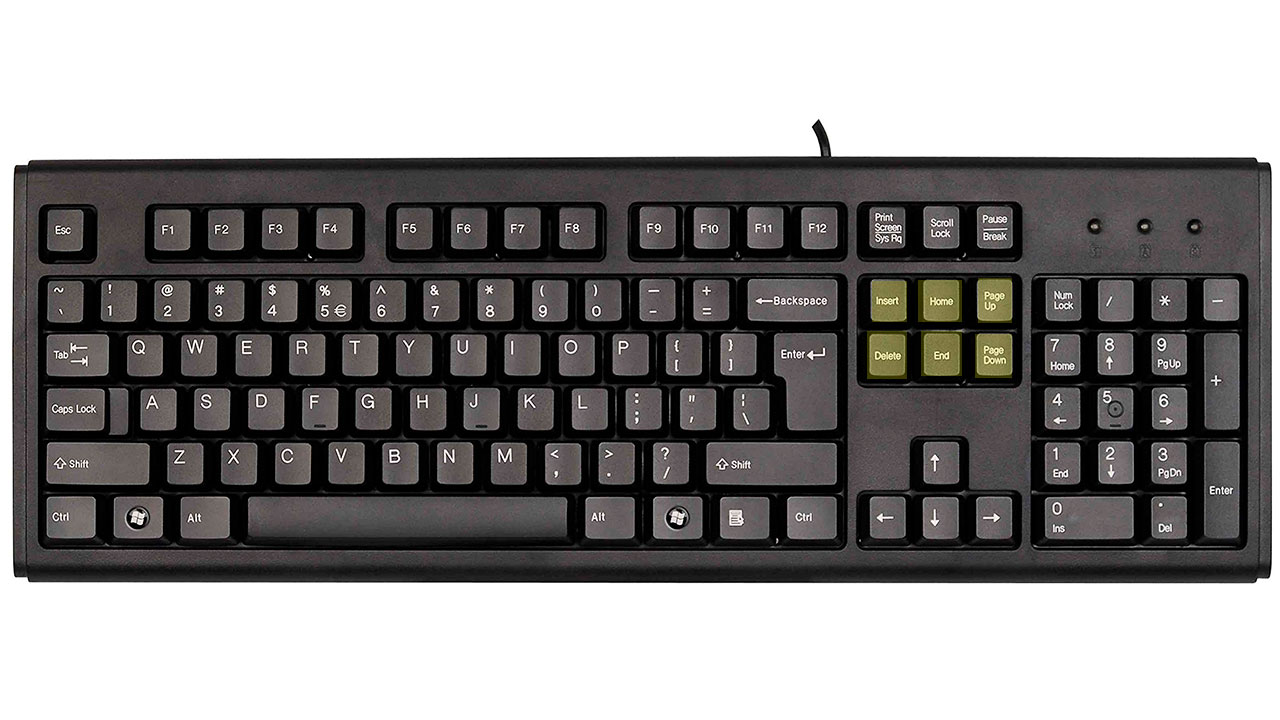
DELETE tuşunun görevi: Yazıda imlecin sağındaki karakterleri silmek için kullanılır. Aynı zamanda seçili dosya ve klasörleri silme işlevi de görür.
INSERT tuşunun görevi: Silerek yazma işlemi için kullanılır.
HOME tuşunun görevi: İmleci bulunduğu satırın başına getirmek için kullanılır.
END tuşunun görevi: İmleci bulunduğu satırın sonuna getirmek için kullanılır.
PAGE UP tuşunun görevi: Sayfa başına gelmek için kullanılır.
PAGE DOWN tuşunun görevi: Sayfa sonuna gelmek için kullanılır.
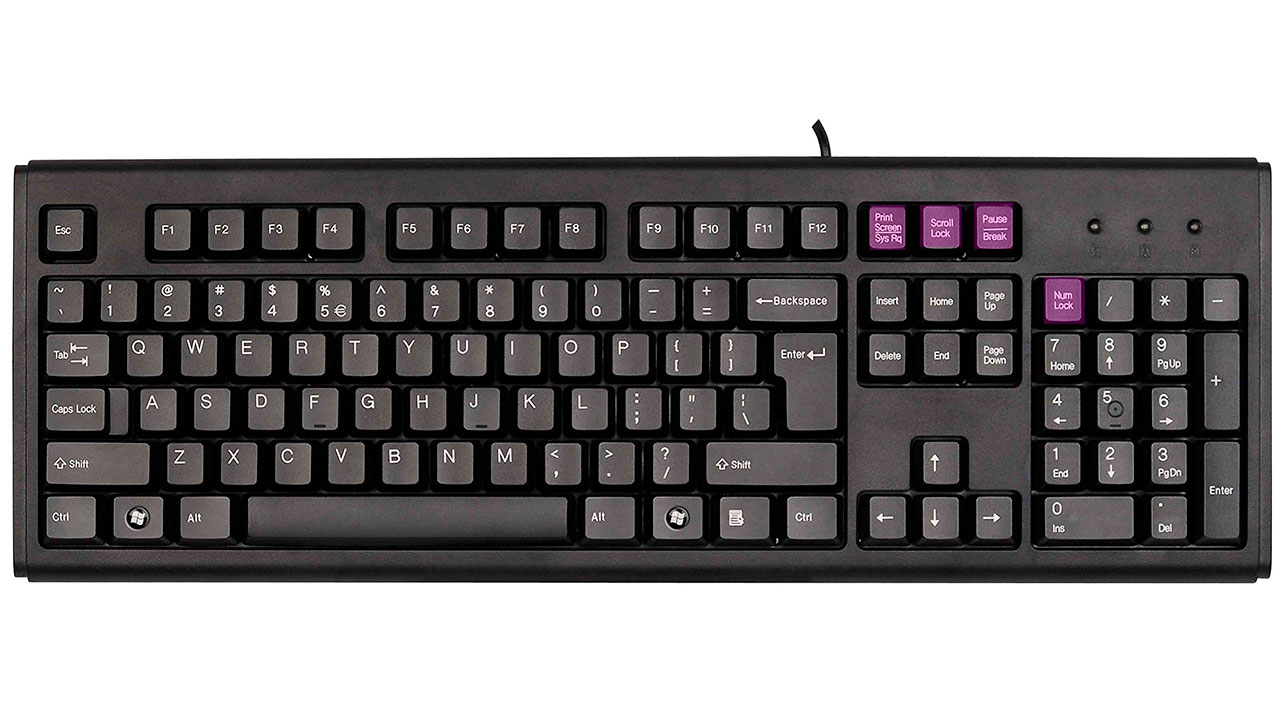
PRTSCR tuşunun görevi: Ekranın görüntüsünü almak için kullanılır. Kendi başına kullanıldığında ekranınızın görüntüsünü Paint gibi bir uygulama üzerine yapıştırmanız gerekir. WIN+PRTSC tuşuna bastığınızda ise görüntü otomatik olarak ‘Ekran Görüntüleri’ klasörüne kaydedilir.
NUM LOCK tuşunun görevi: NUM LOCK tuşu klavyenin nümerik tuşlarını aktif hale getirmek için kullanılıyor. Bu sayede bu bölümde bulunan sayıları kullanabilirsiniz.
SCROLL LOCKtuşunun görevi: Mouse’unuzun tekerleği ile sayfayı yukarı aşağı kaydırmayı aktif hâle getirmek ya da kapatmak için kullanılır.
PAUSE/BRAKE tuşunun görevi: Bilgisayarın yaptığı işlemleri durdurmak için kullanılır. Herhangi bir tuşa basıldığında ise bilgisayar işlem yapmaya devam eder.
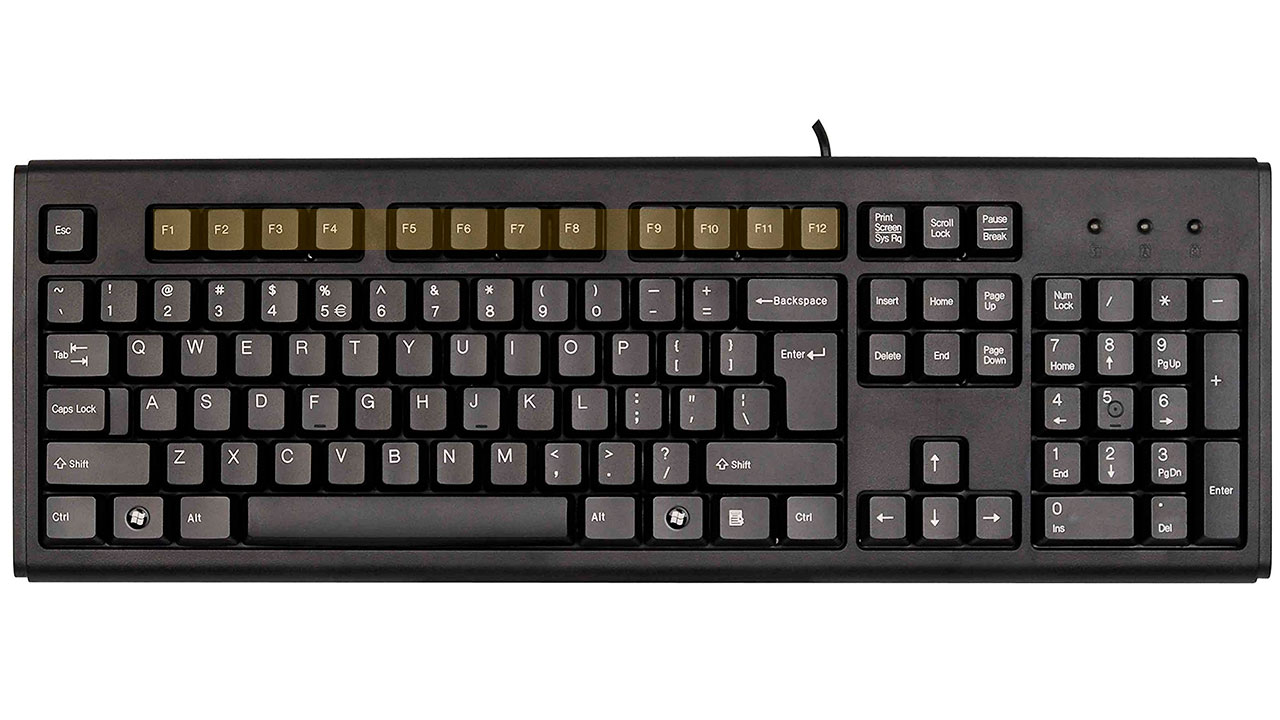
Fonksiyon tuşlarının görevleri:
F1 tuşu: Genel olarak bulunduğunuz programın yardım penceresini açmak için kullanılır.
F2 tuşu: Dosya ve klasörlerin isimlerini değiştirmek için kullanılır. Aynı zamanda bazı bilgisayarların BIOS ekranını açma görevi de vardır.
F3 tuşu: Bulunduğunuz penceredeki arama kutusunu açmak için kullanılır.
F4 tuşu: Adres çubuğunu açmak için kullanılır.
F5 tuşu: Bulunduğunuz pencere ya da programı yenilemek için kullanılır.
F6 tuşu: Açık olan pencerenin sekmeleri arasında geçiş yapmak için kullanılır. Aynı zamanda internet tarayıcısının adres bölümüne ulaşmanızı da sağlar.
F7 tuşu: İmla ve dilbilgisi hatalarını denetlemek için kullanılır.
F8 tuşu: Güvenli Moda giriş ve bazı bilgisayarlarda da BIOS ekranının açılış tuşu olarak kullanılır.
F9 tuşu: Word programında çalışma sayfasını yenilemek için kullanılır. Aynı zamanda seçili alanların güncelleştirilmesini sağlar. Ayrıca web sitesinde ‘okuyucu görünümü’nü açar.
F10 tuşu: Çalışma sayfasının menü çubuğunu etkinleştirmek için kullanılır.
F11 tuşu: Üzerinde çalışılan programı tam ekran moduna geçirmek için kullanılır.
F12 tuşu: İnternet tarayıcılarında Konsol bölümü açmak için kullanılır. Aynı zamanda Microsoft Word’de ‘Farklı Kaydet’ seçeneği olarak da görev yapar.
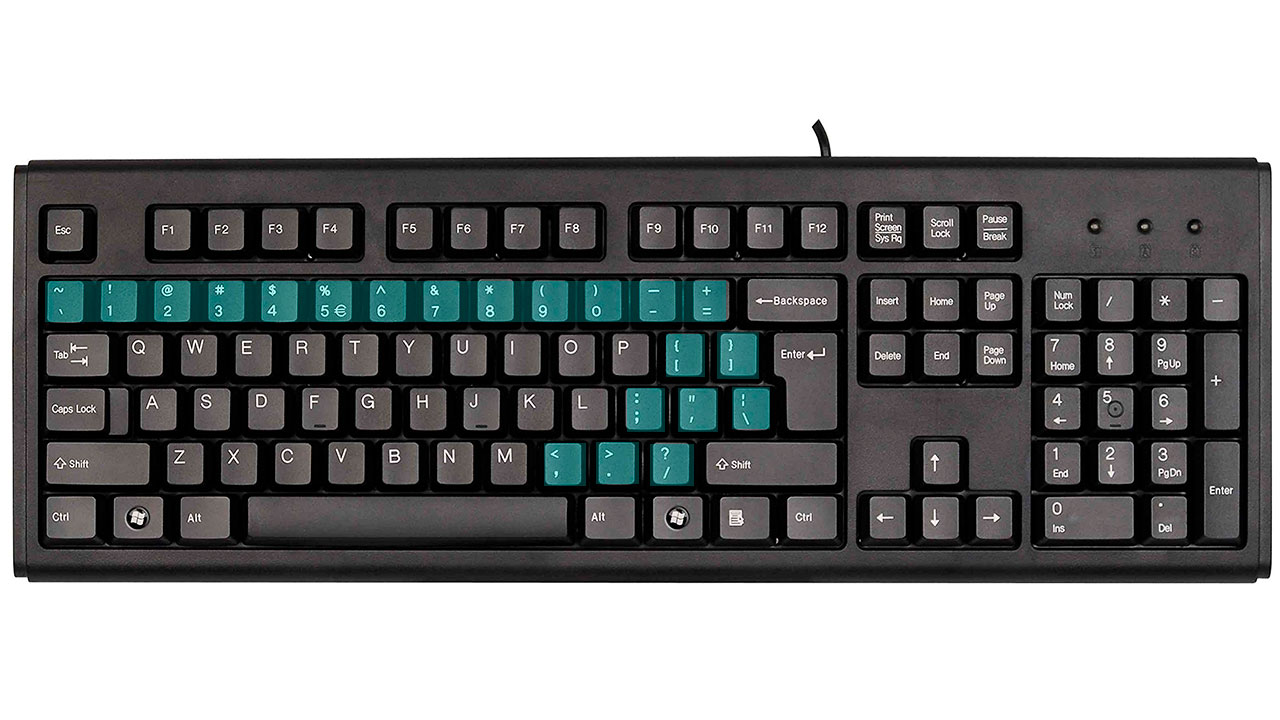
Sayı ve semboller: Fonksiyon tuşlarının altında yer alan bu tuşlar genel olarak birden fazla göreve sahip. Bu tuşlar üzerlerinde yer alan sayı ve sembollerin yanı sıra SHIFT ve ALT GR tuşları yardımı ile üzerlerinde yer alan sembolleri de yazmamızı sağlar. SHIFT tuşu ile sol üst köşedeki karakterler yazılırken, ALT GR ile sağ alt taraftaki semboller yazılabilir.
Klavye tuşlarının görevlerini elimizden geldiğince sizlere anlatmaya çalıştık. Siz klavyenizdeki tuşları ve kısayollarını biliyor muydunuz? Görüşlerinizi yorumlar kısmında bizimle paylaşabilirsiniz.













![Mouse kendi kendine hareket ediyor [Çözüm Yolları]](https://ares.shiftdelete.net/2022/06/Mouse-kendi-kendine-hareket-ediyor-768x432.jpg "Mouse kendi kendine hareket ediyor [Çözüm Yolları]")