Mouse kendi kendine hareket ediyor [Çözüm Yolları]

Mouse, bilgisayar kullanımı için gerekli olan en temel çevre birimlerinden bir tanesi. Mouse’un sağlıklı bir şekilde çalışması bu yüzden büyük önem taşıyor. Ancak bazen mouse beklenmedik şekilde kendi kendisine hareket edebiliyor. Bu sorunun ise bir kaç nedeni bulunuyor. Biz de bu nedenleri ve çözümleri bir araya getirdik.

Mouse kendi kendine hareket ediyor çözüm yolları

Çoğu modern mouse, üstünde bulunduğu yüzeye bir ışık veya lazer yollar. Mouse içerisindeki sensörler ise gönderilen ışının geri dönüşüne göre imlecinizin hareket etmesini sağlar. Eğer mouse kendi kendine hareket ediyorsa bu durum lazer ya da sensörün sağlıklı bir şekilde çalışmadığını işaret ediyor. Bu durum bazen kirli bir yüzeyden kaynaklanacağı gibi bazen ise yazılımsal bir hata sonucunda meydana gelebilir. Bu sorun ise birkaç farklı yolla çözülebilir.

1. Kapatıp-açın (çok klişe ama işe yarıyor)

Bu tür problemlerin en başında klasik olarak bilgisayarınızı ve mouse’unuzu kapatıp açmayı denemelisiniz. Her ne kadar kulağa çok klişe gelse de özellikle bu sorunu ilk defa yaşıyorsanız bilgisayarı kapatıp tekrar açmanız basit bir şekilde sizi çözüme ulaştırabilir.
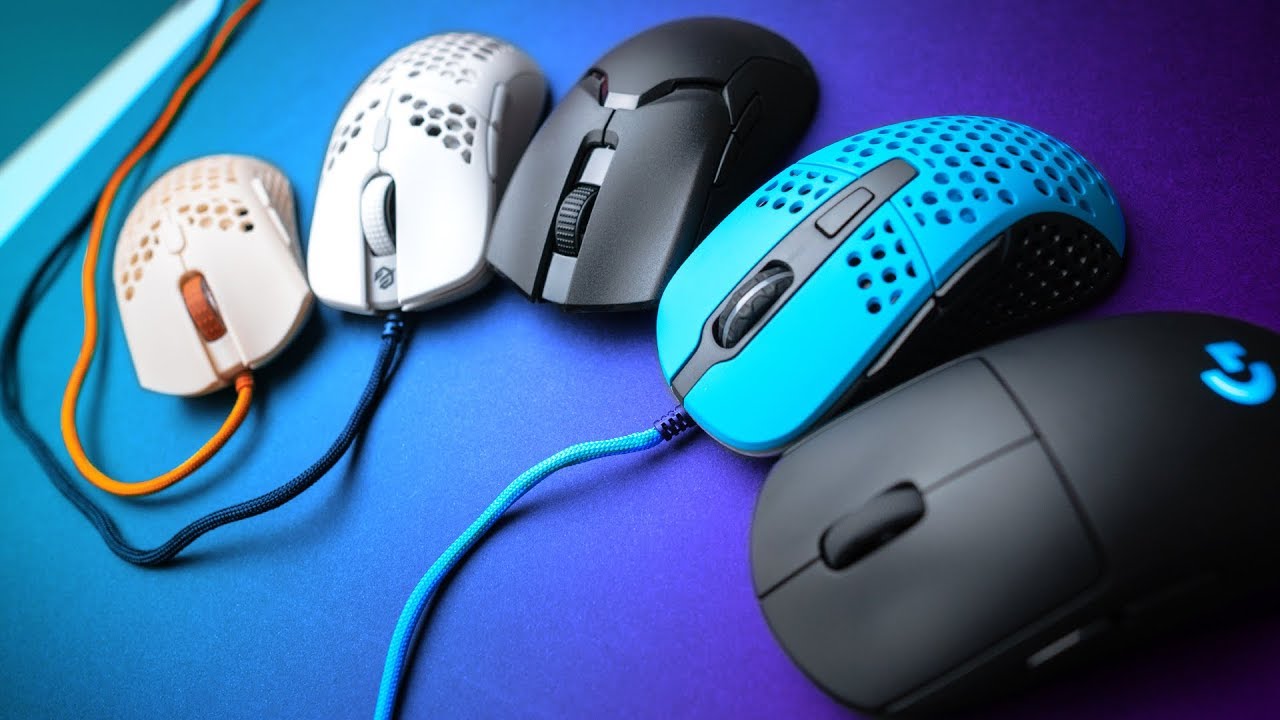
Aynı zamanda fare ile bilgisayar arasındaki tüm bağlantıları kopardıktan sonra tekrar bağlamayı deneyin. Aynı zamanda bağlantı için farklı bir USB girişini denemenizde de fayda var.

2. Mouse ve mouse pad’i temizleyin

Mouse’ların kendi kendisine hareket etmesinin en önemli nedenlerinden bir tanesi de zamanla oluşan kirlerdir. Mouse’unuzun alt bölümünde zamanla oluşabilecek kirler bu duruma neden olabilir. Aynı zamanda mouse pad temizliği de kendi kendine hareket etme sorununu ortadan kaldırabilir.
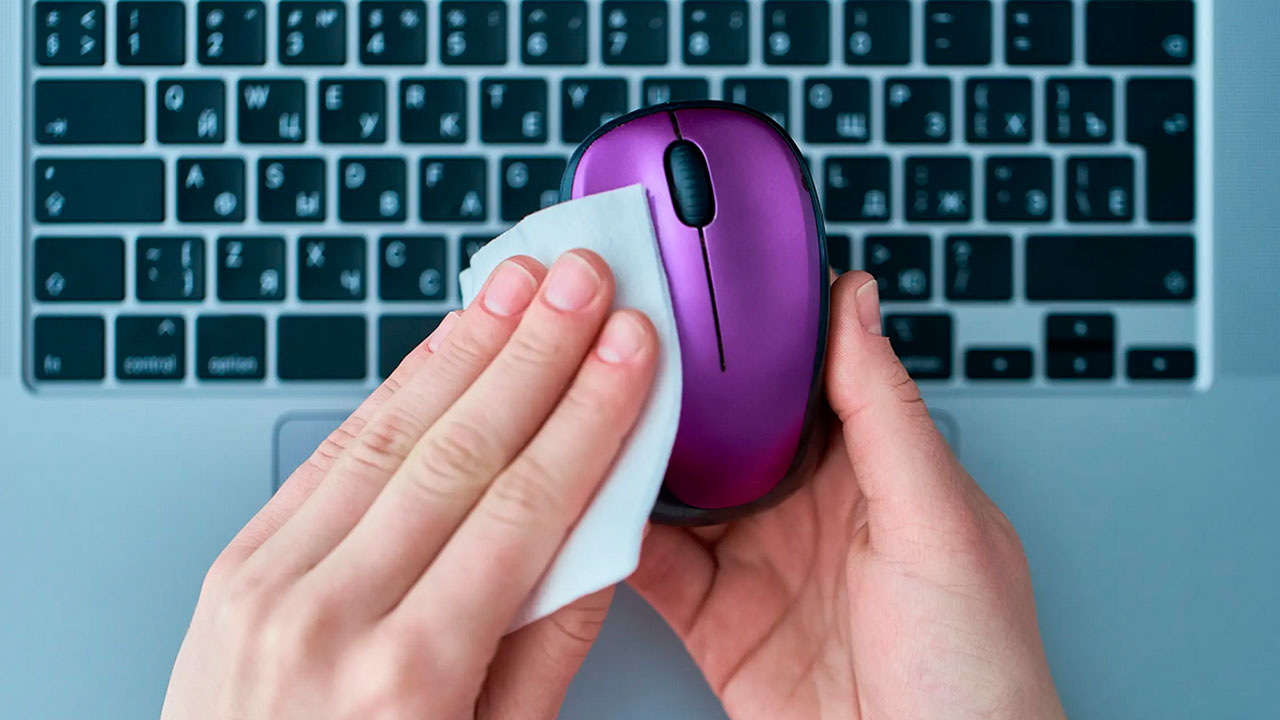
Mouse’unuzu dikkatli bir şekilde temizleyerek bu sorundan kurtulabilirsiniz. Hafif nemli bir temizleme bezi işinizi görecektir. Mouse pad’iniz için de hafif nemli bir bez ile temizlik yapabilirsiniz. Her ikisini de kullanmadan önce kurumasını bekleyin. Ayrıca mouse ve mouse pad’inizin düz bir zeminde olduğundan emin oldun.

3. Mouse hassasiyetini değiştirin

Bazen hassasiyet olması gerekenden çok daha yüksek olarak ayarlanmış olabilir. Bu da farenizin kendi kendisine hareket etmesine ya da öyle görünmesine neden olacaktır. İmleç hızınızı ayarlamak için aşağıdaki adımları izleyebilirsiniz.
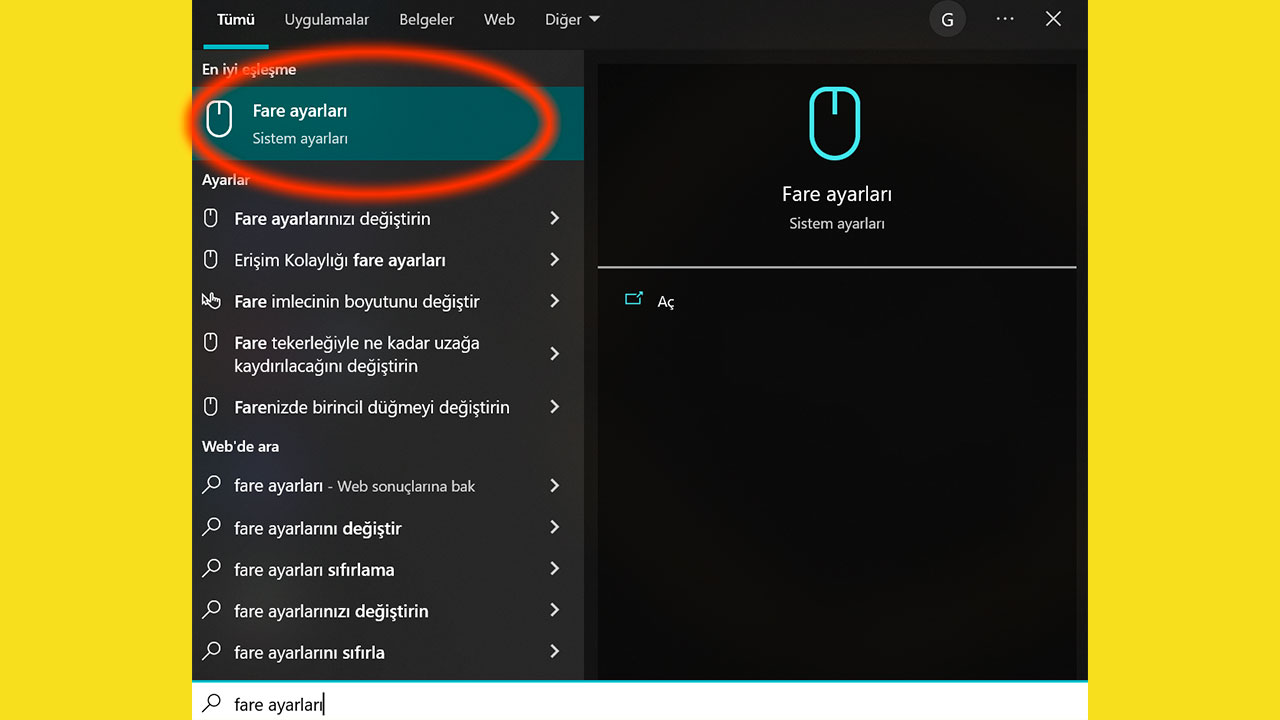
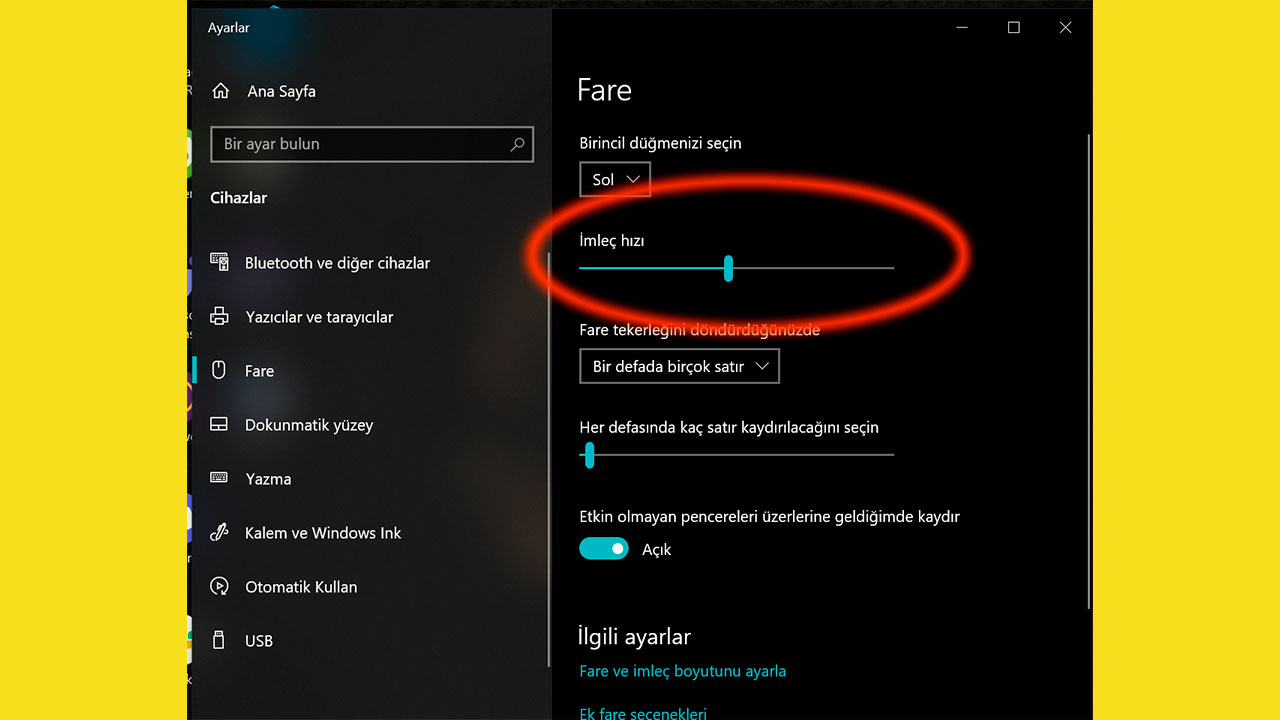
  • Başlat menüsü üzerinde Arama bölümüne tıklayın
  • Mouse ya da Fare yazıp Fare Ayarları bölümüne girin
  • Çıkan ekranda İmleç Hızı çubuğunu sola kaydırarak mouse hassasiyetini azaltın

Farenizi bir süre deneyin ve sağlık bir şekilde çalışıp çalışmadığını kontrol edin. Mouse ayarlarını sizin için en rahat hale getirecek şekilde ayarlayabilir ve uygun ayarlara gelene kadar fareyi denemeye devam edebilirsiniz.

4. Sorun gidericiyi deneyin

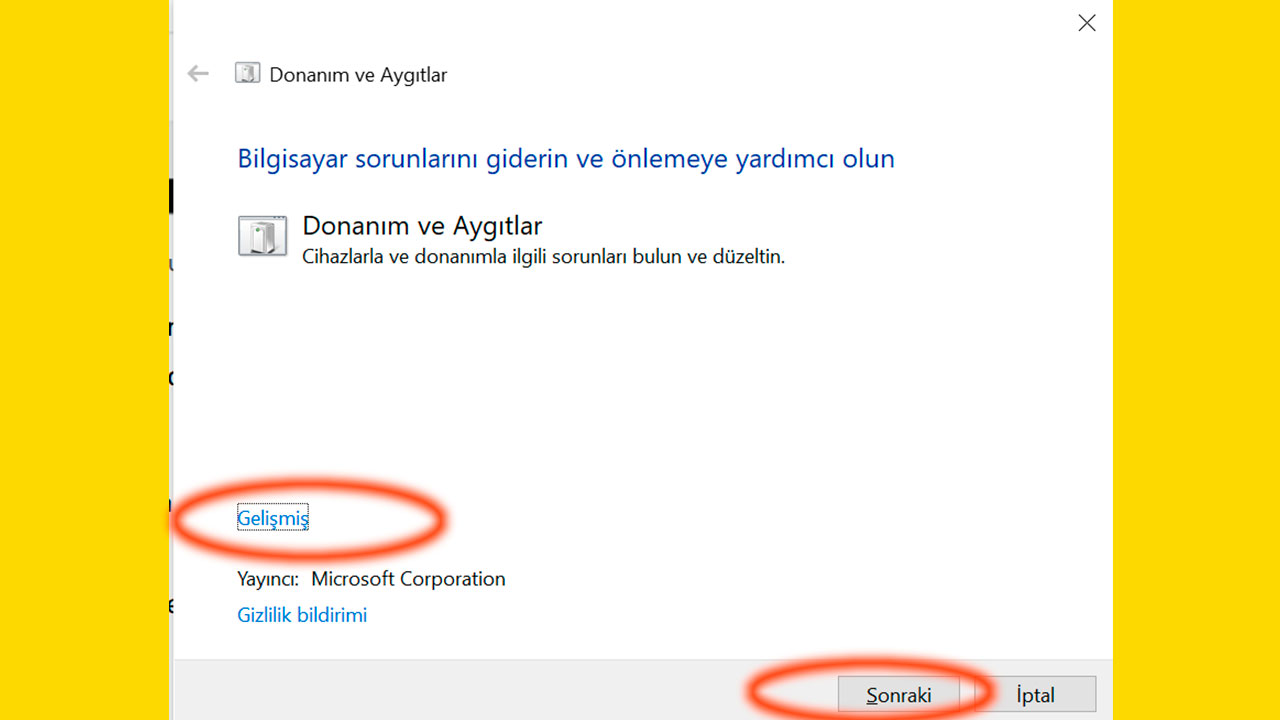
Mouse sorunları için özel sorun giderici maalesef bulunmuyor. Ancak Komut İstemi üzerinden donanım sorun gidericisine ulaşabilirsiniz. Donanım sorun gidericisine ulaşmak için aşağıdaki adımları izlemeniz gerekiyor:
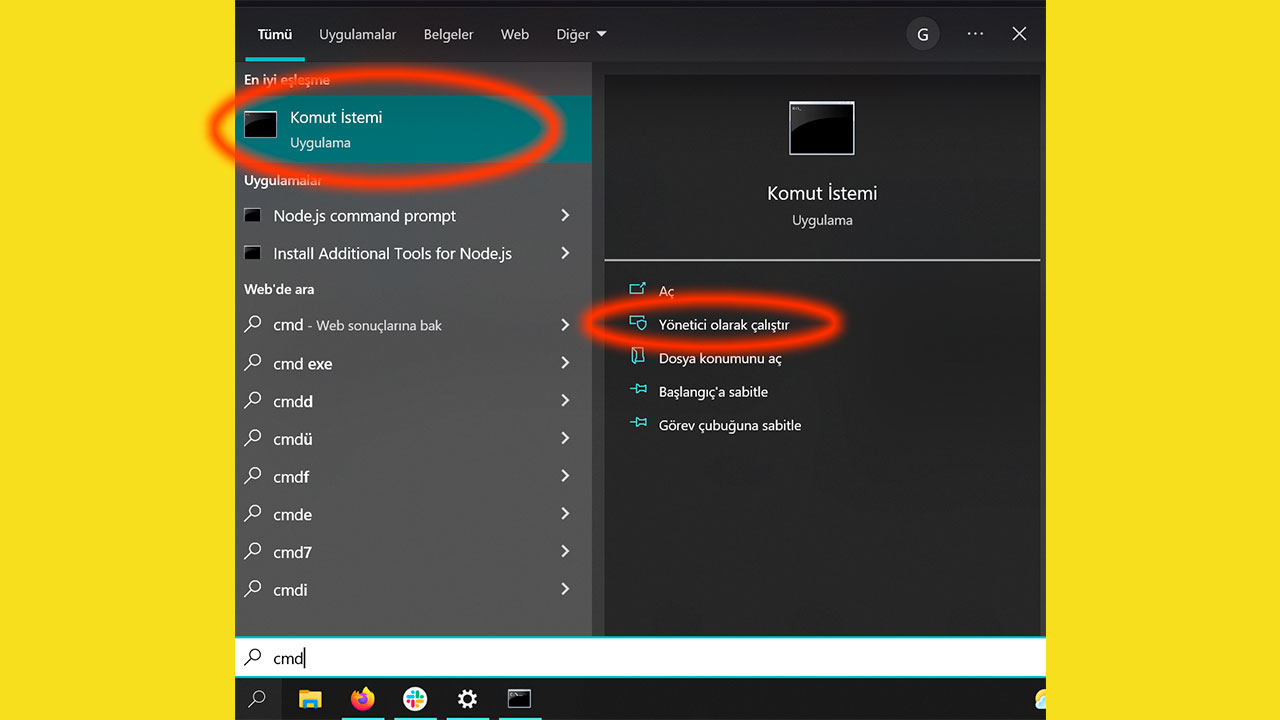
  • Başlat menü çubuğu üzerinde cmd yazın ve yönetici olarak çalıştırın
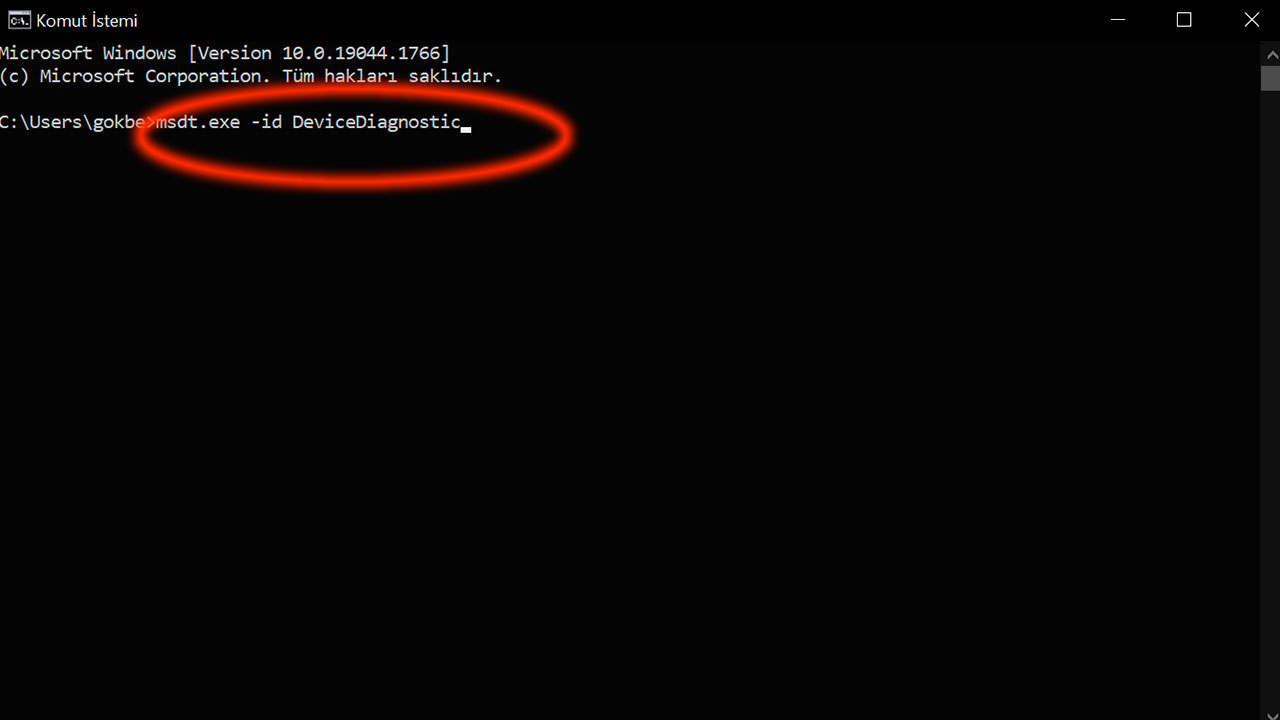
  • Çıkan ekranda msdt.exe -id DeviceDiagnostic yazın ve Enter’a basın
  • Gelişmiş seçeneğine tıklayın
  • Ardından “Onarımları otomatik olarak uygula” üzerine gelin
  • İleri’yi seçin
  • Windows sizin için sorunları arayacak ve düzeltecektir

5. Mouse sürücülerini güncelleyin veya kaldırın

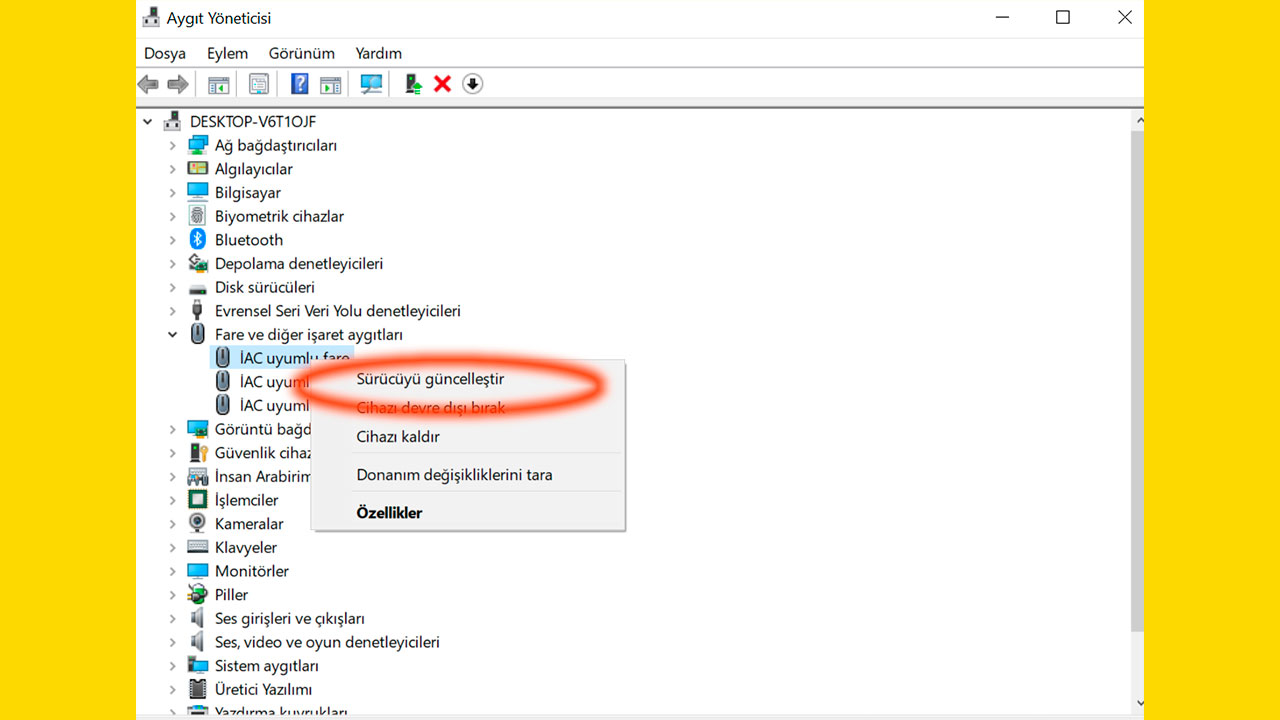
Sürücüleriniz güncel değilse fareniz çeşitli sorunlar yaşayabilir. Öncelikle sürücülerinizi güncellemeyi deneyin. Eğer bu yöntem sorununuzu çözmediyse sürücünüzü kaldırıp tekrar yüklemeyi deneyebilirsiniz. Mouse sürücünüzü güncellemek ya da kaldırmak için aşağıdaki adımları uygulayabilirsiniz:
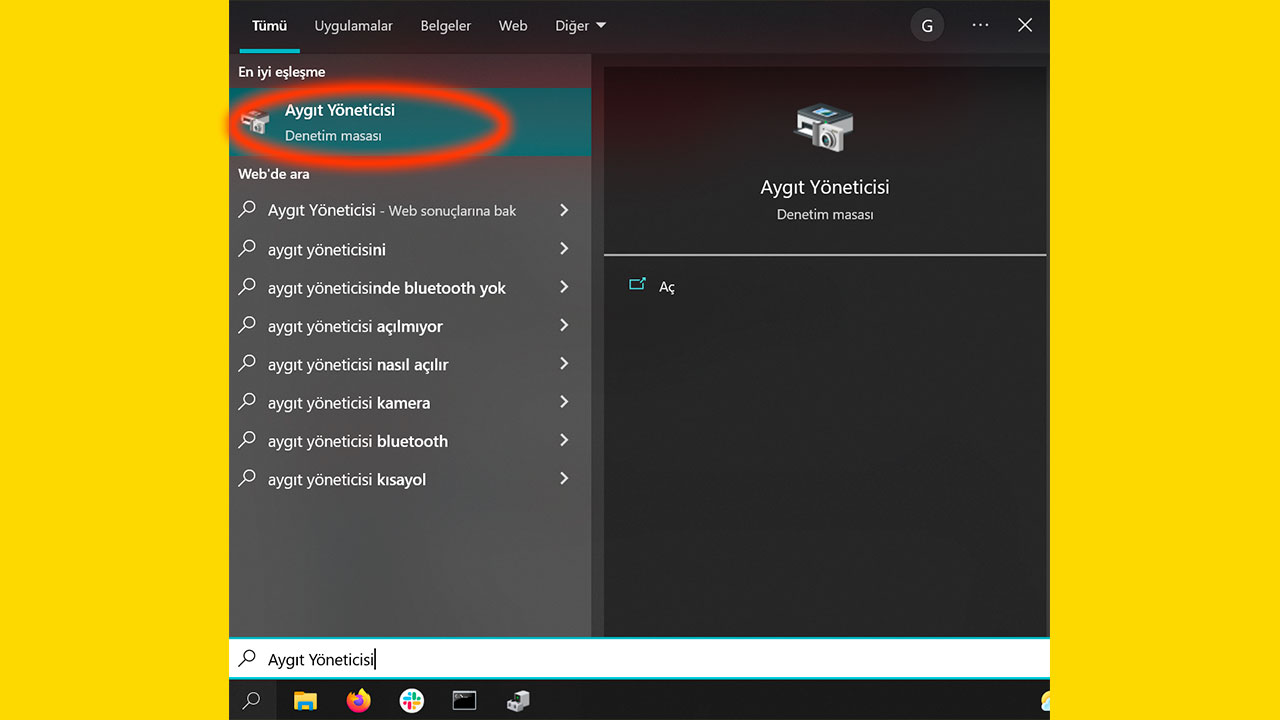
  • Başlat menüsü üzerindeki arama kısmına “Aygıt Yöneticisi” yazarak ya da Windows+X tuşuna basarak Aygıt Yöneticisi’ne giriş yapın
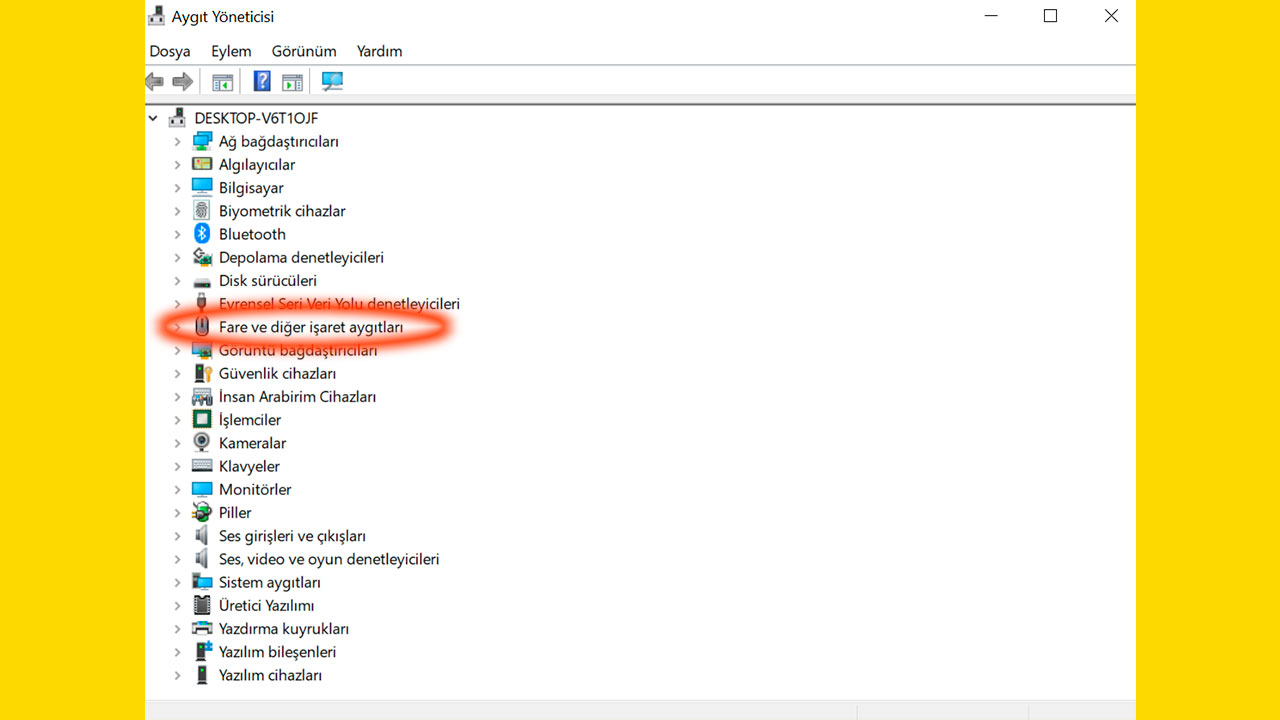
  • Fare ve diğer işaret aygıtları kısmına tıklayın
  • Liste üzerinde mouse’unuzu bulun
  • Üzerine sağ tıklayın “Sürücüyü güncelleştir” seçeneğine basın
  • Sürücüleri otomatik ara seçeneğine tıklayın
  • Sonrasında adımları izleyin

Eğer sürücü güncellemek sorununuzu çözmediyse sürücünüzü kaldırmayı deneyebilirsiniz. Bunun için mouse üzerine sağ tıkladıktan sonra güncelleştirme yerine cihazı kaldır üzerinden ilerleyebilirsiniz.
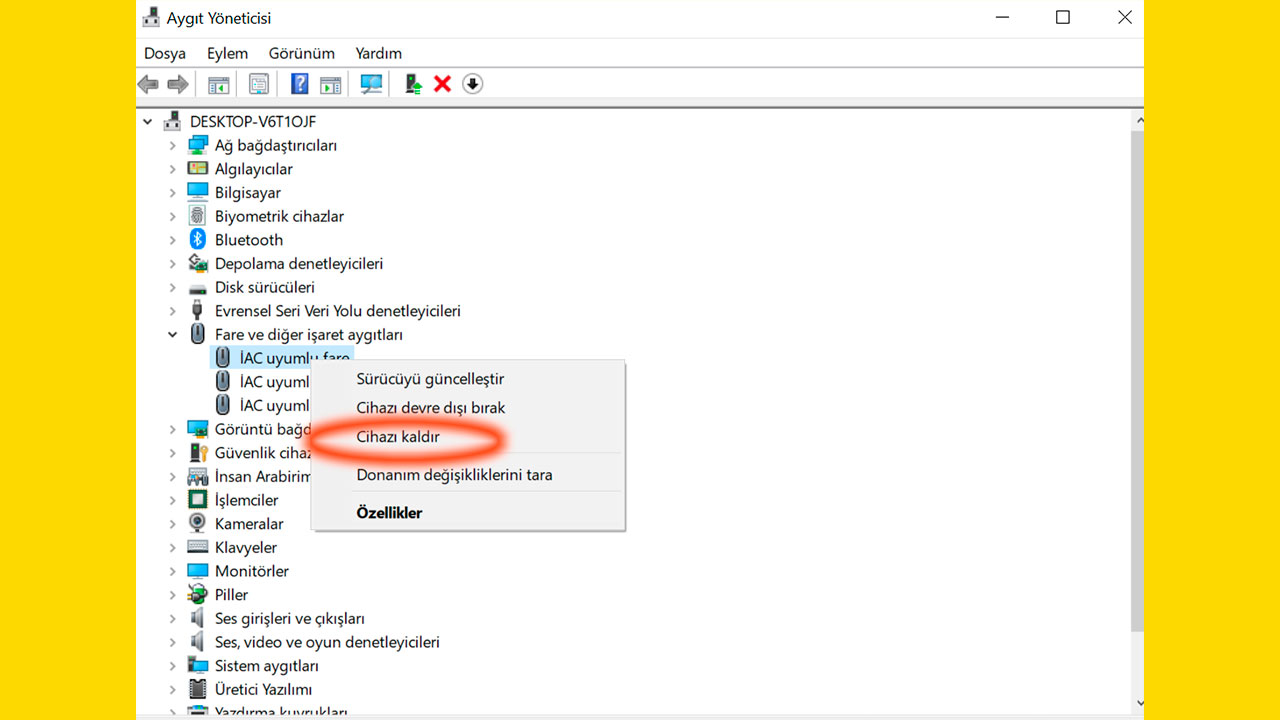
  • Cihaz kaldır seçeneğine tıklayın
  • Mouse ile bilgisayarınız arasındaki bağlantıyı sonlandırın
  • Bilgisayarı yeniden başlatın.
  • Mouse’u tekrar bağlayın
  • Windows’un farenizi algılamasını ve gerekli sürücüleri yüklemesini bekleyin.

6. Bağlı diğer cihazları sökün

Yaşadığınız sorun bilgisayarınıza bağlı bir joystick, ekran tableti veya diğer giriş aygıtlarından kaynaklanıyor olabilir. Bu sorunu çözmek için bilgisayarınızı kapatıp gerekli olmayan tüm çevresel aygıtları çıkarıp ardından mouse’unuzu kullanmayı deneyebilirsiniz. Eğer mouse’unuz sorunu bu aşamadan sonra çözülürse diğer cihazları birer birer geri takıp hangisinin sorun yarattığını belirleyebilirsiniz.
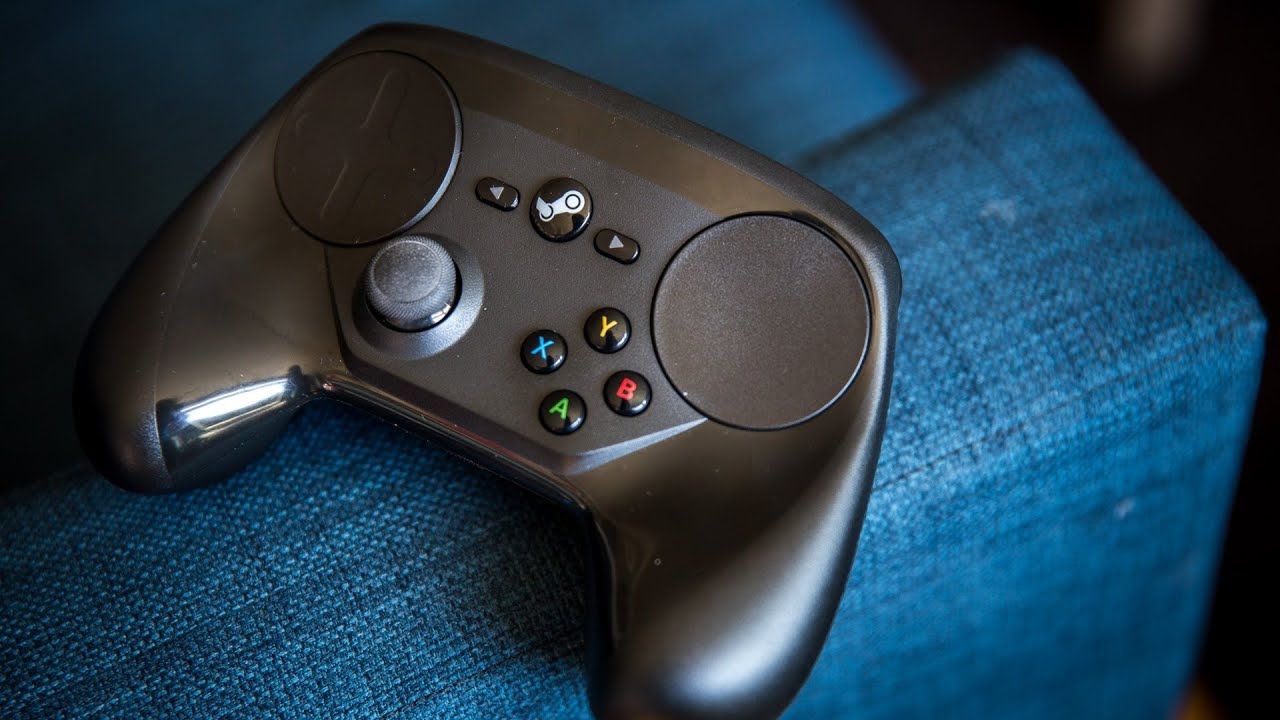
Valve yeni oyun kolu

7. Laptop dokunmatik ayarlarını değiştirin

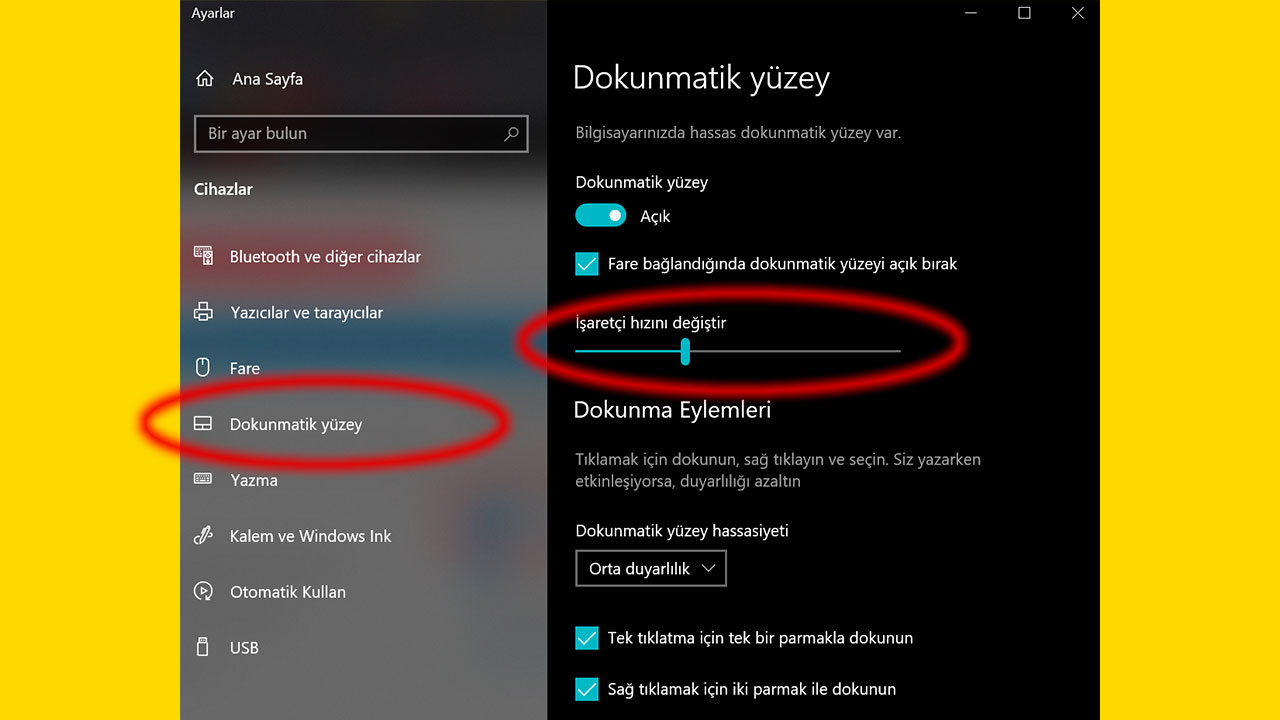
Dizüstü bilgisayarlarda dokunmatik yüzeyin hassasiyeti eğer çok yüksekse imleciniz en küçük bir dokunuş ile hareket edebilir. Bu nedenle dokunmatik yüzeyinizin ayarlarını değiştirebilirsiniz. Bilgisayarınızdaki dokunmatik yüzey ayarlarını değiştirmek için ise şu adımları izleyebilirsiniz:
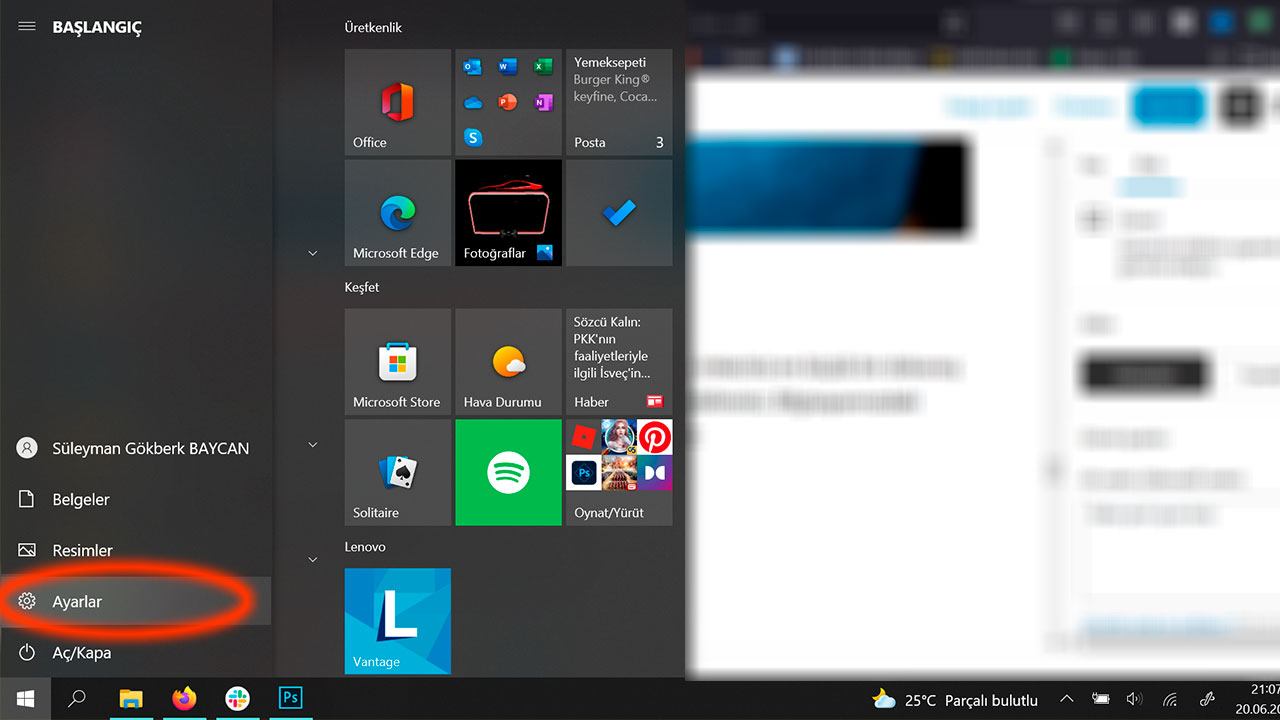
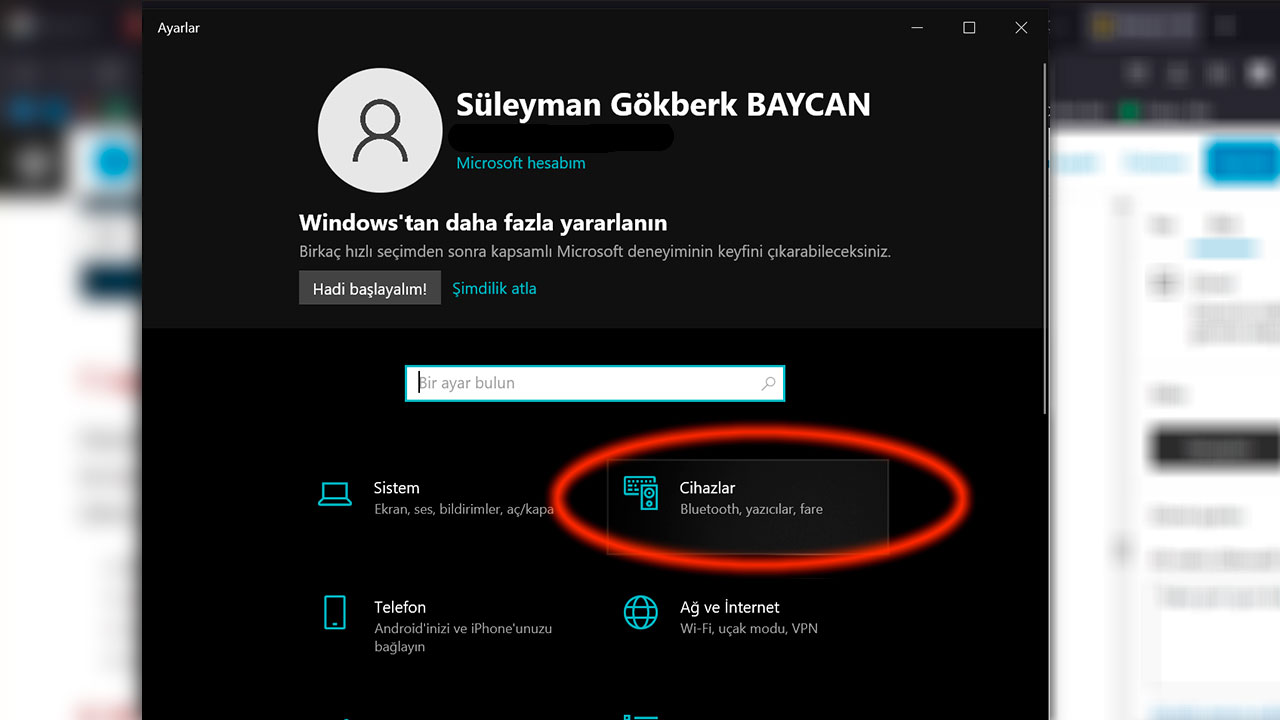
  • Başlat’a tıklayın ve Ayarlar bölümüne giriş yapın
  • Ardından Cihazlar seçeneğine tıklayın
  • Solda çıkan menüden Dokunmatik Yüzey kısmına tıklayın
  • Çıkan sayfada hassasiyet ve diğer ayarları yapabilirsiniz

8. Virüs taraması yapın

Yukarıdaki tüm adımları uyguladıktan sonra hâlâ benzer sorunla karşılaşıyorsanız virüs taraması yapmanızı öneriyoruz. Sahip olduğunuz virüs tarama uygulaması üzerinden bilgisayarınızda herhangi bir sorun olup olmadığını görebilirsiniz.

https://shiftdelete.net/wp-content/uploads/2021/10/trojan-virusu-nedir-ve-nasil-temizlenir.jpg

Eğer herhangi birinin bilgisayarınıza uzaktan eriştiğinden şüpheleniyorsanız hemen önleminizi almanız gerekiyor. Böyle bir durum ile karşı karşıya olduğunuzu düşünüyorsanız verilerinizi yedekledikten sonra bilgisayarınıza format atmanızı öneriyoruz.

Mouse kendi kendine hareket ediyor sorunu için bizim önerdiğimiz çözüm yolları bu şekilde. Peki sizin farklı bir öneriniz var mı? Görüşlerinizi yorumlar kısmında bizimle paylaşabilirsiniz.

Superbox şifre değiştirme nasıl yapılır?

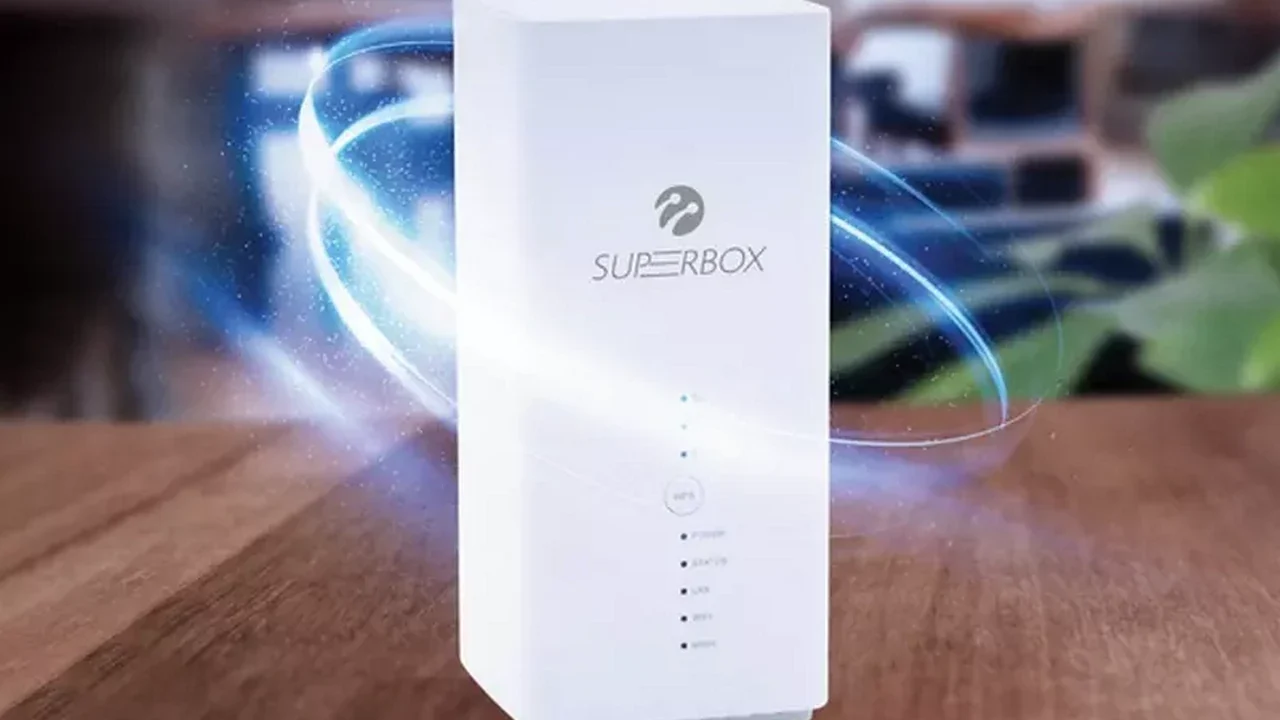
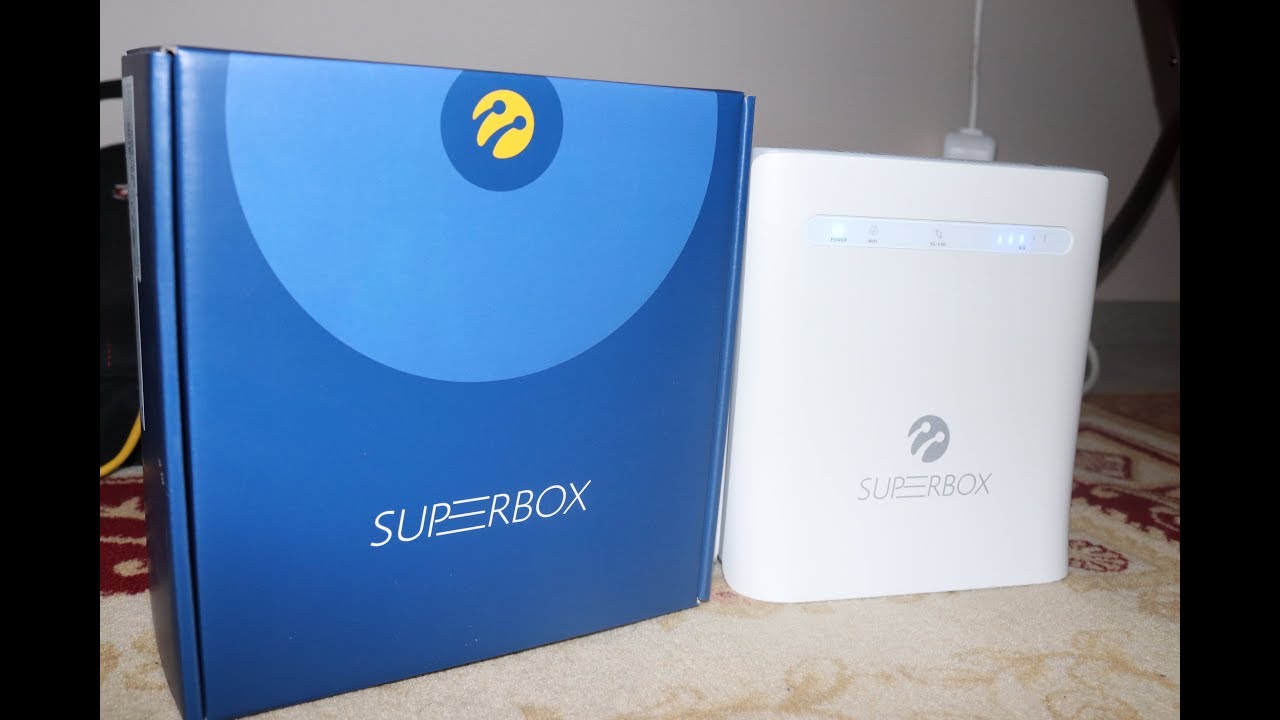
Turkcell’in uzun bir süredir kullanıcılara sunduğu ve sabit internet veya telefon hattaı olmadan da fiber hızlara ulaşılmasını sağlayan Superbox, özellikle sabir bir düzeni olmayan veya internet hizmetinin gitmediği yerlerde yaşayanlar için oldukça ilgi çekici bir çözüm.

Bu anlamda kullanıcılar, Superbox modemlerinin şifresini nasıl değiştirebileceklerini bilmek istiyorlar. Bu yazımızda hem Superbox arayüzüne erişebilen hem de erişemeyen kullanıcılar için işlemi nasıl yapabileceğinizi anlatıyoruz.

Eğer arayüz şifrenizi biliyorsanız..

  • Superbox şifrenizi değiştirmek için en kolay yöntem modem arayüzüne erişip şifrenizi değiştirmektir.
  • İlk yapmanız gereken herhangi bir web tarayıcıyı açarak 192.168.1.1 veya 192.168.8.1 yazarak modem arayüzüne giriş sağlayın.
  • Bu aşamada modem için kullandığınız kullanıcı adı ve şifrenizi girerek panele girin.
  • Superbox modem arayüzünde Ayarlar > Kullanıcı Giriş Bilgisi > WLan > Temel Ayarlar sekmesine gidin.
  • Son olarak SSID kısmında modeminizin Wi-Fi kullanıcı adını, WLan anahtarı sekmesinde de şifrenizi değiştirebilirsiniz.

Eğer arayüz şifrenizi bilmiyorsanız…

  • Modem arayüzü şifrenizi bilmiyorsanız kullanabileceğiniz ilk yöntem modeminizi tamamen sıfırlamaktır.
  • Bunun için yapmanız gereken şey modeminiz açık durumdayken, bir iğne veya kürdan yardımıyla Superbox’ınızın arkasında yer alan küçük delikteki butona, Superbox’ınızın bütün lambaları tamamen yanıp yeniden sönene değin basılı tutmaktır.
  • Modem tekrar başlatıldığında ve modem ışıkları yeniden yandığında, Superbox’ınızın arkasında yer alan Wi-Fi şifresi tekrardan cihaza tanımlanacaktır. Bu aşamada bir üstte bahsettiğimiz işlemleri tekrarlayarak şifrenizi değiştirebilirsiniz.
  • Eğer Superbox’ınızı sıfırlamak istemiyorsanız Superbox Müşteri Hizmetleri aracılığıyla da şifrenizi değiştirebilirsiniz.
  • Bireysel kullanıcılar 0532 532 00 00, kurumsal kullanıcılar ise 0850 222 1 222 numaralı telefonları aramalılar. Gerekli bilgiler teyit edildikten sonra müşteri hizmetlerine bağlanabilir ve şifrenizin değiştirilmesini isteyebilirsiniz.
Turkcell’de ilk yarı nasıl geçti? Online eğitim açıklaması

Turkcell’de ilk yarı nasıl geçti? Online eğitim açıklaması

Turkcell gelirleri ilk 6 ayda yüzde 14,5 oranında arttı. Turkcell CEO'su Murat Erkan ise online eğitim açıklamasıyla dikkat çekti.

Bu yazımızda sizler için Turkcell Superbox şifrenizi nasıl değiştirebileceğinize değindik. Konuyla ilgili görüşlerinizi bizlerle yorumlar kısmında paylaşmayı lütfen ihmal etmeyin.

Klavye tuşlarının görevleri!

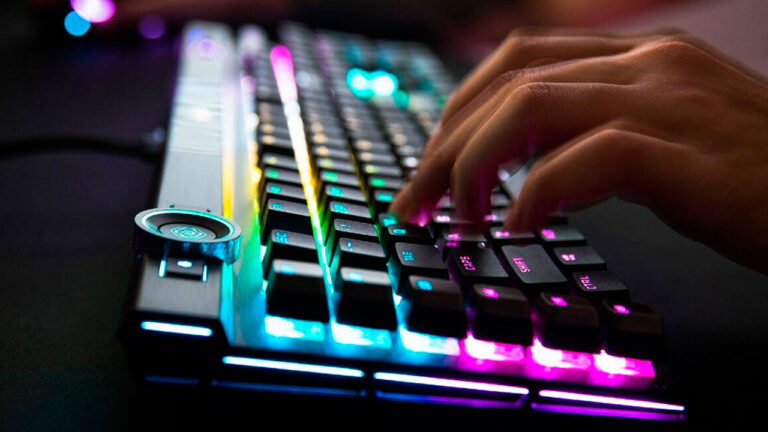
Klavyeler bilgisayar kullanımı için en temel parçaların başında geliyor. Klavyeler üzerinde bulunan harf, rakam, özel karakter ve fonksiyon tuşlarının bilgisayarı yönlendirmede önemli rolleri bulunuyor. Kimisinin üzerinde harf, rakam ya da sembol bulunurken tuşların bazılarının ise daha farklı görevleri mevcut. Biz de bu yazımızda klavye tuşlarının görevlerini bir araya getirdik.

Klavye tuşlarının görevleri

Klavye üzerinde birçok tuş bulunuyor. Bazı tuşların sadece bir görevi olduğu gibi bazıları ise birden çok işleve sahip. Harf ve sayıları ifade eden tuşların yanı sıra bazı özel görevli tuşlar da mevcut. Öte yandan tuş kombinasyonları ile çeşitli kısayollara ulaşmak da mümkün.

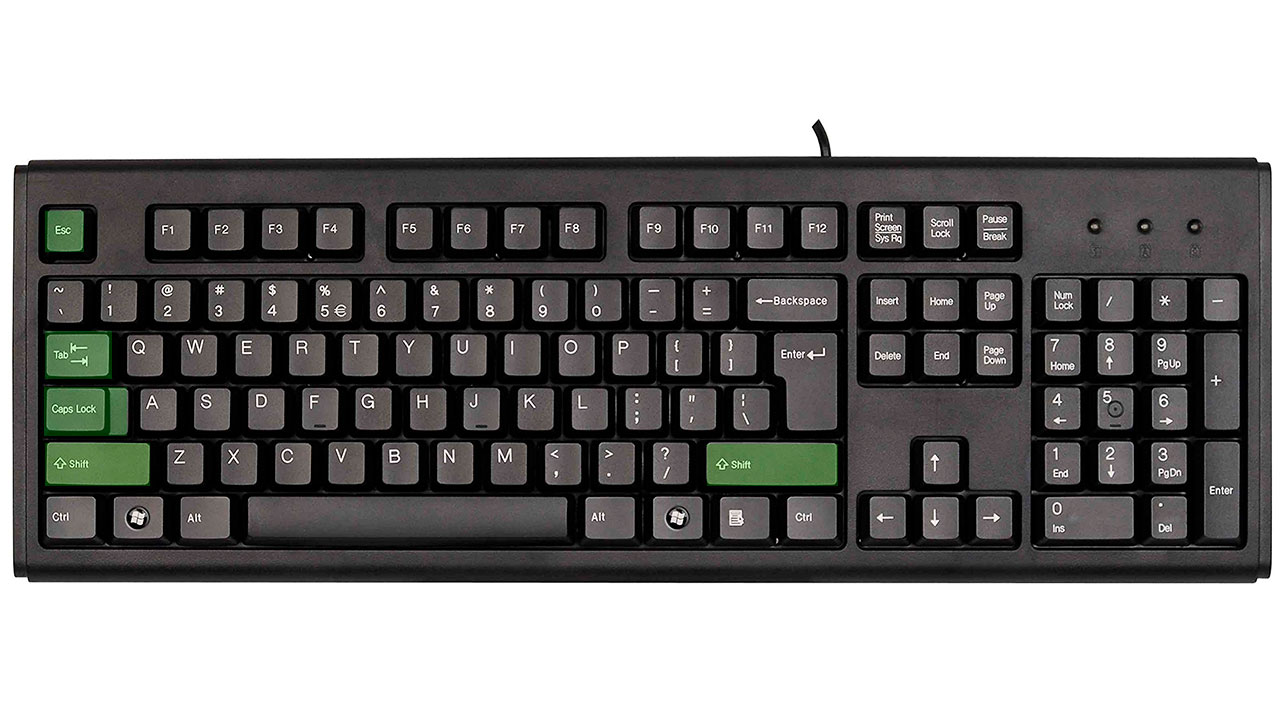
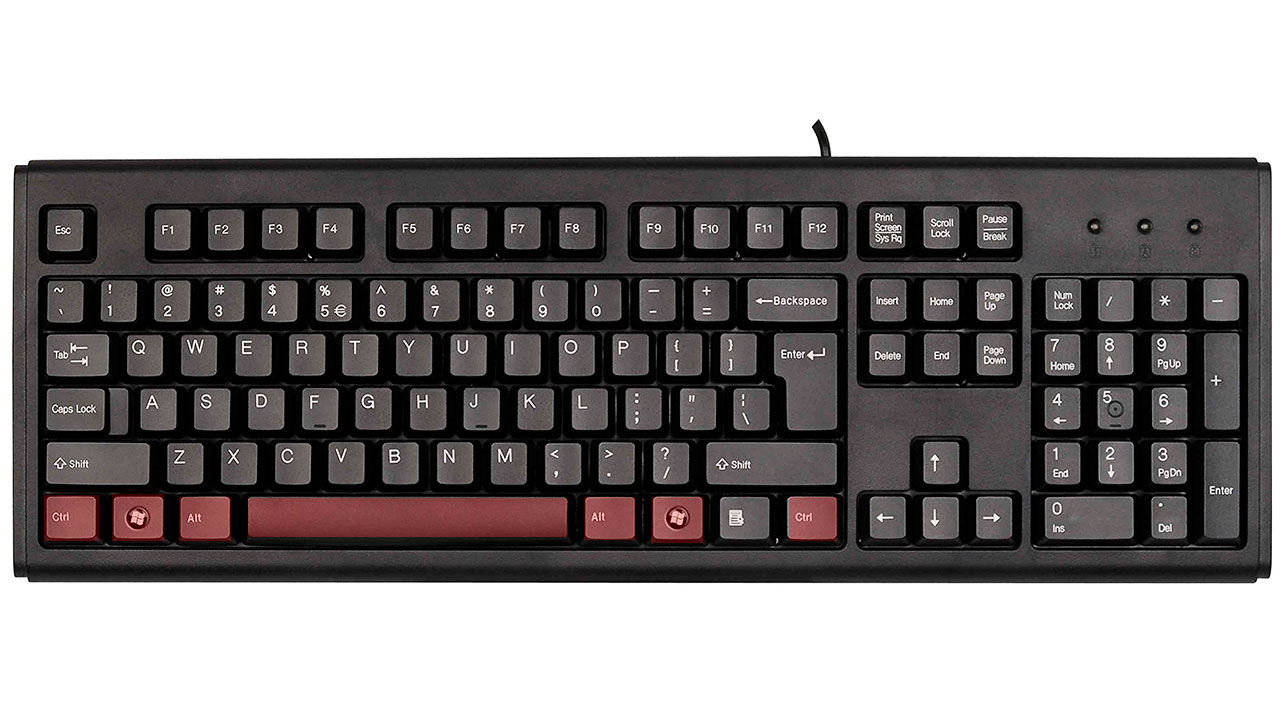
ESC tuşunun görevi: Bir uygulamadan çıkmak ya da bir komutu iptal etmek için kullanılır.

TAB tuşunun görevi: Aktif olarak kullandığını pencerenin bölümleri arasında hızlıca geçiş yapmanızı sağlar. Ayrıca imleci birkaç boşluk ileri taşımak için kullanılır.

CAPS LOCK tuşunun görevi: Bu tuş aktif olduğunda tüm yazdıklarınız büyük karakterle ifade edilir. Aktif olmadığında ise küçük harflerle yazarsınız. Genellikle bu tuşun üzerinde aktif olup olmadığını gösteren küçük bir ışık bulunur.

SHIFT tuşunun görevi: Tek başına belirli bir görevi olmayan bu tuş diğer karakterle birlikte kullanılınca çeşitli işlevler kazanır. Bu tuşa basılı tutarak bir harf girdiğinizde bu harf büyük karakterle yazılır. Aynı zamanda klavye üzerinde bulunan tuşların sol üst kısımlarında yer alan sembolleri de yine SHIFT tuşu yardımıyla yazabiliyoruz.

klavye tuşları

CTRL tuşunun görevi: CTRL tuşu Genellikle başka bir tuş ile birlikte çalışır. Diğer tuşlar ile birlikte kullanıldığında çeşitli kısayollar oluşturur. Örnek vermek gerekirse CTRL+C bir metni ya da bir dosyayı kopyalamanızı sağlar. CTRL+A ile de aktif pencerenizde yer alan ifadelerin tümünü seçebilirsiniz.

Fn tuşunun görevi: Fn ile ifade edilen fonksiyon tuşunu genellikle küçük klavyelerde görüyoruz. Bu tür klavyelerde tuşlar için fazla alan bulunmadığından F1’den F12’ye kadar uzanan fonksiyon tuşlarına ikinci görevler veriliyor. Fn tuşu ile birlikte kullanıldığında bu tuşların ikinci görevleri aktif edilebiliyor.

WINDOWS tuşunun görevi: WIN tuşu başlat menüsü açmakla birlikte birçok kısayolu da oluşturur. Örnek vermek gerekirse WIN+R ile Çalıştır bölümünü açabilirsiniz.

ALT tuşunun görevi: Uygulamalarda menü sekmesini açmakta kullanılır. Ancak ALT tuşu da özel görevli tuşlardan bir tanesidir. En çok bilinenlerden bir tanesi de ALT + TAB ile açık olan uygulamalar arasında geçiş yapılabilmesi olarak gösterebiliriz.

SPACE (Boşluk) tuşunun görevi: Bir karakterlik boşluk bırakmak için kullanılmaktadır.

ALT GR tuşunun görevi: Özel tuşlardan bir tanesidir. Birlikte basıldığında diğer tuşların sağ alt köşesinde bulunan simgelerin yazılmasını sağlar.

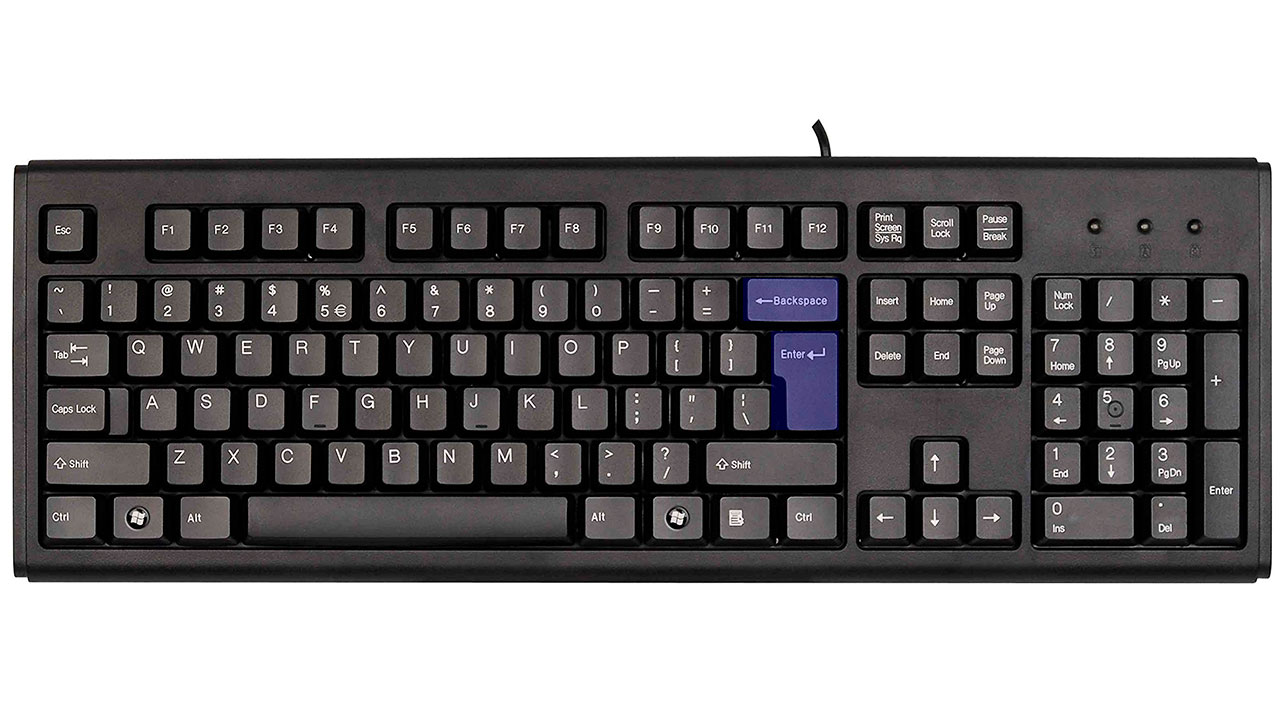
ENTER tuşunun görevi: Enter tuşunun farklı görevleri bulunuyor. Genel olarak hem bir eylemi onaylama hem de bir sonucu ekrana getirme işlemi için kullanılabilir. Aynı zamanda yazı yazarken bir alt satıra geçmek için de ENTER tuşu görev yapar.

BACKSPACE tuşunun görevi: Yazıda imlecin bulunduğu bölümden sola doğru silme işlemi için kullanılır.

klavye tuşları

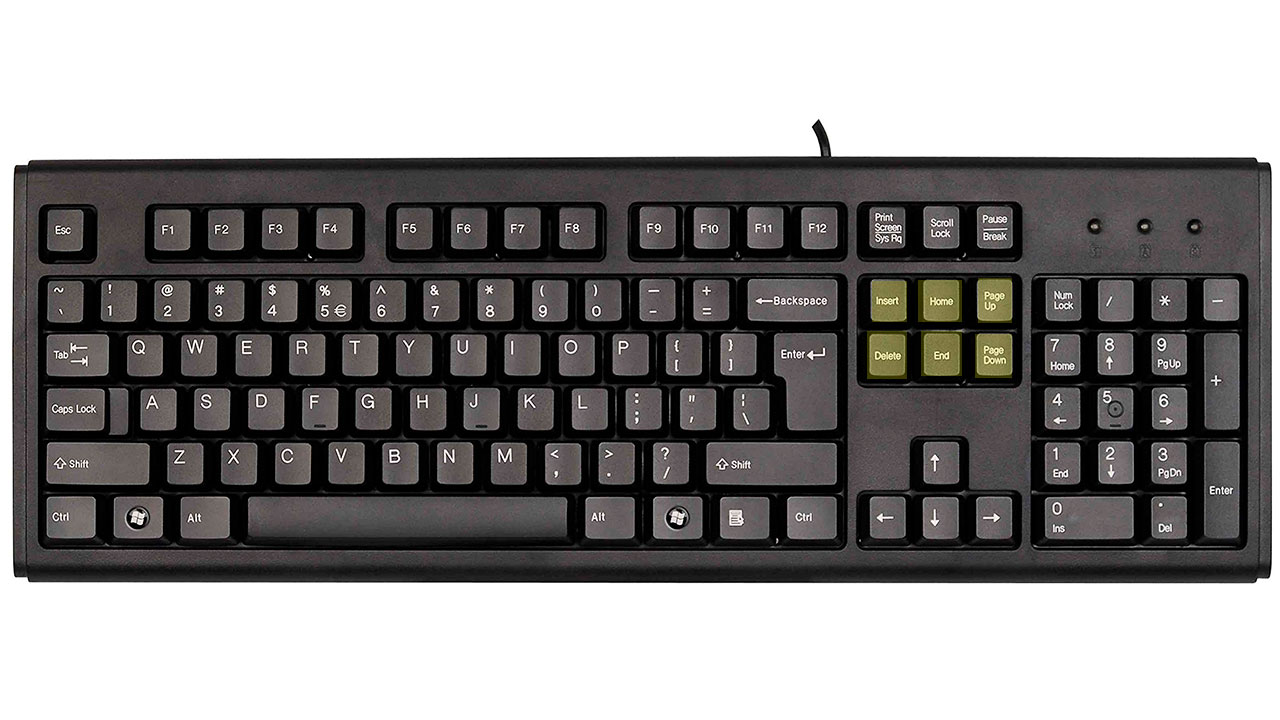
DELETE tuşunun görevi: Yazıda imlecin sağındaki karakterleri silmek için kullanılır. Aynı zamanda seçili dosya ve klasörleri silme işlevi de görür.

INSERT tuşunun görevi: Silerek yazma işlemi için kullanılır.

HOME tuşunun görevi: İmleci bulunduğu satırın başına getirmek için kullanılır.

END tuşunun görevi: İmleci bulunduğu satırın sonuna getirmek için kullanılır.

PAGE UP tuşunun görevi: Sayfa başına gelmek için kullanılır.

PAGE DOWN tuşunun görevi: Sayfa sonuna gelmek için kullanılır.

klavye tuşları

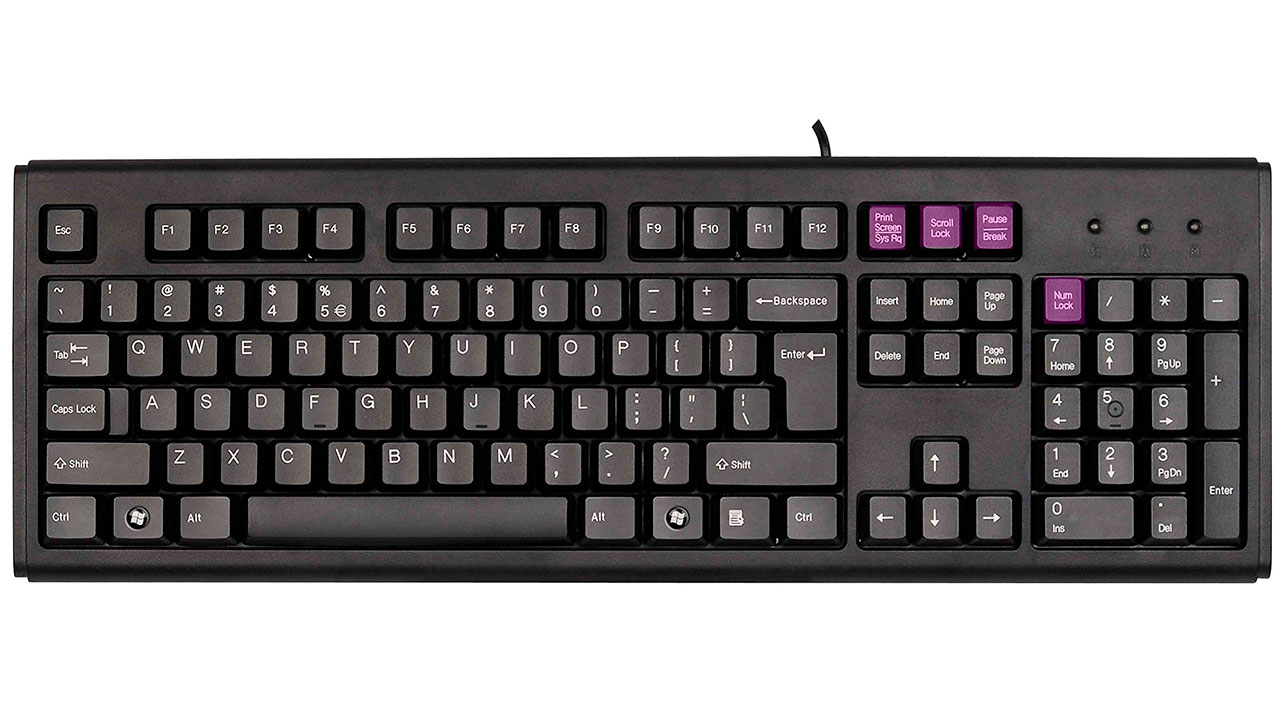
PRTSCR tuşunun görevi: Ekranın görüntüsünü almak için kullanılır. Kendi başına kullanıldığında ekranınızın görüntüsünü Paint gibi bir uygulama üzerine yapıştırmanız gerekir. WIN+PRTSC tuşuna bastığınızda ise görüntü otomatik olarak ‘Ekran Görüntüleri’ klasörüne kaydedilir.

NUM LOCK tuşunun görevi: NUM LOCK tuşu klavyenin nümerik tuşlarını aktif hale getirmek için kullanılıyor. Bu sayede bu bölümde bulunan sayıları kullanabilirsiniz.

SCROLL LOCK tuşunun görevi: Mouse’unuzun tekerleği ile sayfayı yukarı aşağı kaydırmayı aktif hâle getirmek ya da kapatmak için kullanılır.

PAUSE/BRAKE tuşunun görevi: Bilgisayarın yaptığı işlemleri durdurmak için kullanılır. Herhangi bir tuşa basıldığında ise bilgisayar işlem yapmaya devam eder.

klavye tuşları

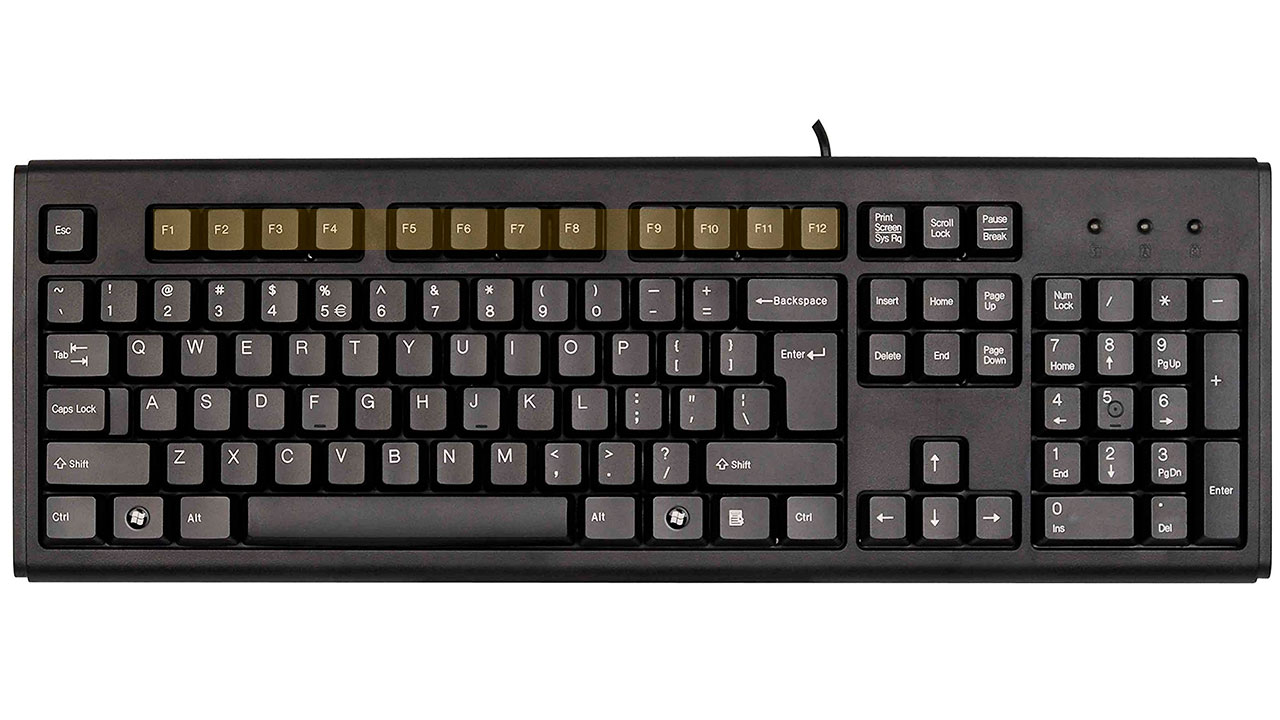
Fonksiyon tuşlarının görevleri:

  • F1 tuşu: Genel olarak bulunduğunuz programın yardım penceresini açmak için kullanılır.
  • F2 tuşu: Dosya ve klasörlerin isimlerini değiştirmek için kullanılır. Aynı zamanda bazı bilgisayarların BIOS ekranını açma görevi de vardır.
  • F3 tuşu: Bulunduğunuz penceredeki arama kutusunu açmak için kullanılır.
  • F4 tuşu: Adres çubuğunu açmak için kullanılır.
  • F5 tuşu: Bulunduğunuz pencere ya da programı yenilemek için kullanılır.
  • F6 tuşu: Açık olan pencerenin sekmeleri arasında geçiş yapmak için kullanılır. Aynı zamanda internet tarayıcısının adres bölümüne ulaşmanızı da sağlar.
  • F7 tuşu: İmla ve dilbilgisi hatalarını denetlemek için kullanılır.
  • F8 tuşu: Güvenli Moda giriş ve bazı bilgisayarlarda da BIOS ekranının açılış tuşu olarak kullanılır.
  • F9 tuşu: Word programında çalışma sayfasını yenilemek için kullanılır. Aynı zamanda seçili alanların güncelleştirilmesini sağlar. Ayrıca web sitesinde ‘okuyucu görünümü’nü açar.
  • F10 tuşu: Çalışma sayfasının menü çubuğunu etkinleştirmek için kullanılır.
  • F11 tuşu: Üzerinde çalışılan programı tam ekran moduna geçirmek için kullanılır.
  • F12 tuşu: İnternet tarayıcılarında Konsol bölümü açmak için kullanılır. Aynı zamanda Microsoft Word’de ‘Farklı Kaydet’ seçeneği olarak da görev yapar.
klavye tuşları

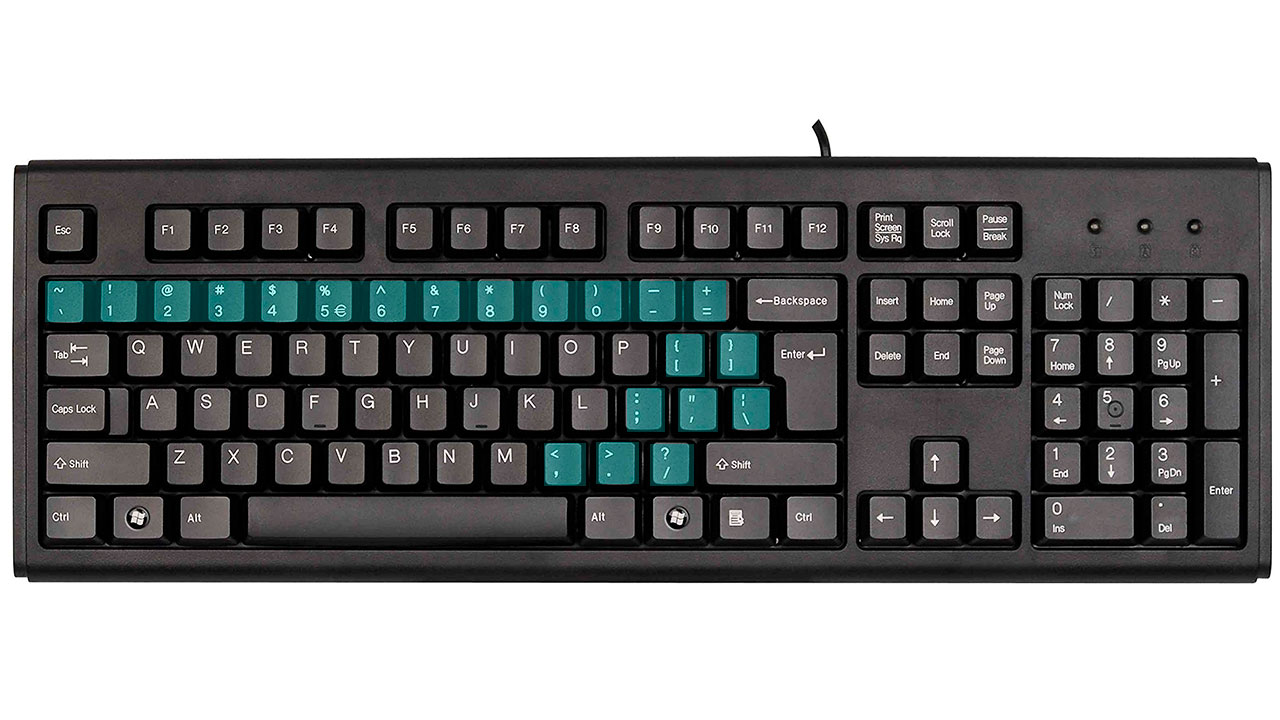
Sayı ve semboller: Fonksiyon tuşlarının altında yer alan bu tuşlar genel olarak birden fazla göreve sahip. Bu tuşlar üzerlerinde yer alan sayı ve sembollerin yanı sıra SHIFT ve ALT GR tuşları yardımı ile üzerlerinde yer alan sembolleri de yazmamızı sağlar. SHIFT tuşu ile sol üst köşedeki karakterler yazılırken, ALT GR ile sağ alt taraftaki semboller yazılabilir.

Klavye tuşlarının görevlerini elimizden geldiğince sizlere anlatmaya çalıştık. Siz klavyenizdeki tuşları ve kısayollarını biliyor muydunuz? Görüşlerinizi yorumlar kısmında bizimle paylaşabilirsiniz.
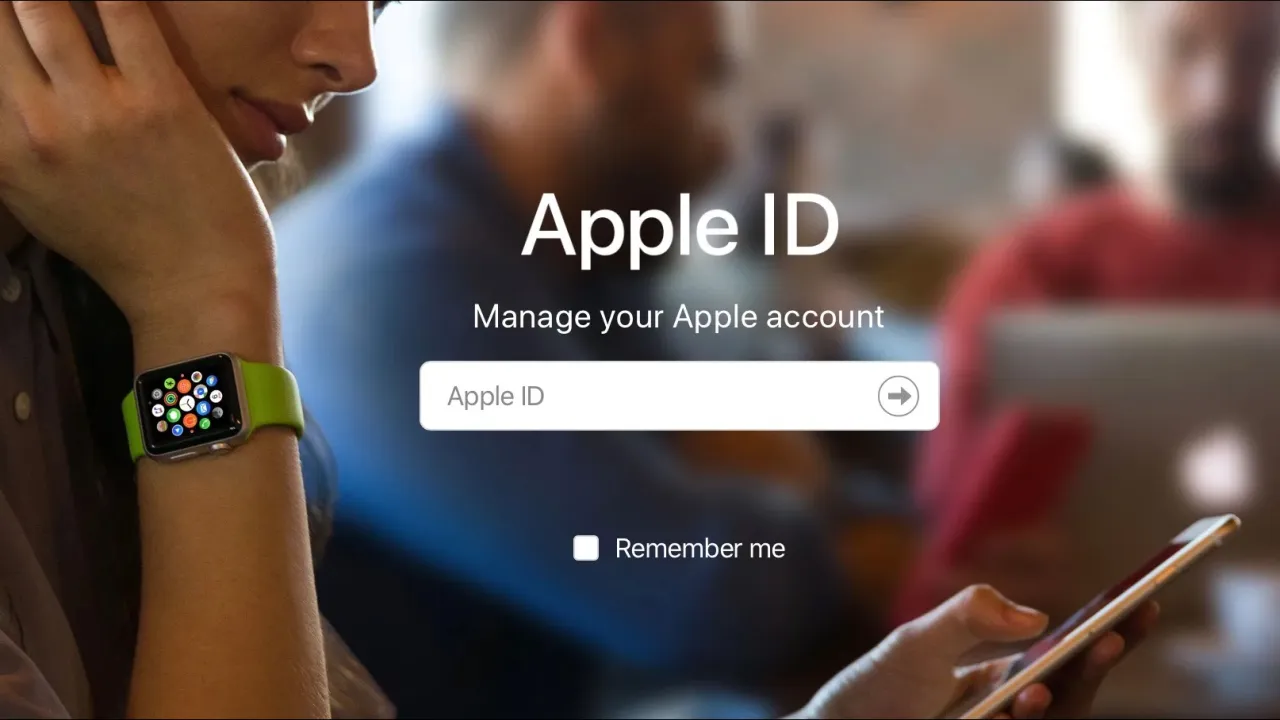
Apple kimliğim çalındı! Nasıl kurtarırım?

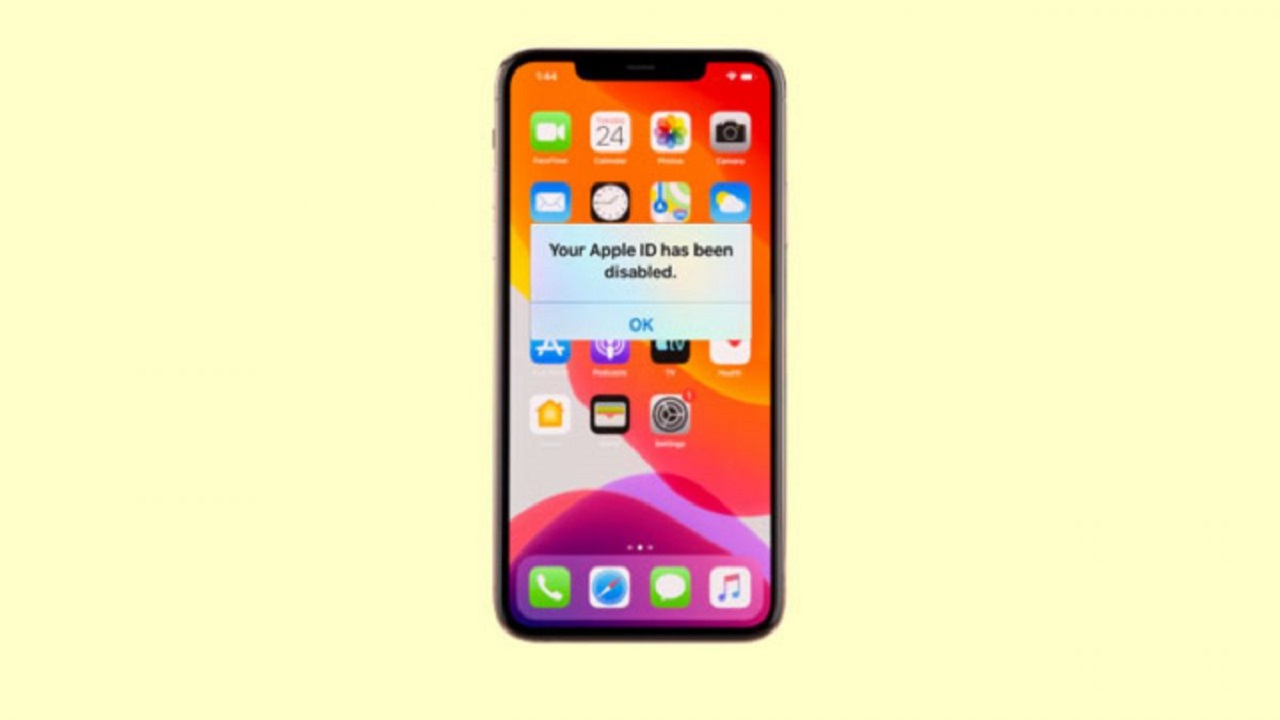
Günümüzde akıllı telefon, tablet ve dizüstü bilgisayar gibi birçok alanda faaliyetlerini sürdüren Apple‘ın kullanıcılarına sunmuş olduğu all-in-one kullanıcı hesabı Apple ID, bazı durumlarda kötü niyetli kişiler tarafından çalınabiliyor. Teknoloji devinin böyle bir durumun yaşanması halinde müşterilerin hesaplarını geri alabilmeleri için kapsamlı bir rehberi bulunuyor. İşte Apple kimliğim çalındı, nasıl kurtarırım? sorusunun cevabı!

Apple kimliğim çalındı, nasıl kurtarırım?

Apple kimliği, şirketin iWork, iCloud, iTunes Store ve Apple Store gibi hizmetlerinin çoğu için sunduğu herhangi bir e-posta sağlayıcısından bir müşterinin mevcut e-posta adresini kullanarak, çeşitli online sistemlere giriş yapmak için kullanılan bir hesap konumunda. Ancak yukarıda da belirttiğimiz gibi bazı kötü kişilerin hedefi haline gelebiliyor.

Apple’a göre kullanıcıların bu gibi olaylarda ilk olarak hesaplarının çalınıp çalınmadığından emin olması gerekiyor. Bu noktada şu detayların göz önünde bulundurulması bir sonraki adıma geçmek için bir hayli önemli.

Apple’dan M2 Pro ve M2 Max MacBook Pro sürprizi!

Apple’dan M2 Pro ve M2 Max MacBook Pro sürprizi!

Apple, M2 Pro ve M2 Max MacBook Pro üretimine başlamış olabilir. İşte yeni M2 ailesi hakkında bilmeniz gerekenler.
  • Apple Kimliğinizin tanımadığınız veya yakın zamanda giriş yapmadığınız bir aygıta giriş yapmak için kullanıldığını belirten bir e-posta veya bildirim alırsanız (örneğin, “Apple Kimliğiniz bir Windows PC üzerinden iCloud’a giriş yapmak için kullanıldı”).
  • Herhangi bir değişiklik yaptığınızı hatırlamadığınız halde Apple’dan Apple Kimliği parolanızın değiştirildiğini veya hesap bilgilerinizin güncellendiğini belirten bir onay e-postası alırsanız.
  • Aygıtınız sizin dışınızda biri tarafından kilitlenir veya Kayıp Modu’na geçirilirse.
  • Aygıtta sizin göndermediğiniz iletiler veya silmediğiniz öğeler görüntüleniyorsa.
  • Sizin satın almadığınız öğelerle ilgili ödeme tutarları veya bildirimleri görüntüleniyorsa. Kredi kartı veya banka kartı ekstrelerinizde hatırlamadığınız iTunes Store veya App Store ödemeleri fark ederseniz ne yapmanız gerektiğini öğrenin.
  • Parolanız artık çalışmıyorsa veya değiştirilmiş ya da kilitlenmişse.
  • Hesap bilgilerinizin bazıları veya tümü hatırladığınızdan farklıysa.

Yukarıdaki belirtiler içerisinde bulunduğunuz durumu tam anlamıysa yansıtıyorsa çalınan Apple kimliğinizi kurtarmak için bir sonraki adıma geçebilirsiniz. Bu noktada aşağıdaki adımları izleyerek hesabınızı yeniden kurtarabilirsiniz.

  1. Apple Kimliği hesap sayfanıza giriş yapın. Giriş yapamazsanız veya giriş yapmayı denediğinizde hesabın kilitlendiğini bildiren bir ileti alırsanız hesabınızı sıfırlamayı veya hesabın kilidini açmayı deneyin.
  2. Apple Kimliğinizin parolasını değiştirin ve güçlü bir parola belirleyin.
  3. Hesabınızdaki tüm kişisel bilgileri ve güvenlik bilgilerini inceleyin. Aşağıdakiler dahil olmak üzere doğru olmayan veya hatırlayamadığınız tüm bilgileri güncelleyin:
    • Adınız.
    • Birincil Apple Kimliği e-posta adresiniz. E-posta adresinizi değiştirmeniz gerekiyorsa Apple Kimliği ile kullandığınız özellikleri ve servisleri güncelleyerek her birinin güncel Apple Kimliğinizi kullanmasını sağlayın.
    • Tüm alternatif e-posta adresleri, kurtarma e-posta adresleri ve telefon numaraları. 
    • İki faktörlü kimlik doğrulamayı zaten ayarladıysanız Apple Kimliğinizle ilişkilendirilen aygıtlar.
    • Güvenlik soruları ve yanıtları. Güvenlik soruları ve yanıtlarının tahmin edilmesinin kolay olduğunu düşünüyorsanız güvenlik sorularınızı değiştirin.
  4. Apple Kimliğinizle ilişkilendirilen tüm e-posta adreslerinin sizin kontrolünüzde olduğundan emin olmak için e-posta adresi sağlayıcınızla irtibat kurun. Apple Kimliği ile ilişkilendirilen e-posta adreslerinin kontrolü sizde değilse e-posta adresinizin parolasını değiştirmeniz veya farklı bir e-posta adresi kullanmanız gerekir. 
  5. Apple Kimliğiniz için iki faktörlü kimlik doğrulamayı ayarlayın. Bu ek güvenlik özelliği, parolanızı bilseler bile diğer kişilerin hesabınıza erişmesini önlemek için tasarlanmıştır.

Peki siz bu konu hakkında ne düşünüyorsunuz? Görüşlerinizi yorumlar kısmında bizlerle paylaşmayı unutmayın!

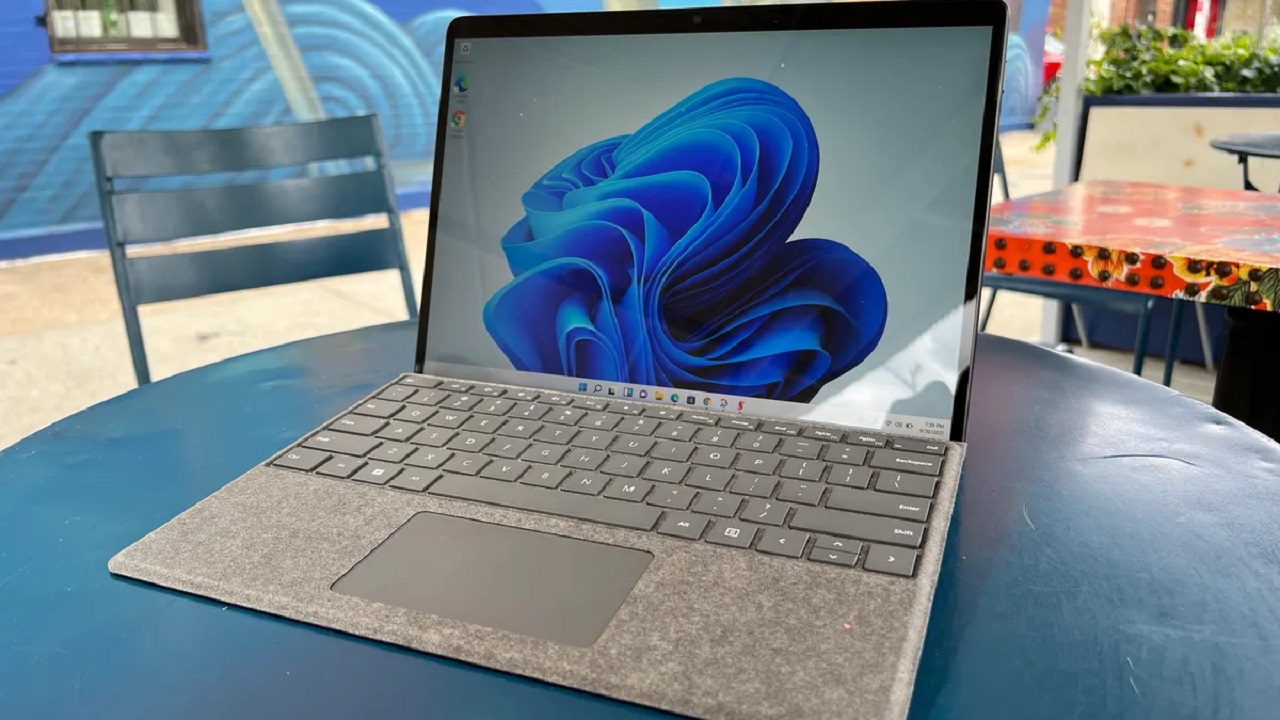
Laptop alırken dikkat edilmesi gerekenler [2025]

2023 yılında bir elektronik ürün satın almak, küresel çip krizi, pandemi ve ülkemiz özelinde artan döviz kuru da ele alındığında oldukça zor bir süreç. Özellikle fiyatların zirve yaptığı bu süreçte maddi konular ürün seçimini doğrudan etkiliyor. Bilgisayar sektörü de aynı sorundan müzdarip.

Bilgisayar piyasasında birçok model ve marka bulunuyor. Burada genellikle kısacası fiyat performans odaklı modeller tercih ediliyor. Peki, laptop alırken dikkat edilmesi gerekenler nelerdir? Yazımızda anlattık…

Laptop alırken dikkat edilmesi gerekenler

Laptop alırken dikkat edilmesi gerekenler, kullanıcıya göre değişkenlik gösterebilir. Kimilerine göre bir laptop, sadece internete girmeye veya sörf yapmaya yarayan bir araçken, bazılarına göre ise bir ekmek kapısı niteliğinde olabilir.

Bu gibi nedenle sadece bilgisayar değil, tüm elektronik eşyaların alımı öncesinde detaylı bir araştırma sürecinden geçilmeli ve daha sonra nihai karar verilmelidir.

Laptopu hangi amaçla kullanacağınızı belirleyin

Yukarıda da bahsettiğimiz üzere, her alanda olduğu gibi bilgisayar sektöründe de fiyat arttı. Bu nedenle laptop satın almadan önce, hangi amaçla kullanacağınızı belirlemelisiniz. Eğer sadece internete girmek, dizi veya film gibi fazla sistem gücü gerektirmeyen işlemleri yapacak bir cihaz arıyorsanız, giriş segment dizüstüler işinizi rahatlıkla görecektir.

laptop alırken dikkat edilmesi gerekenler
Laptop alırken dikkat edilmesi gerekenler

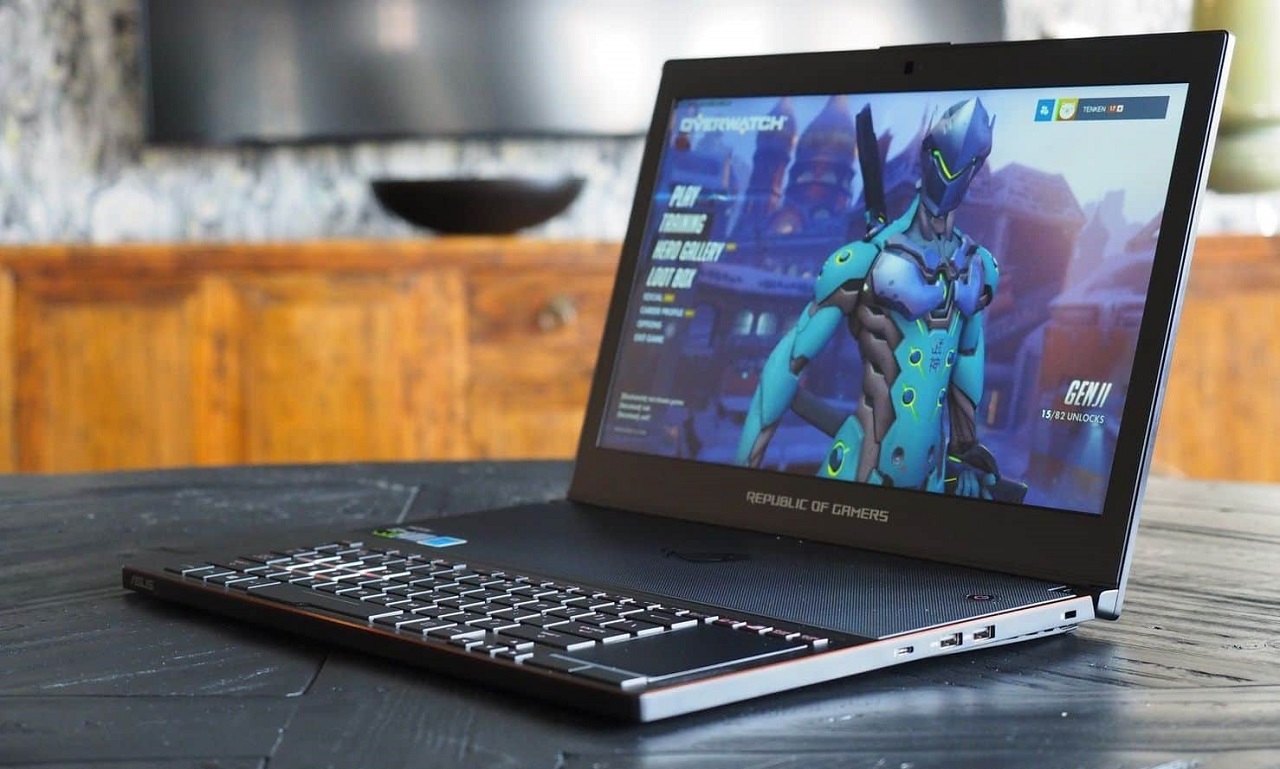
Ancak bunun aksine, oyun, çizim veya Photoshop gibi CPU ve GPU’yu fazlasıyla kullanan işlemler için üst segmentte yer alan bir laptop gerekecektir.

İşlemci çok önemli

laptop alırken dikkat edilmesi gerekenler

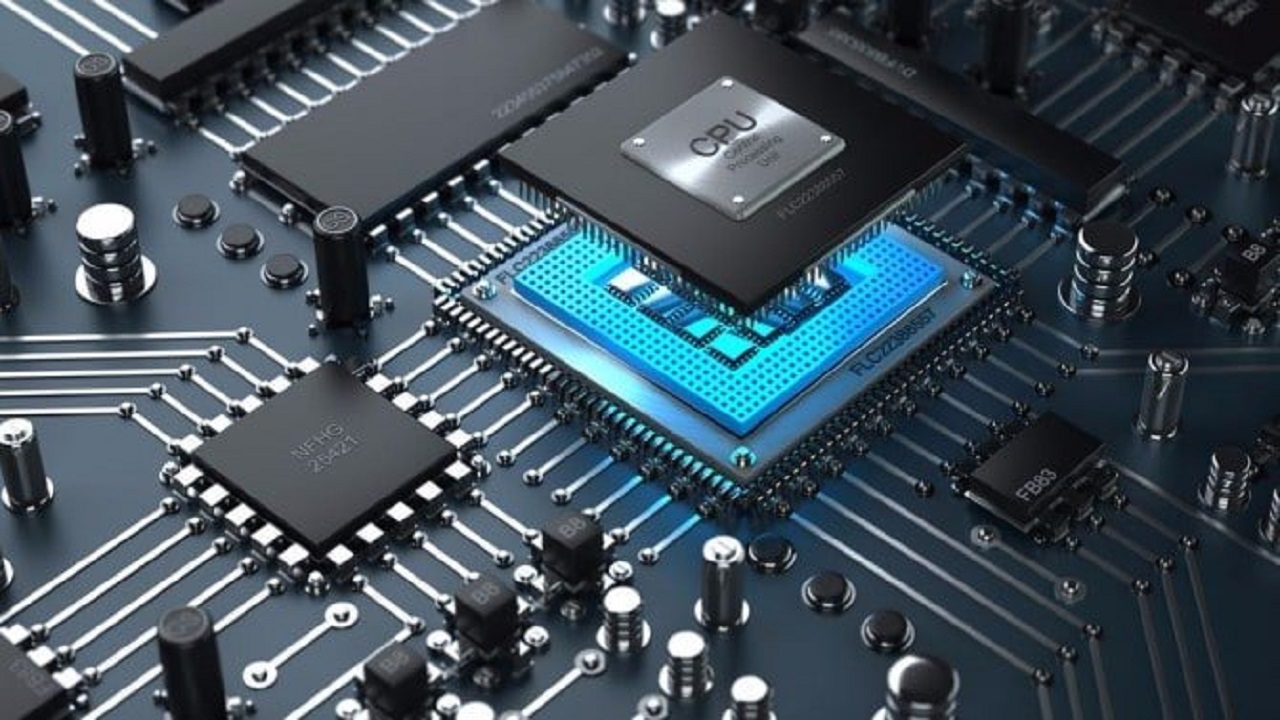
Laptop alırken dikkat edilmesi gerekenler listesinin en üst sıralarında işlemci seçimi olmalı. Zira işlemci, bilgisayarların kalbi niteliğindedir. Ayrıca dizüstülerde bu bileşenin değişimi, bazı istisnalar dışında pek kolay değil. Bu nedenle laptopun güç aldığı işlemcinin ne zaman çıkış yaptığı, hangi işlemler için uygun olduğu ve güç tüketiminin nasıl olduğu gibi detayları net bir şekilde öğrenmeniz gerekiyor.

Harici-dahili ekran kartlarına dikkat

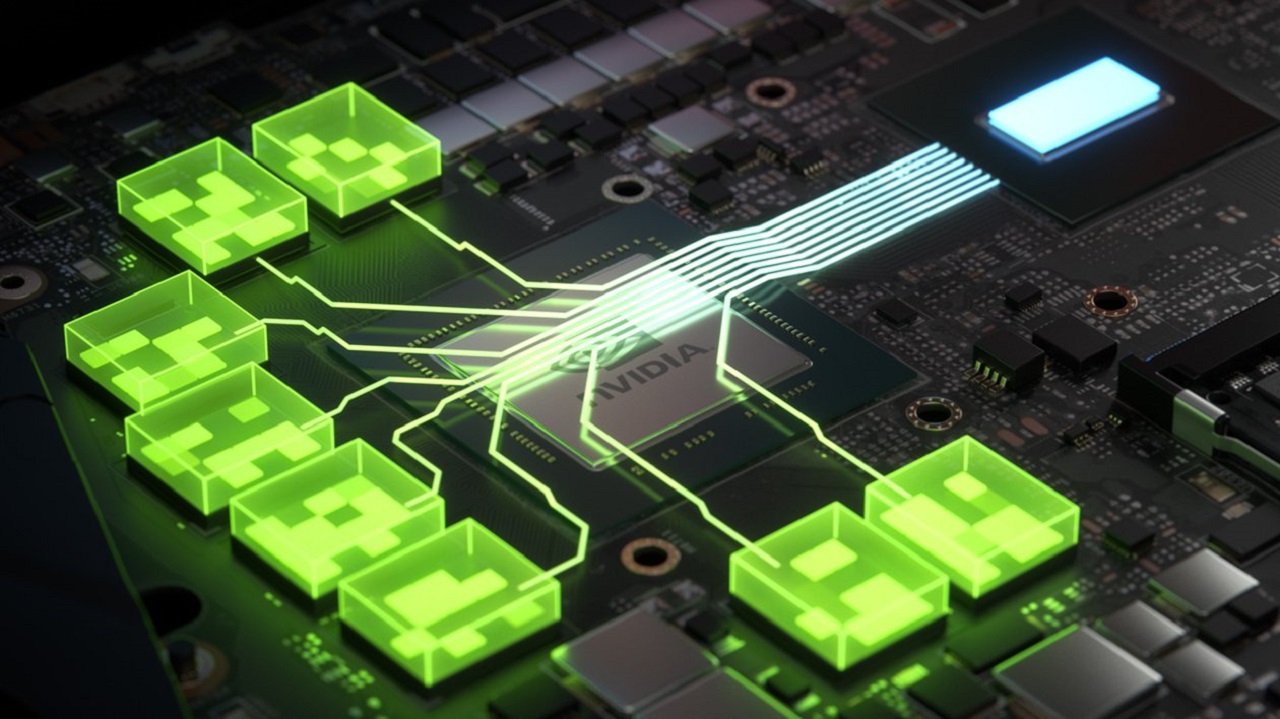
Günümüz giriş ve orta segment laptopların büyük bir kısmı dahili GPU’larla geliyor. Bunlar, işlemcinin içerisindeki bir grafik arabirimi niteliğinde ve üst düzey güç gerektiren işlemler için uygun değil. Aksi şekilde harici ekran kartları, modeline göre daha performanslı ve vitesi artırmak isteyen kullanıcıların tercih ettiği türden bileşenler diyebiliriz.

laptop alırken dikkat edilmesi gerekenler
Laptop alırken dikkat edilmesi gerekenler

GPU gücü gerektiren işlemlerde kullanacaksanız, laptop satın almadan önce harici ekran kartlı modellere yönelmelisiniz. Tabii bahsettiğimiz durum, 10 yıl önce çıkış yapan harici ekran kartlı bir laptopla 2025’te piyasaya sürülen ve güncel bir işlemciden güç alan dahili GPU’lu bir dizüstü arasında geçerli olmayacaktır. Bu nedenle iyi bir bilgisayar deneyimi için daima güncel bileşenler tercih edilmelidir.

Ekran kalitesine dikkat edilmeli

laptop alırken dikkat edilmesi gerekenler

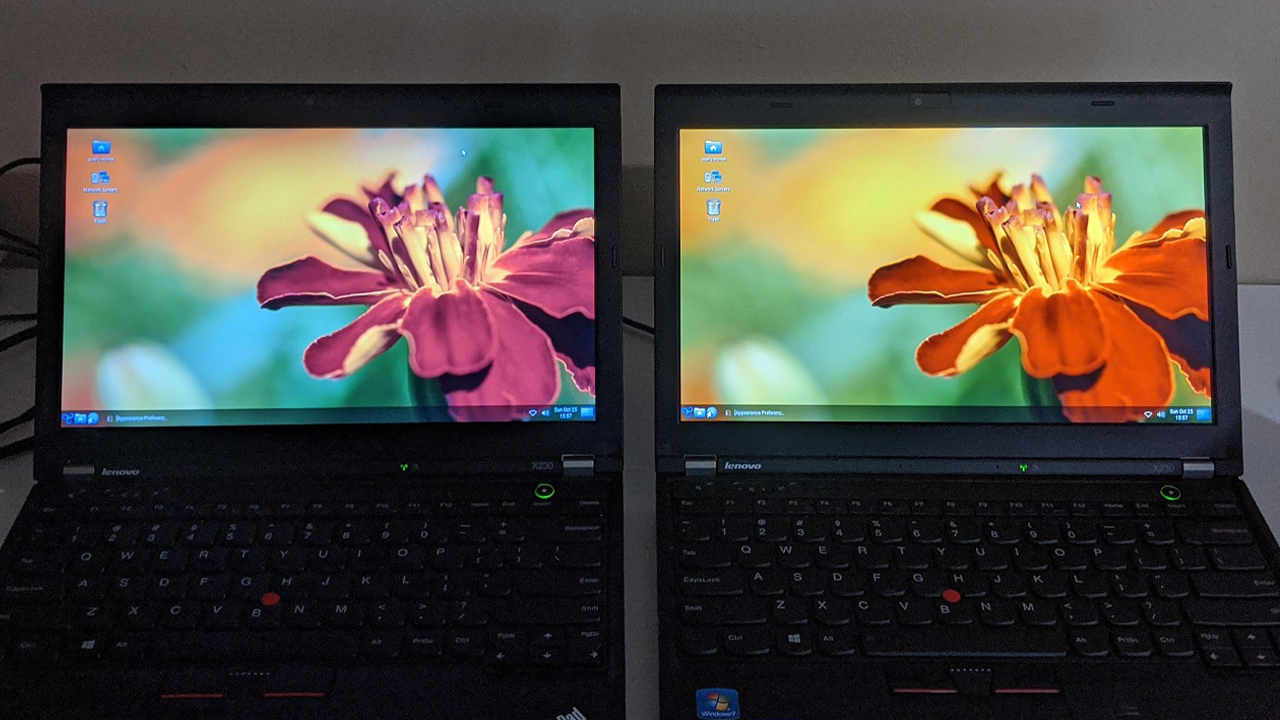
Günümüz giriş seviyesi laptoplarının tamamı TN panellerle geliyor. LCD teknolojisinin en eski ürünlerinden biri konumundaki bu panel, sıvı kristallere voltaj verilmesi sonucu çalışıyor. Ayrıca kullananların da bileceği üzere soluk renkler ve yandan bakıldığında görüntü kaybı gibi durumlardan dolayı en zayıf panel türlerinin başında geliyor. Bu nedenle uygun bütçeniz varsa, alacağınız laptopun en azından TN teknolojisine sahip olmadığından emin olun.

Boş bir RAM slotu hayat kurtarır

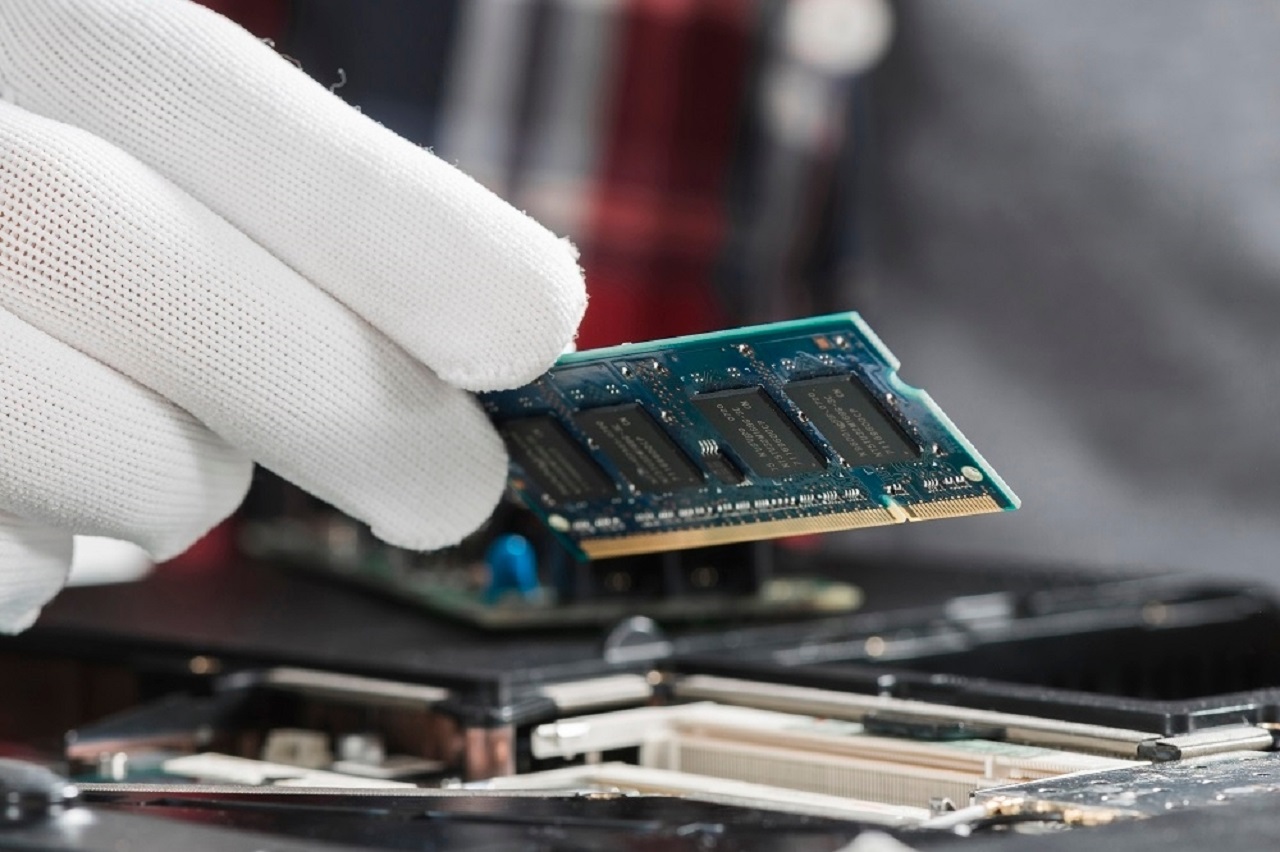
Bundan yıllar önce piyasaya sürülen laptoplarda genellikle iki adet RAM slotu bulunuyordu. Bu sayede ilerleyen dönemlerde herhangi bir ihtiyaç durumunda ilgili donanımı satın alarak cihazımıza kolaylıkla takıyorduk. Ancak zaman geçtikçe anakartlar küçüldü ve belirli bir süre sonra RAM’ler anakarta entegre olarak gelmeye başladı.

laptop alırken dikkat edilmesi gerekenler
Laptop alırken dikkat edilmesi gerekenler

Bu nedenle 2025’te bir laptop almadan önce ilerleyen yıllarda ortaya çıkabilecek RAM ihtiyacını da göz önüne alarak cihazın boş bir slotu olup olmadığını öğrenmenizde fayda var. Aksi takdirde ciddi sıkıntılar yaşayabilirsiniz.

Laptop alırken dikkat edilmesi gerekenler saymakla bitmez. Özellikle yukarıdaki detaylara dikkat edilmesi durumunda kaliteli bir bilgisayar deneyimi yaşayabilirsiniz. Ancak bunların dışında kasa kalitesi, iç dizayn, fan sayısı, soğutma performansı, port sayısı, klavye kalitesi, tazeleme hızı, RAM miktarı, pil ömrü ve depolama gibi unsurlar da dikkate alınmalı.

Peki siz bu konu hakkında ne düşünüyorsunuz? Siz laptop alırken hangi detaylara dikkat ediyorsunuz? Görüşlerinizi yorumlar kısmından bizlerle paylaşmayı unutmayın.

Özel numara engelleme nasıl yapılır?

Bu yazımızda Türk Telekom özel numara engelleme, Vodafone özel numara engelleme ve Turkcell özel numara engelleme yollarını anlatıyoruz. Özel numara kapama nasıl yapılır? Özel numara nasıl kapanır?

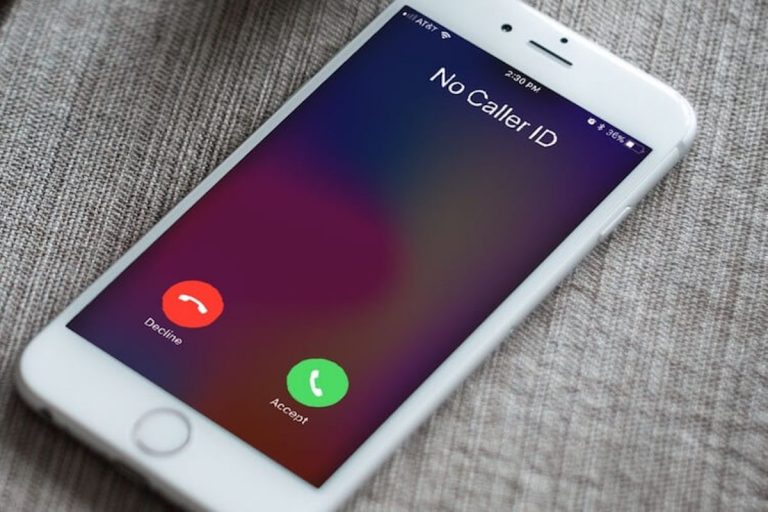
Kimliğinin ortaya çıkmasını istemeyen ve genellikle şaka yapmak isteyen kişiler tarafından telefon numarası gizlenerek yapılan aramalar oldukça rahatsız edici bir hale gelebiliyor. Bu sorundan kurtulmak için gizli numaraları yani diğer bir deyişle, özel numara engelleme nasıl yapılır? detaylı bir şekilde sizler için anlatıyoruz.

Özel numaralardan gelen aramaları istemediğinizi operatörünüze bildirmeniz durumunda, numarasını gizleyerek arama yapan kişiye bu şekilde yapılan çağrıları kabul etmediğiniz söyleniyor ve arama telefonunuza ulaşmadan sonlandırılıyor.

Özel numara nasıl kapanır?

Yukarıda belirttiğimiz gibi özel numaralardan gelen aramaları engelleme işlemi, akıllı telefonlardan bağımsız bir şekilde doğrudan GSM operatörleri aracılığıyla gerçekleştiriliyor.

Google Play Store ve App Store’da bu işi yaptığını söyleyen birçok uygulama bulunuyor. Bu uygulamalar genellikle telefon numarası görünmeyen aramaları doğrudan meşgule atarak size ulaşmalarını engelliyor.

Operatör tarafında engelleme yapmak sizleri ek uygulama kurmaktan kurtarırken, gizli aramaların meşgule düşmesi yerine hiç gelmemesini sağlayarak köklü bir çözüm haline dönüşüyor.

Turkcell özel numara engelleme

Özel numaralardan gelen aramaları engelleme hizmetini ücretsiz olarak kullanıcılara sunan Turkcell, bu hizmetin aktif olduğu bir kullanıcıya gizli numaradan arama yapanlara otomatik olarak “Aradığınız kişi gizli numaradan çağrı kabul etmemektedir. Numaranızı görünür yaparak kendisine ulaşabilirsiniz” anonsunu yapıyor.

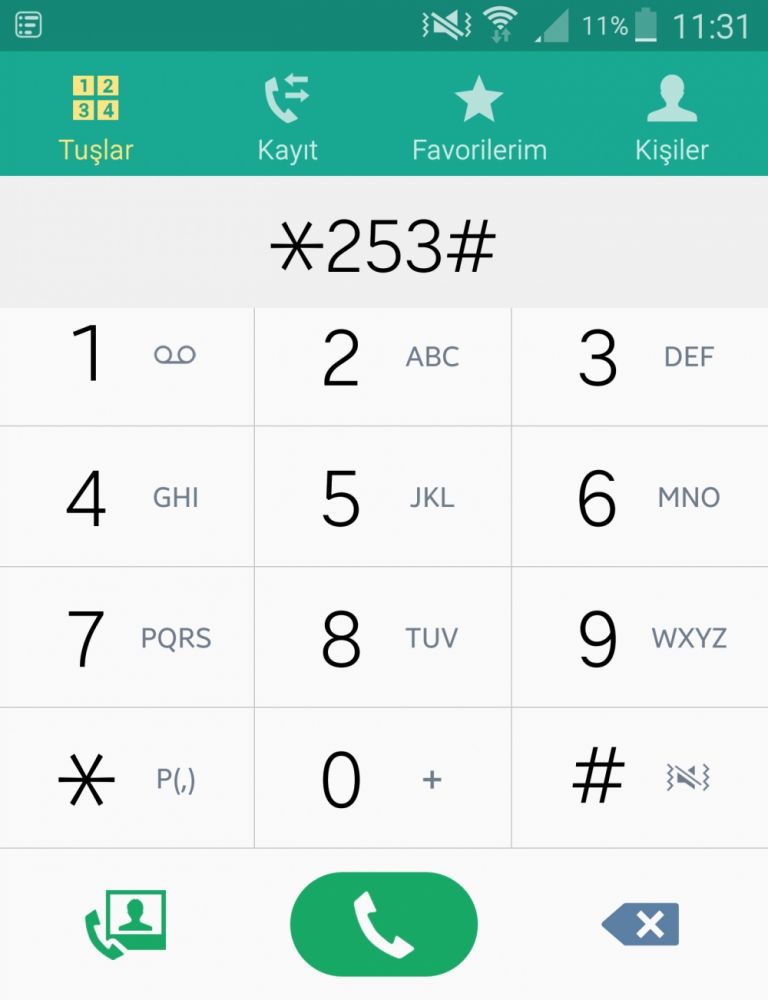
Turkcell hattınızda özel numaraları engellemek için (Gizli Numaradan Arama Kısıtlama) telefonunuzun arama bölümüne gelerek,*253# tuşlayıp arama yapmanız yeterlidir.

Ancak Turkcell, gizli numaradan arama kısıtlama servisinin analog santrallarden ve yurtdışından yapılan gizli aramaları kapsamadığını belirtiyor.

Vodafone özel numara engelleme

Vodafone’da, özel numaralardan sizi arayanların ulaşamaması için gerekli hizmeti (Gizli Numaraya Kapalı Servisi) ücretsiz sağlıyor. Özel numaralardan gelen çağrıları Vodafone’da engellemek için gerekli başvuruyu Online Self Servis, Sesli Yanıt Sistemi ve SMS üzerinden gerçekleştirebiliyorsunuz. Biz size en kolay başvuru yöntemi olan SMS’i anlatacağız.

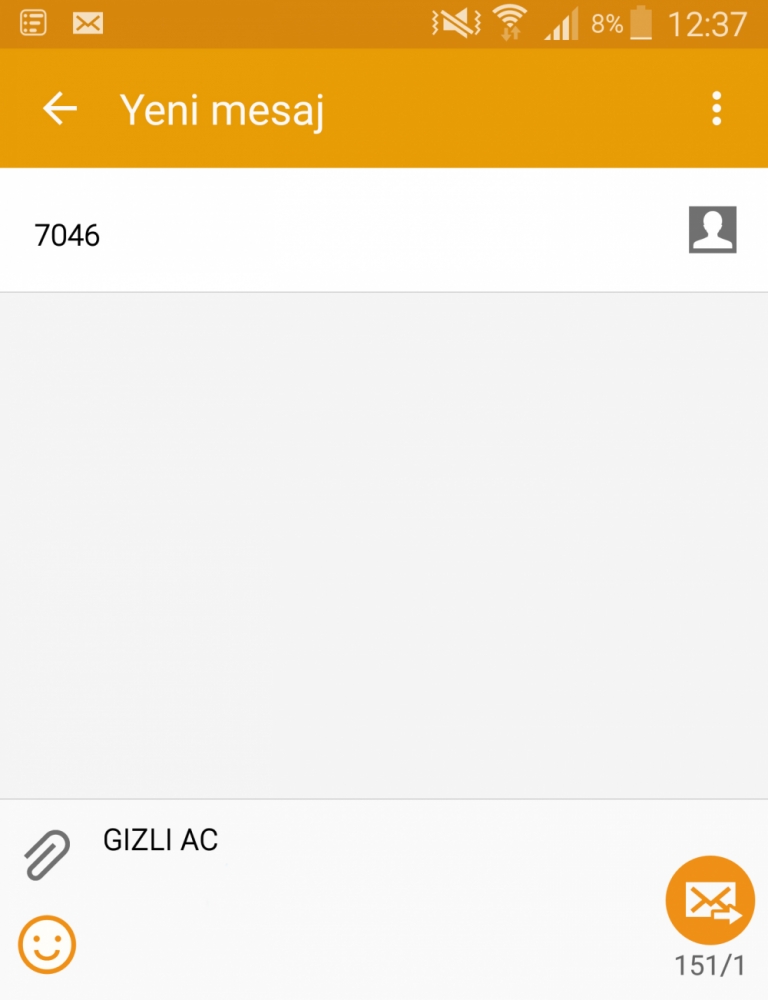
Telefonunuzun Mesajlar bölümüne gelerek 7046’ya “ GIZLI AC ” yazarak bir SMS göndermeniz, gizli numaraya kapalı servisini aktif etmeniz için yeterlidir.

Turkcell’de olduğu gibi Vodafone’da analog santrallarden ve yurtdışından yapılan gizli aramaların engellenemediğini belirtiyor.

Türk Telekom özel numara kapama

Türk Telekom da diğer operatörlerde olduğu gibi özel numaraları engelleme servisini ücretsiz olarak kullanıcılarına sunuyor. Numarasını gizleyerek arayan kişiye, sizin gizli numaralardan çağrı kabul etmediğiniz bilgisi veriliyor.

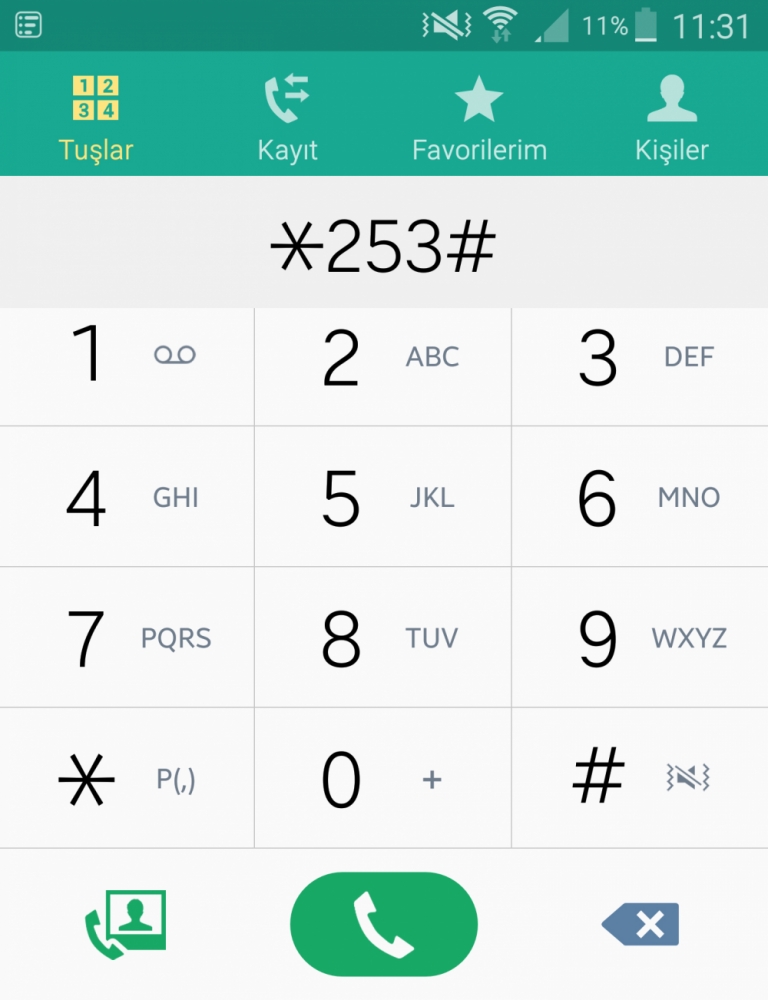
Türk Telekom’un gizli numara engelleme servisini aktif etmek için birden fazla seçenek buluyor. En basit yöntem ise yukarıda Turkcell için kullandığımız, *253# tuşlayıp arama tuşuna basmanız.

Youtube ne kadar internet harcar?

Youtube, tüm dünyada en çok ziyaret edilen web siteleri arasında bulunuyor. Bir video paylaşım platformu olan Youtube, pek çok insan tarafından para kazanmak amacıyla tercih edilmektedir. Diğer kişiler ise bilgi ve eğlence amacıyla bu platformu kullanıyor.

Gün içerisinde dışarıda olunduğu zamanlarda pek çok kişi vakit geçirmek için video izlemeyi tercih ediyor. Bunun için de mobil veri kullanımı gerekiyor. Eğer sınırsız bir veri planına sahip değilseniz, her ay ne kadar mobil veri kullandığınıza dikkat etmeniz gerekiyor. Bu durum da akıllara “Youtube ne kadar internet yer?” sorusunu getiriyor.

Youtube neden bu kadar veri kullanıyor?

Video iletmek, bilgi ağırlıklı bir işlemdir. Video, saniyede birkaç kez değişebilen binlerce pikselden oluşuyor. Yani cihazınıza ulaşmak için internetten geçmesi gereken çok fazla bilgi yer alıyor. Bir web sayfasını indirmek ya da ses akışı yapmakla karşılaştırıldığı zaman, video daha karmaşıktır. Bu bakımdan daha fazla veri kullanır. Ancak bu durum yalnızca Youtube ile sınırlı değildir.

https://shiftdelete.net/wp-content/uploads/2021/10/youtube-ne-kadar-internet-yer-3.gif

Youtube ne kadar internet yer?

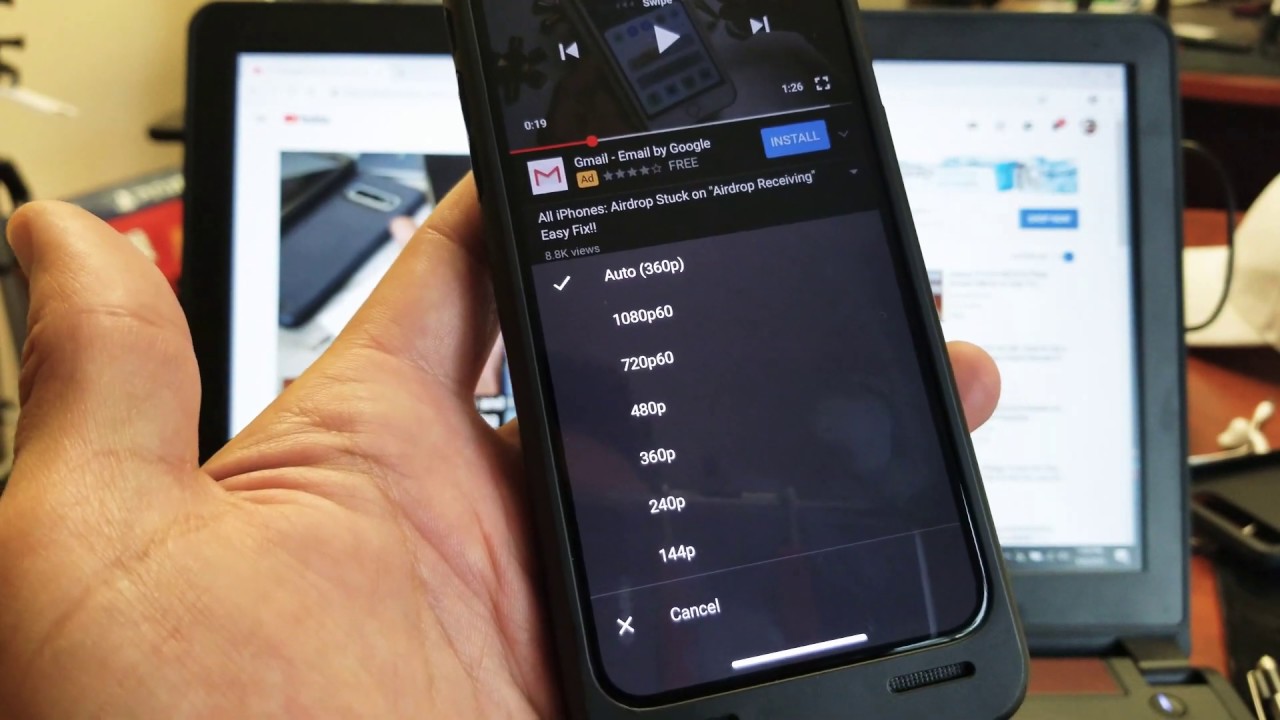
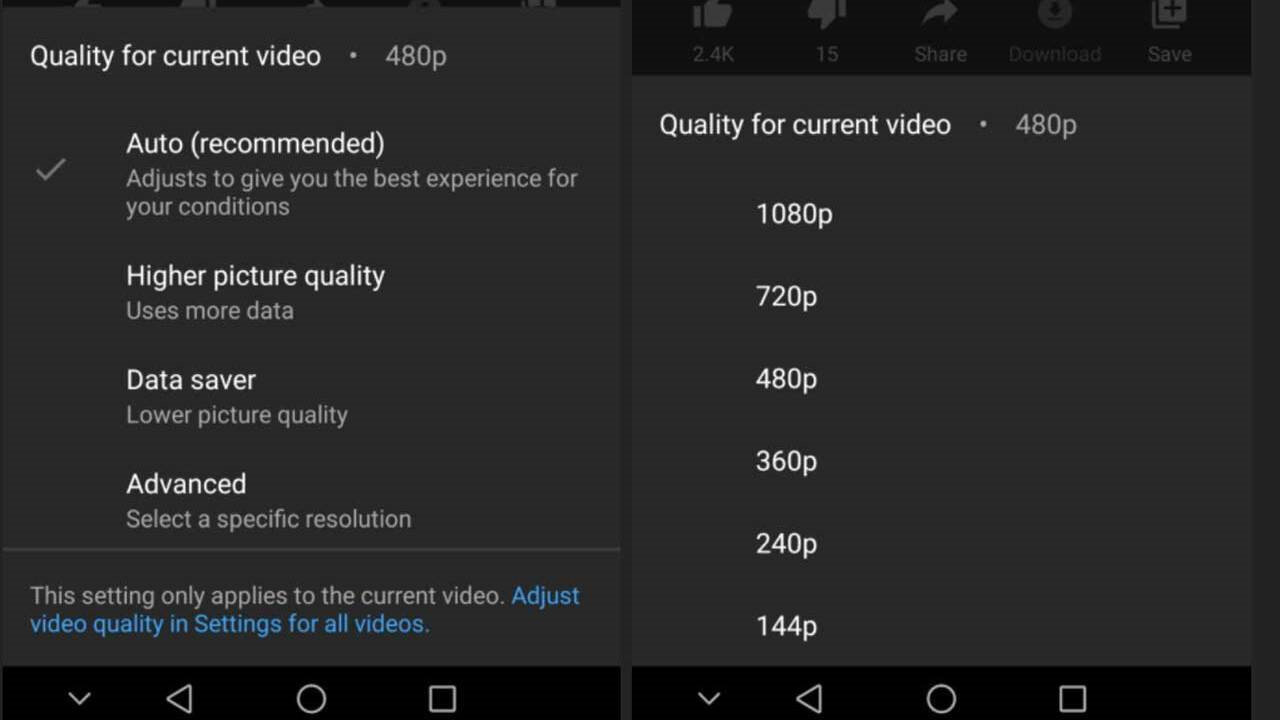
Youtube’un kullanmış olduğu veri miktarı büyük ölçüde görüntülediğiniz videonun kalitesine bağlıdır. Videonun çözünürlüğü ne kadar yüksek olursa cihazınızın o kadar fazla bilgi indirmesi gerekiyor. Bu da daha fazla veri anlamına geliyor.

  • 144p

Bir videoyu 1 saat boyunca en düşük olan 144p ayarında izlerseniz yalnızca 114 MB veri kullanmış olursunuz. Bu, saniyede 0.003 MB anlamına gelmektedir.

https://shiftdelete.net/wp-content/uploads/2021/10/youtube-ne-kadar-internet-yer-13.jpg
  • 240p

Aynı şekilde 240p bir videoyu 1 saat boyunca izlediğiniz takdirde de 162 MB veri harcamış oluyorsunuz. Bu da saniyede 0.045 MB internet kullanıldığını gösteriyor.

 https://shiftdelete.net/wp-content/uploads/2021/10/youtube-ne-kadar-internet-yer-19.jpg
  • 360p

4K ekranların oldukça yaygın olduğu bu dönemde 360p, oldukça düşük bir çözünürlük olarak görülmektedir. 360p ayarında bir video, dakikada 5 ile 7.5 MB arası veri harcarken, saatte 300 MB ya da 450 MB internet harcıyor.

https://shiftdelete.net/wp-content/uploads/2021/10/youtube-ne-kadar-internet-yer-5.jpg
  • 480p

Veri tasarrufu açısından oldukça yüksek olan 480p, en çok tercih edilen çözünürlük olarak bulunmaktadır. Dakikada 8 ile 11 MB arasındayken, saate ise 480 ile 660 MB arasında veri kullanıyor.

https://shiftdelete.net/wp-content/uploads/2021/10/youtube-ne-kadar-internet-yer-16.jpg
  • 720p

Geçmiş zamanlarda yeterli gelen 720p, günümüzde düşük bir ayar olarak görülmektedir. 720p kalitesindeki bir Youtube videosu, 1.24 ile 1.7 GB veri kullanımı gerçekleştiriyor.

https://shiftdelete.net/wp-content/uploads/2021/10/youtube-ne-kadar-internet-yer-9.jpeg
  • 1080p

Akıllı telefonundan yüksek çözünürlükte bir Youtube videosu izlemek isteyen kişiler 1080p ayarını tercih ediyor. Bu ayardaki videolar ise saatte 2.03 ile 3.04 GB arasında veri kullanıyor. Tüm bu çözünürlüklerin yanı sıra 1440p ile 2160p çözünürlükleri de bulunmaktadır.

Youtube veri kullanımı nasıl azaltılır?

Youtube videolarında video kalitesi varsayılan olarak ayarlanmış olsa da, kalite en düşük 144p’ye düşüyor. Eğer izlediğiniz videolardan dolayı çok fazla veri kullanımı yaptığınızı düşünüyorsanız videonun kalitesini düşürmek oldukça etkili olacaktır.

WhatsApp otomatik indirme nasıl kapatılır?

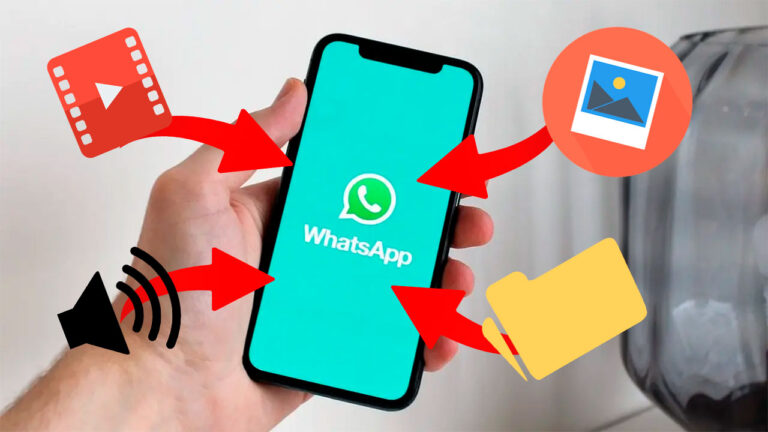
Günümüzde neredeyse herkes mesaj, fotoğraf ve video gönderirken WhatsApp kullanıyor. Tabi ki bu uygulamayı kullanmak için de internet paketinizin olması gerekiyor. Bazen gönderilen fotoğraf ve videoların otomatik olarak indirilmesi ise internet paketinizin hızla bitmesine yol açabiliyor.

WhatsApp otomatik indirmeyi düzenlemek için adımlar

WhatsApp, fotoğraflar hücresel bağlantı üzerinden otomatik olarak indirilecek şekilde ayarlanmış olarak geliyor. Ses dosyaları ve videolar ise daha büyük boyutları dolayısıyla varsayılan olarak Wi-Fi’a bağlıyken otomatik indiriliyor. Ancak bazen bu ayarlarda değişiklik olabiliyor. Bizler de internet konusunda sıkıntı yaşamamanız için bu yazımızda WhatsApp otomatik indirmeyi kapatmayı konu edindik.

WhatsApp gruplarına hayat kurtaran bir özellik geliyor!

WhatsApp gruplarına hayat kurtaran bir özellik geliyor!

WhatsApp, grup sohbetlerinde Telegram benzeri profil fotoğrafları getiriyor. Gruplarda kimin mesaj attığı daha kolay belirlenecek.

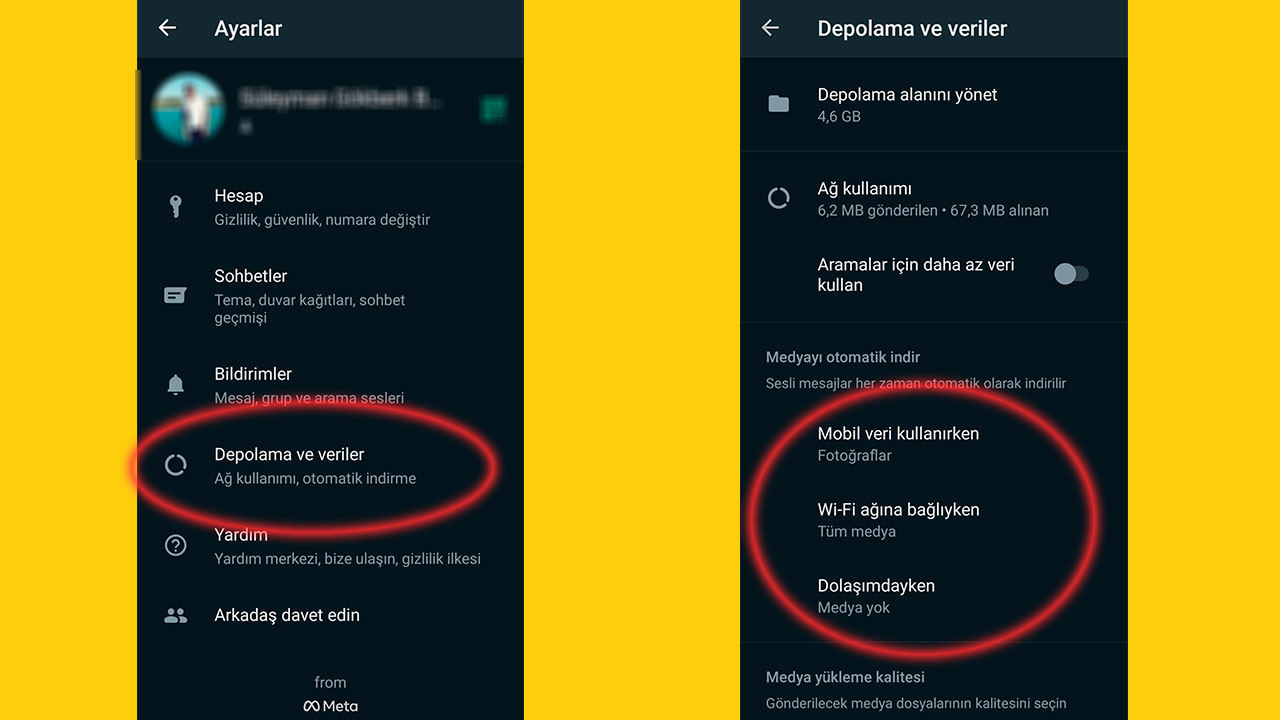
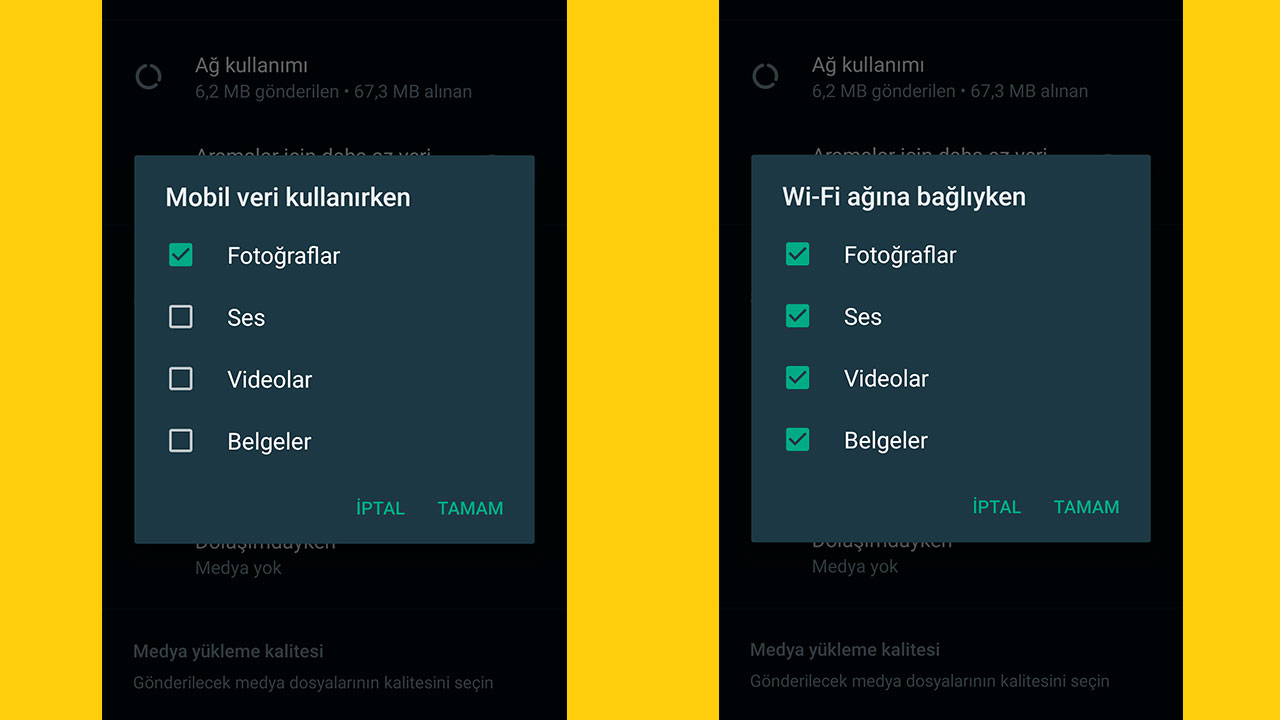
WhatsApp’ta fotoğrafları, ses dosyalarını, videoları ve belgeleri ne zaman otomatik olarak indireceğinizi seçebilirsiniz. Böylece internet konusunda yaşayacağınız olası sıkıntılardan da kurtulmuş olursunuz. Bunu yapmak için şu adımları izleyebilirsiniz:

  • WhatsApp’a giriş yapın
  • Sağ üst kısımdaki ‘üç nokta’ simgesine tıklayarak ‘Ayarlar’ kısmına dokunun
  • Sonrasında ‘Depolama ve veriler’ bölümünü seçin
  • Çıkan sayfada ‘Mobil veri kullanırken’ ve ‘Wi-Fi ağına bağlıyken’ seçenekleri üzerinden hangi medyanın ne zaman indirileceğine karar verebilirsiniz.

Eğer her iki bölümde de hiçbir seçeneği işaretlemezseniz medyalar otomatik olarak indirilmez. İndirmek istediğiniz her bir dosyayı konuşma penceresinde dokunarak açmanız gerekir. Diğer yandan sadece ‘Wi-Fi ağına bağlıyken’ kısmındaki seçenekleri işaretlediğinizde size gelen dosyalar sadece Wi-Fi ağına bağlı olduğunuzda indirilecektir.

Eğer ‘Mobil veri kullanırken’ bölümü altındaki seçenekleri de işaretlerseniz, telefonunuz seçtiğiniz tür dosyaları Wi-Fi ağına bağlı olmaksızın da indirecektir. Bu yüzden bu seçenekler konusunda dikkatli olmanızı öneriyoruz.

WhatsApp’ta otomatik indirme kapatma ve yönetme işte bu şekildeydi. Peki siz WhatsApp’ınızı nasıl kullanıyorsunuz? Cevaplarınızı yorumlar kısmında bizimle paylaşabilirsiniz.

Orijinal iPhone şarj aleti nasıl anlaşılır?

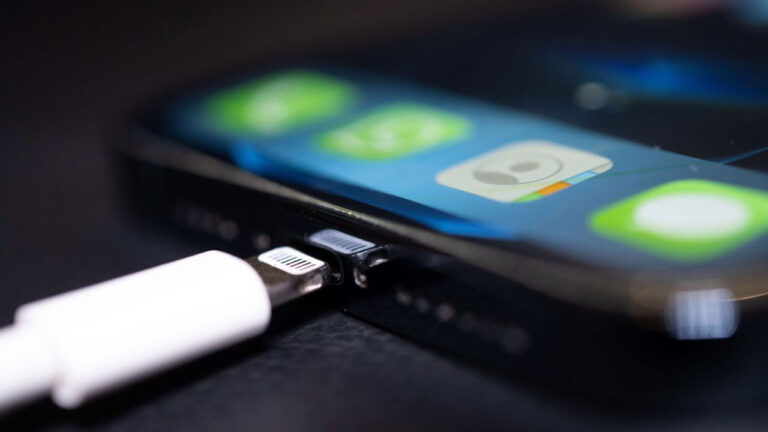
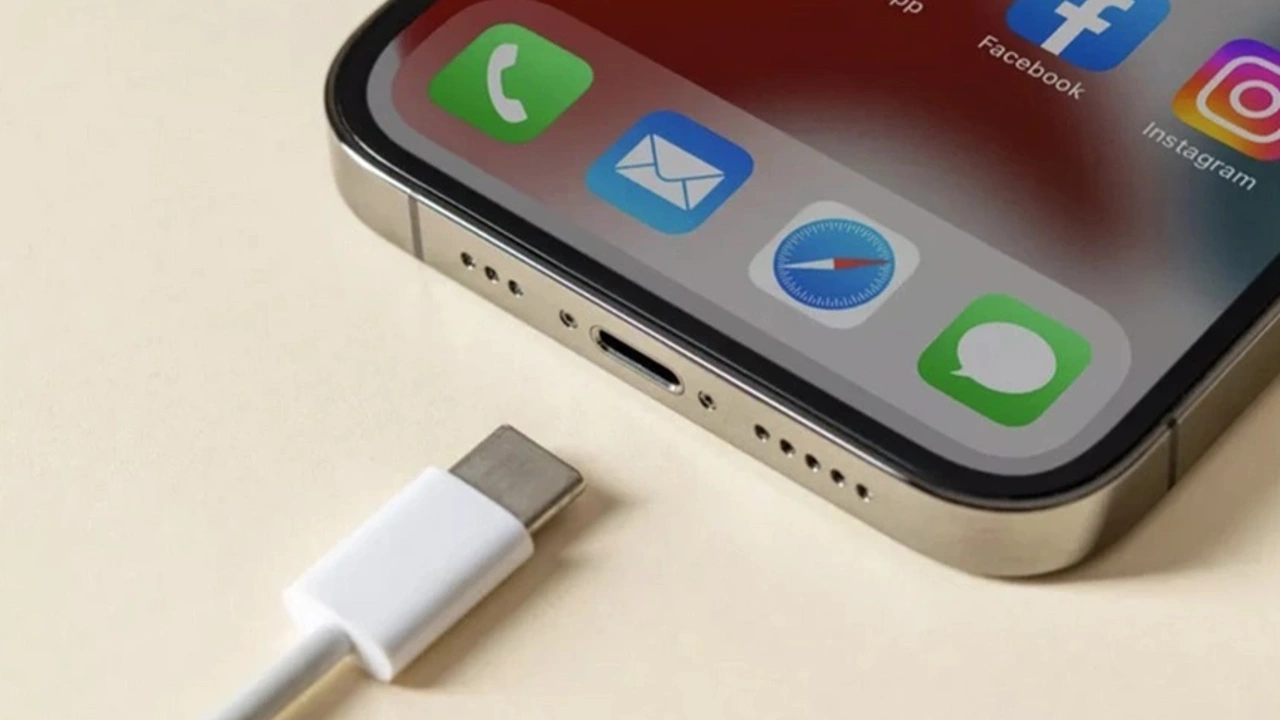
Kullandığımız cihazlarda orijinal aksesuarlar kullanmak oldukça önemli. Her ne kadar ucuz olsalar da bazı ürünler cihaz sağlığı için önemli tehlikeler barındırabiliyor. Bazı markaların son yıllarda sıfır ürünler ile birlikte sundukları aksesuarlar konusunda politikalarını değiştirmiş olması da bazı kalitesiz ürünlerin önünü açtı. Apple da bu markalardan bir tanesi. Peki aldığımız iPhone şarj aletinin orijinal olduğunu nasıl anlarız?

Orijinal iPhone şarj aleti ve kablosunu anlamanın yolları

Teknolojinin gelişmesi ile birlikte orijinal ve sahte iPhone ürünlerini birbirinden ayırt etmek oldukça zorlaştı. Ancak yine de sahte bir şarj aletini ya da kabloyu orijinalinden ayırt etmek için çeşitli yollar bulunuyor. Biz de bu ipuçlarını bir araya getirdik.

Apple ürünlerinde belli başlı noktaları kontrol ederek orijinal olup olmadığını anlayabilirsiniz. Bu noktalar arasında ürünün ambalajı da yer alıyor. Bunun yanı sıra ürünü detaylı inceleyerek de sahte olup olmadığı anlaşılabilir.

Paketleme ve kablo yüzeyini kontrol etme:

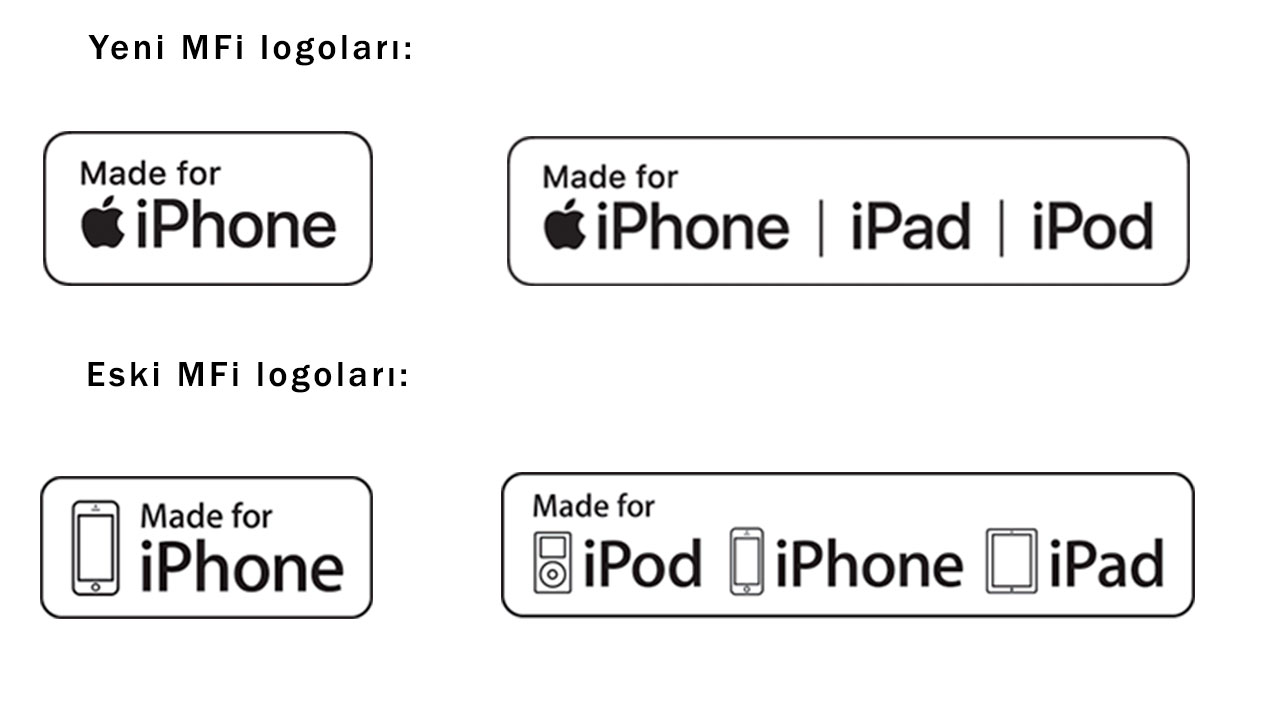
  • Apple onaylı iPhone şarj aletleri ve kablolarının ambalajında MFi (Made For iPhone) logosu bulunur. Apple geçtiğimiz dönemde bu logolarda değişikliğe gitti. Bu yüzden bu logolar farklı şekillerde karşımıza çıkabiliyor. Sahte veya sertifikasız kablo ve aksesuarları belirlemek için aksesuarın kendisini ve paketini dikkatlice incelemekte yarar var.
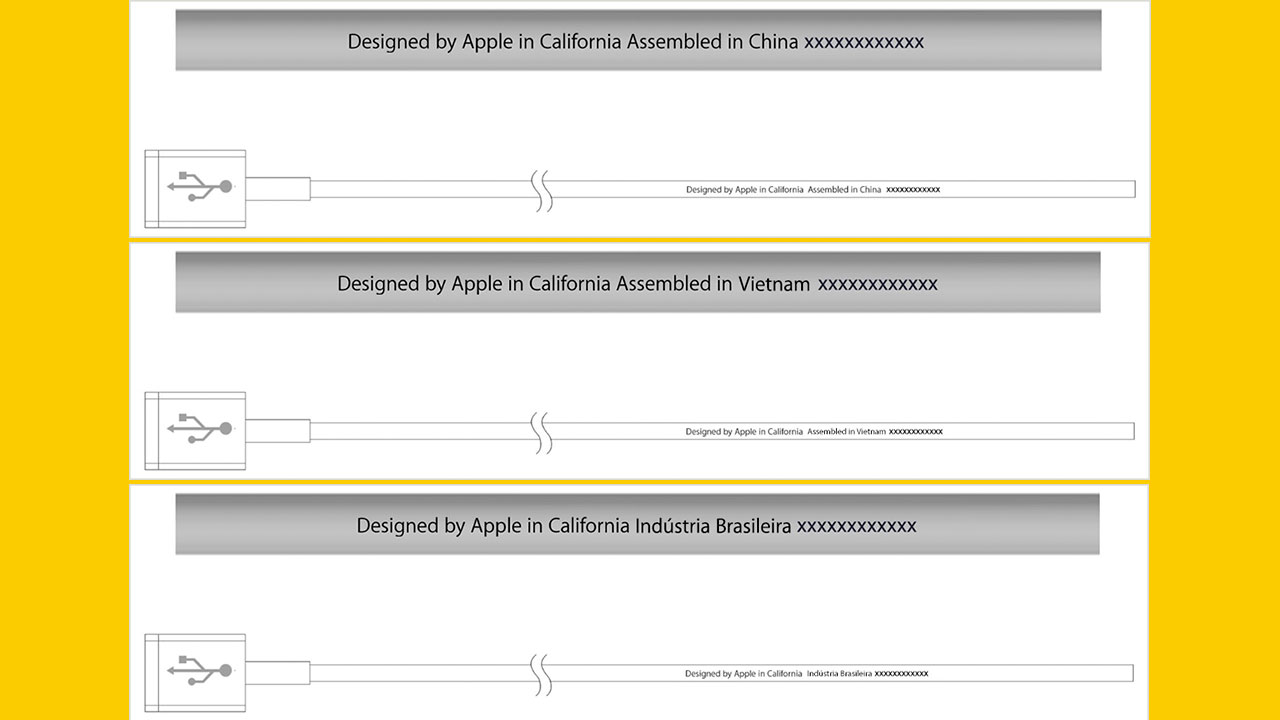
  • Bunun yanı sıra Apple Lightning – USB kablosunda, USB bağlayıcısından yaklaşık 18 cm’lik mesafede “Designed by Apple in California” ibaresi yer alır. Ayrıca kablo üzerinde “Assembled in China”, “Assembled in Vietnam” veya “Indústria Brasileira” ibarelerinden biri bulunması gerekir. Bu metnin sonunda ise 12 haneli bir seri numarası yer alır.
iPhone orijinal-sahte şarj aleti

Kablonun Lightning ve USB uçlarını kontrol etme:

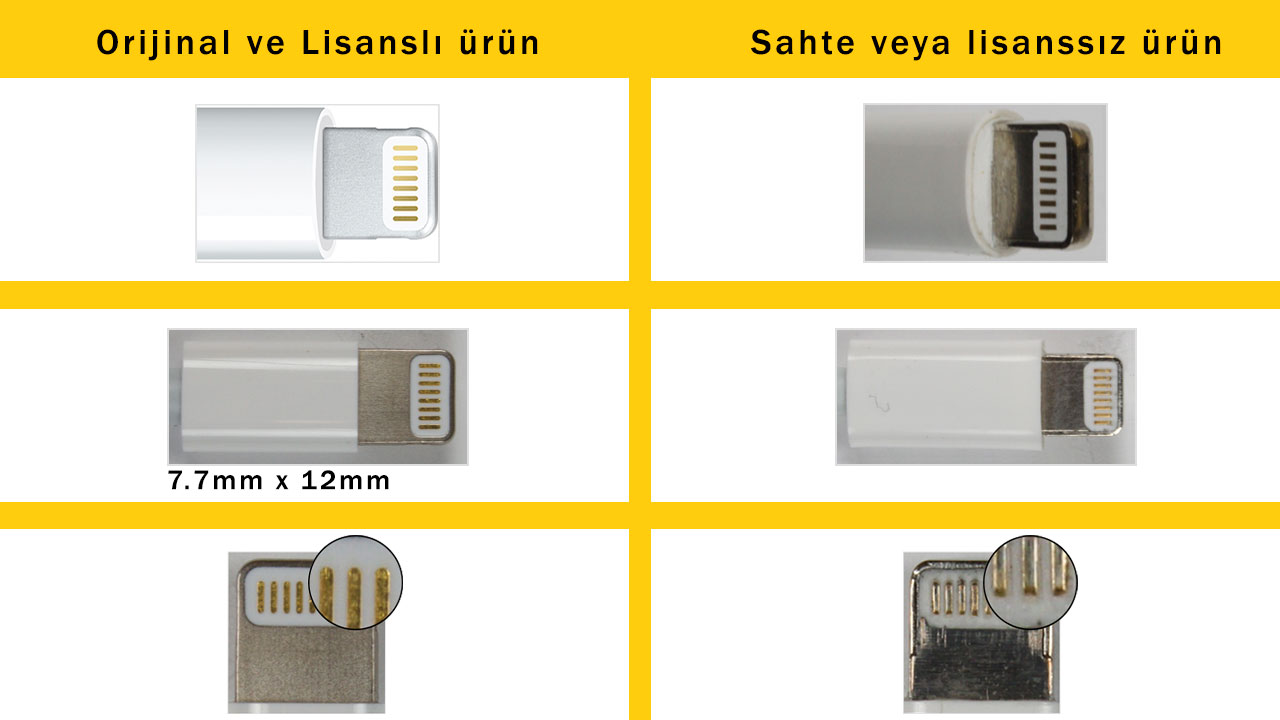
Aldığınız ürünleri detaylı bir şekilde inceleyerek de orijinal olup olmadığını anlayabilirsiniz. Çoğu sahte ürün Apple kadar iyi işçilik ortaya koymayacaktır. Bunun en belirgin olduğu noktaları ise USB ve Lightning uçları olarak gösterebiliriz.

  • Öncelikle orijinal Apple kablolarının Lightning uçları gri/metalik bağlantı plakası ekine sahiptir. Sahte ya da sertifikasız olanlarda ise bu bölüm daha farklı renklerde karşınıza çıkabilir.
  • Apple boot’un eni ve boyu 7.7 mm x 12 mm olarak sabittir. Diğer ürünlerde ise bu uzunluk farklılık gösterebilir.
  • Orijinal ya da sertifikalı olan iPhone şarj kablolarının temas noktalarında işçilik çok daha iyidir. Diğer ürünler ise kaplamaları ve pürüzlü yüzeyleri ile kendisini belli ediyor.
iPhone orijinal-sahte şarj aleti
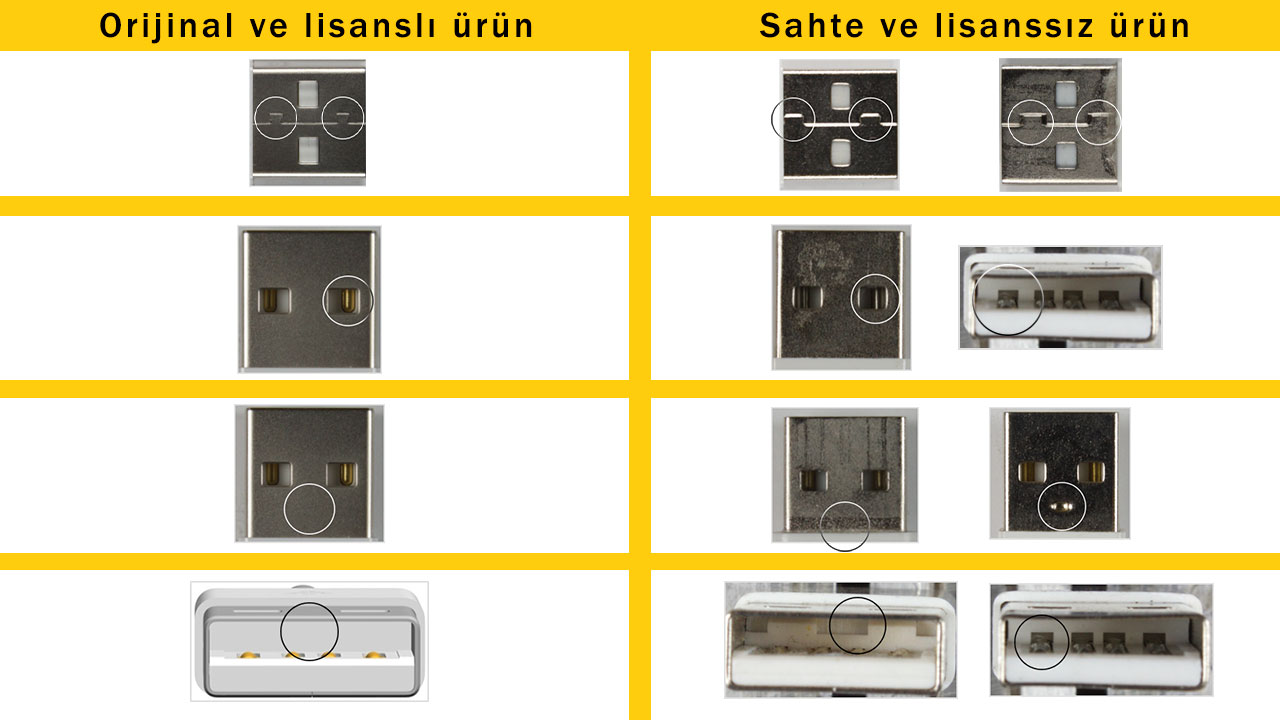
  • USB uçlarda ilk dikkat edilmesi gereken yer ise USB kabuğunun iç kilitleri orijinal ürünlerde ikizkenar yamuk şeklindedir. Sertifikasız üründe ise bu kilitler genelde dik açılı olarak karşımıza çıkar.
  • Orijinal kablosa USB temas noktaları altın kaplamadır. Diğer ürünlerde ise bu bölümler gümüş kaplama olarak üretilir.
  • Diğer bir yandan USB yüzeyi orijinal ürünlerde pürüzsüz olarak karşımıza çıkar. Orijinal olmayan ürünlerde ise USB kabuğu yüzeyinde bir mandal veya sabitleme boşluğu yer alabilir.
  • Orijinal ürün ile diğerleri arasında fark yaratan bir diğer kısım ise USB uçların yalıtkan kısımlarıdır. Sertifikalı ve orijinal ürünlerde bu kısımlar pürüzsüzdür. Öte yandan sahte ürünlerde ise bu bölümlerde girinti ve çıkıntılar olabilir.
iPhone orijinal-sahte şarj aleti

iPhone şarj aletlerini belirttiğimiz bu yollarla sahte türevlerinden ayırabilirsiniz. Unutmayın sertifikasız ürün kullanmak kısa vadede size avantajlı görünse de uzun vadede telefonunuz ve diğer cihazlarınıza önemli hasarlar verebilir. Böylelikle de ilerleyen aşamalarda daha büyük masraflarla karşılaşabilirsiniz.

Peki siz iPhone şarj aletleri hakkında ne düşünüyorsunuz? Görüşlerinizi yorumlar kısmında bizimle paylaşabilirsiniz.
iPhone için en iyi klavye uygulamaları!

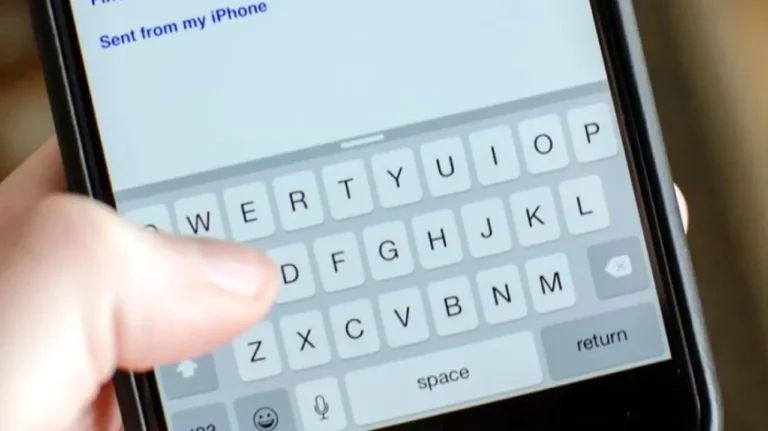
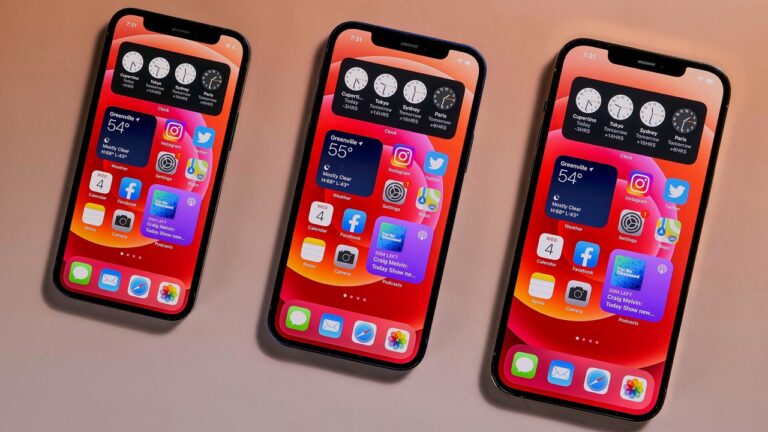
iPhone kullanıcıları için sunulan üçüncü taraf klavye uygulamaları arasında yapılan kapsamlı incelemede, bazılarını oldukça öne çıktığı görüldü. Bu makalemizde, popüler klavyelerden bahsedip hangisinin en iyisi olduğunu belirleyeceğiz.

iPhone için en iyi klavye uygulamasını seçtik

Grammarly Keyboard, dilbilgisi ve yazım hatalarını düzelten gerçek zamanlı bir düzenleyici olarak dikkat çekiyor. Profesyonel yazışmalar için ideal olduğu belirtilirken, günlük kullanım için pratik olmadığı gözlemlendi. Kaydırarak yazma özelliğinin eksikliği nedeniyle mesaj yazma hızının düştüğünü de söyleyebiliriz.

ReBoard, çoklu görev odaklı bir klavye olarak incelendi. Bu klavye; web arama, dosya gönderme ve bulut depolama gibi özellikleri doğrudan klavye üzerinden sunuyor. Ancak bazı entegrasyonların gereksiz bulunduğunu ve erişim için fazladan dokunuş gerektirdiğini belirtelim. Otomatik düzeltme ve kelime tahmini açısından makul bir performans gösterse de, diğer seçeneklere kıyasla daha az gelişmiş bir uygulama diyebiliriz.

Typewise, geleneksel klavye düzeninden farklı olarak altıgen tuş yerleşimi ile test edildi. Bu tasarımın yanlış tuş vuruşlarını azalttığı belirtilirken, başlangıçta kullanımının zor olduğu ve yazma hızını düşürdüğü ifade ediliyor. Ancak birkaç saatlik alışma sürecinin ardından avantajları da fark edildi. Kullanıcı verilerini toplamaması nedeniyle gizliliğe önem verenler için halen uygun bir seçenek.

Bu uygulama, iPhone’ların pil ömrünü kısaltıyor!

Bu uygulama, iPhone’ların pil ömrünü kısaltıyor!

Yapılan testler, Google Chrome'un Safari'ye kıyasla iPhone'ların pil ömrünü kısalttığını ortaya koydu. Bu sonuç, herkesi oldukça şaşırttı.

Gboard, Google tarafından geliştirilen özellik açısından zengin bir klavye olarak değerlendiriliyor. Dahili Google araması, kaydırarak yazma, emoji ve GIF önerileri ile çok dilli desteği dikkat çekti. Kaydırarak yazma deneyiminin akıcı olduğu ve Google arama özelliğinin pratik olduğu söyleniyor. Fakat performans açısından diğer seçeneklere göre daha yavaş çalıştığı ve bazı cihazlarda gecikme yaşandığı ortaya çıktı.

Fleksy, hız odaklı bir klavye olarak test edildi. Gelişmiş otomatik düzeltme sistemi sayesinde hızlı yazma deneyimi sunduğu belirtilirken, kullanımına alışmanın diğer klavyelere kıyasla daha fazla zaman aldığı ifade ediliyor.

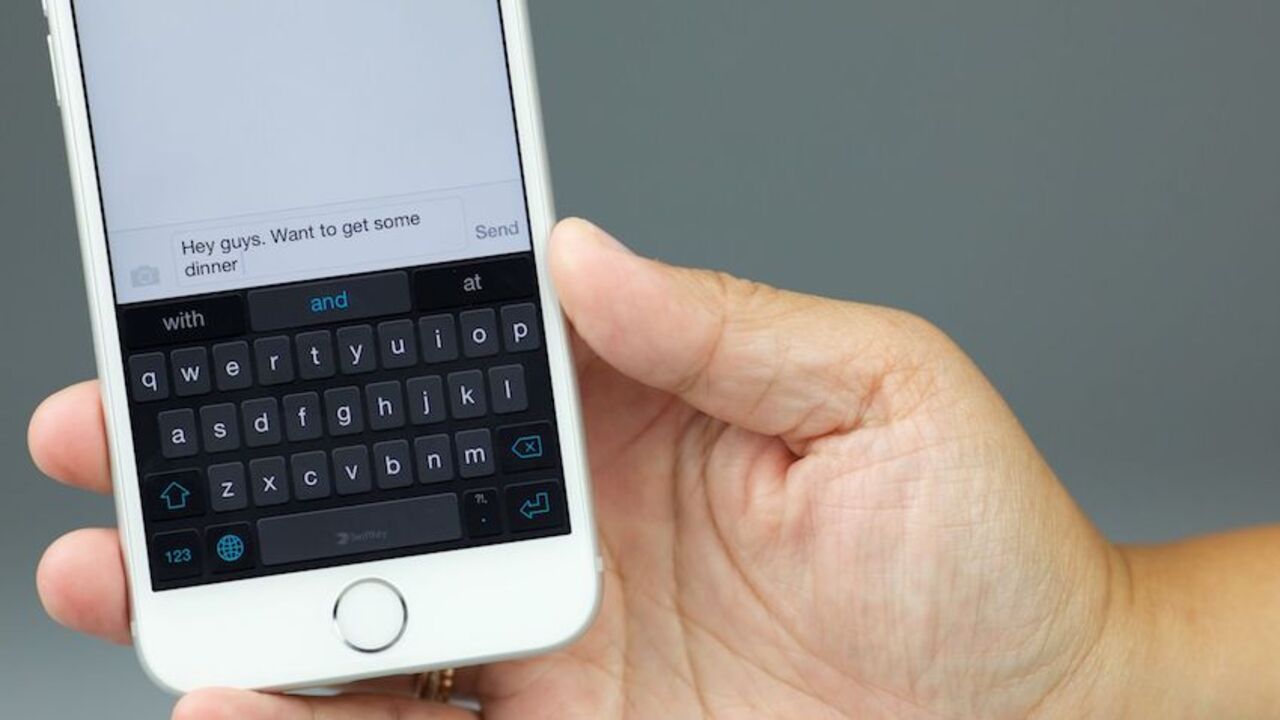
SwiftKey ise test edilen klavyeler arasında en iyi performansı gösterdi. Microsoft’un yapay zeka destekli bu klavyesinin, akıllı kelime tahmini konusunda üstün olduğu tespit edildi. Klavye, özellikle kullanıcının yazım alışkanlıklarını öğrenerek doğru kelimeleri önermesiyle dikkat çekiyor. Ek olarak dahili Copilot AI araması ve ton ayarlama özellikleri de öne çıkıyor.

Peki siz bu konu hakkında ne düşünüyorsunuz? Siz kendi akıllı telefonunuzda hangi klavyeyi kullanıyorsunuz? Görüşlerinizi aşağıdaki yorumlar kısmından bizimle paylaşabilirsiniz.
Bilgisayar sağlığını kontrol etmek için kullanabilecek araçlar

Günlük hayatımızın büyük bir bölümünde bizlerle olan bilgisayarlar, yüzyılın en büyük icatlarından biri konumunda. Artık her şeyin dijitale taşındığı bu dönemde bilgisayarların görevi de artmaya başladı. Durum böyle olunca bu cihazların sağlığının potansiyel arızalara karşın belirli aralıklarla kontrol edilmesi gerekiyor. Peki bilgisayar sağlığını kontrol etmek için kullanabilecek araçlar hangileri?

Bilgisayar sağlığını kontrol etmek için kullanılabilecek 5 araç

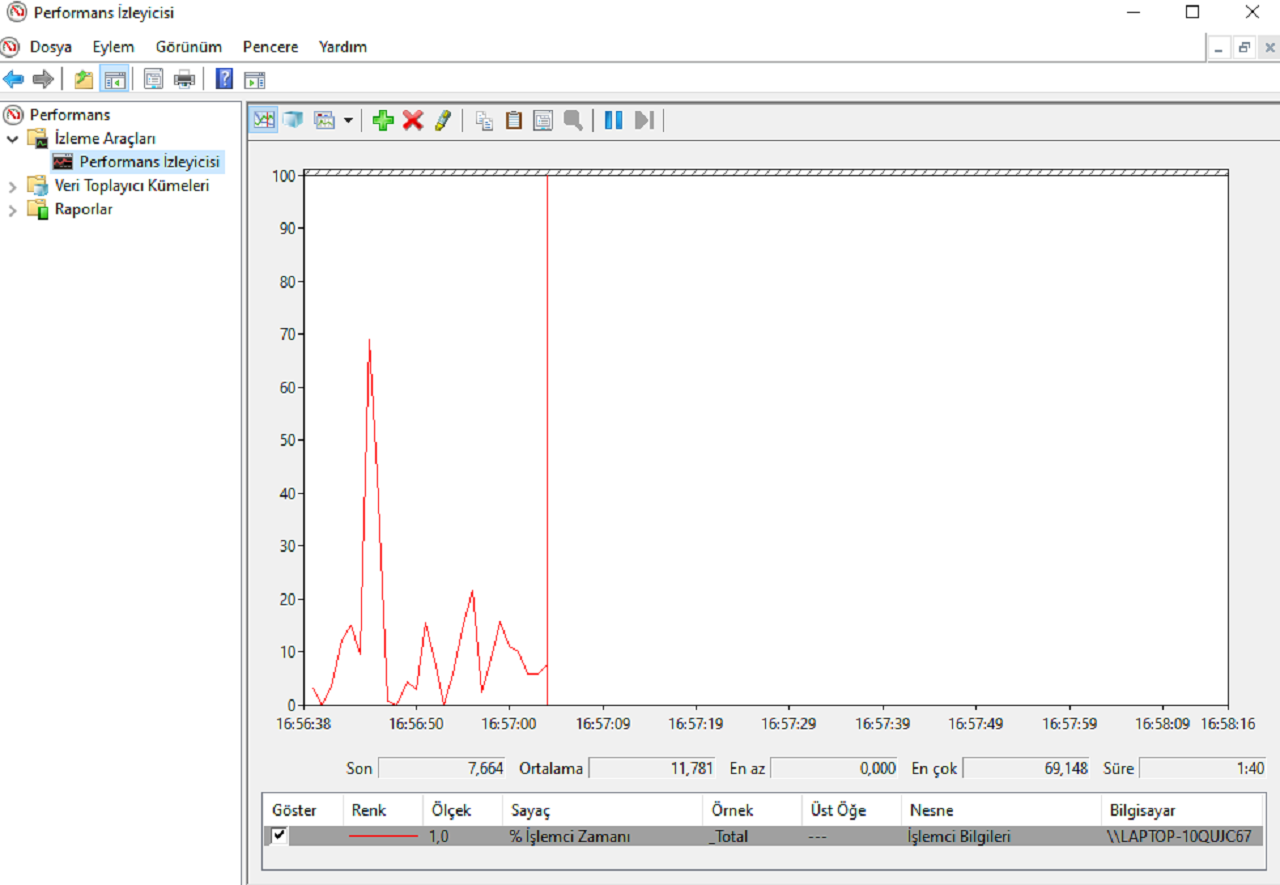
Performans İzleyicisi

Bilgisayarımın sağlığını kontrol etmek istiyorum, ancak üçüncü parti yazılımlara güvenemiyorum diyorsanız Performans İzleyicisi olarak bilinen Windows uygulamasını kullanabilirsiniz. Bilgisayardaki CPU ve bellek kullanımı gibi çeşitli etkinlikleri izleyerek kullanıcıya aktaran yazılım, sistem sağlığının kontrolü konusunda sıklıkla kullanılan araçlardan biri diyebiliriz. 

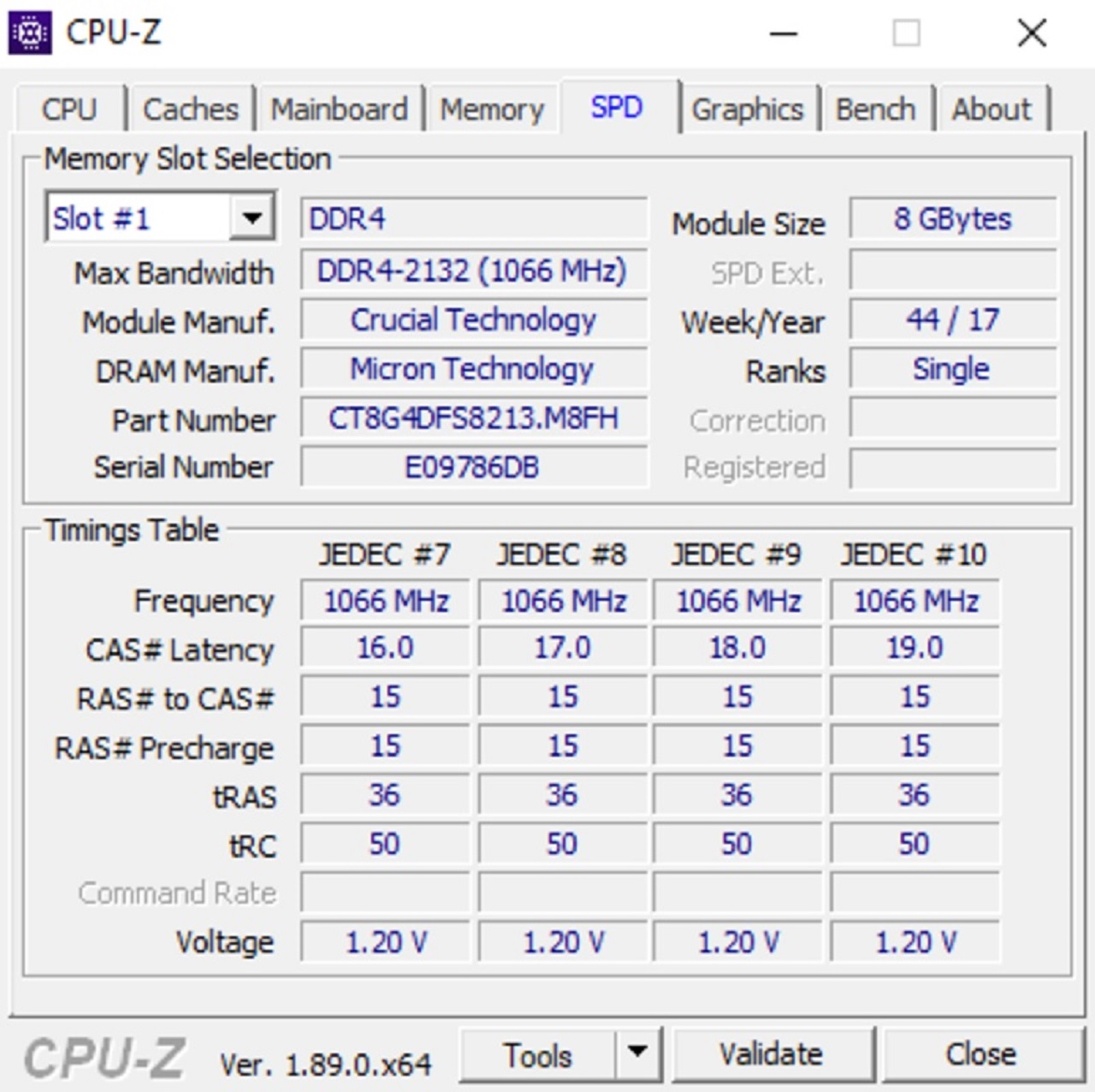
CPU-Z

CPU-Z; RAM, anakart ve işlemci başta olmak üzere sistemde bulunan bileşenlerin özelliklerini ve son durumlarını kullanıcılara detaylı bir şekilde sunabilen bir araçtır. Sisteminiz hakkında bilmek istediğiniz çoğu şeyi gösteren yazılım, en popüler sistem izleme uygulamalarından biridir.

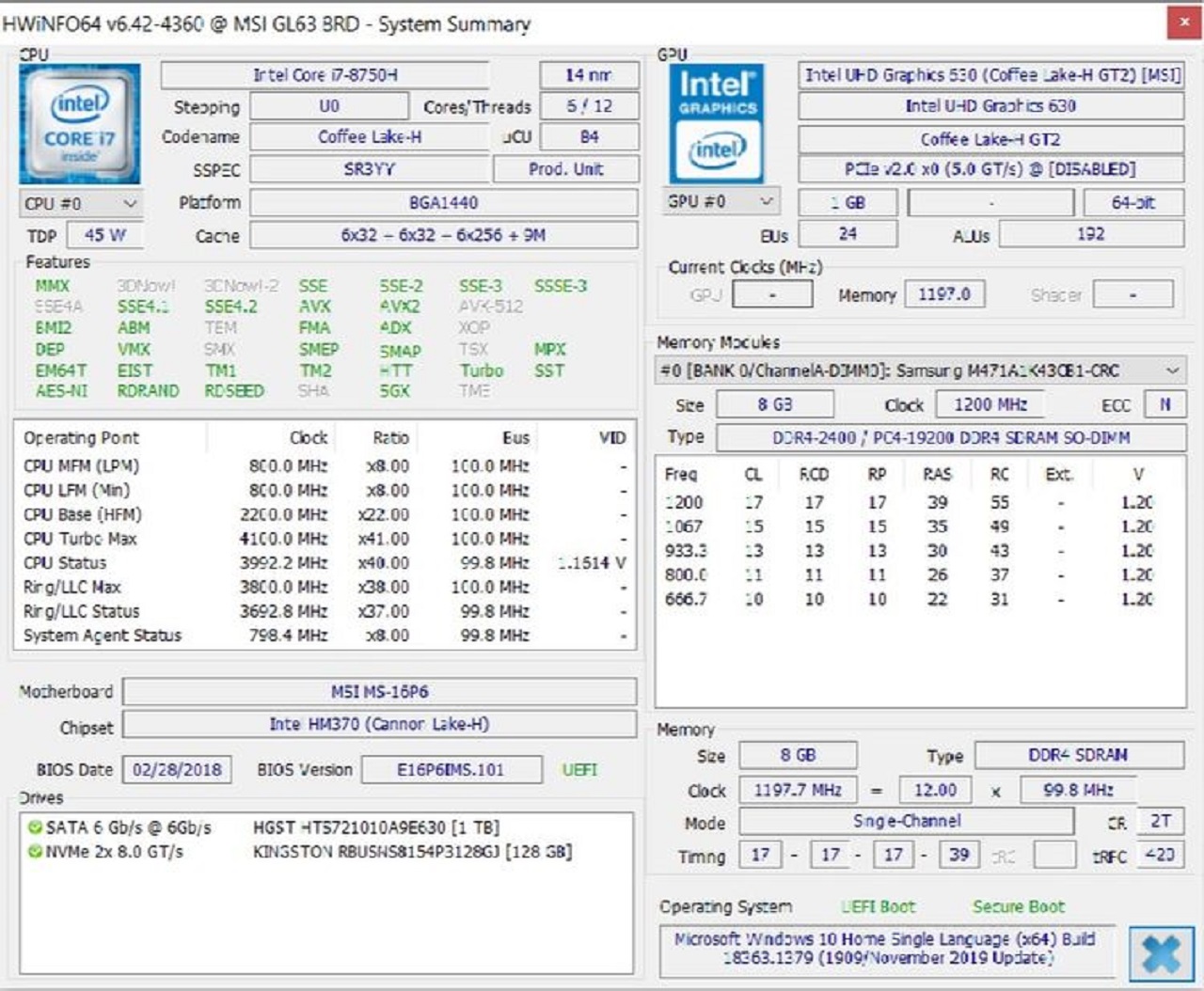
HWiNFO 

Bilgisayar sağlığını kontrol etmeye yarayan araçlardan biri de HWiNFO. Bu yazılım, RAM boyutu, ekran kartı modeli ve işlemcinin hızı gibi cihazda bulunan bileşenlerin ve aygıtların analizini yaparak kullanıcıya detaylı bir rapor sunar. Öte yandan daha önce CPU-Z ve GPU-Z gibi yazılımları kullananlar varsa, HWiNFO’ya hiç de yabancılık çekmeyeceklerdir.

Güvenilirlik İzleyicisi

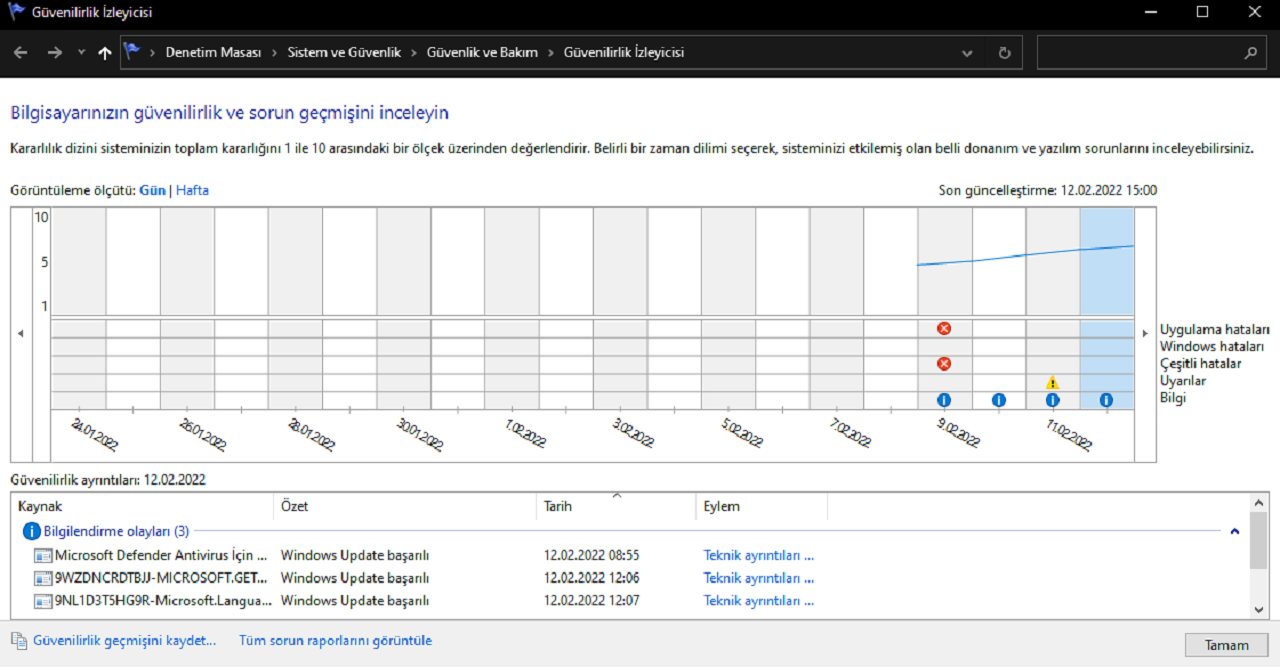
Windows Vista’dan itibaren tüm sürümlerde yerleşik olarak kullanıcılara sunulan Güvenilirlik İzleyicisi, bilgisayar geçmişini ve belirli zaman dilimlerinde meydana gelen olayları ve hataları zaman çizelgesi eşliğinde kullanıcılara gösterir. Öte yandan sistemin hataların meydana geldiği zamanlarda ne kadar kararlı olduğunu 1 ila 10 arasında değerlendirir. 

Windows Güvenliği

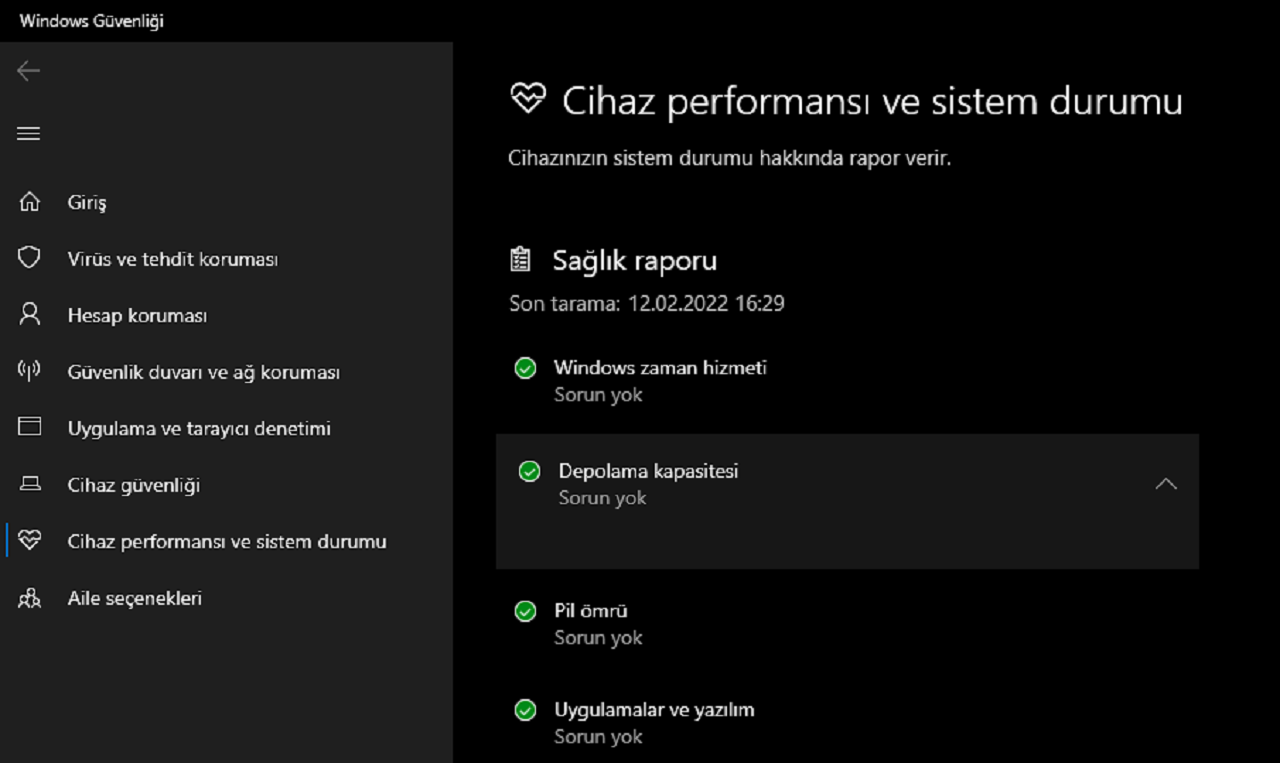
Herhangi bir üçüncü parti bir uygulamaya gerek kalmadan Windows Güvenliği üzerinden sisteminizin sağlığı ile ilgili bilgi alabilirsiniz. Windows Güvenliği, cihazınızın güvenli kalmasına yardımcı olmak için cihazınızda güvenlik sorunları olup olmadığı izleyip cihaz performansı ve sistem durumu sayfasında görüntülenen bir sistem durumu raporu oluşturur. Bu kapsamda sisteminizi depolama kapasitesi, pil ömrü, Windows zaman hizmeti ve uygulamalar ve yazılım olmak üzere dört kategoride değerlendirir. 

Peki siz sisteminizin sağlığını hangi uygulamayla kontrol ediyorsunuz? Kullanmış olduğunuz yazılım listemizde var mı? Yoksa yorumlar kısmından bizlere aktarabilirsiniz. 

Google NotebookLM uygulaması geliyor! İşte özellikleri

Google’ın yapay zeka destekli öğrenim platformu NotebookLM, yakında mobil uygulama olarak kullanıcılarla buluşuyor. Aralık 2023’te web tabanlı hizmet olarak başlatılan NotebookLM, uzun süredir tarayıcı üzerinden kullanılabiliyordu.

Google, NotebookLM uygulaması ile karşımızda

Şirket, bu yıl yaz dönemine girerken platformu akıllı telefonlara da taşıma kararı aldı. Google I/O 2025 etkinliğinin ilk günü olan 20 Mayıs’ta, NotebookLM mobil uygulaması resmi olarak yayına girecek.

Google, NotebookLM uygulaması ile karşımızda!

NotebookLM akademik bir araç gibi görünse de, aslında herkesin günlük bilgi ihtiyaçlarına yönelik kullanabileceği çok yönlü bir yapay zeka asistanı olarak çalışıyor. Kullanıcılar; sisteme yükledikleri web sayfaları, PDF dosyaları, metin belgeleri ya da YouTube videoları üzerinden özetleme, çeviri, soru-cevap ve metin içi analiz gibi işlemleri gerçekleştirebiliyor.

iPhone 18 serisi, yeni RAM teknolojisiyle geliyor!

iPhone 18 serisi, yeni RAM teknolojisiyle geliyor!

Apple, iPhone 18 serisinde yeni RAM teknolojisi sunmaya hazırlanıyor. Bu hamle, akıllı telefon sektöründe dengeleri değiştirebilir.

Tüm bu fonksiyonlar, Gemini platformundan bağımsız bir kullanıcı deneyimi sunan özel bir arayüz üzerinden sağlanıyor. Yeni mobil uygulamayla birlikte, bu özelliklerin tamamı artık cebinizden de erişilebilir hale gelecek.

Android ve iOS kullanıcıları için App Store ve Google Play üzerinden ön kayıt süreci başlamış durumda. Google, mobil versiyonun da web sürümündeki tüm fonksiyonları içereceğini; bu sayede kullanıcıların her ortamda kesintisiz olarak çalışabileceğini belirtti.

NotebookLM’nin mobil sürümünün devreye girmesi, Google’ın yapay zeka ürünlerini daha geniş kitlelere ulaştırma stratejisinin de bir parçası olacak. Peki siz bu uygulama hakkında ne düşünüyorsunuz? Görüşlerinizi aşağıdaki yorumlar kısmından bizimle kolayca paylaşabilirsiniz.