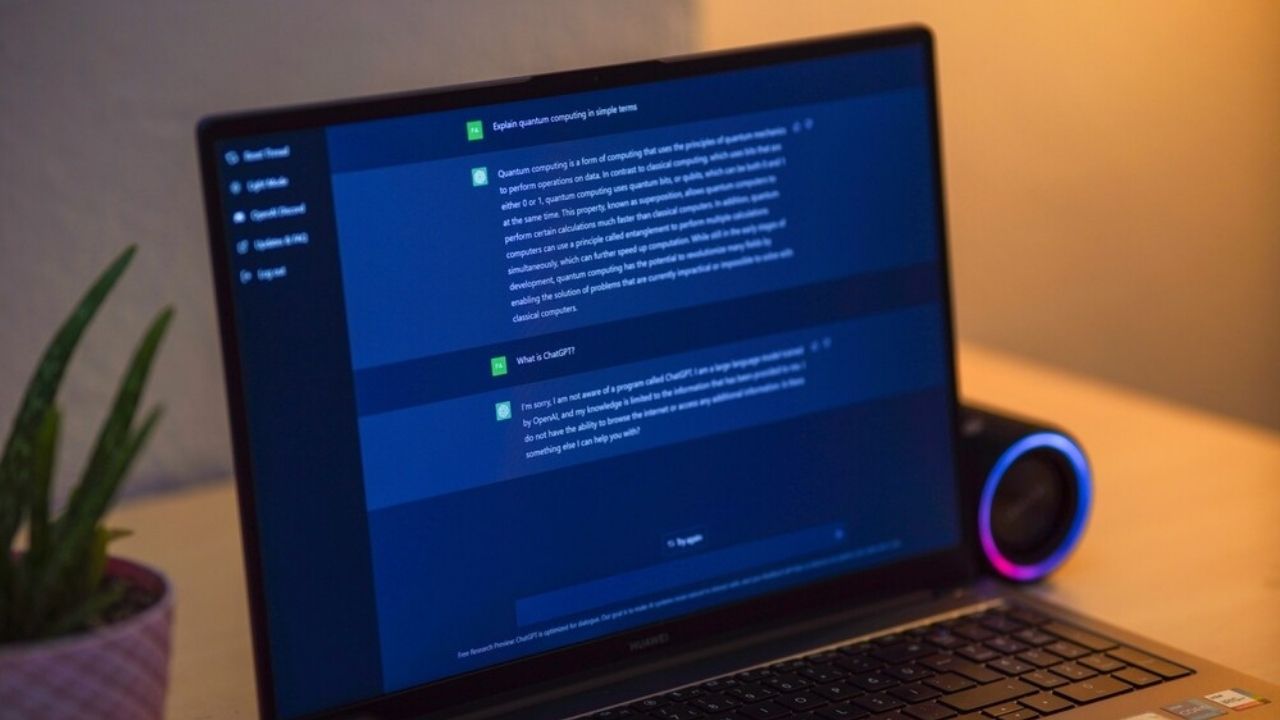
Günümüzde yapay zekâ alanında geliştirilen teknolojiler sayesinde insan gücünün yerini bilgisayarlar aldı. Özellikle son zamanlarda teknoloji dünyasında yankı uyandıran yapay zeka sohbet uygulaması olan ChatGPT, gündeme oturmayı başardı. Bununla birlikte uygulama, en merak edilen konulardan biri haline geldi. İşte bilmeyenler için ChatGPT nasıl kullanılır ve ne işe yarar?
ChatGPT nasıl kullanılır?
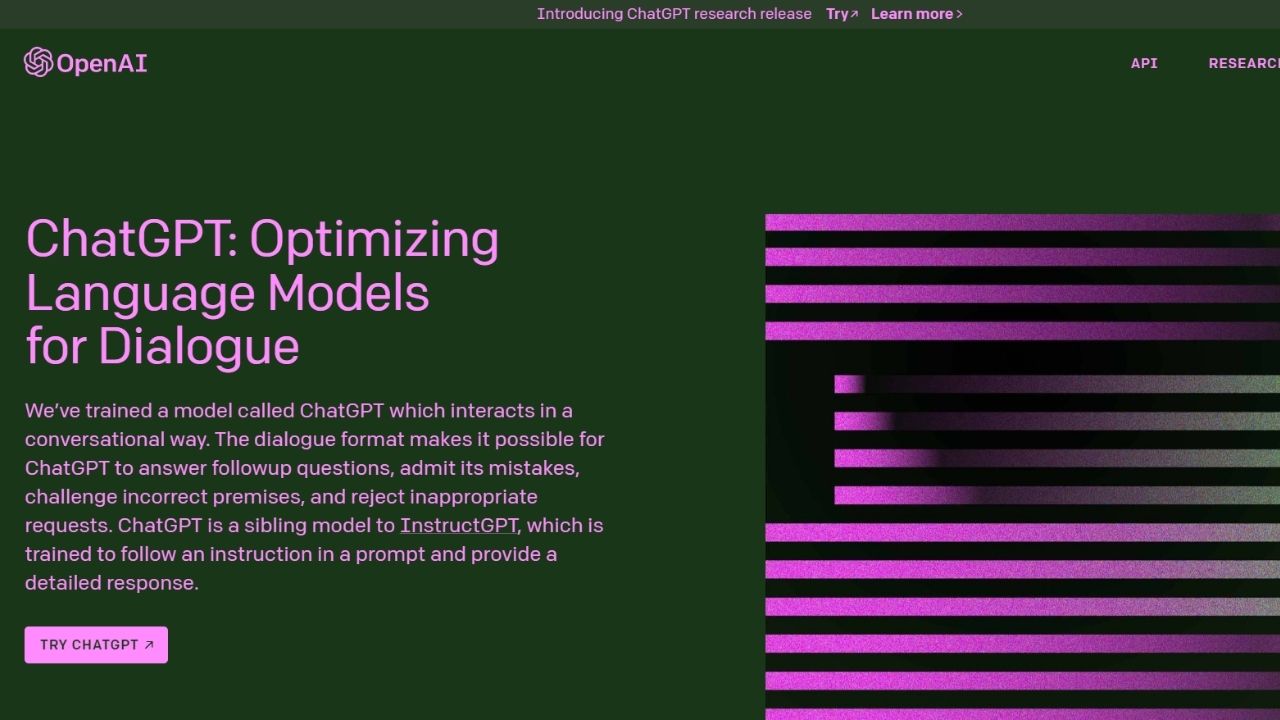
ChatGPT, insan dilini anlayabilen ve oldukça ayrıntılı bir şekilde metinler üreten yapay zekâ sohbet robotu olarak karşımıza çıkıyor. San Francisco merkezli araştırma şirketi olan OpenAl tarafından geliştirilen ChatGPT’nin yapabilecekleri ise neredeyse sınırsız.
Yapay zekâ tabanlı sohbet robotu olan ChatGPT kullanımı ise belirli bir süre boyunca ücretsiz olarak yer alıyor. Robotu kullanmak için ise 18 yaşından büyük olmanız ve OpenAl üzerinden bir kullanıcı hesabı oluşturmanız yeterli oluyor.
Sonrasında eğer OpenAl üyeliğiniz varsa giriş yapın. Hesabınız yoksa “Sign up” kısmından üye olun.
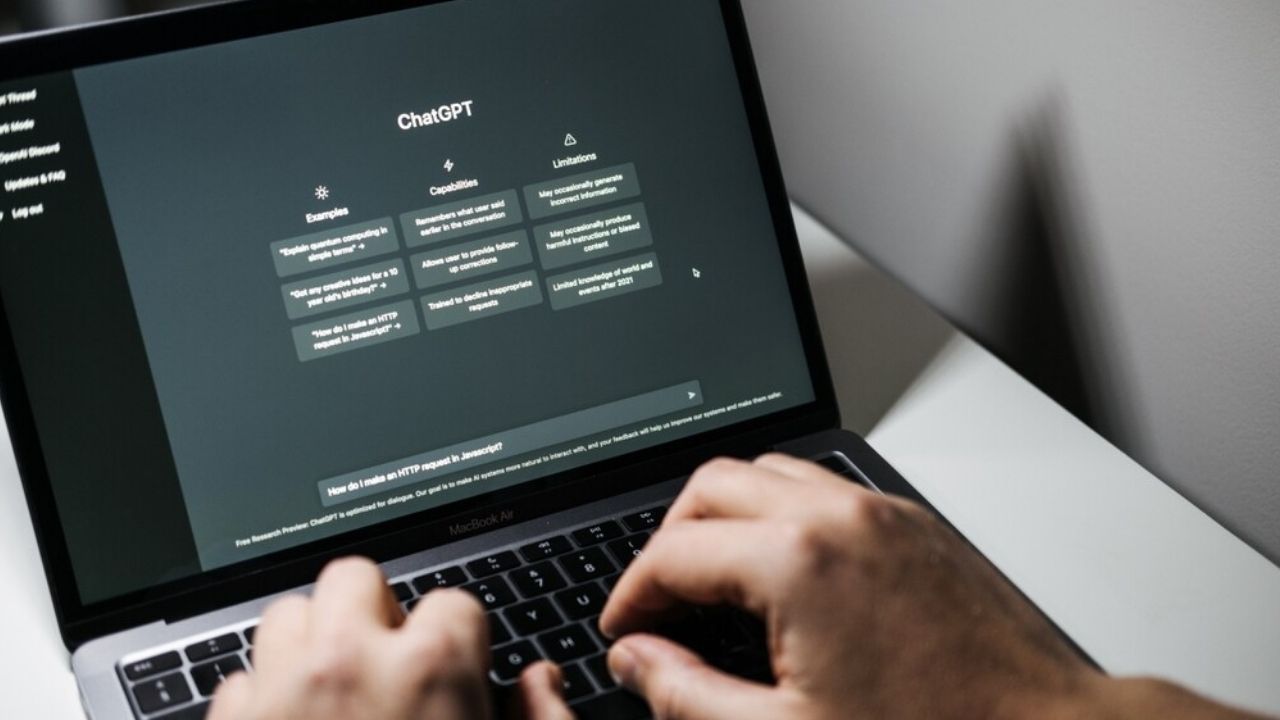
Son olarak da hesabınıza giriş yaptıktan sonra açılan ekrandan ChatGPT’yi kullanmaya başlayın.
ChatGPT ne işe yarar?
Farklı soruları cevaplamadan, sevdiğiniz birine mektup yazmaya, ürün tavsiyesi almadan yakınınızdaki satıcıları öğrenmeye kadar sayısız işi ChatGPT tarafından halletmeniz mümkün. Bunun yanı sıra bu ürün geniş bir veri havuzuna sahip olmasıyla da dikkat çekiyor.
Bunun için de kullanıcıların tercihlerine uygun olarak kişiselleştirilen sonuçlar yer alıyor. Bundan dolayı da ChatGPT, sizin için hikâye, şiir, müzik, kod vb. içerikler üreterek özgün oluyor. Bu sohbet robotu hem bilgi hem iş hem de eğlence alanlarında fayda sağlamanıza yardımcı oluyor.
Ayrıca ChatGPT’den istediğiniz zaman öneri almanız da mümkün. Bu öneriler içerisine çeviri desteği, ödev yardımı veya kod yazımı gibi destekler yer alıyor. ChatGPT, özellikle işletmelerin işine yarayacak gibi duruyor. Bu da müşteri desteği, yönetim veya optimizasyonlar ilgili destekleri içeriyor.
Peki, siz ChatGPT hakkında ne düşünüyorsunuz? Görüşlerinizi yorumlar kısmından bizlerle paylaşmayı unutmayın!
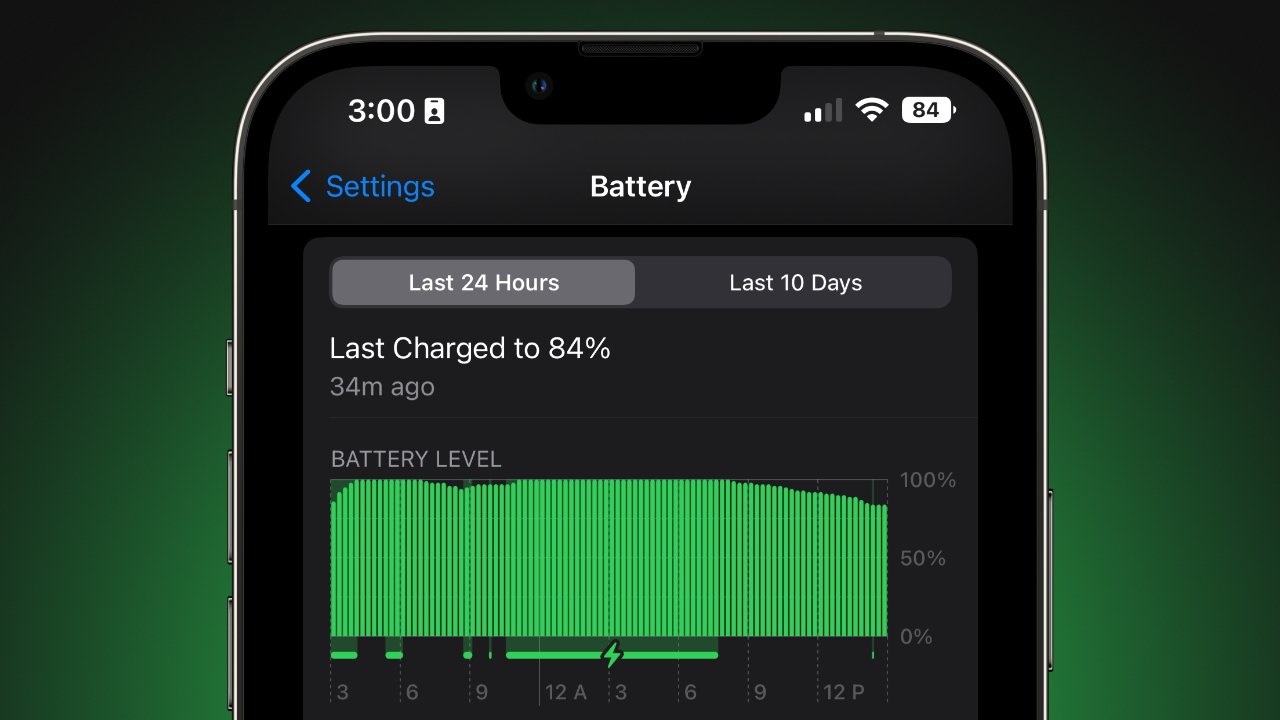
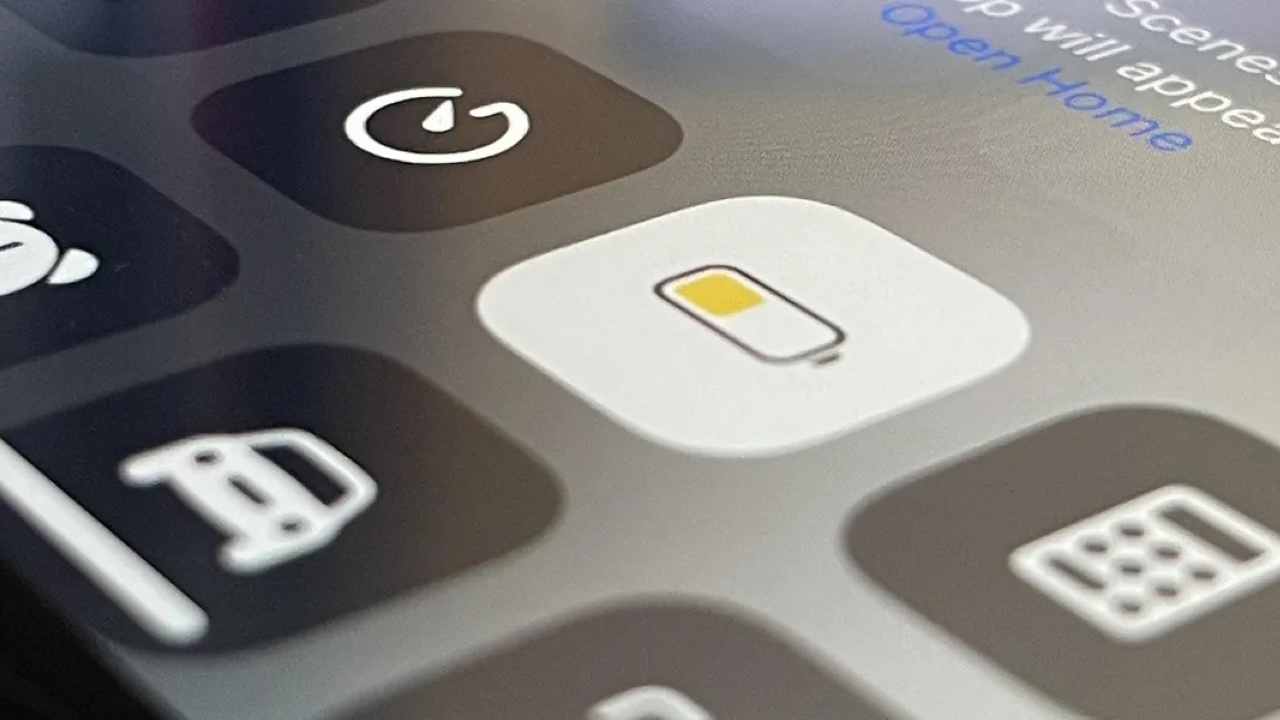
Apple, iPhone’un Düşük Güç Modu özelliğini 2015 yılında iOS 9 güncellemesiyle tanıttı. Bu özellik, iPhone’unuzun kullandığı güç miktarını azaltarak pil ömründen tasarruf etmenizi sağlıyor. Ancak, özelliğin tanıtılmasından bu yana iPhone sahiplerinin eleştirdiği bir sorun varsa, o da iPhone %80’e kadar şarj olduğunda düşük güç modunun otomatik olarak kapanmasıydı. Peki iPhone düşük güç modu kapanması nasıl durdurulur?
iPhone düşük güç modunun kapanması nasıl engellenir?
Kestirmeler uygulamasını açın
Otomasyon menüsüne dokunun
Sağ üst köşedeki + işaretine dokunun
Kişisel Otomasyon Yarat seçeneğine dokunun
Düşük Güç Modu seçeneği çıkana kadar aşağı kaydırın
Kapatıldığında seçeneğine dokunun
Sonraki dedikten sonra Düşük Güç Modu’nu Ayarla komut dosyasını arayın
Otomasyonu, “Ayarla, Düşük Güç Modu, Açık” olacak şekilde sıralayın.
Sonraki dedikten sonra Çalıştırmadan Önce Sor seçeneğini devre dışı bırakın
Bitti’ye dokunun
Bu işlemler yapıldıktan sonra otomasyon, iPhone’unuzun Düşük Güç Modu’nu kapatmasını engelleyecektir. Düşük Güç Modu etkinleştirildikten sonra iPhone özelliklerinden tam olarak yararlanmanız gerektiğinde otomasyonu devre dışı bırakabilirsiniz. Otomasyon kaydolduğu için istediğiniz zaman açıp devre dışı bırakma yetkisine sahipsiniz.
Son gelen bilgilere göre iPhone 15 serisi önemli ölçüde daha büyük pillere ev sahipliği yapacak ve daha uzun batarya ömrü sunacak.
Otomasyon etkin olduğu sürece, Düşük Güç Modu’nu kapatmanın bir yolu yoktur. Kontrol Merkezi kısayolu çalışmaz. Telefon %80’in üzerinde şarj olduğunda bile Düşük Güç Modu’nda kalmaya devam edecektir.
Düşük Güç Modu açıldığında neler olur?
Düşük Güç Modunu etkinleştirdiğinizde, esas olarak iPhone veya iPad’inizin yeteneklerini kısaltmış olursunuz. Bu, bazı yararlı özelliklerden tam olarak yararlanamamak anlamına gelir. Apple’a göre Düşük Güç Modunu etkinleştirdiğinizde kısıtladığınız özellikler şunlardır:
iPhone 12 modellerinde 5G (video akışı hariç)
Otomatik Kilit (Varsayılan olan 30 saniyeye düşer.)
Ekran parlaklığı
ProMotion ekranlı iPhone ve iPad modellerinde ekran yenileme hızı (60 Hz ile sınırlanır.)
Günümüzün küreselleşen dünyasında, yabancı dil öğrenmek sadece kişisel gelişim için değil, aynı zamanda iş fırsatları ve kültürel anlayışı artırmak için de son derece önemli bir beceri haline geldi. Ancak, dil kurslarına veya özel derslere gitmek her zaman ekonomik olarak mümkün olmuyor. Neyse ki internet mucizesi sayesinde hiçbir ücret ödemeden ana dil seviyesinde yabancı dil öğrenebiliyoruz. İşte ücretsiz yabancı dil eğitim yöntemleri…
Ücretsiz yabancı dil eğitimi isteyenlere özel!
Bugün, ücretsiz yabancı dil eğitimi arayanlar için birçok farklı alanda kaynak paylaşımı yapıyoruz. Tabii bizim paylaşımlarımız dışında da internette dipsiz bir kuyu misali sınırsız kaynağa erişiminiz olduğunu unutmayın.
Peki biz hangi alanlarda size yardımcı olacak site, kanal ve platformları paylaşacağız? Öncelikle yabancı dil öğrenmeyi Reading (Okuma), Listening (Dinleme), Writing (Yazma) ve Speaking (Konuşma) şeklinde 4 farklı alana ayırıyoruz. Bu dört bölüm için toplamda 30’dan fazla platform paylaşıyoruz.
Sonsuzluk işareti matematikte sonu olmayan, edebiyatta ise ebedi (sonsuz) anlamına gelmektedir. Sosyal medyada sıklıkla karşımıza çıkan bu sembol bilgisayar klavyesinde bulunmadığı için birçok kişi “sonsuzluk işareti nasıl yapılır?” diye merak ediyor. Biz de bu yazımızda PC, Mac ve telefonda nasıl yapılır? anlatacağız. Ayrıca sonsuzluk işaretini kopyala yapıştır yapmak isteyenler için paylaşacağız.
Sonsuzluk işareti nasıl yapılır?
Windows bilgisayar klavyesinde sonsuzluk işareti yapmak için Alt+236 veya ALT+8734 kombinasyonunu kullanın. Yani ALT tuşuna basılı tutup Numpad’de sırasıyla 236 tuşlarına basın. Veya ALT tuşuna basılı tutup Numpad’de sırasıyla 8734 tuşlarına basın. Mac’de Option + 5 kombinasyonu ile sonsuzluk simgesini yapabilirsiniz. iPhone ve Android telefonda sonsuzluk işareti yapmanın en pratik yolu kopyala yapıştır metodudur.
Eğer ALT + 236 veya ALT + 8734 tuşlarına bastığınızda sonsuzluk işareti çıkmıyor, bunun yerine ì veya ▲ simgeleri çıkıyorsa, sonsuzluk işaretini ∞ kopyala yapıştır yaparak kullanın. Bu sorun Windows 10’da yaşanmaktadır.
Sonsuzluk işaretinin anlamı nedir? Nasıl ortaya çıktı?
Sonsuzluk işareti, İngiliz matematikçi John Wallis tarafından 1655 yılında icat edilmiştir. Bu sembol ilk başta matematiksel, fiziksel ve metafiziksel olmak üzere üç ana türde sonsuzluğu ayırt etmek için kullanıldı. Günümüzde ise bunlara ek olarak edebiyatta ebedilik yani sonsuza dek yaşayan anlamında kullanılıyor.
Bu işaret Türkiye’de özellikle 193∞ yazarken kullanılır. Siz ne için kullanmayı düşünüyorsunuz. Bizimle yorum kısmından paylaşırsanız seviniriz.
Steam, dünyanın en büyük dijital oyun mağazası konumunda yer alıyor. Oyun denince ilk akla gelen bu platformda aksiyondan simülasyona, hikayeliden birinci şahıs nişancıya (FPS) kadar pek çok türde yapımı bulabilirsiniz. Tabii birçok kategoride binlerce oyun seçeneği olması, oyuncuların Steam’i tercih etmesi için geçerli bir neden oluyor ve platformun kullanıcı sayısı sürekli artıyor.
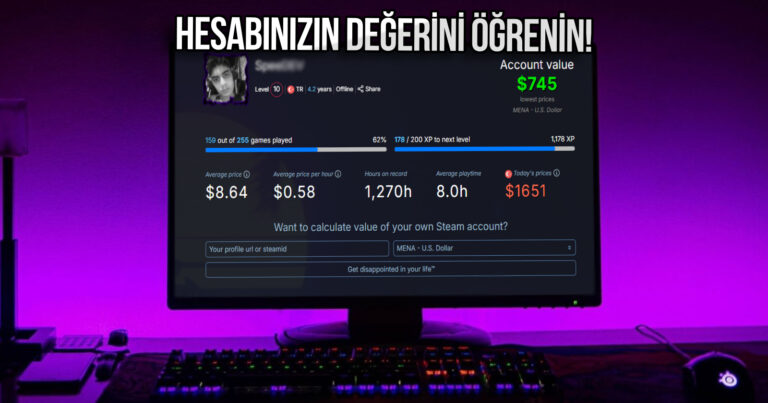
Kullanıcılar zaman ilerledikçe ücret ödeyerek daha fazla oyun satın alıyor ve kütüphaneleri büyüyor. Bu doğrultuda oyuncular, hesaplarının ne kadar değerli olduğunu merak ediyor. Tam bu noktada devreye giren bir web sitesi ise Steam hesap değerini anında hesaplayıp, kullanıcıların “Steam hesabım kaç TL?” sorusuna hızlıca yanıt veriyor.
Steam hesabım kaç TL? İşte Steam hesap değeri öğrenme
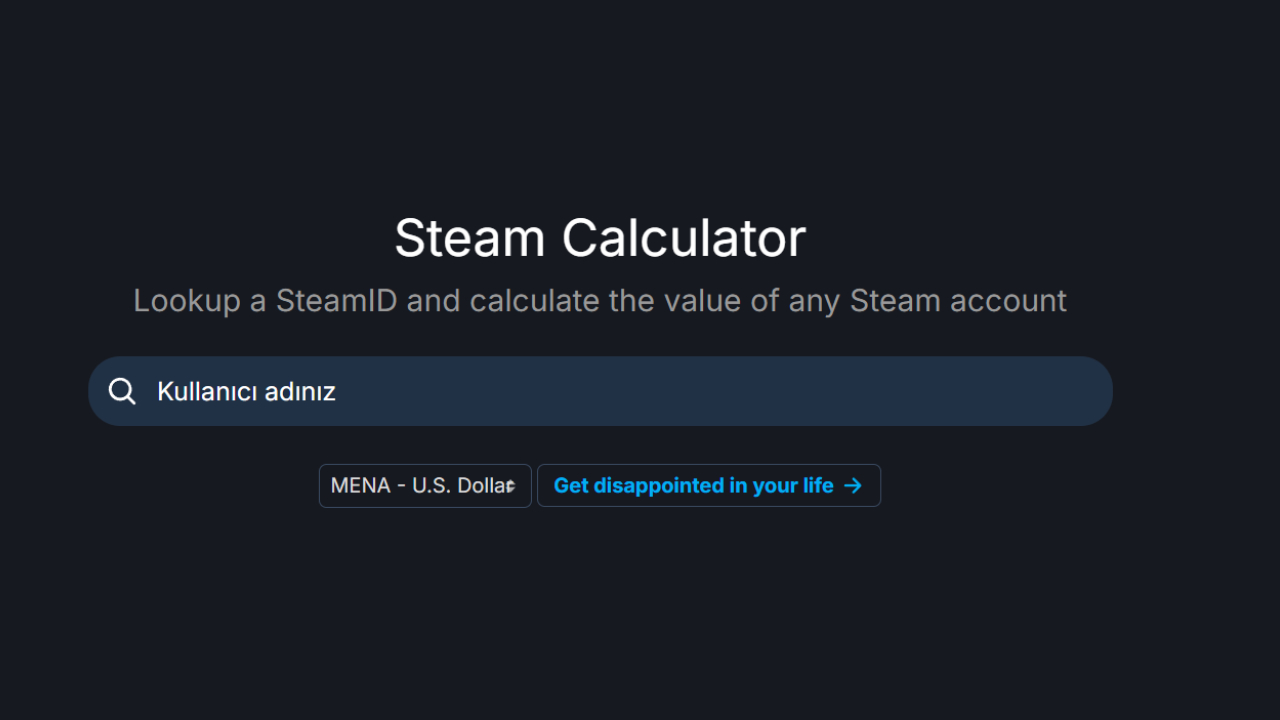
Steam hesap değerini öğrenmek için manuel olarak bir hesaplama yapmak mümkün fakat bu bir zaman kaybı. SteamDB Calculator sitesini kullanarak bu işlemi hem daha hızlı hem de daha detaylı şekilde yapabilirsiniz.
Nasıl yapabileceğinize geçmeden önce platform üzerinde hesabınıza giriş yapmanızın gerek olmadığını belirtelim. Yalnızca Steam hesabınızın kullanıcı adını bilmeniz yeterlidir. O halde adım adım anlatıma geçelim.
Bu adımları takip ettiğinizde Steam hesabınız ile ilgili bilgiler karşınıza çıkacak. Burada ise “Account value” ve “Today’s prices” şeklinde değerler var. Peki bu değerler ne anlama geliyor?
Account value: Hesabınızdaki oyun ve yazılımlar için ödediğiniz toplam para. İndirimler sırasında satın aldığınız içerikler normal fiyatından sayılmaz.
Today’s prices: Hesabınızdaki oyun ve yazılımları bugün satın almaya çalışırsanız ödeyeceğiniz toplam ücret.
Steam hesabınızın değerini gösteren alan ise “Account value“. Dijital oyun mağazası, 2023 yılının sonlarına doğru ne yazık ki Türk Lirasını kullanımdan kaldırıp MENA-USD‘ye geçiş yaptığı için yazan değeri güncel dolar kuru ile çarpmanız gerekiyor. Böylelikle Steam hesap değerine ulaşabilirsiniz.
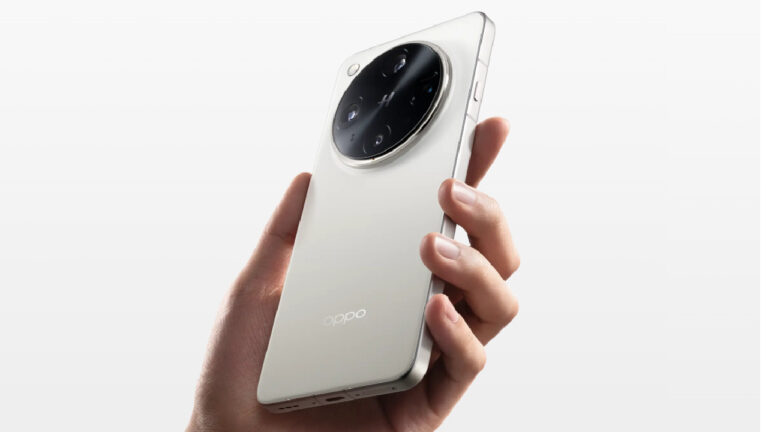
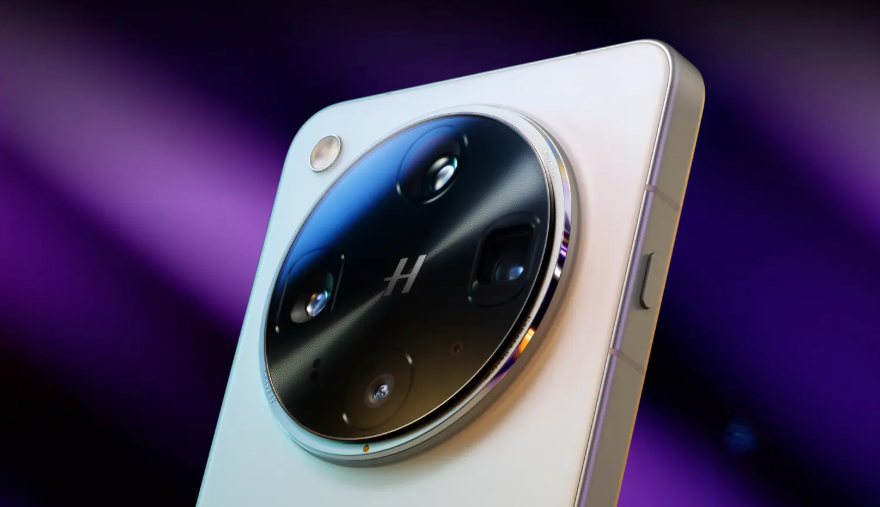
OPPO, uzun süren çalışmaların ardından Find X8 Ultra modelini resmen tanıttı. Peki, akıllı telefon teknik özellikleriyle ve fiyatıyla kullanıcılara neler sunuyor? İşte OPPO Find X8 Ultra özellikleri ve fiyatı!
OPPO Find X8 Ultra kullanıcılara neler sunuyor?
OPPO Find X8 Ultra modelinde 6.82 inç, 2K çözünürlük ve 2500 nit parlaklık sunan AMOLED bir ekran mevcut. Bununla birlikte, üründe ultrasonik parmak izi okuyucu gibi özelliklerin yer aldığını belirtelim.
Modelde Qualcomm Snapdragon 8 Elite işlemcisi kullanılıyor. 12/16 GB RAM ve 256/512 GB ve 1 TB dahili depolama opsiyonlarına sahip olduğu ifade ediliyor.
Üründe dört adet 50 MP ve 2 MP True Chroma kameraları bulunuyor. Dahası, 100W hızlarında şarj olan 6.100 mAh’lik bir batarya kullanılıyor.
Evdesiniz ailenizle keyifle dizinizi izliyorsunuz. Sonra bir anda ekranda “tuner çıkışı aşırı yüklendi” gibi bir uyarı alıyorsunuz. Peki bu tuner çıkışı aşırı yüklendi sorunu ne demek? Bahsi geçen hata elektriksel kaynaklı bir hata mı? Yoksa sadece merkezi uydu ve çanak sisteminden kaynaklanan bir durum mu? İşte sizin için hazırladığımız “tuner çıkışı aşırı yüklendi sorunu ve çözümü” rehberimiz…
Tuner çıkışı aşırı yüklendi ne demek?
Yaşı büyük okurlarımız hatırlayacaktır. Eskiden “karasal yayın, belediye yayını” gibi isimler verilen yayın türleri vardı. Bunlar evinizin çatısındaki çanak antenle televizyonunuza aktarabildiğiniz yayın türleriydi. Tabi teknolojinin ilerlemesiyle birlikte uydu yayınları, merkezi sistem uydu sistemleri vb. birçok teknoloji televizyonlarımızda yer aldı.
Hatta artık birçok kullanıcı televizyon yayınlarına direkt internet üzerinden erişiyor ve internet aracılığı ile yayınları izliyor. Ancak bugün bahsedeceğimiz sorun özellikle apartmanlarda veya büyük sitelerde kullanılan merkezi uydu sisteminden kaynaklıyor. Televizyon izlerken karşınıza çıkan “tuner çıkışı aşırı yüklendi” sorunu aslında tamamen uydu sisteminden kaynaklanıyor. Yani korkmayın elektrik bağlantıları üzerinde oluşan herhangi bir sorun yok.
Windows 10 güvenli mod nedir? Güvenli moda nasıl girilir? Ne işe yarar? İşte Windows 10 güvenli mod giriş rehberi.
Bahsi geçen hata aslında televizyonunuza gelen yayının geçtiği ara portlarda kaynaklanıyor. Tuner çıkışı olarak adlandırılan yapı televizyonunuzun arkasında yer alan ve merkezi uydu sistemi/çanak anten üzerinden gelen yayının televizyonunuza aktarılmasını sağlıyor.
Tuner çıkışı aşırı yüklendi hatası nasıl çözülür?
İlk paragrafta da belirttiğimiz gibi. Televizyonunuz bu hatayı aldığında uyarı olarak size “hemen fişten çekin” gibi bir ibare de bildirmektedir. Bunu gören kullanıcıların birçoğu elektriksel kaynaklı ve yüksek voltajlı bir hata olduğunu sanıp korkmaktadır. Ama korkmayın bahsi geçen hatanın elektrik kaynağıyla bir alakası bulunmamakta. Çözüm yolları ise şu şekilde:
İlk olarak televizyonunuzun tuner giriş-çıkışı yani yayını televizyonunuza getiren kablonun girişlerini kontrol edin. Bu noktalarda zaman bağlı pas ve kirlenme durumları oluşabilir. Giriş ve çıkışları dikkatlice temizleyip kabloyu sabitleyin. Sorun çözülmezse ikinci adıma geçin.
Sorun kablonun televizyonunuza giriş yaptığı noktadan kaynaklı değilse kablonun kendisinden kaynaklı olabilir. Bazen kullanıcılar kabloların görünmemesi için yanlış açılarda katlayarak kabloları gizliyor. Bu duruma kablolar içten kırılıyor. Bu sebeple kablonuzu kontrol edin veya farklı bir kablo ile bağlantıyı deneyin. Sorun çözülmezse üçüncü adıma geçin.
Merkezi uydu sistemlerinde direkt olarak evinize gelen bağlantı noktaları vardır. Bu noktaların kontrollerini yapın. Eğer merkezi sistem değil de çanak anten sistemi kullanıyorsanız anten ile televizyon arasındaki bağlantıları kontrol edin. Sorun çözülmezse dördüncü adıma geçin.
Merkezi uydu sistemlerinde ve çanak antenlerde LNB adı verilen cihazlar bulunur. Bu cihazlar uyduya gelen sinyalleri kablo aracılığıyla yayına dönüştürür ve televizyonunuza iletilmesini sağlar. Tuner girişine benzeyen LNB yapıları da zaman içinde hasar görebilir. LNB bağlantısını kontrol edin veya yenisiyle değiştirin. Sorun çözülmezse beşinci adıma geçin.
Burada aslında teknik bilgisi olmayan kullanıcıların yapabileceği pek fazla bir şey yok. Tüm bağlantıların sağlam olduğundan emin olduğunuzda televizyonunuzun tüm bağlantılarını söküp yeniden takın. Şayet sorun çözülmezse “teknik bilgiye sahip biriyle” veya televizyonunuzu iyi bir “tamirciye” götürerek kontrol ettirin.
Video düzenlemek için hangi programı kullanmalıyız? Ücretsiz uygulamalar hangileri? İşte ücretli ve ücretsiz en iyi video edit programı.
Peki siz “Tuner çıkışı aşırı yüklendi ne demek? İşte çözüm!” rehberimiz hakkında ne düşünüyorsunuz? Görüşlerinizi yorumlar bölümünde bizimle paylaşmayı unutmayın…
Son yıllarda bilgisayar, tablet, telefon ve hatta akıllı televizyonlarda ekran kaydı almak oldukça kolaylaştı. Bununla birlikte birçok kullanıcı aldıkları ekran kayıtları ile birlikte içerik üretmeye de başladı. Peki bilgisayarda ekran kaydı nasıl alınır? İşte detaylar…
Bilgisayarda ekran kaydı nasıl alınır? En iyi ekran kaydı uygulamaları!
İlk olarak ek programlar indirmek istemeyenleri mutlu edecek yöntemler ile başlayalım. Windows işletim sistemli bir bilgisayara sahipseniz programsız şekilde ekran kaydı almanız oldukça kolay.
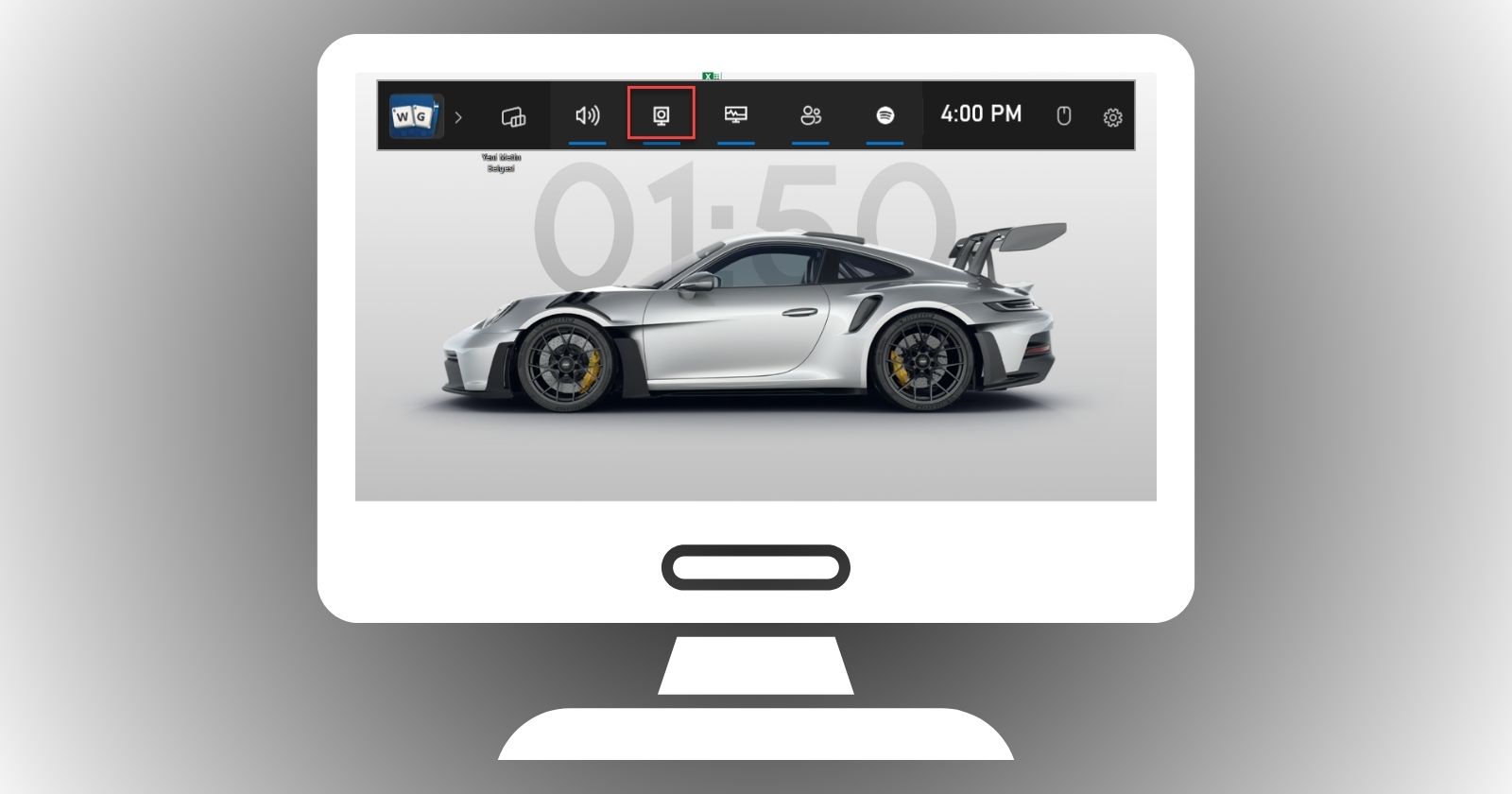
İlk olarak bilgisayarınızda Windows tuşu + Alt + G tuşlarına aynı anda basın.
Açılan menüde bilgisayarınızın standart özelliklerinden biri olan “Oyun Modu” sizleri karşılayacak.
Bu menüden ister ekran kaydı alabilirsiniz isterseniz de ekran resmi çekebilirsiniz.
Daha sonra çektiğiniz kayıtları izlemek veya düzenlemek isterseniz yine aynı menüden “Yakalamalarımı gör’e” tıklayın.
Windows 10 ve 11 işletim sistemlerine sahip bilgisayarlarda geçerlidir.
Klavyede tik işareti nasıl yapılır? İşte sizin için hazırladığımız klavyede tik işareti yapma rehberi haberimiz ve detayları...
Yardımcı ekran kayıt programları kullanmak isterseniz size tavsiye edeceğimiz uygulamalar şu şekilde:
1. Bandicam PC’niz için kullanımı kolay bir masaüstü kayıt programı arıyorsanız, Bandicam ekran kaydı uygulamasını deneyin. Bu basit araç, PC ekranınızda ekran görüntüsü almanıza ve onu kaydetmenize olanak tanır. Ayrıca ses kaydı, web kamerası yer paylaşımı, kayıtlar üzerinde gerçek zamanlı çizim vb. gibi birkaç kayıt işlevini de sizlere sunar.
2. OBS Studio OBS Studio, masaüstü işletim sistemleri için güçlü özelliklere sahip bir canlı akış ve video kayıt yazılımıdır. OBS Studio ile PC ekranını kolayca kaydedebilir ve video akış platformlarına aktarabilirsiniz. Masaüstü kaydı alması hakkında konuşursak, masaüstü ekranının tamamı yakalanabilir ve hemen yayınlanabilir.
3. VSDC Screen Recorder VSDC , kullanımı kolay kullanıma sahip bir masaüstü ekran kaydedicidir. PC ekranınızı MP4 formatında yakalayıp kaydetmenizi sağlayan bir mini program olan VSDC, ücretsiz olmasıyla da kullanıcıların ilgisini çekmekte. Bunların yanında tüm ekranı kaydetmeyi veya yalnızca seçilen bir alanı kaydetmenize olanak saplayan VSDC Ekran Kaydedici ayrıca mikrofonlar, web kameraları vb. gibi harici cihazlar aracılığıyla da kayıt yapmanızı sağlar.
2015 yılında kullanıma sunulan Cumhurbaşkanlığı İletişim Merkezi veya kısa adıyla CİMER, vatandaşların doğrudan Cumhurbaşkanlığı ile iletişime geçmesine imkan tanıyor. Yurttaşlar, bu platform ile talep, ihbar ve şikâyetlerini iletebilir. Peki CİMER üzerinden şikayet etme nasıl yapılır? Bu içeriğimizde adım adım anlatacağız.
CİMER üzerinden şikayet etme nasıl yapılır? (Adım adım)
CİMER, herhangi bir kısıtlama olmadan tüm yurttaşların yararlanabileceği bir hizmet. Vatandaşlık bilgileri ile sisteme giriş yapılabilir, talepler takip edilebilir veya yeni bir talepte bulunulabilir. Kullanması bir hayli kolay.
CİMER üzerinden yaptığınız şikayetler ilk olarak Cumhurbaşkanlığı, akabinde ilgili kuruma iletilir. Örnek vermek gerekirse mahallenizin elektrik altyapısında bir problem varsa ve bunun için şikayette bulunduysanız bu şikayet öncelikle Cumhurbaşkanlığı Merkezi, akabinde bölgenize hizmet veren enerji şirketine gönderilir. Peki CİMER üzerinden şikayette bulunma nasıl yapılır?
e-Devlet ile adınıza yatırılmış biriken para nasıl öğrenelir ve bu paraları nasıl çekebilirsiniz? İşte detaylar...
1. Adım: CİMER Sistemine Giriş Yapın
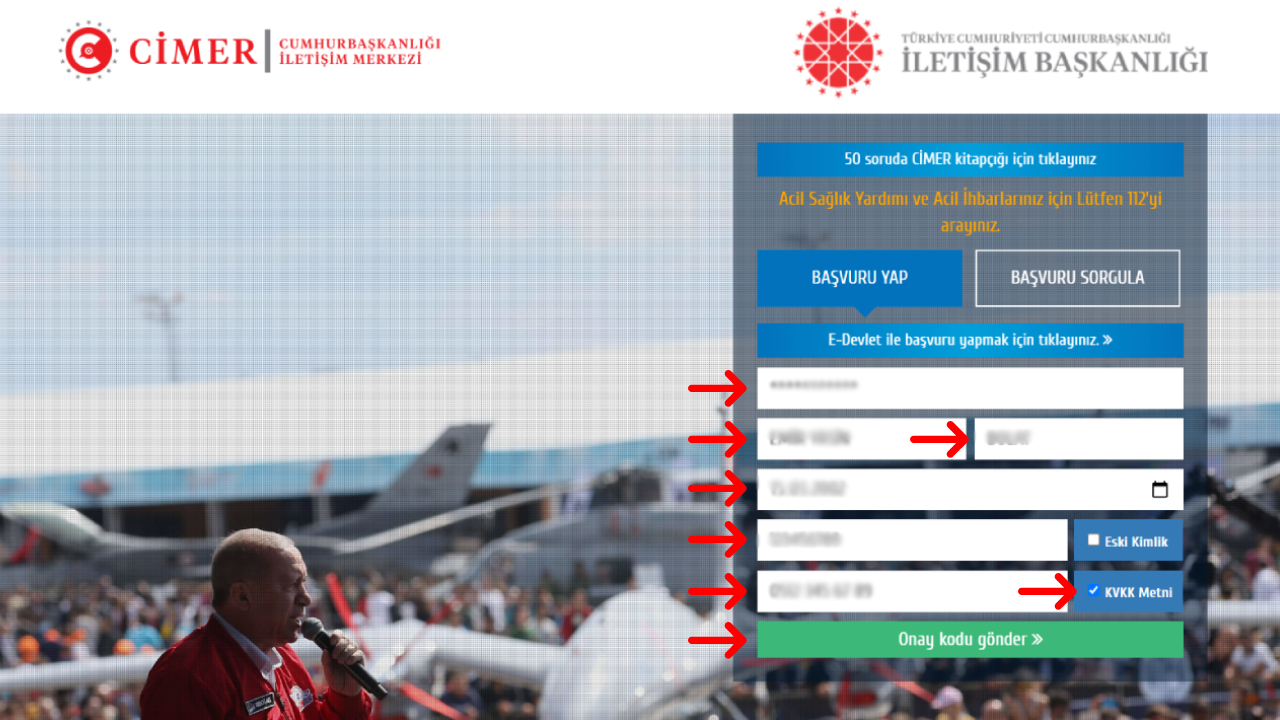
CİMER üzerinden şikayet etme için öncelikle buraya tıklayarak veya arama çubuğu üzerinden www.cimer.gov.tr adresine ulaşmalısınız. Web sayfasındaki form üzerinden “BAŞVURU YAP” butonuna tıklayın. Eğer e-Devlet hesabınız varsa bu hesap aracılığıyla hızlıca giriş yapabilirsiniz.
Eğer e-Devlet hesabınız yoksa vatandaşlık bilgileriniz aracılığıyla giriş yapmanız gerekiyor. Bunun için “T.C. Kimlik Numarası”, “Adınız”, “Soyadınız”, “Doğum Tarihiniz”, “Kimlik Seri No”, eğer kimliğiniz eskiyse “Eski Kimlik” seçeneğini seçip “Kimlik Sıra No” ve “Cep telefonu numaranız” alanlarını doldurun.
Son olarak “KVKK Metni” seçeneğini işaretleyin ve sonrasında “Onay kodu gönder” butonuna tıklayın. Telefonunuza girişi doğrulamak için kod bir içeren mesaj gönderilecek. Gelen kodu web sayfasındaki metin kutusuna girdikten sonra “Devam Et” butonuna tıklayın.
2. Adım: Kimlik Bilgileri
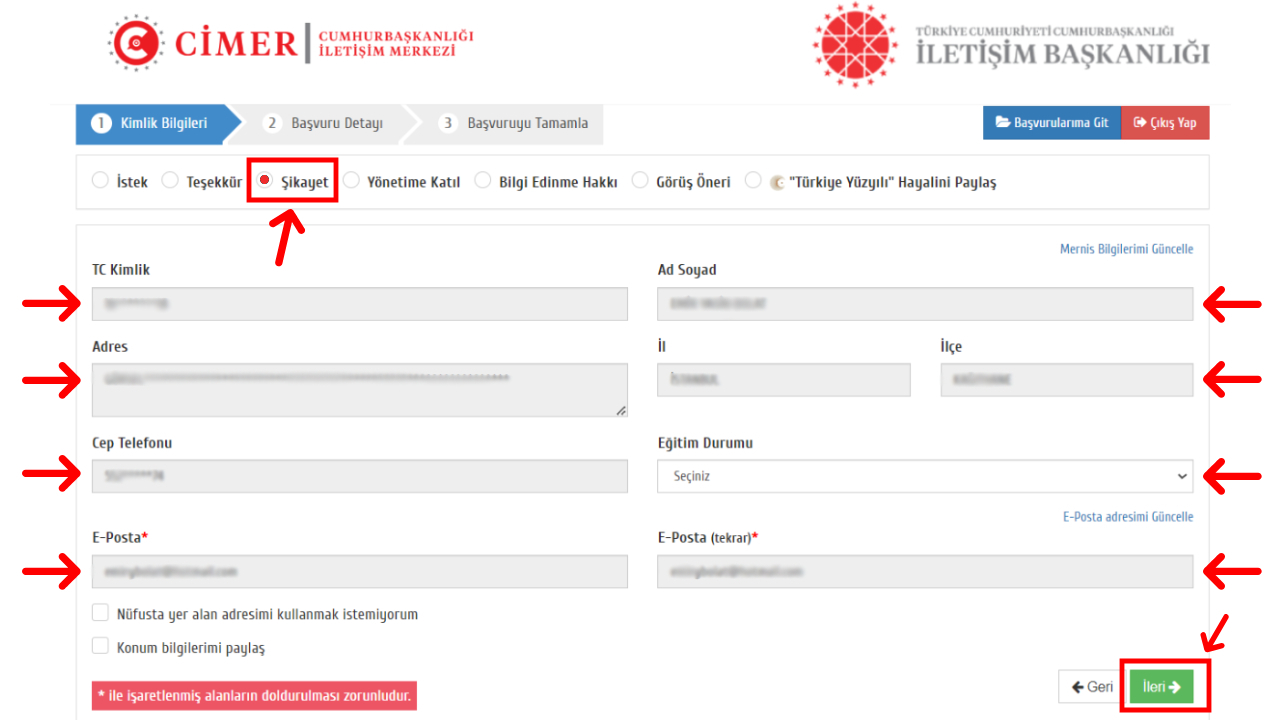
Sisteme giriş yaptıktan sonra Kimlik Bilgileri bölümü üzerinden öncelikle talep sebepleri arasından “Şikayet” seçeneğini işaretleyin. Akabinde metin kutularında boş alanları doldurup, ilgili bilgileri okuyup doğru olduğundan emin olun.
Eğer bilgiler güncel değilse, “Mernis Bilgilerimi Güncelle” butonuna tıklayabilirsiniz. Bilgilerin doğru olduğundan emin olduktan sonra “İleri” butonuna tıklayabilirsiniz.
“CİMER üzerinden şikayet etme nasıl yapılır?” cevabının devamı için sıradaki sayfaya geçebilirsiniz.
Arkadaşınızın evinde veya bir kafede kablosuz ağa bağlısınız, ancak bu ağın şifresine mi ihtiyacınız var? Buna neden ihtiyaç duyayım? diyenler için basit bir senaryo: Bilgisayarınız Wi-Fi’ye bağlı olsa da, telefon veya tabletinizi de bağlamanız gerekebilir. Apple cihazlar arasında şifre paylaşımı özelliği ile bu sorunu ortadan kaldırdı. Ancak farklı bir cihaz kullanmanız sorun değil; İşte Wi-Fi şifresi öğrenme rehberi!
Bu rehberimiz ile Windows, Mac veya Linux işletim sistemi ile çalışan cihazınızda modem arayüzüne girmeden, daha önce veya hali hazırda bağlandığınız kablosuz ağın şifresini öğrenmeniz mümkün.
Wi-Fi şifresi nasıl öğrenilir? (Windows)
Windows işletim sistemi hali hazırda bağlı olunan kablosuz ağların şifresini kolayca görme imkanı sunuyor.
1 – ) Görev çubuğunda yani sağ alt kısımda yer alan Wi-Fi simgesine sağ tık yaparak “Ağ ve İnternet Ayarları” seçeneğine tıklayın.
Not: Windows 7 kullanıyorsanız, Denetim Masası’nı açın ve Ağ ve İnternet > Ağ Bağlantıları’na gidin.)
2 – ) Bağdaştırıcı seçeneklerini değiştir‘e tıkladıktan sonra açılan sayfada kablosuz ağ bağdaştırıcınızı seçin ve sağ tık yaparak “Durum” menüsüne tıklayın.
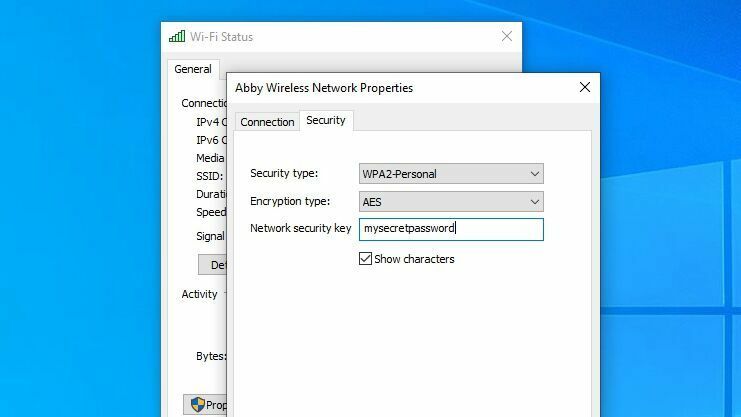
3 – ) İlk olarak Kablosuz Özellikleri‘ne ve daha sonra Güvenlik sekmesine tıkladıktan sonra alt kısımda yer alan Karakterleri Göster seçeneğini işaretlemeniz yeterli.
Şu anda bağlı olduğunuz kablosuz ağın aksine, daha önce bağlı olduğunuz ağlardan birisinin şifresine ihtiyacınız varsa yapmanız gereken oldukça basit;
Arama bölümüne veya Başlat menüsüne cmd yazarak Komut İstemini açın
Şu komutu girin: netsh wlan show profile
Karşınıza çıkan ağlardan bir tanesini seçin ve aşağıdaki komutu girin. MyNetwork kelimesini kendi ağınızın adı ile değiştirin.
netsh wlan show profile MyNetwork key=clear
Bu komutu girdikten sonra şifre başta olmak üzere o ağ hakkında merak ettiğiniz detayları göreceksiniz.
Wi-Fi şifresi öğrenme (Mac)
Apple denildiğinde ilk akla gelen kavramlardan birisi güvenlik olduğu için, birçok kullanıcı Mac bilgisayarlarda Wi-Fi şifresini öğrenmenin mümkün olmadığını düşünüyor. Ancak herhangi bir ek programa ihtiyaç olmadan daha önce bağlandığınız Wi-Fi ağlarının şifresini öğrenmeniz için yeterli.
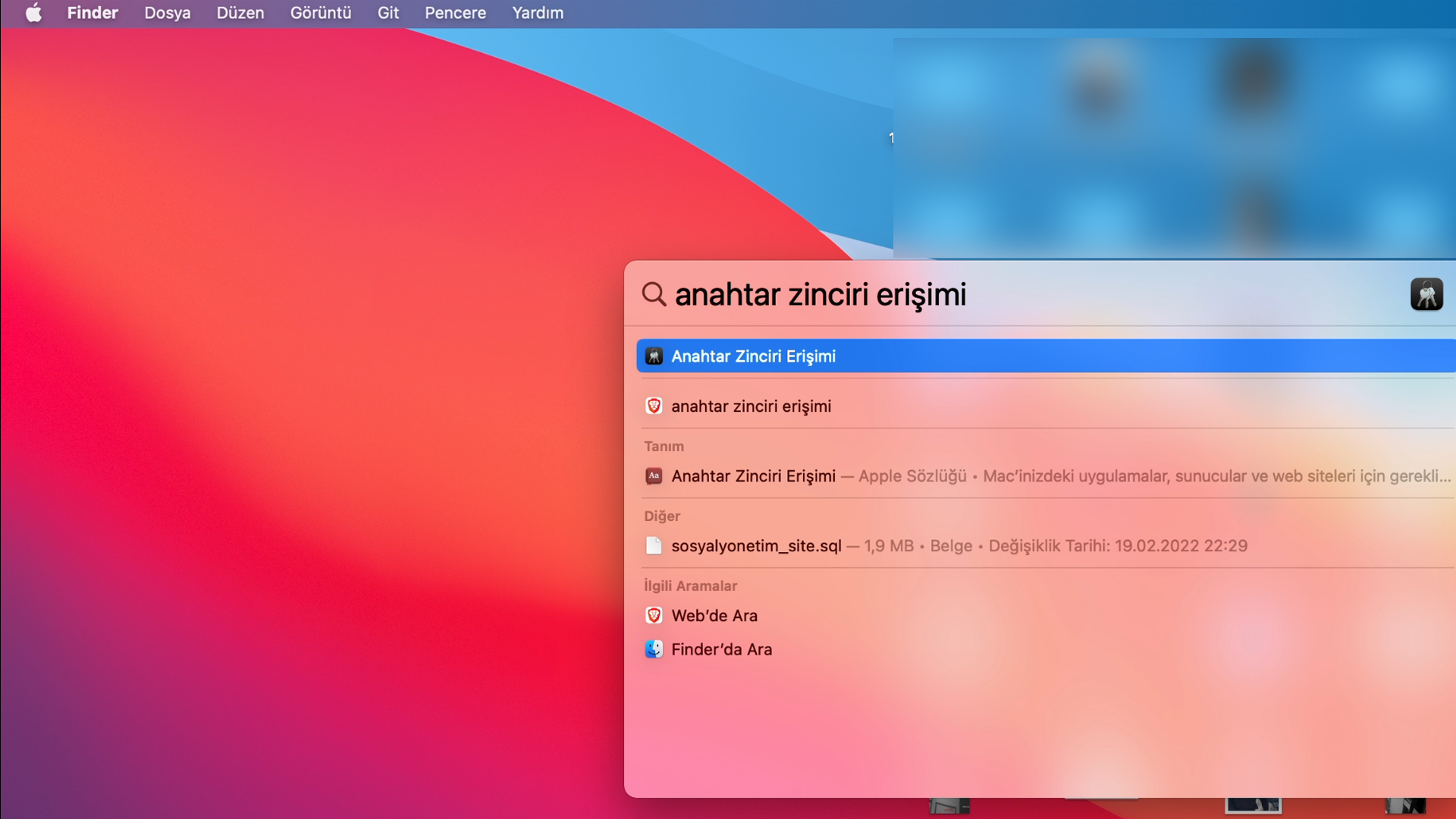
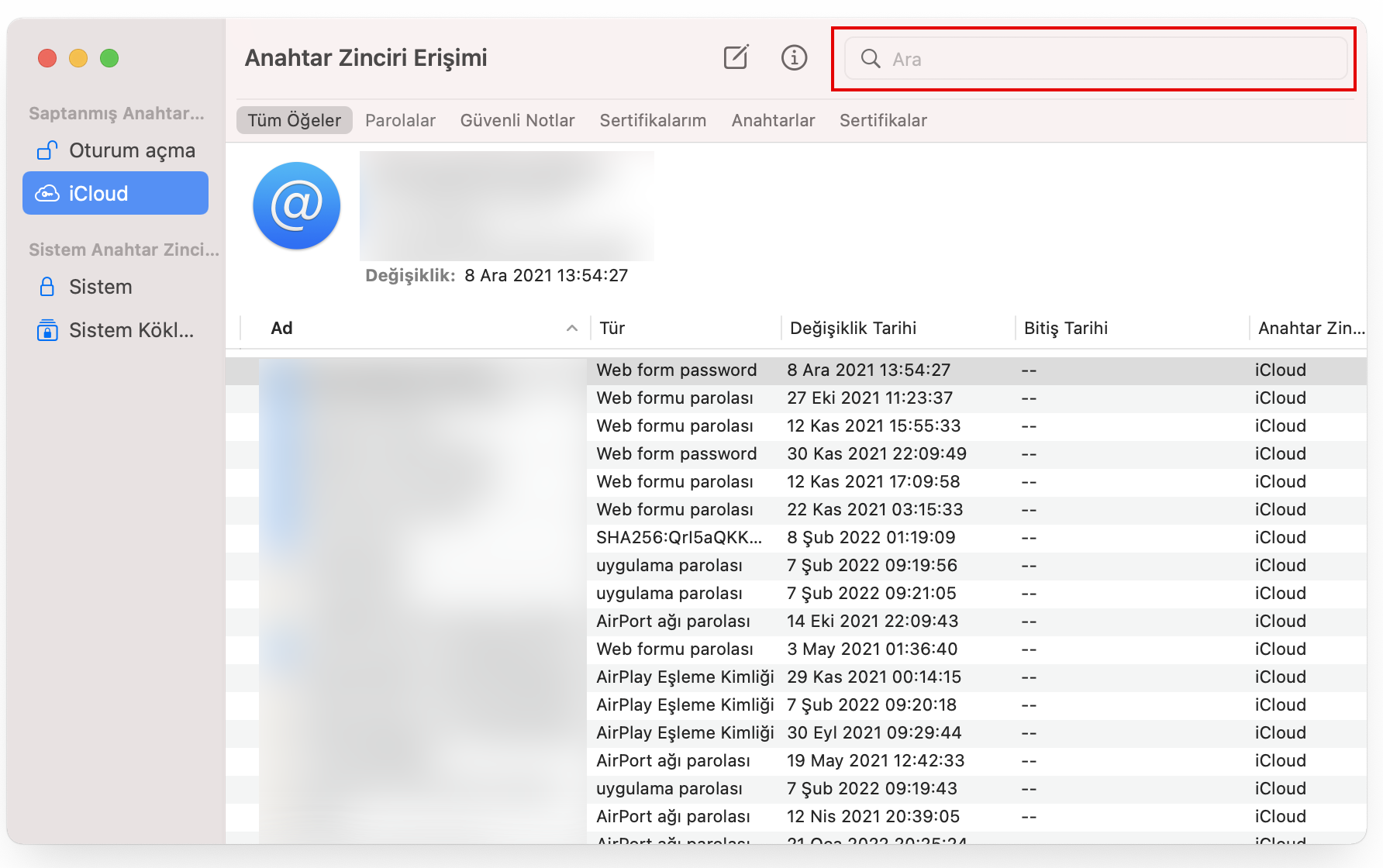
Bunun için “Anahtar Zinciri Erişimi” adlı araca ihtiyacımız var. Bunun için iki farklı yol var;
1 – ) Finder’a tıklayın ve sol menüde yer alan “Uygulamalar” bölümüne tıkladıktan sonra “İzlenceler” klasöründeki Anahtar Zinciri Erişimi programını açın.
2 – ) Command + Space tuşlarına basarak Spotlight‘ı açın ve doğrudan “Anahtar Zinciri Erişimi” yazarak Enter tuşuna basın.
Bu uygulamayı ilk defa açıyorsanız, sizden bilgisayarınızın şifresini girmeniz istenebilir. Ancak genellikle şifre istenmeden doğrudan uygulama arayüzü açılıyor.
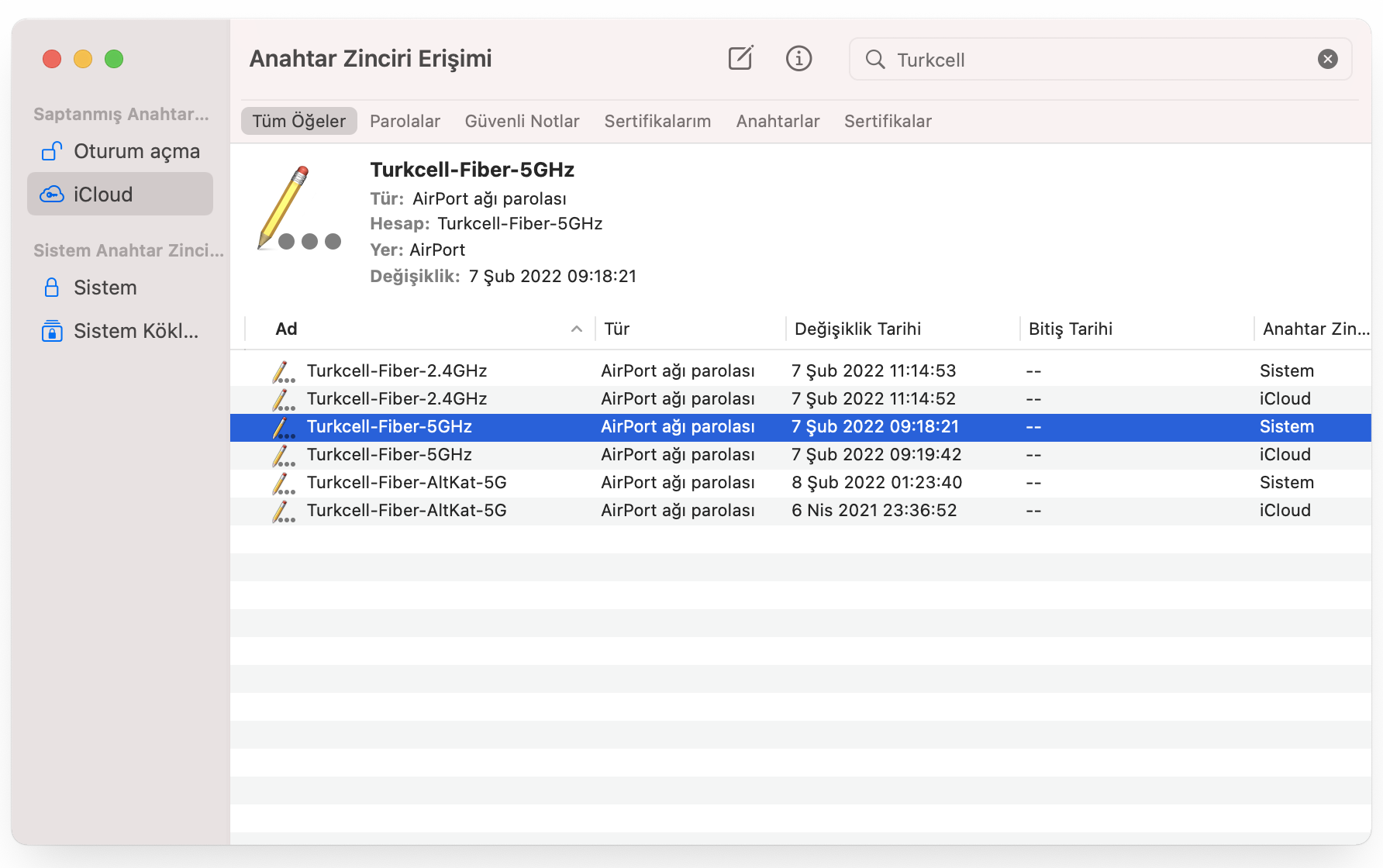
1 – Uygulamanın sağ üst kısmında yer alan arama bölümüne, şifresini öğrenmek istediğiniz Wi-Fi ağının adını veya Airport kelimesini girin.
2 – Söz konusu Wi-Fi ağının adını yazmanız durumda sadece onunla ilgili detaylar, Airport yazmanız halinde ise bugüne kadar bağlandığınız tüm kablosuz modemlerin listesi karşınıza çıkacak.
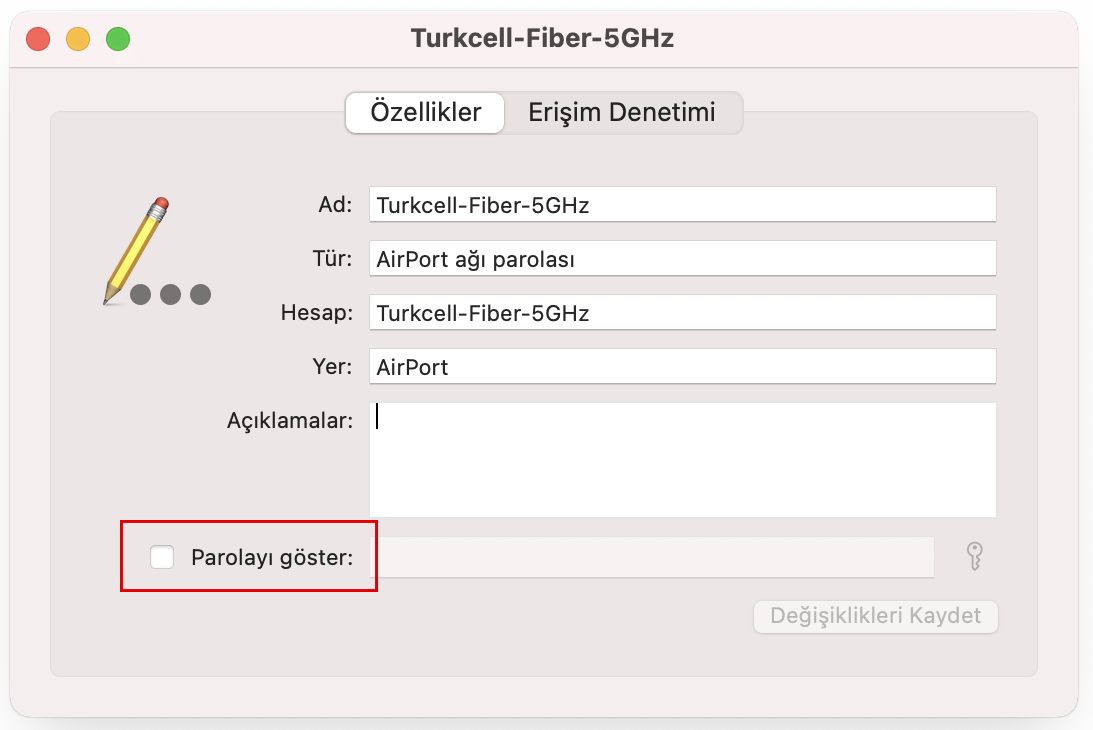
3 ) Şifresini öğrenmek istediğimiz modemin üstüne gelerek iki kez tıklıyoruz ve daha sonrasında karşımıza çıkan pencerede yer alan “Parolayı göster” seçeneğine tıklıyoruz.
4 ) İlk olarak bilgisayarımızı açmak için kullandığımız şifremizi girerek onaylıyoruz. Sistem bizden birkaç defa kullanıcı adı ve şifremizi sorabilir, yanlış girdiğinizi düşünmeyin. Bilgilerinizi, doğru bildiğiniz şekilde girin.
5 ) Tebrikler 🙂 Mac Wi-Fi şifre öğrenme işlemini başarıyla tamamladınız.
Linux üzerinden WiFi şifresi öğrenme
Eğer Linux tabanlı bir işletim sistemine sahip bir bilgisayar kullanıyorsanız, durumlar biraz daha karışık. Kullanılan dağıtıma ve kullanılan grafik arayüzüne göre işlemler değişkenlik gösterebiliyor. Ancak sizin için komut satırı üzerinden deneyebileceğiniz bir dizi yönergemiz var.
1.) İlk olarak işletim sistemimizde bulunan arama fonksiyonunu kullanarak terminal yazıyoruz ve uygulamayı açıyoruz.
2.) Daha sonrasında aşağıdaki komutu yazıyoruz:
cd /etc/NetworkManager/system-connections
3.) Daha sonrasında aşağıdaki komutu yazarak bağlandığımız kablosuz ağların listesini çıkartıyoruz:
ls
4.) Karşımıza çıkan listeden, öğrenmek istediğimiz kablosuz ağın ismini aşağıda yer alan kablosuzag bolumune yazarak komutu uyguluyoruz:
sudo cat
5.) Çıkacak bilgiler arasında [wifi-security] başlığına bakmanız gerekiyor. Şifrenizin önünde psk= eki bulunacak.
Eğer 2. madde de yer alan komutu uyguladığınızda bir hata ile karşılaşıyor ve devam edemiyorsanız, bilgisayarınızda kullandığınız ağ paketi farklı demektir. Bu durumda ilk önce kullandığınız ağ paketini öğrenerek, daha sonrasında ona uygun yönergelerle şifrenizi öğrenebilirsiniz.
Android ve iOS cihazlarda;
Eğer Android ve iOS işletim sistemine sahip bir telefon veya tabletiniz varsa, WiFi şifresini öğrenmek için yazılımlarınızın size belirlemiş olduğu bir takım limitleri kaldırmanız lazım. Ancak bu işlem mevcut garantinizi devre dışı bırakabildiği ve ülkemizde yasal olmadığı için, sizlerle bu adımları paylaşamıyoruz.
Modemim hiçbir cihaza kayıtlı değil, şifresini nasıl öğrenebilirim ?
Eğer modeminizi yeni satın aldıysanız, modeminizin varsayılan ağ ismi ve şifresi, modeminizin arkasında veya altında yer alabilir. Bu durumda mevcut ağ adı ve şifreyi kullanarak giriş sağlayabilirsiniz.
Ehliyet başvurusu yapmak veya mevcut ehliyeti yenilemek isteyen sürücü adaylarının sağlaması gereken en önemli belgelerden biri sağlık raporudur. Ehliyet için sağlık raporu, kişinin sürücü olma yeterliliğine sahip olup olmadığını belirlemek amacıyla alınan resmi bir belgedir. Sağlık durumu, görme yetisi, işitme gibi fiziksel özellikler bu raporda değerlendirilir. Bu makalede, ehliyet için sağlık raporunun nasıl alınacağını, gerekli adımları ve dikkat edilmesi gereken noktaları bulacaksınız.
Ehliyet İçin Sağlık Raporu Nedir?
Ehliyet için sağlık raporu, bir kişinin sürücü belgesi alabilmesi veya mevcut ehliyetini yenileyebilmesi için sağlık durumunun yeterli olduğunu gösteren resmi bir belgedir. Bu rapor, sürücü adayının görme yetisi, işitme durumu, genel sağlık durumu ve reflekslerini kapsayan bir değerlendirmeyi içerir. Sağlık raporu, sürücü adayının güvenli bir şekilde araç kullanıp kullanamayacağına dair bilgi sağlar ve trafik güvenliğinin sağlanması açısından büyük önem taşır.
Sağlık Raporu Nereden Alınır?
Ehliyet için sağlık raporu, Türkiye genelinde birçok sağlık kuruluşundan temin edilebilir. Aile hekimlikleri, devlet hastaneleri, özel hastaneler ve sağlık merkezleri bu raporu düzenleme yetkisine sahiptir. Raporu almak isteyen sürücü adayları, en yakın sağlık kuruluşuna başvurarak işlemlerini başlatabilir. Aile hekimleri genellikle bu süreci başlatan ilk adımdır ve basit sağlık kontrollerini gerçekleştirirler. Ancak daha kapsamlı bir inceleme gerektiğinde adaylar devlet veya özel hastanelere yönlendirilebilir.
Dronelar, günümüzde hobi amaçlı kullanımın yanı sıra ticari faaliyetlerde, fotoğrafçılık ve videografi gibi çeşitli alanlarda da yaygın olarak kullanılmaktadır.
Aile Hekiminden Ehliyet İçin Sağlık Raporu Almak
Aile hekimleri, ehliyet için sağlık raporu alma sürecinde ilk başvurulan sağlık profesyonelleridir. Aile hekiminize başvurduğunuzda, görme testi, genel sağlık durumu, işitme durumu gibi temel kontroller yapılır. Eğer bu kontroller sonucunda sağlık durumunuz sürücü belgesi almaya uygunsa, aile hekiminiz size sağlık raporunu verebilir. Ancak, eğer belirli sağlık sorunları tespit edilirse, aile hekiminiz sizi bir uzman doktora veya hastaneye yönlendirebilir.
Aile hekiminden sağlık raporu almak genellikle ücretsizdir, ancak daha detaylı incelemeler gerektiğinde devlet hastanelerine ya da özel sağlık kuruluşlarına yönlendirilme durumu söz konusu olabilir.
Devlet ve Özel Hastanelerden Sağlık Raporu Almak
Aile hekimlerinden alınamayan sağlık raporları için devlet hastanelerine veya özel hastanelere başvurmak gerekir. Özellikle kronik sağlık sorunları, görme veya işitme problemleri olan sürücü adayları daha kapsamlı bir incelemeye tabi tutulur. Devlet hastanelerinde yapılan bu incelemeler, göz, kulak-burun-boğaz (KBB), nöroloji, ortopedi gibi farklı branşlardaki uzman hekimler tarafından yürütülebilir. Her branş, sürücü adayının sağlıklı bir şekilde araç kullanıp kullanamayacağını değerlendirir.
Özel hastanelerden sağlık raporu almak, genellikle daha hızlı bir süreçtir, ancak devlet hastanelerine kıyasla ücretli olabilir. Rapor ücreti hastaneye ve yapılan testlerin kapsamına göre değişiklik gösterebilir.
Sağlık Raporu İçin Gerekli Belgeler Nelerdir?
Ehliyet için sağlık raporu alırken bazı belgeleri yanınızda bulundurmanız gerekmektedir. Genel olarak istenen belgeler şunlardır:
Kimlik kartı (T.C. Kimlik Kartı veya nüfus cüzdanı)
Son 6 ay içinde çekilmiş vesikalık fotoğraf (bazı sağlık kuruluşları istemeyebilir)
Ehliyet yenileme ya da ilk defa ehliyet başvurusu yapıyorsanız, eski ehliyetiniz veya başvuru formunuz
Bu belgelerle birlikte ilgili sağlık kuruluşuna başvurduğunuzda, sağlık muayeneniz yapılacak ve rapor sonuçları tarafınıza bildirilecektir.
Sağlık Raporunda Hangi Testler Yapılır?
Sağlık raporu sürecinde birkaç temel test yapılır. Bunlar arasında en yaygın olanı görme testi ve işitme testidir. Görme testinde, kişinin uzak ve yakın görme yetisi değerlendirilir. Gözlük kullanan bireyler için gözlükle yapılan test de dikkate alınır. İşitme testi, kişinin sesleri ne kadar net duyabildiğini ölçer. Bunun yanı sıra, genel sağlık durumu değerlendirilir ve kişinin araç kullanmasını engelleyecek ciddi bir hastalığı olup olmadığı kontrol edilir. Bazı adaylar için nörolojik testler de uygulanabilir.
Eğer sürücü adayı belirli sağlık sorunlarına sahipse (örneğin, şeker hastalığı, hipertansiyon, kalp rahatsızlıkları), daha detaylı tetkikler yapılabilir ve gerekli durumlarda özel izinler ya da sağlık kısıtlamaları getirilir.
Sağlık Raporu Geçerlilik Süresi
Ehliyet için alınan sağlık raporunun geçerlilik süresi, raporun alındığı tarihten itibaren başlar ve genellikle belirli bir süre için geçerlidir. Yeni ehliyet başvurularında bu süre önemlidir çünkü sağlık raporunun güncel olması gerekmektedir. Ehliyet yenileme işlemleri sırasında da bu rapor tekrar istenebilir. Bazı durumlarda, özellikle kronik hastalığı olan sürücü adaylarından belirli periyotlarla yeni sağlık raporu talep edilebilir.
Sağlık Raporu Alırken Dikkat Edilmesi Gerekenler
Sağlık raporu alırken dikkat edilmesi gereken bazı önemli noktalar vardır. İlk olarak, raporun doğru ve eksiksiz bilgiler içerdiğinden emin olunmalıdır. Sağlık raporunu alırken tüm testleri doğru bir şekilde tamamlamanız ve sağlık durumunuz hakkında tam bilgi vermeniz önemlidir. Ayrıca, raporun geçerlilik süresi konusunda dikkatli olmalı ve raporu aldıktan sonra ilgili makamlara zamanında teslim etmelisiniz.
Son olarak, ehliyet başvurusu veya yenileme işlemleri sırasında bazı sağlık sorunlarınızın olup olmadığını yetkililere beyan etmeniz gerekmektedir. Gizli tutulan sağlık problemleri, ileride ciddi kazalara yol açabilir ve bu durumda hukuki sorumluluk doğabilir.
En iyi dosya kurtarma programları nelerdir? Yanlışlıkla sildiğiniz dosyaları, harici ve sabit diskinizdeki bir arıza oluşması durumunda silinen görselleri ya da sorun çıkartan bir USB bellekteki doküman, video dosyası gibi farklı içerikleri geri getirmek istediğinizde, yardımınıza dosya kurtarma programları koşar. İşte erişimini kaybettiğiniz bu dosyaları kurtarmak konusunda kendi alanında lider dosya kurtarma programları…
En iyi dosya kurtarma programları
Yanlışlıkla veya o an işimizin olmadığı bir dosyayı sildiğimiz ve geri getirmemiz mutlaka gerekmiştir, böyle bir durumda elimizin kolumuzun bağlandığı elbette çokça olmuştur. Silinen fotoğrafları geri getirme, silinen dosyaları geri getirme, aslında düşünüldüğü kadar kolay değil ve bu işin garantisi de yok. Bu yüzden dosyalarınızı, fotoğraflarınızı yani genel olarak verilerinizi düzenli bir şekilde yedeklemeyi unutmamanızın size büyük getirisi olacaktır.
Fakat, dosya, fotoğraf ve verilerini düzenli bir şekilde yedekleyen kişilerin bile olmadık veri kayıpları söz konusu olduğunda büyük sıkıntı yaşadıkları bir gerçek. Veri kaybının farkına vardığınız anda ilgili sürücünün kullanımını o an için durdurmanız, bir hayli önem taşıyor.
Veri kurtarma işinde uzmanlaşmış kişilere para vermeden silinen dosyalarınızı geri getirme, başka bir söylemle silinen dosyaları kurtarma şansı için, ilgili sürücüyü, yapacağınız kurtarma işlemine kadar kullanmamanızı tavsiye ediyoruz.
Bu makalede, yanlışlıkla silinen veya kaybolan verilerinizi geri getirebilmenize yardımcı olacak 6 adet kaliteli veri kurtarma aracını, yani silinen dosyalarınızı geri getirme programını sizler için anlattık..
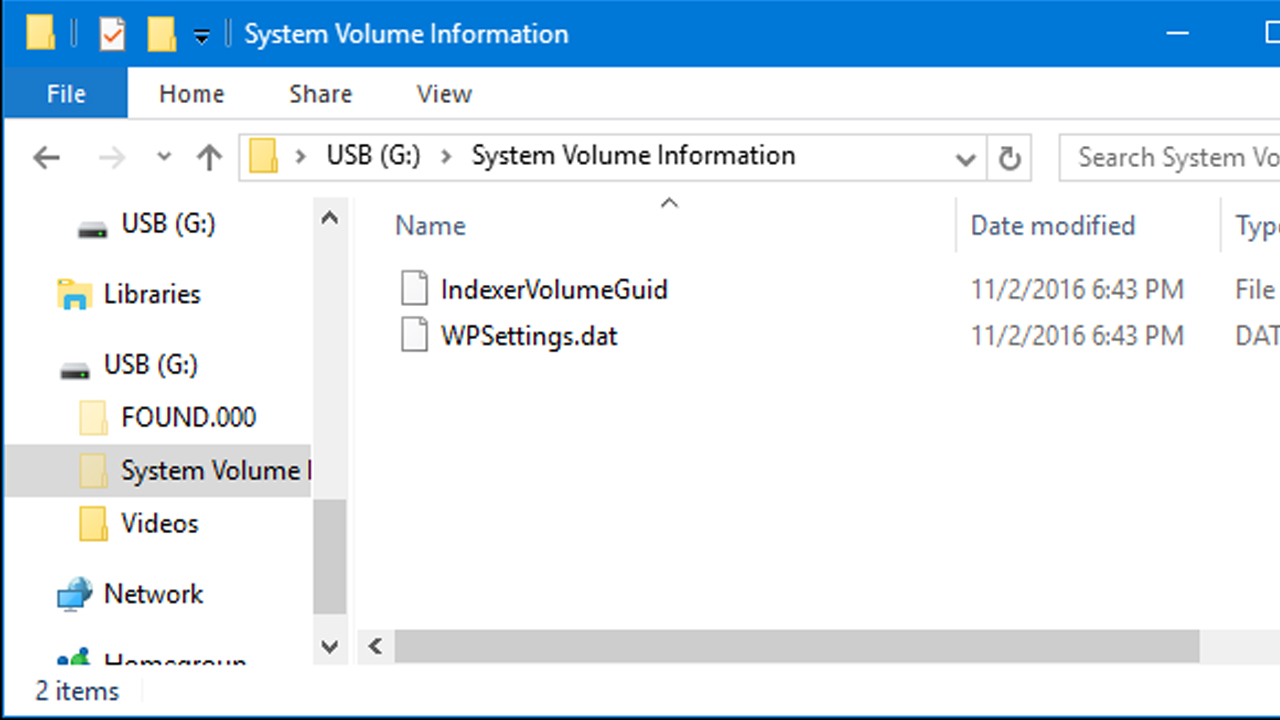
USB belleklerde sıkça görülen System Volume Information dosyası nedir? Virüs mü? System Volume Information silme nasıl yapılır?
Dosya kurtarma programları
DMDE Free Edition
Recuva
TestDisk
MiniTool Power Data Recovery
Disk Drill Data Recovery
EaseUS Data Recovery Wizard
Dosya kurtarma aracı: DMDE Free Edition
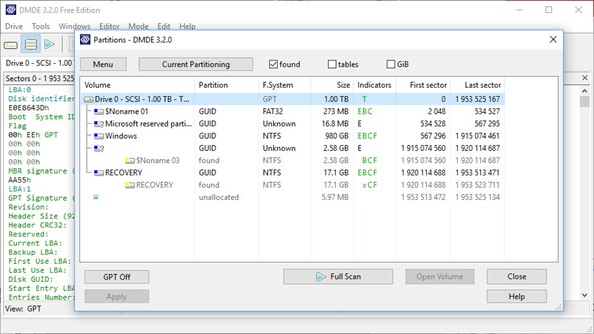
Düşünebildiğinizden farklı sürücü türlerinden dahi veri kurtarabilen, bilgisayarınızda kaybolan, silinen dosyaları geri getirme mevzusunda ileri seviye bir program olan DMDE Free Edition, ilgili sürücüyü saptayıp seçtikten sonra Windows Gezgini’ne benzeyen bir ara yüzde kurtarılabilecek dosya ve dosyalar arasında dolaşmanıza imkan sağlar. Ücretsiz sürümünde bazı kısıtlamalara maruz k alsanız dahi, kurtarabileceğiniz veri miktarının kısıtlanmaması bir avantaj.
DMDE Free Edition yazılımını buradan indirebilirsiniz.
Recuva
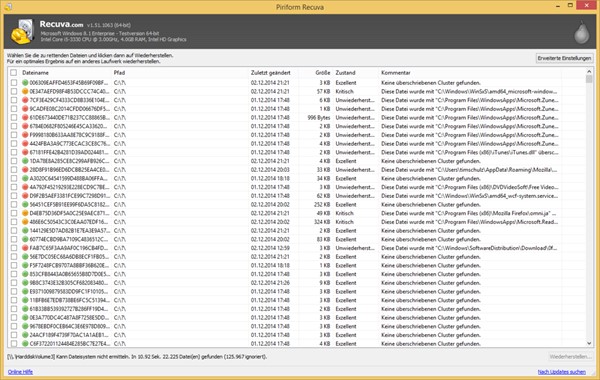
Silinen dosyaları kurtarma denildiğinde akla gelen yegane araçlardan birisi olan Recuva, daha tecrübeli olan kişilerin çabucak geçebileceği bir sihirbaz arayüzü ile karşımıza çıkıyor. Üstelik arama metodlarını , belirli bir konumu veya tüm driverları içerecek biçimde çalıştırabilme fırsatınız da var. Tarama işlemi bittiğinde kurtarabileceğiniz dosyalar, statülerine göre puanları ile birlikte ayrı ayrı listelenip önünüze sunuluyor.
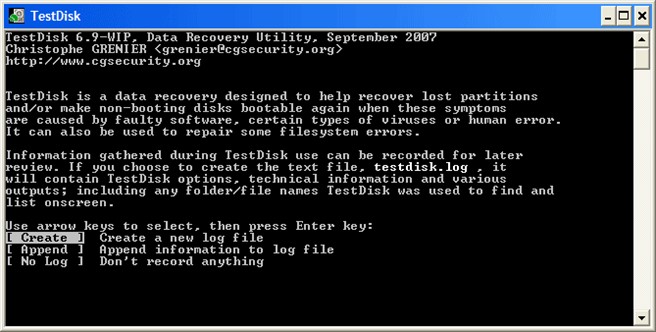
Kaliteli kategorisinde değerlendirebileceğimiz dosya kurtarma programları arasında olan TestDisk , 200’den fazla değişik ve farklı dosya türünü bulup kurtarabilme özelliğine sahip bir araç. Sabit disklerden USB ve CD/DVD’lerden veri kurtarabilen bu araç, disk bölümlerini eskiye getirebilmek için de kullanılabiliyor.
TestDisk’in büyük bir dezavantajı, komut satırından çalışması ve mouse ile kontrol edilememe özelliğidir. Ancak programımız, menüler yardımıyla size her safhada yardımcı oluyor ve dahası, diski salt-okunur olarak iletişim sağlattırdığından istemeden kurtarabileceğiniz verileri silme ihtimaliniz bulunmuyor.
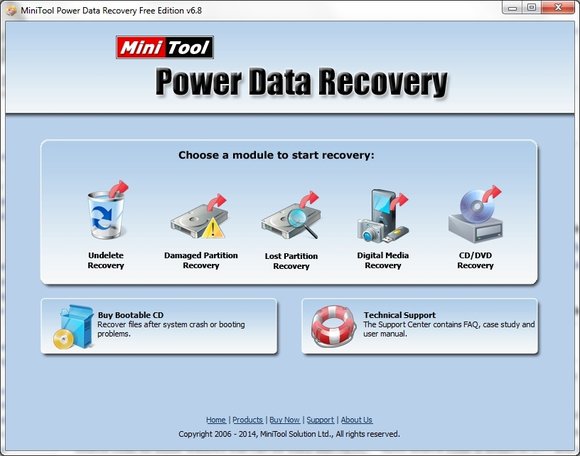
En istenmeyen veri kayıplarından bir tane örnek versek, bütünüyle bir diski veya bölümü kaybetmek denebilir. Bu olay, çoğu zaman bölüm başlığının silinmesi veya bölümün tamamının yanlışlıkla silinmesinin getirisi olarak meydana gelir.
Power Data Recovery aracı ile diskinizi rahatça tarayıp, kaybolan bölümleri geri getirebiliyorsunuz. Araç bazı zamanlarda yanıt vermeyi durdurmuş gibi gözükse de endişeye kapılmayın ve işlemin bitmesini bekleyin, işlemin sonunda size bulduğu tüm bölümleri verecek ve onları kurtarma fırsatı sunacak.
MiniTool Power Data Recovery yazılımını buradan indirebilirsiniz.
Disk Drill Data Recovery
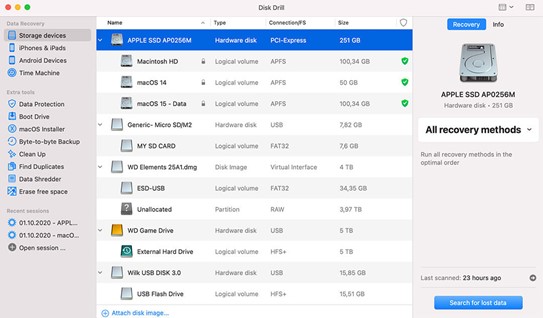
Disk Drill Data Recovery, son zamanların özellikle günümüzün kuşkusuz en gözde veri kurtarma araçlarından biri olarak kabul görüyor. Bu program ile silinmiş olan verilerinizi ,videoları , dokümanları, müzik dosyalarını, fotoğrafları ve bunların çok daha fazlasını, dahili veya harici bir disk sürücüden, USB bellekten veya bellek kartından ulaşıp kurtarabiliyorsunuz.
Disk Drill, bunula birlikte ISO, IMG veya DMG formatlarında imaj dosyaları da oluşturabiliyor. Bu sayede kaybettiğiniz tüm dosyaları, oluşturduğu bu kopya bölümler içinde arayabiliyor.
Disk Drill Data Recovery yazılımını buradan indirebilirsiniz.
EaseUS Data Recovery Wizard
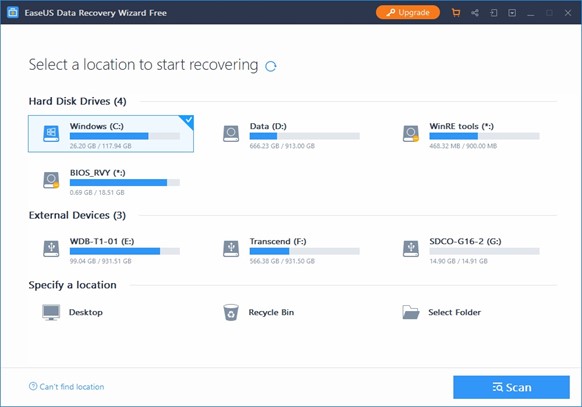
EaseUS Data Recovery Wizard, Windows Gezgini’ni anımsatan kullanıcı dostu arayüzü ile dikkatleri üzerine topluyor. Harici ve dahili disk sürücülerden veri kurtarma fırsatını bizlere sunan bu program, USB sürücülerden, bellek kartlarından ve optik medyalardan dahi veri kurtarma imkanını bizlere sunuyor.
EaseUS Data Recovery Wizard yazılımını buradan indirebilirsiniz.