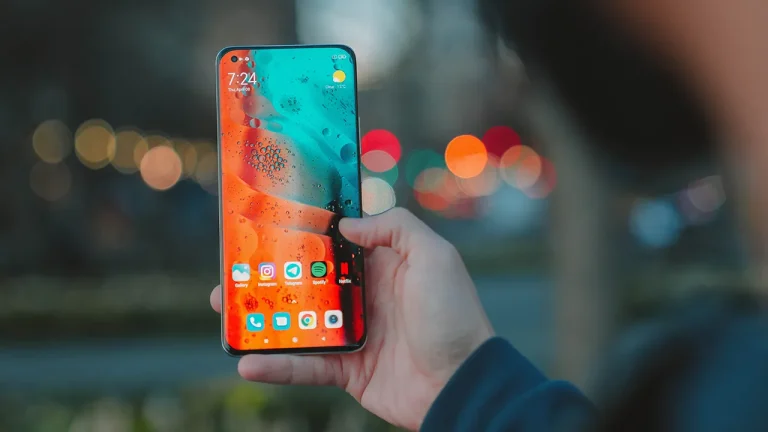
Xiaomi telefonlarda varsayılan tarayıcı nasıl değiştirilir?

Dünyanın en önemli akıllı telefon markalarından birisi olan Xiaomi, ülkemizde de büyük bir kullanıcı kitlesine sahip. Şirket, Android tabanlı ürünleriyle kullanışlı bir arayüz sunuyor. Bu içeriğimizde Xiaomi akıllı telefonlarda tarayıcı değiştirme nasıl yapılır ondan bahsediyoruz.

İşte Xiaomi tarayıcı değiştirme adımları!

Öncelikle kullanmak istediğiniz tarayıcıyı Xiaomi akıllı telefonunuza yüklemeniz gerekiyor. Öte yandan birçok modelde Google Chrome ve Mi Browser yüklü bir şekilde gelir. Ancak bunlar dışında bir uygulama kullanmak isterseniz Play Store’a uğramanız gerekir.

Kullanmak istediğiniz uygulamayı yükledikten sonra adımlara başlıyoruz;

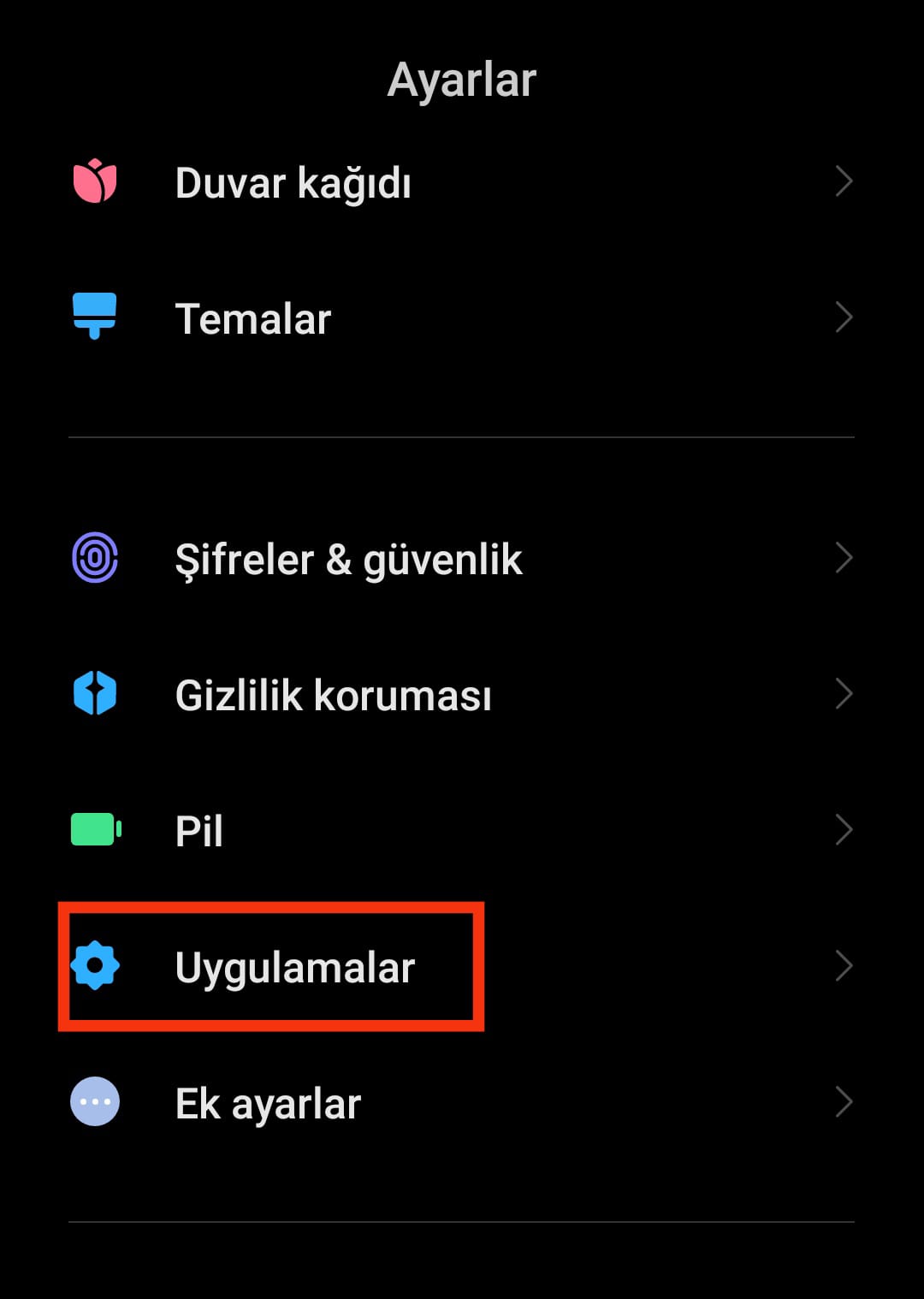
-İlk olarak “Ayarlar” bölümüne gitmelisiniz. Buradan “Uygulamalar” sekmesine tıklayın.

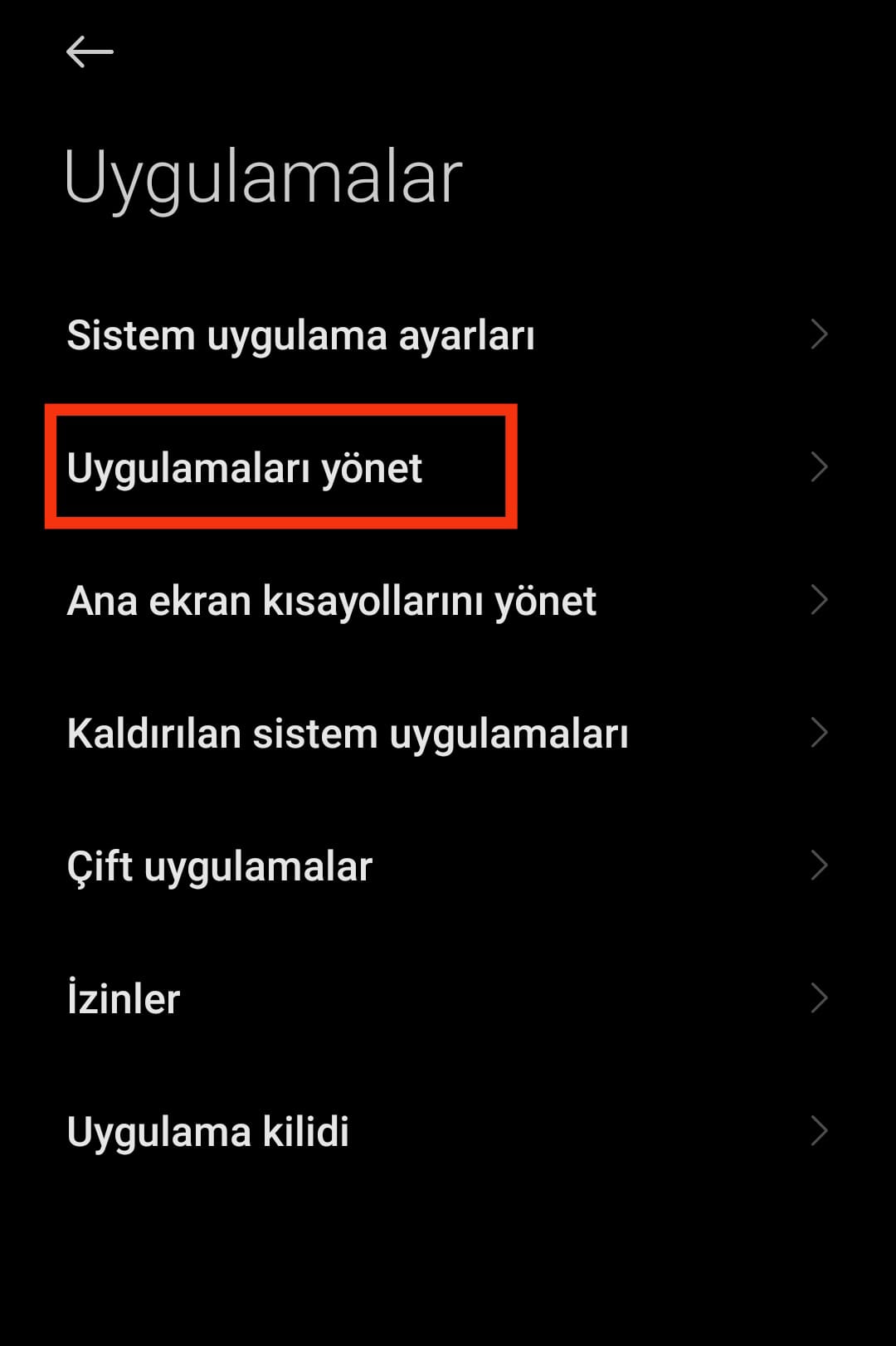
-Menüde bulunan “Uygulamaları yönet” seçeneğine dokunun.

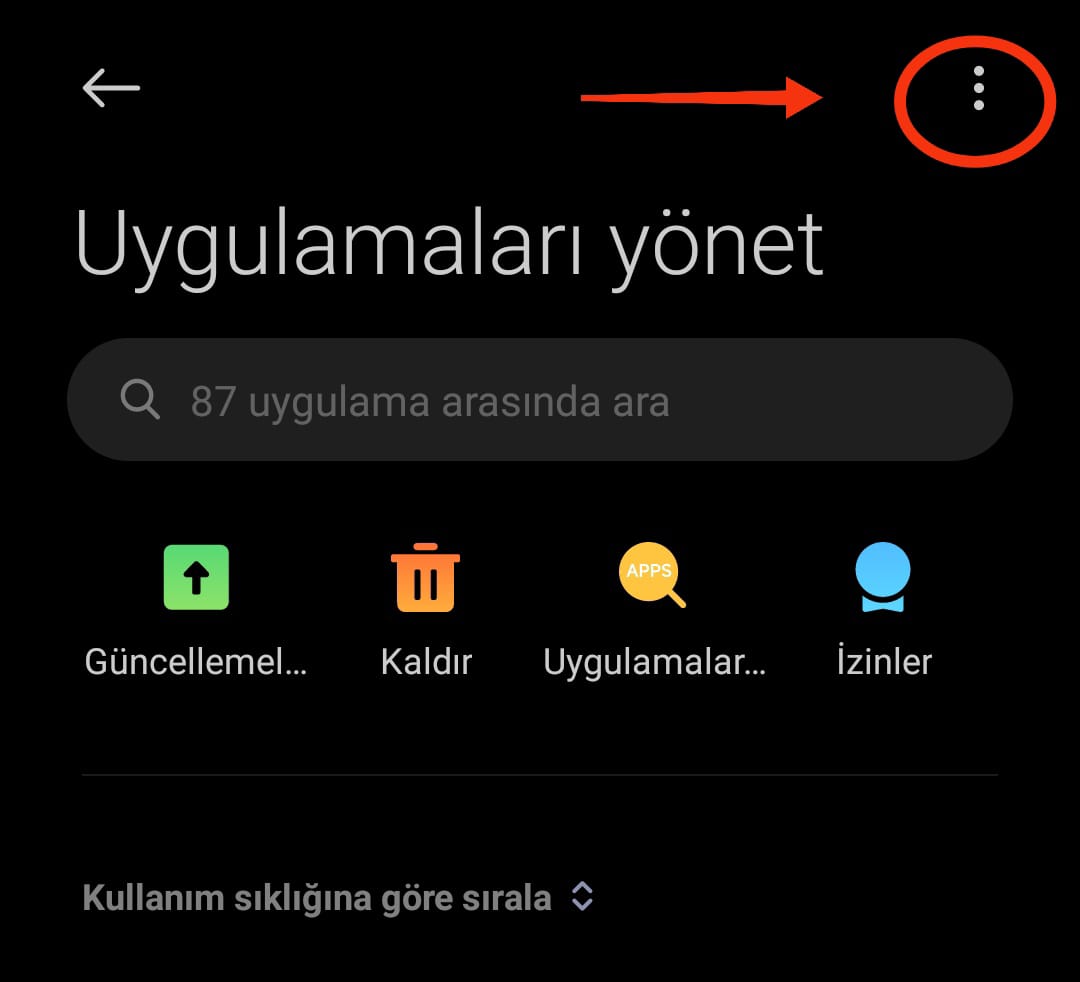
-Karşınıza çıkan arayüzün sağ üst tarafında bulunan üst kısımda bulunan üç nokta sembolünü tıklayın.

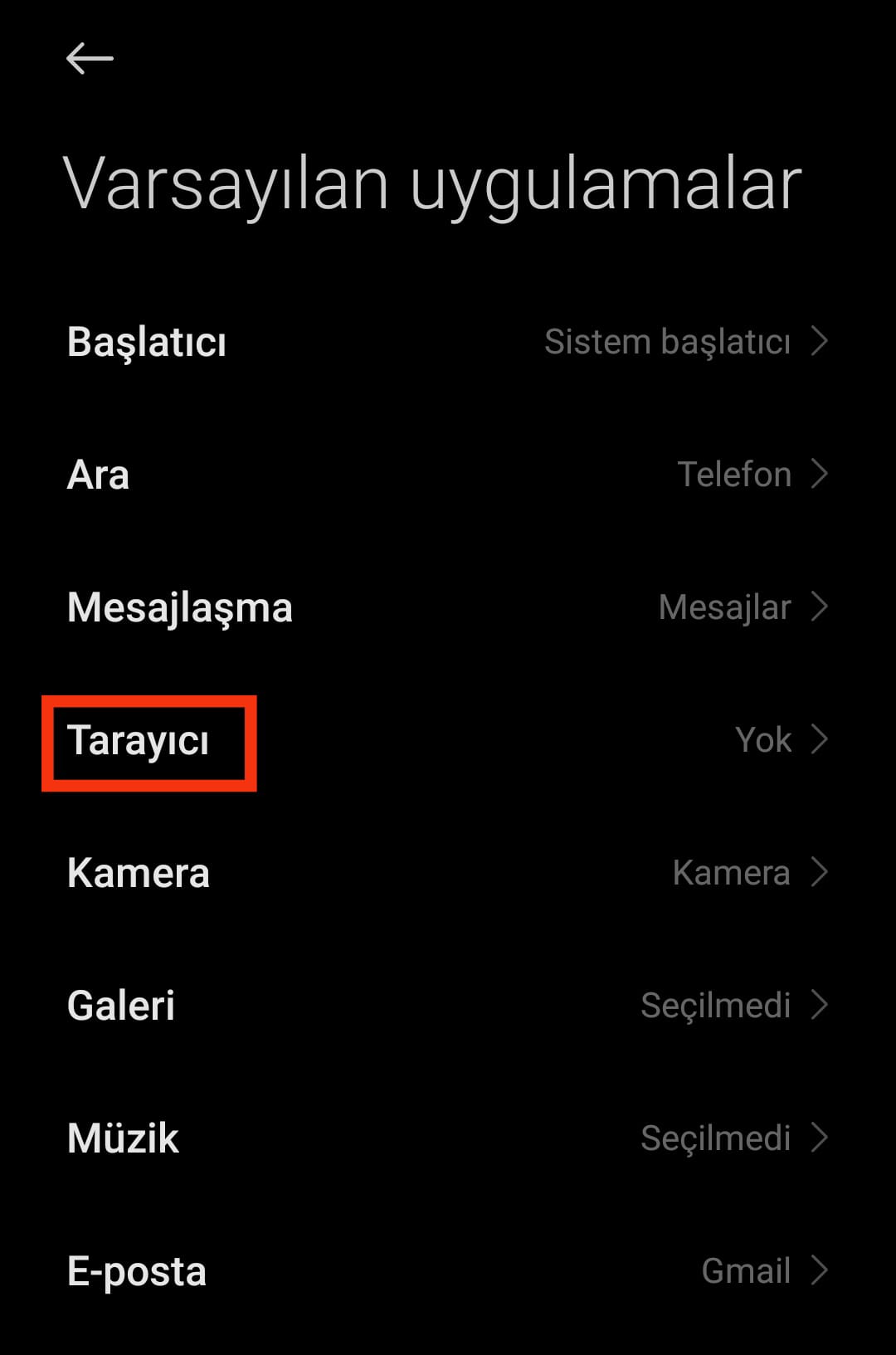
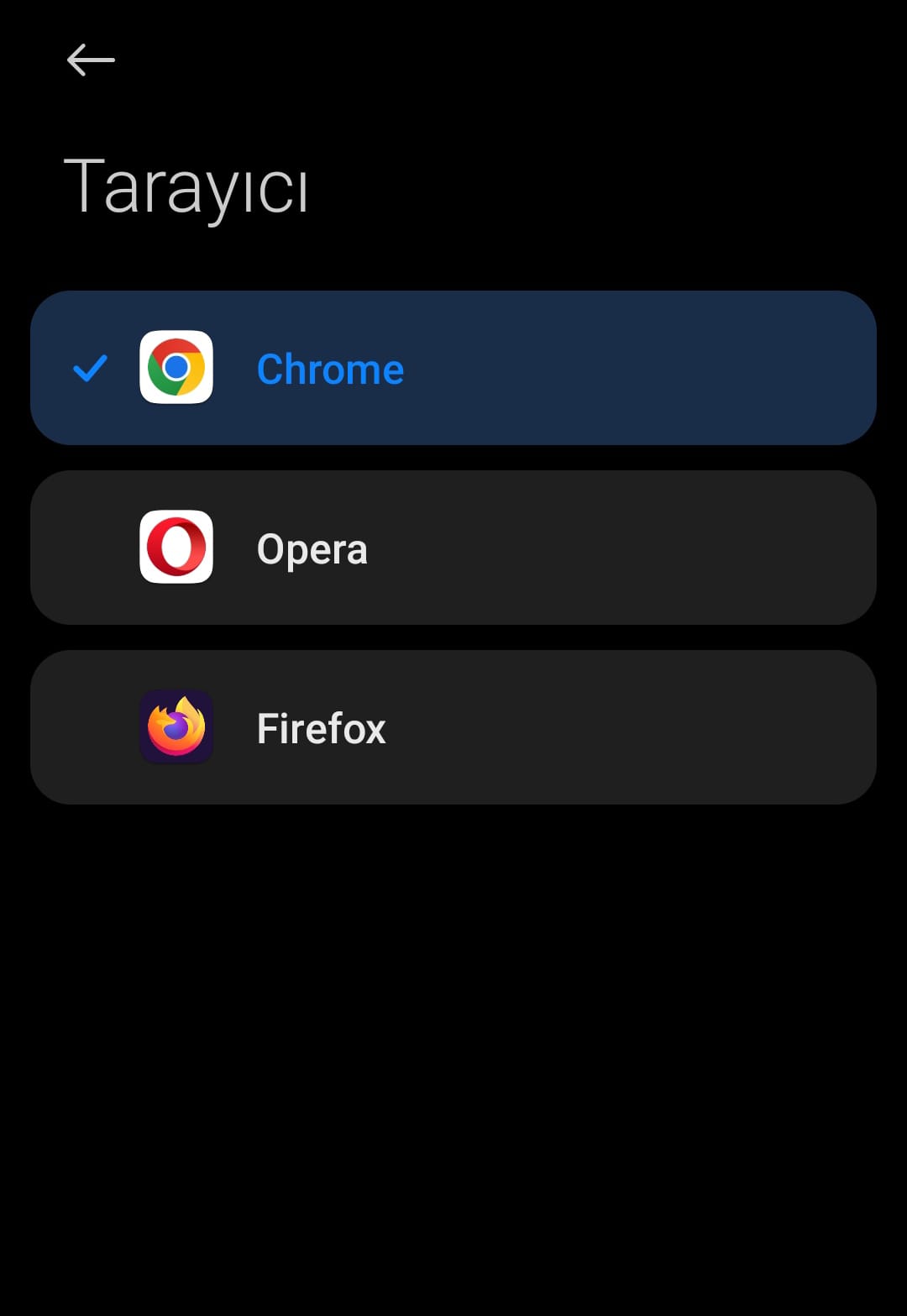
-Buradaki seçeneklerden “Varsayılan uygulamalar” seçeneğine dokunun. Karşınıza çıkan “Tarayıcı” kısmına tıklayınız.

-Bu kısımda telefonunuzda bulunan tarayıcı uygulamaları görünecek. Kullanmak istediğiniz tarayıcıya tıklayın. Seçiminiz Mavi tik ile gösterilecek. Bu işlemlerden sonra artık Xiaomi tarayıcı değiştirme işlemini tamamlamış oluyorsunuz.

Android işletim sistemini kullanan Xiaomi, geçtiğimiz Aralık ayında yeni işletim sistemi MIUI 14’ü tanıttı. bir takım güvenlik ve gizlilik iyileştirmelerini beraberinde getiren MIUI 14, 2023 yılının ilk çeyreği içerisinde Xiaomi telefonlar ile buluşacak.

Instagram destek hattı nedir ve nasıl ulaşılır?

Instagram’ın günümüzün en popüler sosyal medya uygulaması olması büyük fırsatlar sunuyor. Tabi bu devasa kitlenin yani kullanıcıların yaptığı bazı işlemler ve platforma gelen güncellemeler bazı sorunları da beraberinde getirebiliyor. Instagram’daki sorunlar genellikle bir sonraki güncellemede çözüme kavuşturuluyor olsa da, bazen Instagram destek hattı ile iletişim kurmak gerekebiliyor.

Instagram destek hattı nedir?

Tahmin edebileceğiniz üzere Instagram’a telefon ile ulaşmak mümkün değil. 2022 yılı itibariyle 1.28 milyardan fazla kullanıcısı bulunan bir platformun telefon ile destek sunması durumunda bu yoğunluğu kaldıramayacağı hayatın bir gerçeği. Bu durumda; kullanıcılar Instagram yetkililerine ulaşamıyor mu?

Instagram destek hattı

Tabiki Instagram destek hattı ile iletişim kurmak mümkün, ancak bunu son çare olarak tavsiye ediyoruz. Bunun sebebi ise çok fazla sayıda destek talebinin olması. Burada kritik olan detay sorununuzu en basit ve efektif şekilde ifade etmeniz. Aksi takdirde hiç cevap almama ihtimaliniz oldukça yüksek.

Instagram hikayeye birden fazla fotoğraf nasıl eklenir?

Instagram hikayeye birden fazla fotoğraf nasıl eklenir?

Instagram hikayeye birden fazla fotoğraf nasıl eklenir? sorusuna yanıt verdik. İşte Instagram hikayeye birden fazla fotoğraf ekleme

Instagram destek hattına nasıl ulaşılır?

Instagram üzerinden yaşadığınız bir sorunu hem mail göndererek hem de doğrudan uygulama üzerindeki yönlendirmeleri takip ederek iletebilirsiniz.

Instagram Destek Hattı mail adresleri;

  • help@instagram.com
  • complaint@instagram.com

Bu mail adreslerinden birine sorununuzu bildirdikten sonra sizlere aynı şekilde mail yoluyla geri dönüş yapılıyor. Yaşadığınız sorunu ne kadar iyi anlatırsanız çözümün sunulması da o kadar hızlı ve kolay olur.

Instagram hesap silme

Instagram uygulaması üzerinden destek almak için izlemeniz gereken yol şu şekilde;

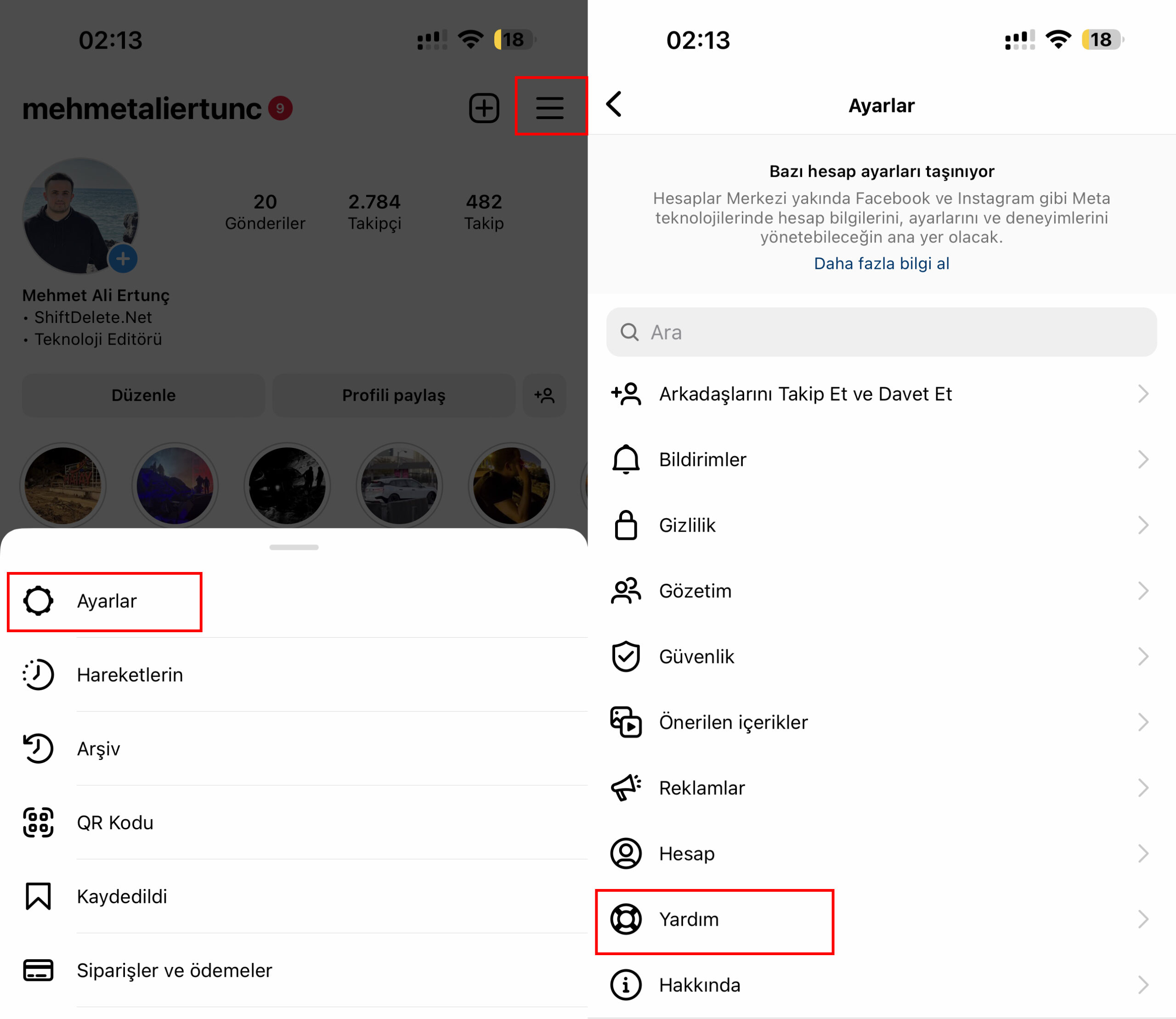
  • Instagram uygulamasını açın ve profiline girin.
  • Sayfanın sağ üst köşesindeki üç çizgiye dokunun ve ‘Ayarlar‘ seçeneğini seçin.
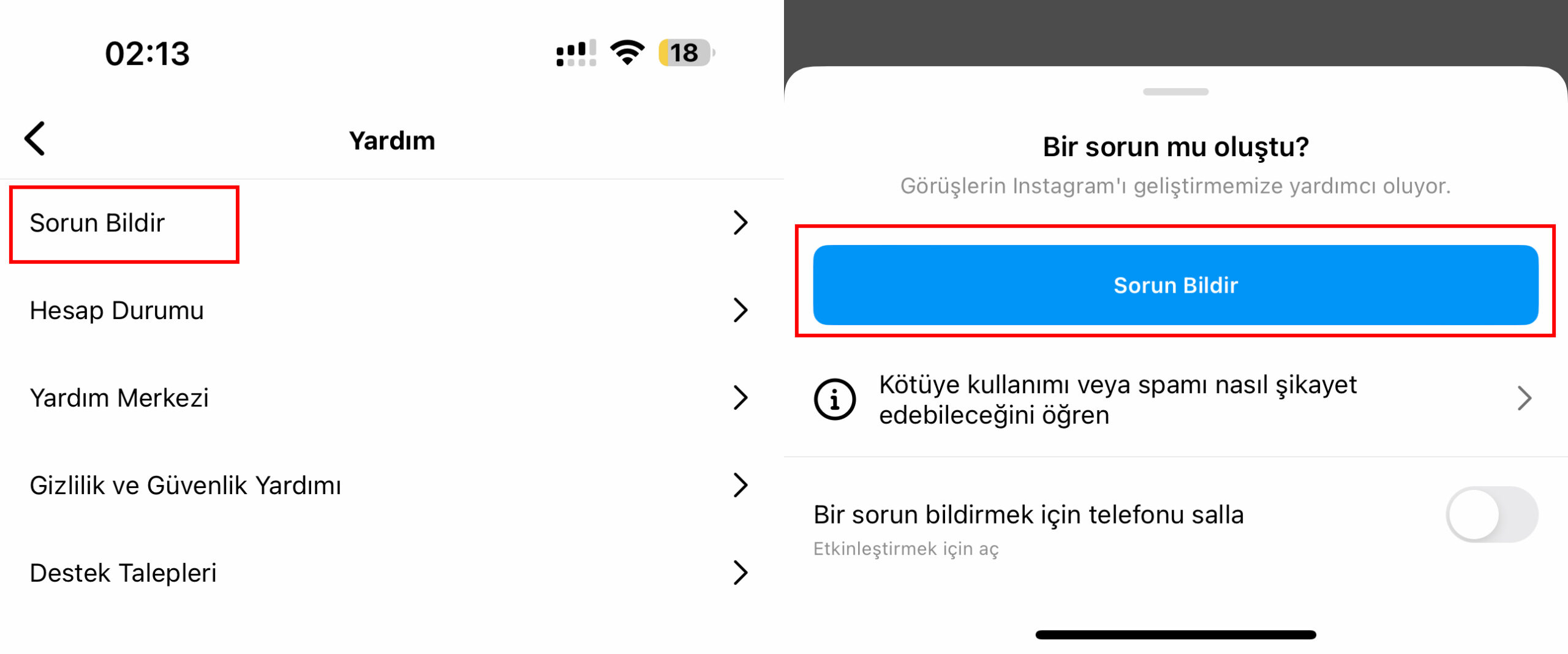
  • Çıkan seçenekler arasından ‘Yardım‘ kısmına girin.
  • Sorun Bildir dedikten sonra, açılan ekrandaki büyük “Sorun Bildir” seçeneğine tıklayın.
  • Açılan ekrana sorununuzu en iyi şekilde yazın ve mesajınızı destek hattına gönderin.

Instagram destek hattı ile neden iletişim kurma ihtiyacınız var? Yorumlarda tartışalım…

Yapay zekanın geleceği GTC 2025’te ortaya çıktı!

ASUS, yapay zeka altyapı teknolojilerindeki en yeni çözümünü GTC 2025 etkinliğinde tanıttı. NVIDIA GB300 NVL72 platformuna sahip ASUS AI POD, şirketin veri merkezleri ve kurumsal kullanıcılar için geliştirdiği en güçlü yapay zeka sistemlerinden biri olarak dikkat çekti.

ASUS’un yeni nesil sistemleri, hem donanım hem de yazılım tarafında geniş bir kapsamda sunularak yapay zeka çözümlerinde yüksek performans ve ölçeklenebilirlik sağlıyor. Yeni duyurulan ASUS AI POD, 72 adet NVIDIA Blackwell Ultra GPU ve 36 Grace CPU ile donatıldı.

Sistemde raf başına 40 TB’a kadar yüksek hızlı bellek bulunuyor. Bu özellikler, trilyon parametreli büyük dil modellerinin çıkarımı ve eğitimi gibi yüksek yoğunluklu yapay zeka işlemleri için gereken işlem gücünü sağlıyor.

Kawasaki’den yeni nesil robot: Corleo sahneye çıktı!

Kawasaki’den yeni nesil robot: Corleo sahneye çıktı!

Kawasaki Heavy Industries, dört ayaklı, insan taşıyabilen ve hidrojenle çalışan yeni robotu Corleo’yu tanıttı.

NVIDIA Quantum-X800 InfiniBand ve Spectrum-X Ethernet ile ağ entegrasyonu sunan platform, %100 sıvı soğutmalı SXM7 ve SOCAMM modülleriyle geliyor. Bu yapı, büyük ölçekli veri işleme görevlerinde istikrarlı ve verimli bir altyapı sağlıyor.

Tanıtılan bir diğer önemli sistem, ASUS RS501A-E12-RS12U modeli oldu. NVIDIA GB200 NVL72 ile birlikte çalışan bu yazılım tanımlı depolama sunucusu, veri eğitimi ve çıkarım süreçlerinde gecikmeleri azaltarak yüksek performanslı sistem bütünlüğünü tamamlıyor.

ASUS, uçtan uca hizmet yaklaşımıyla mimari tasarımdan bulut tabanlı uygulamalara kadar geniş bir kapsamda çözümler sunuyor. Bu yaklaşımla hem doğrulama hem de dağıtım süreçlerinde verimlilik artışı sağlanıyor.

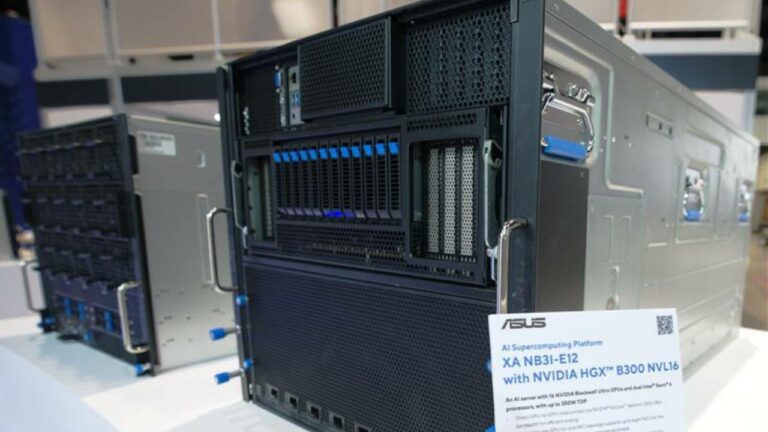
ASUS, GTC 2025 kapsamında NVIDIA Blackwell, HGX ve MGX mimarileriyle uyumlu farklı modellerini de sergiledi. NVIDIA B300 NVL16 destekli ASUS XA NB3I-E12, 8 adet NVIDIA DGX B200 GPU’ya sahip ASUS ESC NB8-E11, NVIDIA HGX H200’lü ASUS ESC N8-E11V ve RTX PRO 6000 Blackwell Server Edition destekli MGX uyumlu ASUS ESC8000 serisi bu modeller arasında yer aldı. Bu sistemler, farklı veri işleme ihtiyaçlarına göre optimize edilmiş donanım çözümleri sunuyor.

Sunulan modeller arasında öne çıkan ASUS ESC8000-E12P, sekiz adet çift yuvalı NVIDIA H200 GPU’yu destekliyor. Yüksek yoğunluklu 4U tasarımıyla dikkat çeken bu model, hızlı ve büyük ölçekli dağıtımlar için MGX mimarisiyle uyumlu çalışıyor. Aynı mimarideki ASUS ESC8000A-E13P ise modern veri merkezleri ve dinamik BT ortamlarına entegrasyon sağlamak üzere tasarlandı.

ASUS’un tanıttığı çığır açan sistemlerden biri de yapay zeka süper bilgisayarı ASUS Ascent GX10 oldu. 1.000 AI TOPS seviyesinde performans sağlayan bu sistem, NVIDIA GB10 Grace Blackwell Superchip ile çalışıyor.

200 milyar parametreye kadar modelleri destekleyen yapı, 20 çekirdekli Arm CPU ve 128 GB bellek ile birlikte geliyor. Geliştiricilere ve veri bilimcilere masaüstü seviyesinde süper bilgisayar gücü sunan bu ürün, yapay zeka araştırmalarında yeni bir dönemin kapısını aralıyor.

Uç yapay zeka çözümleri tarafında ASUS IoT tarafından tanıtılan PE2100N ve PE8000G modelleri dikkat çekti. NVIDIA Jetson AGX Orin modülüyle çalışan PE2100N, 275 TOPS işlem gücüyle görsel dil modelleri ve üretken yapay zeka uygulamaları için optimize edildi.

PE8000G modeli ise 450W çift NVIDIA RTX kartı destekleyen dayanıklı yapısı, geniş güç aralığı ve zorlu çevresel koşullara uyumu ile öne çıktı. Bu sistemler akıllı şehirler, otonom araçlar ve robotik çözümler gibi alanlarda kullanım için geliştirildi.

ASUS, sunucu ve depolama çözümlerinde 30 yıla yakın tecrübesiyle, yüksek performanslı bilgi işlem ve yapay zeka iş yüklerinin ihtiyaçlarını karşılamak üzere kapsamlı bir ekosistem oluşturdu. L12 uyumlu altyapı sistemleriyle enerji tasarrufu sağlayan, gelişmiş soğutma sistemleriyle donatılan sunucular, sürdürülebilirlik ilkesini merkezine alıyor.

ASUS Infrastructure Deployment Center (AIDC) ve uzaktan yönetim için geliştirilen ASUS Control Center (ACC) gibi yazılım çözümleri, kullanıcıların tüm yapay zeka ve yüksek performanslı bilgi işlem altyapılarını merkezden kontrol etmesini sağlıyor.

NVIDIA AI Enterprise ve Omniverse desteğiyle entegre çalışan bu yapılar, sadece performansı artırmakla kalmıyor aynı zamanda maliyetlerin düşürülmesine de katkıda bulunuyor. Toplam sahip olma maliyeti ve güç kullanım verimliliği gibi metriklerde sağlanan iyileştirmelerle ASUS, altyapı teknolojilerinde sürdürülebilirliği ve verimliliği bir araya getiriyor.

Apple’ın yeni akıllı ev ürünü 2026’ya kaldı!

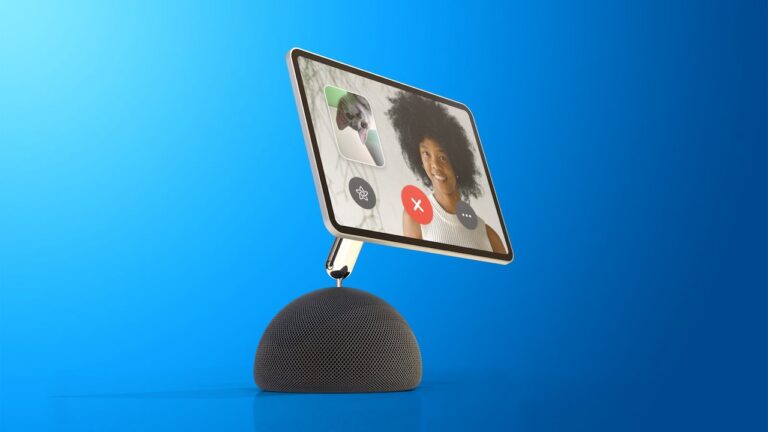
Bloomberg’den Mark Gurman’a göre, Apple yıl sonuna kadar beklenen akıllı ev ürününü piyasaya sürmeyi artık planlamıyor. Şirket, Apple Intelligence Siri tarafında yaşanan gecikmelerden dolayı lansmanı 2026’ya ertelemeyi düşünüyor. Bu gelişme, teknoloji dünyasında şok etkisi yarattı.

Apple’ın yeni akıllı ev ürünü 2026’ya ertelendi

Hatırlatmak gerekirse, Apple tamamen yeni bir ürün kategorisi üzerinde çalışıyordu. Bu ürün, Apple tarafından üretilen bir Echo Show ya da Google Nest Hub gibi düşünülebilir. Ürünün 7 inçlik kare bir ekran, Apple Intelligence ve evinize uyum sağlayacak tamamen yeni bir işletim sistemi ile donatılması bekleniyordu.

Ancak geliştirme sürecinde Siri ile ilgili bir dizi zorluk yaşandı. Firma, bu yaz tanıttığı Siri özelliklerini resmi olarak gelecek yıla erteleme kararı aldı. Ayrıca bazı yapısal değişiklikler yapıldığı ve özelliklerin sıfırdan yeniden inşa edilmesinin düşünüldüğü iddia ediliyor.

Çinli otomobil markaları, Avrupa’daki yükselişini sürdürüyor!

Çinli otomobil markaları, Avrupa’daki yükselişini sürdürüyor!

Çinli otomobil üreticileri, Avrupa pazarındaki yükselişine devam etti. Bu gelişme, otomotiv sektöründe büyük yankı buldu.

Apple başlangıçta Mart ayında bir lansman planlıyordu. Daha sonra Gurman, bazı gecikmelerin olduğunu ve ürünün Nisan ya da daha sonrasında piyasaya sürüleceğini bildirdi. Fakat şimdi durum çok daha karamsar bir hal almış görünüyor.

Şirket, Siri özelliklerinin 2026’ya kadar hazır olmasını bekleyerek lansmanı bu tarihe kadar ertelemeyi düşünüyor. Bu durum, Apple’ın akıllı ev alanına ağırlık vermesini bekleyen kullanıcılar için hayal kırıklığı yaratacak.

Peki siz bu konu hakkında ne düşünüyorsunuz? Siz günlük hayatınızda akıllı ev ürünleri kullanıyor musunuz? Görüşlerinizi aşağıdaki yorumlar kısmından bizimle kolayca paylaşabilirsiniz.

Touchpad Çalışmıyor Sorunu Nasıl Çözülür?

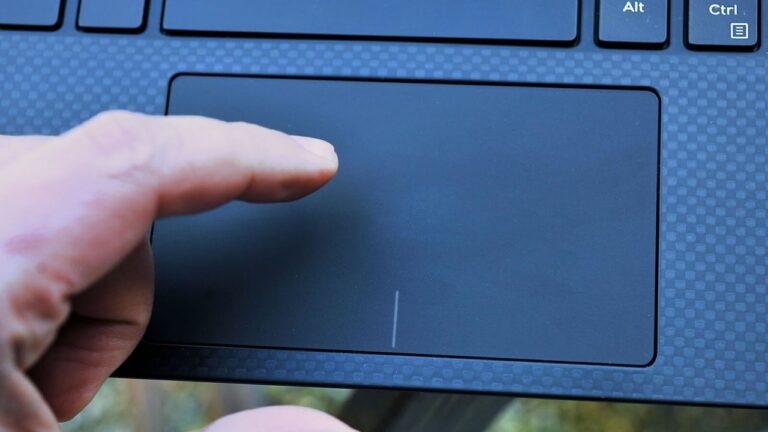
Touchpad, dizüstü bilgisayarlarda harici bir mouse’a ihtiyaç duymadan gezinmeye izin verir. Özellikle ekstra çevre birimi taşımak istemeyen kullanıcılar tarafından popüler olarak tercih edilir. Ancak touchpad arızası günlük işlerinizi aksatabilir. Bu sorun, fiziksel veya yazılımsal olabilir. İşte touchpad çalışmıyor sorunu için deneyebileceğiniz yöntemler.

Touchpad bozuldu mu, neden çalışmıyor?

Dizüstü bilgisayarın en temel parçalarından biri olan touchpad, laptop kullanımında büyük pratiklik sağlar. Touchpad sorunları ise sinir bozucu hale gelebilir. Touchpad çalışmıyor hatası için şunları denemenizi tavsiye ediyoruz.

Fn tuşunu kontrol edin

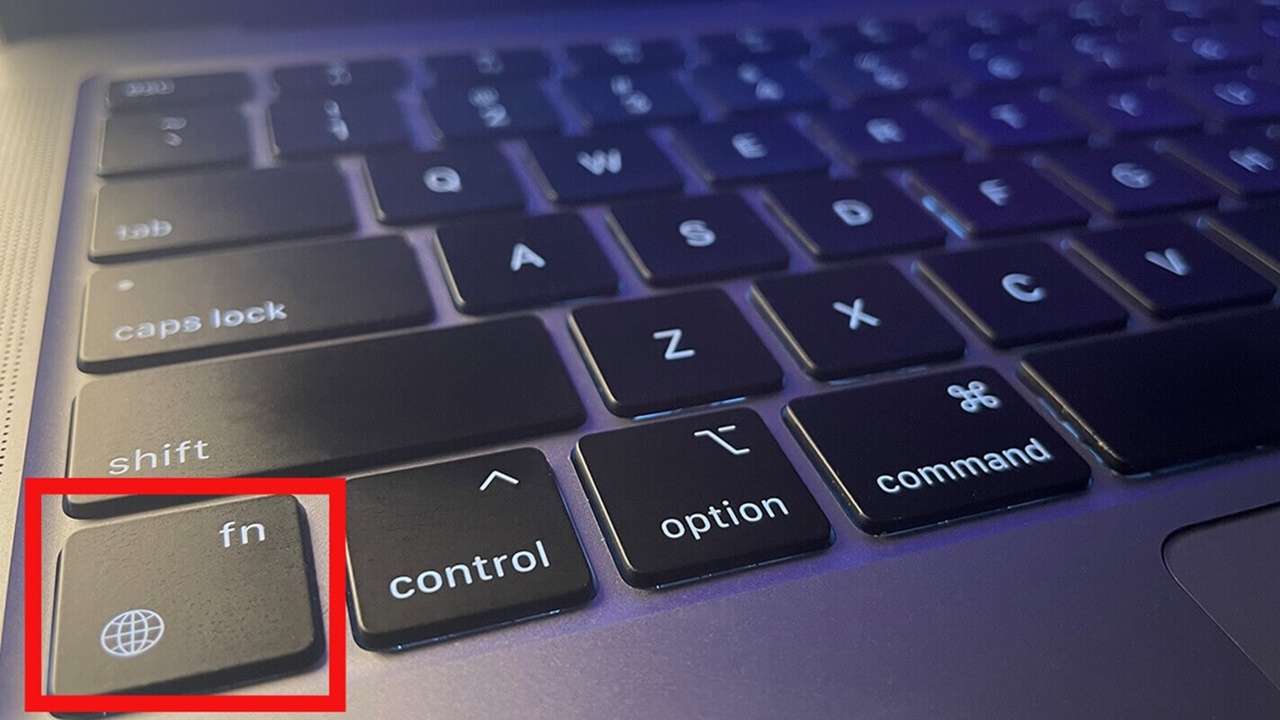
Touchpad klavye arayüzü üzerinden fiziksel olarak devre dışı bırakılabilir. Çoğu dizüstü bilgisayarda, klavyenin sol alt kısmında Fn adlı özel bir düğme bulunur. Touchpad’i etkinleştirmek için klavyedeki Fn kombinasyonunu kullanmalısınız.

Üreticiye göre değişiklik gösterse de, genellikle klavye üzerinde touchpad’e benzeyen bir simge ile temsil edilir. Örneğin, Fn + F7’ye basarak touchpad’i aktif/inaktif edebilirsiniz.

Mouse sürücülerini kaldırın

Kablosuz veya bluetooth mouse için kurduğunuz sürücüler touchpad’ ile çakışabilir. Bu sürücüleri kaldırmak için şu adımları takip edin:

  • Adım 1: Win + R basın ve arama kutusuna “devmgmt.msc” yazın.
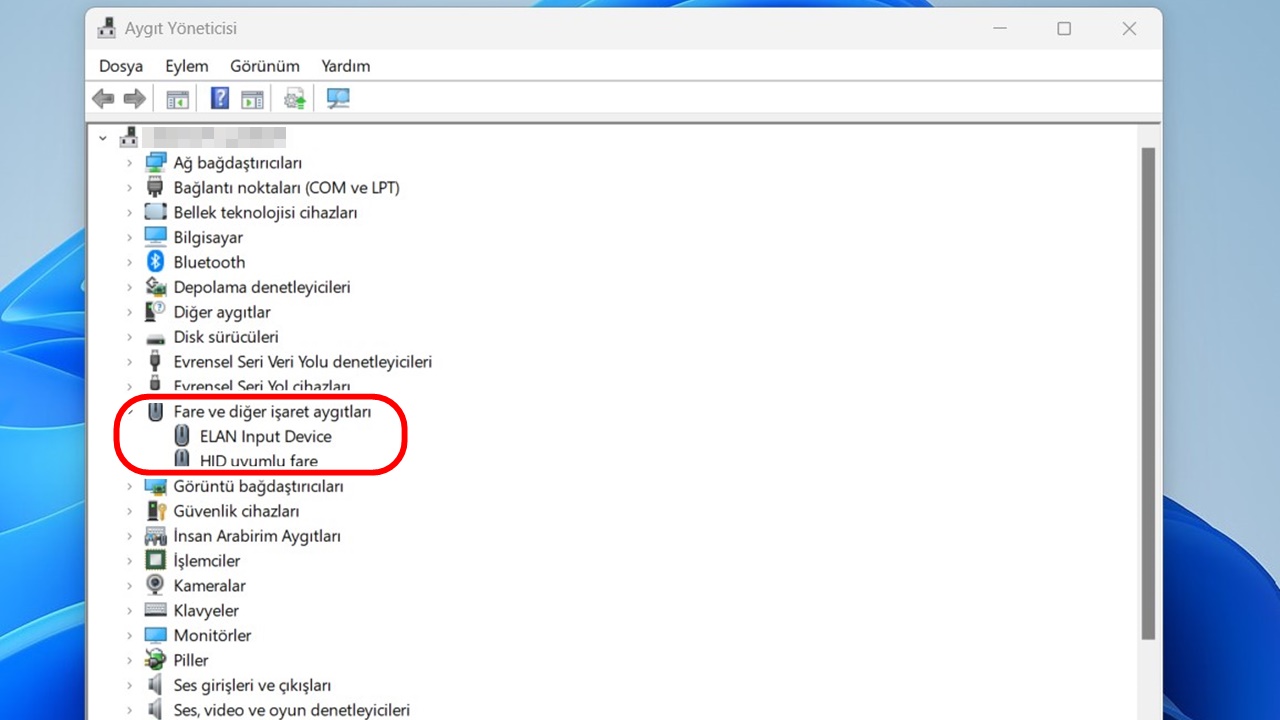
  • Adım 2: Açılan Aygın Yöneticisi’nde “Fareler ve diğer işaretleme aygıtları” seçin.
  • Adım 3: Çakışmaları ortadan kaldırmak için listelenen tüm mouse sürücülerini devre dışı bırakın.

Touchpad’iniz hala çalışmıyorsa tüm sürücüleri kaldırdıktan sonra sistemi yeniden başlatmayı deneyebilirsiniz.

Touchpad sürücüsünü güncelleyin

Eski veya yanlış yüklenmiş bir sürücü, touchpad’i bozabilir. Sürücüyü güncellemek için şu adımları izlemelisiniz:

  • Adım 1: Aygıt Yöneticisi’ni açın.
  • Adım 2: Listede touchpad’i bulun.
  • Adım 3: Touchpad ismine sağ tıklayın ve “Sürücüyü Güncelle”yi seçin.

3242342

İşletim sisteminde touchpad’i etkinleştirin

Kullandığınız işletim sistemi üzerinden touchpad ayarlarını kontrol etmek işe yarayabilir. Windows 10 veya 11 için şu adımları izleyebilirsiniz:

  • Adım 1: Arama çubuğuna “fare” yazın ve sonuçlardan “Fare Ayarları”nı seçin.
  • Adım 2: Ayarlar penceresinde touchpad seçeneğini bulun.
  • Adım 3: Panelin aktif olup olmadığını kontrol edin.

Yukarıda yer alan yöntemleri takip ederek touchpad’inizi test edebilirsiniz. Bu yöntemlerin çalışmaması durumda fiziksel bir arıza olabileceğini hatırlatmak gerekiyor. Örneğin, touchpad bölgesine sıvı kaçması devrelerin bozulmasına yol açmış olabilir.

VALORANT İsim Değiştirme Nasıl Yapılır?

Riot Games tarafından 2020 yılında piyasaya sürülen ve şu anda dünyanın en popüler FPS oyunları arasında yer alan VALORANT‘a isteyen kişiler ücretsiz bir şekilde kayıt olup hemen oynamaya başlayabiliyor.

VALORANT oynamaya başlamak isteyen oyunculara kayıt sırasında bir kullanıcı adı seçtiriliyor. Bu, diğer oyuncuların birbirlerini bulabilmelerini sağlıyor. Fakat kimi zaman oyuncular, en başta belirledikleri kullanıcı adını değiştirmek isteyebiliyor. Neyse ki VALORANT isim değiştirme işlemi oldukça basit. Zira bunun için yalnızca birkaç adımı takip etmeniz gerekiyor. Bizler de bu içeriğimizde “VALORANT kullanıcı adı değiştirme nasıl yapılır?” sorusunu cevaplandırdık. İşte adım adım VALORANT nickname değiştirme…

VALORANT kullanıcı adı değiştirme nasıl yapılır? Adım adım VALORANT oyun içi isim değiştirme

Riot Games, VALORANT oyuncularına kullanıcı adı değiştirme olanağı sunuyor. Üstelik League of Legends‘de (LoL) olduğu gibi bunun için para ödemenize gerek yok. O halde lafı çok uzatmadan VALORANT nickname değiştirme için yapmanız gerekenlere geçelim…

Riot Games, bundan birkaç yıl önce bütün oyunları için hesap yönetimini tek bir platformda topladı. Bu bağlamda VALORANT isim değiştirme işlemi için öncelikle Riot Games web sitesinden hesabınıza giriş yapmanız gerekiyor.

VALORANT VAN 9003 Hatası Nasıl Çözülür? (Windows 11)

VALORANT VAN 9003 Hatası Nasıl Çözülür? (Windows 11)

Windows 11'deki VALORANT oyuncularının karşılaştığı VAN 9003 hatası nedir ve nasıl çözülür? İşte VALORANT VAN 9003 çözümü...

VALORANT oyun içi kullanıcı adını değiştirebilmek için şu adımları sırasıyla takip etmelisiniz;

VALORANT kullanıcı adı değiştirme nasıl yapılır? Adım adım VALORANT oyun içi isim değiştirme
  • 1. Adım: Buraya tıklayarak veya doğrudan authenticate.riotgames.com adresine girerek Riot Games hesabına giriş yapma sayfasına ulaşın.
  • 2. Adım: Kullanıcı adı ve şifreyi girdikten sonra oturum açın.
  • 3. Adım: Buraya tıklayarak, doğrudan account.riotgames.com adresine girerek veya üstteki menüden Kullanıcı Adınız > Ayarlar yolunu takip ederek hesap yönetimi sayfasına ulaşın.
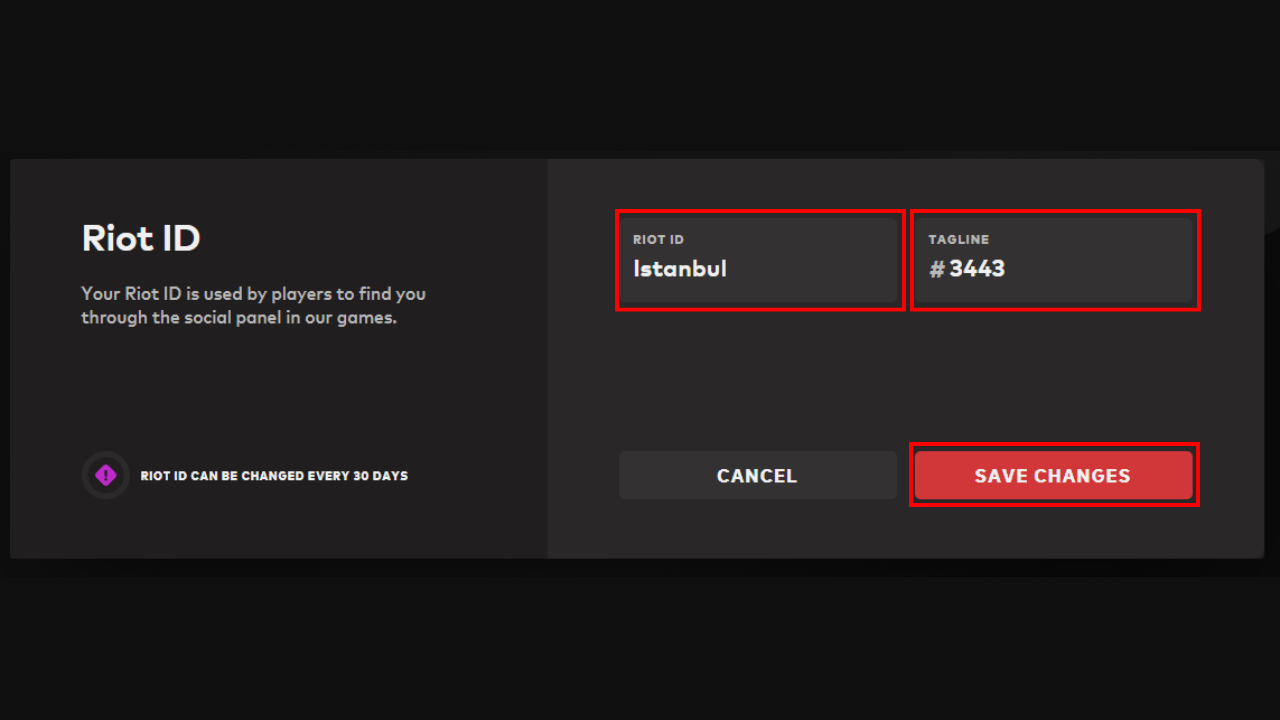
  • 4. Adım: Riot ID bölümünü bulun.
  • 5. Adım: Riot ID bölümünden VALORANT için dilediğiniz kullanıcı adını ve etiketi yazın.
  • 6. Adım: Save Changes butonuna tıklayarak değişiklikleri kaydedin.

VALORANT kullanıcı adı ne sürede bir değiştirilebilir?

Riot Games, kullanıcı adının 30 günde bir değiştirilebileceğini belirtiyor. Bu bağlamda yeni isminizi kaydetmeden önce iki defa düşünmenizde fayda var.

Peki sizler bu konu hakkında neler düşünüyorsunuz? VALORANT kullanıcı adınızı ne ile değiştirdiniz? Görüşlerinizi aşağıdaki Yorumlar kısmından bizlerle paylaşabilirsiniz.

Telsiz kullanım ücreti ödenmezse ne olur? Yasal yaptırımlar!

Teknolojik gelişmelerin artmasıyla birlikte artık teknoloji hayatımızın tüm can damarlarına kadar işledi. Cep telefonları adeta kişisel asistanımız haline geldi. Hayatımızı kolaylaştıran telefonların şebeke hizmeti vermesi için telekomünikasyon şirketlerinin yardımına ihtiyacımız var. Bununla birlikte her hizmetin de bir bedeli var. Bununla birlikte her hizmetin de bir bedeli var. Bu hizmet için telsiz kullanım ücreti ödememiz gerekiyor. Peki bu ücreti ödemezsek ne olur? İşte bunun cevabı…

Telsiz kullanım ücreti ödenmediği takdirde karşılaşabilecek yasal yaptırımlar!

Telsiz Kullanım Ücreti “Telekomünikasyon Hizmeti” için devlete ödenmesi gereken bir tutardır. Bilgi Teknolojileri ve İletişim Kurulu kararına göre her yılın başında abonelerden tahsil edilecek tutar belirlenir. Telekomünikasyon şirketleri tüm aboneleri için bu ücreti ocak ayında devlete peşin olarak öder. Ardından bu ücreti abonelerinden tahsil eder.

Telsiz kullanım ücreti

2023 yılında telsiz kullanım ücreti Bilgi Teknolojileri ve İletişim Kurulu kararınca 113,14 TL  olarak belirlenmiştir. Bu tutar 2022 yılında ise 50,75 TL idi. Bu ücret hem faturalı hem de faturasız hatlara taksit taksit yansıtılır. Faturasız aboneler için ilk ay 9,432 TL ve devam eden 11 ay boyunca 9,428 TL olarak yansıtılır.

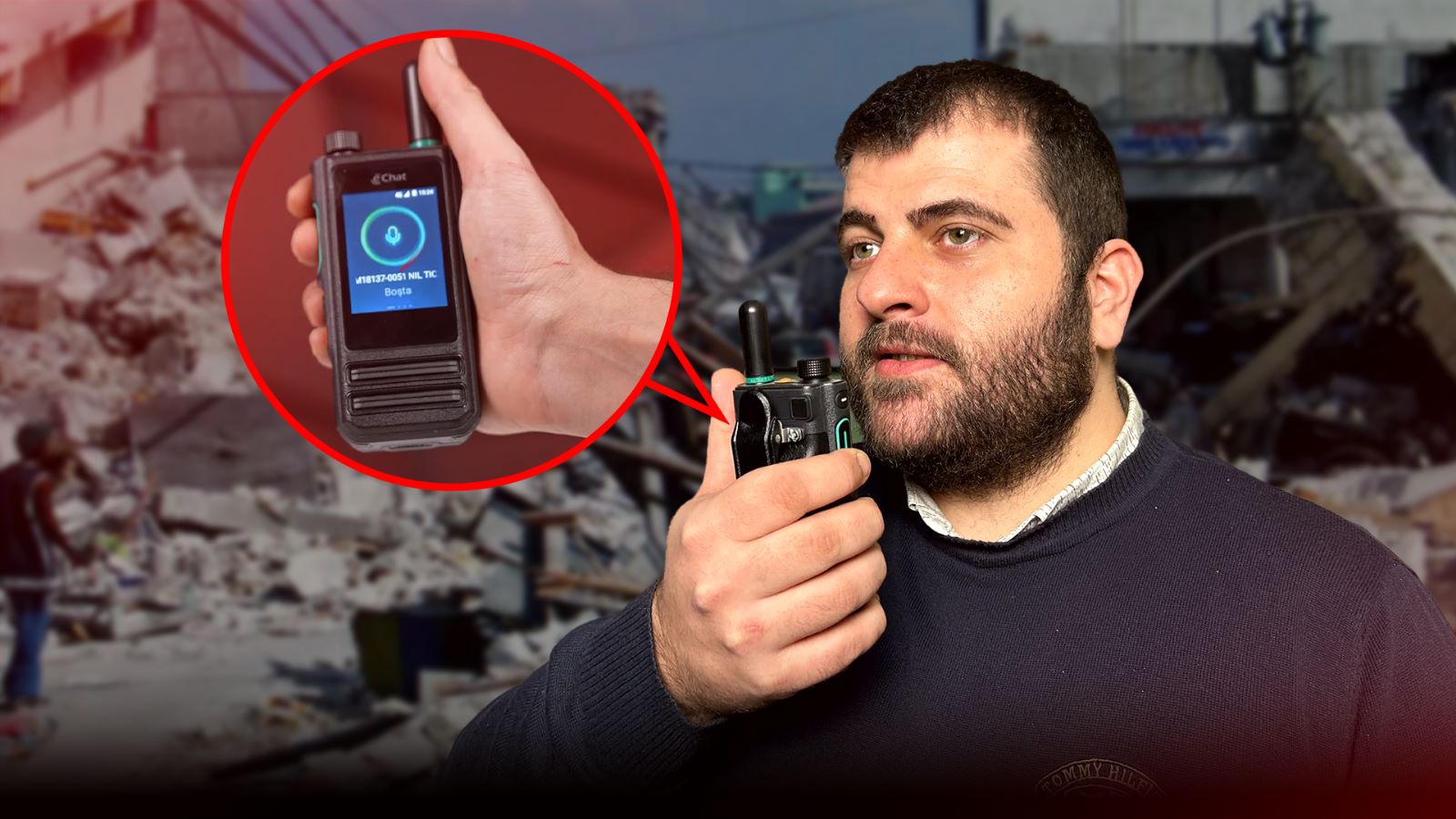
Depremde telefon yerine telsiz ile iletişim! (Video)

Depremde telefon yerine telsiz ile iletişim! (Video)

Deprem sonrası çöken GSM şebekelerine alternatif olarak telefon yerine telsiz ile iletişim kurabilirsiniz.

Toplam telsiz kullanım ücreti borcunuz 115 TL ve üzerindeyse Turkcell bazı yaptırımlar uyguluyor. Turkcell Mağazalarından ve Müşteri Hizmetlerinden paket satın alabilmeniz için borcunuzu 115 TL’nin altına indirmeniz gerekiyor.

Veyahut herhangi bir kanaldan tek seferde en az 50 TL yükleme yapmanız gerekmektedir.​​ Bu kanallar Turkcell Uygulaması, Turkcell Müşteri Hizmetleri, Turkcell Mağazaları, anlaşmalı banka ve marketlerdir. Borç miktarınızı Turkcell Uygulamasından, müşteri hizmetlerini arayarak ya da telefonunuzdan *100# tuşlayarak öğrenebilirsiniz.

Eğer Vodafone abonesi iseniz ve telsiz kullanım ücreti borcunu ödemezseniz avantajlı ve bütçe dostu teklifleriniz limitlenir. Sınırlı sayıda ve içerikte teklifler alırsınız. Vodafone da borcunuzu sorgulamak isterseniz yapmanız gereken çok kolay bir adım var. Vodafone Yanımda uygulaması üzerinden ya da KOLAY BAKİYE yazıp 7000’e kısa mesaj göndererek güncel borcunuzu ücretsiz öğrenebilirsiniz.

Numara taşıma işlemi yapan faturasız hat sahibi müşterilerinin ilgili yıla ait kalan Telsiz Kullanım Ücreti borcu numarasını taşıdığı operatöre devredilir. Eğer operatörünüz Türk Telekom ise Telsiz Kullanım Vergi borcu tutarlarını kolaylıkla sorgulayabilirsiniz. mobil hatlarından *123# ‘yi tuşlayabilirsiniz. “Telsiz” yazıp 5555’e SMS gönderebilirsiniz. Ya da 444 1 444 Müşteri Hizmetlerinden veya Türk Telekom Mağazalarından öğrenebilirsiniz.

Faturalı hatlarda bu tutar zaten her 3 operatörde de faturalara eşit olarak yansıtılıyor. Peki Faturalı mobil hattan faturasız mobil hatta geçiş yapılırsa ne olacak? Düzenlenecek olan son dönem faturasına, o yılın sonuna dek ödenecek ücret toplu olarak yansıtılır. Bu ödemeden sonra faturasıza dönüştürülmüş olan hattan, o yılın sonuna kadar Telsiz kullanım ücreti tahsil edilmeyecektir.

One UI 8 güncellemesi ilk olarak bu Samsung modellerine gelecek!

Samsung’un One UI 7 güncellemesini 7 Nisan’da, yani bugünden itibaren dağıtmaya başlayacağını açıklamasının ardından gözler bir sonraki One UI 8 güncellemesinin ilk olarak hangi modeller için yayınlanacağına çevrildi. Son raporlar konuyla ilgili akıllardaki soru işaretlerini ortadan kaldırıyor.

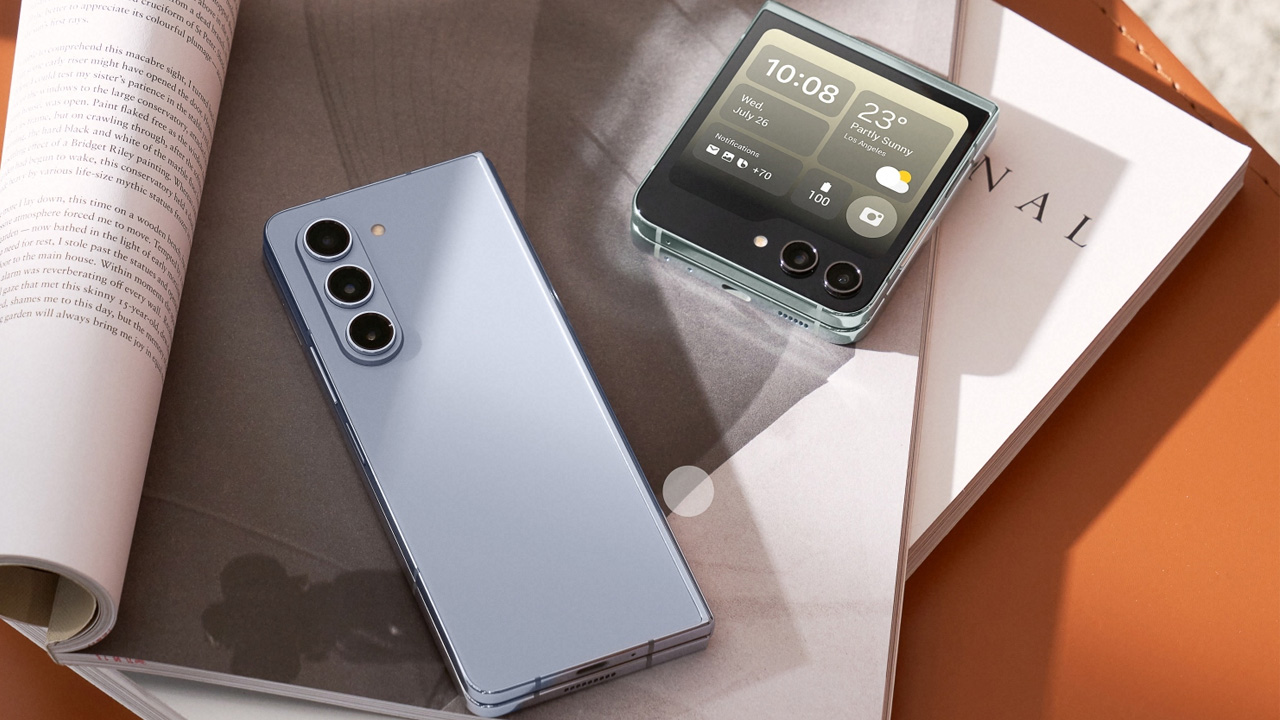
Samsung’un One UI 8 güncellemesinin ilk olarak Galaxy Z Flip 7 ve Z Fold 7 modellerinde kullanılacağı ortaya çıktı. Normalde her yıl Galaxy S serisi ile tanıtılan yeni One UI sürümleri bu yıl farklı bir strateji ile kullanıcıların karşısına çıkacak.

One UI 8 güncellemesi ilk hangi modellere gelecek?

Bilindiği üzere, şirket geçmişte One UI 7’yi Galaxy S25, One UI 6’yı S23 ve One UI 5’i ise S22 serisi ile birlikte piyasaya sürdü. Kısacası, bugüne dek genellikle amiral gemisi Galaxy S serisiyle arayüz güncellemelerini kullanıma sunan Güney Koreli üretici bu sene bir değişikliğe giderek ilk kez odağını katlanabilir telefonlarına çevirecek.

Android 16 tabanlı One UI 8 güncellemesi alacak Samsung modelleri;

Not: Aşağıdaki liste resmi değildir. Güvenilir kaynaklar tarafından şirketin güncelleme politikası eşliğinde hazırlanmıştır. Ayrıca yeni dönemde çıkacak modeller yer almıyor ve sadece mevcut ürün yelpazesini kapsıyor.

Galaxy S:

  • Galaxy S22 Serisi
  • Galaxy S23 Serisi
  • Galaxy S24 Serisi
  • Galaxy S25 Serisi

Galaxy Z Fold ve Flip:

  • Galaxy Z Fold 4 ve Z Flip 4
  • Galaxy Z Fold 5 ve Z Flip 5
  • Galaxy Z Fold 6 ve Z Flip 6
  • Galaxy Z Fold 7 ve Z Flip 7

Galaxy S FE:

  • Galaxy S21 FE
  • Galaxy S23 FE
  • Galaxy S24 FE

Galaxy A:

  • Galaxy A33, A53 ve A73
  • Galaxy A14, A24, A34 ve A54
  • Galaxy A15, A25, A35 ve A55
  • Galaxy A06, A16
  • Galaxy A56, Galaxy A26

Galaxy Tab:

  • Galaxy Tab S8, Tab S8+ ve Tab S8 Ultra
  • Galaxy Tab S9, Tab S9+ ve Tab S9 Ultra
  • Galaxy Tab S10+ ve Tab S10 Ultra
  • Galaxy Tab S10 FE ve FE+

Peki siz bu konu hakkında ne düşünüyorsunuz? Görüşlerinizi yorumlar kısmından bizlerle paylaşmayı unutmayın!


İkametgah değişikliği nasıl yapılır? e-Devlet adres değişikliği yapma rehberi

Başka bir adrese taşındınız ve ikametgah değişikliği yapmak istiyorsunuz. Peki ikametgah değişikliği nasıl yapılır? e-Devlet’ten adres değişikliği nasıl yapılıyor? İşte karşınızda e-Devlet aracılığı ile ikametgah değişikliği yapma rehberi.

e-Devlet’ten ikametgah değişikliği nasıl yapılır?

e-Devlet hayatımıza girdiğinden beri adres değişikliği gibi işlemleri yapmak artık çok basit. Bu yazımızda da sizlere dakikalar içerisinde ikamet ettiğiniz adresi nasıl değiştirebilirsiniz göstereceğiz. Tabi yine e-Devlet aracılığıyla. İşte üç adımda e-Devlet’ten adres değişikliği işlemi.

ikametgah-degisikligi-nasil-yapilir-1

1. Adım: e-Devlet’e giriş yapın

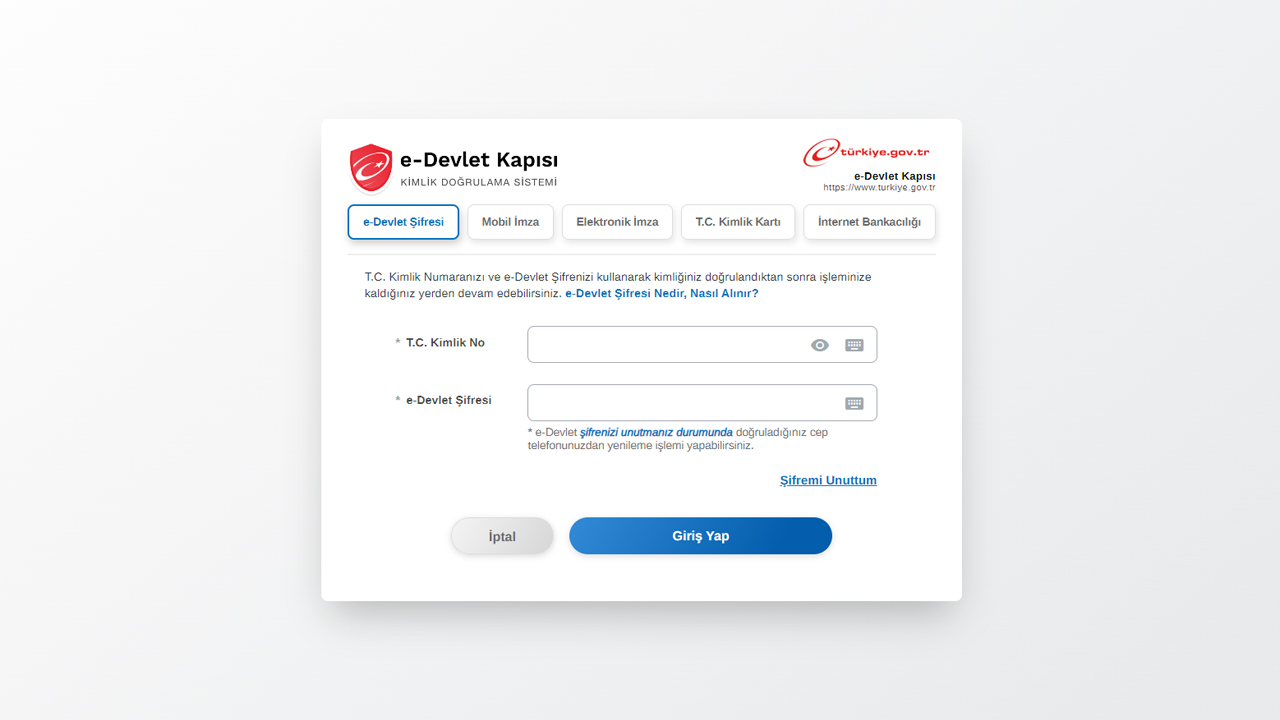
İlk adımda adresi değiştiren kişinin e-Devlet hesabına giriş yapması gerekiyor. e-Devlet giriş ekranına hızlı bir şekilde ulaşmak için buradaki bağlantıyı kullanabilirsiniz. Açılan sekmede TC Kimlik No ve e-Devlet şifrenizi girin. Ardından “Giriş Yap” tuşu ile e-Devlet ana sayfasına bağlanın.

ikametgah-degisikligi-nasil-yapilir-2
Telefonu aramalara kapatma nasıl yapılır? [Tüm Operatörler]

Telefonu aramalara kapatma nasıl yapılır? [Tüm Operatörler]

Akıllı telefonu aramalara kapatma nasıl yapılır? Adım adım telefonu dışarıdan gelen aramalara kapatma işlemi...

2. Adım: Adres Değişikliği Bildirimi hizmetini bulun.

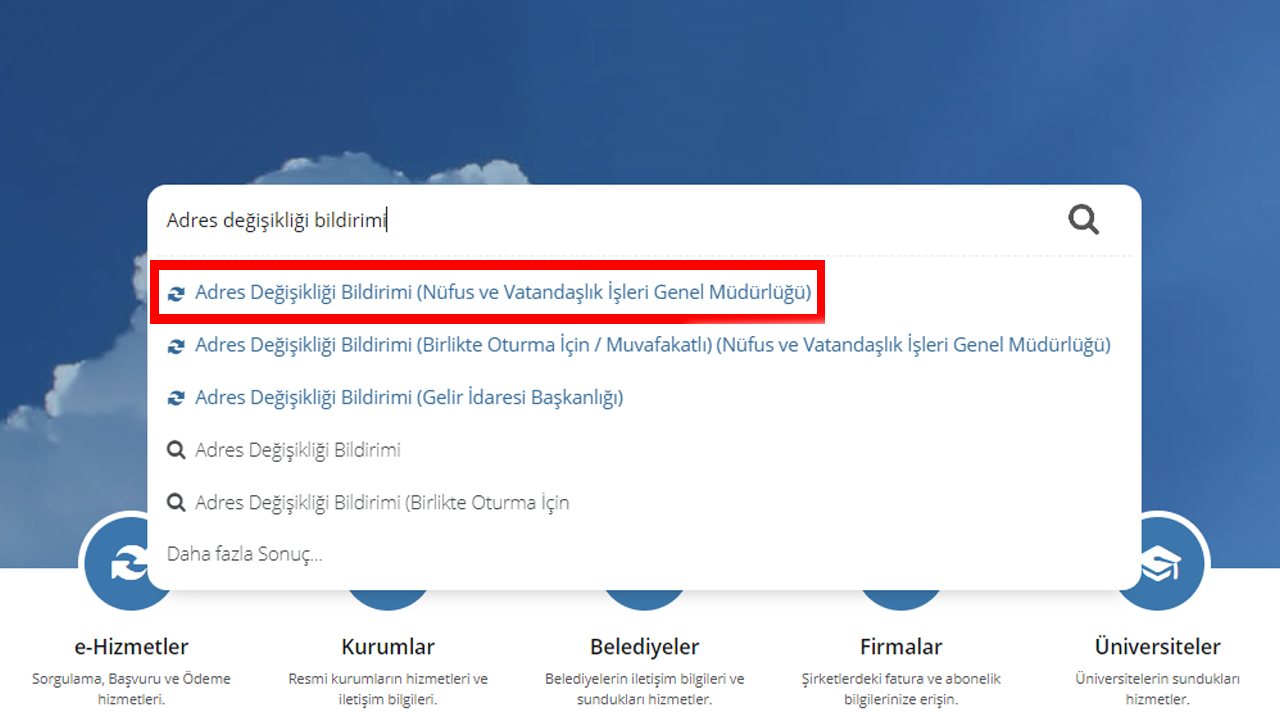
e-Devlet’in ana sayfasına girdikten sonra karşınıza çıkan arama çubuğuna “Adres değişikliği bildirimi” yazın. Ardından alt kısımda çıkan “Adres Değişikliği Bildirimi (Nüfus ve Vatandaşlık İşleri Genel Müdürlüğü)” hizmetine tıklayın.

ikametgah-degisikligi-nasil-yapilir-4

3. Adım: Yeni adresinizi girin.

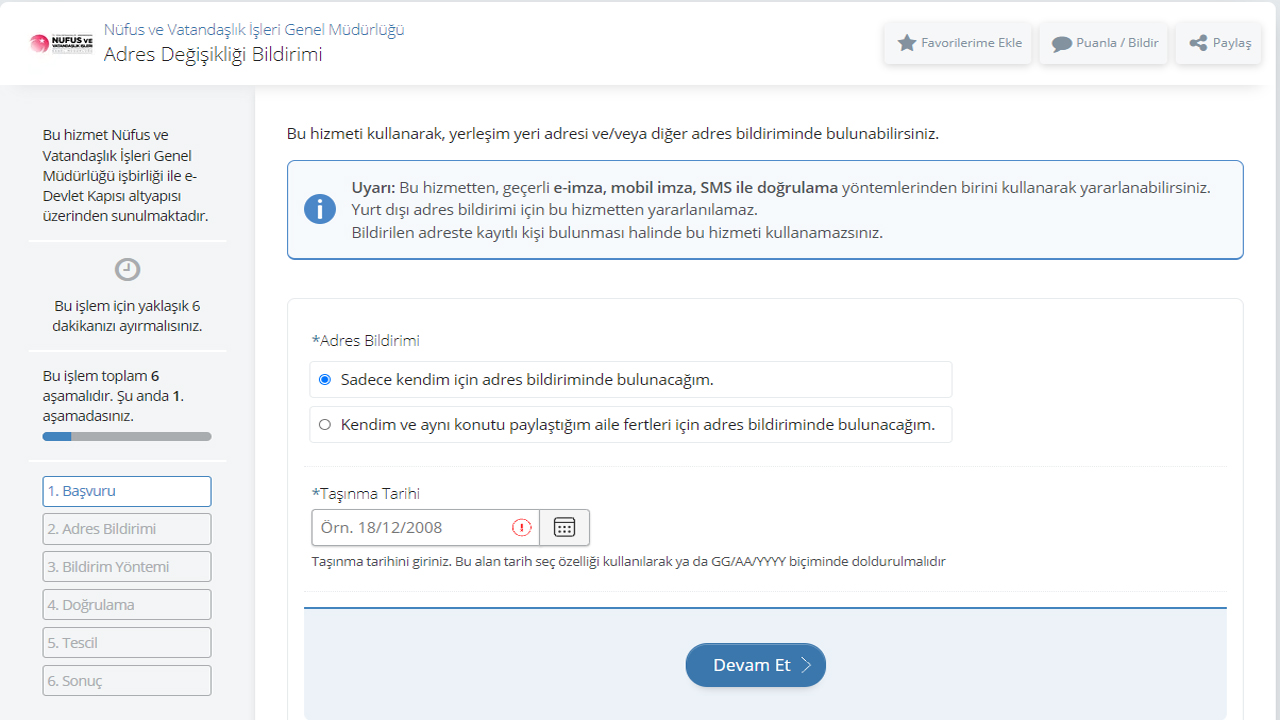
İlgili hizmete tıkladıktan sonra karşınıza yukarıdaki gibi bir ekran çıkacak. Bu ekranda toplam 6 adet sekme bulunuyor. Bilgilerinizi doğru bir şekilde girerek 6 adımı da tamamlayın. Ardından ikametgah değişikliği işleminiz tamamlanmış olacak.

Bu yazımızda “İkametgah değişikliği nasıl yapılır?” sorusuna cevap aradık. İşte e-Devlet’ten adres değişikliği işlemi bu kadar basit. Siz de dakikalar içerisinde e-Devlet’i kullanarak ikametgah değişikliği bildiriminde bulunabilirsiniz.

Kawasaki’den yeni nesil robot: Corleo sahneye çıktı!

Japonya merkezli Kawasaki Heavy Industries, dört ayaklı, insan taşıyabilen ve hidrojenle çalışan yeni robotu Corleo’yu tanıttı. Şirketin 2025 Osaka Dünya Fuarı kapsamında kamuoyuna sunduğu robot, sahip olduğu teknik özelliklerle dikkat çekti. Corleo, klasik robot köpek tasarımlarının dışına çıkan yapısıyla sadece yürüme kabiliyetine değil, aynı zamanda insan taşıma kapasitesine de sahip.

Güçlü motor sistemleriyle donatılan robot, yetişkin bir bireyi güvenli şekilde taşıyabiliyor. Dört bacaklı yapısı sayesinde engebeli zeminlerde dengesini koruyarak ilerleyebiliyor. Bu özellik, Corleo’yu zorlu arazilerde ya da dar alanlarda kullanım için uygun hale getiriyor. Şirket, robotun hem endüstriyel alanlarda hem de günlük yaşamda kullanılmak üzere geliştirildiğini duyurdu.

Not: Aşağıda yer alan videolar gerçek çekim görüntüleri değildir, stüdyo ortamında oluşturulmuştur.

Yapay zekâ destekli navigasyon sistemiyle donatılan Corleo, çevresini algılayabiliyor ve karşılaştığı engellere göre rotasını otomatik olarak düzenleyebiliyor. Üzerinde bulunan sensörler, çevresel koşulları analiz ederek robotun dengeli ve akıcı bir biçimde hareket etmesini sağlıyor. Corleo’nun bu yapay zekâ altyapısı, bağımsız hareket kabiliyetini mümkün kılıyor.

Corleo’nun hidrojen yakıtıyla çalışması, onu klasik batarya sistemlerinden ayırıyor. Bu özellik, çevreci yaklaşımlarla geliştirilen mobilite çözümleri arasında yer almasını sağlıyor. Robotun çok amaçlı kullanım için tasarlandığı belirtildi. Arama-kurtarma operasyonlarından yük taşıma işlerine, yaşlı veya hareket kısıtlılığı bulunan bireyler için kişisel ulaşım aracı görevine kadar farklı alanlarda kullanılabiliyor.

Kawasaki, robotun geliştirme ve test süreçlerinin sürdüğünü açıkladı. Şirket, Corleo’nun yalnızca bir robot teknolojisi olmadığını, aynı zamanda gelecekte şehir içi ulaşım sistemlerinde aktif rol oynayabilecek potansiyelde bir çözüm sunduğunu belirtti.

Corleo, taşıma kapasitesi, denge kabiliyeti, otonom hareket sistemleri ve alternatif yakıt teknolojisiyle robotik alandaki mevcut standartların ötesine geçerek, dikkatleri üzerine çekti.

Read this news article in English

LinkedIn hesap silme ve kapatma nasıl yapılır? Adım adım rehber

LinkedIn artık profesyonel hayatımızı şekillendirmek ve sektördeki bağlantıları güçlendirmek için hayati bir platform haline geldi. Ancak bazı durumlarda LinkedIn hesabınızı kalıcı olarak silmek isteyebilirsiniz. Siz de LinkedIn hesap silme ve kapatma nasıl yapılır sorusunun cevabını arıyorsanız bu süreci adım adım nasıl gerçekleştireceğinize dair bir rehberimizi paylaşıyoruz.

Hesabınızı kapattığınızda, profiliniz ve tüm verileriniz kalıcı olarak silinir. Bağlantılarınız, tavsiyeleriniz ve onaylarınız dahil olmak üzere LinkedIn’deki tüm bilgilere erişiminiz sona erer. Ayrıca, LinkedIn dışındaki arama motorları, profil bilgilerinizi bir süre daha göstermeye devam edebilir.

linkedin-hesap-silme-kapatma
LinkedIn oyun sektörüne giriyor! İşte detaylar

LinkedIn oyun sektörüne giriyor! İşte detaylar

Buna karşılık Microsoft, daha fazla kullanıcıya hitap etmek için LinkedIn platformuna oyun ekleme çalışmalarına başladı. İşte detaylar...

Premium üyeliğiniz varsa, temel (Basic) hesabınızı koruyarak Premium erişiminizi iptal edebilirsiniz. Ancak, birden fazla profiliniz varsa veya LinkedIn grubunuz varsa, bunları kapatmadan önce ilgili işlemleri yapmanız gerekir.

LinkedIn hesap silme adımları

  1. Ayarlar ve Gizlilik Sayfasına Erişim: LinkedIn ana sayfanızın üst kısmında yer alan “Ben” simgesine tıklayın ve açılır menüden “Ayarlar ve Gizlilik” seçeneğini seçin.
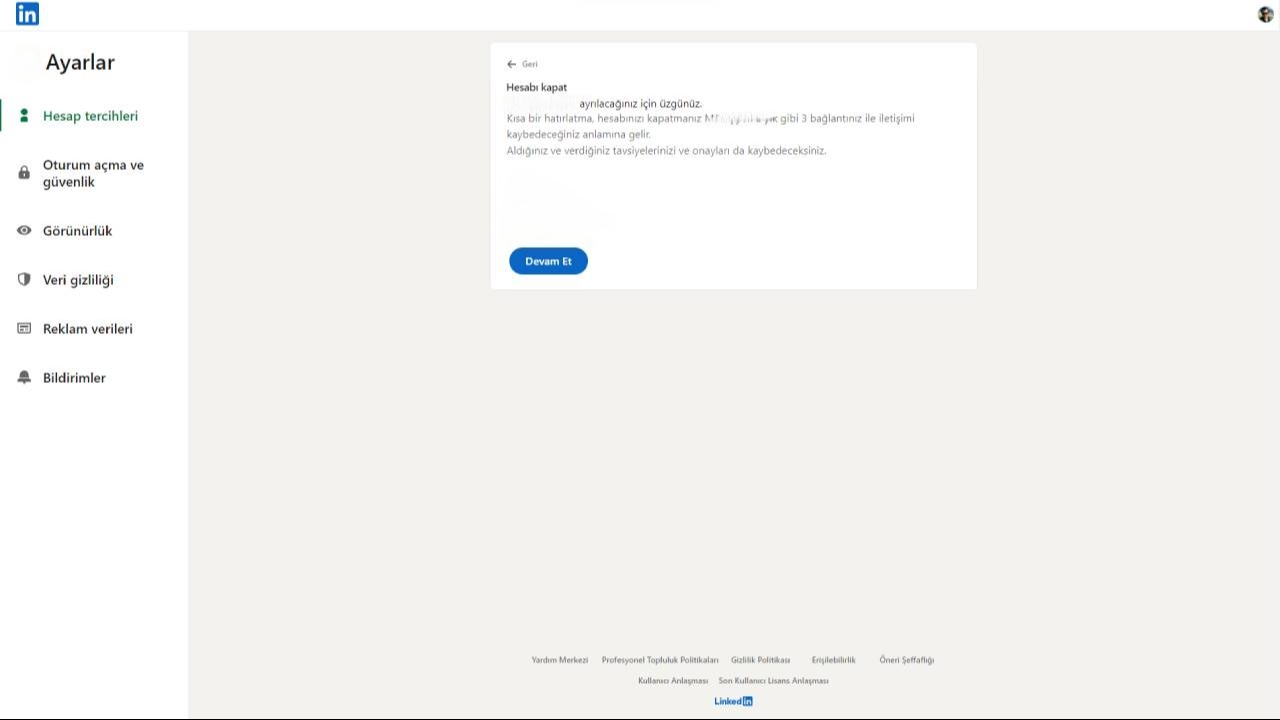
  2. Hesap Tercihleri: Hesap yönetimi bölümünden “Hesap tercihleri” bölümüne gidin ve “Hesabı Kapat” seçeneğinin yanındaki “Değiştir” linkine tıklayın.
  3. Hesabı Kapatma Nedeninizi Seçin: Karşınıza çıkan ekranda hesabınızı neden kapattığınızı belirtin ve “İleri“ye tıklayın.
  4. Şifrenizi Girin ve Onaylayın: Hesabınızın şifresini girerek “Hesabı Kapat” butonuna tıklayın.
linkedin-hesap-silme-kapatma

LinkedIn hesabı kapatma linki

LinkedIn Lite üzerinden hesabı kapatma

LinkedIn Lite kullanıcıları için de hesap silme adımları benzerdir:

  1. Navigasyon çubuğundan “Profil” simgesine ve ardından sağ üst köşedeki “Ayarlar” simgesine dokunun.
  2. Hesap” sekmesinden “Hesabı Kapat” seçeneğine dokunun, nedeninizi seçin, “İleri“ye dokunun, şifrenizi girin ve “Hesabı Kapat”a dokunun.

Bunları unutmayın!

  • Hesabınızı kapatmadan önce verilerinizin bir kopyasını indirmeyi düşünebilirsiniz.
  • 14 gün içinde fikrinizi değiştirirseniz, hesabınızı yeniden açabilirsiniz. Ancak, bazı bilgiler (onaylar, tavsiyeler, bekleyen davetiyeler) geri yüklenemeyebilir.
  • E-posta ve bildirim ayarlarınızı ayarlayarak hesabınızı korurken daha az bildirim almayı tercih edebilirsiniz.

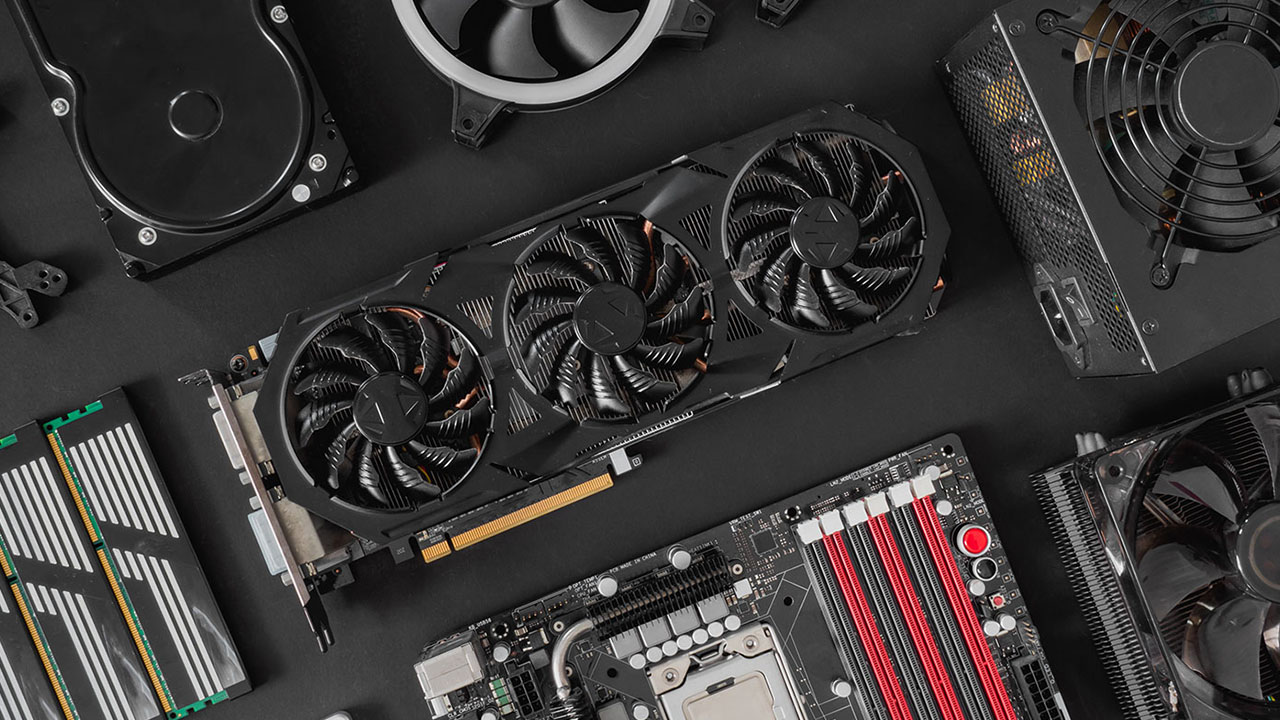
“Bilgisayar ekranı açılmıyor” sorunu nasıl çözülür? [2025]

Bilgisayarınızın ekranının açılmaması, oldukça sinir bozucu bir durum. Birçoğumuzun başına gelebilen bu yaygın problem, donanımsal veya yazılımsal birçok nedenden kaynaklanabilir. “Bilgisayar ekranı açılmıyor” sorunu ile karşılaşıldığında ne yapmanız gerektiğini bilmek bu yüzden önemli. Biz de bu sorunu çözmek için adım adım yapmanız gerekenleri ele aldık.

Aşağıda bahsedeceğimiz önerileri deneyerek “Bilgisayar ekranı açılmıyor” sorununu çözebilirsiniz diye umuyoruz. Eğer adımları uyguladıktan sonra hala sorununuz çözülmediyse profesyonel yardım almanız gerekebilir. Lafı daha dolandırmadan gelin adımlara geçelim.

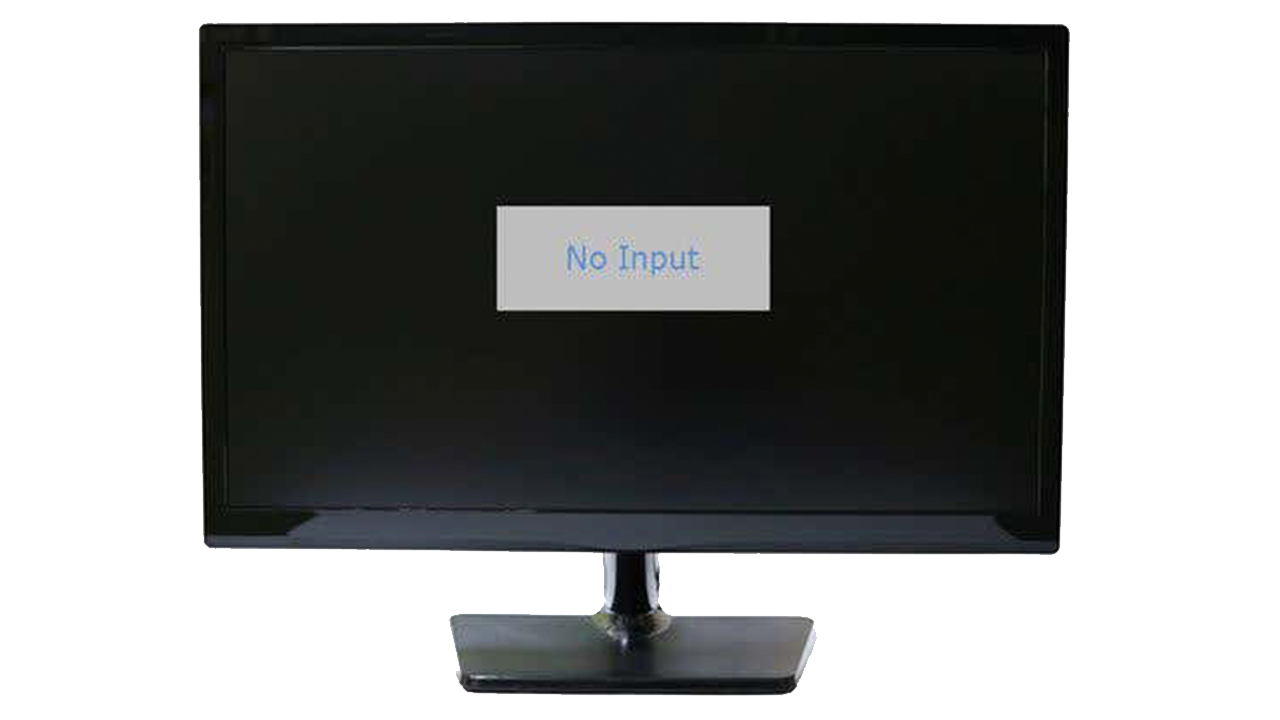
Önce monitörün doğru çalıştığından emin olun. Monitörü bilgisayardan ayırarak açıp kapatın. Eğer ekran herhangi bir bilgi gösteriyorsa, monitörünüz çalışıyor demektir.

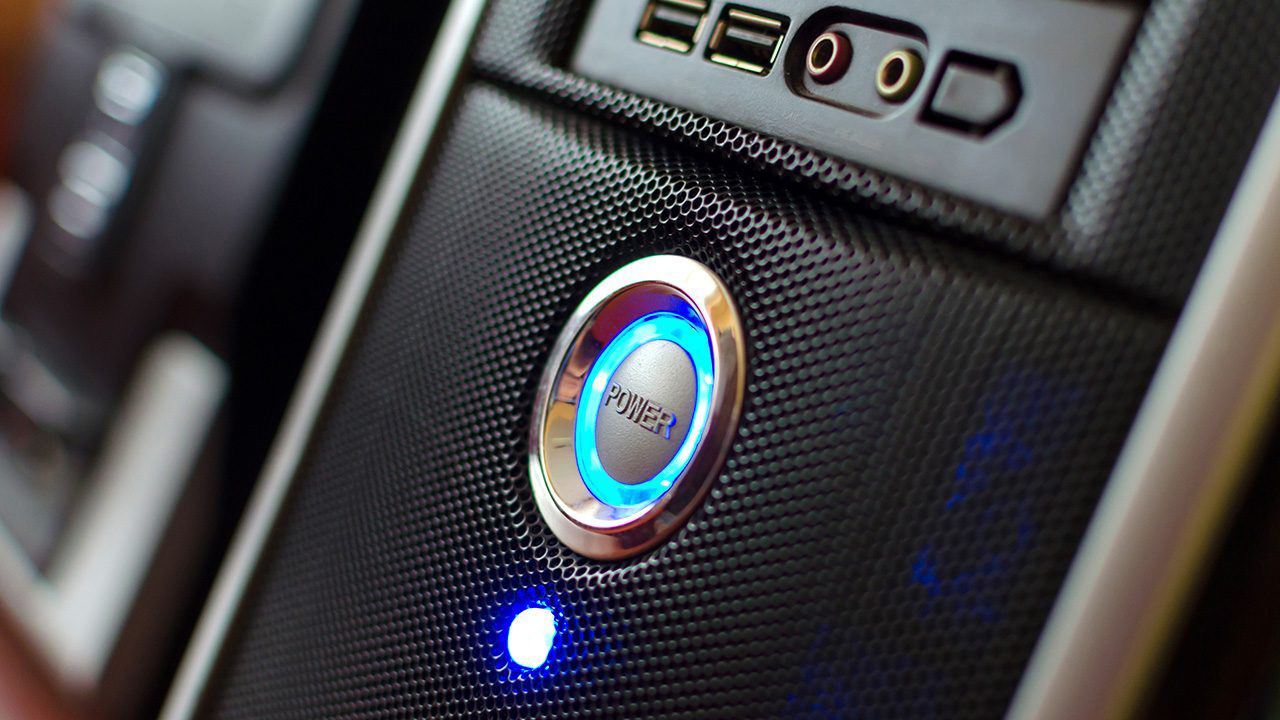
Bilgisayarınızın tamamen kapandığından ve yeniden başlatıldığından emin olun. Güç tasarrufu modlarında (uyku modu, hazırda bekletme) sorun olabilir. Güç düğmesini 3-5 saniye basılı tutarak bilgisayarı kapatın ve tekrar açın.

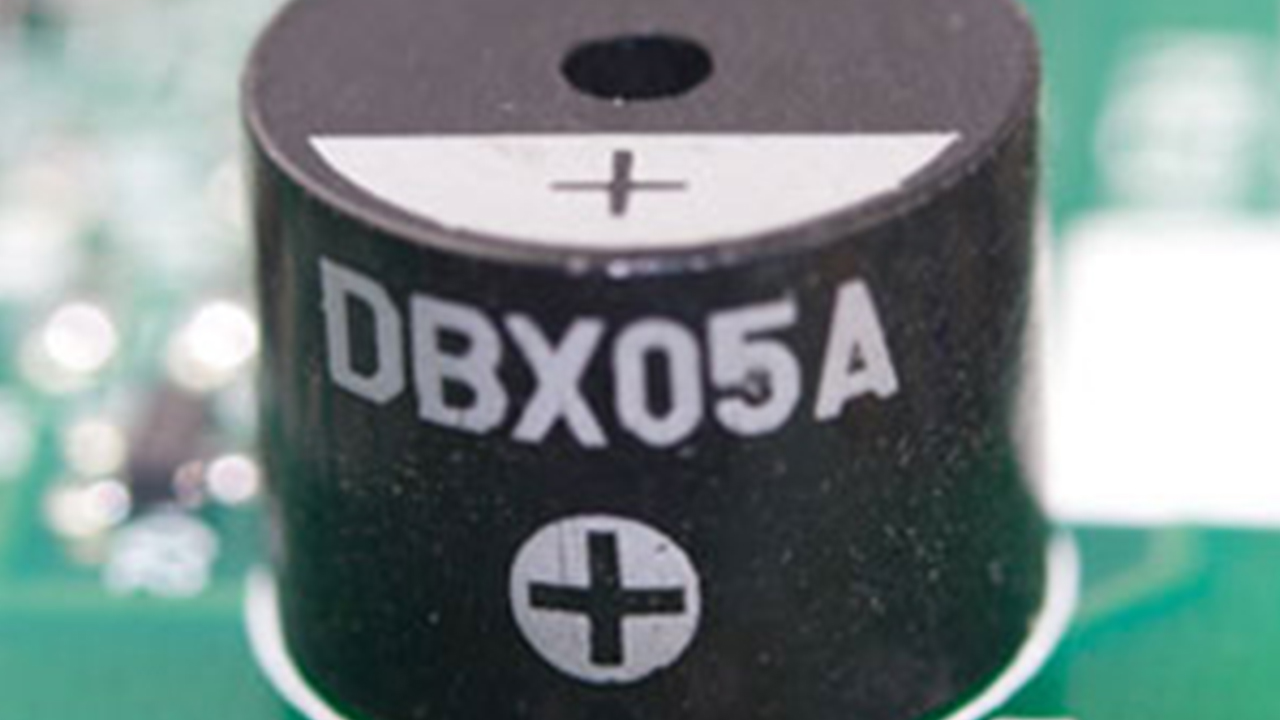
Bilgisayarınızdan bir bip kodu geliyorsa, bu kod sorunun nerede olduğunu gösterebilir. Bu kodları anakartınızın kullanım kılavuzunda bulabilirsiniz.

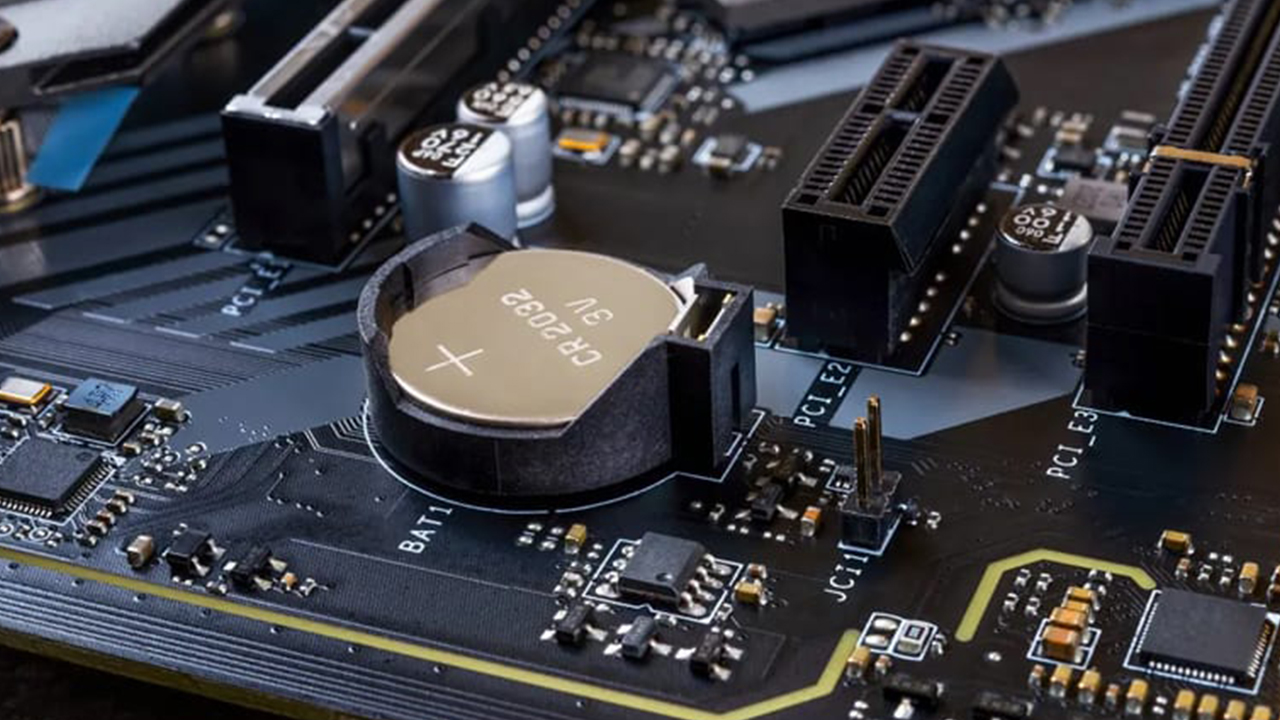
BIOS hafızasını sıfırlamak, BIOS ayarlarını fabrika ayarlarına döndürecektir. Anakarttaki CMOS pili çıkarıp tekrar takarak bu işlemi gerçekleştirebilirsiniz.

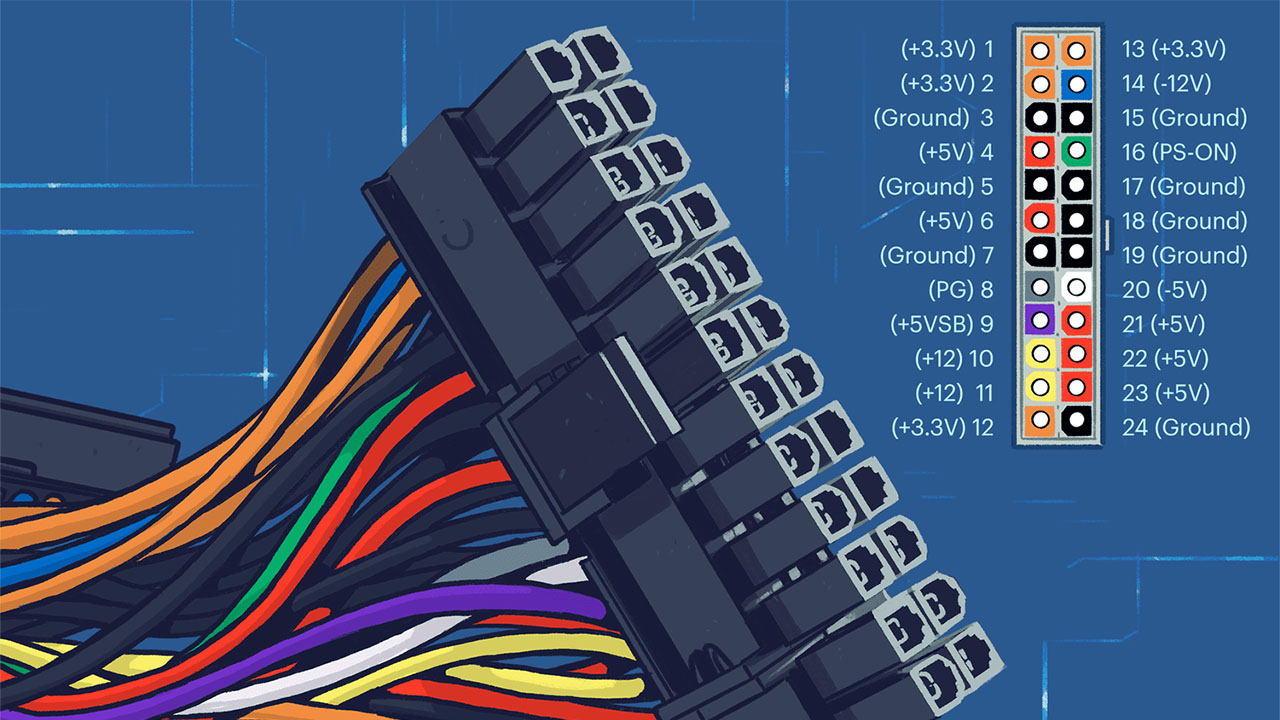
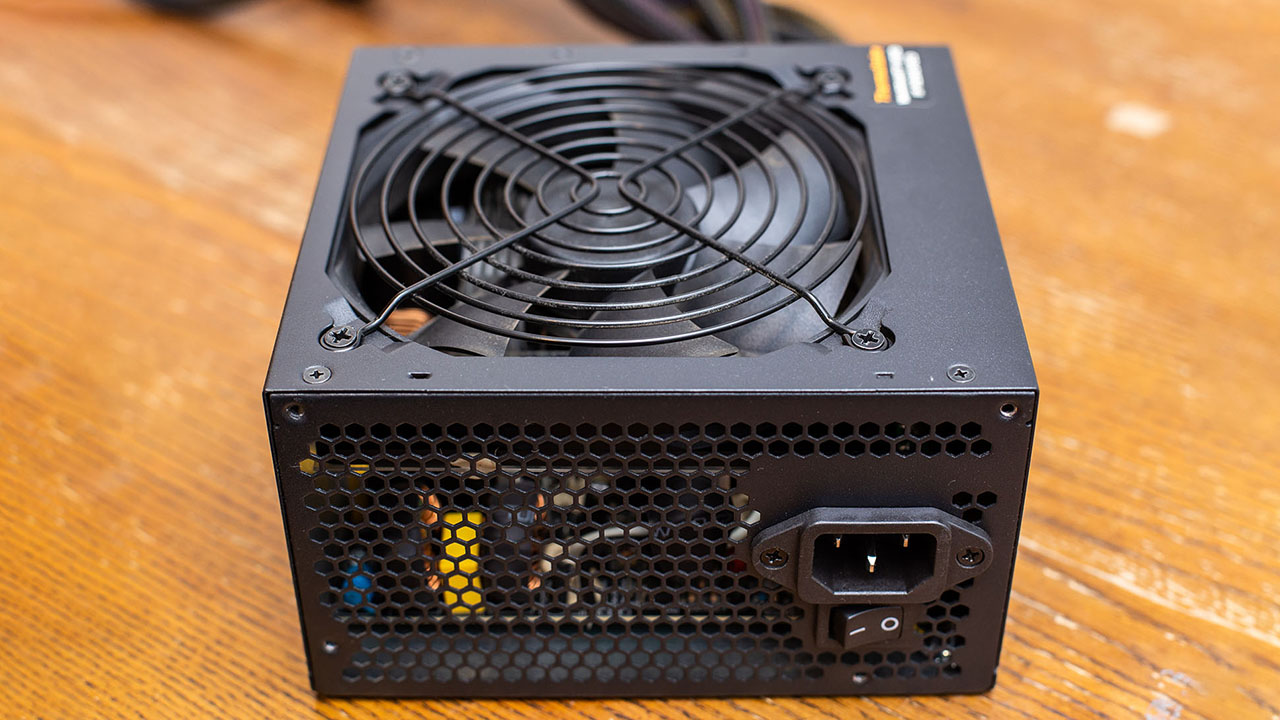
Güç kaynağının voltaj anahtarının doğru ayarlandığını kontrol edin. Yanlış ayar, bilgisayar ekranının düzgün açılmamasına neden olabilir.

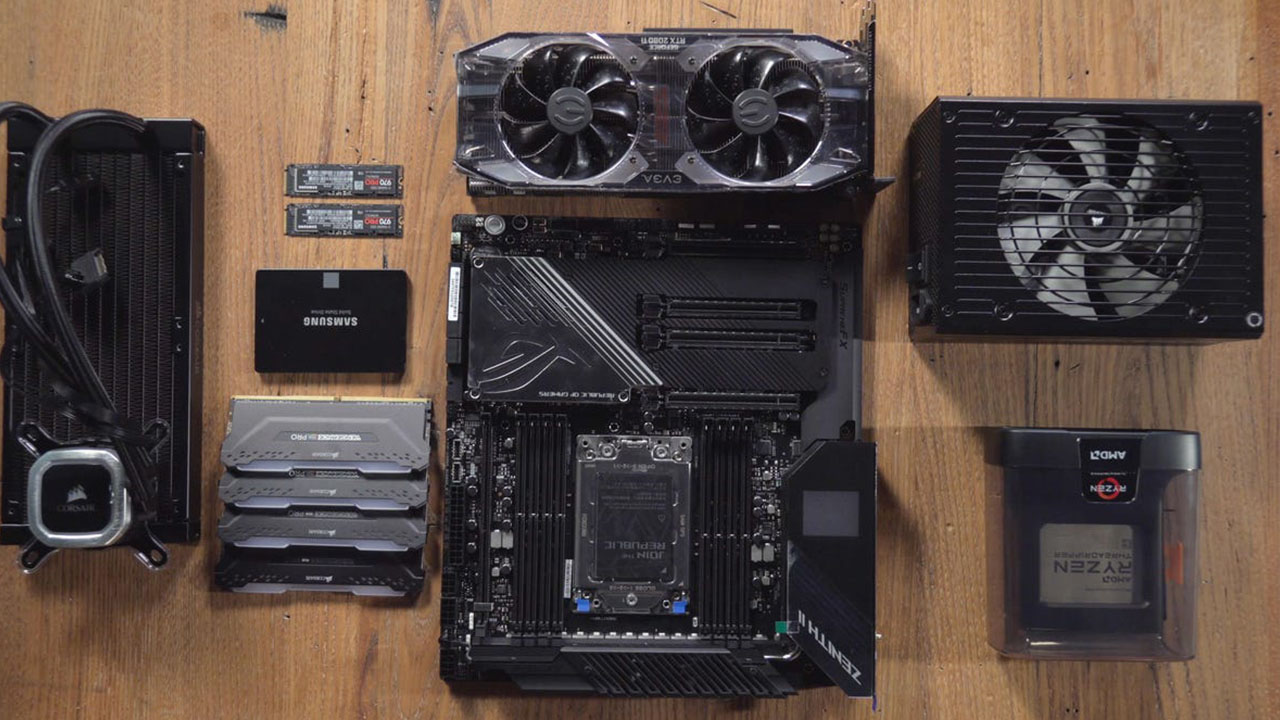
Bilgisayarın içindeki tüm veri ve güç kablolarını, RAM’leri, ekran kartını, işlemciyi çıkartıp tekrar takın. Bu işlem, birçok diğer sorunu da çözer.

Bilgisayarınızın ışıkları yanıyor ve fanlar çalışıyor ve ekrana görüntü gelmiyorsa sorun güç kaynağında olabilir. Güç kaynağını test edin ve gerekiyorsa yenisiyle değiştirin.

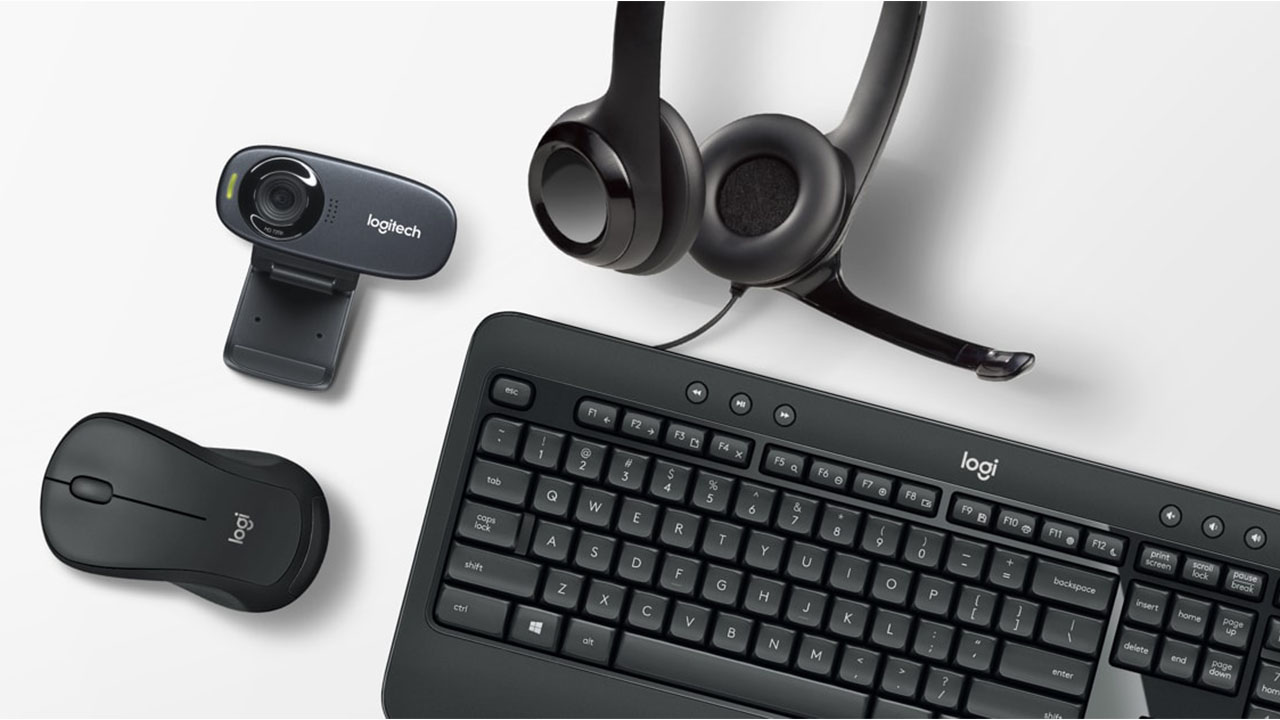
Bilgisayarı sadece gerekli donanımlarla başlatın. Gerekli olmayan tüm çevre birimlerini çıkarın ve tekrar deneyin. Gerekli olmayan çevre birimlerinden kasıt hoparlör, klavye, fare, USB çoğaltıcı gibi şeyler.

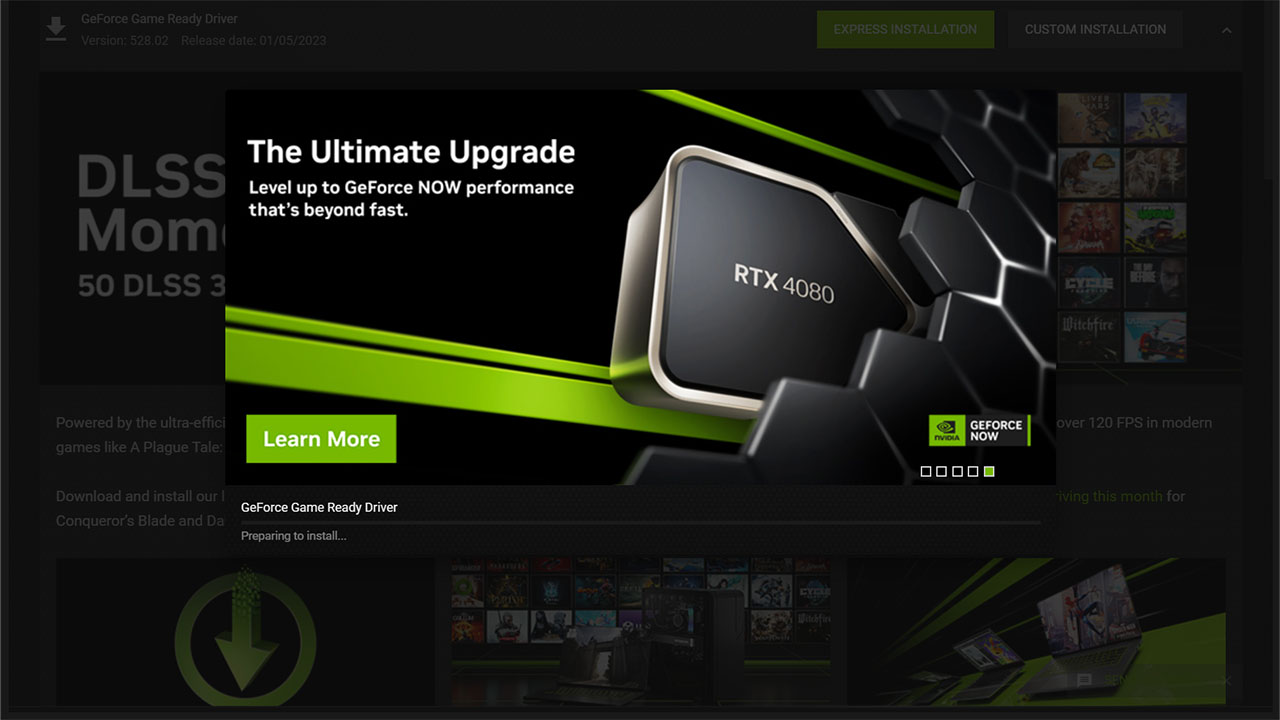
Eski veya bozuk ekran kartı sürücüleri, ekranın açılmamasına neden olabilir. Sürücülerin güncel olup olmadığını kontrol edin ve en son sürüme güncelleyin.

Çalıştığından emin olduğunuz yedek parçalarla her bir donanımı tek tek değiştirerek sorunun hangi bileşende olduğunu tespit edin.

Eğer fiziksel önerilerle çözemediyseniz, bilgisayar ekranı açılmıyor sorununu yazılımsal olarak düzeltmeniz gerekiyor olabilir. Onun için de şunları yapabilirsiniz:

  • Güvenli modda başlatma: Bilgisayarı güvenli modda başlatarak sorunlu sürücü veya yazılımları tespit edebilirsiniz. Güvenli mod, yalnızca temel sürücüleri yüklediğinden sorunun kaynağını daha kolay bulabilirsiniz.
  • Sistem geri yükleme: Bilgisayarınızı daha önceden düzgün çalıştığı bir sürüme geri yüklemek, sorunun çözülmesine yardımcı olabilir.
  • Güncellemeleri kontrol edin: Windows veya diğer işletim sistemlerinde, güncellemeler bazen bu tür sorunlara neden olabilir. Güncellemeleri kontrol edin ve gerekirse en son sürüme yükseltin.

Instagram’a VPN kullanarak nasıl girilir? [Android & iOS]

Bu adımları izleyerek bilgisayarınızın ekran sorunu çözebilirsiniz. Eğer hala çözülmemişse, dediğimiz gibi artık bir bilgisayar tamircisine gitmenin ve hatta yenisini almanın vakti gelmiş demektir. Eğer sorununuzu çözdüyseniz aşağıdaki yorumlar kısmından bizimle hangi çözümün çalıştığını paylaşmayı lütfen unutmayın.

Read this news article in English