DMSF Holding Limited, N11 Elektronik Ticaret ve Bilişim Hizmetleri Anonim Şirketi’nin tüm hisselerini devralmasına yönelik işlem için Rekabet Kuruluna başvuru yaptı. Bu başvuruya ilişkin bilgilendirme, Rekabet Kurumunun resmi internet sitesinde paylaşıldı. Açıklamada, n11’in hisselerinin tamamının DMSF Holding Limited’e geçmesini öngören devralma süreci için gerekli başvurunun gerçekleştirildiği belirtildi.
Abu Dabi merkezli DMSF Holding, N11’i devralıyor
Geçtiğimiz yılın eylül ayında, n11’in sahipliği Getir’den Borancılı Teknoloji Anonim Şirketine geçti. O dönem paylaşılan bilgilere göre Getir Perakende Lojistik Anonim Şirketi’nin şirketteki doğrudan pay sahipliği oranı yüzde 100 iken yüzde 0’a düştü. Borancılı Teknoloji Anonim Şirketi’nin n11’deki doğrudan pay sahipliği oranı ise yüzde 0 iken yüzde 100 oldu.
DMSF Holding, merkezi Abu Dabi’de bulunan ve farklı sektörlerde faaliyet gösteren çok yönlü bir yatırım şirketi. İthalat ve ihracatın yanı sıra perakende, depolama, lojistik ve gayrimenkul geliştirme alanlarında hizmet veren şirket, yalnızca yerel pazarda değil uluslararası alanda da faaliyet gösteriyor. DMSF Holding, büyüme stratejisini kurduğu stratejik ortaklıklar üzerinden sürdürüyor.
Geçtiğimiz aylarda Türkiye’nin bir diğer önemli e-ticaret platformlarından Hepsiburada’nın da çoğunluk hissesi, 1.1 milyar dolarlık satış bedeliyle Kaspi.kz tarafından satın alındı. Bu satışla birlikte Türkiye’nin önde gelen e-ticaret platformlarının yabancı sermayeye geçişi hız kazandı.
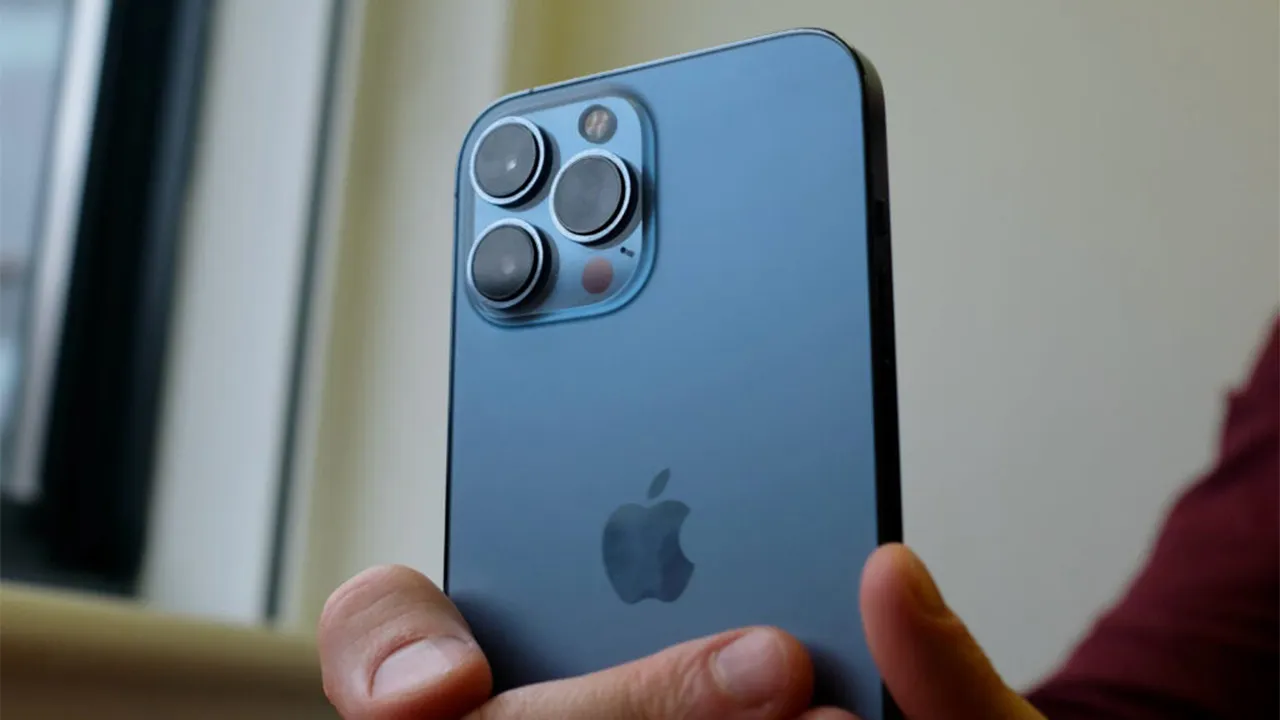
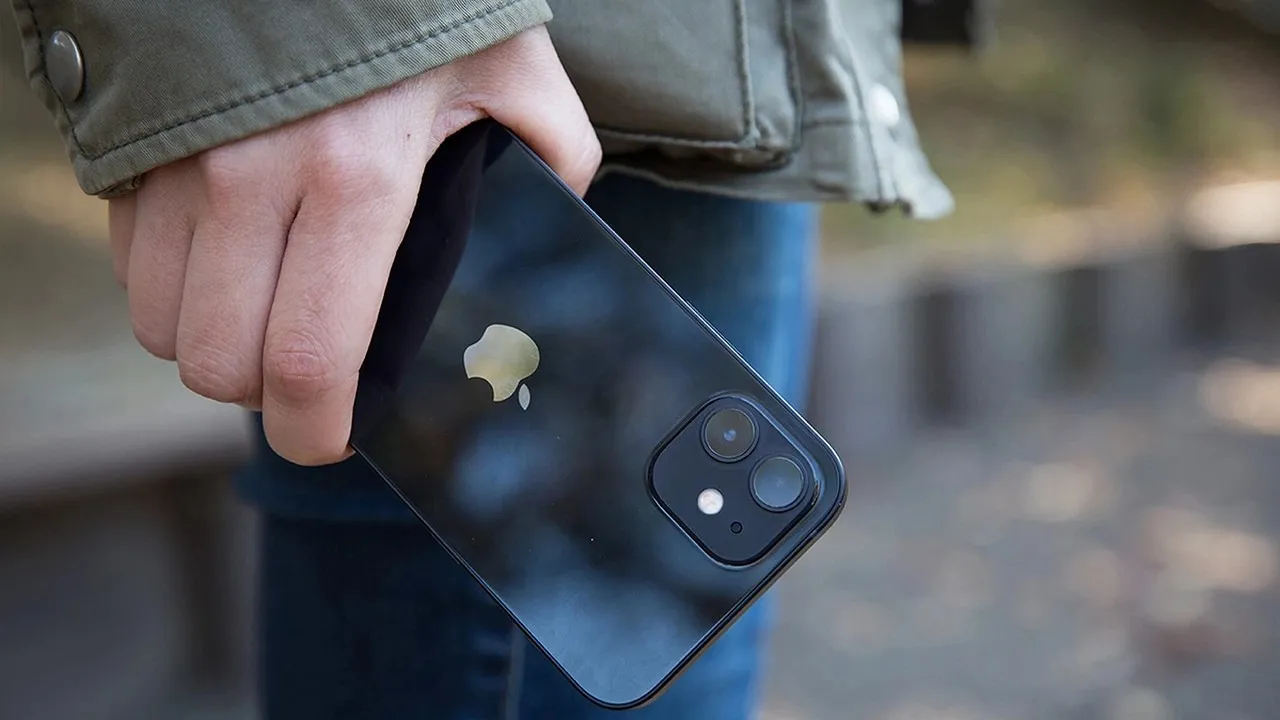
Türkiye’de artan kur ve vergi oranları karşısında sıfır iPhone almak her geçen daha da zorlaşıyor. Kullanıcılar bu durum karşısında ikinci el veya yenilenmiş iPhone almaya yöneliyor. Peki ikinci el iPhone alırken nelere dikkat edilmesi gerekiyor? İşte sizler için hazırladığımız ikinci el iPhone alırken dikkat edilmesi gerekenler listesi…
İkinci el iPhone alırken dikkat edilmesi gerekenler!
Öncelikle ikinci el bir iPhone cebinizden çıkan paraya bakıldığında oldukça mutlu edebilir. Ancak alacağınız telefon çokta iyi durumda değilse sizi oldukça üzecektir. Bu yüzden birazdan okuyacağınız maddelere oldukça dikkat edin.
1- IMEI kaydı!
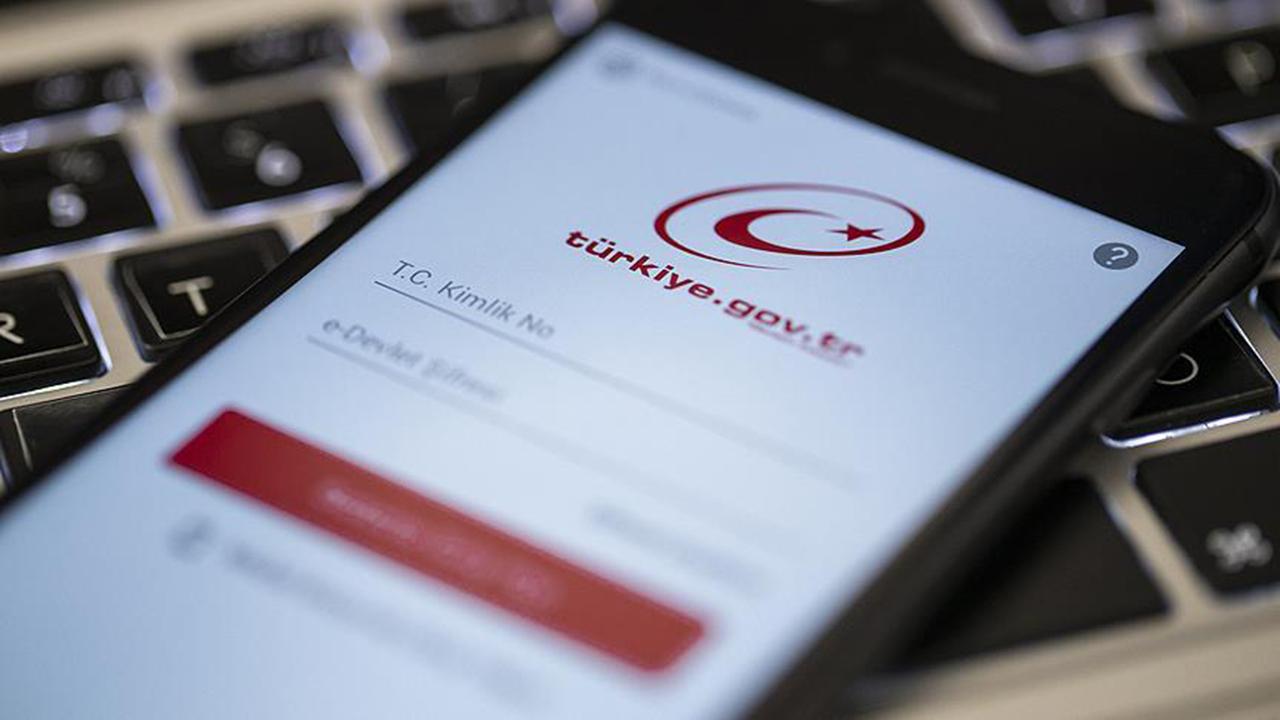
Öncelikle ikinci el bir iPhone’dan ziyade herhangi bir telefonu satın almadan önce IMEI kaydı kontrolü yapmanız gerekli. Yurtdışı kayıtlı veya kayıtsız bir telefonu eğer şanslıysanız kısa bir süre için kullanabilirsiniz. Ardından telefonunuz kullanıma kapanacaktır. IMEI kontrolünü E-Devlet üzerinden yapabilirsiniz.
E-Devlet üzerinden telefonun sorgulamasını yaptığınızda “IMEI kayıtlı” ibaresini görüyorsanız alacağınız iPhone Türkiye cihazıdır. Ancak “IMEI kaydı bulunamadı” ibaresi karşınıza çıkıyorsa 2 ihtimal var. Telefonunuz ya yurtdışından satın alınıp pasaport kaydı yapılmış ya da kaçak. Eğer satıcı yurtdışı kayıtlı olduğunu belirtiyorsa telefonun kayıtlı olduğu pasaportun sahibi ile iletişime geçmeye çalışın.
Geçtiğimiz günlerde düzenlenen WWDC sonrası tüm ürünlerine zam yapan Apple, kısa bir süre önce yine fiyatları güncelledi.
2- Model numarası harf kontrolü!
Her iPhone modelinde yer alan model numarası harfi size cihaz hakkında birçok bilgi verebilir. Ayarlar > Genel > Hakkında kısmında yer alan model numarası 3 farklı harfle başlayabilmektedir. M, N ve F. Cihazınızın model numarası M ile başlıyorsa cihazınız sıfırdır ve hiç tamir görmemiştir. Eğer F ile başlıyorsa tamir görmüş, N ile başlıyorsa değişim cihazıdır. Sorunsuz bir iPhone istiyorsanız model numarasının M ile başlıyor olmasına dikkat edin.
3- Ekran, Face ID, Touch ID ve True Tone kontrolü!
Bir iPhone modelinin ekranının değişip değişmediğini ele veren en kolay unsurlardan biri Face ID ve True Tone’dur. Eğer düşük kalitede bir ekran ile değişim yapıldıysa cihazın Face ID ve True Tone özellikleri devre dışı kalacaktır. True Tone özelliğinin çalışıp çalışmadığını ekran parlaklığı ayarında kontrol edebilirsiniz.
Touch ID özelliğine sahip eski bir iPhone modelini alacaksanız bu konu çok daha önemli. Çünkü Apple ekranlarının hepsi özel çiplere sahiplerdir. Her ekran bir adet Touch ID sensörünü çalıştırır. Alacağınız cihazın Touch ID özelliği çalışmıyorsa o cihazın ekranı çok yüksek bir ihtimalle değişmiştir.
4- Pil sağlığı yüzdesi!
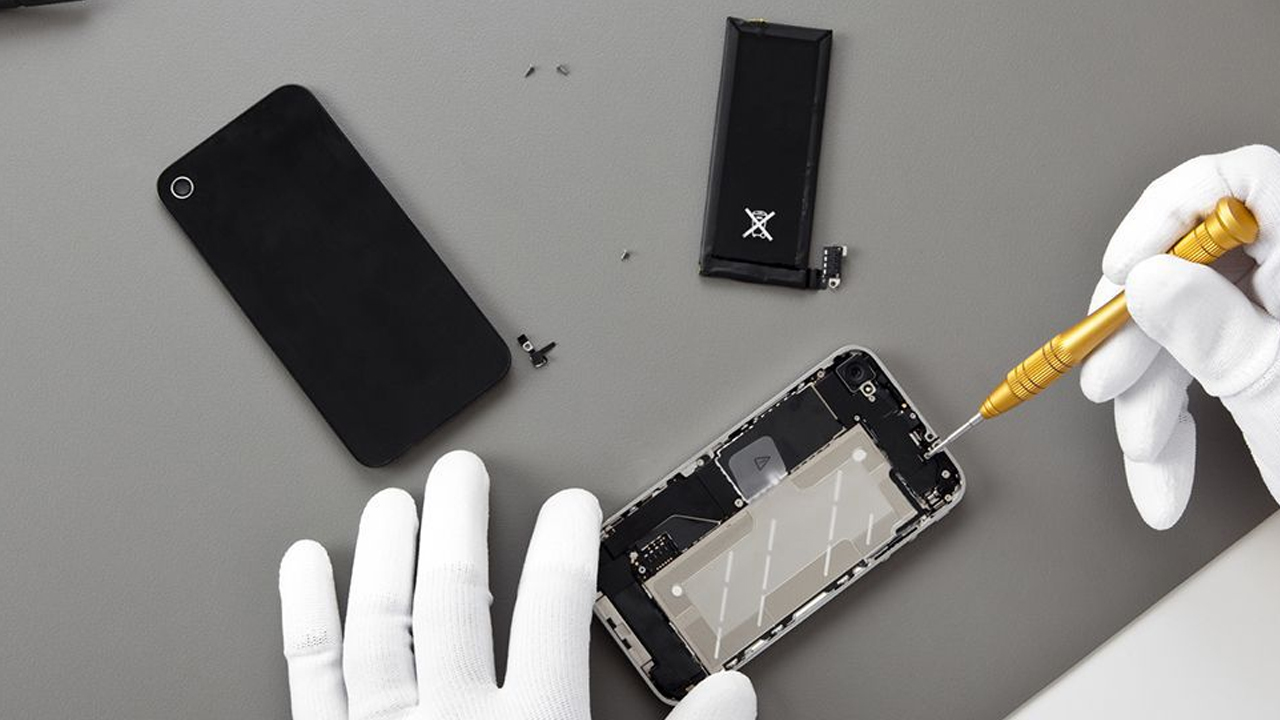
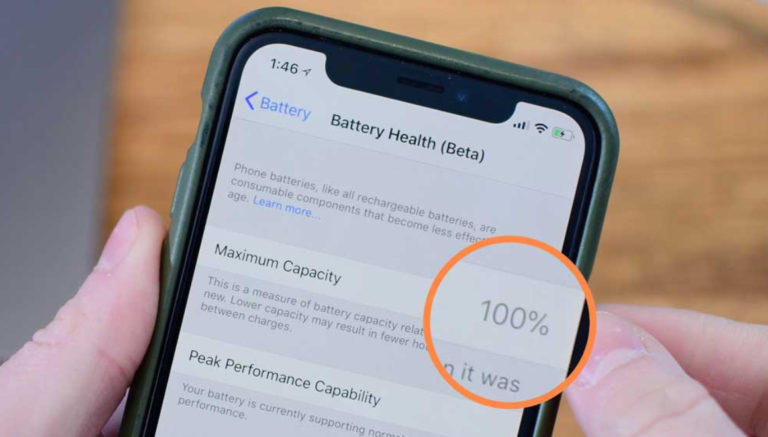
Alacağınız telefonun kayıt ve değişen parçalarını kontrol etmenizin ardından cihazınızın pil sağlığına bakmalısınız. Fakat bu yüzde orijinal Apple bataryaları için geçerli. Cihazın bataryası değiştirilmişse size çokta sağlıklı bilgiler vermeyecektir. Apple servisleri batarya sağlığı yüzde 85 seviyesinin altına düşen cihazlar için batarya değişimini tavsiye etmekte. Tam performanslı bir şarj deneyimi yaşamak istiyorsanız batarya sağlığınızın minimum yüzde 90 üzerinde olması gerekmekte.
Ayrıca cihazın şarj giriş çıkışlarını da kontrol edin. iPhone modellerinin şarj girişlerinin toz toplamak gibi ufak bir kronik sorunu bulunmaktadır. Cihazın şarj girişlerinin yeterince temiz olduğunu ve düzgün bir şekilde çalıştığından emin olmayı da unutmayın.
5- Kamera testi!
Cihazın kameralarını çok basit bir şekilde test edebilirsiniz. iPhone modellerinin kameraları donanımsal veya yapısal ufak bozukluklarda bile tam performansla çalışmazlar. Cihaz kameralarını korumak için böyle bir çalışma düzenine sahip. Almak istediğiniz cihazla birkaç adet video ve fotoğraf çekin. Çekimlerde anormal bir titreme ve bulanıklık fark ederseniz cihazın kamerası yüksek ihtimalle sorunludur.
6- Ahize, hoparlör ve mikrofon kontrolü!
Apple iPhone modellerinin tozla alakalı bir diğer kronik sorunu ise ahize ve mikrofon yapılarından kaynaklı. Cihazların ahize, mikrofon ve hoparlör çıkışları ciddi oranda toz toplamaktalar. Bu durum zamanla donanımları bozmakta. Alacağınız cihazdaki tüm ses giriş ve çıkış donanımlarının tam olarak çalıştığından emin olun.
7- Kablosuz şarj, Magsafe kontrolü!
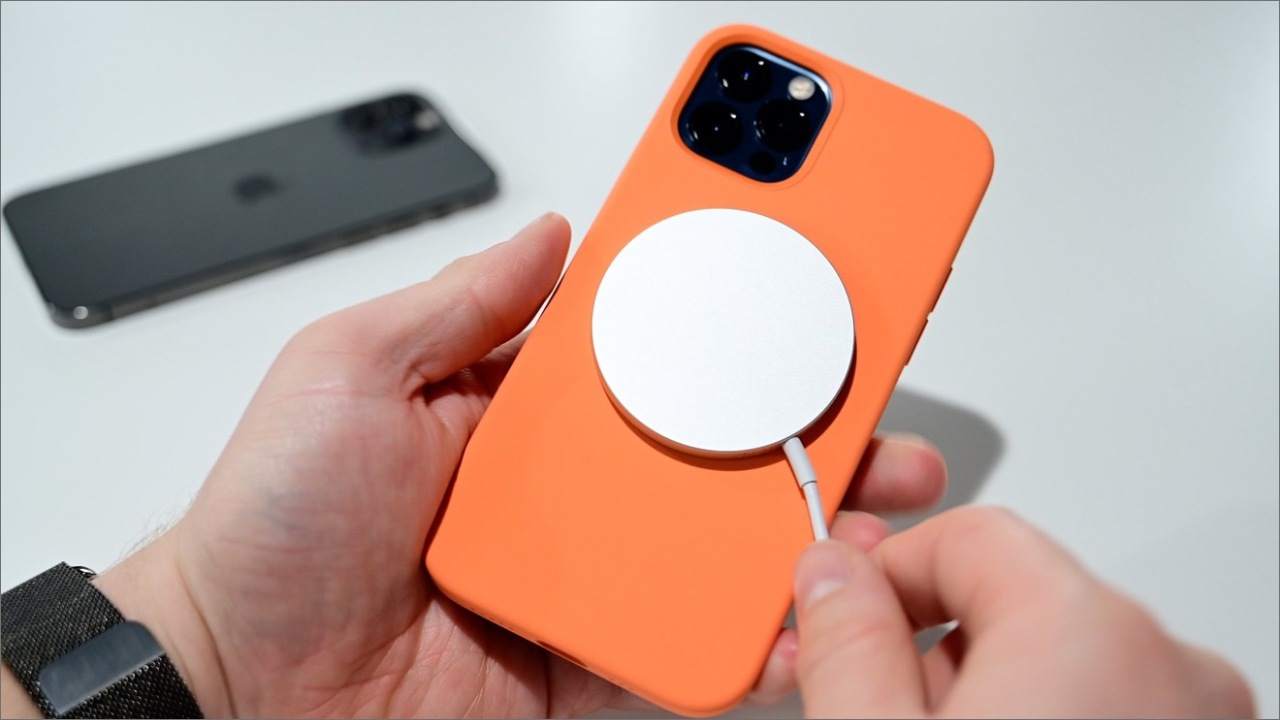
Apple cihazların arka kapak veya camlarının değişip değişmediğini anlamanın bir diğer yolu da kablosuz şarj ve magsafe donanımlarının kontrolünü yapmanız. Cihazın bu donanımları çalışmıyorsa arka camın değişmiş olması muhtemeldir. Ayrıca kimse magsafe özelliğinin çalışmadığı bir iPhone satın almak istemez.
Apple MagSafe
8- Garanti ve fatura kontrolü!
Her Apple cihazı kutusunun açılmasından itibaren 2 yıl garantilidir. Garanti süresini kontrol etmek için cihazın fatura tarihin baz alabilirsiniz. Ayrıca mümkün mertebe alacağınız cihazın kutulu ve faturalı olmasına dikkat edin. Yurtdışı kayıtlı cihazlar alacaksanız gerçekten güvenebileceğiniz yerlerden almaya özen gösterin.
9- Ödemeyi yaparken dikkat etmeniz gerekenler!
Cihazı almaya tam olarak karar verdikten sonra alıcı ve satıcı arasında ufak bir yazılı sözleşme hazırlayın. Parayı elden verecekseniz eğer alıcı ve satıcının TC kimlik numaralarının, cihazın IMEI kaydının ve seri numarasının yer aldığı sözleşme hazırlayın. Hem alıcının hem de satıcının sözleşme altında imzası olsun.Parayı EFT veya HAVALE yöntemiyle gönderecekseniz açıklama kısmında cihazın IMEI ve SERİ NUMARASI bilgisinin yer almasına dikkat edin.
Peki siz “İkinci el iphone alırken dikkat edilmesi gerekenler” rehberimiz hakkında ne düşünüyorsunuz? Görüşlerinizi yorumlar kısmında belirtmeyi unutmayın…
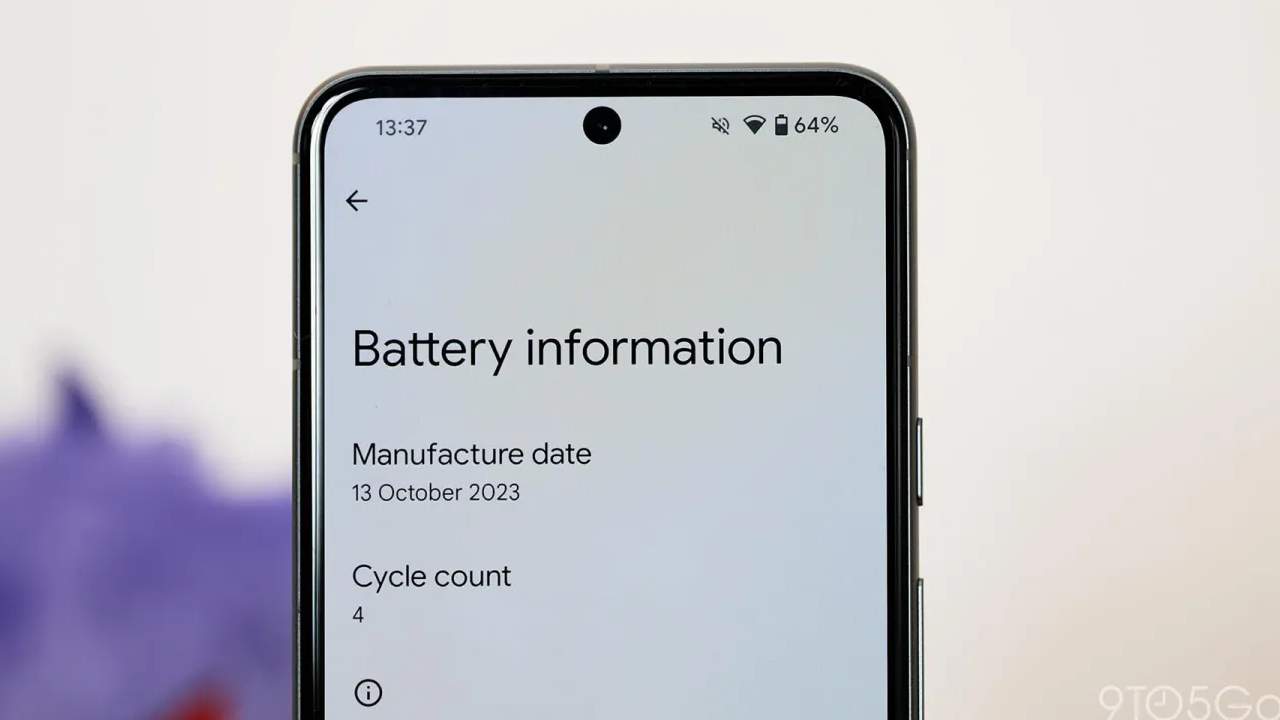
İnsanlargünlük hayatta artık ailesinden bile çok akıllı telefonlarıyla haşır neşir olmaya başladı. Kimi işinden dolayı kimi de sadece canı istediği için akıllı telefonlarda akıl almaz ekran süreleri alıyor. Bu da haliyle çokça kullanılan telefonun batarya ömrünü kısaltıyor. İnsanlar da bataryalarının ne durumda olduğunu kontrol etme ihtiyacı duyuyor. İşte Android cihazlarda pil sağlığını kontrol etme yöntemleri!
Android cihazlarda pil sağlığını kontrol etme
iPhone cihazlarda pil sağlığı ayarlar kısmından rahatça kontrol edilebilir. Ancak Android cihazlarda böyle kolay bir seçenek yok. Aşağıda yazılan tüm maddeler, telefonunuzun pilinin genel sağlığını analiz etmenize yardımcı olur. Dolayısıyla, Android akıllı telefonunuzun pil sağlığını kontrol etmekle ilgileniyorsanız, doğru yerdesiniz. En bilinen yöntemleri aşağıda sıraladık.
AccuBattery ile pil sağlığını kontrol etme
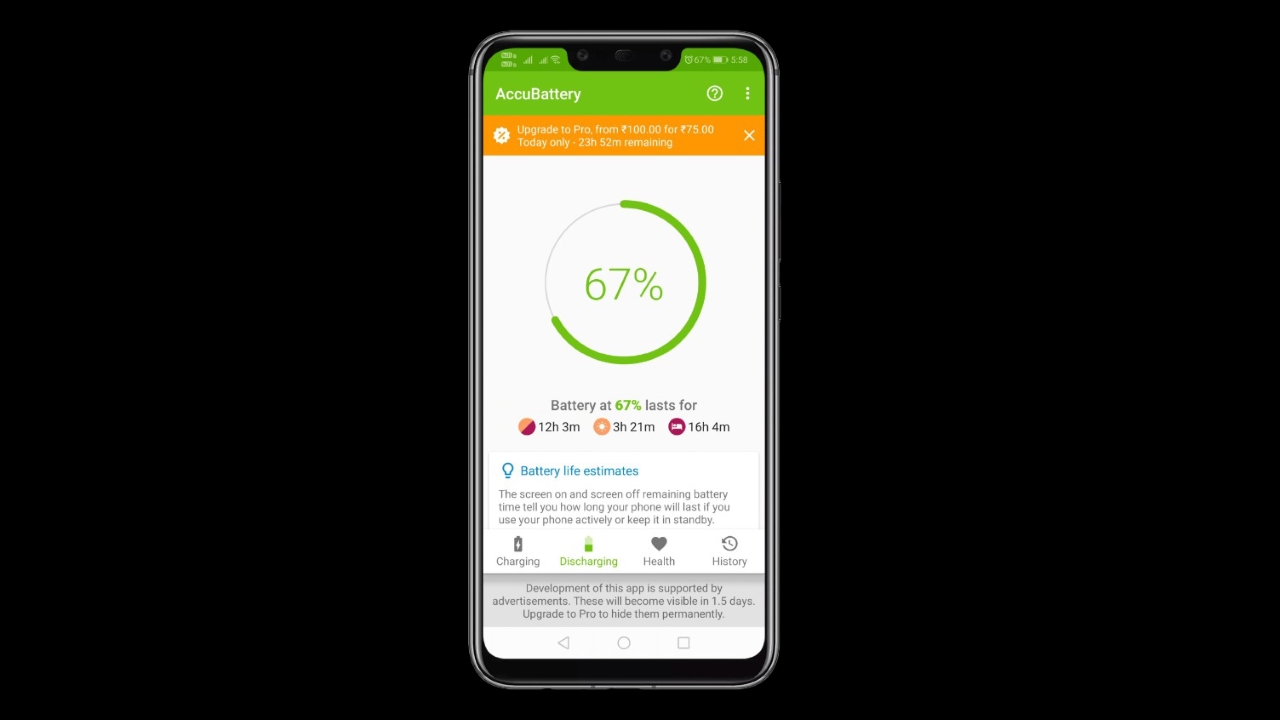
Öncelikle Android akıllı telefonunuza “AccuBattery”‘yi indirin ve kurun.
İndirdikten sonra uygulamayı açın ve öğretici kısmı atlayın.
Ardından size şarj döngüleri hakkında bilgi veren uygulamanın ana arayüzünü göreceksiniz.
Ayrıca aşağıdaki “discharging” (boşalma) sekmesinden ekran açık kalma süresi, ekran kapalı kalma süresi, derin uyku süresi vb. gibi bilgileri görebilirsiniz.
Yine aşağıdaki “health” (sağlık) sekmesinden sağlık yüzdesi, tahmini kapasite, tasarım kapasitesi vb. belirli parametreleri görebilirsiniz.
“History” (geçmiş) sekmesinden ise şarj ve kullanım geçmişinizi rahatlıkla kontrol edebilirsiniz.
Bu şekilde bir Android telefonun pil sağlığını kontrol edebilirsiniz.
Diğer yöntemleri görmek için 2. sayfaya geçebilirsiniz.
Gün içerisinde çoğu zaman farkında olmadan trafik kurallarını yok sayabiliyoruz. Bununla birlikte trafik kurallarına uymamanın birçok cezası bulunuyor. Ancak çoğunlukla bazı kişiler yedikleri cezanın haksız yere verildiğini düşünüyor. Bu noktada ise trafik cezası itiraz dilekçesi yazıyor. Peki, trafik cezası itiraz dilekçesi nasıl hazırlanır?
Trafik cezası itiraz dilekçesi nasıl yazılır?
Gün boyunca farkında olmaksızın birçok trafik kuralını ihlal edebiliyoruz. Kırmızı ışıkta geçme, hız sınırını aşma, ehliyetsiz araç kullanma, emniyet şeridini ihlal etme, trafikteyken telefonla konuşma ve alkollü araç kullanma en yaygın trafik ceza sebepleri arasında yer alıyor.
Tüm bunların yanı sıra bazen sürücüler, haksız yere ceza yediğini düşünüyor. Bu noktada ise itiraz etme yollarına başvuruyor. Bunlardan biri de itiraz dilekçesi hazırlamak oluyor. Peki, trafik cezası itiraz dilekçesi nasıl hazırlanır? İşte yapmanız gerekenler!
2024 yılı için zam oranları yani yeniden değerleme oranları belli oldu! İşte konuyla ilgili detaylar haberimizde...
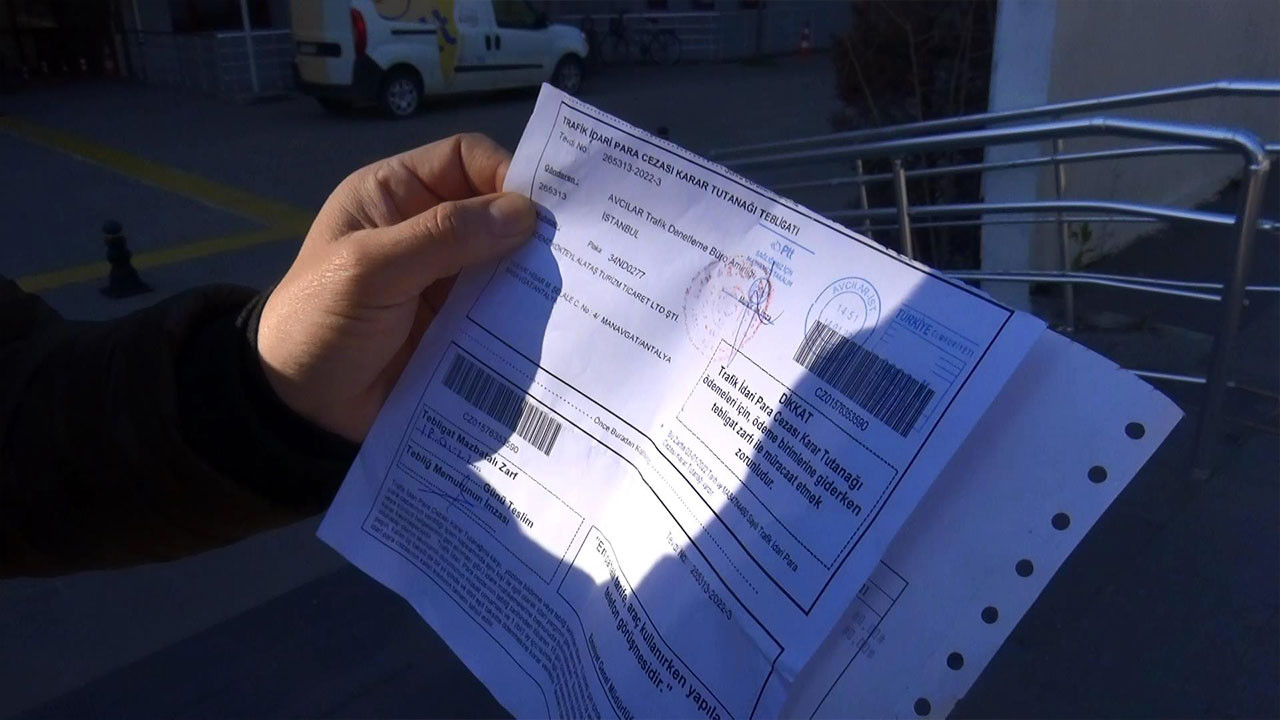
Eğer bir trafik cezasına itiraz edecekseniz öncelikle itirazın incelenmesi ve sonuçlanması göz önüne alınarak geç bir tarihte yapılmaması gerekiyor. Aksi takdirde ceza işleme alınarak yaptırım uygulanmaya geçiş yapar. Sonrasında bir itiraz dilekçesinde olması gereken bilgiler şu şekilde:
Sulh Ceza Mahkemesi’ne başlığı
Dosya numarası
İtiraz eden kişinin bilgileri (Ad, soyad, T.C. kimlik numarası)
İtiraz eden kişinin adresi
Trafik cezasını kesen kurumun adı
İtiraz edilen ceza
Evrak tebliğinin tarihi
Ekte ceza tutanağı ve kimlik fotokopisi
İtiraz edenin adı, soyadı ve imzası
Trafik cezalarına her durumda itiraz etmek de mümkün değil. Bunun yerine belirli itiraz nedenleri var. Bunlardan ilki bir delili sunulmadan sadece ceza tutanağının gönderildiği cezalar. Bir diğeri ise alkol alınmadığı takdirde promil sınırında alkollü çıkıp yazılan cezalar. Bir başka ceza ise radar levhası olmayan yerdeki radar cezaları oluyor. Sonuncusu da park yeri olmamasına rağmen kesilen para cezalarına itirazlardır.
İtiraz dilekçesi örneği
[Adınız Soyadınız] [Adresiniz] [Tarih]
[Ceza İdari Birimi–İl Adliyesi Adı] [İl Müdürlüğü/Şube–Trafik Ceza Bürosu] [Adres–Şehir]
Sayın [İl Adliyesi Adı] Trafik Ceza Bürosu,
Ben, aşağıda bilgileri yer alan trafik cezası nedeniyle itirazda bulunuyorum. Bu ceza, [ceza tarihi] tarihinde [ceza yer] adresindeki trafik denetiminde [ceza tutarı] miktarında uygulanmıştır.
Ceza Bilgileri:
Ceza Numarası: [Ceza Numarası]
Ceza Tarihi: [Ceza Tarihi]
İhlal Tarihi ve Saati: [İhlal Tarihi ve Saati]
İhlal Yeri: [İhlal Yeri]
Ceza Tutarı: [Ceza Tutarı]
Plaka Numarası: [Araç Plakası]
İtiraz Nedenleri:
[İtiraz Nedeni 1]: (Örneğin: Söz konusu ihlalin benim tarafımdan gerçekleştirilmediğini düşünüyorum çünkü…)
[İtiraz Nedeni 2]: (Örneğin: İhlal yerinde trafik işaretleri eksik veya belirsizdi ve bu durum ihlali önlememi zorlaştırdı.)
Ekler:
(Eğer varsa, ilgili belgeleri ekleyin, örneğin fotoğraflar, haritalar, tanık ifadeleri, vb.)
İletişim Bilgileri:
Telefon Numarası: [Telefon Numaranız]
E-posta Adresi: [E-posta Adresiniz]
Yukarıda belirtilen sebeplerle, tarafıma kesilen trafik cezasının gözden geçirilmesini ve iptal edilmesini talep etmekteyim. İtirazımın incelenerek tarafıma yazılı bir cevap iletilmesini rica ederim.
İş ve eğitim alanında hayatı kolaylaştıran uygulamalar arasında yer alan sesi yazıya çevirme uygulamaları geçmişte sadece bilgisayarlarda kullanılıyordu. Zamanla bu durum değişti ve her teknolojik unsurda olduğu gibi ses kayıtlarını metne çevirme uygulamaları da cebimize sığmaya başladı. Ses kayıtlarını başarılı bir şekilde metne dönüştürebilen uygulama listemize haberimizde ulaşabilirsiniz.
Ses kaydını yazıya çeviren 5 uygulama!
Hem öğrencilerin hem de çalışanların rahatlıkla kullandığı bu uygulamalar zamandan tasarrufu sağlıyor. Sizlerin de işine yarayacak sesi yazıya çeviren 5 platformu paylaşacağız. İşte hepimize kolaylık sağlayan 5 uygulama!
Konuşma ve yazma dersleri, telaffuz örnekleri ve hafıza alıştırmaları gibi özelliklere sahip olan en iyi İngilizce konuşma uygulamaları.
Google Keyboard
Google’ın bünyesinde bulunan Google Keyboard, aslında bir klavye görevi görse de ses kaydını yazıya çevirme özelliği bulunuyor. Keyboard uygulaması, Google Çeviri ile çalıştığından 60 farklı dilde ses kaydını yazıya çevirebilme özelliğine sahip.
SpeechTexter
Mobil ile uyumlu olan bu uygulama çevrimdışı da çalışabilmektedir. Çevrimdışı çalışma özelliği ile diğer uygulamalardan bu noktada ayrılıyor. Hızlı ve verimli bir şekilde not alması gereken gazeteciler, öğrenciler ve iş insanları gibi kişiler için oldukça yararlı bir araçtır. Ses kaydını yazıya çeviren uygulamayla dönüştürülen metninizi doğrudan e-posta veya sosyal medya aracılığıyla da paylaşabilirsiniz.
Voicedocs
Voicedocs uygulamasının 30 günlük deneme sürümü var. Hem bilgisayarda hem de mobilde kulanabiliyorsunuz. Noktalama ve büyük küçük harf değişimini uygulama ile hemen yapabiliyorsunuz. Ayrıca hazırladığınız yazıları sms, mail ve sosyal medya ile paylaşabiliyorsunuz.
Speechnotes
Speechnotes sadece mobilde değil web sitesi üzerinden de hizmet veriyor. Ayrıca Google’ın desteklediği uygulamalar arasında olduğunu söyleyebiliriz. Pratik kullanımıyla bilinen Speechnotes, yalnızca Google Play Store’da bulunuyor. Ücretsiz sürümü dışında premium sürümüyle de hizmet veriyor.
Speechy
Speechy, iOS uyumluluk gerekliliği isteyen bir ses kaydını yazıya çevirme uygulamasıdır. Ses algılamada son derece başarılı olan bu uygulama sağlam bir alt yapıya sahiptir. Türkçe dilinin yanı sıra kullanıcılarına 80’den fazla dil seçeneği sunmaktadır.
Speechy’nin sesi yazıya çevirme özelliğinin yanı sıra metin belgesi tarama özelliği de mevcuttur. Hem sesi yazıya çevirmek isteyen kişilerin hem de metin taraması yapmak isteyen kişilerin rahatlıkla kullanacağı bir uygulamadır.
Çizgi roman okumak geçmiş yıllardan beri birçok kişinin en büyük hobisi. Çeşitli çizimler, karakterler, yüzlerce sayı ve bölüm… Kısacası elimizde çizgi romanlara dair o kadar büyük bir evren var ki bu hobiyi yeni deneyecek olanlar için ciddi bir kafa karışıklığı söz konusu. Çemberi biraz daralttığımızda Marvel evreninde ne yapmak gerekiyor? İşte sizin içi hazırladığımız “Marvel çizgi romanları okuma sırası” listemiz ve detayları…
Marvel çizgi romanları okuma sırası!
Öncelikle sevgili okurlarımızın bilmesi gerektiği birkaç şey var. İlk olarak Marvel Evreni hakkında biraz bilgi vermemiz gerekiyor. Marvel Evreni, Marvel Comics tarafından yaratılmış bir dünya. İçerisinde birçok süper kahraman ve düşman bulundurmakta. Tabi bu iki tarafın arasında yaşanan çatışmalar ve geri plandaki hikayeler de evrende yer alıyor.
İlk Marvel çizgi romanı 1939 yılında yayınlanan “Marvel Comics” oldu. Kapakta ve hikayede yer alan Human Torch (insan meşalesi gücüne sahip bir karakter) ise ilk resmi hayali karakter diyebiliriz. Devamında ise 1941 yılının Mart ayında yayınlanan “Captain America Comics” oldu. Bununla birlikte ilk kez Captain America karakteri de ortaya çıkmış oldu.
Bu yazımızda sizler için en iyi ses kaydını yazıya çevirme yöntemlerini bir araya getirdik. İşte o uygulamalar...
Aradan geçen 85 yılda birçok farklı karakteri kapsayan binlerce sayı basıldı. Bu sebeple tek tek okuma sırası vermek oldukça yanlış. Bu sebeple biz sizin için bu yayınları dönem dönem ayırarak bir okuma listesi oluşturduk. İşte karşınızda Marvel çizgi romanları okuma sırası:
Marvel Başlangıç Noktası:
“Amazing Fantasy” #15 (1962) – Spider-Man’in ilk görünümü.
“Fantastic Four” #1 (1961) – Marvel’ın Modern Çağı’nın başlangıcı olarak kabul edilir.
“Avengers” #1 (1963) – Avengers’ın ilk görünümü.
X-Men ve Mutantlar:
“X-Men” serisi – Chris Claremont’un yazdığı dönem (örneğin, “Giant-Size X-Men” #1 ve “Uncanny X-Men” #94-280 arası).
Spider-Man:
“Amazing Spider-Man” serisi.
Iron Man, Thor, Captain America:
İlgili karakterlerin solo serileri ve Avengers ile bağlantılı hikayeler.
Infinity Gauntlet Saga:
“Infinity Gauntlet” serisi ve bağlantılı hikayeler.
90’lar Çizgi Romanları:
“X-Men” animasyonunun etkisiyle popüler olan dönem.
Modern Çağ ve Crossover’lar:
“Civil War”, “Infinity”, “Secret Wars”, “Avengers vs. X-Men” gibi çeşitli crossover’lar.
Marvel NOW! ve Sonrası:
“All-New, All-Different Marvel”, “Marvel NOW!”, “Fresh Start” gibi dönemlerde çıkan çizgi romanlar.
Peki siz “Marvel çizgi romanları okuma sırası” içeriğimiz hakkında ne düşünüyorsunuz? Görüşlerinizi yorumlar kısmında belirtmeyi unutmayın…
Günümüzde sosyal medya denildiğinde ilk akla gelen Instagram oluyor. Bu kapsamda “Instagram profilime kim baktı? Nasıl öğrenirim?” sorusunun cevabı oldukça merak ediliyor. Instagram bu konuda resmi bir destek sunmazken, App Store veya Google Play Store‘da bunun için uygulama yer alıyor.
Instagram profilime kim baktı? Nasıl anlarım?
Bu uygulamaların büyük bir kısmı hesabınızın çalınmasına veya bir daha erişim sağlayamamanıza neden oluyor. Şimdi ilk sorunun cevabından da başlayarak bu uygulamalara da detaylı bir şekilde bakalım.
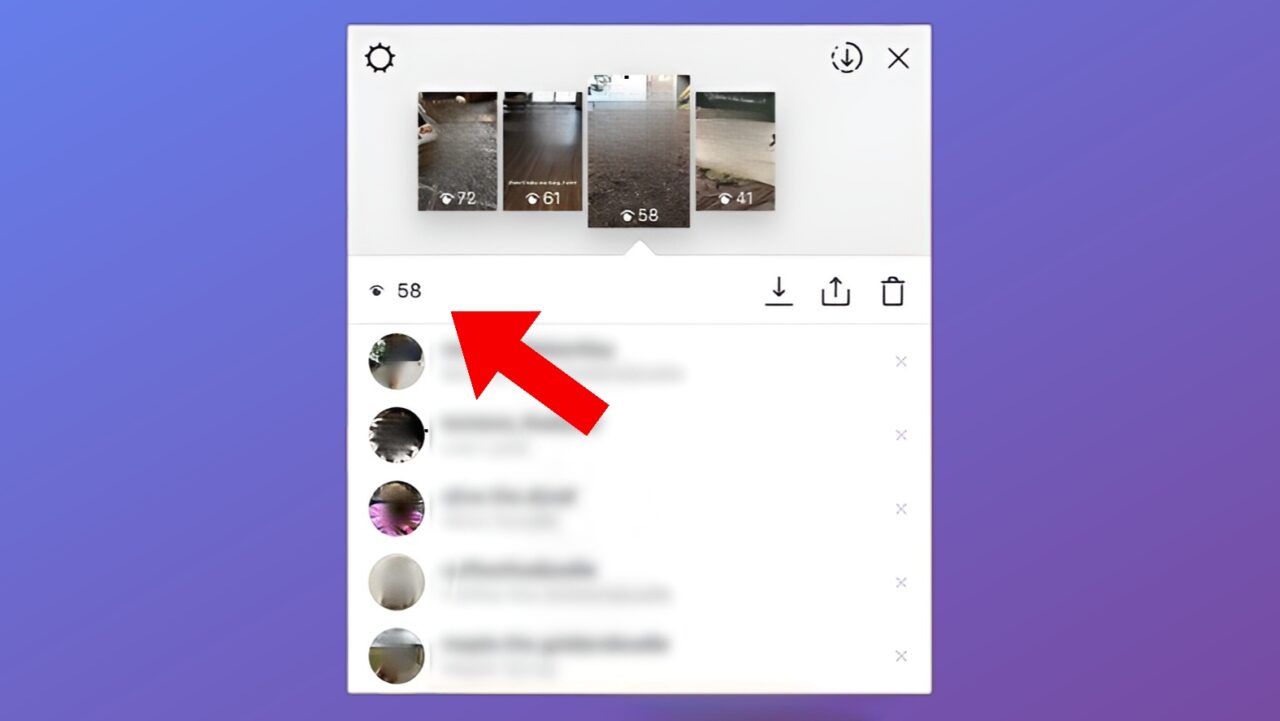
Eğer sıkı bir stalker sizi takip ediyorsa arkasında iz bırakmamak için elinden geleni yapar. Ancak söz konusu kişi bu konuda amatörse geride iz bırakmıştır. Bunu anlamanın en kolay yolu Hikayeler özelliğidir. Son 24 saat içerisinde story paylaşımı yaptıysanız bunu kimlerin görüntülediğine göz atabilirsiniz. Ekranın alt kısımlarında karşılıklı olarak birbirinizi takip etmediğiniz profiller gözükecektir. Bu yöntem “Instagram profilime bakanlar nasıl anlaşılır?” sorusunun en basit ve güvenli yanıtıdır.
Ancak dediğimiz gibi iyi bir stalker bu hataya düşmez! Peki ya ne yapacağız? Açıkçası bunun kesin bir cevabı maalesef ki yok. Akıllara ilk etapta ‘Instagram profilime kim baktı?’ uygulamaları gelse de bu tür aplikasyonlara biraz mesafeli yaklaşmakta fayda var.
'Instagram video indir' hemen hemen herkesin yaptığı işlemler arasında yer alıyor. Peki 'Instagram video indirme' nasıl yapılır? Bunun için bazı internet siteleri bulunuyor. Oldukça basit olan indirme işlemiyle istenilen video cihazlara kaydediliyor. İşte rehber:
‘Instagram profilime bakanlar’ uygulamaları gerçek mi?
“Instagram profilime kim baktı uygulamaları işe yarıyor mu?” diye düşünüyorsanız hemen bu soruya bir açıklık getirelim. Ne Instagramne de Facebook bu tarz uygulamaların işlev göstermesine izin vermez. Gizlilik kuralları nedeniyle Instagram’da hiçbir kullanıcı, hesabını kimin izlediğini takip edemez. Bu daha önce mümkün olmadığı gibi çok yüksek olasılıkla hiçbir zaman da gerçekleşmeyecektir.
Bu uygulamalar işe yarıyor mu?
Android ve iOS işletim sistemlerinin uygulama mağazaları sayısız ‘profilime bakanlar’ uygulamaları ile dolu. Her hafta belki de onlarca benzer uygulama Google Play Store ya da App Store‘a ekleniyor. Fakat bu aplikasyonlar kesinlikle işe yaramamaktadır.
‘Instagram profilime bakanlar’ tarzı uygulamalar mobil mağazalarda genellikle yüksek yıldız sayısına sahip olabilirler. Fakat bu onların güvenilir olduğuna işaret etmez. Uygulamanın altına yazılan yorumların çoğu sahtedir. Ücretsiz uygulamalar bir kenarı, ücretli olanlar da yine hiçbir yarar sağlamamaktadır. İşin sonunda yalnızca paranızdan olursunuz.
Ayrıca bu tip uygulamaları indirdikten sonra Instagram’da kullanıcı adı ve şifrenizi yazıp giriş yapmanız istenir. Yani kendi ellerinizle özel bilgilerinizi uygulama geliştiricilerine vermiş olursunuz. Günün sonunda hesabınızın ele geçirilmesi dahi olasıdır. Yaygın karşılaşılan örneklerden bir tanesi de kullanıcıların farkında olmadan başka hesapları takip etmesiyle sonuçlanmaktadır.
Instagram profile bakanlar uygulaması gerçek mi, denedik!
“Instagram profilime kim baktı” gibi uygulamalara halen daha merakınız varsa sizler için bu konuyu inceleyen bir video hazırladık. Piyasadaki en popüler profile bakanlar uygulamalarından bir tanesini indirdik. Ofisteki arkadaşlarımızdan denek profilimizi ziyaret etmesini istedik. Sonuç ne mi oldu? Hadi hep beraber izleyelim:
PDF dosyaları özellikle iş ve okul yaşamında bizim için önemli bir yer tutmakta. Birçok önemli belge, sunum, kitap vb. içerik PDF dosyaları ile bize ulaşmakta. Tabi bunun yanında bizde birçok dokümanı PDF olarak karşı taraflara iletiyoruz. Peki bilgisayarda Word/Excel dosyası nasıl PDF yapılır? İşte sizin için hazırladığımız rehberimiz…
Word dosyası nasıl PDF yapılır? Word ve Excel dosyalarını PDF yapmak rehberi
PDF dosyaları, belgelerin güvenli ve tutarlı bir şekilde paylaşılmasını sağlayan önemli bir dosya formatıdır. Metin, görüntü ve diğer içerikleri korurken, herhangi bir cihazda aynı biçimde görüntülenmesini sağlar. PDF’ler ayrıca belgelerin değiştirilmesini önler ve profesyonel bir sunum için yaygın olarak kullanılır. Bu nedenle, iş dünyasında, eğitimde ve kişisel kullanımlarda PDF dosyaları güvenilirlik ve kullanım kolaylığı sağlayan bir standart haline gelmiştir.
Peki Word dosyası nasıl PDF yapılır?
Word Belgesini Açın: Bilgisayarınızda Word belgesini açın, dönüştürmek istediğiniz belgeyi seçin.
“Dosya” Menüsünü Açın: Word belgesinin üst kısmında bulunan “Dosya” menüsünü tıklayın.
“Farklı Kaydet” Seçeneğini Seçin: Dosya menüsünden “Farklı Kaydet” veya “Farklı Kaydet (Başka Farklı Yer)” seçeneğini seçin. Bu seçenek, belgeyi farklı bir formatta kaydetmenize izin verir.
“Kayıt Türü”nü Seçin: Açılan pencerede, “Kayıt türü” veya “Dosya türü” olarak adlandırılan bir seçenek bulunur. Bu seçeneği tıklayın ve açılır menüden “PDF” formatını seçin.
“Kaydet” Butonuna Tıklayın: PDF olarak kaydetmek için “Kaydet” veya “Tamam” butonuna tıklayın. Ardından, Word belgeniz PDF formatında kaydedilecektir.
“Dosya” Menüsünü Açın: Excel dosyasının üst kısmında bulunan “Dosya” menüsünü tıklayın.
“Farklı Kaydet” Seçeneğini Seçin: Dosya menüsünden “Farklı Kaydet” veya “Farklı Kaydet (Başka Farklı Yer)” seçeneğini seçin. Bu seçenek, dosyayı farklı bir formatta kaydetmenize olanak tanır.
“Kayıt Türü”nü Seçin: Açılan pencerede, “Kayıt türü” veya “Dosya türü” olarak adlandırılan bir seçenek bulunur. Bu seçeneği tıklayın ve açılır menüden “PDF” formatını seçin.
Gerekirse Ayarları Düzenleyin: Bazı sürümlerde, PDF ayarlarını özelleştirmek için seçenekler bulunabilir. Örneğin, sayfa düzeni, kalite ayarları, dosya boyutu gibi. İhtiyacınıza göre ayarları düzenleyin.
“Kaydet” Butonuna Tıklayın: PDF olarak kaydetmek için “Kaydet” veya “Tamam” butonuna tıklayın. Ardından, Excel dosyanız PDF formatında kaydedilecektir.
Peki siz ne düşünüyorsunuz? Görüşlerinizi yorumlar bölümünde belirtmeyi unutmayın…
Donanım parçaları nelerdir? Bilgisayarı oluşturan elektronik parçaların her birine verilen donanım birimi adı verilir. Donanımlar bilgisayarın gözle görülebilen ve elle tutulabilen kısımlarıdır. Bilgisayarın temel donanım birimleri, kasanın dışında olabileceği gibi içerisinde de yer alabilir. Kasa içerisinde yer alan donanımlara bilgisayar iç donanım birimleri kasa dışında kalan donanımlara ise harici donanım birimleri denir.
Donanım parçaları hakkında
Donanım parçaları nelerdir, kaç bölüme ayrılır? Bilgisayar donanım birimleri verinin bilgisayara girişi, verinin işlenişi ve verinin kullanıcıya aktarılmasına göre üç bölüme ayrılır. Bilgisayar donanım birimleri kasanın dışında ve içinde olmalarına göre iki bölümde incelenir. Bunlar harici ve dahili donanımlardır. Harici depolama birimleri şu şekildedir;
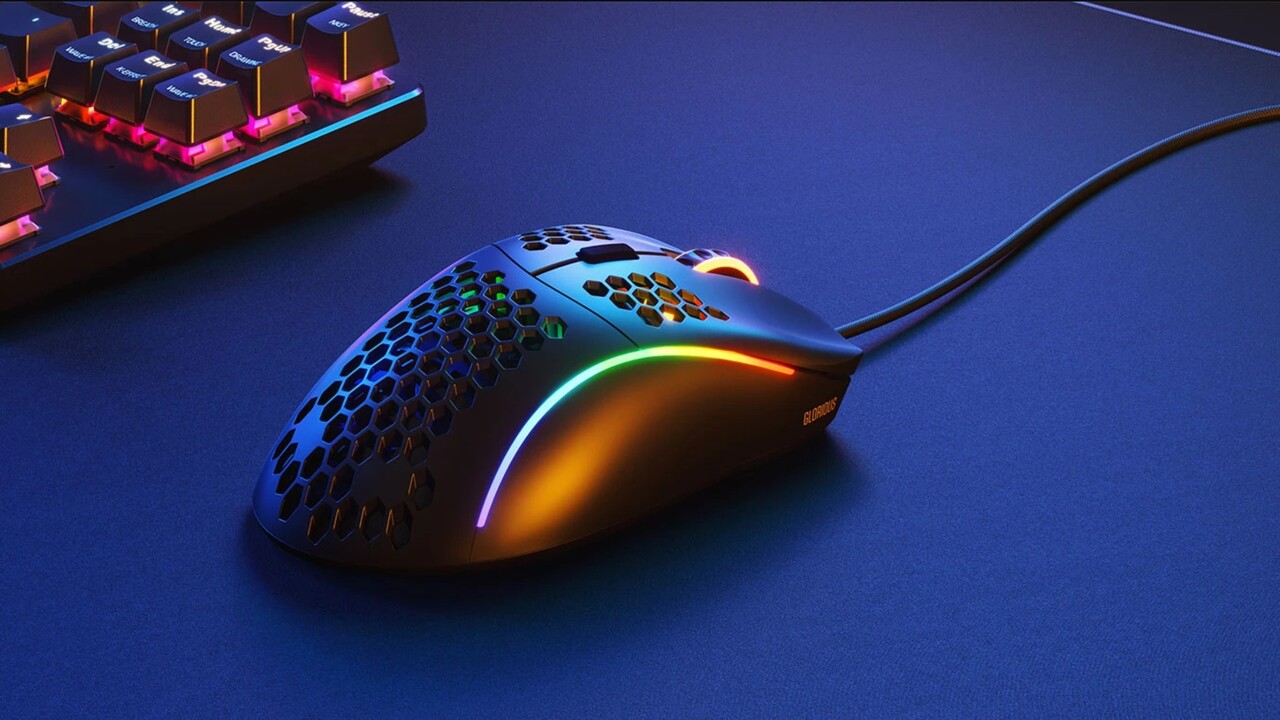
Fare (Mouse)
Ekrandaki ok işaretini hareket ettirerek bilgisayarı kullanmamızı sağlar. Ayrıca Mouse ile komut girişi yapabiliriz. Üzerinde sağ ve solda bulunan tuşlar ve tekerlek ile bilgisayara komut vermemizi sağlar.
Bilgisayarın temel donanım birimleri arasındadır. Farelerin kablolu ve kablosuz modelleri bulunur. Optik ve lazer fareler günümüzde en çok kullanılan çeşitleridir.
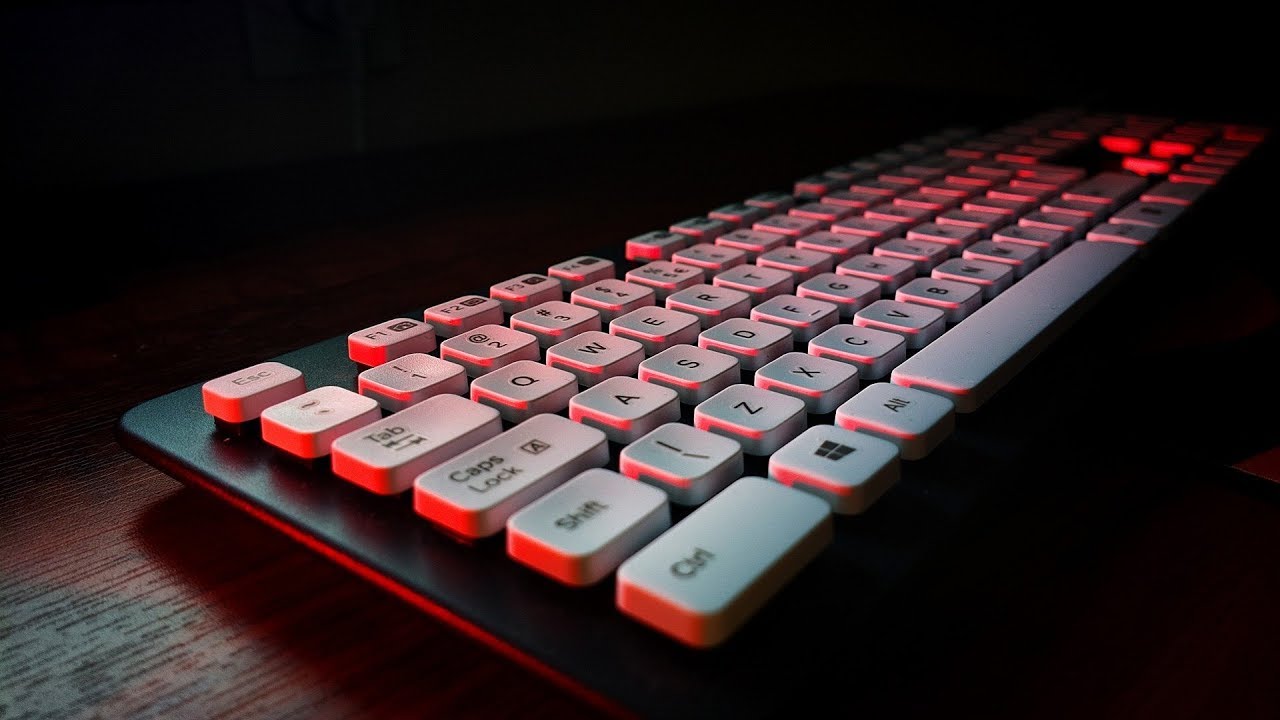
Klavye (Keyboard)
Harici olarak kullanılan klavye üzerinde bulunan harf, rakam, sembol ve görev tuşları yardımıyla bilgisayara komut vermeyi sağlar. Klavyelerde genel olarak 101 ile 106 arasında tuş bulunur.
Klavyeler sol üst köşede bulunan ilk harfe göre isimlendirilir. Türkiye’de Q ve F klavye kullanılır. Bilgisayarın temel donanım birimlerinden birisidir. Kablolu ve kablosuz çeşitleri bulunur.
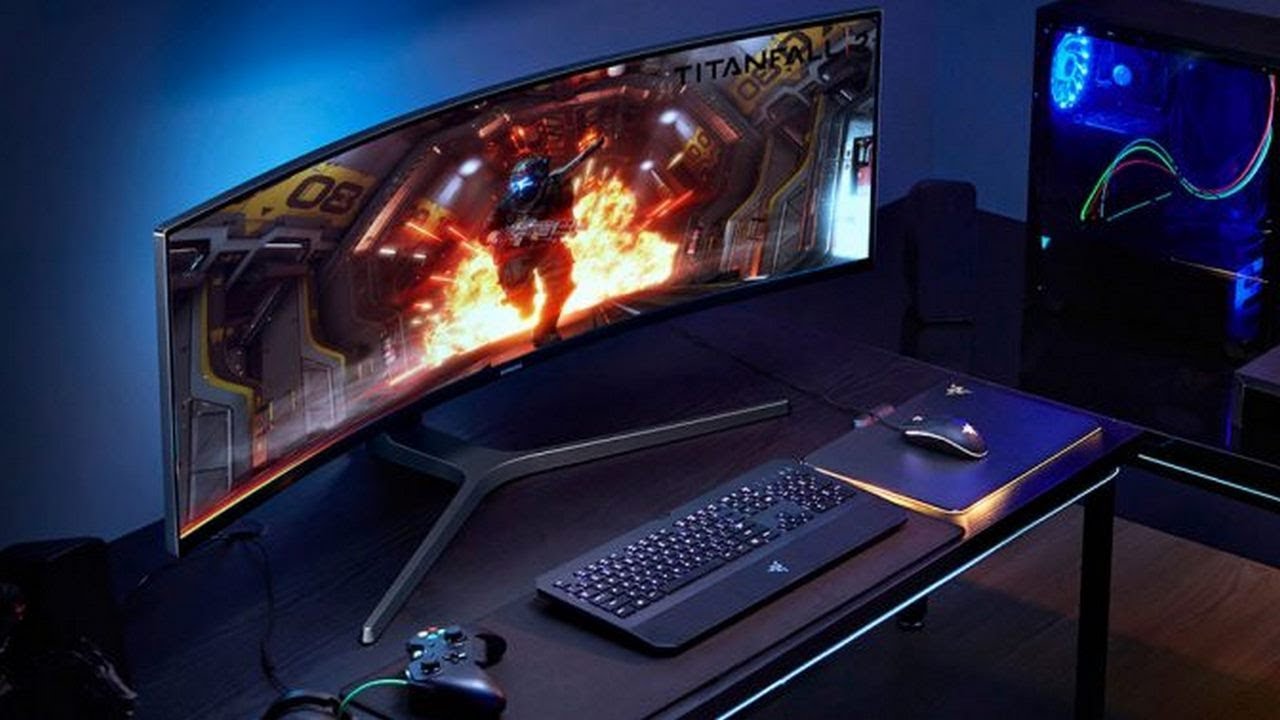
Ekran (Monitör)
Bilgisayarınız üzerinde yaptığınız işlemleri ve sonuçlarını gösteren dahili birimdir. Ekranlarda görüntü netliği ve çözünürlüğü en önemli konulardan bir tanesidir.
Monitörlerde çözünürlük, bir ekrana yatay ve dikey olarak sığan nokta sayısına bakılarak hesaplanır. Çözünürlük yükseldikçe netlik yükselir. Günümüzde en çok 15 ve 17 inç monitörler tercih edilir.
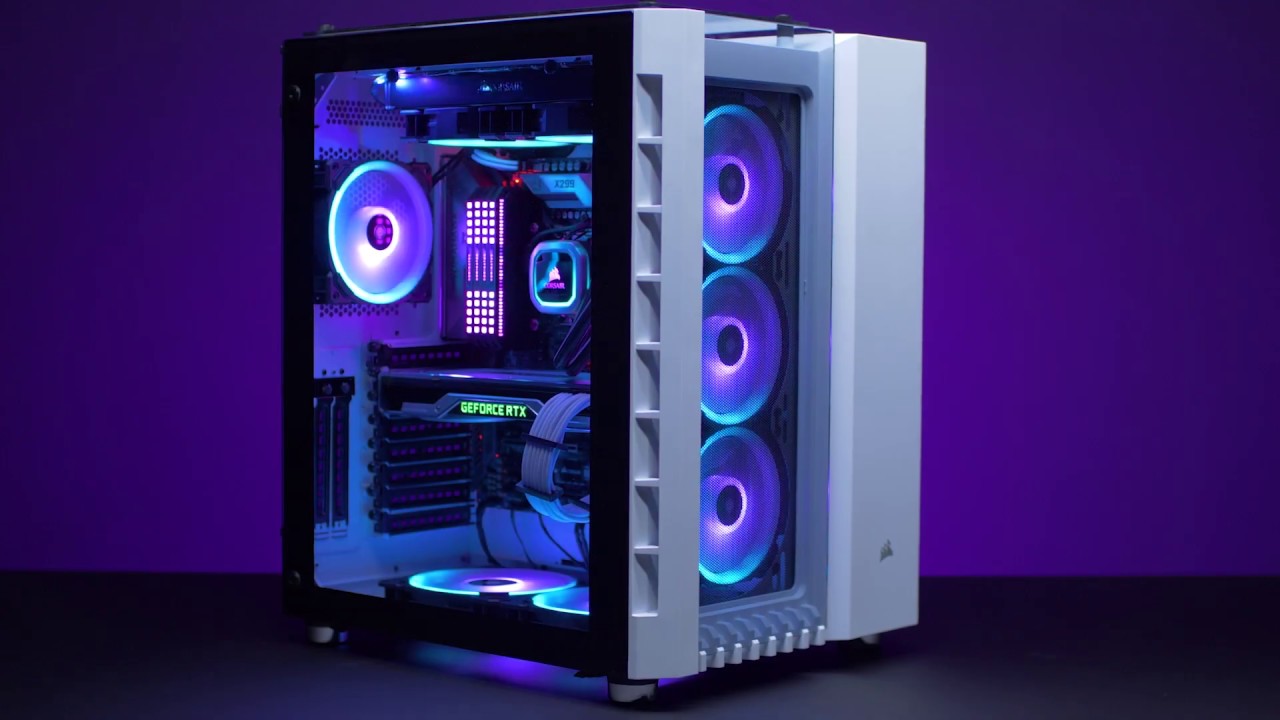
Kasa
Kasa sistemleri dahili donanım birimlerini koruyan ve onları bir arada tutan ürünlerdir. Genel olarak üç çeşit kasa tipi kullanılır. Kasa tipleri kullanıcıların boyut, güç, donanım birimleri ve yerleşim ihtiyaçlarına göre değişebilir.
En çok tercih edilen kasa çeşitleri masaüstü, kule ve slim tasarımlardır. Kasa sistemleri özellikle bilgisayar performansı için son derece önemlidir.
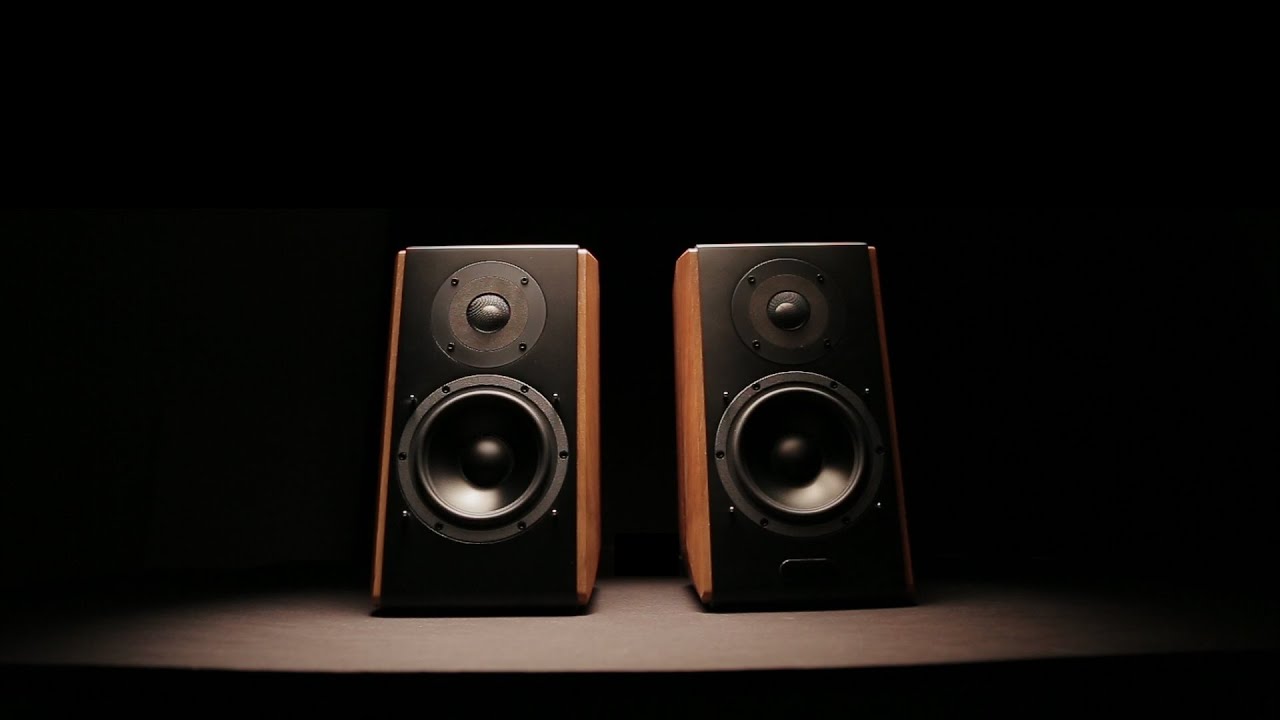
Hoparlör (Speaker)
Bilgisayarda yer alan sesleri kullanıcıya ve bulunduğu ortama aktaran dahili birimlerdir. Kablolu ve taşınabilir bluetooth özelliklerine sahip olabilir.
Hoparlör sistemleri kasanın içinde bulunan ses kartına takılır. Böylece gelen sesler net bir şekilde kullanıcıya aktarılır. Günümüzde her ihtiyaca yanıt veren hoparlör sistemleri bulunur.
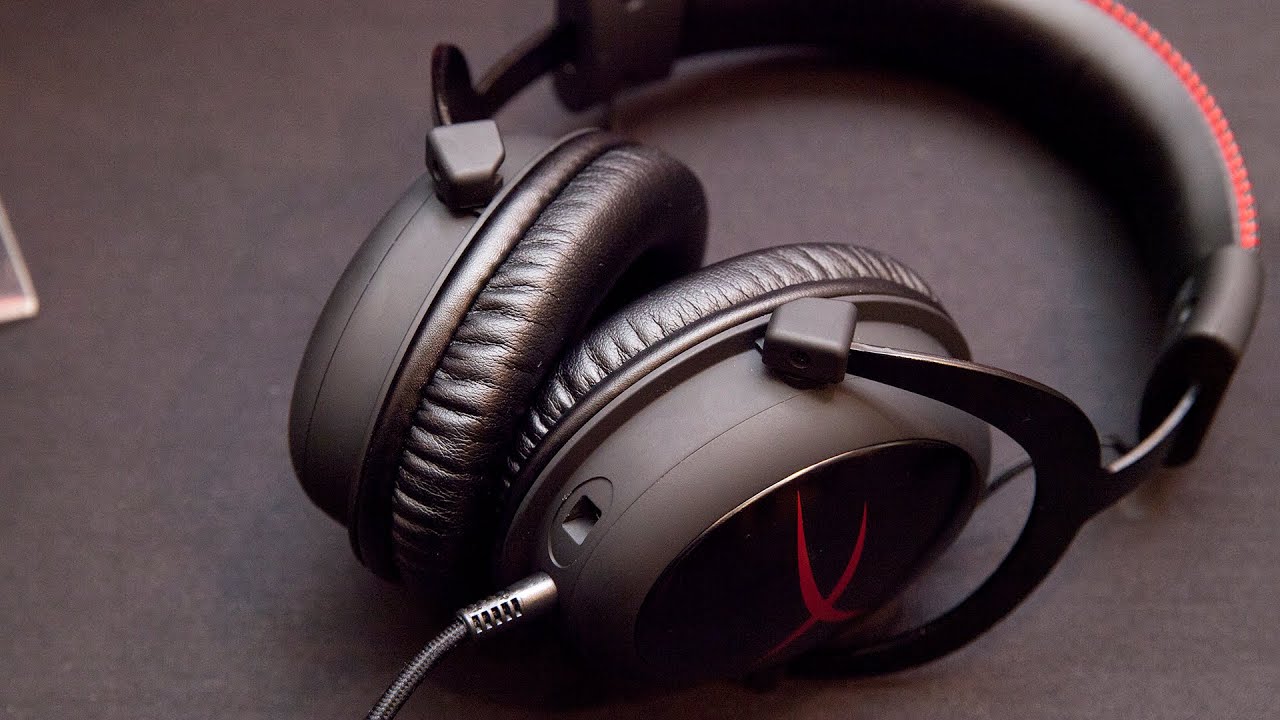
Kulaklık (Headphone)
Bilgisayardaki sesleri kullanıcıya aktaran dahili birimlerden bir tanesidir. Özellikle kulak üstü modeller sıklıkla tercih edilir.
bilgisayarın temel donanım birimleri arasında bulunan kulaklık modellerinin Kablolu ve kablosuz çeşitleri bulunur. İyi bir bilgisayar kulaklığı, yüksek ses kalitesini kullanıcılara sunar. Bu, özellikle müzik dinlerken veya oyun oynarken doğru ürüne karar vermeniz gerekir.
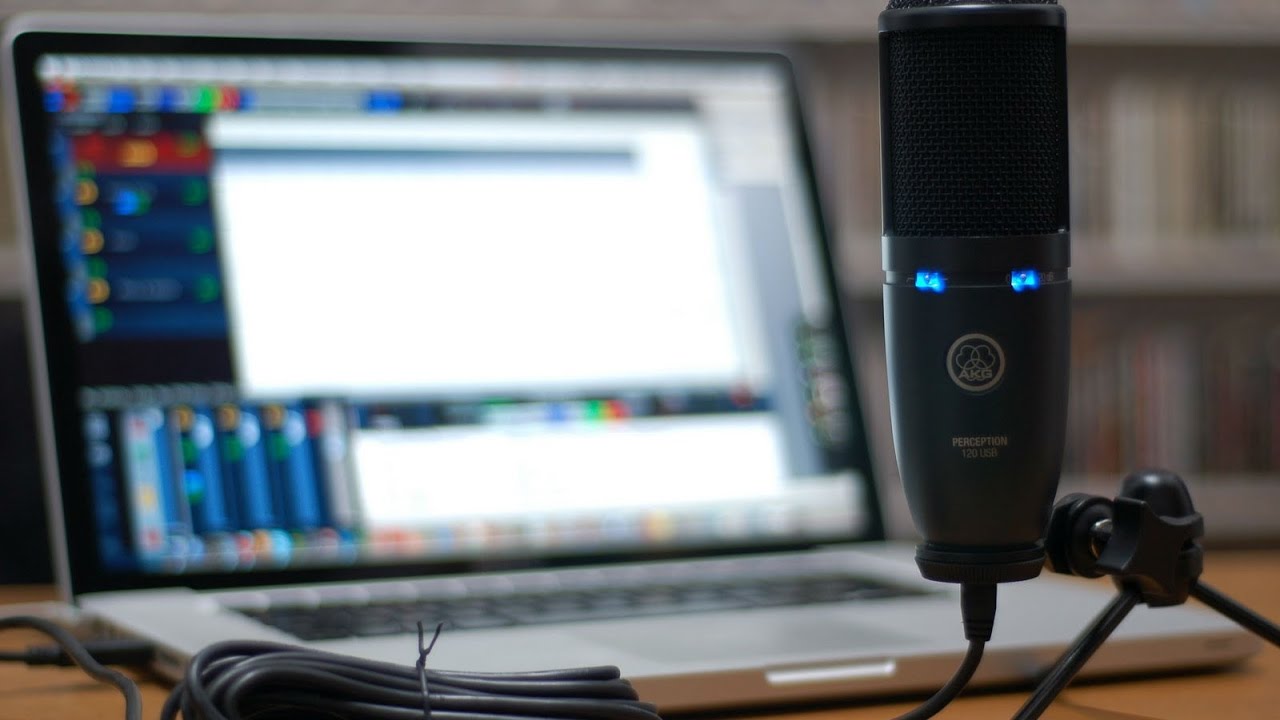
Mikrofon
Kullanıcının sesini net bir şekilde bilgisayara aktarılmasını ve kaydedilmesini sağlar. Genel olarak görüntülü ve sesli iletişim kurarken tercih edilir. Ayrıca sunum sırasında sesli anlatım yapmada kullanılır.
Yüksek kaliteli mikrofonlar, net ve temiz ses kaydı yapılmasına yardımcı olur. Mikrofon modellerinde frekans yanıtı, hassasiyet ve sinyal-gürültü oranı gibi teknik özellikler ürünün performansını doğrudan etkiler.
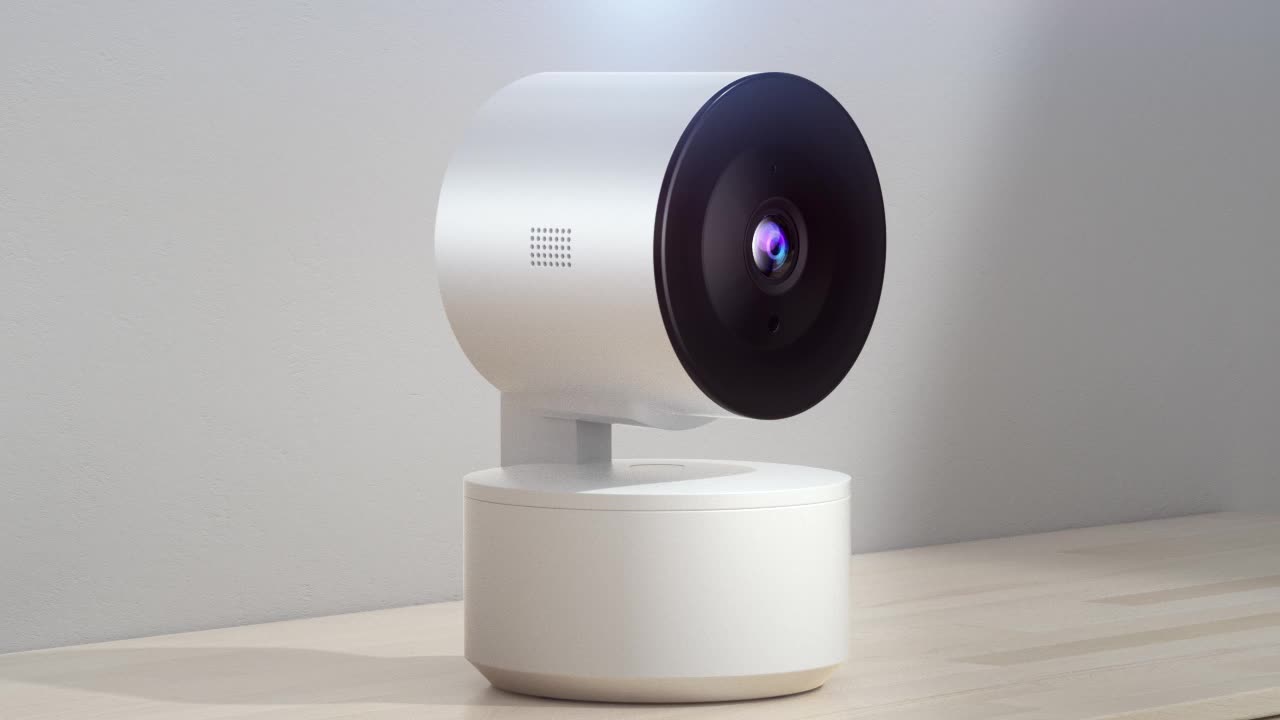
Web Kamera (Webcam)
Kullanıcının görüntüsünü bilgisayara doğru bir şekilde aktaran ve kaydedilmesini sağlayan dahili birimdir. Bu ürünler daha çok görüntülü sohbet ya da fotoğraf çekmek için tercih edilir.
Çözünürlük oranı web kameralarının sunduğu görüntü kalitesini belirler. Genel olarak 720p (HD), 1080p (Full HD) ve 4K (Ultra HD) kamera türleri tercih edilir.
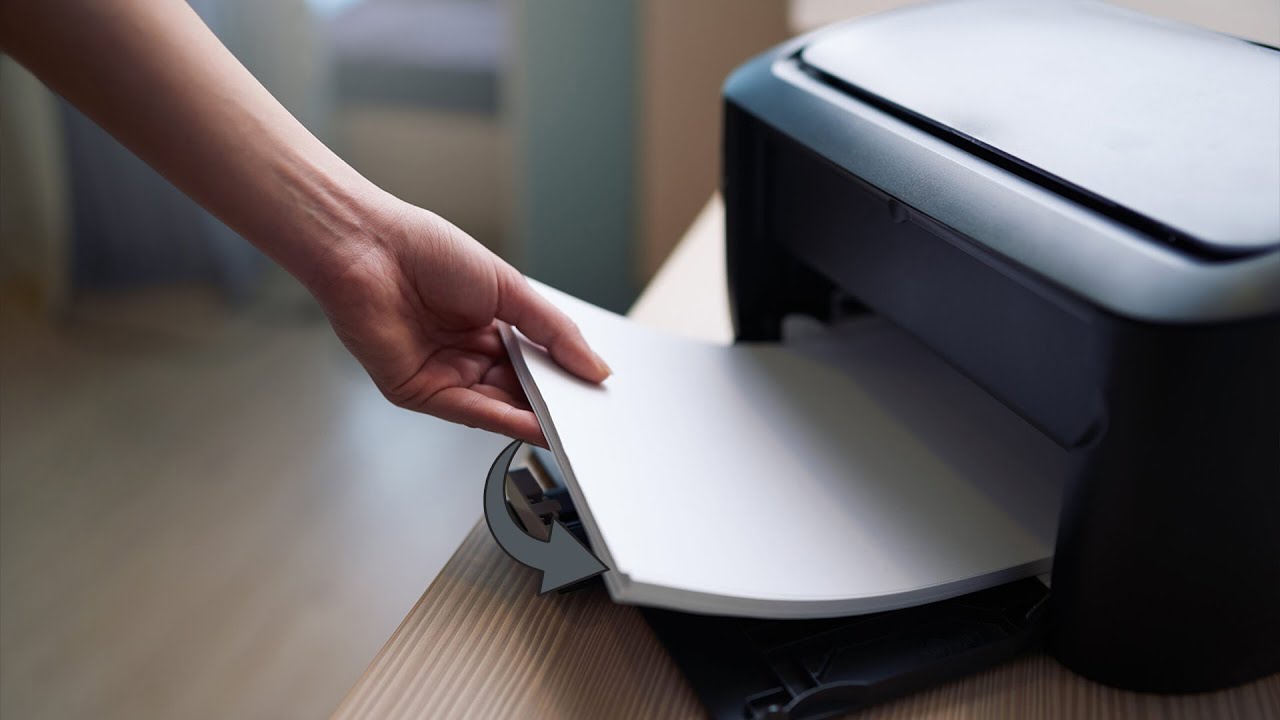
Yazıcı (Printer)
Bilgisayar yazıcısı, bilgisayardan almış olduğu dijital verileri fiziksel ortama, baskı yapan bir cihazdır. Bilgisayardaki yazı ya da resimleri kağıda aktarır. Mürekkep püskürtmeli, lazer ve nokta vuruşlu modelleri bulunur.
Baskı kalitesi, genellikle DPI (dots per inch) özelliği baz alınarak hesaplanır. Yüksek DPI, daha keskin ve ayrıntılı baskılar sunar.
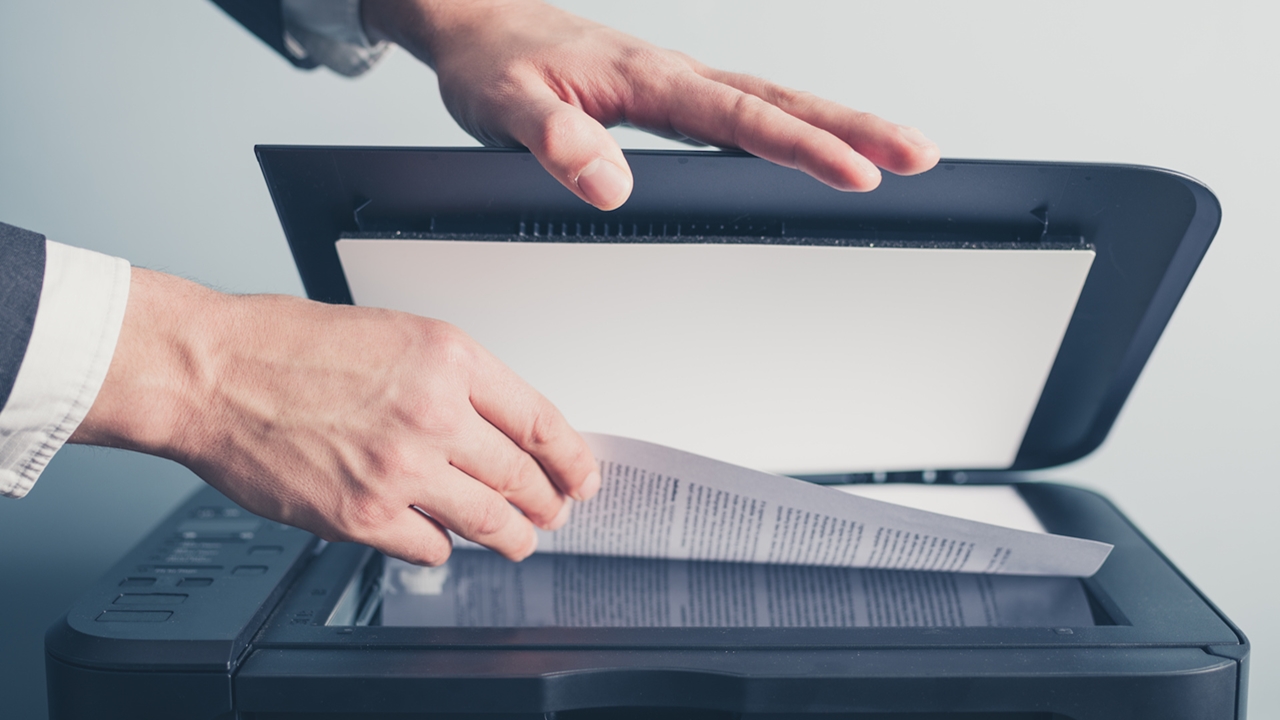
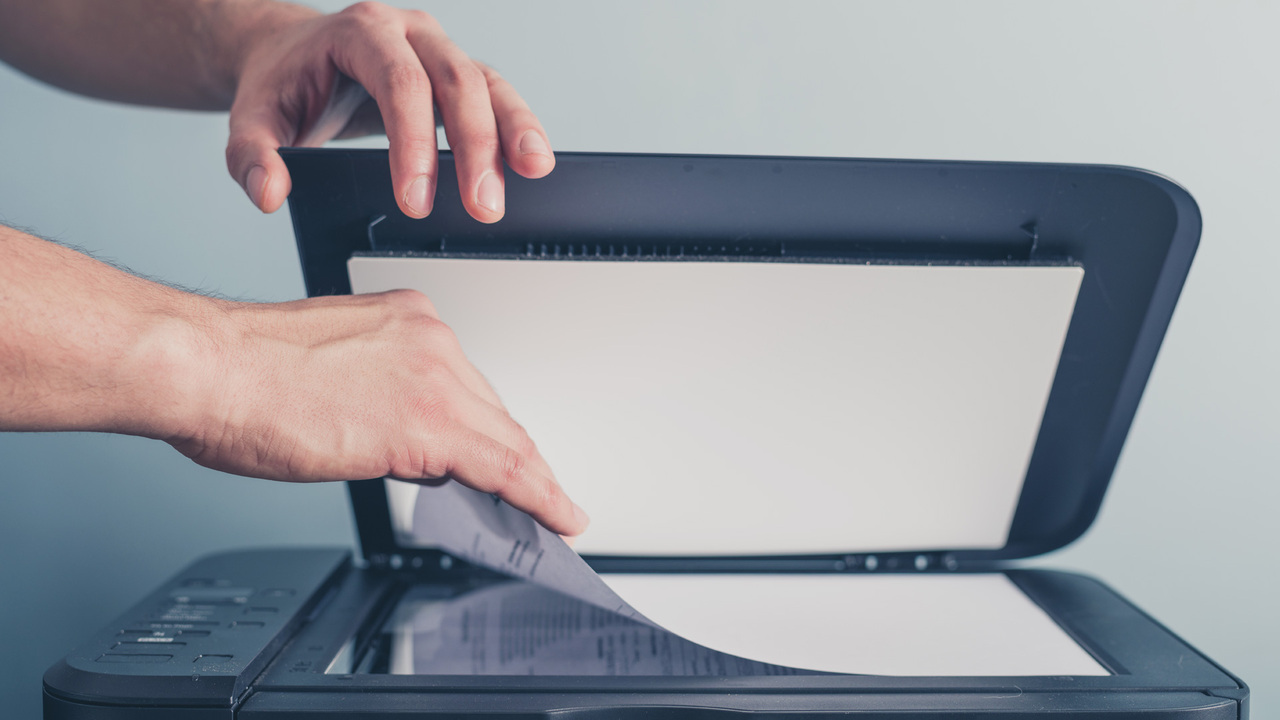
Tarayıcı (Scanner)
Kitap, dergi ya da herhangi bir kağıt üzerinde bulunan resim, yazı, grafik gibi bilgileri bilgisayara aktarır. Tarayıcılar üzerinden dijitalleştirilen veriler çeşitli amaçlar için işlenebilir, saklanabilir ya da paylaşılabilir.
Tarayıcıların çözünürlüğü de DPI (dots per inch) cinsinden ölçülmektedir. Yüksek DPI değerleri, daha detaylı ve net tarama desteği verir.
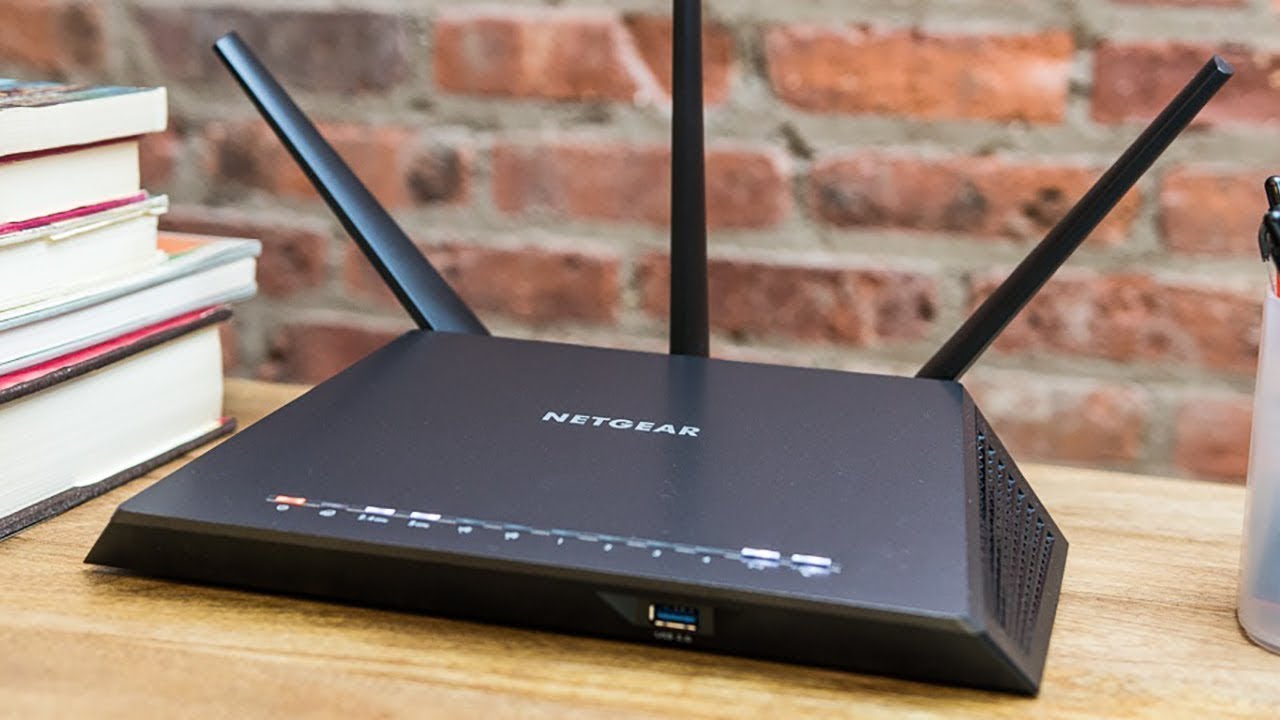
Modem
Modemler telefon hattından almış olduğu sinyalleri çevirerek bilgisayarın internete bağlanmasını sağlar. Kablolu (Ethernet), USB, PCI ve kablosuz (Wirelles) olarak satışa çıkarılır. Modemler, internet erişimini mümkün hale getirir. Evlerde, ofislerde ve diğer internet erişimi gerektiren yerlerde kullanılır. Modemler, çeşitli internet bağlantı türlerini destekleyebilir. En çok tercih edilen bağlantı türleri ise DSL, kablo, fiber ve uydu sistemleridir.
Donanımlar, bilgisayarlar içerisinde bir bütün şeklinde çalışır. Her bir donanım, bilgisayarları çalıştırmak adına bir başka donanımdan destek alır. Dahili depolama birimi dışında birde harici depolama birimleri bulunur. Bilgisayar iç donanım birimleri (harici) şu şekildedir;
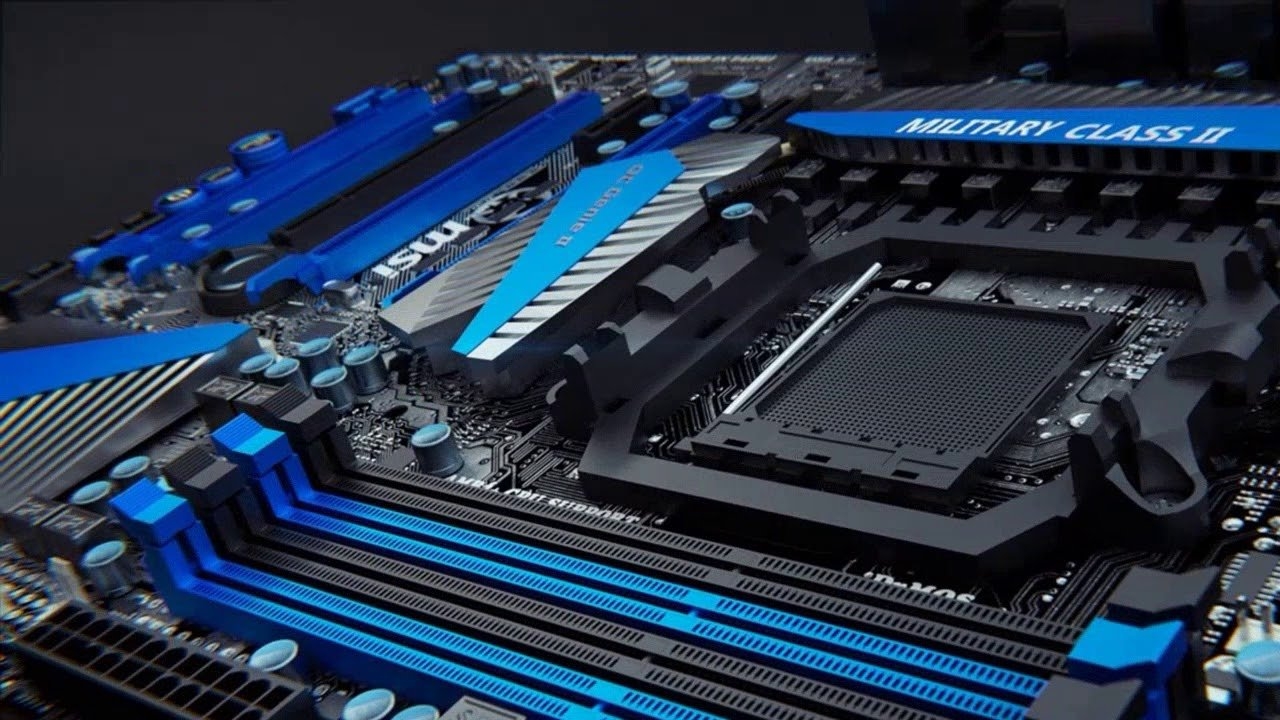
Anakart (Motherboard)
Tüm harici ve dahili donanım birimlerinin iletişimi sağlayan en önemli parçadır. Kasa içerisinde en büyük yeri kaplar. Sistem üzerinde bazı birimler anakart üzerinde yerleşik olabileceği gibi bazıları da dışardan eklenebilir.
Anakart üzerinde yonga seti ve veri yolları yer alır. Sistemde bulunan birimler bu veri yolları sayesinde sağlıklı iletişim kurar. Anakart satın alırken dikkat edilmesi gereken en önemli husus kullanılmak istenen işlemci (CPU) ile uyumlu olan bir yonga setini bulundurmaktır.
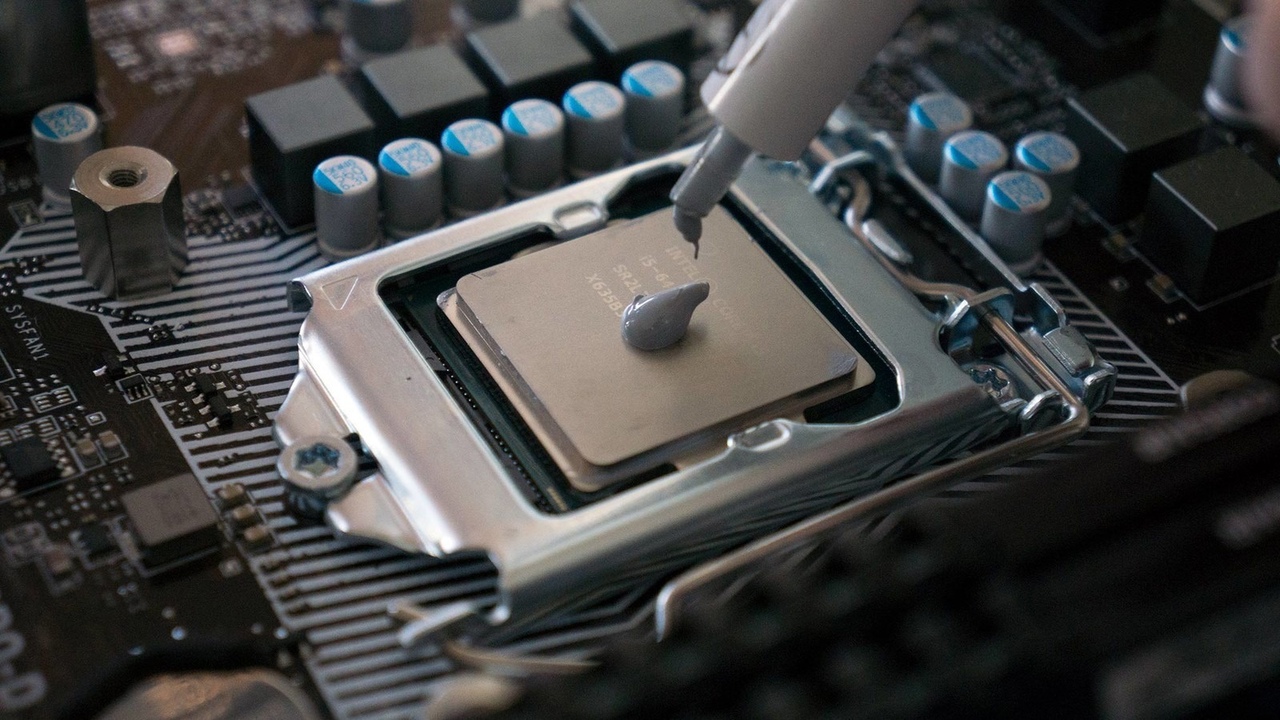
İşlemci (CPU)
Bilgisayarın gerçek beynidir. Sistemin en önemli parçasıdır. Bilgisayar üzerindeki mantıksal ve aritmetik işlemlerin yapıldığı donanım birimidir. Giriş birimlerinden almış olduğu veriler üzerinde işlemler yaparak sonucu çıkış birimlerine aktarır.
Kullandığımız bilgisayarın en önemli hız kaynağı işlemcidir. İşlemci, bilgisayardaki tüm işlemleri gerçekleştirir. Ayrıca diğer bileşenler arasındaki iletişimin sağlıklı şekilde yönetilmesini sağlar.
RAM Bellek
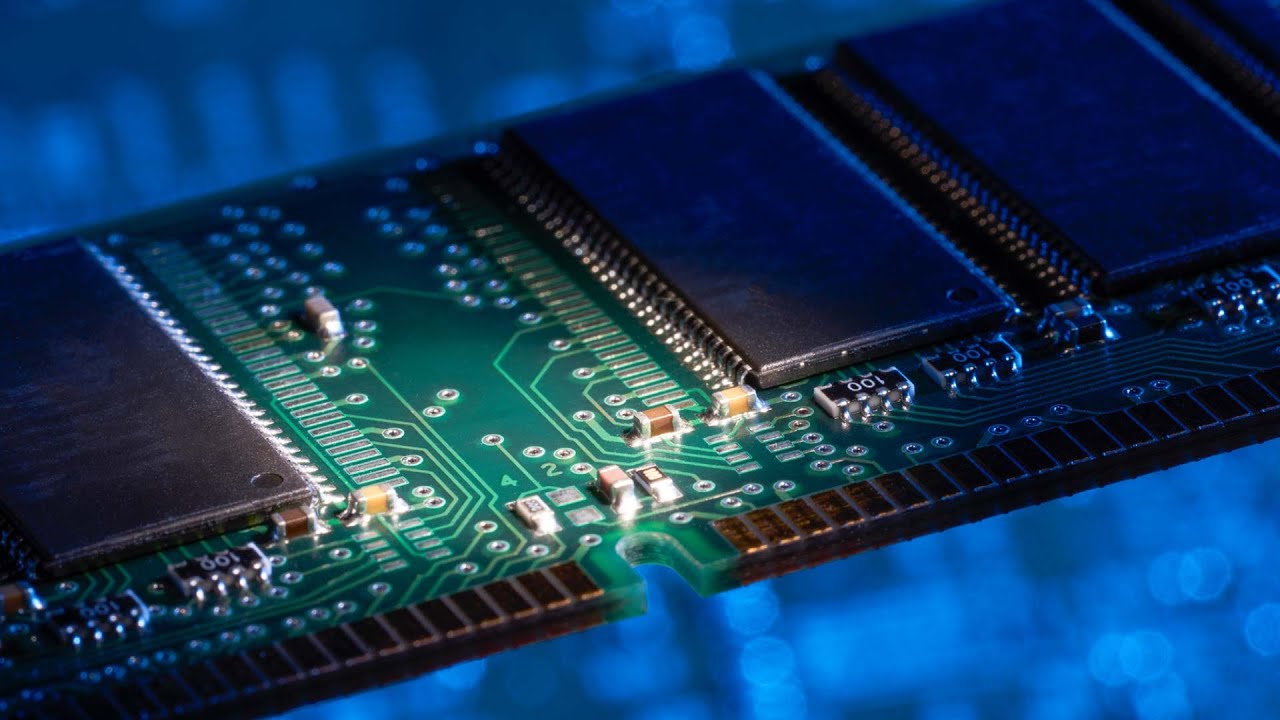
bilgisayarın temel donanım birimlerinden biri olan RAM, geçici hafıza birimidir. Bilgisayar açıldığı zaman işletim sistemi ve gerekli programlar ilk olarak RAM’e yüklenir. Bilgisayar açık kaldığı süre boyunca yapmış olduğunuz işlemler bu bölümde saklanır.
Bilgisayarı kapattığınız zaman ya da elektrik kesildiğinde tutulan tüm bilgiler bu bölümden silinir. RAM kapasitesi bilgisayarın hızını da doğrudan etkiler. RAM’iniz ne kadar güçlü ise bilgisayarınız o kadar hızlı işlem yapacaktır.
Sabit Disk (Harddisk)
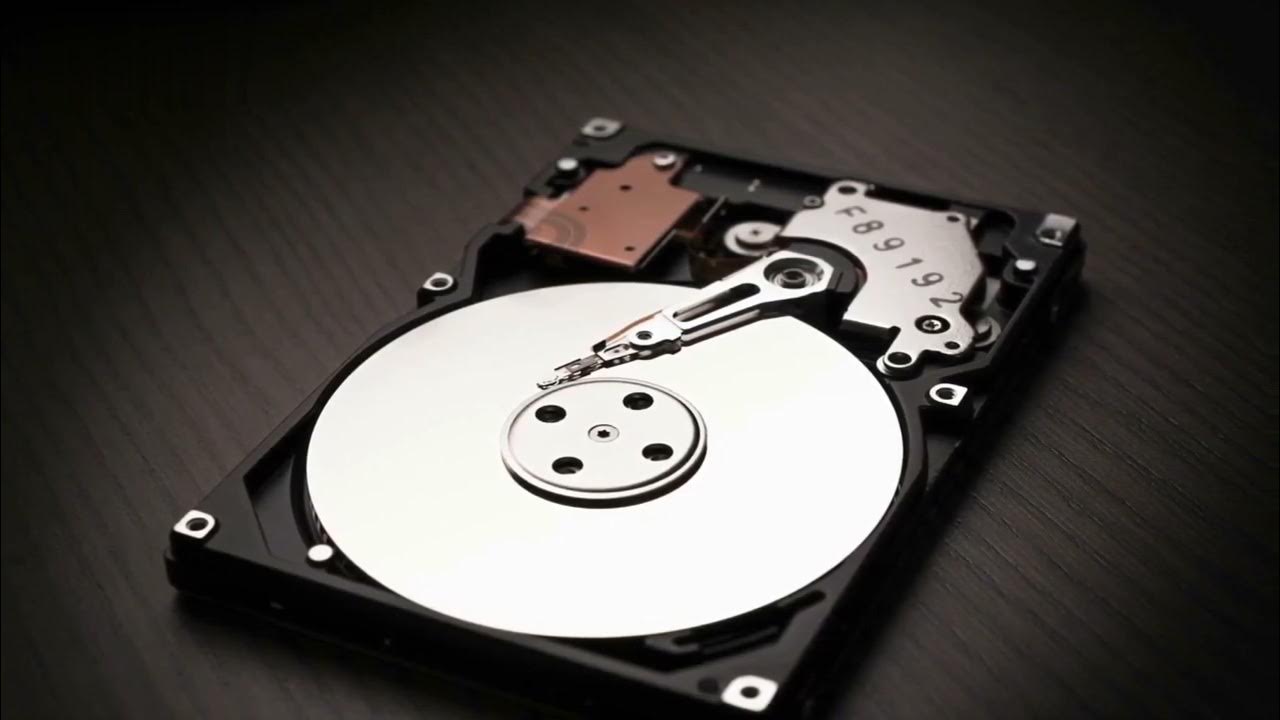
Bilgisayar donanım birimlerinden biri olan harddisk sistemleri işlemlerin kalıcı olarak saklanmasını sağlar. Bilgisayar kapatıldığında ya da elektrik kesildiğinde içindeki bilgiler silinmez.
Günümüz bilgisayarlarında genel olarak HDD (Hard Disk Drive) ve SSD (Solit State Drive) olarak kullanılır. HDD Harddisk modellerinin içerisinde manyetik plakalardan oluşan bir hareketli disk bulunur. Bu bölüm dönüş yaparak üzerine mıknatıslama yöntemiyle bilgileri kayıt altına alır.
Ekran Kartı (Display Card)
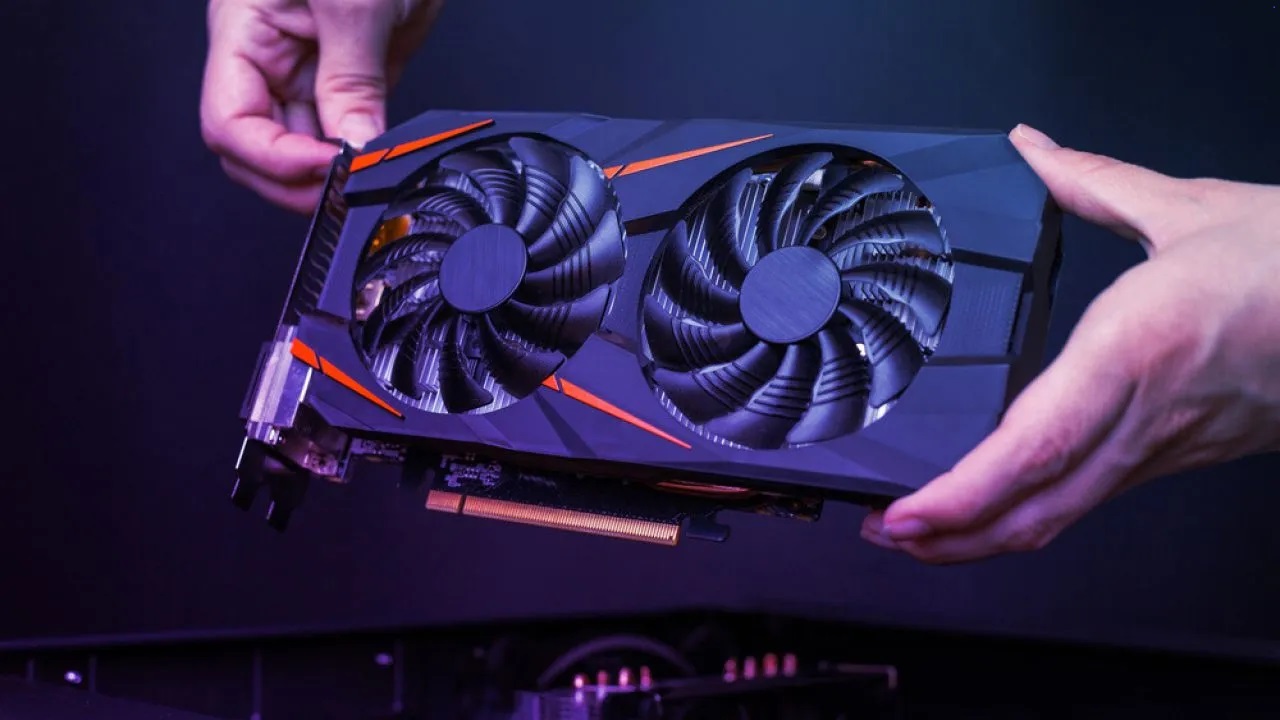
Ekran görüntü ile ilgili birimlerin takıldığı aygıttır. Bilgisayar sistemlerindeki tüm işlemlerin ekranda görülmesini sağlar. Ortaya çıkacak görüntü kalitesi hem ekrana hem de ekran kartına bağlıdır.
Bilgisayarınızda oyun oynarken ya da grafik programları kullanırken iyi bir görüntü istiyorsanız mutlaka ekran kartınızın amacınıza göre güçlü olması gerekir.
Ses Kartı (Sound Card)
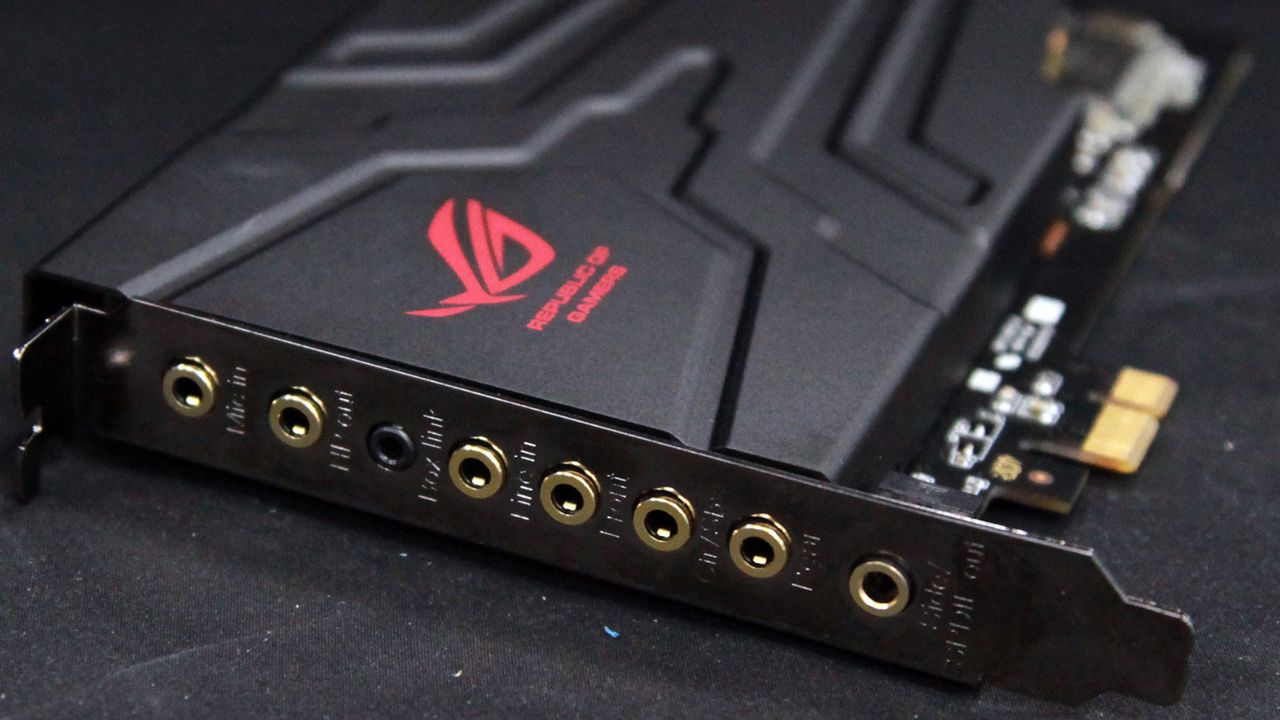
Bilgisayar donanım birimleri arasında bulunan ses kartı, hoparlör, kulaklık ve mikrofon dahili birimlerin takıldığı aygıttır. Bilgisayar üzerinde dijital ses bilgilerini analog sinyallere çevirerek hoparlör veya kulaklık yardımıyla kişiye duyurur.
Ses kartları, bilgisayarların ses kaydı, oynatma ve işleme yeteneklerini artırmak için tercih edilir. Özellikle oyun oynayanlar için iyi bir ses kartı kullanılması önerilir.
Güç Kaynağı (Power Supply)
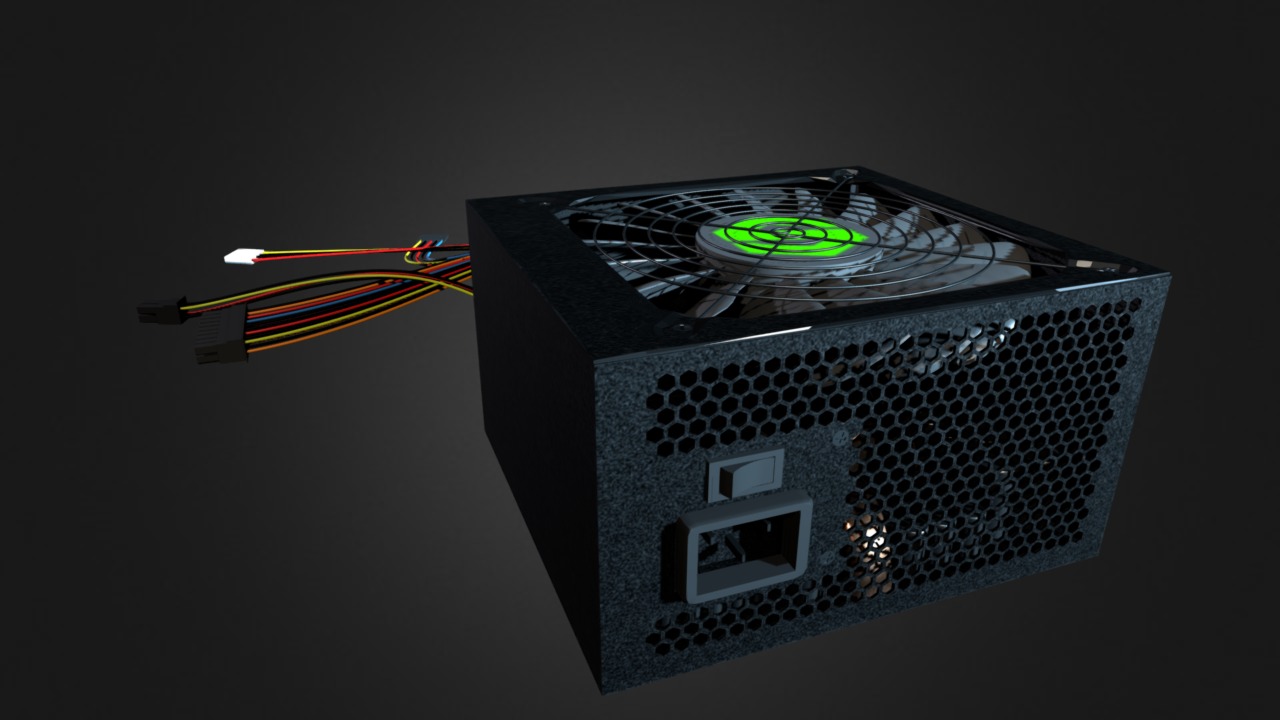
Bilgisayarların tüm birimlerine gerekli olan gücü sağlayan birimdir. Sistem bilgisayar üzerinden elektriği sağlıklı bir şekilde donanım birimlerine aktarır. Güç kaynağı, almış olduğu AC (alternatif akım) elektriği, bilgisayarın bileşenlerinin kullanabileceği DC (doğru akım) elektriğe dönüşümünü sağlar.
Güç kaynakları, bilgisayar bileşenlerine sundukları elektrik gücü kapasitesi ile ölçülür. Bu sistemler genellikle watt (W) cinsinden ifade edilir. 400W, 500W, 750W ve 1000W gibi farklı kapasitelerde satışa sunulur.
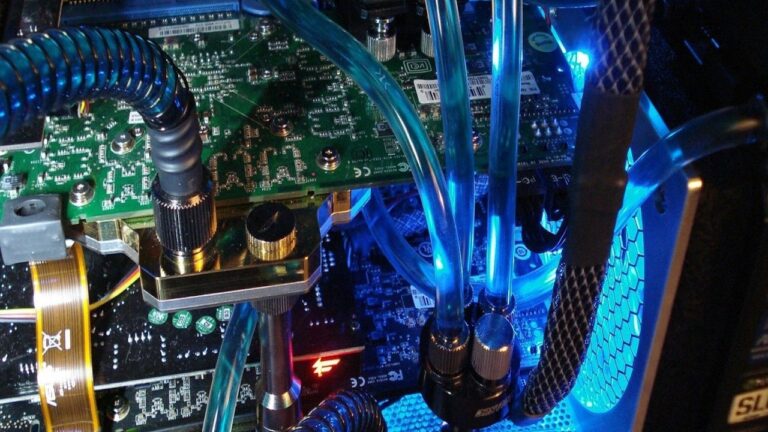
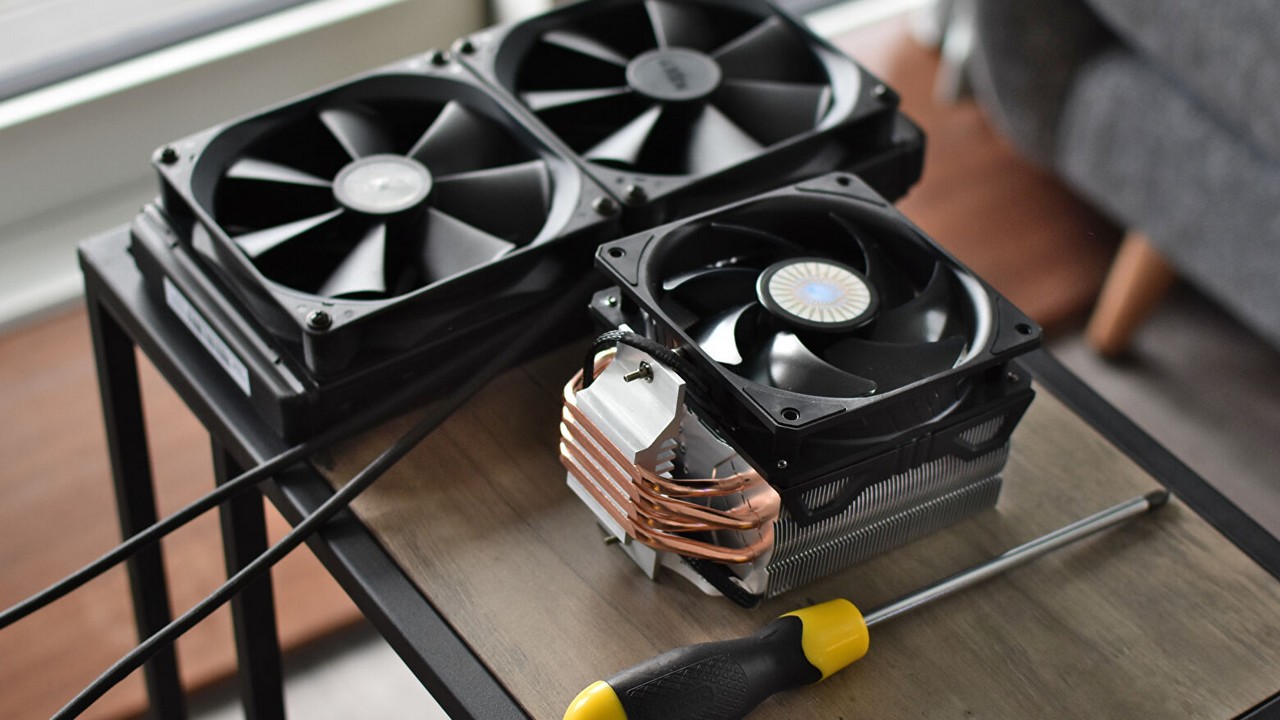
Soğutucu Fan
Bilgisayar çalışırken kasanın içerisinin aşırı ısınmasını engeller. Sistem içerisinde tüm donanım birimleri çalışmaya devam ettikçe bilgisayar kasasının içerisi ısınır. Yüksek ısı ise donanım birimlerinin bozulmasına veya yavaş çalışmasına neden olabilir.
Bilgisayar donanım birimleri arasında bulunan fanlar donanım birimlerinin zarar görmemesi için ısının sabit oranda tutar. Kasa içerisini soğutmak için hava soğutma sistemi ve sıvı soğutma sistemi tercih edilir.
Bilgisayarda istenen sonuçları elde etmek için pek çok işlemin yapılması gerekir. Bu konuda sizlere bilgisayar donanımları destek verir. Bununla beraber her bir donanımın farklı görevleri bulunur. Bu yüzden bilgisayarın temel donanım birimlerinin kısaca görev ve özelliklerini bilmek son derece önemlidir. Donanım parçaları nelerdir? sorusunun yanıtını sizler için bu makalemizde hazırladık.
2017 sonuna doğru Apple’ın bataryası eskiyen telefonların işlemci hızlarını düşürdüğünü yani yavaşlattığını açıklaması çok büyük tepki toplamıştı. Bu açıklama sonrasında kullanıcılar iPhone batarya testi yaparak telefonlarının durumunu öğrenmeye çalışırken, Apple’dan iPhone pil sağlığı çözümü geldi.
Apple, 2018 yılının Mart ayında yayınlanan iOS 11.3 güncellemesi ile pil sağlığı özelliğini kullanıma sundu. Bu sayede herhangi bir uygulamaya gerek kalmadan iPhone’un pil durumunu kolayca öğrenmek mümkün.
iPhone batarya testi oldukça kolay! iPhone pil sağlığı
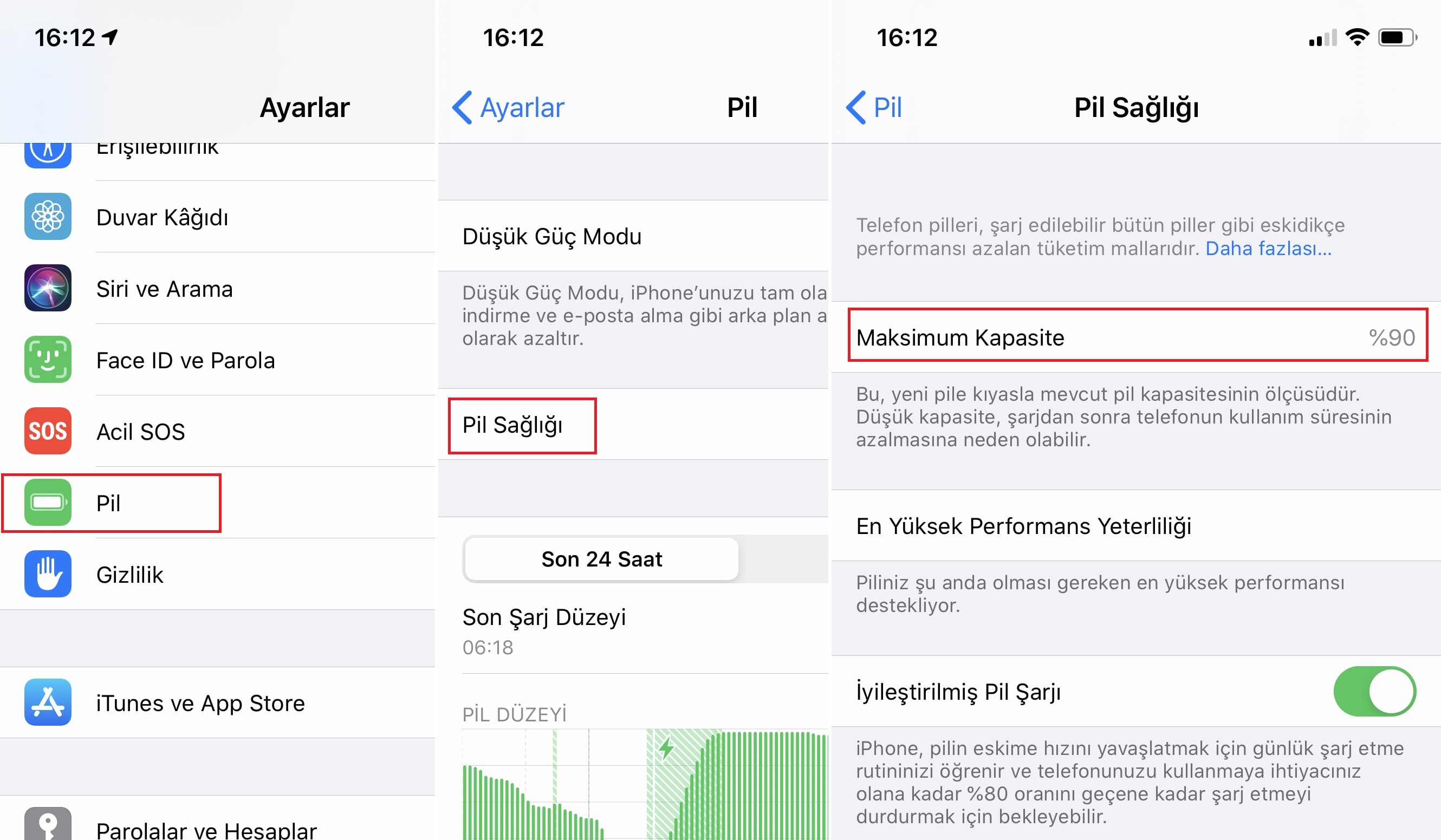
iPhone pil sağlığı durumunu görüntülemek için yapmanız gereken Ayarlar > Pil > Pil Sağlığı yolunu takip etmek. Maksimum Kapasite bölümünü pilin durumunu gözler önüne seriyor. Bu kısımda kullanmakta olduğumuz iPhone’un pil kapasitesinde yüzde 10’luk bir kayıp söz konusu olduğunu görüyoruz.
“En Yüksek Performans Yeterliliği” pil sağlığının cihazın en iyi performansı sağlayabilmesi için yeterli seviyede olduğunu belirtiyor. Eğer pil ömrünüz yeterli seviyenin altına düşmüşse üst kısımda “Servis” yazısını bu kısımda ise tam performanstan yararlanamayacağını belirten yazıyı görüyorsunuz. Alt tarafta yer alan “İyileştirilmiş Pil Şarjı” ise telefonun günlük şarj etme rutininizi öğrenerek pil ömrünü uzatmasına yardımcı oluyor.
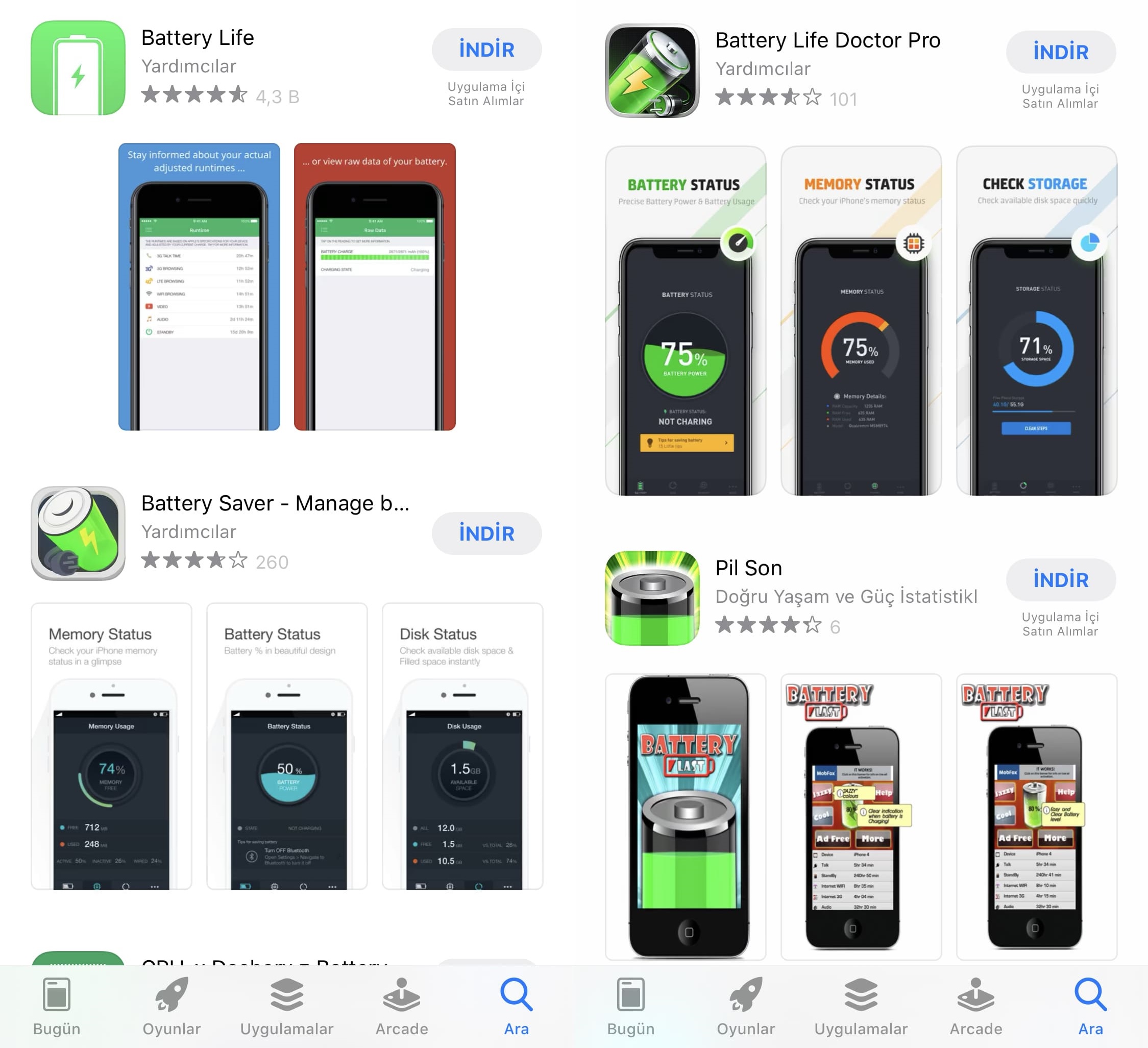
Tabii App Store üzerinde “Battery Life” adı altında onlarca uygulama yer alıyor. Bu uygulamalar cihazın pil sağlığını görüntülediği, batarya durumunu detaylı bir şekilde rapor ettiği iddia ediyor olsa da artık çok gerek kalmadığını söyleyebiliriz.
Bilgisayar kullanan herkesin ekran görüntüsü almaya ihtiyacı olmuştur. Bu işlem telefonda olduğu gibi bilgisayarda da çok kolaydır. Ve birkaç farklı yöntemi vardır. İşte bilgisayarda ekran görüntüsü alma kısayolu.
Bilgisayarda ekran görüntüsü alma kısayolu: Print Screen!
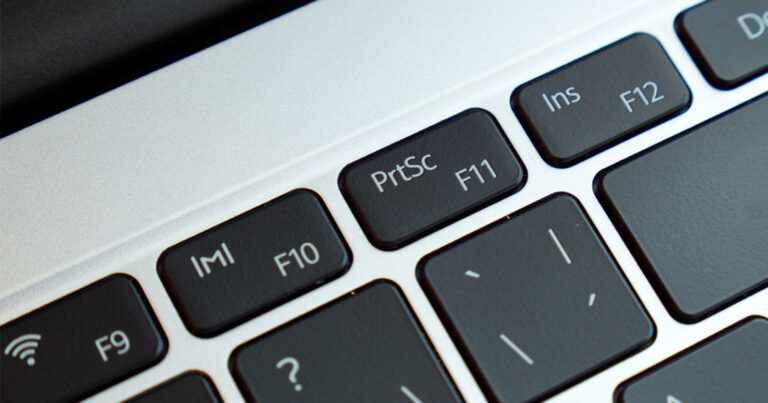
Hepimiz bilgisayar kullanırken klavyedeki birçok tuşu kullanıyoruz. Ancak üst sıradaki tuşlar şüphesiz daha az kullanılıyor. Hatta bazı kullanıcılar hiç kullanmıyor. Print Screen de bunlardan birisi. Çoğu kişi bu tuşu Windows var olduğundan beri kullanıyor. Bazıları ise ilk defa bu yazı ile tıklayacak. Bilgisayarda ekran görüntüsü almanın ek kısa yolu, Print Screen’e tıklamaktır. Önceki Windows sürümlerinde bu tuş otomatik olarak çalışsa da, Windows 10 ve üstü işletim sistemlerinde ayrıca açmanız gerekiyor.
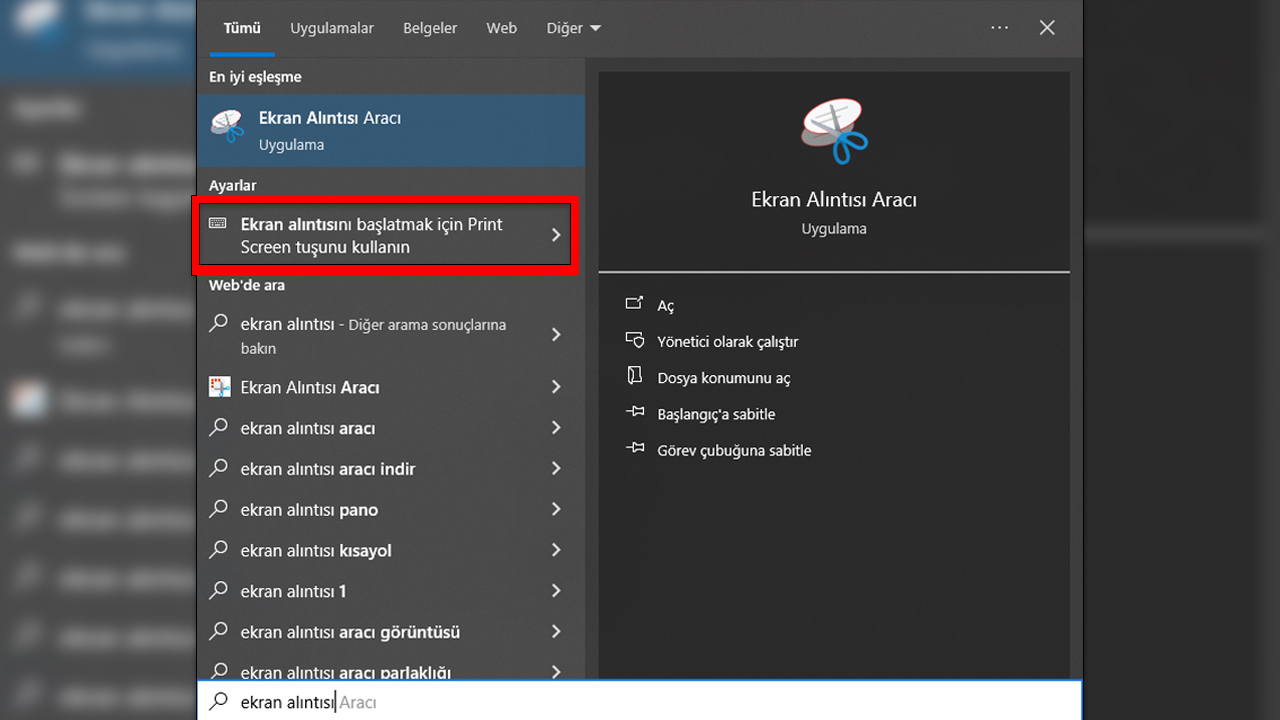
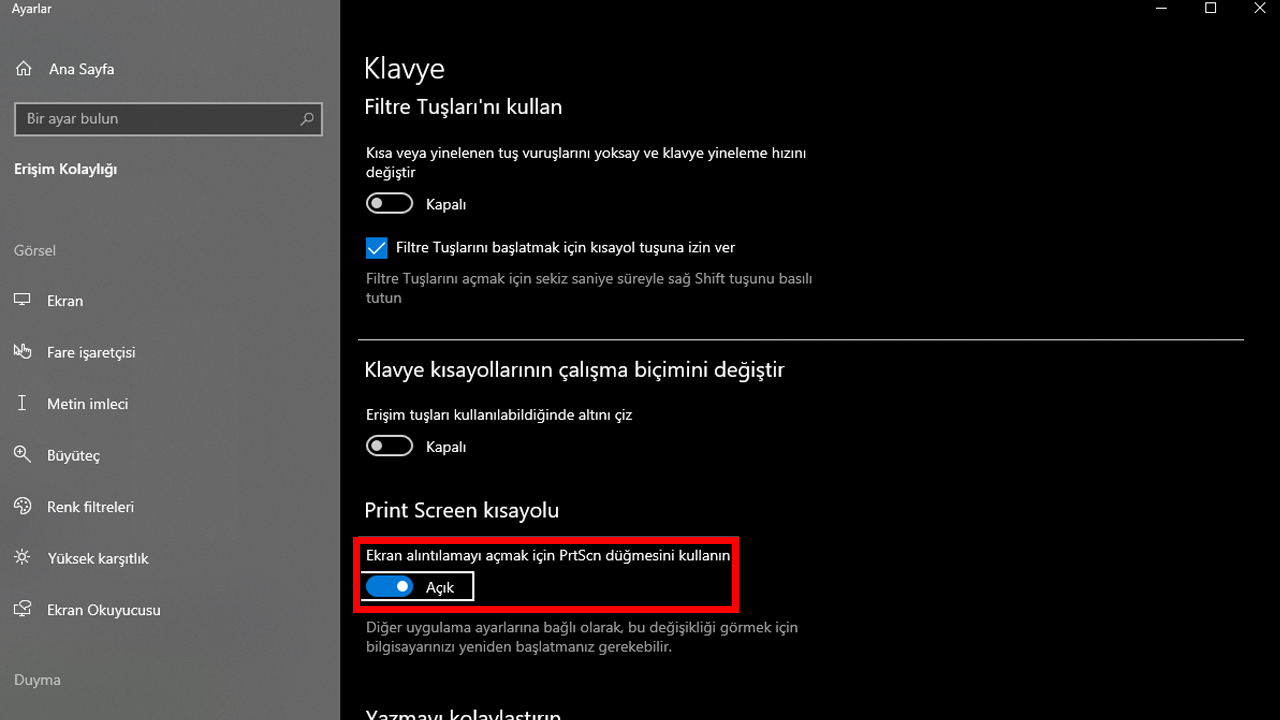
Bunun için ilk olarak Başlat’a tıklayın. Ya da Windows tuşuna basın. Ardından arama kısmına “Ekran alıntısı” yazın. Hemen alt kısımda “Ekran alıntısını başlatmak için Print Screen tuşunu kullanın” sekmesini bulun ve tıklayın. Açılan sekmede “Print Screen kısayolu” bölümünü bulun ve altındaki çubuğu açık konumuna getirin.
Artık ekran görüntüsü aracınız hazır. İstediğiniz bir ekranda klavyenizde bulunan “Print Screen” ya da “PrtSc” tuşuna tıklayarak ekran alıntısı aracını başlatabilirsiniz. Sol tık ile sadece seçtiğiniz kısmın ekran görüntüsünü alabilirsiniz. Aldığınız görüntüyü bir programa ya da internet sitesine aktaracaksanız “Ctrl + V” ile kolayca yapıştırabilirsiniz.
Bu yazımızda bilgisayarınızda ve mobil cihazınızda edit nasıl yapılır sorusuna cevap arayacağız. İşte kullanabileceğiniz programlar...
Windows + Shift + S ile ekran görüntüsü alma!
“Bilgisayarda ekran görüntüsü alma kısayolu” çatısı altındaki bir diğer yöntem ise, az önce tek tuşla yaptığımız işlemi farklı kombinasyonlar ile gerçekleştirmek. Şüphesiz üstteki yöntem şimdi anlatacağımızdan daha basit. Ancak tuş kombinasyonu ile aynı işlemi yapmak isterseniz Windows + Shift + S tuşlarına aynı anda basarak ekran görüntüsü aracını başlatabilirsiniz.
Windows + Print Screen
Yine aynı amaca hizmet eden ancak daha eksik bir yöntem olan Windows + Print Screen, tam da bahsettiğimiz gibi Windows ve Print Screen tuşlarına aynı anda basıldığında çalışıyor. Ancak bu sefer seçim yapmanız için herhangi bir imleç çıkmıyor. Direkt olarak tüm ekranın görüntüsü alınıyor.
Mac sistemlerde ekran görüntüsü almak!
Yazımız Windows için hazırlansa da Mac kullanıcıları için de basit bir şekilde ekran görüntüsü almayı aktaralım. Mac sistemlerde ekranın tamamını fotoğraf haline dönüştürmek için Command + Shift + 3 kombinasyonunu kullanabilirsiniz.
Bilgisayarda ekran görüntüsü alma rehberinden söyleyeceklerimiz bu kadardı. Sizce hangi yöntem daha kolay? Gelin yorumlarda buluşalım.
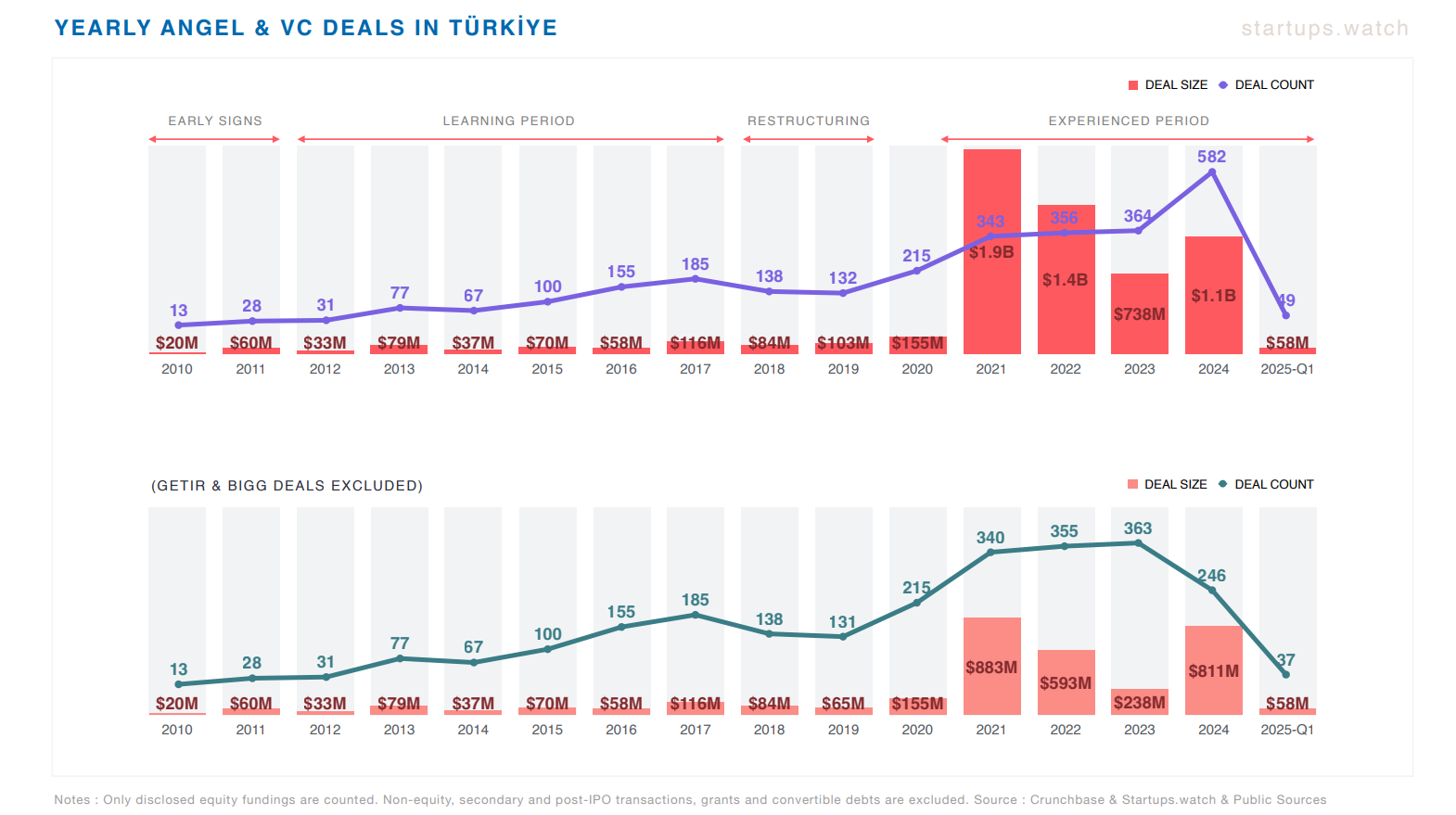
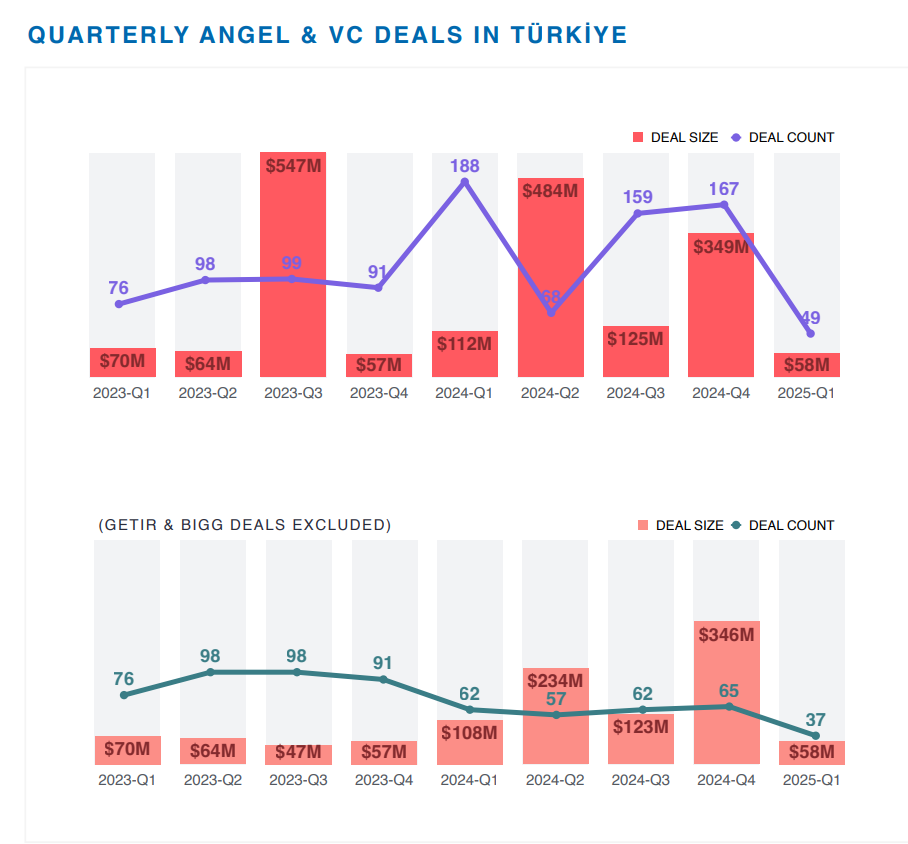
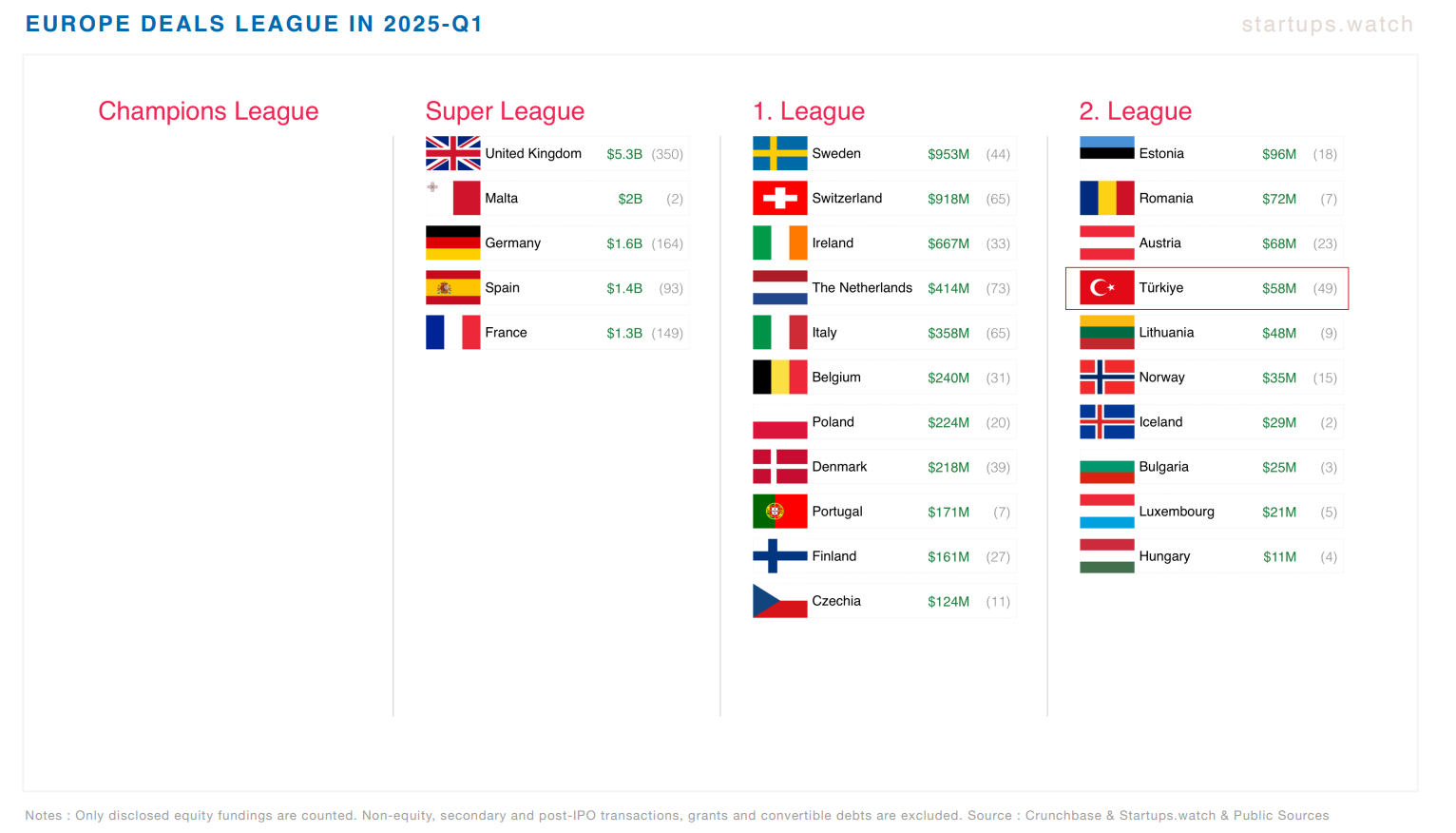
Startups.watch tarafından yayınlanan “2025 Q1 Türkiye Startup Ekosistemi Raporu” verilerine göre, 2025’in ilk çeyreğinde Türkiye’deki startup yatırımları önemli ölçüde düşüş gösterdi. Toplam 49 yatırım turunda 58 milyon dolar yatırım gerçekleşti.
Rapora göre 2025’in ilk çeyreği, yatırım sayısı açısından 2023’ün başından bu yana en kötü çeyrek oldu. Yatırım miktarı açısından ise 2023’ün son çeyreğinden sonra en düşük seviyeyi gördü.
Türkiye startup ekosisteminde yeni bir soğuk dönem mi başlıyor?
Türkiye’deki startup ekosisteminin en büyük sorunlarından biri olan tohum aşamasından A ve B serisi yatırımlara geçiş sorunu 2025’in ilk çeyreğinde de devam etti. Rapor, Türkiye’de ortalama tohum yatırımının Avrupa’dakinin yarısından az olduğunu ve bunun startupların A Serisi yatırıma ulaşmasını zorlaştırdığını belirtiyor.
İlk çeyrekte oyun ve fintech sektörleri yatırım faaliyetlerine öncülük etti. Oyun sektöründe Good Job Games, fintech sektöründe ise Fimple yatırım trendlerini şekillendirmede önemli rol oynadı. Yapay zeka startuplarına yapılan yatırımların mütevazı görünmesine rağmen, bunun gelecekteki büyüme için atılan tohumlar olarak değerlendirildiği ifade ediliyor.
2025’in ilk çeyreğinde herhangi bir yeni kurumsal risk sermayesi (CVC) fonu kurulmadı veya duyurulmadı, toplam sayı 92’de değişmedi. Kurumsal ve CVC katılımı ile yapılan yatırımlar çeyrek bazda düşerek %27’ye geriledi.
Türkiye Sermaye Piyasası Kurulu verilerine göre, 2025’in ilk çeyreğinde 26 adet Girişim Sermayesi Yatırım Fonu (GSYF) yetkilendirildi ve toplam sayı 481’e (kapatılanlar hariç 462) ulaştı. GSYF katılımı ile yapılan yatırımlar, beş çeyrek üst üste düşerek 2025’in ilk çeyreğinde %30’a geriledi.
Başarılı kitlesel fonlama kampanyalarının sayısı da düşmeye devam etti ve 2025’in ilk çeyreğinde sadece 4 başarılı kampanya tamamlandı. Rapora göre 2020’den bu yana, toplam 1,1 milyar dolar fon büyüklüğüne sahip 430 GSYF kuruldu.
Aynı dönemde, 54 geleneksel VC fonu toplam 1,4 milyar dolar fon büyüklüğünü hedefledi. GSYF’ler ortalama 2,5 milyon dolar fon büyüklüğü ile mikro fon olarak değerlendirilirken, geleneksel VC fonlarının ortalama büyüklüğü 26 milyon dolar oldu. 2025’in ilk çeyreğindeki en dikkat çekici satın almalar arasında, Laboratoires Vivacy’nin DCP portföy şirketi Burgeon’u satın alması yer aldı.
Bu anlaşma, DCP için bir “ejderha çıkışı” (fonu tamamen geri döndüren çıkış) temsil ediyor ve Türkiye’de bir deeptech fonunun tüm fon yatırımını geri döndüren bir çıkış gerçekleştirdiği ilk örnek oldu. Diğer önemli satın almalar arasında Constructor Tech’in Boğaziçi Ventures portföy şirketi Perculus’u, Cleversoft’un Fineksus’u ve Ava Labs’ın EtraPay’i satın alması yer aldı.
Yatırım düşüşünün Mart ayı sonundaki Ramazan Bayramı ve henüz duyurulmamış ilk çeyrek yatırımlarından kaynaklanabileceğini belirten rapor, bu durumun bir sonraki çeyrek raporunda daha net görüleceğini vurguluyor.