VALORANT İsim Değiştirme Nasıl Yapılır?

Riot Games tarafından 2020 yılında piyasaya sürülen ve şu anda dünyanın en popüler FPS oyunları arasında yer alan VALORANT‘a isteyen kişiler ücretsiz bir şekilde kayıt olup hemen oynamaya başlayabiliyor.

VALORANT oynamaya başlamak isteyen oyunculara kayıt sırasında bir kullanıcı adı seçtiriliyor. Bu, diğer oyuncuların birbirlerini bulabilmelerini sağlıyor. Fakat kimi zaman oyuncular, en başta belirledikleri kullanıcı adını değiştirmek isteyebiliyor. Neyse ki VALORANT isim değiştirme işlemi oldukça basit. Zira bunun için yalnızca birkaç adımı takip etmeniz gerekiyor. Bizler de bu içeriğimizde “VALORANT kullanıcı adı değiştirme nasıl yapılır?” sorusunu cevaplandırdık. İşte adım adım VALORANT nickname değiştirme…

VALORANT kullanıcı adı değiştirme nasıl yapılır? Adım adım VALORANT oyun içi isim değiştirme

Riot Games, VALORANT oyuncularına kullanıcı adı değiştirme olanağı sunuyor. Üstelik League of Legends‘de (LoL) olduğu gibi bunun için para ödemenize gerek yok. O halde lafı çok uzatmadan VALORANT nickname değiştirme için yapmanız gerekenlere geçelim…

Riot Games, bundan birkaç yıl önce bütün oyunları için hesap yönetimini tek bir platformda topladı. Bu bağlamda VALORANT isim değiştirme işlemi için öncelikle Riot Games web sitesinden hesabınıza giriş yapmanız gerekiyor.

VALORANT VAN 9003 Hatası Nasıl Çözülür? (Windows 11)

VALORANT VAN 9003 Hatası Nasıl Çözülür? (Windows 11)

Windows 11'deki VALORANT oyuncularının karşılaştığı VAN 9003 hatası nedir ve nasıl çözülür? İşte VALORANT VAN 9003 çözümü...

VALORANT oyun içi kullanıcı adını değiştirebilmek için şu adımları sırasıyla takip etmelisiniz;
VALORANT kullanıcı adı değiştirme nasıl yapılır? Adım adım VALORANT oyun içi isim değiştirme
  • 1. Adım: Buraya tıklayarak veya doğrudan authenticate.riotgames.com adresine girerek Riot Games hesabına giriş yapma sayfasına ulaşın.
  • 2. Adım: Kullanıcı adı ve şifreyi girdikten sonra oturum açın.
  • 3. Adım: Buraya tıklayarak, doğrudan account.riotgames.com adresine girerek veya üstteki menüden Kullanıcı Adınız > Ayarlar yolunu takip ederek hesap yönetimi sayfasına ulaşın.
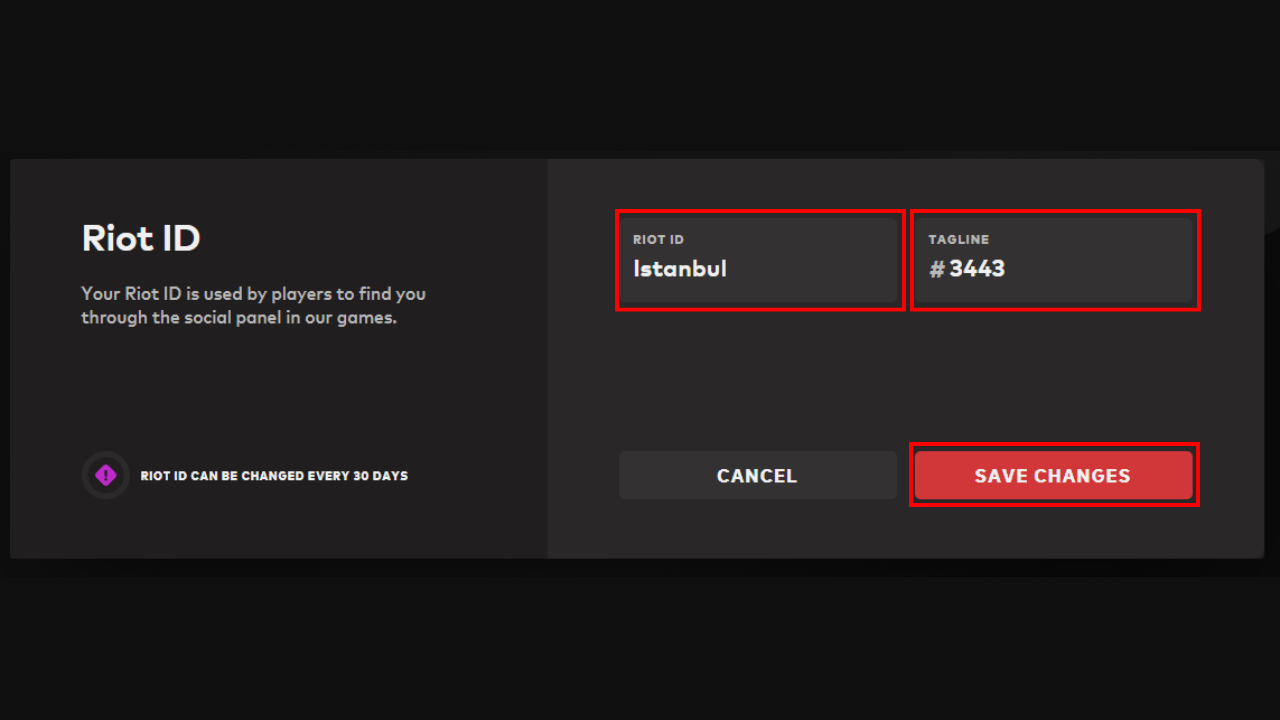
  • 4. Adım: Riot ID bölümünü bulun.
  • 5. Adım: Riot ID bölümünden VALORANT için dilediğiniz kullanıcı adını ve etiketi yazın.
  • 6. Adım: Save Changes butonuna tıklayarak değişiklikleri kaydedin.

VALORANT kullanıcı adı ne sürede bir değiştirilebilir?

Riot Games, kullanıcı adının 30 günde bir değiştirilebileceğini belirtiyor. Bu bağlamda yeni isminizi kaydetmeden önce iki defa düşünmenizde fayda var.

Peki sizler bu konu hakkında neler düşünüyorsunuz? VALORANT kullanıcı adınızı ne ile değiştirdiniz? Görüşlerinizi aşağıdaki Yorumlar kısmından bizlerle paylaşabilirsiniz.

Telsiz kullanım ücreti ödenmezse ne olur? Yasal yaptırımlar!

Teknolojik gelişmelerin artmasıyla birlikte artık teknoloji hayatımızın tüm can damarlarına kadar işledi. Cep telefonları adeta kişisel asistanımız haline geldi. Hayatımızı kolaylaştıran telefonların şebeke hizmeti vermesi için telekomünikasyon şirketlerinin yardımına ihtiyacımız var. Bununla birlikte her hizmetin de bir bedeli var. Bununla birlikte her hizmetin de bir bedeli var. Bu hizmet için telsiz kullanım ücreti ödememiz gerekiyor. Peki bu ücreti ödemezsek ne olur? İşte bunun cevabı…

Telsiz kullanım ücreti ödenmediği takdirde karşılaşabilecek yasal yaptırımlar!

Telsiz Kullanım Ücreti “Telekomünikasyon Hizmeti” için devlete ödenmesi gereken bir tutardır. Bilgi Teknolojileri ve İletişim Kurulu kararına göre her yılın başında abonelerden tahsil edilecek tutar belirlenir. Telekomünikasyon şirketleri tüm aboneleri için bu ücreti ocak ayında devlete peşin olarak öder. Ardından bu ücreti abonelerinden tahsil eder.

Telsiz kullanım ücreti

2023 yılında telsiz kullanım ücreti Bilgi Teknolojileri ve İletişim Kurulu kararınca 113,14 TL  olarak belirlenmiştir. Bu tutar 2022 yılında ise 50,75 TL idi. Bu ücret hem faturalı hem de faturasız hatlara taksit taksit yansıtılır. Faturasız aboneler için ilk ay 9,432 TL ve devam eden 11 ay boyunca 9,428 TL olarak yansıtılır.

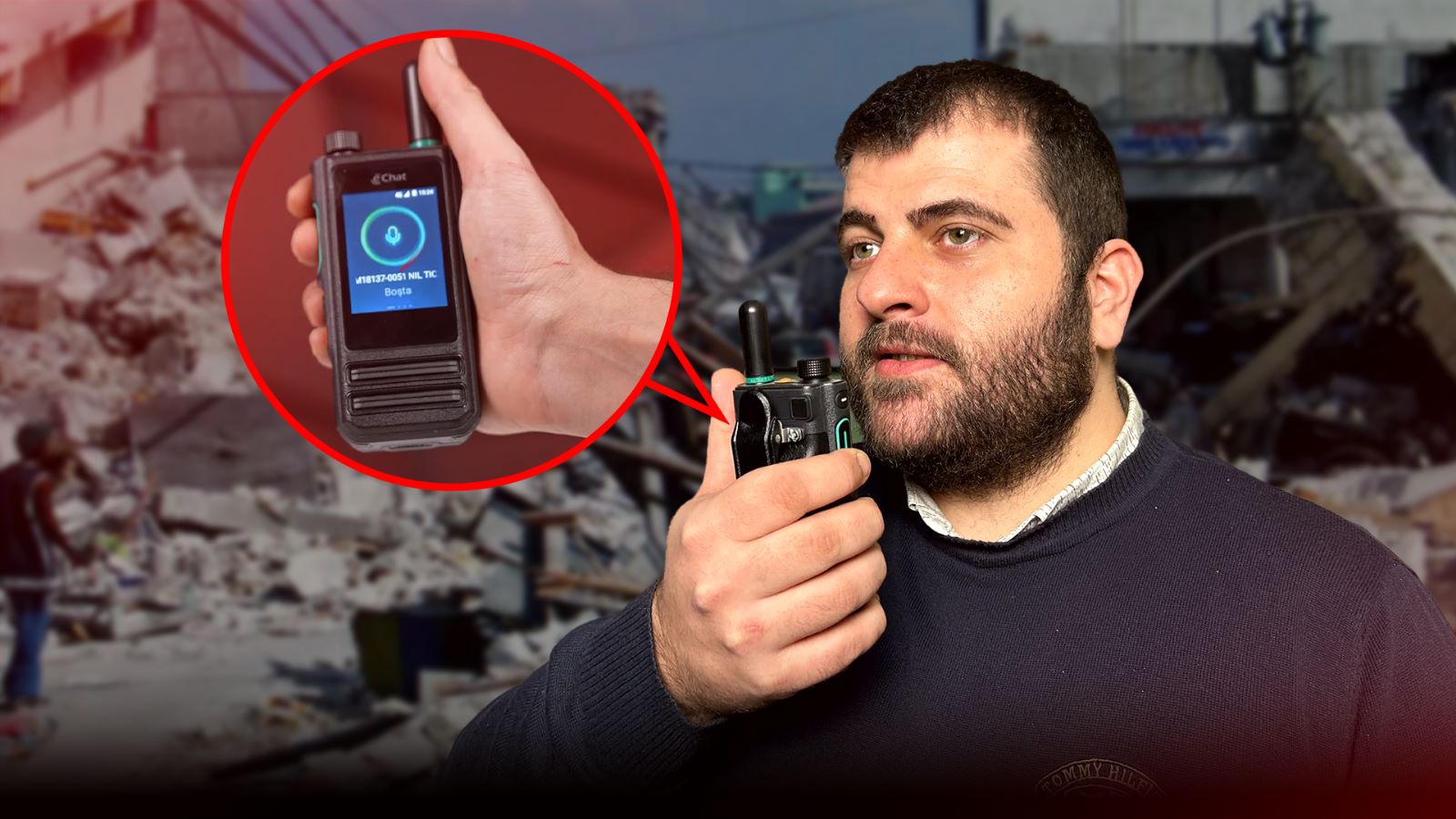
Depremde telefon yerine telsiz ile iletişim! (Video)

Depremde telefon yerine telsiz ile iletişim! (Video)

Deprem sonrası çöken GSM şebekelerine alternatif olarak telefon yerine telsiz ile iletişim kurabilirsiniz.

Toplam telsiz kullanım ücreti borcunuz 115 TL ve üzerindeyse Turkcell bazı yaptırımlar uyguluyor. Turkcell Mağazalarından ve Müşteri Hizmetlerinden paket satın alabilmeniz için borcunuzu 115 TL’nin altına indirmeniz gerekiyor.

Veyahut herhangi bir kanaldan tek seferde en az 50 TL yükleme yapmanız gerekmektedir.​​ Bu kanallar Turkcell Uygulaması, Turkcell Müşteri Hizmetleri, Turkcell Mağazaları, anlaşmalı banka ve marketlerdir. Borç miktarınızı Turkcell Uygulamasından, müşteri hizmetlerini arayarak ya da telefonunuzdan *100# tuşlayarak öğrenebilirsiniz.

Eğer Vodafone abonesi iseniz ve telsiz kullanım ücreti borcunu ödemezseniz avantajlı ve bütçe dostu teklifleriniz limitlenir. Sınırlı sayıda ve içerikte teklifler alırsınız. Vodafone da borcunuzu sorgulamak isterseniz yapmanız gereken çok kolay bir adım var. Vodafone Yanımda uygulaması üzerinden ya da KOLAY BAKİYE yazıp 7000’e kısa mesaj göndererek güncel borcunuzu ücretsiz öğrenebilirsiniz.

Numara taşıma işlemi yapan faturasız hat sahibi müşterilerinin ilgili yıla ait kalan Telsiz Kullanım Ücreti borcu numarasını taşıdığı operatöre devredilir. Eğer operatörünüz Türk Telekom ise Telsiz Kullanım Vergi borcu tutarlarını kolaylıkla sorgulayabilirsiniz. mobil hatlarından *123# ‘yi tuşlayabilirsiniz. “Telsiz” yazıp 5555’e SMS gönderebilirsiniz. Ya da 444 1 444 Müşteri Hizmetlerinden veya Türk Telekom Mağazalarından öğrenebilirsiniz.

Faturalı hatlarda bu tutar zaten her 3 operatörde de faturalara eşit olarak yansıtılıyor. Peki Faturalı mobil hattan faturasız mobil hatta geçiş yapılırsa ne olacak? Düzenlenecek olan son dönem faturasına, o yılın sonuna dek ödenecek ücret toplu olarak yansıtılır. Bu ödemeden sonra faturasıza dönüştürülmüş olan hattan, o yılın sonuna kadar Telsiz kullanım ücreti tahsil edilmeyecektir.

One UI 8 güncellemesi ilk olarak bu Samsung modellerine gelecek!

Samsung’un One UI 7 güncellemesini 7 Nisan’da, yani bugünden itibaren dağıtmaya başlayacağını açıklamasının ardından gözler bir sonraki One UI 8 güncellemesinin ilk olarak hangi modeller için yayınlanacağına çevrildi. Son raporlar konuyla ilgili akıllardaki soru işaretlerini ortadan kaldırıyor.

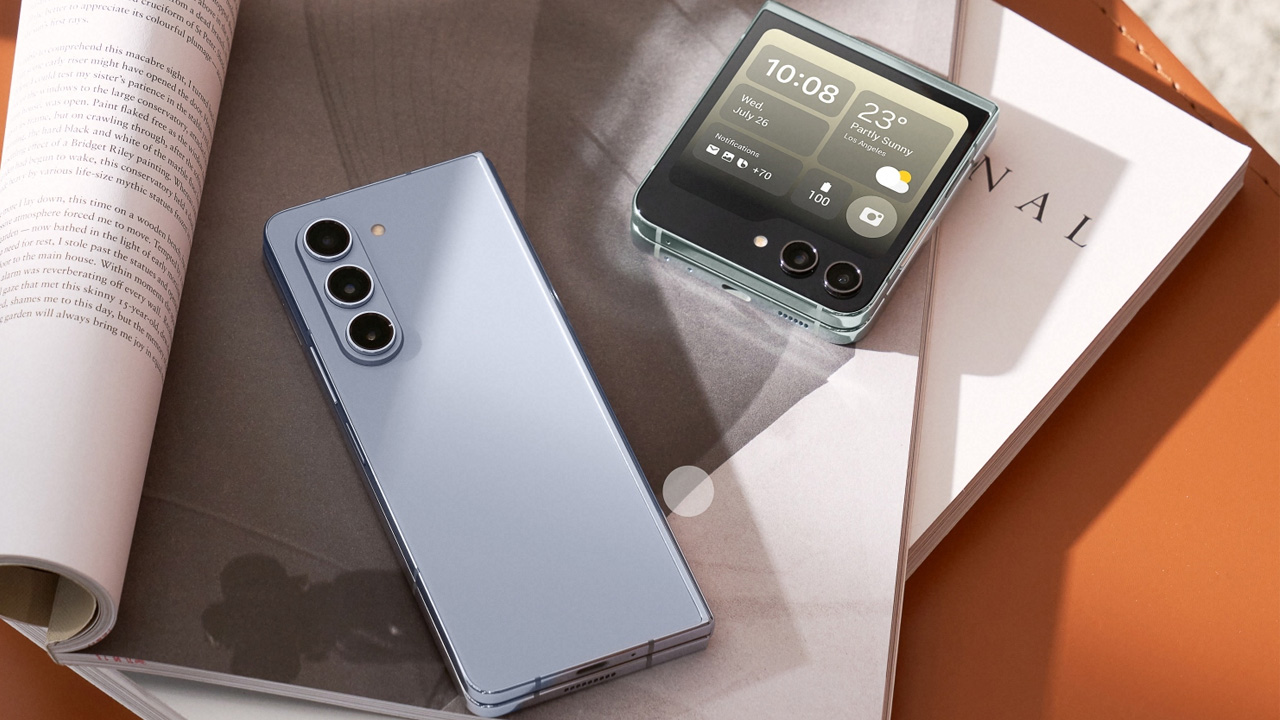
Samsung’un One UI 8 güncellemesinin ilk olarak Galaxy Z Flip 7 ve Z Fold 7 modellerinde kullanılacağı ortaya çıktı. Normalde her yıl Galaxy S serisi ile tanıtılan yeni One UI sürümleri bu yıl farklı bir strateji ile kullanıcıların karşısına çıkacak.

One UI 8 güncellemesi ilk hangi modellere gelecek?

Bilindiği üzere, şirket geçmişte One UI 7’yi Galaxy S25, One UI 6’yı S23 ve One UI 5’i ise S22 serisi ile birlikte piyasaya sürdü. Kısacası, bugüne dek genellikle amiral gemisi Galaxy S serisiyle arayüz güncellemelerini kullanıma sunan Güney Koreli üretici bu sene bir değişikliğe giderek ilk kez odağını katlanabilir telefonlarına çevirecek.

Android 16 tabanlı One UI 8 güncellemesi alacak Samsung modelleri;

Not: Aşağıdaki liste resmi değildir. Güvenilir kaynaklar tarafından şirketin güncelleme politikası eşliğinde hazırlanmıştır. Ayrıca yeni dönemde çıkacak modeller yer almıyor ve sadece mevcut ürün yelpazesini kapsıyor.

Galaxy S:

  • Galaxy S22 Serisi
  • Galaxy S23 Serisi
  • Galaxy S24 Serisi
  • Galaxy S25 Serisi

Galaxy Z Fold ve Flip:

  • Galaxy Z Fold 4 ve Z Flip 4
  • Galaxy Z Fold 5 ve Z Flip 5
  • Galaxy Z Fold 6 ve Z Flip 6
  • Galaxy Z Fold 7 ve Z Flip 7

Galaxy S FE:

  • Galaxy S21 FE
  • Galaxy S23 FE
  • Galaxy S24 FE

Galaxy A:

  • Galaxy A33, A53 ve A73
  • Galaxy A14, A24, A34 ve A54
  • Galaxy A15, A25, A35 ve A55
  • Galaxy A06, A16
  • Galaxy A56, Galaxy A26

Galaxy Tab:

  • Galaxy Tab S8, Tab S8+ ve Tab S8 Ultra
  • Galaxy Tab S9, Tab S9+ ve Tab S9 Ultra
  • Galaxy Tab S10+ ve Tab S10 Ultra
  • Galaxy Tab S10 FE ve FE+

Peki siz bu konu hakkında ne düşünüyorsunuz? Görüşlerinizi yorumlar kısmından bizlerle paylaşmayı unutmayın!


İkametgah değişikliği nasıl yapılır? e-Devlet adres değişikliği yapma rehberi

Başka bir adrese taşındınız ve ikametgah değişikliği yapmak istiyorsunuz. Peki ikametgah değişikliği nasıl yapılır? e-Devlet’ten adres değişikliği nasıl yapılıyor? İşte karşınızda e-Devlet aracılığı ile ikametgah değişikliği yapma rehberi.

e-Devlet’ten ikametgah değişikliği nasıl yapılır?

e-Devlet hayatımıza girdiğinden beri adres değişikliği gibi işlemleri yapmak artık çok basit. Bu yazımızda da sizlere dakikalar içerisinde ikamet ettiğiniz adresi nasıl değiştirebilirsiniz göstereceğiz. Tabi yine e-Devlet aracılığıyla. İşte üç adımda e-Devlet’ten adres değişikliği işlemi.

ikametgah-degisikligi-nasil-yapilir-1

1. Adım: e-Devlet’e giriş yapın

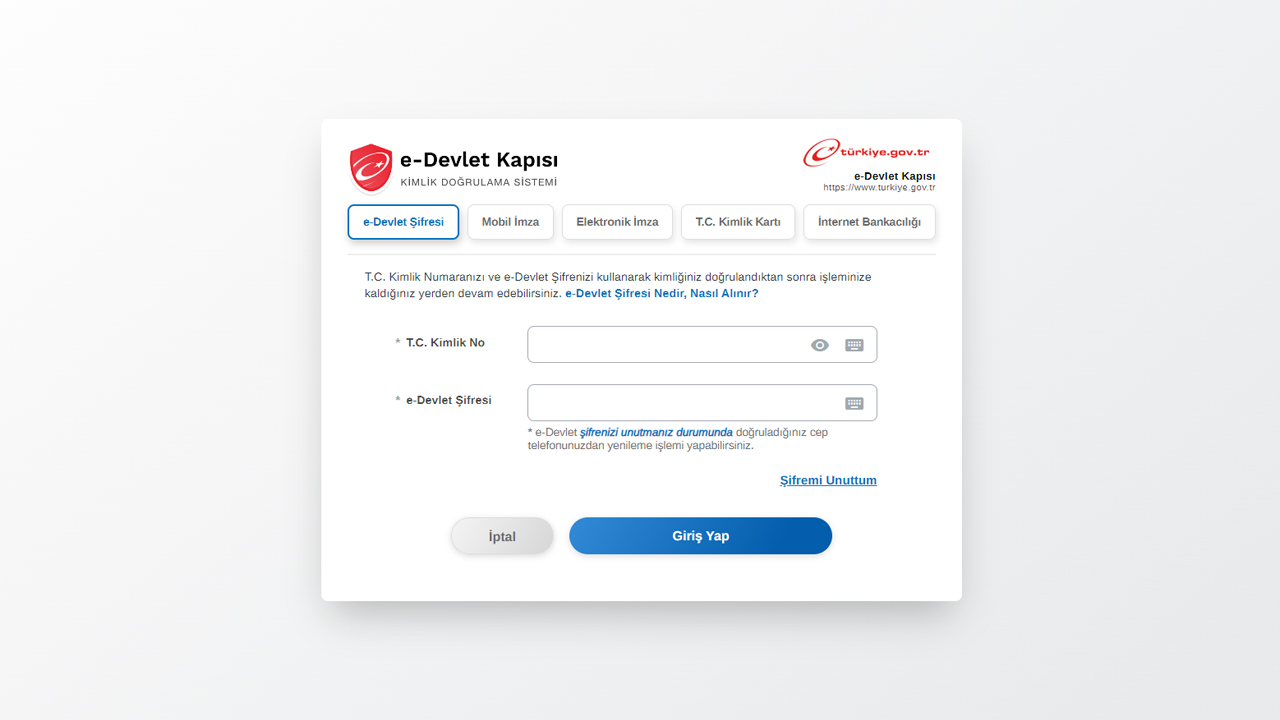
İlk adımda adresi değiştiren kişinin e-Devlet hesabına giriş yapması gerekiyor. e-Devlet giriş ekranına hızlı bir şekilde ulaşmak için buradaki bağlantıyı kullanabilirsiniz. Açılan sekmede TC Kimlik No ve e-Devlet şifrenizi girin. Ardından “Giriş Yap” tuşu ile e-Devlet ana sayfasına bağlanın.

ikametgah-degisikligi-nasil-yapilir-2
Telefonu aramalara kapatma nasıl yapılır? [Tüm Operatörler]

Telefonu aramalara kapatma nasıl yapılır? [Tüm Operatörler]

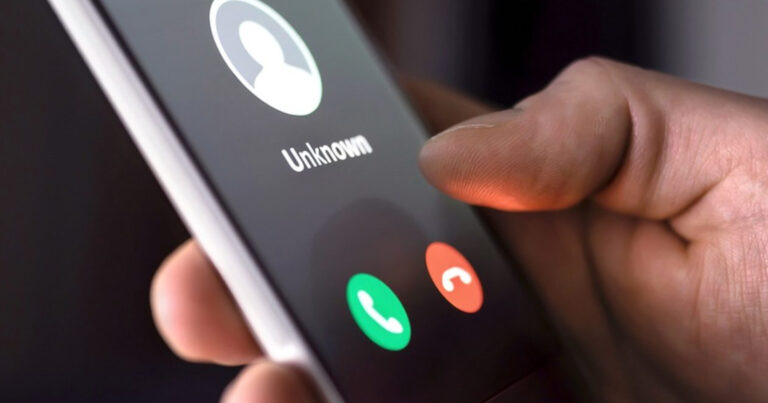
Akıllı telefonu aramalara kapatma nasıl yapılır? Adım adım telefonu dışarıdan gelen aramalara kapatma işlemi...

2. Adım: Adres Değişikliği Bildirimi hizmetini bulun.

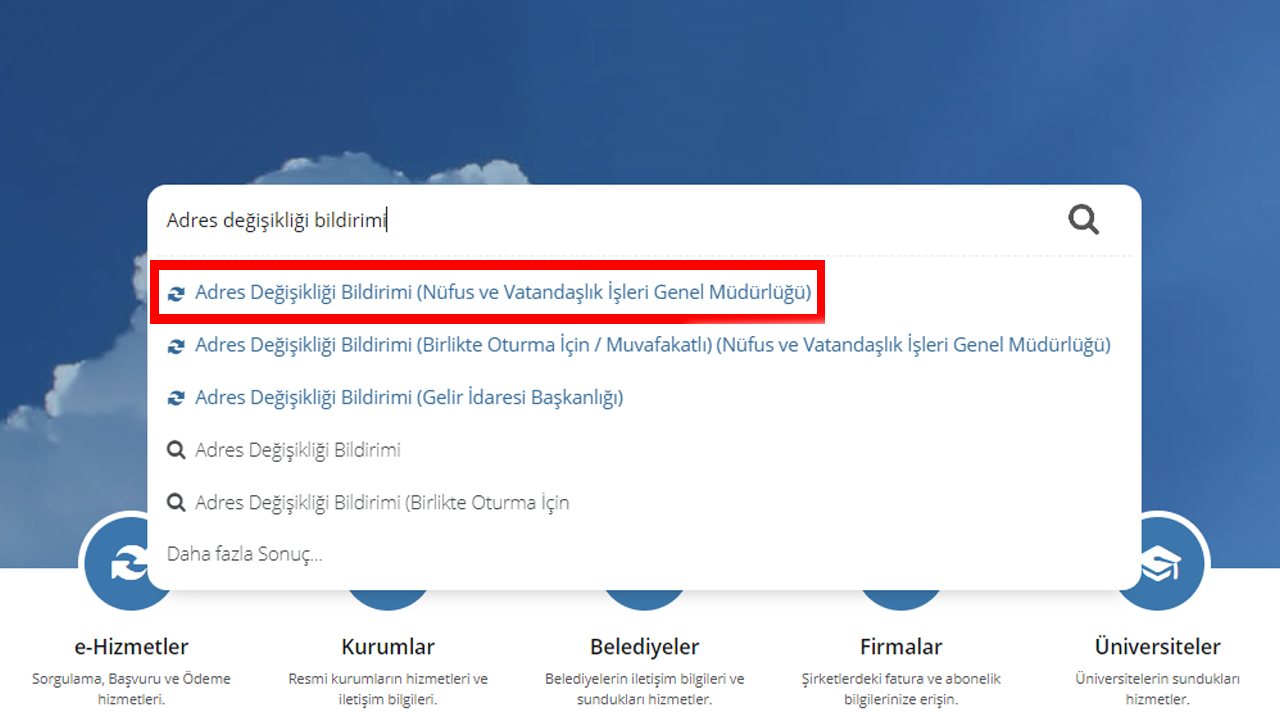
e-Devlet’in ana sayfasına girdikten sonra karşınıza çıkan arama çubuğuna “Adres değişikliği bildirimi” yazın. Ardından alt kısımda çıkan “Adres Değişikliği Bildirimi (Nüfus ve Vatandaşlık İşleri Genel Müdürlüğü)” hizmetine tıklayın.

ikametgah-degisikligi-nasil-yapilir-4

3. Adım: Yeni adresinizi girin.

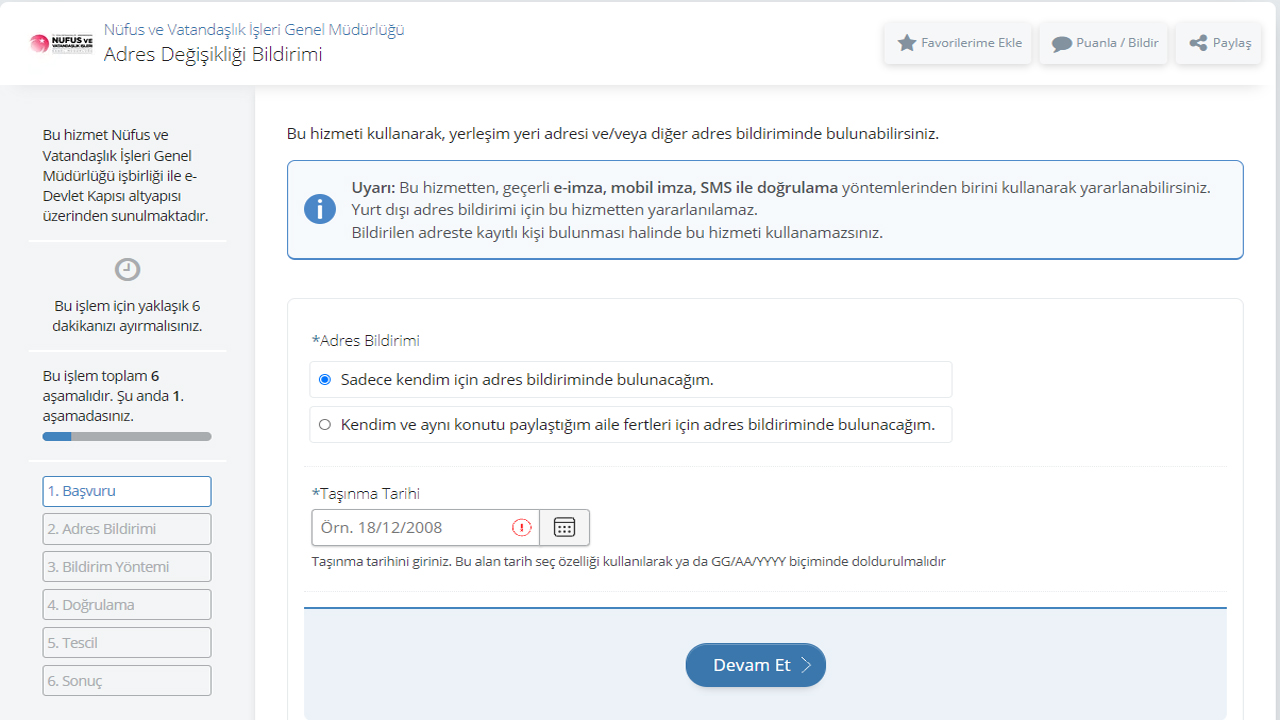
İlgili hizmete tıkladıktan sonra karşınıza yukarıdaki gibi bir ekran çıkacak. Bu ekranda toplam 6 adet sekme bulunuyor. Bilgilerinizi doğru bir şekilde girerek 6 adımı da tamamlayın. Ardından ikametgah değişikliği işleminiz tamamlanmış olacak.

Bu yazımızda “İkametgah değişikliği nasıl yapılır?” sorusuna cevap aradık. İşte e-Devlet’ten adres değişikliği işlemi bu kadar basit. Siz de dakikalar içerisinde e-Devlet’i kullanarak ikametgah değişikliği bildiriminde bulunabilirsiniz.

Kawasaki’den yeni nesil robot: Corleo sahneye çıktı!

Japonya merkezli Kawasaki Heavy Industries, dört ayaklı, insan taşıyabilen ve hidrojenle çalışan yeni robotu Corleo’yu tanıttı. Şirketin 2025 Osaka Dünya Fuarı kapsamında kamuoyuna sunduğu robot, sahip olduğu teknik özelliklerle dikkat çekti. Corleo, klasik robot köpek tasarımlarının dışına çıkan yapısıyla sadece yürüme kabiliyetine değil, aynı zamanda insan taşıma kapasitesine de sahip.

Güçlü motor sistemleriyle donatılan robot, yetişkin bir bireyi güvenli şekilde taşıyabiliyor. Dört bacaklı yapısı sayesinde engebeli zeminlerde dengesini koruyarak ilerleyebiliyor. Bu özellik, Corleo’yu zorlu arazilerde ya da dar alanlarda kullanım için uygun hale getiriyor. Şirket, robotun hem endüstriyel alanlarda hem de günlük yaşamda kullanılmak üzere geliştirildiğini duyurdu.

Not: Aşağıda yer alan videolar gerçek çekim görüntüleri değildir, stüdyo ortamında oluşturulmuştur.

Yapay zekâ destekli navigasyon sistemiyle donatılan Corleo, çevresini algılayabiliyor ve karşılaştığı engellere göre rotasını otomatik olarak düzenleyebiliyor. Üzerinde bulunan sensörler, çevresel koşulları analiz ederek robotun dengeli ve akıcı bir biçimde hareket etmesini sağlıyor. Corleo’nun bu yapay zekâ altyapısı, bağımsız hareket kabiliyetini mümkün kılıyor.

Corleo’nun hidrojen yakıtıyla çalışması, onu klasik batarya sistemlerinden ayırıyor. Bu özellik, çevreci yaklaşımlarla geliştirilen mobilite çözümleri arasında yer almasını sağlıyor. Robotun çok amaçlı kullanım için tasarlandığı belirtildi. Arama-kurtarma operasyonlarından yük taşıma işlerine, yaşlı veya hareket kısıtlılığı bulunan bireyler için kişisel ulaşım aracı görevine kadar farklı alanlarda kullanılabiliyor.

Kawasaki, robotun geliştirme ve test süreçlerinin sürdüğünü açıkladı. Şirket, Corleo’nun yalnızca bir robot teknolojisi olmadığını, aynı zamanda gelecekte şehir içi ulaşım sistemlerinde aktif rol oynayabilecek potansiyelde bir çözüm sunduğunu belirtti.

Corleo, taşıma kapasitesi, denge kabiliyeti, otonom hareket sistemleri ve alternatif yakıt teknolojisiyle robotik alandaki mevcut standartların ötesine geçerek, dikkatleri üzerine çekti.

Read this news article in English

LinkedIn hesap silme ve kapatma nasıl yapılır? Adım adım rehber

LinkedIn artık profesyonel hayatımızı şekillendirmek ve sektördeki bağlantıları güçlendirmek için hayati bir platform haline geldi. Ancak bazı durumlarda LinkedIn hesabınızı kalıcı olarak silmek isteyebilirsiniz. Siz de LinkedIn hesap silme ve kapatma nasıl yapılır sorusunun cevabını arıyorsanız bu süreci adım adım nasıl gerçekleştireceğinize dair bir rehberimizi paylaşıyoruz.

Hesabınızı kapattığınızda, profiliniz ve tüm verileriniz kalıcı olarak silinir. Bağlantılarınız, tavsiyeleriniz ve onaylarınız dahil olmak üzere LinkedIn’deki tüm bilgilere erişiminiz sona erer. Ayrıca, LinkedIn dışındaki arama motorları, profil bilgilerinizi bir süre daha göstermeye devam edebilir.

linkedin-hesap-silme-kapatma
LinkedIn oyun sektörüne giriyor! İşte detaylar

LinkedIn oyun sektörüne giriyor! İşte detaylar

Buna karşılık Microsoft, daha fazla kullanıcıya hitap etmek için LinkedIn platformuna oyun ekleme çalışmalarına başladı. İşte detaylar...

Premium üyeliğiniz varsa, temel (Basic) hesabınızı koruyarak Premium erişiminizi iptal edebilirsiniz. Ancak, birden fazla profiliniz varsa veya LinkedIn grubunuz varsa, bunları kapatmadan önce ilgili işlemleri yapmanız gerekir.

LinkedIn hesap silme adımları

  1. Ayarlar ve Gizlilik Sayfasına Erişim: LinkedIn ana sayfanızın üst kısmında yer alan “Ben” simgesine tıklayın ve açılır menüden “Ayarlar ve Gizlilik” seçeneğini seçin.
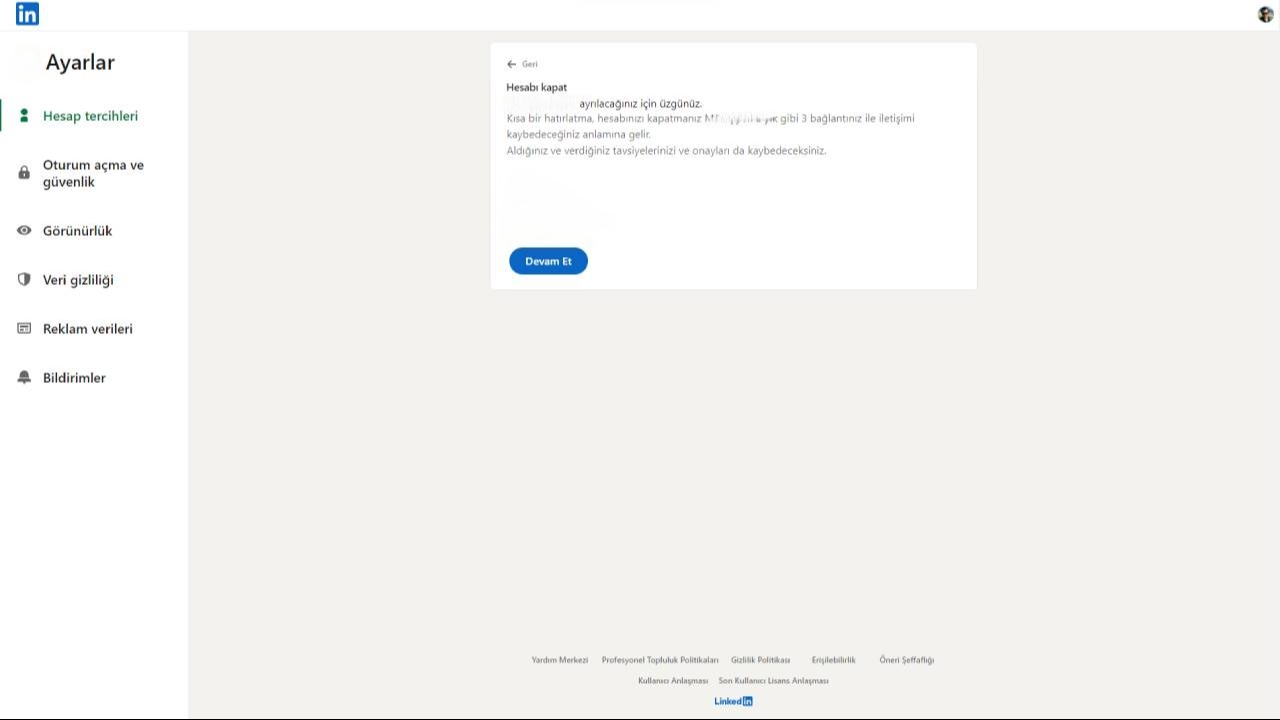
  2. Hesap Tercihleri: Hesap yönetimi bölümünden “Hesap tercihleri” bölümüne gidin ve “Hesabı Kapat” seçeneğinin yanındaki “Değiştir” linkine tıklayın.
  3. Hesabı Kapatma Nedeninizi Seçin: Karşınıza çıkan ekranda hesabınızı neden kapattığınızı belirtin ve “İleri“ye tıklayın.
  4. Şifrenizi Girin ve Onaylayın: Hesabınızın şifresini girerek “Hesabı Kapat” butonuna tıklayın.
linkedin-hesap-silme-kapatma

LinkedIn hesabı kapatma linki

LinkedIn Lite üzerinden hesabı kapatma

LinkedIn Lite kullanıcıları için de hesap silme adımları benzerdir:

  1. Navigasyon çubuğundan “Profil” simgesine ve ardından sağ üst köşedeki “Ayarlar” simgesine dokunun.
  2. Hesap” sekmesinden “Hesabı Kapat” seçeneğine dokunun, nedeninizi seçin, “İleri“ye dokunun, şifrenizi girin ve “Hesabı Kapat”a dokunun.

Bunları unutmayın!

  • Hesabınızı kapatmadan önce verilerinizin bir kopyasını indirmeyi düşünebilirsiniz.
  • 14 gün içinde fikrinizi değiştirirseniz, hesabınızı yeniden açabilirsiniz. Ancak, bazı bilgiler (onaylar, tavsiyeler, bekleyen davetiyeler) geri yüklenemeyebilir.
  • E-posta ve bildirim ayarlarınızı ayarlayarak hesabınızı korurken daha az bildirim almayı tercih edebilirsiniz.

“Bilgisayar ekranı açılmıyor” sorunu nasıl çözülür? [2025]

Bilgisayarınızın ekranının açılmaması, oldukça sinir bozucu bir durum. Birçoğumuzun başına gelebilen bu yaygın problem, donanımsal veya yazılımsal birçok nedenden kaynaklanabilir. “Bilgisayar ekranı açılmıyor” sorunu ile karşılaşıldığında ne yapmanız gerektiğini bilmek bu yüzden önemli. Biz de bu sorunu çözmek için adım adım yapmanız gerekenleri ele aldık.

Aşağıda bahsedeceğimiz önerileri deneyerek “Bilgisayar ekranı açılmıyor” sorununu çözebilirsiniz diye umuyoruz. Eğer adımları uyguladıktan sonra hala sorununuz çözülmediyse profesyonel yardım almanız gerekebilir. Lafı daha dolandırmadan gelin adımlara geçelim.

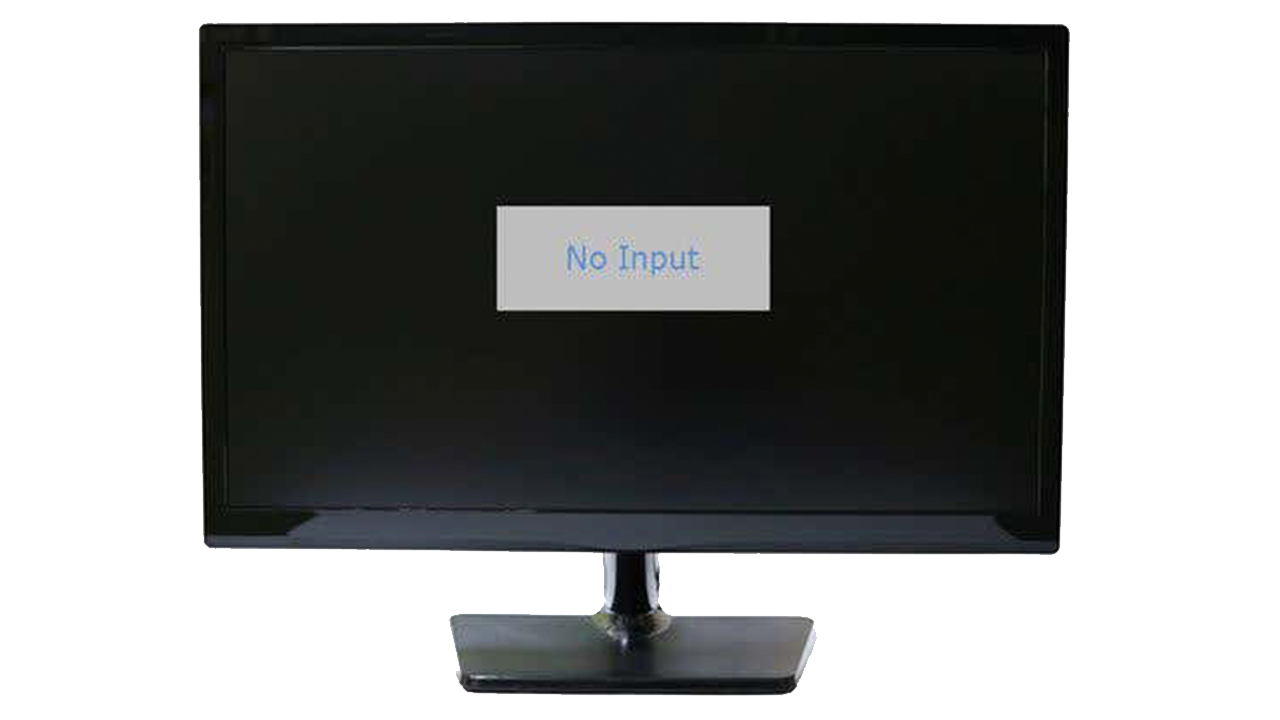
Önce monitörün doğru çalıştığından emin olun. Monitörü bilgisayardan ayırarak açıp kapatın. Eğer ekran herhangi bir bilgi gösteriyorsa, monitörünüz çalışıyor demektir.

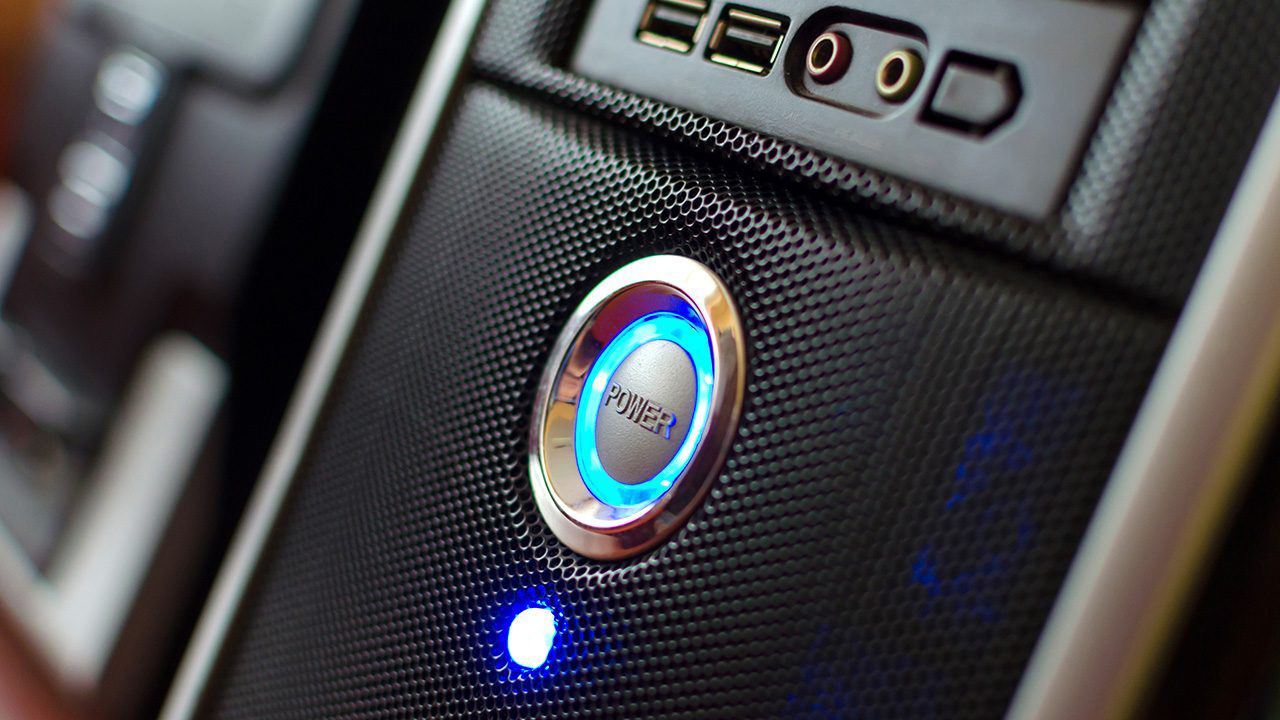
Bilgisayarınızın tamamen kapandığından ve yeniden başlatıldığından emin olun. Güç tasarrufu modlarında (uyku modu, hazırda bekletme) sorun olabilir. Güç düğmesini 3-5 saniye basılı tutarak bilgisayarı kapatın ve tekrar açın.

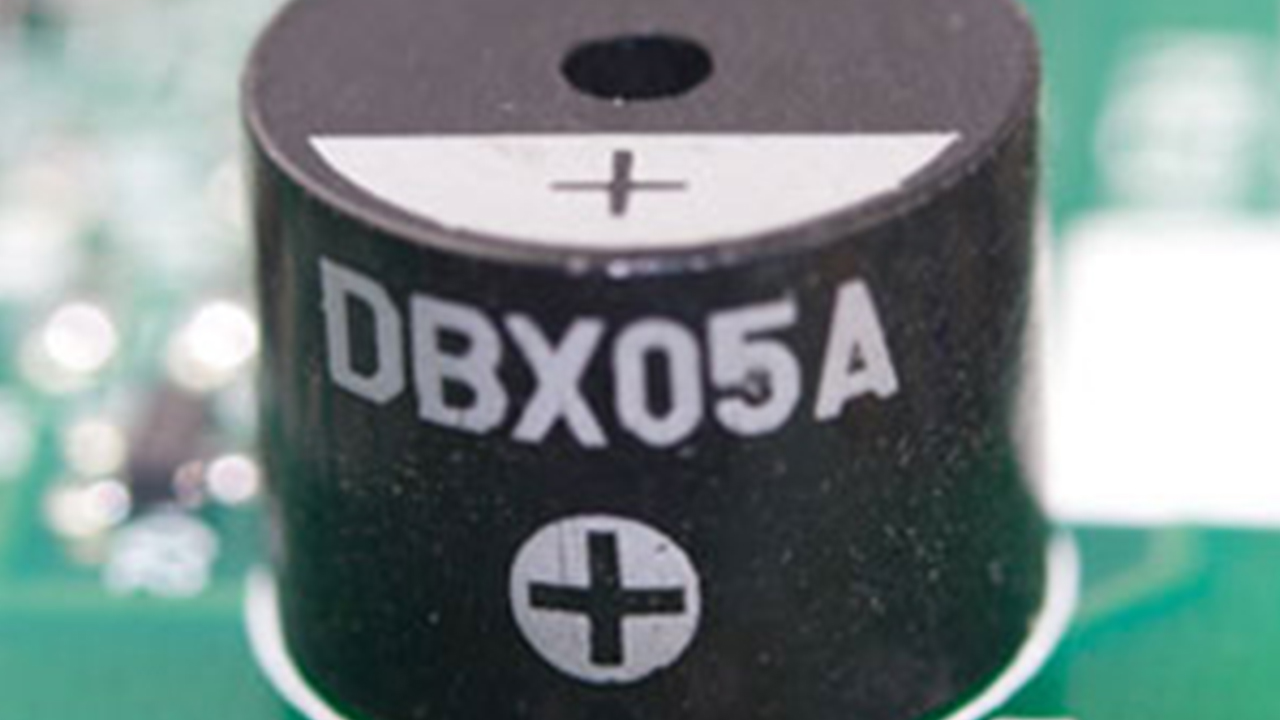
Bilgisayarınızdan bir bip kodu geliyorsa, bu kod sorunun nerede olduğunu gösterebilir. Bu kodları anakartınızın kullanım kılavuzunda bulabilirsiniz.

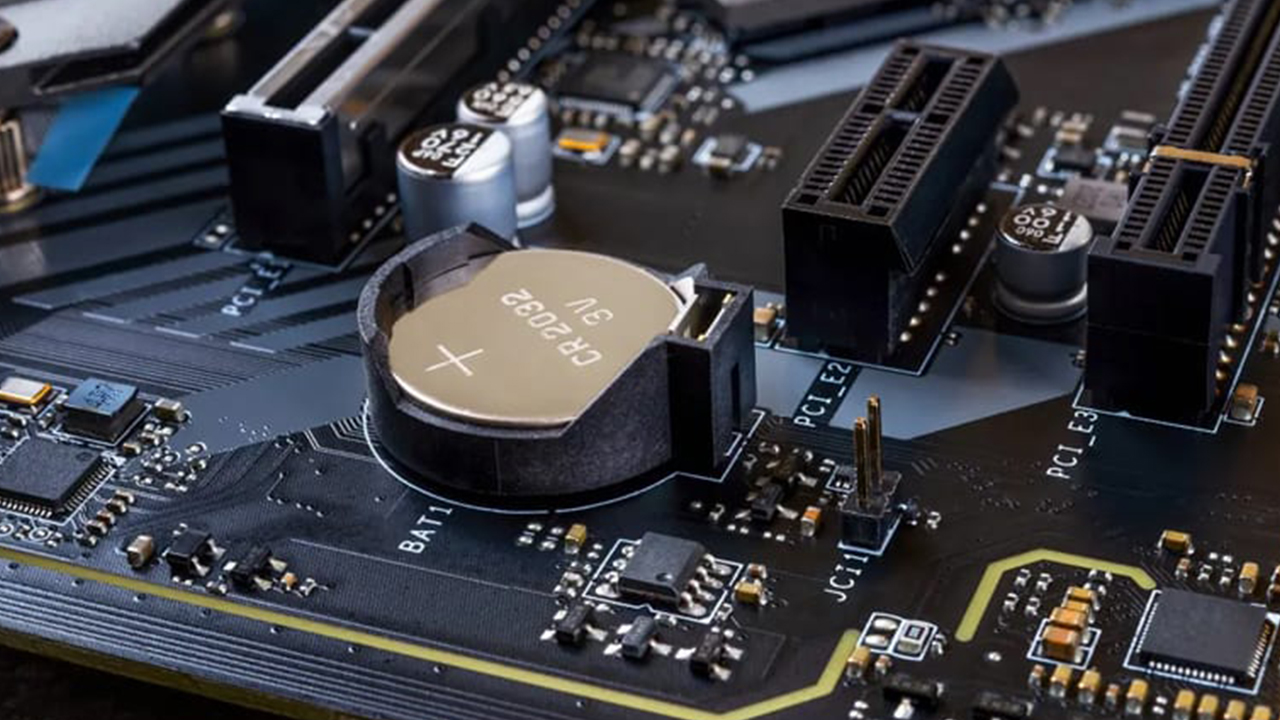
BIOS hafızasını sıfırlamak, BIOS ayarlarını fabrika ayarlarına döndürecektir. Anakarttaki CMOS pili çıkarıp tekrar takarak bu işlemi gerçekleştirebilirsiniz.

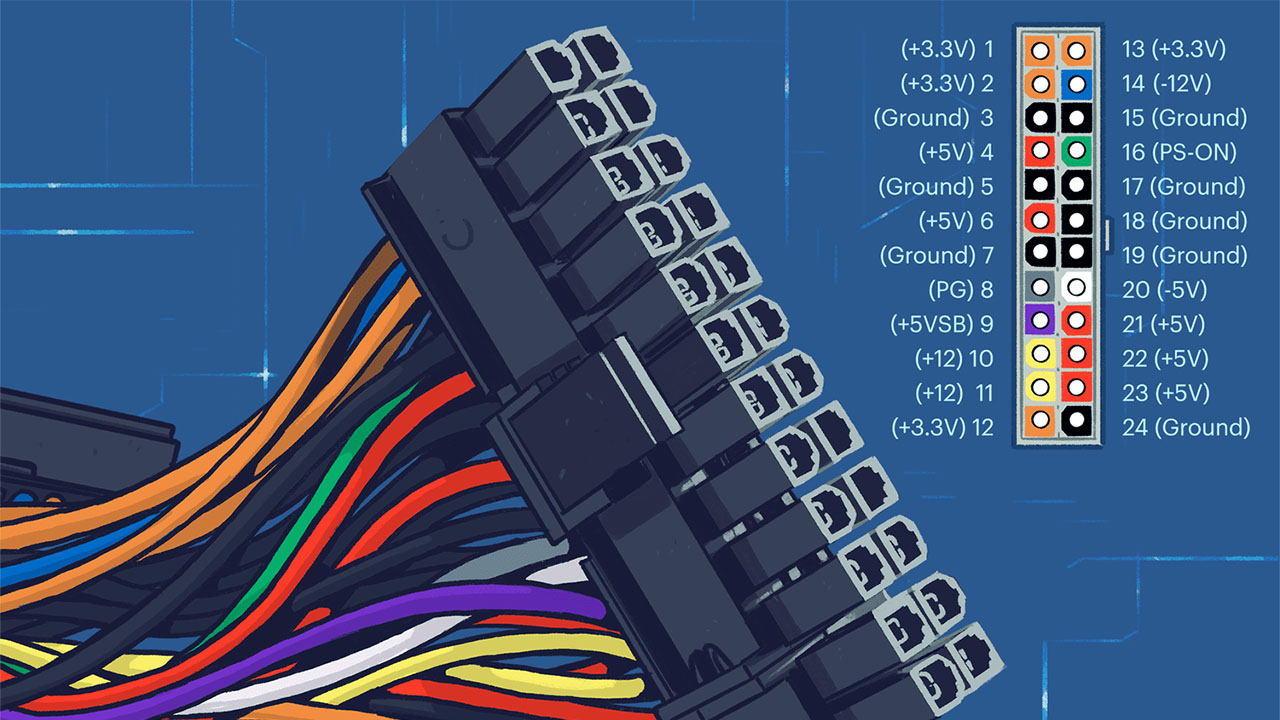
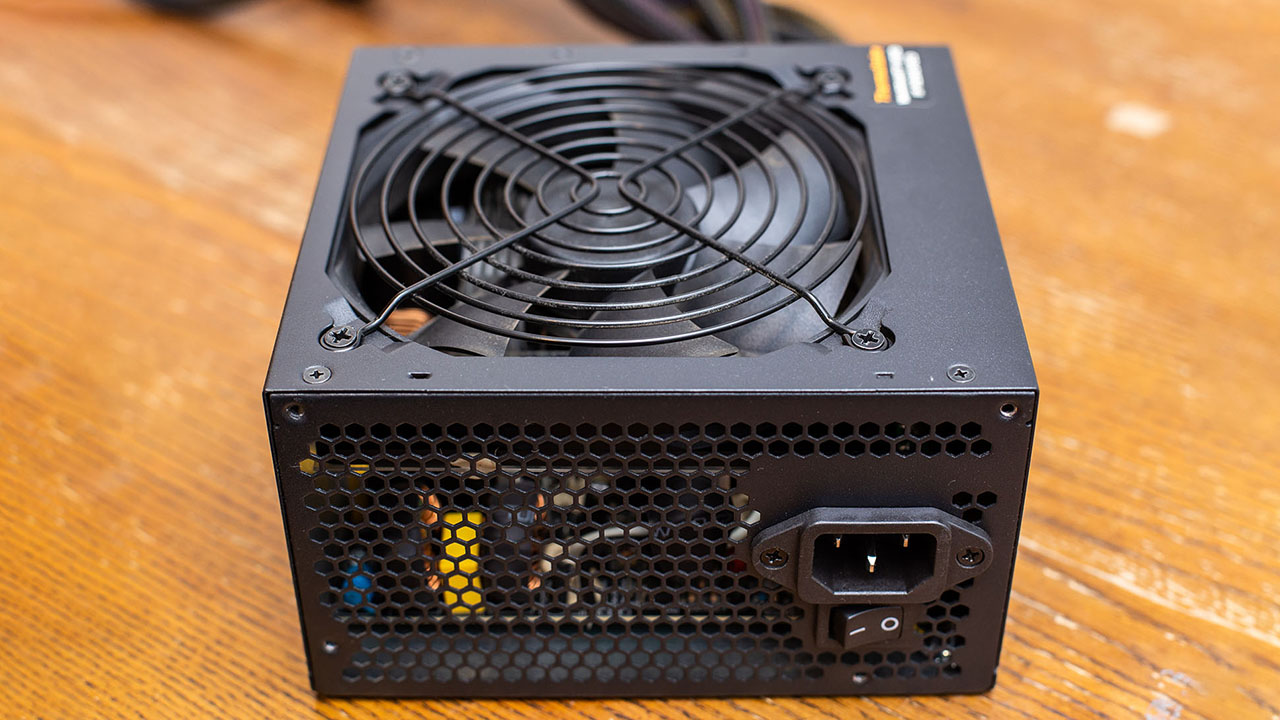
Güç kaynağının voltaj anahtarının doğru ayarlandığını kontrol edin. Yanlış ayar, bilgisayar ekranının düzgün açılmamasına neden olabilir.

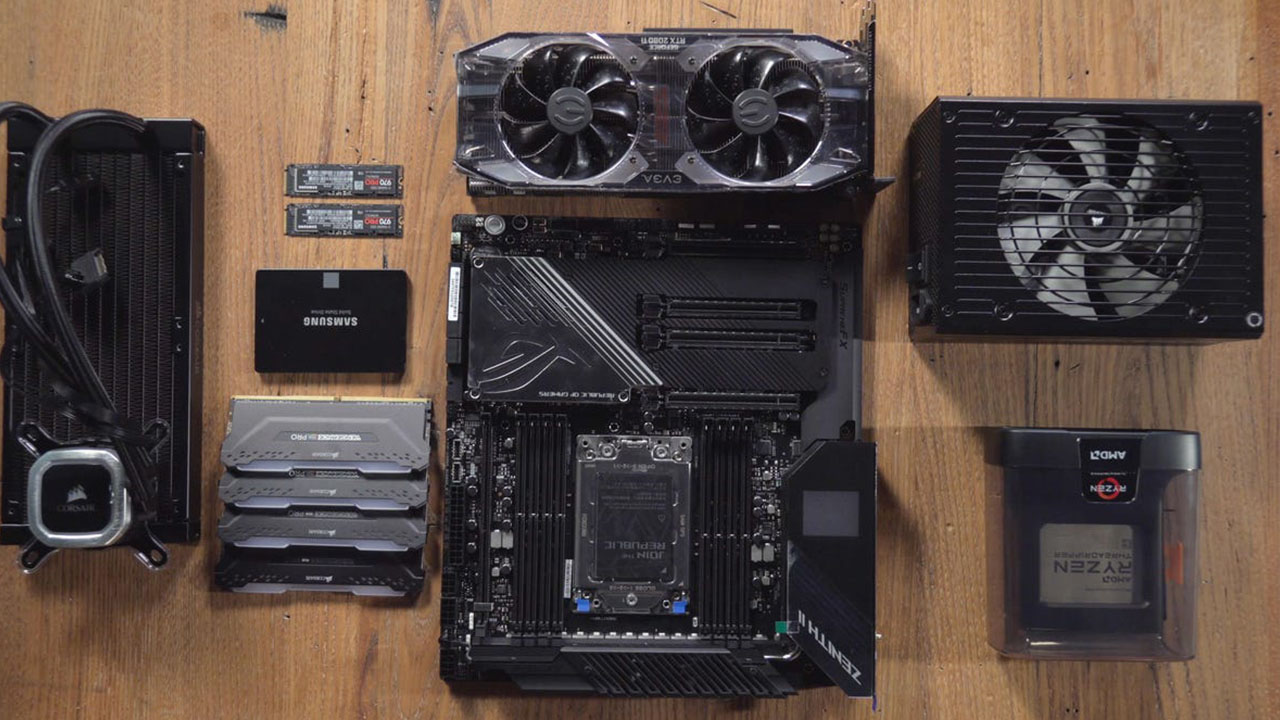
Bilgisayarın içindeki tüm veri ve güç kablolarını, RAM’leri, ekran kartını, işlemciyi çıkartıp tekrar takın. Bu işlem, birçok diğer sorunu da çözer.

Bilgisayarınızın ışıkları yanıyor ve fanlar çalışıyor ve ekrana görüntü gelmiyorsa sorun güç kaynağında olabilir. Güç kaynağını test edin ve gerekiyorsa yenisiyle değiştirin.

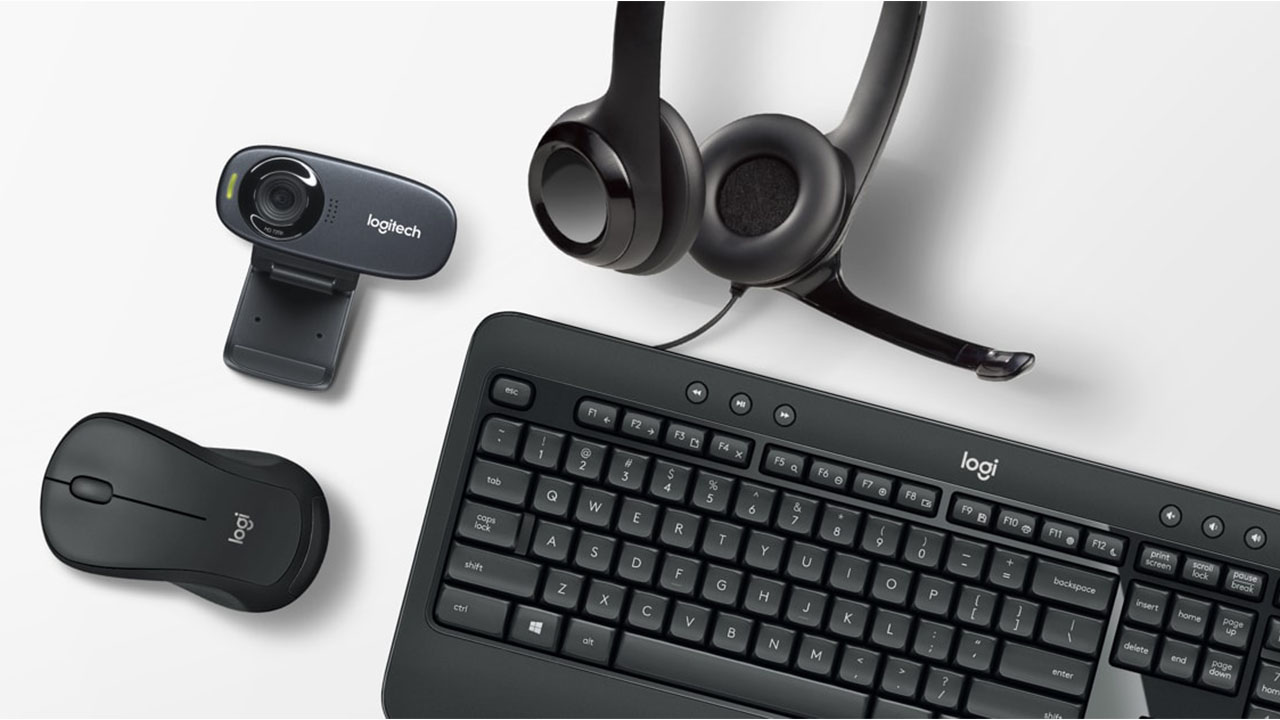
Bilgisayarı sadece gerekli donanımlarla başlatın. Gerekli olmayan tüm çevre birimlerini çıkarın ve tekrar deneyin. Gerekli olmayan çevre birimlerinden kasıt hoparlör, klavye, fare, USB çoğaltıcı gibi şeyler.

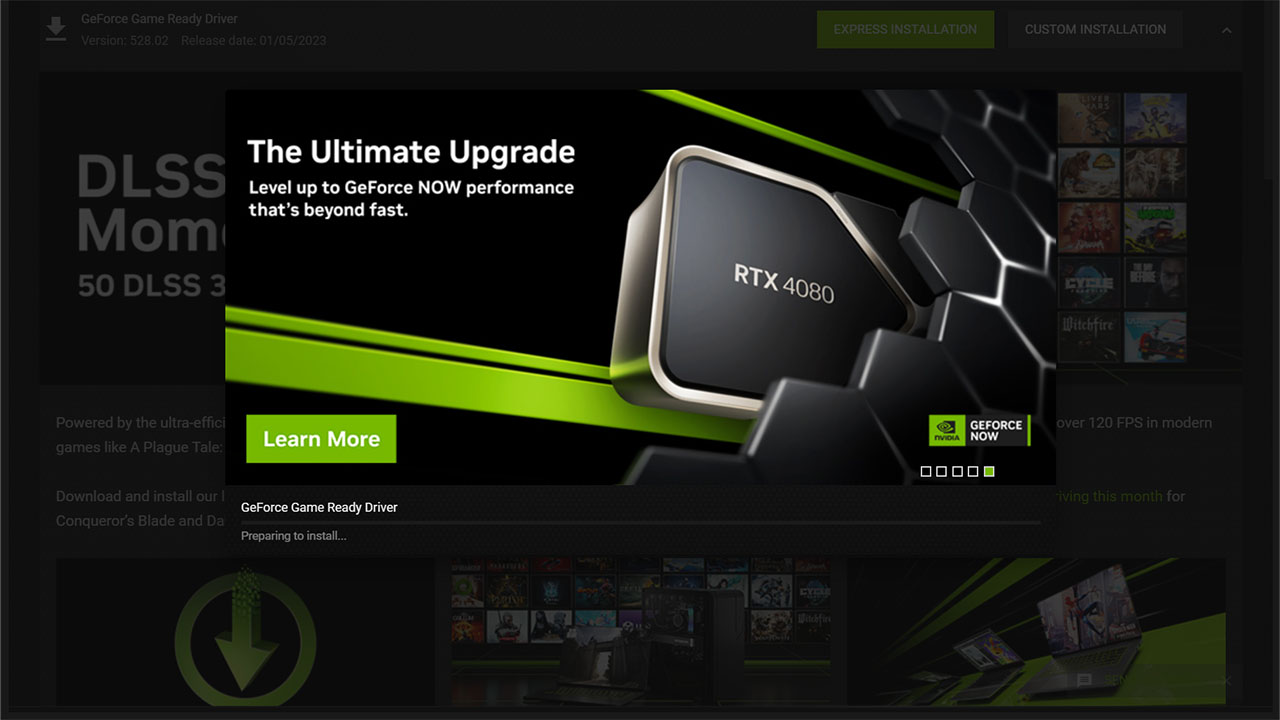
Eski veya bozuk ekran kartı sürücüleri, ekranın açılmamasına neden olabilir. Sürücülerin güncel olup olmadığını kontrol edin ve en son sürüme güncelleyin.

Çalıştığından emin olduğunuz yedek parçalarla her bir donanımı tek tek değiştirerek sorunun hangi bileşende olduğunu tespit edin.

Eğer fiziksel önerilerle çözemediyseniz, bilgisayar ekranı açılmıyor sorununu yazılımsal olarak düzeltmeniz gerekiyor olabilir. Onun için de şunları yapabilirsiniz:

  • Güvenli modda başlatma: Bilgisayarı güvenli modda başlatarak sorunlu sürücü veya yazılımları tespit edebilirsiniz. Güvenli mod, yalnızca temel sürücüleri yüklediğinden sorunun kaynağını daha kolay bulabilirsiniz.
  • Sistem geri yükleme: Bilgisayarınızı daha önceden düzgün çalıştığı bir sürüme geri yüklemek, sorunun çözülmesine yardımcı olabilir.
  • Güncellemeleri kontrol edin: Windows veya diğer işletim sistemlerinde, güncellemeler bazen bu tür sorunlara neden olabilir. Güncellemeleri kontrol edin ve gerekirse en son sürüme yükseltin.

Instagram’a VPN kullanarak nasıl girilir? [Android & iOS]

Bu adımları izleyerek bilgisayarınızın ekran sorunu çözebilirsiniz. Eğer hala çözülmemişse, dediğimiz gibi artık bir bilgisayar tamircisine gitmenin ve hatta yenisini almanın vakti gelmiş demektir. Eğer sorununuzu çözdüyseniz aşağıdaki yorumlar kısmından bizimle hangi çözümün çalıştığını paylaşmayı lütfen unutmayın.

Read this news article in English

Gizli numara nasıl yapılır?

Telefon numarası gözükmeden özel telefon görüşmeleri yapmak birçok kişini istekleri arasında. Bu sebeple birçok kullanıcı “Gizli numara nasıl yapılır?”, “Gizli numaradan arama nasıl yapılır?” sorgularını aratmakta. Bizde sizler için adım adım bir rehber hazırladık. İşte konuyla ilgili detaylar…

Gizli numaradan arama nasıl yapılır?

Telefon numarasını gizleyerek arama yapmak için veya telefon numaranızı gizlemek için Turkcell, Vodafone ve Türk Telekom’da çalışan #31# kodunu kullanabilirsiniz. Bunun yanında telefonunuzun -eğer cihazınız destekliyorsa- ayarlar bölümünden “aramalarda telefon numaramı gizle” seçeneğini aktif ederek numaranızı gizleyebilirsiniz.

Gizli numara nasıl yapılır

#31# kodunu kullanarak numaranızı gizlemek istiyorsanız önce kodu arama kısmına yazın. Ardından aramak istediğiniz telefon numarasını girin. Bu sayede “sadece bir kere mahsus” numaranızı gizlemiş olacaksınız. Bir sonraki aramanızda yine telefon numaranızın görünmesini istemiyorsanız kodu tekrardan yazıp arkasına aramak istediğiniz telefon numarasını girmeniz gerekiyor.

Android 15/One UI 7.0 almayacak Samsung modelleri!

Android 15/One UI 7.0 almayacak Samsung modelleri!

Samsung, Android 15 tabanlı One UI 7.0 güncellemesi üzerinde çalışmaya başladı. Fakat bazı modeller bu güncellemeden yararlanamayacak...

Eğer yapacağınız tüm aramalarda telefon numaranızın karşı taraftan gözükmesini istemiyorsanız yani telefon numaranızı gizlemek istiyorsanız telefonunuzun ayarlar bölümünden de bu işlemi yapabilirsiniz. iPhone cihazlarda Ayarlar > Telefon > Numaramı Göster yolunu izleyip Numaramı Göster seçeneğini pasif hale getirerek numaranızı gizleyebilirsiniz.

Samsung cihazlarda telefon numarası gizlemek içinse:

  • Telefon arama ekranında sağ üst köşedeki (…) üç noktaya dokunun ve menüden Ayarlar seçeneğini seçin.
  • Diğer Ayarlar seçeneğini seçin.
  • Açılan sayfada Arayan kimliğinizi gösterin seçeneğine dokunup menüden Gizle seçeneğini seçin.
  • Yukarıdaki ayarı yaptığınızda, giden tüm aramalarınız gizli numaradan olacaktır.

Peki siz “Gizli numara nasıl yapılır?” rehberimiz hakkında ne düşünüyorsunuz? Görüşlerinizi bizimle yorumlar bölümünde paylaşmayı unutmayın…

Geceyi gündüze çeviren drone sistemi: Flying Sun 1000

Washington merkezli drone üreticisi Freefly, arama-kurtarma, acil durum müdahaleleri ve gece operasyonlarında kullanılmak üzere geliştirdiği “Flying Sun 1000” adlı aydınlatma sistemini tanıttı. Sistemin dikkat çekici özelliği, yüksek güçlü LED’leriyle karanlık bölgeleri kısa sürede aydınlatabilmesi.

Freefly’in mevcut Alta X model drone’una entegre edilen Flying Sun 1000, toplamda 288 LED kullanarak 300.000 lümene kadar ışık sağlayabiliyor. Sistemin geliştirme sürecinde hızlı kurulum ve pratik kullanım ön planda tutuldu.

Kullanıcılar cihazı dakikalar içinde uçuşa hazır hale getirebiliyor. Batarya ile 50 dakikaya kadar havada kalabilen sistem, aynı zamanda verilen kablo sistemiyle uzun süreli görevlerde bir enerji kaynağına bağlanarak tüm gece boyunca kesintisiz çalışabiliyor.

BYD, Türkiye’ye 7 bin yeni araç getirdi!

BYD, Türkiye’ye 7 bin yeni araç getirdi!

BYD firması, Türkiye'ye tam 7 bin yeni araç getirdi. Bu gelişme, otomotiv sektöründe büyük bir yankı buldu.

Sistemin LED modülleri, drone’un pervanelerinden çıkan hava akımıyla soğutuluyor. Bu sayede cihazın binlerce saat boyunca bakım gerektirmeden çalışabileceği belirtiliyor. Bu mekanik çözüm, uzun süreli görevlerde termal stabilitenin korunmasına yardımcı oluyor.

Freefly, Flying Sun 1000’in özellikle acil durumlarda sabit aydınlatma ekipmanlarının kurulumunun zorlaştığı sahalarda kullanılmak üzere geliştirildiğini belirtiyor. Düzensiz arazilerde veya erişimi zor bölgelerde geleneksel projektör sistemlerinin kurulumu zaman kaybına neden olabiliyor. Flying Sun, havadan sağladığı geniş alan aydınlatması sayesinde bu tür senaryolarda alternatif bir çözüm sunuyor.

Sistemin tasarımında doğrudan göz alıcı olmadan, geniş alana yayılan, dağınık bir ışık elde edilmesi hedeflenmiş. Bu, gölgelenmeyi azaltıyor ve sahada çalışanların görüşünü kolaylaştırıyor. Freefly, sistemin inşaat alanları, yol kenarı müdahaleleri ve altyapı denetimlerinde de kullanılabileceğini belirtiyor.

Flying Sun 1000’in fiyatı 60.000 dolar olarak belirlenmiş durumda. Bu rakam, geleneksel aydınlatma çözümlerine göre yüksek olsa da, taşınabilirlik, kurulum kolaylığı ve operasyonel esneklik gibi avantajlar nedeniyle bazı durumlarda daha verimli bir çözüm haline gelebiliyor.

Freefly şu anda ayda 10 adet Flying Sun üretimi gerçekleştiriyor. İlk siparişlerin Haziran ayında teslim edilmesi planlanıyor. Şirket, daha önce büyük sinema kameralarını taşıyabilen drone sistemleriyle de dikkat çekmişti ve 14 yılı aşkın süredir sektörde faaliyet gösteriyor.

Read this news article in English

Akıllı telefonla harika gün batımı fotoğrafları nasıl çekilir?

Gün batımı, belki de doğanın bize sunduğu en büyüleyici anlardan biri… Kız Kulesi’ni ve benzer güzellikte bir yapıyı, gün yavaş yavaş sizi ve gökyüzünü terk ederken altın ve kızıl tonlarda çekebileceğiniz, profesyonel ekipmanlara sahip olmadan da galerinizde keyifli fotoğraflar saklayabileceğiniz ipuçlarına değiniyoruz. İşte önerilerimiz…

1. ‘Altın Saat’i yakalayın

Fotoğrafçılıkta “altın saat” olarak bilinen zaman dilimini değerlendirin. Bu süre, güneşin batmasından yaklaşık bir saat önce başlar ve güneş battıktan sonra yarım saat kadar devam eder. Bu dönemde ışık yumuşak ve sıcak tonlardadır, bu da fotoğraflarınıza romantik ve etkileyici bir hava katar.

2.Kompozisyonu iyi kurgulayın

İyi bir kompozisyon, sıradan bir fotoğrafı sanat eserine dönüştürebilir. Gün batımı fotoğraflarınıza derinlik katmak için ilgi çekici ön plan öğeleri kullanın. Bir ağacın silueti, kumsaldaki kayalar veya dalgaların kıyıya vuruşu gibi detaylar, fotoğrafınızı daha etkileyici kılacaktır.

3. Hava Durumu dostunuzdur

Bulutlu bir gökyüzü, gün batımı fotoğraflarınıza dramatik bir etki katabilir. Hafif bulutlu günler, gökyüzünde muhteşem renk oyunları yaratır. Öte yandan, berrak bir gökyüzü de keskin ve net fotoğraflar için idealdir. Hava durumu tahminlerini takip ederek, çekim gününüzü planlamak size avantaj sağlayacaktır.

4. HDR Modu’nu deneyin

Yüksek Dinamik Aralık (HDR) modu, gün batımı gibi kontrastın yüksek olduğu sahnelerde detayları yakalamak için idealdir. Bu mod, farklı pozlama değerlerinde çekilen birkaç fotoğrafı birleştirerek hem parlak hem de karanlık alanlarda detayları koruyacaktır. Bu sayede renk paleti kadar detaylarda da kaliteyi yakalamış olursunuz.

5. Manuel ayarlara da şans verin

Çoğu modern akıllı telefon, manuel kamera ayarları sunar. ISO, perde hızı ve beyaz dengesi gibi ayarları kontrol ederek, gün batımının büyüleyici renklerini daha doğru bir şekilde yakalayabilirsiniz. Düşük ISO değerleri ve uzun perde hızları, gün batımının yumuşak tonlarını vurgulamak için idealdir.

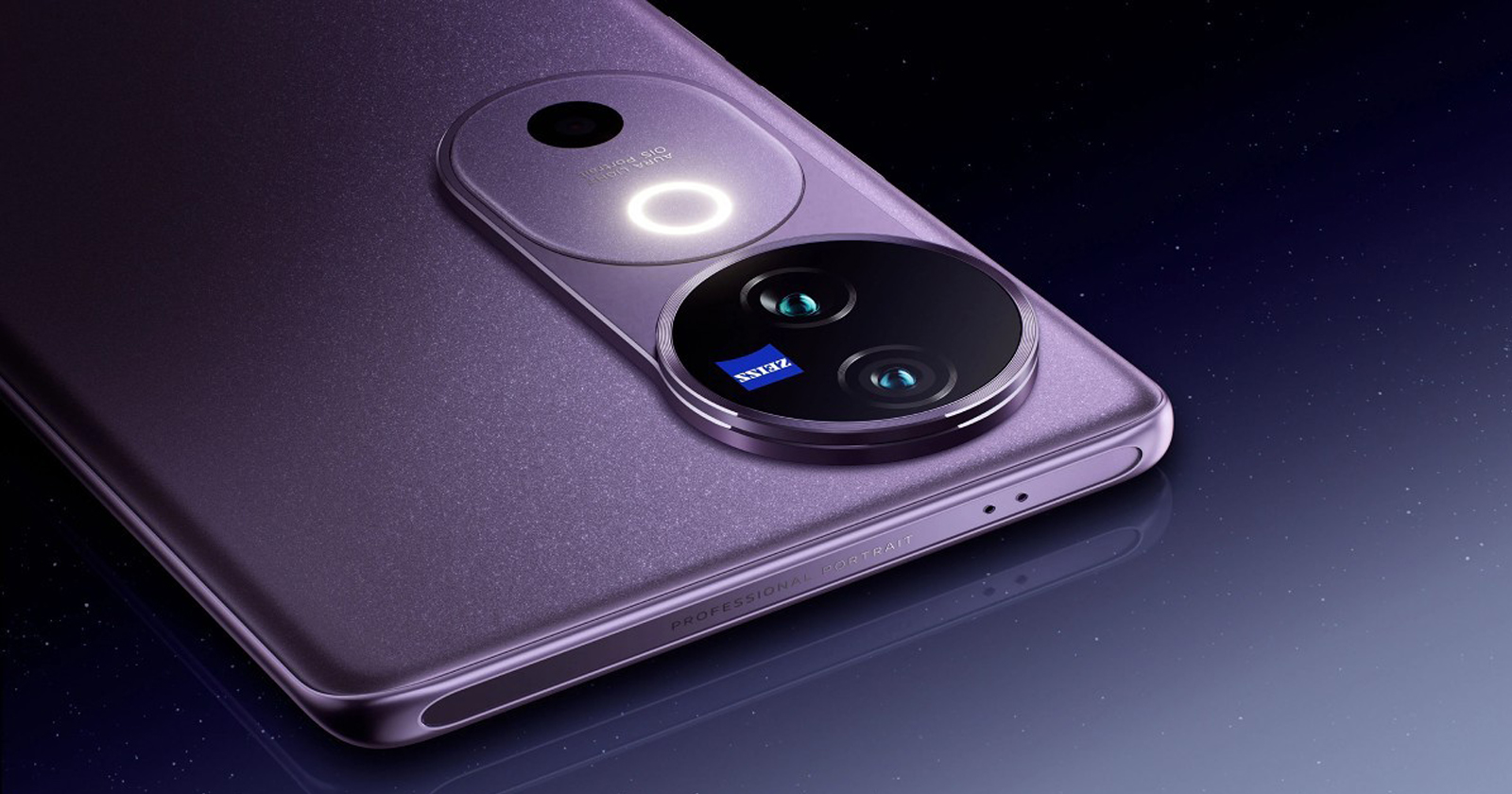
Fotoğraf makinesi gibi telefon vivo V40 Pro tanıtıldı! İşte özellikleri ve fiyatı

Fotoğraf makinesi gibi telefon vivo V40 Pro tanıtıldı! İşte özellikleri ve fiyatı

Bugün gerçekleştirdiği etkinlikte yeni modeli V40 Pro'yu gözler önüne süren vivo, beğenileri topladı. İşte tüm detayları ile vivo V40 Pro.

Evet, yazı genelinde sizler için derlediğimiz bilgiler bunlardı. Son olarak makale içerisinde gördüğünüz tüm fotoğrafların vivo X100 Pro çekildiğini ekleyelim. Siz de güzel gün batımı fotoğrafları çekmek için tavsiyeniz varsa bizlerle paylaşabilirsiniz.

Read this news article in English

iPhone’a film indirme işlemi nasıl yapılır?

Bu yazımızda iPhone film indirme, iPhone film indirme programı, iPhone dizi indirme, iPhone dizi indirme programı konularını ele alacağız. Ayrıca, iPhone’larınıza film indirmek için kullanacağınız bu programlar yüzde 100 ücretsizdir. İşte iPhone için ücretsiz film indirme uygulamaları.

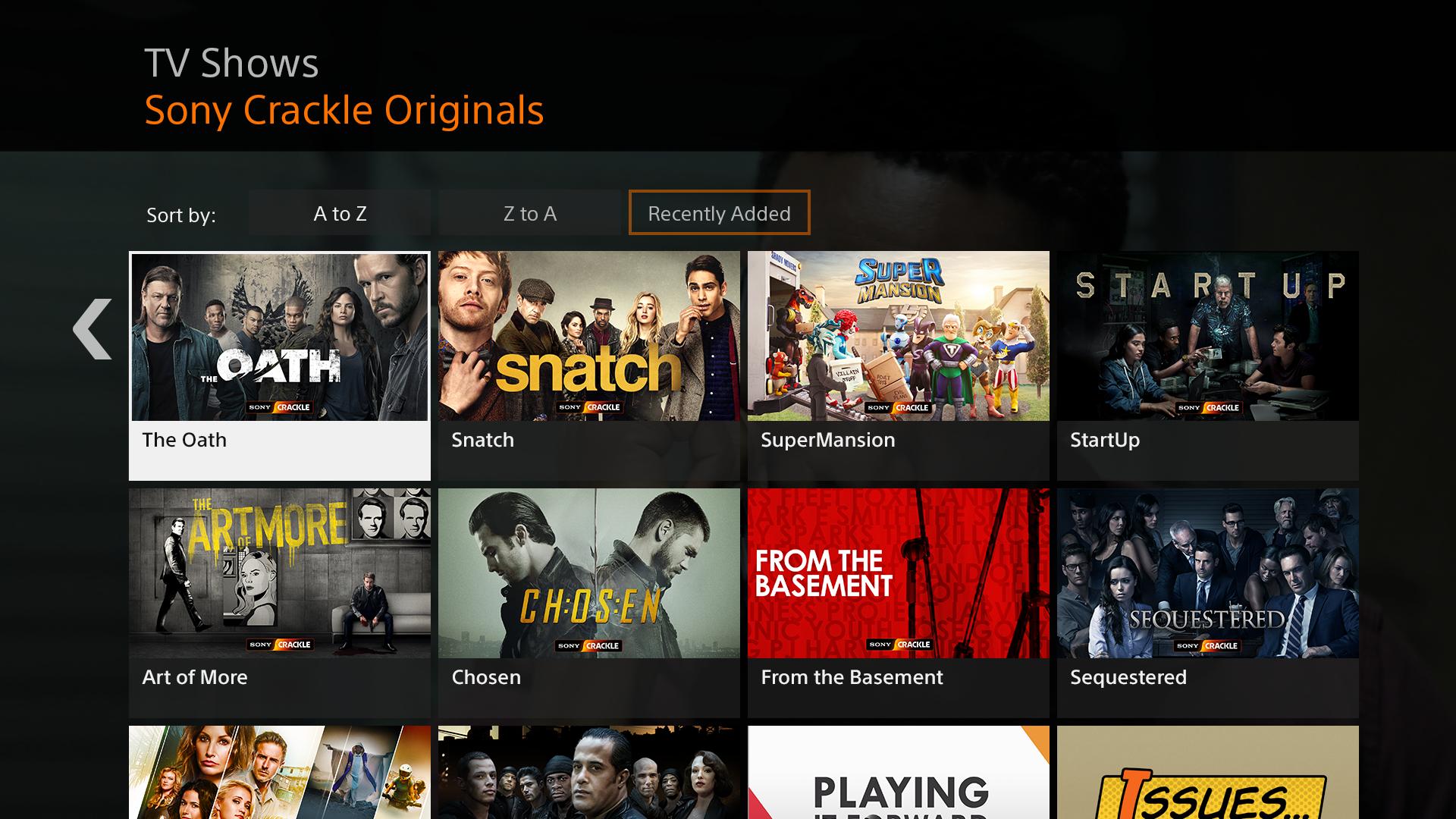
Crackle

Crackle, Sony tarafından oluşturulan bir çevrimiçi video hizmetidir. Bu web sitesinden, ücretsiz olarak içeriklere göz atabilir ve hepsi olmasa da indirilebilir içerikleri telefonunuza indirebilirsiniz. Crackle ile birçok film ve diziyi çevrimiçi olarak izleyebilirsiniz.

Crackle uygulaması

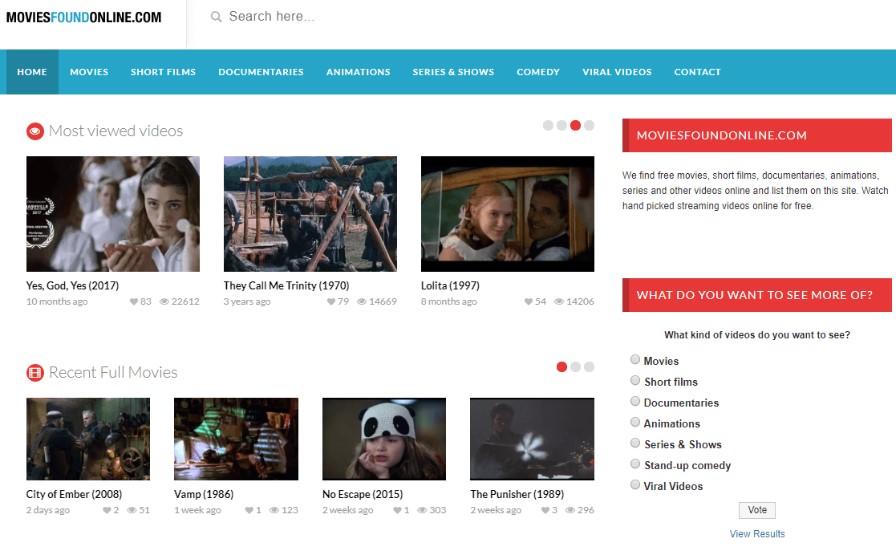
Movies Found Online

Bu web sitesindeki bazı videolar YouTube’da da barındırılıyor, böylece filmleri kısa sürede kolayca cihazınıza indirmeyi mümkün kılıyor. Movies Found Online ile birçok film, kısa film, animasyon, belgesel ve dizi izleyebilirsiniz. Platform ücretsiz olarak kullanılabilir.

Movies Found Online uygulaması
Arkadaşınızla uzaktan film izleyebileceğiniz 6 site

Arkadaşınızla uzaktan film izleyebileceğiniz 6 site

Arkadaşlarınız veya aileniz ile aynı ortamda değilken bile birlikte bir şeyler izlemek istiyorsanız senkronize olmayı sağlayan bu 6 uygulama tam size göre! 

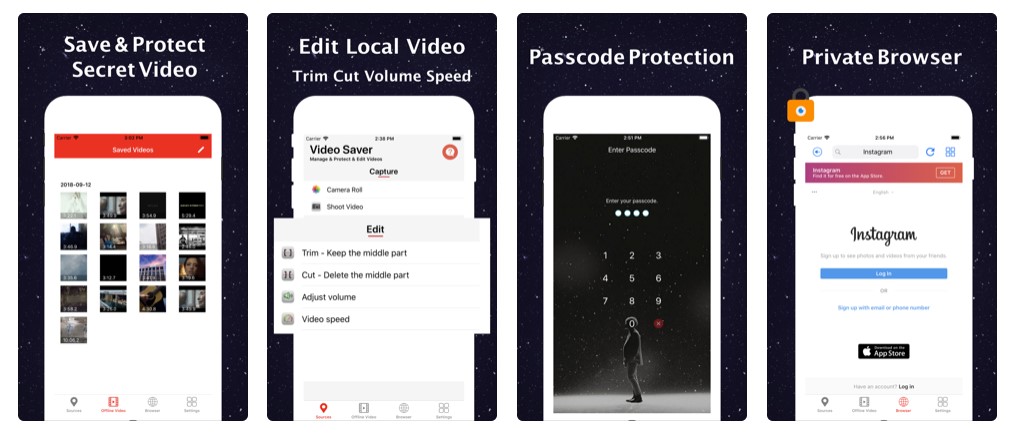
Turbodl

Bu uygulama iPhone’larda müzik indirmeye de yarayan bir uygulamadır. Aşağıda size bu uygulama ile nasıl ücretsiz bir biçimde film indireceğinizi detaylı olarak anlattık:

Turbodl uygulaması

AppStore’a girerek uygulamanın ismi ile arama yapın. Çıkan uygulamayı indirin. Eğer uygulamayı göremezseniz “offline browser” yazarak da arayabilirsiniz. Uygulamayı açın, browser kısmına girin ve bu kısımda karşınızda çeşitli video siteleri yer alacak. Bu sitelerden video indirebilirsiniz.

Windows 11’de ses kaydı nasıl yapılır?

Windows 11 kullanıcıları, birkaç adımı takip ederek hızlı ve kolay bir şekilde ses kaydı yapabilir. Üstelik bunun için bilgisayara indirilmesi gereken üçüncü taraf bir program da gerekli değil. Halihazırda indirilmiş olan uygulama kullanılabilir. O halde “Windows 11’de ses kaydı nasıl yapılır?” sorusunun cevabına geçelim.

Windows 11’de ses kaydetmek için Microsoft’un sunduğu Ses Kaydedici (Sound Recorder) uygulamasını kullanabilirsiniz. Temel işlemler için gerekli özelliklere sahip bu uygulama, tamamen ücretsiz ve kullanması basit.

Windows 11 ses kaydı nasıl yapılır?

Windows 11 Ses Kaydedici uygulamasını kullanarak sesinizi kaydedebilmek için şu adımları takip etmelisiniz;

  1. Ses Kaydedici uygulamasını açın
    Windows arama çubuğuna “Ses Kaydedici” yazın ve listenenler arasından ilk uygulamayı açın.
  2. Mikrofonunuzu seçin
    Uygulama açıldığında ekranın sol alt köşesinde bulunan mikrofon simgesine tıklayarak kullanmak istediğiniz mikrofonu seçin.
  3. Kaydı başlatın
    Seçimi yaptıktan sonra ekranın alt kısmında yer alan kırmızı kayıt butonuna basın. Bu butona bastığınız anda uygulama sesi kaydetmeye başlayacaktır.
  4. Kaydı duraklatma veya bitirme
    Konuşmanıza ara vermek isterseniz “Duraklat” butonuna basabilirsiniz. Kaydı tamamen bitirmek için ise “Durdur” butonuna basmanız yeterli olacaktır.
Windows 11 yeni renkli pil simgelerini kullanıcılara sundu

Windows 11 yeni renkli pil simgelerini kullanıcılara sundu

Microsoft, Windows 11 işletim sistemi ile kullanıcılara yeni renkli pil simgelerini sunmaya başladı. İşte detaylar...

Ses kaydınızı tamamladığınızda sol kenar çubuğunda kayıtlarınızı görebilirsiniz. Kayıtlar buraya otomatik olarak eklenir ve istediğiniz zaman açıp dinleyebilirsiniz. Öte yandan kaydınızı bir başkasıyla paylaşmak isterseniz, kaydın üzerine sağ tıklayın ve “Klasörde Göster” seçeneğini seçin. Bu, kayıt dosyanızın bulunduğu klasörü açar ve buradan istediğiniz yere taşıyabilir veya paylaşabilirsiniz.

Eğer profesyonel ses düzenleme işlemleri yapmak istiyorsanız Audacity gibi gelişmiş yazılımlar tercih edebilirsiniz. Ancak sadece basit bir ses kaydı almak istiyorsanız, Windows 11’in Ses Kaydedici uygulaması fazlasıyla yeterli. Kullanıcı dostu arayüzü ve pratik özellikleriyle herkes için ideal bir çözüm sunuyor.

Peki siz bu konu hakkında neler düşünüyorsunuz? Görüşlerinizi aşağıdaki Yorumlar kısmından bizimle paylaşabilirsiniz.