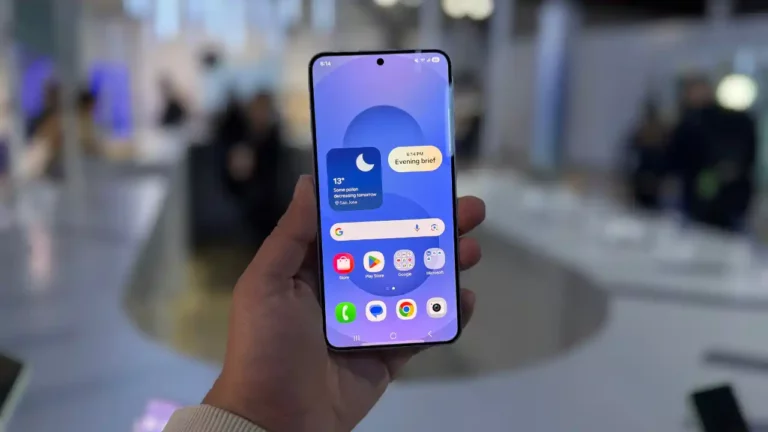
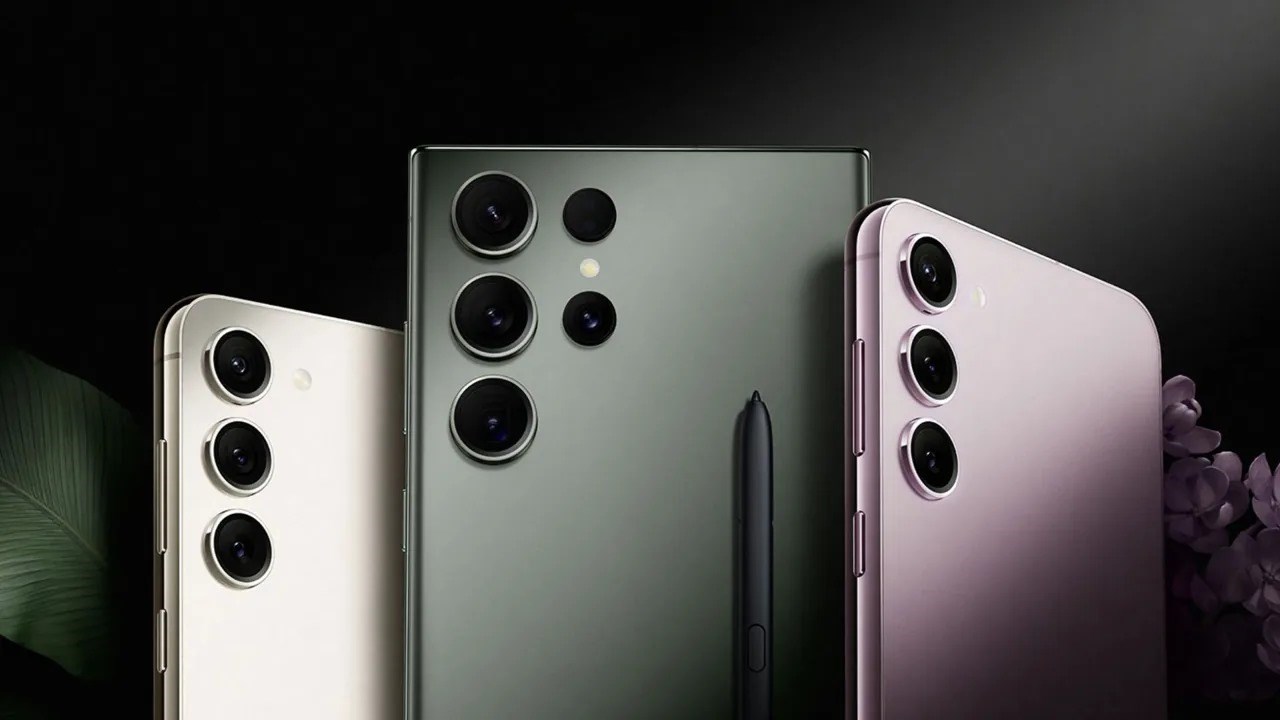
Samsung, 7 Nisan‘da One UI 7 güncellemesini dağıtmaya başladı. Güney Koreli marka bölgesel bir dağıtım planı benimserken, kullanıcıların aklında hangi modellerin güncellemeyi aldığı yönünde bir soru işareti söz konusu. İşte şu ana dek One UI 7 alan Samsung modelleri!
Şu ana dek One UI 7 güncellemesi alan Samsung modelleri
Samsung, dağıtımın başladığı ilk günlerde daha çok yakın dönemde piyasaya sürülen modellere odaklandı. Bu kapsamda firmanın Galaxy S24 serisi, Galaxy Z Fold 6 ve Galaxy Z Flip 6’yı yeni sürüme geçirdiğini gördük.
Fakat bu durum son birkaç günde değişti. Zira, şirket özellikle bu hafta Galaxy S23 serisi, S24 FE, Z Fold 5 ve Flip 5 modelleri için One UI 7 güncellemesini yayınladı. Önümüzdeki haftalarda dağıtımın devam etmesi ve uyumlu diğer cihazların da yeni sürüme geçmesi bekleniyor.
İşte şu ana dek One UI 7 güncellemesi alan Samsung modelleri;
Galaxy S24
Galaxy S24+
Galaxy S24 Ultra
Galaxy S24 FE
Galaxy S23
Galaxy S23+
Galaxy S23 Ultra
Galaxy Z Fold 6
Galaxy Z Flip 6
Galaxy Z Fold 5
Galaxy Z Flip 5
Galaxy Tab S10+
Galaxy Tab S10 Ultra
Galaxy Tab S9
Galaxy Tab S9+
Galaxy Tab S9 Ultra
Peki siz bu konu hakkında ne düşünüyorsunuz? Sizce Samsung’un son dönemde uyguladığı güncelleme politikası nasıl? Görüşlerinizi yorumlar kısmından bizlerle paylaşmayı unutmayın!
Intel’in yapay zeka odaklı yeni nesil işlemci stratejisi, beklendiği gibi güçlü bir talep yaratamadı. Meteor Lake, Lunar Lake ve Arrow Lake mimarilerine sahip yeni işlemciler, kullanıcılar tarafından yeterince ilgi görmedi.
Intel’in yapay zekalı işlemcileri, beklentilerin altında kaldı
Şirket, özellikle yapay zeka destekli dizüstü bilgisayar satışlarında beklentilerin oldukça altında kaldı. Kullanıcılar, daha uygun fiyatlı ve güvenilirliği kanıtlanmış eski nesil işlemcilere yöneliyor.
Intel’in yaşadığı bu durumun arka planında, 13. ve 14. nesil işlemcilerde yaşanan kararsızlık sorunları yatıyor. Şirket, Raptor Lake mimarisi ile üretilen işlemcilerdeki talebi karşılamakta zorluk çekiyor. Üretim kapasitesi sınırlı olduğu için bu modellerde stok sıkıntısı oluştu.
TSMC, yeni 1.4 nm üretim süreci için hazırlıklara başladı. Bu teknolojinin, performans tarafında fark yaratması bekleniyor.
Intel mevcut sorunları yazılım güncellemeleri ile çözmeye çalışıyor, fakat yeni nesil Arrow Lake serisi de oyun performansında beklenen büyük sıçramayı sunamadı. Dizüstü bilgisayar tarafında ise Microsoft’un Copilot entegrasyonu ve yeni yapay zekalı işlem birimleri, kullanıcıları yeni modellere yönlendirmekte yetersiz kaldı.
Kullanıcılar, yapay zeka destekli ancak sınırlı işlevsellik sunan pahalı sistemler yerine; daha uygun fiyatlı ve temel ihtiyaçlara cevap verebilen eski nesil sistemleri tercih ediyor. Özellikle Intel 7 mimarili Raptor Lake işlemcilerde yaşanan yoğun talep nedeniyle, bu modellerde de stok sıkıntıları baş gösterdi.
Intel yakın zamanda yaptığı açıklamada, eski nesil modellere yönelik bu talep artışını “beklenmedik bir sıçrama” olarak tanımladı ve talepleri dengelemeye çalıştıklarını bildirdi. Şirketin yeni nesil yapay zeka destekli Panther Lake işlemcilerini ise, yıl sonuna doğru piyasaya sürmesi bekleniyor.
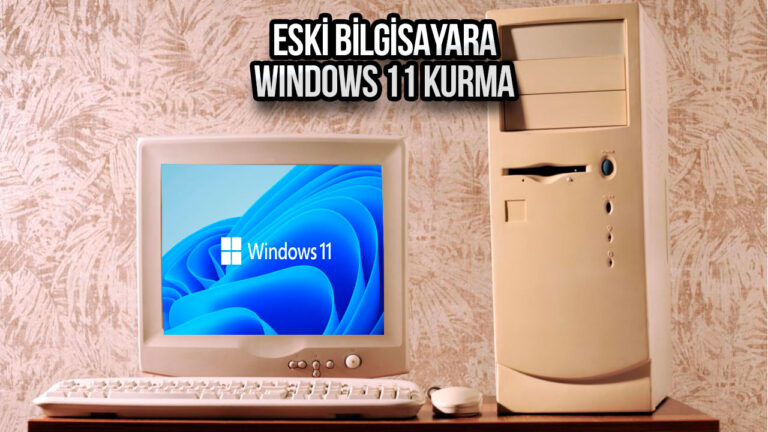
Bilgisayarınızı Windows’un en son sürümüne yükseltmek, güncel kalmak için en iyi yöntem olabilir. Ancak 2021 yılında tanıtılan Windows 11 bazı yüksek sistem gereksinimlerini de beraberinde getiriyor. Bu yüzden her bilgisayar Windows 11 kurulumu için uygun olmuyor. Ancak yine de Windows 11 kurmak isteyenler için resmi bir yöntem mevcut.
Eski bilgisayara Windows 11 nasıl kurulur?
Bu yöntemi anlatmaya başlamadan önce bilgisayarınızın gerçekten Windows 11 tarafından desteklenip desteklenmediğini Windows Update üzerinden kontrol edebilirsiniz. Sonrasında ise minimum gereksinimleri kontrol edin ve bilgisayarınızın bunları karşılayıp karşılamadığını gözden geçirin.
Microsoft'un son olarak yayımladığı Windows 11 güncellemesiyle birlikte karşılaşılan yeni bir sorun, şirket tarafından kabul edildi.
Tüm bunları kontrol ettikten sonra eğer bilgisayarınız minimum sistem gereksinimlerini karşılıyorsa rahatlıkla Windows 11’e geçiş yapabilirsiniz. Ancak bu standartları karşılamamasına rağmen yine de Windows 11 kurmak istiyorsanız aşağıdaki adımları izleyebilirsiniz. Adımlara başlamadan önce bu yüklemenin bilgisayarınız için zararlı olabileceğini bir kez daha hatırlatalım.
1. Window 11 ISO’su indirin
Microsoft gelen tepkiler üzerine herkesin Windows 11 indirip kurmasına izin veren dosyaları kendi internet sitesi üzerinden sunmaya başladı. Böylece bilgisayarların uyumlu olup olmadığına bakılmaksızın herkes Windows 11 indirip kurabiliyor.
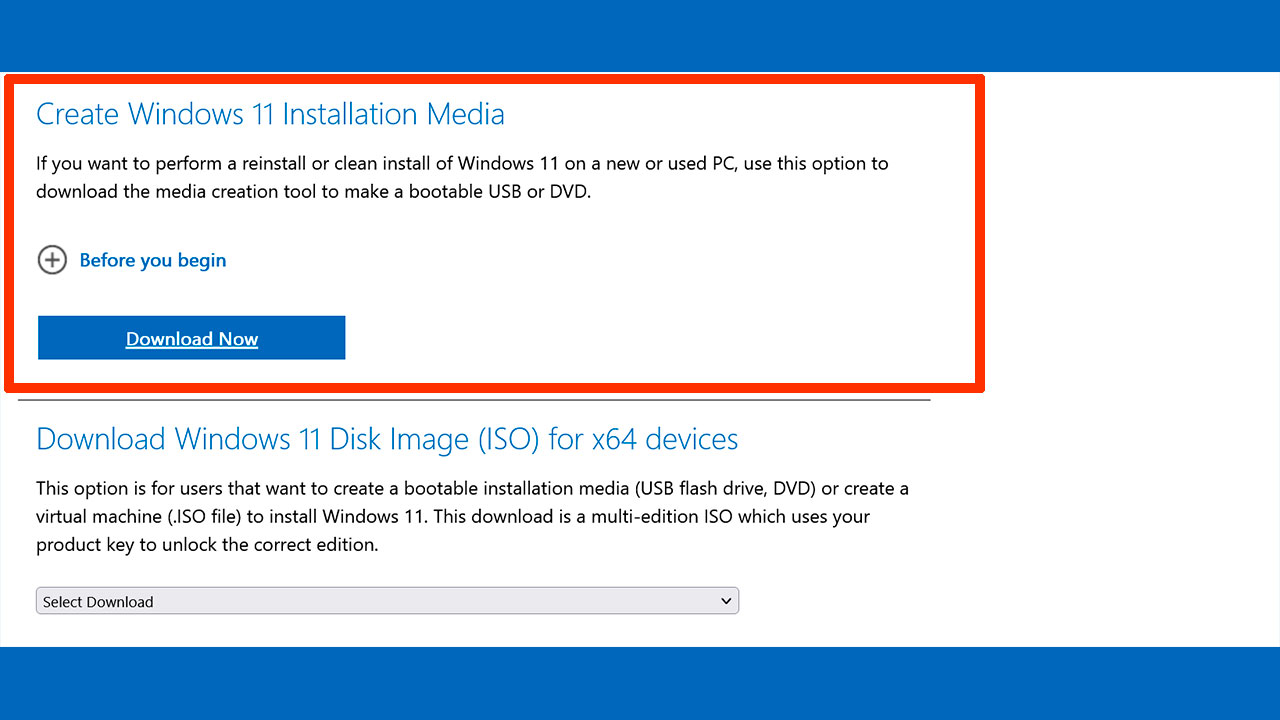
Windows 11 ISO dosyasını bu sayfaya giderek edinebilirsiniz. Bu sayfada Windows 11 Yükleme Medyası Oluşturma ve Windows 11 Disk Görüntüsü (ISO) İndirme seçeneklerinden birisi ile devam edebilirsiniz. Bu seçeneklerin her ikisi de aynı sonuca götürüyor olsa da kurulum dosyasını farklı bir depolama aracına yükleyecekseniz, medya oluşturma aracı muhtemelen daha iyi bir seçenek olacaktır.
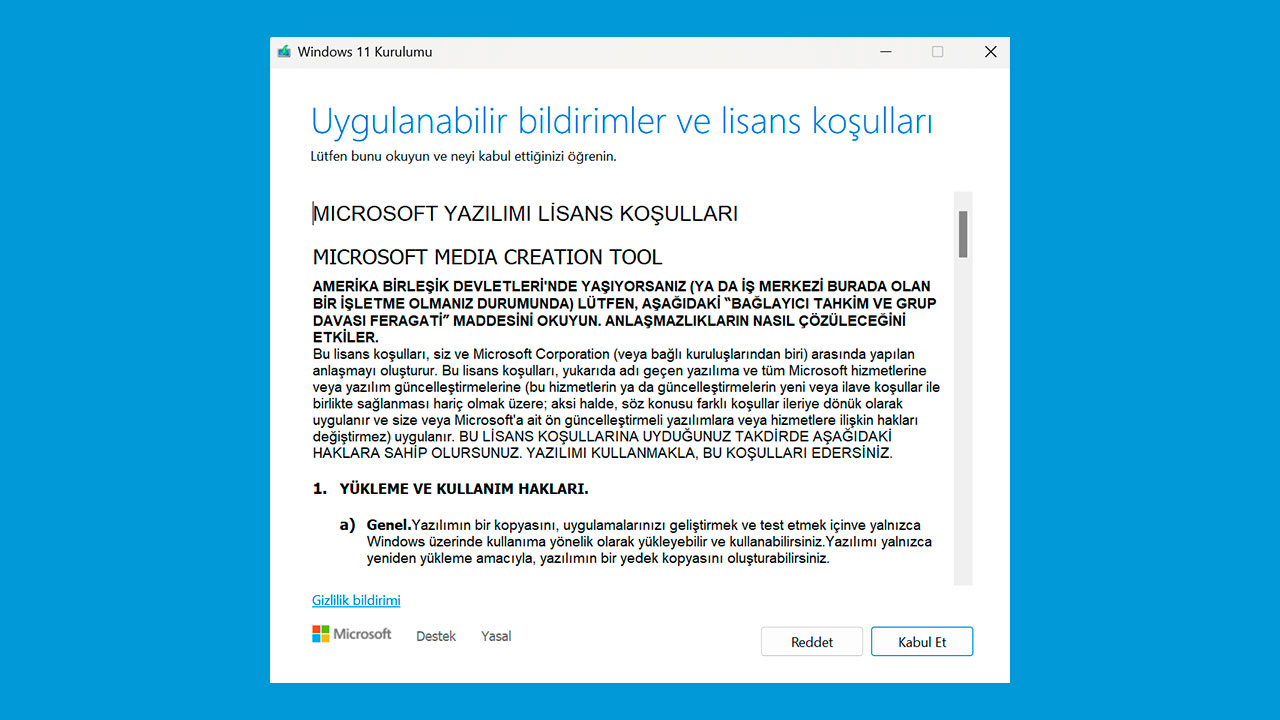
Bu adımın ardından mediacreatintool.exe isimli bir dosya bilgisayarınıza inecek. Bu dosyaya tıkladıktan sonra karşınıza ‘Lisans koşulları’ sayfası çıkacak. Bu koşulları okuduktan sonra “Kabul Et” seçeneğine tıklayın ve “Başka bir bilgisayar için kurulum medyası oluştur” kısmını seçip “İleri” butonuna tıklayın.
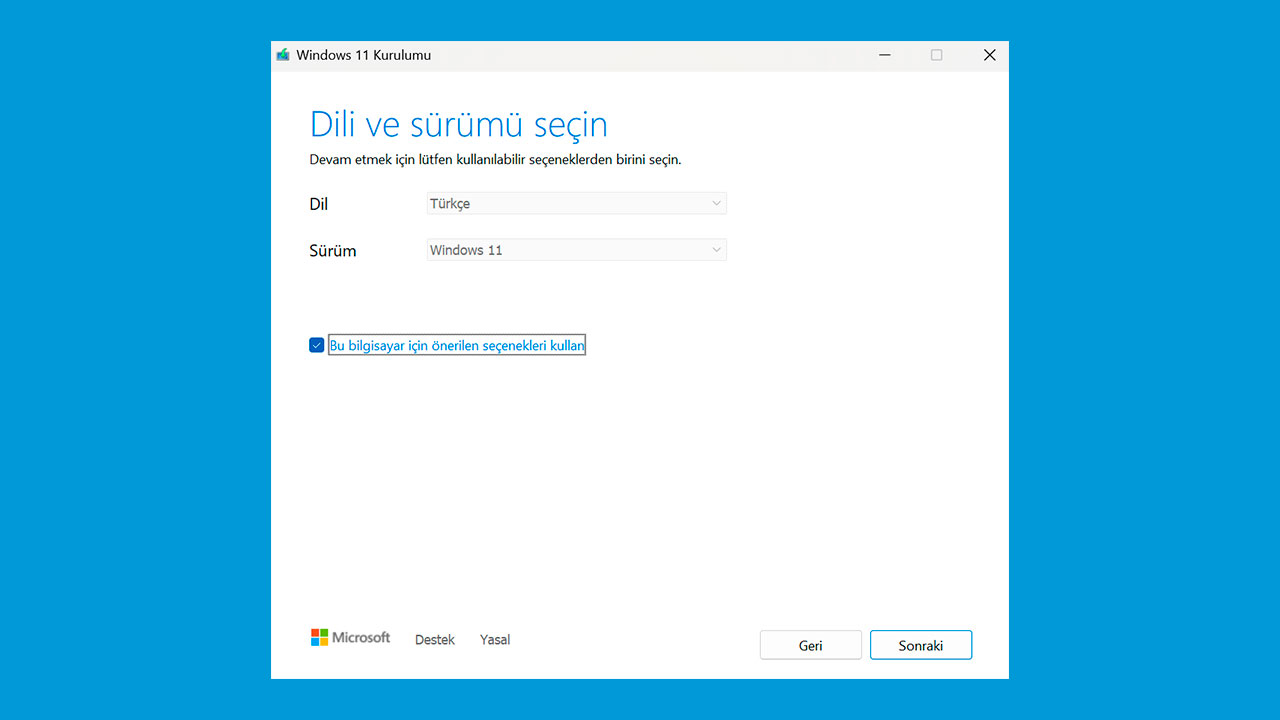
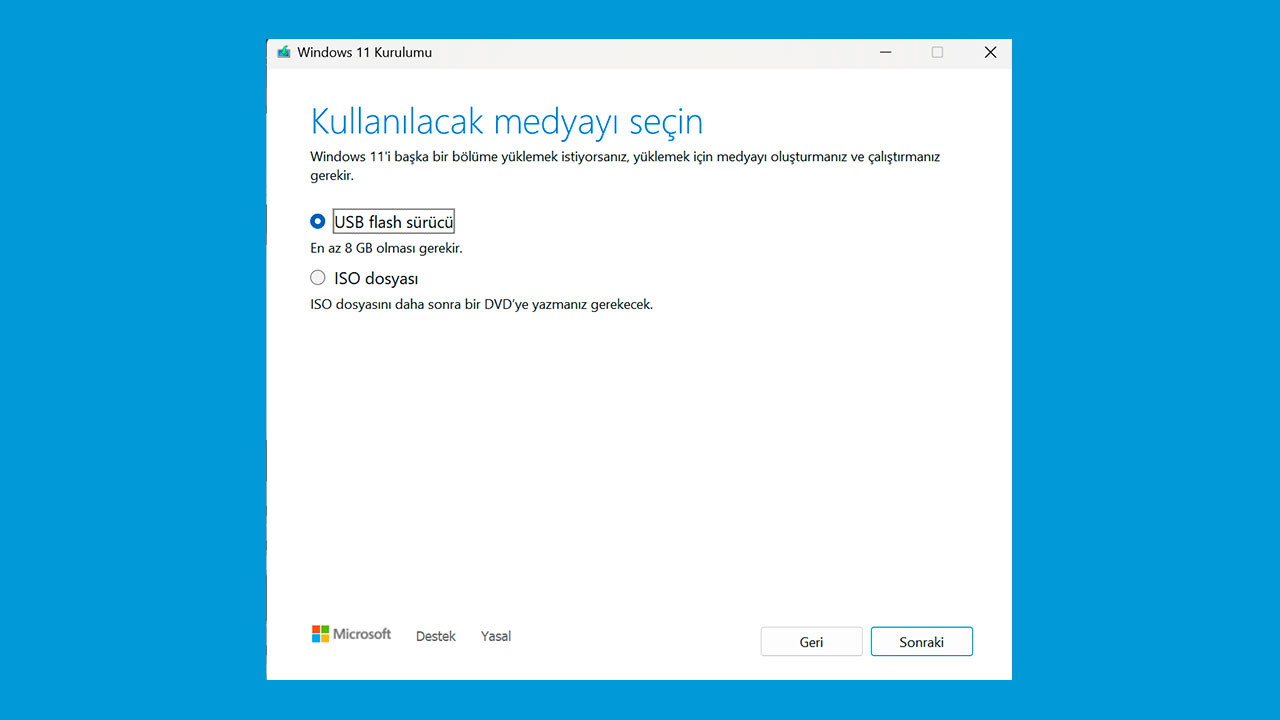
Ardından Windows 11 kurulumunun dilini, sürümünü ve mimarisini seçebilirsiniz. Bu kısımları da atladıktan sonra flash belleğinizi takın (en az 8 GB olması gerekir). Kullanılacak medyayı seçin sayfasında “USB Flash sürücü” seçeğini tikleyin ve kurulum dosyasının sürücünüze inmesini bekleyin.
2. Windows Kayıt Defteri’ni düzenleyin
Yükleme dosyasını kaydettikten sonra bilgisayarınızı Windows 11’e hazırlamak için bir adım daha bulunuyor. İlk olarak, Windows 11’in düzgün bir şekilde çalışması için Kayıt Defteri üzerinde bazı değişiklikler yapmanız gerekiyor. Bunun için aşağıdaki adımları izleyebilirsiniz:
Windows Kayıt Defteri’ni açın.
HKEY_LOCAL_MACHINE > SYSTEM > Setup > MoSetup adımlarını izleyin.
32 Bit değerinde yeni bir DWORD oluşturun.
DWORD adını “AllowUpgradesWithUnsupportedTPMOrCPU” olarak değiştirin ve üzerine çift tıklayarak değerini “1” olarak değiştirin.
Sonra bilgisayarınızı yeniden başlatın.
Bu adımların ardından Windows 11 yükleme dosyası, TPM 2.0 eksikliği veya desteklenmeyen işlemci gibi sorunları göz ardı ederek yüklemeyi tamamlayabilecek hâle gelecektir. Bu adımların ardından flash belleğinizi bilgisayarınıza takarak Windows 11 yüklemesini tamamlayabilirsiniz.
Yukarıdaki adımları izleyerek eski bilgisayara Windows 11 kurma işlemini gerçekleştirebilirsiniz. Ancak bir kez daha sizleri meydana gelebilecek sorunlar konusunda uyarmakta fayda var. Peki siz eski bilgisayara Windows 11 kurma hakkında ne düşünüyorsunuz? Görüşlerinizi yorumlar kısmında bizimle paylaşabilirsiniz.
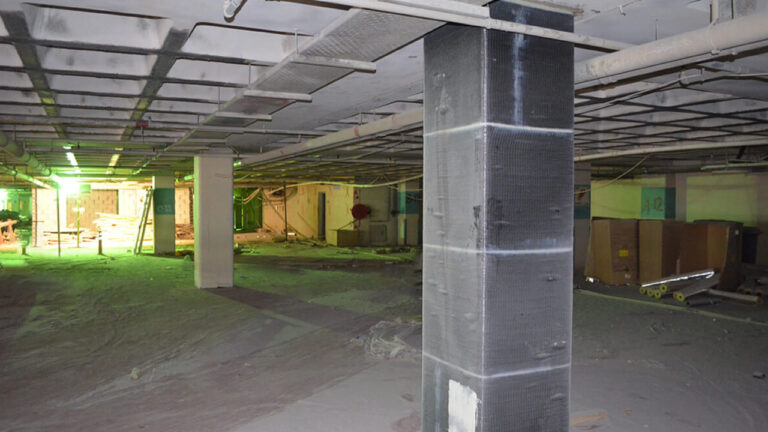
Tüm dünyada olduğu gibi, Türkiye’de de doğal afetlerden kaçmak mümkün değil. Ülkemizin en büyük tehlikelerinden birisi ise deprem. Binaların bu konuda daha sağlam yapılması için çeşitli adımlar atılmış olsa da, kolon güçlendirme işlemi herkesin merak ettiği bir konu. Peki kolonların daha dayanıklı olması için neler yapılabilir?
Beton kolonlar binalarda yükleri taşıyan temel yapı elemanlarıdır. Zamanla kolonlarda aşınma meydana gelebilir veya daha güçlü olması için yeniden donatılması gerekebilir. Kolon güçlendirme teknikleri ise betonarme kolonların yük taşıma kapasitesini arttırmak için tercih edilir.
Beton kolonların güçlendirilmesinin birkaç nedeni bulunuyor. Bunların başında daha ağır ekipmanlar nedeniyle kolondaki mevcut yükler artmış olabilir. Ayrıca eski inşaat tekniklerinden dolayı gücü yetersiz de olabilir. Kolonlar ayrıca uzun yıllar boyunca çelik korozyonu veya betondaki çatlaklar nedeniyle zayıflayabilir.
Ödemeli arama nasıl yapılır sorusunu Turkcell, Vodafone, Türk Telekom ve Bimcell kullanıcıları için tüm detaylarıyla anlatacağız.
Kolon güçlendirmek için kullanılan üç ana teknik; betonarme mantolama, çelik mantolama ve fiber elyaf takviyeli polimer (FRP) mantolama şeklinde sınıflandırılır.
Betonarme mantolama
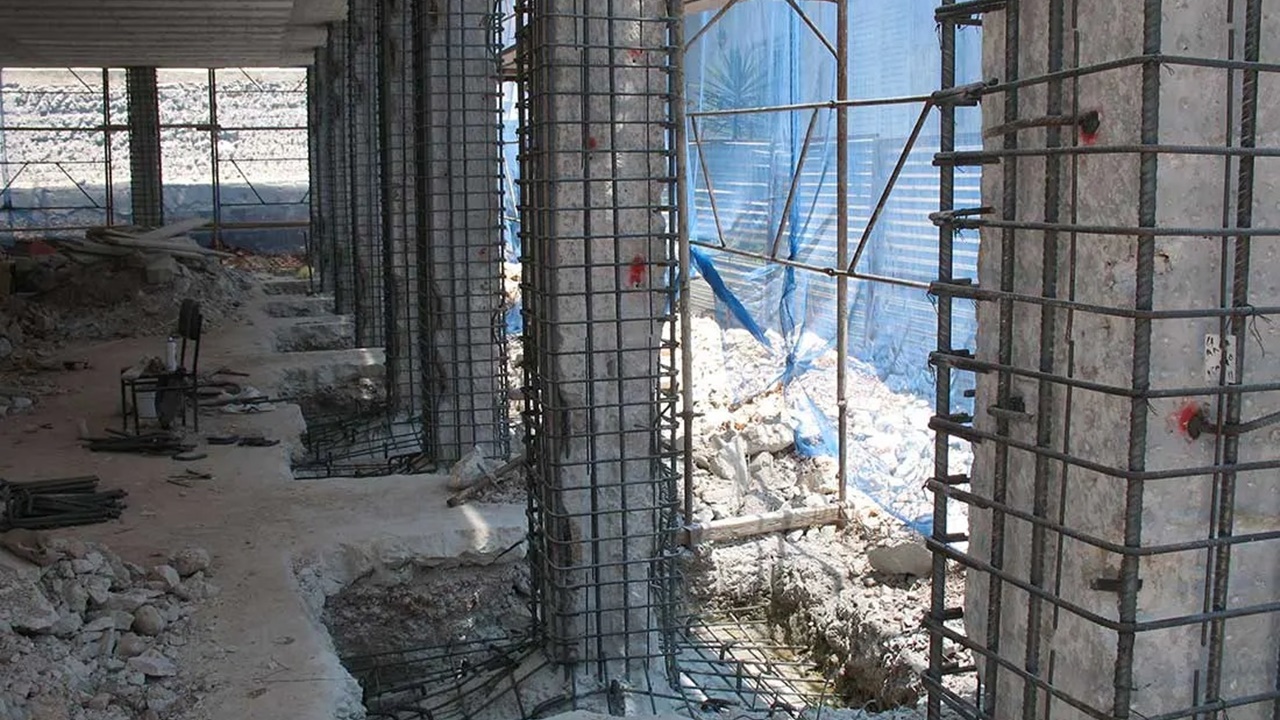
Betonarme mantolama, mevcut kolonun etrafına kalıp inşa edilmesiyle yapılır. Bu teknik ile kesit alanı genişletilir ve hem daha yeni hem de daha yüksek mukavemetli beton dökülür. Ayrıca inşaat demirleri mevcut kolona mekanik olarak bağlanır. Bu sayede yeni ve eski beton arasındaki gerilimler eşitlenir.
Çelik mantolama
Çelik mantolama, kolonların etrafına yerleştirilen ve kalıcı olarak tutturulan çelik plakalar ile yapılır. Özellikle dar alanlarda ve nispeten küçük kolonlarda tercih edilir. Çelik, yüksek basınca karşı koyarak kolonun yüksek gerilimi temele aktarmasına yardımcı olur.
Fiber elyaf takviyeli polimer (FRP)
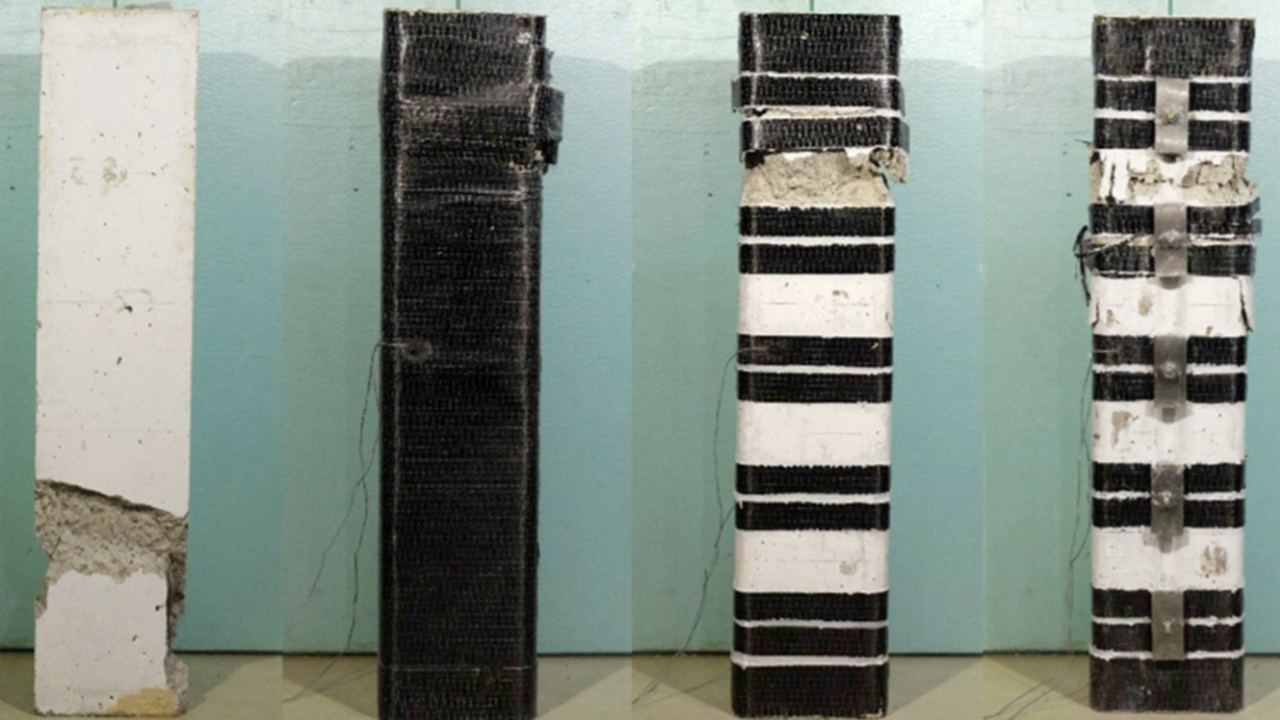
FRP işlemi; karbon/cam elyaf levhaların veya epoksi ile doldurulmuş polimerin kolon etrafına yerleştirilmesiyle yapılır. Kompozit malzemenin kolonu sarması ve deprem riskine karşı daha az sallanması amaçlanır. FRP kilidi olarak da adlandırılan bu işlem, betonun aşırı yükleme altında sünekliğini artırır.
Depreme dayanıklı yapılar için üç temel kolon mantolama tekniği bulunuyor. Bu yöntemler ile aşırı yüklenmiş, hasar görmüş veya eskimiş betonarme kolonların yapısal bütünlüğünü geri kazandırabilirsiniz. Ancak tüm süreci uzman isimlerle yürütmenizi tavsiye ediyoruz.
Rockstar Games’in rekor kıran oyunlardan olan Grand Theft Auto 5 (GTA 5) ve Red Dead Redemption (RDR 2) büyük bir üne sahip. Bununla birlikte oyunseverler oyunu oynamak için can atıyor. Ancak oyun oynama süreci içerisinde zaman zaman bazı sorunlar meydana geliyor. Bu sorunlardan biri Activation Required hatası oluyor. Peki bu sorun nasıl çözülür? İşte detaylar!
RDR 2 ve GTA 5’te Activition Required hatası nasıl çözülür?
Rockstar Games, bugüne kadar pek çok oyunla karşımıza çıktı. Bu oyunlardan biri 2013 yılında piyasaya sürülen GTA 5 oluyor. Bu oyun günümüzde milyonlarca oyuncu tarafından oynanan en popüler oyunlar arasında yer alıyor. Bir diğer oyun da 2018 yılında piyasaya sürülen RDR 2 oluyor.
Oyunseverler ise bu oyunları oynarken kendilerini oyunun dünyasına bırakmak istiyor. Ancak oyunu oynamanızın önünde zaman zaman bazı sorunlar meydana gelebiliyor. Bu sorunlardan biri de Activation Required hatası oluyor. Söz konusu sorun oyuncuların oyunu başlatırken veya aktivasyon işlemi sırasında ortaya çıkabiliyor.
Çıkalı 10 yıl olan GTA 5, sonunda PS Plus ile ücretsiz olarak veriliyor. İşte Aralık ayının tüm PS Plus oyunları!
Öte yandan aktivasyon sorunu oyun deneyimini de olumsuz bir şekilde etkiliyor. Peki, GTA 5 ve RDR 2 aktivasyon hatası sorunu nasıl çözülebilir. Bu yazımızda bu sorunla karşı karşıya kaldığınızda ne gibi adımlar atmanız gerektiğini sizler için hazırladık.
Red Dead Redemption 2’de bazı kullanıcılar, oyunun başlatılması sırasında “Activation Required (Aktivasyon gerekli) hatası ile karşı karşıya kalıyor. Bu hata, oyunun doğru şekilde etkinleştirilmediğini ya da Rockstar Games sunucularına erişim olmadığını gösteriyor.
Söz konusu sorunu gidermek için de uygulamanız gereken adımlar şu şekilde:
Oyununuz için bir Rockstar Games hesabı oluşturun ya da mevcut hesaba giriş yapın.
Sonrasında oyununuzu etkinleştirmek için Rockstar Games Launcher’ı açın.
Ardından “Oyuna git” seçeneğine tıklayın.
Oradan da Hesabım sekmesine tıklayın.
Karşınıza çıkanlar arasından Oyunlar sekmesine girin ve Red Dead Redemption 2 oyununu seçin.
Son olarak da Etkinleştir düğmesine tıklayın.
GTA 5 oyununda da aynı durum geçerli. Bu oyunda aktivasyon hatası almanızın birkaç nedeni olabilir. Bunlar arasında ağ ayarları veya güvenlik duvarıyla alakalı sorunlar olabilir. Bu oyunda bu sorunu yaşadığınız takdirde yapmanız gerekenler şu şekilde:
Yılın en iyi oyunları arasında gösterilen Split Fiction, sinema dünyasına adım atmaya hazırlanıyor. Bu başarı sonrası, hızla başlatılan film uyarlaması çalışmaları kısa sürede somut bir aşamaya geldi. Bu gelişme, oyunun fanlarını oldukça sevindirdi.
Split Fiction oyunu, resmen film olacak
Filmde başrolü üstlenecek isim, son yıllarda Euphoria ve Madame Web gibi projelerle yıldızı parlayan Sydney Sweeney oldu. Sweeney’nin hangi karakteri canlandıracağı henüz netleşmedi. Oyunda iki kadın yazar olan Zoe ve Mio karakterleri yer alıyor.
Sweeney’nin bu iki karakterden hangisini oynayacağı ilerleyen günlerde belli olacak. Filmde Sweeney’ye eşlik edecek diğer kadın başrol oyuncusunun henüz seçilmediği, ancak projenin hızlı ilerlemesi nedeniyle bu ismin kısa süre içinde duyurulacağı ifade ediliyor.
TSMC, yeni 1.4 nm üretim süreci için hazırlıklara başladı. Bu teknolojinin, performans tarafında fark yaratması bekleniyor.
Filmin yönetmen koltuğuna ise Jon M. Chu oturacak. Now You See Me 2 ve Crazy Rich Asians gibi filmleri yöneten Chu, son filmi Wicked ile elde ettiği başarı sonrası sinema dünyasında adını daha da güçlendirmişti.
Split Fiction’un hikayesi, bilim-kurgu ve fantezi türlerinde eserler üreten iki kadın yazarın sanal bir dünyada yollarının kesişmesini konu alıyor. Birbirlerine yabancı olan Zoe ve Mio, hikayelerinin iç içe geçtiği bu dünyadan kurtulmak için birlikte çalışmak zorunda kalıyor.
İkilinin hayatta kalmak ve gerçek dünyaya geri dönebilmek için becerilerini birleştirmeleri gerekiyor. Film uyarlamasının duyurulmasıyla birlikte, yapımın çok daha geniş bir kitleye ulaşması bekleniyor.
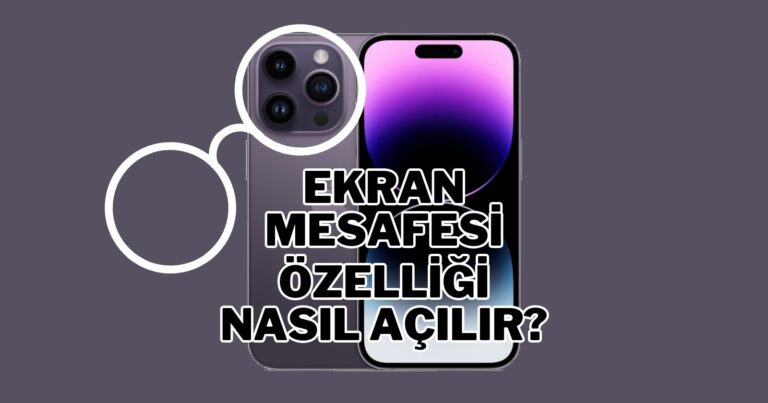
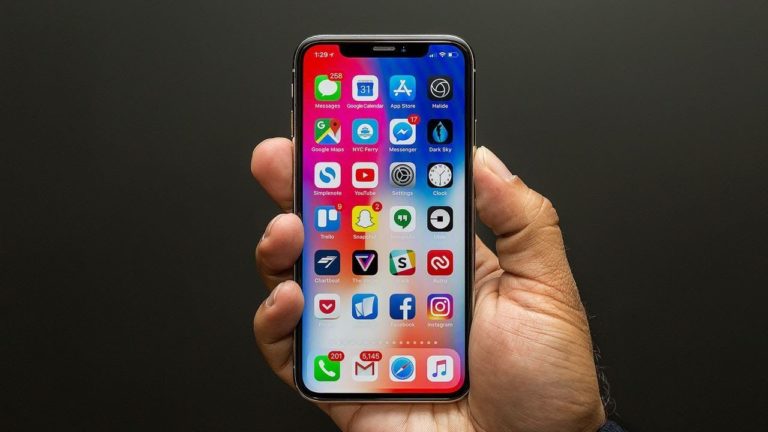
Gün içerisinde birçok ekrana maruz kalıyoruz. Artık her gün otobüse bindiğimiz duraklarda bile bir ekran yer alıyor. Gündelik hayatımızda sıkça kullandığımız akıllı telefonlar ise bu tehlikenin en büyüğünü yaratıyorlar. Peki bu tehlikeyi en aza indirmek için alınacak tedbirler neler? iPhone kullanıcıları için ekran mesafesi özelliği tam da aradığınız panzehir. İşte “iPhone ekran mesafesi özelliği nedir ve nasıl açılır?” sorusunun cevabı…
iPhone ekran mesafesi özelliği nasıl açılır? Adım adım rehberimiz!
iOS 17 ve iPadOS 17 ile birlikte gelen “ekran mesafesi” oldukça faydalı bir özellik. Göz doktorları tarafından da sıkça bildirildiği üzere herhangi bir ekrana yakından bakmak oldukça zararlı. Bu sebeple ekranlar ile gözlerimiz arasındaki mesafeyi oldukça iyi ayarlamamız gerekiyor. Ancak durum akıllı telefonlar olduğunda bu mesafeyi yaratmak oldukça sıkıntılı.
Zira elimizde duran telefonlar ile ekran mesafesini ayarlamak toplu taşımada, yürürken veya uzanıp bir şeyler izlerken oldukça zor. Bu sebeple Apple siz uğraşmadan gözleriniz ile ekran arasındaki mesafeyi ayarlayabilen bir özellik geliştirdi. Ekran Mesafesi özelliği, TrueDepth kamerayı kullanarak iPhone’unuzu uzun süre 12 santimetreden daha yakın tuttuğunuzu algılar ve telefonu uzaklaştırmanızı önerir.
OpenAI ve Microsoft için yeni bir yapay zeka davası açıldı. İki şirketin, yayıncı haklarını ihlal ederek suç işlediği belirtildi.
Böylece özellikle küçük çocukların miyop riskini azaltabilecek sağlıklı izleme alışkanlıkları edinmelerine yardımcı olabilir ve her yaştan insana dijital göz yorgunluğunu azaltma fırsatı sunabilir. Peki iPhone ekran mesafesi özelliği nasıl açılır?
İlk olarak cihazınızın TrueDepth kamerasının sorunsuz çalıştığından emin olun.
Kamerayla alakalı bir sorun yaşamıyorsanız “Ayarlar” uygulamasını açın.
“Ekran Süresi” sekmesine dokunun.
Açılan ekrandan Ekran Mesafesi’ne dokunun ve ardından “Ekran Mesafesi” özelliğini açın.
Peki siz iPhone Ekran Mesafesi özelliği hakkında ne düşünüyorsunuz? Görüşlerinizi yorumlar kısmında belirtmeyi unutmayın. Daha fazla içerik için ShiftDelete.Net YouTube kanalını ziyaret edebilirsiniz.
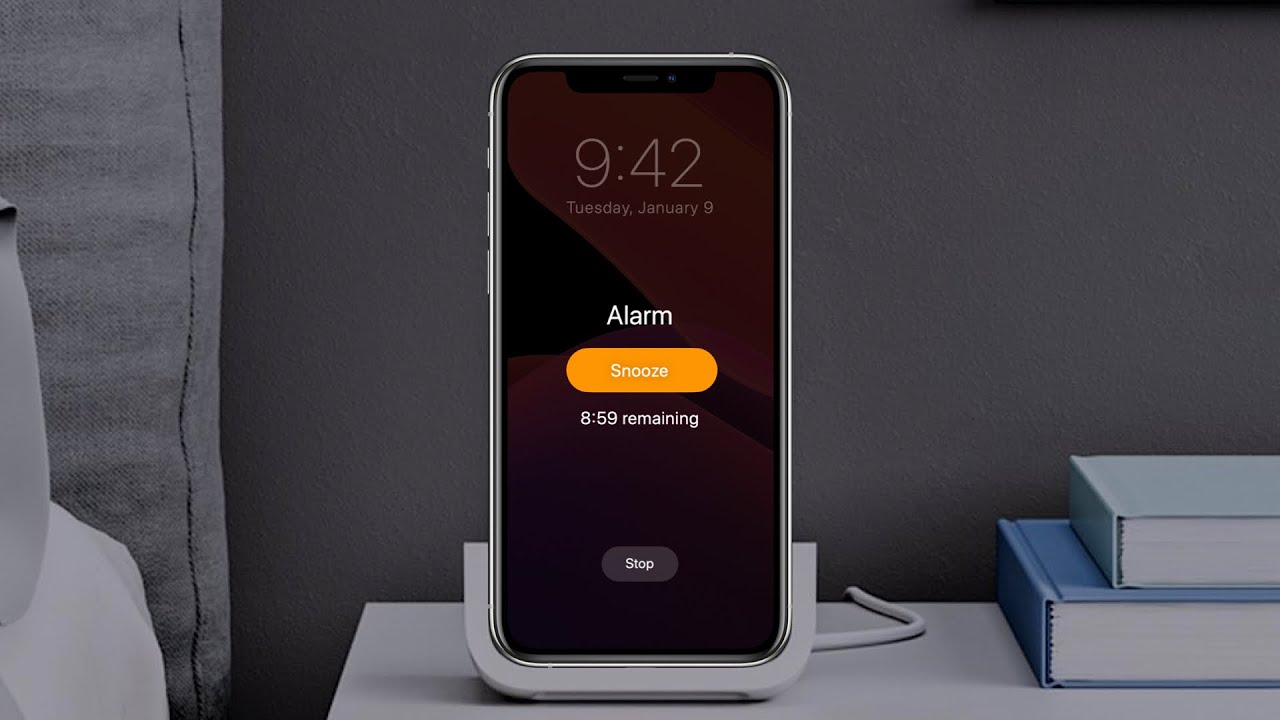
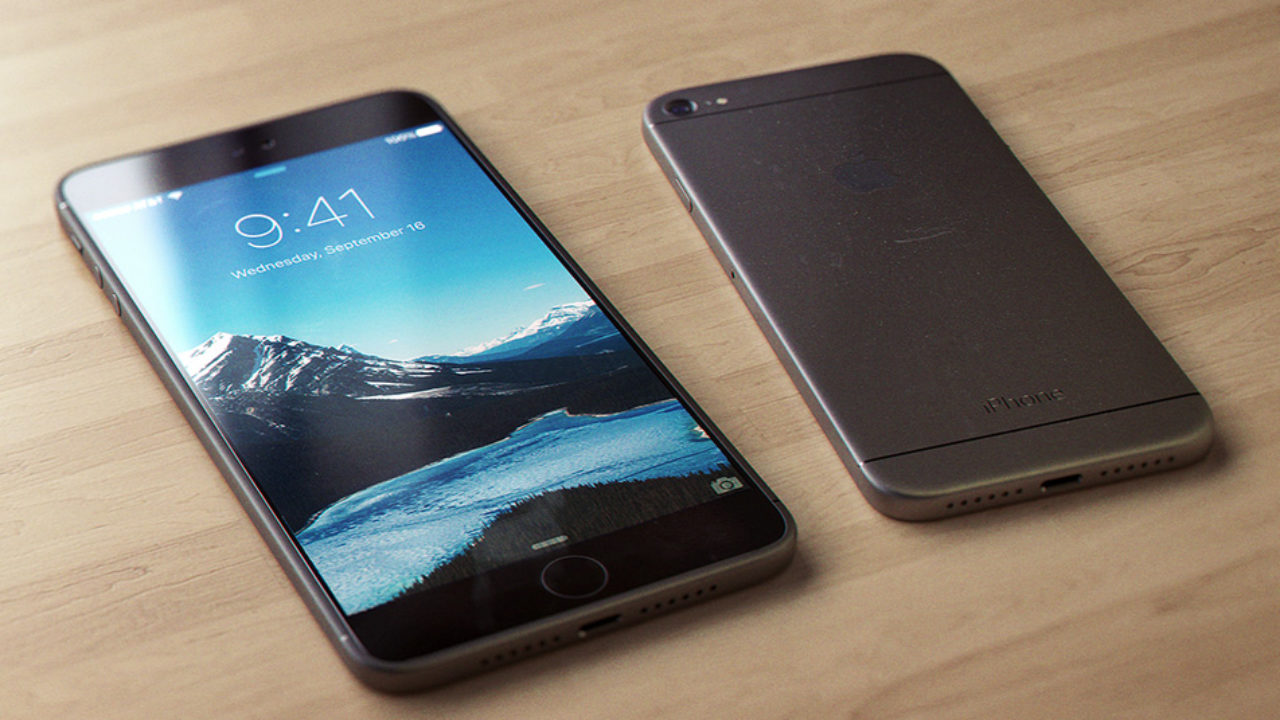
Akıllı telefonlar, günlük yaşamımızın önemli bir parçası haline geldi. İnternete erişme, sosyal medyada gezinme veya fotoğraf çekme gibi özelliklere sahip olan bu cihazlar, birçok faydalı özelliği de beraberinde getiriyor. Bu özelliklerden biri de alarm kurma işlevi. Erken saatlerde kalkmak veya belirli bir zamanda hatırlatıcıya ihtiyaç duyulduğunda kullanılan bu özellik, günlük yaşam için oldukça kolaylık sağlıyor. Peki iPhone cihazda alarm sesi değiştirme nasıl yapılır? Bu içeriğimizde bu konuya değindik. İşte adım adım anlatım…
iPhone alarm sesi değiştirme (Adım adım)
iPhone arayüzü, kullanıcı dostu tasarımıyla dikkat çekiyor. Öyle ki ana ekran, uygulamaları kolayca bulmanızı ve açabilmenizi sağlar. Ayarlar menüsü, ihtiyaç duyduğunuz seçenekleri sade ve bir arada şekilde sunar.
Kullanıcı dostu arayüzü sayesinde iPhone’unuzda alarm kurmak gibi günlük işlemleri sadece birkaç dokunuşla yapabilirsiniz. Bununla birlikte aynı zamanda alarm sesini değiştirmek gibi işlemler de oldukça basit.
Üstelik birçok zil sesi seçeneği olduğunu da belirtelim. Öyle ki varsayılan olarak gelen sesler bir yana iTunes Store üzerinden edinebileceğiniz sesleri de kullanabilirsiniz. O halde lafı çok uzatmadan iPhone alarm sesi değiştirme adımlarına geçelim.
iPhone için iOS işletim sistemi güncelleme nasıl yapılır? İşte yapmanız gerekenler...
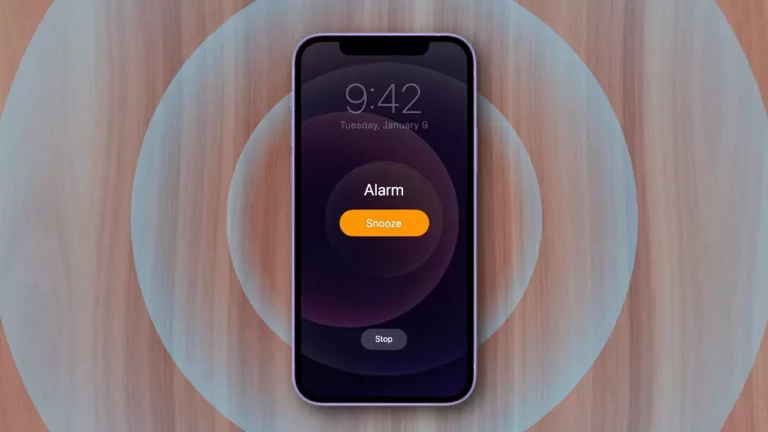
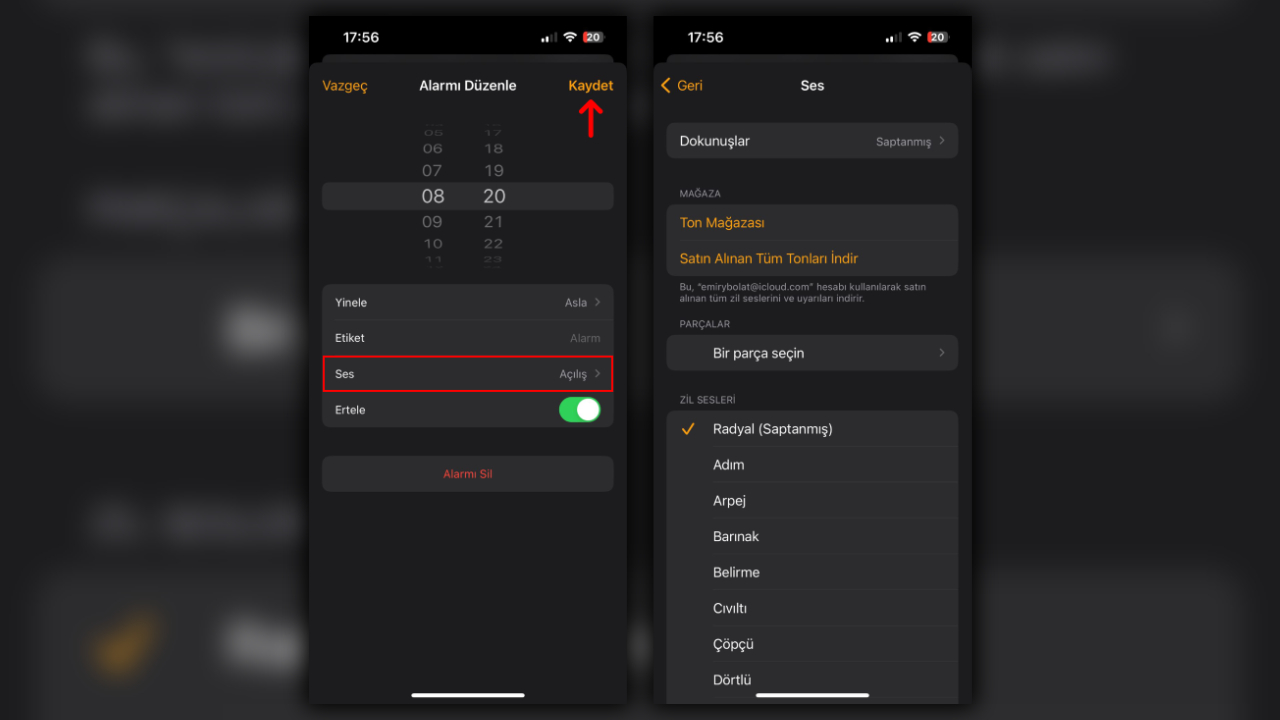
iPhone alarm sesini değiştirme işlemi için öncelikle telefonunuzdan Saat uygulamasını başlatın. Akabinde ekranın aşağısında yer alan menüden “Alarmlar” bölümüne geçiş yapın. Zil sesini değiştirmek istediğiniz alarma dokunun.
Ardından “Ses” seçeneğine dokunun ve dilediğiniz alarm sesini işaretleyin. Son olarak sol üst köşedeki “Geri” butonuna ve ardından sağ üst köşedeki “Kaydet” butonuna dokunarak sesi kaydedebilirsiniz. Adım adım anlatıma aşağıdan ulaşabilirsiniz.
iPhone alarm sesi değiştirmek için şu adımları takip etmelisiniz;
1. Adım: Saat uygulamasını başlatın.
2. Adım: Ekranın aşağısında yer alan menü üzerinden “Alarmlar” kısmına geçiş yapın.
3. Adım: Sesini değiştirmek istediğiniz alarma dokunun.
4. Adım: “Ses” seçeneğine dokunun.
5. Adım: Dilediğiniz zil sesini işaretleyin.
6. Adım: Sol üst köşedeki “Geri” butonuna dokunun.
7. Adım: Sağ üst köşedeki “Kaydet” butonuna dokunarak ses değiştirme işlemini tamamlayın.
Sağlık raporu, bireylerin genel sağlık durumlarını belgelemek amacıyla alınan resmi bir dokümandır. Çeşitli işlemler için talep edilen sağlık raporları, işe giriş, ehliyet alımı, spor lisansı gibi farklı alanlarda kullanılır. Bu makalede, sağlık raporunun nasıl alınacağını, gerekli adımları ve sağlık raporu alırken dikkat edilmesi gereken noktaları detaylı bir şekilde ele alacağız.
Sağlık Raporu Nedir?
Sağlık raporu, bireylerin sağlık durumlarını değerlendiren ve belirli bir faaliyeti yapabilmelerini onaylayan bir belge niteliği taşır. Sağlık raporu, işe giriş, eğitim, spor lisansı, ehliyet başvuruları gibi durumlarda resmi olarak istenen bir belgedir. Sağlık raporları, bireyin fiziksel ve ruhsal durumunun belirli standartlara uygun olup olmadığını gösterir.
Sağlık Raporu Almanın Şartları Nelerdir?
Sağlık raporu almak için öncelikle muayene olmanız ve sağlık durumunuzun ilgili sağlık birimi tarafından değerlendirilmesi gerekmektedir. Sağlık raporları genellikle aile sağlığı merkezleri, devlet hastaneleri, özel hastaneler ve işyeri hekimleri tarafından verilir.
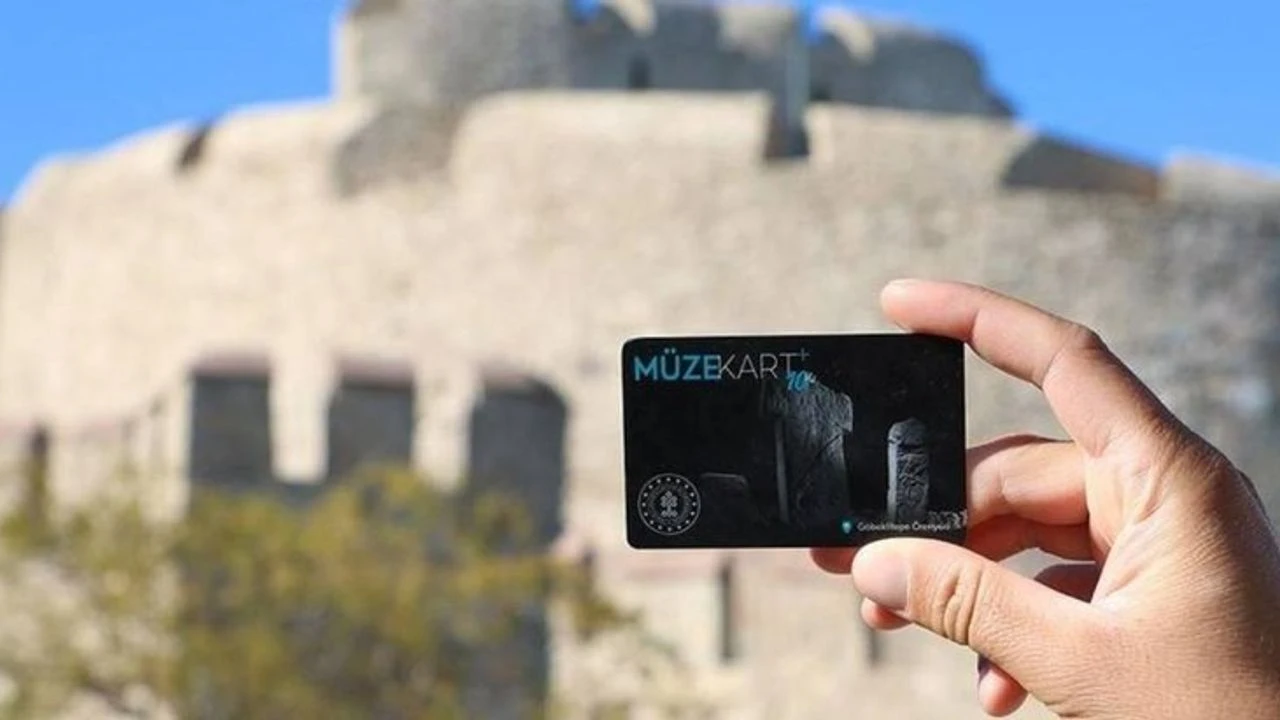
Müze Kart, Türkiye’deki müze ve ören yerlerine sınırsız ve avantajlı bir şekilde giriş yapmanızı sağlayan bir karttır. Nasıl alınır?
İşte sağlık raporu almanın temel şartları:
Kimlik Bilgileri: T.C. kimlik kartı ile başvuru yapılmalıdır.
Muayene: Sağlık durumu, muayene ve testler sonucunda değerlendirilir.
Başvuru Sebebi: Sağlık raporu almak istediğiniz amacı belirterek başvuru yapmanız gerekmektedir (örneğin işe giriş, ehliyet).
Sağlık Raporu Nasıl Alınır?
Sağlık raporu almak için şu adımları izleyebilirsiniz:
1. Rapor İçin Gerekli Kurumu Belirleyin
Sağlık raporu alırken, raporu hangi amaçla almak istediğinize göre başvuru yapacağınız kurum farklılık gösterebilir. İşe giriş için işyeri hekimine başvurmanız gerekebilirken, ehliyet başvurusu için devlet veya özel hastanelere başvurabilirsiniz. Genellikle sağlık raporları şu kurumlardan alınabilir:
Aile Sağlığı Merkezleri (Sağlık Ocakları)
Devlet Hastaneleri
Özel Hastaneler
İşyeri Hekimleri
2. Gerekli Belgeleri Hazırlayın
Sağlık raporu almak için başvuru sırasında bazı belgeler istenebilir. Genellikle istenen belgeler şunlardır:
Kimlik Kartı veya Nüfus Cüzdanı: Başvuru sırasında kimlik bilgilerinizi ibraz etmeniz gerekmektedir.
Başvuru Formu: İlgili kurumda sağlık raporu talebinize yönelik başvuru formu doldurulması gerekebilir.
Diğer Belgeler: Ehliyet, iş başvurusu gibi özel durumlar için ek belgeler istenebilir.
3. Sağlık Muayenesinden Geçin
Sağlık raporu almak için başvurunuzu yaptıktan sonra, ilgili doktor veya hekim tarafından muayene edilmeniz gerekmektedir. Muayene sırasında doktor, sağlık durumunuzu değerlendirir ve gerekli testler yapılır. Sağlık raporu türüne bağlı olarak şu değerlendirmeler yapılabilir:
Fiziksel Muayene: Kan basıncı, nabız, genel sağlık kontrolü.
Göz Testi: Görme yeteneğinin ölçülmesi.
Kan Testleri ve Röntgen: Gerekli görüldüğünde yapılır.
Psikolojik Değerlendirme: Ruhsal durum değerlendirilmesi.
4. Sağlık Raporunuzu Teslim Alın
Muayene ve gerekli testler yapıldıktan sonra, sağlık raporunuz hazırlanır. Rapor hazır olduğunda, genellikle aynı gün içerisinde teslim alabilirsiniz. Eğer raporunuzu özel bir amaçla (örneğin ehliyet için) alıyorsanız, bu belgeyi ilgili kuruma sunmanız gerekebilir.
Sağlık Raporu Alırken Dikkat Edilmesi Gerekenler
Doğru Kurumu Seçin: Sağlık raporunu, başvuru amacınıza göre doğru kurumdan alın. Örneğin, işe giriş raporu için işyeri hekimine, ehliyet için devlet hastanesine başvurmanız gerekir.
Randevu Alın: Özellikle hastanelerde sağlık raporu alırken, randevu sistemini kullanmak bekleme süresini azaltabilir.
Raporun Geçerlilik Süresi: Sağlık raporunun geçerlilik süresi vardır. Raporun süresi dolmadan ilgili kuruma teslim etmeye dikkat edin.
Sağlık Raporunun Kullanım Alanları
Sağlık raporu, birçok farklı alanda zorunlu olarak istenen bir belgedir. İşte sağlık raporunun yaygın olarak kullanıldığı bazı alanlar:
İşe Giriş: Çalışanların, işyerinde sağlık açısından uygun olup olmadığını belgelemek için istenir.
Ehliyet Başvurusu: Sürücü belgesi almak isteyen kişilerin sağlık durumlarının uygun olup olmadığını göstermek için zorunludur.
Spor Lisansı: Sporcuların belirli sağlık koşullarına uygun olup olmadıklarını belgelemek için gereklidir.
Eğitim: Öğrenci kaydı, özellikle spor eğitimi gibi özel alanlar için sağlık raporu talep edilebilir.
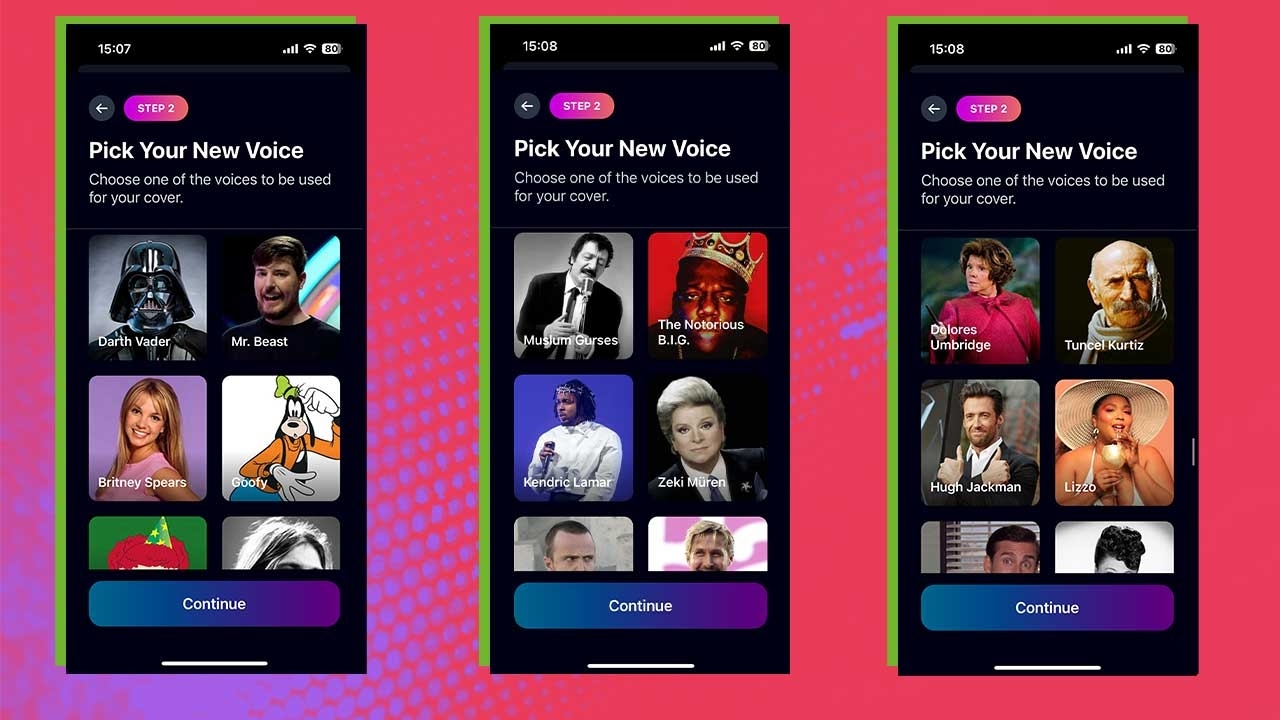
Yapay zeka ile ünlü isimlere ve siyasetçilere şarkı söyleten birçok kullanıcının paylaşımları ciddi ilgi gördü. Bu paylaşımların ardından birçok yapay zekaya şarkı söyletmenin nasıl yapılacağını merak etti. Peki, yapay zekaya nasıl şarkı söyletebiliriz?
Yapay zeka şarkı söyletmek için ne yapabiliriz?
İnternet üzerinden herkesin karşısına bu ilgi çekici paylaşımlar mutlaka çıkmıştır. Dünyaca ya da ülkemizde ünlü isimlerin okuduğu şarkılar hepimizi güldürdü. Paylaşılan içeriklerin çok fazla geri dönüşüm alması da insanların bu video içerikleri hakkında daha fazla araştırma yapmasına neden oldu.
Son dönemde sosyal medyanın yeni gözdesi olan bu yapay zeka destekli AI cover videoları yapmak için teknik bilgi gerekiyordu. Ancak gelen güncellemeler sonrasında artık herkes tek tuşla bu videoları hazırlayabilecek.
AI cover nasıl kullanılır?
AI cover programları önceden kaydedilmiş ses dosyalarını analiz eder. Daha sonra analiz ettiği bilgileri kullanılarak sizler için cover oluşturulur. Bu işleme başlamak için ilk olarak analiz yapmak istediğiniz ses dosyasını bulundurmanız gerekir. Daha sonra ses dosyası analiz edilir ve vokal ile enstrüman parçaları ayırılır.
Ayırılan vokal parçası daha sonra, AI cover ile istenen sese aktarılır. Ses tamamlandıktan sonra vokal, enstrüman sesleri ile birleştirilir ve istenilen format ile kaydedilir.
Yapay zeka şarkı söyletme siteleri nelerdir?
AI cover yapma işlemi için popüler birçok web sitesi bulunuyor. Bu siteler;
Yukarıda yer alan web siteleri, kullanıcılara orijinal şarkılar üzerinden yeni cover yapma imkanı sunar. Bunun için yapay zeka teknolojisini kullanır.
Banger nasıl kullanılır?
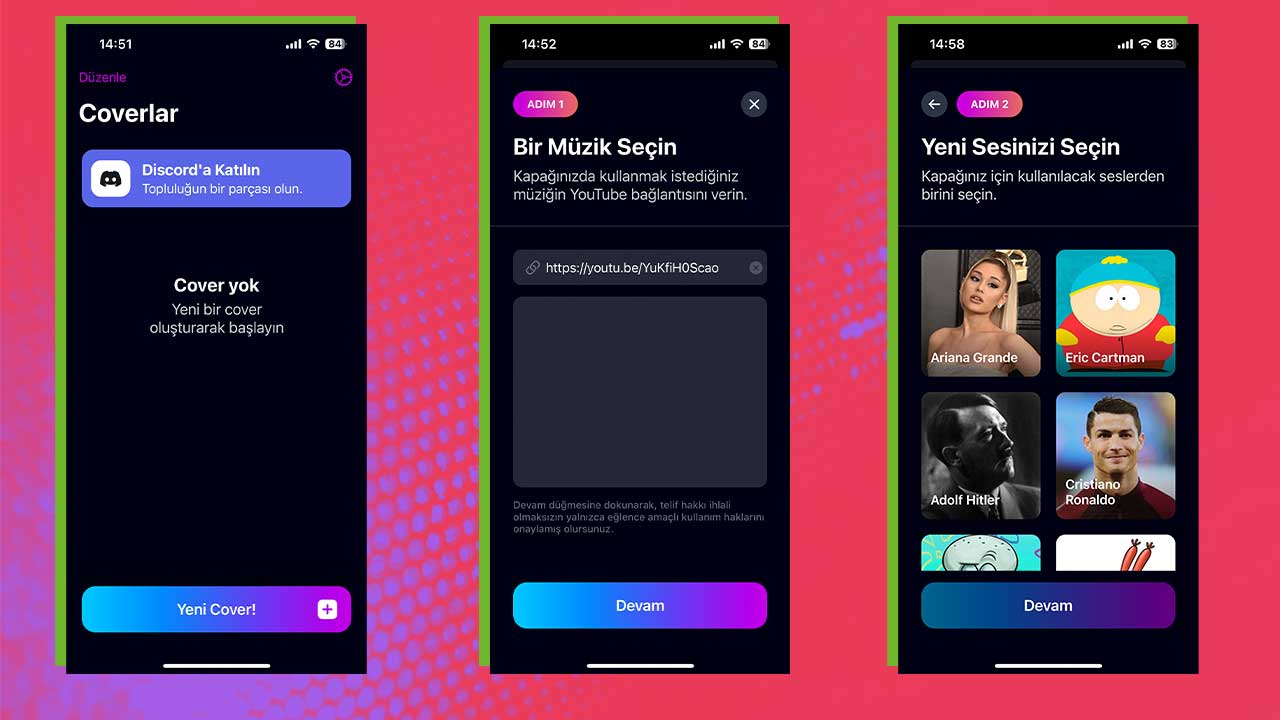
Banger’ı kullanmak son derece kolaydır. Uygulamayı açtıktan sonra coverlanmasını istediğiniz videonun linkini eklemek ve kimin seslendirmesini istiyorsanız liste üzerinden seçmeniz yeterlidir.
Uygulamanın arayüzünün de basit olması istediğiniz içerikleri oluşturmanızı sağlıyor. Daha sonra hazırladığınız bu viral içerikleri dilediğiniz yerde paylaşabiliyorsunuz. Geniş bir listeye sahip olan platform içerisinde yerli yabancı pek çok ünlü sesi bulabilirsiniz. Uygulama üzerinde cover yapmak için şu adımları takip edebilirsiniz;
Uygulamaya girdikten sonra ‘Yeni Cover’ kısmına tıklayın.
İstediğiniz şarkının YouTube linkini kopyalayın ve ekrana yapıştırın.
Kitaplıkta yer alan seslerden birini seçin ve ‘Devam’a tıklayın.
Bu adımları takip ettikten sonra birkaç dakika sonra yeni cover hazır olacaktır. Discord kanalı da bulunan uygulama bu ara kullanıcıların istekleri doğrultusunda ses kitaplığını da geliştiriliyor. Ayrıca gelen güncelleme ile kullanıcıların istedikleri sesleri ekleyebilmelerini sağlayacak özellikte eklendi.
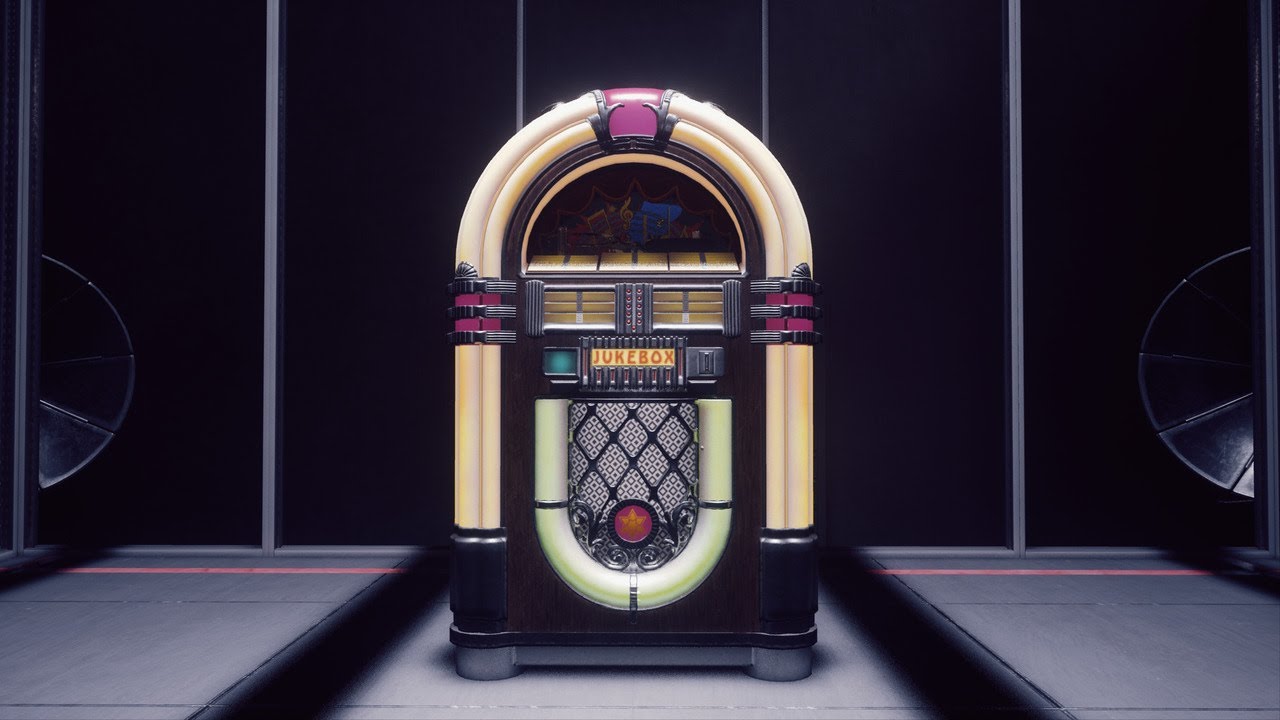
OpenAI Jukebox nasıl kullanılır?
OpenAI tarafından geliştirilen Jukebox, kullanıcılara yapay zeka ile müzik deneyimini sunuyor. Bu platform ile müzikal deneyime sahip olmasanız bile istediğiniz coverları yapabiliyorsunuz. Open AI Jukebox üzerinden müzik yapmak için;
Open AI Jukebox adresine giriş yapın,
Platforma kayıt olun,
Jukebox aracını açın,
Müzik tarzınızı seçin,
Şarkı seçimini yapın,
“Müzik Oluştur” bölümüne basın
Yapay zekanın oluşturduğu müzik parçalarını oluşturduktan sonra dilediğiniz parçayı kaydedin. Yapay zeka, sadece enstrümantal müzikler üretmekle kalmıyor. Aynı zamanda vokal parçaları da oluşturuyor. Kullanıcılar, yapay zeka tarafından üretilen vokalleri istedikleri gibi kişiselleştirebiliyor.
Yapay zeka teknolojisinin müzik endüstrisindeki rolü her geçen gün artıyor. Ünlülere şarkı söyletme gibi birçok uygulama, teknolojinin sınırlarını ve potansiyelini bizlere gösteriyor. Ancak, bu tür içerikleri hazırlarken etik ve yasal boyutları düşünmek gerekir. Yine de, yapay zekaya şarkı söyletme gibi uygulamalar, müzik dünyasında gelecekte daha fazla inovasyonun habercisi olabilir. Peki siz bu konuda ne düşünüyorsunuz? Yorumlarınızı aşağıya yazabilirsiniz.
iPhone kullanıcıları, iPhone’da müzikleri zil sesi nasıl yapabilir? Basit bir şekilde sizlere anlatıyoruz. iTunes 12 öncesi sürümü kullananlar için iTunes üzerinden yapılan işlemi de eski ve yeni yöntem olarak aşağıda anlattık. Garage Band uygulaması ile iPhone zil sesi değiştirme yapmak için aşağıdaki videoyu izleyebilirsiniz. Farklı yöntemler için videonun altına bakabilirsiniz. iPhone’da müzikleri zil sesi nasıl yaparız? iPhone zil sesi değiştirme yöntemleriyle birlikte iPhone zil sesi yapma ile ilgili her şey yazımızda…
iPhone’da müzikleri zil sesi yapma – iPhone zil sesi yapma
Yeni yöntem:
İlk başta buradaki siteden müzik dosyalarımızdan 40 saniyelik alan seçiyoruz ve daha sonra şarkıyı iPhone için bilgisayarımıza indiriyoruz. Şarkı otomatik olarak .m4r formatında iniyor. Bunun dışında kendi şarkınızı yüklemeyi de seçebilirsiniz.
Upload yani yüklemeyi seçip seçtiğimiz şarkıyı yüklüyoruz, sonra 40 saniyelik alanı seçiyoruz ve en son .m4r biçimli dosyayı indiriyoruz. İşte zil sesi yapacağımız dosya bu. İki adımda iki farklı yöntem var, bunlardan ilki iTunes kullanmadan iPhone zil sesi değiştirme:
Buradan CopyTrans adlı iTunes alternatifi programı indiriyoruz. Apple’ın sürücülerinin yüklü olduğuna emin olun. Daha sonra bu uygulamayı da yükleyip çalıştırın. Telefonunuzu bilgisayara bağlayın ve bu bilgisayara güven demeyi unutmayın. CopyTrans üzerinden uygulamayı çalıştırıyoruz. Daha sonra CopyTrans Manager bölümünü kuruyoruz ve sonrasında start tuşuna basıp uygulamayı başlatıyoruz.
Uygulama açılınca, telefonunuzu buluyor. Sol üstte melodiler kısmı var. Ona tıklayarak açıyorsunuz. Ve tek yapmanız gereken alt kısımdaki alana, yaptığımız 40 saniyelik melodiyi sürüklemek. Son olarak yenile / güncelle diyoruz ve dosya aktarımını yaparak iPhone’a aktarıyoruz. Son olarak iPhone’un ayarlardan, sesler kısmına girip, oradan da zil seslerinden yüklediğimiz müziği seçiyoruz. İşlem bu kadar basit. iTunes kullanarak iPhone zil sesi yapma ise şöyle:
Müziği bilgisayara indirdikten sonra iPhone’u kablo ile bilgisayara bağlıyoruz. Her iki cihaz da saniyeler içinde birbirine bağlanıyor. iTunes’u açtığınızda telefon ikonunun geldiğini göreceksiniz. Sonrasında sol alt kısımındaki Ses Tonları, bölümüne gelip indirdiğiniz şarkıyı buraya sürüklemeniz yeterli. iPhone’ununuzdan zil sesi kısmına girdiğinizde indirdiğiniz müziği orada göreceksiniz.
iTunes 12 öncesi eski yöntem ile iPhone’a zil sesi yapma
Hangi şarkıyı zil sesi yapmak istiyorsanız, iTunes‘tan şarkıyı bulmanız ve daha sonra üzerine sağ tıklayarak, bilgi ver demeniz gerekiyor. Bilgi ver kısmına tıkladığınız zaman karşımıza çıkan pencereden, seçeneklere giriyoruz ve başlama ile durdurma sürelerini ayarlıyoruz. Şarkının hangi 40 saniyelik aralığını seçmek istiyorsanız, bu iki alana o aralığı girmeniz gerekiyor.
Aynı şarkıya tekrardan sağ tıkladığımızda, AAC oluştura geliyoruz ve 40 saniyelik yeni sürüm aşağıda beliriyor. Daha sonra Windows Gezgini ya da Finder üzerinde göstererek, dosya formatında değişikliğe gidiyoruz.
M4R dosya biçimine çevirdiğimiz 40 saniyelik şarkıyı, iTunes üzerinden iPhone’a zil sesi olarak atıyoruz ve işlemimiz tamamlanıyor. Böylece istediğiniz şarkıları, hızlı bir şekilde iPhone‘da zil sesi olarak ayarlayabiliyoruz. Daha detaylı anlatımı videomuzda izleyebilirsiniz. İyi seyirler.
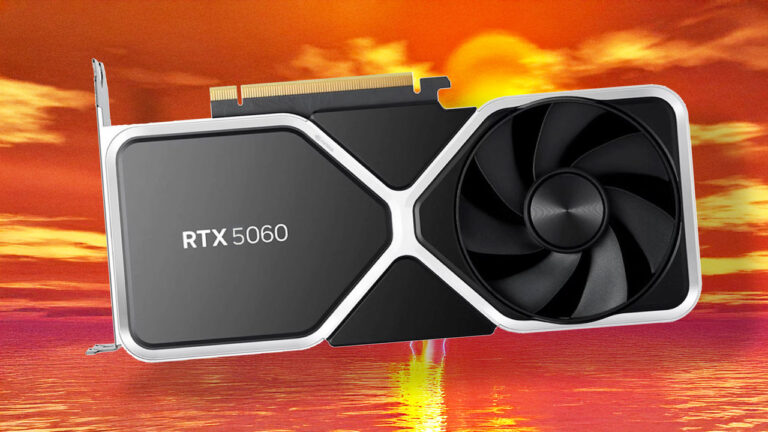
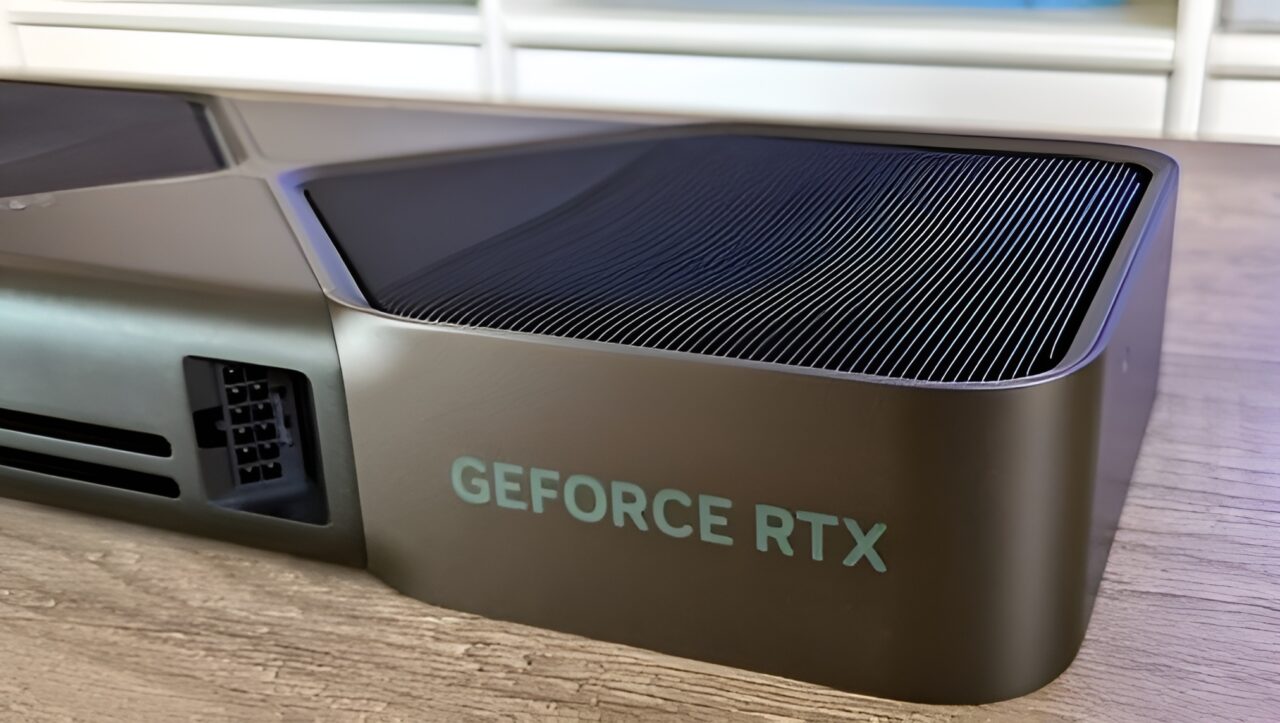
Nvidia, GeForce RTX 5060 ekran kartı için çıkış tarihi ve fiyat bilgisini resmen paylaştı. Gelen son bilgilere göre RTX 5060, 19 Mayıs 2025 tarihinde piyasaya sürülecek. Aynı gün içerisinde satışlar başlayacak ve ürünle ilgili inceleme ambargosu da kaldırılacak.
GeForce RTX 5060’ın çıkış tarihi paylaşıldı
Yeni nesil Ada Lovelace mimarisine dayanan GeForce RTX 5060, GB206 GPU kullanıyor. Kartta toplam 3.840 adet CUDA çekirdeği bulunuyor. Bu sayı, önceki nesil RTX 4060 modeline kıyasla %25 daha fazla çekirdek anlamına geliyor.
Bellek tarafında ise büyük bir değişiklik yaşanmayacak. RTX 5060, tıpkı selefi gibi 8 GB kapasiteli bellek ve 128-bit bellek veri yoluyla donatıldı. Ancak bu modelde GDDR7 belleklere geçiş yapılmış olması ve PCIe 5.0 arayüzünün kullanılması, özellikle bant genişliği ve veri aktarım hızlarında sınırlı da olsa bir iyileşme sunuyor.
TSMC, yeni 1.4 nm üretim süreci için hazırlıklara başladı. Bu teknolojinin, performans tarafında fark yaratması bekleniyor.
Nvidia, GeForce RTX 5060’ı 299 dolarlık etiket fiyatı ile satışa çıkaracak. Bu fiyat, RTX 4060’ın piyasaya sürüldüğü zamanki çıkış fiyatı ile birebir aynı olacak. Kart, kağıt üzerinde RTX 4060’a göre mütevazı iyileştirmeler taşıyor. En dikkat çekici fark ise DLSS 4.0 teknolojisinin sunduğu Multi-Frame Generation destekli oyunlarda ortaya çıkacak.
Öte yandan, AMD tarafında da rekabet hız kesmeden devam ediyor. AMD’nin yeni modeli Radeon RX 9060 XT’nin de Computex etkinliği öncesinde tanıtılması bekleniyor. Peki siz bu konu hakkında ne düşünüyorsunuz? Görüşlerinizi aşağıdaki yorumlar kısmından bizimle paylaşabilirsiniz.