Max Türkiye, resmen yayın hayatına başladı!

HBO Max’in Türkiye’ye gelişiyle birlikte BluTV tamamen kapandı ve yayın hayatına Max Türkiye adıyla devam etmeye başladı. Warner Bros. Discovery’nin dijital platformu, böylece Türkiye pazarında da aktif hale geldi.

Max Türkiye, yayın hayatına start verdi

HBO Max artık Türkiye’de yayın yapıyor. BluTV resmen kapatıldı ve tüm aboneler Max’e geçirildi. Max’e geçiş için BluTV kullanıcılarının yeni bir hesap açmasına gerek kalmayacak. Mevcut e-posta ve şifre ile giriş yapılabiliyor.

Ancak BluTV uygulaması çalışmadığı için Max uygulamasının indirilmesi ya da web sitesi üzerinden erişim sağlanması gerekiyor. İlk girişte yalnızca kısa bir kullanıcı profili oluşturması isteniyor.

BluTV’ye doğrudan abone olan kullanıcıların abonelikleri ise Max’e birebir aktarıldı. Bu kullanıcılar aynı şartlarla içerik izlemeye devam edebilecek. Hepsiburada Premium üyeliği üzerinden BluTV izleyen kullanıcılar, Max platformuna geçiş yaptıktan sonra reklamlı temel plana taşındı. Aynı uygulama, Hepsiburada’dan gelen yeni kullanıcılar için de geçerli olacak.

Netflix Türkiye, en çok izlenen diziler ve filmler!

Netflix Türkiye, en çok izlenen diziler ve filmler!

Netflix Türkiye, haftanın en çok izlenen dizileri ve filmleri açıkladı. İşte 31 Mart - 6 Nisan 2025 tarihleri arası en çok izlenen diziler.

Yeni aboneler için Max iki paket sunuyor. Standart paket aylık 229,90 TL veya yıllık 2.299 TL olarak fiyatlandırıldı. Bu pakette iki cihazda eşzamanlı izleme, Full HD görüntü kalitesi ve 30 içerik indirme hakkı yer alıyor. Özel paket ise aylık 299,90 TL veya yıllık 2.999 TL. Bu pakette dört cihazda eşzamanlı izleme, 4K UHD + Dolby Atmos desteği ve 100 içerik indirme hakkı bulunuyor.

Max’in içerik kütüphanesi ilk gün itibarıyla bazı kullanıcılar için yeterli bulunmasa da, zamanla daha geniş bir arşive ulaşması bekleniyor. Peki siz bu konu hakkında ne düşünüyorsunuz? Görüşlerinizi aşağıdaki yorumlar kısmından bizimle paylaşabilirsiniz.
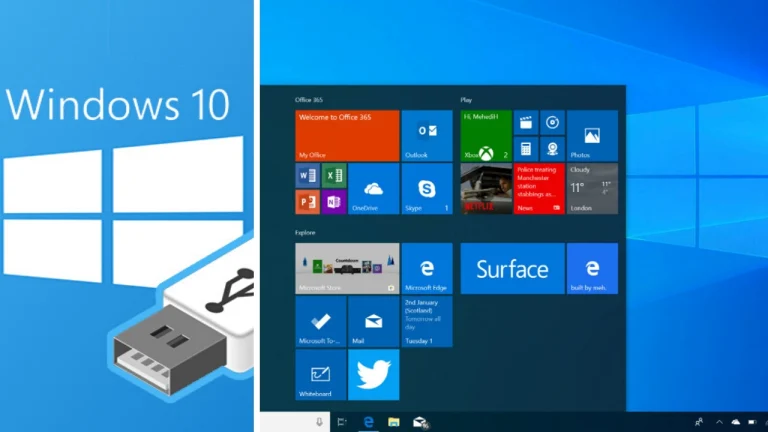
USB’den format nasıl atılır? Adım adım anlatım!

Bilgisayarlara format atmak, sürücü yani HDD veya SSD içindeki tüm verilerin silinip işletim sistemini yeniden kurmaktır. Bu işlem genellikle cihazlarımız çok yavaşladığında, işlevlerini yerine getiremediğinde veya temizleyemediğimiz virüsler bulaştığında, yani cihaz artık güvenlik riski taşıdığında yapılır. Biz de bunun en kolay yollarından biri olan UEFI Windows kurulumu adımlarını paylaşıyoruz.

USB ile format nasıl atılır?

Windows kullanıcıları bilgisayarlarını sıfırlamak istediği zaman, önceden hazırlamış oldukları UEFI USB bellekler sayesinde, kolayca işletim sistemi yüklemesi yapabiliyor. Ayrıca bu işlemin, FreeDos yani içerisinde işletim sistemi yüklü olmadan gelen bilgisayarlara da uygulanabileceğini belirtelim.

UEFI Windows kurulumu

Buna ek olarak UEFI’nin artık BIOS’un yerine geçtiğini söyleyelim. Bu şekilde bir kurulum yapıldığı zaman işletim sistemleri çok daha hızlı açılıyor. Ayrıca daha hızlı uykuya dalma ve uyanma süreleri gibi pek çok avantajı da beraberinde getiriyor.

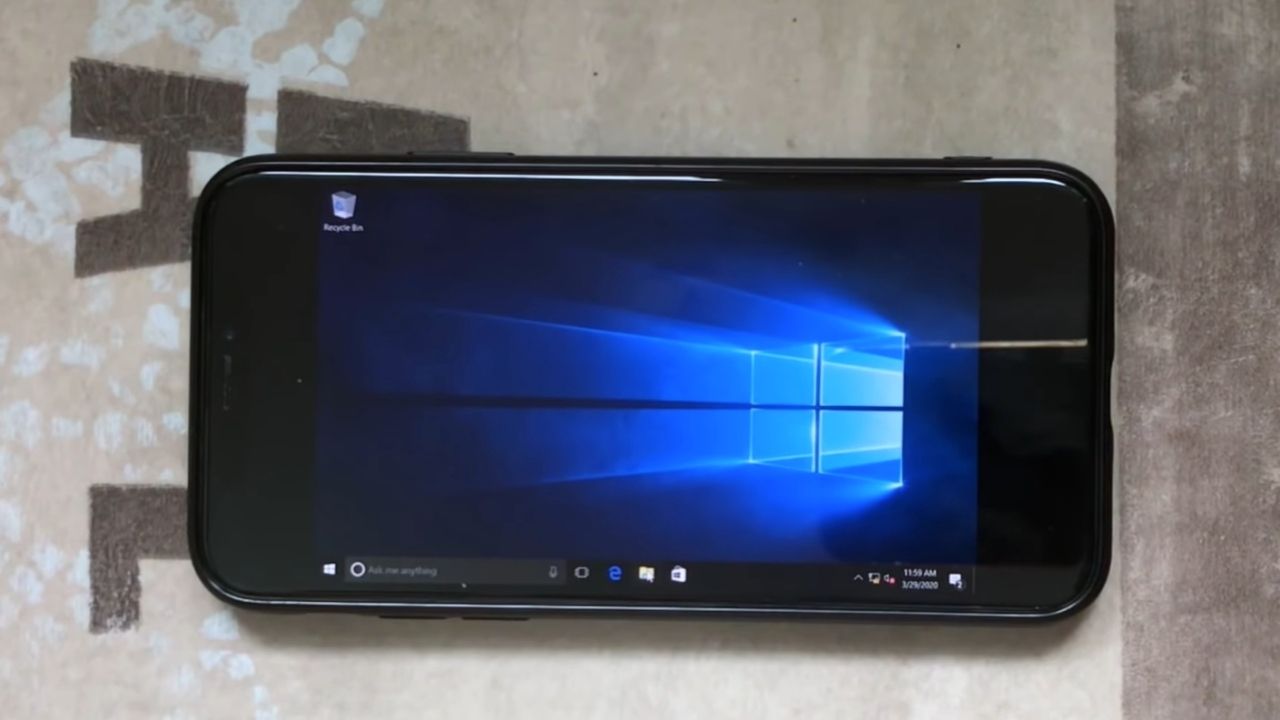
Akıllı telefona Windows 11 nasıl kurulur?

Akıllı telefona Windows 11 nasıl kurulur?

Birçok kişi tarafından merak edilen akıllı telefon ve tabletlerde sanal makine üzerine UEFI Windows nasıl kurulur sorusunu cevapladık.

UEFI Windows kurulumu- Adım adım

  • Burayı tıklayarak Windows 10 ISO dosyasını indirin.
  • Sisteminizin uyumluluğunu test ettikten sonra dilerseniz Windows 11’de indirebilirsiniz.
  • Ardından burayı tıklayarak Rufus ISO yazma aracının son sürümünü indirin.
  • 16 GB ve üstü USB belleğinizi kuruluma hazırlayın.
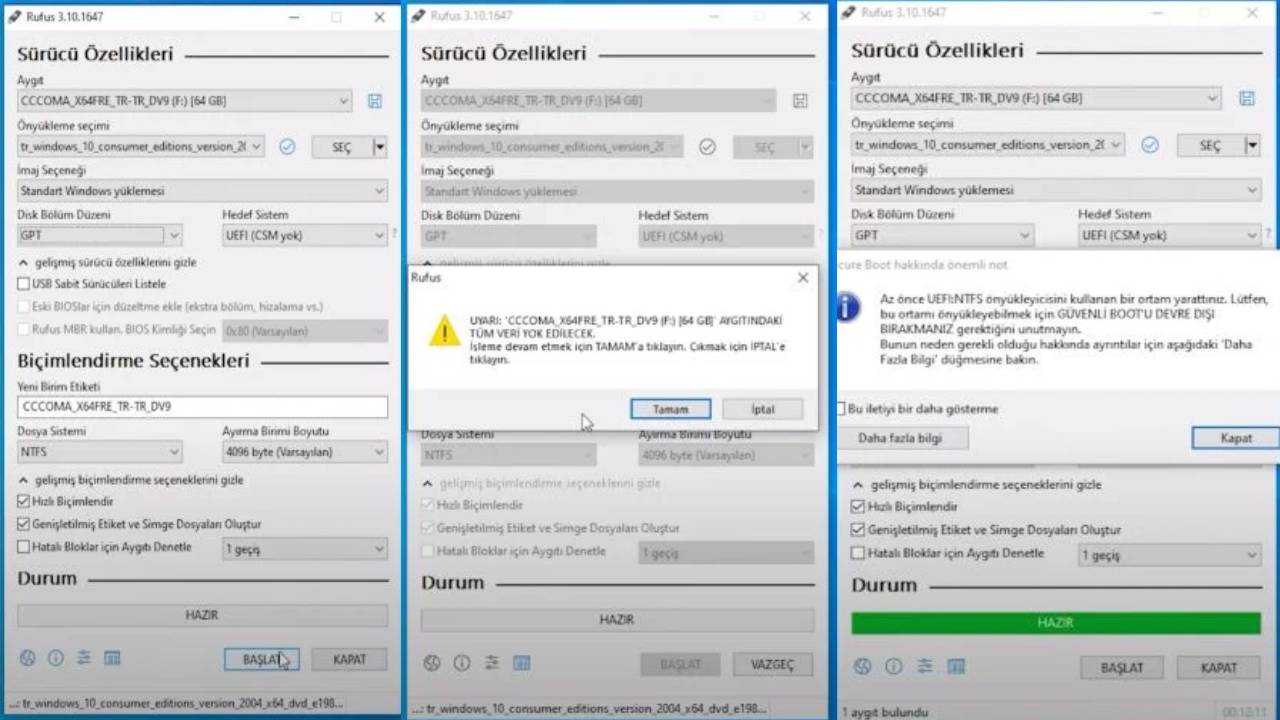
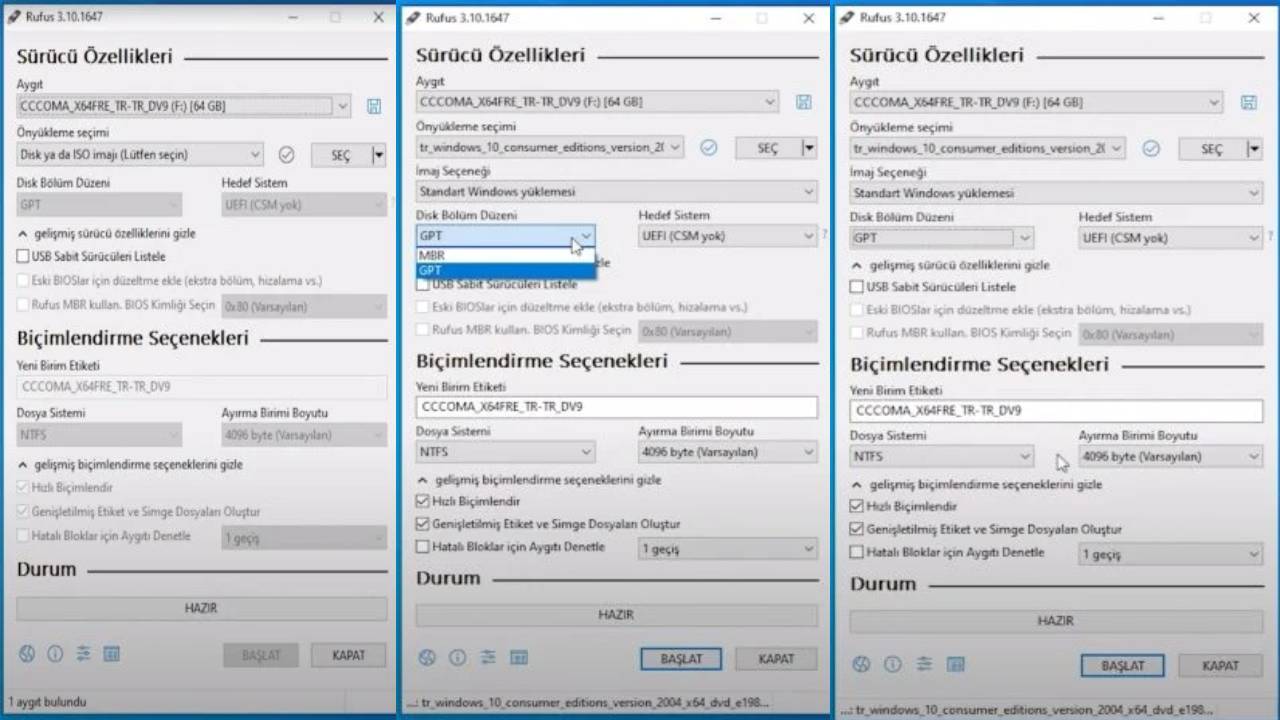
  • Rufus’u açarak belleğinizi seçin, ardından SEÇ butonunu tıklayarak indirdiğiniz ISO dosyasını seçin.
  • Disk bölümünü GPT olarak seçin. Dosya sistemi ise NTFS olacak.
  • Ardından başlat butonuna tıklayın. (Windows dışında USB içerisindeki tüm dosyalar silinecektir)
  • Bilgisayarınız kapalıyken USB’yi takın
  • Boot menüsü için kısayol tuşu genelde F7’den F12’ye olan tuşlar veya ESC’dir.
  • Bilgisayarı başlatın ve Boot menüsüne girin.
  • Yön tuşlarıyla USB aygıtınızı seçin ve Enter’a basın.
  • Ardından Windows ürün anahtarını girerek veya daha sonra girmeyi seçerek kurulumu başlatın.

Siz bu konu hakkında ne düşünüyorsunuz? Daha önce UEFI kurulum yaptınız mı? Görüşlerinizi yorumlarda bizlerle paylaşmayı unutmayın!

Oppo ve Google, yapay zeka alanında işbirliği yapıyor!

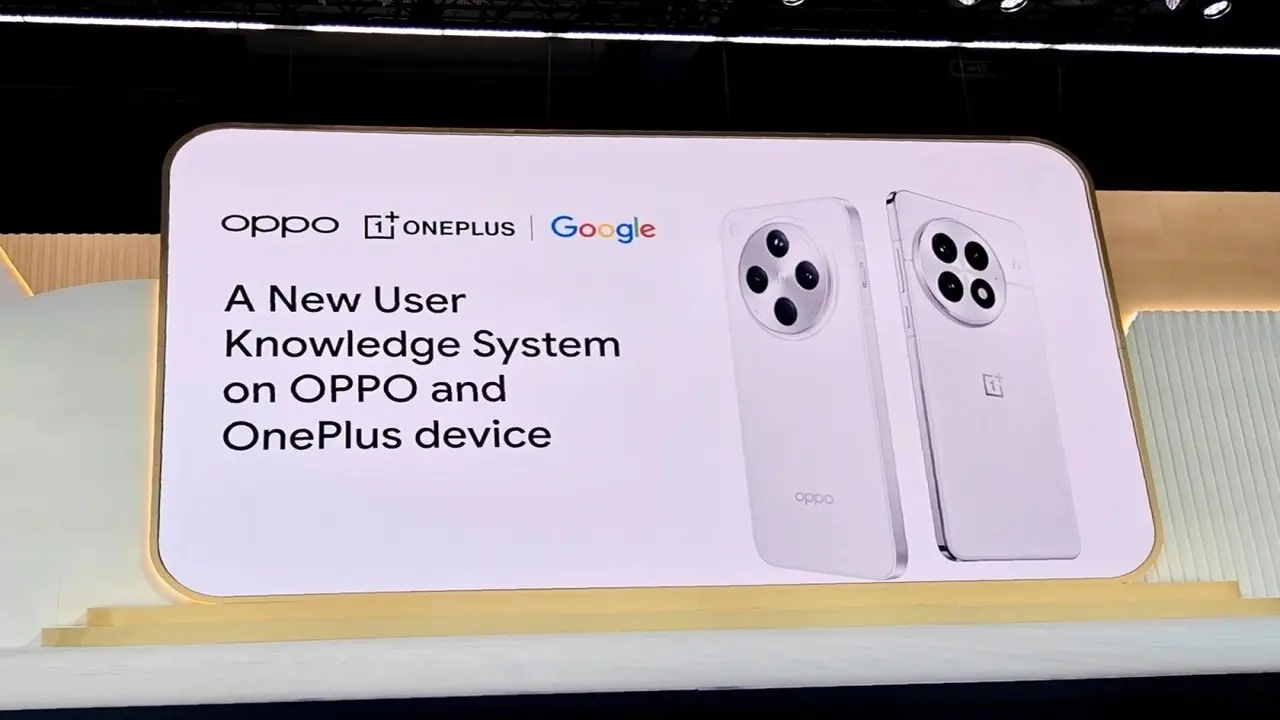
Oppo, Las Vegas’ta düzenlenen Google Cloud Next 2025 konferansında yapay zeka alanındaki yeni girişimini duyurdu. Agentic AI adı verilen girişimde, Google ile stratejik işbirliği yapılacak. Şirket bu hamlesiyle, kullanıcı deneyimini yeniden şekillendirmeyi hedefliyor.

Oppo ve Google, yapay zeka alanında ortaklık kuruyor

Konferansta yapılan duyurular arasında en dikkat çekeni ise, Google Cloud altyapısıyla geliştirilen AI Search sistemi oldu. Bu sistem, kullanıcıların doğal dille yönelttiği sorgular üzerinden dosyası araması yapabilmesini sağlıyor.

Oppo ve Google, yapay zeka alanında ortaklık kuruyor.

Ancak Oppo’nun Agentic AI yaklaşımı yalnızca mevcut yapay zeka uygulamalarıyla sınırlı kalmayacak. Şirket, mobil cihazlarda yaygın olarak karşılaşılan bilgi parçalanması sorununa da çözüm getirmeyi amaçlıyor.

OpenAI, GPT-4 devrini kapatıyor! Şimdi ne olacak?

OpenAI, GPT-4 devrini kapatıyor! Şimdi ne olacak?

OpenAI, GPT-4 devrini resmen sonlandırmaya hazırlanıyor. Bu hamle, yapay zeka dünyasında taşları yerinden oynatabilir.

Bu amaç doğrultusunda geliştirilen yeni kullanıcı bilgi sistemi, cihazdaki tüm kullanıcı verilerini tek bir merkezi yapıda topluyor. Sistem; kullanıcının ilgi alanlarını, günlük etkinliklerini ve geçmiş verilerini öğrenerek yapay zekayı kişiselleştiriyor ve her kullanıcıya özel deneyim sunuyor.

Agentic AI girişimi, Oppo’nun kişisel yapay zeka asistanı vizyonunun temelini oluşturacak. Marka, bu sistem sayesinde kullanıcıların cihazlarıyla kurduğu etkileşimleri sezgisel, bütüncül ve bağlamsal hale getirmeyi amaçlıyor.

Oppo, 2025 yılı sonuna kadar dünya genelinde 100 milyon kullanıcının kendi yapay zeka teknolojilerini kullanmasını sağlamayı planlıyor. Bu hedef doğrultusunda yeni tanıtılan Oppo Find X8 Ultra gibi cihazlar, Agentic AI teknolojileriyle donatılmış şekilde piyasaya sürülüyor.

Peki siz bu konu hakkında ne düşünüyorsunuz? Görüşlerinizi aşağıdaki yorumlar kısmından bizimle paylaşabilirsiniz.
Epic Games indirme hızı nasıl artırılır? (Adım adım)

Epic Games, son yıllarda ücretsiz oyun dağıtarak yeni kullanıcıları çekme konusunda başarılı olsa da, bazı kişiler çeşitli sorunlar nedeniyle platformu tercih etmemektedir. Bu sorunlardan biri, indirme hızının düşük olmasıdır. Bu içeriğimizde, Epic Games Launcher’ın indirme hızını artırmak için deneyebileceğiniz bir yöntemden ve alternatif yapabileceklerinizden bahsedeceğiz.

Epic Games indirme hızı artırma!

Epic Games’in kullanıcı deneyimini olumsuz etkileyen bu soruna yönelik sunduğu bir çözüm mevcut. Platform, bunu yayımladığı blog bir gönderisinde anlattı. Yani bu, anlatacağımız yöntemin Epic Games kurallarına aykırı olmadığı anlamına geliyor.

Epic Games indirme hızı artırma!

Pek çok kullanıcının bilmediği bu yöntemde Epic Games Launcher’ın ayar dosyasında bir değişiklik yapacağız. Merak etmeyin, bu uygulamanın performansında bir değişikliğe neden olmayacaktır. O halde yapılması gerekenlere geçelim.

Epic Games ücretsiz oyun indirme nasıl yapılır? En detaylı anlatım!

Epic Games ücretsiz oyun indirme nasıl yapılır? En detaylı anlatım!

''Epic Games ücretsiz oyun indirme nasıl yapılır?'' sorusuna hazırladığımız videoda yanıt veriyoruz. Tüm adımları tek tek anlattık.

Epic Games indirme hızını artırmak için şu adımları takip edin;

  1. Öncelikle arama kısmına “Çalıştır” yazın ve ilk çıkan uygulamayı açın.
  2. %localappdata%” yazın ve Tamam butonuna tıklayın.
  3. Açılan dosya gezgininde “EpicGamesLauncher” adlı klasörü bulun ve girin.
  4. Saved > Config > Windows yolunu takip edin.
  5. Engine.ini” isimli dosyayı not defteriyle açın
  6. Dosyaya aşağıdaki kodları ekleyin;
[HTTP]
HttpTimeout=10
HttpConnectionTimeout=10
HttpReceiveTimeout=10
HttpSendTimeout=10

[Portal.BuildPatch]
ChunkDownloads=3
ChunkRetries=20
RetryTime=0.5

Son olarak dosyayı kaydedin ve not defterinden çıkış yapın. Bu kodlar, Epic Games’in indirme ayarlarında bir takım değişiklikler yapıyor. Mesela ChunkDownloads değeri, aynı anda kaç parçanın indirileceğini belirler. Bilindiği üzere Epic Games Launcher, büyük oyun dosyalarını parçalara ayırarak indirir.

Epic Games indirme hızı artırma!

Diğer indirme hızı artırma yöntemleri

Epic Games Launcher’ın indirme hızını artırmak için deneyebileceğiniz diğer yöntemler ise şu şekilde;

  • Wi-Fi yerine doğrudan bir kablo bağlantısı kullanmayı deneyin. Kablolu bağlantılar genellikle daha yüksek hız sağlar.
  • İndirme işlemi sırasında internete yük bindirebilecek diğer uygulamaları kapatın. Bu, ağ trafiğini azaltarak indirme hızınızı artırabilir.
  • Eğer bir VPN kullanıyorsanız, indirme işlemi sırasında devre dışı bırakın. VPN, indirme hızınızı etkileyebilir.
  • Google Public DNS veya OpenDNS gibi farklı DNS sunucularına bağlanın.

Peki sizler bu konu hakkında neler düşünüyorsunuz? Anlattığımız yöntem işe yaradı mı? Görüşlerinizi aşağıdaki Yorumlar kısmından bizlerle paylaşabilirsiniz.

Avrupa Birliği, otomobillerde karbon fiberi yasaklayacak!

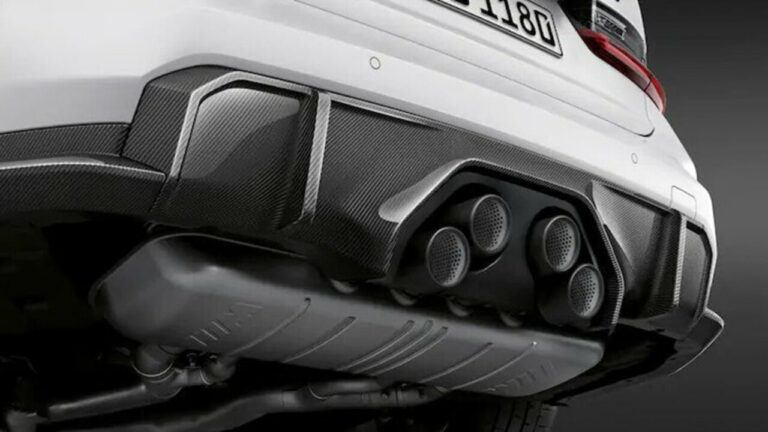
Avrupa Birliği, otomotiv sektörünü yakından ilgilendiren yeni bir düzenlemeye hazırlanıyor. Avrupa Parlamentosu’nun üzerinde çalıştığı “Kullanım Ömrünü Tamamlamış Araçlar” (ELV) adlı revizyon metninde, karbon fiber ilk kez zararlı bir malzeme olarak sınıflandırıldı. Bu gelişme, karbon fiberin Avrupa’daki otomobillerde tamamen yasaklanmasının önünü açabilir.

Avrupa Birliği, otomobillerde karbon fiberi resmen yasaklayabilir

Karbon fiber; sahip olduğu yüksek mukavemet ve düşük ağırlık avantajı nedeniyle bugüne kadar otomotivden havacılığa, rüzgar türbinlerinden savunma sanayine kadar pek çok alanda yoğun şekilde kullanıldı.

Çelikten daha güçlü ve alüminyumdan daha hafif olması, özellikle elektrikli araç üreticilerinin tercihlerini bu malzemeye yöneltmesine neden olmuştu. Elektrikli otomobiller büyük bataryalarından dolayı geleneksel araçlara göre daha ağır yapıda olduğu için karbon fiber, ağırlığı azaltmak isteyen üreticiler açısından önemli bir çözüm olarak öne çıktı.

OpenAI, GPT-4 devrini kapatıyor! Şimdi ne olacak?

OpenAI, GPT-4 devrini kapatıyor! Şimdi ne olacak?

OpenAI, GPT-4 devrini resmen sonlandırmaya hazırlanıyor. Bu hamle, yapay zeka dünyasında taşları yerinden oynatabilir.

Ancak Avrupa Birliği, karbon fiberin söküm ve geri dönüşüm aşamasındaki etkilerini dikkate alarak bu malzemenin potansiyel zararlarına odaklanıyor. Reçineyle bağlanmış karbon fiber atık haline geldiğinde, içeriğindeki mikroskobik liflerin havaya karışabildiği belirtiliyor.

Bu liflerin makinelerde kısa devrelere yol açabildiği gibi, insan cildi ve mukozalarıyla temasında fiziksel acıya neden olabildiği de ifade edildi. Bu gerekçeyle karbon fiber, taslak düzenlemede zararlı malzemeler listesine eklendi.

Karbon fiber, geri dönüştürülmesi en zor malzemeler arasında yer alıyor ve çevresel sürdürülebilirlik hedefleriyle uyumsuz bulunuyor. Küresel karbon fiber pazarında ciddi paya sahip olan üreticiler, bu gelişmeden doğrudan etkilenecek.

Tartışmalı düzenleme Avrupa Parlamentosu’nda onaylansa bile uygulamaya geçmesi 2029 yılını bulacak. Peki siz bu konu hakkında ne düşünüyorsunuz? Görüşlerinizi aşağıdaki yorumlar kısmından bizimle paylaşabilirsiniz.
Yaz geldi: Laptop kullanıcılarının mutlaka yapması gerekenler!

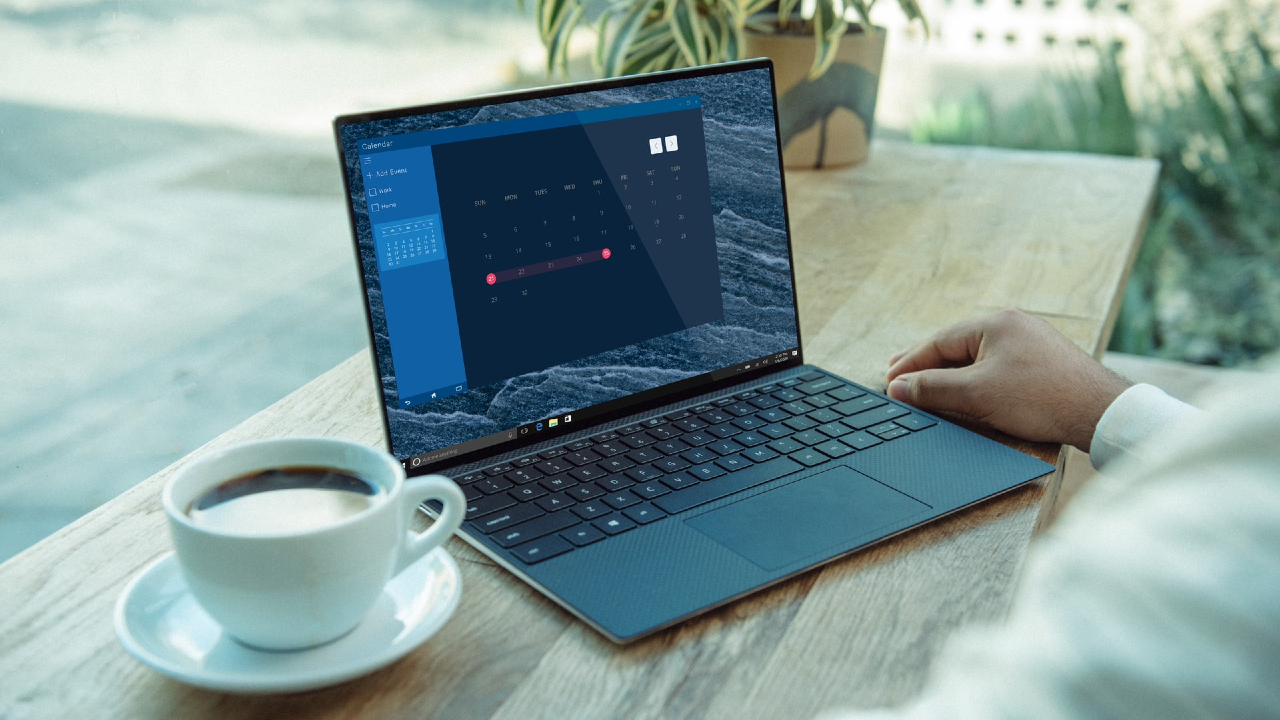
Yaz ayları laptop kullanıcıları için büyük çile. Zira sıcaklıkların yükselmesiyle birlikte, laptopların aşırı ısınması da kaçınılmaz oluyor. Tabii bu performansın düşmesi gibi sorunları da beraberinde getiriyor. Bizler de bu içeriğimizde laptop soğutma yöntemlerini anlattık.

Laptop soğutma yöntemleri!

Yaz aylarında laptopların ısınmasının ana kaynağı, ortam sıcaklığının aşırı derecede artması. Dizüstü bilgiayarlar, çalıştıkları sırada içindeki elektronik bilişenler ısı üretir. Bu ısı da fanlar aracılığıyla dışarı atılır ancak dışarıdaki hava da sıcaksa, ısı transfari zorlu hale gelir. Haliyle bu da laptop sıcaklığını arttırır ve cihaz içindeki soğutma fanları sıcaklığı düşürmek için yetersiz kalabilir.

Laptop soğutma yöntemleri!

Laptop sıcaklığının artması sonucunda ise içerideki elektronik parçalar, basit tabirle “darlanır”. Bu da performansta önemli ölçüde düşüşe sebep olur. Dolayısıyla eğer bir laptop kullanıcısı iseniz, cihaz sağlığını korumak ve daha performanslı kullanabilmek için soğutmaya çalışmanızı tavsiye ederiz. O halde laptop soğutma yöntemlerine geçelim.

Laptop alırken dikkat edilmesi gerekenler [2023]

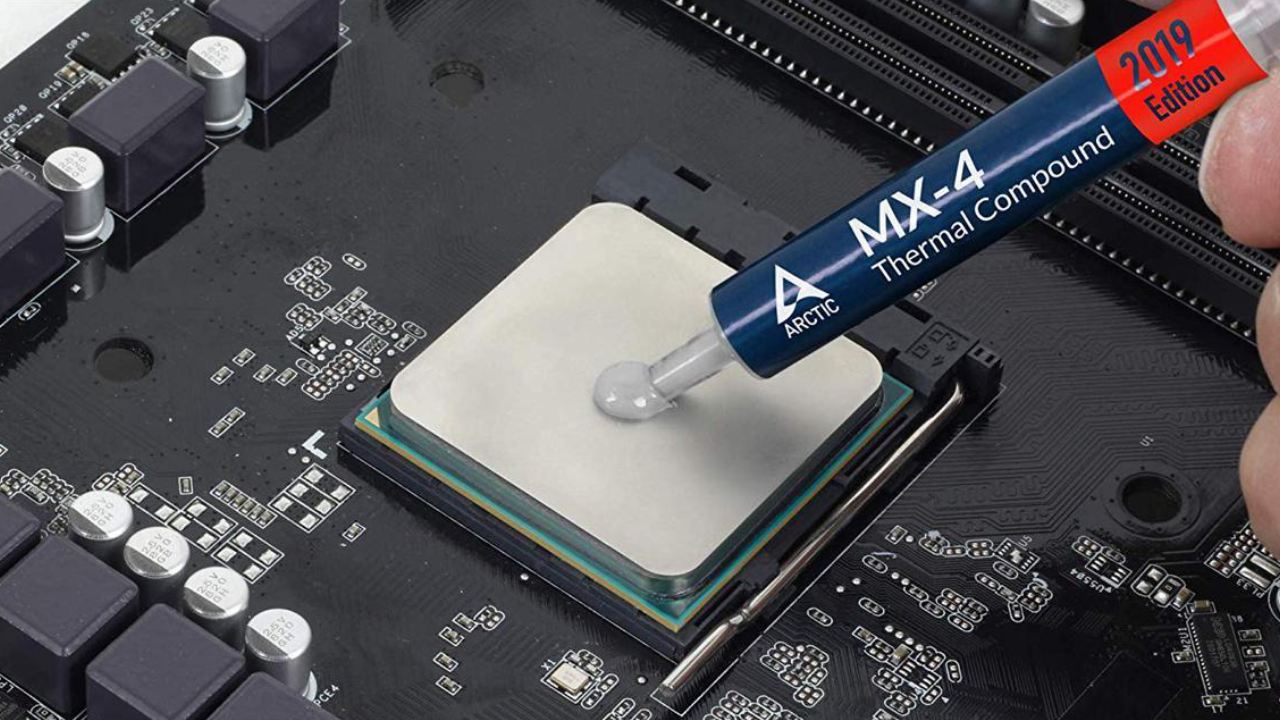
Termal macunu yenileyin

İşlemci ve ekran kartı ile soğutucu arasında bir boşluk olur. Bu boşluğu kapatmak ne yazık ki mümkün değildir. Bu noktada devreye giren termal macun, boşluğu kapatarak ısı iletimi için bir aracı olur. Ancak termal macun, zaman geçtikçe kurumaya ve işlevini yitirmeye başlar.

Laptop soğutma yöntemleri!

Bu sebepten ötürü laptop içindeki işlemci ve ekran kartının termal macunu eski ise yenilemenizi tavsiye ediyoruz. Zira zaten 6-7 ayda bir yenilenmesi tavsiye edilir. Bu dolaylı olarak performans için de bir artış yaşatacaktır.

Laptop kasasını temizleyin

Laptop içindeki elektronik bileşenler, yapıları gereği dar bir alanda sıkışık bir şekilde yer alır. Bu dizüstü bilgisayarın bir masaüstü bilgisayara kıyasla daha fazla ısınmasına sebep oluyorken, aynı zamanda daha çok tozlanmasına da neden oluyor.

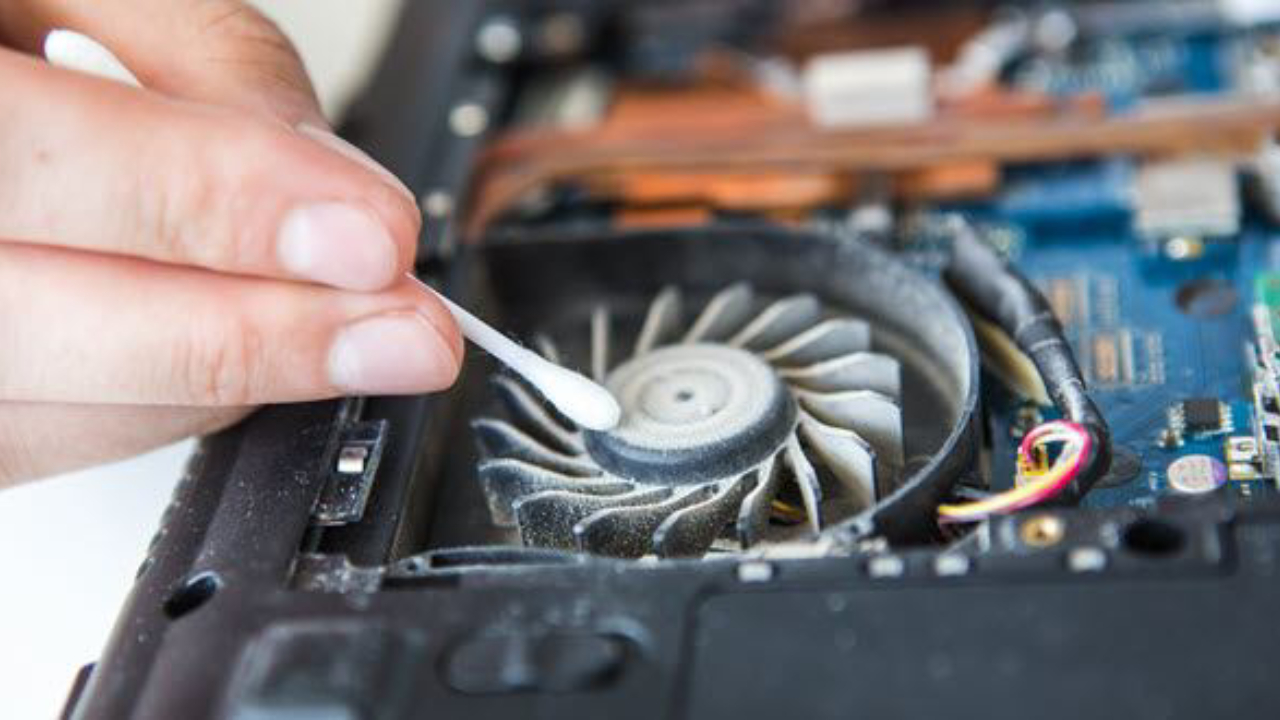
Laptop’u 6-7 ayda bir, kasayı termal macun için açtığınız sırada temizlemenizi tavsiye ediyoruz. Zira toz, soğutma fanlarını da tıkayacakatır. Bu da işlemci ile ekran kartı yeteri kadar soğutulamadığı için ısınmaya sebebiyet verecektir.

Laptop soğutma yöntemleri!

Dahili soğutucu fanlarını temizlemek için küçük bir diş fırçası kullanabilirsiniz. Veya çekim gücü düşük bir süpürge makinesi de olabilir. Laptop ömrünü uzatmak için de cihazı düzenli aralıklarla temizlemek önem arz ediyor.

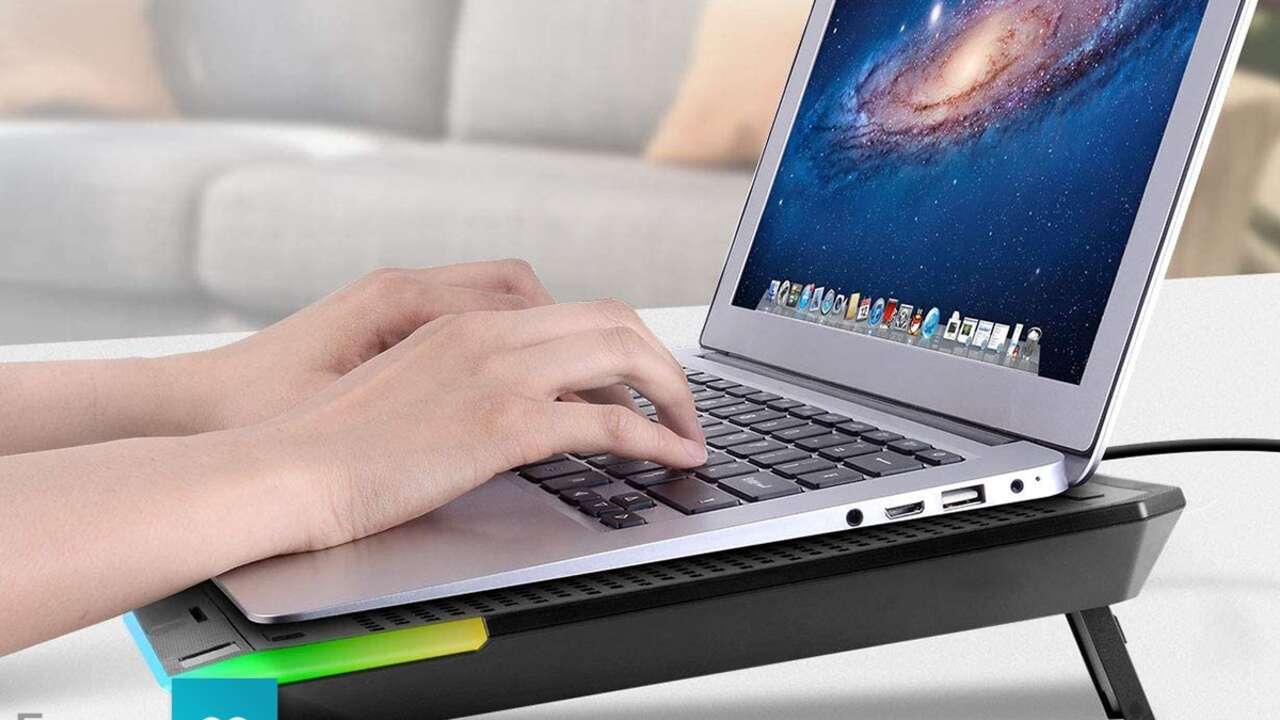
Bir soğutucu satın alın

Dahili soğutma sistemi kimi zaman yetersiz kalacağı için laptop’un altına koyabileceğiniz bir soğutucu satın almayı düşünebilirsiniz. Bu, laptopunuzun daha etkili bir şekilde soğutulmasını sağlayabilir. Ancak bu noktada soğutucu tercih ederken kaliteli olmasına dikkatli olmalısınız. Aksi halde yararından çok zararı olabilir.

Laptop soğutma yöntemleri!

Zira internet üzerinde satılan soğutucuların pek çoğunun önemli derecede bir etkisi olmuyor. Bu sebepten ötürü güvenilir markaları tavsiye etmenizde fayda var. Bu da laptop soğutma yöntemlerinden birisi.

Hava çıkış ızgarasının önünü açık olsun

Laptoplarda, içeride biriken sıcak havanın etkili bir şekilde dışarı atılması için hava çıkış ızgarası bulunur. Bu ızgara genellikle cihazın alt tarafında ve yan taraflarında yer alır. Hava çıkış ızgarasının önünün açık olması önemlidir çünkü bu, sıcak havanın rahatlıkla dışarı atılmasını sağlar.

Laptop soğutma yöntemleri!

Izgaranın önü kapalı olduğu zaman sıcak hava dışarı atılamayacağı için haliyle laptop da ısınır. Buna çözüm olarak dizüstü bilgisayarın altına bir yerden yükseltici koyarak ızgaranın önünü açık tutabilirsiniz. Laptopun ayağı varsa onu da kullanabilirsiniz.

Bu içeriğimizde laptop soğutma yöntemlerinden bahsettik. Peki sizler bu konu hakkında neler düşünüyorsunuz? Görüşlerinizi aşağıdaki Yorumlar kısmından bizlerle paylaşabilirsiniz.
Reddit Hesap Silme Nasıl Yapılır?

Reddit, milyarlarca kullanıcısı ile en popüler sosyal medya uygulamaları arasında yer alıyor. Kullanıcılar tarafından bir forum olarak görülen platform; oyundan sinemaya, mizahtan siyasete kadar pek çok topluluğa ev sahipliği yapıyor.

Reddit’in kullanıcı sayısı her geçen gün artarken platforma veda eden kişiler de olmuyor değil. Kullanıcılar, bazen çeşitli sebeplerden ötürü hesabını tamamen silmek isteyebiliyor. Peki Reddit hesap silme nasıl yapılır?

Reddit Hesap Silme Adımları

Reddit’te hesap silmenin oldukça basit bir işlem olduğunu söyleyelim. Zira bunun için yalnızca birkaç adımı takip etmeniz gerekiyor. Bizler de bunlardan bahsedeceğiz. O halde lafı çok uzatmadan Reddit hesap silme adımlarına geçelim.

Reddit Hesap Silme

Web (Masaüstü)

Reddit hesabınızı bilgisayarınızda web tarayıcısından silebilmek için şu adımları takip etmelisiniz;

  • 1. Adım: Öncelikle buraya tıklayarak Reddit’te Hesap Ayarları sayfasına ulaşın. Daha öncesinde giriş yapmış olmanız gerektiğini belirtelim.
  • 2. Adım: Sayfanın en altına kaydırın.
  • 3. Adım: Ardından “Delete Account” butonuna tıklayarak hesabı devre dışı bırakma işlemlerine başlayın.
  • 4. Adım: Hesap sahipliğinizi doğrulayabilmeniz için email adresinize gönderilen e-postadaki şifre sıfırlama bağlantısı üzerinden parolanızı değiştirin.
  • 5. Adım: Hesabınıza tekrardan giriş yapın.
  • 6. Adım: Buraya tıklayarak ya da sağ üstteki profil simgesinden “User Settings” butonuna tıklayarak Ayarlar sayfasına ulaşın.
  • 7. Adım: Sayfanın en altındaki “Delete Account” botununa tıklayın.
  • 8. Adım: Hesabınızı neden silmek istediğinizi yazabilirsiniz.
  • 9. Adım: Hesabı silmek isteyen kişinin sahipliğini doğrulayabilmek için kullanıcı adı ve şifrenizi yazmanız gerekiyor.
  • 10. Adım: Hesabı silmek istediğinizi ve geri kurtarılamayacağını kabul ettikten sonra “Delete” butonuna tıklayarak hesap silme işlemini tamamlayabilirsiniz.
Anca geldi: Reddit, yıllardır beklenen özelliğe kavuştu!

Anca geldi: Reddit, yıllardır beklenen özelliğe kavuştu!

Sosyal medya platformu Reddit 'e gönderiler için yeni Çeviri özelliği eklendi. Peki nasıl kullanılır? İşte ayrıntılar...
Reddit Hesap Silme

Mobil uygulama

Reddit hesabınızı mobil uygulamadan silebilmek için şu adımları takip etmelisiniz;

  • 1. Adım: Reddit uygulamasına giriş yapın.
  • 2. Adım: Sağ üstteki Profil simgesine dokunun.
  • 3. Adım: Ardından “Settings” butonuna dokunun.
  • 4. Adım: En aşağıya kaydırdıktan sorna “Support” bölümünden “Delete account” seçeneğine dokunun.
  • 5. Adım: Hesap sahipliğinizi doğrulayabilmek için şifrenizi sıfırlamanız gerekiyor. Açılan parola sıfırlama sayfasında email adresinizi yazdıktan sonra şifre yenileme e-postası isteyin.
  • 6. Adım: Email adresinize gönderilen e-postadaki şifre sıfırlama bağlantısı üzerinden parolanızı değiştirin.
  • 7. Adım: Şifrenizi değiştirdikten sonra yine mobil uygulama üzerinden Ayarlar sayfasına ulaşın ve “Support” bölümünden “Delete account” seçeneğine dokunun.
  • 8. Adım: Dilerseniz hesabınızı neden silmek istediğinizi yazabilirsiniz.
  • 9. Adım: Hesabı silmek için sahipliği doğrulamak amacıyla kullanıcı adı ve şifrenizi yazmanız gerekiyor.
  • 10. Adım: Hesabı silmek istediğinizi ve geri kurtarılamayacağını kabul ettikten sonra “Delete” butonuna tıklayarak hesap silme işlemini tamamlayabilirsiniz.

Peki sizler bu konu hakkında neler düşünüyorsunuz? Reddit hesabınızı neden silmek istiyorsunuz? Görüşlerinizi aşağıdaki Yorumlar kısmından bizlerle paylaşabilirsiniz.

Gizli numaradan arama nasıl yapılır?

Telefon numarası gözükmeden karşı tarafı aramak isteyen kişiler “gizli numaradan arama nasıl yapılır” sorusunu merak etmektedir. Bu yazımızda iki farklı yöntemle numara gizleyerek arama yapmayı anlatacağız.

Gizli numaradan arama nasıl yapılır?

Telefon numarasını gizleyerek arama yapmak için Turkcell, Vodafone ve Türk Telekom’da çalışan #31# kodunu kullanabilir veya telefonun Ayarlar bölümünden giden tüm aramalarınızı gizli numaradan yapacak şekilde ayarlayabilirsiniz.

gizli numaradan arama kodu

Sadece o an yapacağınız aramanın gizli numara ile yapılmasını istiyorsanız, arama ekranında arayacağınız numaranın başına #31# kodunu ekleyerek arama yapın. Örnek kullanım: #31#05321234567. Turkcell, Vodafone ve Türk Telekom kullanıcıları #31# kodunu kullanabilirler.

Eğer yapacağınız tüm aramaların gizli numaradan yapılmasını istiyorsanız telefonun Ayarlar bölümünden numaranızı gizleyebilirsiniz. Samsung, iPhone, Xiaomi, Huawei, Oppo gibi telefon modellerinde numara gizleme özelliği vardır. Örnek olarak Samsung ve iPhone’da özel numaradan arama yapmayı anlatacağız.

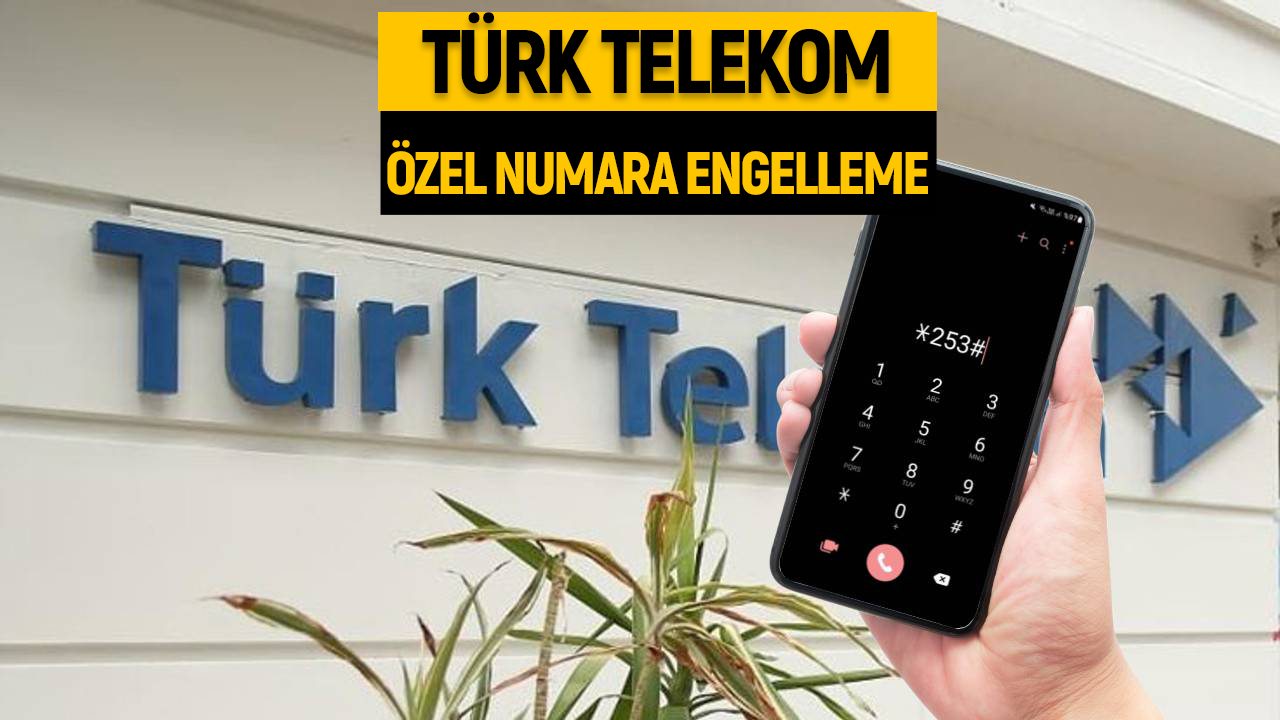
Türk Telekom özel numara engelleme nasıl yapılır?

Türk Telekom özel numara engelleme nasıl yapılır?

Kimliği belirsiz aramaları engellemek istiyorsanız 5 farklı yöntem paylaşıyoruz. İşte Türk Telekom özel numara engelleme yöntemleri...

Samsung telefonda gizli numaradan arama yapma

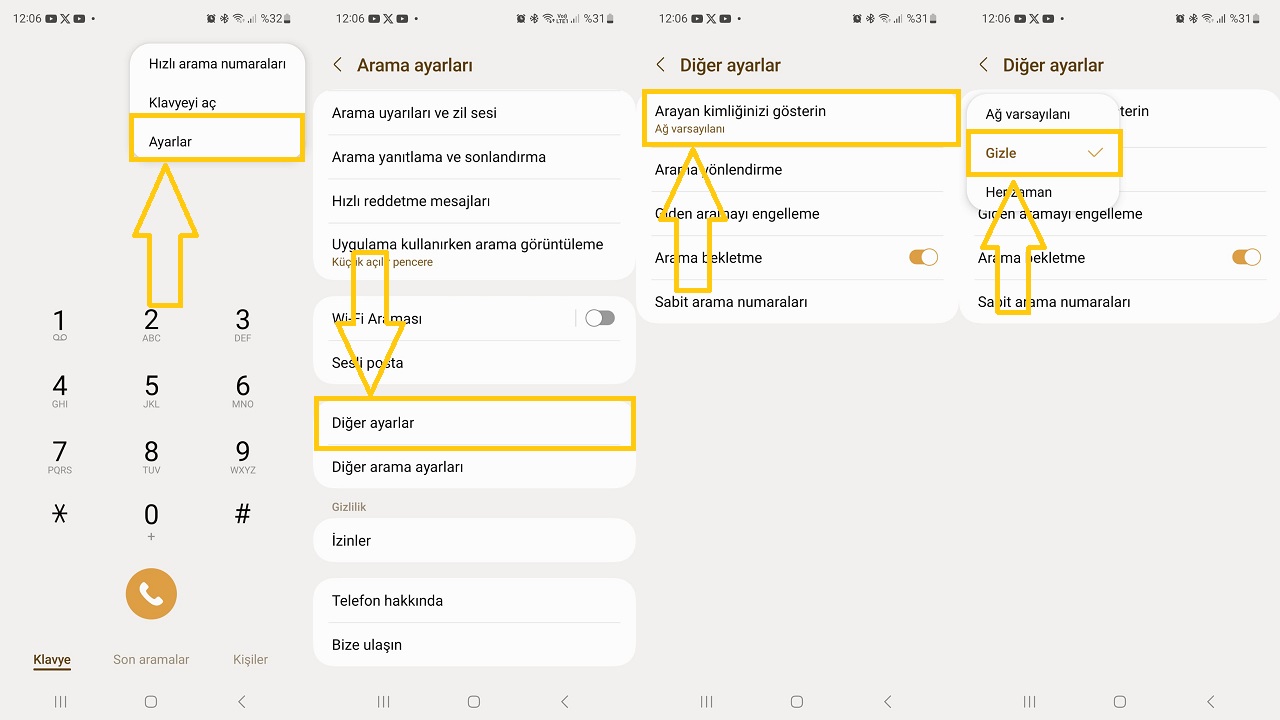
  • Telefon arama ekranında sağ üst köşedeki (…) üç noktaya dokunun ve menüden Ayarlar seçeneğini seçin.
  • Diğer Ayarlar seçeneğini seçin.
  • Açılan sayfada Arayan kimliğinizi gösterin seçeneğine dokunup menüden Gizle seçeneğini seçin.
  • Yukarıdaki ayarı yaptığınızda, giden tüm aramalarınız gizli numaradan olacaktır.
samsung gizli numaradan arama

iPhone’da gizli numara ile arama yapma

  • Ayarlar > Telefon > Numaramı Göster yolunu izleyip Numaramı Göster seçeneğini pasif hale getirerek numaranızı gizleyebilirsiniz.

Gizli numaradan aradığımda ne olur?

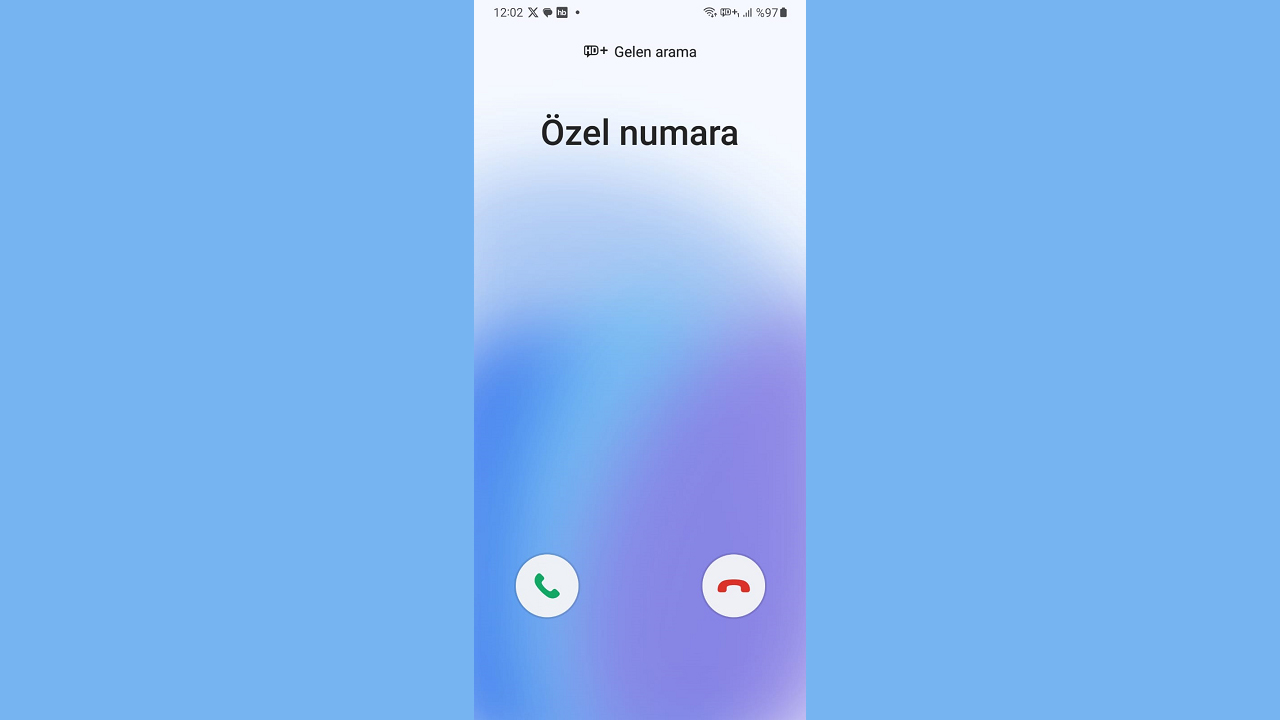
#31# gizli numara kodunu kullanarak veya telefon ayarlar menüsünden arayan kimliğini gizleyip arama yaptığınızda, karşı tarafın telefonu çalarken ekranında “Özel Numara” yazar ve aradığınız kişi numaranızı göremez. Ancak karşı taraf telefonunu gizli numaradan aramalara kapatmışsa, çağrınız karşı tarafa ulaşmaz, bip sesini duyduktan sonra aramanız sonlanır.

Gizli numaradan arayan kişi öğrenilebilir mi?

Birini gizli numaradan aradığınızda, karşı taraf sizin aradığınızı öğrenemez. Ancak yapmış olduğunuz tüm aramalar operatörler tarafından kayıt altına alınmaktadır. Aradığınız kişiyi rahatsız ediyorsanız ve kişi sizi savcılığa şikayet ederse, savcılık üzerinden gizli numaradan arayan kişiyi öğrenebilir. Tabi kimseyi rahatsız etmenizi kesinlikle önermiyoruz.

Numara gizleyerek arama işlemi hakkında merak ettiğiniz tüm soruları bize yorum kısmından sorabilirsiniz.

Laptop Fan Çalışmıyor: Nedenleri ve Çözüm Tavsiyeleri!

Laptoplar gündelik hayatımızdaki yerleri yadsınamaz bir gerçek. İş, okul hatta sosyal hayatımızın her yerine bizlere eşlik eden cihazlarımız bazen aşırı ısınma gibi durumlarda bizleri üzebiliyor. Bunun genelde öncelikli nedeni fandan kaynaklı olabiliyor. İşte laptop fan çözüm tavsiyeleri;

Laptop fanı çalışmıyor! Ne yapabilirim?

  • Fan motorunun arızalanması
  • Cihazın fiziksel darbe almış olması
  • Fanın temizlenmemesi
  • Fan termal macununun yenilenmemesi
  • Yazılımsal veya BIOS kaynaklı nedenler

Laptop fanı çalışmıyorsa ne yapmalı?

Laptop fanınız çalışmıyorsa, ilk olarak bunun sebebini tespit etmemiz gerekiyor. Bunun için aşağıdaki adımları takip edebilirsiniz.

Notebook nasıl temizlenir? Termal macun nasıl sürülür?

  1. Fan motorunu kontrol edin. Bunun için cihazın içinden gelen hava akışını elinizle kontrol etmeniz yeterli olacaktır. Bu işlem sırasında cihazınız ısınmaya devam ediyor ve hava akışı sağlanmıyorsa fan motorunuz arızalanmış olabilir.
  2. Fiziksel darbe sonrası fanınız çalışmıyorsa, fan kablosu kopmuş veya fan bağlantısı bozulmuş olabilir.
  3.  Termal macun, laptop fanının düzgün çalışması için önemli bir malzemedir. Termal macun, fan ile işlemci veya ekran kartı arasındaki ısı transferini sağlar. Bu ısı transferi, işlemci ve ekran kartının aşırı ısınmasını önler.Termal macun, zamanla kurur ve işlevini yitirir. Bu durumda, fan aşırı ısınma nedeniyle çalışmayabilir.

Laptop fanı çalışmıyorsa yapılacak basit işlemler

Laptop fanı çalışmadığı durumlarda aşağıdaki maddeleri deneyerek çözüme kavuşabilirsiniz. İşte laptop fan çözüm tavsiyeleri;
  • Laptopu kapatın ve 10-15 dakika bekleyin. Bu işlem fanın soğumasına ve tekrar çalışmasına yardımcı olabilir.
  • Laptopu harici bir soğutucu üzerinde kullanmanız fanın ısınma sorununu azaltabilir ve fan üzerinde bulunan macunun kullanım ömrünü uzatabilir.
  • Laptop fanını kontrol eden yazılımda bir hata varsa, BIOS’u güncelleyerek sorunu çözmeyi deneyebilirsiniz.
  • Fan üzerindeki toz ve kir, cihazlarımıza kozmetik olarak ne kadar temiz kullanırsak kullanalım çalıştığımız ortamlarda bulunan gözle göremediğimiz toz ve kirler fan üzerinde birikerek fanın çalışmasına engel olabilir. Bunun için elektrik süpürgesi ile fanı temizlemeyi deneyebilirsiniz.

Laptopu, aşırı ısınmaya neden olabilecek uygulamalardan uzak tutun. Örneğin uzun süreli oyun oynamak veya video düzenleme gibi işlemler cihazınızda sorunlara yol açabilir. Laptop fanının çalışmaması bilgisayarız da daha ciddi sorunlara neden olabilir. Bunun için fan bakımı ve temizliğimizi düzenli olarak takip etmemiz önemlidir. Fanın stabil çalışmadığı durumlarda yukarıdaki maddeleri deneyebilirsiniz. Sorunun devam etmesi durumunda bir teknik servisten yardım almanız gerekebilir.

Samsung popüler telefonunda One UI 8’i test ediyor!

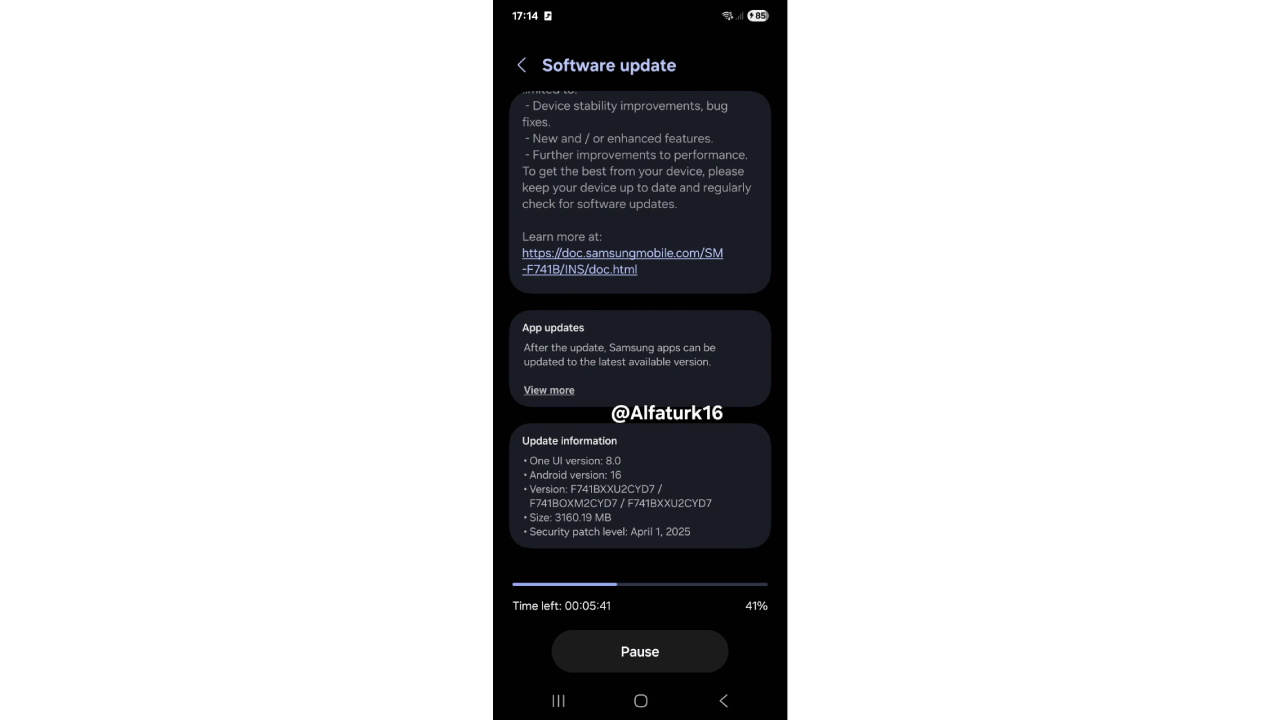
One UI 7 güncellemesinin dağıtımını kullanıcı deneyimini etkileyen ciddi bir hata nedeniyle durdurma kararı alan Samsung, bir sonraki One UI 8 için ise hız kesmeden çalışmaya devam ediyor. Son gelen bilgiler, Güney Koreli markanın popüler bir modelinde yeni sürümünü test ettiğini gösteriyor.

Samsung’un Galaxy Z Flip 6 modelinde One UI 8 güncellemesini test ettiği iddia edildi. Paylaşılan ekran görüntüsüne göre güncelleme F741BXXU2CYD7 yapı numarasına sahip ve 3 GB boyutlarında diyebiliriz.

Bu gelişme, Samsung’un yeni sürümün dahili testlerine başladığını gösteriyor. Öte yandan, bu yıl farklı bir strateji izlemeyi planlayan marka güncellemeyi ilk olarak amiral gemisi Galaxy S serisi yerine Galaxy Z Flip 7 ve Z Fold 7 modellerinde sunmayı planlıyor. Her şey planlandığı gibi giderse kararlı sürümün dağıtımına temmuz ayında tanıtılacak katlanabilir telefonlardan sonra başlanacak.

Android 16 tabanlı One UI 8 güncellemesi alacak Samsung modelleri;

Not: Aşağıdaki liste resmi değildir. Güvenilir kaynaklar tarafından şirketin güncelleme politikası eşliğinde hazırlanmıştır. Ayrıca yeni dönemde çıkacak modeller yer almıyor ve sadece mevcut ürün yelpazesini kapsıyor.

Galaxy S:

  • Galaxy S22 Serisi
  • Galaxy S23 Serisi
  • Galaxy S24 Serisi
  • Galaxy S25 Serisi

Galaxy Z Fold ve Flip:

  • Galaxy Z Fold 4 ve Z Flip 4
  • Galaxy Z Fold 5 ve Z Flip 5
  • Galaxy Z Fold 6 ve Z Flip 6
  • Galaxy Z Fold 7 ve Z Flip 7

Galaxy S FE:

  • Galaxy S21 FE
  • Galaxy S23 FE
  • Galaxy S24 FE

Galaxy A:

  • Galaxy A33, A53 ve A73
  • Galaxy A14, A24, A34 ve A54
  • Galaxy A15, A25, A35 ve A55
  • Galaxy A06, A16
  • Galaxy A56, Galaxy A26

Galaxy Tab:

  • Galaxy Tab S8, Tab S8+ ve Tab S8 Ultra
  • Galaxy Tab S9, Tab S9+ ve Tab S9 Ultra
  • Galaxy Tab S10+ ve Tab S10 Ultra
  • Galaxy Tab S10 FE ve FE+

Peki siz bu konu hakkında ne düşünüyorsunuz? Görüşlerinizi yorumlar kısmından bizlerle paylaşmayı unutmayın!

Video sıkıştırma işlemi nasıl yapılır? En iyi uygulamalar!

Günümüzde aktif olarak içerik üreten kullanıcılar, anı ölümsüzleştirmek isteyenler ve dahası video çekimleri yapıyor. Tüm anları kaydetmek isteyen kullanıcılarıysa iş depolamaya veya bir başka cihaza aktarmaya geldiğinde kötü bir sürpriz bekliyor. Zira bu videoların boyutları kalite arttıkça artıyor. Ve daha sonra aktarım yapmak imkansız hale geliyor. Peki video sıkıştırma/boyutu küçültme işlemi nasıl yapılır? İşte detaylar…

Video sıkıştırma/boyutu küçültme işlemi nasıl yapılır?

Bu işlemi programsız olarak yapmak istiyorsanız Windows üzerinden de yapabilirsiniz. İşte adımlar:
  • Windows arama kısmına gelin ve “video düzenleyici” aramasını yapın.
  • Uygulamaya girin ve “yeni video projesi” seçeneğine tıklayın.
  • Sol tarafta bulunan “+Ekle” seçeneğine tıklayın.
  • Eklemek istediğiniz videoyu seçin ve panele aktarın. Ardından gerekli düzenlemeleri yapın.
  • Burada sağ üst köşede bulunan “videoyu tamamla” seçeneğine tıklayın.
  • Karşınıza çıkan ekrandan “video kalitesini” seçin. 540p kalite seçebilirsiniz.
  • Daha sonra videonuzu indirin.

Bu işlem video boyutunuzu küçültecektir. Ancak bunun yanında video kalitesinden kayıp yaşayacağınızı da unutmayın.

video sıkıştırma nasıl yapılır

İşlemi kaliteden fazla kayıp vermeden yapmak isterseniz video düzenleme uygulamalarını kullanabilirsiniz. Bizim size tavsiye edebileceğimiz uygulamalar ise şöyle:

1- Movavi Video Convertor

Movavi’nin video düzenleyici uygulamasının yanında birde video dönüştürme programı bulunuyor. Bu program sayesinde videolarınızın formatlarını değiştirebilir gerekli düzenlemeler yapabilirsiniz. Ayrıca uygulama video iyileştirme gibi özelliklere de sahip.
2- Any Video Convertor

Kullanımı kolay arayüzü ile herkesin kullanabileceği bir uygulama var sırada. Any Video Convertor ile istediğiniz videonun formatını değiştirebilir alandan tasarruf sağlayabilirsiniz. Ayrıca boyutu ve kalitesi yüksek video dosyaları için en ideal olan uygulamanın Any olduğunu da belirtelim. Tek üzücü haber uygulamanın bazı özelliklerinin ücretli olarak sunulması.
Ekran kartı stres testi nasıl yapılır? Adım adım rehber

Ekran kartı stres testi nasıl yapılır? Adım adım rehber

Bir ekran kartının aşırı yük altında kararlılığını test etmek için en iyi yöntem olan ekran kartı stres testi nasıl yapılır?

3-Freemake Video Convertor

Aklınıza hemen hemen gelebilecek tüm formatları destekleyen Freemake Video Convertor uygulaması listemizin son programı. Freemake sayesinde istediğiniz video dosyalarını istediğiniz formata dönüştürebilir ayrıca program içerisine entegre olan video düzenleme uygulaması sayesinde ufak düzenlemeler de yapabilirsiniz.

Peki siz “Video sıkıştırma işlemi nasıl yapılır?” rehberimiz hakkında ne düşünüyorsunuz? Görüşlerinizi yorumlar kısmında bizimle paylaşmayı unutmayın.

Masaüstü oyuncu bilgisayarı nasıl toplanır?

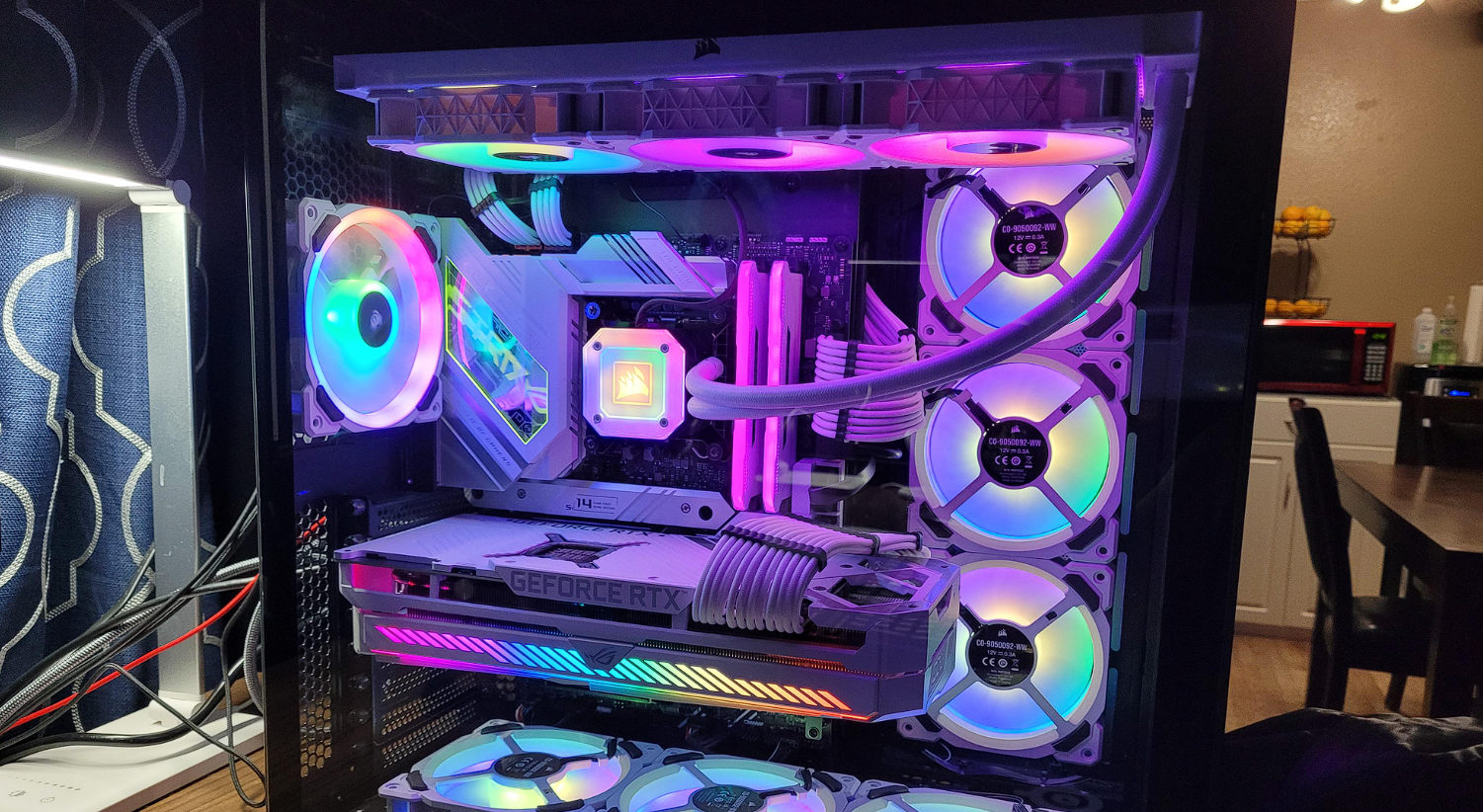
Geçmişten günümüze toplama bilgisayar olarak adlandırılan ve günümüzde artık hazır sistemler olarak satılan masaüstü oyuncu bilgisayarı, halen popülerliğini koruyor. Bu yazımızda sizler için masaüstü oyuncu bilgisayarı toplama konusundaki soru işaretlerinizi gidererek nereden başlamanız gerektiği konusunda yardımcı olacağız.

Adım 1: Nasıl bir masaüstü oyuncu bilgisayarı istiyorsunuz?

İlk atmanız gereken adım, sisteminizi hangi işlemci ve anakart bileşeni üzerine kurma konusunda vereceğiniz karar olmalı. Bu anlamda kafanızı çok karıştırmadan şunu söyleyebiliriz: Fiyat / Performans odaklı bir PC istiyorsanız AMD, herhangi bir ekonomik sınırınız yoksa Intel üzerinden gitmeniz en mantıklısı olacaktır.

masaustu-oyuncu-bilgisayari-nasil-toplanir-2

Adım 2: Birbirine uyumlu parçalar seçin

Masaüstü oyuncu bilgisayarı toplama konusundaki en önemli husus, birbiriyle uyumsuz ve beraber çalışması imkansız olan donanımlardan kaçınmaktır. Onlarca yıl önce bunu sağlamak için onlarca farklı forumda araştırma yapmanız gerekirken, artık uyumsuz parçaları gizleyerek sistemi hatalı kurmanızı engelleyen birçok web sitesi mevcut.

Bilgisayar mühendisliği sıralamaları kaç? İşte 2024 sıralamaları

Bilgisayar mühendisliği sıralamaları kaç? İşte 2024 sıralamaları

Türkiye'de bilgisayar mühendisliği sıralama/ sıralamaları ne kadar? Bilgisayar mühendisliği okumak için kaçıncı olmak gerekiyor?

Bu anlamda PC Builder ve Xidax gibi çeşitli global web sitelerinin yanı sıra, çeşitli yerli web site alternatiflerinden de yararlanabilirsiniz. Tek yapmanız gereken ilk olarak işlemcinizi seçmek… Bu andan sonra simülatör sizleri uyumsuz parçalardan uzak tutarak stabil bir sistem toplamanıza izin verecektir.
Adım 3: Parçaları tek bir yerden almamak ve bir profesyonele toplatmak

Mali durumunuz ne olursa olsun, kimse daha az ödeyebileceği bir ürün için daha fazla ücret ödemek istemeyecektir. Bu aşamada yukarıda listelediğimiz web sitelerinden herhangi biriyle topladığınız parçalar için pazar araştırmasına girin. Fiyat karşılaştırması yapabileceğiniz web sitelerini kullanmayı ihmal etmeyin ve özel indirimleri kovalayın.

İkinci el parça alacaksanız, güç kaynağı gibi aşınma payı yüksek, arızası kısa vadede fark edilemeyecek parçalardan uzak durun. Masaüstü oyuncu bilgisayarı kurmak istiyorsanız, ikinci el alacağınız parçalarda dahi garanti olmasına dikkat edin.

Tüm bu sürecin en önemli noktasına gelelim: Diyelim parçaları aldınız ve bilgisayarınız artık toplanmaya hazır. Bu aşamada, ‘ben yaparım’ diyerek ne kendinizi ne de yeni aldığınız donanımlarınızı tehlikeye atmayın. Bir profesyonelle görüşerek, parçaların hasar almadan ve sorunsuzca toplanıp kullanmaya hazır hale getirildiğinden emin olun. Bu sayede stabil ve uzun süre kullanabileceğiniz bir masaüstü oyuncu bilgisayarına kavuşmuş olacaksınız.