Valve, 2023 yılında Counter-Strike serisinin en son FPS oyunu Counter-Strike 2’yi piyasaya sürdü. Böylelikle Counter-Strike: Global Offensive’in mezar taşı dikilmiş oldu. Yeni Counter-Strike 2’ye (CS2) geçiş yapan oyuncuların ilk yaptığı şeylerden birisi de daha iyi oynadıklarını düşündükleri için nokta crosshair yapmak. Bizlerde bu içeriğimizde nokta şeklinde crosshair yapımını anlattık. İşte CS2 nokta crosshair kodu…
Counter-Strike 2 Nokta Crosshair Kodu – Nasıl Yapılır?
Bazı Counter-Strike 2 (CS2) oyuncuları, nokta şeklinde bir crosshair kullanarak oyunu daha iyi oynadığını düşünüyor. Kimi oyuncular, bu nişancının oynayışa gerçekten de etki ettiğini ve rakibe daha kolay nişan alınabildiğini savunuyor.
Profesyonel Counter-Strikee-sporcuların büyük çoğunluğu da nokta veya noktaya benzeyen bir crosshair kullanıyor. Yani nokta crosshair ile daha iyi oynanabildiği düşüncesi yalnızca normal oyuncular ile sınırlı değil.
Bu içeriğimizde yeni çıkan Counter-Strike 2 ya da kısa adıyla CS2 'de FPS artırma için en iyi ayarları sizler ile paylaşıyoruz.
Tabii durum böyle olunca pek çok oyuncu “Counter-Strike 2’de (CS2) nokta crosshair nasıl yapılır?” şeklinde soru sormaya başlıyor. Bizler de bu oyuncular için bu sorunun cevabını vermek istedik. O halde lafı çok uzatmadan nasıl yapabileceğinize ve CS2 nokta crosshair kodu kullanımına geçelim.
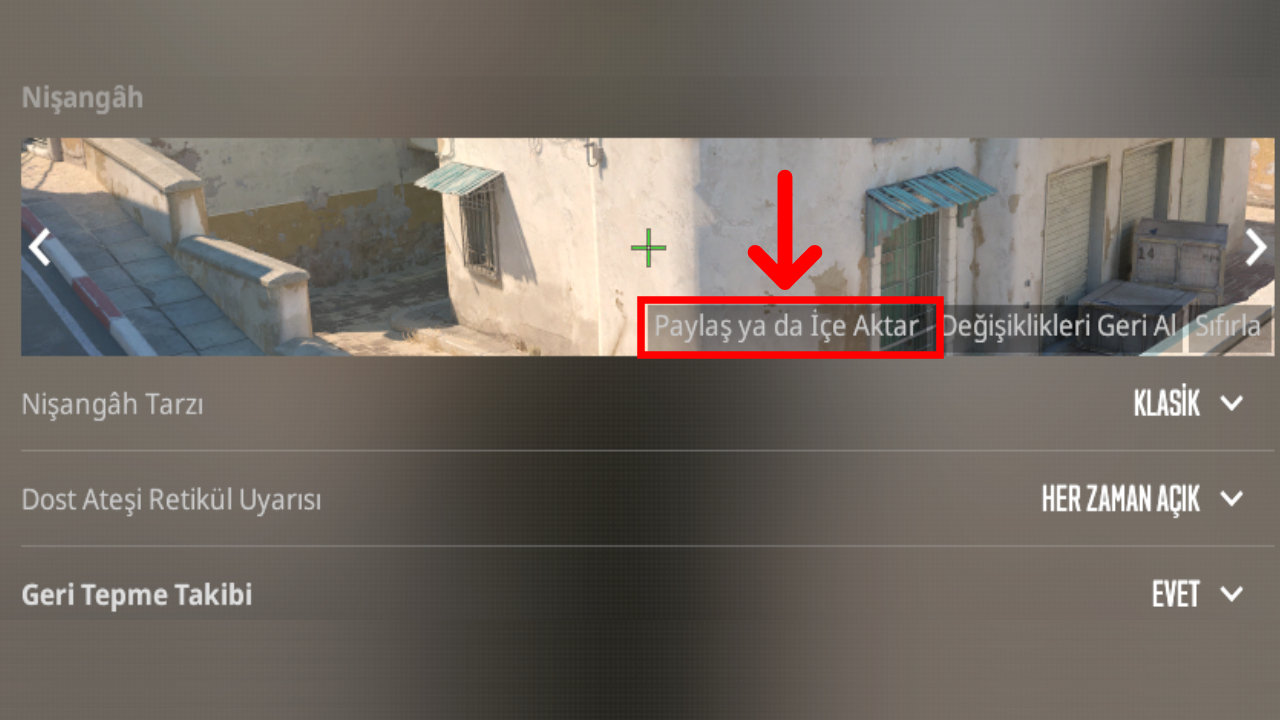
Öncelikle nişangah ayarlarına girmeniz gerekiyor. Bunun için ilk olarak üstteki menünün sol tarafından Ayarlar simgesine tıklayın. Ardından Oyun sekmesine geçiş yapın. Buradan da Nişangah bölümüne kaydırın.
Counter-Strike 2‘de (CS2) nokta şeklinde crosshair yapabilmek için Ayarlar > Oyun > Nişangah bölümüne kaydırdıktan sonra ayarları aşağıdaki tablodaki gibi değiştirmeniz gerekiyor. Bununla zaman kaybetmek istemezseniz, size vereceğimiz kod ile ayarları içe aktarabilirsiniz.
CS2’de nokta crosshair için Nişangah ayarlarını şu şekilde değiştirmelisiniz;
Seçenek
Değer
Nişangah Tarzı:
Klasik Sabit
Dost Ateşi Retikül Uyarısı:
Her Zaman Açık
Geri Tepme Takibi:
Hayır
Merkez Nokta:
Evet
Uzunluk:
0.3 – kendinize göre belirleyebilirsiniz
Kalınlık:
0.9 – kendinize göre belirleyebilirsiniz
Boşluk:
-4.0 – kendinize göre belirleyebilirsiniz
Dış Çizgi:
Açık – 1.0
Kırmızı:
0 – kendinize göre belirleyebilirsiniz
Yeşil
255 – kendinize göre belirleyebilirsiniz
Mavi:
0 – kendinize göre belirleyebilirsiniz
Alfa:
Açık – 255
T Şekli:
Hayır
Dinamik Nişangah Boşluğu:
Hayır
Ayarları tek tek değiştirmek yerine kod sayesinde içe aktarma da yapabilirsiniz.
CS2 Nokta Crosshair kodu: CSGO-rpnKr-SAeJq-EDzHA-e9Ocf-tUfOQ
Bu kodu kopyalayın ve Ayarlar > Oyun > Nişangah kısmındaki Paylaş ya da İçe Aktar butonuna tıkladıktan sonra açılan penceredeki metin kutusuna yapıştırın. Ardından İçe Aktar butonuna tıklayarak bütün ayarları hızlıca kopyalayabilirsiniz.
Counter-Strike: Global Offensive'in devam yapımı olarak geliştirilen Counter-Strike 2 (CS2) nihayet erişilebilir hale geldi.
Peki sizler bu konu hakkında neler düşünüyorsunuz? CS2’de nokta şeklinde crosshair oynanışınızı etkiliyor mu? Görüşlerinizi aşağıdaki Yorumlar kısmından bizlerle paylaşabilirsiniz.
Teknoloji dünyasının önemli isimleri arasında yer alan Google, son zamanlarda depolama hizmeti Google Drive ile gündemde. Son iddialara göre bu hizmetin kullanıcıları masaüstü sürümünü kullanırken bazı dosyalara erişemiyor. Google ise bu sorun için bir yöntem sundu.
Google Drive dosyalarını kaybeden kullanıcılar kurtarma aracını kullanmalı!
Google’ın bulut tabanlı depolama hizmeti olan Google Drive, birçok kullanıcının işini görüyor. Ancak bu hizmet son zamanlarda önemli bir sorunla karşı karşıya. Ortaya çıkan haberlere göre Google Drive kullanıcılarının bazıları platforma yükledikleri dosyalara erişemiyor.
Google ise bu durumun farkına vararak bir araştırma adımı attı. Sonucunda da bir açıklama yaptı. Şirket yaptığı açıklamada Drive’da kaybolan içerikleri geri getirmeye yardımcı olan bir yöntem duyurdu. Ancak yine de bu yöntem sorunu çözmek için kesin bir yöntem değil.
Google, kısa süre önce gerçekleştirdiği etkinlikte yeni dil modeli Google Gemini'ı tanıttı. İşte GPT-4 rakibi Google Gemini özellikleri...
Sorun yaşamaya devam eden kullanıcılar için Google, kullanıcıların kendisiyle iletişime geçmesini sağlayacak yeni bir yöntem açıkladı. Açıklamaya göre dosyalarını kaybeden kullanıcılar Drive’ın PC ve Mac için sunulan güncel versiyonunu yüklemeli. Sonrasında ise kurtarma aracını çalıştırmalı.
Bu yöntem başarılı olursa dosyalar geri gelecek. Ayrıca Google, kurtarılan dosyaların Google Drive’da yeni bir klasöre geleceğini belirtti. Ancak bu yöntemden herhangi bir sonuç alamayan kullanıcıların da #DFD84 kodu ile geri bildirimde bulunması gerektiğini ifade etti.
Google’ın yaptığı açıklamaya göre kullanıcıların yaşadığı bu sorun 84.0.0.0 ve 84.0.4.0 kodlu masaüstü sürümlerindeki senkronizasyon hatasından kaynaklanıyor. Ayrıca şirket kullanıcıların bu süreç içerisinde masaüstü uygulamadaki bağlantıyı kesmemeleri gerektiğini de ekledi. Çünkü bu adımlar kalan verilerin de silinmesine neden olabilir.
Peki, siz Google Drive sorunu hakkında ne düşünüyorsunuz? Görüşlerinizi yorumlar kısmından bizlerle paylaşmayı unutmayın!
Hepsiburada sponsorluğundaki SON Teknoloji programı ShiftDelete.Net’in kurucusu Hakkı Alkan’ın sunumuyla Habertürk ekranlarında yeni bölümüyle izleyicilerin karşısına çıktı. Yeni teknolojiler ve güncel gelişmelerin ele alınacağı programda teknoloji dünyasının nabzı derinlemesine tutuldu.
SON Teknoloji yeni bölüm yayınlanıyor
Bu haftaki bölümde dünyaca ünlü sosyal medya uygulaması Instagram’ın pek bilinmeyen özelliklerine yer verildi. Uygulamanın kullanıcı deneyimini geliştiren gizli işlevleri ve pratik kullanım ipuçları izleyicilerle paylaşıldı.
Programda ayrıca yenilenmiş telefonların tüketici alışkanlıklarını nasıl etkileyebileceği de değerlendirildi. İkinci el ve yenilenmiş cihazların yükselen popülaritesi, teknoloji tüketimindeki dönüşüm açısından irdelendi.
Robot süpürgelerde kullanılan gelişmiş teknolojiler de gündemdeydi. Bu cihazların hangi teknik özellikleri sayesinde ev temizliğinde kullanıcıya kolaylık sağladığı, programda örneklerle anlatıldı.
Bölümün dikkat çeken bir diğer başlığı ise 65 yaş ve üzeri bireylerin dijital teknolojileri kullanırken karşılaştığı zorluklar oldu. Vodafone Türkiye İcra Kurulu Başkan Yardımcısı Meltem Bakiler Şahin, bu yaş grubunun teknolojiyle olan ilişkisine dair önemli tespitler yaptı ve çözüm önerilerini paylaştı.
SON Teknoloji programı, teknoloji dünyasındaki güncel gelişmeleri ekranlara taşımaya devam ediyor. Programın bu bölümü Cumartesi günü saat 12:15’te Habertürk’te yayında olacak.
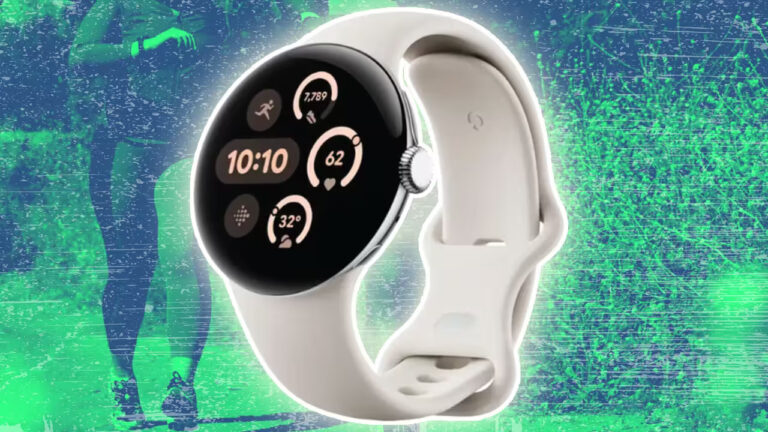
Google’ın yeni akıllı saati Pixel Watch 4’ün tasarımı ortaya çıktı. Yayınlanan render videosu, saatin önceki modellere benzese de bazı önemli değişikliklerle geleceğini gösterdi. Yuvarlak ve kavisli formunu koruyan cihazın, önceki modele göre daha kalın olacağı görülüyor. Kalınlık artışı, daha büyük bir batarya kullanılacağı yönünde değerlendirmelere neden oldu.
Google Pixel Watch 4’ün tasarımı ortaya çıktı
Yeni modelin, önceki nesilde olduğu gibi 41 mm ve 45 mm olmak üzere iki farklı boyutta piyasaya sürülmesi planlanıyor. Tasarımda dikkat çeken bir başka detay ise şarj pimlerinin tamamen kaldırılması oldu.
Pixel Watch 2 ile birlikte dört adet şarj pimi eklenmişti, ancak bu tasarım bazı kullanıcıların tepkisini çekti. Yeni modelde bu pimlerin yer almaması, Google’ın farklı bir şarj teknolojisi geliştirdiği ihtimalini gündeme getirdi.
Pixel Watch serisinin en çok eleştirilen yönlerinden biri, önceki nesillerde sunulan düşük pil performansıydı. Google, Pixel Watch 2 ve 3 modellerinde bu konuda çeşitli iyileştirmeler yaparak kullanıcıların günlük kullanım beklentilerine daha uygun çözümler sundu.
Yapay zekanın maliyeti tam 280 kat düşüş gösterdi. Bu gelişme, teknoloji sektöründe büyük bir yankı buldu.
Pixel Watch 4’ün artan kalınlığı ve yeniden ele alınan şarj sistemi, pil ömrü konusunda önemli bir gelişmenin habercisi olabilir. Donanım tarafında ise cihazın yeni bir yonga setiyle geleceği konuşuluyor.
Google, WearOS 4 ve 5 sürümleriyle enerji verimliliği ve genel performansı iyileştirmeye yönelik adımlar atmıştı. Yeni modelin, yazılım ve donanım anlamında bu adımların üzerine inşa edilmesi bekleniyor.
Cihazla ilgili daha fazla bilginin Mayıs ayında düzenlenecek olan Google I/O etkinliğinde paylaşılmasını umuyoruz. Peki siz bu konu hakkında ne düşünüyorsunuz? Görüşlerinizi aşağıdaki yorumlar kısmından bizimle paylaşabilirsiniz.
Rehberinizde kayıtlı olmayan biri sürekli sizi mi arıyor? Peki bu telefon numarasının sahibinin kim olduğunu nasıl öğrenebilirsiniz? İşte sizin için hazırladığımız numaradan isim sorgulama yöntemleri ve telefon numarasından isim bulma rehberinin detayları…
Bilinmeyen çağrılara son! İşte numaradan isim sorgulama yöntemleri
Rehberinizde kayıtlı olmayan bir numaranın sahibini bulmak aslında oldukça kolay. Bunun için ilk başta arayan numarayı rehberinize “Aaa” gibi bir isimle kaydedin. Daha sonra WhatsApp uygulamasını açın ve kişinin eğer bir WhatsApp hesabı varsa profil fotoğrafına bakın. Böylece eğer kişi yakın çevrenizden biriyse kim olduğunu görebilirsiniz.
Uygulamalar aracılığıyla da bilinmeyen numaraları sorgulayabilirsiniz. Bunun için çeşitli uygulamalar var. Bu uygulamalardan birisi de Truecaller uygulaması. Uygulama Android ve iOS cihazlar için geliştirildi. Trucaller uygulaması, gelen yabancı numaraları otomatik olarak tanımlıyor. Uygulamayı kullanarak telefon numarası sorgulamak için aşağıdaki adımları takip edebilirsiniz:
Truecaller uygulamasını indirin
Uygulamayı açın
Gerekli izinleri verin
Bunların dışında bir yol daha mevcut. Kullandığınız GSM operatörleri “numaradan isim sorgulama”, “telefon numarasından isim bulma” gibi hizmetler de sunmakta. Bu hizmetler operatörden operatöre değişiklik ve fiyat farkına sahip. Operatörden hizmeti kullanmadan önce ilk başta bu tarz bilgileri sorgulamanızı tavsiye ederiz.
Vodafone için numara sorgulama nasıl yapılır?
Vodafone’a ait bir sim kart kullanıyorsanız Vodafone Bilinmeyen Numaralar Servisi’nden sorgulama yapmak için 11842 Bilinmeyen Numaralar servisimizi arayabilirsiniz. Ayrıca SMS yoluyla da sorgulama yapabilirsiniz. Bunun için sırasıyla aşağıdaki adımları izleyin
Telefonunuzun mesajlar uygulamasını açın.
“KIM” yazıp boşluk bırakın ve başında 0 olmadan 10 haneli numarayı tuşlayın.
Mesajı 7048’e gönderin.
Turkcell için numara sorgulama nasıl yapılır?
Turkcell’e ait bir sim kart kullanıyorsanız bilinmeyen numaranın kim olduğunu öğrenmek için bir kısa mesaj atmanız yeterli olacaktır. Ancak bu hizmetin ücretli olduğunu unutmamanız gerekir. Aşağıdaki adımları izleyerek hızlıca telefon numarasının kime ait olduğunu bulabilirsiniz
Telefonunuzun mesajlar uygulamasını açın.
“KIM” yazıp başında 0 olmadan numarayı yazın.
Oluşturduğunuz mesajı 2200’a kısa mesaj atabilirsiniz.
Türk Telekom aboneleri için numara sorgulama nasıl yapılır?
Türk Telekom’un resmi sayfasında işlemler menüsünden Bilinmeyen Numaralar Servisi’ne ulaşarak isme ve numaraya göre sorgulama yapabilirsiniz. Ayrıca 11811’i arayarak bilinmeyen numaranın kim olduğunu bulabilirsiniz. Ancak bu hizmetin ücretli olduğunu unutmayın!
Video boyutu küçültme nasıl yapılır? Büyük boyuttaki videolar kalitesi bozulmadan nasıl küçültülür? İşte cevabı.
0850’li bilinmeyen numaraları bulmak!
Son günlerde özellikle reklam, şirket ve kurumsal firmaların 0850’li numaraları kullanması oldukça yaygın. Sizi bu tarz bir numara arıyor ve kim olduğunu bulmak istiyorsanız Google tarayıcınıza direkt olarak numarayı yazın. 0850’li numaraların bağlantılı olduğu şirketler genel olarak Google’da listeli şekilde bulunmaktadır.
Valve tarafından sunulan Steam, milyonlarca kullanıcısı ile dünyanın en popüler dijital oyun mağazası olarak öne çıkıyor. Bu nedenle her gün milyonlarca kişi tarafından ziyaret ediliyor. Ancak bazen Steam uygulamasını açmakta sorun yaşanabiliyor. Bu da kullanıcı deneyimini düşürüyor. Peki “Steam açılmıyor” sorununun çözümü ne? İşte deneyebileceğiniz yöntemler…
Steam açılmıyor sorunu için deneyebileceğiniz çözüm yöntemleri
Steam açılmıyor sorunu için deneyebileceğiniz birkaç çözüm yolu bulunuyor. Bu yöntemler, mutlaka işinize yarayacaktır. Bu nedenle denemenizde fayda var. O halde lafı çok uzatmadan söz konusu yollara geçelim.
Steam açılmıyor sorunu için çözüm yolları şu şekilde sıralandı;
Steam hizmet durumunu kontrol edin.
Steam’i kapatıp açın.
Steam’i yönetici olarak başlatın.
Bilgisayarı kapatıp açın.
Virüs taraması yapın.
Antivirüs uygulamasını devre dışı bırakın.
Steam’i silip yeniden yükleyin.
Steam hizmet durumunu kontrol edin
Steam bazen sizinle ilgili olmayan nedenlerden dolayı açılmayabilir. Yani sunucu kaynaklı sorunlar olabilir. Bu bağlamda sunucu durumunu kontrol etmek için buraya tıklayarak ilgili sayfayı ziyaret edebilirsiniz. Eğer bir sorun olduğu görünüyorsa, uygulamayı daha sonra tekrar açmayı deneyebilirsiniz.
Steam’i kapatıp açın
“Steam açılmıyor” sorunu için basit ama etkili bir çözüm yolu da uygulamayı kapatıp yeniden açmak. Bunun için CTRL + Shift + ESC tuşlarına aynı anda basarak Görev Yöneticisi’ni açmalı ve Steam ile ilgili tüm hizmetleri kapatmalısınız. Akabinde uygulamayı tekrardan açmayı deneyebilirsiniz.
Steam’i yönetici olarak başlatın
Steam’i yönetici olarak çalıştırmayı deneyebilirsiniz. Bunu yapmak için Steam kısayoluna sağ tıklayın ve “Yönetici olarak çalıştır” seçeneğine tıklayın. Windows sizden izin isteyecektir. Açılan pencerede “Evet” butonuna tıklayın.
Bilgisayarı kapatıp açın
Bilgisayarı kapatıp açmak da basit bir çözüm yolu olarak görülse de aslında oldukça etkili. Zira tüm sistem yeniden başlatıldığı için ilk başta doğru açılamama gibi bir problem varsa bu da giderilecektir. Bu nedenle “Steam açılmıyor” sorunu için bilgisayarı kapatıp açmayı deneyebilirsiniz.
Virüs taraması yapın
Bilgisayarınızda herhangi bir virüs bulunuyorsa bu, Steam’in açılmasını engelleyebilir. Bu nedenle virüs taraması yapmanızda fayda var. Bunun için Windows ile birlikte yüklü gelen Microsoft Defender aracını veya Kaspersky, Malwarebytes veya McAfee gibi güvenlik yazılımlarını kullanabilirsiniz.
Antivirüs uygulamasını devre dışı bırakın
Bilgisayarınızda kullandığınız antivirüs yazılımı, Steam’in açılmasını engelliyor olabilir. Bu yaşanmadık bir durum değil. Zira bazen yeni güncellemeler, dijital oyun mağazasının virüs olarak algılanmasına yol açabiliyor. Bu nedenle antivirüs uygulamasını devre dışı bırakıp Steam’i açmayı deneyebilirsiniz.
Steam’i silip yeniden yükleyin
“Steam açılmıyor” sorunu için yukarıda anlattığımız tüm çözüm yollarını denemenize rağmen problem halen devam ediyorsa, son çare olarak Steam’i silip yeniden yükleyebilirsiniz. Fakat Steam üzerinden satın alıp bilgisayarınıza yüklediğiniz oyunların da silineceğini belirtelim. Bunu engellemek için oyunların dosyalarını yedekleyebilir, programı tekrardan indirdikten sonra aynı dizine geri yerleştirebilirsiniz.
e-Ticaret nedir ve nasıl yapılır sorusu e-Ticarete girmek isteyenler tarafından en çok merak edilen sorular arasında yer alıyor. Özellikle giderek büyüyen bir sektör olduğundan geleneksel ticaret yerine tercih edeceklerin sayısı da artış gösteriyor. İşte e-Ticaretin ne olduğunu ve nasıl yapıldığını merak ediyorsanız sizin için hazırladığımız temel rehber!
e-Ticaret Nedir?
e-Ticaret nedir sorusuna elektronik ortamda yapılan ticaret şeklidir diye yanıt verebiliriz. Yani online ortamda hizmet veya ürün alım satımını ifade eder. Özellikle geleneksel ticaret yerine süre ve sınırları ortadan kaldıran e-ticaret günümüzde Türkiye’de geçtiğimiz yıl 78 milyar dolar hacme ulaşmış durumda.
Bu denli büyümesinde ise en temel etmenler arasında geleneksel ticarete göre önemli avantajlar içermesi yer alıyor. Avantajları için bunları sıralayacak olursak;
Herhangi bir fiziki dükkan tutma zorunluluğu yoktur, bu da kira ve stopaj gibi sorunların olmamasına imkan tanır.
Belirli saatlerde çalışma zorunluluğu yoktur, e-Ticarette satış yaptığınız platform ne olursa olsun 7/24 müşteriler ürün veya hizmetlerinizi alabilir.
Geleneksel ticarete göre müşteriyle çok daha az muhatap olunur.
Müşteriler için fiyatlar geleneksel satıcılara göre daha caziptir çünkü gider kalemleri daha düşüktür.
Satıcıların doğrudan kendi sitelerini açmalarına gerek yoktur, çeşitli pazaryerleri aracılığıyla mağazalarını açarak hemen ürün satış yapmaya başlayabilirler.
e-Ticaret nasıl yapılır?
e-Ticaret nasıl yapılır için farklı yöntemler söz konusu. Bu biraz da sizin ne türden bir e-Ticaret modeli yapmak istediğinize bağlı olarak değişiyor. Temel olarak iki farklı modelden söz edebiliriz. Bunlar;
B2B yani bir işletmenin başka işletmelere online olarak ürünlerini satması,
B2C yani bir işletmenin doğrudan tüketiciye ürünlerini satması şeklindedir.
Bunun yanında da e-Ticaret nedir ve nasıl yapılır için işleyiş yöntemini de bilmek gerekiyor;
Doğrudan ürünleri alıp depo veya mağazanızda stoklayarak satış modeli,
Ürünler fiziksel olarak elinize geçmeden toptancıdan alarak müşteriye satış modeli.
Hangi yöntemin sizin için uygun olduğuna karar verdiyseniz şimdi de e-Ticaret nasıl yapılır sorusunun yanıtına bakalım:
İlk olarak satış yapacağınız ürünü bulmanız gerekiyor. e-Ticaret gerek yerel gerekse de global anlamda rekabetin oldukça yüksek olduğu bir alandır. Bu yüzden satacağınız ürünün piyasada talep edildiğine dikkat etmelisiniz. Bunun yanında ürünü üretici veya toptancıdan alıyorsanız rakiplerinizin ne kadar fiyata sattığına da kâr hesaplaması için dikkat etmelisiniz.
Rakip ve pazar araştırması yaptıktan sonra satmak istediğiniz ürünleri müşteriler ile buluşturmak için temelde iki seçeneğiniz var;
Kendi e-Ticaret siteniz veya sosyal medya
Pazaryerleri üzerinden satış yapmak.
Kendi e-Ticaret siteniz ya da sosyal medya hesaplarınız üzerinden satış yapmak istiyorsanız başlangıçta özellikle yeni kurulan bir markaysanız çok çabalamanız gerektiğini unutmamalısınız. Özellikle sitenizin profesyonel şekilde kurulması, sosyal medya hesaplarınızın aktif olması ve reklam harcamalarınızın başlangıçta çok olması önemlidir. Bu aşamada özellikle web sitesi kurulumu için destek almanız gerekebilir.
Daha hızlı ve kolay şekilde e-Ticarete başlamak içinse pazaryerlerini tercih edebilirsiniz. Pazaryerleri milyonlarca kullanıcının mağazanızı kolay şekilde bulmasını mümkün kılar. Ancak pazaryerleri sattığınız her ürün başına çeşitli oranlarda komisyon alır. Aynı zamanda iade ve değişim süreçleri kapsamında müşteri lehine daha katı bir politika izlerler.
İster kendi siteniz ister pazaryeri olsun markanızı dijital ortamda hazır hale getirdikten sonra ise ürünlerinizi listelemeye sıra geliyor.
Ürünlerinizi listelemek için doğru çekilmiş fotoğraflar, detaylı açıklamalar mutlaka yer almalıdır.
Aynı şekilde müşterileriniz ile diyalogunuz iyi olmalı, karşı taraf haksız olsa bile anlayış göstererek yaklaşmalısınız.
Doğru reklam, doğru fiyatlandırma ve sorunsuz ticaret deneyimi ile ürünlerinizi satmaya başlayabileceksiniz.
Tüm bunların yanında e-Ticaret nedir ve nasıl yapılır konusu için belirtmemiz gereken bir diğer nokta da ürünlerinizin gönderimleriyle ilgili. Kargo firması ile anlaşma sağladıktan sonra ürünlerinizi doğru şekilde paketlemeli, taşıma esnasında zarar görmemelerini sağlamalısınız. Bahsedilen tüm bu noktalara dikkat ederek kısa sürede e-Ticaret alanında önemli başarılar yakalamanız mümkün!
İnternet sağlayıcınız hattınızın desteklediği en iyi bant genişliğini sunsa da bazen modemde ince ayar yaparak tam verimi yakalamak size kalır. Mobilin hakimiyet kurduğu günümüzde, kablolu bağlantılar artık pek tercih edilmiyor. Wi-Fi standartlarının gelişmesi özellikler 5 GHz bandında 802.11ac modemlerin yaygınlaşması ile birlikte, kablosuz ağlar kablolu ağların performansını yakalar düzeye geldi. En iyi Wi-Fi ayarı rehberimizde bu sorunun cevabını veriyoruz.
En iyi Wi-Fi ayarı nasıl yapılır?
Peki, kablosuz ağı tam verim alarak kullanmak için ne yapmak gerekiyor? Modemi otomatik ayarlarda kullanmalı mı yoksa ince ayar yapmalı mı? Rehberimize geçmeden önce bazı ince ve önemli bilgilere göz atmakta fayda var.
İnternet sitelerinin geçmişlerine baktığımızda oldukça basit tasarıma sahip olduklarını görüyoruz. Peki, website geçmişine nasıl ulaşılır?
İnternet servis sağlayıcımızdan aldığımız hızı kablosuz bağlantı ile en yüksek kalitede almamız için bilmemiz gereken iki ince ayarımız mevcut. Bunlardan ilki doğru Wi-Fi kanal ayarı seçimi sağlanması. En çok kafa karıştıran bölüm olan kanal ayarı konusunu elimizden geldiğince aydınlatalım. Bilindiği gibi şu an için 802.11ac ve 802.11n standardına sahip 2.4 GHz ve 5 GHz bandı kullanan modem ya da router cihazlar kullanıyoruz.
1,6 ve 11 kanallarının önemi
Yönlendiricinizin ayarlarında birden çok kanal ayarı bulunuyor. Çoğu yönlendiricide “Otomatik” olarak ayarlanmış kanal ayarları bulunur, ancak listeye bakarsanız bir düzine Wi-Fi kanalı vardır. Peki hangi Wi-Fi kanallarının bu listedeki diğer kanallardan daha hızlı olduğunu nasıl anlayacağız? Uygun Wi-Fi kanalını seçmek Wi-Fi kapsamınızı ve performansınızı önemli ölçüde artırabilir. Ancak orada en hızlı kanalı bulsanız bile, hemen seçmeniz gerektiği anlamına gelmez.
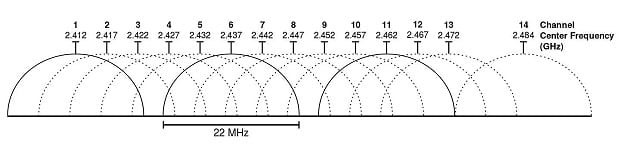
Çeşitli frekans bantlarının (2.4 GHz, 3.6 GHz, 4.9 GHz, 5 GHz ve 5.9 GHz) kendi kanal aralıkları vardır. Genellikle yönlendiriciler toplam 14 kanallı 2.4 GHz bandını kullanır, ancak gerçekte dünya çapında kullanılan 13 veya daha az kanal olabilir.
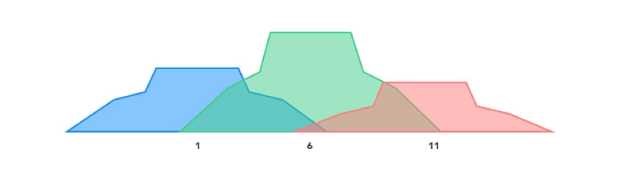
802.11n (a, b, g, n) aracılığıyla yapılan tüm Wi-Fi iletişimi, 2400 ve 2500 MHz kanal frekansları arasında çalışır. Aradaki bu 100 MHz fark, her biri 20 MHz olan 14 kanala ayrılmıştır. Sonuç olarak, yukarıdaki şemada asıl anlatılmak istenen konu ise, her 2.4 GHz kanal iki ila dört diğer kanalla çakışır özellikte olmasıdır. Çakışma, kablosuz ağ verimini oldukça zayıf hale getirir.
2.4 GHz Wi-Fi için en popüler kanallar 1, 6 ve 11‘dir çünkü birbirleriyle çakışmazlar. MIMO (Multiple-Input and Multiple-Output) olmayan bir kurulumda, yani 802.11 a, b veya g genişliğinde her zaman 1, 6 veya 11 kanallarını kullanmayı denemelisiniz.
– MIMO nedir: Çoklu giriş ve çıkış anlamına gelen bir radyo terimidir. Verici ve/veya alıcı tarafında birden fazla anten kullanılarak bağlantının performansını artırmaya yarar.
Çakışmayan 2.4 GHz Wi-Fi kanallarının çekim gücü grafiği
Yukarıda bahsettiğimiz gibi, 2.4 GHz frekansındaki her kablosuz kanal 20 MHz genişliğindedir. 20 MHz kanallarıyla 802.11n kullanırken 1, 6 ve 11 kanallarını seçin. 40 MHz kanalını kullanacaksanız ve çok geniş bir evde yaşamıyorsanız, frekans dalgalarının tıkanabileceğini göz önünde bulundurun.
Wi-Fi parazitlerinin üç ana nedeni
Sebep 1: Ortak Kanal Etkileşimi
Cihazların sırayla iletişimde olduğu ağlarda, her birinin sıralarını beklemesi zaman alır. Bu nedenle, cihaz bekleme süresi uzar. Bu tür Wi-Fi paraziti aslında elektromanyetik parazit değildir. Bunun yerine, Wi-Fi yönlendiricilerinin veri iletmek için diğer cihazların bağlantısını geçici askıya alması olarak açıklayabiliriz.
Sebep 2: Bitişik Kanal Girişimi
Bitişik kanal karışması, çakışan kanallardaki istemciler aynı anda yayıldığında gerçekleşir. Wi-Fi kanal seçimi bu gibi durumlarda çok önemlidir. Kanalla ilgili bu tür girişimler, ağınız için uygun Wi-Fi kanalı seçilerek kesilebilir veya hariç tutulabilir.
Sebep 3: Kablosuz kaynaklı olmayan parazit
Wi-Fi yönlendiricilere ek olarak, 2.4 GHz bandına müdahale edebilecek diğer birçok elektronik cihaz vardır. Bazıları; güvenlik kameraları, Bluetooth cihazları, bebek monitörleri ve akıllı telefonlar gibi verileri kablosuz olarak iletmek için kullandıkları için buna müdahale ederken, diğerleri mikrodalgalar ve diğer cihazlar gibi büyük miktarda elektromanyetik radyasyon yaydıkları için buna müdahale eder.
Wi-Fi olmayan parazitleri önlemek için, Wi-Fi yönlendiricinizi tüm elektromanyetik radyasyon kaynaklarından uzakta, tercihen duvarlar, büyük mobilyalar ve benzeri katı nesnelerden uzak bir yere koymak önemlidir.
Yüksek hızlı 5 GHz bandı nasıl verimli kullanılır?
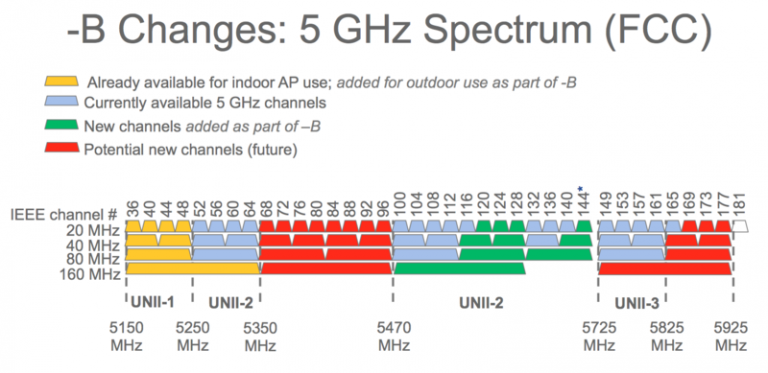
5 GHz (802.11n ve 802.11ac) bant aslında daha yüksek frekanslarda daha fazla boş alan sunar. Bu frekansta 23 adet çakışmayan 20 MHz kanal sunuluyor. 802.11n’den başlayıp 802.11ac’ye giderek, kablosuz teknoloji çok daha gelişmiş hale geldi. Son birkaç yıl içinde bir Wi-Fi yönlendirici satın aldıysanız , muhtemelen iyi bir 802.11n veya 802.11ac yönlendiriciniz var demektir. Bu modem ya da router’ların birçoğu, uygun Wi-Fi kanalını otomatik olarak seçen ve çıkış gücünü ayarlayan ve böylece verimi artıran ve paraziti azaltan bir donanıma sahiptir.
5 GHz kanal bandı uyumluluğu:
802.11n: 2009’da piyasaya sürülen IEEE 802.11-2007 kablosuz ağ standardına yönelik bu düzeltme, 2,4 GHz veya 5 GHz frekans bantlarında kullanılabilen IEEE 802 LAN set LAN protokollerinin ilk genel sürümüdür.
802.11ac: 2013’te piyasaya sürülen 802.11ac, kanallar için 802.11n’de 40 MHz’den isteğe bağlı 160 MHz’e ve 80 MHz kanal bant genişliğine kadar genişletilmiş kanal frekansını destekliyor.
802.11ax: Wi-Fi Alliance tarafından Wi-Fi 6 olarak da adlandırılan 802.11ax, IEEE 802.11 standardının 1 ve 7 GHz arasındaki tüm bant genişliğinde çalışmak üzere tasarlanmış en son sürümüdür. 802.11ax Wi-Fi yönlendiricilerinin, kısmen komşu ağlarla etkileşimi önleme yetenekleri sayesinde 11 Gigabit / s’lik bir maksimum hıza ulaştığı gösterilmiştir.
2.4 GHz veya 5 GHz bantlarından hangisini kullanmalıyım?
Son yıllarda satın aldığınız bir Wi-Fi yönlendiriciniz varsa, hem 2.4 GHz hem de 5 GHz kanal bandını destekleme şansı yüksek. 2.4 GHz bant desteği 5 GHz bandından önce geldiğinden, 5 GHz bandının her zaman daha iyi olduğu sonucuna varabilirsiniz. Ancak her iki grubun da hangisini kullanacağınızı bilmeniz gereken artıları ve eksileri bulunuyor.
2.4 GHz: Bu bant daha uzun bir kapsama alanı sağlar, ancak verileri daha düşük hızlarda iletir.
5 GHz: Bu bant ise daha az kapsama alanı sağlar, ancak verileri daha yüksek hızlarda iletir.
Genel olarak, daha yüksek frekanslar, duvarlar ve ağaçlar gibi katı nesnelere daha zor nüfuz eder, bu nedenle 5 GHz bandı uzun aralıklarda veri yayınlamak için mükemmel değildir.
Hem 2.4 GHz hem de 5 GHz kanal bandını aynı anda kullanamıyorsanız, bantları bağımsız olarak test etmenizi ve daha yüksek veri aktarım hızları ve daha düşük gecikme süresi elde etmenizi sağlayanı seçmenizi öneririz.
Adım adım en iyi Wi-Fi ayarı
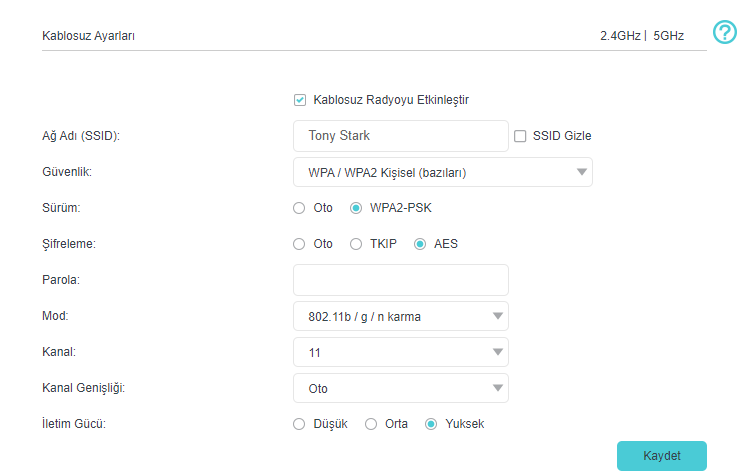
1. Adım: Modem ya da router arayüzüne girmek için tarayıcınızın adres çubuğuna 192.168.1.1 yazarak giriş sayfasına ulaşın. Bazı yeni modemlerin arayüz ekranı için https://modem yazarak da giriş yapabilirsiniz. Kullanıcı adı ve şifre bölümüne ise özelleştirdiğiniz giriş bilgilerini yazın.
2. Adım: Wi-Fi (Kablosuz Ağ) bölümüne tıklayın.
3. Adım: Benzersiz bir SSID yani Wi-Fi adı belirleyin.
4. Adım: SSID gizle seçeneğini pasif halde bırakın. SSID’nizi gizlerseniz cihazınızdan manuel olarak ağ adı ve şifresini girerek bağlanmak durumundasınız.
5. Adım: Eğer 802.11ac bir modem kullanıyorsanız burada tüm protokollerin bulunduğu seçeneği işaretleyin. Eğer kullanmıyorsanız ve evinizdeki kablosuz bağlantı kuracak cihazlar yeni model ise; kablosuz modunu N only modunu, değil ise b/g/n modunu seçin.
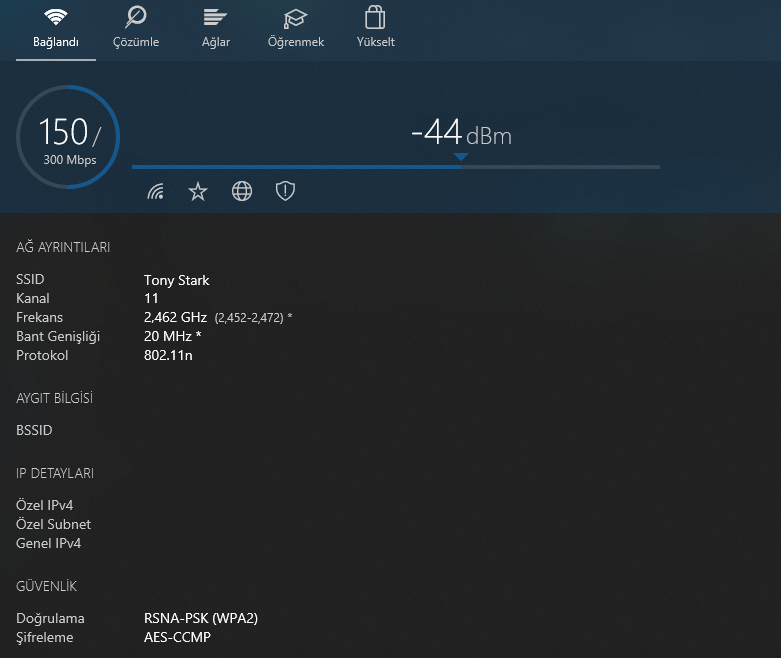
6. Adım: Kanal bant genişliği bölümünde ise eğer modeminiz 5 GHz ise burada 20/40 MHz’yi eğer 2.4 GHz ise sadece 20 MHz‘yi seçin.
7. Adım: Kanal seçimi. Bu bölüm can alıcı nokta diyebiliriz. Kanal seçimi çevrenizdeki diğer modemlere göre farklılık gösterecek. Peki, boşta olan ve parazite yol açmayacak kanalı nasıl seçeceksiniz?
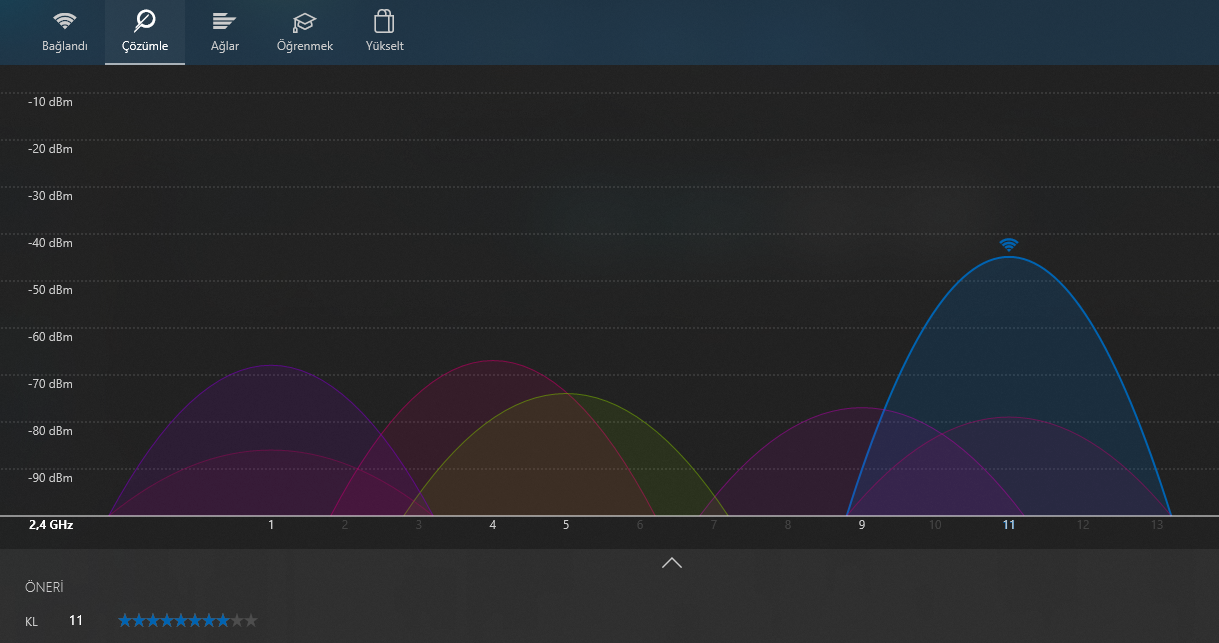
Windows 10 işletim sistemi kullanıyorsanız cihaz kullanıyorsanız buradanWi-FiAnalyzer uygulamasını Microsoft Store üzerinden indirip tarama yapın. Çevrenizdeki kablosuz ağların kullandığı kanalları görüntüledikten sonra modeminizden boşta olan kanalı seçin. Eğer boş ise 2.4 GHz için 1, 6 veya 11. kanalı seçmeniz daha sağlıklı olacaktır. Programı açtığınız zaman Çözümle bölümünden ortamınızda kullanmanız gereken uygun kablosuz kanalı görüntüleyebilirsiniz.
Wi-Fi Analyzer programının önerdiği kablosuz kanalı görüldüğü üzere 11. kanal olarak görünüyor.
Mac‘te ise “alt” tuşu ile Wi-Fi simgesine tıklayın. Açılan menüde “Kablosuz Ağ Tanıları” bölümü açın. Kablosuz Ağ Tanıları açıldığında durum çubuğundaki Pencere>Tara seçeneği ile Wi-Fi kanallarını görüntüleyebilirsiniz.
En iyi Wi-Fi ayarı nasıl yapılır rehberimizde sizlerle paylaştığımız işlemleri uyguladıktan sonra Wi-Fi bağlantınızda yaşadığınız bağlantı ve hız sorunlarınız çözüme kavuşacaktır.
Engelli raporu, bireylerin engel durumlarını ve sağlık koşullarını belgeleyen resmi bir dokümandır. Bu rapor, engelli bireylerin çeşitli hak ve hizmetlerden faydalanmasını sağlar. Engelli raporu, sağlık hizmetlerinden vergi indirimine, eğitim haklarından sosyal yardımlara kadar birçok alanda avantaj sağlar. Bu makalede, engelli raporunun nasıl alınacağını, başvuru süreçlerini ve dikkat edilmesi gereken noktaları detaylı bir şekilde ele alacağız.
Engelli Raporu Nedir?
Engelli raporu, bireylerin engel oranlarını ve sağlık durumlarını belirten bir sağlık kurul raporudur. Bu rapor, engelli bireylerin sosyal, ekonomik ve sağlık alanlarında alacakları destek ve hakların belgelendirilmesi amacıyla verilir. Engelli raporu, resmi sağlık kurumlarından alınır ve raporda bireyin engel oranı yüzdelik olarak belirtilir.
Rapor, özellikle engelli bireylerin devlet tarafından sağlanan hizmetlerden yararlanabilmesi için kritik bir öneme sahiptir. Ayrıca, özel sektör ve kamu kurumlarında çalışırken sunulan avantajlar ve sosyal haklar için de engelli raporu gereklidir.
HES (Hayat Eve Sığar) kodu, Türkiye'de pandemi sürecinde kullanılan ve vatandaşların COVID-19 risk durumlarını gösteren bir koddur.
Engelli Raporu Almanın Şartları Nelerdir?
Engelli raporu alabilmek için sağlık durumu nedeniyle belirli bir engel oranına sahip olmanız gerekmektedir. Engelli raporu başvurusu yapacak kişilerin, tam teşekküllü bir devlet hastanesine başvurması ve belirlenen sağlık kurulu tarafından muayene edilmesi gerekir. Engelli raporu için belirli şartlar şu şekildedir:
Engel Durumu: Bireyin sağlık durumuna göre yüzde 40 ve üzeri engel oranına sahip olması gereklidir.
Tam Teşekküllü Hastane: Engelli raporu, tam teşekküllü devlet hastaneleri ve eğitim araştırma hastanelerinden alınabilir.
Engelli Raporu Nasıl Alınır?
Engelli raporu almak için izlenmesi gereken adımlar aşağıdaki gibidir:
1. Başvuru Yapılacak Hastaneyi Seçin
Engelli raporu başvurusu için Sağlık Bakanlığı’na bağlı tam teşekküllü devlet hastanelerine veya üniversite hastanelerine başvurmanız gerekmektedir. Engelli raporu düzenlemeye yetkili hastaneler, Sağlık Bakanlığı tarafından belirlenmiş olup, bu hastanelerin listesine e-Devlet veya Sağlık Bakanlığı’nın web sitesinden ulaşabilirsiniz.
2. Gerekli Belgeleri Hazırlayın
Engelli raporu almak için başvuru sırasında gerekli olan belgeler şunlardır:
T.C. kimlik kartı veya nüfus cüzdanı
Engelli raporu başvuru formu (hastanede temin edilebilir)
Sağlık geçmişinizle ilgili raporlar veya belgeler (varsa)
2 adet vesikalık fotoğraf
Bu belgeleri hazırladıktan sonra, başvurunuzu yapmak için seçtiğiniz hastaneye gidebilirsiniz.
3. Hastane Sağlık Kuruluna Başvurun
Hastaneye başvurunuz sırasında, sağlık kuruluna yönlendirilirsiniz. Hastanenin ilgili birimleri, başvuru işleminizi kaydeder ve sizi sağlık kuruluna muayene olmanız için yönlendirir. Sağlık kurulunda, farklı uzmanlık alanlarından doktorlar tarafından kapsamlı bir muayeneden geçersiniz. Bu muayenelerde engel durumunuz, fiziksel ve zihinsel sağlığınız detaylı bir şekilde incelenir.
4. Muayene ve Değerlendirme Süreci
Engelli raporu başvurusu sırasında, hastanenin farklı bölümlerindeki doktorlar tarafından muayene edilirsiniz. Her bir uzmanlık alanındaki doktorlar, sağlık durumunuza göre raporlarına eklemeler yapar ve engel oranınızı belirler. Muayene süreci, fiziksel engellerden zihinsel sağlık durumlarına kadar geniş bir yelpazede değerlendirilen bir süreçtir.
5. Raporun Düzenlenmesi ve Teslim Alınması
Doktorlar tarafından yapılan muayeneler ve sağlık kurulu değerlendirmeleri sonucunda, engel oranınız belirlenir ve bu oran sağlık kurulunca onaylanır. Engel oranınız yüzde 40 ve üzeri ise, engelli raporu almaya hak kazanırsınız. Rapor, genellikle başvurunun yapıldığı hastaneden birkaç hafta içerisinde teslim edilir.
Engelli raporunuz düzenlendikten sonra, hastaneden alabilir veya belirttiğiniz adrese posta yoluyla gönderilmesini sağlayabilirsiniz.
Engelli Raporu Alırken Dikkat Edilmesi Gerekenler
Engelli raporu başvurusunda dikkat edilmesi gereken bazı önemli noktalar vardır:
Doğru Bilgi Verin: Başvuru sırasında ve muayenelerde sağlık durumunuzla ilgili doğru bilgileri vermeniz, doğru bir değerlendirme yapılması açısından önemlidir.
Randevu Sistemi: Bazı hastaneler, engelli raporu için randevu ile çalışabilir. Bu nedenle başvuru yapmadan önce hastaneden randevu almanız gerekebilir.
Geçerlilik Süresi: Engelli raporu kalıcı veya geçici olabilir. Raporunuzun geçerlilik süresine dikkat edin ve süresi dolduğunda yenilenmesi için başvuruda bulunun.
Engelli Raporunun Avantajları
Engelli raporu, bireylerin birçok alanda çeşitli hak ve hizmetlerden yararlanmasını sağlar. İşte engelli raporunun sunduğu bazı avantajlar:
Vergi İndirimi: Engelli bireyler için gelir vergisi indirimleri mevcuttur.
Sosyal Yardımlar: Engelli bireyler, sosyal yardımlar, maaş ve diğer devlet yardımlarından faydalanabilir.
Ücretsiz Ulaşım: Bazı belediyeler, engelli bireylere toplu taşıma araçlarında ücretsiz ulaşım imkanı sunar.
Engelli Araç İndirimi: Engelli bireyler, otomobil alımlarında ÖTV indiriminden yararlanabilir.
Sağlık Hizmetlerinden Yararlanma: Engelli bireyler, sağlık hizmetlerinden öncelikli yararlanabilir ve bazı durumlarda ücretsiz hizmet alabilirler.
Bir YouTube videosunda belirli bir zamana bağlanabileceğinizi ve bu dakikadan itibaren arkadaşlarınız ile paylaşabileceğinizi biliyor muydunuz? Bu, yalnızca bir videonun belirli bir bölümünü göstermek istediğinizde özellikle video oldukça uzunsa ve arkadaşlarınız ile paylaşmak istediğiniz kısım videonun başlamasından birkaç dakika sonra gelmesi durumunda harika bir yöntemdir.
Peki mobil veya bilgisayar üzerinden YouTube videonun belli kısmını paylaşma, YouTube video dakikası paylaşma, YouTube da videonun bir kısmını paylaşma, YouTube dakika yorumu veya YouTube dakika linki telefondan paylaşma işlemlerini nasıl gerçekleştirirsiniz? Cevabını makalemizin ilerleyen kısımlarında bulabilirsiniz.
YouTube’da videonun bir kısmını paylaşma nasıl yapılır?
Herhangi bir YouTube videosunun tam istediğiniz kısmına bağlantı vermek çok kolaydır. YouTube’da bilgisayar üzerinden bu işlemi gerçekleştirmek için aşağıdaki adımları izleyin:
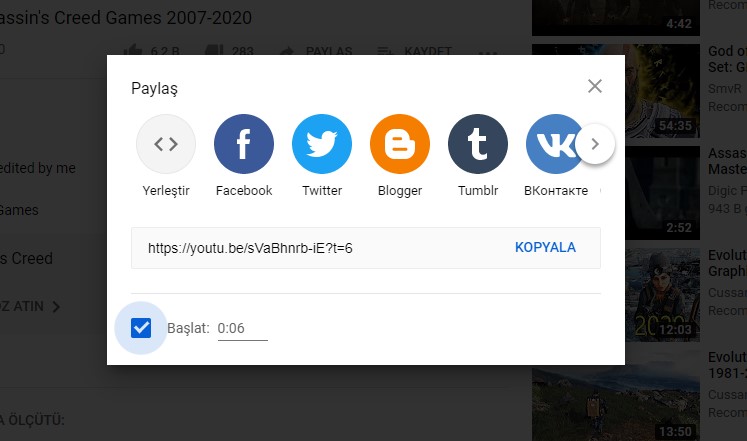
Doğrudan videonun altındaki “Paylaş” düğmesini tıklayın.
Açılan pencerede , kutunun en altındaki başlama yeri onay kutusunu bulun ve işaretleyin.
3) Başlama yeri alanındaki dakikanın videoda bağlamak istediğiniz tam dakika olarak ayarlandığından emin olun. Videoyu tam olarak istediğiniz zamana ayarlayabilir ve sonra yukarıdaki adımları tekrar uygulayabilirsiniz, böylece Başlangıç saati varsayılan olarak videodaki dakikaya ayarlanır.
4) Paylaşacağınız videonun linkinin sağında Başlama yeri onay kutusunun üstünde görünen Kopyala düğmesini tıklayın. Yukarıdaki alandaki bağlantının değiştiğini ve bazı ekstra karakterler içerdiğini fark edebilirsiniz. Bu ekstra karakterler, YouTube’a ayarladığınız belirli bir zamana bağlantı vermesini söylemek için kullanılır.
5) Bağlantıyı istediğiniz yere yapıştırın veya paylaşmak için sosyal paylaşım düğmelerinden herhangi birini tıklayın. İzlemek için bağlantıyı tıklayan herkes yalnızca ayarladığınız andan videoya başlayacaktır.
YouTube mobil dakika linki göndermek
Hem iOS hem de Android cihazlar için mevcut olan resmi YouTube mobil uygulamasında, video bağlantısını kopyalamanıza ve sosyal uygulamalarla paylaşmanıza olanak tanıyan bir paylaşım düğmesi vardır.
Ancak onay kutusu olarak işaretleyebileceğiniz bir başlangıç dakikası yok. Ne yazık ki, bu özellik yalnızca bilgisayardayken geçerlidir. Dolayısıyla, mobil uygulamayı kullanırken bir YouTube videosunda belirli bir zamana bağlantı vermek istiyorsanız, aşağıdaki işlemleri yapmanız gereklidir:
Başlama yeri onay kutusunu etkinleştirmek için videoyu bir mobil web tarayıcısında açın. Paylaş > Bağlantıyı kopyala işlemini gerçekleştirin. bağlantıyı URL alanına yapıştırmak için mobil web tarayıcınızı açın, ardından belirli bir zamana bağlanmak için yukarıda listelenen adımları izleyin.
Amazon’un uzun süredir üzerinde çalıştığı Tomb Raider projesi krize girdi. Şirketin geçtiğimiz yıl başlattığı dizi çalışmaları, senaryo aşamasında yaşanan sorunlar nedeniyle durma noktasına geldi. Gelişmeler, dizinin tamamen iptal edilme olasılığını bile gündeme getirdi.
Tomb Raider dizisi iptal edilmiş olabilir
Tomb Raider’ın televizyon uyarlaması için Amazon, projenin senaristliğini ve yürütücü yapımcılığını Phoebe Waller-Bridge’e vermişti. Fleabag dizisi ile büyük başarı elde eden Waller-Bridge’in liderliğindeki ekip, ilk etapta yeni Lara Croft karakteri için oyuncu arayışına başladı.
Sophie Turner ve Lucy Boynton gibi isimlerle görüşmeler yapıldı. Bu gelişmelerin ardından projenin kısa süre içinde prodüksiyon sürecine gireceği beklentisi oluşmuştu. Ancak yaklaşık altı aydır projeden herhangi bir somut ilerleme haberi gelmedi.
Yapay zekanın maliyeti tam 280 kat düşüş gösterdi. Bu gelişme, teknoloji sektöründe büyük bir yankı buldu.
Bu sessizliğin sebebinin, senaryo çalışmalarının bir türlü tamamlanamaması olduğu söyleniyor. Senaryonun istenilen seviyeye ulaşamaması nedeniyle Amazon projeyi durdurdu. Ayrıca, başrol için adı geçen Sophie Turner’ın da projeden ayrıldığı da iddia edildi. Turner’ın şu anda başka yapımlarla ilgilendiği konuşuluyor.
Amazon’un bu süreçte yaşadığı maddi ve zamansal kayıplar nedeniyle projeyi rafa kaldırma seçeneğini ciddi şekilde değerlendirdiği öğrenildi. Ancak şirket diziyi tamamen iptal etse bile, böyle bir Tomb Raider projesinin önümüzdeki dönemde hayata geçmesi ihtimali oldukça yüksek diyebiliriz.
Peki siz bu konu hakkında ne düşünüyorsunuz? Siz Tomb Raider serisini seviyor musunuz? Yanıtlarınızı aşağıdaki yorumlar kısmından bizimle kolayca paylaşabilirsiniz.
Parkta, plajda, kafede nerede nasıl olacağı belli olmaz. Bir bakmışsınız ki telefonunuz yüzme öğrenmiş! Sakın stres olmayın. Basit taktikler ile telefonunuzu sudan kurtarmak mümkün. İşte sizin için hazırladığımız “Suya düşen telefon nasıl kurtarılır?” rehberi ve detayları…
Suya düşen telefon nasıl kurtarılır? İşte detaylı rehber!
Arkadaşlarınızla bir kafede oturuyorsunuz ve yanlışlıkla su dolu bardak telefonunuza dökülüyor. Ya da daha farklı bir senaryo deniz, kum, güneş her şey güzel giderken bir bakıyorsunuz telefonunuzda size özenmiş ve denize girmiş. Peki bu anda ne yapmak gerekiyor?
İlk önce şoku atlatın. Zira telefonunuz suyun altında ne kadar çok kalırsa o kadar çok hasar alır. Bu sebeple telefonunuz tuvalete dahi düştüyse iğrenmeyin ve cihazı oradan alın.
Telefonu aldıktan sonra hemen kapatın. Zira aktif olan elektronik devrelere ulaşan su cihazınıza büyük oranda zarar verin. Bu sebeple cihazınızı hemen kapatın.
Cihazı kapattıktan sonra ayrılabilecek ne kadar parça varsa hepsini çıkartın. SIM kart yuvası, microSD kart yuvası şayet telefonunuzun arka kapağı açılabiliyorsa arka kapağı açın ve cihazın bataryasını çıkartın. Günümüzde çoğu telefon yekpare bir şekilde üretildiği için sadece SIM ve SD kart yuvasını çıkartabileceksiniz ama olsun elinizden geleni yapın.
Telefonu kağıt peçeteyle kurutun. Bu işlem sırasında nazik davranın zira dış yüzeyde kalan sular seri hareketler yüzünden telefonun içerisine girebilir.
Kağıt havlunun ulaşamadığı yerleri ise bir elektrikli süpürge yardımıyla kurutun.
Daha sonrasında en zor kısma geliyoruz. Beklemek. Tüm işlemleri gerçekleştirdikten sonra telefonunuzu pirince yatırarak veya kuru ve serin bir yere koyarak bekleyin. Arada 2, 3 gün geçtiğinde cihazı açmaya çalışın. Eğer açılırsa mikrofon, hoparlör gibi tüm bileşenleri kontrol edin.
Peki ya açılmazsa? Sıvı hasarı maalesef kesin bir çözümü olan arızalar arasında değil. Zira telefon suyla ilk temasında bir arıza vermese bile ilerleyen süreçlerde cihazlar arıza verebiliyor. Eğer telefonunuz tüm bunlara rağmen açılmadıysa en yakın yetkili servise gidin.
Sizin için "SGK gelir testi nedir? SGK gelir testi nasıl yapılır?" sorularının cevabını verdik. İşte konuyla ilgili detaylar...
Denize, tuzlu suya düşen telefon nasıl kurtarılır?
Deniz veya tuzlu suya düşen cihazlar için durum biraz daha karışık. Zira tatlı suya düşen cihazlarda önemli olan telefonu tamamen kurutmak. Ancak tuzlu su bildiğiniz gibi iyi bir oksitleyici maddedir. Bu sebeple cihazı kurutsanız da içerisindeki tuz anakart gibi hayati parçalar zarar görebilir.
Telefonunuz tuzlu su ile temas ettiyse hızlıca en yakın yetkili servise cihazınızı götürün. İşinde iyi bir teknisyen cihazınızın içini açarak en ince ayrıntısına kadar temizliğini yapacaktır.
Umarız ki bu haberi sadece bilgilenmek amacıyla okursunuz ve telefonunuzun başına böyle talihsiz bir olay gelmez. Peki siz “Suya düşen telefon nasıl kurtarılır?” rehberimiz hakkında ne düşünüyorsunuz? Görüşlerinizi bizimle yorumlar bölümünde paylaşmayı unutmayın.