Binance hesap silme işlemi nasıl yapılır?

Günümüzde birçok yatırım aracı ve kuruluşu var. Bunların birçoğu sanal ortamda internet üzerinden hesap açılarak kullanılmakta. Tabi bu durumda güvenlik en önemli unsur haline geliyor. O yüzden yatırım kurumlarında bulunan ve uzun süredir işlem yapmadığınız hesaplarınızı kapatmanız gerekiyor. Bizde sizler için “Binance hesap silme işlemi nasıl yapılır?”, “Binance hesap kapatma” sorularınızı yanıtlayacak bir rehber hazırladık…

Binance hesap silme işlemi nasıl yapılır? İşte Binance hesap kapatma rehberi!

Binance, çeşitli kripto para birimlerini alıp-satmanızı sağlayan bir platformdur. Kripto para borsasını takip edebildiğiniz, alım ve satım işlemleri gerçekleştirebildiğiniz Binance, dünya çapında birçok kripto para ve kripto para borsası üzerinde işlem yapmanıza aracılık etmektedir.

Binance hesap silme işlemi nasıl yapılır?

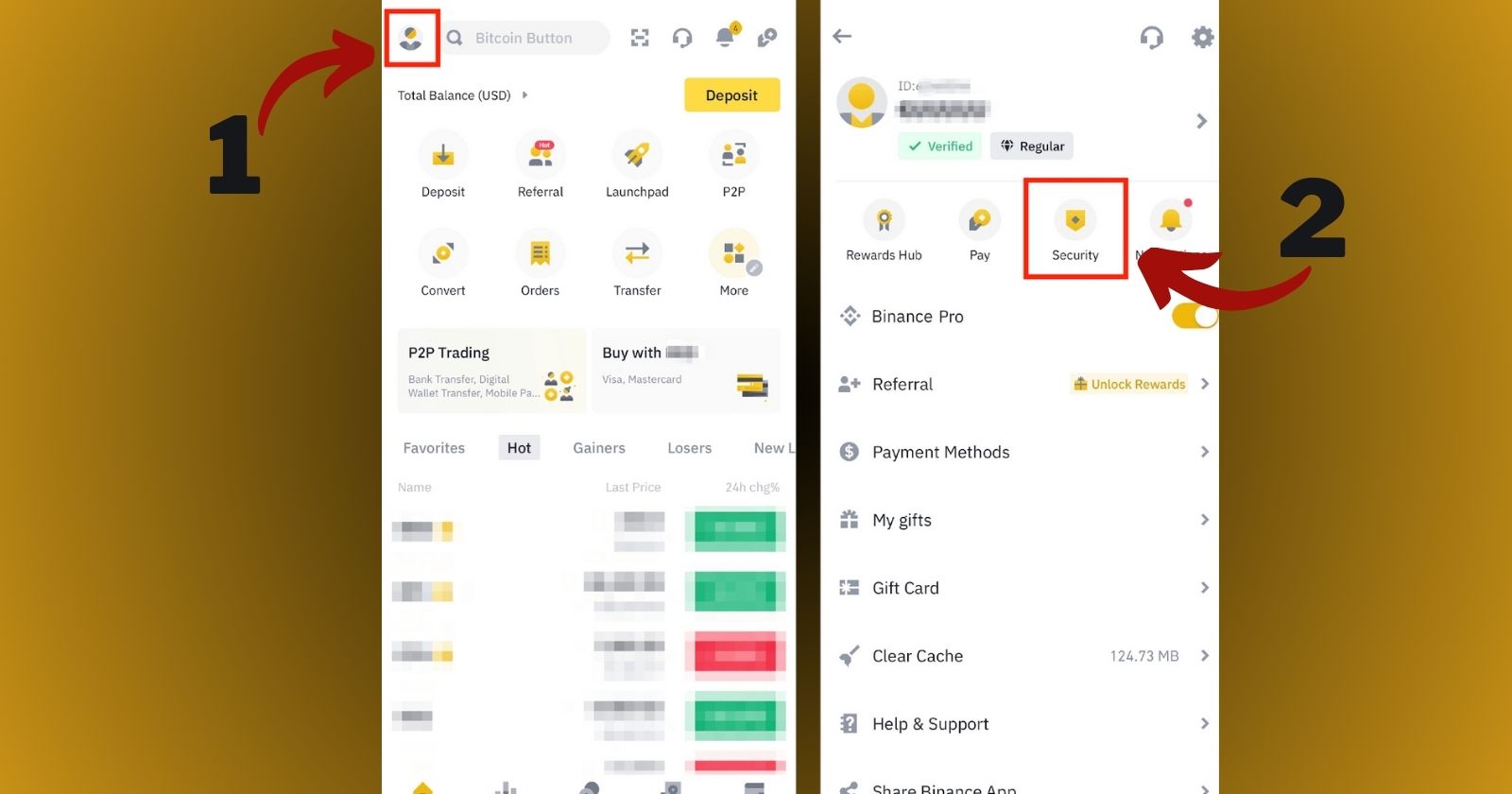
İlk başta Çin merkezli olarak açılan Binance daha sonrasında Çin’den ayrıldı. Zira Çin hükümeti kripto para borsaları ve alım satım işlemleri üzerinde yeni düzenlemeler getirdi. Platform Türkiye’ye ise resmi olarak TL desteği ile 2020 sonbaharında geldi. Peki Binance hesap silme işlemi/hesap kapatma işlemi nasıl yapılır? İşte adım adım rehber:

  • İlk etapta Binance hesabınıza IP adresi ile giriş yapın.
  • Hesap içerisindeki paranız ve yatırım varlıklarınızla alakalı gerekli işlemleri yapın. Bir nevi hesabı silme işlemine hazırlayın.
  • Hesabınızın “Ayarlar” sekmesine gidin.
Binance hesap silme işlemi nasıl yapılır
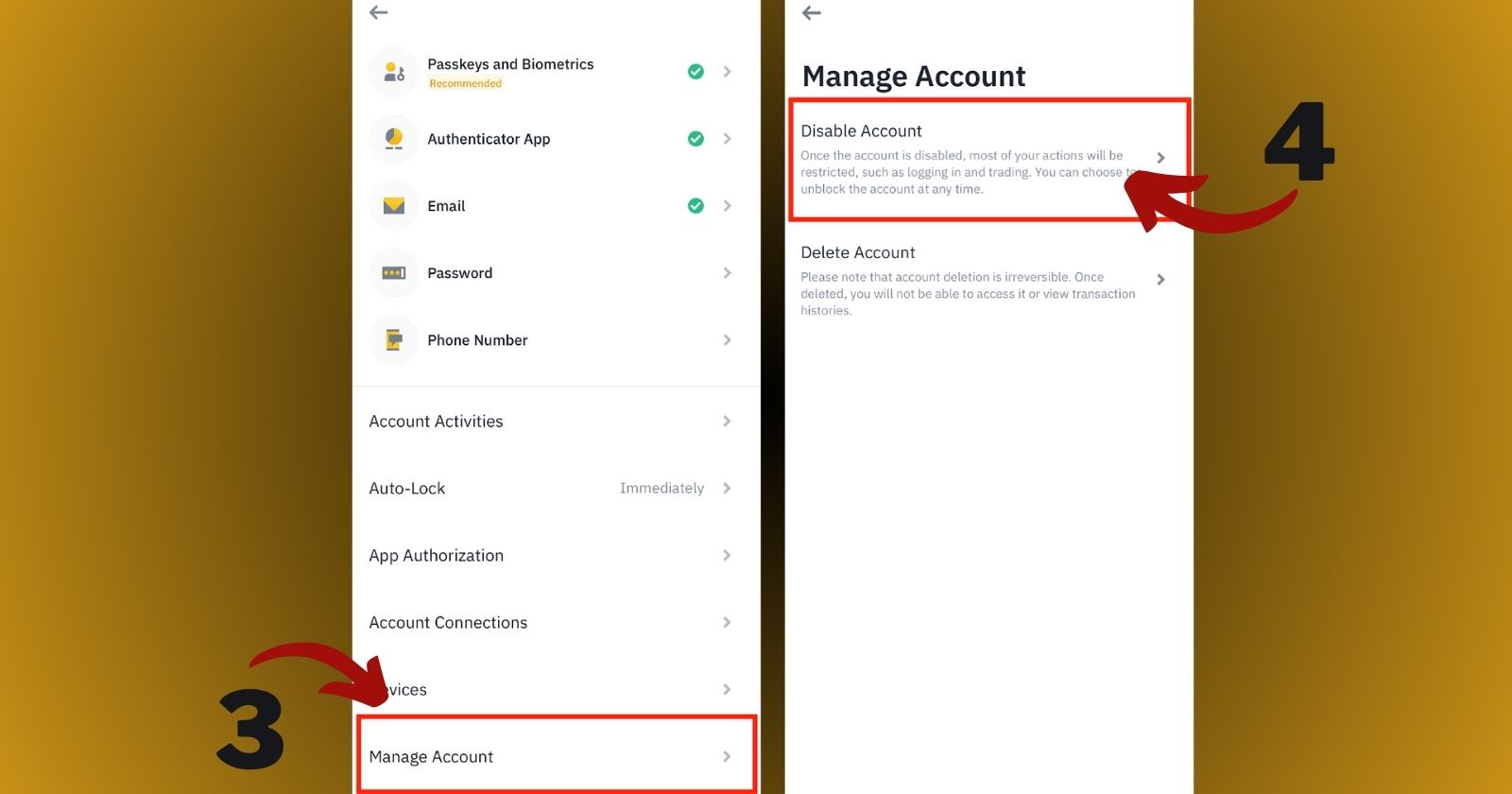
  • “Binance hesap ayarları” sekmesine tıklayın.
  • Menüde yer alan “Disable Your Account” seçeneğine tıklayın.
  • Dondurma işlemini gerçekleştirmek için Binance sizden e-posta adresi, telefon numarası, gerekli durumlarda fotoğraf paylaşımı ve IP bilgisi isteyecektir.
  • Bu aşamaları tamamlamanız halinde hesabınızın dondurulacaktır. İlerleyen süreçlerde hesabınızı tekrar açmak isterseniz dondurma işlemi ardından gelen 24 veya 48 saat içerisinde müşteri hizmetleri ile görüşün. Aksi takdirde hesabınız kalıcı olarak kapatılacaktır.
Binance hesap silme işlemi nasıl yapılır
İstikbalin teminatı: Türk Hava Kuvvetleri envanteri!

İstikbalin teminatı: Türk Hava Kuvvetleri envanteri!

Göklerin fatihleri Türk Hava Kuvvetleri envanteri ne kadar uçağa sahip? İşte sizler için hazırladığımız detaylı tablomuz.

Peki siz “Binance hesap silme işlemi?” rehberimiz hakkında ne düşünüyorsunuz? Görüşlerinizi yorumlar kısmında bizimle paylaşmayı unutmayın…

MacBook ekran görüntüsü alma nasıl yapılır?

Apple MacBook cihazlarda ekran görüntüsü nasıl alınır? Bu rehber niteliğindeki haberimizde sizler için MacBook’unuzda nasıl ekran görüntüsü alabileceğinizi anlattık. İşte adım adım rehber niteliğindeki “MacBook ekran görüntüsü alma nasıl yapılır?” haberimiz ve detayları…

Gündelik yaşantımızda bilgisayarlar artık vazgeçilmez cihazlarımız arasında. Evde, işte, okulda kısacası her yerde bilgisayarlara ihtiyaç duyuyoruz. Bir grup kullanıcı kitlesi bilgisayar konusunda Windows ve Windows türevi işletim sistemlerinden vazgeçemiyor. Ancak son satış rakamlarına baktığımızda ciddi bir artış sağlayan kitleler de var. Özellikle de Apple MacOS kitlesi.

Bu haberimizde Apple MacBook cihazlarında nasıl ekran görüntüsü alınacağını adım adım anlattık. İşte rehberimiz:

MacBook ekran görüntüsü almak için:

  1. Fotoğrafını çekmek istediğiniz ekranı açın
  2. Şu üç tuşa basılı tutun: Shift, Komut ve 3.

MacBook’da ekranın belirli bir bölümünün görüntüsünü almak için:

  1. Şu üç tuşu basılı tutun: Shift, Komut ve 4.
  2. Ekranda resmi çekilecek alanı seçmek için artı işaretini istediğiniz alana sürükleyin. Seçimi taşımak için, sürüklerken Boşluk çubuğunu basılı tutun. Ekran resmi çekme işlemini iptal etmek için Esc (Escape) tuşuna basın.
  3. Ekranın resmini çekmek için farenizi veya izleme dörtgeni düğmesini serbest bırakın.
  4. Ekranınızın köşesinde bir küçük resim görüyorsanız ekran resmini düzenlemek için küçük resmi tıklayın. Alternatif olarak, ekran resminin masaüstünüze kaydedilmesini bekleyebilirsiniz.

MacBook’da bir pencerenin veya menünün görüntüsünü almak için:

  1. Resmini çekmek istediğiniz pencereyi veya menüyü açın.
  2. Şu dört tuşu basılı tutun: Shift, Komut, 4 ve Boşluk tuşu. İşaretçi kamera simgesine dönüşecektir. Resmini çekmek için istediğiniz pencereye veya menüye tıklayın.

En iyi ücretsiz Photoshop alternatifleri – 2024

Peki sizin için hazırladığımız adım adım rehberimiz hakkında ne düşünüyorsunuz? Görüşlerinizi bizimle yorumlar bölümünde paylaşmayı unutmayın. Daha fazla içerik için ShiftDelete.Net YouTube kanalına abone olabilirsiniz!

GTA 6 Sistem Gereksinimleri

Rockstar Games, efsane Grand Theft Auto serisinin yeni oyunu GTA 6‘yı piyasaya sürmeye hazırlanıyor. 2025 yılında oyunculara sunulması beklenen yapım için Aralık 2023’te ilk fragman yayınlanmıştı. Bu video ile birlikte pek çok önemli detay ortaya çıkmış ve oyunun canlı grafikleri ile etkileyeceği görülmüştü. Peki GTA 6 sistem gereksinimleri nasıl olacak? GTA 6 kaç GB olacak? İşte tüm bilinenler…

Mevcut bilgilere göre GTA 6, Lucia adlı bir kadın ve Jason adlı bir erkek karakteri merkezine alacak. Hikaye, sevgili olduğu düşünülen bu ikili üzerinden yürüyecek. Bununla birlikte oyun, Vice City‘yi de içerecek büyük bir haritaya sahip olacak.

GTA 6 sistem gereksinimleri

Daha gerçekçi grafikler ve sürüş dinamikleri ile büyük etki yaratacak oyun, özellikle yapay zeka açısından çok dikkat çekecek. Tabii bu faktörler söz konusu olunca GTA 6 sistem gereksinimleri de merak edilmiyor değil.

GTA 6 çıkış tarihi için oyuncuları sevindiren iddia!

GTA 6 çıkış tarihi için oyuncuları sevindiren iddia!

Geçtiğimiz günlerde GTA 6 çıkış tarihinin 2026 yılına ertelendiği iddia edilmişti. Bununla ilgili oyuncuları sevindiren bir gelişme yaşandı.

GTA 6 sistem gereksinimleri ve “GTA 6 kaç GB?” sorusu için şimdiye kadar resmi bir açıklama yapılmadı. Ancak iddialara göre oyun, minimum Intel Core i7 8700K veya AMD Ryzen 7 3700x işlemciye gereksinim duyacak. Önerilen işlemci ise Intel Core i9-10900K veya AMD Ryzen 9 5900X olacak.

Ekran kartı tarafında ise minimum Nvidia Geforce GTX 1080 Ti veya AMD Radeon RX 5700 XT modellerine ihtiyaç duyulacakken, önerilen grafik birimlerinin Nvidia Geforce RTX 3080 veya AMD Radeon RX 6800XT olacağı tahmin ediliyor.

GTA 6 sistem gereksinimleri

Minimum 8 GB RAM isteyeceği düşünülen oyun için 32 GB RAM önerilecek. Bununla birlikte yapım, 150 GB depolama alanına ihtiyaç duyacak. Tabii bu miktar, yeni yayınlanacak güncellemeler ile giderek artacaktır.

Beklenen GTA 6 sistem gereksinimleri şu şekilde;

GereksinimMinimumÖnerilen
İşletim Sistemi:Windows 10 / 11Windows 11 (64-bit)
İşlemci:Intel Core i7 8700K / AMD Ryzen 7 3700xIntel Core i9-10900K / AMD Ryzen 9 5900X
RAM:8 GB32 GB
Ekran Kartı:Nvidia Geforce GTX 1080 Ti / AMD Radeon RX 5700 XTNvidia Geforce RTX 3080 / AMD Radeon RX 6800 XT
Depolama:150 GB150 GB NVMe SSD
DirectX:Sürüm 12Sürüm 12

Not: Resmi sistem gereksinimleri açıklandığında bu içeriğimizi güncelleyeceğiz.

GTA 6 için ilk yayınlanan fragman ile birlikte oyunun 2025 yılında piyasaya sürüleceği duyuruldu. Ne yazık ki net bir tarih mevcut değil. Geliştirme sürecine bağlı olarak ertelenme durumu olabileceğini belirtmekte fayda var.

Google Haritalar’da ev nasıl bulanıklaştırılır? İşte yöntemi

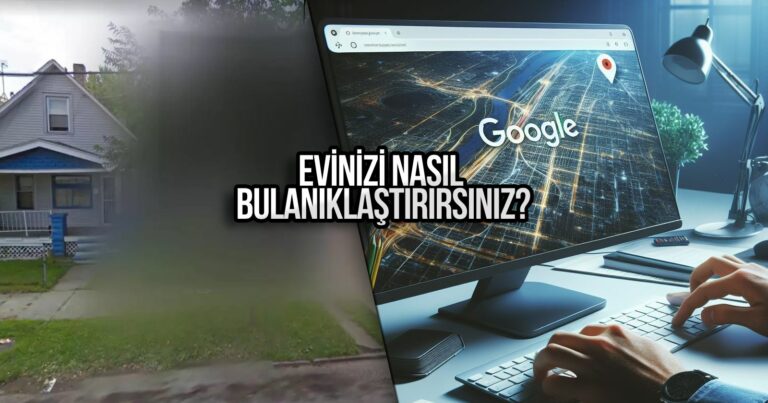
Google Haritalar, sokak görünümü özelliği ile bilgisayarınız başından bir sokağın görüntüsüne ulaşmanızı sağlıyor. Türkiye’de de neredeyse her sokağın görünümüne bu moddan ulaşmak mümkün. Her ne kadar Google Haritalar Sokak Görünümü oldukça kolaylık sağlayan bir imkan sunsa da bazıları için kişisel mahremiyeti de ortadan kaldırıyor. İşte bu mahremiyeti sağlamak için kullanıcılar evlerini sokak görünümünde bulanık hale getirmenin yolunu arıyor. Peki Google Haritalar üzerinden ev bulanıklaştırma yapmanız mümkün mü?

Google Haritalar’da ev bulanıklaştırma nasıl yapılır?

Google Haritalar uygulaması üzerinde yer alan Sokak Görünümü, uzun yıllardır yer alan bir özellik. Firma şimdiye kadar 16 milyon kilometre gibi devasa ölçüde sokak görünümünü Google Haritalar üzerine ekledi. Ancak bu kolaylık bazıları için mahremiyetin de ihlal edilmesi anlamına geliyor. Google ise geri alma imkanı olmayacak şekilde evinizi bulanıklaştırma hakkı tanıyor.

İşte adım adım evinizi bulanıklaştırma talebi oluşturma

Google Haritalar’da evinizi bulanıklaştırma kararı aldıysanız öncelikle bu işlemi bilgisayarınız üzerinde yapmanız gerekiyor. Haritalar mobil uygulaması bu tür bir talebi gerçekleştirme imkanı tanımıyor.

google haritalar ev bulanıklaştırma, ev bulanıklaştırma, google ev bulanıklaştırma, ev bulanıklaştırma talebi
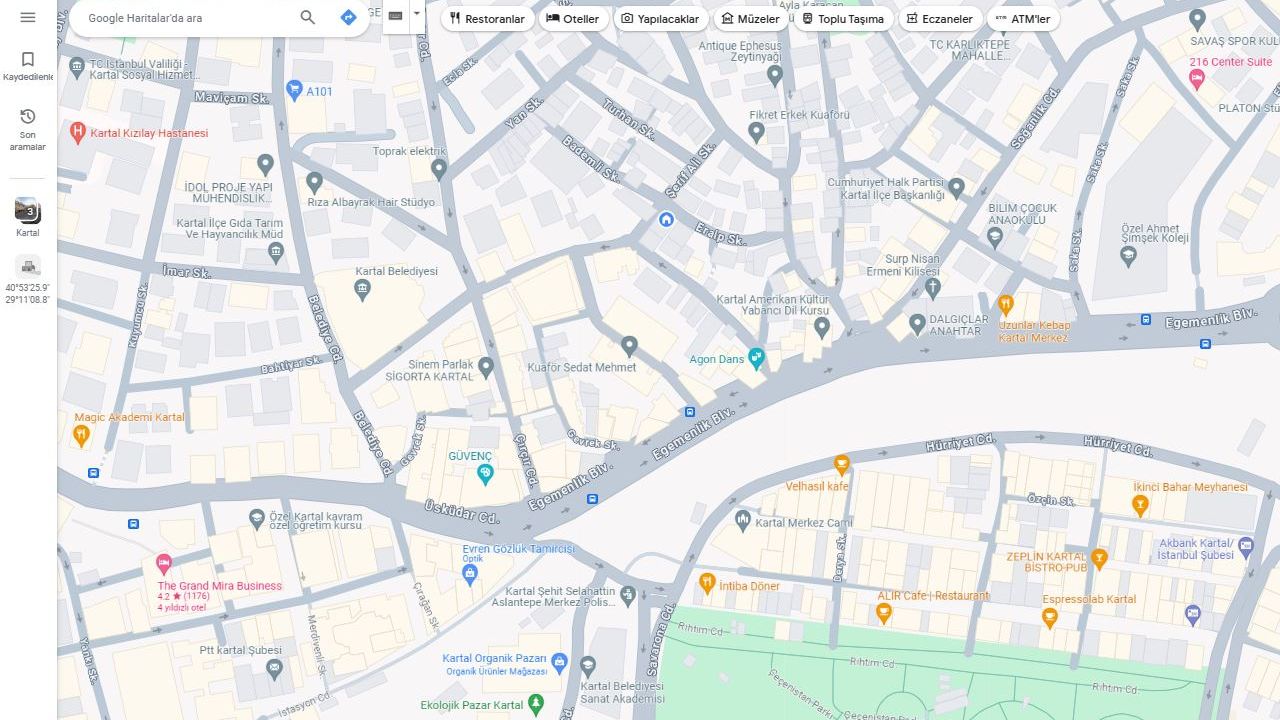
  1. İlk adım olarak tarayıcınızdan maps.google.com adresine giriş yapın. Giriş sonrası arama çubuğuna ev adresinizi girin
  2. İkinci adımda ise Sokak Görünümü yani Street View‘e geçiş yapın. Oklarla evinizin tam ve doğru konuma doğru görünümü hizalayın.
  3. Sokak Görünümü ile evinizin doğru bir şekilde işaretli olduğundan emin olun. Başta da dediğimiz gibi Haritalar uygulaması ile ikamet yeri bulanıklaştırma geri alınabilen bir işlem değil.
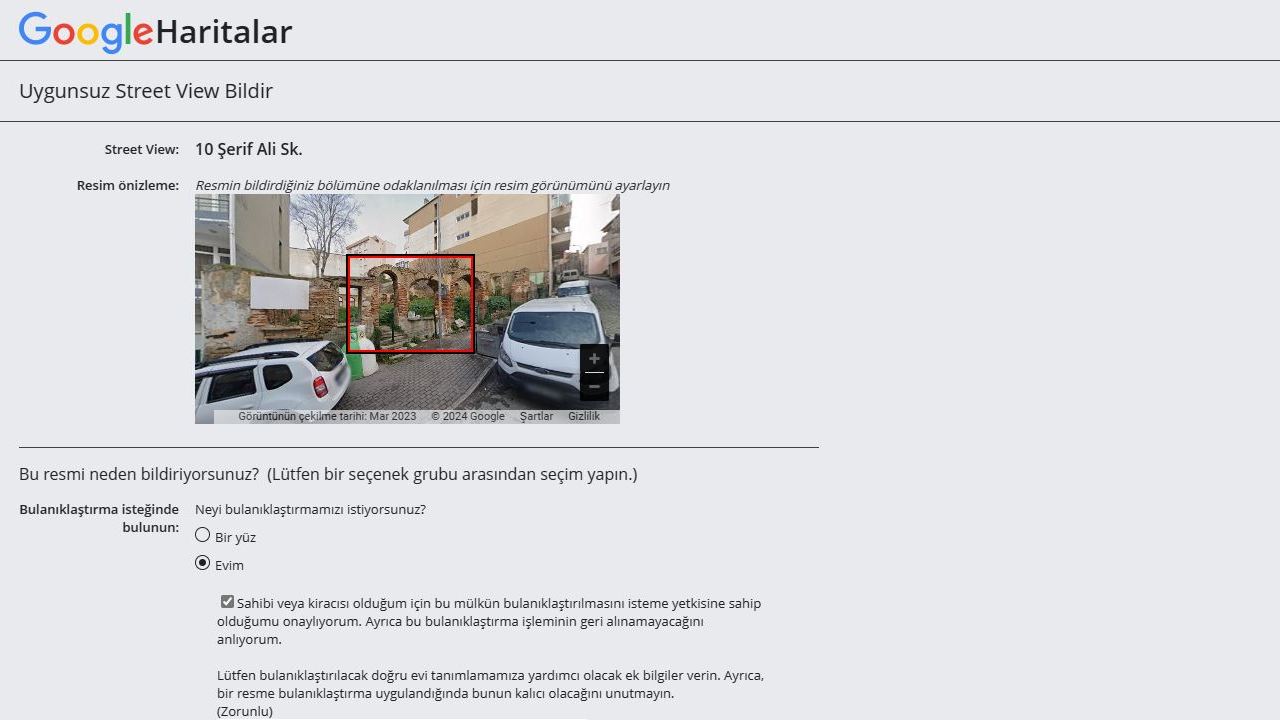
  4. Sokak Görünümü ekranında sol tarafta bir kutucuk göreceksiniz. Kutucukta yer alan üç noktaya tıklayın ve sorun bildiri seçin.
  5. Sorun bildir ekranında evim seçeneğini göreceksiniz. Ev sahibi ya da kiracı olduğunuz evi bulanıklaştırma hakkına sahipsiniz.
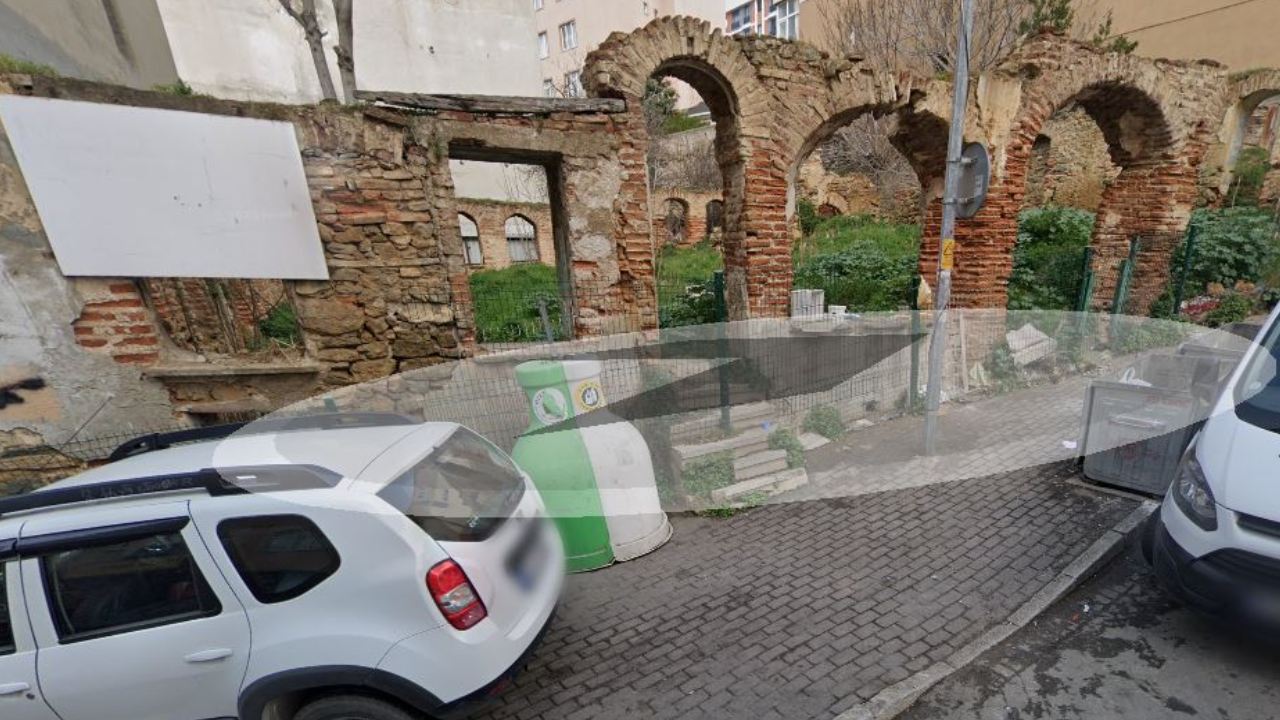
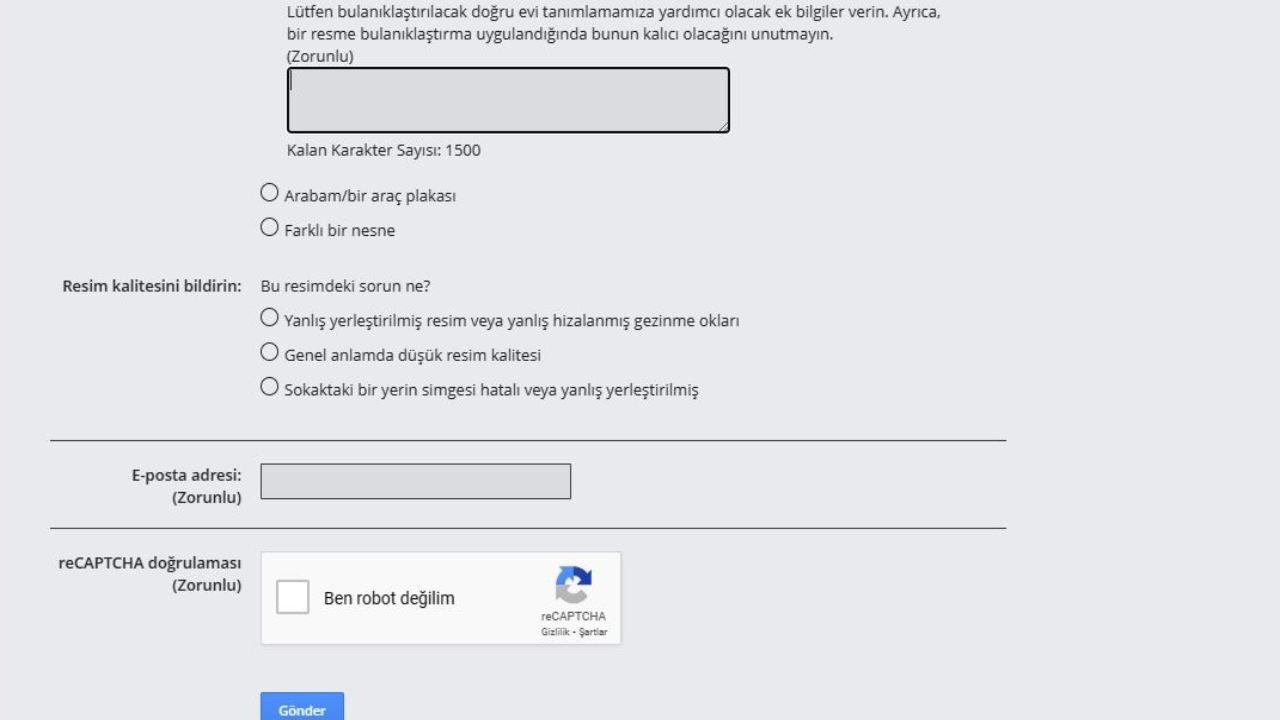
  6. Evim kutucuğunu işaretlediğinizde ise evinizi tam olarak tanımlamanız zorunlu. Bu Google Haritalar ekibinin bulanıklaştıracağı mülkü doğru belirlemesi adına önemli.
Yapay zeka ile fotoğraf oluşturma nasıl yapılır?

Yapay zeka ile fotoğraf oluşturma nasıl yapılır?

Yapay zekanın gelişmesiyle birlikte artık gerçekçi resimler bile yapılabiliyor. İşte yapay zeka fotoğraf oluşturma yolları...
google haritalar ev bulanıklaştırma, ev bulanıklaştırma, google ev bulanıklaştırma, ev bulanıklaştırma talebi
  • Sorun bildir ekranını açtığınız anda ortaya çıkan kırmızı karenin de tam olarak evinizi içine alması önemli. Bu anlamda sağ köşede yer alan eksi ve artıya basarak uzaklaşıp yakınlaşabilirsiniz.
  • Tüm adımları gerçekleştirdikten sonra e-posta adresinizi girip Captcha doğrulaması yapmanız gerekiyor.
  • Tüm bilgileri girdikten sonra Google Haritalar’a ev bulanıklaştırma talebinizi gönderebilirsiniz.
  • Yaptığınız başvuru sonrası Google Haritalar ekibinden, talebinizin incelendiğine dair bir e-posta alacaksınız.
  • Google Haritalar ev bulanıklaştırma talebi için haritalar ekibi daha ayrıntılı bilgiler almak için size yeni mailler de atabilir. Bu anlamda mailinizi sürekli kontrol etmenizde fayda var. Bu işlemin ne kadar süreceği ise verdiğiniz bilgilerin ne kadar doğru ve ayrıntılı olduğuna göre değişebiliyor.

Google Haritalar ile ev bulanıklaştırma basit bir işlem olsa da ev satışı, daire kiralama gibi durumlarda olumsuz etkisi de olabiliyor. Bu anlamda bulanıklaştırma kararı vermeden önce iyi düşünmenizde fayda var.

Ücretsiz film siteleri: İşte 4 güvenilir platform

Ücretsiz film siteleri günümüzde oldukça popüler. Netflix, Exxen, BluTV gibi birçok platform uygun fiyatlarla abonelik imkanı sunsa da kullanıcılar yine de bu sitelere yöneliyor. Peki en iyi ücretsiz film siteleri hangileri?

Konumuza geçmeden önce bedava film izlenebilecek sitelerle ilgili bir uyarı yapmakta fayda var. Birçok film izleme sitesi güvenlik sorunlarına neden olabilir. Ayrıca yasal sorunlarla da karşılaşabilirsiniz. Pek çok kişi, güvenemediği sitelere girip kendini riske atmak istemez. Bu yüzden de en yasal olan, en bilineni izlemek her zaman yerinde bir karardır.

Video ve film platformlarında oldukça fazla içerik bulunmaktadır. Bazı siteler telif hakkını gözetmeden korsan yayın yaparken bazıları ise telif süresi geçmiş, artık herkes tarafından ücretsiz olarak izlenebilen filmleri kullanıcıya sunar. Peki güvenebileceğimiz en iyi siteler hangileri.

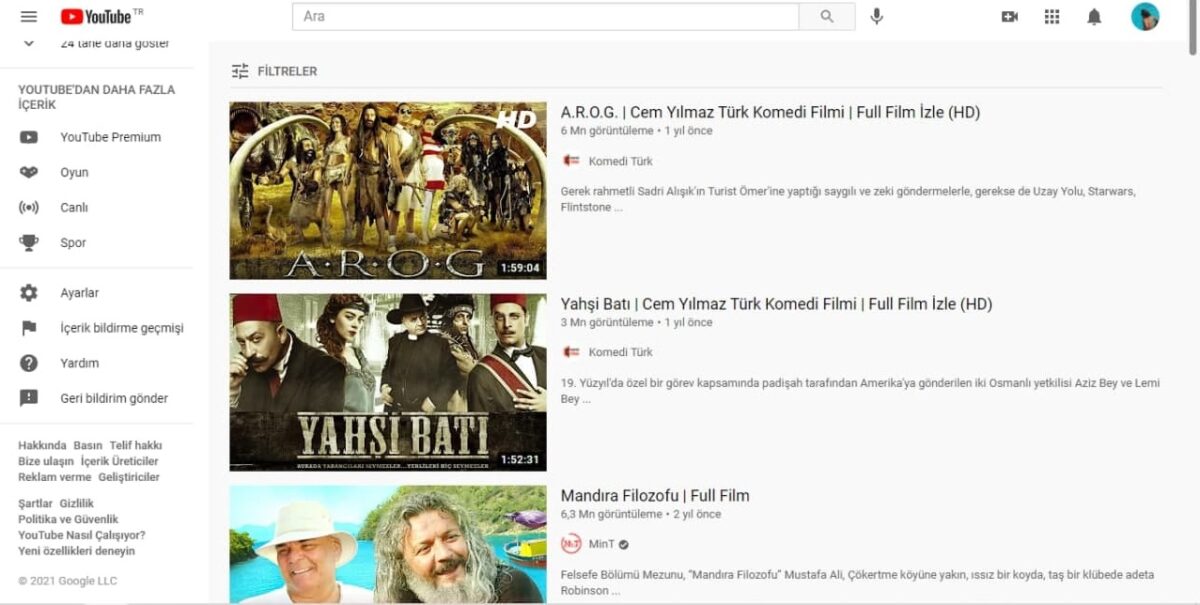
Ücretsiz film  siteleri listemizin başında YouTube yer alıyor. Zira pek çok videoların yüklendiği bu site, aynı zamanda sunduğu ücretsiz filmleriyle de dikkatleri üzerine çekiyor. Dilediğiniz filmi bu platform üzerinde arayabilir ve ücretsiz bir şekilde izleyebilirsiniz. Ancak telif hakkına tabi olan filmleri ne yazık ki burada bulamayacaksınız.

ücretsiz film siteleri
YouTube üzerinden ücretsiz film izleyebilirsiniz

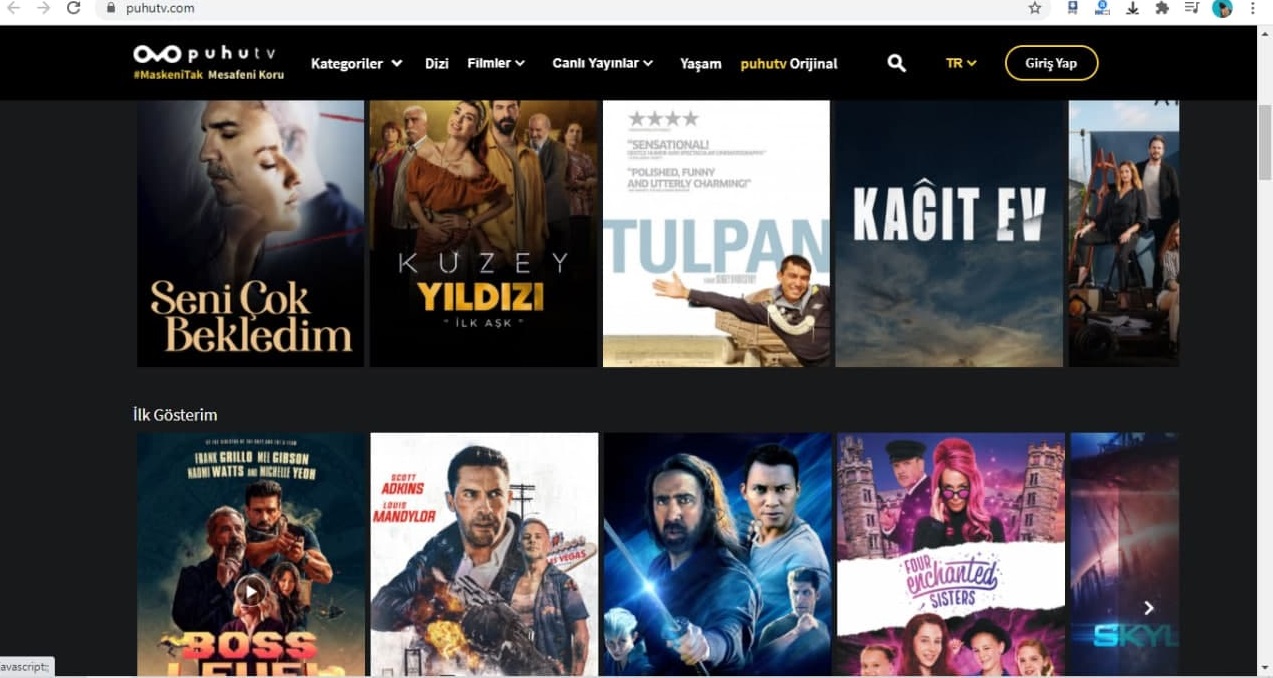
Ücretsiz film siteleri listemizin üçüncü sırasında ise puhu tv yer alıyor. Genelde dizilerin yayımlandığı bu platformda, güncel filmleri de bulabilirsiniz. Ayrıca mobil uygulama ve akıllı tv desteği sayesinde de her yerden erişebilirsiniz.

ücretsiz film siteleri
puhu tv’ye kayıt olarak film ve dizileri ücretsiz izleyebilirsiniz

YouTube’a benzerliği ile bilinen Vimeo, ücretsiz film koleksiyonu sunuyor. Ücretsiz bağımsız filmlerden belgesele kadar birçok film Vimeo’da yer alıyor. Ayrıca Vimeo, TV şovları ve filmler için ödeme yapabileceğiniz ön ödemeli bir içerik bölümü de sunuyor.

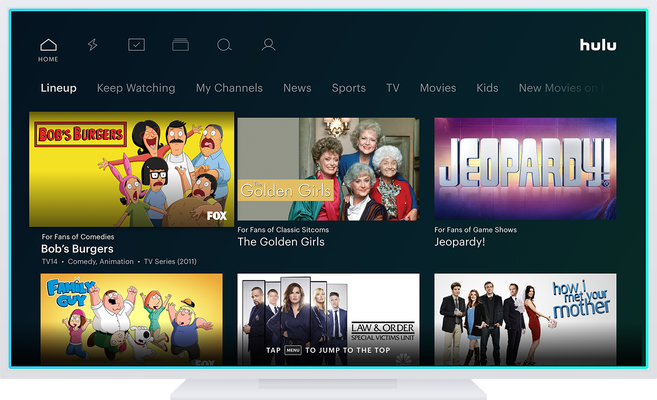
Abonelik tabanlı platform Hulu, ücretsiz hesap seçeneği ile pek çok kaliteli içeriğe ulaşma imkanı sunuyor.

Gelir belgesi nasıl alınır?

Gelir belgesi, bir kişinin belirli bir dönemde kazandığı geliri resmi olarak belgeleyen ve genellikle bankalar, kamu kurumları veya işverenler tarafından talep edilen bir dokümandır. Bu belge, özellikle kredi başvuruları, vergi işlemleri, sosyal yardım talepleri ve çeşitli hukuki süreçlerde önemli bir role sahiptir. Gelir belgesinin nasıl alınacağı, kişinin çalıştığı sektöre ve gelir kaynağına bağlı olarak farklılık gösterebilir. İşte adım adım gelir belgesi almanın yolları:

Gelir belgesi nedir?

Gelir belgesi, kişinin resmi gelirini beyan eden ve özellikle finansal işlemler için talep edilen bir dokümandır. Çalışanlar, işverenlerinden aldıkları maaş bordrosu ile bu belgeyi oluşturabilirken, serbest meslek sahipleri ve esnaf gibi diğer meslek grupları için farklı belgeler gerekmektedir. Gelir belgesi, bir kişinin düzenli olarak kazandığı geliri kanıtlaması için kullanılır. Özellikle bankalar, kredi işlemlerinde ve borç taleplerinde bu belgeyi istemektedir.

Maaşlı çalışanlar için gelir belgesi nasıl alınır?

Maaşlı çalışanlar için gelir belgesi almak oldukça kolaydır. Kamu sektöründe çalışanlar genellikle kurumlarından maaş bordrosunu talep ederek gelir belgelerini oluşturabilirler. Özel sektörde çalışanlar ise işverenlerinden maaş bordrosu veya ücret yazısı talep edebilirler. Bu belgeler, işveren tarafından imzalanır ve kaşelenir. Çalışanın net geliri, kesintiler ve brüt maaş gibi bilgiler bu belgede yer alır. Çoğu zaman bankalar ve diğer resmi kurumlar için bu belge yeterlidir.

Belge sızdı: Apple, TikTok’a neden baskı yaptı?

Belge sızdı: Apple, TikTok’a neden baskı yaptı?

Sızdırılan yeni mahkeme belgelerine göre Apple, TikTok'a belli bir konuda baskı uygulamış. Peki, bunun gerekçesi ne?

Gelir belgesi talep ederken, işvereninize başvurmanız ve düzenli maaş aldığınızı gösteren maaş bordrosunu talep etmeniz yeterli olacaktır. Eğer e-Devlet sistemine kayıtlı iseniz, bazı durumlarda buradan da gelir bilgilerinize ulaşarak gerekli belgeleri alabilirsiniz.

Serbest meslek sahipleri için gelir belgesi nasıl alınır?

Serbest meslek sahipleri ve esnaf için gelir belgesi almak biraz daha farklıdır. Bu gruptaki kişiler genellikle kendi işlerini yaptıkları için maaş bordrosuna sahip değillerdir. Ancak, serbest meslek sahiplerinin gelir beyanı yapmaları gerekmektedir. Bu durumda, vergi beyannameleri gelir belgesi yerine geçer. Yıllık gelir vergisi beyannamesi, kişinin belirli bir dönemde elde ettiği gelirleri detaylı bir şekilde gösterir ve resmi bir gelir belgesi olarak kabul edilir.

Serbest meslek sahipleri için bir diğer yöntem, bağlı oldukları meslek odalarından ya da vergi dairelerinden gelir durumunu gösteren bir belge talep etmektir. Ayrıca, bazı bankalar ve finansal kurumlar için aylık gelir beyanınızı içeren bir dilekçe de yeterli olabilir.

E-Devlet üzerinden gelir belgesi nasıl alınır?

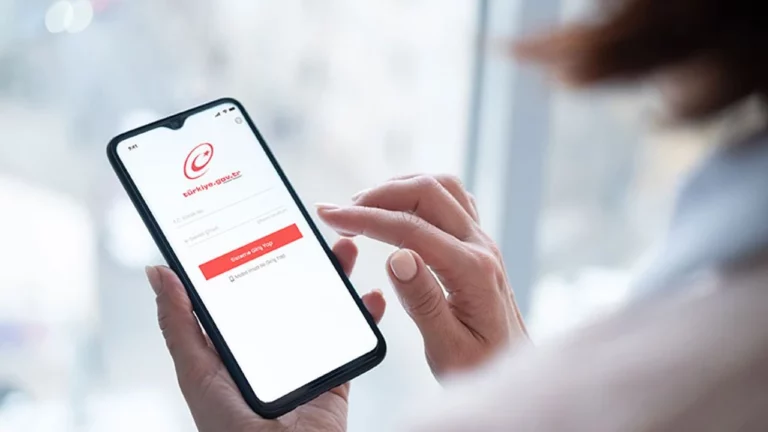
Türkiye’de birçok resmi belgeye erişim imkanı sunan e-Devlet sistemi, gelir belgesi alma işlemlerinde de kolaylık sağlamaktadır. e-Devlet üzerinden vergi beyanlarına, SGK hizmet dökümlerine ve maaş bilgilerine ulaşabilirsiniz. Bu belgeler, çoğu resmi kurum için gelir belgesi yerine geçmektedir.

e-Devlet sistemine giriş yaptıktan sonra, arama çubuğuna “SGK Hizmet Dökümü” veya “Vergi Beyannamesi” yazarak ilgili belgelere ulaşabilirsiniz. Eğer maaşlı bir çalışan iseniz, SGK hizmet dökümünüz ile gelir beyanında bulunabilirsiniz. Serbest meslek sahipleri ise vergi beyannamelerini e-Devlet üzerinden temin ederek gelir belgelerini oluşturabilirler.

Bankalardan gelir belgesi nasıl alınır?

Bazı bankalar, kredi başvurusu yapan müşterilerinin gelir durumunu değerlendirmek için kendi sistemleri üzerinden gelir belgesi talep edebilirler. Bankalar, düzenli maaş hesabı bulunan müşterilerin hesap hareketlerini baz alarak gelir durumunu değerlendirebilir. Bu durumda, bankadan gelir belgesi almak için maaş aldığınız bankaya başvurarak hesap hareket dökümünüzü talep edebilirsiniz. Bankalar bu dökümü genellikle resmi belge olarak kabul eder ve gelir belgesi yerine geçebilir.

Gelir belgesi ile hangi işlemler yapılabilir?

Gelir belgesi, birçok resmi işlemde gereklidir. Banka kredisi başvuruları, konut veya araç kredileri, sosyal yardımlar, vergi işlemleri ve bazı hukuki süreçlerde bu belge talep edilebilir. Ayrıca, kira sözleşmeleri, öğrenci bursları ve çeşitli kamu hizmetleri başvurularında da gelir belgesi istenebilir. Gelir belgesi, bireylerin finansal gücünü kanıtlaması gereken her durumda önem arz eder ve bu nedenle resmi belgeler arasında önemli bir yere sahiptir.

Gelir belgesi alırken dikkat edilmesi gerekenler

Gelir belgesi alırken dikkat edilmesi gereken en önemli husus, belgenin güncel ve doğru bilgileri içerdiğinden emin olmaktır. Özellikle bankalar ve resmi kurumlar için gelir beyanında bulunurken, eksik veya yanlış bilgiler vermek başvurularınızın reddedilmesine yol açabilir. Ayrıca, belgenin geçerlilik süresini kontrol etmek de önemlidir. Bazı kurumlar, belirli bir süre içinde alınmış gelir belgelerini kabul ederken, daha eski belgeler geçersiz sayılabilir.

Son olarak, gelir belgesi talep ederken talep edilen belgenin türüne göre ilgili kurumlara başvurmanız gerekmektedir. Kamu kurumları, vergi daireleri ve bankalar gibi farklı kuruluşlar farklı belgeler isteyebilir, bu nedenle hangi belgenin gerektiğini önceden öğrenmek başvurunuzun hızlanmasına yardımcı olacaktır.

Silinen dosyaları geri getirme programları (Adım adım resimli anlatım)

Bir Youtube içerik üreticisi olduğunuzu varsayalım. Kanalınızda yayınlamak için hazırladığınız onlarca video ve arşivlediğiniz binlerce video var. Ancak gözünüz gibi baktığınız bu videolar, bir şekilde silindi. Yıllardır hazırlamak için uğraştığınız bu videoların elinizden kayıp gitmesinin vermiş olduğu üzüntü ile hemen araştırmalara başlayarak ”silinen dosyaları geri getirme işlemi nasıl yapılır?” diye Google amcaya sormaya başladınız.

Bunun gibi yüzlerce örnek sayabiliriz; öğrenciyseniz hazırladığınız tezler, iş adamıysanız hazırladığınız sunum dosyaları veya çok sevdiğiniz hatıra resimleri… Tüm bu belgeler ve resimler, çeşitli nedenlerle silinme tehlikesi ile karşı karşıya. Bu sebepler; çeşitli virüsler, insan kaynaklı hatalar veya belgelerinizi barındırdığınız hard diskinizin arızalanması olabilir.

Bu konu ile ilgili yıllardır bitmek bilmeyen çeşitli iddialar var. Bazı kişiler silinen dosyaların aslında bilgisayardan silinmediğini iddia ederken bazıları ise silinen dosyaların çeşitli ”dosya ayak izleri” bıraktığını iddia ediyor. Aslında her iki anlayış da silinen dosyaların aslında silinmediğini yapılacak birkaç işlem ile geri getirebileceğini gösteriyor.

Yıllardır tartışılan bu konuyu biz size en net şekilde açıklayalım; silinen dosyalar aslında hiç bir yere gitmiyor, sadece dosyaların hard diskte kayıtlı bulunduğu alan ”boş” olarak işaretleniyor. Konuyu daha da açacak olursak; hard diskte dosyaların kayıtlı bulunduğu sektör ”0000” olarak işaretleniyor, böylece ”0000” olarak işaretlenen sektör, sistem tarafından boş olarak algılanıyor ve üzerine dosya yazmaya müsait hale geliyor.

Bu nedenle eğer herhangi bir veri kaybınız varsa, aşağıda göstereceğimiz adımları uyguladığınız taktirde silinen dosyaları geri getirme işlemi yapma şansınız olacak. Ancak bu işlem için öncelikle bazı uygulamalara ihtiyacınız var.

Piyasada bulabileceğiniz en güncel ve güvenilir veri kurtarma uygulamalarından ikisi olan EaseUS ve Piriform Recuva ile en kısa sürede silinen dosyaları geri getirme işlemini gerçekleştireceksiniz.

Bu uygulama ile artık dosyalarım silindi ne yapmalıyım derdine kapılmayacaksınız. 17 yılın üzerinde kullanıcılarına hizmet veren EaseUS Data Recovery Wizard, sizlere %99.7 veri kurtarma garantisi sunan nadir uygulamaların başında geliyor.

Dünya genelinde 72 milyondan fazla kullanıcısı bulunan EaseUS Data Recovery Wizard, hem Windows  hem de Mac cihazlar için hizmet veriyor. Sadece veri kurtarmak için değil, veri yedekleme, bölüm yönetimi, veri aktarımı ve daha birçok amaç için kullanılan uygulama, gelişmiş veri tarama algoritması ile kaçırmak istemeyeceğiniz bir uygulama.

EaseUS Data Recovery Wizard, her türden depolama birimi ile uyumlu olarak çalışıyor. Sabit disk, harici hard disk, USB, SD kart gibi depolama birimlerinde silinen dosyaları geri getirme işlemini sorunsuz yapan uygulama, aşağıdaki adımları izlemeniz haline veri kurtarma işlemini sorunsuz yapacak.

Uygulamayı buradan indirebilirsiniz.

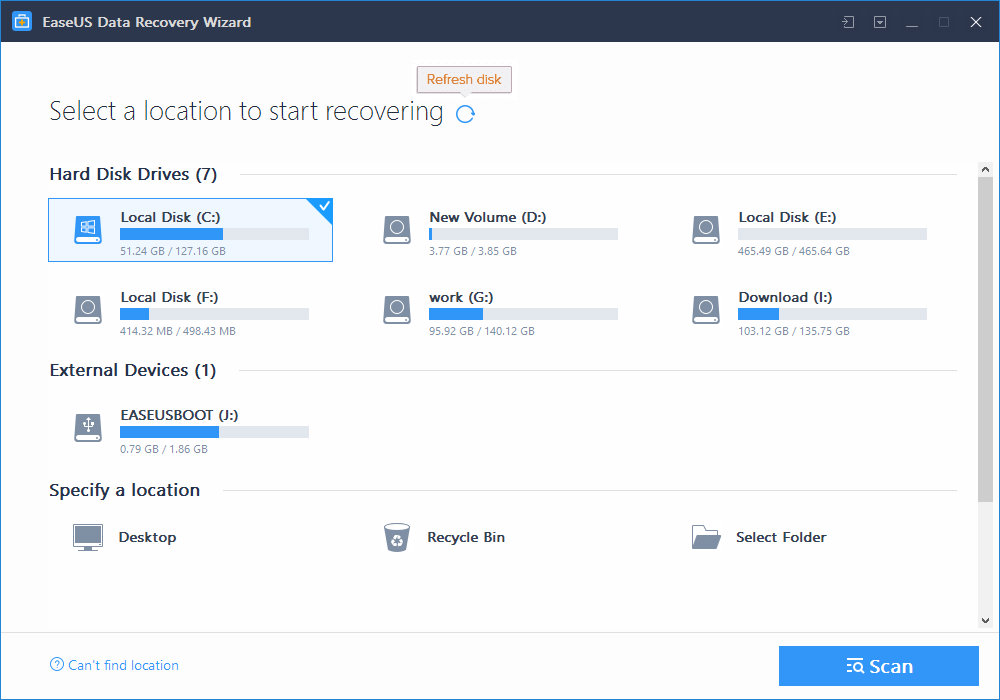
Adım 1:  İlk önce tarama yapacak olduğunuz dosya konumunu seçin ve tara seçeneğine tıklayın.

silinen dosyaları geri getirme

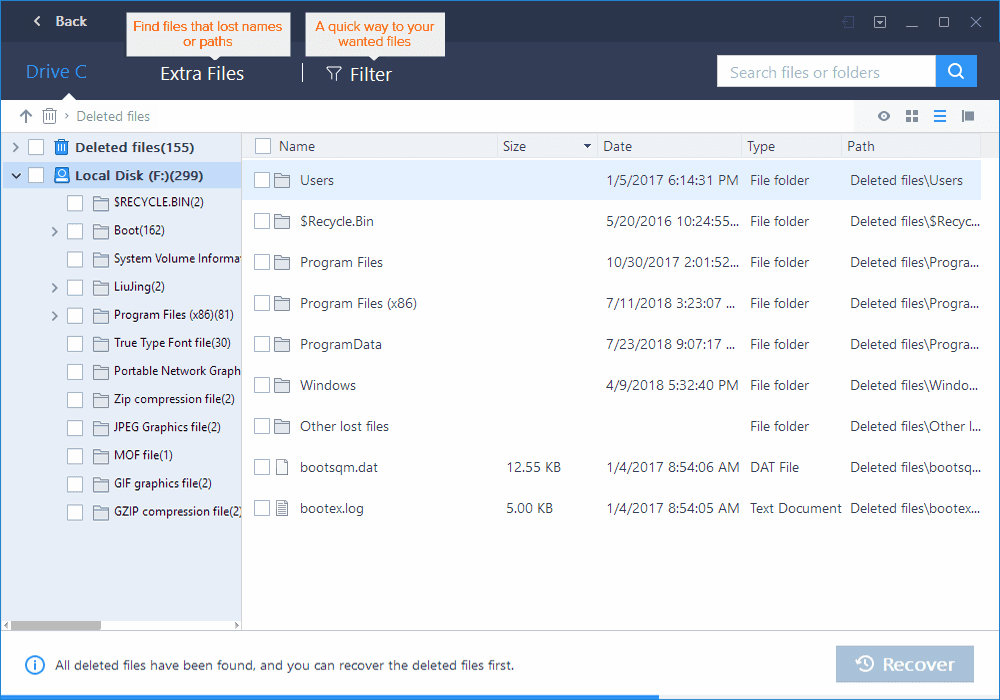
Adım 2: Tarama tamamlanana kadar bekleyin. Ekranın üst kısmında ”Deleted Files” adlı bir tarama sonucu çıkacaktır. Bu bölüm sizin daha önce silinen dosyalarınızı barındırıyor. Daha sonra kurtarmak istediğiniz dosyaları seçerek silinen dosyaları geri getirme işlemini başlatabilirsiniz. Ayrıca geri getirmek istediğiniz dosyaları daha hızlı bulmak için, belirli dosyaları aramak için arama çubuğunu veya filtreyi kullanabilirsiniz.

silinen dosyaları geri getirme

Adım 3: Hangi dosyaları kurtaracağınıza karar verdikten sonra, kurtaracak olduğunuz dosyaları seçin ve ”Recover” seçeneğine tıklayın. Uygulama size kurtarmak üzere olduğunuz dosyalarınızın nereye kaydedilmesi gerektiğini soracak. İstediğiniz konumu seçtikten sonra işlem başlayacak ve kısa bir süre sonra bekledikten sonra işlem tamamlanacak ve dosyalarınıza erişmeye başlayacaksınız.

CCleaner uygulamasını aramızda bilmeyen yoktur. Bilgisayarımızdaki çeşitli gereksiz dosyaları, çerezleri silerek bilgisayarımızı hızlandırır ve verimini arttırır. CCleaner uygulamasından bahsetmemizin nedeni ise Recuva ve CCleaner uygulamalarının aynı firma tarafından geliştirilmesi diyebiliriz.

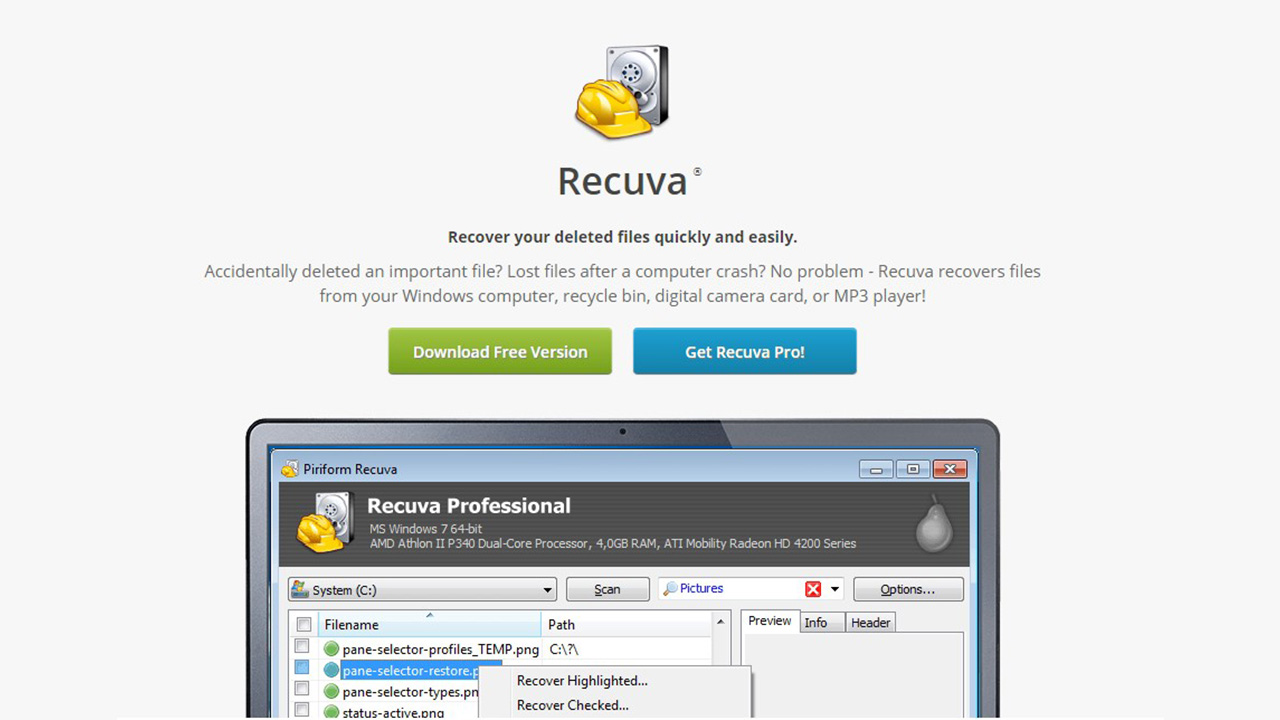
Piriform tarafından geliştirilen CCleaner ve Recuva uygulamaları, dilediğiniz taktirde aynı anda yüklenerek hem temizlik yapıyor hem de silinen dosyalarınızı geri getirme işlemini başarı ile yerine getiriyor. Tıpkı CCleaner uygulaması gibi Türkçe dil desteği bulunan Recuva, kullanımı oldukça kolay olan arayüzü ile silinen dosyaları geri getirme işlemini kolayca yapıyor.

Kullanımı oldukça basit olan Recuva, sanki bir uygulama kuruyormuş hissi veriyor. Size ilk önce ne tür bir dosya kurtarmak istediğinizi soruyor ve daha sonra silinen dosyanın en son hangi lokasyonda bulunduğunun bilgisini istiyor. Aşağıdaki adımları izleyerek silinen dosyalarınızı kolaylıkla geri getirebilirsiniz.

Uygulamayı buradan indirebilirsiniz.

Adım 1: İlk olarak uygulamayı çalıştırın ve ‘ileri‘ butonuna tıklayın.

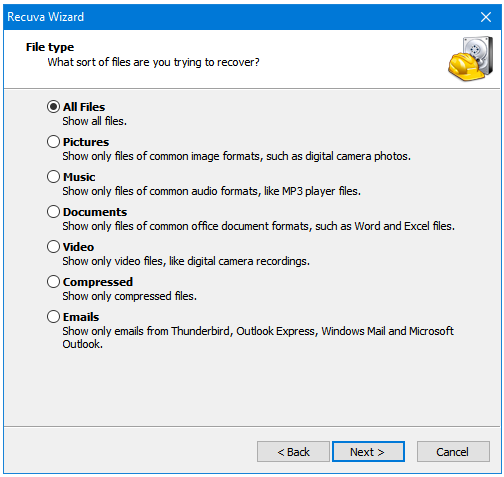
Adım 2: Bu adımda sizden hangi türde dosyaları kurtarmak istediğinizi soruyor. Müzik, resim, belge veya mail seçebilirsiniz. Dilerseniz hepsi seçeneğini de seçerek dosyalarınızı kurtarmaya başlayabilirsiniz.

Adım 3: Bu aşamada sizden silinen dosyalarınızın en son hangi lokasyonda bulunduğunun bilgisini isteyecek. Eksiksiz girerek devam edin.

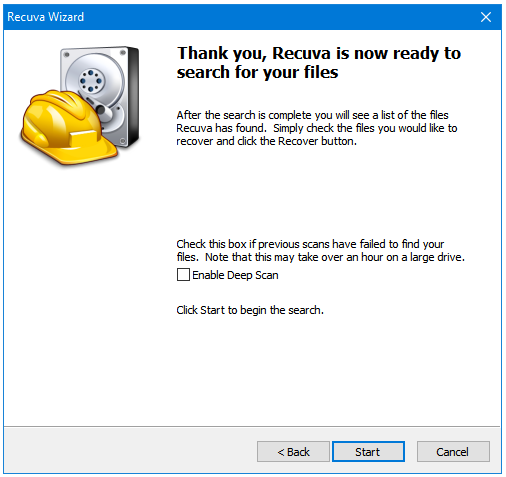
Adım 4: Artık silinen dosyalarınızı aramaya hazırsınız. Ancak burada bir püf nokta var; uygulama oldukça derinlere ineceği için haliyle çok fazla silinen dosya ortaya çıkaracak. Bu nedenle arama yapmadan önce seçenekleri daraltmanız, silinen uygulamanın daha kolay bulunmasını sağlayacaktır.

silinen dosyaları geri getirme

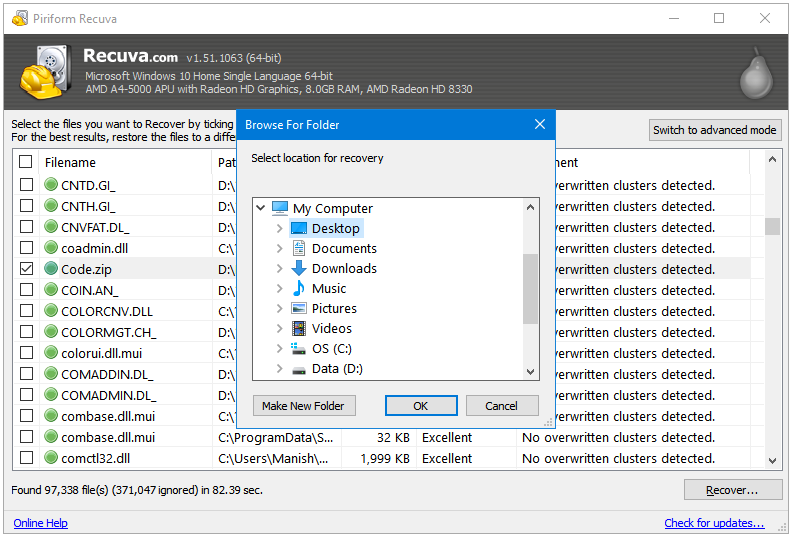
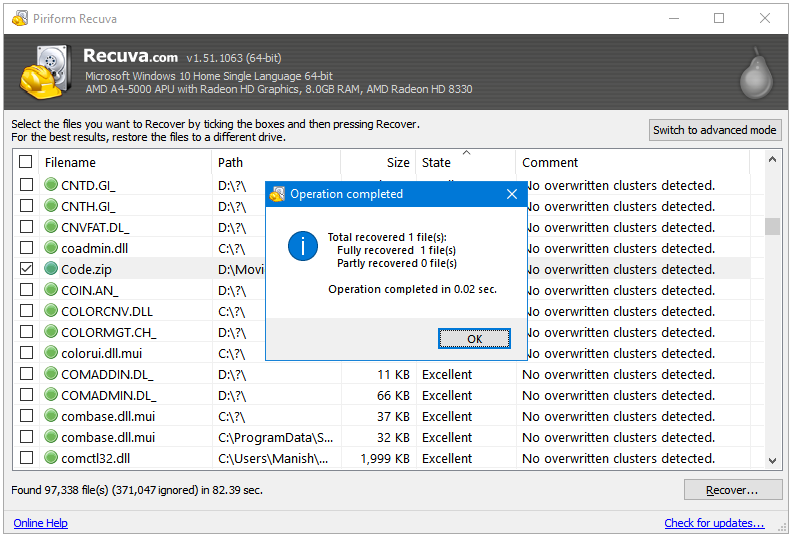
Adım 5: Arama işlemi tamamlandı ve büyük olasılıkla silinen dosyanızı buldunuz. Sırada dosyanızı kurtarmak var. ”Recover” seçeneğine tıklayarak dosyanızı bilgisayarınızda nereye kaydetmek isterseniz seçin ve ”tamam” seçeneğine tıklayın.

silinen dosyaları geri getirme

Adım 6: Tebrikler, dosyanızı kurtardınız. Ancak düşük bir ihtimal uygulama dosyanızı bulamazsa, dosyaları aramaya başlamadan önceki kısımda ”Enable Deep Scan” seçeneği olacaktır. Bu seçeneği aktif ederek aramayı başlatırsanız, silinen dosyaları geri getirme işlemi bir süre bekledikten sonra yapabilirsiniz.

silinen dosyaları geri getirme

Sevgiliniz görmesin! iPhone’da galeri nasıl gizlenir?

iPhone’un galeri ve fotoğraf gizleme özelliği hem pratik hem de oldukça kolay bir yöntem sunuyor. Ancak bu yöntemin nasıl çalıştığını bilmek ve doğru şekilde uygulamak kişisel güvenliğiniz açısından önemli. Peki iPhone modellerinde galeri nasıl gizlenir?

iPhone modellerinde galeri nasıl gizlenir?

iPhone modellerinde galeri nasıl gizlenir? Fotoğraflarımız ve dolayısıyla galerimiz telefonlarımızdaki en özel alanlardan biri. Ancak kimi zaman, telefonumuzun bir başkasının eline geçtiğinde bu özel alanın güvenliğiyle ilgili endişeler taşıyabiliyoruz.

Hele bir de o kişi bir şey göstermek için galeriye girerse, istemediğiniz kareler gözler önüne serilebilir. Neyse ki iPhone, bu konuda kullanıcılarına etkili bir çözüm sunuyor. Peki, fotoğraflarınızı nasıl daha iyi koruyabilirsiniz?

Fotoğrafları gizleme:

  • Fotoğraf seçimi yapın: Galerinizde gizlemek istediğiniz fotoğraf ya da videoyu bulun ve üzerine dokunun.
  • Paylaş butonuna tıklayın: Sağ alt köşede yer alan paylaş simgesine dokunun. Bu simge, yukarı doğru bir ok işaretine sahip kare şeklindedir.
  • Gizle seçeneğini seçin: Açılan menüde, ‘Gizle’ seçeneğine dokunun. Karşınıza çıkacak onay kutusunu kabul ederek işlemi tamamlayabilirsiniz. Bu adımla birlikte fotoğrafınız, ‘Gizli’ klasörüne taşınır.

Gizli albümü nasıl görünmez hale getirirsiniz?

Fotoğraflarınızı gizledikten sonra, bu gizli albümün halen görünür olduğunu fark edebilirsiniz. Neyse ki, albümün görüntülenmesini tamamen engellemek mümkün:
  • Ayarlar uygulamasını açın: Telefonunuzun ana ekranında yer alan Ayarlar uygulamasını açın.
  • Fotoğraflar seçeneğini bulun: Ayarlar menüsünden ‘Fotoğraflar’ kısmına girin.
  • Gizli albümü kapatın: Menüde ‘Gizli Albümü Göster’ seçeneğini pasif hale getirin. Artık gizli albümünüz, galeride görünmez olacaktır.
iphone-galeri-nasil-gizlenir
Apple, iOS’taki büyük bir sorunu sessiz sedasız çözdü!

Apple, iOS’taki büyük bir sorunu sessiz sedasız çözdü!

Apple, yeni yayınladığı iOS 18.3 Beta sürümüyle, Apple Intelligence özelinde kayda değer bir probleme çözüm getirdi.

Daha güvenli bir galeri deneyimi

Fotoğraflarınızı gizlemek, yalnızca kişisel güvenliğinizi artırmakla kalmaz, aynı zamanda zihninizi rahatlatır. Artık birine telefonunuzu emanet ettiğinizde endişelenmenize gerek kalmayacak. Yukarıdaki adımları uygulayarak iPhone’unuzda galeri gizleme işlemini kolayca gerçekleştirebilirsiniz.
VoIP nedir? VoIP nasıl çalışır?

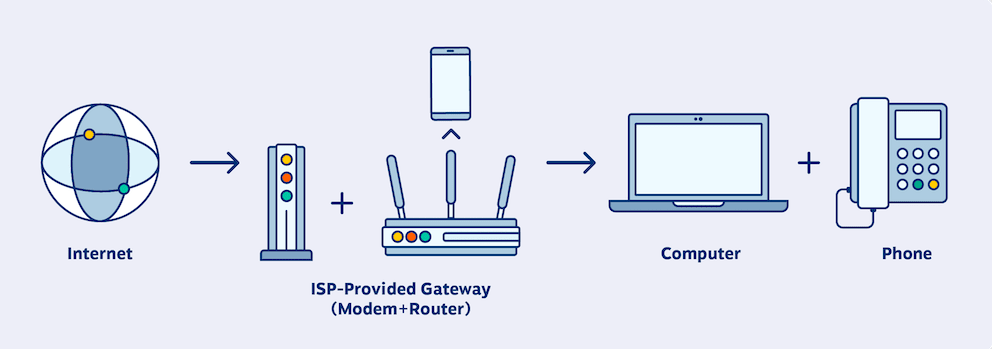
VoIP, ya da uzun ismiyle Voice Over Internet Protocol, iki cihazın internet bağlantısı ile görüntülü veya sesli olarak iletişim kurmasıdır. VoIP genel hatlarıyla nedir? VoIP nasıl çalışır? İşte en kapsamlı Voice Over Internet Protocol rehberi…

VoIP, internete bağlı iki cihazın birbiri ile iletişim kurmasını ifade eder. Bu işlemi herhangi bir VoIP uyumlu ağ üzerinden gerçekleştiren sistemde, internet kablosu haricinde bir kablo kullanılmaması maliyetleri hayli düşürür. Ayrıca internet aramalarının ücretsiz olarak gerçekleştirilmesi VoIP hizmetini günümüzde oldukça popüler kılmıştır. Peki VoIP nasıl çalışır?

İnternete bağlanan her cihaza otomatik olarak bir IP adresi atanır. Bu IP adresi sizin internetteki isminiz yerine geçer. Telefon aramalarının tamamı IP adreslerine karşılık gelen numaralar ile sağlanır. Sizler telefonunuzdan herhangi bir numarayı çevirdiğinizde, hizmet sizler için aradığınız numaraya karşılık gelen IP adresini bulur ve yönlendirme sağlanır. Bu aşamadan sonra H.323 protokolü ile gerekli izin kontrolü sağlanır ve arama başlatılır.

Dış donanım nedir, ne işe yarar? İşte cevabı

Dış donanım nedir, ne işe yarar? İşte cevabı

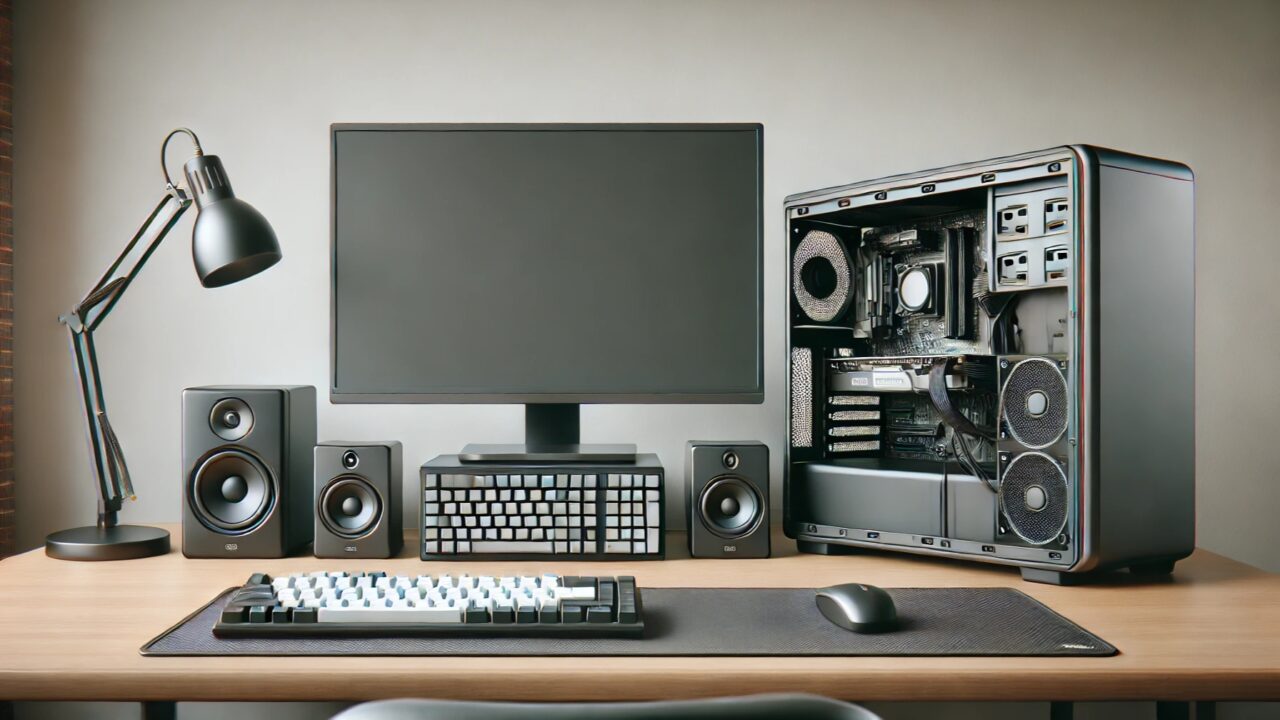
Dış donanım nedir? Bilgisayarın dışında bulunan ve etkileşimde bulunmamızı sağlayan cihazlar ne işe yarar? Detaylar haberimizde...

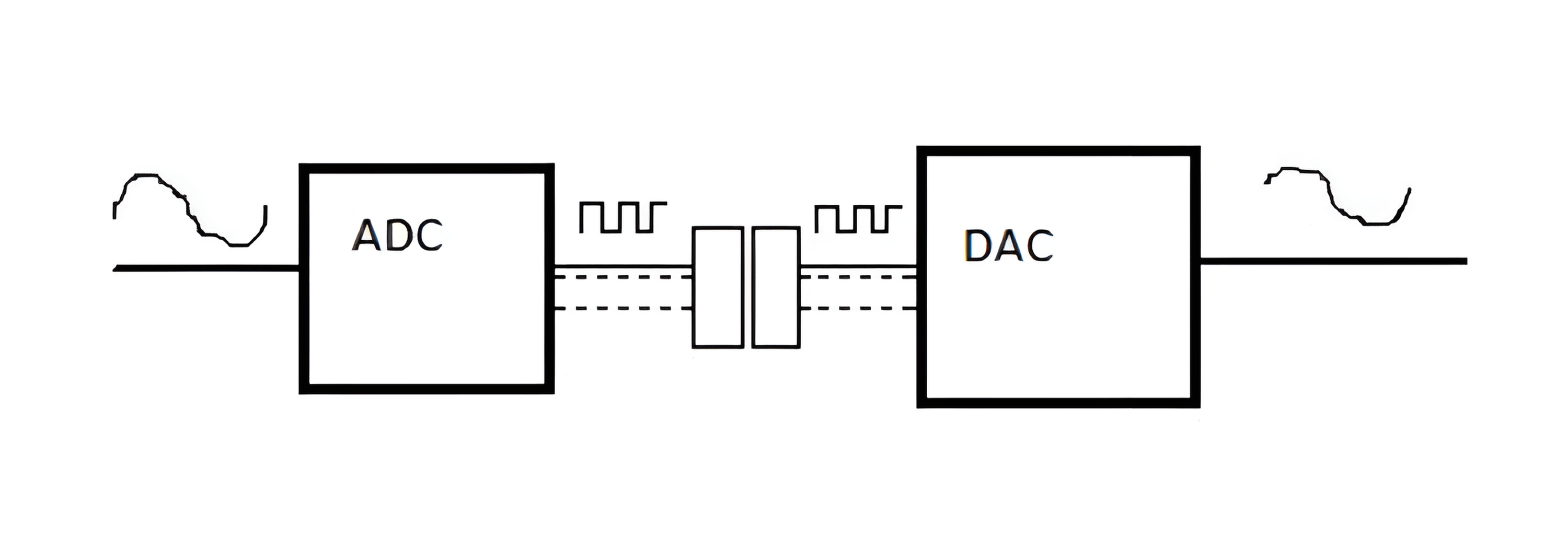
Arama başladıktan sonra sesinizin karşıya iletilmesi için analog-dijital ve dijital-analog dönüştürücüler kullanılır. Bu dönüştürücüler sayesinde sayısal veriye dönüştürülen veriler G729, G723 ve G711 gibi kodekler haline gelir. Bu kodekler karşı tarafa ulaştığında çözülür ve sesin karşıya ulaşması sağlanır.

Ses ve veri kodekleri Real Time Protocol (RTP) tarafından yapılır. İlk aşamada paketlenen video veya ses verisi gerekli taşıma protokolleri ile IP üzerinden karşı tarafa iletilir. Karşı tarafta RTCP ile ses kayması gibi hataların önüne geçildikten sonra paket tekrar açılır ve kişinin sesi ya da görüntüsü karşı tarafa ulaşmış olur. Tüm süreç basit olarak bu şekilde işler.

voip-nedir-voip-nasil-calisir-3-3-3

VoIP günümüzde maliyetsiz olması nedeniyle oldukça fazla tercih ediliyor. Ayrıca sadece internet bağlantısı olan yerlerde dahi çalışması, hızlı ve güvenilir olması da VoIP hizmetini ön plana çıkarıyor. Tüm bunlara ses kalitesinin daha yüksek olması, aramalarda zaman sınırlamasının bulunmaması ve yeni teknolojiler ile uyumluluk gibi bazı detaylar da eklenebilir.

Apple’dan büyük zam geldi: iPhone fiyatı ne kadar oldu?

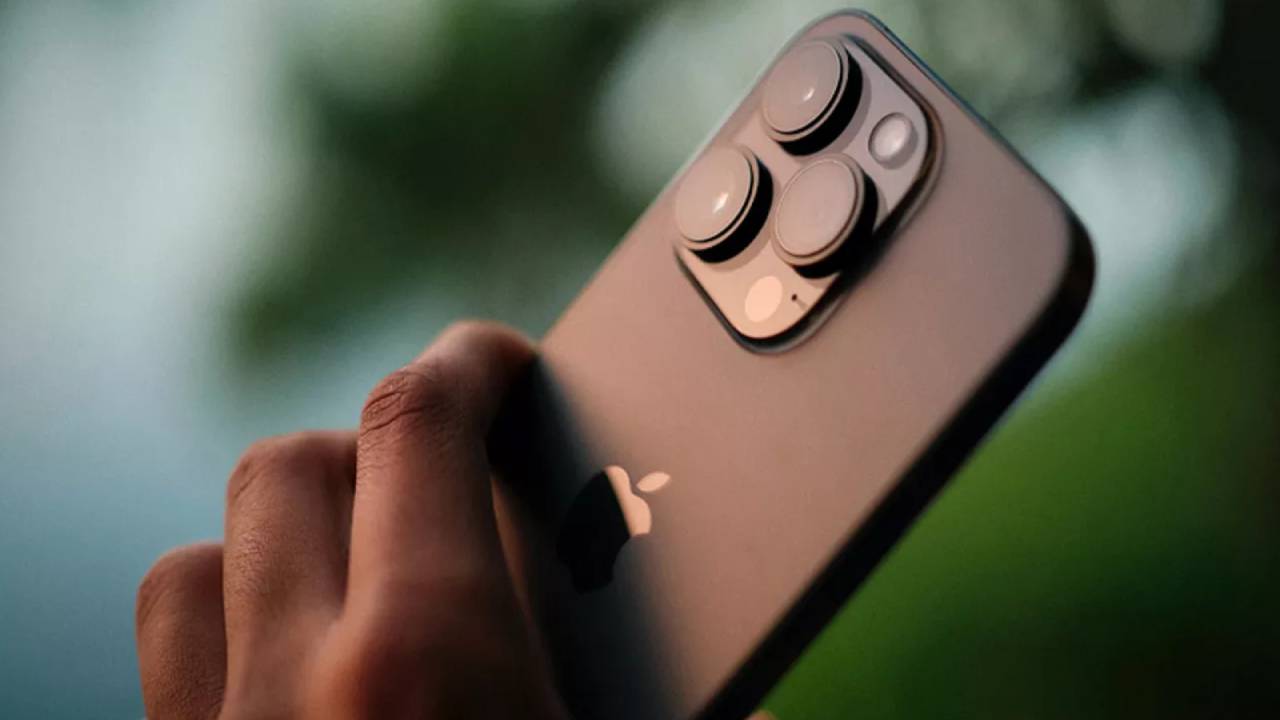
Apple, kısa bir süre önce Türkiye’deki ürünlerine zam yaptı. Bu kapsamda iPhone 16 serisi, Apple Watch Series 10 ve Apple Watch Ultra 2 gibi ürünlerin fiyatları arttı. İşte yeni fiyatlar!

Son dönemdeki zam akımında en çok karşımıza çıkan şirketlerden birisi de Apple oldu. ABD’li teknoloji devi dolar kurundaki değişkenlik nedeniyle fiyatları güncelledi. Bu noktada iPhone gibi ürünlerin fiyatlarına zam geldi.

Apple Türkiye'deki ürünlerine zam yaptı - iPhone fiyatı ne kadar oldu?

Yapılan zam sonrası markanın en güçlü modeli iPhone 16 Pro Max’in başlangıç fiyatı 99 bin 999 TL’den 109 bin 999 TL’ye çıktı. Bununla birlikte Pro varyantı 82 bin 999 TL’den 89 bin 999 TL’ye yükseldi. Öte yandan, Apple Watch Ultra 2 ve Apple Watch Series 10 gibi ürünlerin fiyatlarında da artışa gidildi.

İşte zam sonrası oluşan fiyatlar;

ÜrünEski Fiyat Yeni Fiyat
iPhone 16 Pro Max99 bin 999 TL109 bin 999 TL
iPhone 16 Pro 82 bin 999 TL89 bin 999 TL
iPhone 16 Plus73 bin 999 TL79 bin 999 TL
iPhone 1664 bin 999 TL69 bin 999 TL
iPhone 16e47 bin 999 TL49 bin 999 TL
Apple Watch Ultra 249 bin 999 TL55 bin 999 TL
Apple Watch Series 1018 bin 299 TL19 bin 999 TL

iPhone 16 serisinin kapsamlı fiyat listesi şu şekilde;

ModelDepolamaEski Fiyat (TL)Yeni Fiyat (TL)
iPhone 16128 GB64.999,0069.999,00
iPhone 16256 GB69.999,0075.499,00
iPhone 16512 GB79.999,0086.499,00
iPhone 16 Plus128 GB73.999,0079.999,00
iPhone 16 Plus256 GB78.999,0085.499,00
iPhone 16 Plus512 GB88.999,0096.499,00
iPhone 16 Pro128 GB82.999,0089.999,00
iPhone 16 Pro256 GB87.999,0095.499,00
iPhone 16 Pro512 GB97.999,00106.499,00
iPhone 16 Pro1 TB107.999,00117.499,00
iPhone 16 Pro Max256 GB99.999,00109.999,00
iPhone 16 Pro Max512 GB109.999,00120.999,00
iPhone 16 Pro Max1 TB119.999,00131.999,00

Siz Apple tarafından yapılan zam hakkında ne düşünüyorsunuz? Görüşlerinizi yorumlarda bizlerle paylaşmayı unutmayın!

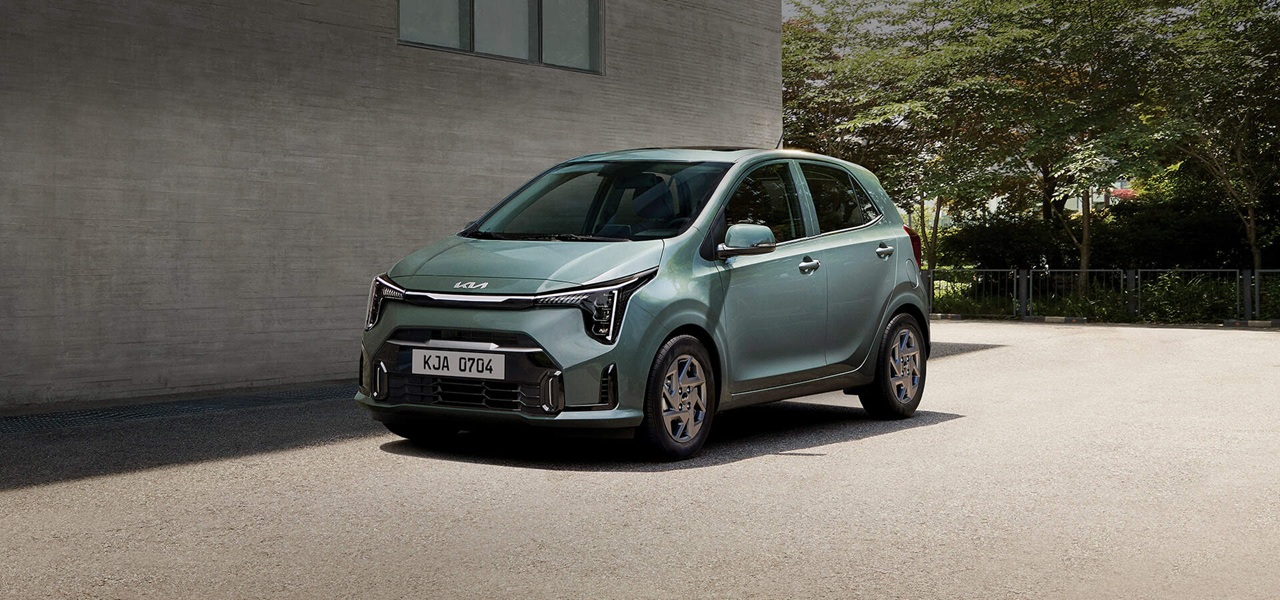
Kia Picanto fiyat listesi!

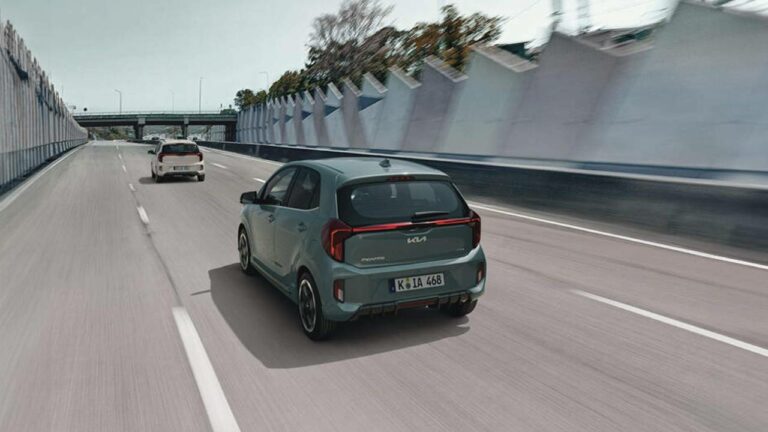
Otomotiv pazarının başarılı oyuncularından Kia, geniş bir ürün yelpazesine sahip. Peki, Güney Koreli markanın Picanto modeli sürücülere neler sunuyor ve ne kadardan satılıyor? İşte Kia Picanto Nisan 2025 fiyat listesi!

Kia Picanto modeli ülkemizde iki motor seçeneğiyle satışta. 1.0L, 63 PS güç ve 93 Nm tork üretiminin yanı sıra ortalama 5,4 litrelik yakıt tüketimine sahip. 1.2L ise 79 PS güç ve 113 Nm torkla sürücülerin karşısına çıkıyor. Aynı zamanda kombine yakıt tüketimi ise 5,8 litre. İki seçenekte de 5 ileri AMT vites bulunduğunu belirtelim.

Feel ve Cool olmak üzere iki farklı donanım paketiyle gelen otomobilin sürücülere sunduğu özellikler şu şekilde;

Donanım ÖzelliğiFeelCool
İç Donanım ve Konfor
Deri Direksiyon Simidi ve Vites Topuzu
Sürücü Ön Kol Dayama
Direksiyondan Kumandalı Multimedya Sistemi
Anahtarsız Giriş ve Çalıştırma Sistemi
Kumaş Koltuklar
Yükseklik Ayarlı Sürücü Koltuğu
Ön Yolcu Koltuğu Arkası Saklama Cebi
60/40 Oranında Katlanabilir Arka Koltuklar
Metal İç Kapı Kolları
Manuel Klima
4.2″ Supervision Gösterge Bilgi Ekranı
8″ Dokunmatik Ekranlı Multimedya Eğlence Sistemi
Navigasyon
Apple Carplay Desteği
Geri Görüş Kamerası
6 Adet Hoparlör
Bluetooth (Sesli Kontrol Sistemi)
Ön Konsolda USB Girişi
Ön Konsolda Bardak Tutucular
Sürücü ve Yolcu Makyaj Aynası
Elektrikli Ön ve Arka Camlar
Tek Dokunma ile Açılıp Kapanabilen Sürücü Camı
Bagaj Gizlemek için Raf (Pandizot)
Dış Donanım
14″ Alüminyum Alaşım Jantlar
15″ Alüminyum Alaşım Jantlar
Yedek Lastik (Stepne)
Projeksiyon Tipi Halojen Ön Farlar
Gündüz Farları
Otomatik Yanan Farlar
Eve Kadar Aydınlatma Sistemi (Follow-me Home)
Led Arka Sis Farları
Elektrikli Kontrollü, Isıtmalı ve Katlanabilir Yan Aynalar
Yan Aynalar Üzerinde Sinyal Lambaları
Gövde Rengi Kapı Kolları
Arka Park Sensörü
Güvenlik ve Emniyet
Hız Sabitleme (Cruise Control)
Ön Çarpışma Engelleme Asistanı (FCA)
Şerit Takip Asistanı (LFA)
Şeritte Kalma Asistanı (LKA)
Aktif Kör Nokta Uyarısı
Arka Trafik Çapma Uyarısı
Şeritten Ayrılma Uyarısı
Sürücü Dikkat Yorgunluk Uyarısı
Yokuş Kalkış Destek Sistemi (HAC)
Elektronik Denge Kontrolü (ESC)
Fren Destek Sistemi (BAS)
VSM (ESP ile Araç Denge Yönetim Sistemi)
ESS (Acil Fren Sinyalı)
TPMS (Lastik Basınç İzleme Sistemi)
ABS Fren Sistemi
Fiat Egea ne kadar? Kasım 2024 fiyat listesi!

Fiat Egea ne kadar? Kasım 2024 fiyat listesi!

Türkiye’nin en çok satan modellerinden Fiat Egea ne kadardan satılıyor? İşte Fiat Egea Sedan, Cross ve Cross Wagon Kasım 2024 fiyat listesi..

Otomobilin fiyatları ise şu şekilde;

ModeliYakıt TipiDonanımAnahtar Teslim Satış FiyatıKampanya DesteğiKampanyalı Anahtar Teslim Satış Fiyatı
Yeni Picanto 1.0L 63 PS AMTBenzinFeel1.135.000 TL– TL1.135.000 TL
Yeni Picanto 1.2L 79 PS AMTBenzinCool1.205.000 TL– TL1.205.000 TL

Peki siz bu konu hakkında ne düşünüyorsunuz? Görüşlerinizi yorumlar kısmından bizlerle paylaşmayı unutmayın!

Kia Sportage fiyat listesi!

Türkiye otomobil pazarında sıkça gördüğümüz Kia Sportage modeli yıllar geçtikçe daha akıllı hale geldi. Son dönemde yaşanan elektrik dönüşümünün bir parçası haline gelen araç an itibariyle hibrit yapısıyla dikkatleri çekiyor. İşte Kia Sportage fiyat listesi ve özellikleri!

Kia Sportage, ülkemizde 1.6L motor seçeneğiyle satışta. Mild Hybrid – Benzin, yani hafif hibrit yapıda sürücülerin karşısına çıkan modelde 160 PS güç ve 265 Nm tork üretiliyor. 4X2 ve 4X4 seçeneklerine de sahip olan aracın yakıt tüketimi ise kombine 6,3 ila 6,9 litre arasında değişiyor.

Otomobilin fiyatları ise şöyle;

ModeliYakıt TipiDonanımAnahtar Teslim Satış FiyatıKampanya DesteğiKampanyalı Anahtar Teslim Satış Fiyatı
Sportage 1.6L 160 PS 4X2 DCT (Otomatik)Mild Hybrid – BenzinLive2.050.000 TL– TL2.050.000 TL
Sportage 1.6L 160 PS 4X2 DCT (Otomatik)Mild Hybrid – BenzinCool2.090.000 TL– TL2.090.000 TL
Sportage 1.6L 160 PS 4X2 DCT (Otomatik)Mild Hybrid – BenzinElegance Konfor2.275.000 TL– TL2.275.000 TL
Sportage 1.6L 160 PS 4X2 DCT (Otomatik)Mild Hybrid – BenzinPrestige2.555.000 TL20.000 TL2.535.000 TL

Kia EV3 fiyat listesi! – Aralık 2024

Peki siz bu konu hakkında ne düşünüyorsunuz? Görüşlerinizi yorumlar kısmından bizlerle paylaşmayı unutmayın!