
Windows 10 yükseltme nasıl yapılır?
Windows 10 yükseltme imkanı için verilen süre dolmuş olsa da bu işlemi hala yapmak mümkün. Windows 10 yükseltme işlemi nasıl yapılır?

Microsoft’un Windows 7 kullanıcılarına birkaç sene ücretsiz olarak sunduğu yükseltme imkanı 29 Temmuz 2016’da son buldu. Windows 7 desteği de 14 Ocak 2020 itibariyle sonlandırıldı. Bu da Windows 7’nin güvenli bir kullanım sağlamaması anlamına geliyor. Neyse ki süre dolmuş olsa da yükseltme işlemini gerçekleştirmek hala mümkün. Peki “Windows 10 yükseltme nasıl yapılır? Adımlar neler?” Sorularınızın cevaplarını adım adım anlattık.
Aşağıda yer alan tüm işlemleri Windows 7 ve 8 için uygulayabilirsiniz. Yükseltme işlemi sırasında verileriniz silinmez. Fakat her ihtimale karşı dosyalarınızı yedeklemenizde fayda var.
Windows 10 yükseltme nasıl yapılır?
Adım 1: İlk olarak buraya tıklayın ve Microsoft’un Windows 10 indirme ekranına gidin.
Daha sonra karşınıza gelecek olan ekranda yer alan “aracı şimdi indir” seçeneğine tıklayın. Tıkladığınızda media oluşturma aracı çalışacak.

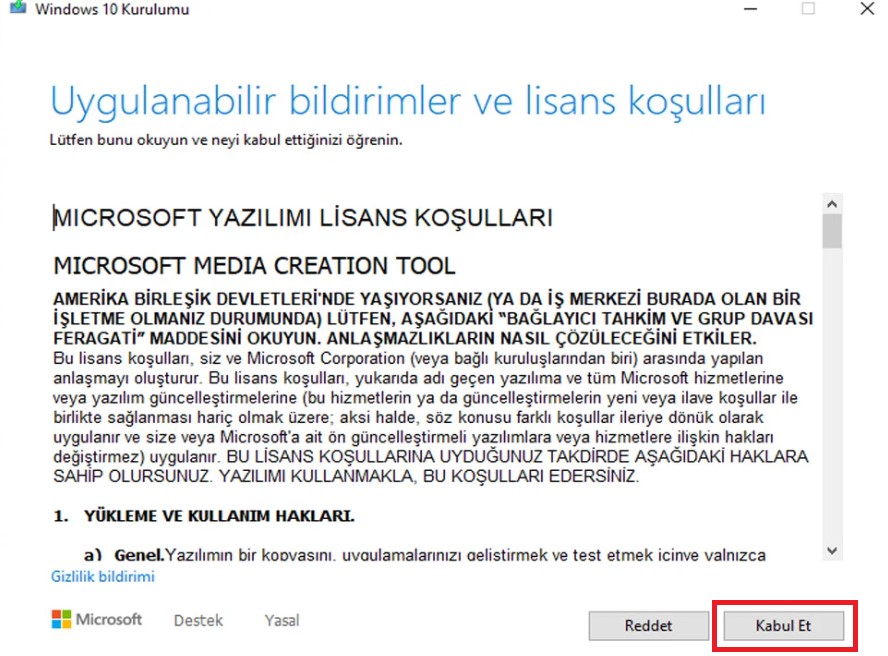
Adım 2: Bu aracı açın ve “koşulları kabul et” seçeneğine tıklayın.
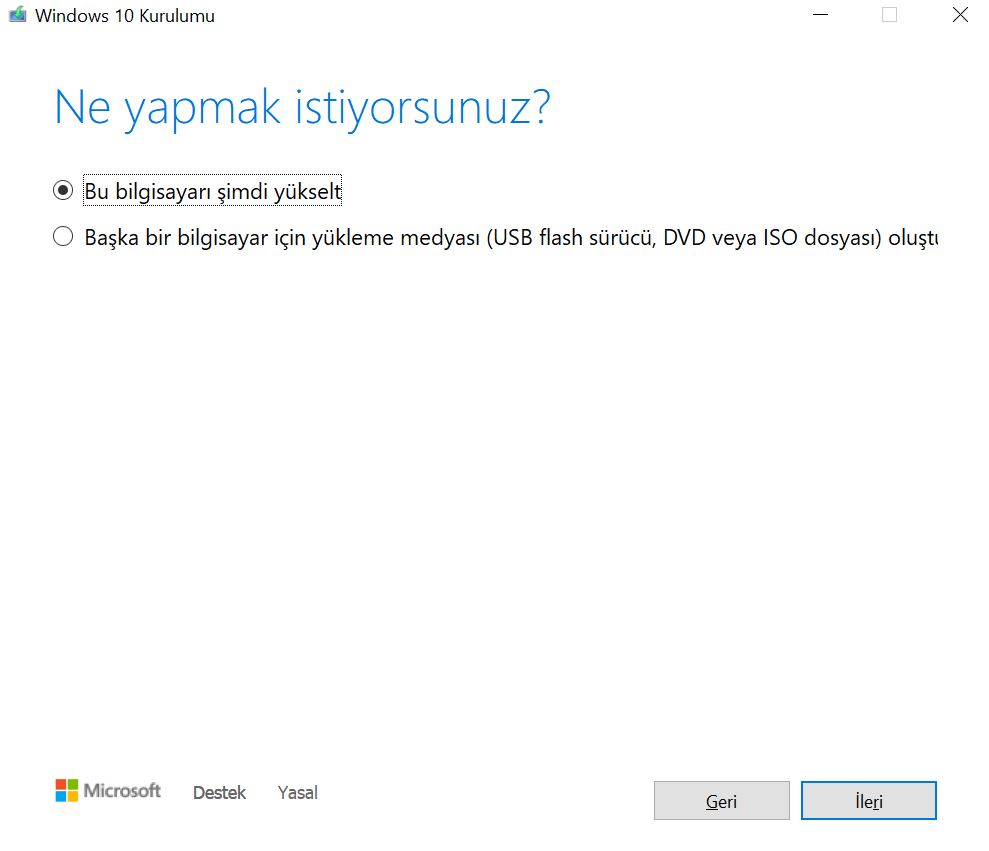
Adım 3: Kendi bilgisayarınızı yükseltmek istiyorsanız “bu bilgisayarı yükselt” seçeneğini seçin.
Bu işlem biraz uzun sürebilir. İşlem tamamlandıktan sonra uygulanabilir bildirimler ve lisans koşullarını kabul edin.
Adım 4: Windows 10 yüklemeye hazır hale gelecek. Mavi renkli “saklama ayarlarını değiştir” kısmına tıklayarak ayarlarınızı değiştirebilirsiniz.
Bu noktada sizlere üç seçenek sunulacak; Hiçbir verinizin silinmesini istemiyorsanız ilk seçeneği seçmelisiniz. Yalnızca kişisel dosyalarınızın kalmasını istiyorsanız ikinci seçeneği seçmelisiniz. Bu noktada yüklü programlarınız ve Windows ayarlarınız sıfırlanabileceğini belirtelim. Son seçenek ise her şeyi silecektir.

Adım 5 : Tüm bu işlemlerden sonra “yükle” seçeneğine tıklayarak yükleme ekranına geçebilirsiniz.
Bu işlemler biraz zaman alacak. İşlem gerçekleşirken bilgisayarınızı kapatmamanız gerekiyor.

Adım 6: Yükleme işlemi tamamlandıktan sonra “cihazınız için gizlilik ayarları” ekranı ile karşılaşacaksınız.
Bu ekrandan gizlilik ayarlarınızı kendi kullanımınıza göre ayarlayıp “daha fazla bilgi edin” seçeneğine tıklayarak detaylı bir şekilde okuyabilirsiniz. Ve yine bu ekranda yer alan devam seçeneğine tıklayın.

Tüm bu adımlarla verilerinizi koruyarak Windows 10 yükseltme işlemini tamamlamış olacaksınız.
Adım 7: Kontrol Edin
Başlat>ayarlar>güncelleştirme ve güvenlik>etkinleştirme adımlarını uygulayarak yükseltme işleminin başarılı olup olmadığını görüntüleyebilirsiniz.

Ekranda hala Windows 10’a dair bir şey göremiyorsanız ürün anahtarı kısmına orijinal Windows 7 ya da Windows 8 ürün anahtarınızı girmeniz yeterli olacak.

Haberde hata mı var?Bize bildirin
Senin fikrin ne?
Bu gelişme hakkında sen ne düşünüyorsun?
Yorumlar (2)
Ben böyle bir hatayla karşılaştım:ne olduğundan emin değiliz nolur yardım edin
aracı çalıştıramıyor diyor