

Windows 11 dili nasıl Türkçe yapılır?


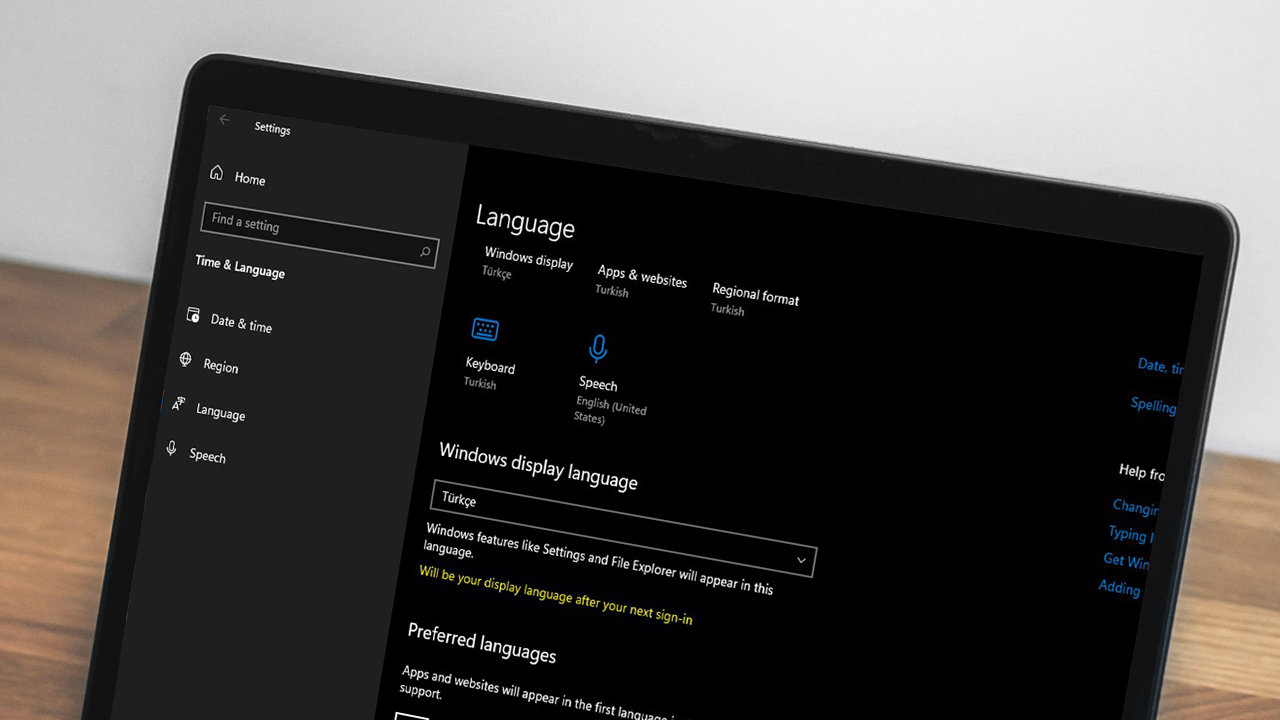
Ön izleme sürümü yayınlanan Windows 11 varsayılan olarak İngilizce dili ile açıldı, yükleyen birçok kullanıcı “Windows 11 Türkçe nasıl yapılır?” konusunu merak etti. Önceki rehberimizde işletim sisteminin ISO dosyası indirme linkini paylaşmış ve kurulum aşamalarını göstermiştik. Şimdi ise bilgisayarınızın dilini nasıl değiştirebileceğinizi anlattık.
Windows 11 dil değiştirme rehberi içerisinde gösterdiğimiz adımlar, henüz geliştirme süreci devam ettiği için kararlı çalışmayabilir veya sistem genelinin tamamı Türkçe olmayabilir. Ancak büyük oranda işinize yarayacaktır.
Windows 11 dil değiştirme için ne gerekli?
Windows 11 Türkçe yapma işlemlerine geçmeden evvel bilmeniz gereken önemli bir detay var; eğer Home Single Language sürümünü kullanıyorsanız işletim sisteminin dilini değiştiremezsiniz. Yapısı itibariyle tek bir dille çalışacak şekilde tasarlanan bu sürüm yalnızca kurulum aşamasında seçtiğiniz dili destekler. Bu nedenle kullandığınız Windows 11 versiyonunu aşağıdaki adımlar yardımıyla kontrol edin.
- Arama kutusunu açın.
- msinfo komutunu yazın ve enter tuşuna basın.
- Açılan ekrandaki “İşletim Sistemi Adı” kısmında hangi sürümü kullandığınız yazar.

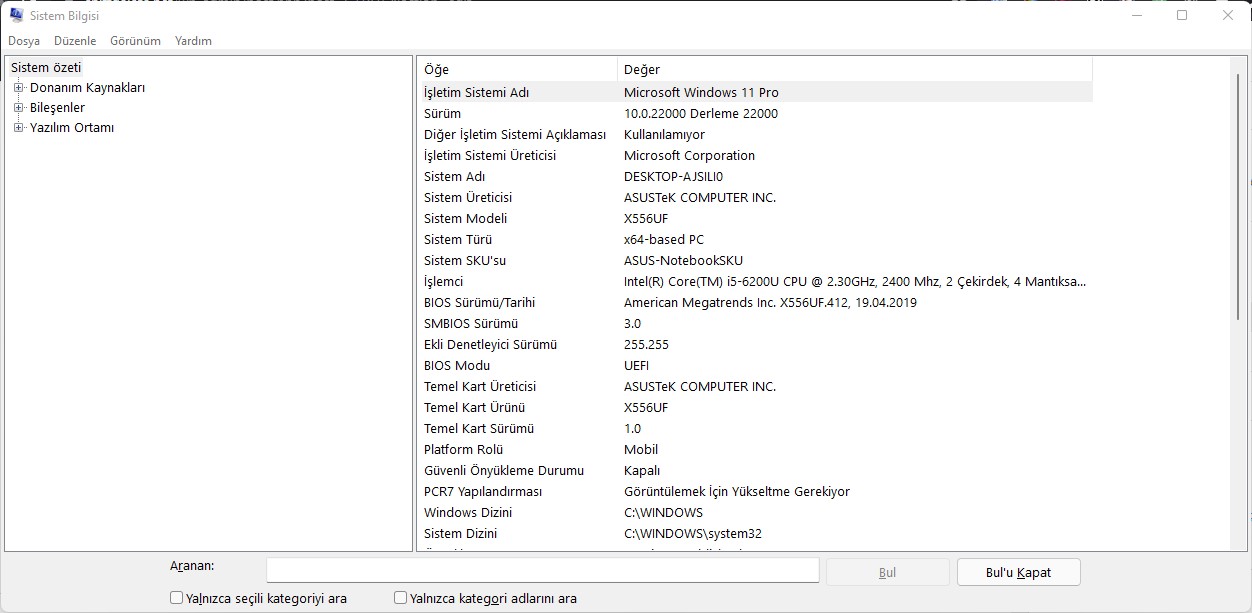
Windows 11 Home Single Language dışında (Pro gibi) bir versiyon kullandığınızdan eminseniz rehbere devam edebilirsiniz.
Windows 11 Türkçe yapma aşamaları
Adım 1: Ayarlar uygulamasını açın.
Adım 2: Time & Language kısmına girin. Ardından sol taraftaki “Language” menüsünü açın.
Adım 3: Preferred language başlığı altındaki “Add a language” seçeneğine tıklayın.

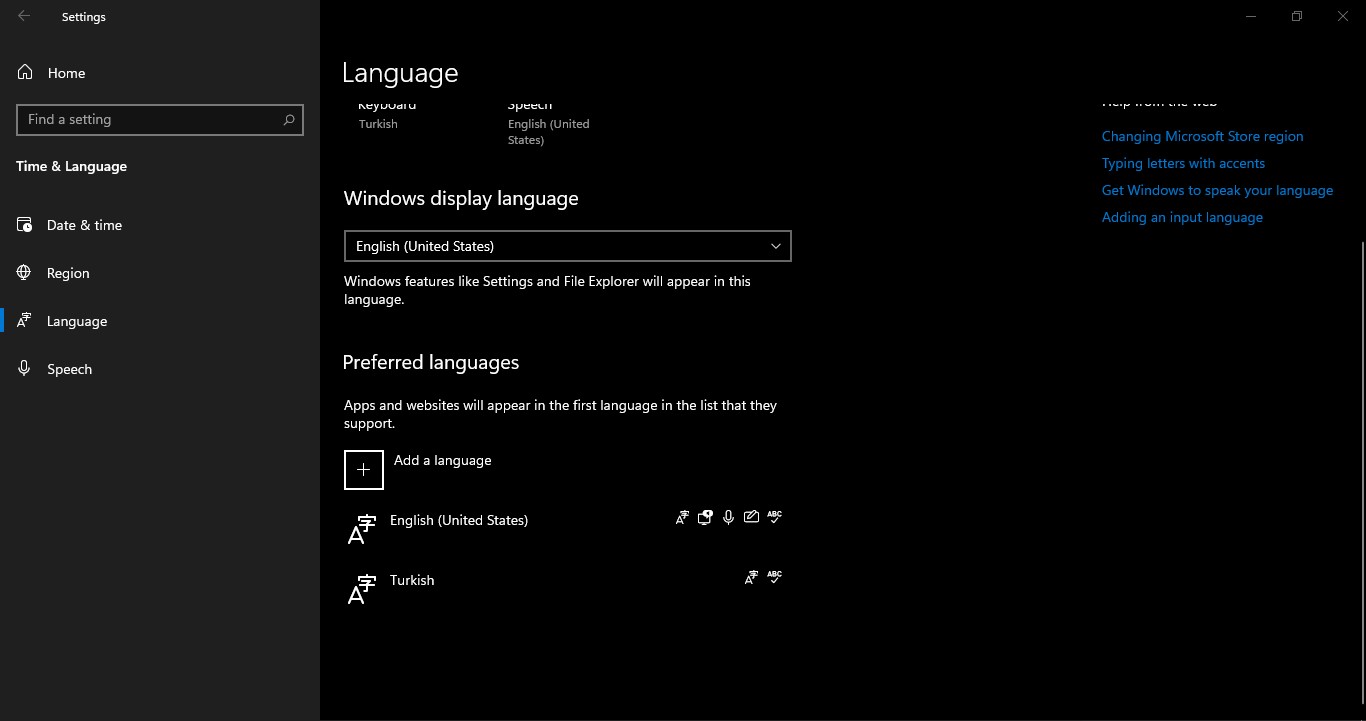
Adım 4: Açılan penceredeki alana “Turkish” yazın. Ardından karşınıza çıkan seçeneği seçip Next tuşuna tıklayın.
Adım 5: Bir sonraki aşamadaki “Set as my Windows display language” kutucuğunu mutlaka işaretleyin.
Adım 6: Son olarak “Install” butonuna basın.


Bu işlemleri tamamladıktan sonra artık yapmanız gereken tek şey beklemek. İnternet hızınıza bağlı olarak değişkenlik gösterebilecek bir sürede Windows 11 Türkçe dil paketi indirilecek ve bilgisayarınıza yüklenecektir. İşlemler tamamlandıktan sonra bilgisayarınızı bir defa yeniden başlatmayı unutmayın.


Yorumunuz gönderildi,
onaylandıktan sonra yayımlanacak.
merhaba windows 11 home single language surumum dilini nasil degistirebirim
ama benimki almanca ve ben hiç almanca bilmiyorum
Windows 11 Enterprise Evaluation OEMRET x64 türkçe dil desteği bulamadım leptop kurarken ingilizce dil değiştiriyosun yazılar hata vermeye başlıyor bunun başka bi yöntemi yokmu internet gezdim yok gibi bişi
Home single language için bir çözüm yok mu Türkçeden ingilizceye cevirmek istiyorum
Merhaba.Windows 11 yuklerken ISO dosyasini turklerden aldigim icin Turkce dilinde kurmak zorunda kaldim.Ingilizce degistirdim ama hala yazirlarin yarisi turkce.Ne yapa bilirim?