
Windows ses sorunu nasıl çözülür? İşte yöntemler

Windows 10 işletim sistemini en güncel ve başarılı işletim sistemlerinden biri olmasına rağmen çeşitli arızalar ile kullanıcıların canını sıkabiliyor. İşletim sisteminde en çok karşılaşılan durumlardan biri de ses sorunudur. Bu sorun meydana geldiği zaman bilgisayardan hiçbir zaman ses gelmez ve kullanıcılar için oldukça can sıkıcı bir hal alır.
Özellikle yeni format atıldıktan sonra karşımıza çıkan, bazen kendiliğinden de meydana gelebilen Windows 10 ses sorunu, çeşitli yöntemler ile çözebileceğiniz sorunlardan biri. Burada ses kısık kalmıştır veya ses sorun gidericisini açın gibi çözüm önerilerinde bulunmayacağız. İşin biraz daha derinine inerek yaşanan sorunu çözmeye çalışacağız. Tek yapmanız gereken aşağıdaki adımları takip etmek…
İşte adım adım Windows 10 ses sorununun çözümü
Yaşadığınız Windows 10 ses sorunu birçok sebepten dolayı meydana gelebilir. Bu nedenle aşağıda verecek olduğumuz adımları yaşadığınız ses sorunu çözülene kadar eksiksiz uygulayın.
Driver güncellemelerini yapın
Bilgisayarlarımızda bulunan her bir donanımının sürücüsü vardır. Bu sürücüler donanımları en güncel şekilde kullanmamıza olanak sağlar. Ancak belirli zaman sonra bu sürücülerin yeni versiyonları çıkar. Bu sürücüler güncellenmediğinde eskisi gibi stabil çalışamaz. Bu nedenle Windows 10 işletim sistemini kullanan bilgisayarınızda ses sorunu bir anda başladıysa ses sürücülerini güncellemeniz gerekecek.
Adım 1: Bilgisayarım’a sağ tık yapın ve özellikler seçeneğine tıklayın
Adım 2: Sol taraftan aygıt yöneticisini açın
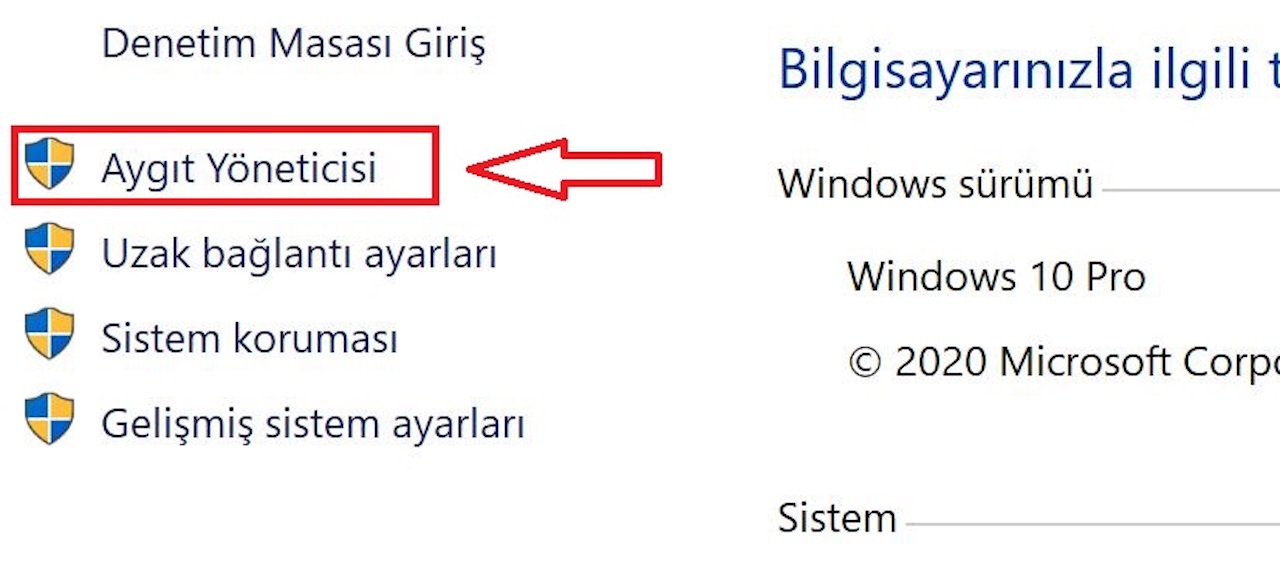
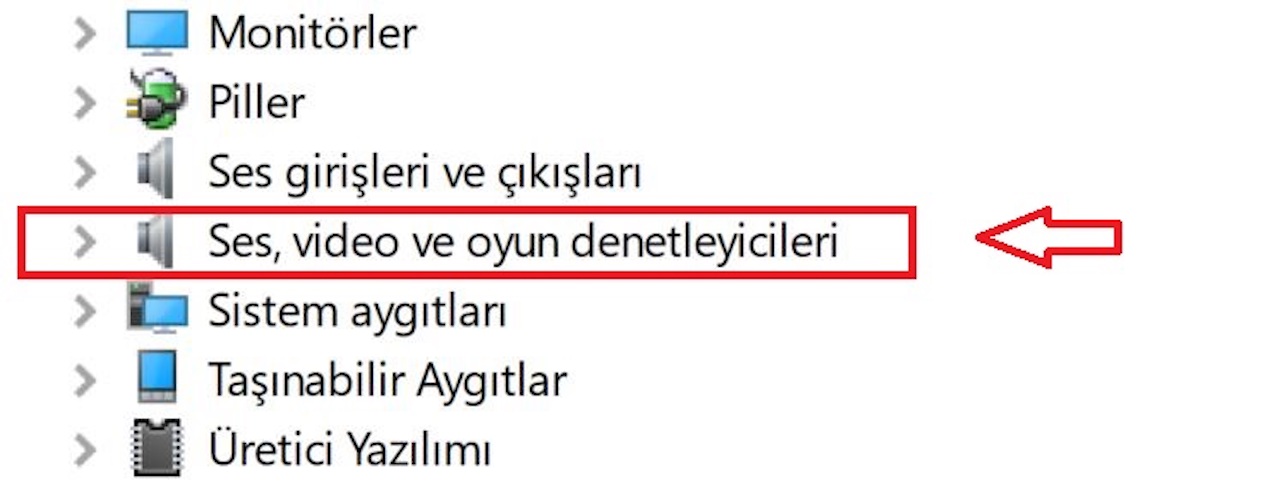
Adım 3: Açılan pencerede ”ses, video ve oyun denetleyicileri” bölümünü açın ve hoparlörünüzün üstüne sağ tıklayın
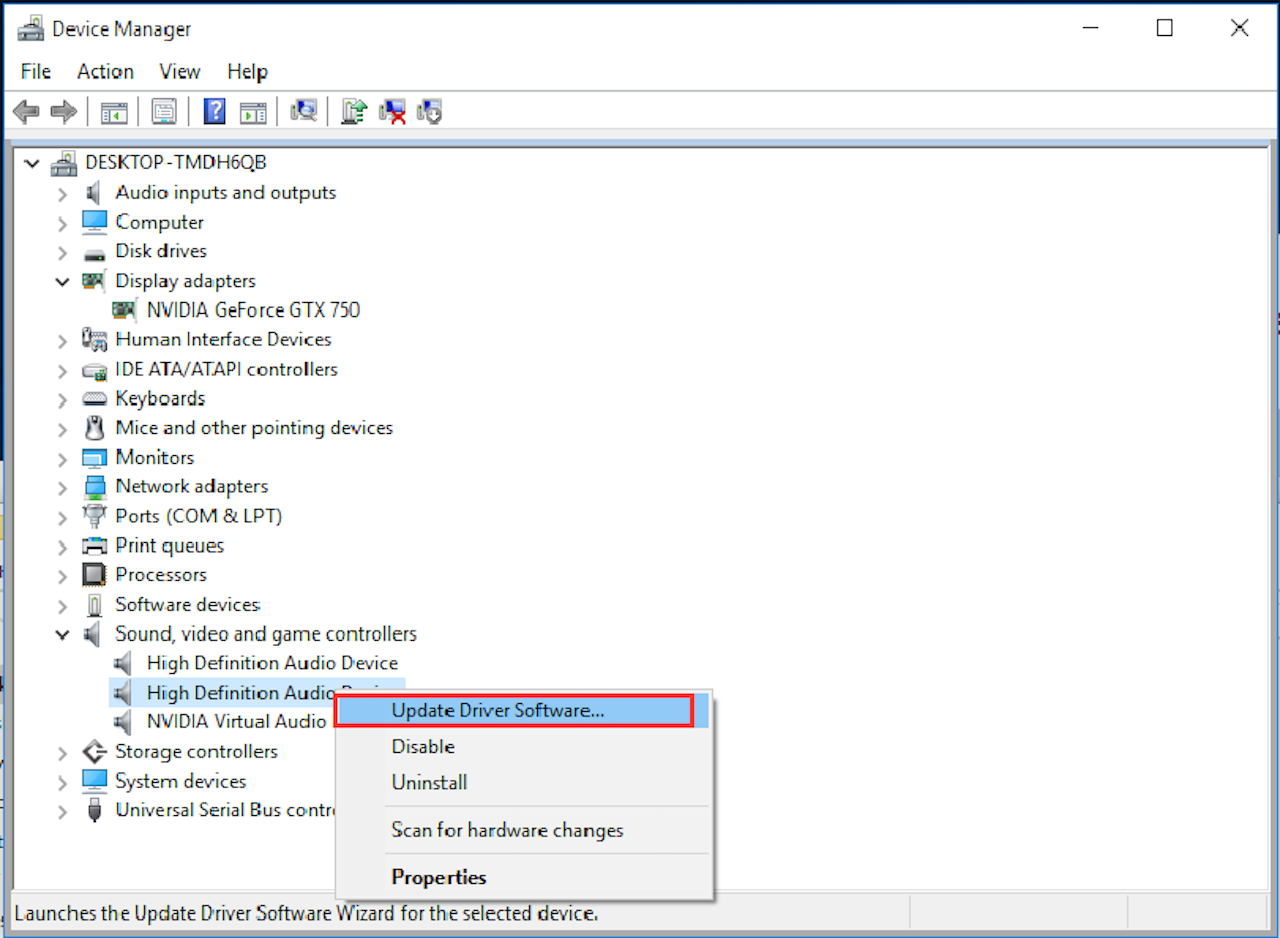
Adım 4: ”Sürücüyü güncelleştir” seçeneğine tıklayarak en güncel sürücüyü indirebilirsiniz.
Windows ses hizmetlerini yeniden başlatın
Tüm adımları eksiksiz bir şekilde uygulamanıza rağmen sorun devam ediyorsa biraz daha derine inmeniz gerekecek. Bunun için yapmanız gereken şey, Windows ses hizmetlerini yeniden başlatmak olacak.
Adım 1: ‘‘Windows+R” kısayolunu kullanıp ”Çalıştır” uygulamasını açın
Adım 2: Daha sonra ”services.msc” yazarak ”Tamam” seçeneğine basın.
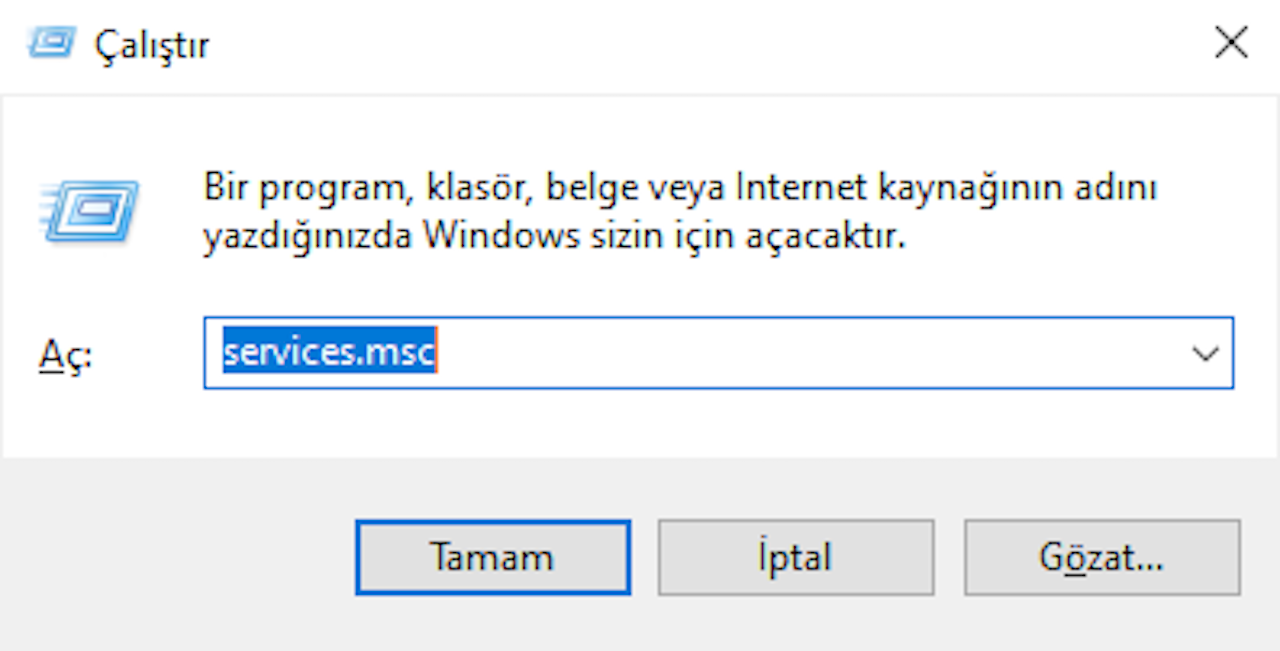
Adım 3: Karşınıza bilgisayarınızda çalışmakta olan servislerin bulunduğu bir liste çıkacak.

Adım 4: Buradan ”Windows ses” ve ”Windows ses bitiş noktası” servislerini bulduktan sonra sol tarafta yer alan ”Yeniden başlat” seçeneğine tıklayarak servisleri yeniden başlatalım.
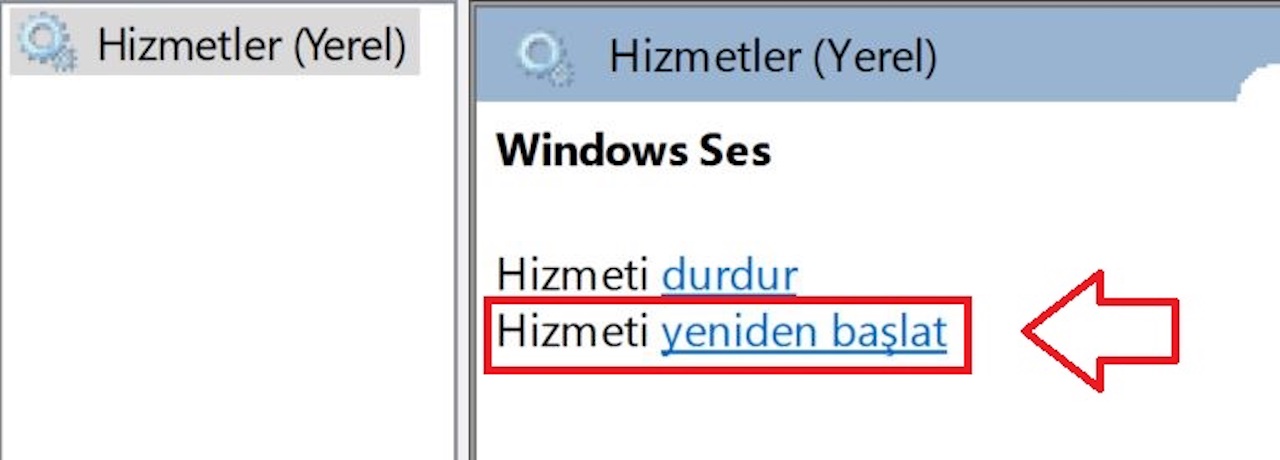
Adım 5: Bilgisayarı yeniden başlattıktan sonra sorun çözülecektir.
Tüm bu işlemleri eksiksiz uyguladıktan sonra muhtemelen yaşadığınız Windows 10 ses sorunu çözülecektir. Sizin için en fazla işe yarayan çözüm yöntemlerini derledik.

Yorumunuz gönderildi,
onaylandıktan sonra yayımlanacak.