Bazen bir web sitesine JPG formatında bir resim yüklemek istediğimizde “Yüklediğiniz görsel PNG dosya formatında olmalıdır” şeklinde bir hata mesajı ile karşılaşırız. Bu durum çoğu zaman canımızı sıksa da, bazen mecbur olduğumuz sorunu çözmemiz gerekir.
Bu noktada kimi kullanıcılar, “JPG to PNG” işlemiyle yüklemek istedikleri resmin dosya formatını değiştirerek problemi çözmeye çalışıyorlar. Bizler de bu içeriğimizde JPG formatındaki resmi nasıl PNG formatına çevirebileceğinizi anlattık. İşte “Resmi JPG – PNG çevirme nasıl yapılır? sorusunun cevabı!
Resmi JPG – PNG çevirme nasıl yapılır? (Adım adım)
Demin sözünü ettiğimiz “Yüklediğiniz görsel PNG dosya formatında olmalıdır” şeklinde hata veren web sitelerinin PNG istemelerinin en temel nedeni, servislerin diğer dosya formatlarını desteklememesi ve PNG dosyaların diğer formatlara göre daha yüksek kalitede görüntüler sağlamasıdır.
PNG, diğer dosya formatlarına kıyasla kayıpsız bir sıkıştırma yapar. Bu sebepten ötürü görsel kalitesinde bir düşüş olmaz, olsa da oldukça düşük, gözle görülemeyen bir seviyede olur. Bu ve bunun gibi bazı farklı sebeplerden ötürü bazı web siteleri yalnızca PNG dosya formatını kabul edebiliyor.
Bünyesinde birçok farklı yapıma yer veren Exxen platformunda abonelik ücretleri ise son dönemde yükselmiş durumda. Peki son fiyatlar neler?
JPG dosya formatını PNG’ye çevirme işlemi oldukça basit. Zira bunu elektronik ürünler ile haşır neşir olmayan birisi bile kolayca yapabilir. Bunun için yalnızca birkaç adımı takip etmeniz gerekiyor. O halde sözü çok uzatmadan nasıl yapabileceğinize geçelim.
Resmi JPG – PNG çevirme için şu adımları takip etmelisiniz;
Adım 1: Öncelikle buraya tıklayarak JPG formatını PNG çevirme web sitesine ulaşın.
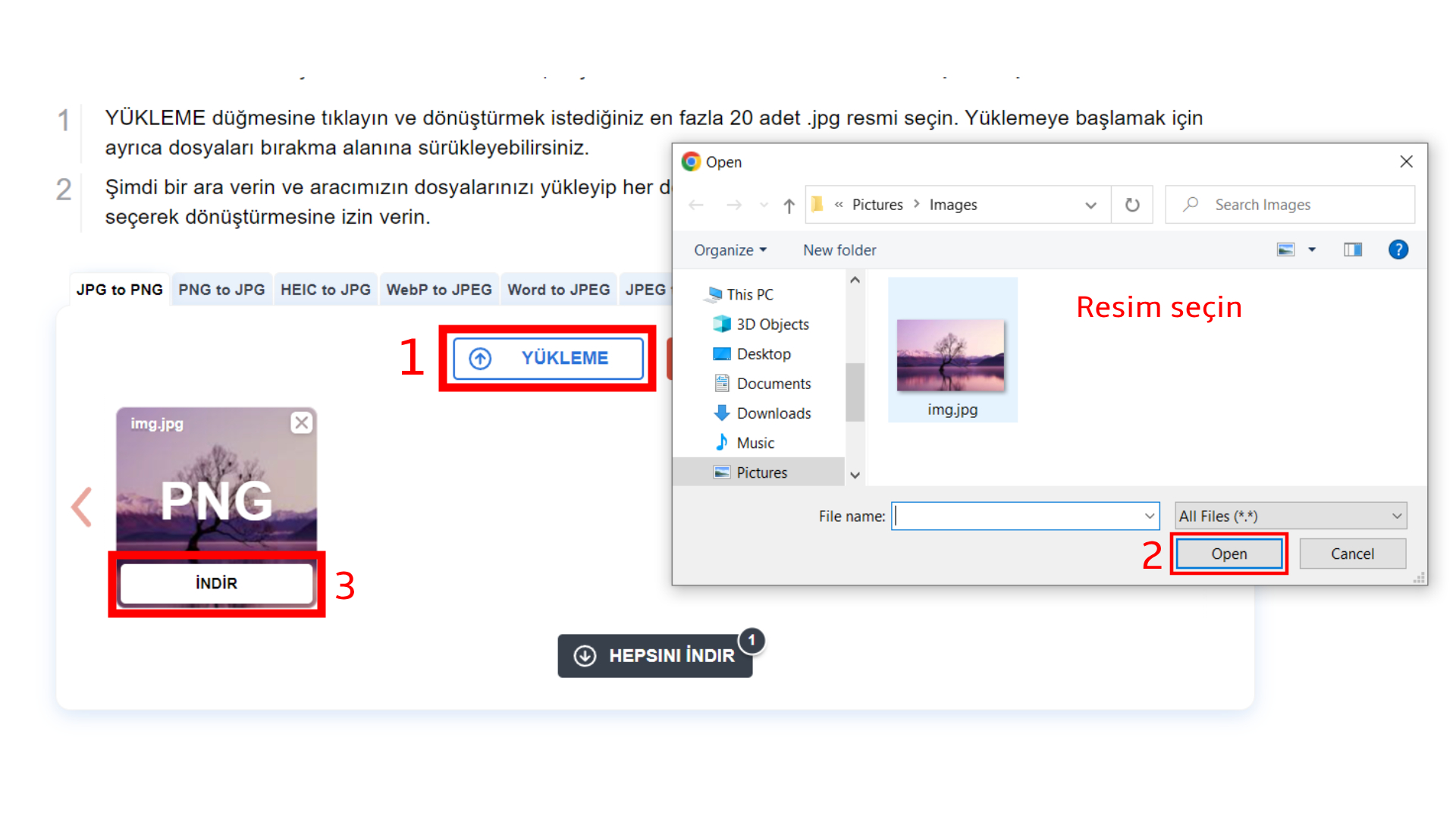
Adım 2: Yükleme butonuna tıklayarak dosya gezgini üzerinden PNG’ye çevirmek istediğiniz JPG dosyasını seçin.
Adım 3: JPG – PNG çevirme işleminin tamamlanmasını bekleyin.
Adım 4: İşlem tamamlandıktan sonra İndir butonuna tıklayarak dosyayı cihazınıza kaydebilirsiniz.
JPG dosya formatında bir sıkıştırma işlemi yapıldığı için PNG’ye kıyasla daha az yer kaplar. Fakat paralel olarak görselin kalitesi de düşer. Bu nedenle PNG daha fazla yer kaplasa da kaliteli görseller için yaygın şekilde tercih ediliyor.
Peki sizler bu konu hakkında neler düşünüyorsunuz? Görüşlerinizi aşağıdaki Yorumlar kısmından bizlerle paylaşabilirsiniz.
Netflix profil aktarma işlemine geçmeden önce, bu özellik nedir onu açıklayalım. Bildiğiniz gibi Netflix yakın zaman önce kullanıcıların şifrelerini başkalarıyla paylaşmasını engelledi. Eskiden 5 profil oluşturup Netflix hesabını 5 kişiyle paylaşabiliyorduk. Ancak artık hane dışındaki kişilerle Netflix hesabını paylaşamıyoruz. Bu durumdan dolayı Netflix profil aktarma özelliğini kullanıma sundu.
Profilinizi aktarmadan önce bilmeniz gerekenler
Profil aktarma işlemiyle mevcut profilinizdeki tüm bilgiler: Profil adı ve simgesi, izleme geçmişi, beğenileriniz, öneriler, listeniz, altyazı ve dil ayarlarınız, oyunlarınız ve diğer tüm bilgileriniz yeni hesabınıza taşınır.
PIN korumalı profiller aktarılamaz.
Aktarma işlemini başlatmak için profil kilidini devre dışı bırakmanız gerekir.
Netflix Kids (Çocuk) profilini yeni bir Netflix hesabına aktaramazsınız.
Aktarım işlemini tamamladığınızda, profiliniz önceki Netflix hesabında gözükmeye devam eder. Hesap sahibi istediği zaman bu profili siler.
Profil transferi sırasında ödeme bilgileri taşınmaz, transfer işlemi sırasında yeni ödeme bilgilerinizi eklemeniz gerekir.
Profil aktarma işlemini, mobil veya masaüstü uygulamalarında değil, yalnızca web sitesinden yapabilirsiniz.
Netflix profil aktarma özelliği kullanıma sunulduğu ilk zamanlarda sadece yeni hesaba aktarmayı desteklemekteydi. Ancak şimdi mevcut netflix hesabına da profilinizi aktarabilirsiniz. Aşağıdaki adımları yaparak netflix profilini aktarabilirsiniz.
Ard arda gelen zam haberlerinin ardından Netflix kullanıcıların yüzünü güldürmeyi başardı. Yeni güncelleme herkesin hoşuna gidecek.
Netflix profil aktarma nasıl yapılır?
netflix.com adresine giriş yapıp, aktarmak istediğiniz profili seçin.
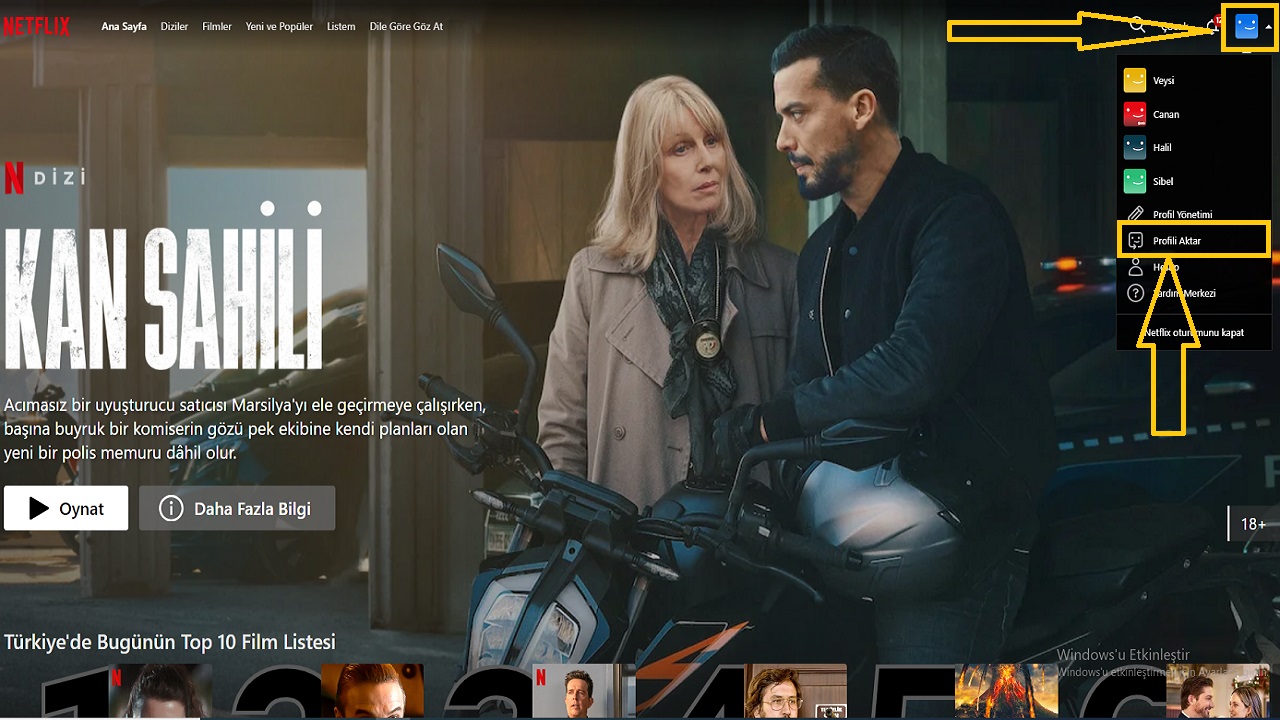
Sağ üst köşedeki profil resminizin üstüne gelin ve açılan menüden Profili Aktar seçeneğine tıklayın.
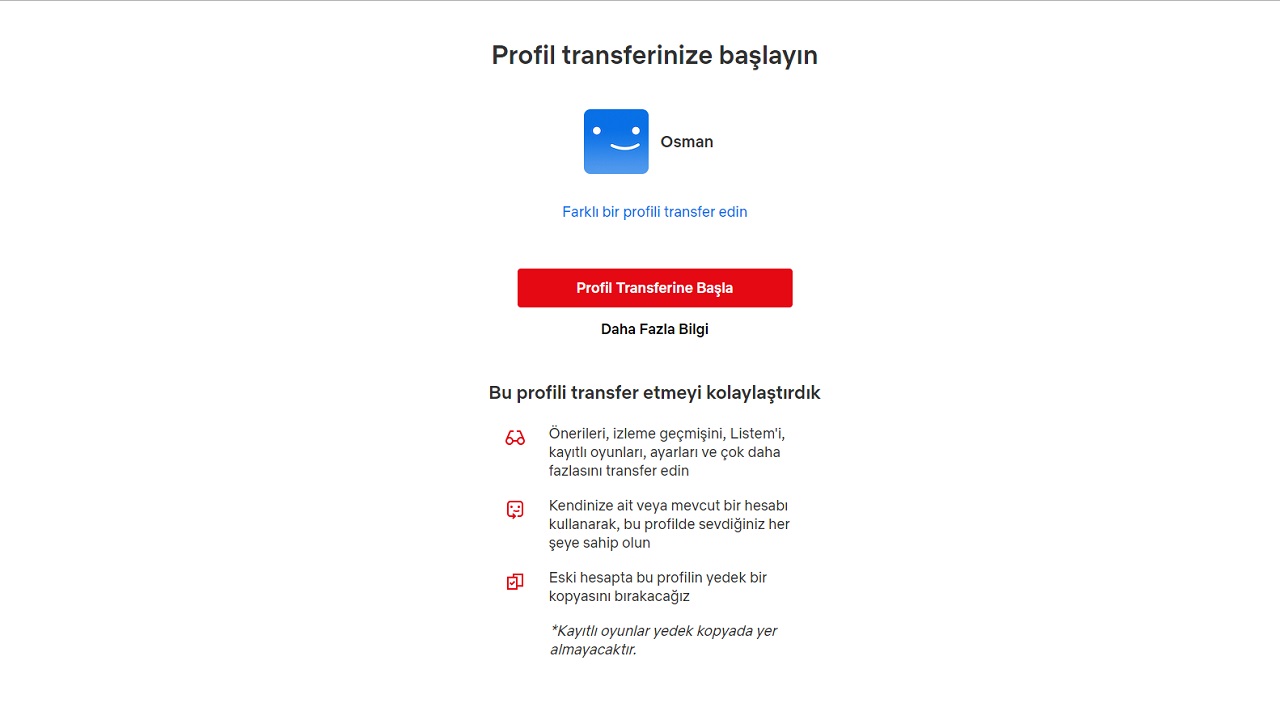
Açılan sayfada Profil Transferine Başla butonuna tıklayın.
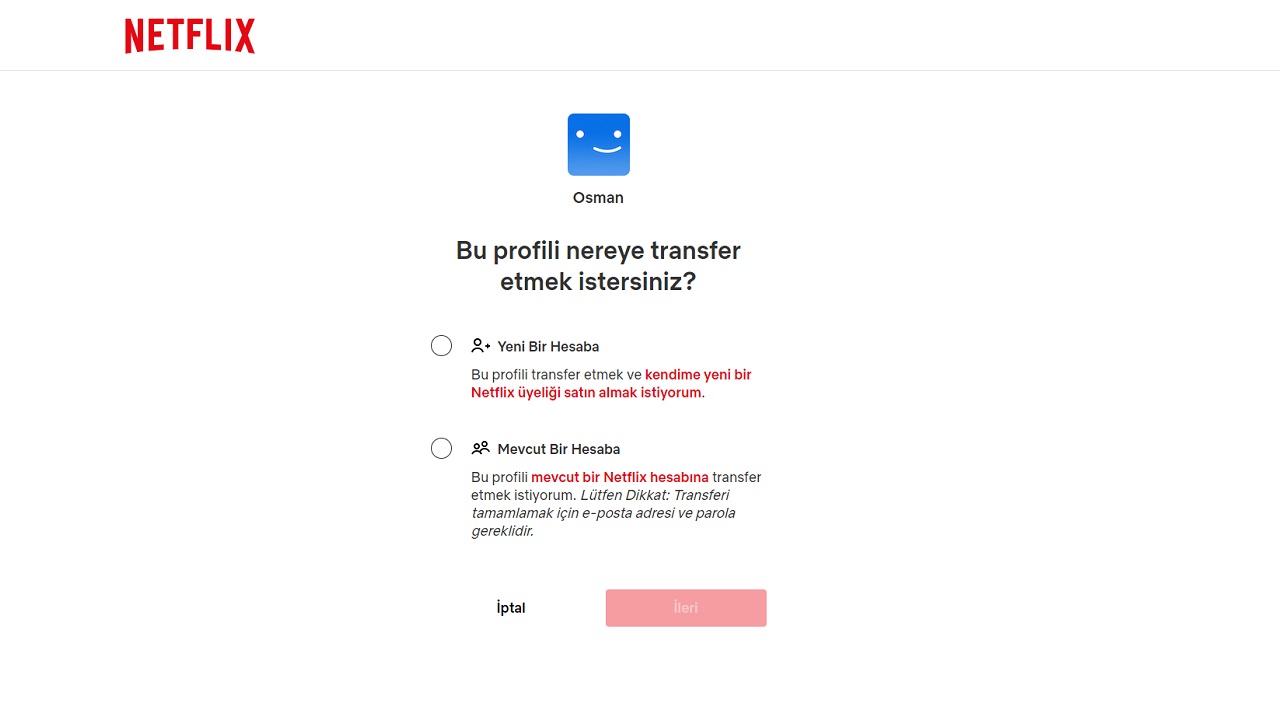
Açılan sayfada profili nereye aktarma istediğinizi seçin. Yeni Bir Hesaba veya Mevcut Bir Hesaba seçeneğini seçin.
Yeni Bir Hesaba seçeneğini seçtiyseniz, hesabınız için e-posta adresi ve parolayı yazıp İleri butonuna dokunun. Mevcut Bir Hesaba seçeneğini seçtiyseniz, hesabın e-posta adresi ve şifresini yazıp İleri butonuna tıklayın.
Açılan ekranda ödeme bilgilerinizi girip Üyeliği Başlat butonuna tıklayın. Dil ve Cihaz seçiminden sonra “Transfer Tamamlandı” mesajını göreceksiniz.
Profil transferi kapatma nasıl yapılır?
Netflix hesabınızda bulunan profillerin transfer edilmesini istemiyorsanız, transfer özelliklerini kapatabilirsiniz. Bunun için Hesap Ayarları sayfasına gelip Profil transferi özelliğini kapat seçeneğine tıklayın.
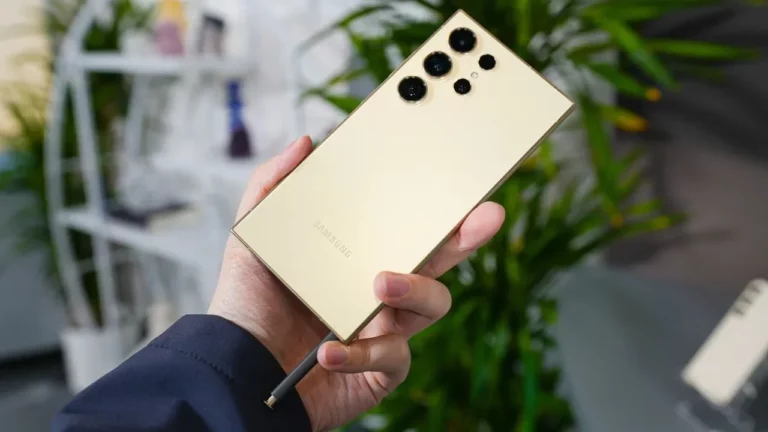
Samsung’un ocakta tanıttığı Galaxy S25 serisi selefleri gibi güçlü kamera deneyimine odaklanmaya devam ediyor. Özellikle, S25 Ultra’nın 50 MP’a yükseltilen ultra geniş açı kamerası burada önemli bir yenilik gibi görünüyor. Fakat son günlerde ortaya çıkan raporlara göre Galaxy S25 Ultra’nın kamerası can sıkan bir sorunla karşı karşıya.
Galaxy S25 Ultra’nın ultra geniş açı kamerası şiddetli bir şekilde titriyor
İnternette dolaşan bazı raporlar Galaxy S25 Ultra’nın ultra geniş lensinin 0.6x seviyesinde aşırı bir şekilde titremeyebaşladığını öne sürüyor. Sorundan etkilenen kullanıcıların bildirdiğine göre bu kesinlikle normal bir titreme değil ve kamera deneyimine ciddi ölçüde zarar veriyor.
Bununla birlikte geçmişte de buna benzer bazı sorunlar yaşandığı ancak bunların genel olarak birkaç kullanıcıyı etkilediği belirtiliyor. Fakat bu sefer ki büyük bir topluluğu etkilemiş gibi görünüyor. Hatta, ABD, Avrupa ve Hindistan gibi bölgelerdeki Samsung forumlarında sorunla ilgili çok sayıda rapor oluşturulduğu söyleniyor.
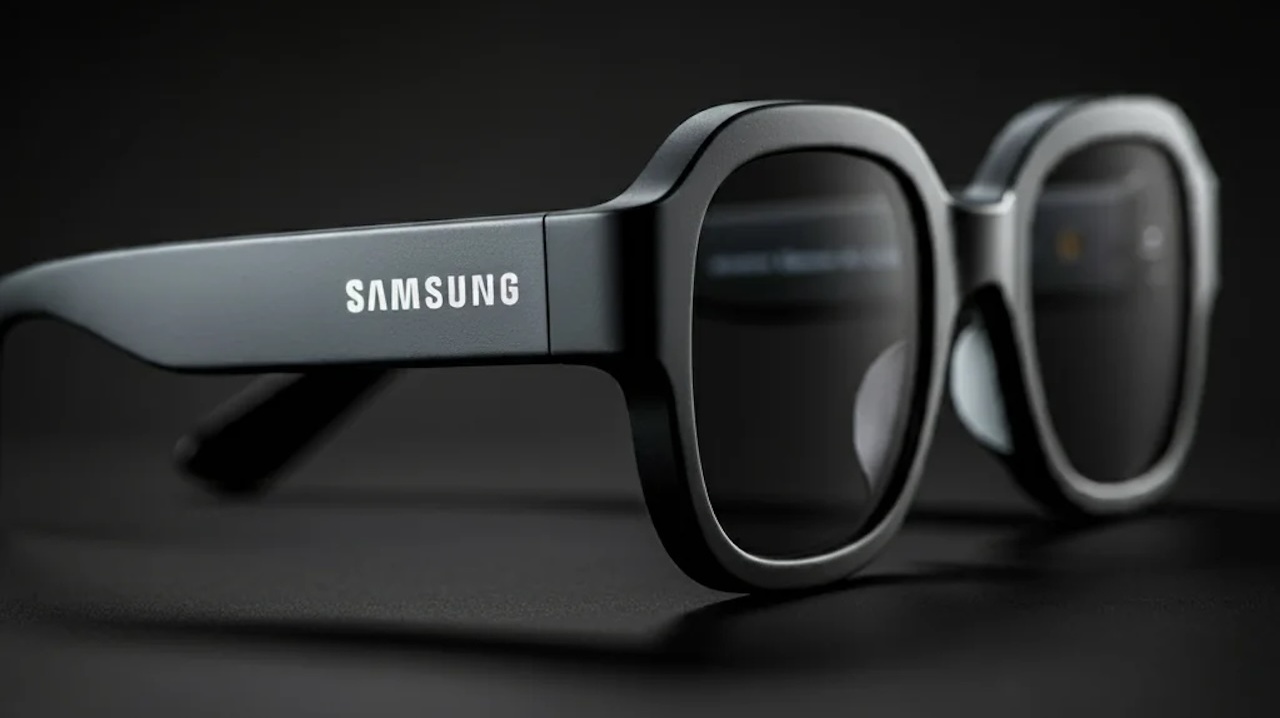
Google ve Samsung'un birlikte geliştirdiği akıllı gözlüğün çıkış tarihi belli oldu. Cihaz, yenilikçi özellikleriyle dikkat çekecek.
Kullanıcılar problemi çözmek için telefonlarını yeniden başlatmayı ve kamera uygulamasının veri ile önbelleğini temizlemeyi denediler fakat başarılı olamadılar. Şu an için Güney Koreli markadan konu hakkında bir açıklamanın gelmediğini de belirtelim.
Maalesef şu ana dek ortaya çıkan bulgular bu sorunun donanımsal bir problemden kaynaklandığını gösteriyor. Hatta, bir kullanıcı yaşanan sorun sonrası Galaxy S25 Ultra’sını bir Samsung servisine götürdüğünü ve servisin yapılan incelemelerin ardından telefonun tüm kameralarını değiştirmeye karar verdiğini iddia etti.
Kullanıcı, yaşadığı deneyimi şu sözlerle özetledi; “Bugün cihazımı Samsung servis ortağına göndermek zorunda kaldım. Samsung bunun donanım kaynaklı bir sorun olduğunu söyledi. Servis, tüm kameraları değiştirdikten sonra sorunlar düzeldi.’’
Neredeyse bütün işletim sistemleri siz bilgisayarınızı kullanırken arka planda geçici dosyalar oluşturur. Bu dosyalar sayesinde cihazınız kesintisiz bir şekilde sistemi çalıştırır ve size kullanma imkanı sunar. Peki Windows tarafından oluşturulan TMP dosyası nedir? TMP dosyası nasıl açılır ve silinir? İşte detaylar…
TMP dosyası nedir? TMP dosyaları nasıl açılır ve nasıl silinir?
TMP dosyaları aslında bilgisayarınızda geçici süreyle oluşturulan ve bazıları daha sonra silinen bir dosya biçimidir. Windows işletim sistemine sahip cihazlarda kurulan bu dosyalar sayesinde akıcı bir şekilde bilgisayarınızı kullanmanız sağlanır. Peki bu dosyalar nasıl açılır?
Öncelikle TMP dosyalarının türleri olduğunu belirtelim. Sırasıyla TMP dosyaları;
Metin içerikli,
Video içerikli,
E-tablo içerikli
olmak üzere 3 şekilde oluşturulur.
Bu TMP dosyalarını açmak içinse 4 farklı yol bulunmaktadır. TMP dosyalarını açmak için;
Metin içerikli TMP dosyalarını “Sağ Tık>Birlikte Aç>Microsoft Word” kombinasyonu ile,
Video içerikli TMP dosyalarını “Sağ Tık>Birlikte Aç>VLC Media Player” kombinasyonu ile,
E-tablo içerikli TMP dosyalarını ise “Sağ Tık>Birlikte Aç>Microsoft Exel” kombinasyonu ile,
açabilirsiniz.
Önemli Hatırlatma! Video içerikli TMP dosyalarını Windows Media Player ile açmanız mümkün değil. İnternet üzerinden ücretsiz bir şekilde VLC Media Player’ı indirebilirsiniz.
TMP dosyaları nasıl silinir?
TMP dosyaları çoğu zaman kendi kendine silinmektedir. Ancak bu dosyaları manuel olarak da silmek mümkün. TMP dosyaları 2 farklı şekilde manuel olarak silinebilmektedir. Bu yöntemler ise şöyle:
Firmalar pazarlama yöntemleriyle büyümeyi hedefler. Growth Hacking bu amaca giden bir pazarlama yöntemidir. Peki Growth Hacking nedir, nasıl yapılır? Growth Hacker kimdir? Tüm bu soruların cevabını yazımızda anlattık.
Growth Hacking nedir?
Dijital pazarlama yöntemi olan Growth Hacking’i, en kestirme yoldan büyümenin stratejisi olarak tanımlayabiliriz. Bu planlamayı daha çok yeni internet girişimlerinde görüyoruz. Ancak Facebook ve Twitter gibi sosyal medya devleri de Growth Hackin çalışmaları yapıyor.
Growth Hacking nedir sorusuna verilen en popüler yanıt ise ‘büyümeyi hack’lemek’. Bunun sebebi ise yöntemin küçük bütçelerle hayata geçmesi ve kısa sürede hedefe ulaşmasıdır. Hem az maliyetle hem de hızlıca büyüme gerçekleştiği için ‘hack’ kelimesi kullanılıyor.
TechInside.con'daki haber, mobil oyun pazarlaması için uygulanabilecek stratejilere ışık tutuyor. İşte mobil oyun üreticileri için 5 pazarlama fonksiyonu!
Gworth Hacking nasıl yapılır ve teknikleri nelerdir?
Hızlı ve pratik yolla büyümeyi hedefleyen pazarlama stratejisini firmalar, belli bir model üzerinden uyguluyor. Growth Hacking nasıl yapılır sorusuna ‘AARRR’ kodlamasını cevap olarak gösterebiliriz. AAARR’nin açılımı ise şöyle:
Acquisition (Yeni kullanıcı kazanımı)
Activation (Kullanıcıları aktifleştirme)
Retention (Kazanılan aktif kullanıcıları elde tutma)
Referral (Referanslarla kullanıcı kazanma)
Revenue (Gelir elde etme)
Yukarıdaki maddeler, Growth Hacking’in yol haritasıdır. Firmalar modeli, kendileri için nasıl kurgulayacağını planlar ve hayata geçirir. Aynı zamanda bu süreç içerisinde de farklı teknikler devreye girer.
Şirketlerin hızlı büyümesi için farklı teknikler vardır. Ancak Growth Hacking’in ihtiyaç duyduğu teknikleri temelde üçe ayırabiliriz. İçerik pazarlaması, sosyal medya ve reklam çalışmaları yöntemleriyle ‘büyümeyi hack’leme’ gerçekleştirilebilir.
İçerik pazarlaması, içerik üretimi ile kullanıcı kazanmayı hedefler. Bu kapsamda firmalar, analizler sonucunda belirledikleri kitlelerine hitap edecek içerikler hazırlar. Böylece organik bir trafik kazanırlar.
Sosyal medya tarafında da yine şirketler belirledikleri kitle için özel çalışmalar yapar. Böylece firmalar, sosyal mecralarla yeni kullanıcı kazanmayı hedefler.
Reklam çalışmaları ise bu tekniklerin en kapsamlısıdır. Kurumlar, dijital dünyanın tüm nimetlerinden faydalanarak hedef kitlesini etkilemeye çalışır.
Başarılı Growth Hacking örneği
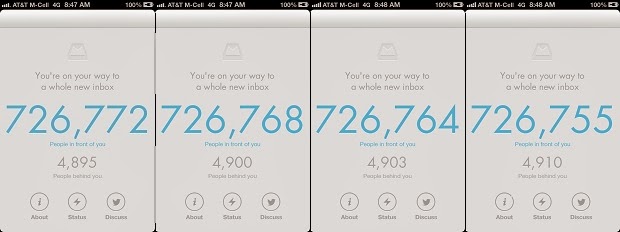
Growth Hacking’in çok sayıda örneği vardır. ‘Bekleme listesi’ yöntemi en popüler formüllerden biridir. Mailbox, üye olmak isteyen kişileri, bekleme ekranı ile karşıladı. Kuyrukta binlerce kişinin olduğunu gösteren uygulama, böylece ‘güven’ sağlamak adına bir Growth Hacking çalışması yaptı.
Growth Hacker kimdir?
Şirketler için Growth Hacking’in yol haritasını çizen kişiler Growth Hacker’dır. Bu kişilerin çalışma alanı ise dijital pazarlamadır. Aynı zamanda Growth Hacker’lar; SEO, veri analizi, içerik üretimi ve benzeri konularda uzmanlardır.
Sean Ellis, Andy Johns, Dan Martell, Neil Patel gibi Growth Hacker’lar bu konuda takip edilebilir.
Özellikle mail adresi denilince akla gelen ‘et’ (@) işareti yazışmalarda, sosyal medyada, oyunlarda sık kullandığımız bir sembol. Teknolojiyi, interneti, mesajlaşmayı anlatmanın simgesi… Peki ‘et’ işareti nerelerde ve nasıl kullanılır? Farklı cihazlarda nasıl @ işareti yapılır? Tüm bu soruların cevabını hazırladık.
‘Et’ işareti nedir?
@ işareti, e-posta adreslerinde bulunan etrafı kesik bir çember ile çevrelenmiş küçük a simgesidir. En yaygın olarak “et” şeklinde yazılır. İngilizce yazılışı ‘at’dir. “at” (et) (@) işareti, Ortaçağ kitap kopyalayıcıları tarafından bulunmuş ve dilbilimci Berthold Louis Ullman’a göre, ortaya çıkışı VI. yüzyıldır. O dönemde, doğal olarak günümüzdeki anlamıyla kullanılmıyordu.
@ işareti aslında bir ligatür, yani iki karakterin birbirine bağlanarak yeni bir formda yazılmasıdır. Kitap yazıcıları, Ortaçağ’dan bu yana, daha hızlı yazmak için bir çok yol denemişlerdir. Ligatürler de böylece kısaltma olarak, yaygın bir usul halini almışlardır. @ işareti de Latince’deki “a” ve “d” harflerinden oluşan “ad” (Türkçedeki -e, -ye, -ya) ekinin bir arada yazılmasından meydana gelir.
“@” işareti bir kişinin mail adresinde kullandığı kullanıcı adının posta sunucusu adresinden ayrılmasını sağlar. Örneğin, kisiselmail@hotmail.com şeklindeki kullanım gibi.
‘Et’ işareti bununla birlikte oyunlarda kullanılan nick dediğimiz takma adlar a harfi yerine ya da farklı şekillerle bir arada kullanılmaktadır.
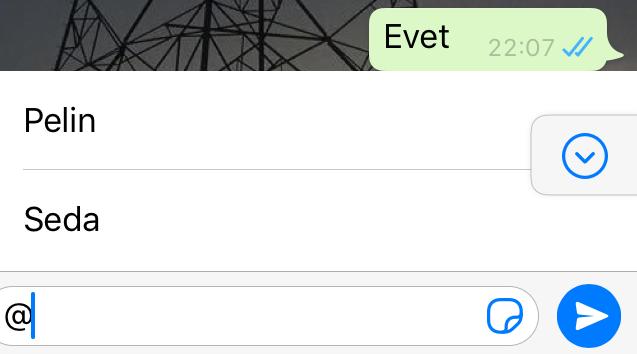
Whatsapp grubundaki bir kişiyi ilgilendiren bir mesaj attığımızda uzun konuşmalar içerisinde mesajımızın kaybolmasını önlemek ve kişinin mesajımızı görmesini sağlamak için “@” işareti kullanırız.
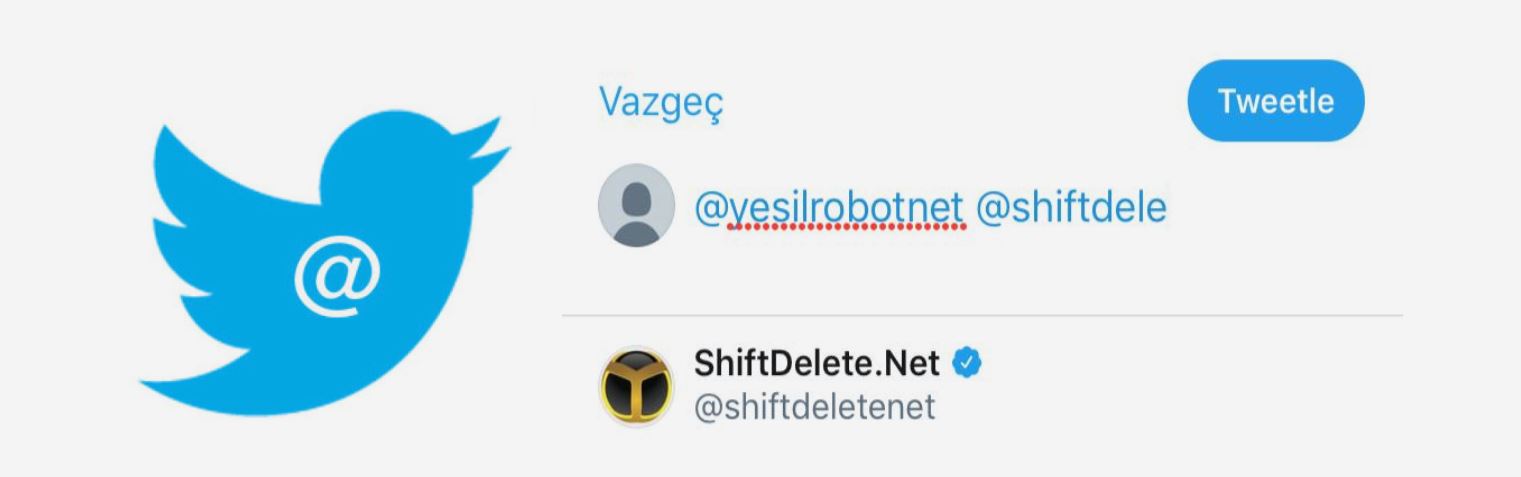
Tweet atarken bir kişi ya da kurumdan bahsetmek istediğimizde de “@” işaretini kullanırız.
‘Et’ işareti nasıl yapılır?
Apple marka MacBook bilgisayarlarda @ (et) işareti kullanmak için klavyenin üst kısmında yer alan sayılardan 2 tuşuna shift ile birlikte eş zamanlı olarak basmanız gerekiyor. Kısaca Shift+2 tuşlarına aynı anda bastığınız zaman @ işareti oluşturmuş olursunuz.
Windows Q klavyede @ işareti kullanmak için ise alt gr+Q tuşlarına aynı anda basmanız gerekiyor.
Windows F klavyede @ işaretini kullanmak için ctrl+alt+F ya da alt gr+F tuş kombinasyonlarına aynı anda basmalısınız.
X (Twitter)video indirme işlemi nasıl yapılır? sorusunun cevabı bu makalemizde. Hem bilgisayar hem telefon ile X videolarını indirebileceğiniz çözüme birlikte bakıyoruz. Gelin, şimdi sözü uzatmadan rehberimize geçelim.
X (Twitter) video indirme nasıl yapılır? X video indir
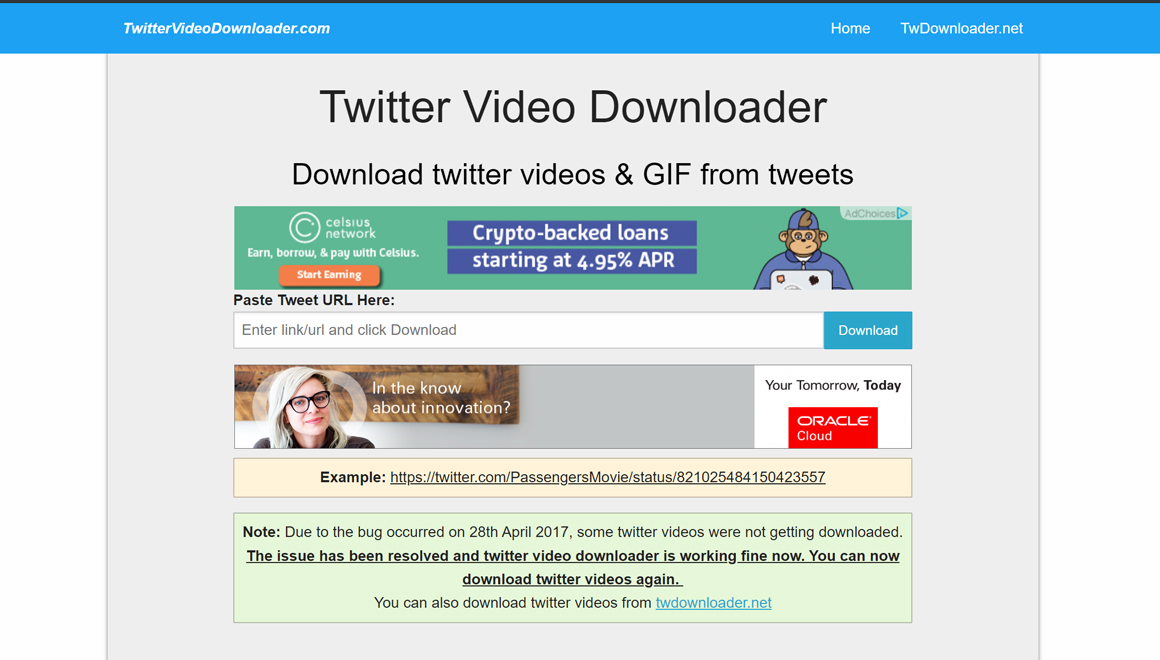
Doğrudan tarayıcı üzerinden Twitter’dan video indirebilirsiniz. İlk olarak indirmek istediğiniz videonun ilgili tweet URL’ini kopyalamamız gerekiyor. Bunun için X‘de ilgili tweet’in sağ üst tarafında yer alan ok işaretine tıklayarak “X bağlantı adresini kopyala” seçeneğine tıklıyoruz.
Daha sonra bu adrese giderek, karşımıza çıkan URL kutucuğuna linki yapıştırıyor ve Download’a tıklıyoruz. Tıkladıktan sonra açılan sayfanın hemen altındaki Download butotuna tekrar basıyoruz ve videomuz indirilmeye başlanıyor.
Instagram fotoğraf indirme yöntemleri neler? Bu videomuzda, Instagram fotoğraf nasıl indirilir sorusuna yanıt veriyoruz.
Bu yöntemi kullanarak bilgisayar, telefon veya tablet ile Twitter videolarını indirebilirsiniz. Ancak iOS kullanıyorsanız, tweet bağlantı adresini kopyalamak için yine sağ taraftan yan menüyü açmanız ve paylaş seçeneğine gelerek aşağıda yer alan “Bağlantı adresini kopyala” seçeneğini seçmeniz gerekiyor. Daha sonra yine yukarıda belirttiğimiz web sitesi üzerinden videoları indirebilirsiniz.
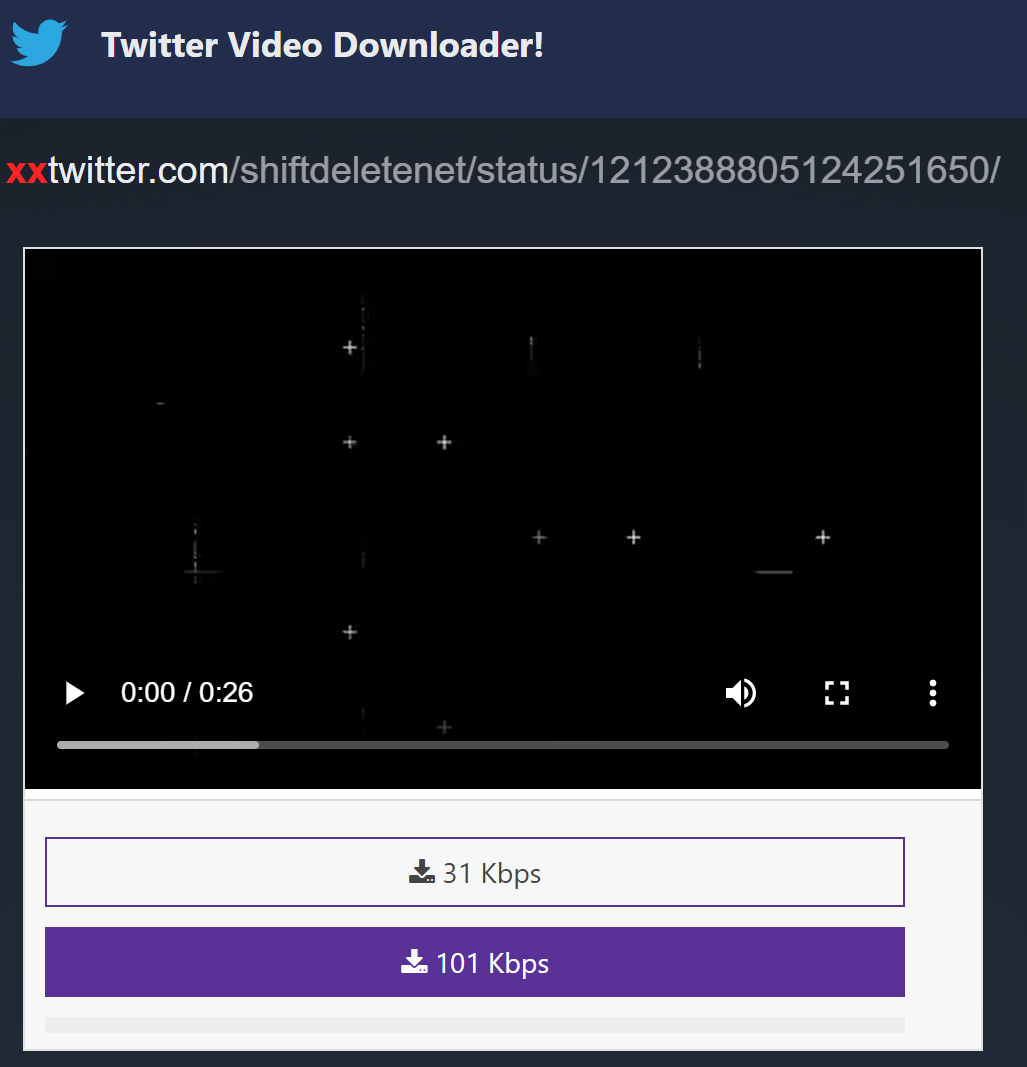
Twitter video indirme işlemini çok daha kolay hale getirebileceğiniz bir yöntem daha bulunuyor. Videonun yer aldığı tweetin URL yani internet adresini kopyalayarak twitter.com ile başlayan bu adresin başına iki tane x eklemek. Tabii eğer siz kopyaladığınızda twitter.com yerine x.com yazıyorsa ilk önce bunu değiştirmelisiniz.
Normal hali: https://twitter.com/shiftdeletenet/status/1212388805124251650
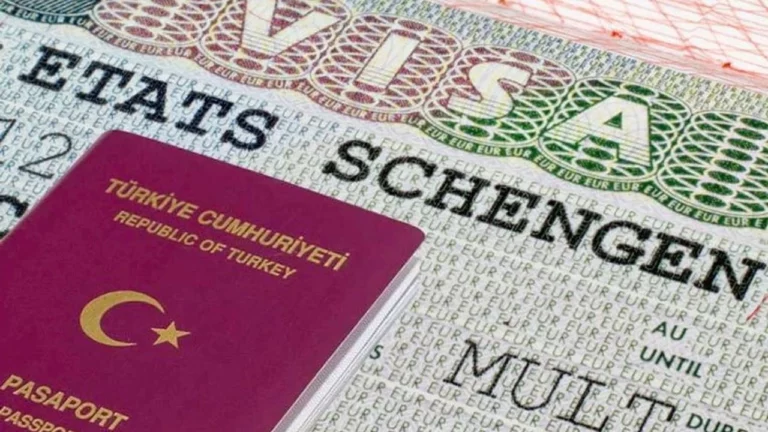
Schengen vizesi, Avrupa’nın 27 ülkesini kapsayan Schengen Bölgesi’ne seyahat etmek isteyen bireylerin alması gereken vize türüdür. Schengen vizesi ile bu bölgedeki ülkelere 90 güne kadar turistik, ticari veya aile ziyareti gibi amaçlarla seyahat edebilirsiniz. Bu makalede, Schengen vizesi almanın adımlarını, başvuru sürecini ve gerekli belgeleri detaylı bir şekilde inceleyeceğiz.
Schengen Vizesi Nedir?
Schengen vizesi, Schengen Bölgesi’nde bulunan 27 ülke arasında serbest dolaşım hakkı tanıyan kısa süreli bir vizedir. Bu vize, Schengen üyesi bir ülkeye giriş yaparak, diğer üye ülkeler arasında da sınır kontrolü olmaksızın seyahat etmenizi sağlar. Schengen vizesi, turistik seyahatler, iş gezileri, aile ziyaretleri gibi kısa süreli kalışlar için verilir ve genellikle en fazla 90 gün geçerli olur.
Öğrenci pasaportu, yurtdışına seyahat etmek isteyen öğrenciler için sunulan özel bir pasaport türüdür. Nasıl alınır?
Schengen Vizesi Almanın Şartları Nelerdir?
Schengen vizesi alabilmek için bazı şartları yerine getirmeniz gerekmektedir. Başvuru yapacak kişilerin Schengen Bölgesi’ne seyahat amaçlarını açık bir şekilde beyan etmeleri ve gerekli belgeleri sunmaları gerekir. İşte Schengen vizesi almak için temel şartlar:
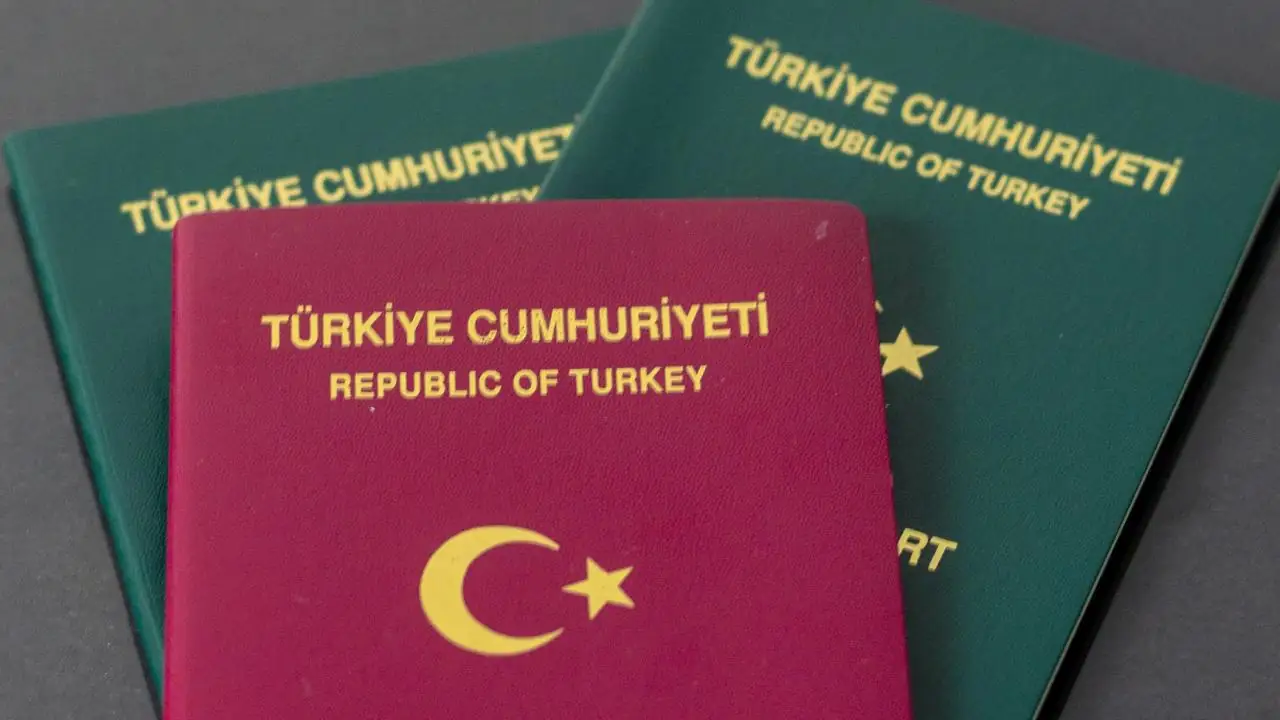
Pasaport: Schengen vizesine başvurabilmek için, seyahat tarihinden itibaren en az 3 ay daha geçerli olan bir pasaporta sahip olmanız gerekmektedir.
Vize Başvuru Formu: Doğru ve eksiksiz şekilde doldurulmuş Schengen vize başvuru formu.
Seyahat Amacı: Schengen Bölgesi’ne yapacağınız seyahatin amacını ve detaylarını net bir şekilde açıklamalısınız.
Finansal Durum: Schengen Bölgesi’nde geçirdiğiniz süre boyunca masraflarınızı karşılayabileceğinizi gösteren maddi kaynaklara sahip olmanız gerekir.
Schengen Vizesi Nasıl Alınır?
Schengen vizesi almak için aşağıdaki adımları izlemeniz gerekmektedir:
1. Vize Türünü Belirleyin
Schengen vizesi başvurusu yapmadan önce, seyahatinizin amacına uygun vize türünü seçmeniz gerekmektedir. Schengen vizesi için başlıca vize türleri şunlardır:
Turistik Vize: Tatil veya gezi amacıyla yapılan başvurular için uygundur.
Ticari Vize: İş toplantıları, fuarlar ve iş görüşmeleri için başvurulan vize türüdür.
Aile Ziyareti Vizesi: Aile bireylerinizi ziyaret etmek amacıyla alınan vizedir.
Transit Vize: Schengen Bölgesi üzerinden başka bir ülkeye geçiş yapmak için kullanılır.
2. Başvuru Formunu Doldurun
Schengen vizesi başvurusu için resmi vize başvuru formunu eksiksiz ve doğru bir şekilde doldurmanız gerekmektedir. Başvuru formunu, vize almak istediğiniz ülkenin konsolosluğunun web sitesinden indirebilirsiniz. Formda kişisel bilgileriniz, seyahat amacınız ve seyahat tarihleri gibi bilgileri vermeniz istenecektir.
3. Gerekli Belgeleri Hazırlayın
Schengen vizesi başvurusu için sunmanız gereken belgeler, başvuru yapacağınız vize türüne göre değişiklik gösterebilir. Genel olarak istenen belgeler şunlardır:
Pasaport: En az 2 boş sayfası bulunan ve Schengen seyahatinden sonra en az 3 ay daha geçerli bir pasaport.
Biyometrik Fotoğraf: Son 6 ay içinde çekilmiş 2 adet biyometrik fotoğraf.
Seyahat Sağlık Sigortası: Schengen Bölgesi’nde kaldığınız süre boyunca geçerli olacak, en az 30.000 Euro teminatlı seyahat sağlık sigortası.
Seyahat Planı: Gidiş-dönüş uçak biletleri, otel rezervasyonları veya davet mektupları.
Finansal Durum Belgeleri: Banka hesap dökümleri, maaş bordrosu veya diğer gelir belgeleri.
İş ve Eğitim Belgeleri: İş yeri tarafından verilen izin yazısı veya öğrenci belgesi.
4. Randevu Alın
Schengen vizesi başvuruları genellikle ilgili ülkenin konsolosluğu veya yetkilendirilmiş vize başvuru merkezleri (VFS Global gibi) aracılığıyla yapılır. Başvuru yapacağınız konsolosluğun web sitesi üzerinden randevu almanız gerekmektedir. Randevu sırasında biyometrik verileriniz (parmak izi) alınacaktır.
5. Başvuru Ücretini Ödeyin
Schengen vizesi başvuru ücreti, başvuru yapacağınız ülkeye ve vize türüne göre değişiklik gösterebilir. Vize başvuru ücreti genellikle 60-100 Euro arasında değişir ve randevu sırasında ödenir. Ayrıca, vize başvuru merkezleri aracılığıyla yapılan başvurularda hizmet ücreti alınabilir.
6. Başvurunuzu Tamamlayın ve Takip Edin
Başvurunuzu yaptıktan sonra, vize başvurunuzun işleme alınması için belirli bir süre beklemeniz gerekecektir. Schengen vizesi başvurularının sonuçlanması genellikle 15 iş günü sürer. Başvurunuzun durumunu, başvuru merkezinin sağladığı takip hizmetleri aracılığıyla kontrol edebilirsiniz.
Schengen Vizesi Başvurusunda Dikkat Edilmesi Gerekenler
Başvuru Belgeleri: Belgelerin eksiksiz ve doğru olması başvurunun olumlu sonuçlanması için büyük önem taşır. Yanlış veya eksik belge sunmak, başvurunun reddedilmesine yol açabilir.
Erken Başvuru: Vize başvurusunu seyahatten en az 4 hafta önce yapmanız önerilir. Yoğun dönemlerde başvuruların sonuçlanması daha uzun sürebilir.
Schengen vizesi, genellikle tek girişli, çift girişli veya çoklu girişli olarak verilir. Tek girişli vize ile Schengen Bölgesi’ne sadece bir kez giriş yapabilirsiniz. Çoklu girişli vize ile, geçerlilik süresi boyunca birden fazla kez Schengen Bölgesi’ne giriş yapabilirsiniz. Vizenin geçerlilik süresi ve kalış süresi başvurunuz değerlendirilirken belirlenir.
Android uygulamalarının sadece akıllı telefon ve tabletlerde çalıştırılabilir olarak bilmek yapılan en büyük yanlışlar arasındadır. Zira bu uygulamaları bilgisayar üzerinde çalıştırmak mümkün. Peki Android uygulamaları bilgisayarda nasıl kullanılır? İşte detaylar…
Android uygulamaları bilgisayarda nasıl kullanılır? Adım adım rehber!
Android uygulamaları bilgisayarda kullanmanın 4 farklı yolu var. Bu yolları sizin için listeledik.
1- Telefonunuzu Windows’a Bağlayın
Telefonunuzda zaten yüklü olan uygulamalar için ekstra bir uygulama indirmeye gerek yok. Microsoft tarafından yayınlanan Phone Link uygulaması sayesinde uygulamalara erişmek, fotoğrafları görüntülemek, bildirimleri kontrol etmek, mesaj göndermek, cihaz ayarlarını değiştirmek ve daha fazla özelliğe erişebilirsiniz.
Ayrıca bu Phone Link sayesinde Android uygulamalarını bilgisayarınızda kullanmak da mümkün. Ancak oyunların az da olsa gecikme ve grafik düşüşü yaşayacağını; dosyaları doğrudan Android’deki bir uygulamaya bilgisayardan kolayca paylaşamayacağınızı unutmayın.
Bir dönem herkesin telefonunda olan Kafa Topu nasıl indirilir? İşte sizin için hazırladığımız iOS ve Android indirme rehberi!
2- BlueStacks
Sadece birkaç oyun veya uygulamayı çalıştırmak istiyor ve emülatörün Android gibi görünmesine ihtiyacınız yoksa, BlueStacks’i deneyin. Yıllar geçse de hala piyasadaki en iyi Android uygulama emülatörü olan BlueStack, masaüstü sürümü olmayan oyunlar ve uygulamalar için harika bir çözüm.
3- Genymotion
Biraz daha profesyonel işler için emülatör kullanmak istiyorsanız Genymotion sizin için ideal olandır. Zira uygulama geliştiriciler için tasarlanmış olmasının yanında Android işletim sistemini keşfetmenize de olanak sağlamaktadır.
4- Android-x86 ile Android’i doğrudan bilgisayarınızda çalıştırın
Direkt olarak Anroid işletim sistemini bilgisayarınıza kurmanız da mümkün. Android-x86, Android’i x86 platformuna taşıyan açık kaynaklı bir projedir. Bu sayede işletim sistemini ARM tabanlı bir telefon veya tablet yerine bir bilgisayarda çalıştırmanıza olanak tanır.
Peki siz bu konu hakkında ne düşünüyorsunuz? Görüşlerinizi bizimle yorumlar bölümünde paylaşmayı unutmayın. Daha fazla içerik için ShiftDelete.Net YouTube kanalına abone olabilir, ShiftDelete.Net sosyal medya hesaplarını takip edebilirsiniz.
Samsung, daha önce defalarca ertelenen One UI 7 güncellemesi için dağıtıma 7 Nisan‘da resmen başladı. Şu an için yeni sürümü bölgesel olarak yayınlayan Güney Koreli üretici ilk olarak Galaxy S24 serisi ve Galaxy Z Fold 6/Flip 6 gibi modelleri güncelledi. Son gelişmeler, nisan ayının geri kalanında One UI 7 alacak modelleri gözler önüne seriyor.
Nisan ayının geri kalanında One UI 7 alacak Samsung modelleri
Samsung, One UI 7 dağıtımçalışmalarına7 Nisan‘da Güney Kore‘de ve 10 Nisan‘da ABD‘de resmen başladı. Son gelişmeler, yamanın yavaş yavaş diğer bölgelere de yayıldığını gözler önüne seriyor.
Güvenilir kaynaklar nisan ayında One UI 7 güncellemesine kavuşacak modelleri paylaştı. Bu listenin şu an için Vietnam’ı kapsadığı belirtilse de Türkiye gibi diğer bölgelerdeki kullanıcıların da çok yakında yeni sürümü alacağına dair ipuçları veriliyor.
Tarih
One UI 7 güncellemesi alacak cihazlar
14 Nisan
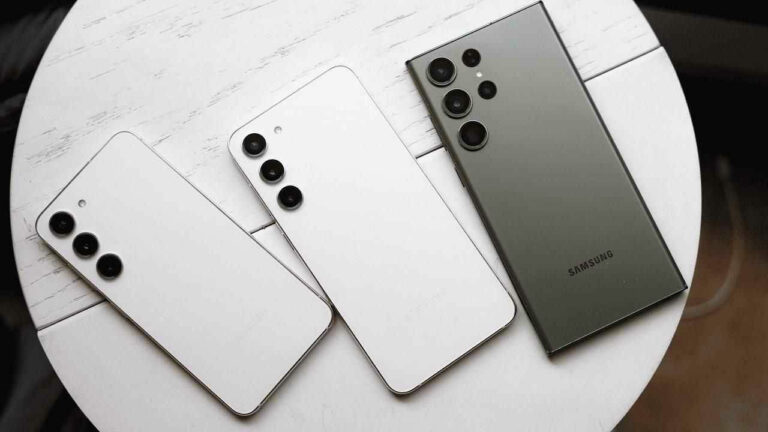
Galaxy S24 serisi, Galaxy S23 serisi, Galaxy Z Fold6, Galaxy Z Flip6, Galaxy Z Fold5, Galaxy Z Flip5
23 Nisan
Galaxy S24 FE
24 Nisan
Galaxy S23 FE, Galaxy S21 serisi (Galaxy S21 FE dahil), Galaxy Z Fold4, Galaxy Z Flip4
28 Nisan
Galaxy S22 serisi, Galaxy Z Fold3, Galaxy Z Flip3
Eğer bu tarihten itibaren güncelleme bildirimi otomatik olarak cihazınıza düşmediyse, Ayarlar > Yazılım Güncellemesi > İndir ve Yükle adımlarını izleyerek telefonunuzu manuel olarak yeni sürüme yükseltebilirsiniz. Bu adımları uygulamanıza rağmen güncellemeyi hala bulamıyorsanız, yamanın henüz bölgenize ulaşmamış olma ihtimaline karşın bir süre daha beklemeniz gerekebilir.
Peki siz bu konu hakkında ne düşünüyorsunuz? Sizce Samsung’un son dönemde uyguladığı güncelleme politikası nasıl?
Beklenmedik durumlar karşısında ya da bütçenizin giderlerinizi karşılamakta yetersiz kaldığı anlarda artık çaresiz değilsiniz. Siz de Kuveyt Türk’ün sunduğuihtiyaç finansmanı sağlayan kartile problemlerinizi ortadan kaldırabilirsiniz. Faizsiz bankacılık prensiplerine uygun bir şekilde finansman desteği sağlayan kart ile pek çok ihtiyacın karşılanması mümkün olabiliyor.
İhtiyaç Kart’ın aslında kart formunda bir alışveriş finansmanı olduğunu söyleyebiliriz. Peki, bu kart ile hangi ihtiyaçlarınızı karşılayabilirsiniz?
Yurt Dışında Eğitim
Günümüzde çok sayıda kişi eğitim almak için yönünü yurt dışına çeviriyor. Ancak yurt dışında eğitim almak için de belirli bir birikime sahip olunması gerekir. Eğer böyle bir birikiminiz yoksa işte bu durumda devreye ihtiyaç finansmanı sağlayan kart giriyor ve başvurunuzun onaylanmasının ardından 2 ay boyunca kartınızı kullanmanız mümkün oluyor. Kartınız ile ihtiyaçlarınızın tamamını alabilirsiniz.
Evi Yenileme
Evinizin tadilata ihtiyacı olduğu dönemlerde de ihtiyaç finansmanı sağlayan karttan faydalanma imkânınız olacak. Yaşam alanlarınızı daha konforlu kılmak ve tadilat çalışmalarının yapılmasını sağlamak için birikim yapmayı beklemenize hiç gerek yok. İhtiyacınızın anında giderilmesini sağlamak adına Kuveyt Türk internet sitesi üzerinden İhtiyaç Kart’ı nasıl alabileceğiniz ve nasıl kullanabileceğinizi öğrenin. Sonrasında tadilatın hemen başlamasını sağlayın.
Seyahat
Kimi zaman iş kimi zaman ziyaret kimi zaman da tatil amacıyla seyahat etmeniz gerekebilir. Seyahate çıkmak için gerekli bütçeye sahip değilseniz İhtiyaç Kart’tan faydalanabilirsiniz. Artık maddi imkansızlıklar nedeniyle seyahatlerinizi ertelemenize hiç gerek yok. 2 ay boyunca finansman desteği almanızı sağlayan Kuveyt Türk İhtiyaç Kart ile harcama yapabilirsiniz. Sonrasında kartınız otomatik olarak banka kartına dönüşüyor. Böylece alışverişlerinizi temassız ödeme ile yapma imkânınız da oluyor.
Alışveriş
Alışveriş bütçenizi planlarken günlük harcamalarınızı kontrol altına almak da büyük önem taşır. Beyaz eşya, mobilya, kırtasiye ve giyim masrafları derken alışveriş için ayırmanız gereken bütçe gelirinizi aştı mı? O halde siz de İhtiyaç Kart için başvurunuzu yapın ve ihtiyaçlarınızı ertelemeden hemen karşılamaya başlayın.
Bunun yanında Kuveyt Türk’te özellikle öğrenciler için tasarlanmış Sağlam Kart Kampüs adında banka kartı da bulunur. Bu avantajlı karta 18-25 yaş arasındaki üniversite öğrencileri herhangi bir masraf ödemeden sahip olabilir. Masraflarını yönetmek ve bütçelerini dengelemek adına harika bir çözüm sunar. Hem avantajlı kampanyalarıyla hem de hesaplı kullanım özellikleriyle öğrenci banka kartı, gençlerin finansal sorumluluk kazanmasına da yardımcı olur.
Peki, İhtiyaç Kart nasıl alınır? Sağlam Kart Kampüs kart nasıl alınır? Başvuruda hangi belgeler gerekir? Bu soruların yanıtları ve daha fazlası için Kuveyt Türk web sitesine tıklamanız yeterli olacak. Geri ödemenizi nasıl yapacağınız konusunda da detaylı bilgi sitede yer alıyor.
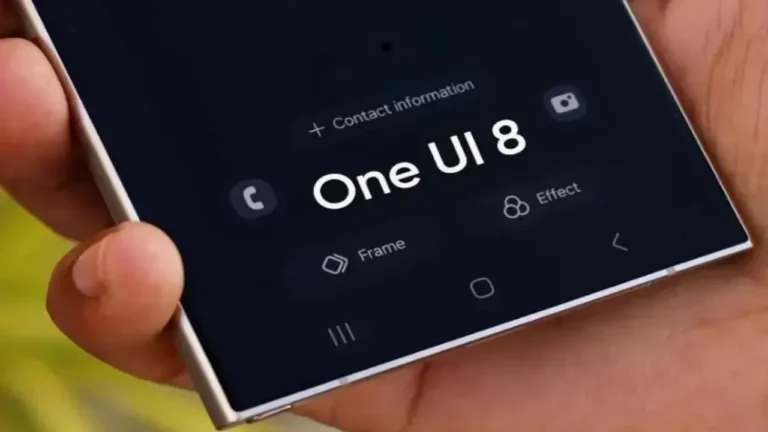
Geçen hafta One UI 7’nin dağıtımına başlayan Samsung, One UI 8 için de kolları sıvadı. Güney Koreli marka mevcut sürümdeki gecikmeleri yenisinde yaşamak istemiyor. Son gelişmeler, firmanın yaklaşan telefonu One UI 8’i çalıştırırken görüldü.
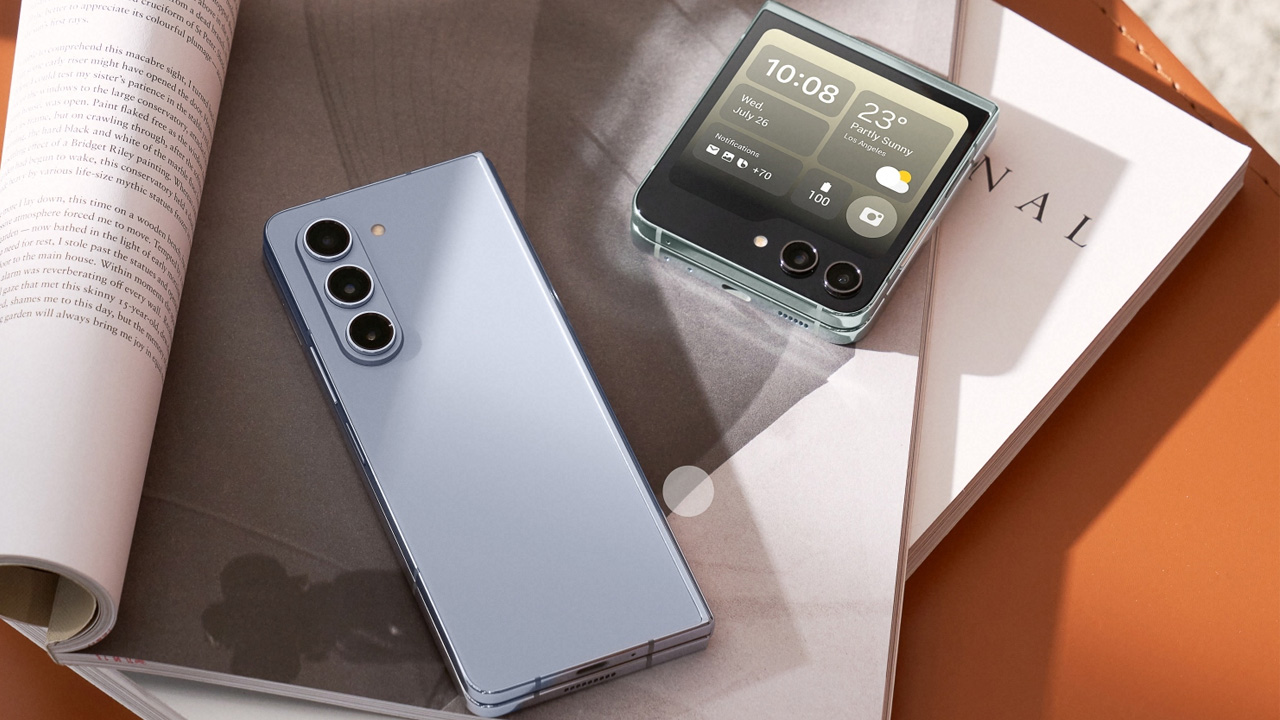
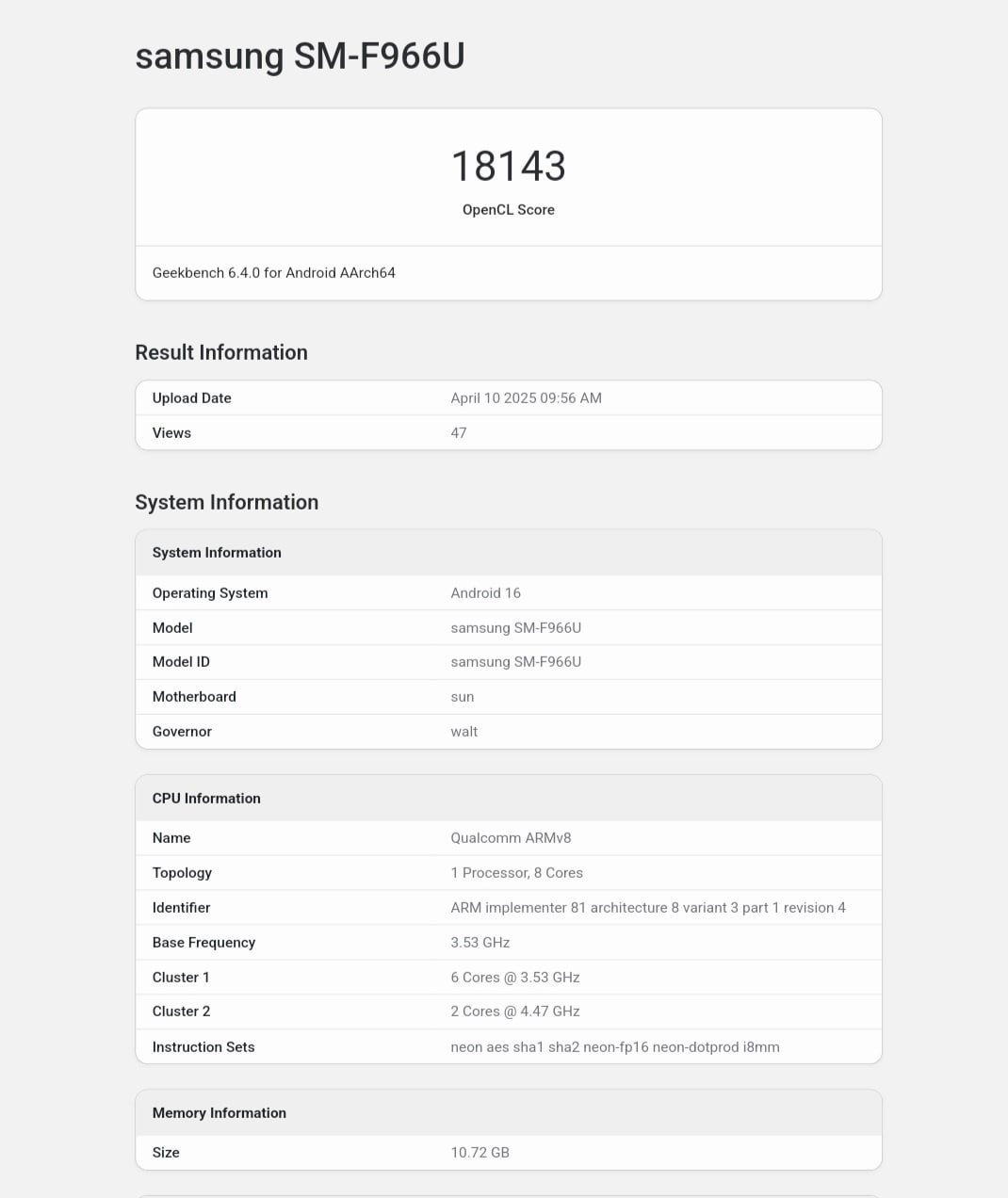
Samsung, Galaxy Z Fold 7’de One UI 8’i test ediyor
Samsung, yaz aylarında tanıtılması beklenen Galaxy Z Fold 7 modelinde One UI 8 güncellemesini test ediyor. Bu kapsamda katlanabilir telefonun bir prototipinin Geekbench testlerine girdiği ve OpenCL testinde 18 bin 143 puan aldığı belirtiliyor.
Aslında bu gelişme geçtiğimiz günlerde ortaya çıkan raporlarla büyük oranda uyumlu. Bilindiği üzere bazı kaynaklar, markanın One UI 8 güncellemesinin ilk olarak Galaxy Z Flip 7 ve Z Fold 7 modellerinde kullanacağını ortaya attı. Kısacası, normalde her yıl Galaxy S serisi ile tanıtılan yeni One UI sürümleri bu yıl farklı bir strateji ile kullanıcıların karşısına çıkacak.
Android 16 tabanlı One UI 8 güncellemesi alacak Samsung modelleri;
Not: Aşağıdaki liste resmi değildir. Güvenilir kaynaklar tarafından şirketin güncelleme politikası eşliğinde hazırlanmıştır. Ayrıca yeni dönemde çıkacak modeller yer almıyor ve sadece mevcut ürün yelpazesini kapsıyor.
Galaxy S:
Galaxy S22 Serisi
Galaxy S23 Serisi
Galaxy S24 Serisi
Galaxy S25 Serisi
Galaxy Z Fold ve Flip:
Galaxy Z Fold 4 ve Z Flip 4
Galaxy Z Fold 5 ve Z Flip 5
Galaxy Z Fold 6 ve Z Flip 6
Galaxy Z Fold 7 ve Z Flip 7
Galaxy S FE:
Galaxy S21 FE
Galaxy S23 FE
Galaxy S24 FE
Galaxy A:
Galaxy A33, A53 ve A73
Galaxy A14, A24, A34 ve A54
Galaxy A15, A25, A35 ve A55
Galaxy A06, A16
Galaxy A56, Galaxy A26
Galaxy Tab:
Galaxy Tab S8, Tab S8+ ve Tab S8 Ultra
Galaxy Tab S9, Tab S9+ ve Tab S9 Ultra
Galaxy Tab S10+ ve Tab S10 Ultra
Galaxy Tab S10 FE ve FE+
Peki siz bu konu hakkında ne düşünüyorsunuz? Görüşlerinizi yorumlar kısmından bizlerle paylaşmayı unutmayın!














![Kafa Topu nasıl indirilir? [iOS ve Android için]](https://ares.shiftdelete.net/2024/08/Kafa-Topu-nasil-indirilir_-iOS-ve-Android-icin.jpg)