Tuner çıkışı aşırı yüklendi ne demek? İşte çözüm yolu!

Evdesiniz ailenizle keyifle dizinizi izliyorsunuz. Sonra bir anda ekranda “tuner çıkışı aşırı yüklendi” gibi bir uyarı alıyorsunuz. Peki bu tuner çıkışı aşırı yüklendi sorunu ne demek? Bahsi geçen hata elektriksel kaynaklı bir hata mı? Yoksa sadece merkezi uydu ve çanak sisteminden kaynaklanan bir durum mu? İşte sizin için hazırladığımız “tuner çıkışı aşırı yüklendi sorunu ve çözümü” rehberimiz…

Tuner çıkışı aşırı yüklendi ne demek?

Yaşı büyük okurlarımız hatırlayacaktır. Eskiden “karasal yayın, belediye yayını” gibi isimler verilen yayın türleri vardı. Bunlar evinizin çatısındaki çanak antenle televizyonunuza aktarabildiğiniz yayın türleriydi. Tabi teknolojinin ilerlemesiyle birlikte uydu yayınları, merkezi sistem uydu sistemleri vb. birçok teknoloji televizyonlarımızda yer aldı.
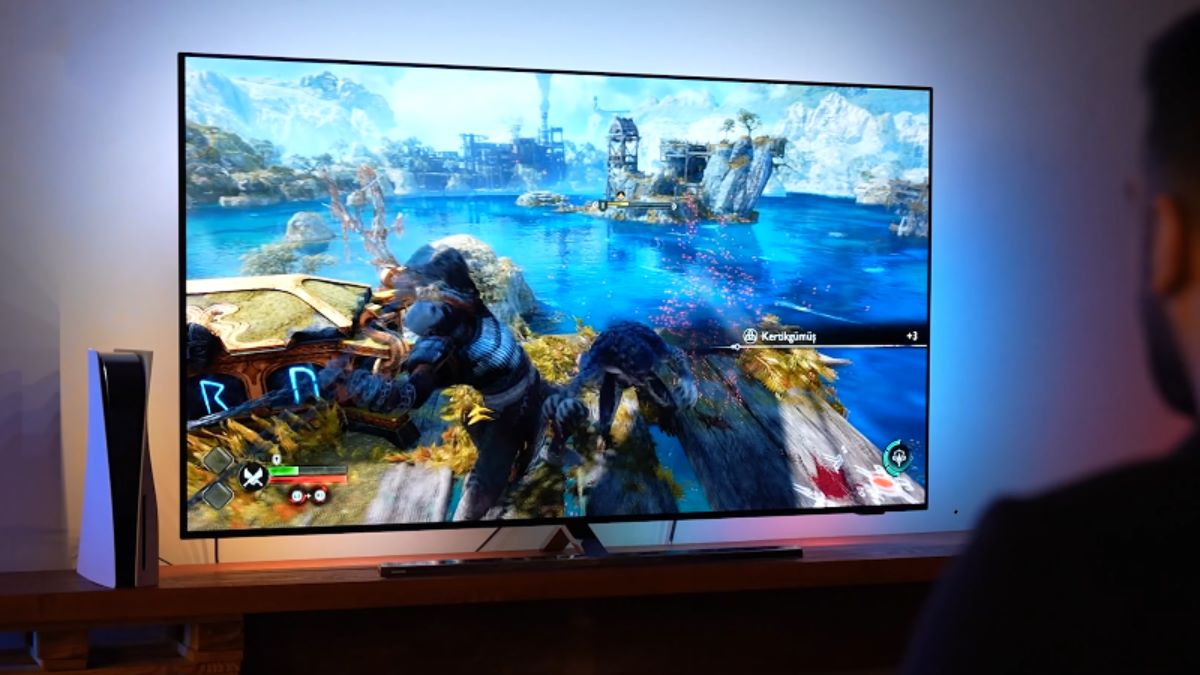
Hatta artık birçok kullanıcı televizyon yayınlarına direkt internet üzerinden erişiyor ve internet aracılığı ile yayınları izliyor. Ancak bugün bahsedeceğimiz sorun özellikle apartmanlarda veya büyük sitelerde kullanılan merkezi uydu sisteminden kaynaklıyor. Televizyon izlerken karşınıza çıkan “tuner çıkışı aşırı yüklendi” sorunu aslında tamamen uydu sisteminden kaynaklanıyor. Yani korkmayın elektrik bağlantıları üzerinde oluşan herhangi bir sorun yok.
Windows 10 güvenli moda girme nasıl yapılır?

Windows 10 güvenli moda girme nasıl yapılır?

Windows 10 güvenli mod nedir? Güvenli moda nasıl girilir? Ne işe yarar? İşte Windows 10 güvenli mod giriş rehberi.

Bahsi geçen hata aslında televizyonunuza gelen yayının geçtiği ara portlarda kaynaklanıyor. Tuner çıkışı olarak adlandırılan yapı televizyonunuzun arkasında yer alan ve merkezi uydu sistemi/çanak anten üzerinden gelen yayının televizyonunuza aktarılmasını sağlıyor.

Tuner çıkışı aşırı yüklendi hatası nasıl çözülür?

İlk paragrafta da belirttiğimiz gibi. Televizyonunuz bu hatayı aldığında uyarı olarak size “hemen fişten çekin” gibi bir ibare de bildirmektedir. Bunu gören kullanıcıların birçoğu elektriksel kaynaklı ve yüksek voltajlı bir hata olduğunu sanıp korkmaktadır. Ama korkmayın bahsi geçen hatanın elektrik kaynağıyla bir alakası bulunmamakta. Çözüm yolları ise şu şekilde:
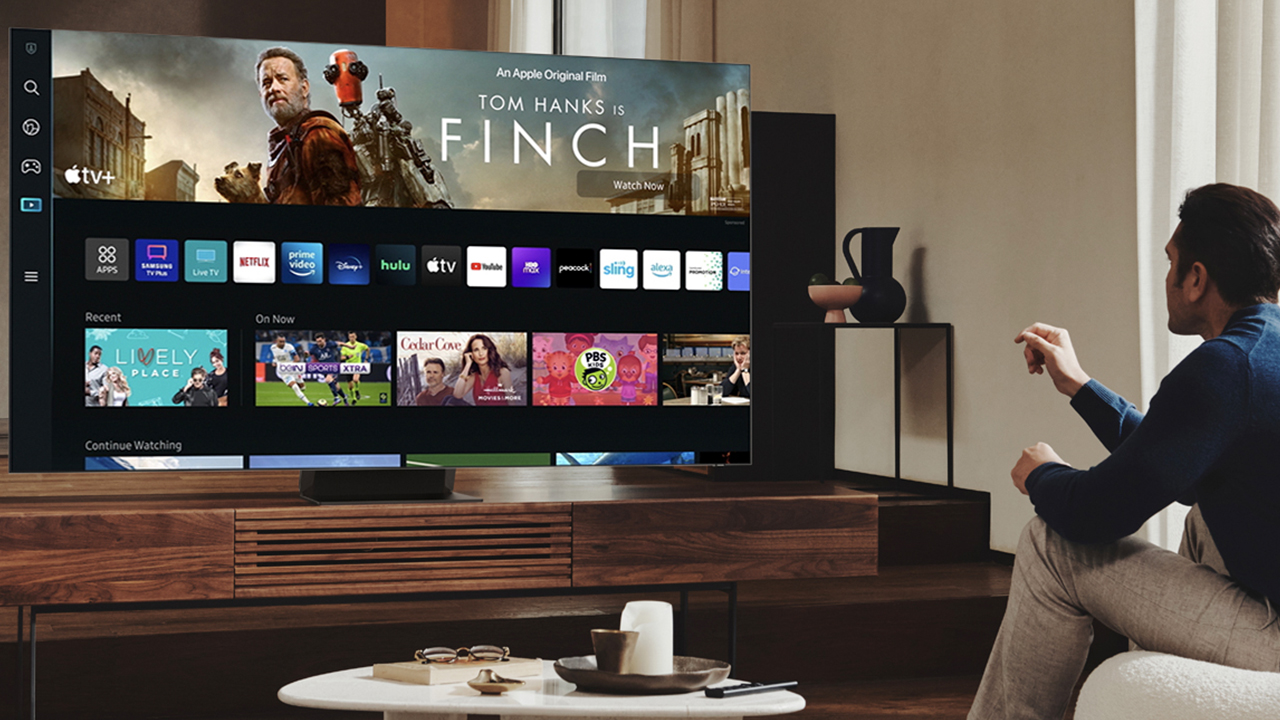
  1. İlk olarak televizyonunuzun tuner giriş-çıkışı yani yayını televizyonunuza getiren kablonun girişlerini kontrol edin. Bu noktalarda zaman bağlı pas ve kirlenme durumları oluşabilir. Giriş ve çıkışları dikkatlice temizleyip kabloyu sabitleyin. Sorun çözülmezse ikinci adıma geçin.
  2. Sorun kablonun televizyonunuza giriş yaptığı noktadan kaynaklı değilse kablonun kendisinden kaynaklı olabilir. Bazen kullanıcılar kabloların görünmemesi için yanlış açılarda katlayarak kabloları gizliyor. Bu duruma kablolar içten kırılıyor. Bu sebeple kablonuzu kontrol edin veya farklı bir kablo ile bağlantıyı deneyin. Sorun çözülmezse üçüncü adıma geçin.
  3. Merkezi uydu sistemlerinde direkt olarak evinize gelen bağlantı noktaları vardır. Bu noktaların kontrollerini yapın. Eğer merkezi sistem değil de çanak anten sistemi kullanıyorsanız anten ile televizyon arasındaki bağlantıları kontrol edin. Sorun çözülmezse dördüncü adıma geçin.
  4. Merkezi uydu sistemlerinde ve çanak antenlerde LNB adı verilen cihazlar bulunur. Bu cihazlar uyduya gelen sinyalleri kablo aracılığıyla yayına dönüştürür ve televizyonunuza iletilmesini sağlar. Tuner girişine benzeyen LNB yapıları da zaman içinde hasar görebilir. LNB bağlantısını kontrol edin veya yenisiyle değiştirin. Sorun çözülmezse beşinci adıma geçin.
  5. Burada aslında teknik bilgisi olmayan kullanıcıların yapabileceği pek fazla bir şey yok. Tüm bağlantıların sağlam olduğundan emin olduğunuzda televizyonunuzun tüm bağlantılarını söküp yeniden takın. Şayet sorun çözülmezse “teknik bilgiye sahip biriyle” veya televizyonunuzu iyi bir “tamirciye” götürerek kontrol ettirin.
En iyi video edit programı! Ücretli ve ücretsiz uygulamalar

En iyi video edit programı! Ücretli ve ücretsiz uygulamalar

Video düzenlemek için hangi programı kullanmalıyız? Ücretsiz uygulamalar hangileri? İşte ücretli ve ücretsiz en iyi video edit programı.

Peki siz “Tuner çıkışı aşırı yüklendi ne demek? İşte çözüm!” rehberimiz hakkında ne düşünüyorsunuz? Görüşlerinizi yorumlar bölümünde bizimle paylaşmayı unutmayın…

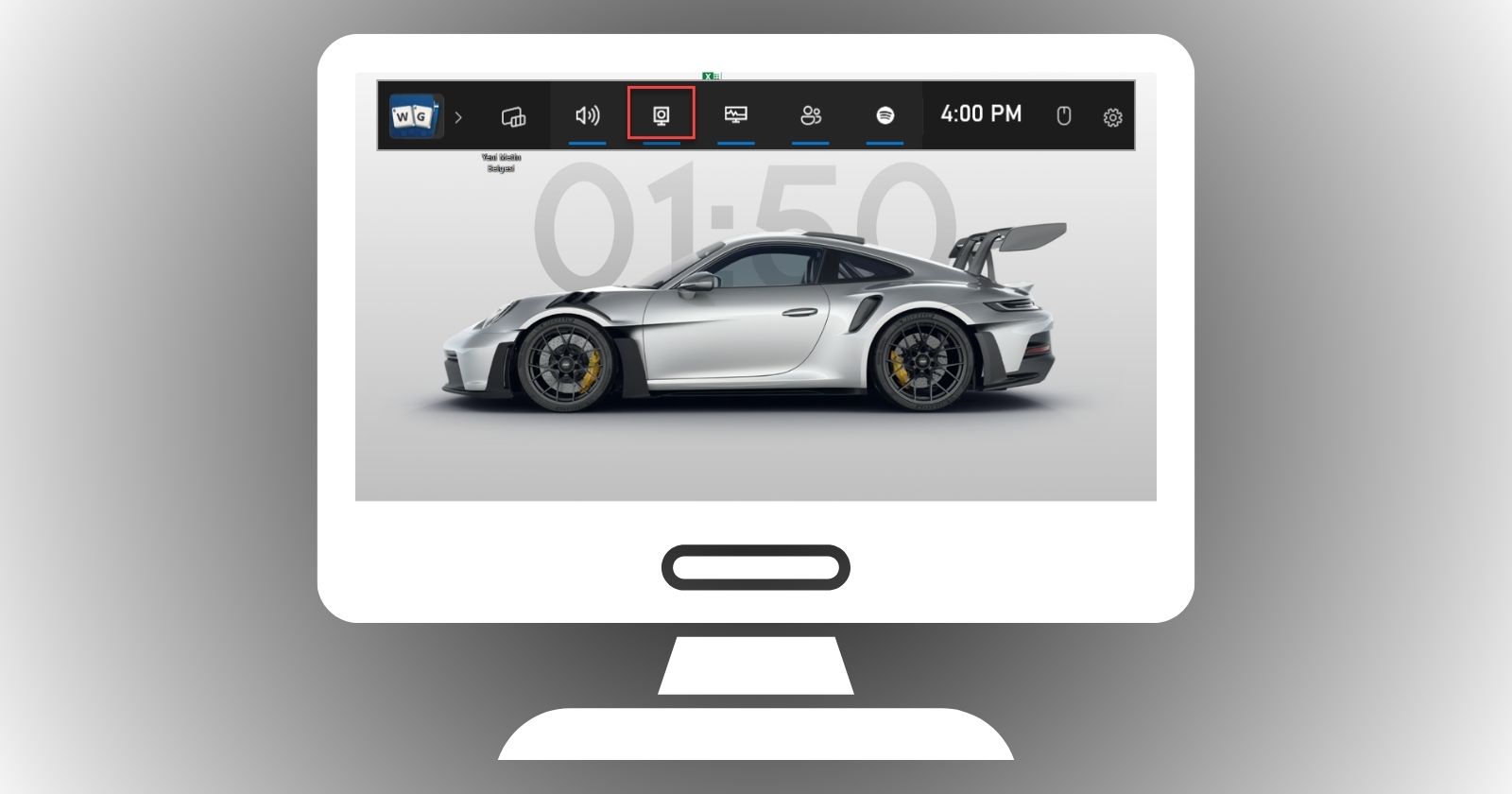
Bilgisayarda ekran kaydı nasıl alınır?

Son yıllarda bilgisayar, tablet, telefon ve hatta akıllı televizyonlarda ekran kaydı almak oldukça kolaylaştı. Bununla birlikte birçok kullanıcı aldıkları ekran kayıtları ile birlikte içerik üretmeye de başladı. Peki bilgisayarda ekran kaydı nasıl alınır? İşte detaylar…

İlk olarak ek programlar indirmek istemeyenleri mutlu edecek yöntemler ile başlayalım. Windows işletim sistemli bir bilgisayara sahipseniz programsız şekilde ekran kaydı almanız oldukça kolay.

  • İlk olarak bilgisayarınızda Windows tuşu  + Alt + G tuşlarına aynı anda basın.
  • Açılan menüde bilgisayarınızın standart özelliklerinden biri olan “Oyun Modu” sizleri karşılayacak.
  • Bu menüden ister ekran kaydı alabilirsiniz isterseniz de ekran resmi çekebilirsiniz.
  • Daha sonra çektiğiniz kayıtları izlemek veya düzenlemek isterseniz yine aynı menüden “Yakalamalarımı gör’e” tıklayın.

Windows 10 ve 11 işletim sistemlerine sahip bilgisayarlarda geçerlidir.

Klavyede tik işareti nasıl yapılır? Tik işareti (✓) nasıl yapılır?

Klavyede tik işareti nasıl yapılır? Tik işareti (✓) nasıl yapılır?

Klavyede tik işareti nasıl yapılır? İşte sizin için hazırladığımız klavyede tik işareti yapma rehberi haberimiz ve detayları...

Yardımcı ekran kayıt programları kullanmak isterseniz size tavsiye edeceğimiz uygulamalar şu şekilde:

1. Bandicam PC’niz için kullanımı kolay bir masaüstü kayıt programı arıyorsanız, Bandicam ekran kaydı uygulamasını deneyin. Bu basit araç, PC ekranınızda ekran görüntüsü almanıza ve onu kaydetmenize olanak tanır. Ayrıca ses kaydı, web kamerası yer paylaşımı, kayıtlar üzerinde gerçek zamanlı çizim vb. gibi birkaç kayıt işlevini de sizlere sunar.

katlanabilir-iphone-ekrani-boyutu-ve-sekli

2. OBS Studio OBS Studio, masaüstü işletim sistemleri için güçlü özelliklere sahip bir canlı akış ve video kayıt yazılımıdır. OBS Studio ile PC ekranını kolayca kaydedebilir ve video akış platformlarına aktarabilirsiniz. Masaüstü kaydı alması hakkında konuşursak, masaüstü ekranının tamamı yakalanabilir ve hemen yayınlanabilir. 

3. VSDC Screen Recorder VSDC , kullanımı kolay kullanıma sahip bir masaüstü ekran kaydedicidir. PC ekranınızı MP4 formatında yakalayıp kaydetmenizi sağlayan bir mini program olan VSDC, ücretsiz olmasıyla da kullanıcıların ilgisini çekmekte. Bunların yanında tüm ekranı kaydetmeyi veya yalnızca seçilen bir alanı kaydetmenize olanak saplayan VSDC Ekran Kaydedici ayrıca mikrofonlar, web kameraları vb. gibi harici cihazlar aracılığıyla da kayıt yapmanızı sağlar. 

CİMER şikayet nasıl yapılır?

2015 yılında kullanıma sunulan Cumhurbaşkanlığı İletişim Merkezi veya kısa adıyla CİMER, vatandaşların doğrudan Cumhurbaşkanlığı ile iletişime geçmesine imkan tanıyor. Yurttaşlar, bu platform ile talep, ihbar ve şikâyetlerini iletebilir. Peki CİMER üzerinden şikayet etme nasıl yapılır? Bu içeriğimizde adım adım anlatacağız.

CİMER üzerinden şikayet etme nasıl yapılır? (Adım adım)

CİMER, herhangi bir kısıtlama olmadan tüm yurttaşların yararlanabileceği bir hizmet. Vatandaşlık bilgileri ile sisteme giriş yapılabilir, talepler takip edilebilir veya yeni bir talepte bulunulabilir. Kullanması bir hayli kolay.

CİMER üzerinden şikayet etme nasıl yapılır? (Adım adım)

CİMER üzerinden yaptığınız şikayetler ilk olarak Cumhurbaşkanlığı, akabinde ilgili kuruma iletilir. Örnek vermek gerekirse mahallenizin elektrik altyapısında bir problem varsa ve bunun için şikayette bulunduysanız bu şikayet öncelikle Cumhurbaşkanlığı Merkezi, akabinde bölgenize hizmet veren enerji şirketine gönderilir. Peki CİMER üzerinden şikayette bulunma nasıl yapılır?

e-Devlet’te biriken para nasıl öğrenilir ve çekilir?

e-Devlet’te biriken para nasıl öğrenilir ve çekilir?

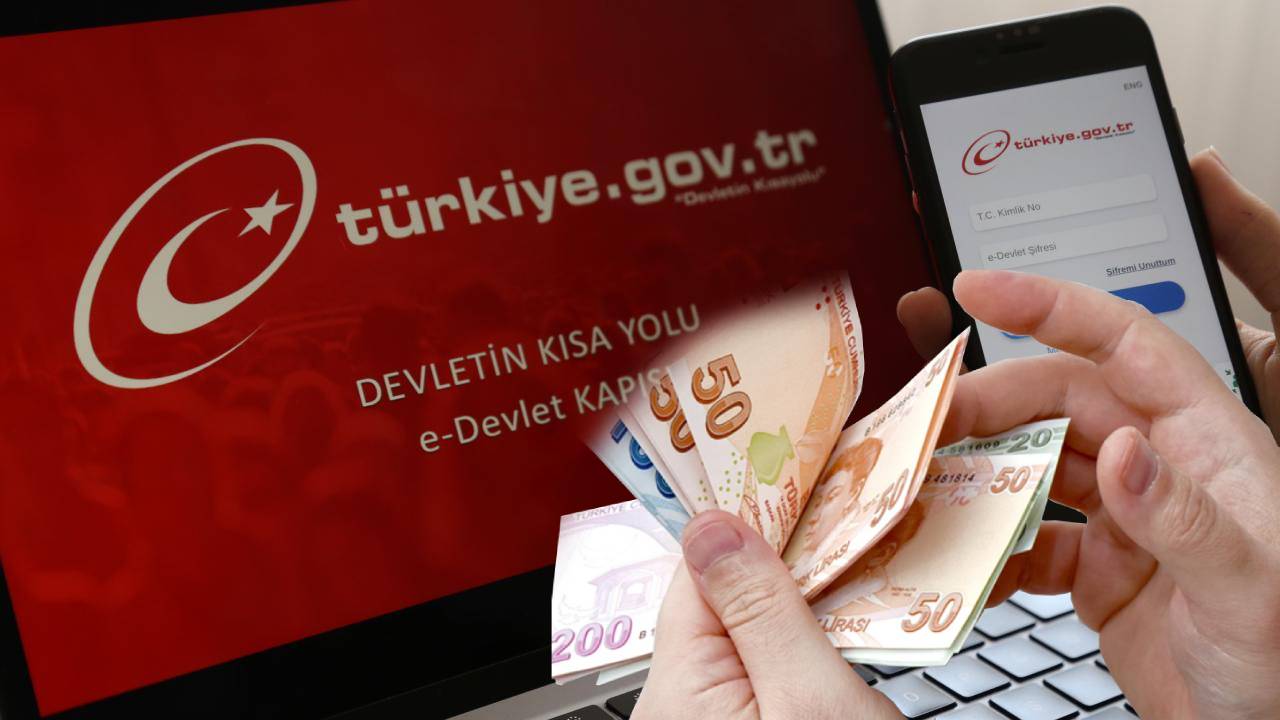
e-Devlet ile adınıza yatırılmış biriken para nasıl öğrenelir ve bu paraları nasıl çekebilirsiniz? İşte detaylar...

1. Adım: CİMER Sistemine Giriş Yapın

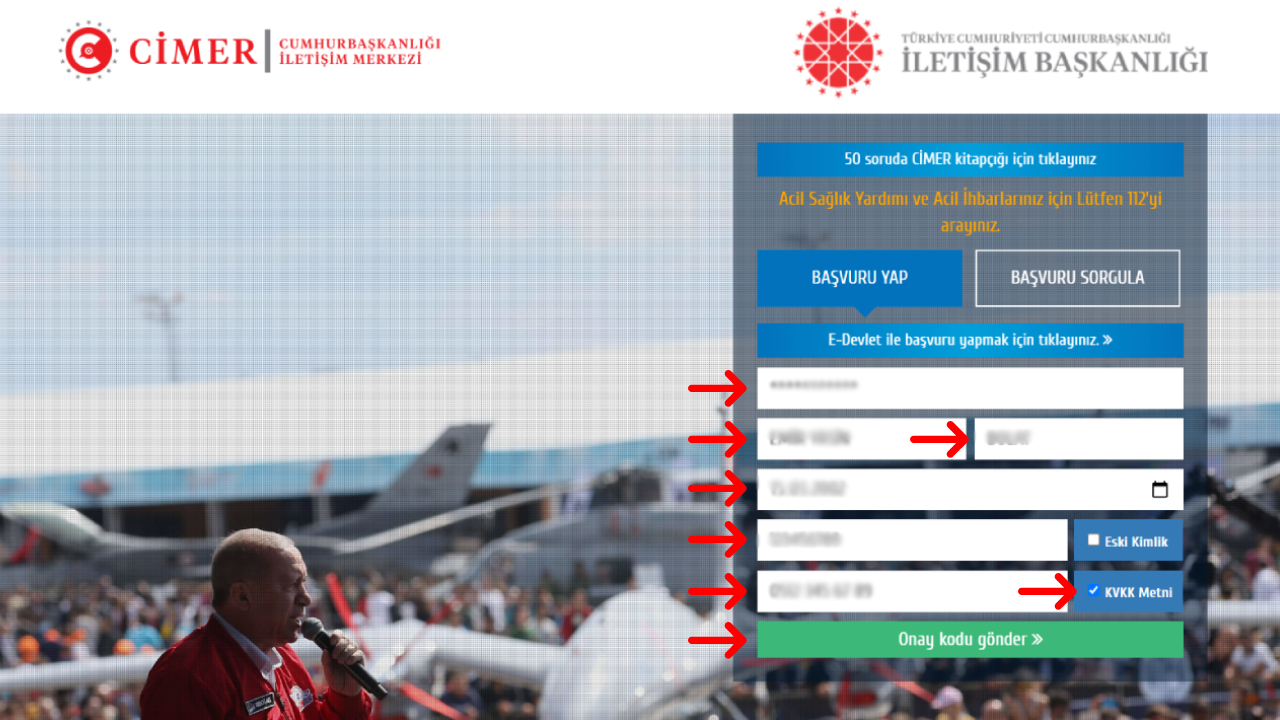
CİMER üzerinden şikayet etme için öncelikle buraya tıklayarak veya arama çubuğu üzerinden www.cimer.gov.tr adresine ulaşmalısınız. Web sayfasındaki form üzerinden “BAŞVURU YAP” butonuna tıklayın. Eğer e-Devlet hesabınız varsa bu hesap aracılığıyla hızlıca giriş yapabilirsiniz.

Eğer e-Devlet hesabınız yoksa vatandaşlık bilgileriniz aracılığıyla giriş yapmanız gerekiyor. Bunun için “T.C. Kimlik Numarası”, “Adınız”, “Soyadınız”, “Doğum Tarihiniz”, “Kimlik Seri No”, eğer kimliğiniz eskiyse “Eski Kimlik” seçeneğini seçip “Kimlik Sıra No” ve “Cep telefonu numaranız” alanlarını doldurun.

Son olarak “KVKK Metni” seçeneğini işaretleyin ve sonrasında “Onay kodu gönder” butonuna tıklayın. Telefonunuza girişi doğrulamak için kod bir içeren mesaj gönderilecek. Gelen kodu web sayfasındaki metin kutusuna girdikten sonra “Devam Et” butonuna tıklayın.

2. Adım: Kimlik Bilgileri

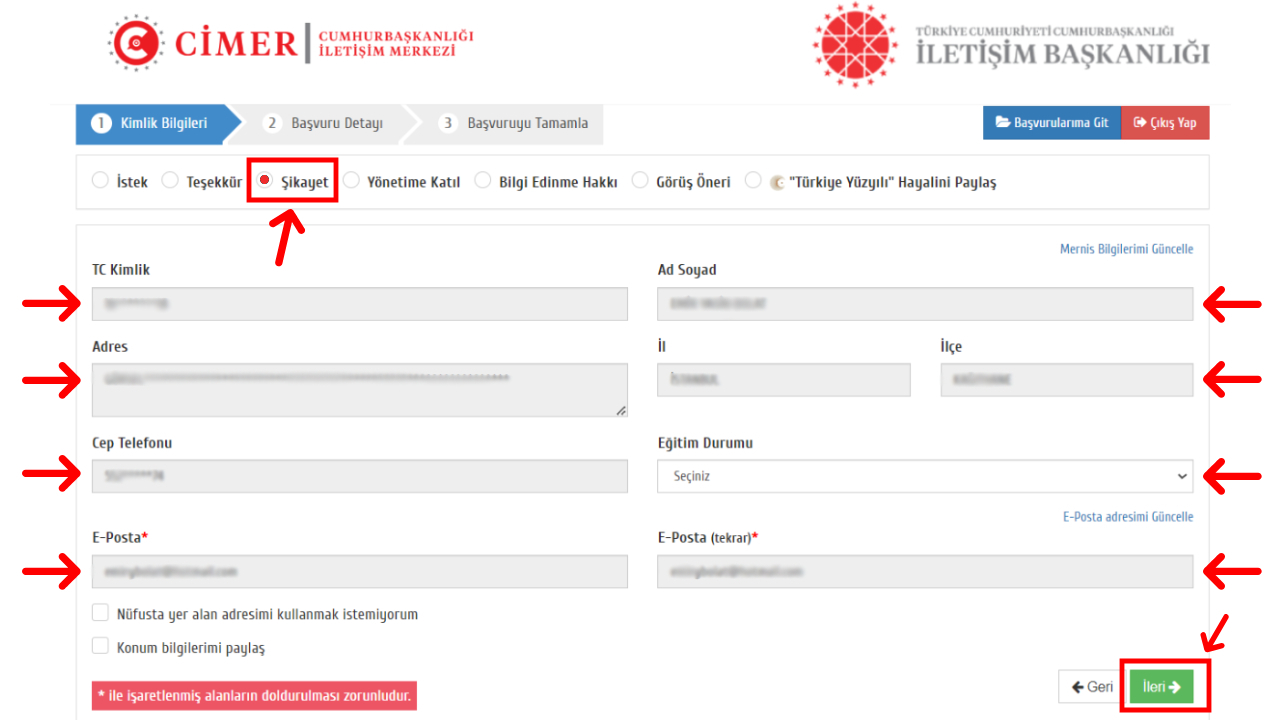
Sisteme giriş yaptıktan sonra Kimlik Bilgileri bölümü üzerinden öncelikle talep sebepleri arasından “Şikayet” seçeneğini işaretleyin. Akabinde metin kutularında boş alanları doldurup, ilgili bilgileri okuyup doğru olduğundan emin olun.

Eğer bilgiler güncel değilse, “Mernis Bilgilerimi Güncelle” butonuna tıklayabilirsiniz. Bilgilerin doğru olduğundan emin olduktan sonra “İleri” butonuna tıklayabilirsiniz.

“CİMER üzerinden şikayet etme nasıl yapılır?” cevabının devamı için sıradaki sayfaya geçebilirsiniz.

Wi-Fi şifresi öğrenme – Wi-Fi şifresi nasıl öğrenilir?

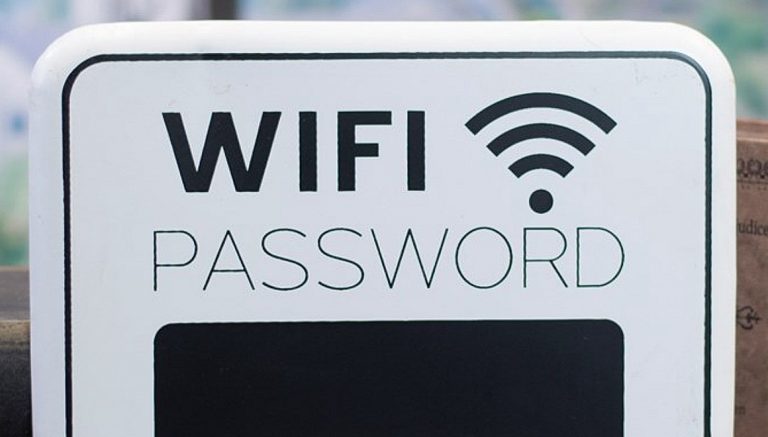
Arkadaşınızın evinde veya bir kafede kablosuz ağa bağlısınız, ancak bu ağın şifresine mi ihtiyacınız var? Buna neden ihtiyaç duyayım? diyenler için basit bir senaryo: Bilgisayarınız Wi-Fi’ye bağlı olsa da, telefon veya tabletinizi de bağlamanız gerekebilir. Apple cihazlar arasında şifre paylaşımı özelliği ile bu sorunu ortadan kaldırdı. Ancak farklı bir cihaz kullanmanız sorun değil; İşte Wi-Fi şifresi öğrenme rehberi!

Bu rehberimiz ile Windows, Mac veya Linux işletim sistemi ile çalışan cihazınızda modem arayüzüne girmeden, daha önce veya hali hazırda bağlandığınız kablosuz ağın şifresini öğrenmeniz mümkün.

Windows işletim sistemi hali hazırda bağlı olunan kablosuz ağların şifresini kolayca görme imkanı sunuyor.

Windows Wi-Fi şifresi öğrenme

1 – ) Görev çubuğunda yani sağ alt kısımda yer alan Wi-Fi simgesine sağ tık yaparak “Ağ ve İnternet Ayarları” seçeneğine tıklayın.

Not: Windows 7 kullanıyorsanız, Denetim Masası’nı açın ve Ağ ve İnternet > Ağ Bağlantıları’na gidin.)

2 – ) Bağdaştırıcı seçeneklerini değiştir‘e tıkladıktan sonra açılan sayfada kablosuz ağ bağdaştırıcınızı seçin ve sağ tık yaparak “Durum” menüsüne tıklayın.

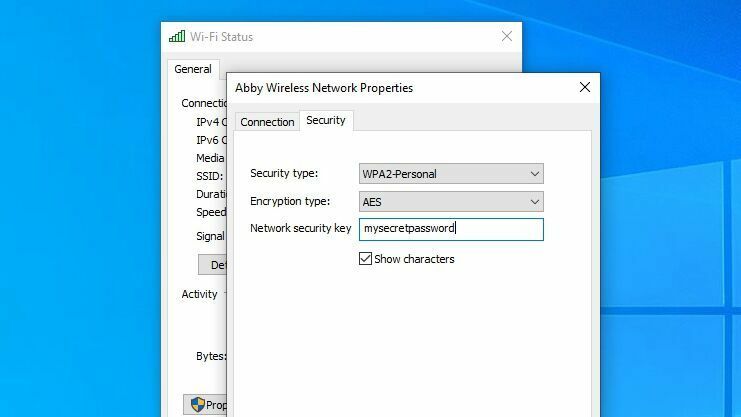
3 – ) İlk olarak Kablosuz Özellikleri‘ne ve daha sonra Güvenlik sekmesine tıkladıktan sonra alt kısımda yer alan Karakterleri Göster seçeneğini işaretlemeniz yeterli.

En İyi Wi-Fi Ayarı Nasıl Yapılır?

Şu anda bağlı olduğunuz kablosuz ağın aksine, daha önce bağlı olduğunuz ağlardan birisinin şifresine ihtiyacınız varsa yapmanız gereken oldukça basit;

  • Arama bölümüne veya Başlat menüsüne cmd yazarak Komut İstemini açın
  • Şu komutu girin: netsh wlan show profile
  • Karşınıza çıkan ağlardan bir tanesini seçin ve aşağıdaki komutu girin. MyNetwork kelimesini kendi ağınızın adı ile değiştirin.
  • netsh wlan show profile MyNetwork key=clear

Bu komutu girdikten sonra şifre başta olmak üzere o ağ hakkında merak ettiğiniz detayları göreceksiniz.

Apple denildiğinde ilk akla gelen kavramlardan birisi güvenlik olduğu için, birçok kullanıcı Mac bilgisayarlarda Wi-Fi şifresini öğrenmenin mümkün olmadığını düşünüyor. Ancak herhangi bir ek programa ihtiyaç olmadan daha önce bağlandığınız Wi-Fi ağlarının şifresini öğrenmeniz için yeterli.

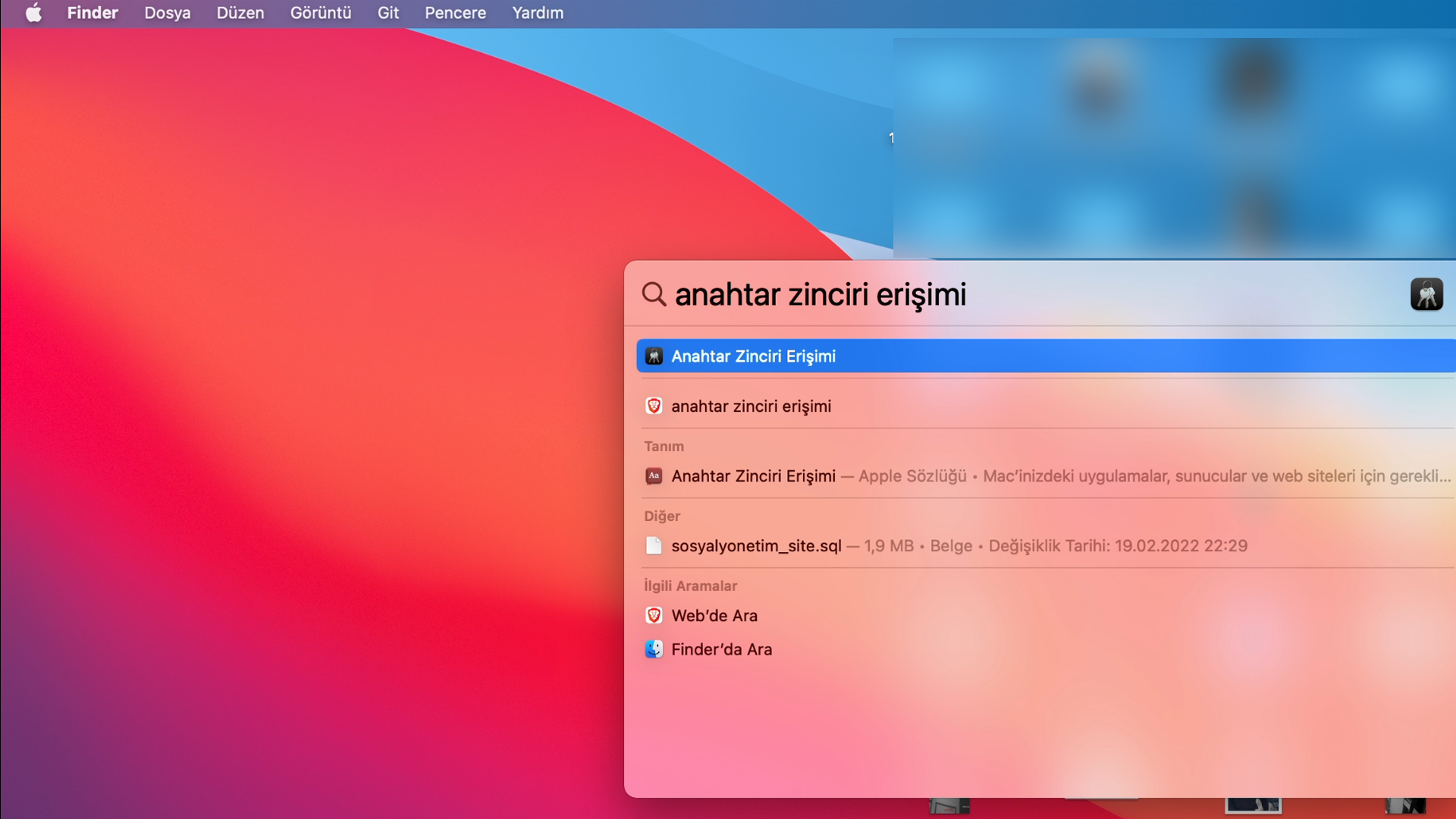
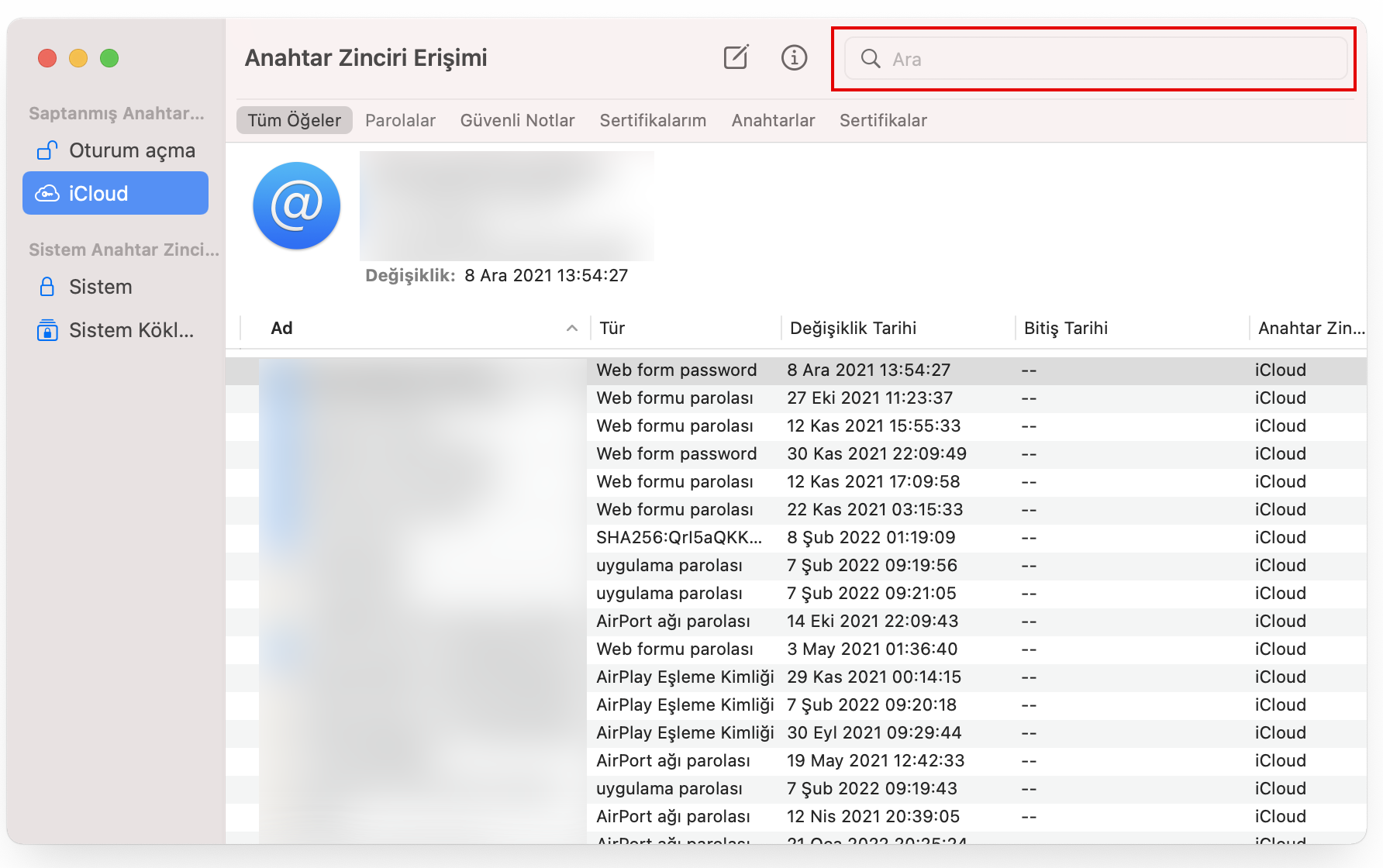
Bunun için “Anahtar Zinciri Erişimi” adlı araca ihtiyacımız var. Bunun için iki farklı yol var;

1 – ) Finder’a tıklayın ve sol menüde yer alan “Uygulamalar” bölümüne tıkladıktan sonra “İzlenceler” klasöründeki Anahtar Zinciri Erişimi programını açın.

2 – ) Command + Space tuşlarına basarak Spotlight‘ı açın ve doğrudan “Anahtar Zinciri Erişimi” yazarak Enter tuşuna basın.

Wi-Fi şifresi öğrenme (Mac)

Bu uygulamayı ilk defa açıyorsanız, sizden bilgisayarınızın şifresini girmeniz istenebilir. Ancak genellikle şifre istenmeden doğrudan uygulama arayüzü açılıyor.

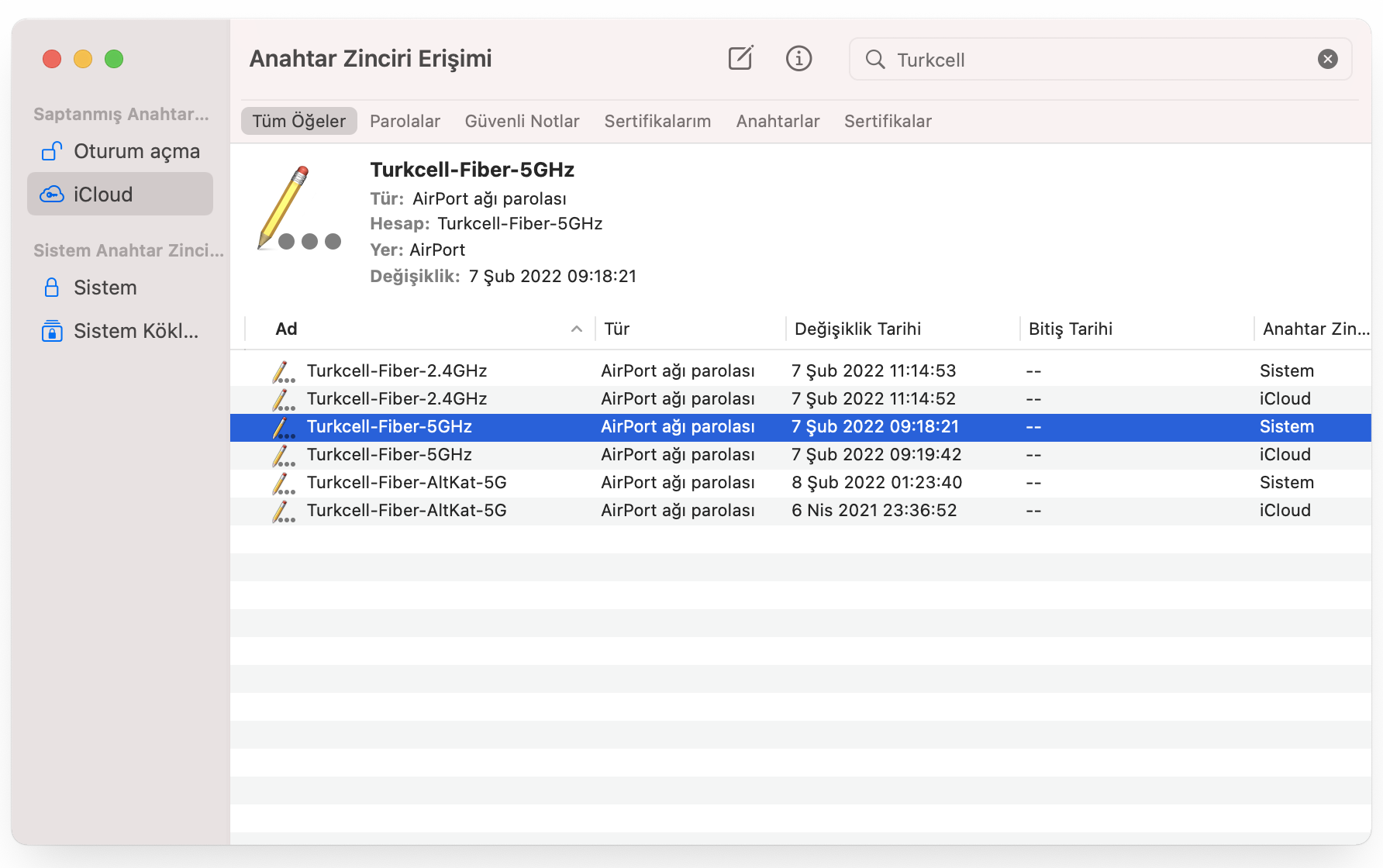
1 – Uygulamanın sağ üst kısmında yer alan arama bölümüne, şifresini öğrenmek istediğiniz Wi-Fi ağının adını veya Airport kelimesini girin.

2 – Söz konusu Wi-Fi ağının adını yazmanız durumda sadece onunla ilgili detaylar, Airport yazmanız halinde ise bugüne kadar bağlandığınız tüm kablosuz modemlerin listesi karşınıza çıkacak.

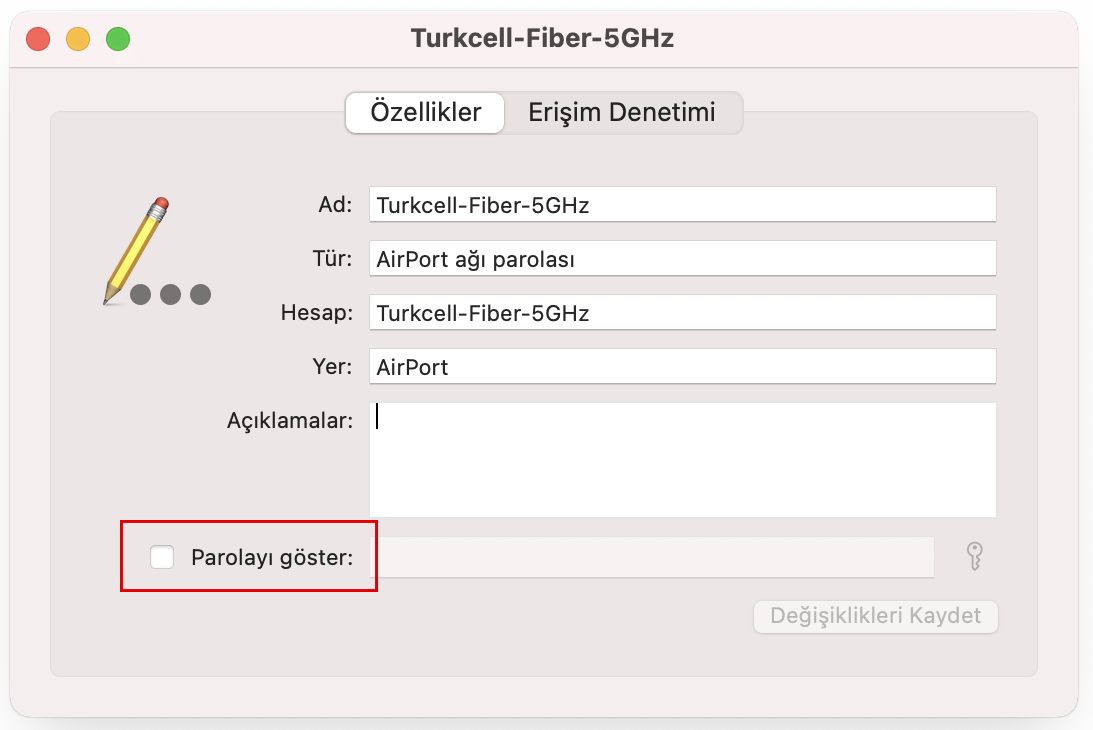
3 ) Şifresini öğrenmek istediğimiz modemin üstüne gelerek iki kez tıklıyoruz ve daha sonrasında karşımıza çıkan pencerede yer alan “Parolayı göster” seçeneğine tıklıyoruz.

4 ) İlk olarak bilgisayarımızı açmak için kullandığımız şifremizi girerek onaylıyoruz. Sistem bizden birkaç defa kullanıcı adı ve şifremizi sorabilir, yanlış girdiğinizi düşünmeyin. Bilgilerinizi, doğru bildiğiniz şekilde girin.

5 ) Tebrikler 🙂 Mac Wi-Fi şifre öğrenme işlemini başarıyla tamamladınız.

Eğer Linux tabanlı bir işletim sistemine sahip bir bilgisayar kullanıyorsanız, durumlar biraz daha karışık. Kullanılan dağıtıma ve kullanılan grafik arayüzüne göre işlemler değişkenlik gösterebiliyor. Ancak sizin için komut satırı üzerinden deneyebileceğiniz bir dizi yönergemiz var.

1.) İlk olarak işletim sistemimizde bulunan arama fonksiyonunu kullanarak terminal yazıyoruz ve uygulamayı açıyoruz.

2.) Daha sonrasında aşağıdaki komutu yazıyoruz:

cd /etc/NetworkManager/system-connections

3.) Daha sonrasında aşağıdaki komutu yazarak bağlandığımız kablosuz ağların listesini çıkartıyoruz:

ls

4.) Karşımıza çıkan listeden, öğrenmek istediğimiz kablosuz ağın ismini aşağıda yer alan kablosuzag bolumune yazarak komutu uyguluyoruz:

sudo cat

5.) Çıkacak bilgiler arasında [wifi-security] başlığına bakmanız gerekiyor. Şifrenizin önünde psk= eki bulunacak.

Eğer 2. madde de yer alan komutu uyguladığınızda bir hata ile karşılaşıyor ve devam edemiyorsanız, bilgisayarınızda kullandığınız ağ paketi farklı demektir. Bu durumda ilk önce kullandığınız ağ paketini öğrenerek, daha sonrasında ona uygun yönergelerle şifrenizi öğrenebilirsiniz.

Eğer Android ve iOS işletim sistemine sahip bir telefon veya tabletiniz varsa, WiFi şifresini öğrenmek için yazılımlarınızın size belirlemiş olduğu bir takım limitleri kaldırmanız lazım. Ancak bu işlem mevcut garantinizi devre dışı bırakabildiği ve ülkemizde yasal olmadığı için, sizlerle bu adımları paylaşamıyoruz.

Eğer modeminizi yeni satın aldıysanız, modeminizin varsayılan ağ ismi ve şifresi, modeminizin arkasında veya altında yer alabilir. Bu durumda mevcut ağ adı ve şifreyi kullanarak giriş sağlayabilirsiniz.

Wi-Fi şifresi öğrenme rehberimizi beğendiniz mi?

Ehliyet için sağlık raporu nasıl alınır?

Ehliyet başvurusu yapmak veya mevcut ehliyeti yenilemek isteyen sürücü adaylarının sağlaması gereken en önemli belgelerden biri sağlık raporudur. Ehliyet için sağlık raporu, kişinin sürücü olma yeterliliğine sahip olup olmadığını belirlemek amacıyla alınan resmi bir belgedir. Sağlık durumu, görme yetisi, işitme gibi fiziksel özellikler bu raporda değerlendirilir. Bu makalede, ehliyet için sağlık raporunun nasıl alınacağını, gerekli adımları ve dikkat edilmesi gereken noktaları bulacaksınız.

Ehliyet İçin Sağlık Raporu Nedir?

Ehliyet için sağlık raporu, bir kişinin sürücü belgesi alabilmesi veya mevcut ehliyetini yenileyebilmesi için sağlık durumunun yeterli olduğunu gösteren resmi bir belgedir. Bu rapor, sürücü adayının görme yetisi, işitme durumu, genel sağlık durumu ve reflekslerini kapsayan bir değerlendirmeyi içerir. Sağlık raporu, sürücü adayının güvenli bir şekilde araç kullanıp kullanamayacağına dair bilgi sağlar ve trafik güvenliğinin sağlanması açısından büyük önem taşır.

Sağlık Raporu Nereden Alınır?

Ehliyet için sağlık raporu, Türkiye genelinde birçok sağlık kuruluşundan temin edilebilir. Aile hekimlikleri, devlet hastaneleri, özel hastaneler ve sağlık merkezleri bu raporu düzenleme yetkisine sahiptir. Raporu almak isteyen sürücü adayları, en yakın sağlık kuruluşuna başvurarak işlemlerini başlatabilir. Aile hekimleri genellikle bu süreci başlatan ilk adımdır ve basit sağlık kontrollerini gerçekleştirirler. Ancak daha kapsamlı bir inceleme gerektiğinde adaylar devlet veya özel hastanelere yönlendirilebilir.

Drone ehliyeti nasıl alınır?

Drone ehliyeti nasıl alınır?

Dronelar, günümüzde hobi amaçlı kullanımın yanı sıra ticari faaliyetlerde, fotoğrafçılık ve videografi gibi çeşitli alanlarda da yaygın olarak kullanılmaktadır.

Aile Hekiminden Ehliyet İçin Sağlık Raporu Almak

Aile hekimleri, ehliyet için sağlık raporu alma sürecinde ilk başvurulan sağlık profesyonelleridir. Aile hekiminize başvurduğunuzda, görme testi, genel sağlık durumu, işitme durumu gibi temel kontroller yapılır. Eğer bu kontroller sonucunda sağlık durumunuz sürücü belgesi almaya uygunsa, aile hekiminiz size sağlık raporunu verebilir. Ancak, eğer belirli sağlık sorunları tespit edilirse, aile hekiminiz sizi bir uzman doktora veya hastaneye yönlendirebilir.

Aile hekiminden sağlık raporu almak genellikle ücretsizdir, ancak daha detaylı incelemeler gerektiğinde devlet hastanelerine ya da özel sağlık kuruluşlarına yönlendirilme durumu söz konusu olabilir.

Devlet ve Özel Hastanelerden Sağlık Raporu Almak

Aile hekimlerinden alınamayan sağlık raporları için devlet hastanelerine veya özel hastanelere başvurmak gerekir. Özellikle kronik sağlık sorunları, görme veya işitme problemleri olan sürücü adayları daha kapsamlı bir incelemeye tabi tutulur. Devlet hastanelerinde yapılan bu incelemeler, göz, kulak-burun-boğaz (KBB), nöroloji, ortopedi gibi farklı branşlardaki uzman hekimler tarafından yürütülebilir. Her branş, sürücü adayının sağlıklı bir şekilde araç kullanıp kullanamayacağını değerlendirir.

Özel hastanelerden sağlık raporu almak, genellikle daha hızlı bir süreçtir, ancak devlet hastanelerine kıyasla ücretli olabilir. Rapor ücreti hastaneye ve yapılan testlerin kapsamına göre değişiklik gösterebilir.

Sağlık Raporu İçin Gerekli Belgeler Nelerdir?

Ehliyet için sağlık raporu alırken bazı belgeleri yanınızda bulundurmanız gerekmektedir. Genel olarak istenen belgeler şunlardır:

  • Kimlik kartı (T.C. Kimlik Kartı veya nüfus cüzdanı)
  • Son 6 ay içinde çekilmiş vesikalık fotoğraf (bazı sağlık kuruluşları istemeyebilir)
  • Ehliyet yenileme ya da ilk defa ehliyet başvurusu yapıyorsanız, eski ehliyetiniz veya başvuru formunuz

Bu belgelerle birlikte ilgili sağlık kuruluşuna başvurduğunuzda, sağlık muayeneniz yapılacak ve rapor sonuçları tarafınıza bildirilecektir.

Sağlık Raporunda Hangi Testler Yapılır?

Sağlık raporu sürecinde birkaç temel test yapılır. Bunlar arasında en yaygın olanı görme testi ve işitme testidir. Görme testinde, kişinin uzak ve yakın görme yetisi değerlendirilir. Gözlük kullanan bireyler için gözlükle yapılan test de dikkate alınır. İşitme testi, kişinin sesleri ne kadar net duyabildiğini ölçer. Bunun yanı sıra, genel sağlık durumu değerlendirilir ve kişinin araç kullanmasını engelleyecek ciddi bir hastalığı olup olmadığı kontrol edilir. Bazı adaylar için nörolojik testler de uygulanabilir.

Eğer sürücü adayı belirli sağlık sorunlarına sahipse (örneğin, şeker hastalığı, hipertansiyon, kalp rahatsızlıkları), daha detaylı tetkikler yapılabilir ve gerekli durumlarda özel izinler ya da sağlık kısıtlamaları getirilir.

Sağlık Raporu Geçerlilik Süresi

Ehliyet için alınan sağlık raporunun geçerlilik süresi, raporun alındığı tarihten itibaren başlar ve genellikle belirli bir süre için geçerlidir. Yeni ehliyet başvurularında bu süre önemlidir çünkü sağlık raporunun güncel olması gerekmektedir. Ehliyet yenileme işlemleri sırasında da bu rapor tekrar istenebilir. Bazı durumlarda, özellikle kronik hastalığı olan sürücü adaylarından belirli periyotlarla yeni sağlık raporu talep edilebilir.

Sağlık Raporu Alırken Dikkat Edilmesi Gerekenler

Sağlık raporu alırken dikkat edilmesi gereken bazı önemli noktalar vardır. İlk olarak, raporun doğru ve eksiksiz bilgiler içerdiğinden emin olunmalıdır. Sağlık raporunu alırken tüm testleri doğru bir şekilde tamamlamanız ve sağlık durumunuz hakkında tam bilgi vermeniz önemlidir. Ayrıca, raporun geçerlilik süresi konusunda dikkatli olmalı ve raporu aldıktan sonra ilgili makamlara zamanında teslim etmelisiniz.

Son olarak, ehliyet başvurusu veya yenileme işlemleri sırasında bazı sağlık sorunlarınızın olup olmadığını yetkililere beyan etmeniz gerekmektedir. Gizli tutulan sağlık problemleri, ileride ciddi kazalara yol açabilir ve bu durumda hukuki sorumluluk doğabilir.

Dosya kurtarma programları

En iyi dosya kurtarma programları nelerdir? Yanlışlıkla sildiğiniz dosyaları, harici ve sabit diskinizdeki bir arıza oluşması durumunda silinen görselleri ya da sorun çıkartan bir USB bellekteki doküman, video dosyası gibi farklı içerikleri geri getirmek istediğinizde, yardımınıza dosya kurtarma programları koşar. İşte erişimini kaybettiğiniz bu dosyaları kurtarmak konusunda kendi alanında lider dosya kurtarma programları…

Yanlışlıkla veya o an işimizin olmadığı bir dosyayı sildiğimiz ve geri getirmemiz mutlaka gerekmiştir, böyle bir durumda elimizin  kolumuzun  bağlandığı elbette çokça olmuştur. Silinen fotoğrafları geri getirme,  silinen dosyaları geri getirme, aslında düşünüldüğü kadar kolay değil ve bu işin garantisi de yok. Bu yüzden  dosyalarınızı, fotoğraflarınızı yani  genel olarak verilerinizi düzenli bir şekilde yedeklemeyi unutmamanızın  size  büyük getirisi olacaktır.

Fakat, dosya, fotoğraf  ve verilerini düzenli bir şekilde yedekleyen kişilerin bile olmadık veri kayıpları söz konusu olduğunda büyük sıkıntı yaşadıkları bir gerçek. Veri kaybının farkına vardığınız anda ilgili sürücünün kullanımını o an için durdurmanız, bir hayli önem taşıyor.

Veri kurtarma işinde uzmanlaşmış kişilere para vermeden silinen dosyalarınızı geri getirme, başka bir söylemle silinen dosyaları kurtarma şansı için, ilgili sürücüyü, yapacağınız kurtarma işlemine kadar kullanmamanızı tavsiye ediyoruz.

Bu makalede, yanlışlıkla silinen veya  kaybolan verilerinizi geri getirebilmenize yardımcı olacak 6 adet kaliteli veri kurtarma aracını, yani silinen dosyalarınızı geri getirme programını sizler için anlattık..

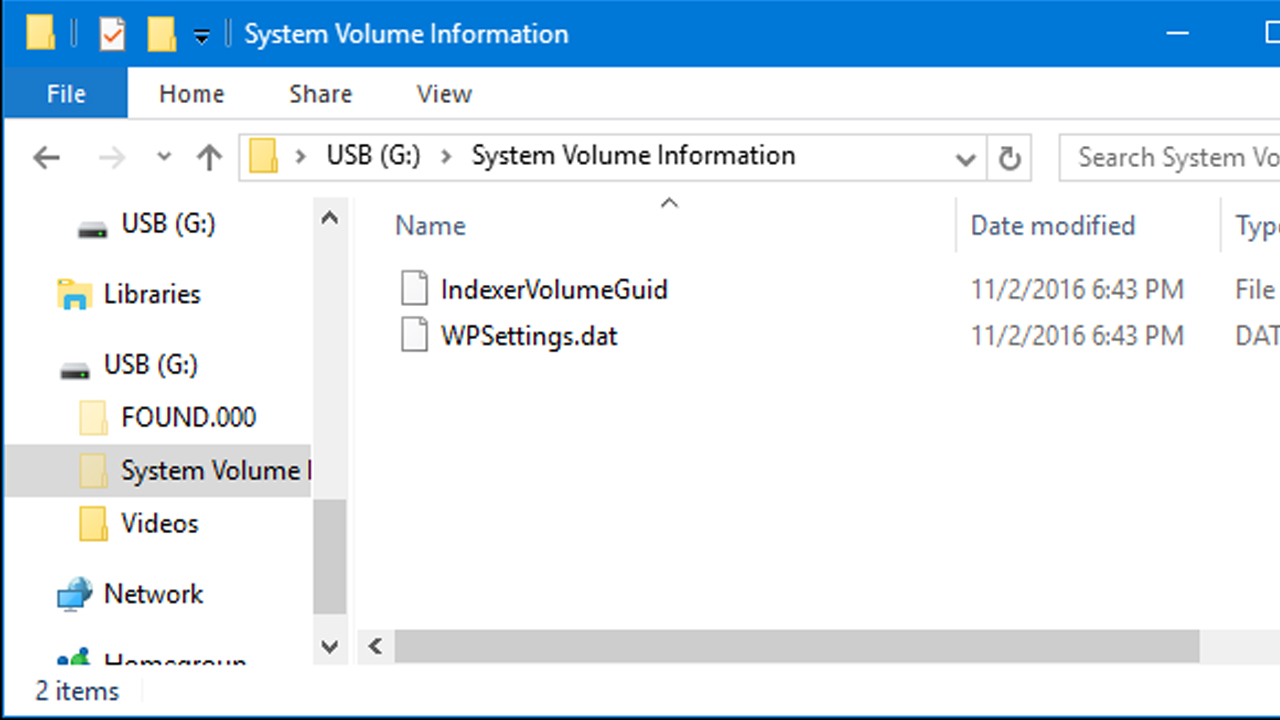
System Volume Information dosyası nedir? Virüs mü?

System Volume Information dosyası nedir? Virüs mü?

USB belleklerde sıkça görülen System Volume Information dosyası nedir? Virüs mü? System Volume Information silme nasıl yapılır?
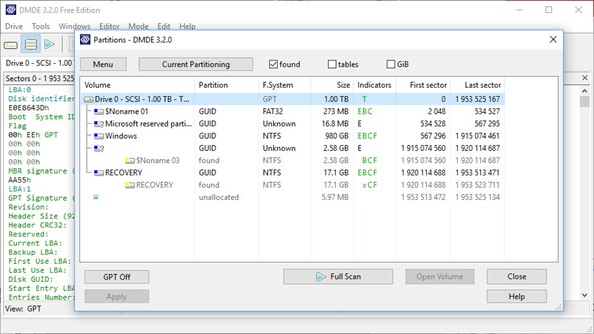
  • DMDE Free Edition
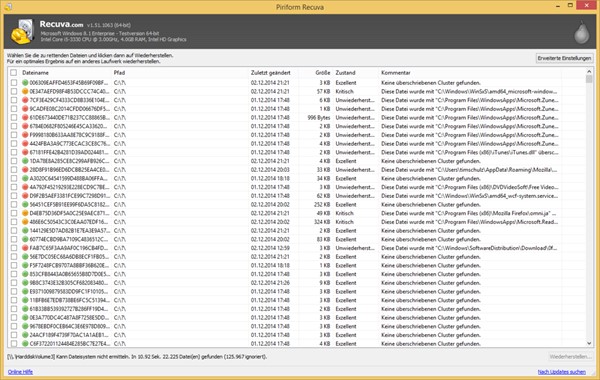
  • Recuva
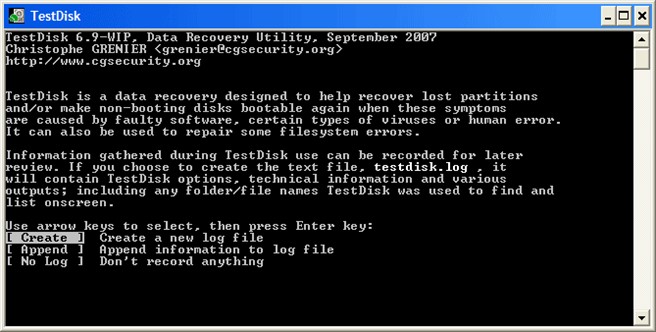
  • TestDisk
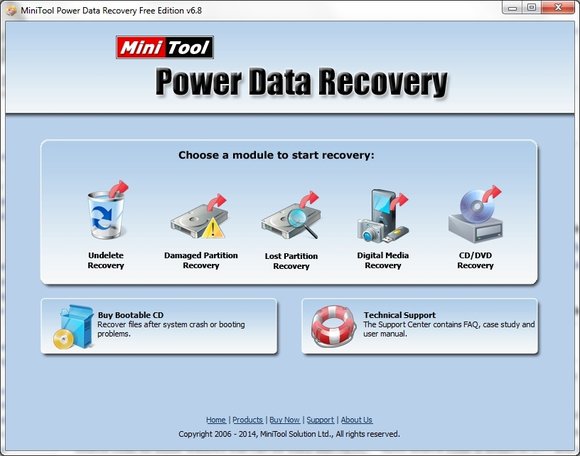
  • MiniTool Power Data Recovery
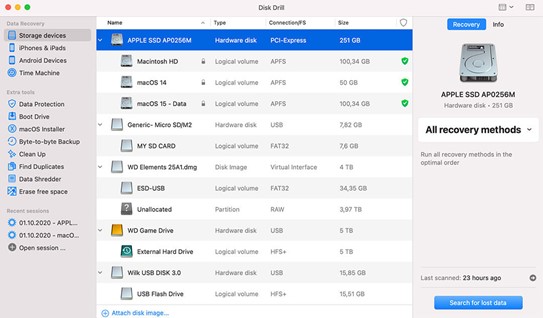
  • Disk Drill Data Recovery
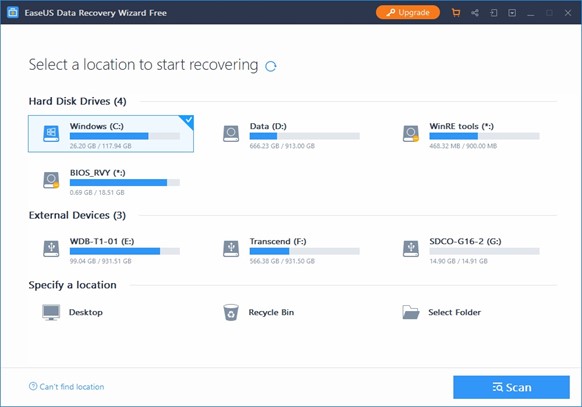
  • EaseUS Data Recovery Wizard

Düşünebildiğinizden farklı sürücü türlerinden dahi veri kurtarabilen, bilgisayarınızda kaybolan, silinen dosyaları geri getirme mevzusunda ileri  seviye bir program olan DMDE Free Edition, ilgili sürücüyü  saptayıp seçtikten sonra Windows Gezgini’ne benzeyen bir ara yüzde kurtarılabilecek dosya ve dosyalar arasında dolaşmanıza imkan sağlar. Ücretsiz sürümünde bazı kısıtlamalara maruz k alsanız  dahi, kurtarabileceğiniz veri miktarının kısıtlanmaması bir avantaj.

DMDE Free Edition yazılımını buradan indirebilirsiniz.

Silinen dosyaları kurtarma denildiğinde akla gelen yegane araçlardan birisi olan Recuva, daha tecrübeli olan kişilerin çabucak geçebileceği bir sihirbaz arayüzü ile karşımıza çıkıyor. Üstelik arama metodlarını , belirli bir konumu veya tüm driverları içerecek biçimde çalıştırabilme fırsatınız da var. Tarama işlemi bittiğinde kurtarabileceğiniz dosyalar, statülerine göre puanları ile birlikte  ayrı ayrı listelenip önünüze sunuluyor.

dosya kurtarma programları 2021

Recuva yazılımını buradan indirebilirsiniz.

Kaliteli kategorisinde değerlendirebileceğimiz dosya kurtarma programları arasında olan TestDisk , 200’den fazla değişik ve farklı dosya türünü bulup kurtarabilme özelliğine sahip bir araç. Sabit disklerden USB ve CD/DVD’lerden veri kurtarabilen bu araç, disk bölümlerini eskiye getirebilmek için de kullanılabiliyor.

dosya kurtarma programları 2021

TestDisk’in büyük bir dezavantajı, komut satırından çalışması ve mouse ile kontrol edilememe özelliğidir. Ancak programımız, menüler yardımıyla size her safhada yardımcı oluyor ve dahası, diski salt-okunur olarak iletişim sağlattırdığından istemeden  kurtarabileceğiniz verileri silme ihtimaliniz bulunmuyor.

TestDisk yazılımını buradan indirebilirsiniz.

En istenmeyen veri kayıplarından bir tane örnek versek, bütünüyle bir diski veya bölümü kaybetmek denebilir. Bu olay, çoğu zaman bölüm başlığının silinmesi veya bölümün tamamının yanlışlıkla silinmesinin getirisi olarak meydana gelir.

dosya kurtarma programları 2021

Power Data Recovery   aracı ile diskinizi rahatça tarayıp, kaybolan bölümleri geri getirebiliyorsunuz. Araç bazı  zamanlarda yanıt vermeyi durdurmuş gibi gözükse de endişeye kapılmayın ve işlemin bitmesini bekleyin, işlemin sonunda size bulduğu tüm bölümleri verecek ve onları kurtarma fırsatı sunacak.

MiniTool Power Data Recovery yazılımını buradan indirebilirsiniz.

Disk Drill Data Recovery, son zamanların özellikle günümüzün kuşkusuz en gözde veri kurtarma araçlarından biri olarak kabul görüyor. Bu program ile silinmiş olan verilerinizi ,videoları , dokümanları, müzik dosyalarını, fotoğrafları ve  bunların çok daha fazlasını, dahili veya harici bir disk sürücüden, USB bellekten veya bellek kartından ulaşıp kurtarabiliyorsunuz.

dosya kurtarma programları

Disk Drill, bunula birlikte ISO, IMG veya DMG formatlarında imaj dosyaları da oluşturabiliyor. Bu sayede kaybettiğiniz tüm dosyaları, oluşturduğu bu kopya bölümler içinde arayabiliyor.

Disk Drill Data Recovery yazılımını buradan indirebilirsiniz.

EaseUS Data Recovery Wizard, Windows Gezgini’ni anımsatan kullanıcı dostu arayüzü ile dikkatleri üzerine  topluyor. Harici ve dahili disk sürücülerden veri kurtarma  fırsatını bizlere sunan bu program, USB sürücülerden, bellek kartlarından ve optik medyalardan dahi veri kurtarma imkanını bizlere sunuyor.

dosya kurtarma programları 2021

EaseUS Data Recovery Wizard yazılımını buradan indirebilirsiniz.

Abonelere müjde: GeForce Now’a bu hafta eklenen oyunlar belli oldu!

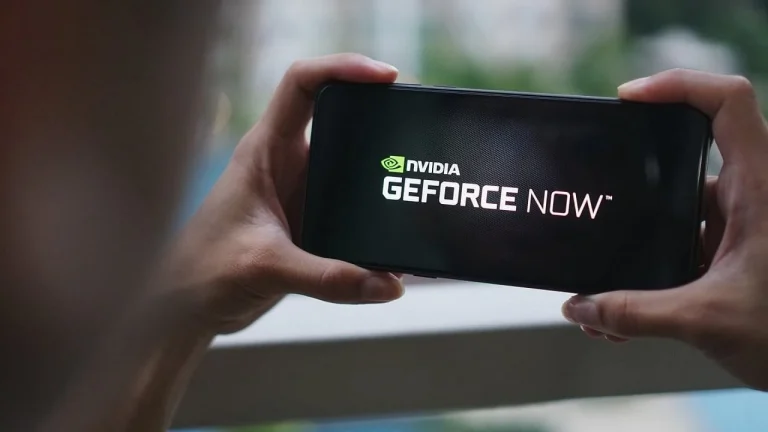
Güçlü bilgisayar sistemlerine ihtiyaç duymadan ortalama bir internet bağlantısıyla oyun oynamaya imkan sağlayan GeForce Now, her hafta yeni oyunlarla kütüphanesini genişletiyor. Platform son olarak bu hafta bünyesine katılan yeni yapımları açıkladı.

GeForce Now tarafından paylaşılan listeye baktığımızda, bu hafta platforma 6 oyunun eklendiğini görüyoruz. Öne çıkan yapımlar arasında Diablo IIISouth of Midnight ve Backrooms: Escape Together gibi yapımlar yer alıyor.

GeForce Now haftanın oyunları açıklandı – 10 Nisan

İşte haftanın oyunları;

  • South of Midnight – Yeni çıkış (Steam ve Xbox), PC Game Pass’te mevcut – 8 Nisan
  • Commandos: Origins – Yeni çıkış (Steam ve Xbox), PC Game Pass’te mevcut – 9 Nisan
  • The Talos Principle: Reawakened – Yeni çıkış (Sadece Steam) – 10 Nisan
  • Backrooms: Escape Together – Steam’de mevcut
  • Diablo III – Xbox, PC Game Pass’te mevcut
  • Sultan’s Game – Steam’de mevcut

Hizmetin mevcut fiyatları ise şöyle;

PaketSüreFiyat (₺)
Ultimate1 Ay680₺
Ultimate3 Ay1800₺
Ultimate6 Ay2720₺
UltimateGece290₺
Performance1 Hafta150₺
Performance1 Ay340₺
Performance6 Ay940₺
Performance11 + 1 Ay1720₺
PerformanceGündüz170₺

Peki siz bu konu hakkında ne düşünüyorsunuz? Sizce bu hafta açıklanan oyunlar nasıl ve hangilerini oynayacaksınız? Görüşlerinizi yorumlar kısmından bizlerle paylaşmayı unutmayın!

Efsane mi gerçek mi: Hızlı şarj telefona zarar verir mi?

Akıllı telefonların hayatımızın merkezine yerleşmesiyle birlikte artık her anımız telefonumuzda diyebiliriz. Tabi bu yoğun kullanım beraberinde de şarj sorunlarını birlikte getiriyor. Markalar kısa sürelerde şarj problemlerini ortadan kaldırmak adına hızlı şarj özelliklerini piyasaya sürdü. Peki hızlı şarj gerçekten zararlı mı? Yoksa bunlar birer şehir efsanesi mi? İşte detaylar…

Ahh nerede o eski günler dediğinizi duyar gibiyiz. Eskiden tuşlu telefonlarımız vardı şarjları 1 hafta giderdi diyorsunuz galiba. Evet o günler güzeldi ancak teknoloji yetersizdi. Şimdiyse cebimizde “Alo” demekten öteye giden telefonlar var.

Xiaomi Hızlı şarj desteği

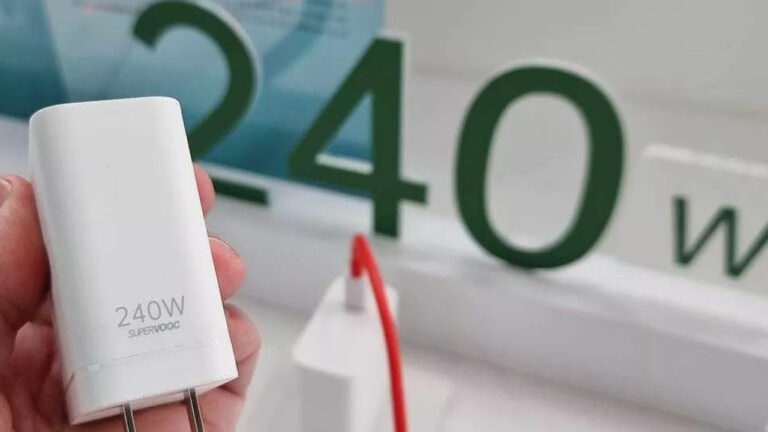
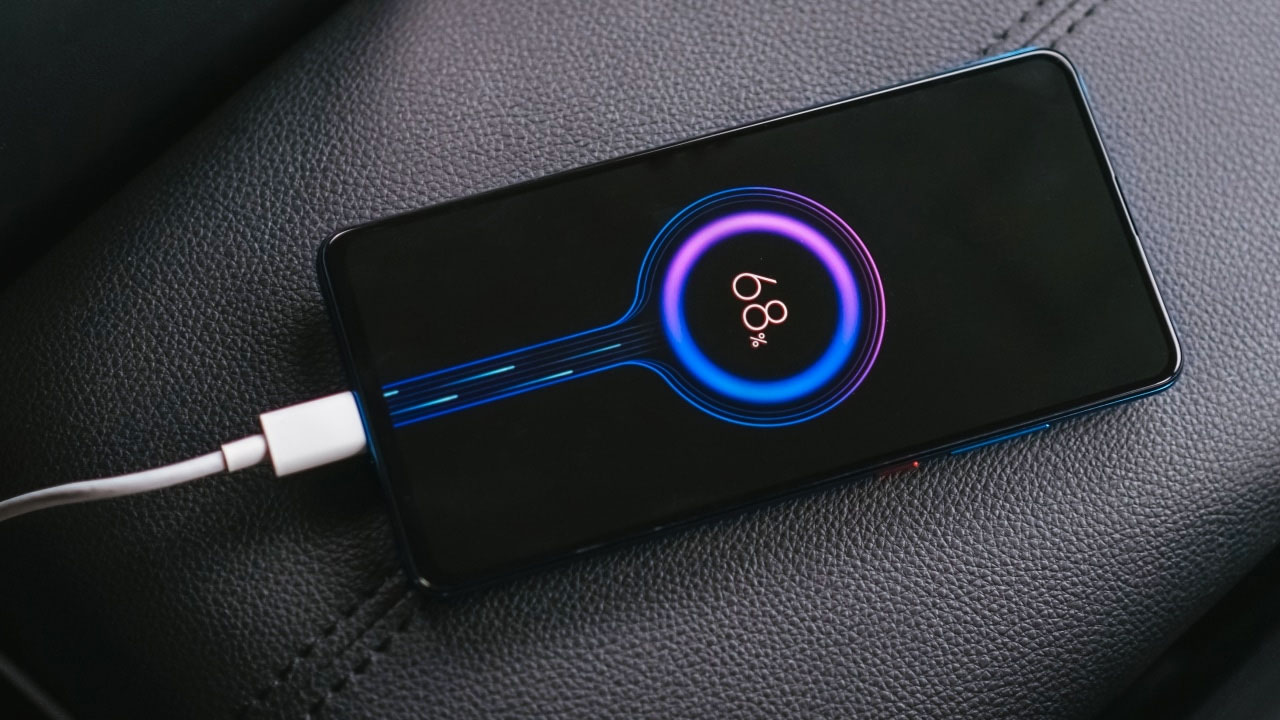
Bu telefonların da sınırsız enerji ihtiyaçları var tabi. Markalar ise bu şarj sürelerini minimize edebilmek adına hızlı şarj teknolojilerini hayata geçirdi. Eskiden 30 W hızlar bizim için “muazzam” sayılırken artık 100 W değerlerine çıkabilen adaptörlerimiz var. Tabi bu hız beraberinde bazı sorunları da getiriyor.

ChatGPT ile ücretsiz görsel oluşturmak artık mümkün! Peki nasıl yapılır?

ChatGPT ile ücretsiz görsel oluşturmak artık mümkün! Peki nasıl yapılır?

ChatGPT ile yapay zeka görsel oluşturmak artık çok kolay. Bizde sizler için "ChatGPT ile yapay zeka görsel oluşturma nasıl yapılır?" anlattık!

Zira hızlı şarj etme özelliği beraberinde bataryalara binen aşırı şarj yükü ve ısınmayı getiriyor. Telefonlarımızda kullanılan bataryalar lityum iyon isimli iki katmanlı pillerdir. Bu katmanlar bir elektroliz çözeltisi içerisindedir. Katyon ve anyon dediğimiz iyonlar bu katmanlar arasında yolculuk eder ve enerji ortaya çıkar.

Fark ettiğiniz üzere bu sistem aslında iyon ömrüne dayalı. Yani iyonlar ne kadar sağlıklı olursa o kadar çok batarya süreniz olur. Fakat iyonlar yüksek kapasitede şarj ve aşırı ısınma gibi sorunlardan dolayı hasar görür. Bu da pil sağlığınızın düşmesi anlamına gelir.

İyonlarım hayatta kalsın diyorsanız pil sağlığınızı korumanız gerekiyor. Bunun için de telefon bataryanızı ne tam olarak boşaltmalı ne de tam olarak doldurmalısınız. İdeal olan yüzde 20 ile yüzde 80 arasında cihazınızı kullanmanızdır.

laptop pil sağlığı

Ayrıca cihazın sıcaklığına dikkat etmelisiniz. Bu sebeple ayarlar menüsünden akıllı şarj süresi özelliğini açın. Bu özellik cihazınızın yüzde 20 ve yüzde 80 seviyeleri arasında hızlı şarj olmasını sağlarken daha üst kapasitelerde gelen voltajı düşürerek batarya ömrünü uzatır. Ayrıca bu özellik cihazın aşırı ısınmasını da önler.

Bu soruya evet veya hayır gibi kesin bir cevap vermek zor. Ancak şunu söyleyebiliriz. Şayet pil sağlığınızı korumaya yönelik 2 basit adımı düzgün bir şekilde uygularsanız cihazınızı güvenli hızlı şarj edebilirsiniz.

Baykar Teknoloji tarihçesi: Ne zaman kuruldu, neler üretiyor?

Son yıllarda adını tüm dünyaya duyuran Baykar Teknoloji, insansız hava aracı (İHA) ve silahlı insansız hava aracı (SİHA) üreten bir savunma sanayii şirketi. Kurulduğu 1984 yılından bu yana Türk savunma sanayiinde önemli bir aktör olan Baykar; özellikle son dönemde geliştirdiği milli ve özgün İHA/SİHA platformlarıyla dikkatleri üzerine çekiyor.

Türkiye’nin en büyük savunma sanayii üreticilerinden olan Baykar Teknoloji ne üretiyor? Şirketin temelleri, Özdemir Bayraktar tarafından 1984 yılında atıldı. Şirket, ilk yıllarında motor, yakıt sistemi ve elektronik aksamlar gibi alanlarda insansız hava araçları için kritik öneme sahip teknolojiler üzerinde çalıştı.

Baykar’ın asıl atılımı ise Özdemir Bayraktar’ın oğulları Haluk ve Selçuk Bayraktar’ın şirket yönetimine geçmesiyle başladı. Ar-Ge çalışmaları sonucunda, tamamen yerli ve milli imkanlarla ilk İHA’sı Bayraktar Mini İHA’yı 2005 yılında Türk Silahlı Kuvvetleri’ne (TSK) teslim edildi.

Kompakt boyutları ve taşınabilir yapısıyla öne çıkan Bayraktar Mini İHA, keşif, gözetleme ve istihbarat görevlerinde aktif olarak kullanılıyor.

Türkiye’den yerli çip ve batarya üretimi için dev bütçe!

Türkiye’den yerli çip ve batarya üretimi için dev bütçe!

Bakan Kacır, Türkiye'nin yüksek teknoloji alanında büyük bir atılım yapma hedefi doğrultusunda önemli açıklamalarda bulundu.

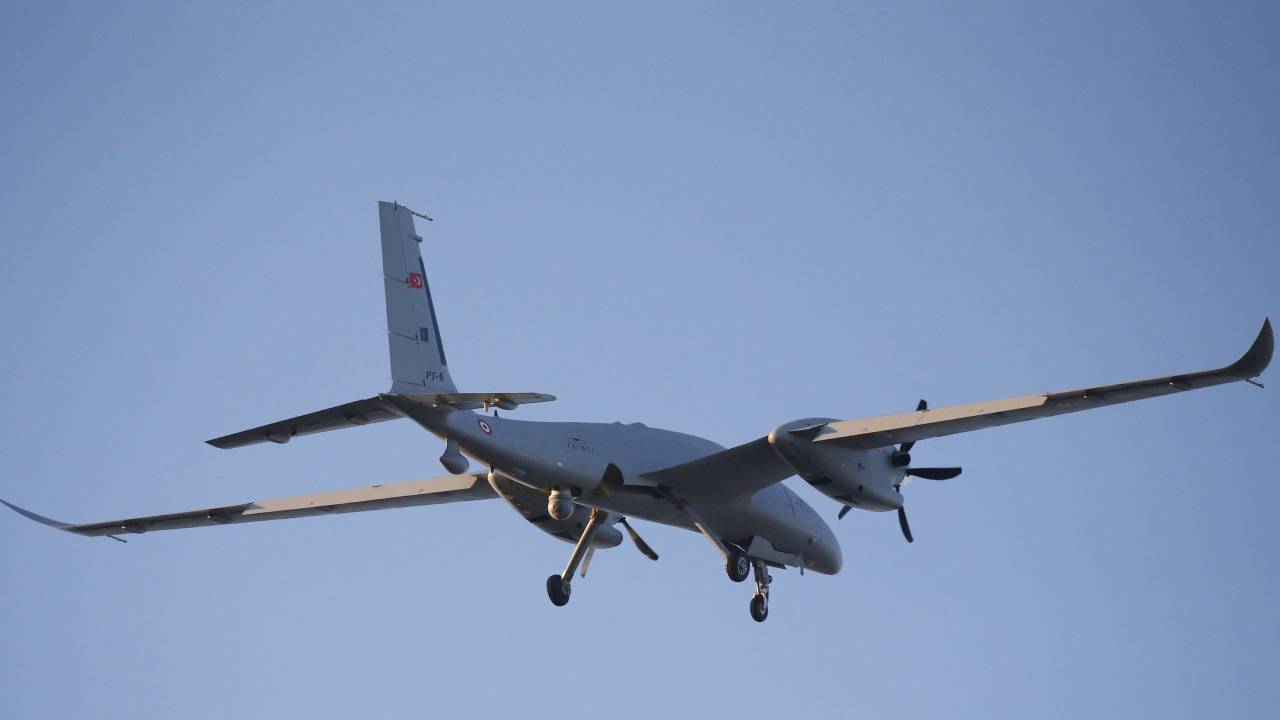
Baykar’ın dönüm noktası ise 2014 yılında TSK envanterine giren Bayraktar TB2 SİHA’nın geliştirilmesiyle yaşandı. Bayraktar TB2, sahip olduğu üstün performans, uzun havada kalış süresi ve yüksek fayda/maliyet oranıyla kısa sürede dünyanın en çok tercih edilen SİHA platformlarından biri haline geldi.

Bayraktar TB2’nin başarısı aslında sadece Türkiye’de değil, uluslararası alanda da adını duyurdu. Ukrayna, Azerbaycan, Katar ve Polonya gibi pek çok ülke, Bayraktar TB2’yi tercih ederek savunma yeteneklerini önemli ölçüde artırmayı tercih etti.

Baykar bu alanda Ar-Ge çalışmalarına yatırım yapmaya devam ediyor. Şirketin geliştirdiği yeni nesil SİHA platformu Bayraktar Akıncı, daha yüksek faydalı yük kapasitesi ve daha gelişmiş aviyonik sistemleriyle dikkat topluyor.

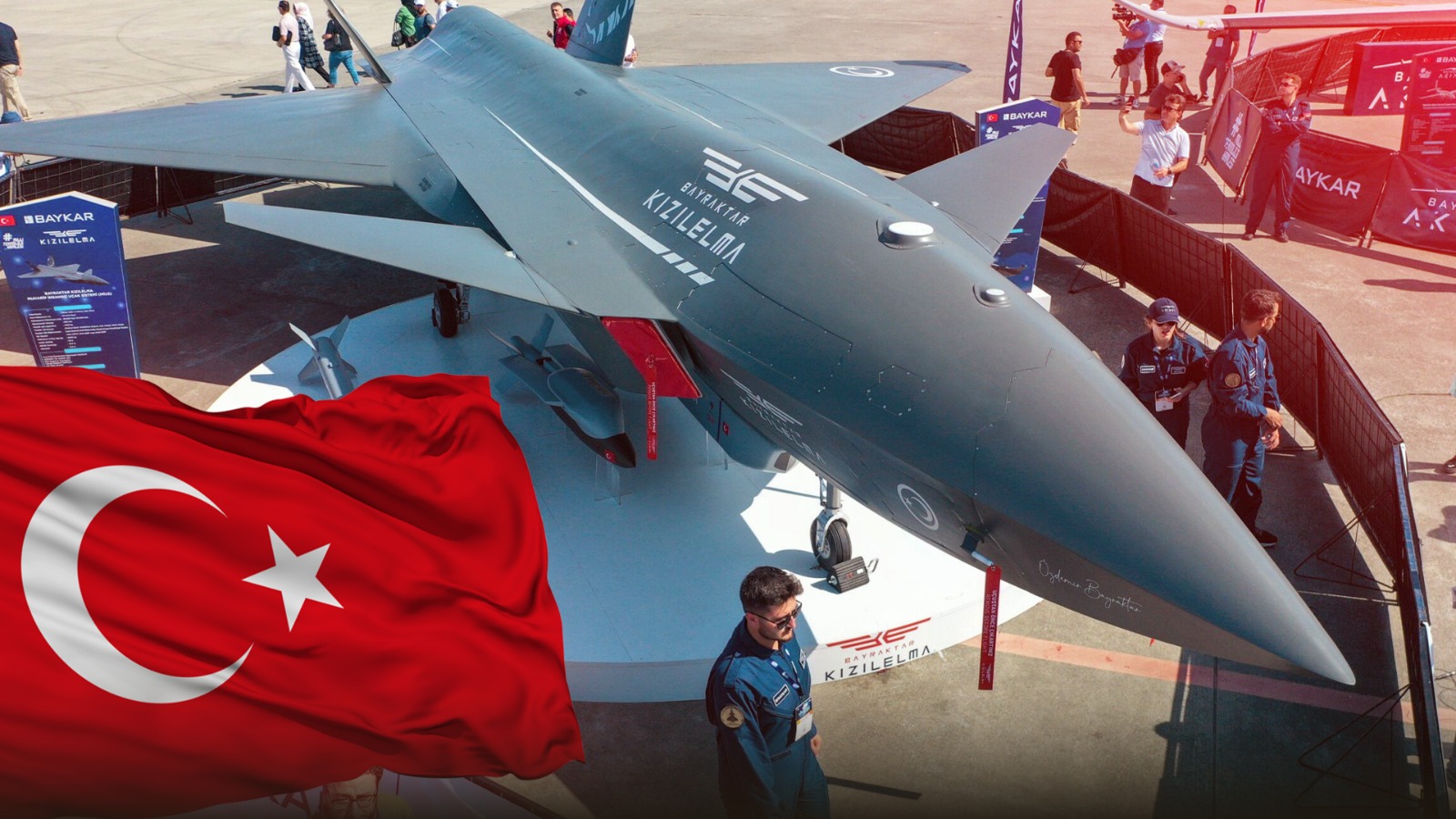
Baykar ayrıca Kızılelma’yı da geliştiriyor. Türkiye’nin ilk insansız savaş uçağı olan Bayraktar Kızılelma; geleceğin hava muharebe konseptine yönelik büyük planları ortaya koyuyor. Yüksek manevra kabiliyeti ve son teknoloji aviyonik sistemleriyle donatılan Kızılelma, kısa pistli gemilere iniş-kalkış yapabilme özelliğiyle de öne çıkıyor. 2024 yılı içerisinde 3 adet Bayraktar Kızılelma’nın da üretileceği bildirildi.

Hisse senedi nasıl alınır?

Hisse senedi, yatırımcıların bir şirketin belirli bir payına sahip olmasını sağlayan bir finansal varlıktır. Hisse senedi alarak bir şirkete ortak olabilir, şirketin büyümesine ve performansına bağlı olarak kar elde edebilirsiniz. Bu makalede, hisse senedinin nasıl alınacağını, adım adım hisse alım sürecini ve yatırımcıların dikkat etmesi gereken önemli noktaları detaylı bir şekilde inceleyeceğiz.

Hisse Senedi Nedir?

Hisse senedi, bir şirketin sermayesinin belirli bir bölümünü temsil eden ve şirketin sahiplerine ortaklık hakkı sağlayan bir finansal enstrümandır. Hisse senedine sahip olan yatırımcılar, şirketin kar ve zararlarına ortak olurlar. Şirket büyüdükçe ve kar elde ettikçe, hisse senedi sahipleri de bu büyümeden pay alır.

Aynı zamanda, hisse senedi sahipleri, şirketin genel kurullarına katılma ve oy kullanma hakkına da sahiptir. Hisse senetleri, Borsa İstanbul (BIST) gibi menkul kıymet borsalarında alınıp satılabilir ve kısa veya uzun vadeli yatırımlar için kullanılabilir.

Bitcoin’in yaratıcısı olduğunu iddia eden adam ortalığı karıştırdı!

Bitcoin’in yaratıcısı olduğunu iddia eden adam ortalığı karıştırdı!

Bitcoin'in yaratıcısı olarak bilinen Satoshi Nakamoto'nun aslında kim olduğunu ortaya çıkararcak olan toplantı fiyasko oldu.

Hisse Senedi Almanın Şartları Nelerdir?

Hisse senedi almak için herhangi bir yaş veya meslek sınırlaması yoktur. Ancak, hisse senedi alımı yapmadan önce bazı temel şartların yerine getirilmesi gerekir:

  • Yatırım Hesabı: Hisse senedi alımı yapabilmek için öncelikle bir yatırım hesabı açmanız gerekmektedir. Yatırım hesapları, banka veya aracı kurumlar üzerinden açılabilir.
  • Yatırım Yapacak Sermaye: Hisse senedi alabilmek için belirli bir miktar paranızın olması gerekir. Yatırım yapacağınız sermaye, risk toleransınıza ve yatırım hedeflerinize göre değişebilir.
  • Piyasa Bilgisi: Hisse senedi alım satımı yaparken borsa ve piyasa hakkında temel bilgiye sahip olmanız faydalı olacaktır.

Hisse Senedi Nasıl Alınır?

Hisse senedi almak için izlenmesi gereken adımlar oldukça basittir. İşte adım adım hisse senedi alma süreci:

1. Yatırım Hesabı Açın

Hisse senedi alımına başlamadan önce, bir banka veya aracı kurum üzerinden yatırım hesabı açmanız gerekir. Türkiye’de yatırım hesabı açabileceğiniz bazı popüler kurumlar şunlardır:

  • Bankalar: Ziraat Yatırım, Garanti BBVA, Akbank gibi bankalar aracılığıyla yatırım hesabı açabilirsiniz.
  • Aracı Kurumlar: İş Yatırım, Gedik Yatırım, Vakıf Yatırım gibi aracı kurumlar hisse senedi alım satım hizmetleri sunar.

Yatırım hesabı açarken kimlik bilgilerinizi ve bazı finansal bilgilerinizi sağlamanız istenecektir. Hesap açılışında bazı aracı kurumlar, işlem yapabilmeniz için başlangıç sermayesi yatırmanızı talep edebilir.

2. Borsa ve Piyasa Takibi Yapın

Yatırım hesabınızı açtıktan sonra, Borsa İstanbul’da işlem gören şirketleri ve hisse senetlerini takip etmeye başlamalısınız. Borsa endeksleri, günlük işlem hacimleri ve hisse senetlerinin performansı hakkında bilgi sahibi olmak, doğru yatırım kararları almanıza yardımcı olur.

Borsa İstanbul (BIST), farklı sektörlerden birçok şirketin hisselerini sunmaktadır. Şirketlerin finansal durumunu, kar-zarar tablolarını ve sektördeki konumlarını inceleyerek potansiyel yatırım fırsatlarını değerlendirebilirsiniz.

3. Hisse Senedi Alım Emri Verin

Hisse senedi alımı yapmak istediğinizde, yatırım hesabınız üzerinden bir alım emri vermeniz gerekir. Alım emri, hisse senedini hangi fiyattan ve hangi miktarda almak istediğinizi belirten bir talimattır. Yatırım hesabınıza giriş yaptıktan sonra şu adımları izleyebilirsiniz:

  • Alım Emri Girin: Almak istediğiniz hisse senedinin kodunu (örneğin, GARAN Garanti Bankası için) girin ve almak istediğiniz miktarı belirleyin.
  • Emir Türünü Seçin: Piyasa emri (anlık fiyat üzerinden) veya limitli emir (belirli bir fiyat seviyesi) türlerinden birini seçebilirsiniz.
  • Alım İşlemini Tamamlayın: Verdiğiniz emir, borsada eşleştiğinde hisse senetleriniz hesabınıza geçer.

4. Portföyünüzü Takip Edin

Hisse senedi aldıktan sonra, yatırımınızın performansını düzenli olarak takip etmelisiniz. Hisse senetlerinin fiyatları piyasa koşullarına bağlı olarak değişebilir, bu nedenle yatırım yaparken piyasa trendlerine dikkat etmek önemlidir.

Yatırımlarınızın uzun vadeli olup olmayacağını, fiyat değişikliklerini nasıl yorumlayacağınızı ve gerektiğinde hisse senetlerini satma zamanını belirlemek için bir strateji oluşturmanız faydalı olacaktır.

Hisse Senedi Alırken Dikkat Edilmesi Gerekenler

Hisse senedi yatırımı yaparken dikkat edilmesi gereken bazı önemli noktalar vardır:

  • Risk Toleransınızı Belirleyin: Hisse senetleri, piyasa koşullarına bağlı olarak değer kazanabilir veya kaybedebilir. Yatırım yapmadan önce ne kadar risk alabileceğinizi belirlemeniz önemlidir.
  • Çeşitlendirme Yapın: Tüm yatırımınızı tek bir hisseye odaklamak yerine, farklı sektörlerdeki hisse senetlerine yatırım yaparak riskleri azaltabilirsiniz.
  • Piyasa Araştırması Yapın: Şirketlerin finansal raporlarını ve piyasa analizlerini takip ederek bilinçli yatırım kararları alın.
  • Uzun Vadeli Düşünün: Hisse senedi yatırımları, genellikle uzun vadede kazanç sağlar. Kısa vadeli dalgalanmalara karşı sabırlı olmak önemlidir.

Hisse Senedi Alım Ücretleri

Hisse senedi alım satım işlemleri sırasında aracı kurumlar tarafından belirli bir işlem ücreti alınır. Bu ücretler, genellikle alım satım tutarına göre yüzdelik bir komisyon şeklinde hesaplanır. Her aracı kurumun komisyon oranları farklı olabilir, bu nedenle işlem yapacağınız kurumu seçerken komisyon oranlarını göz önünde bulundurmanız önemlidir.

Samsung’dan popüler orta segment telefonu için güncelleme müjdesi!

One UI 7 güncellemesinin dağıtımına 7 Nisan itibariyle başlayan Samsung, kullanıcı güvenliğini artıran yamaların dağıtımını da ihmal etmiyor. Güney Koreli marka son olarak popüler bir orta segment modeli için Nisan 2025 güncellemesini kullanıma sundu.

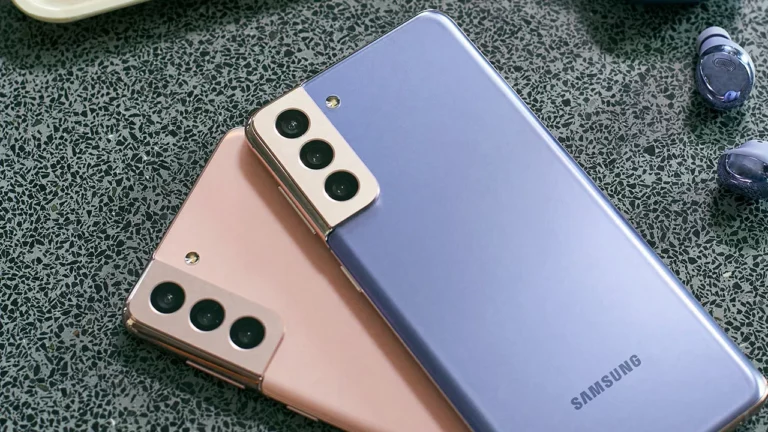
Samsung’un Nisan 2025 güncellemesini alan en son model Galaxy S21 FE oldu. G990B2XXSBGYC9 yapı numarasıyla gelen yeni yama telefonun Hindistan’daki Snapdragon varyantları için yayında. Öte yandan, 60’dan fazla güvenlik açığını ortadan kaldırıyor ve daha güvenlik bir sistem deneyimi sunuyor.

Samsung Galaxy S21 FE için Mart 2025 güncellemesi yayında

Eğer güncelleme bildirimi otomatik olarak cihazınıza düşmediyse, Ayarlar > Yazılım Güncellemesi > İndir ve Yükle adımlarını izleyerek telefonunuzu manuel olarak yeni sürüme yükseltebilirsiniz. Bu adımları uygulamanıza rağmen güncellemeyi hala bulamıyorsanız, yamanın henüz bölgenize ulaşmamış olma ihtimaline karşın bir süre daha beklemeniz gerekebilir.

Galaxy S21 FE teknik özellikleri

Ekran6,4 inç FHD+ Dinamik AMOLED 2X Ekran,
Süper Pürüzsüz 120Hz yenileme hızı,
Oyun Modunda 240Hz Dokunmatik Örnekleme Hızı,
Yapay zeka tabanlı mavi ışık kontrolüyle Göz Koruma Kalkanı
GüvenlikOptik Parmak İzi
Boyutlar & Ağırlık74.5 x 155.7 x 7.9mm, 177g
Kamera12MP Ultra Geniş Kamera – F2.2, FOV 123˚  
12MP Geniş Kamera – Dual Pixel AF, OIS, F1.8   8MP Telefoto Kamera – 30x Space Zoom, F2.4   32MP Selfie Kamerası – F2.2, FOV 81˚
İşlemci5 nm 64-bit Exynos 2100 Sekiz Çekirdekli İşlemci
Bellek256 GB dahili depolama ile 8 GB RAM
128 GB dahili depolama ile 8 GB RAM
128 GB dahili depolama ile 6 GB RAM
Pil4,500 mAh
Şarj25W Kablolu
15W Kablosuz
Kablosuz Güç Paylaşımı
İşletim SistemiAndroid 12
2G GSM,3G WCDMA,4G LTE FDD,4G LTE TDD,4G 4×4 MIMO band,5G Sub6 FDD,5G Sub6 TDD, 5G 4×4 MIMO band, Wi-Fi 6, Bluetooth 5.2
ÖdemeNFC özellikli Samsung Pay
Sensörlerİvmeölçer, Barometre, Parmak İzi Sensörü, Cayro Sensörü, Jeomanyetik Sensör, Hall Sensörü, Işık Sensörü, Yakınlık Sensörü
Suya DayanıklılıkIP68

Peki siz bu konu hakkında ne düşünüyorsunuz? Sizce Samsung tarafından uygulanmaya başlanan güncelleme politikası nasıl? Görüşlerinizi yorumlar kısmından bizlerle paylaşmayı unutmayın!

Epic Games Store haftanın ücretsiz oyunları belli oldu!

Her hafta oyunculara ücretsiz oyunlar sunarak kütüphanelerini genişletme fırsatı tanıyan Epic Games Store, bu haftanın ücretsiz oyunlarını açıkladı. Peki bu hafta hangi yapımlar ücretsiz bir şekilde erişime açıldı.

Geçtiğimiz hafta Cat Quest 2’yi ücretsiz sunan Epic Games Store, bu hafta ise Arcadegeddon, Idle Champions of the Forgotten Realms ve River City Girls oyunlarını ücretsiz olarak erişime açtı. Bu yapımları 17 Nisan’a kadar kütüphanenize eklerseniz kalıcı olarak sizin olacaklarını da belirtelim.

Arcadegeddon’un Epic Games Store sayfasındaki açıklaması şu şekilde:

”Sürekli gelişen eşli nişancı oyununda yüksel ve üçe kadar arkadaşınla oyna. Çeşitli biyomları keşfet, mini oyunlarda yarış, gizli sandıkları bul ve sayısız türde düşmanı ve boss’u yen.”

Idle Champions of the Forgotten Realms’ın Epic Games Store açıklaması şöyle:

”Idle Champions of the Forgotten Realms, romanlar, kampanyalar ve programlardaki ikonik karakterleri tek bir destansı macera altında toplayan resmi lisanslı bir Dungeons & Dragons strateji yönetimi video oyunudur.”

River City Girls’in Epic Games Store açıklaması şöyle;

”River City’de bir kez daha bela var ve bu defa ancak kızlar vaziyeti kurtarabilir! Birçok farklı saldırı, silah ve öge kullanan bu hiddetli kadın kahramanlar, tek veya 2-oyunculu eşli oynanışla şehrin serserilerine hadlerini bildirmeye hazırdır. Yeni bir nesil için geleneksel bir heyecandır!”

Yapımları ücretsiz şekilde almak için buradan ücretsiz oyunların açıklandığı sayfaya gidebilirsiniz.