USB Bellekten Windows 7 Yüklemek

Microsoft’un yeni işletim sistemi olan Windows 7’yi bilgisayar sistemine hızlıca kurmak oldukça kolay. İhtiyacınız olan tek şey en az 4 Gbyte kapasiteli bir USB disk ve sistemi USB’den Boot eden bir anakart.

:: USB Bellekten XP Yüklemek

:: USB Bellekten Windows 10 Yüklemek

Windows 7’yi USB bellekten kurmak sanıldığından çok daha kolay. 

Windows 7 CD’sini USB bellekten  kurmak oldukça kolay ve performanslı. Özellikle Netbook sistemler gibi optik sürücüsüne sahip olmayan sistemler için bu büyük bir avantaj.

Yapmanız gereken tek şey sizlere adım adım anlatacağımız yöntemi aynen uygulamak ve kurulumu da USN bellekten başlatmak. 

{pagebreak::1}

USB Belleği Sisteme Takın

İlk olarak en az 4 Gbyte büyüklüğünde olan USB belleği sisteme takın. Bu belleğin sistem tarafından kurulmasını bekleyin ve başlat menüsünde yer alan komut satırına “CMD” komutunu girerek “Enter” tuşuna basın. 
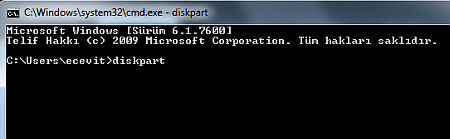
Diskpart” komutunu yazın.

Bu komutu girdiğinizde karşınıza DOS ekranı açılacak. İşte bu bölümün komut satırına “Diskpart” komutunu yazın ve “Enter” tuşuna basın.

{pagebreak::2}

Sistemdeki Diskleri Görmek

Yeni çıkan pencereye geçin ve sistemdeki diskleri görmek için “List Disk” komutunu yazın. USB belleğin hangi disk’e göre atandığını bulmanız gerekiyor. Bunu yapmazsanız sistemde yer alan sabit disklere zarar verebilirsiniz.
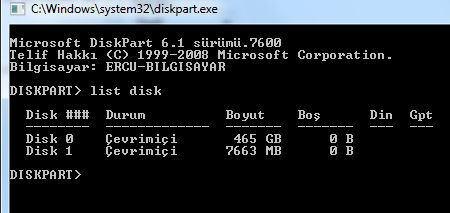
List disk” komutunu mutlaka çalıştırın.

Dikkat etmeniz gereken nokta USB’nin bağlı olduğu Disk adı. Bizim örneğimizde 8 GByte’lık bir USB disk kullandık. Sizlerin de göreceği gibi 8 GByte’lık dik 7663 MByte olarak görünüyor, bu da DISK 1’e denk geliyor.

{pagebreak::3}

Diskleri Seçmek

USB belleğimiz örnekte DISK 1 olarak görünüyor.  Sistemimizde tek bir sabit disk olduğunda taktığımız USB disk  ikinci disk olarak görünüyor. Sistemin sabit diski burada DISK 0 ve USB bellek de DISK 1 olarak görünüyor. İki sabit diskli sistemde USB bellek disk 2 olarak görünecektir. Bu yüzden mutlaka dikkat edilmeli.
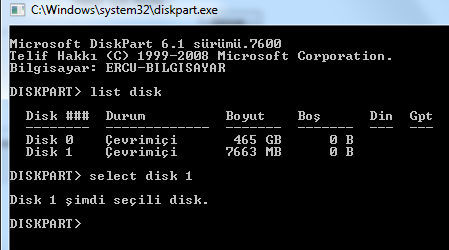
Select Disk (USB belleğin atacağı harf)” komutunu girin.

Örneğimizde USB bellek DISK 1 olarak göründü. Bu yüzden de komut satırına “select disk 1” komutunu giriyoruz.

{pagebreak::4}

Diski Temizlemek

Select Disk komutunu girdikten sonra, sıra geldi USB belleğin içini temizlemeye. USB bellek “Clean” komutu ile silinir. Burada yapacağınız bir hatanın geri dönüşü yok. Bu yüzden dikkat edilmeli.
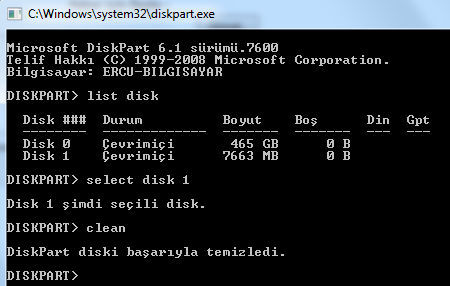
Diski temizlemek için “Clean” komutunu kullan.

Clean, USB belleğin birimini siler. Bellekte yer alan tüm bilgiler silinir. Bu komut Windows’un “Birimi Sil” komutu ile eş.
 
{pagebreak::5}

Birimi oluştur

USB belleğinin birimini sildik. Şimdi bu belleğin birimini oluşturmamız gerekiyor. Bunun için “Create Partition Primary” komutunu yazmak yeterli.
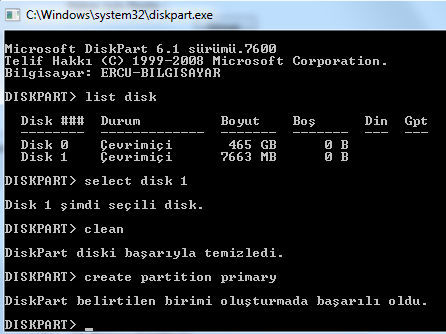
Create Partition Primary” komutu birimi yeniden oluşturur.

Burada fazla bir müdahale etmiyoruz. 32 GByte’lık bir ürün olsa bile USB belleğe farklı birimler oluşturmuyoruz. Bu oldukça önemli.

{pagebreak::6}

Birimi Seç

Birimi seçtikten sonra var olan birimi oluşturmak gerekiyor. Tek bir birim oluşturduğumuz için “select partition 1” komutunu kullanmamız yeterli. Bu komut yine aynı pencerede komut satırına yazılıyor.
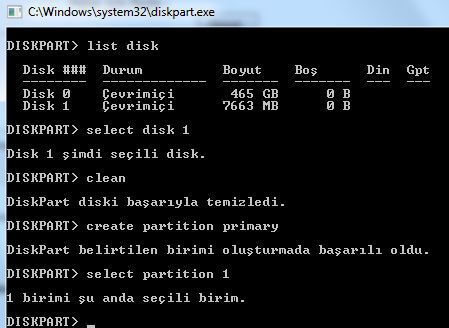
Select Partition 1” komutunu kullan.

Biz örneğimizde tek bir birim oluşturduk. Profesyonel kullanıcılar elbette birden çok birim oluşturabilirler. Böyle bir  durumda Select Partition 1 yerine Select Partition 2ya daSelect Partition 3 komutları yazılabilir.

{pagebreak::7}

Birimi Çalıştır

Birimi oluşturmak ve seçmek tek başına yeterli değil. Bu ürünü sabit disklerde olduğu gibi aktif hale getirmek gerekiyor. Dolaysıyla komut satırına “active” komutunu girmek gerekiyor.
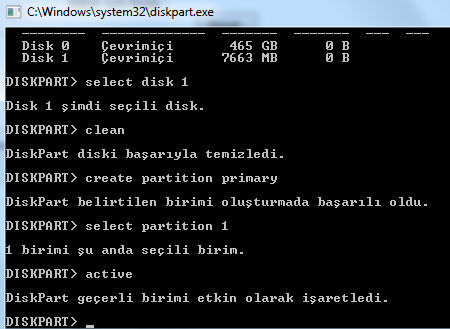
Aynı pencereye “active” komutunu yazın.

Bu oldukça önemli bir komut. Bu komutu yazmazsanız bir sonraki adımlar boşuna yapılmış olur.

{pagebreak::8}

Birime Format İşlemi

Sıra geldi format işlemine. Burada Fat32 dosya formatını kullanmak şart. NTFS ve benzeri dosya formatlarını kullanmayın. Yapılması gereken “format fs=fat32” komutunu girmek.
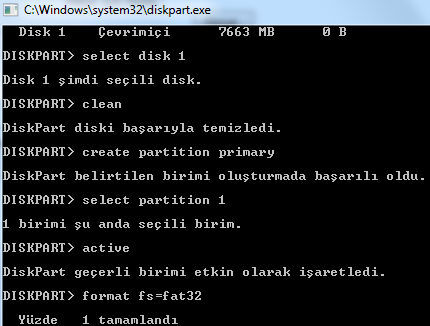
Disk’i biçimlendirmek şart. “Format fs=fat32” komutunu kullanın.

Fat32 dosya sistemini kullanmanız şart. NTFS ve FAT16 dosya formatlarında bu işlem çalışmıyor.

{pagebreak::9}

Birimi Atama

Format işlemi bitti. Geriye pek bir şey kalmadı. Yapmanız gereken “assign” komutu ile birimi atamak. Bu yapıldığında USB belleğiniz sistem tarafından bir harf alır.
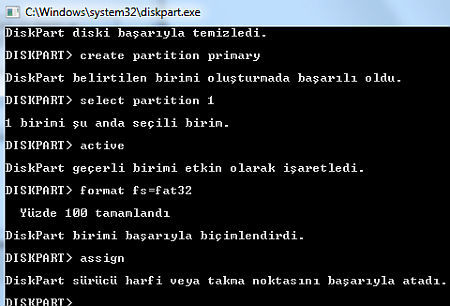
Assign” komutundan sonra pek bir şey kalmadı.

USB belleğinizin harfini mutlaka bilmeniz gerekiyor. Masaüstünde yer alan Bilgisayarım ikonun çift tıkladığınızda USB belleğiniz görebilirsiniz. USB belleğin harfini buradan okuyabilirsiniz.

Bunları öğrendikten sonra DISKpart ekranından çıkmak gerekiyor. Exit komutu ile bu ekran kapanır.

{pagebreak::10}

Windows 7’yi USB Belleğe kopyala

Sıra geldi son işleme. Windows 7 CD’sini USB belleğe kopyalamalısınız. Bu işlem için Xcopy (Optik sürücüye atanan harf):*.* /s/e/f (USB belleğe atanan harf): komutunu kullanacağız.

Bizim örneğimizde optik sürücümüz “D” harfini USB belleğimiz de “E” harfini kullanıyor. Böyle bir durumda komutumuz “Xcopy d:*.* /s/e/f e:” olmalı.

Windows 7 ISO dosyası ile işlem yapmak isteyen kullanıcılar da aynı yöntemi kullanabilir. Sanal sürücüye atanan harfi kullanmak yeterli.
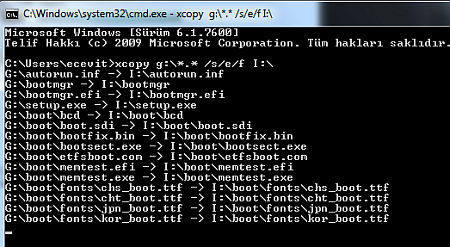
Başlat menüsünden CMD komutunu ardından da Xcopy uzantılı komutu girin. .

Windows 7 CD’sini sabit disk’e (Örn: C:Windows7) kopyalayan kişilerde durum biraz daha farklı. Burada Windows 7 klasörünün C sürücüsünün altında olduğunu varsayalım. O zaman “ “Xcopy c:windows7*.*  /s/e/f  e:” olarak değiştirilmeli.

Hepsi bu kadar. Anakartın BIOS’undan USB-HDD Boot seçeneğini işaretleyin. USB belleği sisteme takın ve Windows 7 kurulum işlemini buradan başlattın.

:: USB bellekten Windows 7kurulum deneyiminizi burada paylaşabilirsiniz?
 

YouTube Yılın En Çok İzlenenlerini Açıkladı

İnternette video denince belki de akla ilk gelen site olan YouTube, 2011 yılı içerisinde en çok izlenen videoları açıkladı. Blogunda, 1 trilyonluk izlenme rakamını da aştıklarını belirten YouTube, 2011’in kendileri için başarılı bir yıl olduğunu da açıkladı. Bildiğiniz gibi ülkemizde bulunan YouTube‘a erişim yasağı, bu yılın başında kaldırılmıştı.

YouTube’un 2011 listesine baktığımızda ilk sırada bir süre oldukça konuşulan, daha sonra viral video olduğu anlaşılan Rebecca Black‘in Friday şarkısı bulunuyor. YouTube Rewind 2011 ismiyle tanıtılan en çok izlenen videoların sunumunu da Rebecca Black üstlenmiş.

#video_1124#

2011’in en çok izlenen videoları için sayfayı çevirin.

{pagebreak::2}

İşte 2011’in en çok izlenen 10 videosu

1- Rebecca Black – Friday

#video_1125#

2 – Ultimate Dog Tease

#video_182#

{pagebreak::3}

3 – Jack Sparrow (feat. Michael Bolton)

#video_1126#

4 – Talking Twin Babies – PART 2 – Official Video

#video_1127#

{pagebreak::4}

5 – Nyan Cat

#video_1128#

6 – Look At Me Now – Chris Brown ft. Lil Wayne, Busta Rhymes

#video_1129#

{pagebreak::5}

7 – The Creep (feat. Nicki Minaj & John Waters)

#video_1130#

8 – Maria Aragon – Born This Way (Cover) by Lady Gaga

#video_1131#

{pagebreak::6}

9 – The Force: Volkswagen Commercial

#video_1132#

10 – Cat mom hugs baby Kitten

#video_1133#

{pagebreak::7}

Sıralamada ismin üzerine tıklayarak videoyu izleyebilirsiniz.

En çok izlenen kanallar

1- machinima
2- IGN Entertainment
3- RayWilliamJohnson
4- expertvillage
5- BlueXephos
6- smosh
7- realennoyingorange
8- roosterteeth
9- thelonelyisland
10- barelypolitical

En çok izlenen müzik videoları

1- Jennifer Lopez – On The Floor ft. Pitbull
2- LMFAO – Party Rock Anthem ft. Lauren Bennetti GoonRock
3- Bruno Mars – The Lazy Song
4- Nicki Minaj – Super Bass
5- Pitbull – Give Me Everything ft. Ne-Yo, Afrojack, Nayer
6- Pitbull – Rain Over Me ft. Marc Anthony
7- Jessie J – Price Tag ft. B.o.B.
8- LMFAO – Sexy And I Know It
9- Kate Perry – E.T. ft. Kanye West
10- Katy Perry – Last Friday Night (T.G.I.F.)

:: Sizin yıl boyunca izlediğiniz favori videolarınız hangisi?

Asus DSL-N10 Modem İnceleme

İnternet ihtiyacının zirve yaptığı günümüzde, kullanılmakta olan modemler kimi zaman yetersiz kalabiliyor. Daha fazla cihazın internete bağlanıyor olması, daha geniş kapsama alanına sahip kablosuz modemlere olan ihtiyacı artırıyor. Hal böyle olunca firmalar da bu durumu göz önünde bulundurarak, özel ürünler hazırlıyor.

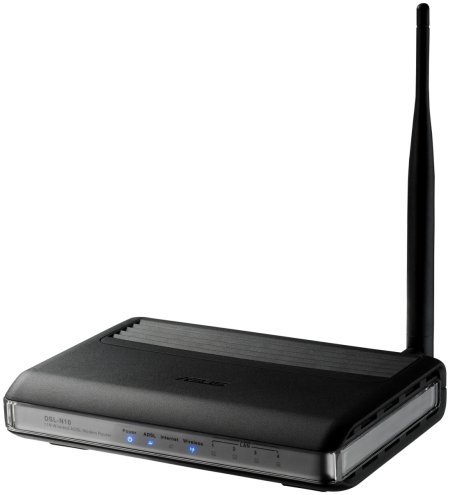
Asus’un DSL-N10 model ADSL modemi de, anten gücüyle ön plana çıkan bir ürün. Standart bir modeme oranla çok da farklı bir cihaz olmayan DSL-N10, anteninin gücüyle dikkat çekiyor. Ortalama bir kablosuz modemin anten gücü 2 dBi’ken Asus, 5 dBi gücündeki anteniyle daha geniş bir kapsama alanı sunuyor.

{pagebreak::2}

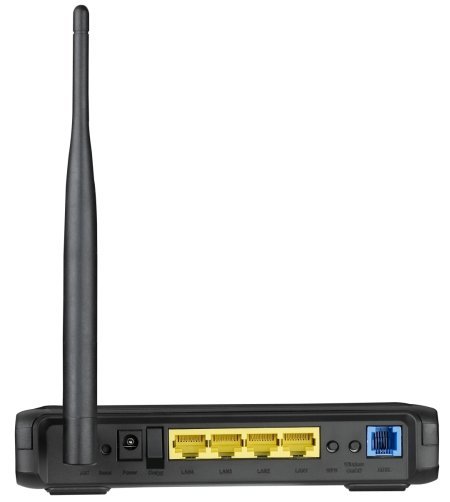
DSL-N10, 4 tane ethernet portuyla, aynı zamanda 4 farklı cihazala da kablolu bağlantı kurabiliyor. Bu portlar, cihazın arka tarafında sarı renk ile belirtilmiş. Arka panelin en sağında ise hat girişi yer alıyor. Çoğu modemde bulunmayan WPS ve kablosuz bağlantı açma – kapama düğmesi, bu portların arasında bulunuyor. Güç ve reset düğmeleri, adaptör girişi ve kablosuz anten bağlantı noktası, ürünün arka panelinde yer alan diğer bileşenler.

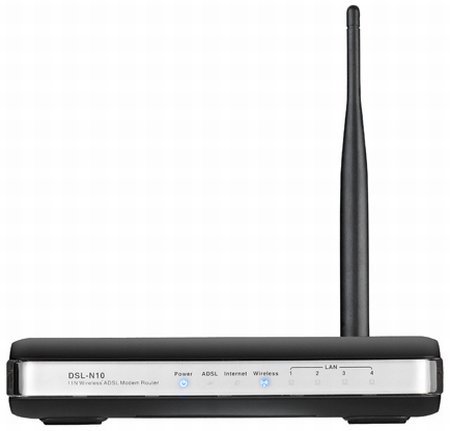
Ön panelde de, standart modem uyarı ışıkları bulunuyor. Güç, ADSL, internet ve kablosuz durumları ile ethernet bağlantılarını, ön paneldeki LED’ler aracılığıyla görebilirsiniz.

{pagebreak::3}

802.11b/g/n destekli kablosuz bağlantısı, DSL-N10’u tüm cihazlar ile olabildiğince hızlı çalışmasına olanak sağlıyor. Asus modem, 150 Mbps desteğini kullanıcılara sunuyor. 64 bit WEP, 128 bit WEP, WPA ve WPA2 gibi çok sayıda güvenlik çözümünü de beraberinde getiriyor. 

Türkçe dil desteğini, kutusundan bile direk olarak anlayabiliyoruz. Ürünün kutusu, Türkiye için özel olarak tasarlanmış. Ayrıca kurulum menülerinde de, Türkçe dil desteğinin yanısıra oldukça basit bir arayüzle karşılaşıyoruz.

Eğer yakın zamanda bir modem almayı düşünüyorsanız, 97 liralık fiyatıyla Asus’u da göz önünde bulundurabilirsiniz. Zira kolay kurulumu, kablosuz gücü ve şık tasarımıyla DSL-N10 tercih edilesi bir ürün.

{pagebreak::Teknik Özellikler}

Asus DSL N10

Kablosuz Destekli Modem

Kablolu bağlantı: 4 port

Kablosuz bağlantı: 802.11b/g/n

Anten: 5 dBi, değiştirilebilir

WPS: Var

Boyutlar: 164 x 116.5 x 31 mm

Bilgi için: Asus
Telefon: 0216 524 30 00

:: Yakın zamanda modeminizi değiştirmeyi düşünüyor musunuz?


Steam’in Tatil İndirimi Sürüyor

Steam’in her yıl yapmasına alıştığımız yılbaşı indirimleri, bu yıl da tüm hızıyla sürüyor. Hergün farklı oyunların indirime girdiğini ve mutlaka göz atarak takipte olmanız gerektiğini hatırlatalım.

#video_1123#

Bugün indirime giren oyunların arasında ise The Witcher, The Witcher 2: Assassin of Kings, Call of Duty: Modern Warfare 2 gibi oyunlar var.

İndirimde olan oyunlar hangileri?

Witcher – %75
Witcher 2 – %40
Modern Warfare 2 – %50
Duke Nukem – %75
Tropico 4 – %66
Half Life – %75
Theatre of War – %75
Lego Batman – %75
Sacred 2 – %50
Costume Quest – %75
Red Orchestra 2: Heroes of Stalingrad – %50
Recettear Chantelise – %75

:: Steam kullanıyor musunuz?


Exper ile Office Uygulamaları

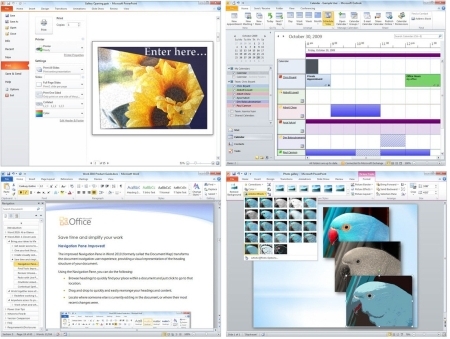
Exper bilgisayarlar ile gelen Microsoft Office 2010 yazılımı içerisinde bulunan Word veya PowerPoint ile hızlıca fotoğrafları düzenleyip geliştirebilirsiniz.

Her türlü çalışmanızda yaratıcılığınızı sonuna kadar kullanabileceğiniz hazır şablonlar ve çeşitli efektler ile Office yazılımlarını kullanırken daha kolay ve pratik bir şekilde çalışabilirsiniz.

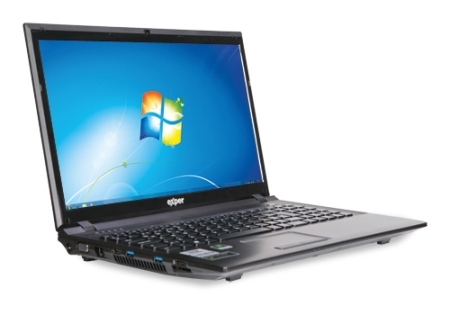
Günlük ofis yazılımlarının kullanımı için yeterli performansı sunan Exper bilgisayarlar ile Word 2010‘dan veya PowerPoint 2010‘dan çıkmadan kırpma, parlaklığı ve karşıtlığı denetleme, netleştirme veya bulanıklaştırma ve artistik görsel efektler ekleme işlemlerini yapabileceğiniz kolay kullanılan fotoğraf düzenleme araçlarıyla, belgelerinizin ve sunularınızın görsel etkisini arttırabilirsiniz.

{pagebreak::iki}

Ayrıca PowerPoint ile sununuzun mesajına hareket kazandırabilirsiniz. Herhangi bir performans sıkıntısı yaşamadan videoları doğrudan PowerPoint 2010‘un içinde düzenleyin; uzun klipleri kısa bölümlere ayırın veya sununuzun taşınabilir olması için dosya boyutunu küçültün.

Ardından renkleri ayarlayarak, yeni video efektleri ekleyerek ve yeni dinamik slayt geçişleri ve animasyonlarla birleştirerek görsel etkiyi ortaya çıkarabilirsiniz.

{pagebreak::uc}

Word 2010‘da bulunan geliştirilmiş Gezinti Bölmesi ile başlıklara göre göz atabilir, aradıklarınızı tümleştirilmiş Bul araçları ile vurgulanmış olarak bulabilirsiniz.

PowerPoint 2010‘da bulunan Slayt Gösterisini Yayınla özelliği ile internet üzerinden uzaktan slayt gösterimini, uzaktan izleyicilerinizde herhangi bir PowerPoint uygulaması yüklü olmasına gerek kalmadan yapabilirsiniz.


::Office 2010’u kullanıyor musunuz?

GPU-Z’ye Radeon HD7000 Güncellemesi

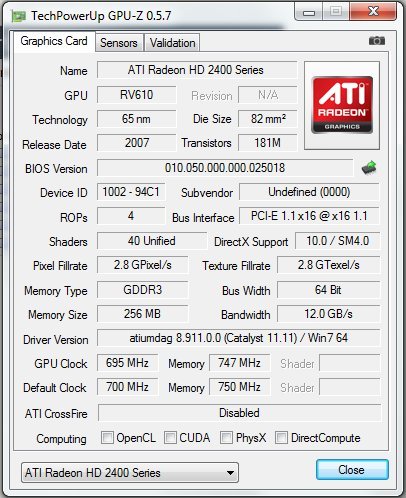
Ekran kartlarının içini okumanıza olanak sağlayan yazılım GPU-Z, son güncelleme ile HD7000 serisi kartları destekler hale geldi. İlk etapta çıkacak olan Radeon’ları, yani HD7970, HD7960 ve HD7930’u destekleyen GPU-Z, geçmiş ekran kartlarıyla ilgili bilgileri görüntülerken ortaya çıkan ufak tefek hataları da gideriyor. 0.5.7 sürümlü GPU-Z’yi aşağıdaki link üzerinden indirebilirsiniz.

GPU-Z’nin indirme sayfasına gitmek için tıklayın.

:: Bilgisayarınızın içerisindeki parçaları yakından tanımak için kullandığınız herhangi bir yazılım var mı?


Instagram’da İyi Fotoğraflar için İpuçları

Instagram sayesinde artık daha profesyonel fotoğraf kareleri ile karşılaşır olduk. Zaten yılın en önemli uygulamalarından biri olmayı başaran Instagram’ın bu başarısını daha da övmenin bir anlamı yok belki ama yine de insanları fotoğraf çekmeye teşvik etmesinden dolayı övülmeyi hakediyor denebilir.

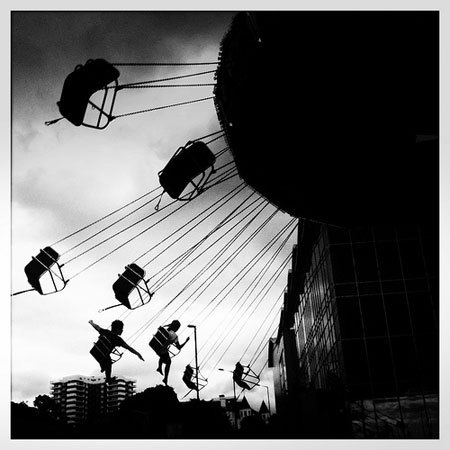
Peki Instagram’ın asıl vurucu noktası, çekilen fotoğrafları yalnızca efekte boğmak mıdır? Tabii ki değildir. Eğer galerilere yakışır fotoğraflar çekmek istiyorsanız, aşağıdaki beş ipucunu değerlendirmenizi tavsiye ediyoruz.

Açılarla oynayın

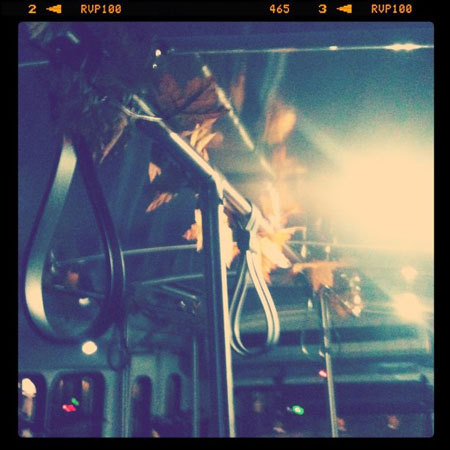
Fotoğraflarınızı gözünüzün hizasından çekmekten vazgeçin. Biraz maceracı olun ve eğilerek, yere yatarak ya da yüksek bir noktaya çıkarak fotoğraf çekmeye hazır olun.

Unutmayın, en iyi açı her zaman sizin gözünüzün gördüğü açı değildir. Görüş açınızı değiştirerek harika açılar yakalama fırsatınız olacaktır.

{pagebreak::1}

Netlemeyi unutmayın

Fotoğraflarınızın net olması gerektiğini unutmayın. Muhtemelen bir iPhone kullanıcısısınız ve kameranız yeteri kadar kaliteli fotoğraflar çekebiliyor. Fakat netleme konusunda iPhone’ların biraz gecikmeli hareket ettiklerini unutmayın.

Hatta siz en iyisi bu işi otomatik olarak yapmasına izin vermeyin ve parmağınızı kullanarak fotoğrafın net olması gerektiğini düşündüğünüz yeri kendiniz belirleyin.

{pagebreak::2}

Fotoğrafları yakından çekin

Fotoğraf makinesi kullanmadığınızı hatırlayın. iPhone 4S’in kamerası çok kaliteli olabilir ama yine de bir profesyonel DSLR gibi değildir. Doğal olarak fotoğrafını çekeceğiniz şey neyse, ona yakınlaşmanız fotoğrafın kalitesini artıracaktır.

Tabii yakınlaşacağım diye fotoğrafta gürültü oluşturacak kadar yakın bir mesafeye girmemeniz gerekiyor. Zaten lensiniz bu durumda fotoğrafı netleyemeyecektir. Gerekli uzaklığı yavaş yavaş öğrenecek ve standart hale getireceksiniz.

{pagebreak::3}

Ortamın ya da obnjenin iyi aydınlatıldığından emin olun

Fotoğrafta yapılan en büyük hata, ışıklandırmanın kötü olmasıdır. Eğer ışık çok kötüyse, fotoğraflarınız da bir o kadar kötü görünecektir.

Her objenin kendine has bir aydınlatması olması gerektiğini unutmayın. Bu aydınlatma, iki insan arasında bile çok farklı olacaktır ve üzerinde sıkı çalışma gerektiren bir durumdur. Deneme yanılma yöntemiyle doğru ışığı yakalayın.

{pagebreak::4}

Lensinizi temiz tutun

Kameranızın lensinin pis olması, çekeceğiniz fotoğrafların oldukça kötü görünmelerine yol açacaktır. Yumuşak bir bez ve uygun solüsyonla temizlenen lenslerin yaratacağı farkı tahmin bile edemezsiniz.

Fotoğraf çekmeyi düşünüyorsanız yanınızda bez ve solüsyon taşımayı unutmayın. Her fotoğraftan önce yapılacak kısa bir temizlik, fotoğraflarınızın kalitesini en az iki üç kat artıracaktır.

:: Instagram ipuçlarını beğendiniz mi?

9. eTR Ödülleri Sahiplerini Buldu

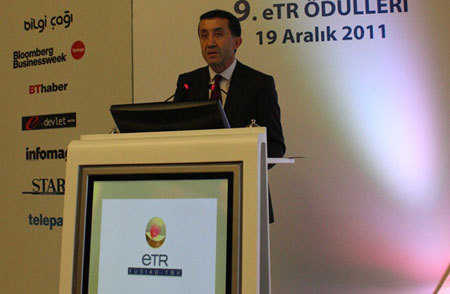
Türk Sanayicileri ve İşadamları Derneği (TÜSİAD) ve Türkiye Bilişim Vakfı (TBV) tarafından bu yıl dokuzuncusu gerçekleştirilen ve Avea’nın ana sponsorluğunda düzenlenen  “eTürkiye (eTR) Ödülleri” sahiplerini buldu.

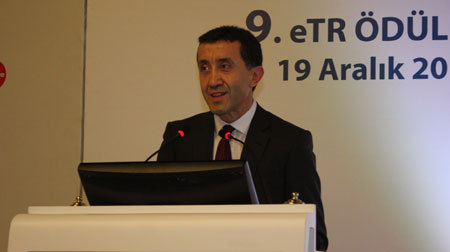
Türkiye Büyük Millet Meclisi’nde düzenlenen törende  konuşan Avea CEO’su Erkan Akdemir, Türkiye’nin dijital çağda seyirci değil, oyun kurucu olması gerektiğini söyleyerek, bulut bilişim teknolojisi ile ilgili “Devleti bulutların üstüne çıkarmanın zamanı” dedi.

“TÜSİAD-TBV 9. eTR Ödülleri” töreninde TBMM Başkanı Cemil Çiçek, Ulaştırma, Denizcilik ve Haberleşme Bakanı Binali Yıldırım, Kalkınma Bakanı Cevdet Yılmaz, TBV Yönetim Kurulu Başkanı Faruk Eczacıbaşı, TÜSİAD Yönetim Kurulu Üyesi ve Teknoloji, İnovasyon ve Bilgi Toplumu Komisyonu Başkanı Erman Ilıcak ve Avea CEO’su Erkan Akdemir konuşma yaptı.

Avea CEO’su Erkan Akdemir, TÜSİAD ve Türkiye Bilişim Vakfı’nın dokuz yıl önce ektikleri “e-devlet tohumları”nın bugün meyvelerini verdiğine dikkat çekti. Avrupa’da kamu hizmetlerinde online erişilebilirlik seviyesinin %80’lere ulaştığını, Avrupa Birliği’ndeki her on işletmeden yedisinin ise e-devlet hizmetlerinden yararlandığını söyleyen Akdemir, e-Devletin kapılarının  72 milyona açılması gerektiğini vurguladı.

Erkan Akdemir, e-Devlet hizmetlerinin, internet üzerinden daha ölçülebilir, hızlı, maliyet etkin ve güvenli bir şekilde verilebilmesi için bulut bilişim teknolojisinden yararlanılması gerektiğini vurgulayarak şöyle konuştu:

e-Devlet’e dahil olan her türlü bilgi, erişim kanalı ve uygulama arasında eş güdüm çok daha kolay sağlanacak. Yapıya yeni uygulama ve kurumların eklenme maliyeti ve işletme maliyetleri önemli ölçüde düşürülebilecektir.”

“Bağlı bulunduğumuz telekom grubu ve Avea olarak; tüm kamu kurum ve kuruluşlarına “bulut bilişim” konusunda hiçbir ticari kaygı gütmeden destek olmaya, danışmanlık yapmaya hazırız. GSM sektörünün alanında ilk ve tek lisanslı Ar-Ge merkezimizin kapıları, işine teknoloji katmak isteyen her kurum ve kuruluşa açıktır.

“Devleti bulutların üzerine çıkarmanın” zamanı şimdi diyoruz. Türkiye digital çağda seyirci değil oyun kurucu olarak yerini almalıdır.”

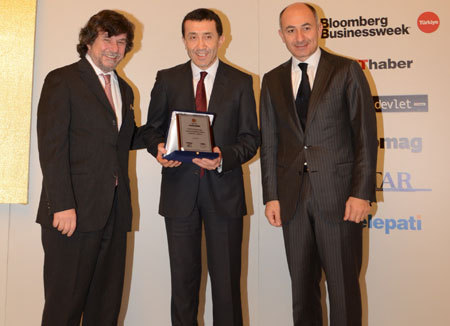
Avea CEO’su Erkan Akdemir’e konuşması sonrasında sponsorluk desteğinden dolayı TÜSİAD Yönetim Kurulu Üyesi ve Teknoloji, İnovasyon ve Bilgi Toplumu Komisyonu Başkanı Erman Ilıcak ve TBV Başkanı Faruk Eczacıbaşı teşekkür plaketi verdi.

Asus Transformer Prime Video İnceleme

Dünyanın ilk 4 çekirdekli tableti Asus Transformer Prime ile karşınızdayız. Asus, EeePad Transformer ile iyi satış başarısı yakalamıştı. IPS ekranı ve harici klavye bağlantısı ile diğer Android tabletlere göre oldukça farklılık sunuyordu. Tabi bu farklılığın meyvelerini satış başarısı ile topladı. Asus Transformer‘ın performans takviyesine ihtiyacı gelmişti. 1GHz hızında çalışan Tegra 2 pek yeterli gelmiyordu. İncelediğimiz yeni Transformer Prime, 4 çekirdekli Tegra 3 işlemcisi ile geliyor. 

Android 3.2 Honeycomb’u kullanan Transformer Prime, herhangi bir takılma ve lag olmadan çok iyi bir performans sunuyor. Ayrıca Android 4.0 Ice Cream Sandwich’e tam destek sunuyor. 2012’nin ilk aylarında güncellemenin gelmesi bekleniyor.

Özellikle oyun performansı son derece başarılı. Nvidia’ya özel Antialiasing ve ışık optimizasyonları ile oyunlardaki grafikler daha özel. Zaten bilgisayarda da biliyorsunuz ekran kartının teknolojisine göre görüntüde farklılıklar olabiliyor. Asus Transformer Prime’daki micro HDMI portu ise yüksek performanslı tabletten tam verimi almanızı sağlıyor. Bu sayede HD videolarınızı TV’de izlerken, oyunları da TV’den oynayabilirsiniz.

#video_5974#

Asus Transformer Prime’ın en dikkat çeken yeri ise bataryası. Zaten bu noktadan video incelememizde sıkça bahsettik. Asus Transformer Prime Video incelememizi aşağıdan inceleyebilirsiniz. Daha sonraki sayfalarımızda fotoğraf çekim kalitesi, teknik özellik listesi gibi detayları bulabilirsiniz.

{pagebreak::2}

Dünyanın ilk 4 çekirdekli tableti Asus Transformer Prime ile karşınızdayız. Asus, EeePad Transformer ile iyi satış başarısı yakalamıştı. IPS ekranı ve harici klavye bağlantısı ile diğer Android tabletlere göre oldukça farklılık sunuyordu. Tabi bu farklılığın meyvelerini satış başarısı ile topladı. Asus Transformer‘ın performans takviyesine ihtiyacı gelmişti. 1GHz hızında çalışan Tegra 2 pek yeterli gelmiyordu. İncelediğimiz yeni Transformer Prime, 4 çekirdekli Tegra 3 işlemcisi ile geliyor. 

Android 3.2 Honeycomb’u kullanan Transformer Prime, herhangi bir takılma ve lag olmadan çok iyi bir performans sunuyor. Ayrıca Android 4.0 Ice Cream Sandwich’e tam destek sunuyor. 2012’nin ilk aylarında güncellemenin gelmesi bekleniyor.

Özellikle oyun performansı son derece başarılı. Nvidia’ya özel Antialiasing ve ışık optimizasyonları ile oyunlardaki grafikler daha özel. Zaten bilgisayarda da biliyorsunuz ekran kartının teknolojisine göre görüntüde farklılıklar olabiliyor. Asus Transformer Prime’daki micro HDMI portu ise yüksek performanslı tabletten tam verimi almanızı sağlıyor. Bu sayede HD videolarınızı TV’de izlerken, oyunları da TV’den oynayabilirsiniz.

Asus Transformer Prime’ın en dikkat çeken yeri ise bataryası. Zaten bu noktadan video incelememizde sıkça bahsettik. Asus Transformer Prime Video incelememizi aşağıdan inceleyebilirsiniz. Daha sonraki sayfalarımızda fotoğraf çekim kalitesi, teknik özellik listesi gibi detayları bulabilirsiniz.

{pagebreak::3}

Asus Transformer Prime Performans Testleri :

Nvidia Tegra 3’ün güç verdiği Asus Transformer Prime, performans olarak son derece başarılı. Özellikle Cortex A9 tabanlı güçlendirilmiş 4 çekirdeği ve Tegra 2’de kullanılan 8 iş hatlı GeForce ULV GPU’su yerine gelen 12 iş hatlı yeni GPU birleştiğinde her alanda güçlü bir deneyim sunuyor.

Özellikle sayfa geçişleri, Flash içerikli web sayfaları, oyunlar ve HD videolar. Kısacası herşeyde en ufak bir takılma yaşamıyorsunuz.  Sizler için Asus Transformer Prime’ı test ettik. Test sonuçlarını bir arada toparladğımız tabloyu aşağıya ekliyoruz. Özellikle hatırlatmak istiyorum. Pi testinde düşük skor olması daha iyi.

{GRAPH::1315}

{pagebreak::4}

Kamera Çekim Kalitesi :

Asus Transformer Prime’da 8 megapiksellik bir kamera kullanılmış. Bu kamera, tabletlere göre güzel bir çekim kalitesi sunuyor. Yanlız özellikle videoda geç netleme sıkıntısı mevcut. Güncellemeler ile düzeltileceğini düşünüyorum. Sizler için çektiğimiz örnek fotoğrafları aşağıya yüklüyoruz.

{pagebreak::5} 

Asus Transformer Prime Teknik Özellikleri:

10.1 inç LED aydınlatmalı WXGA Super IPS+ ekran
1280 x 800 px ekran çözünürlüğü
Corning Gorilla Glass ve 10 parmak multi touch desteği
Android 3.2 Honeycomb + 4.0 Güncellenebilir
Nvidia Tegra 3 4 çekirdekli işlemci
1GB RAM 32 /64 GB dahili hafıza + EMMC + 8 GB Asus webstorage alanı
1.2 MP ön kamera 8 MP arka kamera + LED flaş
263 x 180.8 x 8.3 mm boyutlar
586 gram ağırlık

:: Asus Transformer Prime’ı beğendiniz mi?

Google+ için GT Racing Motor Academy

Facebook‘ta çıkardığı NOVA oyunu ile beraber sosyal ağlarda çok oyunculu FPS oynu oynamamızı sağlayan Gameloft, Google+ için yeni bir oyun yayınladı.

Android ve iOS‘dan tanıdığımız GT Racing Motor Academy adlı oyun, Google+ kullanıcıları için sosyal ağa eklendi. Google+‘daki 3D uyumlu ilk HTML5 oyunu olan GT Racing Motor Academy, çalışmak için Chrome ve Firefox tarayıcılarını istiyor. Internet Explorer ve Safari’de çalışmayan oyun, yüksek sistem istiyor.

1.8 GHz çift çekrideli işlemci, 2GB RAM, 512 MB ekran kartına sahip sistem isteyen oyun, akıcı çalışmak için daha iyi sistemlere de gereksinim duyuyor.

:: Tarayıcılardaki oyunların gelişmesini neye bağlıyorsunuz?


The Hobbit’in Fragmanı Yayımlandı

Efsanevi Yüzüklerin Efendisi serisinin öncesindeki olayları, Bilbo Baggins‘in büyük macerasını anlatan The Hobbit kitabının filmi halen yapım aşamasında. Üçlemenin yönetmeni Peter Jackson tarafından yönetilen film, bize yine Yüzüklerin Efendisi havasını yaşatacak gibi duruyor.

2 film olarak hazırlanan ve tamamiyle üç boyutlu kameralarla çekilen Hobbit filminin merakla beklenen ilk fragmanı yayınlandı. Fragmanda ayrıca ilk filmin vizyon tarihi de belirtiliyor; 14 Aralık 2012.

Sizi The Hobbit’in ilk fragmanıyla bırakıyoruz. Bizden söylemesi, üçlemeden tanıdığımız birçok isim fragmanda yer alıyor.

#video_1122#

:: Fragmanı nasıl buldunuz?