Farmville’de Para Ektiler

Bundan beş yıl kadar önce, milyonlarca insanın ekranın başına oturup, bütün gün sebze-meyve ekeceğini iddia etseydiniz, en yakın psikiyatriste yönlendirilir ve tedavi olmanız konusunda ciddi tavsiyeler alırdınız. Ne var ki, inanılmaz olan gerçek oldu ve Facebook – Zynga birlikteliği ortaya Farmville’i çıkardı. 

Dolarla Beslenen Tarla

Şimdilerde FarmVille, yalnızca Facebook’la yetinmeyen, akıllı telefonları ve MSN hesaplarını işgal eden dev bir organizma. Üstelik FrontierVille, Happy Farm, City Farm gibi oyunların da önünü açarak, geliştiricisine, yalnızca 2009 yılında 850 milyon dolar gelir elde ettirdi. Borsaya açılan Zynga’nın değeri tam 9 milyar dolar. Eh, ne diyelim, kullanıcılar çilek, geliştiriciler dolar ekiyor.

:: Zynga’nın inanılmaz çıkışı hakkında ne düşünüyorsunuz?

Apple, Yol Ayrımında!

Apple’ın çok eleştirilen, sivri dilli dahi başkanı, en büyük düşmanıyla yüzleşiyor: Kanser. Maalesef, Amerikalı tıp otoriteleri bile, büyük elma başkanının, birkaç aydan fazla ömrü kalmadığını iddia ediyor (Steve Jobs Ölümle Mücadele Ediyor). Gelişmeler doğrultusunda Apple, kritik bir kararın eşiğinde.

Yolun Sonu mu?

Hissedarlar, talihsiz başkanın sağlığı ve şirketin geleceği konusunda endişeli. Gelişmeler ışığında, gelecek hafta bir yönetim kurulu toplantısı düzenlenmesi ve “Devir planlaması” belirlenip, yeni bir başkan seçilmesi bekleniyor. 55 yaşındaki Jobs’un yerini, şimdilik, kadim dostu Tim Cook doldurmaya çalışıyor.

:: Apple’daki, “ölmeden miras paylaşma” vakasını nasıl değerlendiriyorsunuz?

Her Pile Hükmedecek Tek Şarj Cihazı

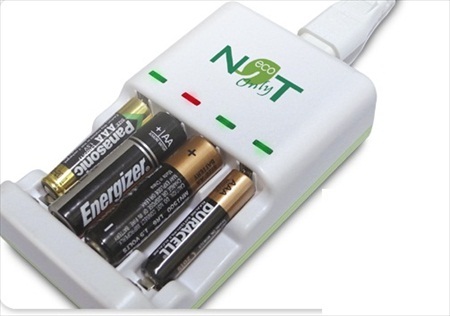
Dünya pek çok çevresel sorunla boğuşuyor. Karbondioksit salınımı kurallarına uymayan otomobiller, çarpık kentleşme ve sanayileşme, problemlerin başında geliyor. Oraya buraya fırlatmak zorunda kaldığımız çinko ve zararlı metal kaynağı piller de duruma yardımcı olmuyor. ECO Battery Charger isimli cihaz, pil sorununun üstesinden gelmek için geliştirilmiş.

Yılın Buluşu

Bazı çevre örgütlerinden, “Yılın Buluşu” ödülünü kazanan ECO Battery Charger, her tür pili şarj edebiliyor. Evet, her tür diyoruz, zira yalnızca şarj edilebilen piller değil, kullanıp atılan piller de listeye dahil. Cihaz, pilin içindeki kimyasalları harekete geçirip voltajı artırarak, şarj fonksiyonu olmayan pillerin bile 20 kez daha kullanılmasını sağlıyor. 

Çarpıcı cihazın fiyatı ve ülkemize ithal edilip edilmeyeceği belirsiz. Lakin bu tür zekice tasarlanmış ve doğa dostu zımbırtıları ülkemizde görmeyi çok isteriz.

:: ECO Battery Charger’ı evinizde görmek ister misiniz?


Motorlara Özel iPhone Ekipmanı

iPhone‘un hayatımızda girmediği yer neredeyse kalmadı. Tabi pratikte yaşanabilecek küçük kullanım aksaklıklarını hesaba katmazsak. Özellikle motor, bisiklet gibi araçları kullananlar için telefonların fonksiyonel özelliklerinden yararlanmak bir hayli olanaksızdır.

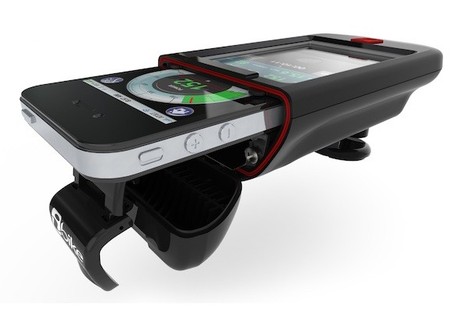
Ancak şimdi bu konuya çözüm olabilecek bir iPhone aksesuarı mevcut. iBike Dash adı verilen bu aksesuar motorun üzerine monte ediliyor. Özel yuvasına iPhone ve iPod Touch’ı yerleştirdiğinizde telefonunuzun tüm özelliklerini bu aksesuar üzerinden kontrol edebilir hale geliyorsunuz.

Su geçirmez özel bir yapıya sahip olan iBike Dash, dokunmatik ekran fonksiyonlarının da özgürce kullanılabilmesi konusunda hiçbir kısıtlama oluşturmuyor. Standart versiyonu 199$ ücretle satılan aksesuarın kalp ritmini ölçen bir aksesuar ile donatılan versiyonu için 329$’lık fiyat belirlenmiş.

:: Bu aksesuar işinize yarar mı?

YouTube Videolarını İnternetsiz İzleyin

İnternet bağlantı kalitesi ve servis sağlayıcılar ele alındığında, ülkemizin zirveye oynayacağını söylemek imkansız. Pek çok kullanıcı sürekli kesilen bağlantılardan ve inip çıkan hızlardan şikayetçi. Bu da, özellikle web bağlantısıyla video izleyen kişileri çileden çıkarıyor.

Ağırlık Sorunlarından Kurtulun

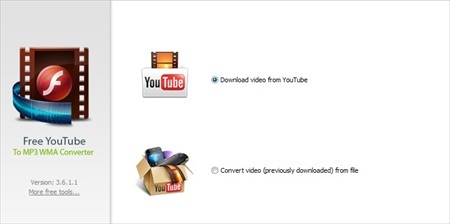
Neyse ki, Free YouTube to MP3 Converter gibi, hem bedava hem pratik olan akılcı yazılımlar imdadımıza koşuyor. Zekice geliştirilmiş araç, birkaç basit işlem sayesinde gerek YouTube’dan video indirebiliyor, gerek ise o videoyu MP3 ve nice medya formatlarına dönüştürebiliyorsunuz. Karşınızda adım Free YouTube to MP3 Converter kullanma kılavuzu!

{pagebreak::İlk Adım}

İlk Adım

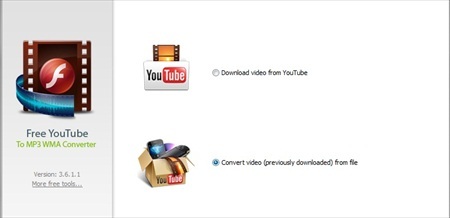
Bağlantıdan aracı indirin ve yönergeleri izleyerek kurun. Kurulum bitip, yazılım çalıştığında “Download From YouTube” kutusunu tıklayın. Ardından “Next” simgesine dokunup, ikinci adıma geçin. 

{pagebreak::İkinci Adım}

İkinci Adım

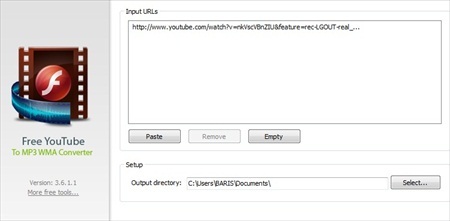
Tarayıcınızı açın, YouTube’a girin ve bilgisayarınızda yer almasını istediğiniz videonun bağlantısını kopyalayın. Ardından, bağlantı adresini, tabelaya kopyala-yapıştır yöntemiyle yerleştirin. Aşağıdaki, “Next” kutucuğuna tıklayarak işleme devam edin.


{pagebreak::Üçüncü Adım}

Üçüncü Adım

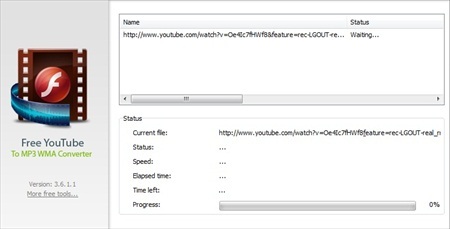
Üçüncü adım biraz sabır gerektirecek. İnternet bağlantınız gereğinden fazla yavaşsa, YouTube sunucusu ile gerekli bağlantının sağlanması uzun sürebiliyor. Videoları, hangi klasörde oluşturmak istediğinizi seçin.

{pagebreak::Dördüncü Adım}

Dördüncü Adım

İşlemi bitirdiniz ama kopyaladığınız videonun formatını değiştirmek istiyorsunuz. Kolay, “Convert Video (previously download file) From File kutusuna tıklayın ve farenizin imlecini “Next” simgesine doğru yönlendirin.

{pagebreak::Beşinci Adım}

Son Adım

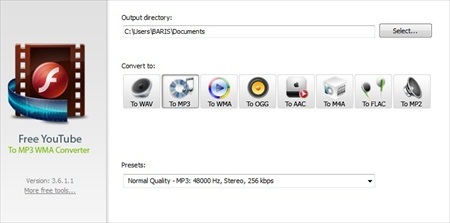
Dilediğiniz videoyu ilgili klasörden seçin ve “Next” simgesine tıklayın. Aşağıdaki ekranla karşılacaksınız. Output directory’ü (Çıkış Dizini) ve videoyu hangi biçime dönüştürmek istediğinizi seçin.

MP3 gibi sadece müzik dinleme keyfi yaşayabileceğiniz formatlardan, WMA gibi video formatlarına geniş bir menü ile karşılaşacaksınız. Artık yapmanız gereken tek şey beklemek ve eğlencenin tadını çıkarmak.

:: YouTube’dan video indirmek için herhangi bir araç kullanıyor musunuz?

Steve Jobs, Ölümle Mücadele Ediyor

Apple’ın kurucularından Steve Jobs, uzun sürelik ayrılığın ardından büyük elmaya dönmüş ve iPod ile iPhone projelerinde büyük rol oynayarak, firmayı küllerinden diriltmeyi başarmıştı. Ne yazık ki sağlık sorunları, ünlü patronun peşini bırakmadı.

2004 yılında saptanan ve sürekli nükseden pankreas kanseri, Jobs’un uzun süre işten elini ayağını çekmesine sebep olmuş, hatta “Steve Jobs öldü” gibi, asparagas haberler türemişti.

Durum İyi Değil

Maalesef, Steve Jobs’un durumu iyi gözükmüyor. Büyük elmanın başkanı, geçen hafta, çalışanlarına, “Sağlığıma yoğunlaşmak için işime ara veriyorum” şeklinde bir mektup yazarak, görevini şimdilik bıraktığını duyurdu.

Ne var ki, bir hafta içerisinde düzelme görülmediği gibi, aşırı verilen kilolar dikkat çekti. Nakil böbreğin (böbrek istifa edince, nakil yoluna gidilmişti), bağışıklık sistemi ile sorun yaşadığı da vurgulanıyor. Bazı Amerikalı doktorlar, daha da ileri giderek, “Jobs’un birkaç hafta içerisinde öleceğini” iddia etmekten geri kalmıyor.

:: Konu hakkında ne düşünüyorsunuz?


Telefonunuzu Bilgisayar Ekranı Gibi Kullanın

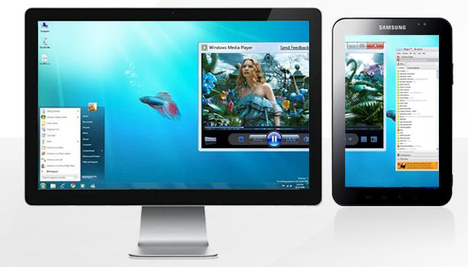
Dokunmatik ekranın gelişmesi ve yaygınlaşması ile birlikte telefonlarda kullandığımız ekranların boyutu da bir hayli büyüdü. Üst düzey akıllı telefonlarda artık alt sınır 4inç seviyesine ulaştı. Tabletlerde ise doğal olarak bu çıta biraz daha yüksek.Tablet pazarının en çok satan ismi olan iPad 10 inçlik ekranı ile en büyüklerden biri.

Ekranların büyümesi ile bu geniş görüntü birimlerinden daha etkin biçimde yararlanan uygulamaların sayısı da artış gösterdi. Onlardan biri de iDisplay isimli uygulama. Daha önce AppStore‘da yayınlanan yazılım, bilgisayarınızın ekranını telefonunuzun ekranına uzatan bir uygulama.

Tablet kullanıcılarının epey işine yarayacağını düşündüğümüz yazılım, bilgisayar cephesinde özel bir sunucu uygulama aracılığıyla çalışıyor. Bilgisayar uygulamasının Mac ve Windows sürümleri bulunan iDisplay isimli mobil yazılıma burada yer alan Android Market sayfalarından erişebilirsiniz.

:: Uygulamayı başarılı buldunuz mu?

Türk Telekom Sosyal Ağ Kursa!

Türk Telekom, bugün yayınladığımız haberde aktardığımız gibi; geçtiğimiz yıl 3357 kişiyi işe alarak ülkemiz için çok önemli bir adım attı. Son 4 yılda ise işe alınan kişi sayısı 9 binden fazla.

Türk Telekom, ülkemizin en büyük yakınsama şirketi olarak teknolojide öncü olma vizyonunu devam ettiriyor. Bozkurt, sosyal ağların idaresinin çok zor olduğunu, özel bir sosyal ağ kurmayacaklarını ancak kurum içinden ulaşılabilen intranet ile bu iletişimi sanal ortamda da sağladıklarını belirtti.

Sosyal Ağ Yok Ama!

Çalışanların kuruma her açıdan katkı sağlaması için “Fikir Kutusu” adını verdikleri uygulama sayesinde, herkesten görüş aldıklarını belirten Gökhan Bozkurt, “Genel Müdür’e Soruyorum” hattı ile iletişim engellerini de ortadan kaldırdıklarını açıkladı.

Sosyal ağ denildiği zaman akla gelen ilk marka olan Facebook’a da değinmeden geçmeyen Bozkurt, sosyal ağın kurucusu için “Zuckerberg, bu işi çok iyi yapıyor zaten” diyerek, çalışanları Facebook’a yönlendirmeyi de ihmal etmedi.

:: Facebook’a alternatif bir sosyal ağ çıkabilir mi? Ne dersiniz?


Ekran Kartımızın Hızını Artırıyoruz

Oyuncular için en önemli bilgisayar bileşeni olan ekran kartınızın performansını artırmak sizin ellerinizde.

Eğer kartınızın sunduğu performanstan memnun değilseniz ya da daha fazlasını istiyorsanız, hız aşırtma yapmak sizin için en ekonomik ve hızlı çözüm olacaktır.

ASUS, kendi markasını taşıyan ekran kartlarında Voltage Tweak adı verilen bir özellik sunuyor. Bu özellik hız aşırtma yaparken voltaj değerlerini ayarlayabilmeye ve oluşabilecek sorunların önüne geçmeye yarıyor.
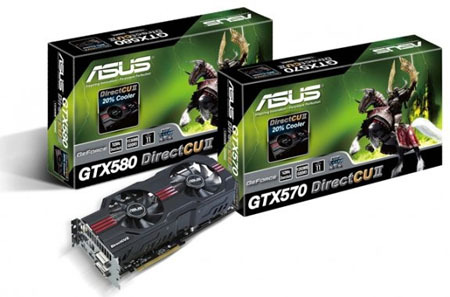
SmartDoctor ile GTX570 DirectCU II’nin hızını artıracağız

ASUS, ekran kartlarına hız aşırtma işlemi yapmak isteyenler için SmartDoctor adlı bir yazılım sunuyor. Bu yazılım ile ASUS ekran kartınıza dair tüm detayları öğrenebilir, hız aşırtma ve bununla alakalı çeşitli ayarları yapabilirsiniz.

Ekran kartınızın hızını güvenli bir şekilde nasıl artıracağınızı göstermeden önce ASUS SmartDoctor adlı yazılımı yakından tanıyalım.

{pagebreak::ASUS SmartDoctor}

ASUS SmartDoctor

ASUS SmartDoctor epey kullanıcı dostu bir arayüze sahip. Ana menü üzerinde ekran kartınızın modelini, grafik işlemci, shader ve bellek frekanslarını görebiliyorsunuz.

Ekranın orta kısmında grafik işlemcinin sıcaklığını ve fanın hızını da görebilmeniz mümkün.

Ana menünün alt kısmında üç adet ayar bulunuyor. Bunlar voltajı, çekirdek ve bellek frekanslarını ayarlamak için kullanılıyor.
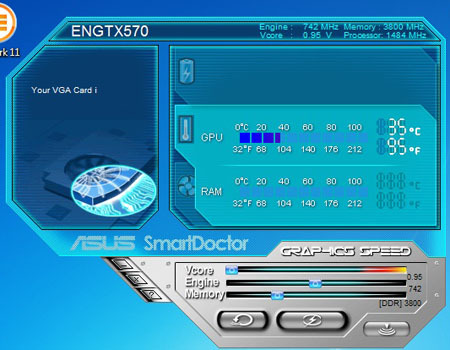
ASUS SmartDoctor’ın ana menüsü bu şekilde

Alttaki Tuşlar

Bu ayarların alt kısmında ise iki adet tuş var. Bunlardan sağ tarafta olan ile yaptığınız ayarları onaylarken, sol taraftaki ile de kartın varsayılan ayarlarına geri dönüyorsunuz.

En alt kısımda bulunan tuş ise SmartDoctor yazılımının ayarlar menüsüne giriyor.

{pagebreak::SmartDoctor Ayarlar}

SmartDoctor Ayarlar

ASUS SmartDoctor‘ın ayarlar menüsü 5 sekmeden oluşuyor.
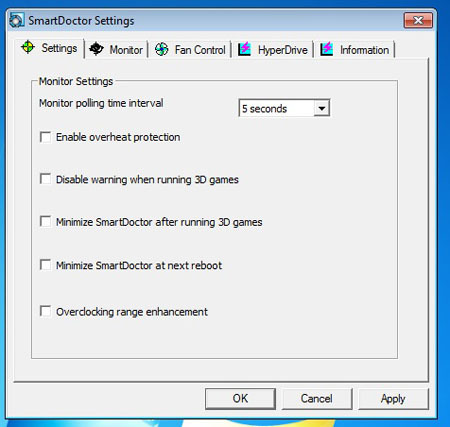
İlk sekmede genel ayarlar bulunuyor. Burada dikkat etmeniz gereken bir iki ayar bulunuyor. “Enable heat protection” ile aşırı ısınma durumunda sisteminizi otomatik olarak koruyabilirsiniz.

“Overclocking range enhancement” ile yapabileceğiniz hız aşırtma ayarlarının sınırlarını değiştirebiliyorsunuz.
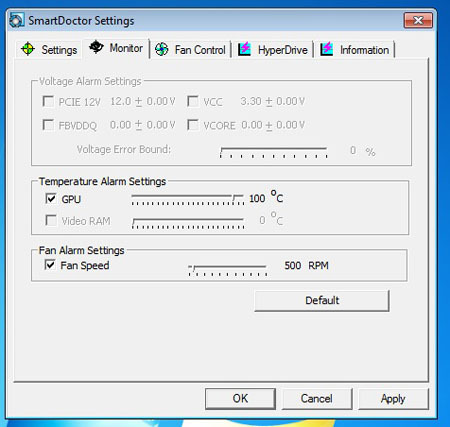
Monitor sekmesinde sistemin sizi uyaracağı durumları ayarlayabiliyorsunuz. Sıcaklık, voltaj ya da fan hızı sizin belirlediğiniz seviyenin üzerine çıktığında sistem sizi uyarıyor.
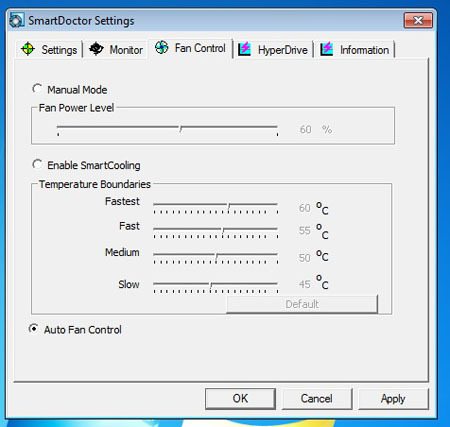
Fan Control sekmesinde ise fanın hangi sıcaklıklarda, hangi hızda çalışacağını ayarlıyorsunuz. SmartCooling adı verilen bu ayar ile belli sıcaklık seviyelerinde fanın hızlı ya da yavaş dönmesini sağlayabilirsiniz.
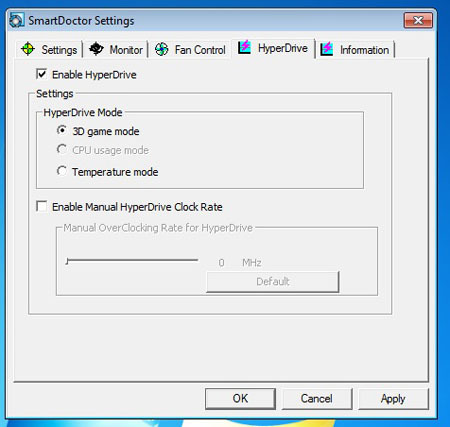
HyperDrive ise hız aşırtmayı otomatik olarak yapmaya yarayan bir sistem. 3D Game modunda, grafik işlemcinin üzerindeki yükü hesaplayan sistem buna göre otomatik olarak hız aşırtma yapıyor.

CPU Usage modunda ise işlemciye yük bindiği zaman, GPU’nun hızını artırarak yükü paylaşması sağlanıyor. Temperature mod ise GPU sıcaklığı çok fazla arttığı zaman otomatik olarak hızı düşürüyor.

{pagebreak::Overclock Yapıyoruz}

Overclock Yapıyoruz

Hız aşırtma (overclock) yapmaya başlamadan önce, bu işlemin kendi içinde riskleri olduğunu belirtmek gerek. Ekran kartının standart hızının üzerine çıkacağınız için, kartınıza kalıcı hasar verme riskiniz her zaman var. Hız aşırtma yapmadan önce bunu mutlaka göz önünde bulundurmalısınız.

Hız aşırtma için ASUS SmartDoctor‘ın ana menüsünde yer alan üç adet ayarı kullanıyoruz. Burada, frekans ve voltajı bir anda sonuna kadar artırmayın.

Size tavsiyemiz küçük adımlar şeklinde ilerlemeniz. Üç ayarı da yaklaşık %5 ile %10 arasında artırın ve kaydedin. Sistemin düzgün çalışıp çalışmadığını görmek için, ayarı yaptıktan sonra bir benchmark yazılımıyla ya da oyunla test yapın.
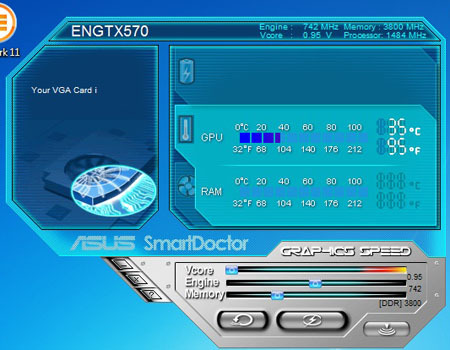
Alt kısımda bulunan üç ayarı değiştirip performansı artıracağız

Hata Çıkana Kadar

Testte bir hata çıkmazsa aynı oranda artışlarla ilerlemeye devam edin. Eğer bir hata çıkarsa, bir önceki stabil ayara geri dönün ve üç ayardan sadece bir tanesini artırın. Tekrar test yapıp hangi ayarın sorun yaşattığını öğrenebilirsiniz.

Daha sonra o ayarı sabit tutup diğerlerini adım adım artırmaya devam edin. Belli bir sınıra ulaştığınız zaman, en son stabil ayarı kullanın.

Şimdi ASUS SmartDoctor kullanarak, ASUS GTX570 DirectCU II ekran kartına yaptığımız hız aşırtma işlemini adım adım görebilirsiniz.

{pagebreak::ASUS GTX570 DirectCU II ile Overclock}

ASUS GTX570 DirectCU II ile Overclock

SmartDoctor ile overclock yaptığımız çift fan soğutmalı ASUS GTX570 DirectCU II‘nin GPU frekansı 742 MHz, bellek frekansı ise 3800 MHz (efektif) değerindeydi.

Testlerimizi Unigine Heaven 2.0′da 1680 x 1050 çözünürlük, 8xAA ve Extreme Tesselation ayarlarında yaptık.

İlk Adım

SmartDoctor ile adım adım hız aşırtma serüvenine başlıyoruz.
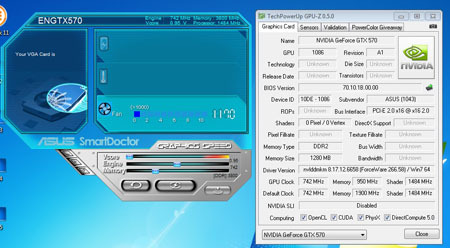
Unigine Heaven ile yaptığımız testte kart, standart değerlerle 33,4 FPS performans verdi. GPU sıcaklığı ise 51 dereceydi.
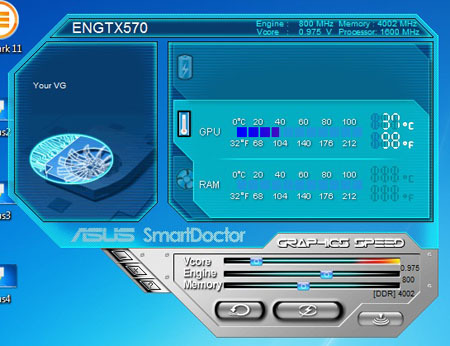
İlk hız aşırtma denememizde Heaven 2.0 testinde 35,1 FPS‘ye ulaştık. Sıcaklık ise 51 derecede sabit kaldı. Ekrandaki sıcaklık testten bir süre sonrasını gösteriyor.
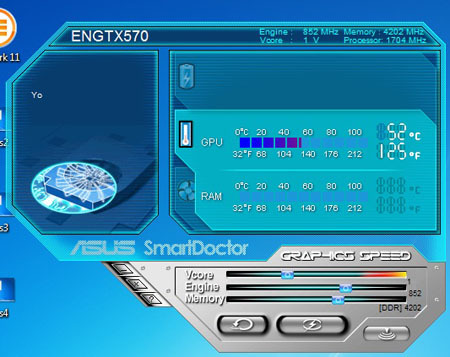
Değerleri bir kademe daha artırınca 37,3 FPS’ye çıktık. Sıcaklık ise 1 derece artarak 52 dereceye geldi.
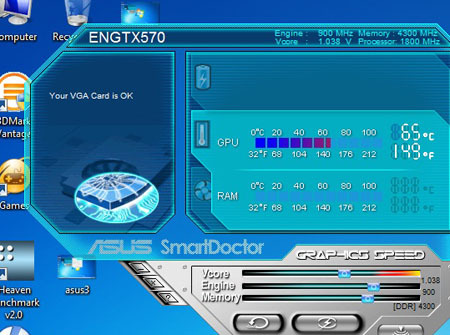
Değerleri artırdıkça kartın performansı ve sıcaklığı da artmaya devam etti. Bu seviyede 39 FPS‘ye ulaştık
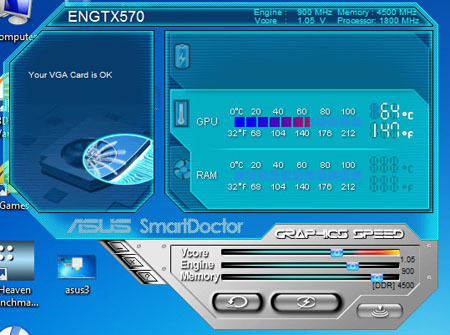
GPU frekansını (Engine) artırdığımızda hata oluştuğu için onu sabit tutup diğerlerini artırınca 39,4 FPS‘lik sonuç aldık

{pagebreak::Hız Aşırtmaya Devam}

Hız Aşırtmaya Devam

Kendimize koyduğumuz 40 FPS sınırını geçmek için ASUS SmartDoctor ile hız aşırtmaya devam ediyoruz.
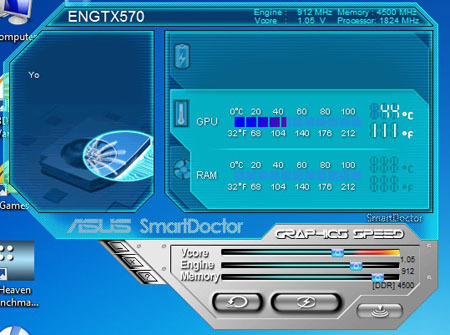
Grafik yongasınının frekansını artırınca bu sefer hata yaşamadık ve 39,8 FPS’ye ulaştık
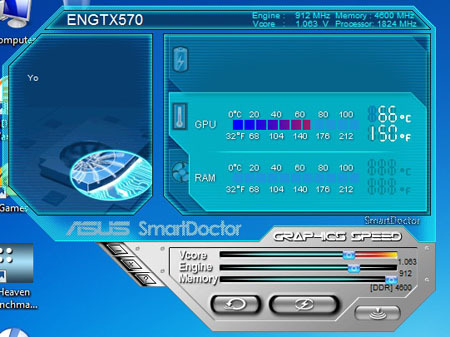
Bellek hızını en sona getirip, GPU hızını da çok az artırınca hata yaşamadık ve 40 FPS‘ye ulaştık.
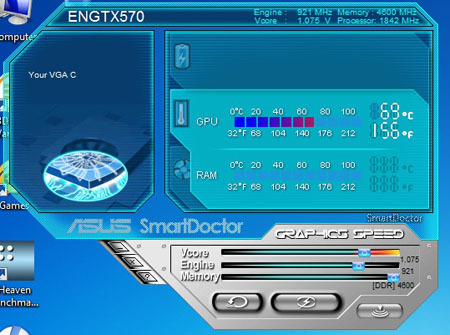
Voltajı (Vcore) ve GPU hızını (Engine) artırmaya devam ettik ve sorun yaşamadan 40,3 FPS’yi gördük
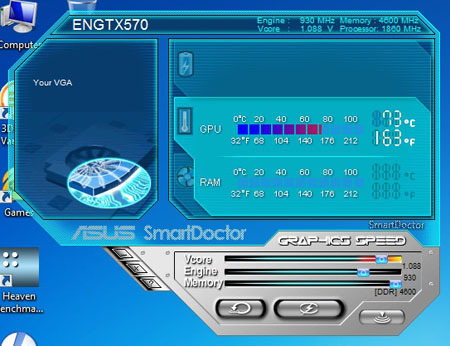
İki değeri de azar azar artırmaya devam edince 40,6 FPS‘ye ulaşabildik. Kartın sıcaklığı bu seviyede biraz yükseldi.
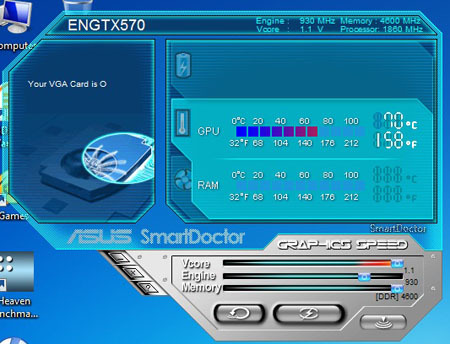
Voltajı da sona dayayarak yaptığımız testte 40,6 FPS’lik performans aldık.
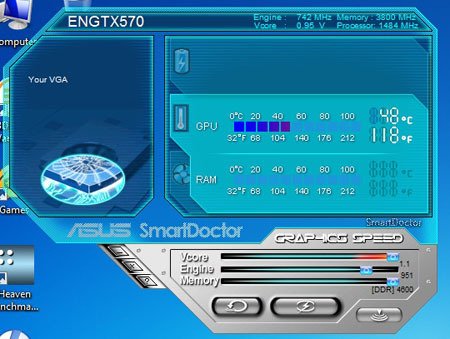
Grafik işlemcinin frekansını biraz daha artırınca hata yaşamaya başladık ve bu seviyede overclock işlemine son verdik.

Yaptığımız hız aşırtma işleminin sonucunda elde ettiğimiz değerin, diğer kartlara oranla ne seviyede olduğunu merak ediyor musunuz?

{pagebreak::Karşılaştırma}

Karşılaştırma

ASUS SmartDoctor ile hız aşırtma yaptığımız ASUS GTX570 DirectCU II, yaptığımız Heaven 2.0 testinde şimdiye kadar aldığımız en yüksek sonucu verdi.

{GRAPH::1071}

:: Ekran kartınıza hız aşırtma yapmayı düşünüyor musunuz?