Başarı İçin Gerekli 4 Yatırım

Apple’ın 2001 yılında yaptığı yatırımlar sayesinde buralara geldiğini hiç fark etmiş miydiniz. Belki size tuhaf gelebilir ama Apple’ın bu günlere gelmesi sadece şans değil.

Firmanın bu günlere gelmesi 10 yıl önce planlanmış. Ve firma yetkilileri bu plana sadık kalarak Apple’ı dünyanın en büyük teknoloji üreten firmaları arasında ki yerini almasını sağlamışlar. Apple’ın bu günlere gelmesi için yaptığı dört ana yatırımı biliyor musunuz?
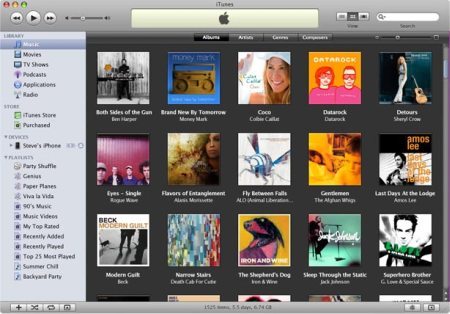
Birçoğunuzun bildiğini tahmin ediyorum ama hatırlayamıyorsunuz. Apple ilk yatımını 2001 yılının ilk ayında yaptı ve kullanıcıları iTunes müzik oynatıcısıyla tanıştırdı. Onu takiben firma 2001 Mart ayında Mac OS X 10.0 sürümünü çıkardı.
{pagebreak::2}
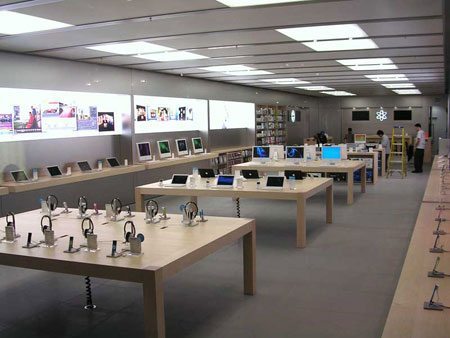
Yine 2001 yılının Mayıs ayında iki adet AplleStore mağazası açan firma 2001’in Ekim ayında ise ilk iPod sürümünü kullanıcıların beğenisine sundu. İşte Apple’ın yaptığı bu dört yatırım bugünlere gelmesinde büyük pay sahibi oldu.

2001 yılının
Haziran ayında birçok PC kullanıcısı iTunes‘in bu kadar başarılı olacağını düşünemezdi. iTunes piyasaya çıktığında RealPlayer ve Windows Media Player oldukça popülerdi.
Bu iki güçlü oynatıcı arasında iTunes’in bu kadar popüler olması Apple‘ın sonraki günlerde bu medya oynatıcısı kendi cihazları için bir senkronizasyon aracı yapmasından kaynaklanıyor.
{pagebreak::3}
Apple’ın kendi satış dükkanlarını açmaya başlaması diğer satış organlarını rahatsız etmedi. O günlerde Apple ürünlerinin pazar payı oldukça düşüktü. Kim bilebilirdi ki bir gün Apple büyük bir akıllı telefon üreticisi olacak.
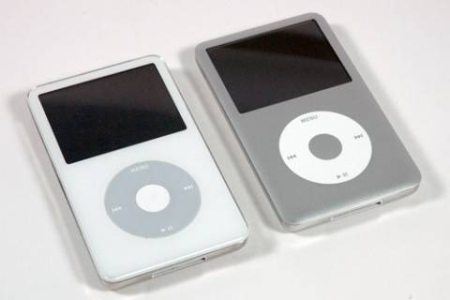
2001’in Ekim ayında 5 GB kapasiteye sahip iPod müzik oynatıcısını piyasaya süren firmanın takipçileri oldukça şaşırdı. Bu ürünün satışı 2004 yılına kadar sürdü. 2005 yılında firmanın yeni oynatıcıları iPod mini ve nano modelleri piyasaya sürüldü.
{pagebreak::4}
2001 yılındaki büyük mali krizde Apple’ın yaptığı yatırımlar bugün meyvesini fazlasıyla veriyor. Eğer Apple bu yatırımları yapmasaydı ne olacaktı? İşte bu sorunun cevabı oldukça basit aslında.
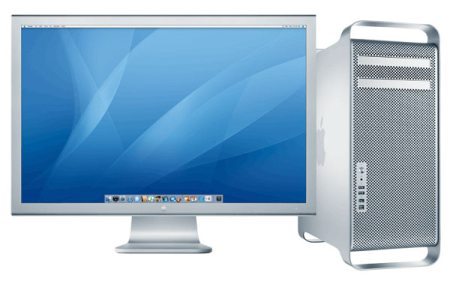
MacBook, Mac Pro ve iMac olmayacaktı, iTunes’in olmayışı Mac OS X sürümlerini etkileyecekti. iPod adında bir oynatıcı hayatımıza girmeyecekti. iOS işletim sisteminin varlığından kimse haberdar olmayacaktı.
{pagebreak::5}

iTunes müzik satış mağazasının yerinde başka bir firma hakim olacaktı, 2007 yılında piyasaya sürülen ve milyonları peşinden koşturan iPhone olmayacaktı. 2008 yılında açılan App Store’un yerinde yeller esecekti ve 2010 yılında piyasaya sürülen iPad’in adı belki de aPad olacaktı.
{pagebreak::6}

İşte 2001 yılında yapılan dört yatırım Apple’ın bu günlere gelmesinde büyük rol oynadı. Bu arada firmanın 2003 yılında kullanıcıların beğenisine sunduğu Safari tarayıcısının katkısını da unutmamak gerekli. Internet’in en popüler paylaşım aracı olduğu bu günlerde Apple‘ın tüm cihazları bu tarayıcı kullanıyor. Kullanıcılarda tarayıcının performansından oldukça mutlu.
:: Apple ürünlerinin başarısı abartılıyor mu?

Nokia N8 Güncellendi

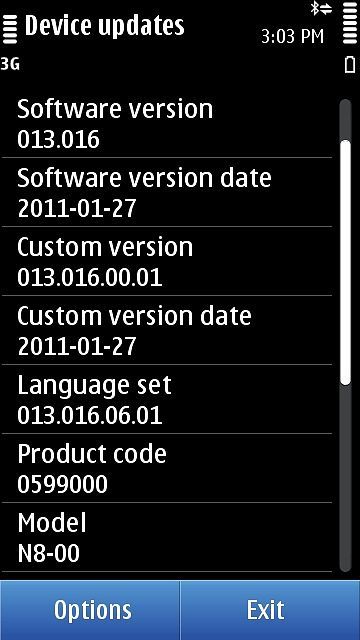
Symbian^3 işletim sistemine sahip cihazlar yavaş yavaş güncellenmeye başladı. Geçtiğimiz günlerde sizlere Nokia C7’ye dair bir güncelleme haberinden bahsetmiştik. Bu kez yayınlanan güncelleme ise son dönemin en çok konuşulan cihazlarından biri olan N8’i ilgilendiriyor.

Yeni adıyla PR 1.1 eski firmware sürümlerine göre V13 güncellemesi, cihazın özellikle işleyişine dair çok önemli yenilikleri beraberinde getiriyor. Çoklu ortam özelliklerinin ve sistem kaynaklarının optimum oranda kullanılmasına dair iyileştirmeler içeren güncellemenin diğer detayları ise şu şekilde sıralanıyor:

  • Web tarayıcı güncellemesi (7.2.8.10)
  • QuickOffice güncellemesi (6.4.166) ve düzenleme seçeneklerinin ödeme yapmaya gerek kalmadan aktif olarak gelmesi
  • Ofis dokümanlarını görüntülerken yaşanan yakınlaştırma sorunlarının giderilmesi
  • Adobe Reader güncellemesi (2.5.653)
  • Nokia Email özelliklerinin güncellenmesi, bekleme ekranı desteği, arayüz düzenlemesi gibi özellilerin yazılıma entegre edilmesi.
  • Daha hızlı işletim sistemi ve geliştirilmiş performans iyileştirmeleri. Daha az ram ve işlemci tüketiminin yanında daha az pil tüketiminin sağlanması.
  • Yatay ekranda arama tuşlarının ekrana gelmesi
  • Fotoğraf ve video kalitesinin gözle görülür ölçüde artması


:: Güncelleme sonrasında fark ettiğiniz değişiklikler neler?


Nokia E7 Yola Çıkıyor

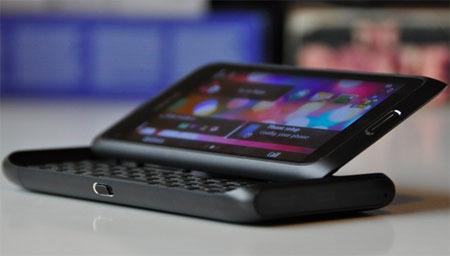
Nokia’nın iş telefonları serisi olarak bilinen E serisine dahil yeni akıllı telefonu E7 kısa bir süre içersinde vitrinlerdeki yerini almış olacak. Nokia tarafından bugün yapılan duyuruda akıllı telefonun satış noktalarına gönderilmeye başlandığı belirtilmiş.

Cihazın ülkemizde ne zaman satışa sunulmaya başlanacağına dair henüz kesin bir bilgi yok ancak Nokia’nın Symbian^3’lü diğer iki model olan N8 ve C7’de olduğu gibi, E7 için de meraklılarını pek fazla bekletmeyeceğini söyleyebiliriz.

Nokia’nın Symbian^3 işletim sistemine sahip duyurulmuş üç cihazından biri olan E7, 4 inç AMOLED ekran, dahili 16GB hafıza, yatay açılır QWERTY klavye, 8 megapiksellik kamera gibi gelişmiş özelliklere sahip.


:: İş odaklı bir akıllı telefona ihtiyacınız olsa seçiminizi E7’den yana kullanır mıydınız?


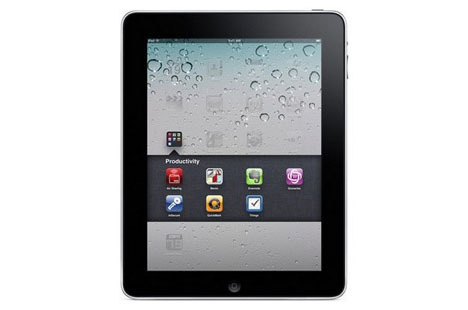
iPad 2, 13 Şubat’ta Duyurulabilir

İkinci nesil iPad’in artık kısa bir süre içersinde gün yüzüne çıkmış olacağı kesin. Zira her geçen gün cihaza dair yeni bir iddia hatta yeni bir görsel ortaya çıkıyor. Son söylentiye göreyse iPad 2 kısa bir süre içinde, 13 Şubat’ta duyurulmuş olacak.


İddianın dayanağı ise durumun ciddiyetini perçinler nitelikte. Şu anda beta aşamasında olan iOS 4.3 yakın bir zamanda kararlı sürüme geçecek. Bu günü görsel bir şölene dökeceği düşünülen Apple’ın bombaları yine arka arkaya patlatarak gündeme oturmak isteyebileceği düşünülüyor.

13 Şubat tarihini iPad 2’nin resmiyete kavuşacağı gün olarak düşünen iddialar iyiden iyiye rağbet görmeye başlamış durumda. Bakalım Apple söylentileri haklı çıkaracak mı? Bunu da önümüzdeki günlerde görebileceğiz.


:: iPad 2’nin en dikkat çekici özelliği sizce ne olacak?


PC Kullanıcılarına Büyük Müjde!

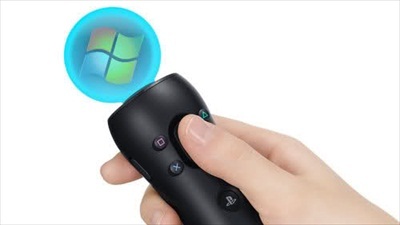
Kısa bir süre öncesine kadar Nintendo Wii, konsol pazarının açık ara lideriydi. Ancak Sony, PlayStation Move ile 3 boyutlu oyun hamleleri ve Microsoft’un, Kinect projesi ile her şey değişti. Şimdi Sony, PS Move ve olağanüstü oyunların da etkisiyle zirveye yerleşti.

Sonunda PC kullanıcıları da, bu teknolojilerden nasibini alıyor. Önce, Microsoft’un blogunda, Kinect’in kişisel bilgisayarlara konuk olacağı resmen duyuruldu. Şimdi de Sony mühendisi John McCutchan, “Yeni PS Move hamlesine hazırlandıklarını ve hedefte PC’lerin bulunduğunu” açıkladı. PC Move kontrol sistemi ile bilgisayarın birleşmesinin, yıl içerisinde gerçekleşmesi bekleniyor.

:: PS Move müjdesi hakkında ne düşünüyorsunuz?


Bilgisayarda Android Nasıl Kullanılır?

Akıllı telefon ve tablet denildiğinde ilk akla gelen şeylerden biri Android oldu. Google’ın geliştirdiği bu mobil işletim sistemi son dönemde popülerliğini iyiden iyiye artırdı. (İşte Karşınızda Android 3.0)

Teknoloji dünyasının gündemini meşgul eden Android‘i şimdiye kadar deneme fırsatı bulamadıysanız akıllı telefon ya da tablet olmadan da bunu yapabilirsiniz.

Aslen akıllı telefonlar için geliştirilen Google Android‘i bilgisayarınızda da kullanmanız mümkün. Biraz çetrefilli olan bu işi sizler için adım adım anlattık.

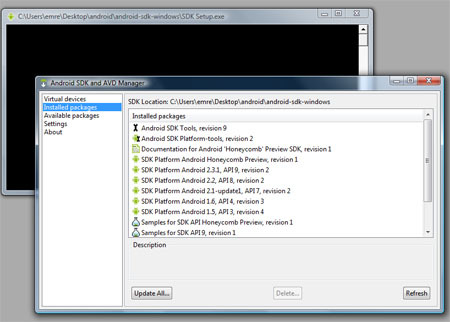
Android’i bilgisayarda kullanmak için SDK’yı kurmalısınız

Android SDK

Bilgisayarınızda Android kullanmanın yolu Android SDK yani yazılım geliştirme kitini indirip kurmaktan geçiyor. Android SDK’yı buradan indirebilirsiniz.

Bunu Google’ın geliştiriciler için hazırladığı siteden bu kiti indirebiliyorsunuz. Android SDK, 32 ve 64-bit‘lik Windows 7 ve Vista işletim sistemlerinde çalışıyor. Hatta Linux ve Mac OS işletim sistemlerinde çalışan sürümler de bulunuyor.

İndirdiğiniz dosyayı açtıktan sonra SDK Setup‘a tıklayıp kurulumu başlatın. Eğer sisteminizde Java kurulu değilse bu aşamada karşınıza bir uyarı çıkıyor. Android SDK‘yı kullanmak için Java yüklü olmalı.

{pagebreak::Kurulum İşlemi}

Kurulum İşlemi

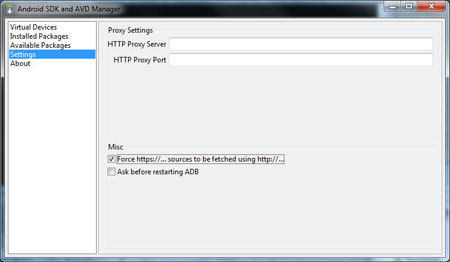
Eğer Android SDK’yı ilk kez kullanıyorsanız “Refresh Sources” adlı ekranda bir hata ile karşılaşabilirsiniz.

Bunu düzeltmek için “Settings” ekranında alt kısımda yer alan “Force https://… Sources to be fetched using http://…” kutusunu işaretlemelisiniz.

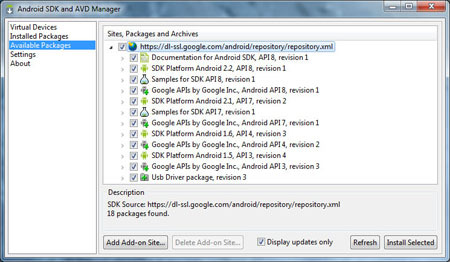
Bundan sonra “Available Packages” bölümüne gelin. Burada tek bir site göreceksiniz. Bunu seçtiğinizde altta bir liste açılacak. Eğer tüm Android sürümlerini denemek istiyorsanız tüm kutuları seçebilirsiniz.

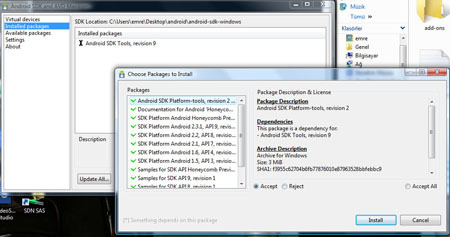
Tüm kutuları seçtikten sonra “Install Selected” tuşuna basın. Açılan ekranda yüklenecek paketlerin listesini göreceksiniz. Burada bazı paketlerin yanında soru işaretleri yer alıyor. Bunları indirebilmek için lisans anlaşmasını onaylamanız gerekiyor. Bunu isterseniz tek tek Accept tuşuna basarak, isterseniz de Accept All tuşuna basarak yapabilirsiniz.

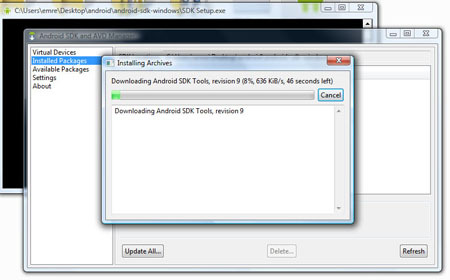
Bundan sonra Install’a basın ve yükleme başlasın. Birkaç dakika içinde kurulum tamamlanacaktır.

{pagebreak::Sanal Cihaz Oluşturmak}

Sanal Cihaz Oluşturmak

Kurulumu tamamladıktan sonra Android‘i kullanmak için sanal bir cihaz oluşturmalısınız.

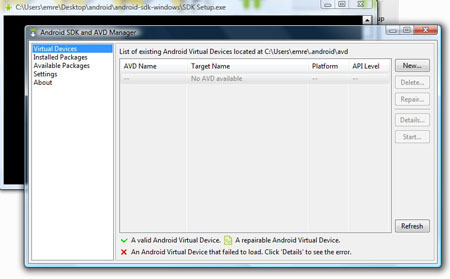
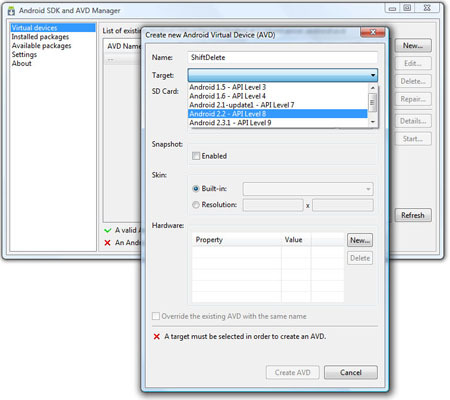
Bunun için, SDK Manager‘ı açıp sol taraftaki Virtual Devices’ı seçin. Burada sağ tarafta “New” tuşuna tıklayın.

Burada karşınıza bir ayarlar menüsü çıkacak. Buradan cihazın adını, Target bölümünden kullanacağınız Android sürümünü, SD Card bölümünden sanal cihazın kapasitesini, Skin bölümünden ekran boyut ve çözünürlüğünü ve Hardware bölümünden sanal cihazın sahip olacağı özellikleri isteğinize bağlı olarak değiştirebilirsiniz.

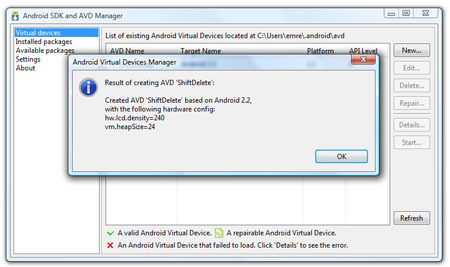
Bunları ayarladıktan sonra Create AVD tuşuna basın. Karşınıza sanal cihazın oluşturulduğunu belirten bir uyarı çıkacak.

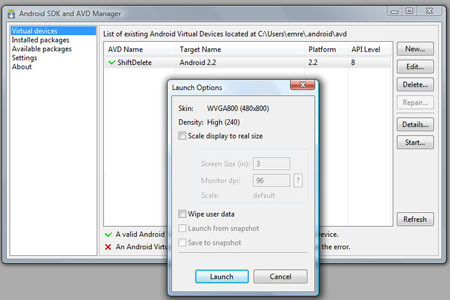
Oluşturduğunuz sanal cihazı çalıştırmak için SDK Manager’da Virtual Devices bölümüne geri dönün. Yarattığınız sanal makineyi seçin ve sağ tarafta bulunan Start tuşuna basın.

Burada karşınıza Launch Options adlı bir ekran çıkacak. Burada ekran boyutunu ayarlayabiliyorsunuz. Launch tuşuna basarak sanal cihazı çalıştırabilirsiniz.

{pagebreak::Uygulama Kurmak}

Uygulama Kurmak

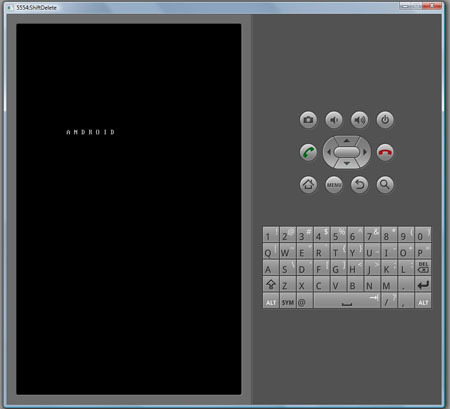
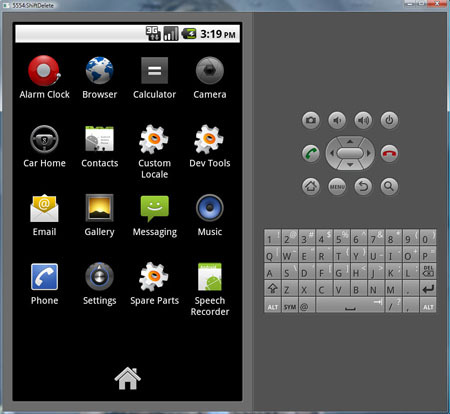
İşte karşınızda sanal Android cihazınız. Sol tarafında bir ekran bulunan yazılımın sağ taraftaki ekranında ise klavye ve kontrol tuşları bulunuyor. Sanal cihazı bu tuşlarla kullanabileceğiniz gibi bilgisayarınızın fare ve klavyesi ile de kontrol edebilirsiniz.

Ancak uygulamalar olmadan Android‘i denemenin çok da bir artısı yok. Android SDK ile kurduğunuz sanal makinede Android Market bulunmuyor. Uygulamalar için Android Market dışındaki yerleri kullanmalısınız.

Softonic, Handango ve GetJar gibi kaynaklardan Android uygulamaları indirebilirsiniz. Uygulamalar APK uzantılı dosyalardır. Eğer indirdiğiniz uygulamalar ZIP ya da RAR uzantılıysa, kullanabilmek için uzantısını APK olarak değiştirmelisiniz.

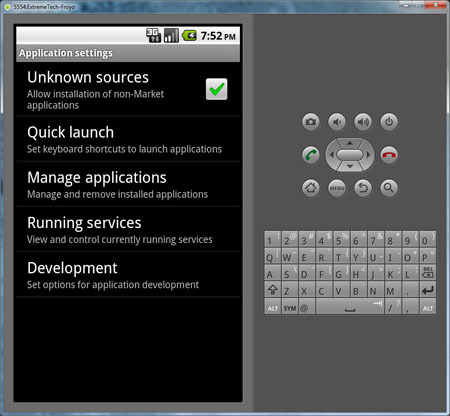
Uygulamaları kurmak için öncelikle sanal makineniz içindeki Application Settings‘e girerek en üstte bulunan Unknown Sources kısmını işaretlemelisiniz. Böylece Android Market dışındaki kaynaklardan gelen uygulamalar da çalıştırılabiliyor.

İndirdiğiniz uygulamayı kurmak için Windows Komut Satırını çalıştırmanız gerekiyor. c:android-sdk-windowstoolsadb.exe install c:uygulama.apk yazdıktan sonra Enter’e basın ve yükleme başlasın.

Burada Android SDK dosyasının ve indirdiğiniz uygulamanın yerini ve adını doğru yazmaya dikkat edin.

Yükleme tamamlandıktan sonra uygulamayı sanal cihazdan çalıştırabilirsiniz.

:: Bilgisayarınızda Android kullanmak ister misiniz?

Hotmail’den Yeni Koruma Sistemi

Microsoft bugün, Windows Live Hotmail‘in yeni özelliğini duyurdu. Firmanın açıklamasına göre bundan sonra kullanıcılar sanal e-posta hesaplarıyla gerçek e-posta adresini vermeden Hotmail hesabı üzerinden e-posta alabilecek.

Sistemin Faydaları Neler?

Birden çok sanal e-posta hesabı açmaya imkan tanıyan bu özellik ile Hotmail kullanıcıları gelen posta kutularının istenmeyen e-postalardan koruyabiliyor.

Böylece, farklı amaçlarla kullanılmak için açılan bu adreslere gönderilen iletiler ayrı klasörlerde tutulabiliyor. Kullanıcılar bu özellik sayesinde bir yıl içerisinde en fazla 5, toplamda ise 15 adet sanal e-posta adresi oluşturabiliyor.

:: Bu özellik sizce spam’ların önünü kesebilecek mi?


Full HD Duvar Kağıtları

Görselliğin her alanda karşımıza çıktığı şu günlerde, sürekli bilgisayar başında çalışan kullanıcıların gündelik rutin içinde ele alabilecekleri güzel bir değişiklik olan duvar kağıtları, çalışma alanlarının tazelenmesi anlamına geliyor. Saatlerce karşısında oturduğumuz ekranda daha renkli ve canlı sahneler görmek istiyorsanız sizin için derlediğimiz duvar kağıtlarını indirerek kullanabilirsiniz.


Orijinalini görmek için resmin üzerine tıklayın

{pagebreak::2}

Orijinalini görmek için resmin üzerine tıklayın

{pagebreak::2}

Orijinalini görmek için resmin üzerine tıklayın

{pagebreak::2}


Orijinalini görmek için resmin üzerine tıklayın

{pagebreak::2}

Orijinalini görmek için resmin üzerine tıklayın

{pagebreak::2}

Orijinalini görmek için resmin üzerine tıklayın

{pagebreak::2}


Orijinalini görmek için resmin üzerine tıklayın

{pagebreak::2}

Orijinalini görmek için resmin üzerine tıklayın

{pagebreak::2}

Orijinalini görmek için resmin üzerine tıklayın

{pagebreak::2}

Orijinalini görmek için resmin üzerine tıklayın

{pagebreak::2}

Orijinalini görmek için resmin üzerine tıklayın

{pagebreak::2}

Orijinalini görmek için resmin üzerine tıklayın

:: Siz hangi duvar kağıdını beğendiniz? Bizimle paylaşın.

Philips’den Yüksek Çözünürlüklü LED TV

Teknoloji firmaları yavaş yavaş gizli silah olarak LED teknolojili ürünlerini piyasaya sürmeye başladı. Geçtiğimiz yıl içerisinde yaygınlaşmaya başlayan teknolojinin yeni nesil ürünleri, daha fazla performans ve daha etkili görüntü kalitesi vaadediyor.

Özellikleri Neler?


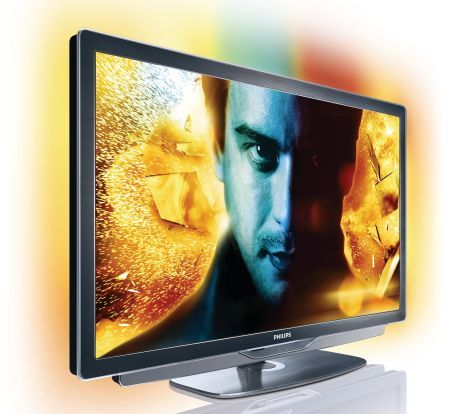
Philips’in piyasaya sürdüğü 46PFL9705 LED TV Pixel HD ve ekrandaki renklere göre etrafa ışık yayan ambilight teknolojisini kullanıyor. Yüzde 50 enerji tasarrufu vaadeden ürün, 1920×1080 piksel kalitesinde görüntü desteğine sahip.

:: Philips’in bu yeni ürünü ilginizi çekti mi?